Изменение стартовой страницы в браузере Opera

По умолчанию стартовой страницей браузера Opera является экспресс-панель. Но, не каждого пользователя удовлетворяет подобное положение вещей. Многие люди хотят установить в виде стартовой страницы популярный поисковик, или другой понравившийся сайт. Давайте разберемся, как изменить начальную страницу в Опере.
Смена домашней страницы
- Для того, чтобы изменить стартовую страницу, прежде всего, нужно перейти в генеральные настройки браузера. Открываем меню Оперы, кликнув по её логотипу в верхнем правом углу окна. В появившемся списке, выбираем пункт «Настройки». Данный переход можно выполнить и быстрее, просто набрав на клавиатуре сочетание клавиш Alt+P.
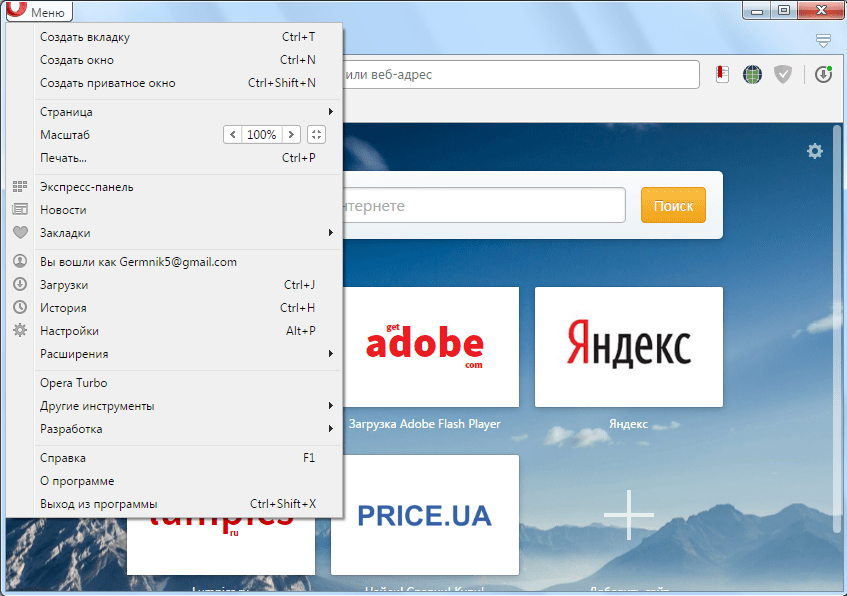
- После перехода в настройки, остаемся в разделе «Основные». В верхней части страницы ищем блок настроек «При запуске».
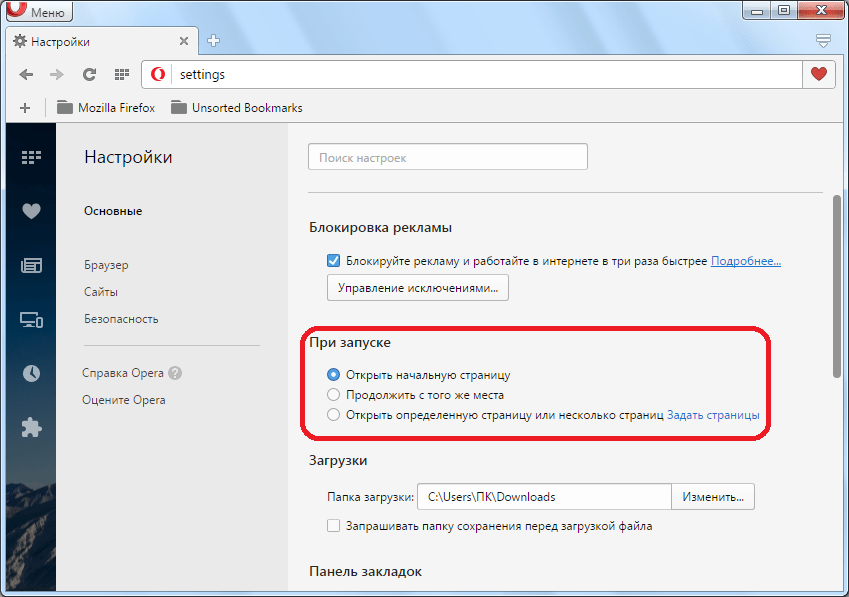
- Имеются три варианта оформления стартовой страницы:
- открыть начальную страницу (экспресс-панель) – по умолчанию;
- продолжить с места разъединения;
- открыть выбранную пользователем страницу (или несколько страниц).
Теперь при запуске браузера Opera в качестве стартовой будет запускаться именно та страница (или несколько страниц), которую пользователь указал сам.
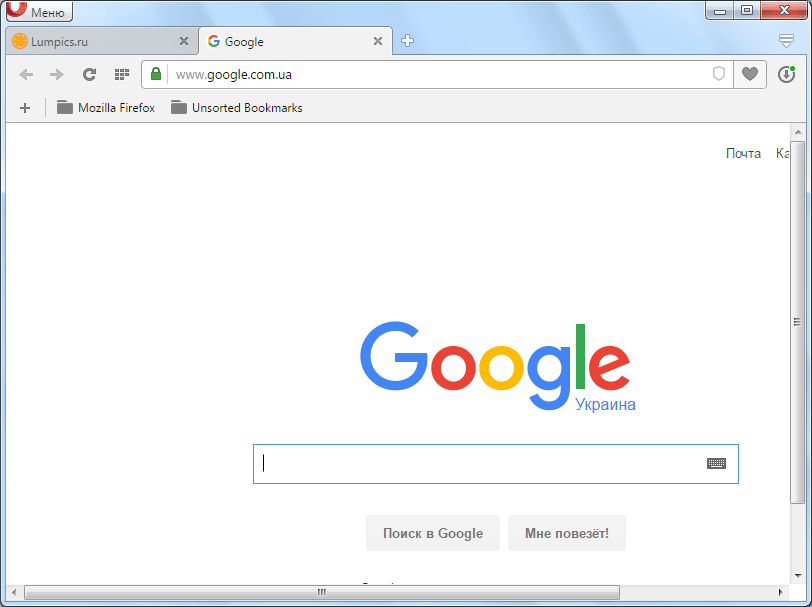
Как видим, поменять в Опере домашнюю страницу довольно просто. Тем не менее, не все пользователи сразу находят алгоритм выполнения данной процедуры. С помощью этого обзора они смогут значительно сэкономить время на решении задачи по смене стартовой страницы.
Как изменить стартовую страницу в браузере Opera
В прошлом уроке по Опере мы разговаривали о том как можно проверить и установить обновления в ваш браузер. В этом уроке мы будем учиться устанавливать стартовую страницу, которая будет открываться при открытии Opera.
В старой версии для начала необходимо зайти в настройки. Для этого нужно нажать на кнопку «Opera» в левом верхнем углу, затем выбрать из выпадающего меню пункт «Настройки», а далее «Общие настройки». Или можно воспользоваться горячим сочетанием клавиш Ctrl+F12.
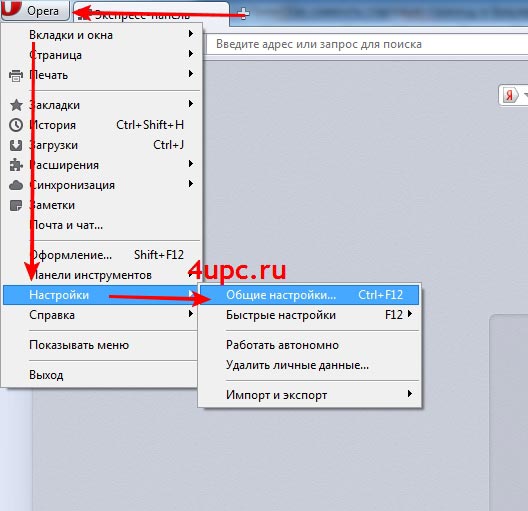
Перед вами откроется окно, в котором будет открыта вкладка «Основные». Именно здесь из выпадающего меню вы можете настроить страницу, которая будет открываться первой в тот момент, когда вы открываете браузер.
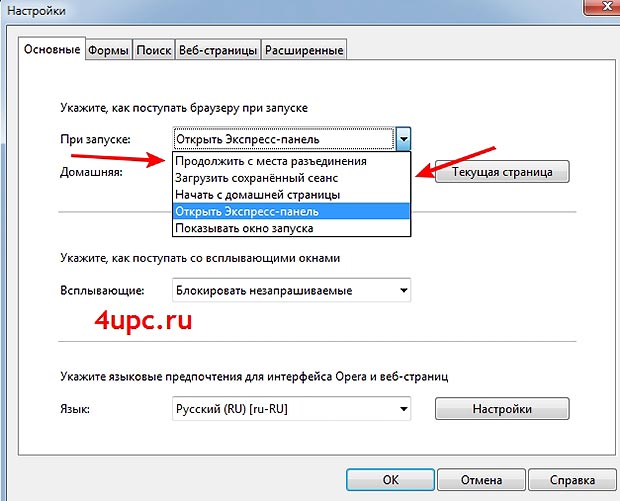
Вы можете выставить опции:
— Продолжить с места разъединения. С того места, на котором он у вас был закрыт.
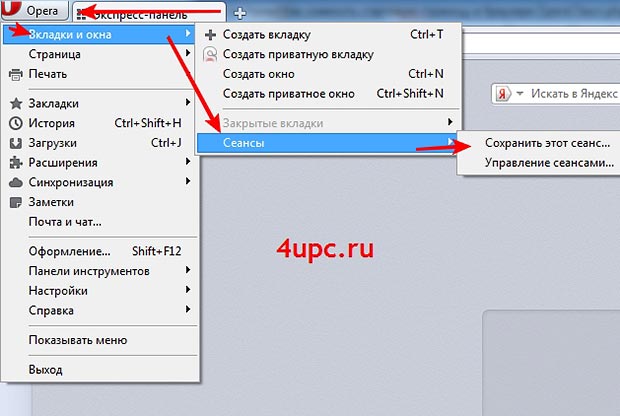
— Загрузить сохраненный сеанс. Тот сеанс, который вы принудительно сохранили. Сохранить сеанс можно через пункт меню «Вкладки и окна» -> «Сеансы» -> «Сохранить этот сеанс».
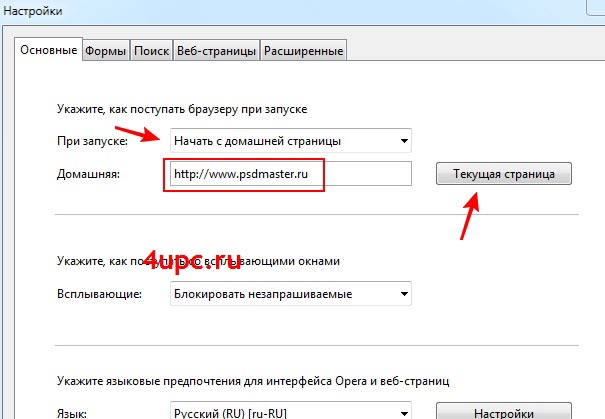
— Начать с домашней. В данном случае вам необходимо прописать адрес страницы, с которой вы хотите чтобы загружался ваш браузер или просто нажмите «Текущая страница», чтобы автоматически подставилась та, на которой вы в данный момент находитесь.
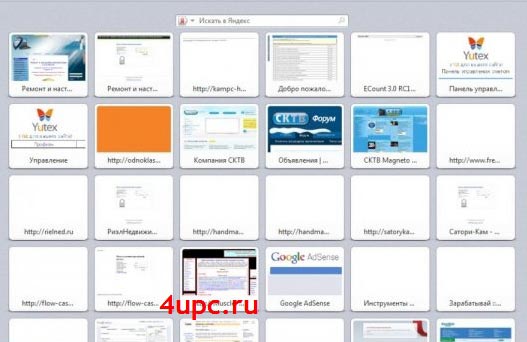
— Открыть Экспресс-панель. Будет загружаться страница с сохраненными вкладками.
— Показывать окно запуска. В этом случае вам на выбор будет предложены различные варианты загрузки стартовой страницы в тот момент, когда вы будете открывать ваш браузер.
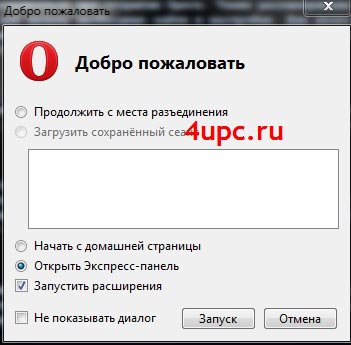
Ну и в самом конце, чтобы сохранить выбранную вами стартовую страницу, достаточно нажать на клавишу «Ок».
Теперь давайте разбираться как поменять стартовую страницу в новой версии Опера. В моем примере это версия 24.0.
Первым делом открываем браузер и заходим в его настройки. Для этого в левом верхнем углу нажимаем на кнопку «Opera», а затем из выпадающего меню выбираем пункт «Настройки». Можно также воспользоваться горячим сочетанием клавиш Alt+P.
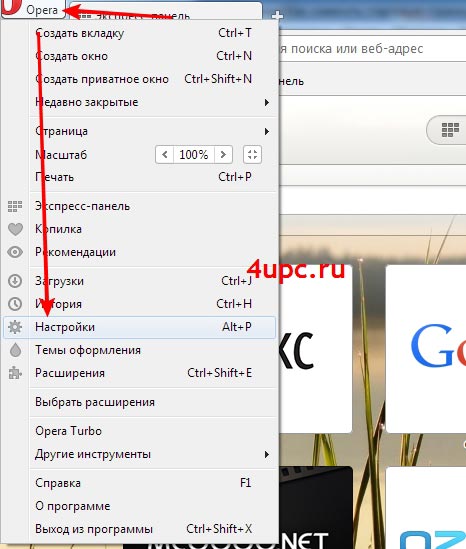
Перед вами откроется новая вкладка с настройками и самым первым пунктом будет идти настройка начальной страницы. Здесь все намного проще чем в старых версиях. Можно начать с того же места, на котором вы закончили в прошлый раз. Второй вариант — использовать начальную страницу с сохраненными вкладками. Третий — возможность задать определенную страницу или те, которые будут открываться при загрузке.
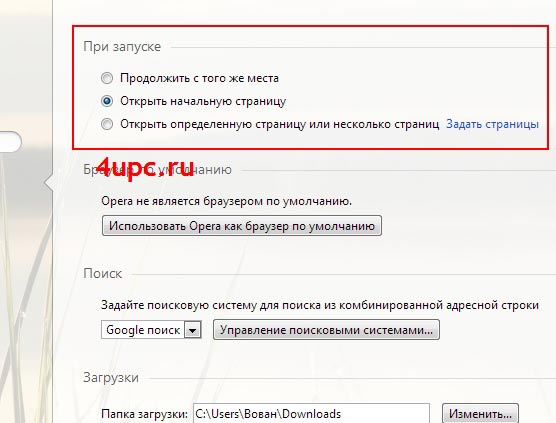
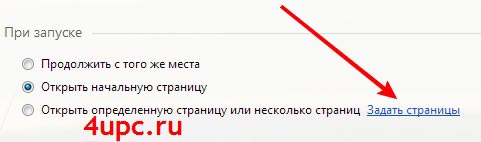
Давайте зададим определенный сайт, котораый у вас будет открываться при запуске Опера. Для этого перейдите по ссылке «Задать страницы». Из текста вы наверное уже поняли, что задать их можно сразу несколько.
Перед вами откроется всплывающее окно, в котором вы можете добавить сразу несколько сайтов для открытия, сможете какие-то из них удалить или задать те, которые в данный момент у вас открыты через кнопку «Использовать текущие страницы». В самом конце просто нажимаете клавишу «Ок».
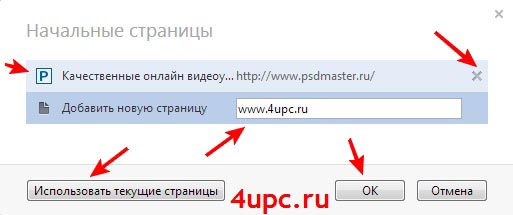
На этом все. Теперь, когда вы будете открывать вашу Опера, будет загружаться именно та стартовая страница, которые вы установили.
В следующем уроке я расскажу вам как можно просмотреть историю в браузере Opera.
Не забудьте поделиться ссылкой на статью ⇒

В этом уроке я расскажу вам как можно посмотреть историю посещений в браузере Mozilla Firefox.
- 04.08.2014
- Просмотров: 133680
- Mozilla Firefox

В этом уроке мы рассмотрим процесс очистки кеша и файлов cookies в браузере Google Chrome (Гугл Хром).
- 04.06.2014
- Просмотров: 6155
- Google Chrome

В этом уроке я расскажу где и как можно установить поиск по умолчанию для браузера Опера.
- 04.01.2015
- Просмотров: 7689
- Браузер Опера

«Сайт может угрожать безопасности вашего компьютера» — при попытке зайти на сайте выдает вам встроенная в Яндекс.Браузер технология активной защиты Protect. При попытке зайти на сайте, браузер проверяет его по своей базе вредоносных сайтов и, если находит совпадение, доступ к нему блокируется, а пользователю показывается предупреждение.
Опера настройка стартовой страницы

Интернет прочно вошло в повседневную жизнь людей и многие проводят в нем большую часть своего свободного времени. Для упрощения поиска информации используются браузеры, лидером среди которых по праву является Opera. Такая популярность достигнута благодаря заботе о пользователях и предоставления им различных инструментов, наподобие настраиваемой домашней страницы. Давайте разберемся, для чего нужна стартовая страница в Opera и как ее можно настроить под собственные нужды.

Настройка стартовой страницы браузера Опера
Домашней страницей в браузере Опера называют специальную панель, которая открывается при открытии приложения. На ней отображаются иконки с часто используемыми сайтами, что облегчает доступ к ним и экономит много времени. Однако, экспресс-панель в первоначальном виде не всегда устраивает пользователей, а происходит это по следующим причинам:
- владелец Опера может нуждаться в работе только с одним конкретным ресурсом, а панель заставляет совершать его дополнительные манипуляции. Это раздражает, когда в распоряжении мало времени, а проверить данные требуется быстро и без проволочек;
- существуют другие специализированные программы, при помощи которых у пользователя появляется больший простор для экспериментов;
Выходом из такой ситуации становится изменение базовых настроек экспресс-панели или ее удаление.
Обратите внимание! Если Opera еще не установлена на компьютер или имеется только устаревшая версия программного продукта, вы можете скачать установочный файл с последней доступной версией браузера у нас.
Изменение стартовой страницы
Экспресс-панель делается стартовой страницей автоматически после установки. Чтобы изменить это необходимо:
- кликнуть по значку Опера, который расположен в левом верхнем углу программы;
- откроется меню приложения, в котором требуется выбрать пункт «Настройки»;
- в открывшемся диалоговом окне выбираем вкладку «При запуске»;
- пользователю доступно на выбор три действия: «Открыть начальную страницу», «Продолжить с того же места» и «Открыть определенную страницу или несколько»;
- выбираем последний вариант;
- открывается еще одно окно, в котором следует указать адреса интересующих сайтов. Их можно скопировать из адресной строки при запуске приложения;
Для тех, кому лень вбивать каждый адрес по отдельности, Opera предлагает альтернативный вариант настройки:
- открываем нужные страницы заранее;
- повторяем первые 5 пунктов настройки, указанных в инструкции выше;
- кликаем по кнопке «Использовать текущие закладки»;
Программа сама произведет необходимые настройки и будет открывать выбранные страницы при каждом последующем запуске, используя их вместо домашней панели.
Как убрать стартовую страницу?
Если предлагаемый Opera функционал не подходит для конкретных задач, и вы не желаете пользоваться стандартной экспресс-панелью, уберите ее при помощи следующей последовательности действий:
- открываем меню;
- переходим во вкладку настройки;
- выбираем «Продолжить с того же места»;
- при запуске Opera будет отображаться последний сайт, просматриваемый вами в течении прошлой рабочей сессии;
Обратите внимание! Опера не ограничивает количество запускаемых одновременно сайтов, но чем больше вкладок, тем медленнее она будет включаться. Учитывайте этот факт в процессе настройки.
Как видите, Opera предлагает набор всевозможных опций, settings, среди которых каждый найдет что-то подходящее для себя. Сами настройки производятся при помощи пары щелчков мыши и справиться с этим сможет даже новичок в этом деле. Имейте в виду, что последовательность действий может слегка отличаться в зависимости от текущей версии вашего программного продукта. Если ваш устарел и требует замены – скачайте новую версию Оперы на нашем портале
Настраиваем домашнюю страницу в браузере Opera
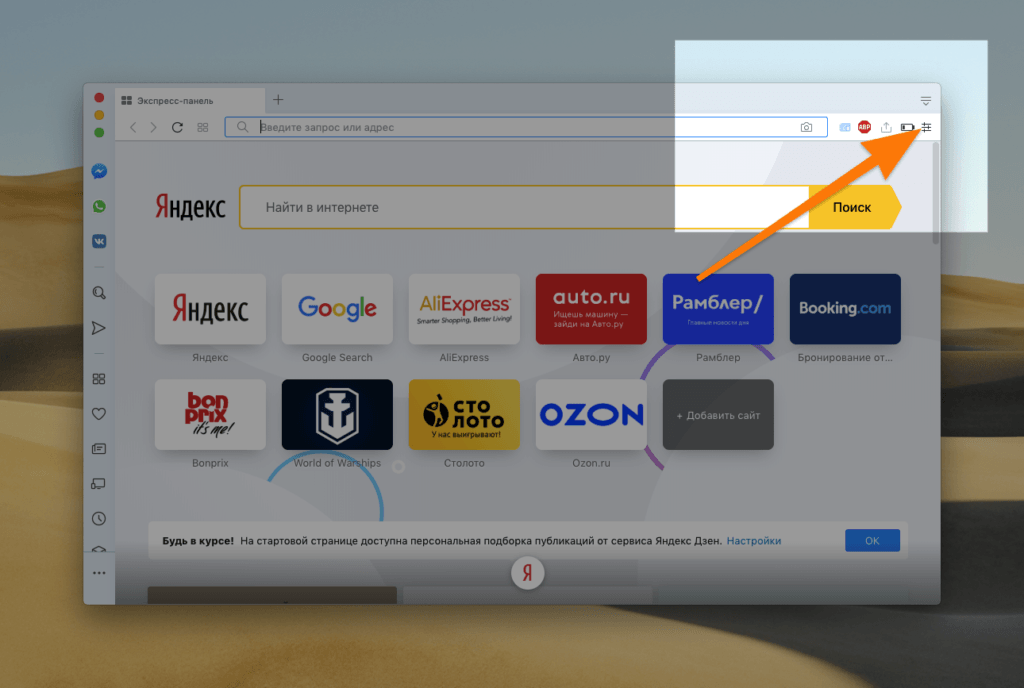
Рассказываем, что и как можно изменить на стартовой странице браузера Opera.
Главная, домашняя, стартовая. Эту страницу кто как не называет, но суть одна. Это страница, которая встречает вас при запуске браузера. Обычно на ней отображается сетка с избранными сайтами, поисковое поле и какие-то подсказки из интернета. В случае с Opera там еще и новости отображаются.
Настройка оформления
Но все эти элементы можно настраивать самостоятельно. Чтобы это сделать:
- Открываем Opera.
- Переходим в основное меню браузера, нажав на иконку в правом верхнем углу.
Нам нужна иконка в виде трех полос справа от поисковой строки
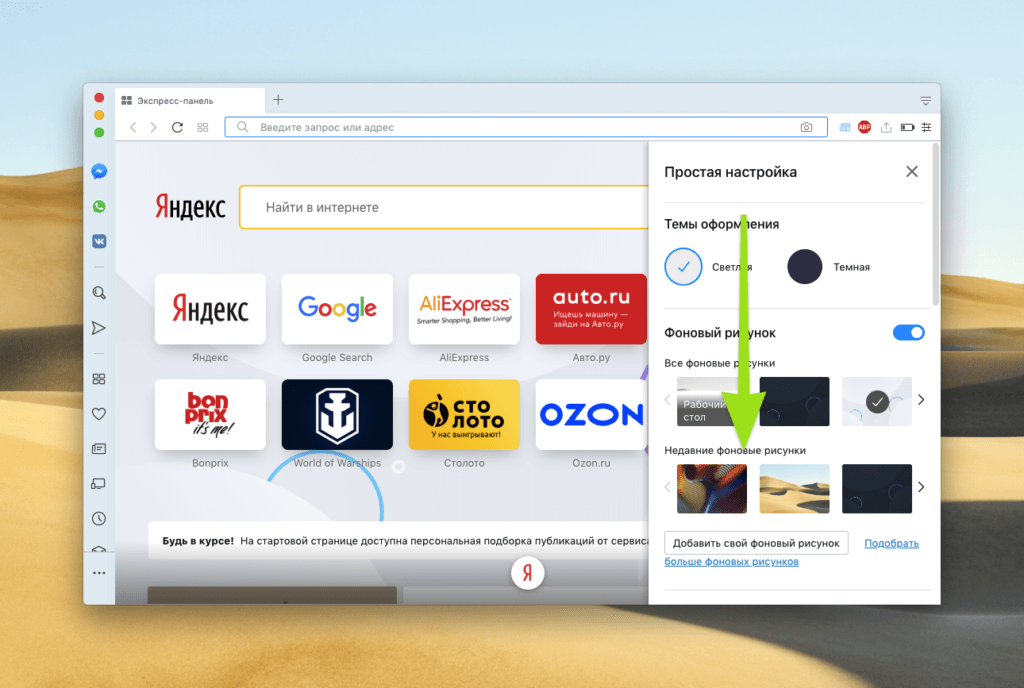
Тут можно поменять только фоновый рисунок заглавной страницы. Остальные настройки спрятаны дальше.
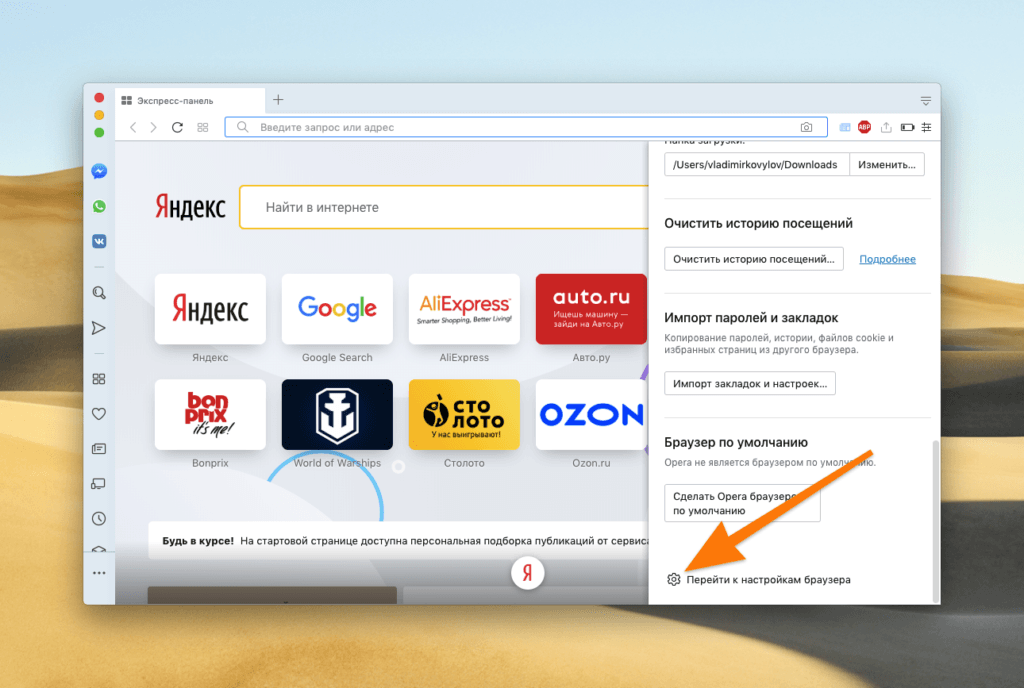
В это же меню можно попасть, одновременно нажав клавиши Ctrl + , (запятая)
На главной странице настроек опять же появляется список фоновых рисунков. Можете выбрать на свой вкус, загрузить с компьютера, например, или зайти на сайт с фоновыми картинками по ссылке «Подобрать больше фоновых рисунков».
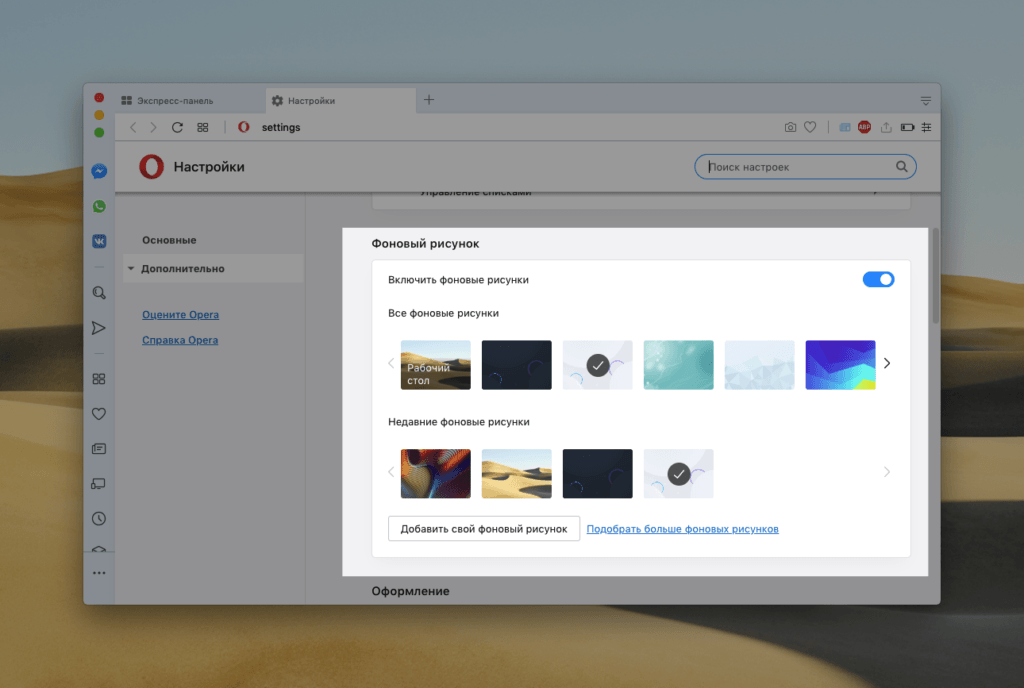
Параметры запуска домашней страницы
Листаем меню дальше до блока «При запуске». Это не совсем настройки заглавной страницы, но от этих параметров зависит, что вы будете видеть сразу после включения Opera. Поставьте галочку напротив пункта «Запускать с начальной страницы», чтобы видеть ее, а не список открытых ранее вкладок.
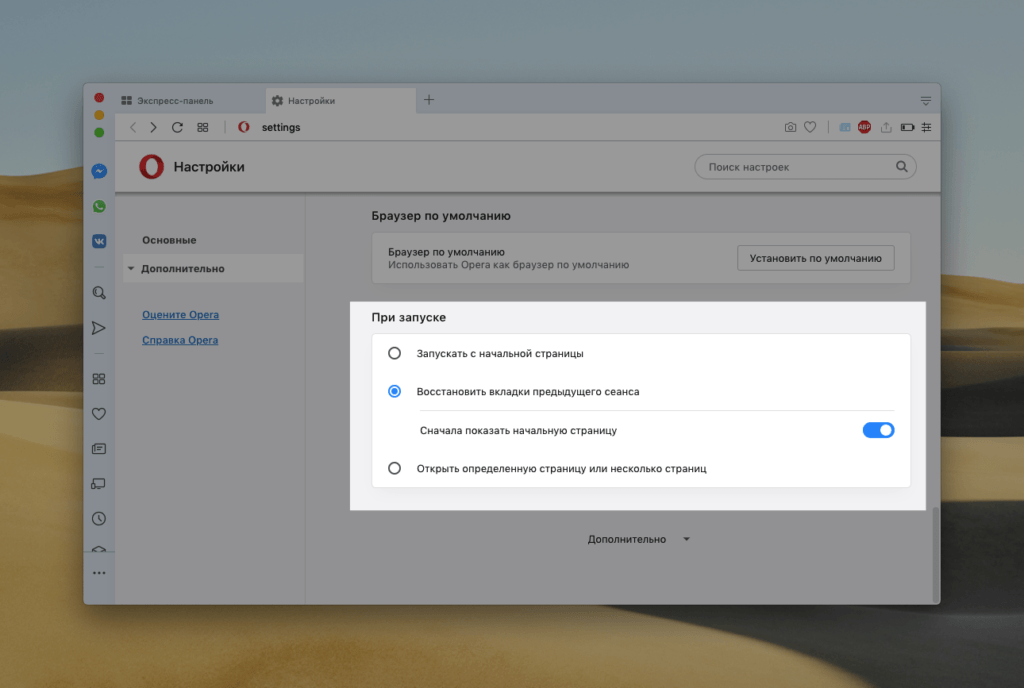
Тут меняем что-либо по желанию
Основные настройки
Далее переходим к основным настройкам заглавной страницы. Тут их море:
- Можно отключить отображение поля поиска от Яндекс.
- Можно убрать «Экспресс-панель» со списком часто посещаемых сайтов.
- Здесь можно поменять источник новостей, отображающихся на стартовой странице Opera.
- Тут же настраивается отображение рекламных элементов.
Это самые значимые настройки. Остальное можете посмотреть сами. Они довольно информативно описаны.
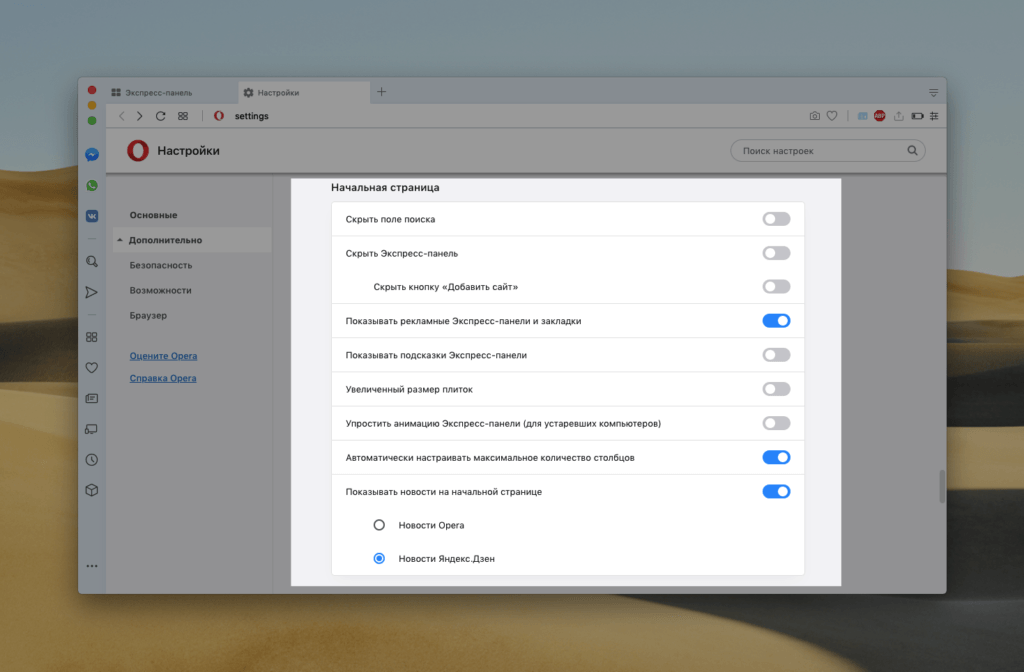
Как видите, настроек тут масса
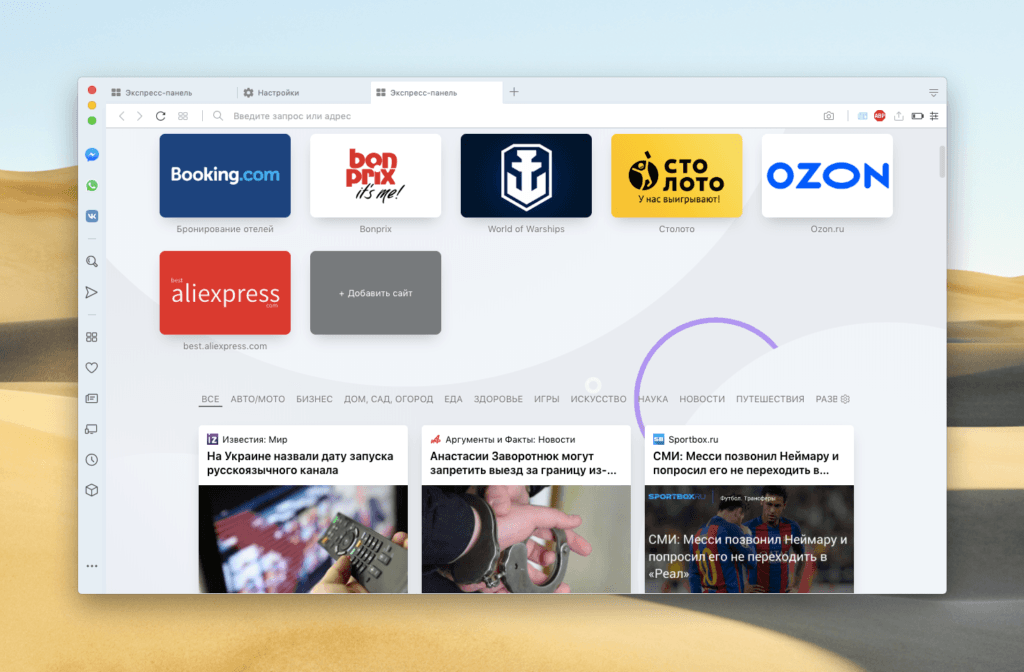
Так выглядит заглавная страница с измененной сеткой «Экспресс-панели» и другим источником новостей
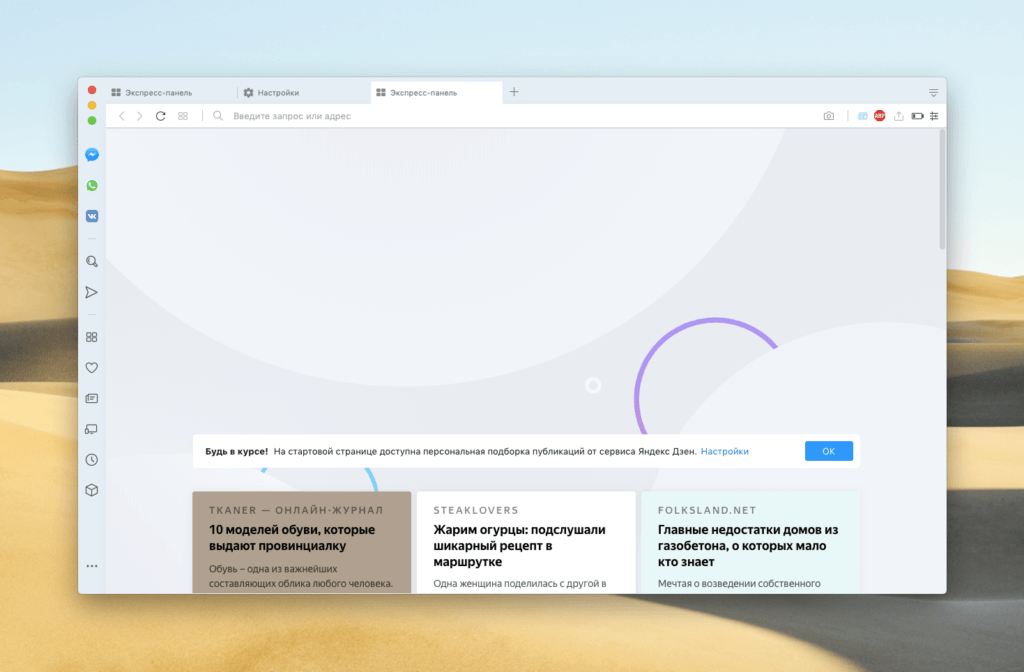
Так выглядит домашняя страница, если убрать с нее «Экспресс-панель» и поисковую строку. Выглядит уныло