Как посмотреть вложения в ДС
При работе в Discord возникает необходимость просмотра вложенных файлов, таких как фотографии, видео, музыка, документы или ссылки. В этой статье мы расскажем, как это сделать.
Шаги для просмотра вложений
- Откройте диалог в Discord, выбрав нужного собеседника или чат.
- В верхней части экрана вы увидите имя собеседника или название чата. Нажмите на него для открытия дополнительных опций.
- В выпадающем меню выберите «Показать вложения».
- Появится список разделов, в которых хранятся вложения, такие как фотографии, видео, музыка, документы и ссылки.
- Выберите нужный раздел и просмотрите содержимое вложений.
Как просмотреть историю в Discord
Если вам необходимо просмотреть историю действий в Discord, вы можете воспользоваться функцией «Журнал аудита». Данная функция позволяет отслеживать все действия пользователей на сервере. Вот как это сделать:
- Зайдите в настройки сервера.
- В разделе настроек вы найдете вкладку с надписью «Журнал аудита». Нажмите на нее для открытия журнала аудита.
- В журнале аудита информация о действиях пользователей запоминается на протяжении 90 дней и не может быть удалена или отредактирована.
Как узнать свою роль в Discord
Если вы хотите узнать, какая роль вам назначена на сервере Discord, следуйте этим простым шагам:
- Войдите в меню настроек сервера.
- Найдите вкладку «Роли» и нажмите на нее.
- В этом разделе вы увидите полный список ролей, которые существуют на сервере.
- Выберите нужную вам роль из списка.
- Нажмите на кнопку «Просмотр сервера от лица роли» во вкладке «Показать», чтобы просмотреть сервер с позиции выбранной роли.
Как найти сообщение в Discord
Чтобы найти определенное сообщение в Discord, можно воспользоваться функцией поиска. Просто следуйте этим шагам:
- Найдите поле поиска в верхнем правом углу экрана Discord на сервере или в приватном чате.
- Нажмите на поле поиска для открытия поискового меню.
- Введите ключевое слово или фразу, которую вы хотите найти.
- Например, если вы хотите найти сообщения, которые содержат слово «Вампус», введите «Вампус» в поле поиска.
Как узнать, что пользователь в невидимом режиме в Discord
В Discord есть особый статус, называемый «невидимка». Этот статус позволяет пользователям оставаться невидимыми для других участников, при этом используя все доступные функции мессенджера. Однако, другие пользователи не могут увидеть игровую активность такого пользователя.
Полезные советы
- Если у вас есть непрочитанные сообщения в чате, нажмите на значок вложения, чтобы быстро просмотреть все вложения.
- Используйте поиск, чтобы найти конкретные сообщения или вложения в больших чатах.
- Если вы не можете найти нужное сообщение или вложение, убедитесь, что вы в правильном чате и используйте корректные ключевые слова для поиска.
Выводы
Discord предоставляет несколько удобных функций для просмотра вложений, поиска сообщений, просмотра истории и определения вашей роли на сервере. Использование этих функций поможет вам стать более организованным и эффективным пользователем Discord. Не стесняйтесь использовать поиск и журнал аудита, чтобы быстро найти нужную информацию и контролировать действия пользователей на сервере.
Как сделать тему стима прозрачной
Чтобы сделать тему стима прозрачной, существует несколько шагов. Во-первых, необходимо приобрести игровой профиль. После покупки нужно зайти в настройки своего профиля и перейти в особый раздел, предназначенный для изменения темы. В этом разделе вы найдете списко доступных профилей, среди которых будет и купленный вами. Выберите его, чтобы активировать новую тему. Далее вам будет доступна возможность изменить аватар и фон вашего профиля. Вы можете загрузить свое собственное изображение или выбрать из предложенных. Таким образом, вы сможете создать уникальный и прозрачный дизайн своей темы стима. Запомните, что для использования нестандартной темы вам необходимо приобрести специальный игровой профиль.
Как поменять аватарку в VK Teams
Для того чтобы поменять аватарку в VK Teams, необходимо перейти в раздел «Информация» и нажать на иконку «Изменить». В этом разделе можно также изменить название, описание и правила группы или канала. Для группы или канала доступны следующие настройки: Группы и каналы 13 Создатель группы имеет возможность изменять информацию о группе или канале. Таким образом, пользователи могут легко обновлять информацию о своей группе или канале в VK Teams и изменять его внешний вид. Опция «Изменить» позволяет быстро и удобно вносить изменения в профиль, чтобы группа или канал выглядели так, как это хочет создатель. Возможность изменить аватарку делает профиль более персонализированным и позволяет выделиться среди других групп и каналов.
Как добавить музыку к фотке в ВК
Далее выбираете «Аудиозапись». Открывается окно с поиском музыки. Выбираете понравившуюся композицию, кликая на неё левой клавишей мыши. Появляется надпись «Поделиться с друзьями», щелкаете по ней левой клавишей. Музыка добавляется к вашей фотографии.
Если хотите добавить музыку, которую вы сами загрузили на свою страницу, то надо выбрать «Моя аудиозапись» вместо поиска. Откроется список ваших загруженных песен. Выбираете нужную, щелкаете по ней левой клавишей. Музыка добавляется к фотографии.
Теперь ваша фотография на стене группы в ВКонтакте будет сопровождаться выбранной музыкой. Вы можете послушать её, нажав на кнопку воспроизведения при просмотре фотографии.
Как добавить фото в ленту Fatsecret
Для того чтобы добавить фото в ленту Fatsecret, нужно выполнить несколько простых шагов. Во-первых, появится небольшое меню, где нужно выбрать вкладку «Сделать фото». После этого вам предстоит определить подходящий прием пищи: завтрак, обед, ужин или перекус/другое. Когда вы выберете один из вариантов, автоматически загрузится камера. Наведите ее на объект съемки, например, на ваше блюдо, и щелкните по зеленой кнопке. Таким образом, вы сможете добавить фото в свою ленту Fatsecret. Эта функция позволяет не только делиться фотографиями своих блюд с другими пользователями, но и вести более точную статистику своего питания. Теперь вы сможете видеть и визуализировать все, что вы едите, что поможет вам контролировать свой рацион и достигать своих целей.
Чтобы просмотреть вложения в ДС, вам необходимо открыть диалог или чат, а затем нажать на имя собеседника или название этого чата, которое находится вверху экрана. После этого появится вкладка «Показать вложения». Нажав на нее, вы увидите различные разделы, такие как фотографии, видео, музыка, документы и ссылки. Чтобы просмотреть конкретные вложения, выберите нужный вам раздел и прокрутите список. Если вы ищете, например, фотографии, то выберите вкладку «фотографии» и прокручивайте содержимое, пока не найдете нужное изображение. Таким же образом можно посмотреть все остальные типы вложений. Надеюсь, эта информация окажется вам полезной при использовании ДС!
Поиск
В Discord существует функция поиска, позволяющая легко найти сообщение, не пролистывая чат до него.
Использование поиска [ ]
Чтобы открыть поиск, нажмите на поле поиска в верхнем-правом углу на любом сервере или в приватном чате.
После этого Вы увидите следующее выпадающее меню.

Введите то, что Вы хотите найти, в поле поиска. Например, если Вы хотите увидеть все сообщения, содержащие слово «Вампус», введите «Вампус».
Фильтры [ ]
Чтобы сузить круг поиска, вместе с запросом можно использовать следующие фильтры. Вы можете использовать произвольное количество фильтров.
Где искать файлы в программе Discord: полезные советы и трюки
Discord — это популярное приложение для общения геймеров, которое также нашло свое применение в других сферах жизни. Оно позволяет пользователям общаться голосом, текстом и обмениваться файлами. В этой статье мы рассмотрим, как найти файлы в программе Discord и поделимся полезными советами и трюками.
Где искать загруженные файлы?
Когда вы загружаете файлы в Discord, они сохраняются на вашем компьютере или в облаке Discord. Вот несколько мест, где вы можете найти загруженные файлы:
В каналах сообщений и личных сообщениях: Если кто-то отправил вам файл в канале или личном сообщении, вы можете найти его прямо там. Прокрутите чат вверх или воспользуйтесь поиском, чтобы найти сообщение с файлом, и щелкните на него, чтобы скачать его на свой компьютер.
Во вкладке "Прикрепления": В Discord есть вкладка "Прикрепления", где вы можете найти все загруженные файлы из канала или личных сообщений. Щелкните на значок скрепки (Attachments) в верхней части окна программы, чтобы перейти к этой вкладке и просмотреть все ваши прикрепления.
Во вкладке "Загрузки": Discord также сохраняет загруженные файлы на вашем компьютере. Он обычно сохраняет их в папке "Загрузки" вашего профиля на жестком диске. Щелкните на значок шестеренки (Settings) в нижней части окна программы, выберите "Настройки" и перейдите на вкладку "Загрузки", чтобы узнать путь к папке загрузок.
Полезные советы и трюки
Вот несколько полезных советов и трюков, которые помогут вам эффективнее работать с файлами в программе Discord:
Используйте поиск: Если вы забыли, где находится определенный файл, используйте функцию поиска в Discord. Нажмите сочетание клавиш Ctrl + F (на Windows) или Command + F (на Mac), чтобы открыть поиск, и введите название файла или ключевое слово, чтобы найти искомый файл.
Пользуйтесь фильтрами: Во вкладке "Прикрепления" можно использовать фильтры, чтобы отсортировать загруженные файлы по типу (изображения, видео, аудио и т.д.) или дате загрузки. Это поможет вам быстрее найти нужный файл или отфильтровать результаты поиска.
Очистите папку загрузок: Регулярно проверяйте папку загрузок и удаляйте ненужные файлы. Это поможет освободить место на жестком диске и сохранить порядок.
Измените путь загрузок: Если вы хотите изменить путь загрузок Discord на вашем компьютере, перейдите в настройки программы и укажите новую папку. Это особенно полезно, если у вас есть отдельный диск или раздел, предназначенный для хранения загруженных файлов.
Заключение
Надеюсь, эта статья помогла вам узнать, где искать файлы в программе Discord, а также предоставила некоторые полезные советы и трюки. Теперь вы можете легко найти и управлять загруженными файлами в Discord. Наслаждайтесь общением и делитесь файлами с вашими друзьями и сообществом!
Как посмотреть вложения в дискорде
Как загрузить и посмотреть историю канала и сообщений в Discord?
Ищите способ загрузки копии всего группового канала Discord, чтобы посмотреть историю сообщений? Узнаем подробно, как это сделать в различных форматах, включая в легко открываемых HTML и текстовых файлах.
Если уже используете Discord, скорее всего, присоединились к нескольким группам и участвовали в бесчисленных разговорах. Большинство из них, возможно, не стоит просматривать и создавать резервные копии. Однако, если также используете Discord для более значимых диалогов, и история не просто усеяна одноразовыми переписками об игровом контенте, есть вероятность, что захотите загрузить и посмотреть эти стенограммы.
Поскольку Discord официально не предлагает способа загрузки / экспорта записи чатов или истории сообщений, нужно использовать сторонние инструменты. Можете скептически относится к тому, как работают эти решения, но есть один исключительный способ, который делает загрузку истории сообщений Discord достаточно простым.
Как получить запись чатов канала и сообщений из Discord?
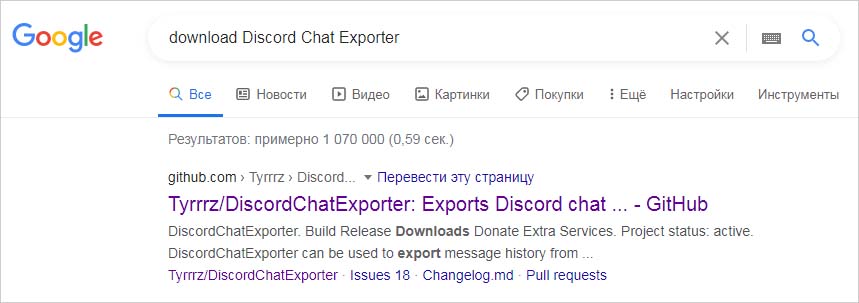
Чтобы начать загрузку (экспорт) чата из канала и истории сообщений, перейдите на страницу GitHub и скачайте Discord Chat Exporter. Для этого сделайте запрос в интернете по имени этого приложения и после отображения результатов поиска перейдите на сайт, указанный на рисунке.
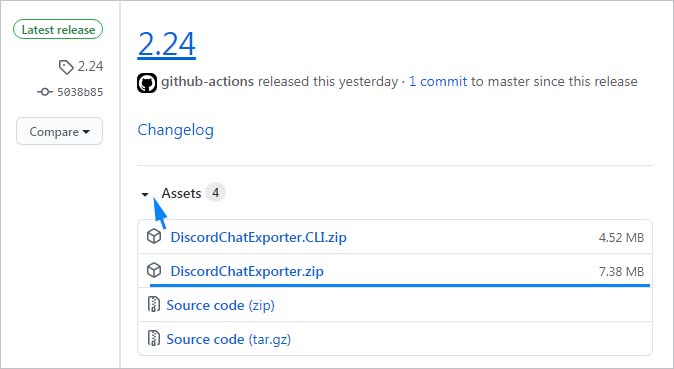
Перейдите на вкладку Releases и загрузите последнюю версию DiscordChatExporter.
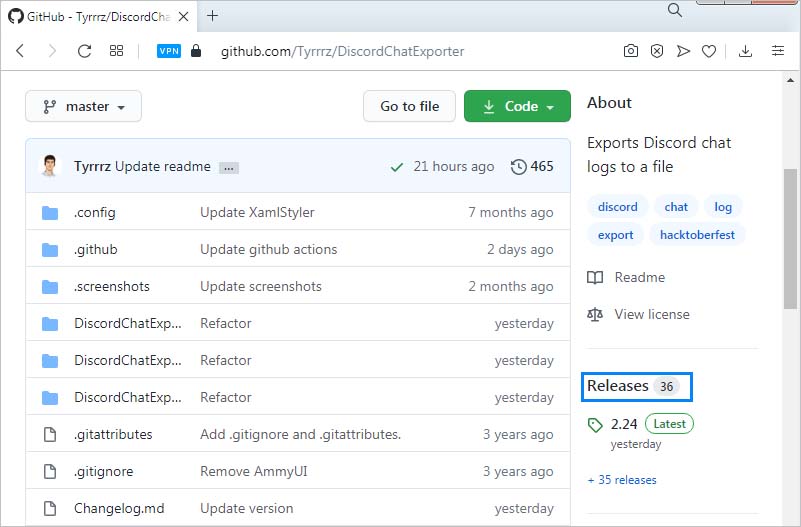
Приложению будет загружено в zip-архиве. Распакуйте его в выбранное место и запустите файл DiscordChatExporter.exe. Теперь следуйте указанной инструкции.
Откройте Discord и войдите в свою учетную запись. Затем нажмите Ctrl + Shift + I, чтобы открыть меню разработчика (Developer Options). Нажмите на вкладку Application в верхней части страницы. Возможно, придется развернуть опцию с помощью стрелки, если она скрыта.
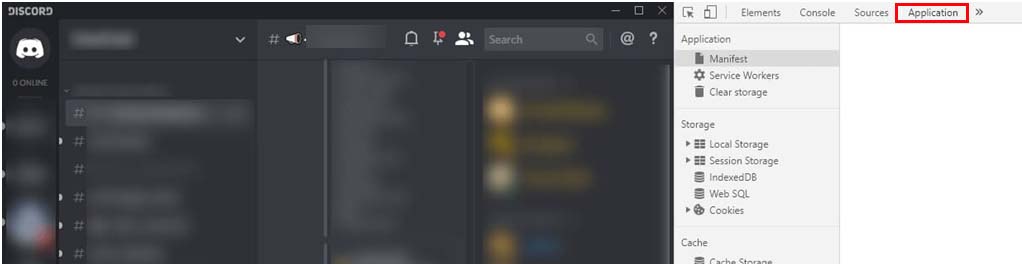
Выберите опцию Local Storage — https://discordapp.com на левой панели. Теперь нажмите Ctrl + R, чтобы обновить страницу. Это позволит отобразить опцию токена, которая не видна при первом доступе к расположению.
Если пытаетесь найти токен и он невидим, обновите страницу и щелкните на кнопку стоп, когда появится код токена. Это заблокирует код, позволяя его скопировать.
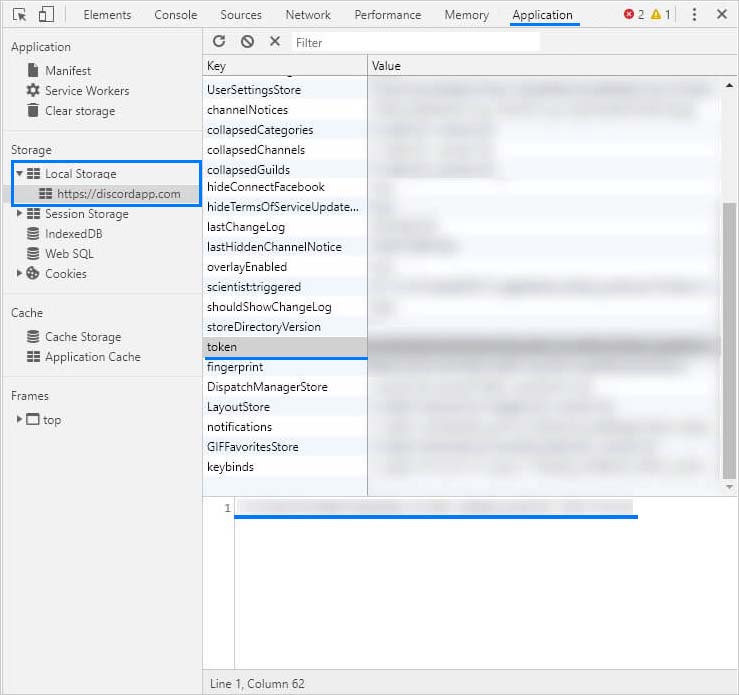
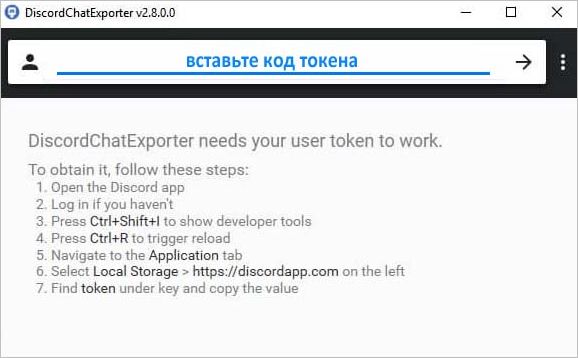
Теперь просто скопируйте и вставьте этот код в верхнюю часть DiscordChatExporter без кавычек, нажмите стрелку, и вся информация Discord будет загружена.
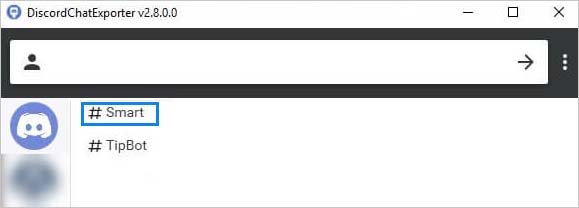
Чтобы скачать историю, все, что нужно сделать, это выбрать группу Discord, из которой хотите экспортировать чат или сообщения, затем укажите канал в средней панели.
Как только щелкните на канал, увидите окно с параметрами экспорта. Настройте их в соответствии со своими предпочтениями. Выберите Browse, чтобы указать место для загрузки файла, затем Export для извлечения данных.
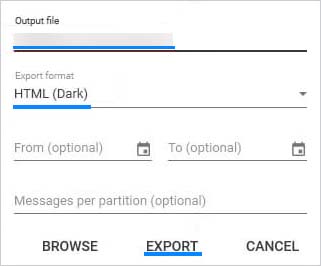
Удобным форматом для экспорта истории сообщений является HTML. Поскольку его можно легко посмотреть в текстовом формате, аналогичном исходному макету Discord. Включает в себя значки пользователей, смайлики, эмодзи и ссылки.
Поиск
В Discord существует функция поиска, позволяющая легко найти сообщение, не пролистывая чат до него.
Использование поиска
Чтобы открыть поиск, нажмите на поле поиска в верхнем-правом углу на любом сервере или в приватном чате.
После этого Вы увидите следующее выпадающее меню.
Введите то, что Вы хотите найти, в поле поиска. Например, если Вы хотите увидеть все сообщения, содержащие слово «Вампус», введите «Вампус».
Фильтры
Чтобы сузить круг поиска, вместе с запросом можно использовать следующие фильтры. Вы можете использовать произвольное количество фильтров.
Что такое Discord и как им пользоваться: пошаговое руководство для новичков

В связи с эпидемиологической обстановкой в 2020 году множеству компаний по всему миру пришлось перейти на удаленный режим работы. Многие из нас хорошо знакомы с такой программой как Zoom, при этом полностью забывая про её прямого конкурента — Discord, который предлагает огромное количество полезных функций для налаживания дистанционной коммуникации между сотрудниками и владельцами бизнесов.
В этой статье мы расскажем, что это за платформа, разберем основные функции системы, а также узнаем, почему этот мессенджер идеален не только для геймеров, но и для корпоративной работы.
Что такое Discord
Discord — это приложение для групповых аудио- и видеозвонков, осуществляемых посредством технологии VoIP — системы передачи голоса через интернет-протокол. Discord можно использовать в том числе и как обычный мессенджер: он позволяет отправлять и простые текстовые сообщения.
Мессенджер быстро сыскал популярность у геймеров. Большой спрос обусловлен низкими системными требованиями, бесплатным доступом для полноценной работы, а также возможностью создавать отдельные чаты-комнаты по интересам.
История появления
Discord как приложение для общения был выпущен компанией Hammer&Chinsel в 2015 году. Изначально компания занималась созданием видеоигр, но дела шли не очень хорошо. Прототип Дискорда тоже планировался как игра, но в итоге превратился в один из известнейших онлайн-чатов для геймеров.
В 2017 году компания презентовала функции видеочата и захвата экрана. Это позволило создавать полноценные видеоконференции.
В том же году появилась платная версия Discord Nitro, которая включала в себя несколько дополнительных опций, например, возможность демонстрации экрана в высоком разрешении, использования анимированного аватара и эмодзи.
В первой половине 2021 года количество активных пользователей Discord достигло отметки в 150 миллионов. Из-за своих успехов этот многообещающий мессенджер заинтересовал одну из крупнейший IT-корпораций в мире — Microsoft. В конце марта 2021 года в сети появилась информация о покупке Discord за 10 миллиардов долларов.
Однако создатели Discord опровергли эту информацию. Информационное агентство Bloomberg предположило, что истинная причина срыва сделки — планы Discord выйти на биржу через первичное публичное размещение (IPO). Ранее Discord также вел переговоры с Epic Games и Amazon, но газета The Wall Street Journal сообщила об окончании этих переговоров — без заключения сделки.
Возможности Discord
Дискорд предлагает различные инструменты для коммуникации, которые могут быть полезны как для простых пользователей, так и для бизнес-сообществ. Рассмотрим некоторые из них:
- Серверы и каналы-чаты. Мессенджер Discord позволяет создавать как каналы-чаты, так и отдельные серверы с несколькими каналами разной направленности, в которых администраторы серверов могут предоставлять участникам определенные роли и права доступа.
- Публичные и приватные текстовые чаты, аудио-видеоконференции. Приложение Discord предоставляет пользователям множество способов для коммуникации между собой.
- Обмен файлами в чатах. Для базового аккаунта можно отправлять файлы до 8 Мб. Однако в платной версии объем увеличивается до 100 Мб.
- Режим Streamer. Такая функция помогает скрывать конфиденциальную или личную информацию во время стрима. Она будет полезна тем, кто устал от всплывающих окон и назойливых приглашений зрителей.
- Демонстрация экрана со звуком или без. Эта функция незаменима для проведения еженедельных митингов или презентации нового продукта.
- Отправление ссылок. Платформа для стриминга позволяет отправлять ссылки с превью в чаты и ссылки в каналы — например, если размер файла больше разрешенного.
- Удобный поиск. Платформа предоставляет большой перечень фильтров для поиска нужного контента (сообщений, изображений, видео и других медиафайлов).
- Несколько вариантов для работы. Помимо мобильного приложения и программы на ПК, есть браузерная версия Дискорда. Не нужно устанавливать VoIP-приложение на ПК. Простоте использования способствует и быстрая регистрацию: для авторизации в системе требуется лишь указать имя пользователя без подтверждения электронной почты.
- Программа доступна для iOS/Android. Все функции десктопной версии (для пк или ноутбуков) доступны и для мобильных устройств.
Преимущества и недостатки Discord
Как у любого приложения, у Дискорда есть слабые и сильные стороны. Например, среди преимуществ платформы можно выделить:
- Бесплатный доступ. Большинство функции программы доступны для пользователей бесплатно, например, создавать серверы, группы, проводить видеоконференции, а также пользоваться голосовым чатом. За дополнительную плату можно подключить дополнительные функции: анимация аватара и эмодзи, увеличение максимального объема загружаемых файлов, персональный ярлык для учетной записи.
- Высокое качество звука и видео. Чтобы поддерживать высокое качество аудиосвязи, программа использует специальный кодек Opus со встроенными опциями подавления шумов и эхо, а также автоматической регулировкой усиления. А для стабильной передачи изображения мессенджер использует кодек VP8.
- Понятный интерфейс. В приложении все интуитивно понятно. Пользователи могут создавать собственные серверы и каналы, добавлять или исключать участников, а также закреплять за юзерами конкретные роли с помощью нескольких кликов.
- Боты. В сервисе есть большой каталог официальных ботов с заданными свойствами и функциями. Но Дискорд не запрещает создавать собственных ботов для решения конкретных задач. Обычно администраторы серверов используют электронных помощников для автоматизации работы: управление ролями, вывод статистики по игрокам, поиск музыкального контента и т. д.
А к основным минусам платформы можно отнести следующие характеристики:
- Отсутствие поддержки программы на ранних версиях Windows. Например, если вы любитель классической Windows XP, то единственная возможность поработать с платформой — воспользоваться браузерной версией, потому что десктопной программы для этой ОС просто не существует.
- Частые сбои при передаче файлов большого размера. Дискорд — не облачное хранилище, поэтому его возможности для хранения и передачи мультимедийных данных достаточно ограничены.
- Отсутствие функции записи видео. Если вы хотите записать чье-то выступление на память — забудьте, в Дискорде это пока невозможно. Это повышает сохранность конфиденциальной информации, но значительно ограничивает возможности общения в определенных сферах.
- Низкая популярность в корпоративной среде. Несмотря на огромное количество инструментов для удаленной работы и быстрое развитие, Дискорд все еще отстает по востребованности в бизнес-сообществах от Zoom или даже устаревшего Skype. Стоит иметь это в виду, если вы планируете проводить конференции не только для собственной компании, но и масштабные форумы внутри сегмента или отрасли.
Отличия Discord от других приложений
Из наиболее явных конкурентных преимуществ можно выделить отсутствие рекламы и высокое качество работы: Дискорд потребляет минимум мощностей вашего компьютера, что обеспечивает бесперебойную связь с пользователями.
В программе предусмотрены тонкие настройки для игровой оптимизации системы. Например, при нажатии горячей клавиши (по умолчанию это “
”) активируется функция Push to Talk. С помощью этой опции пользователь может активировать разговор прямо во время игры или напряженной работы.
Типы каналов Discord
В приложении можно создать каналы с разными функциями, задачами и тематиками, но основных типов можно выделить четыре. Детально рассмотрим каждый.
| Текстовые | Такой тип канала применяется для отправки простых сообщений и изображений (при условии, если они разрешены настройками канала). Также существуют приватные каналы/серверы, войти в которые можно только по приглашению, и NSFW-каналы для участников старше 18 лет. |
| Голосовые | Предназначены для общения при помощи аудио- или видеоконференций. Так же, как и в текстовых каналах, существует опция, позволяющая ограничить доступ к каналу для посторонних пользователей. Чтобы попасть в приватный сервер или группу, участнику отправляется инвайт-ссылка (приглашение). |
| Каналы с объявлениями | В таких каналах сообщения могут отправлять только администраторы. Зачастую это информационные или развлекательные площадки, где участники могут найти как полезные материалы, так и мемы, смешные картинки и забавные видео. |
| Каналы-магазины | Для создания такого типа канала необходимо получить подтверждение сервера от администрации Discord. Такие каналы не предназначены для общения. Через каналы-магазины осуществляются продажи компьютерных игр и других товаров. В магазине выставляются ссылки на страницы, где пользователи могут совершить покупку. |
Discord как корпоративный мессенджер или почему это лучшая программа для удаленной работы
Корпоративные чаты и платформы для видеоконференций являются неотъемлемыми инструментами для работы во многих сферах человеческой деятельности. Если сравнивать с обычными мессенджерами, то корпоративные программы имеют больше функций и повышенный уровень безопасности передачи данных.
Рассмотрим 5 преимуществ Дискорда, которые делают его одним из лучших решений для удаленной работы:
- В приложении есть все для совместной работы (чаты, группы, аудио- и видеозвонки). Благодаря приложению Discord, можно как быстро поставить задачу, уточнить вопросы, так и провести собрание отдельных команд или презентации отделов.
- Чтобы важная информация не утекла в сеть, в Дискорде можно присвоить приватный статус каналу или всему серверу. Для приглашения сотрудников используются invite-ссылки или нужные пользователи вручную добавляются из списка друзей.
- Стоит особенно выделить поиск по истории. В процессе работы чаты загрязняются кучей документов, но в Дискорде их легко найти — по ключевым словам, файлам, ссылкам и т. д.
- Возможность подключать вебхуки. Механизм оповещения о происходящих в системе событиях можно подвязать к любому текстовому чату для отправки автоматических сообщений.
- Не требует обязательных вложений. Бесплатная версия доступна безлимитно и практически ничем не отличается от платной подписки.
Как пользоваться Discord
Чтобы начать работу с VoIP-приложением, воспользуйтесь браузерной версией или установите его на ПК, ноутбук, планшет или мобильное устройство. Зайти в мессенджер или скачать его можно на официальном сайте компании discord.com.
Регистрация
Чтобы зарегистрироваться в программе, зайдите на сайт компании и нажмите на кнопку «Зарегистрироваться».
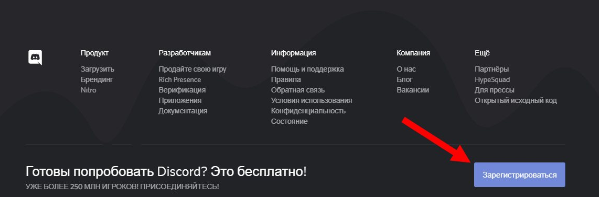
Процесс регистрация в Дискорде
Далее вам нужно будет заполнить все поля в форме регистрации: ввести электронную почту, придумать свой никнейм и пароль для входа в учетную запись.
После выполнения всех вышеперечисленных действий нажмите на кнопку «Продолжить».
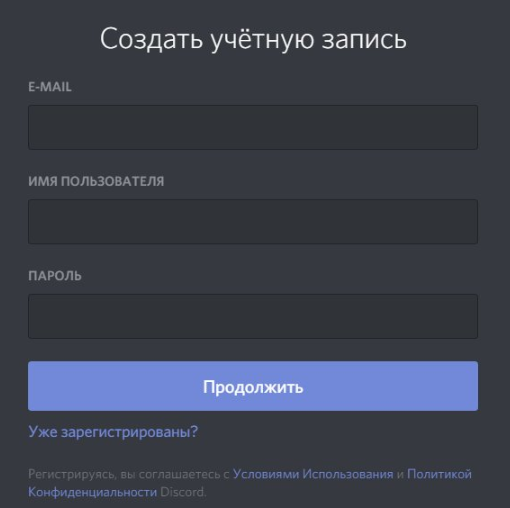
Форма регистрации в Дискорде
Следующим шагом нужно подтвердить, что вы не робот, с помощью капчи.
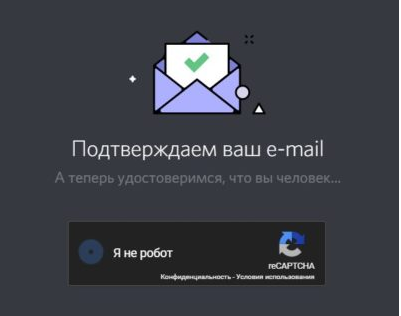
Подтверждение, что вы не являетесь роботом
На этом регистрация завершена. После выполнения всех действий вы перейдете в браузерную версию мессенджера, которым можно сразу начать пользоваться.
Основные элементы приложения Discord
В основном окне канала можно найти список серверов, список каналов, чат и список игроков.
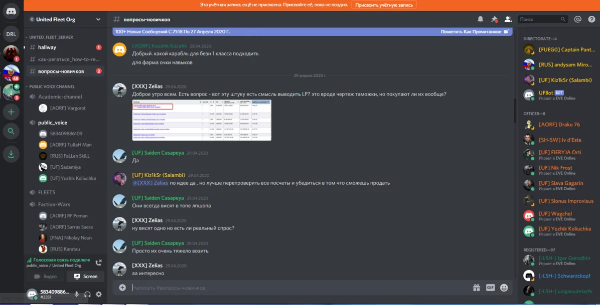
Главный экран Дискорд
Список серверов обозначается следующими значками.
 Список серверов
Немного правее расположен перечень каналов текущего сервера.
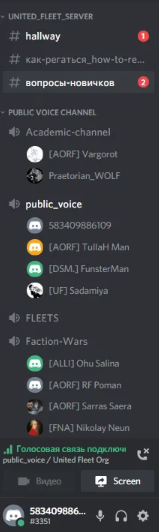 Список каналов
Слева в нижнем углу находится панель с кнопками демонстрации экрана, отключения микрофона, звука и настройки дискорд (иконка в виде шестеренки) .
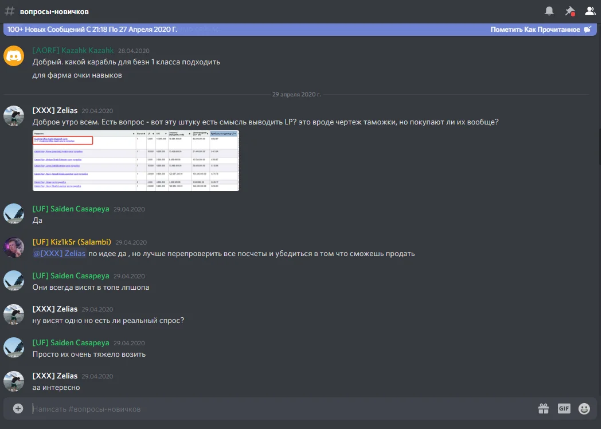
В центре расположен текстовый чат канала. В нем можно обмениваться текстовыми сообщениями, изображениями, видео, ссылками и другими файлами.
Справа можно увидеть список участников, при необходимости который можно отключить.
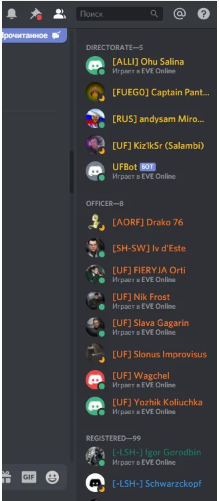 Список участников
Как подключиться к голосовому каналу
Для этого необходимо нажать левой кнопкой мыши на его название один раз.
Чтобы настроить голосовой- и видеочат, нажмите на значок шестеренки под списком каналов и выберите пункт «Голос и видео». Здесь же можно проверить исправность микрофона, настроить громкость микрофона и звука.
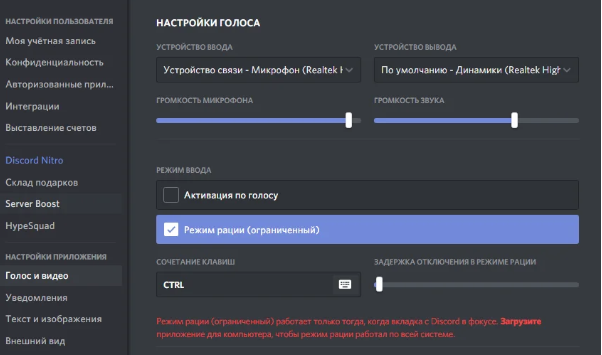
Настройка голоса и видео
Как включить Оверлей
В программе можно активировать функцию Оверлей, которая позволяет
общаться с собеседниками, не сворачивая игру.
Войдите в приложение и кликните по значку в виде шестеренки, расположенному напротив вашего ника.
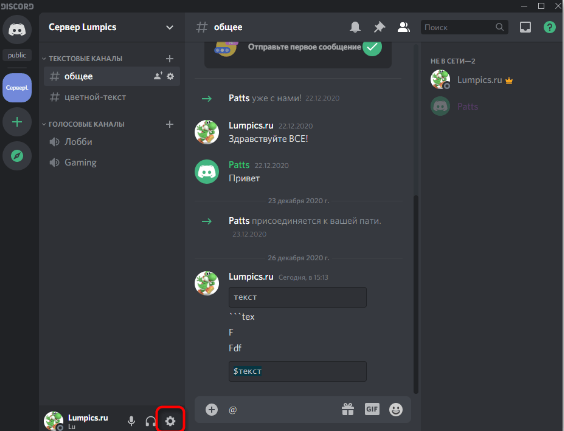
Подключение функции Оверлей в Дискорде
Далее выберите вкладку «Оверлей» и щелкните по ней.
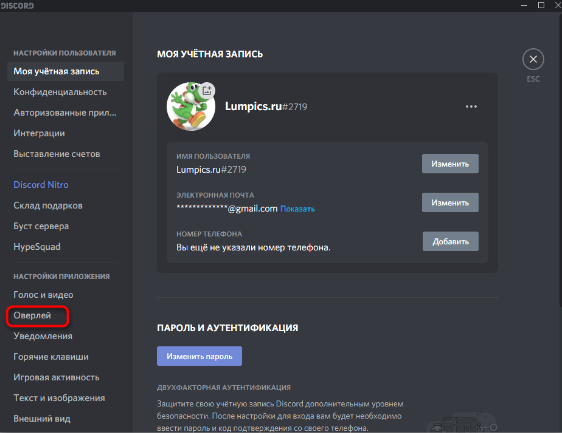
Вкладка Оверлей в настройках приложения
осле того как вы перешли в новое окно, активируйте функцию, переместив ползунок вправо. В этом же разделе можно выбрать горячую клавишу, если хотите, не отрываясь от игры, включить или выключить блокировку Оверлея.
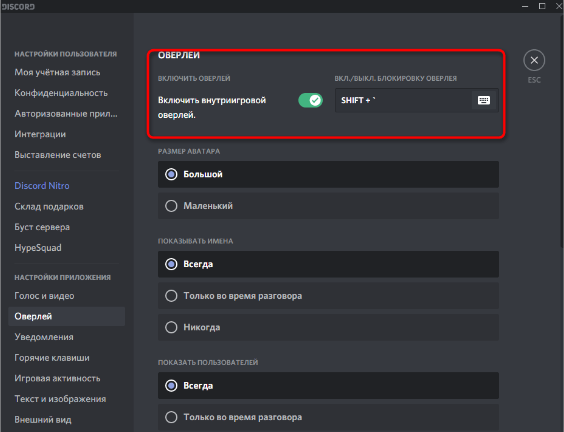
Настройка функции Оверлей
Упоминания
Еще одна интересная функция Дискорда, которая очень помогает в работе — упоминания. Вы можете упомянуть конкретный аккаунт, специально отведенную роль или всех пользователей сразу с помощью @.
В приложении есть два вида оповещений:
1) Общие
Когда пользователь чата хочет упомянуть всех, он может написать @everyone. В таком случае все, кто состоит в чате, получит оповещение и значок в виде точки на иконке чата и приложения, без разницы, находятся ли они в сети, вне её или в режиме “Невидимка”.
Если нужно упомянуть только тех, кто сейчас онлайн, то используется команда @here.
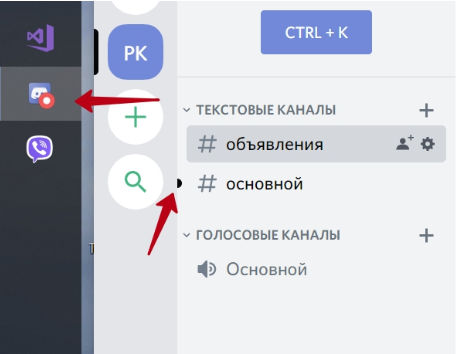
Как отображаются общие оповещения
2) Для конкретного пользователя или роли
Когда нужно упомянуть одного пользователя или пользователей, которые принадлежат к конкретной роли, достаточно написать @никнейм или @роль. В этом случае, пользователь(ли) получают звуковое оповещение и цифру на иконке чата и приложения — как факт того, что упомянули именно их.
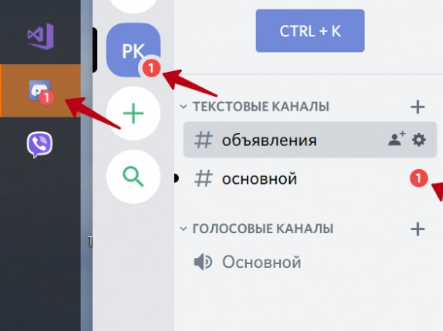
Как отображаются оповещения для конкретного пользователя или роли
Способы заработка в Discord
Несмотря на то, что компания позиционирует себя, как бесплатный мессенджер для удобного общения с друзьями и коллегами, Дискорд предоставляет пользователям возможности для заработка.
Рассмотрим стратегии для получения дохода с помощью этого приложения:
- Продажа товаров
Выше мы уже упоминали, что в Дискорде можно создавать специальные каналы для интернет-магазинов. Схема получения доходов простая: создается сервер со ссылками на страницы, на которых можно приобрести различные онлайн-игры, товары или услуги.
Этим способом зарабатывают не только мелкие перекупы, но и крупные компании, например, разработчики видеоигр: размещают продукцию и забирают 90% от выручки — остальные 10% отходят Дискорду в качестве комиссии.
Также интересный способ заработка — продвижение брендовой одежды в мессенджере Discord. Модель получения доходов схожа с игровыми магазинами, но только вместо видеоигр здесь размещены ссылки на одежду и обувь популярных брендов.
- Арбитраж трафика
Помимо традиционных способов заработка, существуют и другие источники доходов. К ним можно отнести арбитраж трафика в своём сервере. Для такого способа монетизации потребуется раскрученный сервер, в шапке которого нужно разместить реферальную ссылку. За каждый переход по этой ссылке вы будете получать небольшое вознаграждение от партнера.
- Продажа рекламы в своём сервере
Администраторы популярных серверов могут продавать рекламу прямым заказчикам. Владелец сервера либо сам ищет рекламодателя, либо ждет предложения от других компаний, которые заинтересованы разместить рекламное предложение на сервере.
Но для маленьких серверов такой способ заработка не подойдет: рекламодатели в первую очередь смотрят на количество участников, поэтому ищут уже раскрученные каналы.
Также рекомендуется занести сервер в рейтинги и каталоги, чтобы рекламодатели всегда могли с вами связаться.
- Создание ботов
Существует еще один вариант монетизации для тех, кто немного разбирается в программировании — можно разрабатывать ботов для каналов.
Количество активных пользователей Дискорд постоянно растет и появляется все больше серверов — их владельцы все чаще прибегают к автоматическим ботам, чтобы облегчить себе жизнь. За создание многофункционального бота для оптимизации рутинных задач многие готовы выложить приличную сумму денег.
Discord: заблокируют ли в России
Из-за нестабильной обстановки на мировой арене, а также из-за уходов многих брендов и разработчиков программного обеспечения многие люди обеспокоены возможной блокировкой приложения на территории РФ.
Но пока переживать не стоит — официальных заявлений об уходе компании не было, и надеемся, что не будет, потому что даже в 2022 году дискорд все еще пользуется большой популярностью у россиян.
На данный момент Дискорд все также можно скачать на официальном сайте компании или через Google Play и App Store.
Почему люди любят Discord
По состоянию на май 2021 года количество активных пользователей Дискорд в месяц приблизилось к 150 миллионам. Посмотрим, что думают об этом приложении пользователи из РФ.
Discord заменил мне все остальные мессенджеры, потому что дискорд более функциональный и менее требовательный. Он практически не нагружает ваш компьютер, что является важным пункт для слабых пк. Главные преимущества этого мессенджера — бесплатное обслуживание и надежность. Помимо того, что приложение бесплатное, стоит особенно выделить качество связи. Нет перебоев и задержек. Пользуюсь уже 2 года.
Максим
Пользуюсь данным приложением на Windows 10. Проблем с установкой, авторизацией или запуском ни разу не было. Все работает замечательно! Хочу заметить, что сервис совершенно бесплатен. Здесь можно создавать неограниченное количество серверов, не заплатив при этом ни рубля. Также в приложении отсутствует рекламы, и это не может не радовать. Очень радует многообразие функций в Дискорде: от регулировки громкости каждого пользователя до распределения ролей в чатах.
Евгений
Discord — это не просто чат для геймеров, а удобная платформа для совместного общения. Лично я использую Дискорд для работы. Здесь все очень просто и понятно. Раз в неделю я созваниваюсь с клиентами, чтобы обсудить текущие дела. Все работает как надо, нет сбоев и лагов. Могу только похвалить разработчиков и техподдержку за высокое качество сервиса.
Ксения
Далеко не секрет, что на данный момент Discord стала гораздо популярнее, чем всеми нами известный Skype. Раньше общался только через Skype, потом был Zoom, а сейчас уже Дискорд. Программа удобна тем, что доступна как на ПК, так и на iOS/Android. А еще мне нравятся боты: здесь есть большое количество готовых ботов для скачивания музыки, сбора персональных данных и много другого. Советую для всех, кто любит проводить время с друзьями — благодаря этому приложению расстояния перестанут быть помехой!
Алексей
Discord хороший мессенджер, но еще далек от идеала. До сих пор есть баги, которые разработчики не хотят исправлять. Но в целом программа сама по себе неплохая. Есть чат, аудио и видеоконференции. Также есть возможность создавать каналы с объявлениями, где можно постить мемы и фотографии. В приложении доступны куча полезных программок, которые позволяют включать музыку и играть с друзьями.
Алина
Заключение
Discord — многофункциональный мессенджер, который позволяет общаться как текстом, так и голосом. Если в самом начале программа создавалась исключительно для развлекательных целей, то сейчас все чаще используется для корпоративных задач. Тут можно даже найти надежный источник дохода — например, открыть свой магазин.
Приложение постоянно развивается: создаются новые боты, функции для осуществления бесперебойной связи, решения бизнес-задач и другие полезные инструменты.
Мессенджер доступен на ПК и мобильный устройствах как в виде приложения, так и в браузерной версии, но кто знает, может быть, уже в скором будущем Дискорд будет доступен в VR (Virtual Reality) или метавселенной.
Статья не понравилась ��

КСТАТИ
Зарегистрируйтесь в нашем сервисе голосовых рассылок Zvobobot и получите первые 20 звонков — бесплатно!