Исправить полноэкранный режим, не работающий в Windows 10

Если вы пытаетесь просмотреть приложение или игру и столкнулись с проблемой, когда монитор не отображает полноэкранный режим в Windows 10, вам необходимо прочитать эту статью. В статье описаны способы решения проблемы с неработающим полноэкранным режимом Windows 10, которые могут помочь вам восстановить полноэкранный режим Windows 10. Попробуйте применить методы, описанные в статье, чтобы устранить проблему и с легкостью использовать полноэкранный режим.
Как исправить, что полноэкранный режим не работает в Windows 10
Возможные причины, по которым полноэкранный режим не работает в Windows 10, перечислены ниже.
Основные методы устранения неполадок
Ниже описаны основные методы устранения неполадок, связанных с неработающим полноэкранным режимом в Windows 10. Сначала попробуйте основные методы, чтобы решить проблему, а затем переходите к дальнейшим методам.
1. Масштаб отображения до 100%
Вам нужно установить дисплей на 100% и установить полноэкранное разрешение в приложении «Настройки», чтобы использовать приложение в полноэкранном режиме. Выполните следующие действия, чтобы масштабировать отображение до 100% и исправить монитор, не отображающий полноэкранный режим в Windows 10.
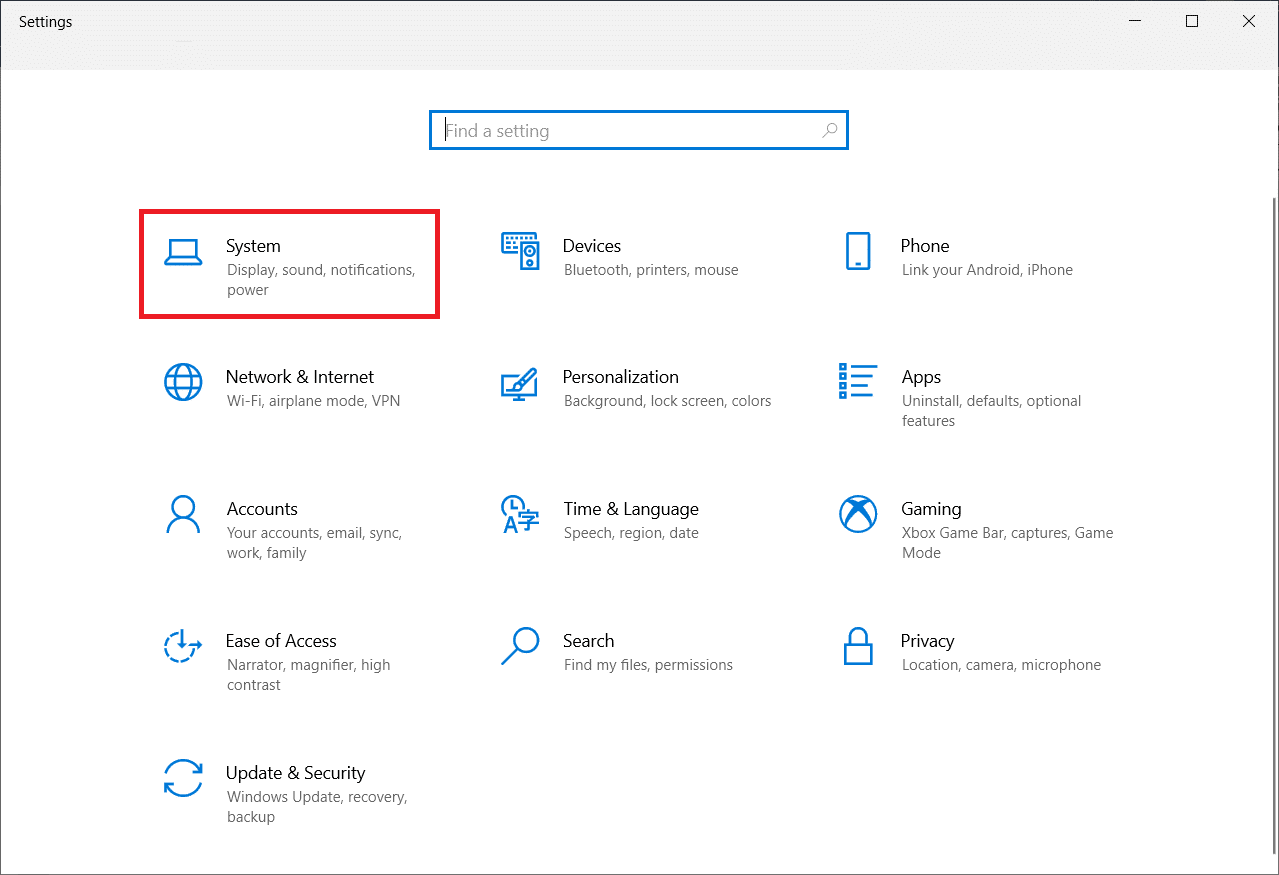
1. Нажмите одновременно клавиши Windows + I, чтобы запустить Настройки.
2. Щелкните Система.
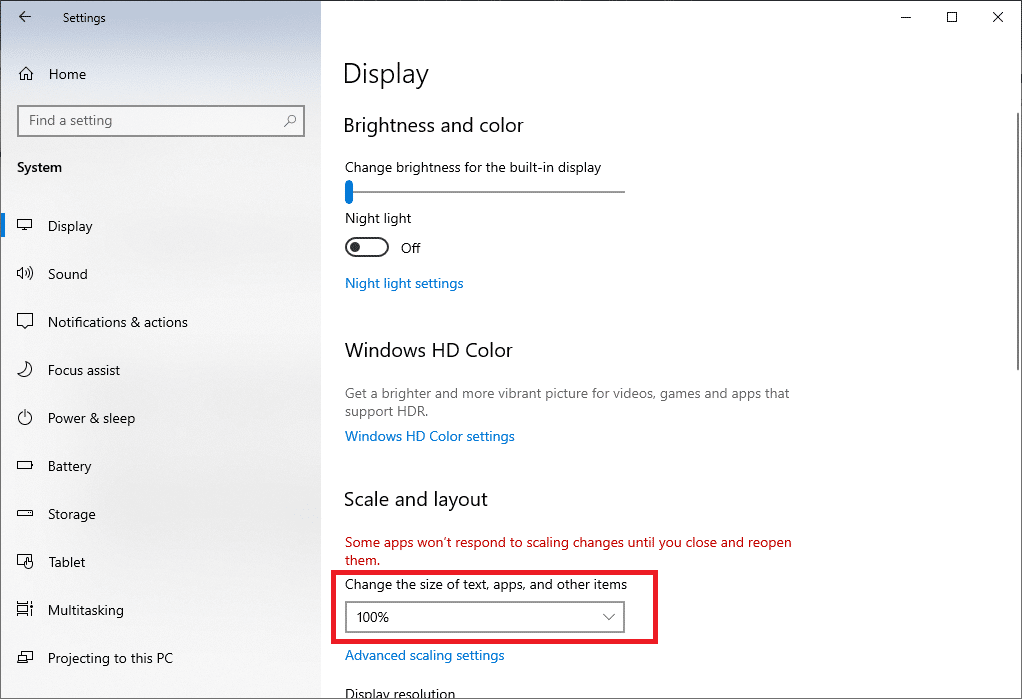
3. Установите для параметра Изменение размера текста, приложений и других элементов значение 100%.
Примечание. Всегда рекомендуется устанавливать весы на рекомендованные значения, чтобы ваша система реагировала должным образом.
2. Включите полноэкранный режим в приложении
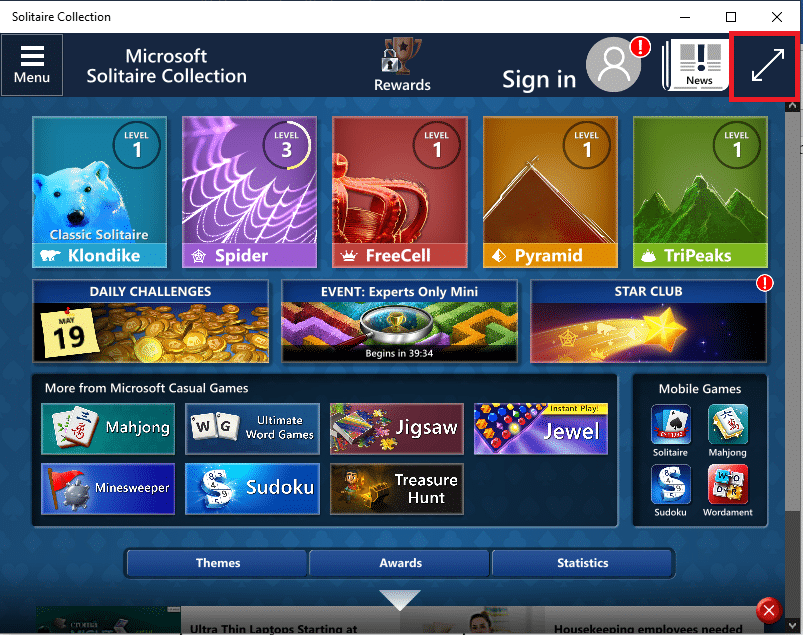
Вы можете попробовать включить полноэкранный режим в своей игре, нажав кнопку полноэкранного режима.
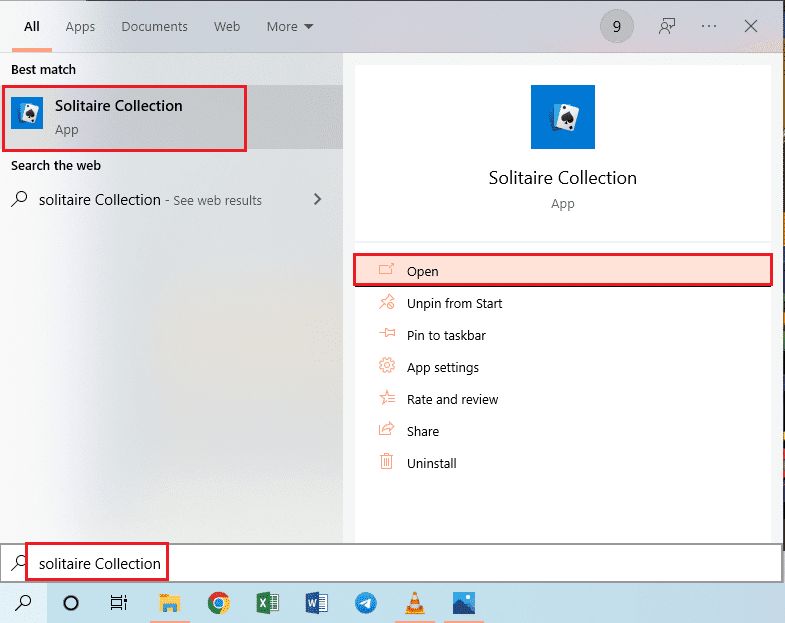
1. Нажмите клавишу Windows, введите «Коллекция пасьянсов» и нажмите «Открыть», чтобы запустить приложение.
Примечание. Приложение «Коллекция пасьянсов» используется в пояснительных целях.
2. Затем нажмите кнопку полноэкранного режима в правом верхнем углу приложения «Коллекция пасьянсов», чтобы войти в полноэкранный режим на вашем ПК.
3. Обновите графический драйвер
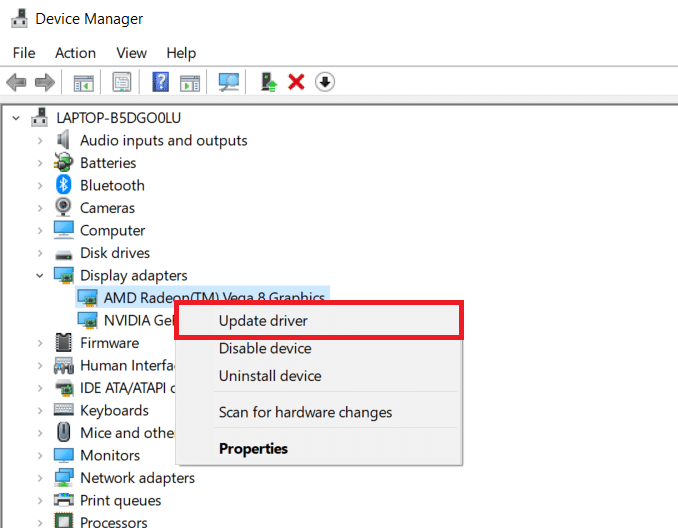
Вам необходимо обновить графический драйвер на вашем ПК, чтобы использовать приложения и игры в полноэкранном режиме. Прочтите статью, чтобы обновить графический драйвер на вашем ПК, чтобы устранить проблему.
4. Переустановите графический драйвер
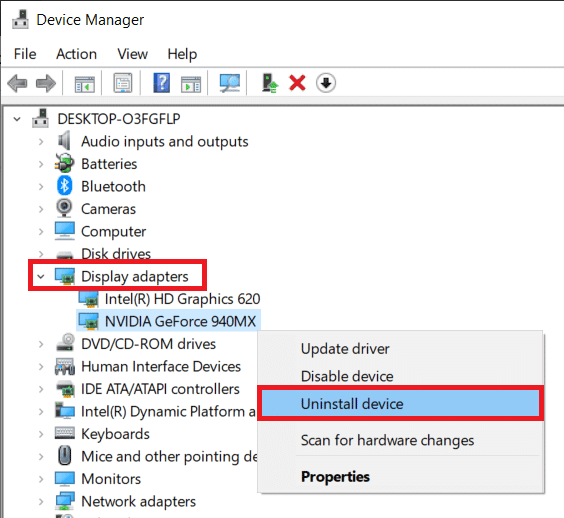
Вы можете попробовать удалить и переустановить графический драйвер на своем ПК, чтобы решить проблемы с полноэкранным режимом. Прочитайте шаги в методах удаления и переустановки графического драйвера на вашем ПК, используя приведенную здесь ссылку.
5. Изменить настройки совместимости
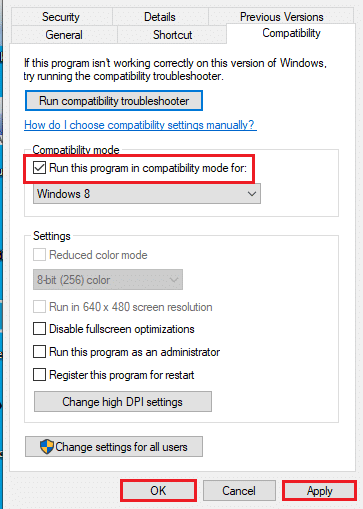
Иногда, если вы используете игры или приложения на ПК, которые несовместимы с версией Windows на вашем ПК, вы можете попробовать запустить игры в совместимом режиме, чтобы устранить проблему. Прочитайте шаги, указанные в методе, чтобы запустить игры в режиме совместимости.
6. Отключите антивирусное программное обеспечение.
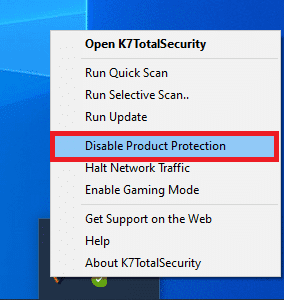
Иногда антивирусное программное обеспечение могло мешать вам использовать приложения и игры в полноэкранном режиме. Прочтите статью, чтобы узнать, как временно отключить антивирус в Windows 10.
7. Запустите игру в оконном режиме
Вы можете попробовать запустить игру в оконном режиме, чтобы исправить неработающий полноэкранный режим на вашем ПК. Выполните указанные шаги, чтобы сделать это.
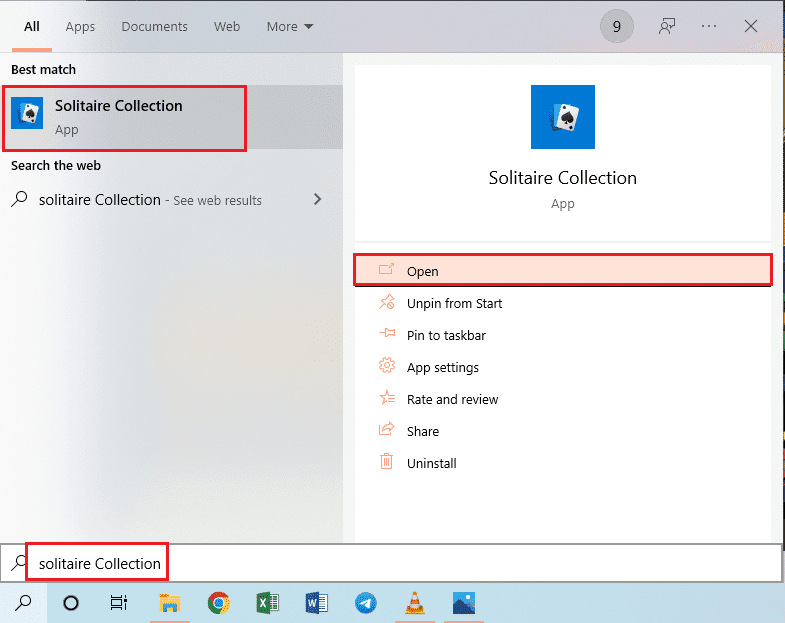
1. Найдите «Коллекцию пасьянсов» в строке поиска и щелкните результат приложения, чтобы запустить приложение.
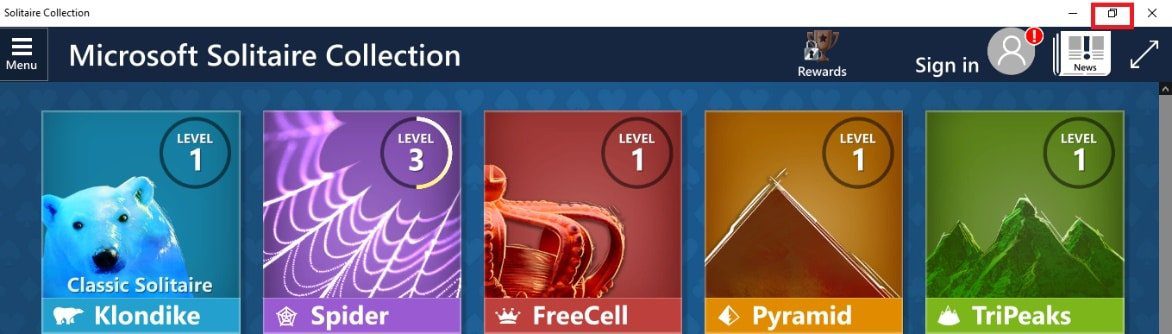
2. Нажмите кнопку «Свернуть» в правом верхнем углу приложения и измените размер игры, перетащив углы приложения.
8. Изменить главный экран
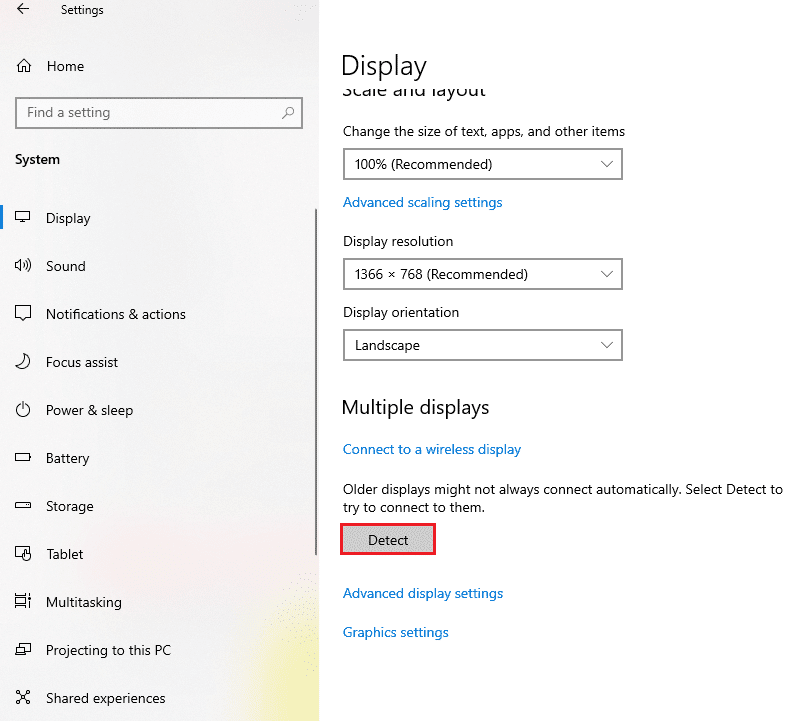
Если вы используете несколько дисплеев на своем ПК для использования приложений, вы можете попробовать изменить главный экран, чтобы решить проблему с полноэкранным режимом. Прочитайте способ переключения основного монитора на вашем ПК по ссылке, указанной здесь.
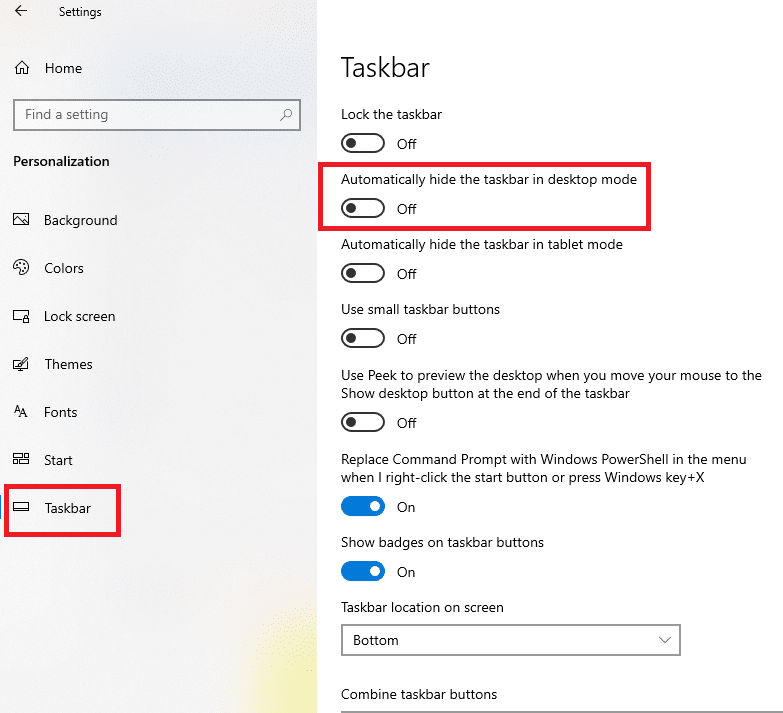
9. Восстановите настройки панели задач по умолчанию
Вы можете попробовать изменить настройки на панели задач в приложении настроек, чтобы исправить проблемы с полноэкранным режимом. Выполните шаги, указанные в методе, чтобы восстановить настройки панели задач на вашем ПК.
Вот расширенные методы устранения неполадок, чтобы решить эту проблему.
Способ 1: изменить игровые настройки
Вы можете попробовать изменить настройки на своем ПК, чтобы исправить проблему полноэкранного режима Windows 10, которая не работает.
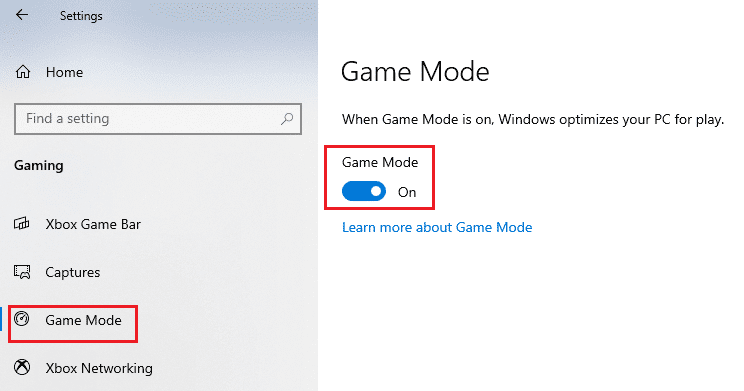
Вариант I: отключить игровой режим
Попробуйте отключить игровой режим в приложении «Настройки», чтобы просматривать игры в полноэкранном режиме.
1. Нажмите одновременно клавиши Windows + I, чтобы открыть «Настройки».
2. Нажмите на игровой параметр.
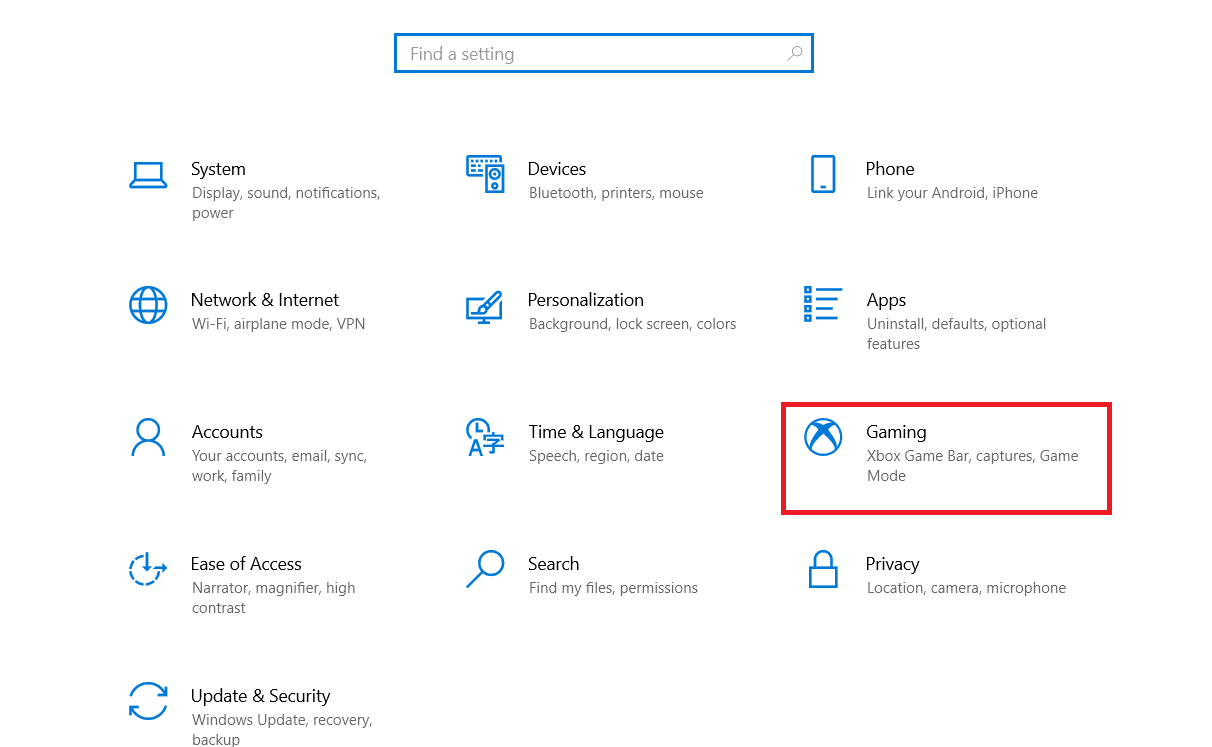
3. Нажмите на вкладку «Игровой режим» в левой части окна и выключите переключатель в настройках «Игровой режим».
Вариант II: включить опцию DirectPlay
Параметр DirectPlay позволяет вам подключаться к сети Интернет, чтобы играть в игры, а включение этого параметра может помочь решить проблемы с полноэкранным режимом.
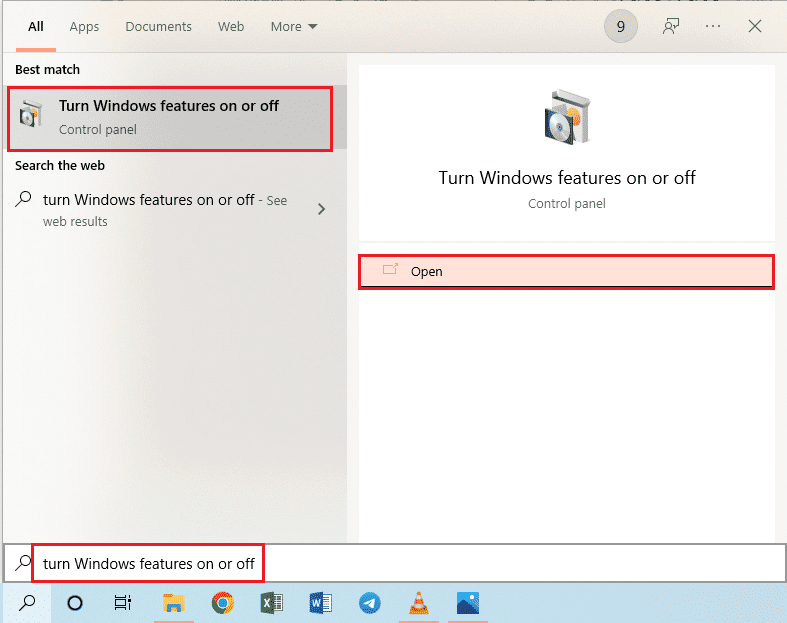
1. Нажмите клавишу Windows, введите «Включить или отключить функции Windows» и нажмите «Открыть».
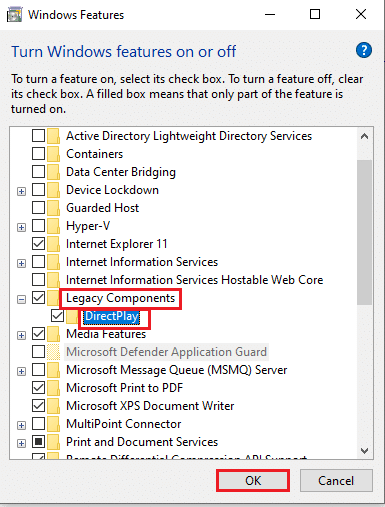
2. В окне «Компоненты Windows» разверните параметр «Устаревшие компоненты», выберите функцию DirectPlay и нажмите кнопку «ОК».
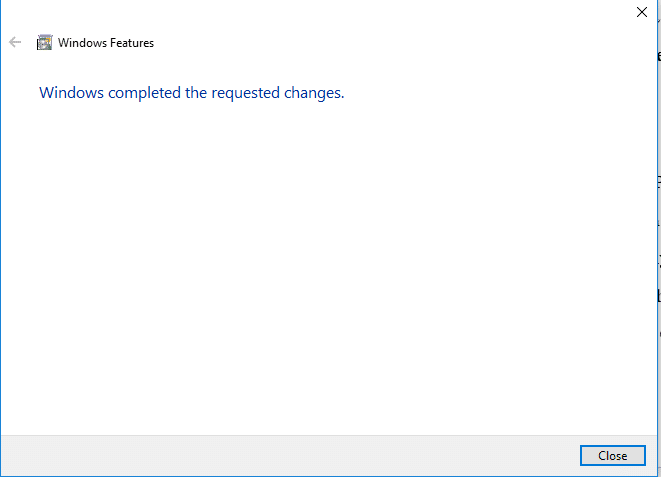
3. После того, как функции Windows завершат поиск необходимых файлов, вы увидите экран с завершенным статусом.
Способ 2: изменить настройки панели управления графикой Intel
Если настройки на панели управления графикой Intel позволяют исправить полноэкранный режим, не работающий в Windows 10.
1. Нажмите одновременно клавиши Windows + D, чтобы просмотреть рабочий стол на вашем ПК.
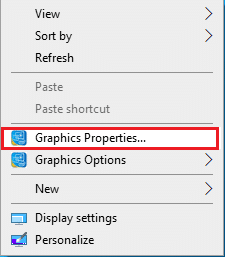
2. Щелкните правой кнопкой мыши пустое место и выберите параметр «Графические свойства…» в появившемся меню.
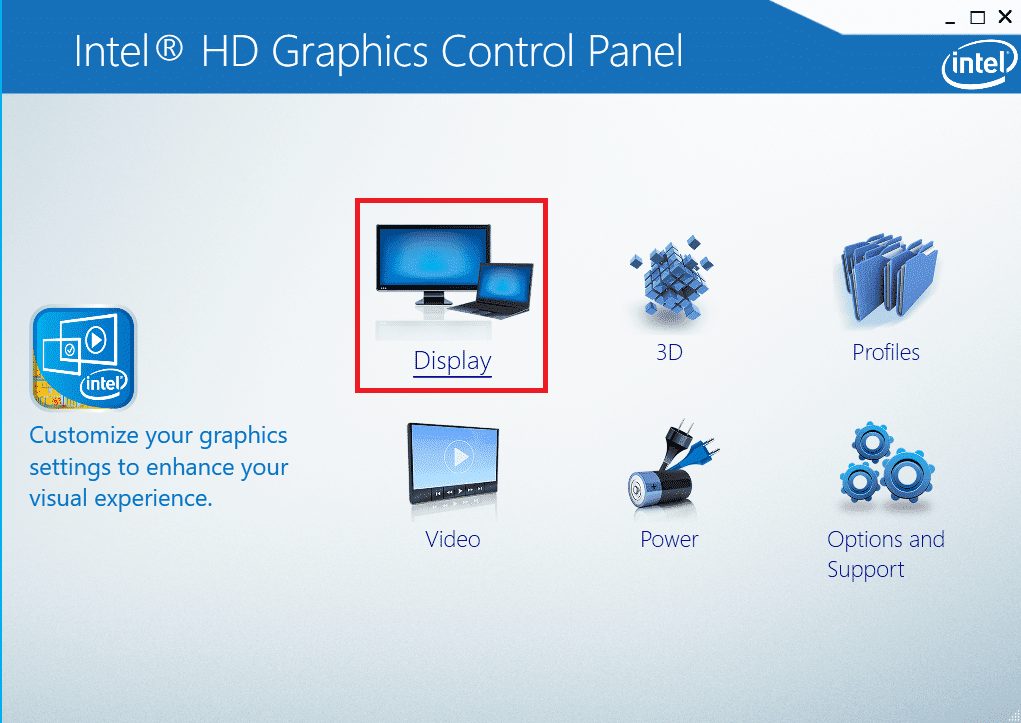
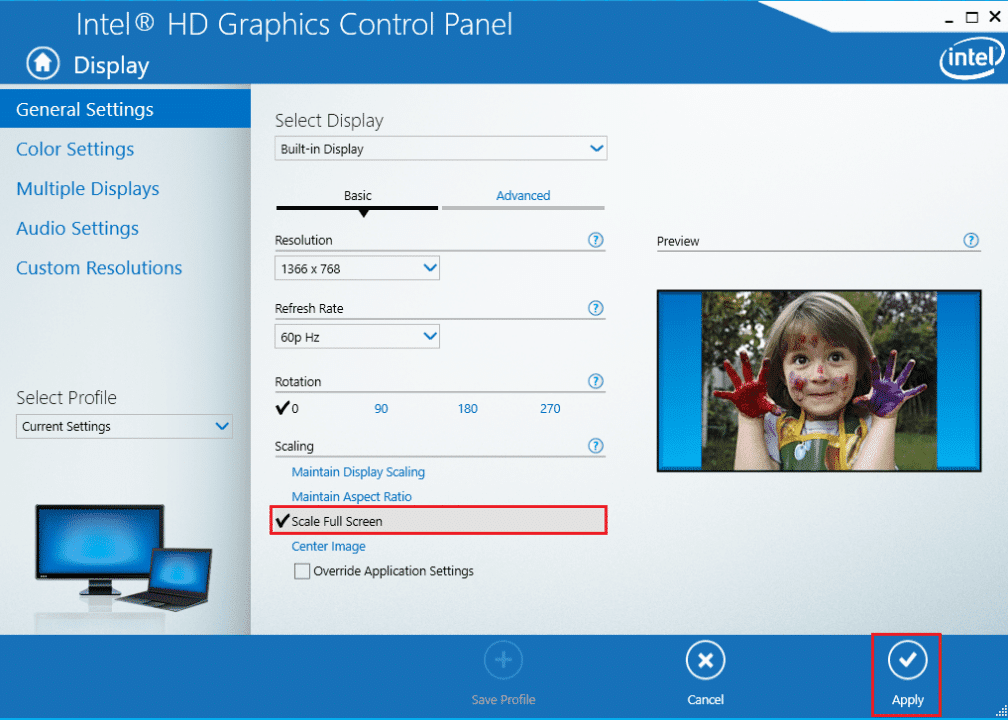
3. В окне панели управления HD-графикой Intel® нажмите кнопку «Дисплей» в меню.
4. Выберите параметр «Масштабировать во весь экран» в разделе «Масштабирование» и нажмите кнопку «Применить».
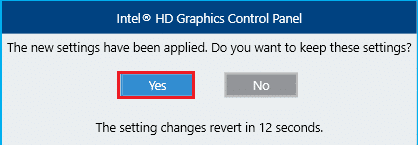
5. Нажмите кнопку «Да» в окне подтверждения, чтобы изменить настройку графики Intel.
Способ 3: изменить ключи реестра
Если ключи настроены неправильно в редакторе реестра, вам необходимо изменить ключи входа, чтобы исправить полноэкранную неработающую проблему Windows 10.
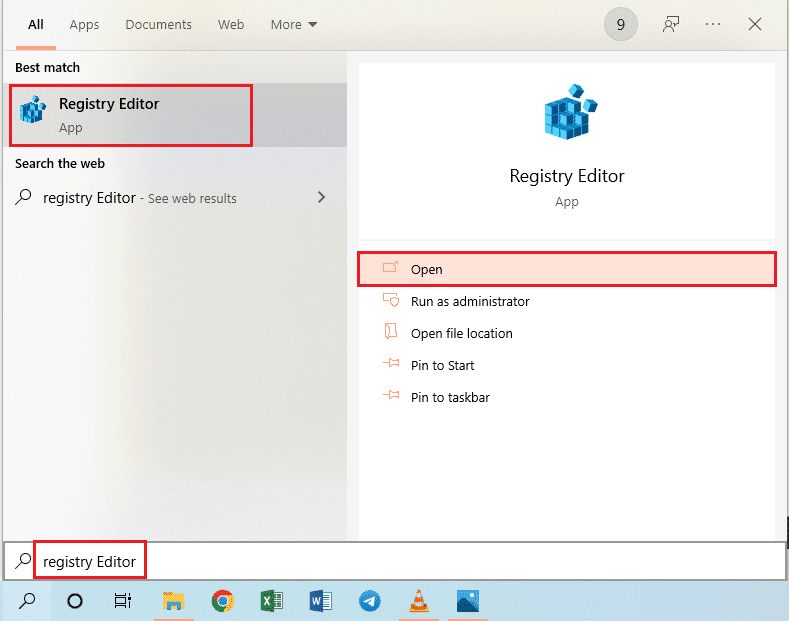
1. Нажмите клавишу Windows, введите «Редактор реестра» и нажмите «Открыть».
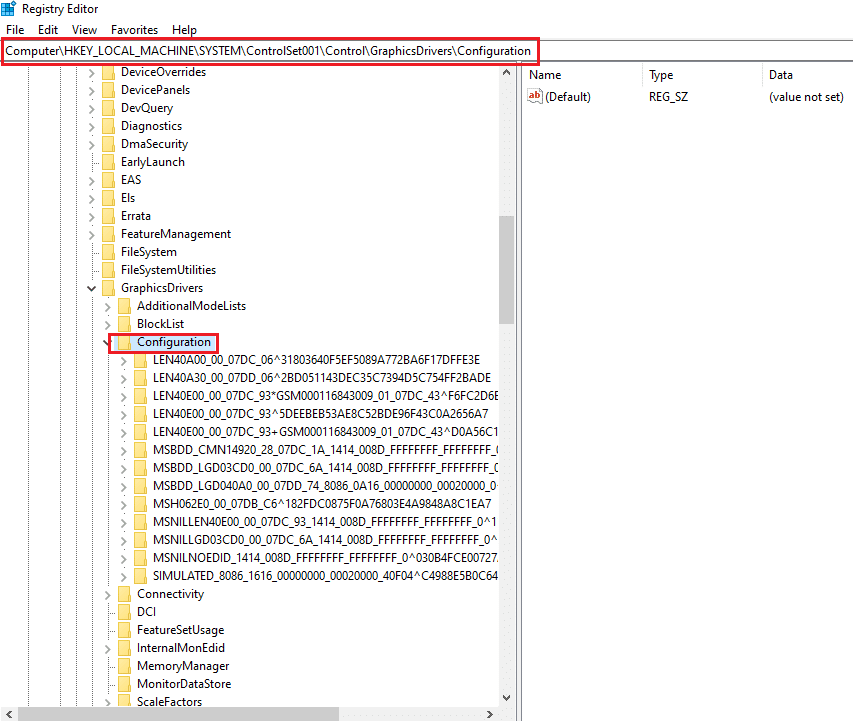
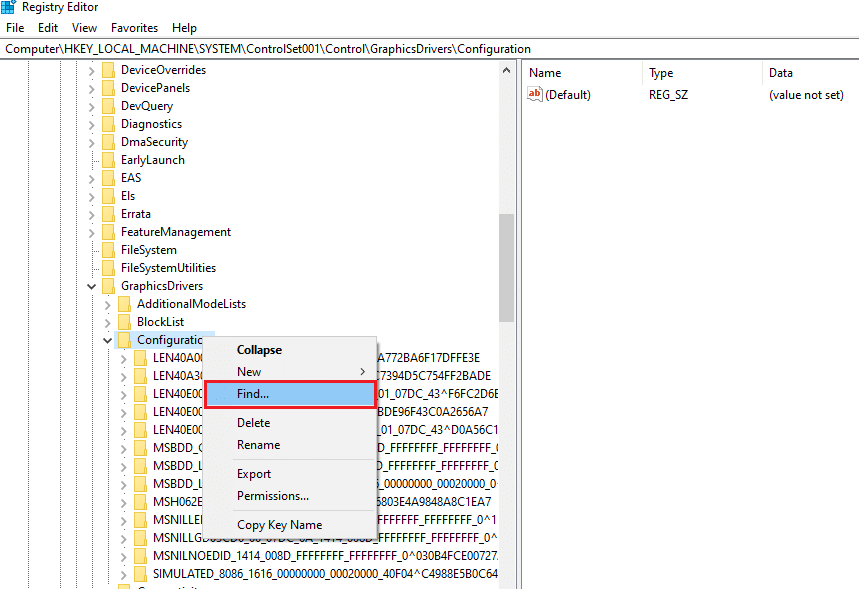
2. Перейдите в папку «Конфигурация» в редакторе реестра, следуя указанному пути.
3. Щелкните правой кнопкой мыши папку «Конфигурация» в левой части окна и выберите в меню пункт «Найти…», чтобы открыть окно «Найти».
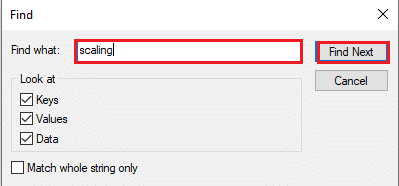
4. Введите термин «масштабирование» в поле «Найти что:», выберите все параметры в разделе «Просмотр» и нажмите кнопку «Найти далее» в окне.
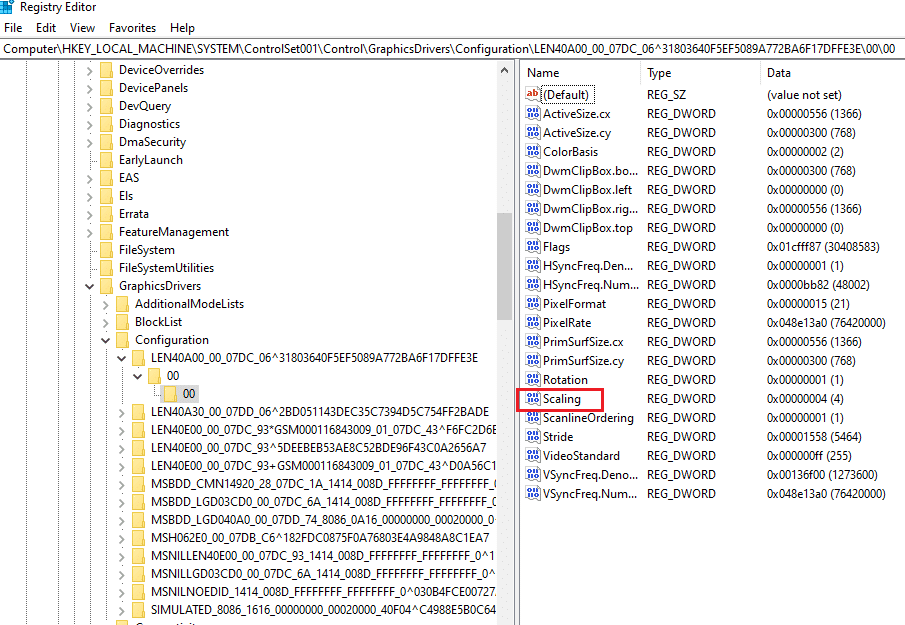
5. Дважды щелкните ключ Scaling в отображаемом списке, чтобы изменить ключ.
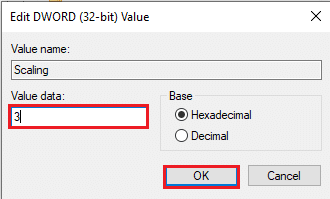
6. В окне EDIT DWORD (32-bit) Value введите значение 3 в строке данных Value и нажмите кнопку OK, чтобы изменить значение ключа.
Проверьте, сохраняется ли проблема монитора, не отображающего полноэкранный режим в Windows 10, или нет.
Способ 4: отключить Teamviewer
Teamviewer — это приложение, которое используется для доступа к удаленным устройствам, и вам необходимо отключить Teamviewer, чтобы исправить полноэкранный режим, не работающий в Windows 10. Приложение удаленной помощи позволяет удаленно управлять любым другим ПК и является популярным приложением.
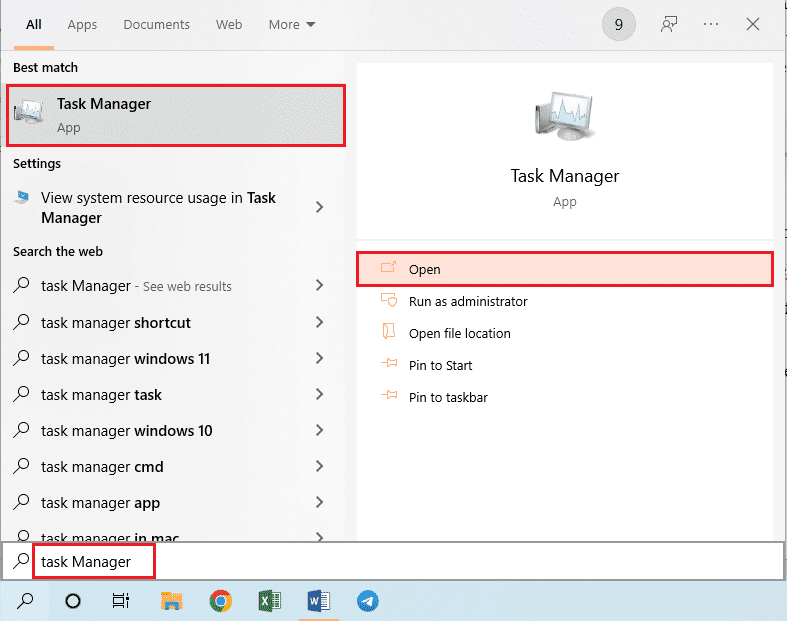
1. Нажмите клавишу Windows, введите «Диспетчер задач» и нажмите «Открыть».
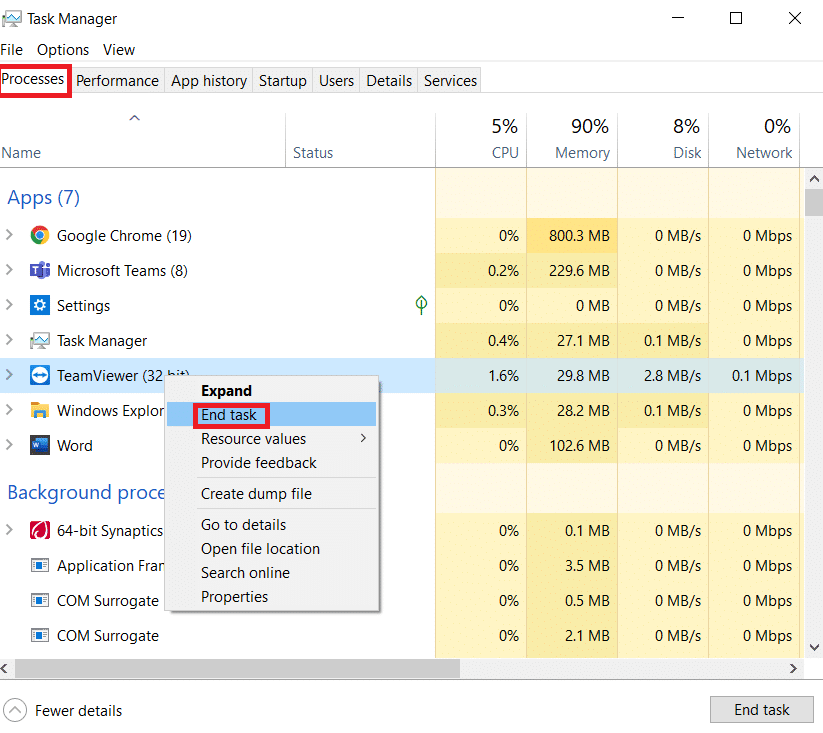
2. Выберите приложение Teamviewer в разделе «Приложения» на вкладке «Процессы» и нажмите кнопку «Завершить задачу», чтобы отключить приложение Teamviewer.
Способ 5: изменить настройки AMD Catalyst Control Center
Если вы используете программное обеспечение AMD Radeon в качестве карты графического дизайна, вам может потребоваться изменить настройки в Catalyst Control Center, чтобы устранить проблему с полноэкранным режимом, не работающим в Windows 10.
1. Нажмите одновременно клавиши Windows + D, чтобы перейти на рабочий стол.
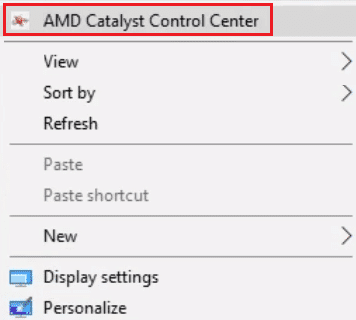
2. Щелкните правой кнопкой мыши пустое место и выберите пункт AMD Catalyst Control Center.
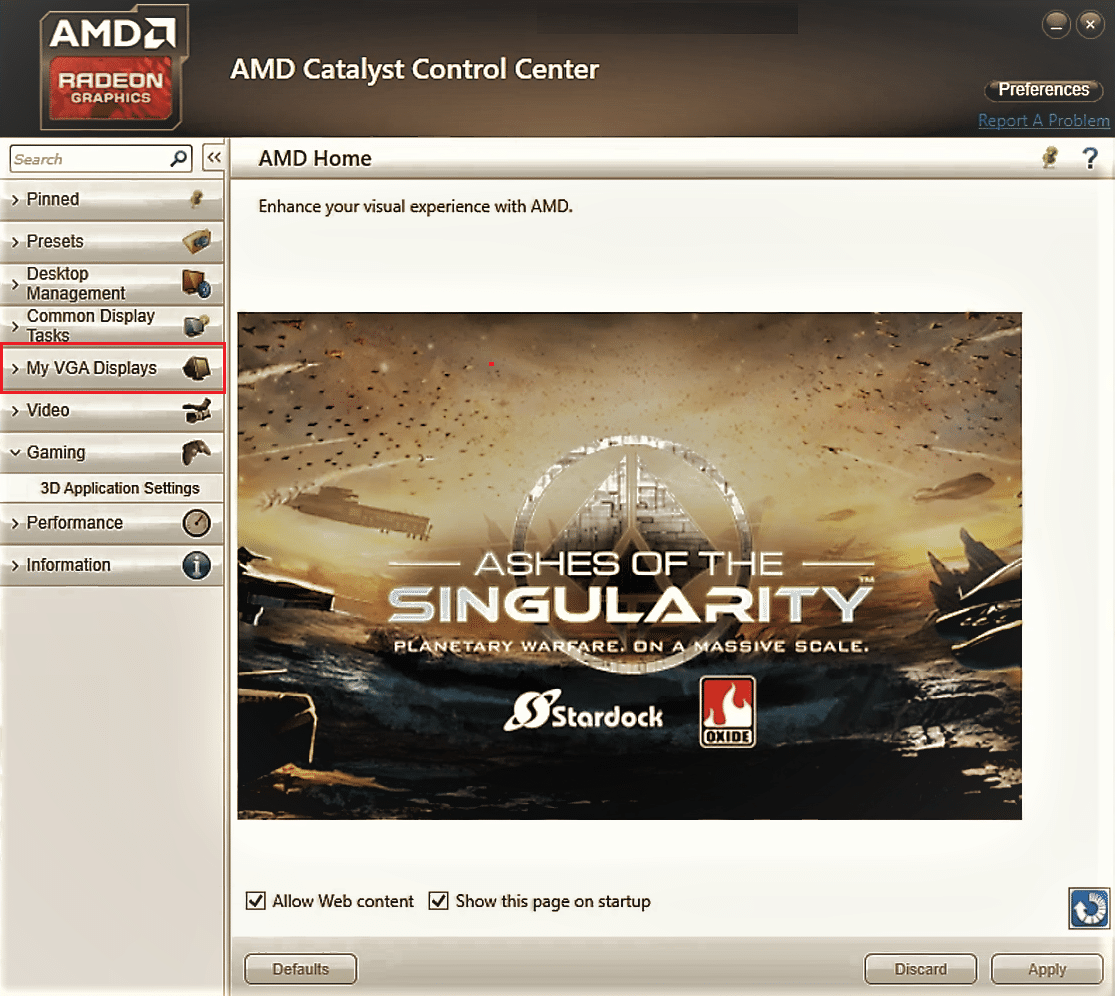
3. Перейдите в раздел «Мои дисплеи VGA» в центре управления.
4. В разделе «Модель большого экрана» нажмите кнопку «Треугольник», а затем выберите параметр «Свойства».
5. Выберите в меню более низкое разрешение и нажмите кнопку Сохранить, чтобы сохранить изменения в центре управления.
6. Теперь вернитесь в окно My VGA Displays и нажмите маленькую треугольную кнопку ноутбука в нижнем левом углу окна.
7. Выберите параметр «Полноэкранный режим» в доступном списке и нажмите кнопку «Сохранить», чтобы сохранить изменения.
Способ 6: отключить полноэкранную оптимизацию
Если проблема связана с конкретной игрой, вы можете попробовать отключить полноэкранную оптимизацию, чтобы исправить полноэкранную неработающую проблему Windows 10, и войти в полноэкранный режим вручную.
1. Щелкните правой кнопкой мыши исполняемый файл игры.
2. Выберите пункт Свойства в контекстном меню.
3. Перейдите на вкладку «Совместимость», установите флажок «Отключить полноэкранную оптимизацию» в разделе «Настройки».
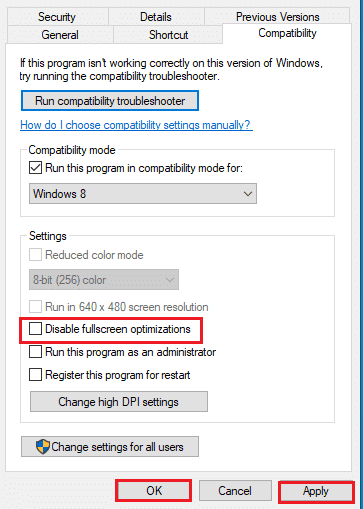
4. Наконец, нажмите «Применить» > «ОК», чтобы отключить полноэкранную оптимизацию.
В статье обсуждаются способы решения проблемы с неработающим полноэкранным режимом Windows 10. Если вы боретесь с проблемой монитора, не отображающего полноэкранный режим Windows 10, вы можете найти способы восстановления полноэкранного режима Windows 10 в этой статье. статья. Мы просим вас оставлять свои предложения и вопросы по теме, обсуждаемой в разделе комментариев ниже.
Не работает полноэкранный режим видео в браузерах
Одна из распространённых проблем, возникающих у неопытных пользователей Интернета: при попытке в любом из браузеров раскрыть видео на весь экран (в полноэкранный режим) изображение исчезает и остаются только звуки. Наиболее часто это касается сайтов youtube и vkontakte. Иногда так же могут случаться и торможение всего браузера в целом, а при выходе из полноэкранного режима плагин flash-плеера может окончательно зависать и вообще не отображать флэш-элементы. Так же настройки flesh-плагина могут отличаться в разных браузерах, и поэтому, например, в opera всё может прекрасно работать, в то время как в mozilla firefox 4 обнаруживается данный глюк.
Причины проблемы
Как уже видно из вступления, как это часто бывает, опять, скорее всего, в ваших проблемах виноват flash-плеер! Иногда это кривость самого плагина, иногда — сложные взаимоотношения между ним и аппаратным обеспечением вашего компьютера (в частности его драйверах).
Чтобы не мучить вас разнообразными догадками, кратко перечислю простые пути решения, которые могут быстро помочь в данной ситуации.
Решение проблемы
- Щёлкните второй кнопкой мыши по окошку с воспроизводящимся видео в обычном режиме нажмите кнопку параметры (или settings) и в открывшемся окошке в самой левой вкладке уберите галочку. Тем самым вы выключите аппаратное ускорение.
- В этом же окошке убедитесь, что размер локального хранилища (третья слева вкладка) не меньше, чем 100кб. Но режим без ограничений также лучше не ставьте.
- Данный пункт так же может помочь, если любые flash-объекты на сайтах сильно нагружают работу процессора, если они вовсе не отображаются или вообще приводят к аварийному завершению работы браузера. Зайдите в менеджер плагинов вашего браузера и, во-первых, убедитесь, что там есть adobe flash player и что он включен. Затем проверьте, что флэш-плагин в вашем списке плагинов указан только один раз, а не несколько. При наличии одновременно включённых плагинов flash других версий, удалите их все, оставив лишь один из них — наиболее поздней версии. Тоже самое, кстати говоря, относится и ко всем другим плагинам и расширениям разных версий (например так может согрешить какое-нибудь java-расширение), поэтому проверьте всё сразу. Такого рода ошибки приводят к излишним бесполезным нагрузкам процессора или появлению непонятных ошибок и зависаний при работе.
- Переустановите драйвер вашей видеокарты.
- Если всё вышеперечисленное не помогло: удалите плагин флэша, перезапустите браузер и установите самую последнюю его версию обратно. Снова пройдитесь по первым двум пунктам.
Добавлено: 12.06.2011 | —>Просмотров : 168091 | —>Рейтинг : 4.8 / 49 |
—>Теги : Видео, проблема, браузер
Почему фильмы не отображаются в полноэкранном режиме: основные проблемы и способы их решения
Сегодня кино стало неотъемлемой частью жизни любого человека, будь то киноман или просто зритель, любящий смотреть кино в свободное время. В этом процессе важную роль играет режим отображения фильма. Однако, в некоторых случаях режим полноэкранного отображения недоступен или работает несправедливо, что ведет к большому раздражению зрителей. Статья будет посвящена основным проблемам и способам их решения.
Одной из главных проблем является низкое разрешение видео. Если фильм был записан в низком разрешении, то в полноэкранном режиме на большом экране качество изображения значительно снижается. Эту проблему можно решить только путем улучшения видео во время монтажа фильма. Также стоит отметить, что иногда причиной низкого разрешения могут быть технические ограничения плеера или устройства зрителя.
Другой причиной может быть некорректная настройка плеера. Не все плееры корректно работают с настройками экрана устройства зрителя. В этом случае стоит попробовать изменить настройки на устройстве или выбрать другой плеер. Кроме того, также может быть полезно проверить наличие обновлений плеера, которые могут исправить эту проблему.
В целом, причины почему фильмы не отображаются в полноэкранном режиме могут быть различными, от технических ограничений устройств до ошибок в настройках плеера.
Почему экран не переходит в полноэкранный режим при просмотре фильма?
Многие пользователи сталкиваются с проблемой невозможности просмотра фильмов в полноэкранном режиме. Нередко причина заключается в наличии багов в программе, отвечающей за управление экраном.
Также, виной могут быть настройки драйвера видеокарты, которые не позволяют переходить в полноэкранный режим, либо срабатывает защита от копирования. В ряде случаев причина блокировки находится в самом браузере. В таком случае, необходимо очистить кэш, временные файлы и историю браузера.
Кроме того, некоторые браузеры могут использовать плагины, которые блокируют переход в полноэкранный режим. В таком случае, необходимо проверить наличие подобных плагинов, отключить их и попытаться повторно перевести экран в полноэкранный режим.
В целом, проблемы с переводом экрана в полноэкранный режим могут быть вызваны различными факторами. Однако в большинстве случаев проблему можно решить манипуляциями с настройками программного обеспечения, драйверов и браузеров.
Проблемы отображения фильмов в полноэкранном режиме
1. Формат видео не поддерживается браузером
Одной из причин, почему фильмы не отображаются в полноэкранном режиме, является несовместимость формата видео с браузером. Например, если видео было сохранено в формате, который браузер не поддерживает, то на экране могут появляться искажения или вообще ничего не произойдет.
2. Недостаточная производительность устройства
Другим фактором, который может влиять на отображение фильмов в полноэкранном режиме, является недостаточная производительность устройства. Например, если компьютер или мобильное устройство не может обработать большой объем данных, то на экране могут появляться лаги или видео может воспроизводиться с низким качеством.
3. Ошибки в коде страницы
Еще одним фактором, который может препятствовать отображению фильмов в полноэкранном режиме, являются ошибки в коде страницы. Например, если в коде есть несовместимые теги или нарушены правила структурирования страницы, то это может привести к некорректному отображению видео.
4. Проблемы с плагинами
Наконец, еще одной причиной, почему фильмы не отображаются в полноэкранном режиме, могут быть проблемы с плагинами, которые используются для воспроизведения видео. Например, плагин может быть устаревшим или иметь конфликты с другими расширениями, что негативно сказывается на процессе воспроизведения видео.
Способы решения проблем с отображением фильмов в полноэкранном режиме
Если вы столкнулись с проблемой отображения фильмов в кинотеатре или на вашем устройстве, не стоит отчаиваться. Сегодня существует множество способов решения этой проблемы.
Почему видео не открывается на весь экран?
Сегодняшний плеер популярного видеохостинга YouTube поддерживает четыре различных режима — это режим по умолчанию, широкоэкранный, а также полноэкранный и мини-окно.
Конечно, приятнее всего будет рассматривать просматривать видеоролики именно в полноэкранном режиме, ведь тогда пользователю не придется всматриваться даже в самые маленькие детали видеоролика.
Однако бывает и так, что в случае переключения в полноэкранный режим с видеороликом не происходит ровным счетом ничего. В некоторых случаях система может выдать пользователю сообщение вида «Не удается переключиться в полноэкранный режим» или аналогичное ему.
Подобная проблема с видеохостингом YouTube встречается в очень редких случаях, а исправляют ее очисткой кэша или полной переустановкой браузера. Однако далеко не каждый пользователь согласится переустанавливать браузер ради того, чтобы иногда смотреть видеоролики в полноэкранном режиме.
Как же можно решить проблему с просмотром видеороликов в полноэкранном режиме?
Причины и банальные пути решения
Полноэкранный режим видеохостинга YouTube может не работать в режиме полного экрана по самым разным причинам. В частности, многие пользователи отмечали ошибки, связанные с обновлением браузеров, а также с кэшем браузера и cookies файлами. Сюда же можно отнести ошибки, связанные с аппаратным ускорением и иные проблемы.
Вне зависимости от причины ошибки следует начинать поиски ее источника с самого простого действия, а именно с перезапуска браузера. В том случае, если причиной ошибки стали важные временные изменения в параметрах браузера, то именно его перезапуск сможет восстановить нормальную работу как самого браузера, так и полноэкранного режима. Также, если это не помогло, можно попробовать перезагрузить и сам компьютер.
Настройка API в браузерах
В том случае, если речь идет о браузере Chrome и полноэкранном режиме в нем, то причиной ошибки может быть отключение всех настроек в разделе «Защищенный контент». Для того, чтобы разобраться в такой проблеме, необходимо перейти в браузере от Google по адресу chrome://settings/content/protectedContent. После этого необходимо убедиться в том, что все две настройки, что там есть, включены.
Также в том же браузере рекомендуется развернуть окно плеера, свернув при этом окно браузере. Вообще никто не знает, в чем суть, но, если верить отзывам пользователей, этот небольшой трюк, обходящий программный код браузера, показал свою эффективность.
В том случае, если пользователь использует браузер Mozila, следует проверить состояние full-screen-api.enabled параметров, находящихся в скрытых параметрах Mozila.
Необходимо зайти на страницу с флагами about:confit, и на этой странице, используя поисковую строку, найти этот параметр и убедиться в том, что у него стоит значение true.
Нелишним будет также выключить параметры аппаратного ускорения и посмотреть, как именно это отключение повлияет на возможность полноэкранного режима
Что же касается браузера Chrome, то в нем аппаратное ускорение можно отключить при помощи дополнительных настроек, расположенных в блоке «Система». В Mozila этот же параметр можно найти в разделе «Производительность» и снять с него галочки с пунктов об использовании рекомендуемых настроек.
Отключение расширений
Не исключено также и то, что причиной проблемы могло стать одно или несколько некорректно работающих расширений. Особенно это касается тех расширений, которые так или иначе связаны с параметрами плеера. Поэтому рекомендуется отключить все расширения и посмотреть, что это дало.
Режим приватности
Также нелишним будет проверить, получится ли развернуть окно плеера в полноэкранный режим при использовании браузера в режиме инкогнито. Если это возможно, то, скорее всего, причина неисправности работы браузера кроется в cookies или в кэше.
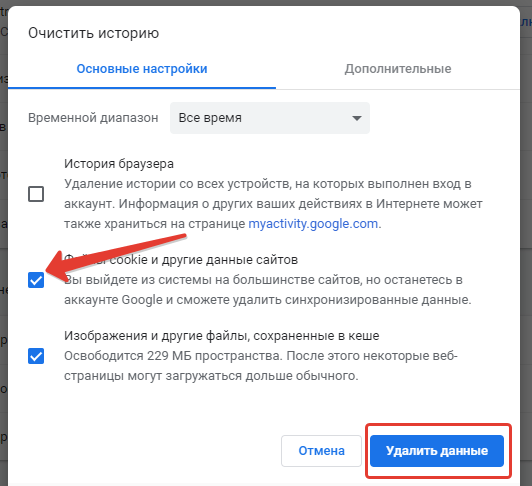
В таком случае необходимо очистить всю историю и проверить, восстановился ли после этого полноэкранный режим воспроизведения.
Для того, чтобы очистить кэш и cookies в браузерах, необходимо пройти по адресу chrome://settings/clearBrowserData для Chrome или по out:preferences#privacy для Firefox.
Удаление профиля
В том случае, если все способы, перечисленные выше, не принесли никакого успеха, можно попробовать выйти из своего профиля, если он используется.
К примеру, для того, чтобы сделать это в браузере Chrome, необходимо нажать на свою аватарку, а после этого выбрать меню «Синхронизация» и выключить синхронизацию на появившейся странице с настройками.
После этого в том же самом меню необходимо выбрать опцию «Управлять пользователями» и, воспользовавшись кнопкой троеточия, удалить пользователя.
Все эти действия позволяют не только удалить пользователя, но также и очистить папку с профилем.