Как на айфоне в калькуляторе вернуться назад
Фишка: отменяем ввод в «Калькуляторе» на iPhone жестом
При большом желании в iOS (и iPadOS) можно найти массу небольших скрытых возможностей, о которых не знает подавляющее большинство пользователей. Многие их них касаются жестового управления, которое бывает очевидным далеко не всегда.
В тему:
Как отменить ввод в «Калькуляторе» с помощью жеста
Шаг 1. Откройте «Калькулятор».
Шаг 2. Введите необходимое значение.
Шаг 3. При ошибочном вводе, смахните по полю значений слева направо.
Шаг 4. Если необходимо, повторите ввод и завершите расчеты.
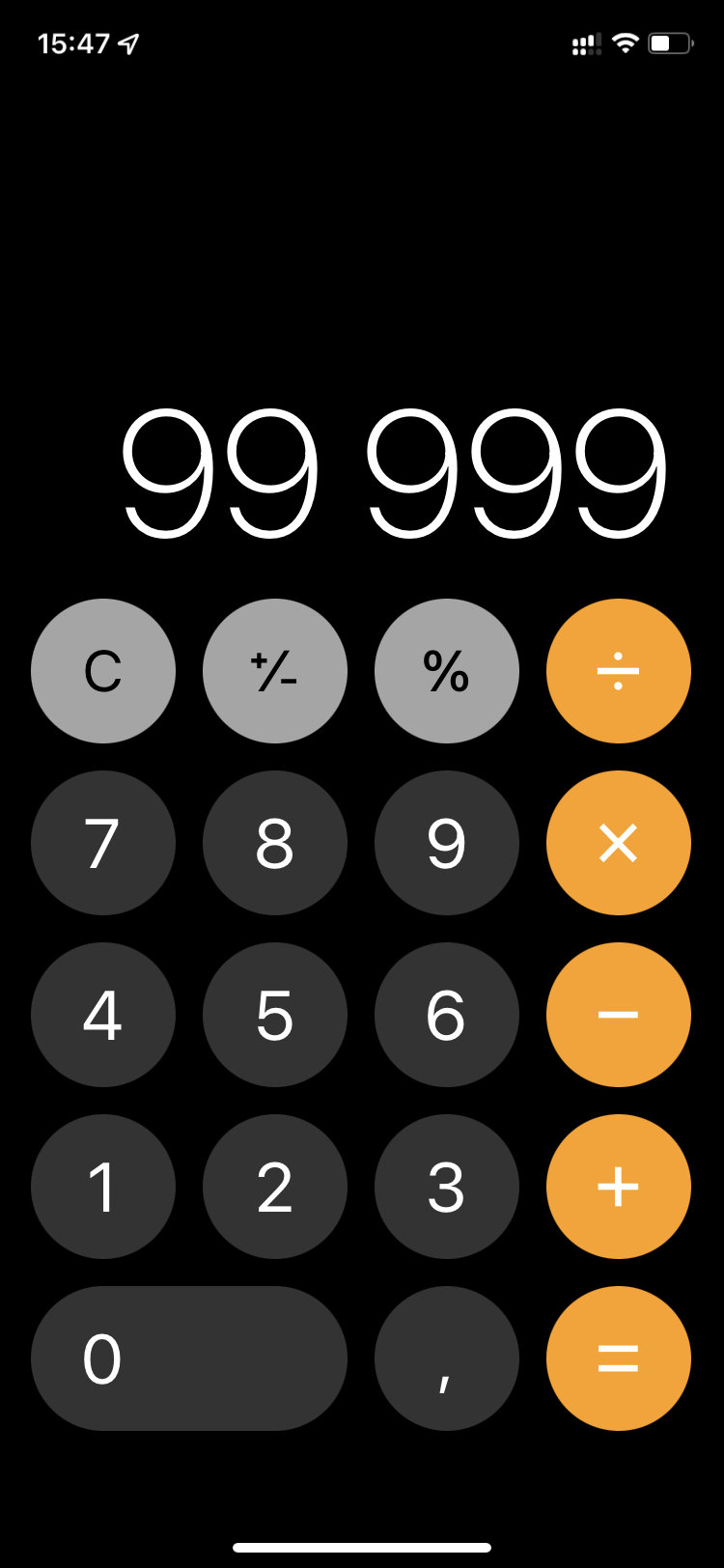
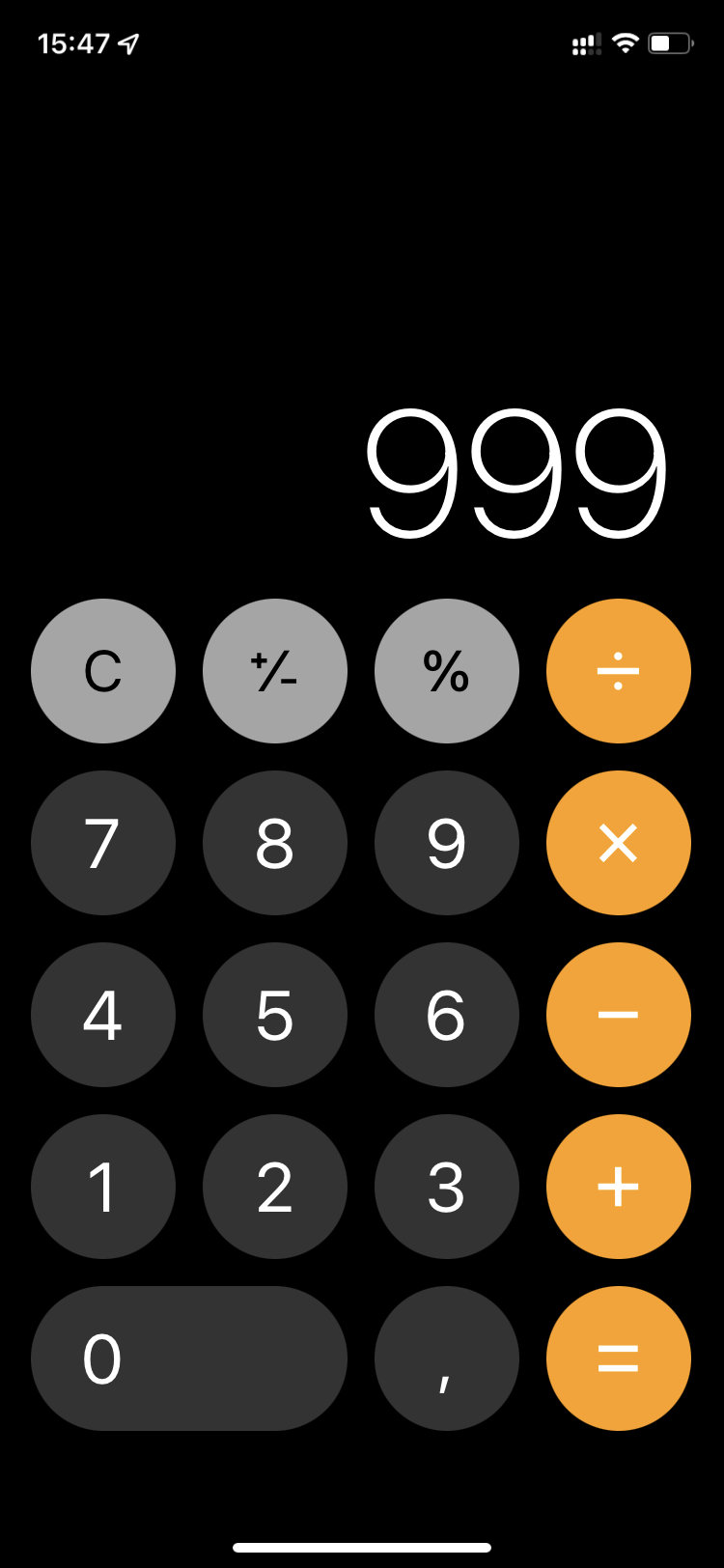
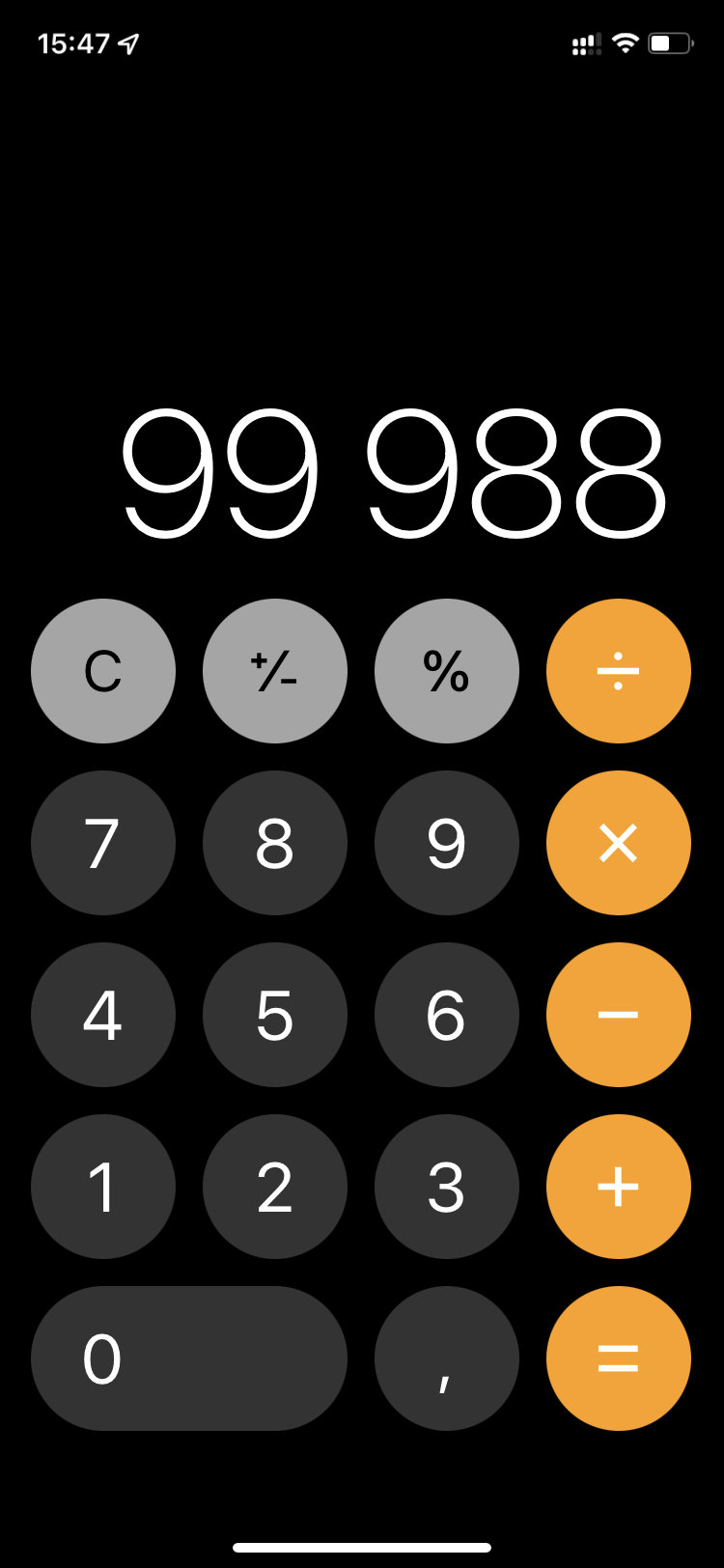
В поле ввода можно вставлять значения, скопированные из других приложений. Выйдет также получить максимально быстрый доступ к последнему результату расчетов «Калькулятора» — для этого нужно задержать палец на его значке в «Пункте управления».
10 скрытых возможностей Калькулятора на iPhone. Например, быстрый расчет чаевых
 В закладки
Базовая утилита Калькулятор существует на iPhone с самых первых версий iOS. Однако, не все владельцы смартфонов Apple знают о её скрытых возможностях и ищут сторонние приложения для вычислений в App Store.
Сейчас расскажем о 10 фишках программы и об удобных сценариях её применения при использовании iPhone.
�� Спасибо re:Store за полезную информацию. ��
1. Удаление ошибочно введенных символов свайпом
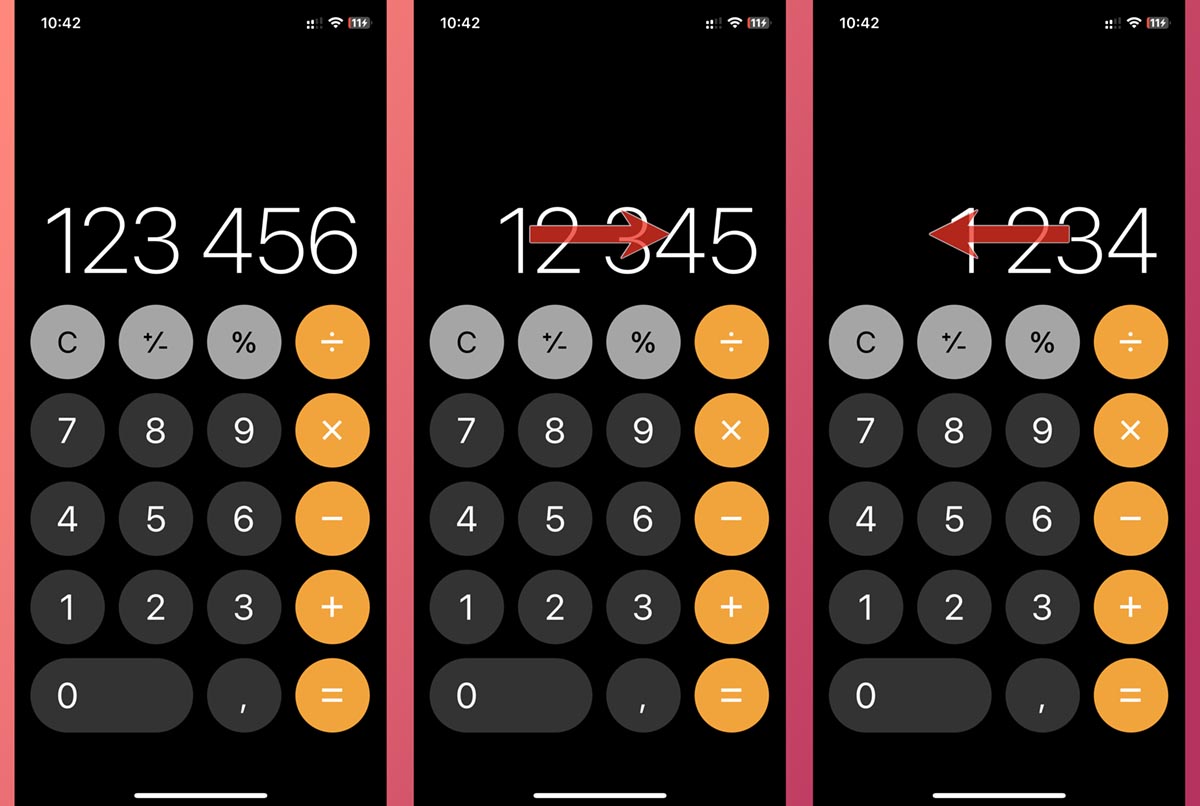
Начнем с одного из самых известных жестов приложения – удаления последнего введенного символа свайпом.
После ошибочного ввода одного или нескольких символов достаточно сделать боковой свайп на числовом поле и последний символ сотрется.
Работает жест как в правую, так и в левую сторону. Именно из-за этой фишки в калькуляторе нет кнопки удаления последнего символа, однако, не все знают об этом.
2. Копирование и вставка данных в приложении
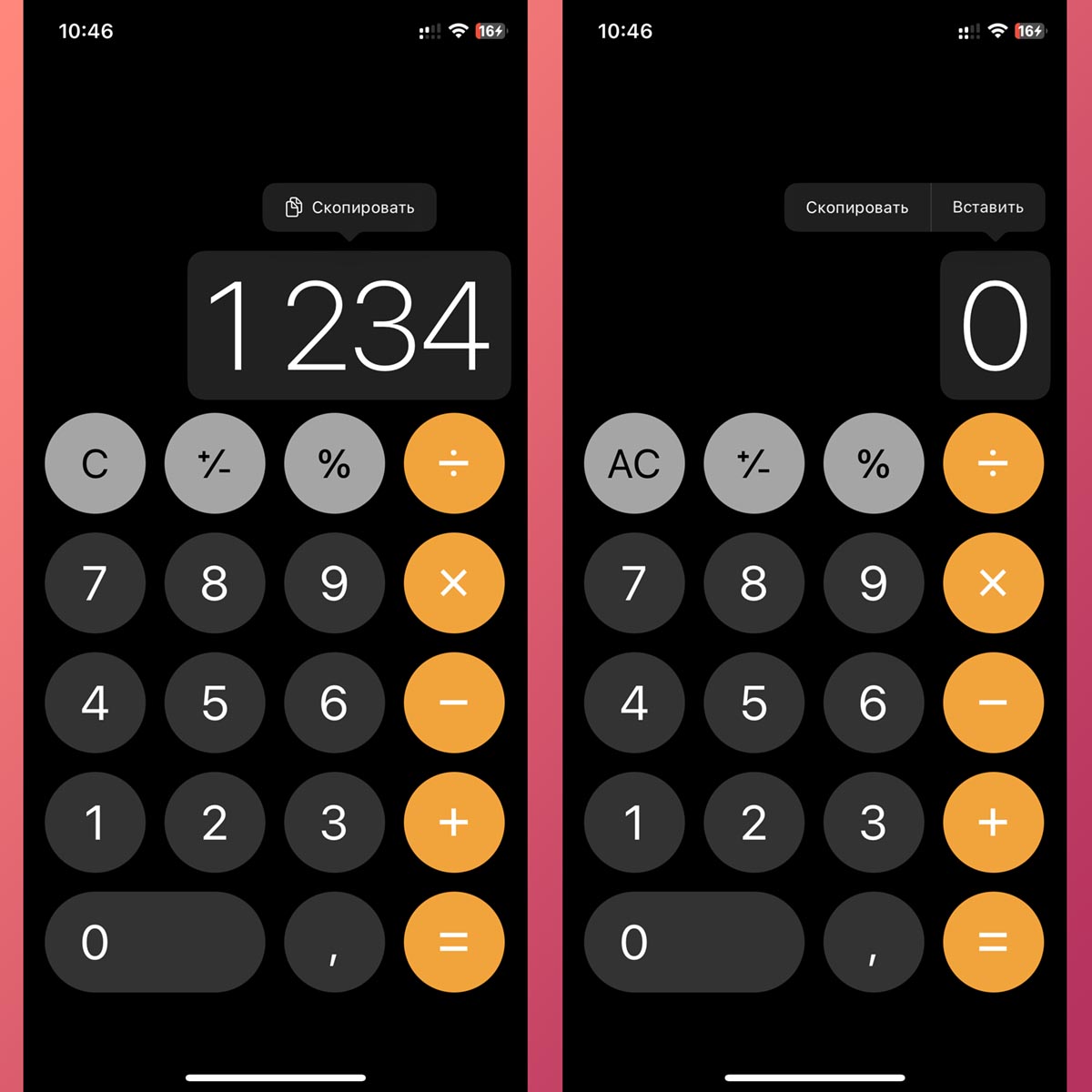
Разумеется, копировать и вставлять данные можно прямо в поле ввода символов.
Не все догадываются об этой очевидной возможности. Достаточно задержать палец на пустом поле или на уже полученном результате до появления контекстного меню.
Затем сможете вставить данные из буфера обмена или наоборот – скопировать результат.
3. Копирование последнего результата из Калькулятора
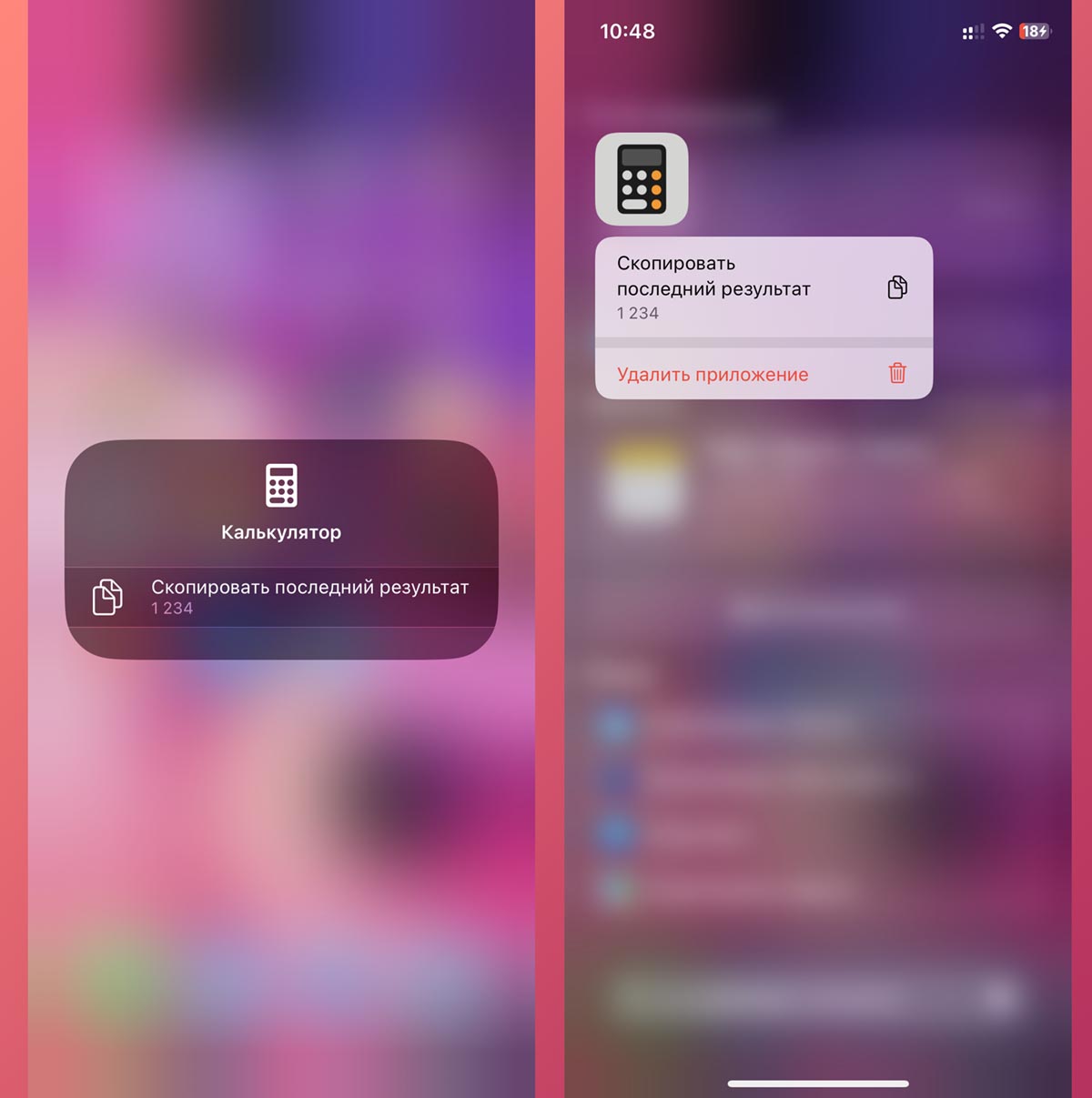
Если вам понадобился результат последнего вычисления, необязательно запускать приложение для его копирования. Достаточно, чтобы кнопка запуска программы была выведена в Пункт управления.
На всякий случай проверьте, что ярлык добавлен (Настройки – Пункт управления – Калькулятор), после этого можете копировать последний результат вычислений зажатием кнопки Калькулятор в верхней шторке с переключателями.
Вставить полученные данные можно в любом приложении после долгого тапа для вызова контекстного меню. Кстати, работает опция и с иконкой приложения на рабочем столе.
4. Повтор последнего действия
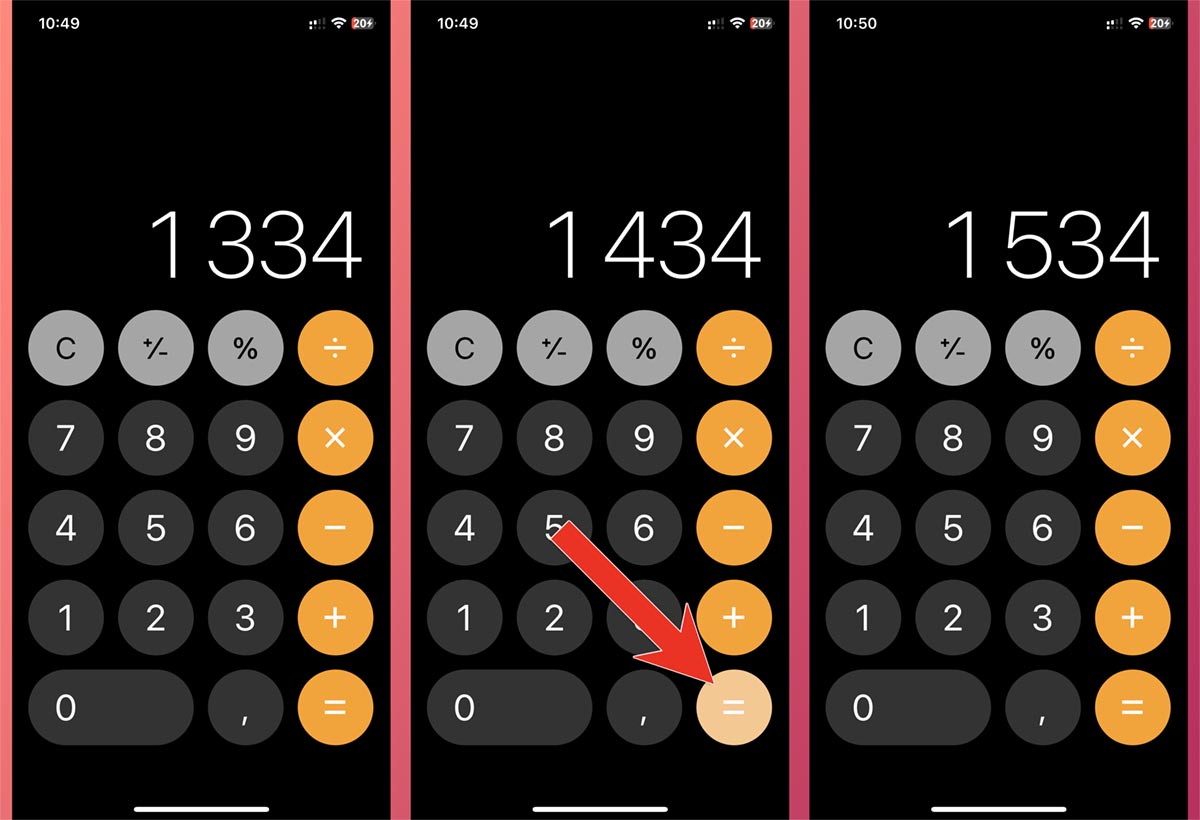
Приложение умеет быстро повторять последнее математическое действие с уже полученным результатом.
Например, вы вычислили 15% от какого-то числа, а затем хотите получить еще 15% уже из полученного ответа. В этом случае достаточно нажать кнопку “равно” еще раз.
Это работает для любого действия в приложении.
5. Переключение в режим научного калькулятора
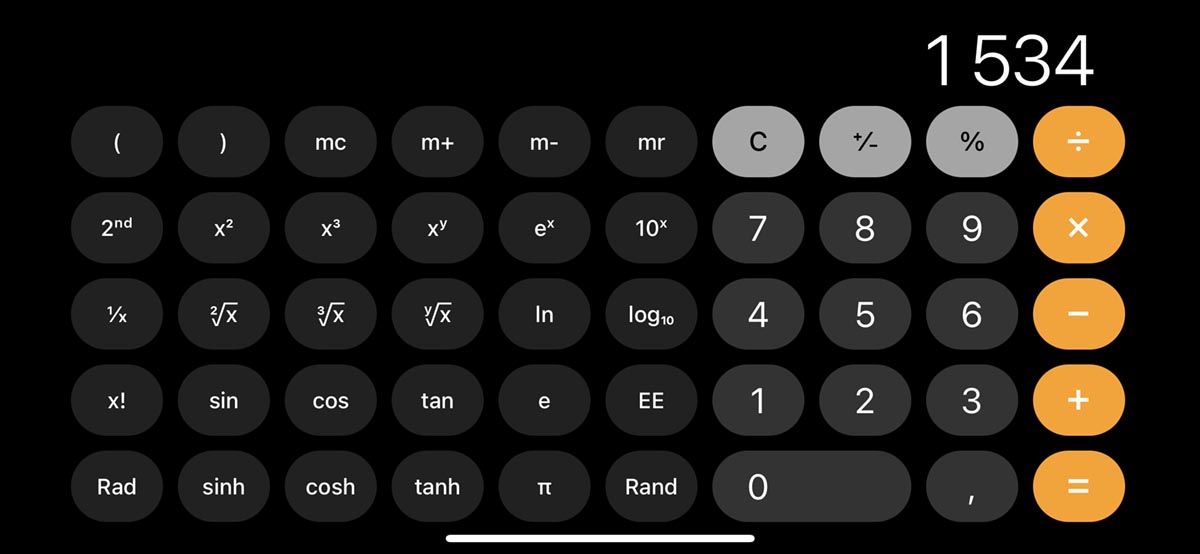
Еще одна знакомая опция для владельцев iPhone со стажем, но не самая очевидная фишка для новичков в мире iOS.
Для переключения в режим расширенных возможностей достаточно повернуть смартфон в ландшафтную ориентацию. Главное, чтобы тумблер блокировки поворота в пункте управления был выключен.
6. Генератор случайных десятичных чисел
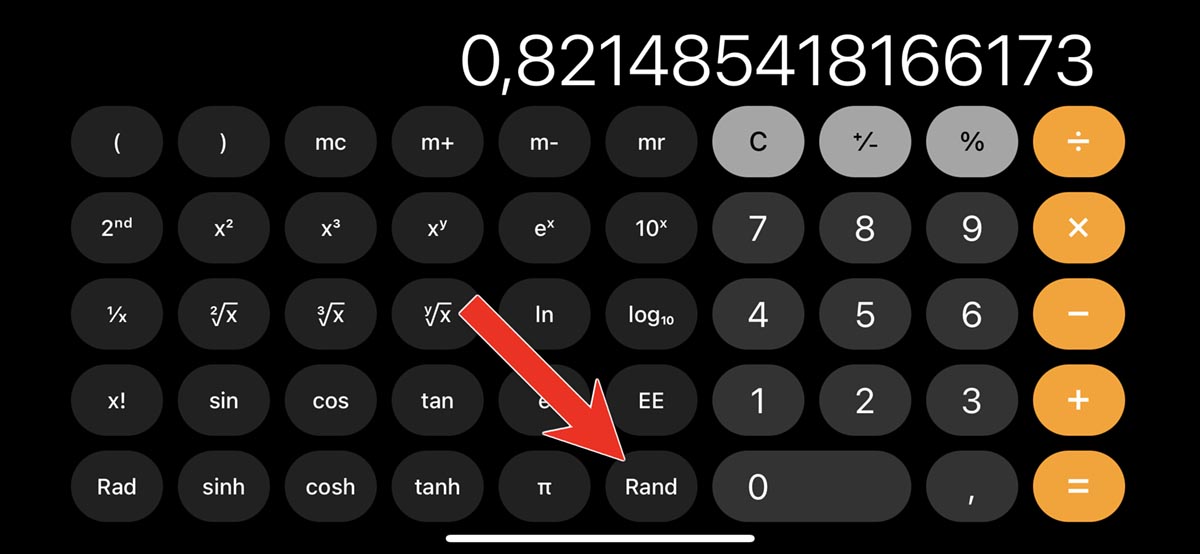
После переключения в режим научного калькулятора появляется одна полезная опция – генератор случайных чисел.
Фишка поможет в споре с друзьями, при выборе решения наугад или при необходимости получить выборку из нескольких чисел в случайном порядке.
Просто нажмите кнопку Rand и получите сгенерированное число от 0 до 1.
7. Вычисления в поиске Spotlight
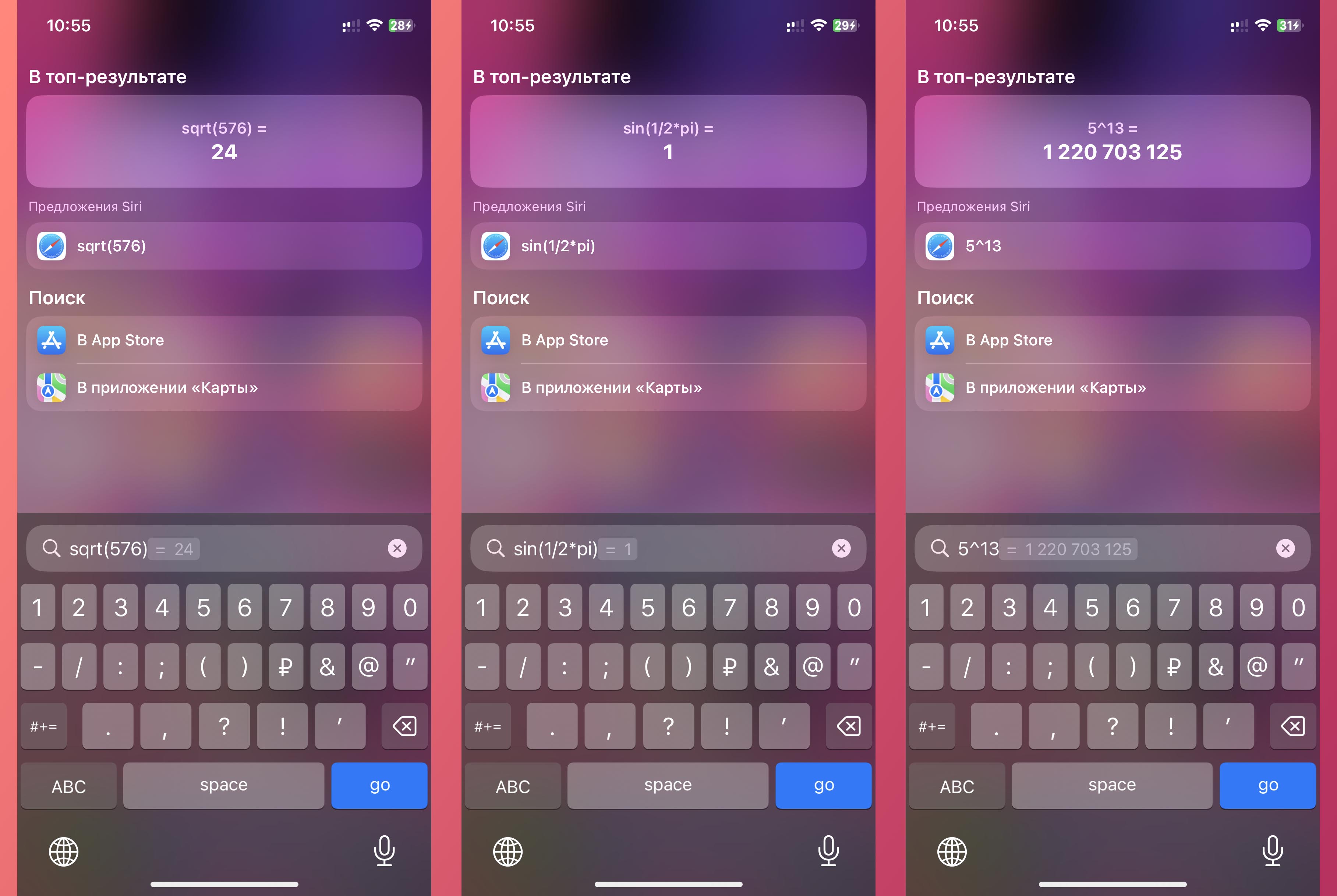
Для быстрых и несложных вычислений приложение Калькулятор можно не запускать. Оно тесно интегрировано с поиском Spotlight и позволяет производить расчеты через него.
Откройте поисковую строку свайпом вниз на домашнем экране или экране блокировки и введите данные для вычислений.
Кроме стандартных сложения, вычитания, умножения и деления можно использовать тригонометрические функции (sin, cos, tan), степень (ˆ), квадратный корень (sqrt) и другие действия.
8. Расчеты через Siri
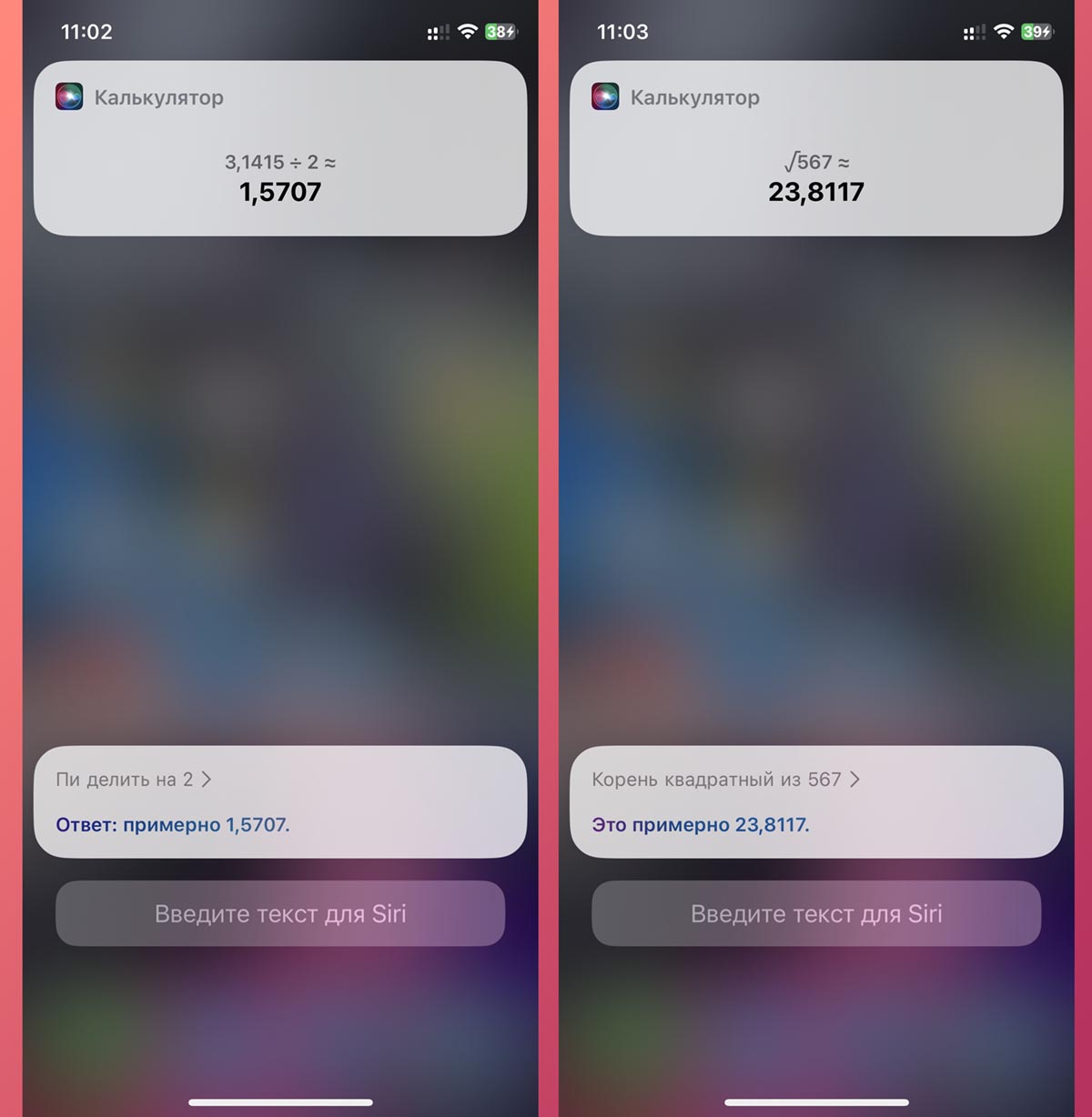
Можно производить вычисления еще быстрее, если попросить посчитать что-то Siri.
Вызовите голосовой ассистент любым из способов и попросите вычислить какое-то значение. Можете использовать сложные примеры, функции или действия.
9. Проговаривание результата голосом
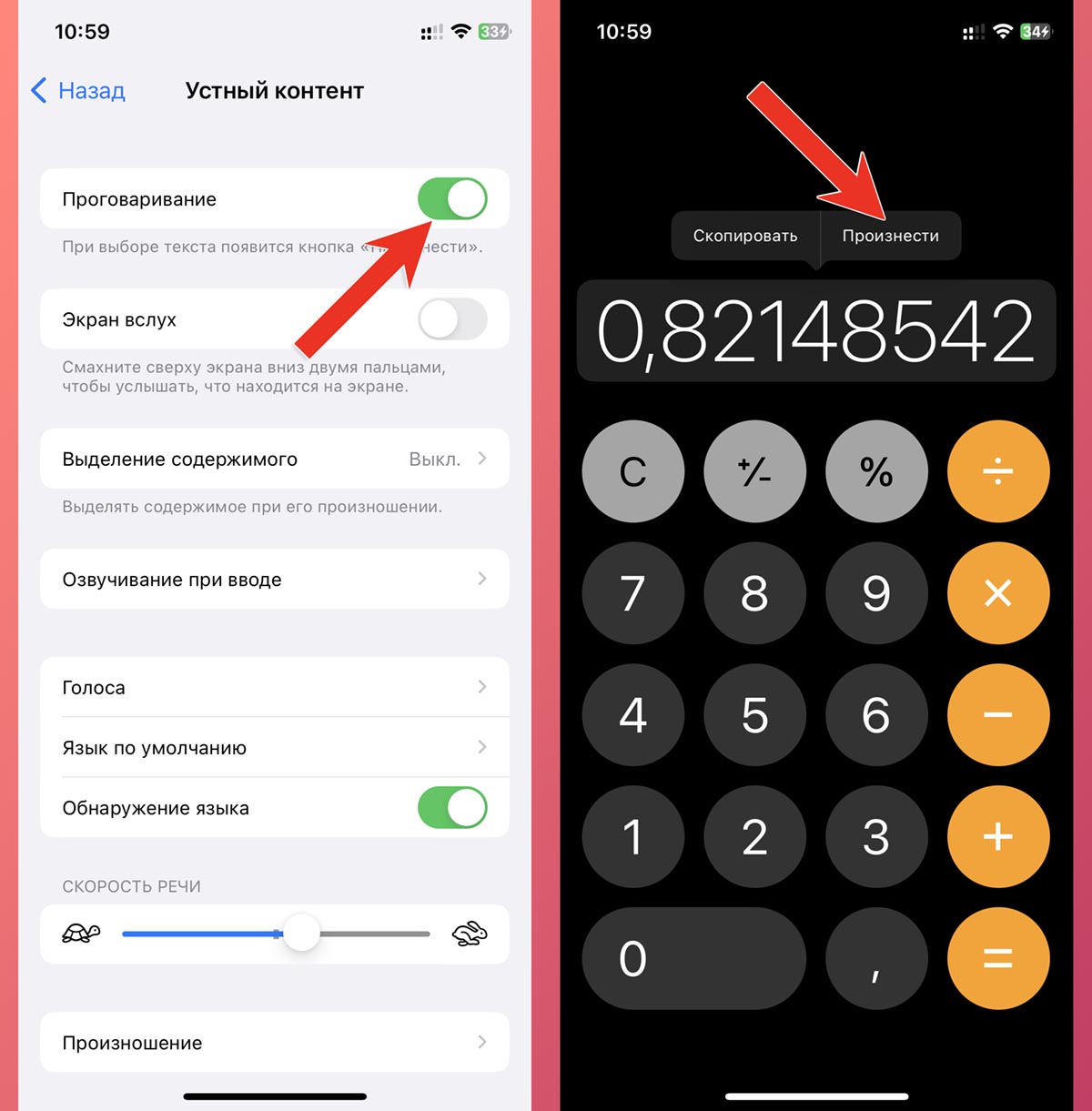
Еще одна интересная возможность кроется в разделе Универсальный доступ. Там можно активировать произношение выделенного текста, после чего сможете узнавать результаты вычислений на слух.
Достаточно включить фишку по пути Настройки – Универсальный доступ – Устный контент – Проговаривание.
После этого в контекстном меню приложения Калькулятор (и в других приложениях на iPhone) появится опция проговаривания текста.
10. Быстрый расчет чаевых
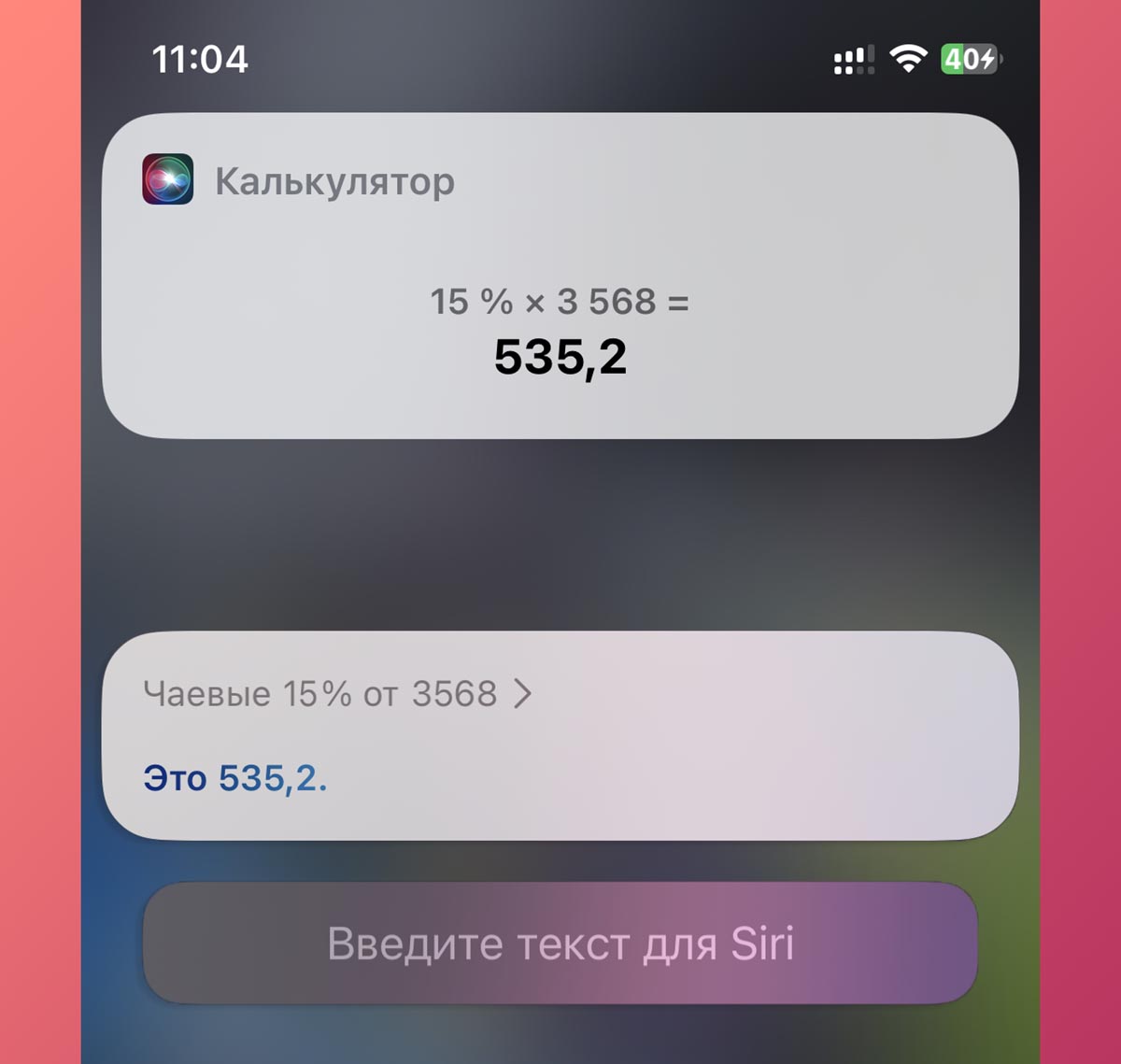
Чтобы сразу узнать сумму чаевых в кафе или ресторане, можно воспользоваться калькулятором через голосового ассистента.
Просто попросите Siri рассчитать чаевые с указанием нужного процента и суммы счета.
Вот так вы сможете быстрее и проще производить вычисления через стандартное приложение Калькулятор на iPhone.
В закладки
Как удалять неверно введенные цифры в калькуляторе на iPhone
Стандартным приложением Калькулятор для iPhone пользуется огромное количество пользователей, причем мало кто из них задумывается над поиском альтернативы. Единственным минусом приложения можно назвать отсутствие кнопки, отвечающей за удаление последней цифры, так часто вводимой по ошибке. Однако специальная кнопка для выполнения этого действия и не нужна.
iOS скрывает в себе немало так называемых скрытых функций, о которых могут не знать даже весьма опытные пользователи. Одной из таких функций может порадовать штатное приложение Калькулятор на iPhone, которое, как оказывается, все-таки имеет встроенную возможность по удалению последних введенных цифр.
Как удалять неверно введенные цифры в калькуляторе на iPhone
Шаг 1. Запустите Калькулятор на своем iPhone
Шаг 2. Введите число, его длина при этом не имеет значения
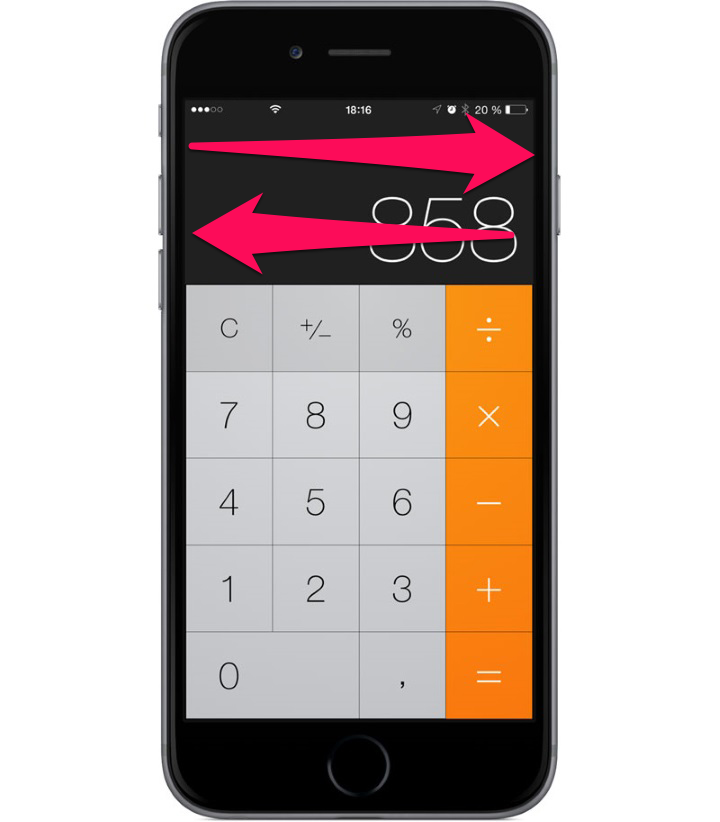
Шаг 3. Проведите по строке с числом влево или вправо для удаления последней введенной цифры
Вот таким простым способом вы можете отредактировать вводимое число, не утруждая себя необходимостью набивать его заново. Отметим, что прием этот не работает на полученных результатах — удалять последнюю цифру можно только у вводимого числа.
А вы знали, как в Калькуляторе на iPhone удалять ошибочно введённые цифры?
Во время своих презентаций Apple любит делать акценты на всяческих программных особенностях, которые компании удалось разработать за прошедшее время, однако некоторые программные фишки остаются в тени. Например, знали ли вы, что стирать ошибочно введённые цифры в Калькуляторе можно скольжением пальца по экрану?

Если вы хоть раз пользовались калькулятором на iPhone, то наверняка заметили досадное неудобство в этом приложении: если во время ввода числа допустить ошибку, то приходится нажимать на кнопку «С» и вводить цифры заново.
Однако в Калькуляторе можно осуществить прием, позволяющий удалять по одной цифре. Для этого нужно всего лишь провести пальцем слева направо по экрану калькулятора в месте, где отображается число. Этот жест позволяет отменить последний ввод данных. Таким образом, допустив ошибку в примере, вам не придется вводить его полностью заново, а можно будет отменить ошибочные действия.

Существует огромное количество скрытых функций в iPhone и iPad, о которых вы могли не знать. Например, из Фотопотока можно сделать публичный web-сайт с фотографиями, а легким постукиванием по задней панели iPhone создавать скриншоты или осуществлять другие действия. Не каждый знает, как разделить клавиатуру на iPad, и тем более о возможности быстро открыть последний черновик, созданный в приложении Почта.