Способы отправить в Телеграмм личное сообщение самому себе
Мессенджер Телеграм позволяет не только обмениваться с другими пользователями мгновенными сообщениями. Программу допускается использовать, как органайзер, сохраняя важные публикации, а также отправляя самому себе сообщения с вложениями в виде фотографий, видеороликов, файлов. В материале рассмотрим пошаговую инструкцию, как отправить самому себе сообщение в Телеграмм.
Инструкция о том, как отправить сообщение самому себе
В Телеграмм присутствует опция «Избранное». Она позволяет создать чат, где пользователь может самому себе отправить публикации, аудио-сообщения, картинки, видеоролики, ссылки. Подобный диалог также создается и для других целей:
- сохранение аудио-фалов и документов, когда на смартфоне недостаточно памяти;
- создание заметок с важной информацией;
- пересылка постов из групп или каналов;
- сохранение контактов.
Опция доступна на телефонах под управлением операционной системы Android, гаджетах iPhone, персональном компьютере и веб-версии программы.
Как отправить на Андроиде
Пошаговый алгоритм для смартфонов Android:
- Запустить мессенджер и дождаться загрузки главной страницы.
- Тапнуть по трем горизонтальным линиям в левом верхнем углу.
- В боковом меню перейти в раздел Избранное.

На экране отобразится стандартный вид чата. Только здесь пользователь не ведет ни с кем переписку, а пишет личные сообщения самому себе. Чтобы отправить уведомление себе, тапните по полю для ввода текста, создайте объявление и нажмите на кнопку «Отправить». Для добавления вложений, включая картинки, видео и музыку, коснитесь пиктограммы канцелярской скрепки. Выберите тип содержимого: файл из галереи, документ, геопозиция, контакт, музыка. Кликните по кнопке синего цвета с значком самолета для отправки.
Отправка на iPhone
Для пользователей iPhone пошаговая инструкция следующая:
- Открыть Телеграмм и дождаться загрузки стартового экрана.
- На панели инструментов внизу нажать на кнопку «Настройки».
- В новом окне перейти в папку «Избранное».
Как и на Android, появится стандартный интерфейс Телеграмм чата. Здесь можно отправить самому себе публикации, картинки, документы, видео, анимацию, геопозицию, а также сохранить контакты. После отправки первого сообщения, чат с наименованием «Избранное» будет отображаться на главной странице диалогов вверху экрана.
На персональном компьютере
Для активации беседы с самим собой в Телеграмм, проделайте следующий алгоритм:
- Стартовать программное обеспечение с рабочего стола или из системного трея.
- На стартовой странице над параметрами диалогов нажать на три горизонтальные линии.
- В перечне перейти во вкладку «Избранное».
Откроется диалоговое окно, где вы можете отправить себе сообщения, выгрузить из хранилища памяти стационарного компьютера или ноутбука автономные файлы, чтобы они не занимали место на жестком диске. Из персонального чата допускается переслать публикацию в другие группы Телеграмм.
В веб-версии мессенджера
В веб-версии Телеграмм также можно отправить сообщения самому себе:
- В поисковой строке веб-обозревателя задайте запрос Web Telegram.
- Перейдите на официальный сайт сервиса.
- Авторизуйтесь и дождитесь загрузки стартовой страницы.
- В левом верхнем углу щелкните по трем горизонтальным линиям.
- В контекстном меню перейдите в модуль «Избранное».
Откроется привычное окно чата. В отличие от версии мессенджера Телеграмм для компьютера и мобильного телефона, здесь присутствуют ограничения. Пользователи могут только написать сообщения, а также отправить себе фото, видео и документы. Сохранить голосовые заметки и музыку таким образом нельзя.
Альтернативный способ, как писать самому себе в Телеграмм
Если способ с использованием персонального чата вам не подходит, то допускается пойти другим путем. Реализовать этот вариант возможно, если у вас присутствует вторая SIM-карта, номер которой не зарегистрирован в Телеграмм. Последовательность шагов такая:
- Выйти из учетной записи и зарегистрироваться в мессенджере под новым номером.
- После создания персонального профиля выйти из нового аккаунта.
- В мобильном телефоне открыть вкладку «Контакты».
- Создать карточку абонента вписав ваш второй мобильный номер.
- Авторизоваться по номеру телефона и зайти в основной профайл.
- Нажать по трем горизонтальным линиям для открытия бокового меню.
- В перечне найти вкладку «Контакты».
- Внизу появится список контактов, зарегистрированных в Телеграмм.
- Выбрать второй номер телефона, на который зарегистрирована новая учетная запись.
- Внизу экрана нажать на кнопку «Добавить».
На экране откроется чат. Теперь вы можете сюда также отправить сообщения. Здесь функционал расширенный, так как можно создавать опросы, менять тему оформления, выгружать историю публикаций, через персональный компьютер.
Вопросы и ответы
Рассмотрим часто задаваемые вопросы пользователей.
Как закрепить чат «Избранное» на главном экране?
На смартфоне Андроид откройте персональный диалог. В правом верхнем углу нажмите на три вертикальные точки. В контекстном меню активируйте параметр «Создать ярлык». Поместить его можно в ленте Телеграмм или на домашнем экране устройства для быстрого доступа.
Если удалить личную беседу, то как можно восстановить файлы?
При удалении персональной беседы ранее размещенные публикации не сохраняются. На персональном компьютере можно делать выгрузку постов из диалога, активировав опцию «Импортировать».
Как написать самому себе в телеграм
Телеграм — один из самых популярных мессенджеров среди пользователей со всего мира. Он позволяет обмениваться сообщениями, фотографиями и другими файлами быстро и удобно. Как же написать себе в Телеграм сообщение? Давайте разберемся подробнее.
Как написать самому себе
Чтобы написать самому себе в Телеграм, нужно создать новую беседу. Для этого следуйте этим простым шагам:
- Переходим во вкладку Сообщения.
- В левой колонке с сообщениями нажимаем на «плюсик» (появится надпись «Начать беседу»).
- В списке выбираем человека, но в данном случае, вы можете написать самому себе, отметив галочкой.
- При создании диалога пишем заглавие, скажем, «Пишу самому себе».
Теперь вы можете отправить самому себе сообщение, оно будет сохранено в хранилище бесед. Переключаясь между устройствами или удаляя приложение, вы можете восстановить список диалогов и просмотреть сохраненное сообщение.
Как сказать свой тг
Ссылка на свой профиль поможет быстро и легко передать информацию о своем аккаунте в Телеграме. Вы можете поделиться ею с другими пользователями или использовать ее для быстрого доступа к своему профилю. Чтобы узнать свою ссылку, выполните следующие действия:
- Кликните на свое имя пользователя в верхней части экрана.
- Откроется окно со списком пользователей, рассортированных по алфавиту. Нажмите на своего пользователя, чтобы открыть ваш профиль.
- Нажмите на ссылку твоего профиля t-do.ru/ или tlgg.ru/.
- Скопируйте ссылку в буфер обмена и используйте по своему усмотрению.
Как сделать свое оформление в ТГ
В Телеграме есть функция создания тем. Темы позволяют настроить фон и цвет текста в чатах., а это может выделить вас из общей массы пользователей и придать вашему профилю некоторую индивидуальность. Чтобы создать тему, следуйте этим шагам:
- Зайдите в «Настройки».
- Выберите пункт «Настройки чатов».
- В правом верхнем углу откройте меню «три точки» и нажмите «Создать новую Тему».
- Придумайте и введите имя темы.
- Нажмите на иконку палитры, чтобы посмотреть список элементов, доступных для редактирования на данном экране.
- Измените параметры темы, например, выберите цвет вкладок, сообщений и т.п.
- Нажмите кнопку «Готово», чтобы сохранить изменения.
Теперь ваш профиль будет выглядеть уникальным, и вы сможете наслаждаться ярким и красивым оформлением своих чатов.
Как коротко писать Телеграм
Важно научиться быстро и коротко писать в Телеграме, чтобы не тратить время на написание и чтение сообщений. Вот несколько советов, которые помогут вам сделать это:
- Используйте ботов. Это програмные скрипты, которые позволяют автоматизировать некоторые процессы, например, поиск информации или перевод текста.
- Напишите анкету. Это сократит время на написание длинных сообщений, и поможет вам быстрее находить общий язык с новыми контактами.
- Используйте эмодзи. Они помогают выразить эмоции и сократить количество написанных символов.
- Сократите слова. Сокращения и аббревиатуры помогут вам быстро и действенно передать информацию.
- Ставьте ключевые слова в начало сообщения. Это поможет получатель быстро понять о чем идет речь.
- Не забывайте про грамотность. Хоть вы и пишете коротко, но это не должно отражаться на качестве текста.
Nадеемся, наши советы помогут вам стать более продуктивным пользователем Телеграма и сделать свою коммуникацию более эффективной.
Выводы
Теперь вы знаете, как написать самому себе, как получить ссылку на свой профиль, как изменить оформление чатов, как сократить количество длинных сообщений и как использовать этикетку при общении в Телеграме. Обязательно попробуйте наши рекомендации и улучшите вашу продуктивность в Телеграме уже сегодня!
Как можно отправить смс самому себе
Чтобы отправить смс самому себе, нужно перейти во вкладку «Сообщения» на своем телефоне. Далее в левой колонке найдите значок «плюсик», который находится рядом с надписью «Начать беседу». После этого в списке выберите человека, отметив его галочкой. Желательно выбирать друга или знакомого человека, чтобы не возникало недопониманий. При создании диалога напишите заголовок, например, «Пишу самому себе». В поле для ввода текста напишите свою смс и отправьте ее. Теперь вы можете прочитать ее в своем диалоге с выбранным человеком. Такая возможность может быть полезна, чтобы сохранить важную информацию, например, адрес или номер телефона.
Чтобы написать себе сообщение в Telegram, нужно открыть вкладку «Контакты» и найти в списке свой номер. Далее нужно открыть чат, который создан автоматически и предназначен для хранения сообщений с самим собой. В этот чат можно отправлять любые сообщения, которые вы хотели бы сохранить или передать на другое устройство. Например, это могут быть заметки, напоминания, ссылки на интересные статьи и т.д. Кроме того, в этот чат можно пересылать любимые сообщения из других чатов или отправлять фотографии, чтобы быстро поделиться ими с другими устройствами. Удобство такого чата заключается в том, что все ваши сообщения будут храниться в одном месте и будут доступны в любое время.
Создание чата с самим собой в мессенджере Telegram

Telegram для Android, как, впрочем, и любая другая версия мессенджера, позволяет организовать написание сообщений и отправку любой другой информации (контент, файлы) самому себе не единственным способом. Всё необходимое для создания доступного единственному человеку (то есть вам) чата наличествует в приложении, требуется лишь выбрать наиболее удобный с собственной точки зрения подход или поочередно применить все предложенные далее приёмы для достижения разных конечных целей.
Способ 1: Избранное
Возможность передавать самому себе сообщения через Telegram доступна изначально каждому его пользователю. В мессенджере предусмотрен специальный чат, а точнее, получивший название «Избранное» модуль, к которому имеете доступ только вы, и где можете сохранять любую информацию.
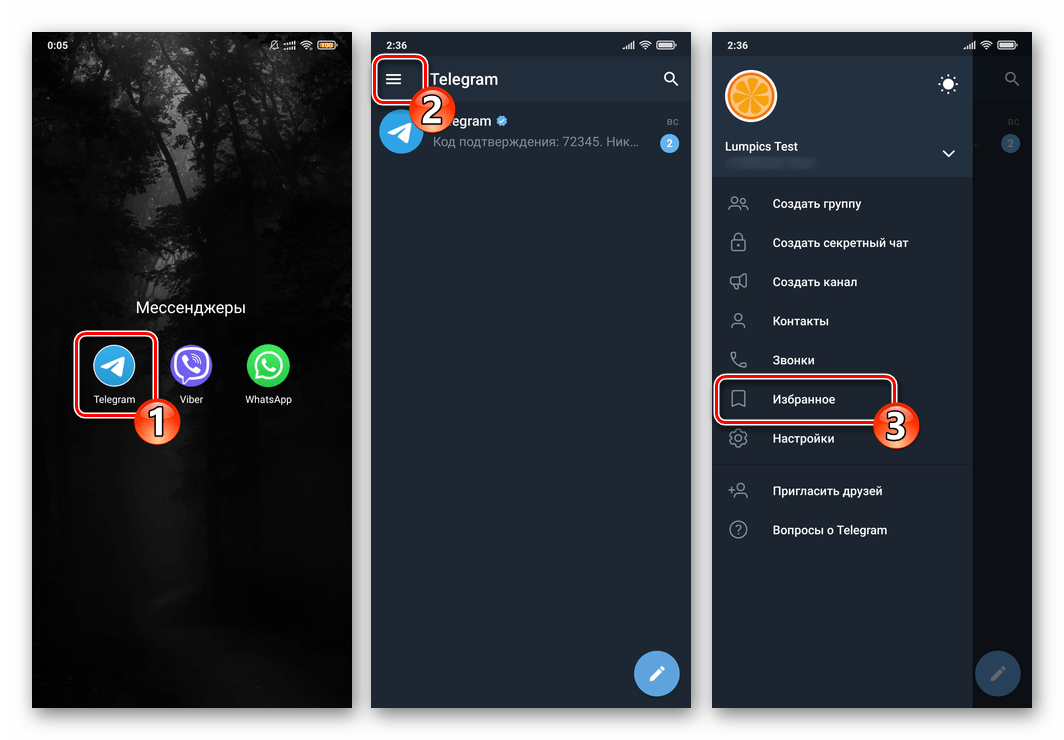
- Откройте Телеграм и вызовите меню приложения, коснувшись трёх чёрточек вверху экрана слева. В перечне опций нажмите «Избранное».
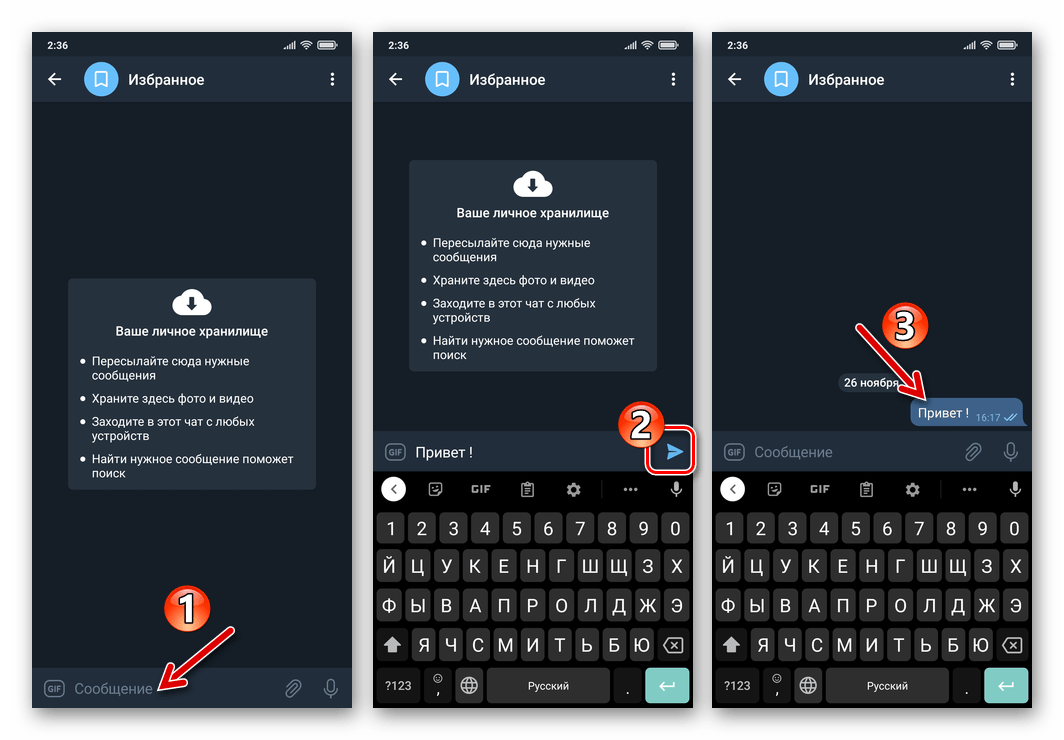
- Напишите любое сообщение в поле ввода текста на экране открывшегося чата и коснитесь кнопки «Отправить». В результате введённая информация мгновенно отобразится в вашей «беседе» с самим собой и будет храниться там до момента, пока вы её не удалите.
-
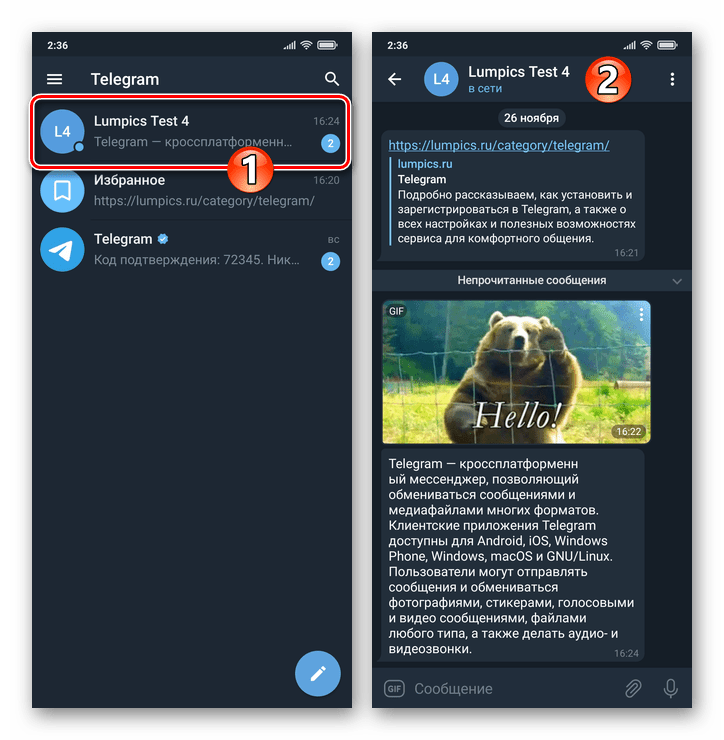
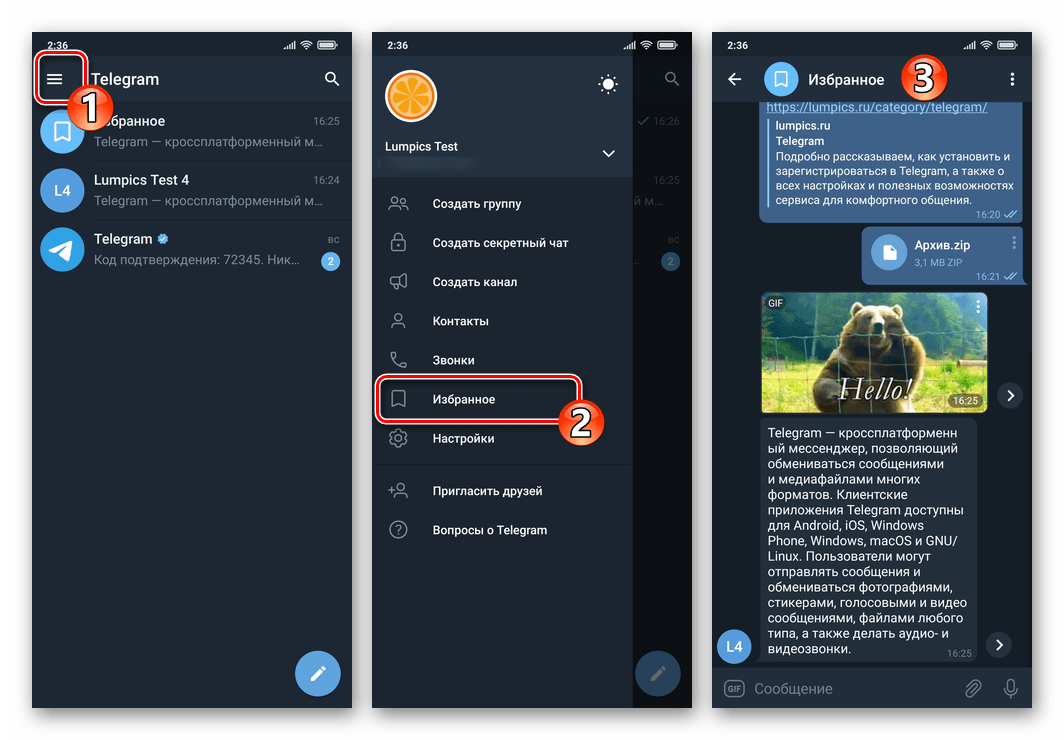
Откройте диалог или группу в Telegram, где содержится одно или несколько посланий, которые вы хотите сохранить.
Дополнительно. Напоминания
Отправку сообщений в «Избранное» вашего Telegram можно осуществлять отложено, что даёт возможность использовать рассматриваемый модуль для напоминания самому себе о важных событиях или необходимости выполнить какие-либо действия.
- Откройте «Избранное», напишите текст напоминания в поле ввода сообщения.
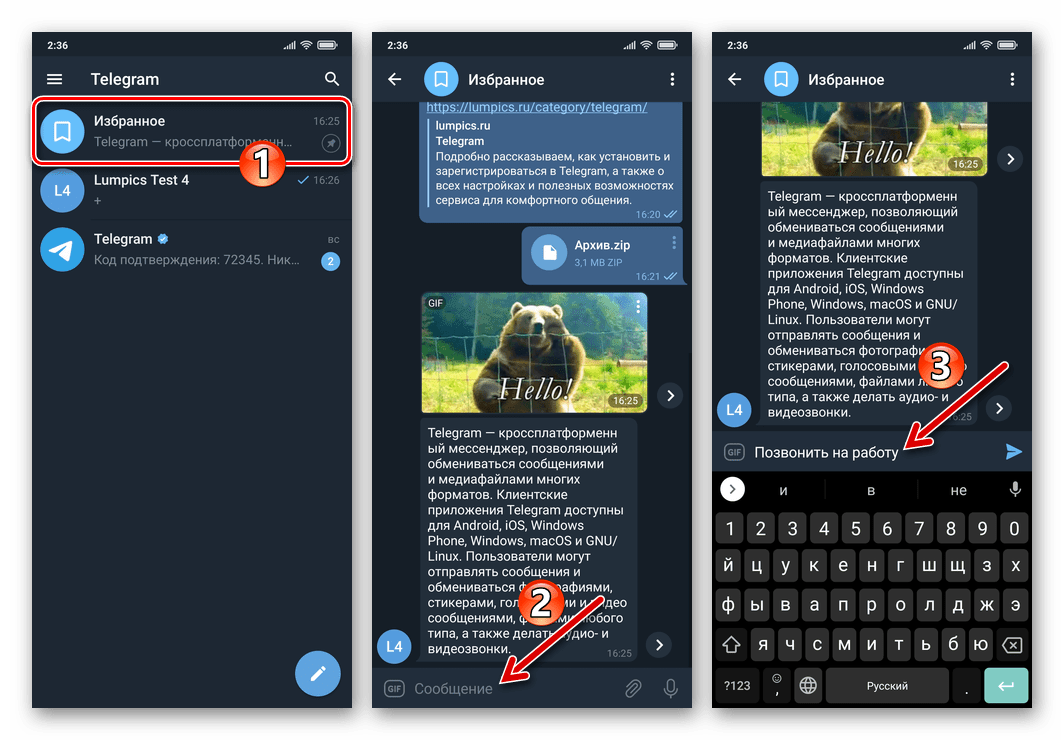
- Нажмите на кнопку «Отправить» и задержите на ней палец на пару секунд. В результате отобразится блок «Задать напоминание» — тапните по нему.
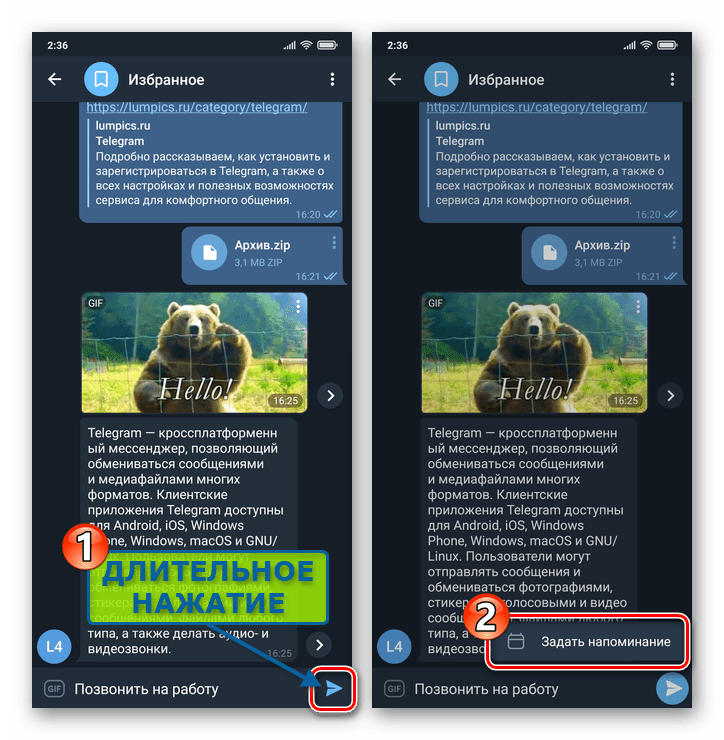
- Прокручивая списки «Дата», «Час», «Минуты» в отобразившейся области «Задать напоминание», выберите день и время получения вводимого в мессенджер послания и затем коснитесь кнопки «Отправить ДАТА в ВРЕМЯ» внизу экрана.
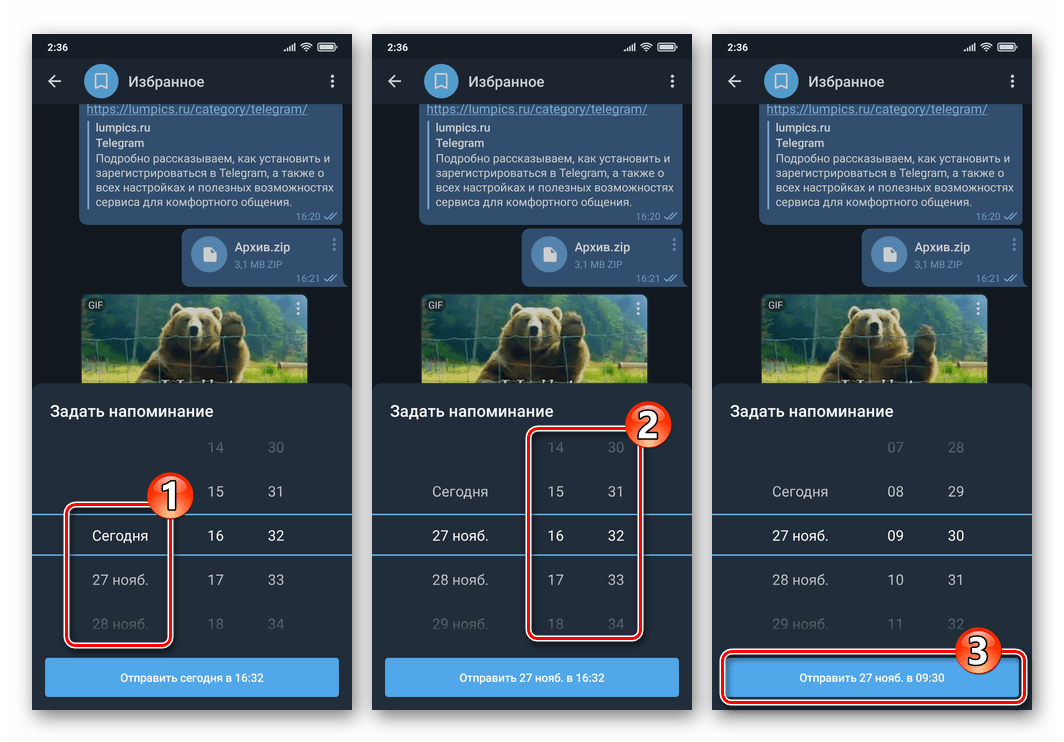
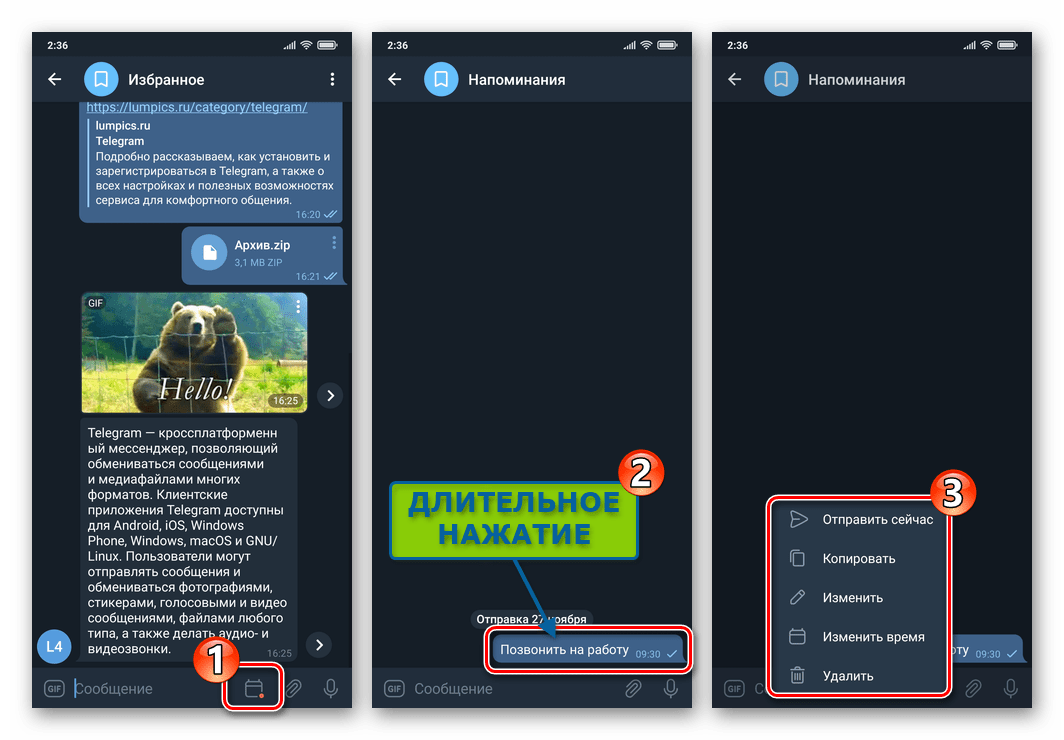
- По результату проведения вышеописанных манипуляций в заданное время вы получите от мессенджера сообщение в виде введённого как напоминание текста. Обратите внимание на то, что после создания отложенного послания самому себе рядом с полем его ввода в «Избранном» появится ранее отсутствующий элемент интерфейса. Коснувшись этой новой кнопки, вы перейдёте в чат «Напоминания», откуда возможно управлять созданными извещениями (удалять, менять дату и время получения уведомлений) и планировать получение новых.
Способ 2: Группа
Ещё одна возможность по созданию чата с самим собой доступна ввиду отсутствия в Телеграм ограничений минимального количества участников групповых чатов (такое объединение может быть представлено единственным лицом – вами).
-
Запустите мессенджер и создайте группу из двух человек. В качестве второго (временного) участника чата выберите любого пользователя из своей адресной книги (но лучше хорошо вам знакомого, чтобы при необходимости объяснить свои действия владельцу привлекаемого для ваших целей аккаунта). Укажите запоминаемое и понятное вам название группы для быстрого её поиска впоследствии.
- Длительным нажатием на имя второго участника беседы вызовите меню и выберите в нём «Удалить из группы».
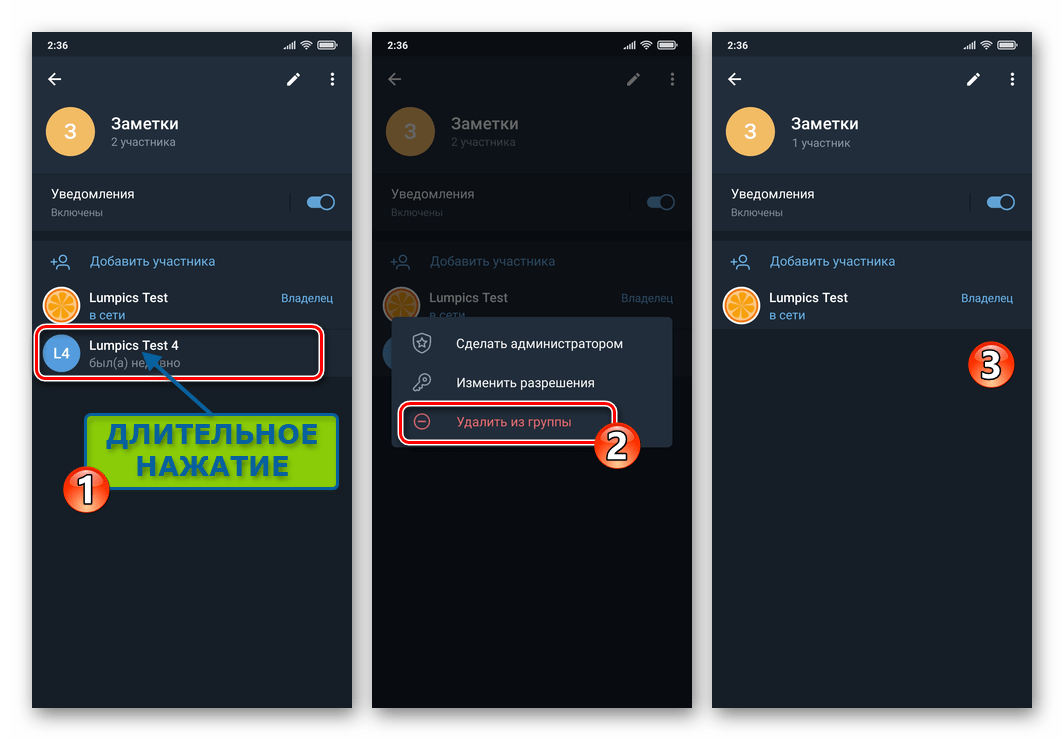
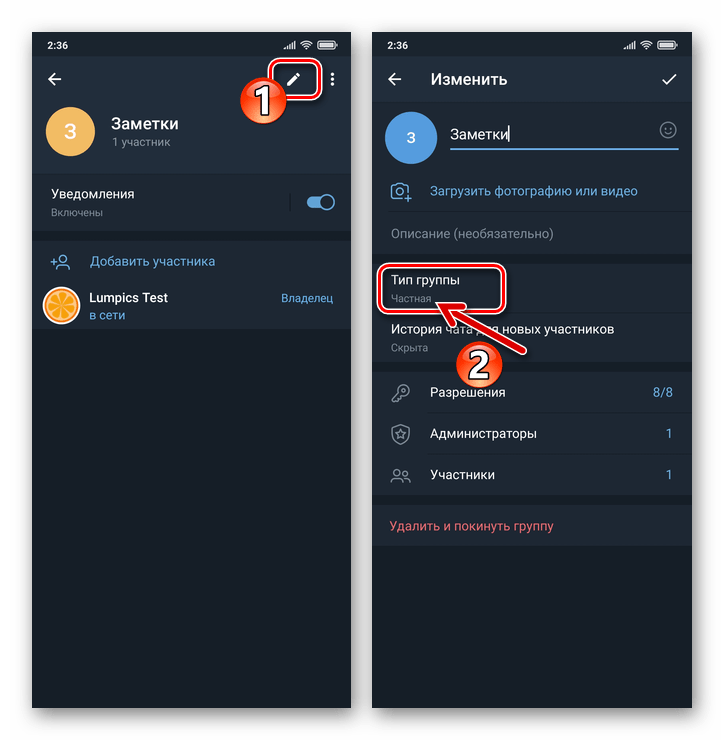
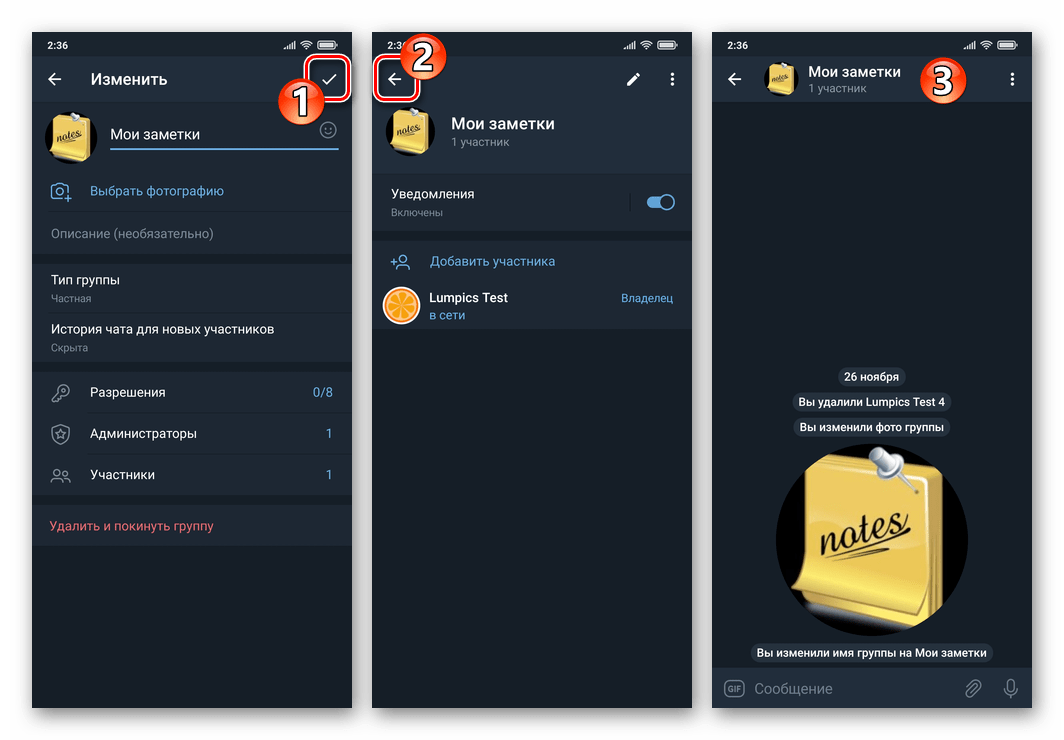
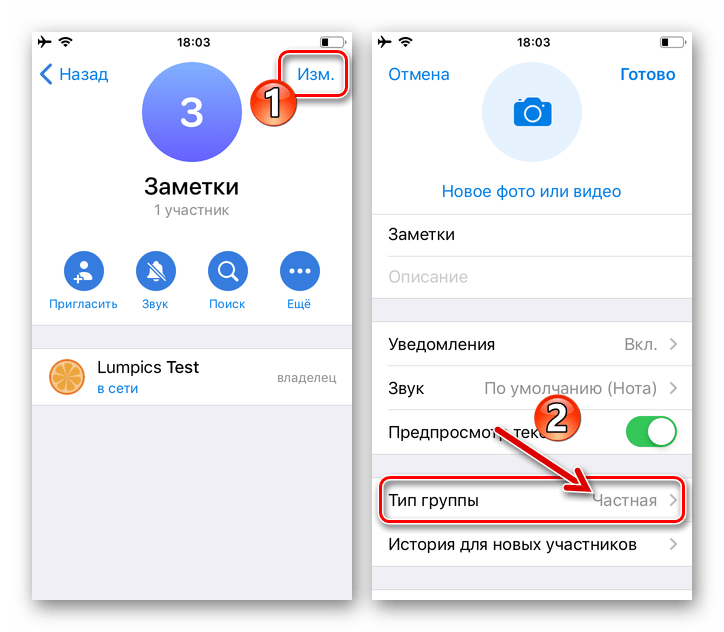
- Коснитесь значка «Карандаш» вверху справа экрана с основными данными чата. Далее убедитесь, что в качестве параметра «Тип группы» выбрано «Частная».
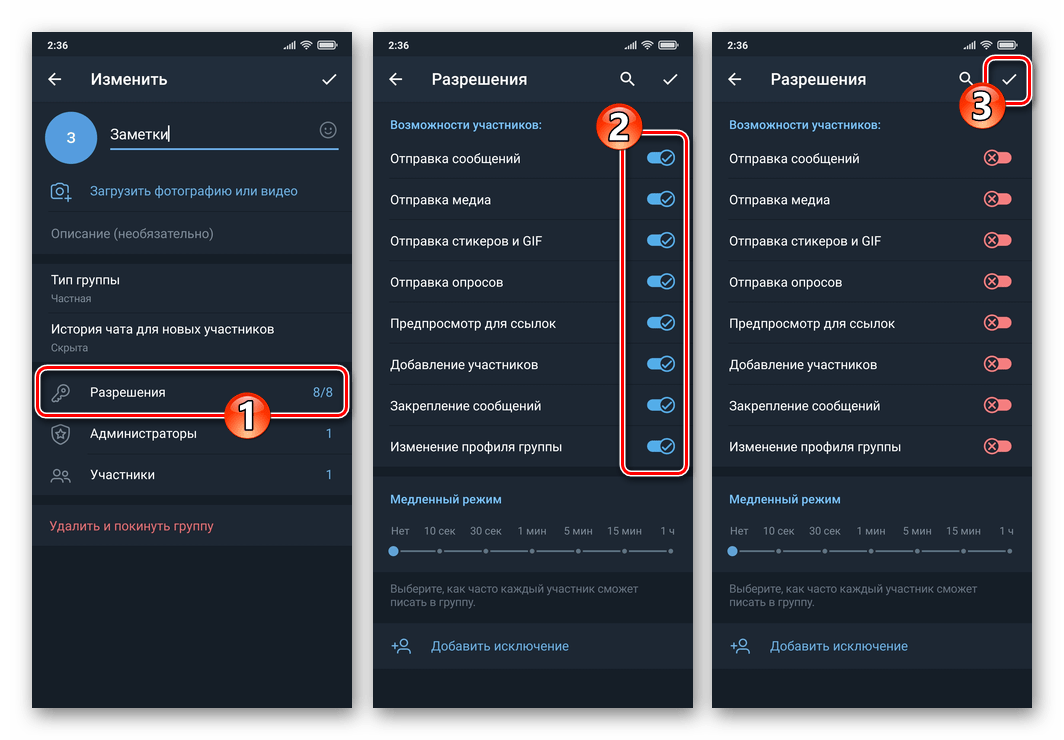
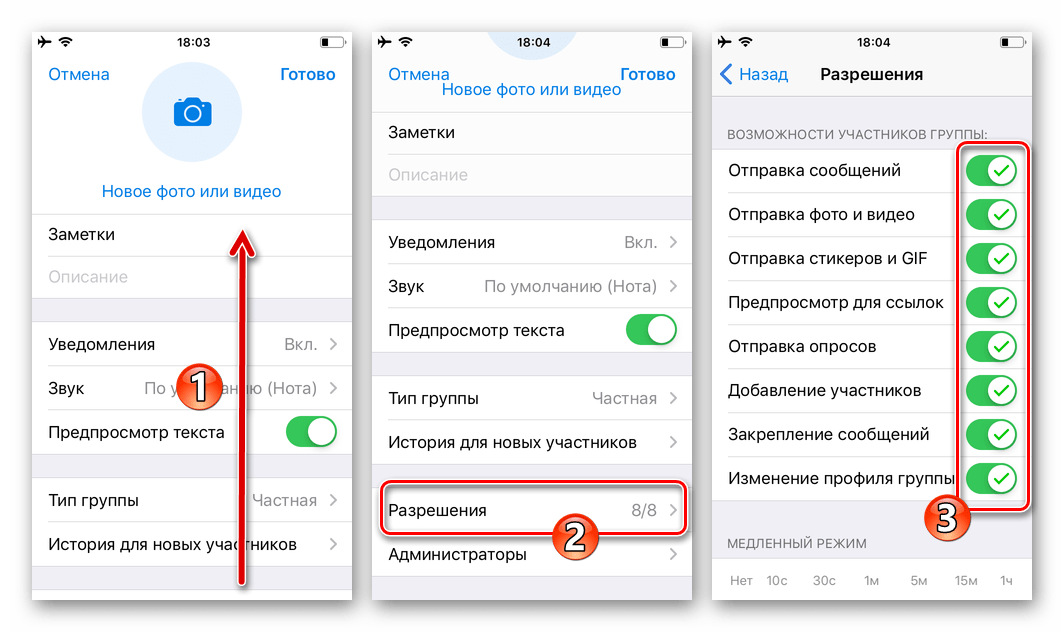
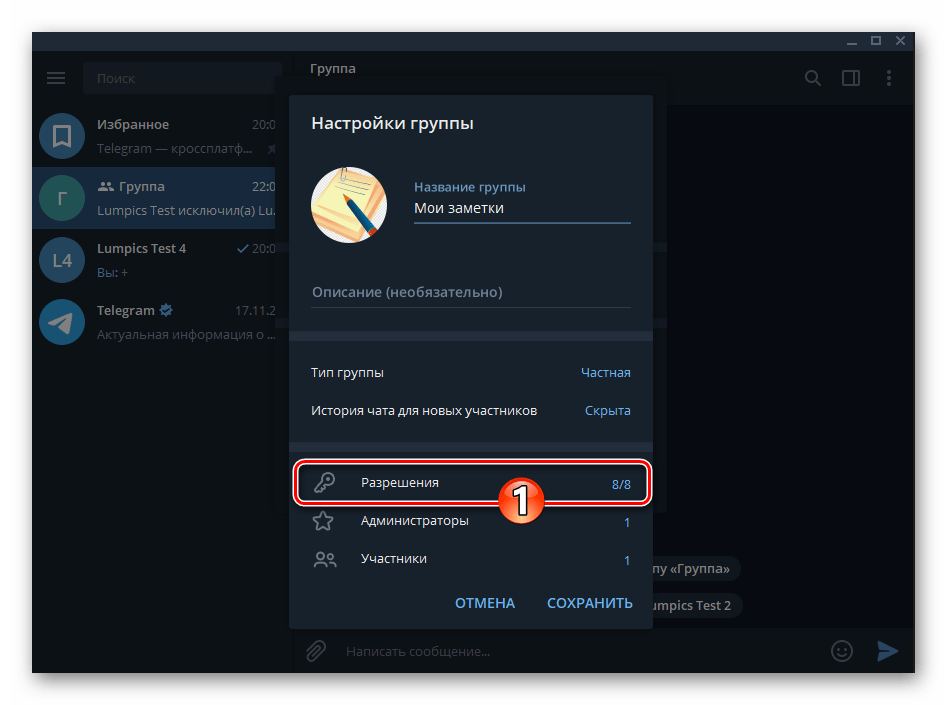
- Перейдите в «Разрешения», деактивируйте расположенные справа от всех пунктов перечня «Возможности участников» переключатели и затем тапните по галочке в верхнем правом углу экрана.
- По желанию смените название группы, добавьте любое изображение в качестве её значка.
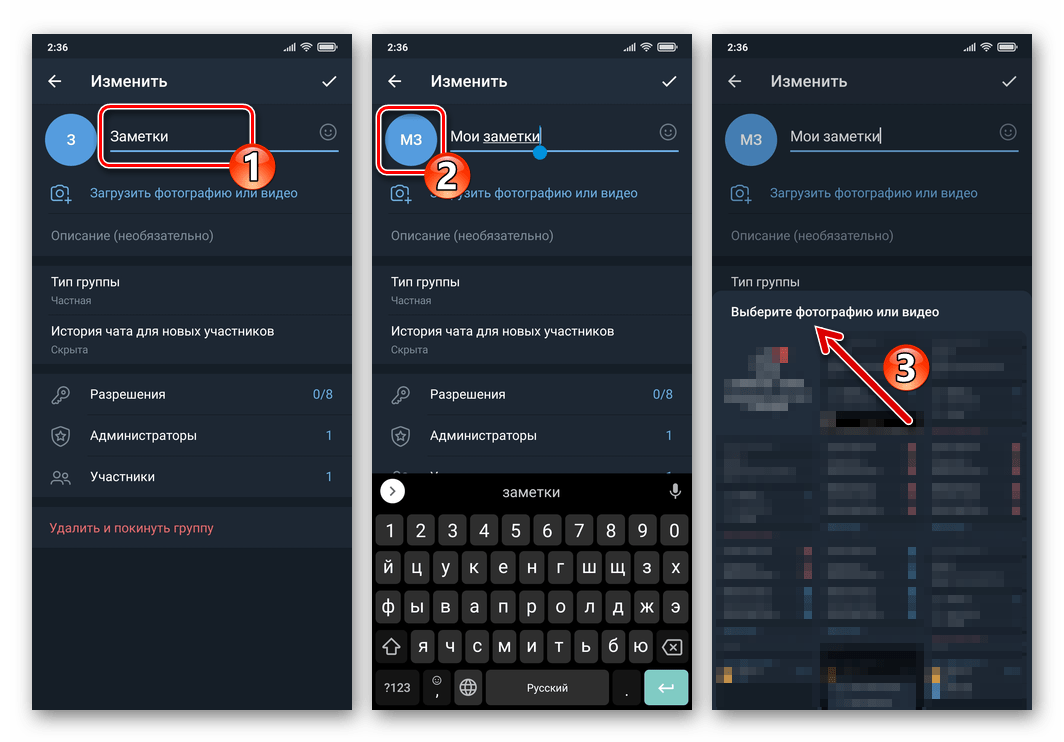
- Нажмите на галочку вверху справа экрана «Изменить», чтобы сохранить заданные настройки и затем тапните «Назад» для перехода в сконфигурированную «переписку».
Способ 3: Второй аккаунт
Поскольку Telegram для Android позволяет в одном приложении использовать несколько аккаунтов сервиса фактически одновременно, добавив в него свой второй телефонный номер, можно быстро решить озвученную в заголовке этой статьи задачу. Одним из преимуществ такого подхода является возможность задействовать опции секретного чата в процессе передачи информации.
-
Откройте главное меню мессенджера, коснитесь направленной вниз стрелки справа от имени и номера используемой в настоящий момент учётной записи. Нажмите «Добавить аккаунт» в открывшейся области.
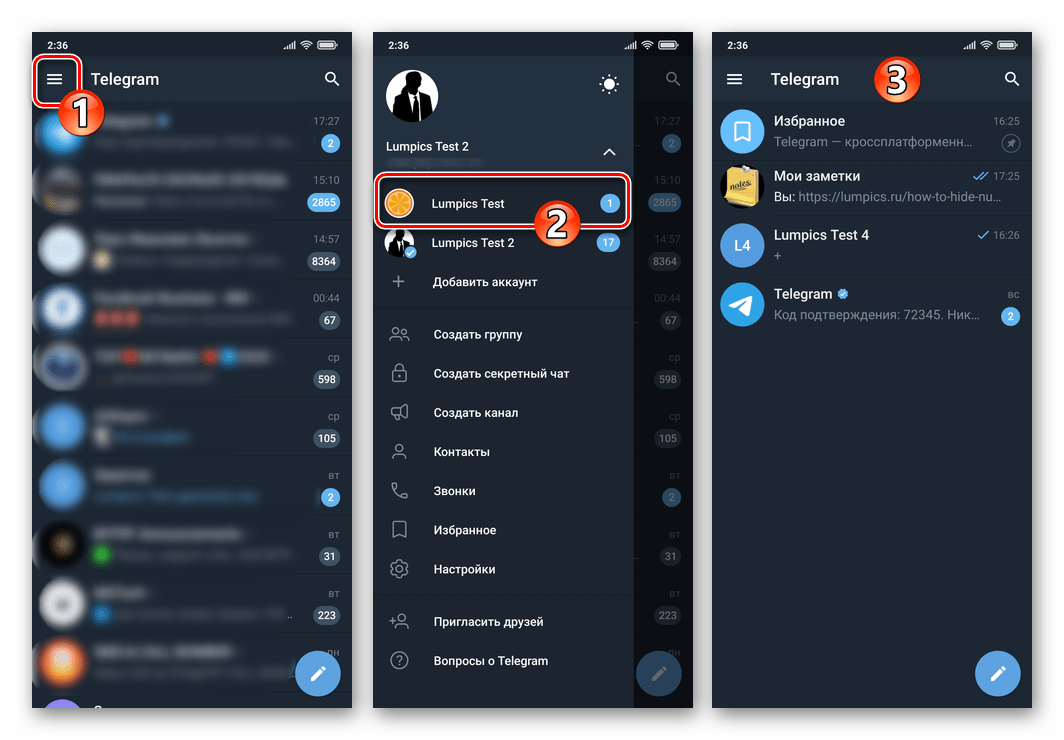
- Переключитесь на аккаунт-отправитель в главном меню мессенджера.
- Создайте обычный или секретный чат, в качестве собеседника укажите свою вторую учётную запись.
Через Telegram для iPhone озвученная в заголовке статьи задача решается минимум тремя методами — по сути, потребуется создать чат, доступ в который возможен исключительно с принадлежащего вам аккаунта в мессенджере.
Способ 1: Избранное
Наиболее простым вариантом действий по отправке сообщений в адрес собственной персоны и, соответственно, их сохранения в Телеграм для своих нужд, является использование предусмотренного в мессенджере модуля «Избранное».
-
Запустите Telegram, перейдите в его «Настройки», коснувшись крайнего справа значка в панели разделов мессенджера.
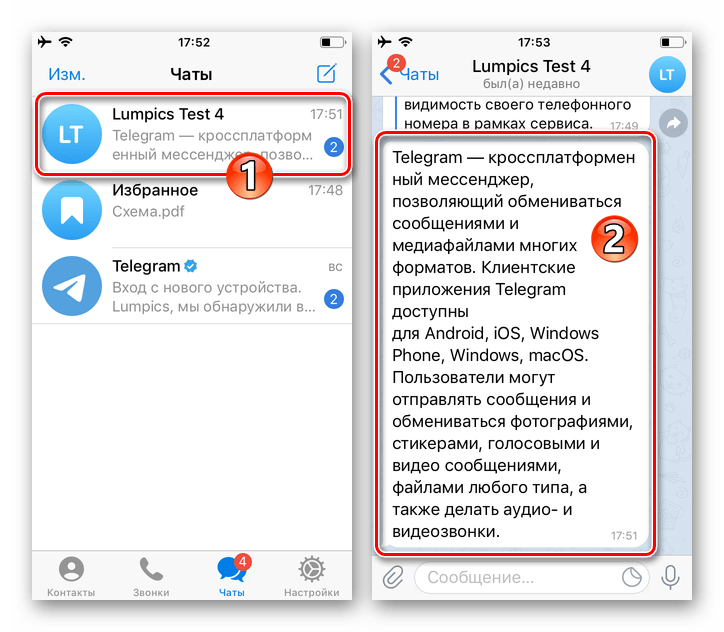
- Откройте любую беседу в мессенджере. Найдите копируемое из переписки сообщение и длительным тапом в его области вызовите меню.
- В списке опций выберите «Переслать». Выберите «Избранное» в отобразившемся перечне на вкладке «Чаты» и через мгновение отправление будет доставлено по назначению — сохранено в вашем личном хранилище Telegram.
Дополнительно. Напоминания
Помимо простого сохранения данных в «Избранном», его можно использовать в качестве альтернативы отдельной программе «Напоминания».
- Откройте чат «Избранное», напишите сообщение, которое хотите получить в своём Telegram в определенное вами время.
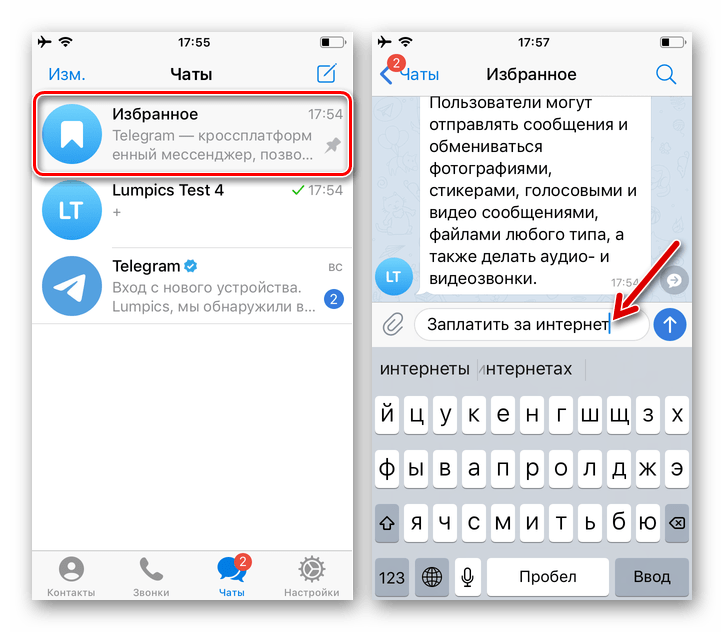
- Нажмите на кнопку отправки послания и удерживайте её до появления на экране предложения задействовать опцию «Задать напоминание», коснитесь отобразившегося блока.
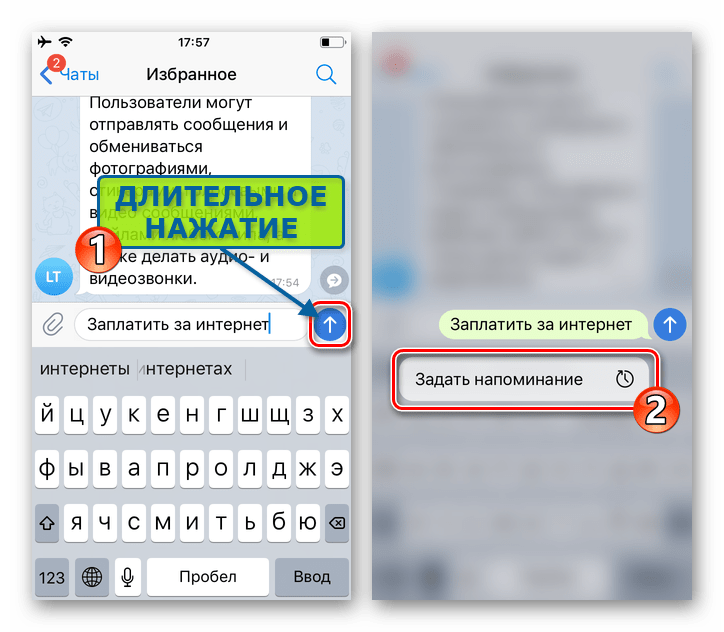
- Выберите дату и время, когда необходимо получить послание, нажмите на кнопку «Напомнить» внизу экрана.
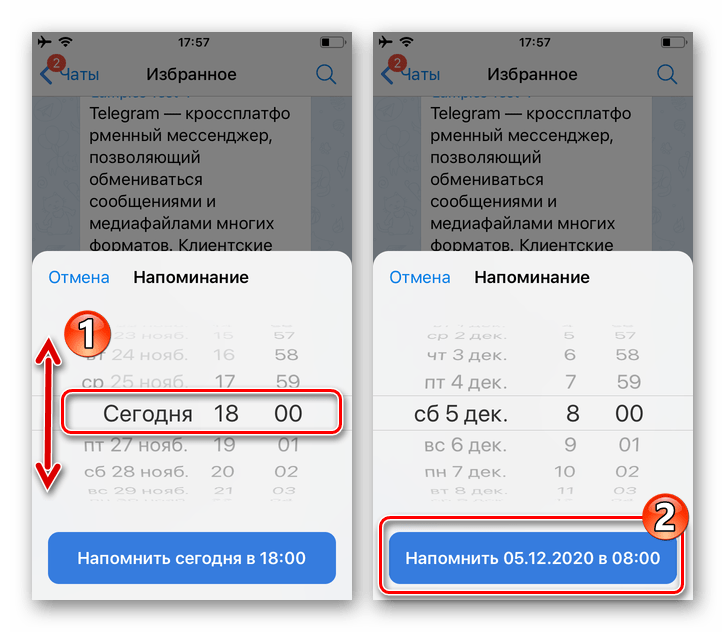
- На этом все – в заданные день, час и минуту мессенджер пришлёт вам напоминание в виде уведомления о поступлении сообщения.
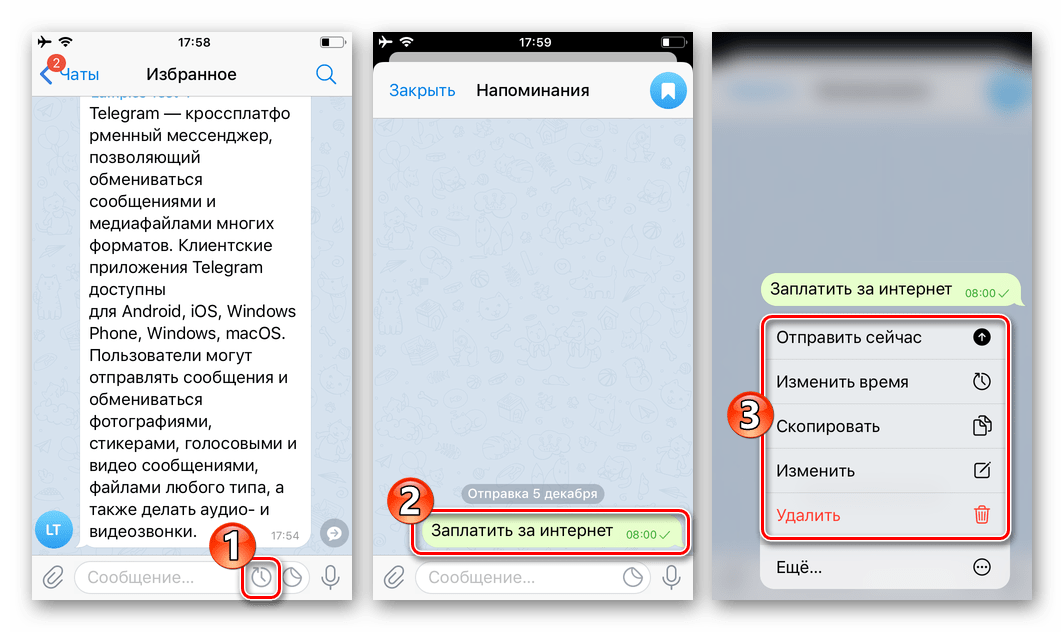
- После того как вы создадите первое извещение, в мессенджере станет доступным новый чат «Напоминания», который вызывается тапом по отсутствующей ранее кнопке в виде часов справа в поле «Сообщение» модуля «Избранное». Открыв «Напоминания», вы получите доступ к конфигурированию уже сформированных напоминаний и их удалению, а также сможете добавлять новые отложенные послания.
Способ 2: Группа
Следующий вариант создания раздела для хранения своей личной информации в Telegram подразумевает организацию закрытого группового чата, где единственным участником будет ваша учётная запись в мессенджере.
-
Запустите Телеграм и создайте состоящую из двух пользователей группу. В качестве первого участника будете выступать вы, как инициатор организации чата, а вторым выберите любого другого (но лучше хорошо знакомого вам) пользователя сервиса.
- Тапните по наименованию группы вверху над перепиской. На экране с основной информацией о группе сдвиньте влево область с именем второго участника, коснитесь отобразившейся кнопки «Удалить».
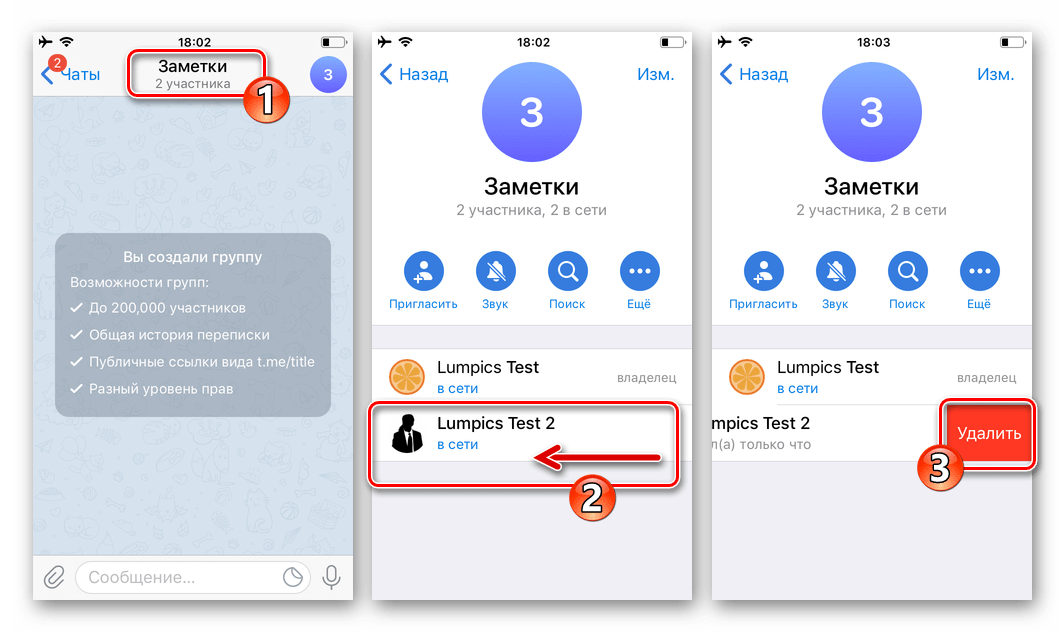
- Нажмите «Изм.» вверху справа. Убедитесь, что значение параметра «Тип группы» — «Частная».
- Перейдите в «Разрешения», деактивируйте все опции списка «ВОЗМОЖНОСТИ УЧАСТНИКОВ ГРУППЫ»,
Способ 3: Второй аккаунт
Одним из преимуществ Телеграм является предусмотренная в нём возможность использования одновременно нескольких аккаунтов в одной программе. Это позволяет организовать переписку между принадлежащими вам учётными записями, достаточно добавить свой второй номер телефона в мессенджер.
-
Откройте «Настройки» Telegram и тапните по имени своего аккаунта. Прокрутите информацию на открывшемся экране, нажмите «Добавить аккаунт».
Windows
Принципиально варианты создания чата c самим собой в Telegram для Windows не отличаются от вышеописанных, применимых в мобильных версиях мессенджера. То есть для решения озвученной в заголовке статьи задачи с ПК вам необходимо задействовать модуль «Избранное», создать состоящую исключительно из вашей персоны группу или ввести в приложение свой второй аккаунт.
Способ 1: Избранное
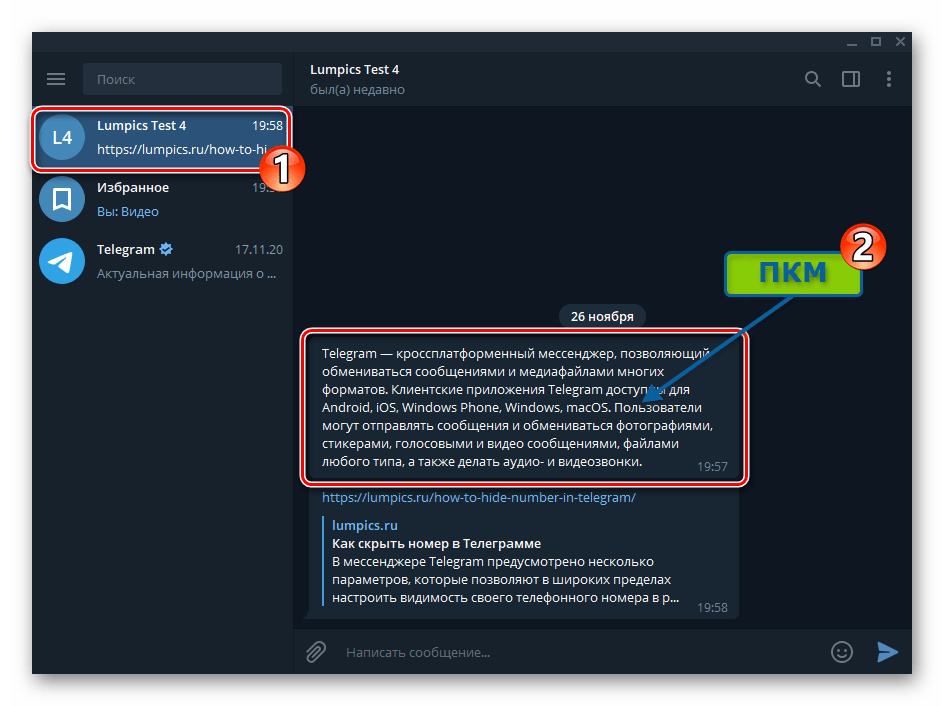
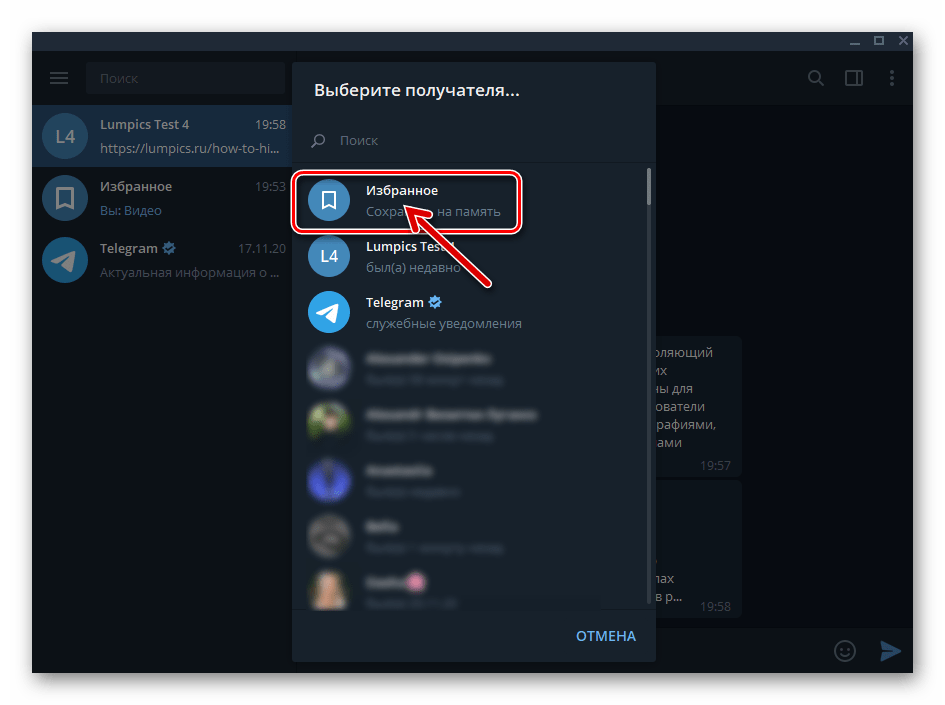
- Откройте Телеграм на компьютере и вызовите меню приложения, щёлкнув по трём чёрточкам в верхнем углу окна слева.
- Кликните в области копируемого из любой беседы сообщения правой кнопкой мыши.
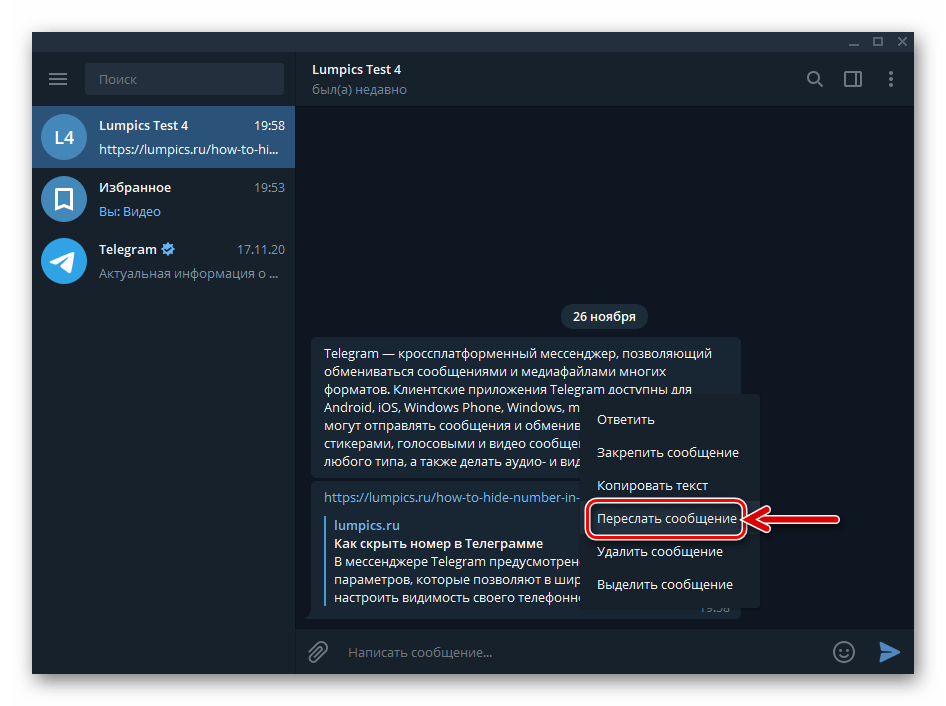
- Выберите «Переслать сообщение» в открывшемся меню.
- Щёлкните «Избранное» в открывшемся окне «Выберите получателя».
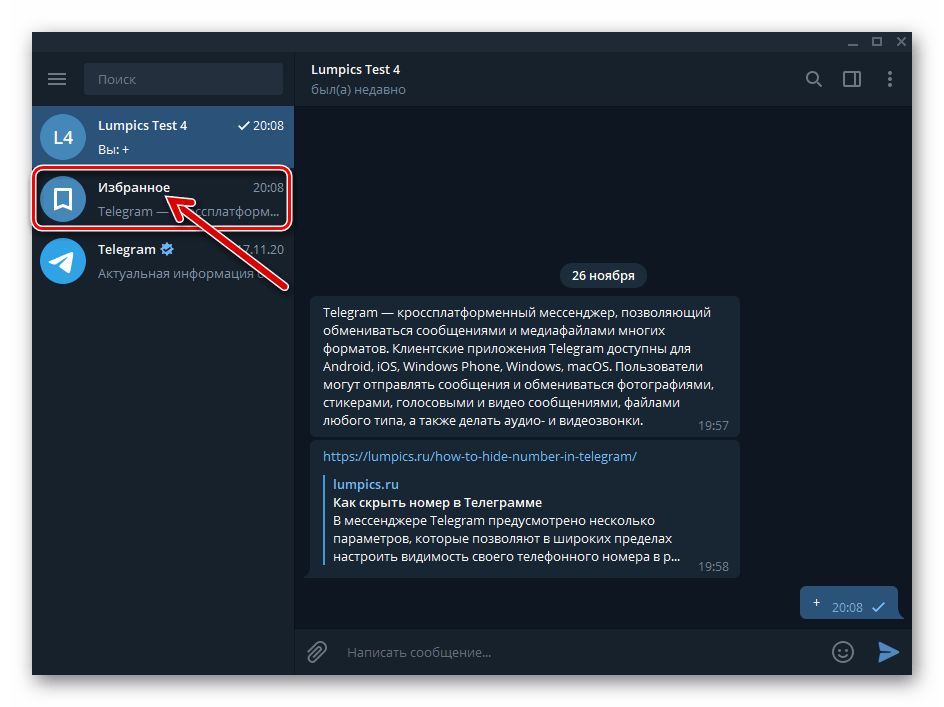
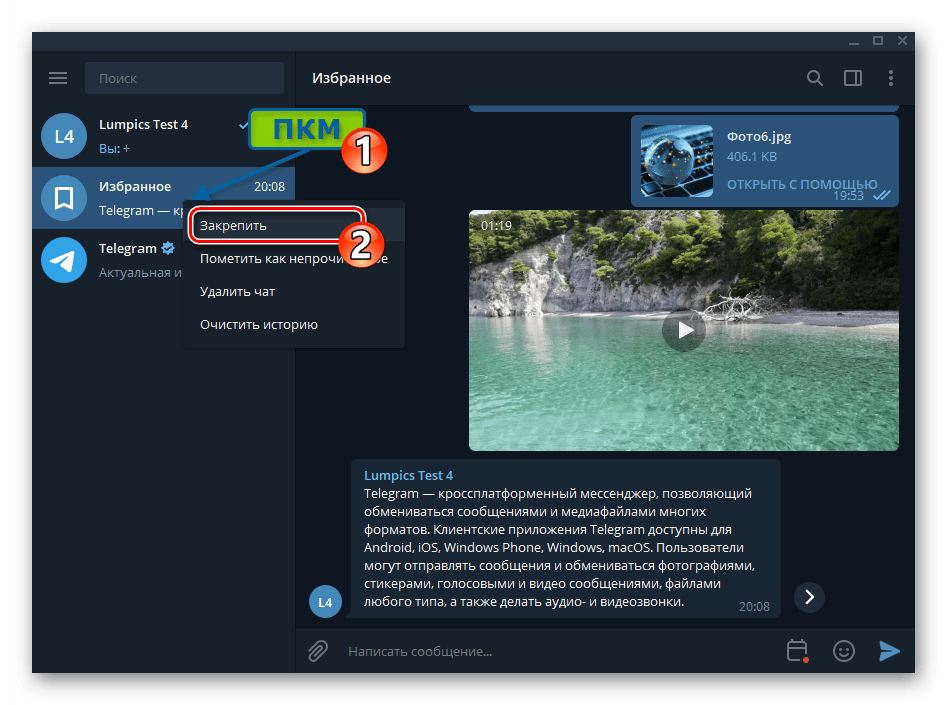
Для обеспечения возможности быстрого перехода в «Избранное» вы можете закрепить этот чат вверху списка доступных – кликните по его названию правой кнопкой мыши и выберите соответствующий пункт
Напоминания
«Избранное» в вашем Телеграм можно дополнительно использовать для создания напоминаний, отправляя самому себе отложенные сообщения:
- Перейдите в «Избранное», напишите послание-напоминание в поле ввода сообщения.
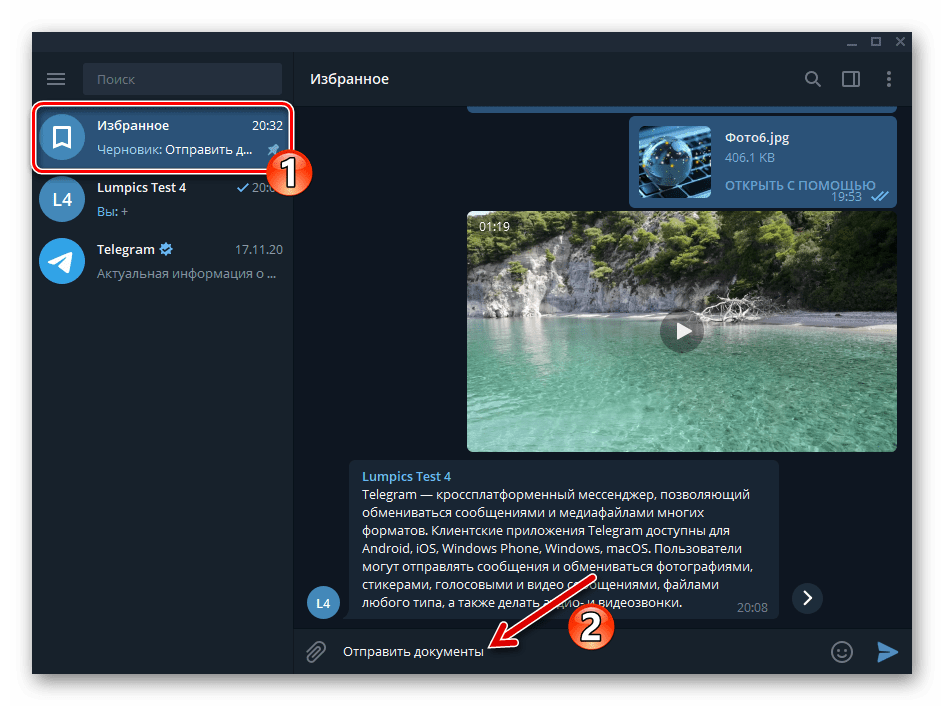
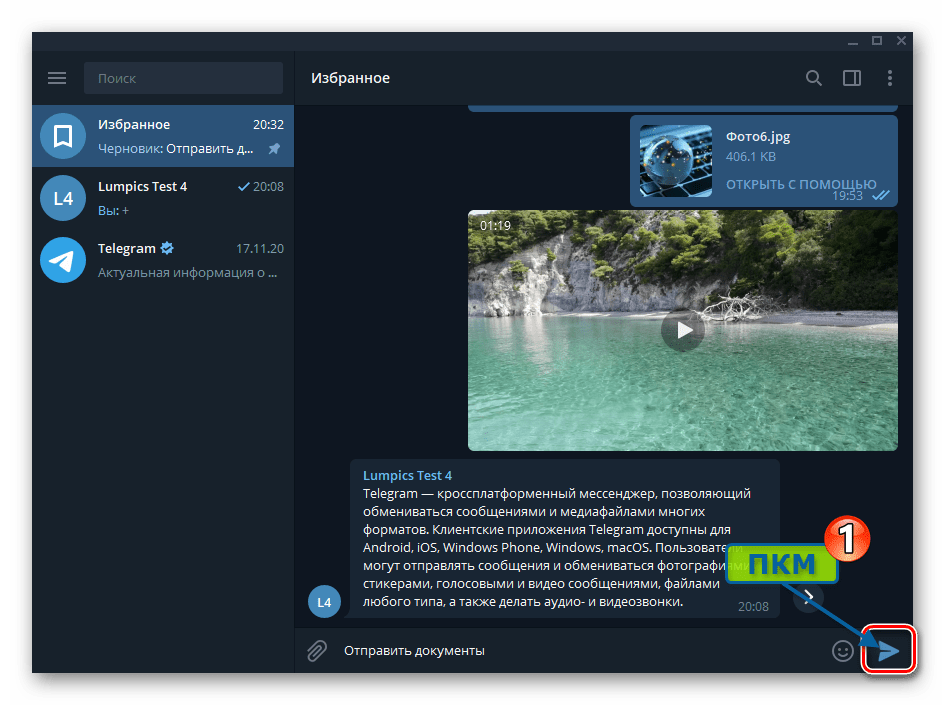
- Кликните правой кнопкой мыши по элементу «Отправить»,
Способ 2: Группа
- Откройте мессенджер, создайте групповой чат из двух участников – себя и любого другого пользователя.
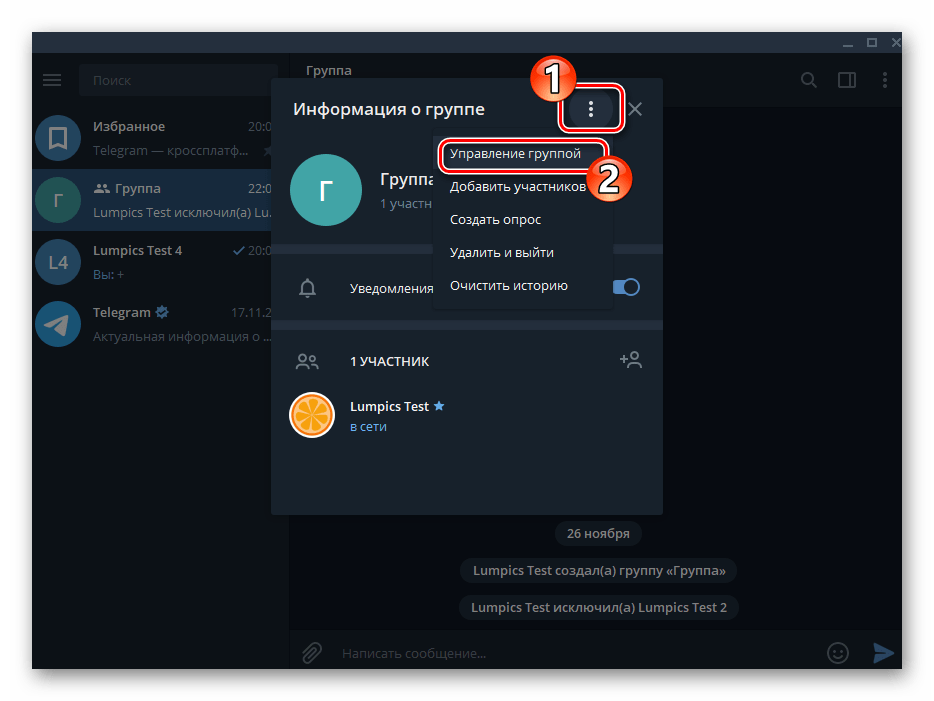
- Щёлкните по трём точкам справа от заголовка окна «Информация о группе», выберите «Управление группой» в открывшемся меню.
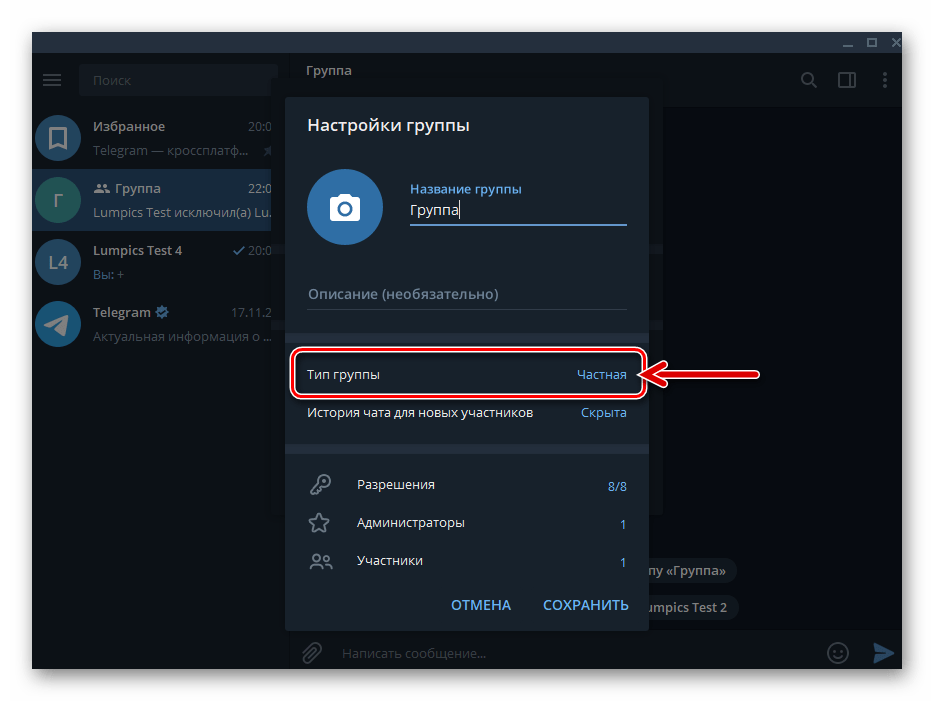
- Обязательно убедитесь, что в качестве значения параметра «Тип группы» установлено «Частная».
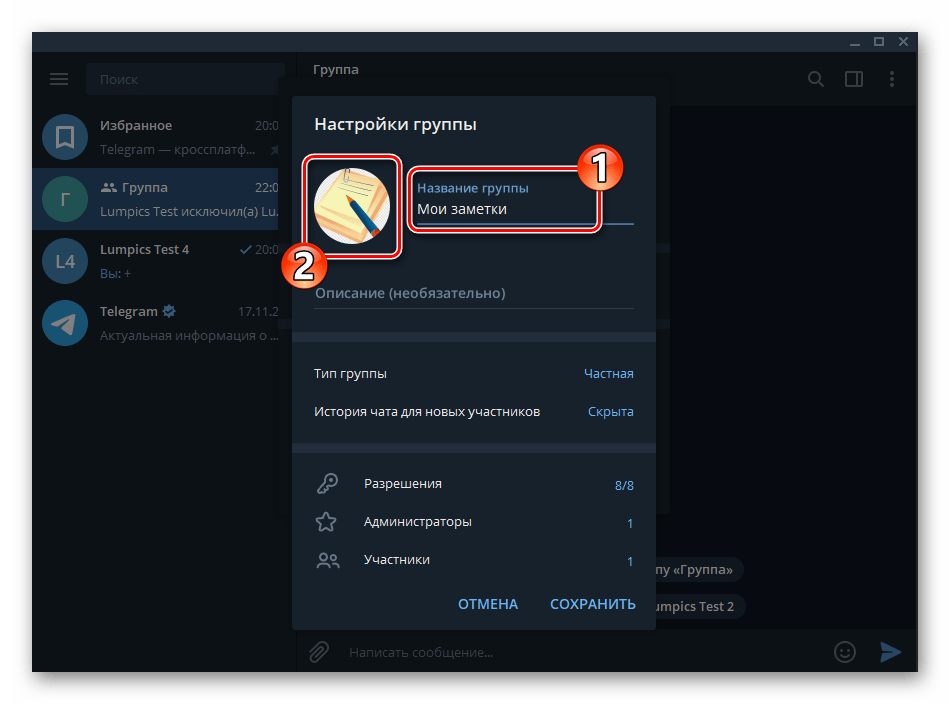
- По желанию измените название создаваемого для себя хранилища данных, добавьте изображение-аватарку, чтобы его было легче находить среди других чатов в Телеграм.
- Перейдите в «Разрешения»,
Как в Телеграмме написать самому себе: отправляем сообщения
Приветствую вас на WiFiGid! Хотелось бы написать статью, которая помогла бы вам в Телеграмме написать самому себе, но не получится  Telegram (в отличие от того же WhatsApp) просто не имеет такой функции и не показывает ваш номер в списке контактов, даже если вы себя вручную туда прописали. Но здесь и не нужны такие странности – для сохранения личной информации можно использовать правильные функции (тот же WhatsApp очень отстает, и добавил подобное намного позже). Так что себе писать нельзя, но можно использовать следующие годные советы.
Функции Telegram на ПК, Android и iOS одинаковые (немного отличается веб-версия, но чаты и «Избранное» доступны и там). Я не буду делить эту статью по типам устройств, а просто покажу сами идеи. У себя же вы их сможете применить без лишних проблем. Но если что-то вдруг не получится – пишите в комментарии.
Способ 1 – Избранное

Это самое правильное место для сохранения личных заметок. Сам пользуюсь регулярно. Попасть сюда можно как через поиск по общему списку чатов слова «Избранное», так и через меню. Просто открываем меню (которое под тремя горизонтальными линиями) и в списке ищем «Избранное». То что попало в этот чат, доступно только вам.
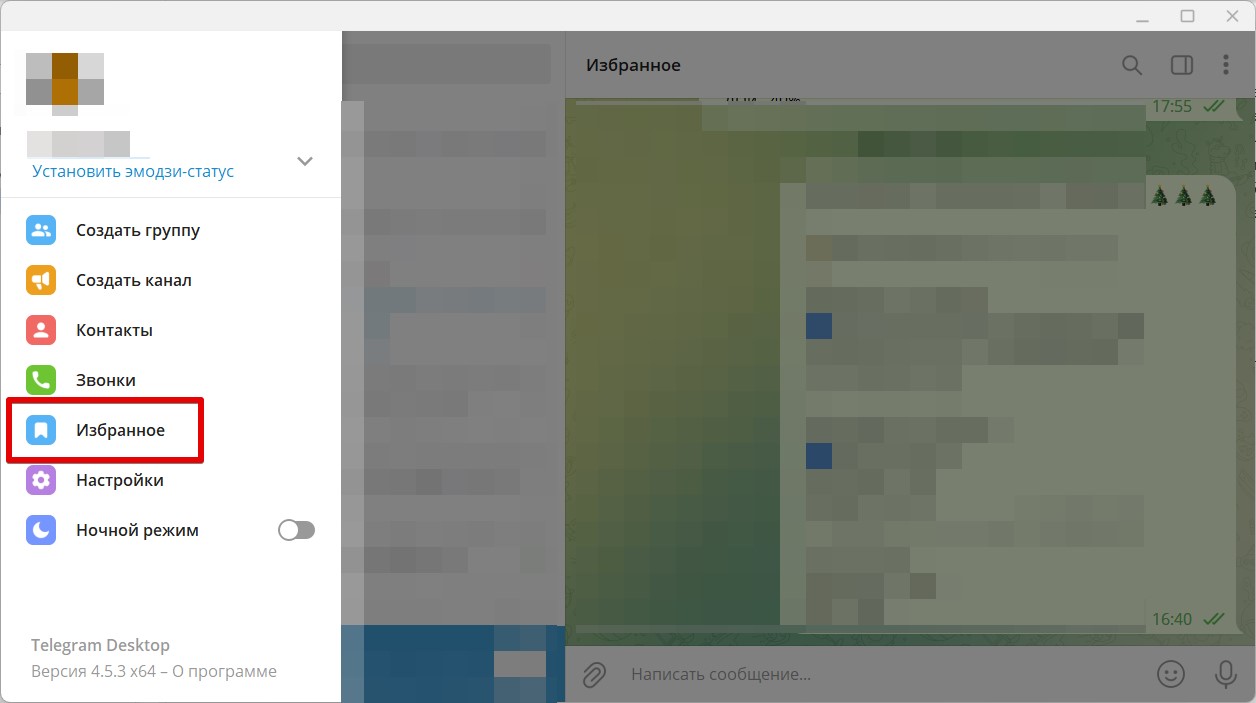
А еще фишка этой области – сообщения сюда можно отправлять отложенно (просто долго держим палец на кнопке отправки или на компьютере используем правую кнопку мыши). В этом случае сообщение отправится в чат «Избранное» в заданное вами время. Так удобно делать для себя напоминания по времени.
А еще сюда же спокойно можно пересылать любые сообщения (которые вообще можно пересылать). Короче говоря, способ просто ТОП1 из всех вариантов.
Способ 2 – Отдельный чат
Тоже неплохой вариант – просто создаем Группу и оставляем там только себя. Такой вот чат с самим собой.
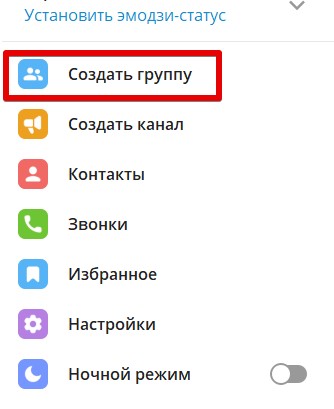
- Из меню выбираем «Создать группу».
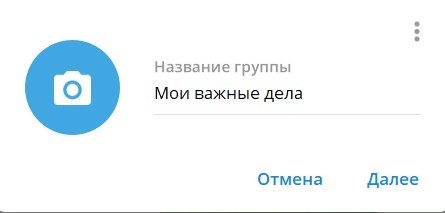
- Вводим название группы, например, «Мои важные дела». Название группы лучше запомнить, чтобы находить в списке чатов (ну или просто создать отдельную папку под нее для быстрого доступа).
- На этапе добавления нужно кого-то обязательно добавить. Просто так группа не создастся, если в ней будете только вы. Но зато потом можно спокойно всех удалить и оставить только себя. Я, чтобы не беспокоить других людей, вообще добавляю своих ботов, например, @CinderellaChatBot.
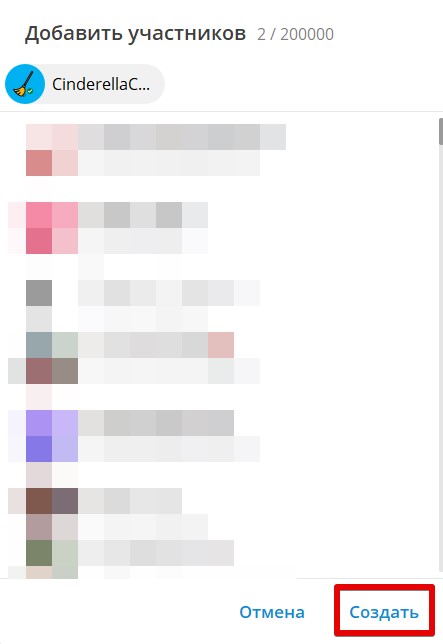
- Выкидываем всех из этой группы и оставляем только себя. Группа по умолчанию «Частная», т.е. никто извне без знания ссылки не сможет сюда попасть.
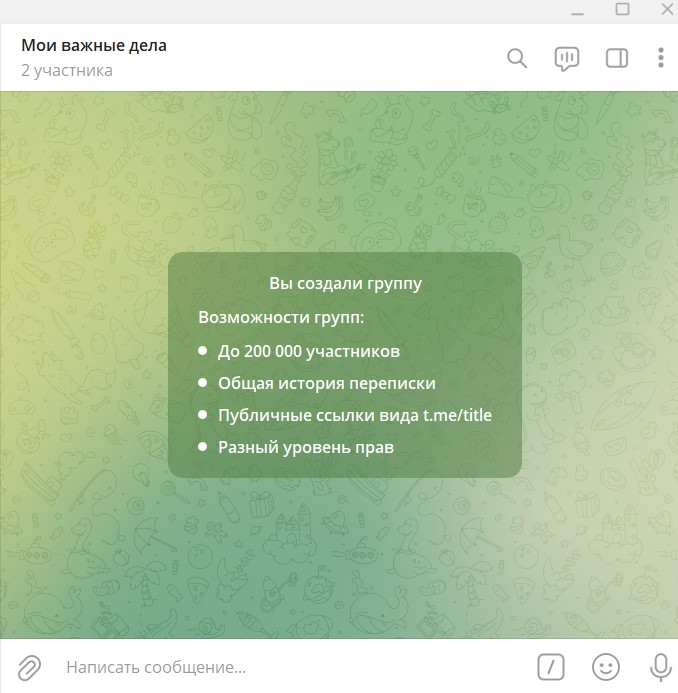
Конечно, способ с избранным чуть безопаснее, но такие варианты тоже очень часто используются. Особенно если это не личное хранилище, а, например, вашей семьи.
Способ 3 – Другой номер
Я уже написал выше, что со своего аккаунта нельзя найти свой же номер в контактах и написать самому себе. Но что если у вас два номера телефона? Правильно, если у вас два номера телефона, значит вам можно создать два разных аккаунта. И тогда уже можно будет спокойно найти себя в списке контактов и написать самым обычным способом, как вы это делаете с другими пользователями.
И самое интересное, приложение Telegram позволяет добавлять второй аккаунт прямо в приложении (WhatsApp’у пока такое даже и не снилось). И все делается через то же меню:
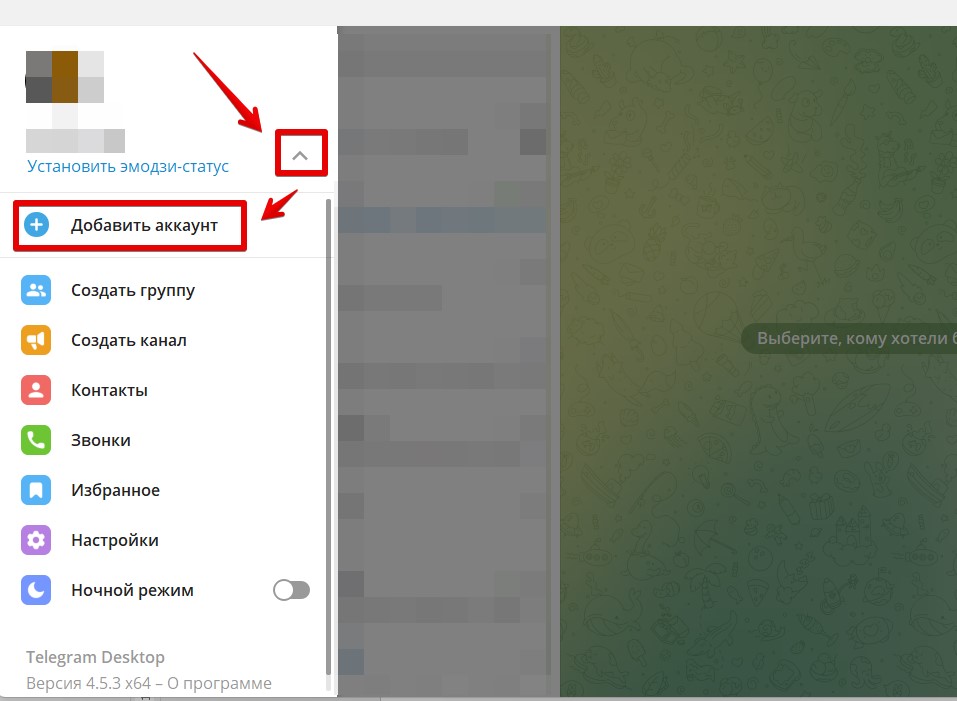
Дальше по накатанной – вводим номер телефона, подтверждаем его, и мы уже в приложении и можем писать сами себе не первый номер. Это, пожалуй, единственный рабочий способ отправить сообщение самому себе (пусть и на другой номер).