Создание подписи в Outlook и ее добавление в сообщения
В Outlook можно создать одну или несколько персонализированных подписей для сообщений электронной почты. Ваша подпись может включать текст, изображения, электронные бизнес-карта, логотип или даже изображение рукописной подписи. Вы можете настроить Outlook так, чтобы подписи автоматически добавлялись во все исходящие сообщения, или создать подпись и добавить ее в сообщения в индивидуальном порядке.
Создание подписи и настройка добавления подписи в сообщения в Outlook
Важно: Если у вас есть учетная запись Майкрософт и вы используете Outlook и Outlook в Интернете или Outlook в Интернете для бизнеса, необходимо создать подпись в обоих продуктах. Сведения о создании и использовании подписей электронной почты в Outlook в Интернете см. в статье Создание и добавление подписи электронной почты в Outlook.com или Outlook в Интернете.
Если вы хотите увидеть, как это делается, посмотрите видеоролик ниже.
Откройте новое сообщение электронной почты.
В меню Сообщение выберите Подпись > Подписи.
В зависимости от размера окна Outlook и от того, создаете ли вы новое сообщение электронной почты, ответ или пересылку, меню Сообщение и кнопка Подпись могут находиться в двух разных местах.


В разделе Выберите подпись для изменения выберите Создать и в диалоговом окне Новая подпись введите имя подписи.
В разделе Изменение подписи создайте подпись. Вы можете изменять шрифты, цвета и размеры шрифтов, а также выравнивание текста. Если вы хотите создать более надежную подпись с маркерами, таблицами или границами, используйте Word для форматирования текста, а затем скопируйте и вставьте подпись в поле Изменить подпись. Вы также можете использовать один из наших готовых шаблонов для вашей подписи. Скачайте шаблоны в Word, настройте их с помощью личных данных, а затем скопируйте и вставьте их в поле Изменение подписи.
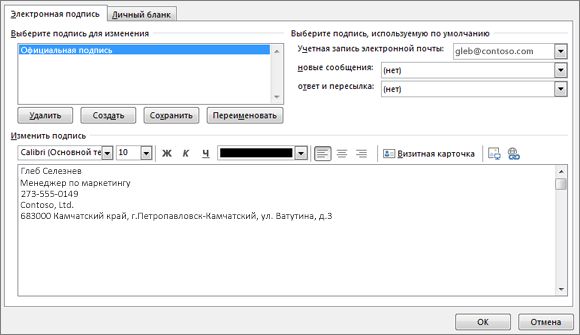
Вы можете добавлять ссылки и изображения в подпись электронной почты, изменять шрифты и цвета, а также обосновать текст с помощью мини-панели форматирования в разделе Изменение подписи.
Вы также можете добавить значки и ссылки в социальных сетях в подпись или настроить один из наших готовых шаблонов. Дополнительные сведения см. в статье Создание подписи на основе шаблона.
Сведения о добавлении изображений в подпись см. в статье Добавление логотипа или изображения в подпись.
В разделе Выбор подписи по умолчанию настройте следующие параметры для подписи:
В раскрывающемся списке Учетная запись электронной почты выберите учетную запись электронной почты, связанную с подписью. Можно использовать разные подписи для каждой учетной записи электронной почты.
Если вы хотите, чтобы подпись добавлялась во все новые сообщения по умолчанию, в раскрывающемся списке Новые сообщения выберите одну из подписей. Если вы не хотите автоматически добавлять подпись в новые сообщения, выберите (нет). Это не добавляет подпись к сообщениям, на которые вы отвечаете или пересылаете.
Если вы хотите, чтобы подпись отображалась в сообщениях, на которые вы отвечаете и пересылаете, в раскрывающемся списке Ответы и пересылки выберите одну из подписей. Вы также можете выбрать вариант по умолчанию (нет).
Нажмите кнопку ОК , чтобы сохранить новую подпись и вернуться к сообщению. Outlook не добавляет новую подпись в сообщение, открытое на шаге 1, даже если вы решили применить подпись ко всем новым сообщениям. В это сообщение необходимо добавить подпись вручную. Все будущие сообщения будут автоматически добавлять сигнатуру. Чтобы добавить подпись вручную, выберите Подпись в меню Сообщение , а затем выберите только что созданную подпись.
Добавление логотипа или изображения в подпись
Если у вас есть логотип компании или изображение для добавления в подпись, выполните следующие действия.
Откройте новое сообщение и выберите Подпись > Подписи.
В поле Выбор подписи для редактирования выберите подпись, к которой нужно добавить логотип или изображение.
Щелкните значок Изображение  , найдите файл изображения и нажмите кнопку Вставить.
Чтобы изменить размер изображения, щелкните его правой кнопкой мыши и выберите пункт Рисунок. Перейдите на вкладку Размер и используйте параметры для изменения размера изображения. Чтобы сохранить пропорции изображения, установите флажок Блокировать пропорции .
По завершении нажмите кнопку ОК, а затем еще раз нажмите кнопку ОК , чтобы сохранить изменения в подписи.
Вставка подписи вручную
Если вы не хотите, чтобы подпись добавлялась во все новые сообщения, ответы и пересылаемые письма, можно вставлять ее вручную.
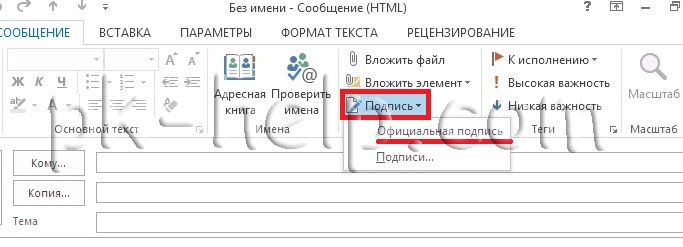
В сообщении электронной почты на вкладке Сообщение выберите Подпись.
Выберите подпись в появившемся выпадающем меню. Если у вас несколько подписей, можно выбрать любую из созданных подписей.
Посмотрите, как это делается

Создание подписи
Откройте новое сообщение. На вкладке Сообщение в группе Включить щелкните команду Подпись, а затем выберите пункт Подписи.
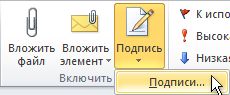
На вкладке Электронная подпись нажмите кнопку Создать.
Введите имя для подписи и нажмите кнопку ОК.
В поле Изменить подпись введите текст, который необходимо включить в подпись.
Чтобы отформатировать текст, выделите его, а затем с помощью кнопок форматирования и выбора стиля задайте нужные параметры.
Чтобы добавить другие элементы, кроме текста, щелкните в расположении, куда их нужно вставить, и выполните любые из указанных ниже действий.
Добавление электронной визитной карточки
Щелкните Визитная карточка, а затем выберите контакт в списке Подано как . Затем нажмите кнопку ОК.
Щелкните  Вставить гиперссылку, введите сведения или перейдите к гиперссылке, щелкните, чтобы выбрать ее, а затем нажмите кнопку ОК.
Щелкните  Рисунок, перейдите к рисунку, выберите его, а затем нажмите кнопку ОК. Обычно файлы изображений имеют расширения BMP, GIF, JPG или PNG.
Чтобы завершить создание подписи, нажмите кнопку ОК.
Примечание: Только что созданная или измененная подпись не появится в открытом сообщении. Ее нужно в него вставить.
Добавление подписи в сообщения
Подписи можно добавлять автоматически во все исходящие сообщения или вручную в некоторые из них.
Примечание: Каждое сообщение может содержать только одну подпись.
Автоматическая вставка подписи
На вкладке Сообщение в группе Включение нажмите кнопку Подпись и выберите пункт Подписи.
В разделе Выберите подпись, используемую по умолчанию выберите в списке Учетная запись электронной почты учетную запись, с которой будет связана подпись.
В списке Новые сообщения выберите подпись, которая будет вставляться в сообщения.
Чтобы подпись добавлялась в ответы и пересылаемые сообщения, в списке Ответ и пересылка выберите нужную подпись. В противном случае щелкните пункт (нет).
Вставка подписи вручную
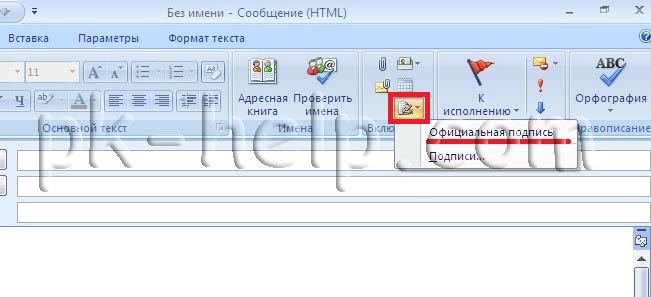
В окне нового сообщения на вкладке Сообщение в группе Включить щелкните команду Подпись и выберите нужную подпись.
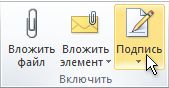
Совет: Чтобы удалить подпись из открытого сообщения, выделите ее в тексте сообщения и нажмите клавишу DELETE.
Отзыв о создании подписи Outlook
У вас есть отзывы о создании или использовании подписей Outlook? Мы хотели бы знать. В частности, если у вас возникли проблемы с поиском меню Подписи, мы хотели бы узнать, где вы ожидаете найти параметр для создания подписи. Команда разработчиков Outlook и группа документации По Outlook выслушают ваши отзывы. Нажмите кнопку Да или Нет в нижней части экрана рядом с пунктом Были ли эти сведения полезны? и оставьте свои комментарии и предложения по улучшению функции подписи Outlook в разделе Дополнительные отзывы? Сообщите нам, какую версию Outlook вы используете в настоящее время, а также почему вы искали справку по созданию подписи. Мы будем регулярно обновлять эту документацию, чтобы ответить как можно больше ваших отзывов.
Подпись в Outlook 2013
Подпись в Outlook 2013 создается для автоматической вставки в конец каждого нового сообщения, избавляя пользователя от необходимости каждый раз подписываться в письме. Подпись может содержать как текст, так и картинки. Создается она достаточно просто в параметрах почтовой программы.
Чтобы создать подпись в Outlook 2013 необходимо открыть настройки самой почтовой программы. Делается это через меню «Файл» -> «Параметры».
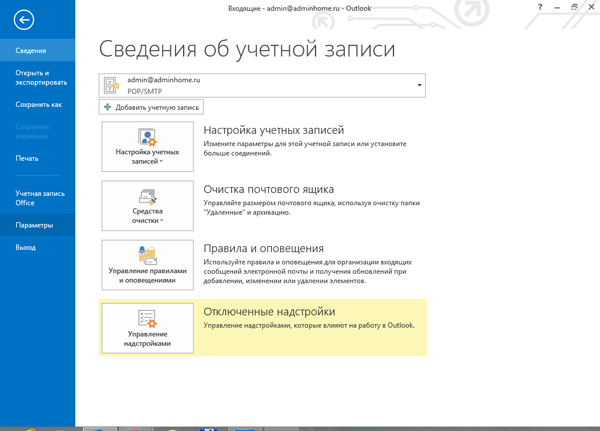
Параметры Outlook 2013
В окне параметров выбираем слева «Почта».
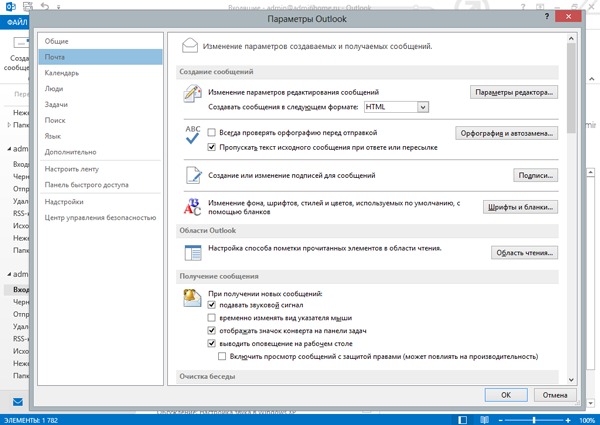
Настройки почты в Outlook 2013
Теперь находим кнопку «Подписи» и жмем ее. Получаем окно создания и настроек подписей в Outlook 2013.
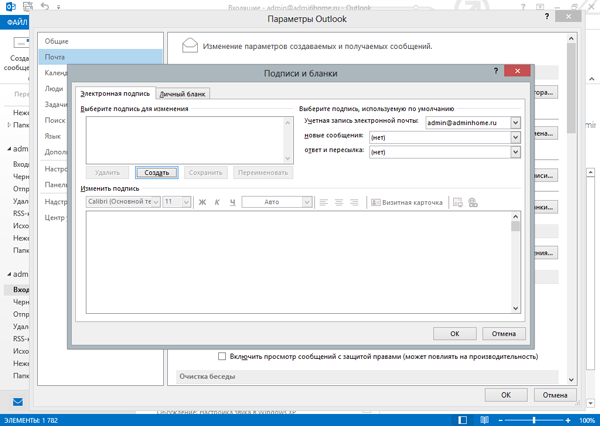
Подписи в Outlook 2013
Нажимаем кнопку «Создать» и вводим имя новой подписи.
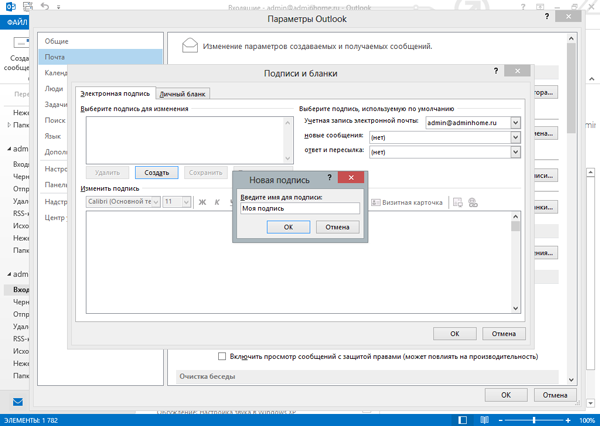
Создание подписи в Outlook 2013
Теперь приступаем к редактированию самого текста подписи. Например, так.
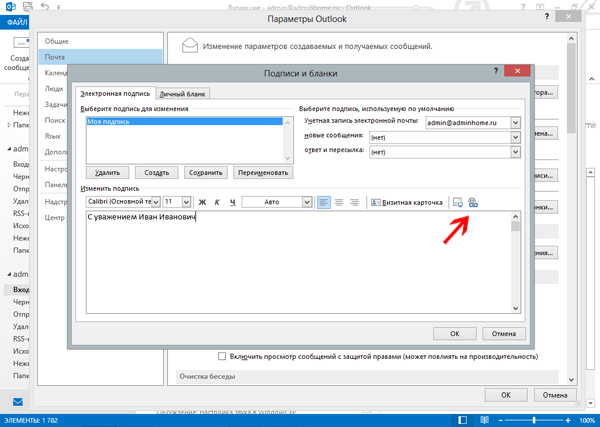
Ввод текста подписи
Красной стрелкой на картинке указаны кнопки, с помощью которых можно вставить в подпись картинку (левая кнопка), или ссылку. В качестве ссылки может быть адрес для ответа. По сути адресат может ответить на письмо, просто нажав кнопку «Ответить» в самом Outlook, но является признаком хорошего тона наличие адреса ответа в самом письме. Да и придает подписи некой солидности.
Нажмем кнопку вставки ссылки и выберим тип ссылки «Электронная почта».
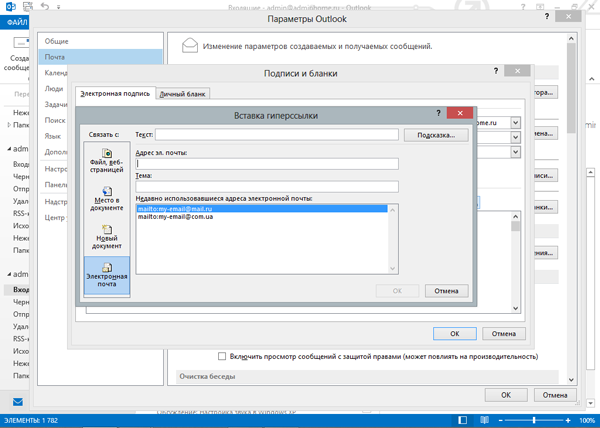
Вставка обратного адреса в подпись
Введем здесь адрес своего ящика. При вводе Outlook сам допишет в начале текст «mailto».
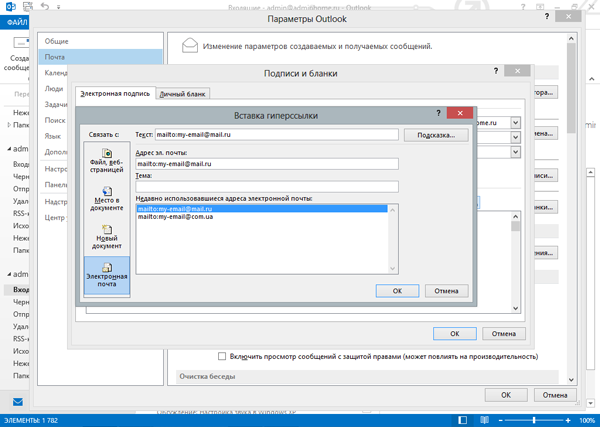
Ввод адреса для ответа в подписи
Нажимаем ОК и получаем вот такую красоту.
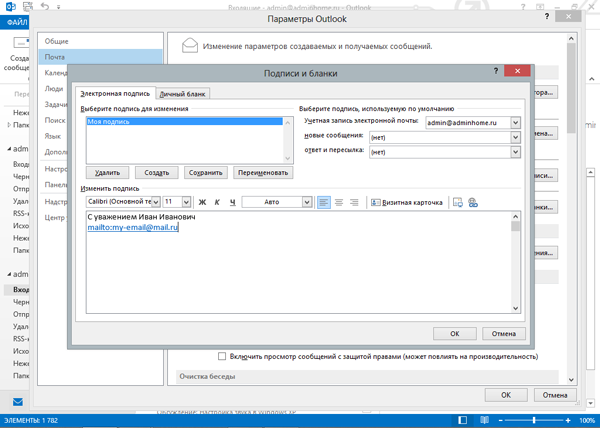
Подпись в Outlook 2013 с вставленным адресом
Подпись готова, нажимаем кнопку «Сохранить». В Outlook 2013 можно создать несколько подписей.
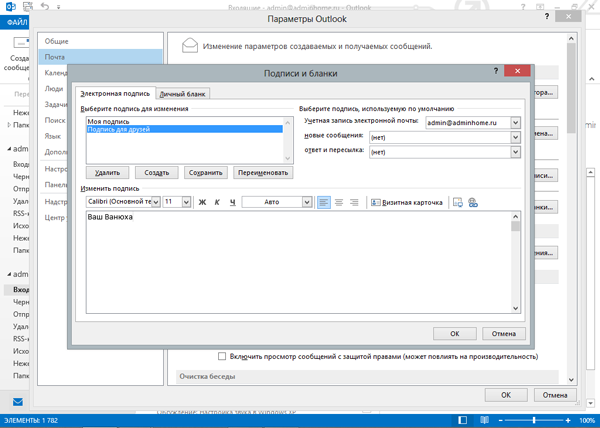
Добавление еще одной подписи
При этом одна из них будет подписью по умолчанию — она будет автоматически добавляться в новые письма. При необходимости использовать другую подпись, ее придется выбрать вручную. Чтобы указать подпись по умолчанию, необходимо выбрать ее из списка в поле «Новые сообщения» — этим самым мы укажем, что нужно использовать эту подпись при создании новых писем .
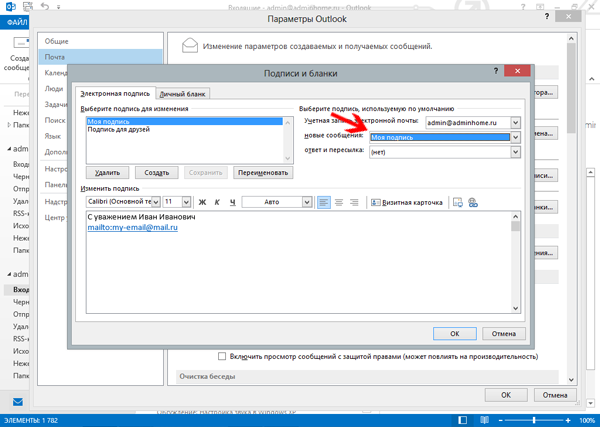
Установка подписи по умолчанию в Outlook 2013
Если в Outlook настроено несколько почтовых ящиков, в поле «Учетная запись электронной почты» укажите, для какого из них эта подпись будет подписью по умолчанию. Также можно указать ее в поле «Ответ и пересылка», тогда подпись будет вставляться не только в новые письма, но и при ответе на письмо или пересылке полученного письма другим адресатам.
Настройка подписей закончена, нажимаем ОК. попробуем создать новое письмо.
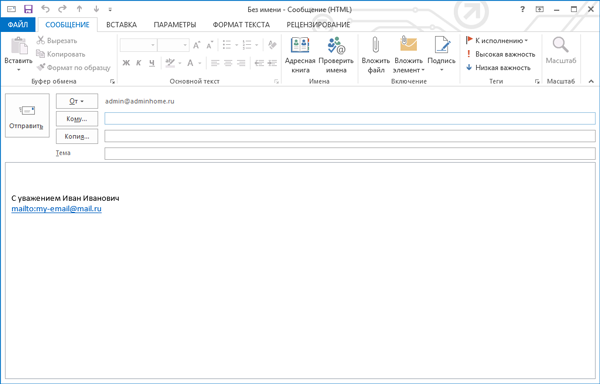
Подпись в новом письме
Подпись, установленная по умолчанию, автоматически вставилась в конец письма. Выбрать другую подпись можно с помощью кнопки «Подписи».
Как настроить подпись в outlook 2013
Подпись в электронном письме не менее важна чем его содержание или тема, поскольку именно из подписи можно понять, кто его написал (ФИО), его должность, узнать компанию, контакты. В этой статье я пошагово опишу как сделать подпись в Microsoft Outlook 2007/ Outlook 2010/ Outlook 2013, как вставить в подпись изображение (например лейбл компании), как настроить автоматическое появление подписи для каждого нового письма.
Создание и настройка подписи в Microsoft Outlook 2007.
Открываете Outlook 2007 нажимаете «Сервис»- «Параметры».

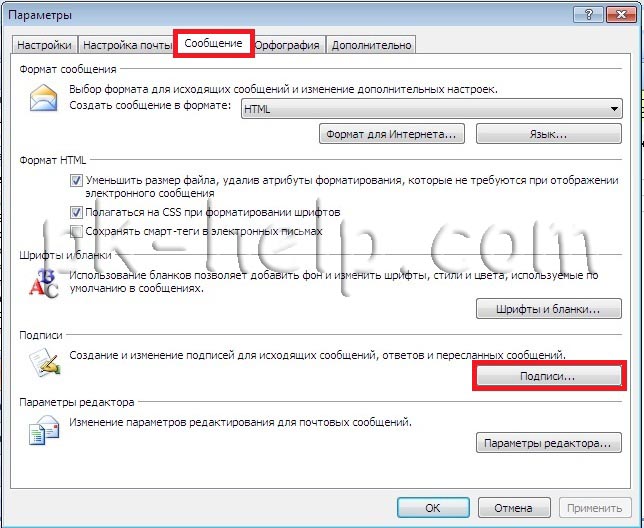
В открывшемся окне параметров выбираете вкладку «Сообщение» нажимаете кнопку «Подписи«.
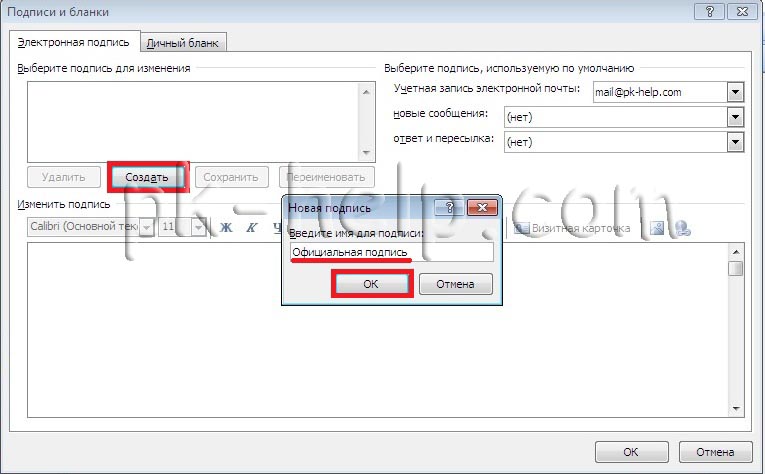
Нажимаете кнопку «Создать«, вписываете имя подписи и нажимаете «Ок«.
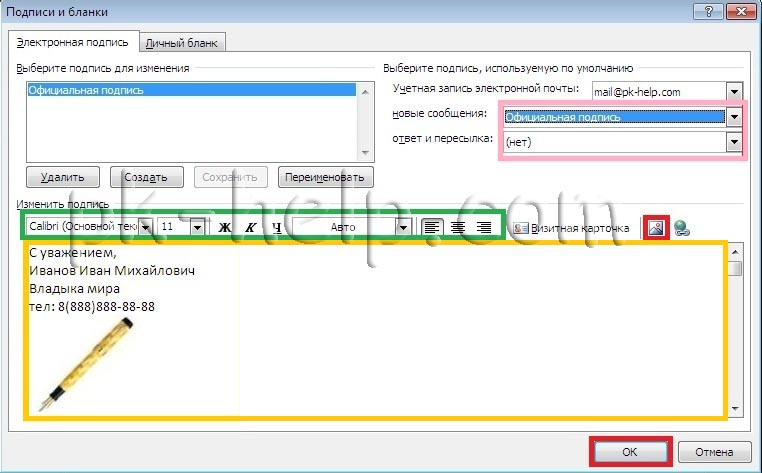
Теперь необходимо вписать содержание подписи (область отмечена оранжевым цветом), текст, можно редактировать (менять шрифт, размер, расположение) с помощью панели (отмечено зеленым цветом), если необходимо вставить картинку в подпись- нажимаете кнопку отмеченную красным цветом и указываете путь к изображению. Обратите внимание на область отмеченную розовым цветом, там находится две строки, в строке новые сообщения вы выбираете подпись, которая будет автоматически появляться при создании нового письма (можно поставить нет, в таком случае подписи не будет), в строке ответ и пересылка подпись будет добавляться при ответе на чье то письмо. Если у вас в Outlook настроено несколько почтовых ящиков, в строке Учетная запись электронной почты вы можете указать для какого ящика какую подпись использовать. После указания всех настроек нажимаем «Ок«.
Теперь, если вы будете писать новое письмо или отвечать кому то, вы можете увидеть все созданные вами подписи и подставить необходимую, если они у вас не появляются по умолчанию.
Создание и настройка подписи в Microsoft Outlook 2010.
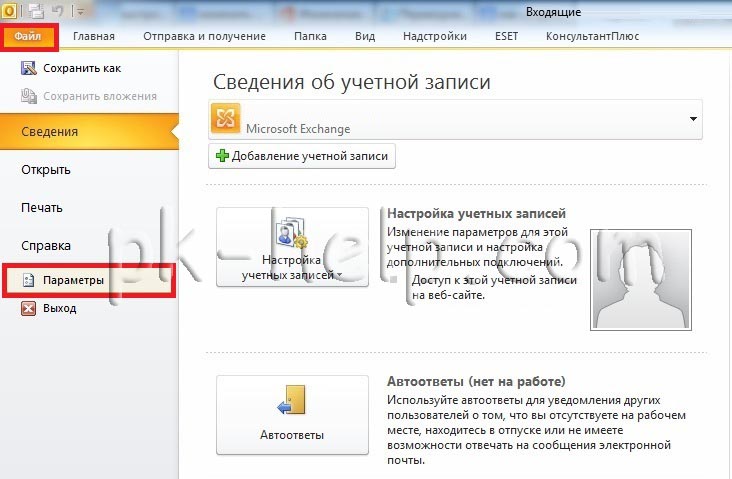
Запускаете Outlook 2010 нажимаете «Файл»- «Параметры».
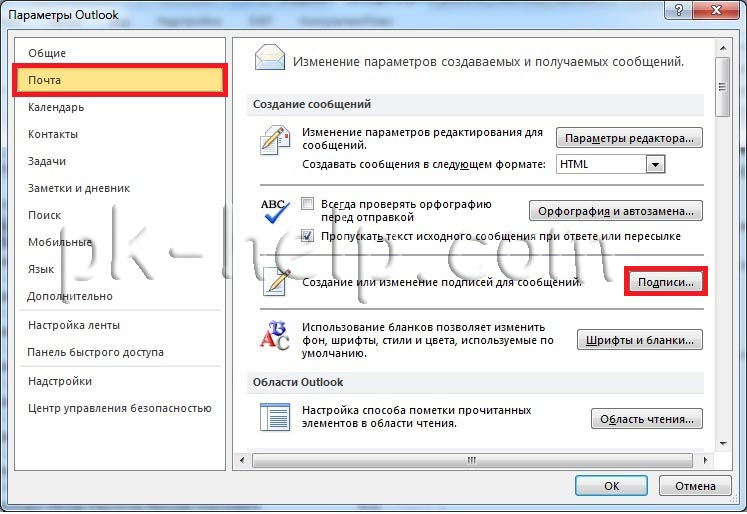
В окне параметров Outlook выбираете «Почта» и справа нажимаете кнопку «Подписи«.
Дальнейшие настройки ничем не отличаются от того как настроить подписи в Outlook 2007, переходите по ссылке и настраиваете дальше.
Теперь если вы будете писать новое письмо или отвечать кому то, вы можете увидеть все созданные вами подписи и подставить нужную, если подпись у вас не появляется по умолчанию.
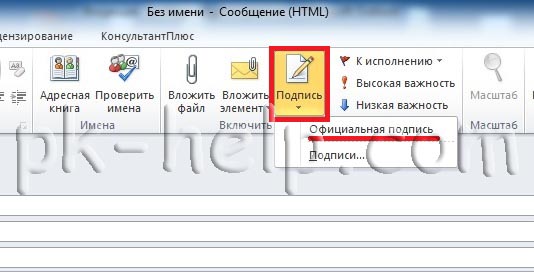
Создание и настройка подписи в Microsoft Outlook 2013.
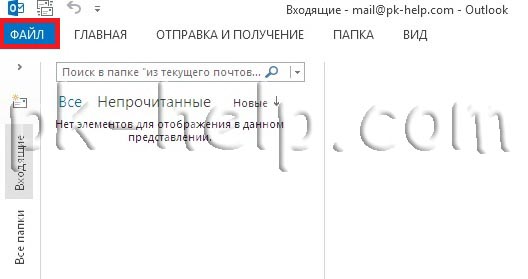
Запускаете Outlook 2013, нажимаете «Файл«.
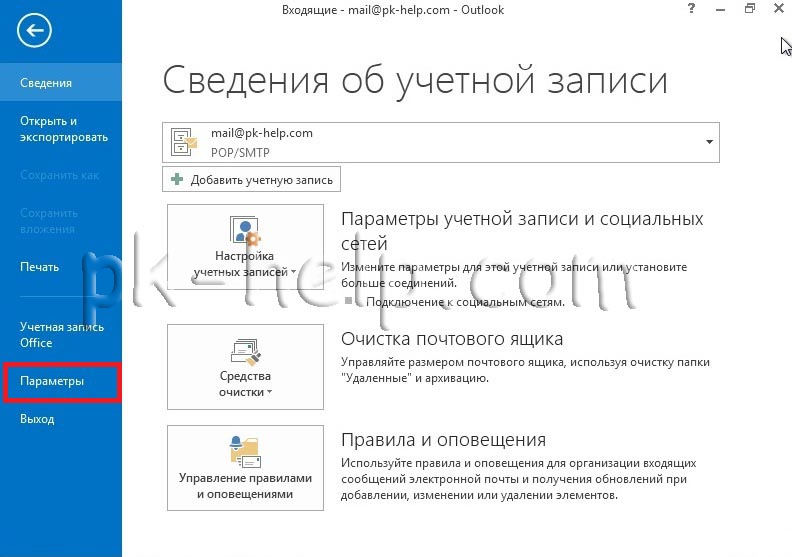
Выбираете «Параметры«.
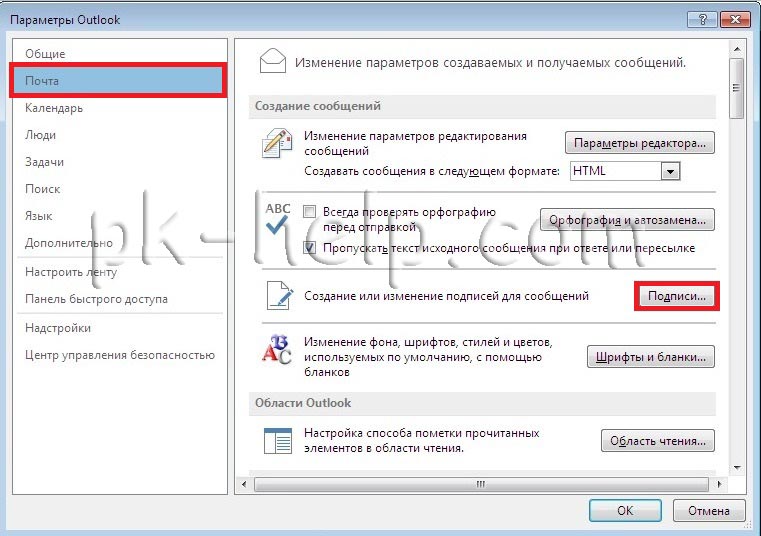
В окне параметров Outlook выбираете «Почта» и справа нажимаете кнопку «Подписи«.
Дальнейшие настройки ничем не отличаются от настроек Outlook 2007, переходите по ссылке и продолжаете настройку.
Теперь, если вы будете писать новое письмо или отвечать кому то, вы можете увидеть все созданные вами подписи и подставить необходимую, если они у вас не появляются по умолчанию.
Информация для администраторов Exchange:
Если вы хотите сделать для всех пользователей одинаковый стандарт подписи рекомендую прочитать статью- Создание корпоративной подписи в Outlook (Exchange 2010) .
Создание подписи в Outlook 2013

1011

Введение
Довольно редко мы можем себе позволить говорить все то, о чем можем подумать, не только по причине конфликта интересов, но и по причине ценности информации, которую порой лучше накапливать, нежели распространять. Порой бывает, что не хватает даже времени о чем-либо говорить. Но в современном мире, стоит добавить, что обладать временем – это уже большое достижение. Сегодня вся наша жизнь, а особенно в бизнесе – это постоянная динамика. Темп нашей жизни постоянно ускоряется, рабочий день становиться интенсивнее и насыщеннее, а это означает, что стоит расходовать свое время более эффективно.
Многим из вас знакома программа Microsoft Outlook 2013. Но многие ли используют ее возможности правильно и полностью? К примеру, как часто вы пишите письма своим коллегам и заказчикам? По несколько раз на день, и каждый раз вам стоит потратить несколько минут на составление корпоративной или личной подписи. Но почему не стандартизировать этот процесс и не положиться на автоматизацию?
Тема связана со специальностями:
Для этого вам стоит создать шаблон подписи в письмах, а сделать это можно следующим образом.
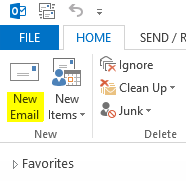
Перейдите к созданию нового письма путем нажатия на вкладке Главная кнопки Создать сообщение. (в англоязычной версии Home -> New Email)
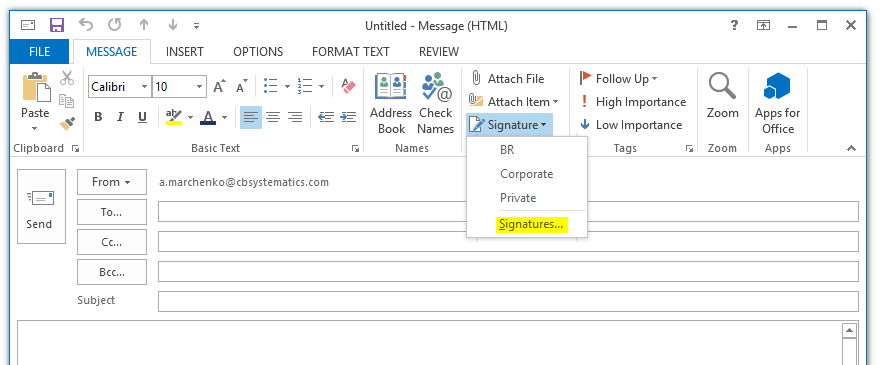
В открывшемся окне откройте вкладку Сообщение, в группе Включить выберите Подпись и в выпадающем меню выберите Подписи (Message -> Include -> Signature -> Signatures…)
Видео курсы по схожей тематике:

Статические методы в интерфейсах


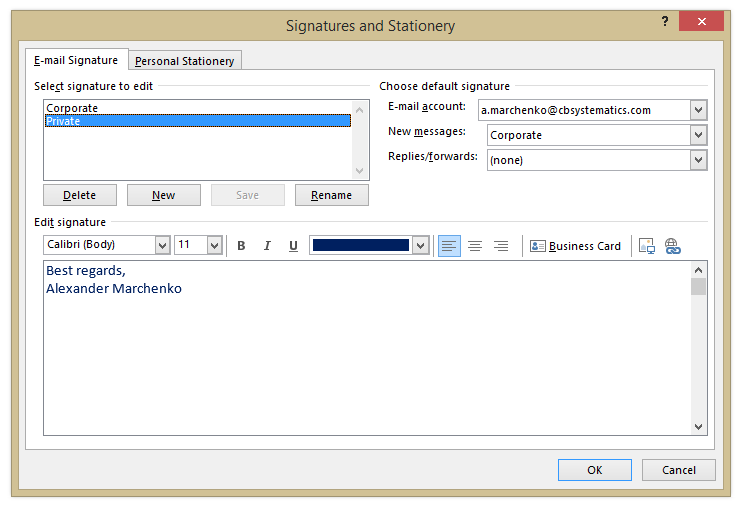
В открывшемся окне вы сможете настроить подписи для ваших учетных записей. Так, в поле Выберите подпись, используемую по умолчанию (Choose default signature), из списка Учетная запись электронной почты (E-mail Account) выберите ту учетную запись, к которой будет привязана текущая подпись.
В списке Новые сообщения (New mesages) вы сможете выбрать подпись, добавляемую в сообщения.
Разумеется, каждый раз, отправляя очередное письмо вашему партнеру, вы не будете добавлять подпись вручную, именно поэтому вы можете настроить отправление новых писем и ответов с предустановленной подписью. Для этого в списке Ответ и пересылка (Replies/forwards) выберите требуемый шаблон подписи.
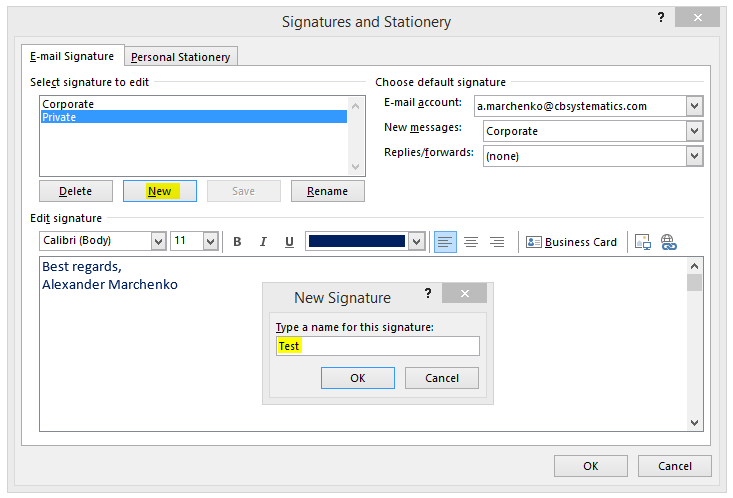
Для создания новой подписи нажмите на кнопку Создать (New), затем в открывшемся окне укажите название создаваемой подписи.
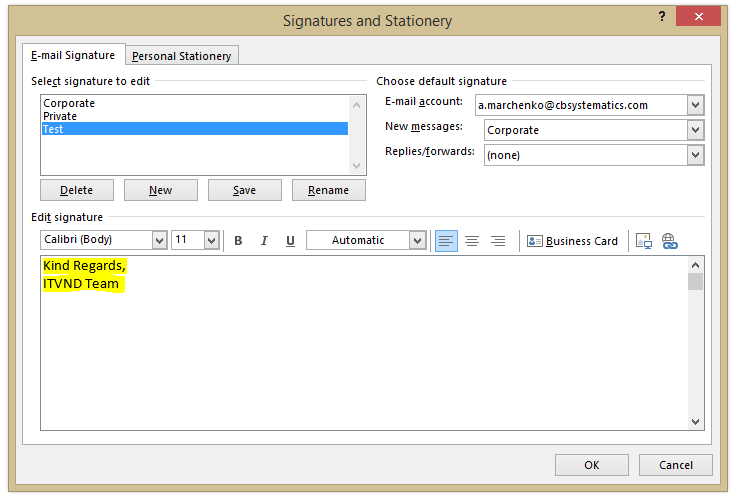
Затем введите текст новой подписи.
Бесплатные вебинары по схожей тематике:

10 ключевых ошибок во время собеседования


Создание дизайна лендинга с Figma.
Нажав кнопку ОК, вы сохраните новую подпись в ваших шаблонах и сможете ее использовать в будущем.
В последующих статьях мы познакомимся с другим функционалом Microsoft Outlook 2013 и постараемся упростить ежедневную работу и оптимизировать ваше время.