Как убрать серию 10 фото на айфоне?
Как просматривать и удалять серийные фотографии на iPhone · Идти к Фотографии> Типы медиа> Всплески, · Нажмите Выбрать, · Выберите пакет, который вы хотите удалить .
Как отключить 10 фото на айфоне?
Для того, чтобы выполнить серийную съемку в айфоне, достаточно зайти в программу «камера» и некоторое время удерживать кнопку, отвечающую за спуск затвора. Выключение режима серийной съемки на iPhoneОткрыть непосредственно программу камеру.Найти значок, отвечающий за таймер.Нажать на полоску «выключить».31 мая 2021 г.
Как удалить серию фото на айфоне?
Откройте приложение «Фото» и перейдите на вкладку «Альбомы». Нажмите альбом «Недавно удаленные», затем нажмите «Выбрать». Выберите фотографии или видео, которые вы хотите удалить, или нажмите «Удалить все». Нажмите кнопку «Удалить» еще раз для подтверждения.
Что значит серия 10 Фото на айфоне?
Серийная съемка (Burst Mode) – специальный режим камеры на iOS-устройствах, когда она за доли секунды делает 10 снимков в секунду. Это отличный способ заснять динамичную сцену – ведь так у вас появляется гораздо больше шансов получить на выходе качественное изображение.
Как убрать одинаковые фотографии?
Внимание!Откройте приложение Google Files. на устройстве Android.В нижней части экрана выберите вкладку «Очистка» .В разделе «Дубликаты» нажмите кнопку Выбрать файлы.Выберите файлы, которые вам больше не нужны.Нажмите «Удалить» в нижней части экрана.В окне подтверждения выберите «Удалить» .
Как убрать серию 10 фото на айфоне? Ответы пользователей
Теперь на нижней полосе нажмите «Выкл.», Чтобы выключить таймер камеры и остановить серийную съемку. означает более одного изображения при одном нажатии кнопки .
Снять серию фотографий можно на камеру на обратной стороне или на переднюю камеру iPhone. Откройте Камеру. Выполните одно из описанных ниже действий.
В режиме серийной съемки одновременно делается несколько снимков, чтобы можно было выбирать из серии фотографий. На устройстве iPhone 11 и более .
На самой кнопке будет отображаться количество уже отснятых фото. Как только вы отпустите палец, серия снимков сохранится в памяти айфона. Теперь .
Почему-то при включении таймера включается и серийная съёмка. Как последнюю отключить?
Опция серийной съемки стала доступной начиная с iOS 7.0.2-7.0.3 и за время обновления ПО также совершенствовалась.
В приложении «Фото» содержатся все снимки и видеозаписи вашего iPhone и, естественно, вы хотите держать их в порядке, сортируя медиафайлы по .
Пользоваться этой функцией просто — активируйте её в меню камеры, после для создания фото зажмите клавишу затвора и сделайте беспрерывную серию снимков. Далее, .
Вы когда нибудь заходили в настройки камеры своего айфона? . громкости можно будет использовать для того, чтобы создавать серию фото.
Как выключить серийную съемку на айфоне
Если вы являетесь обладателем iPhone, то, вероятно, вы используете камеру на своем смартфоне для создания фотографий и видео. Несмотря на то, что камера на iPhone может похвастаться высоким качеством снимков, многим пользователям может быть непросто разобраться в функционале приложения Камера. В данной статье мы подробно расскажем, как управлять основными настройками камеры на iPhone, включая режимы съемки и их выключение.
Как выключить режим серийной съемки на iPhone
Установив режим серийной съемки на iPhone, вы можете создавать несколько снимков за один раз на одном экране. Однако иногда эта функция может быть не нужна пользователю. Если вы хотите выключить режим серийной съемки на iPhone, то вам потребуется выполнить следующую последовательность действий:
- Откройте приложение Камера.
- Найдите значок таймера.
- Нажмите на полоску «выключить».
Как выключить режим для слепых на iPhone
Универсальный доступ на iPhone позволяет пользователю включать режим для слепых (VoiceOver) для упрощенного использования смартфона. Если вы случайно включили эту функцию и хотите ее выключить, вам потребуется следовать следующей инструкции:
- Трижды нажмите боковую кнопку или кнопку «Домой» (в зависимости от модели iPhone), если у вас активирована быстрая команда универсального доступа.
- Используйте Пункт управления.
- Откройте «Настройки» > «Универсальный доступ» > «VoiceOver».
- Включите или выключите эту функцию.
Как включить серийную съемку на iPhone
Если вам нужно создать несколько снимков на одном экране, то вы можете включить режим серийной съемки на iPhone, следуя этой инструкции:
- Откройте приложение Камера.
- Сдвиньте кнопку затвора влево и удерживайте ее, чтобы сделать серию снимков.
- Отпустите кнопку, чтобы прекратить съемку.
Как убрать зеркальную съемку на iPhone
Когда вы используете переднюю камеру, картинка на экране может выглядеть зеркально. Если вам необходимо убрать зеркальную съемку на iPhone, выполните следующую последовательность действий:
- Откройте приложение «Настройки» на iPhone.
- Перейдите в раздел «Камера».
- Активируйте переключатель у пункта «Фото с передней камеры зеркально».
Как отключить ночную съемку на iPhone
Если вы снимаете в условиях слабой освещенности, ваш iPhone может автоматически включить ночной режим. Если вам не нужен этот эффект, вы можете выключить ночную съемку, следуя этой инструкции:
- Откройте приложение Камера.
- Нажмите на значок «ночной режим» в верхней части экрана, чтобы включить или выключить ночной режим.
Полезные советы
- Если вы часто используете определенные функции камеры, то можете добавить эти функции в Пункт управления. Это позволит быстро включать и выключать функции камеры на iPhone.
- Старайтесь держать телефон как можно более прямо, чтобы избежать неожиданных кадров, полученных с неправильного угла.
- Вы можете улучшить качество снимков на iPhone, если настроите фокусировку и экспозицию нажатием на экран, где хотите сделать снимок.
Выводы
Управление настройками камеры на iPhone может показаться сложным для новичков, но интуитивный интерфейс и предложенные методы помогают быстро разобраться в этом. Выберите настройки, которые наиболее соответствуют вашим предпочтениям и получайте удовольствие от съемки на iPhone без необходимости постоянно обращаться к специалистам.
Как отключить серийную съемку на айфоне 10
Если вы случайно включили серийную съемку на своем айфоне 10 и хотите ее отключить, этот процесс проще, чем может показаться. Вам просто нужно нажать на кнопку соревнования, затем выбрать изображение, которое вы хотите сохранить, и нажать на кнопку «Готово». После этого серийная съемка будет прекращена, и вы сможете снова вызвать камеру, чтобы продолжить обычную съемку. Если вы хотите избежать случайной серийной съемки в будущем, вы можете отключить эту функцию настройками своего айфона. Для этого перейдите в раздел «Настройки», выберите «Камера» и затем измените настройки «Формат» и «Серия кадров». Это поможет вам сохранить более точный контроль над вашей камерой и убрать все сомнения.
Как на айфоне скрыто снимать
Владельцы iPhone со смартфонами на iOS 12 могут сделать скрытые фото, не используя сторонние приложения. Для этого надо запустить камеру, затем дважды нажать кнопку «Home» и перейти в режим многозадачности. Приложение «Камера» нужно скрыть, прокрутив ленту. Осталось только нажать кнопку увеличения громкости, и камера сделает скрытое фото. Этот метод работает как в фронтальной, так и в тыльной камерах. Некоторые пользователи смартфонов могут использовать эту функцию, чтобы сделать снимки например в рабочих условиях, либо для сохранения личной информации. Тем не менее, важно понимать, что такие действия могут быть незаконными и нарушать права других людей.
Если вы хотите выключить режим серийной съемки на своем iPhone, существует несколько простых шагов, которые вы можете выполнить. Начните с того, чтобы открыть приложение камеры на вашем телефоне. Затем найдите значок для таймера, это обычно находится рядом с кнопкой затвора камеры. Когда вы кликнете на значок таймера, появится полоска выбора времени задержки перед снимком.Нажмите на полоску «выключить», чтобы отключить функцию серийной съемки. При необходимости можно включить этот режим повторно, просто выбрав нужное количество времени задержки на полоске. Инструкции по выключению серийной съемки на iPhone также доступны на официальном сайте Apple, если у вас возникнут трудности в выполнении этого процесса.
iOS 14: как отключить режим серийной съемки на iPhone 12, 11 Pro Max, XR, X, 8,7
В этой теме я собираюсь обсудить функцию камеры iPhone, называемую режимом серийной съемки. Миллионы пользователей iPhone используют функции серийной съемки, чтобы снимать в движении и выбирать лучший снимок. Надеюсь, эта подсказка поможет всем пользователям iOS, которые найдут способ отключить режим серийной съемки на iPhone.
К сожалению, нет никаких скрытых настроек, чтобы iPhone Camera Auto отключился. Тем не менее, я показываю вам базовый трюк, который может вам пригодиться. Давайте погрузимся в следующие инструкции и узнаем, как отключить сразу несколько изображений тремя разными способами.
Что такое серийный режим на iPhone? Важный!
Серийный режим на iPhone помогает сделайте несколько фотографий одним щелчком мыши или автоматически сделайте 10 кадров через 3 или 10 секунд. здесь, в этой статье, вы узнаете, как отключить таймер камеры или режим серийной съемки на iPhone в настройках приложения камеры. Узнайте свои модели iPhone и следуйте инструкциям, чтобы отключить режим серийной съемки на iPhone. А позже вы можете сохранить свою любимую фотографию из приложения iPhone Photos из группы фотографий [Burst mode photos].
Как мне запретить моему iPhone делать серию фотографий?
Отключите таймер камеры или режим серийной съемки на iPhone 11 Pro и iPhone 11 Pro Max или новее
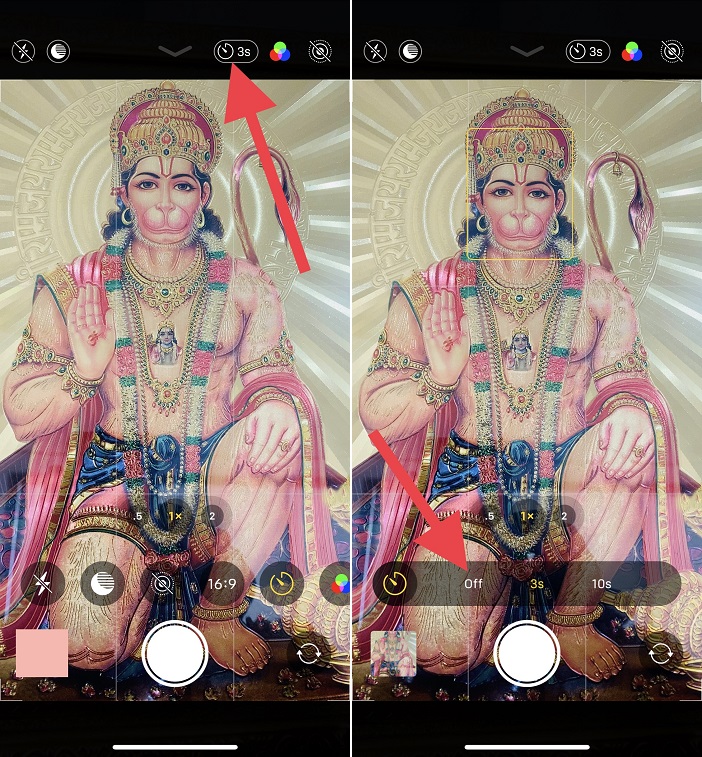
- Откройте приложение камеры
- Затем нажмите значок таймера, например, вы можете увидеть мой пример изображения.
- Теперь на нижней полосе нажмите «Выкл.», Чтобы выключить таймер камеры и остановить серийную съемку. означает более одного изображения при одном нажатии кнопки камеры. Для более ясного представления вы можете увидеть приведенный ниже пример изображения.
Отключение таймера камеры на iPhone 11 pro max
Пользователи iPhone X могут увидеть значок часов в верхней полосе, а затем выбрать режим «Выключить серийную съемку».
Отключить режим серийной съемки (серия изображений) с помощью HDR
Одним словом, HDR – расширенный динамический диапазон – это встроенная функция камеры, которая полезна для получения снимков хорошего качества в условиях низкой освещенности. Например, когда вы делаете снимки с включенным HDR, вы получаете три фотографии одновременно с тремя разными экспозициями. После этого ваш Apple Phone автоматически сшивает эти фотографии в одну.
Программы для Windows, мобильные приложения, игры — ВСЁ БЕСПЛАТНО, в нашем закрытом телеграмм канале — Подписывайтесь:)
Таким образом, при использовании фотографии HDR ваш iDevice сохранит исходный снимок и копию фотографии HDR. Этот режим HDR отключает функцию серийной съемки, потому что HED оставляет вам две копии ваших изображений. Кстати, выбрав свою картинку, вы также получите возможность выбрать, какая фотография вам больше всего нравится: HDR или стандартная.
- Посмотрите, как включить HDR просто:
- Шаг №1 – Запустите приложение камеры на вашем iPhone.
- Шаг № 2 – Теперь в верхней части экрана нажмите кнопку HDR.
- Шаг № 3 – Нажмите ВКЛ в выдвижном меню.
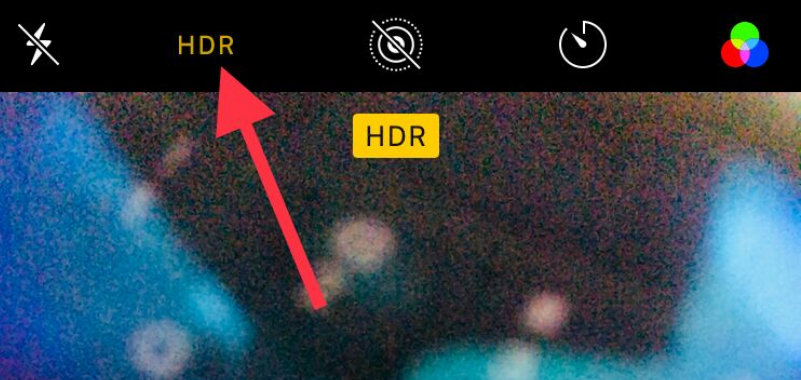
Теперь узнайте, как отключить серийный режим на вашем iPhone с помощью фонарика.
Использование камеры со вспышкой отключит режим серийной съемки. Хм, откройте вспышку для камеры не только для яркости, но и для остановки серийной съемки.
- # 1 – Откройте приложение камеры на вашем iPhone через Центр управления / экран блокировки или главный экран.
- # 2 – Посмотрите на верхнюю панель в приложении камеры и коснитесь вспышки.
- # 3- Нажмите «Вкл.» В выдвигающемся меню.
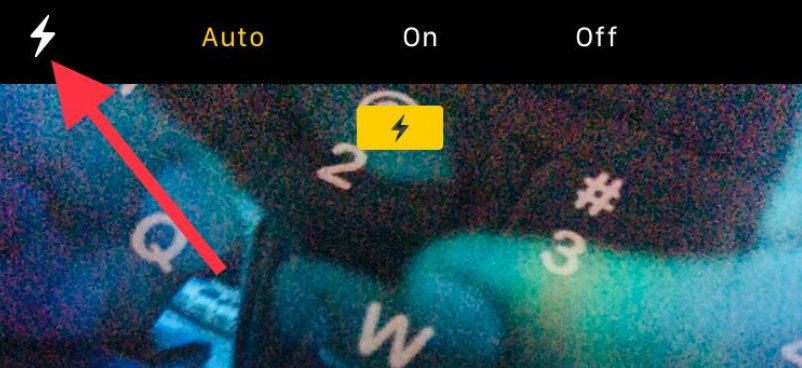
Final Way – отключить режим серийной съемки на iPhone X / iPhone 8 Plus с помощью таймера камеры
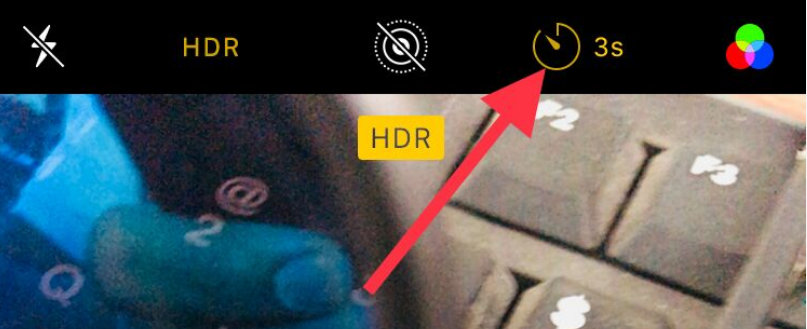
- Откройте приложение камеры.
- Коснитесь таймера в верхней строке меню.
- Коснитесь 3 или 10 в выдвигающемся меню. Эти настройки дадут вам трехсекундную и десятисекундную задержку срабатывания затвора соответственно.
Так что все это возможность отключить режим серийной съемки на камере iPhone.
У вас есть проблемы с отключением серийного режима на iPhone? Дай мне знать в комментариях.
Программы для Windows, мобильные приложения, игры — ВСЁ БЕСПЛАТНО, в нашем закрытом телеграмм канале — Подписывайтесь:)
Как убрать серию фото на айфоне при таймере
Как убрать серию фото на айфоне при таймере — советы и пошаговая инструкция
Для того чтобы убрать серию фотографий при использовании таймера на iPhone, вам необходимо выполнить следующие действия:
1. Откройте встроенное приложение Камера на вашем iPhone.
2. Нажмите на кнопку таймера, которая находится в верхней части экрана рядом с кнопкой затвора.
3. Выберите время задержки, которое вам необходимо, например, 3 или 10 секунд.
4. Нажмите на кнопку «Настройки таймера», которая находится справа от выбранного времени задержки.
5. Переместите переключатель «Серия фото» в положение «Выкл.».
Теперь при использовании таймера в приложении Камера на вашем iPhone будут создаваться только одиночные фотографии, а не серии.
— Вы также можете использовать приложение «Самосъемка» на вашем iPhone, которое позволяет настроить не только таймер, но и множество других параметров, таких как яркость, фокус и экспозиция.
— Если у вас есть Apple Watch, вы можете настроить и использовать таймер для фотографий прямо с вашего наручного часа.
— При использовании таймера на iPhone убедитесь, что устройство установлено на устойчивой поверхности или использовать держатель для телефона, чтобы избежать размытости изображения при использовании таймера.
Когда вы используете таймер на iPhone для создания снимков, вы можете получить отличные фотографии без размытости или движения. Но если вам не нужна серия фото, то это может занять много времени и занимать много места на вашем устройстве.
Чтобы избежать этого, вы можете отключить функцию серии фото в настройках таймера. Это позволит вам создавать только одиночные снимки при использовании таймера. Кроме того, если вы используете приложение «Самосъемка» на вашем iPhone, вы можете настроить множество других параметров, чтобы получить идеальный кадр.
Некоторые советы, которые помогут вам получить лучшие результаты при использовании таймера на iPhone:
1. Используйте дополнительные аксессуары, такие как штатив или держатель для телефона, чтобы избежать размытости фото.
2. Настраивайте параметры экспозиции и фокусировки, чтобы получить идеальный кадр.
3. Используйте таймер с задержкой, чтобы дать себе время на подготовку перед созданием снимка.
4. Убедитесь, что ваш iPhone находится на устойчивой поверхности, чтобы избежать движения камеры во время фотосъемки.
5. Используйте функцию HDR, чтобы получить более яркие и насыщенные цвета на фото.
Следуя этим советам, вы можете создавать отличные фотографии при использовании таймера на iPhone. Не забывайте также удалять ненужные серии фото, чтобы освободить место на вашем устройстве и сохранить только лучшие кадры.