Дабл клик на мышке, как исправить logitech g102?
Что делать при двойном нажатии у мыши Logitech, судя по отзывам это массовая проблема именно у этой фирмы и модели.
Какие есть настройки и способы убрать двойные нажатия мыши Logitech?
Или какая есть бюджетная альтернатива хорошей игровой мыши?
Я не киберспортсмен, но в игры серии Borderlands, в Horizon Zero Dawn и в Ведьмака — играю почти каждый вечер. 🙂
Я уже пару лет использую мышь от Defender — Sky Dragon. Максимальное разрешение у неё поменьше — "всего" 3200 dpi, но я и его не использую. 🙂
Дополнительные кнопки у неё так же есть, в руке она "лежит" очень удобно, подсветка спокойная и не напрягает. Провод длинный и в матерчатой оплётке. И в комплекте — замечательный коврик.
У Defender вся серия GM — очень неплохая, отличаются мыши только рисунком.
Есть у них так же Defender Sin’Sister и Sleipnir с более чуствительными датчиками — тоже достаточно популярные модели.
И цены, при этом, гораздо разумнее — на Озоне они сейчас продаётся за 450-550 рублей.
Двойное нажатие у мыши Logitech: причины и решения
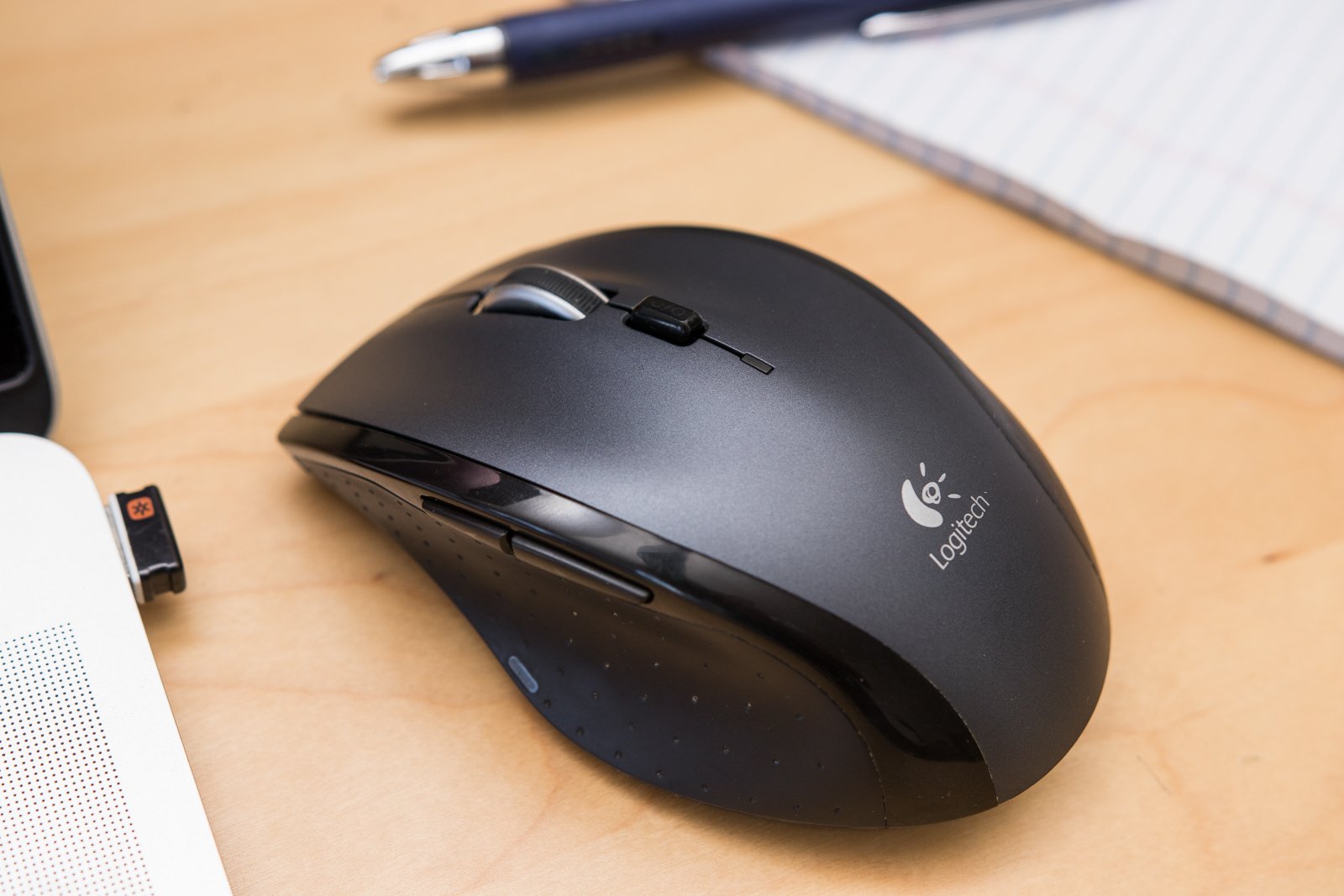
Многие знают о проблеме двойного нажатия кнопок мыши от производителя A4tech. В силу плохого качества комплектующих, мыши часто производят по пару кликов вместо одного. Однако, мыши Logitech обычно не имеют подобной проблемы. И всё-таки в последнее время количество подобных жалоб участилось. У одних клики появляются везде: на рабочем столе, в приложении. Есть и те, кто отмечают появление дабл-кликов только в играх.
Причины двойных кликов
Спровоцировать проблему могут:
- Аппаратные неисправности. Физические проблемы в некачественных запчастях или их браке встречаются не так уж и часто;
- Мышь настроена производить двойные клики вместо одинарных;
- Скопление статического заряда. Проблема появляется на мышках, которые давно находятся в активном использовании;
- Кнопка (на микросхеме) или пружина ослабла и не обеспечивает нужной отдачи кнопки. Из-за этого кнопка нажимается лишний раз или несколько;
- Сбой или повреждение драйверов;
- Поломка компонентов мыши, обычно этому предшествует падение. Если в недавнем прошлом мышка падала, это может причиной поломки компонентов.
Чтобы выявить причину проблемы, нужно попробовать подключить мышь к другому компьютеру. Такой простой способ помогает определить, в чем причина неполадки — в программной части или в аппаратной поломке. Если мышь работает в штатном режиме на другом ПК, проблема в системе, и её можно исправить.
Как убрать двойные нажатия мыши Logitech?
Парадоксально, но довольно часто проблема появляется у новых мышек Logitech. Компания на официальном уровне подтвердила, что она знает о неполадках, поэтому предлагает варианты их исправления.
Проверка настроек мыши
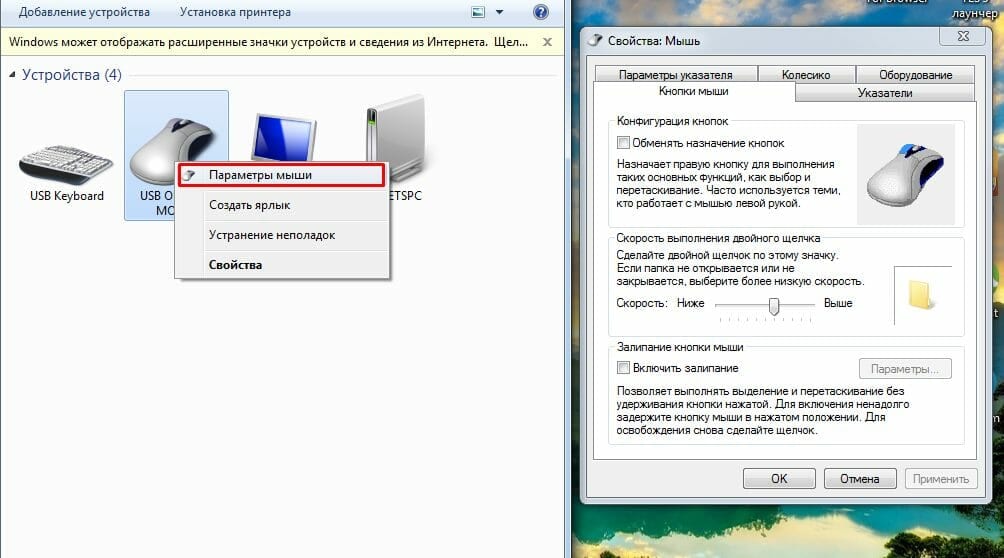
Если рядом нет рабочей мыши, можно воспользоваться кнопкой Tab, которая переведёт к следующему элементу интерфейса. Открыть пункт способна кнопка Enter.
Что нужно делать:
- Нажать сочетание Win + R, ввести в поле «control» и щёлкнуть клавишу Enter.
- Находясь в «Панели управления», следует в пункте «Просмотр» установить вид «Большие значки» (находится в правой верхней части экрана).
- Открыть пункт «Мышь».
- Сместить ползунок, регулирующий скорость проведения двойного клика к минимальному значению.
Помогло? Если ситуация не изменилась, следует провести другую манипуляцию.
- Щёлкнуть клавиши Win + S, вставить словосочетание «Настройка открытия» и выбрать найденный раздел.
- Поставить флажок напротив пункта «Открывать двойным, а выделять одним щелчком», затем следует «Применить» изменение и закрыть окно.
- Перезапустить компьютер и удостовериться, что мышь работает исправно.
Разряд статического заряда (для беспроводных)
С помощью предложенной инструкции в этом разделе, удаётся снять скопившийся заряд, что и мешает нормальной работе Bluetooth-мыши.
- Отключить мышь через кнопку или переключатель на её корпусе.
- Вынуть из устройства батарейки или аккумулятор.
- Теперь раз за разом следует кликать левую, а затем правую кнопку мыши. Так нужно делать 45 секунд.
- Возвратить мышь к рабочему состоянию, вставив батарейки и включив её.
Проверка драйверов мыши
Нередко проблемы в мышках Logitech вызывает устаревший, неправильно установленный или отсутствующий драйвер. Стоит переустановить его.
Руководство по переустановке драйвера:
- Нажать сочетание клавиш Windows + R, вставить «devmgmt.msc» и кликнуть на кнопку Ввод.
- В новом окне следует открыть список «Мыши и другие указывающие устройства».
- Выбрать установленную мышь Logitech, щёлкнуть правой кнопкой мыши по опции «Удалить устройство».
- Отсоединить мышь, изъять батарейки и оставить её на пару минут, затем провести процедуру сопряжения заново.
- Windows автоматически подтянут драйвера мыши из её памяти и установит нужное ПО в систему. Если система не сделала этого самостоятельно, придётся скачать драйвера с официального сайта.
Ремонт тактовой кнопки внутри мыши
Смысл процедуры заключается в корректировке небольшой металлической пластины. Со временем она теряет упругость и изгибается. Если раньше она быстро возвращалась на своё место, то теперь обеспечивает лишь медленную отдачу. Поэтому вместо одного щелчка, она делает несколько. Ещё одна вероятная проблема – поломанный микроконтроллер, который и приводит в действие весь механизм.
Как отремонтировать мышь вручную:
- Перевернуть мышь и раскрутить её. Обычно болтики находятся под ножками, поэтому их нужно снимать аккуратно или заранее приобрести новые.
- Обратить внимание на небольшой чёрный блок на месте, где стоит левая кнопка мыши. Этот микрик и отвечает за нажатие клавиш. Его нужно раскрыть, подцепив с одной и другой стороны зазоры.
- Подогнуть металлический язычок микроконтроллера вверх.
- Собрать мышь обратно и проверить результат.
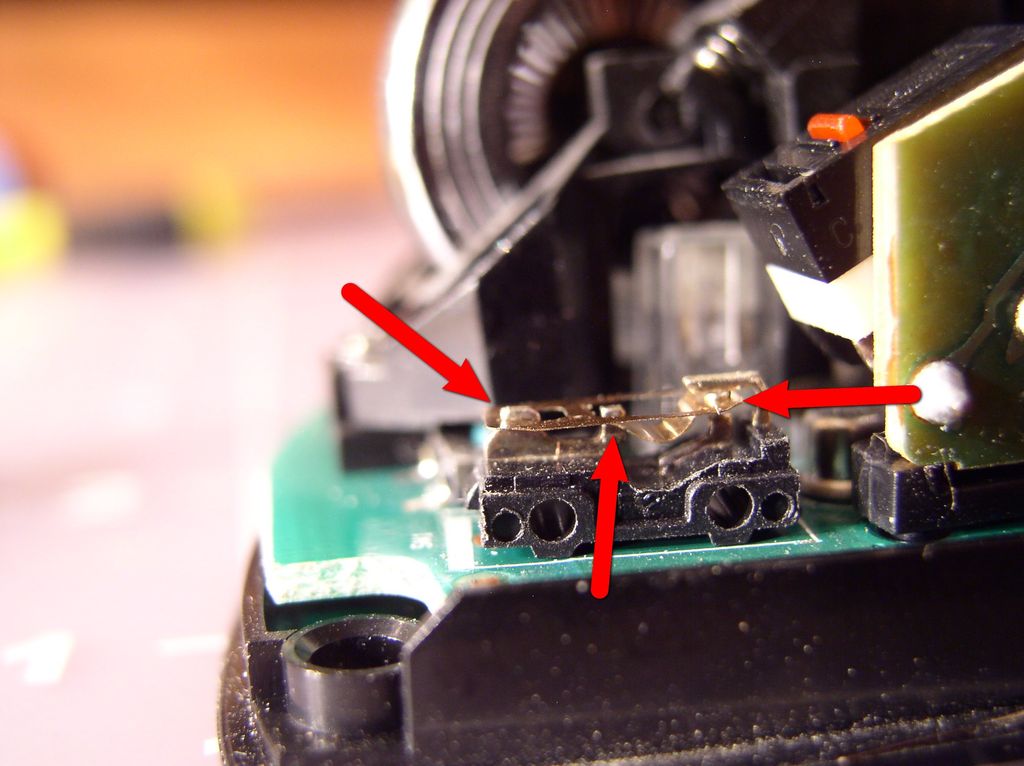
Если это не помогает или микроконтроллер неразборный, можно вбить в интернет его номер, указанный на боку купить новый. Перепаять несколько контактов несложно, зато в результате – внятный, чёткий клик. Мышь должна прослужить ещё хотя бы 1-3 года, в зависимости от активности использования.
Мышка Logitech стоит не так-то дёшево, чтобы её выбрасывать при появлении двойных кликов. Практически всегда всё можно отремонтировать самостоятельно без больших финансовых и временных затрат.
Logitech Mouse Double Clicking: How to Fix It
There are a few ways to address the issue of your Logitech mouse double-clicking. Unfortunately, many of them fail to address the underlying cause of your mouse woes and just mask the problem.
Hi, I’m Aaron. I love working with and around technology and have parlayed my passion into a decades-long career. I also lost a wireless G403–my favorite mouse–to the dreaded Logitech double-click issue.
In this article, I’ll address why the double-clicking issue happens, what you can do to mitigate the impacts, and how to fix it once and for all.
Table of Contents
Key Takeaways
- The Logitech double-clicking issue is a hardware defect related to the type of Omron switches it uses for the left and right-click buttons.
- You can implement workarounds in Windows to try and make the mouse workable, but eventually, the mouse will cease to work properly.
- The only permanent solution to this problem is to replace the switches.
- If you don’t want to replace the switches, the hardware will continue to degrade, so you’ll eventually need to replace your mouse.
Why the Logitech Mouse Issue Exists
Logitech makes, in my opinion, excellent consumer-grade gaming and productivity mice. For the past 10 years, I’ve primarily used Logitech mice for my main rig. That doesn’t mean I wouldn’t also highly recommend other mice–I 100% would and Logitech is in no way sponsoring that statement. I just personally haven’t used other mice.
Many others seem to agree with that sentiment, with the G502 Hero (the one you’ll see featured in this article) being one of the most popular gaming mice.
One of the main drawbacks of the G502 Hero–and other Logitech gaming mice as this is an almost universal problem across Logitech (and some non-Logitech) gaming mice–is their use of Omron switches for the left and right click buttons.
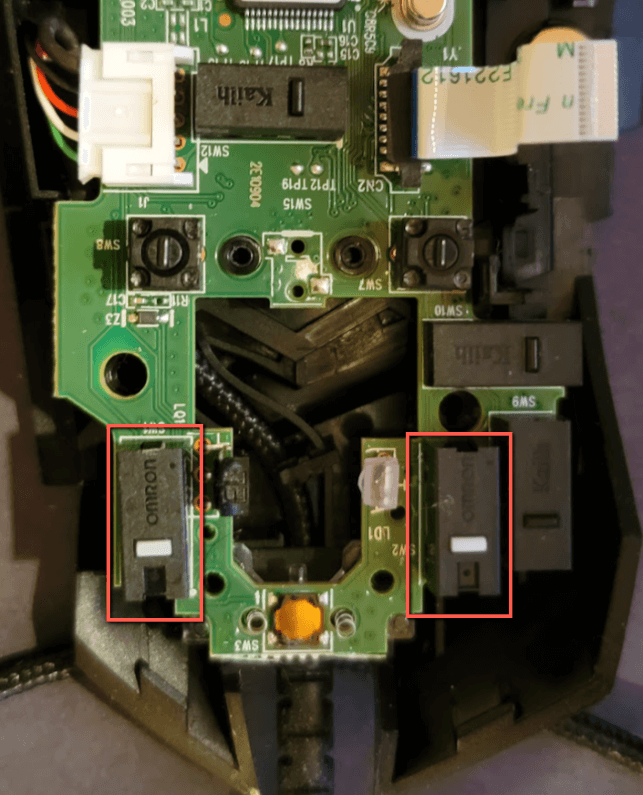
You’ll notice that all of the other switches are Kalih-made. In fact, there are other more suitable switches for the left and right mouse buttons. Logitech likely used these switches because they were in high supply or as a cost-saving measure.
You can see more about the switch issue in this YouTube video.
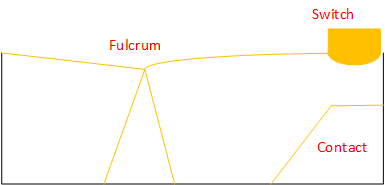
A curved piece of brass metal sits on the top. Pressing the switch makes it pivot on the fulcrum and touch the switch contact, completing the circuit and registering the click.
Over time, repeated clicking flattens the curve of the brass metal. As a result, the switch sits much closer to the contact.
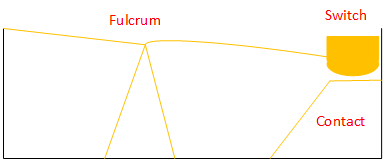
When you click, the mouse buttons provide the same amount of travel–meaning that you’re still pressing the full movement of the switch. The switch, however, only needs to move part of that distance.
Where the brass metal should pop fully back into place it instead bounces when it hits its new lower position and may touch the contact again. The mouse registers two clicks, ergo the double click problem.
How You Can Fix It
You ultimately fix the problem by opening the mouse and swapping out the switches. That requires some soldering, so isn’t for the faint of heart. If you’re unwilling to do that, eventually you’ll need to replace the mouse. This is a hardware defect that only worsens over time.
That being said, most people can stave off the ultimate replacement of their mouse. There’s a tradeoff: you sacrifice performance. Where the mice primarily impacted are focused on performance, that might not be a satisfactory compromise.
You’re going to speed up the double-click speed. This effectively creates a debounce circuit in software. Windows will be told to effectively ignore double-clicks that happen randomly.
Click Start or Search.

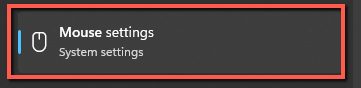
Type Mouse settings and click that option when it appears.
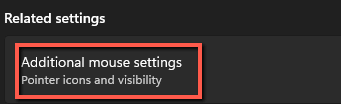
Click Additional mouse settings.
Set your speed as fast as you reasonably can handle.
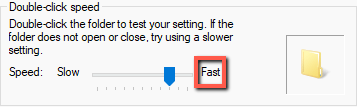
By increasing the sensitivity of your mouse double click, the hope is that a random switch bounce might not happen quickly enough to register.
I have a bone to pick with other guides on this matter, which is that they recommend the opposite: make the double click speed as slow as possible. I guess the idea is that slow = not fast, which isn’t true with the Windows mouse settings.
Slow provides a floor: any speed above it will work. So you’re likely increasing your chances of a double-click by moving the slider to Slow.
Remember that this isn’t a fix. It’s just postponing the inevitable. This is a well-documented issue and there’s only one way to actually fix this double-clicking problem.
How You’ll Actually Fix It
You’ll need some tools to fix your Logitech mouse:
- Number 0 Phillips head screwdriver
- Rubbing alcohol
- Lint-free cloth
- Replacement switches
- Replacement mouse speed pads
- Tweezers
- Soldering iron
- Solder
- Flux (optional)
- Solder sucker (optional)
Wow, that’s a lot, right? Maybe. But if you’re going to do any degree of electronics troubleshooting and repair, this is the most basic toolkit you can make and it will take you far. The great part: you can likely put the entire kit together for around $100 with reasonably good beginner’s equipment.
I’d also recommend just replacing the switches instead of repairing them. You can technically repair them, but it requires a great degree of manual dexterity and good eyesight. Also, because you’re bending the metal back and forth, it’s already more pliable and the problem will reoccur quicker than before.
The more sturdy Japanese Omron replacement switches, at the time of writing, cost $3 each at the high end and more typically half that. They’re rated for tens of millions of lifetime clicks, so will likely last the rest of your life.
Now that you’re ready, let’s jump in.
As I mentioned in the introduction, I have a G502 Hero, so this guide specifically uses a G502 Hero as a reference model. You may have a different Logitech mouse. Fortunately, they generally use the same rough construction, so this should help you. Definitely look up a guide for how to disassemble your specific mouse if you have concerns.
I’ll start with my concluding reassembly picture because my new mouse speed pads are white and easier to see than the original black pads.
Unplug the mouse from your computer.
Remove all the speed pads.
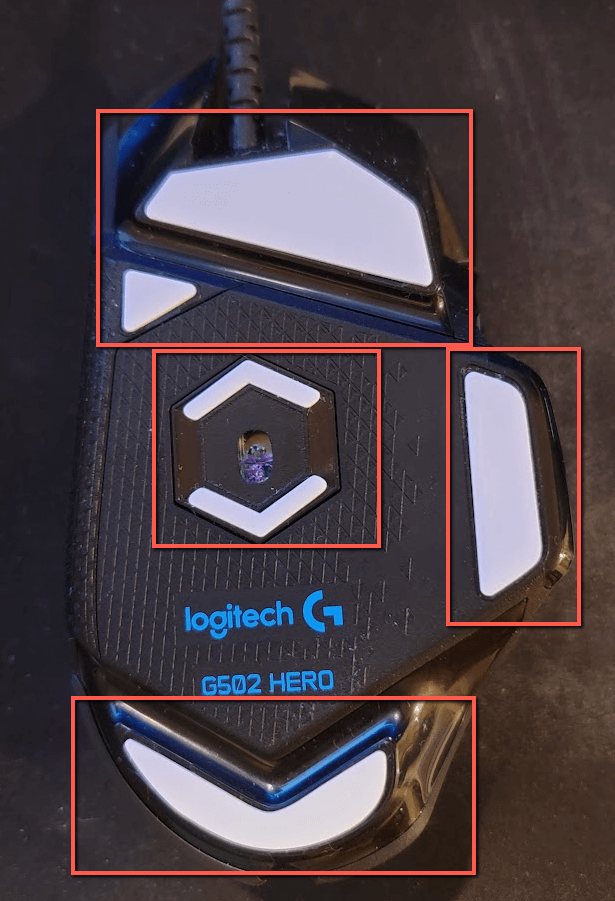
Scrub the plastic underneath with rubbing alcohol and the lint-free cloth. Make sure to remove all sticker residue, dust, or other detritus. If you don’t, your replacement pads will not stick as nicely.
Unscrew the four bottom screws. Those hold the bottom of the shell to the top of the shell.
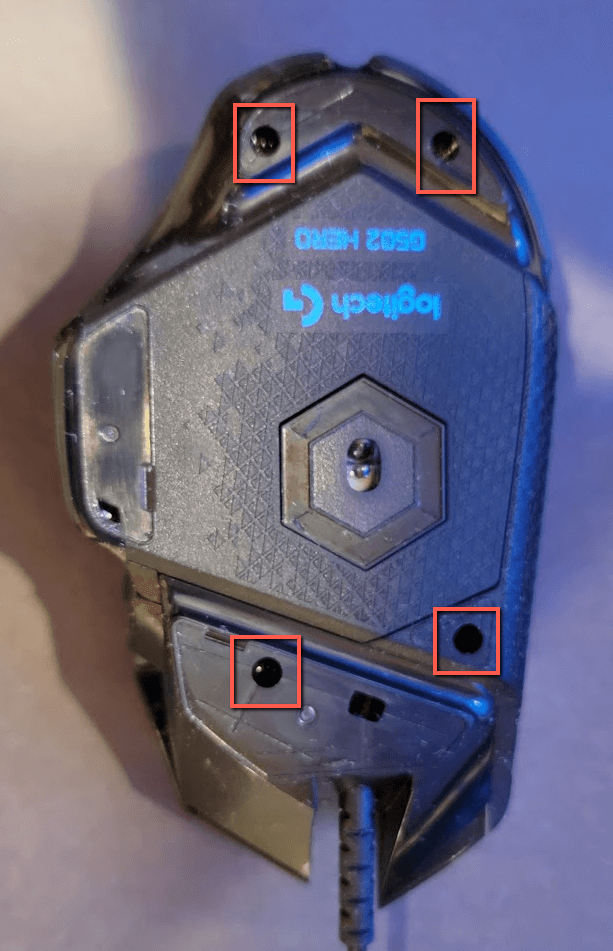
Carefully separate the top and bottom of the case. There is a vertical daughterboard for the three side buttons.
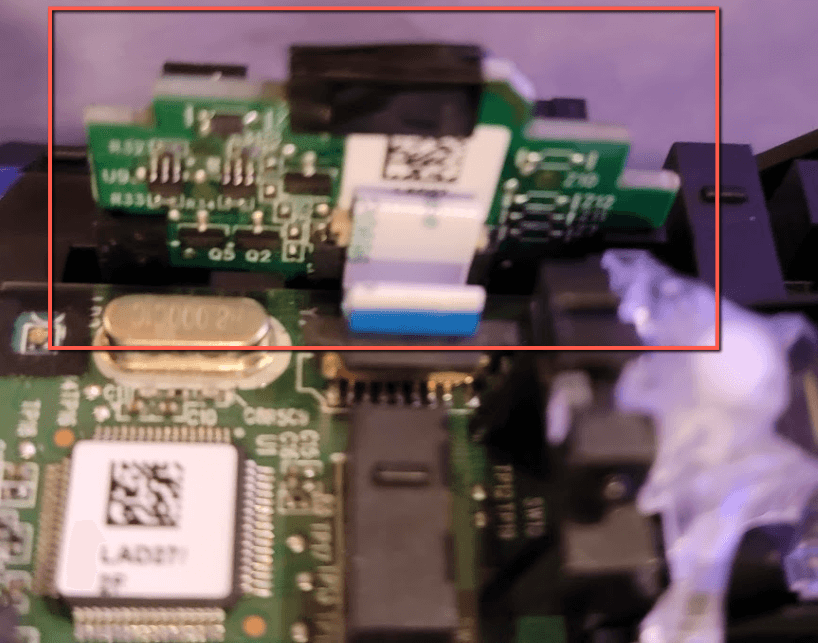
While that has a plastic insert it sits in, when I removed this, it came out of its case and the ribbon cable was ripped from the daughterboard. Luckily, I didn’t damage mine, but yours could be damaged from doing that.
Remove the mouse wheel linchpin.
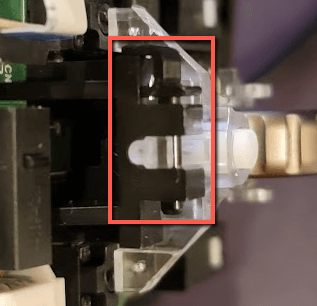
I used tweezers and a dowel to push it out.
Remove the five screws holding the mouse circuit board to the bottom of the mouse.
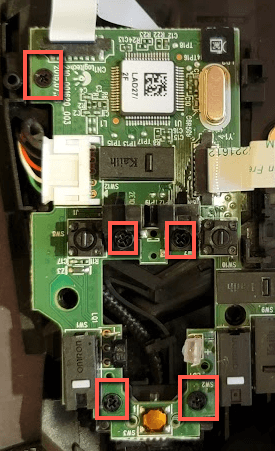
Pull out the middle click springs. They should come out with no force. Remove the ribbon cable for the Hero sensor.
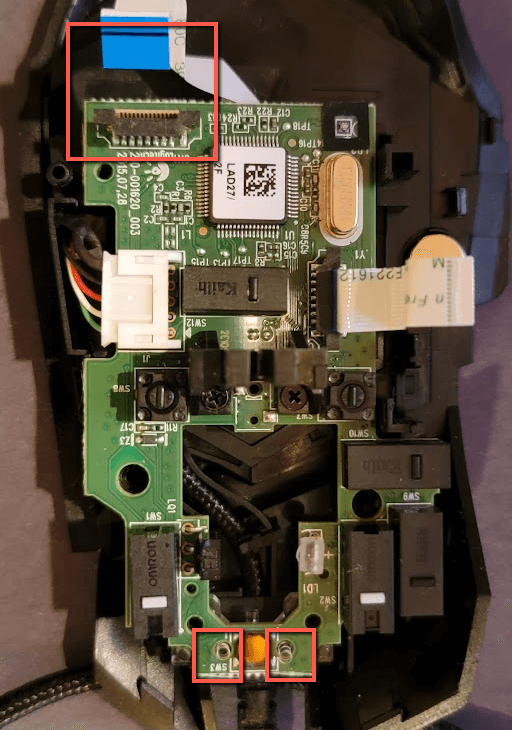
You can also detach the red, white, green, and black USB cable from the side. It’s not necessary.
Remove the mouse circuit board and flip it over. Now you’ll be looking at the bottom. The switches you need to desolder are circled in red.
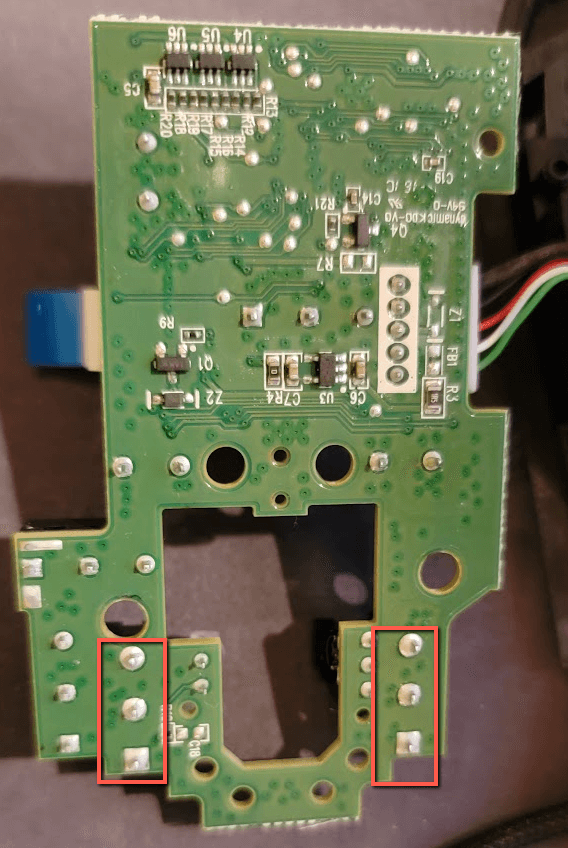
You have two options for how to do this:
- Use your soldering iron to heat the three pads of each switch at the same time and use tweezers to pull out the switch. Flux will help with this–use a generous amount across the pads and clean with rubbing alcohol after.
- Use a solder sucker to pull the solder away from each pad as you heat it.
The solder sucker takes some time to get used to, but it’s far and away the better method, in my opinion. It’ll be easier to remove the switches and you’ll leave clean holes to reinsert the switches.
Solder in the new switches. This isn’t a soldering tutorial, so you’ll need to search for that. My tips:
- Heat the pad – don’t blob solder on your iron and try to solder with that
- Be careful with the heat – the switches have a plastic housing that can melt if the metal inside is heated too much.
Follow this guide in reverse to put the mouse back together. When you get to the end and screw everything back together, remember to install your replacement speed pads.
Do You Need to Fix It?
There’s no shame in not fixing your mouse and just buying a new one. As I mentioned in the introduction, I had a wireless G403 that I really liked. I used the double-click defect as an excuse to upgrade to the G502. I wanted a mouse with the high-resolution Hero sensor and my 403 didn’t have it.
That being said, if you are planning on replacing it and you also want to practice electronics repair, this is an excellent project to do so. It has a relatively low difficulty and there’s no downside to trying to repair it. If you fail, you’re replacing it anyway. You may even learn something from the experience! I’d highly recommend it.
Conclusion
There’s really only one reason your Logitech mouse will begin randomly double-clicking. Fortunately, it’s well-documented and straightforward to repair. Due to the popularity of Logitech mice, replacement parts are also plentiful (and relatively inexpensive). Consequently, this is a great electronics project for someone who wants to practice their repair skills.
Have you swapped out the switches on your Logitech mouse? How did it go? Let me know in the comments!
Гарантия Logitech и двойной клик мыши
Недавно позвонил сын Игорь из Праги, у его недешевой мыши появился двойной клик и нужно было понять, сохранилась ли гарантия Logitech на их изделие? Проблема начала проявлять себя с полгода назад, мышь Logitech Deadalus G302 стала выдавать вместо одного левого клика – двойной клик.
Далее отчет Игоря:
Двойной клик
Поначалу двойной клик проявлял себя нечасто, где-то 1 двойной из 20 «одинарных», то есть в принципе и не заметно, но порой немного раздражало. Например, когда хочешь переместить файл из одного места в другое, вместо того, чтобы «схватить» этот файл, двойной клик его попросту открывает. И ладно, если это фотография или папка, а если ты пытаешься перенести ярлык какого-нибудь Adobe SpeedGrade(довольно тяжелая программа для цветокоррекции видео)? Или монтируешь видео, и хочешь выделить видеодорожку, но вместо этого мышь вдруг решает, что тебе нужно открыть этот видеофайл!
Да, звучит немного сумбурно, и, возможно, даже непонятно, но просто поверьте на слово, это очень сильно похоже на одно из проявления Дьявола в нашем мире. Ощущения сравнимы с появлением болячки где-нибудь с краю языка – живешь ты себе спокойно, не подозревая, что в этом месте может появиться такая заноза, которая не даст тебе спокойно жить ни минуты.
Двойной клик – болезнь прогрессирующая, и если вовремя её не «вылечить», то можно запустить до такого, что под угрозу попадает и психическая составляющая владельца(меня). На сегодняшний день двойной клик встречается с частотой примерно 1:1, и да, я не ошибся.
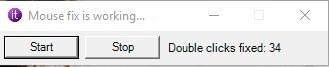
Выше находится скриншот из программы, которая «искусственно» погашала этот второй клик, причем работала она далеко не идеально, но хотя бы так. Сделал тестовых 50 кликов по рабочему столу, и она выдала вот такие результаты. На практике уже замечал появление и «четверного клика».
В общем одним, не самым прекрасным днём, очень сильно психанул и понял, что нужно что-то с этим делать. Я же сын технаря, человека, который может перепаять хоть мать плату материнскую! Нашёл в интернете кучу туториалов, где говорилось, как и где нужно открутить болтики, что отогнуть, что оторвать, и понял, что из предметов похожих на микро-отвертку у меня в комнате общежития есть только маникюрные ножницы. К сожалению, план по вылечиванию мыши провалился.
Через несколько дней прочитал на одном известном портале о техподдержке Logitech, мол гарантия Logitech это-то что-то, они такие молодцы, по одному лишь сообщению о какой-то неисправности посылают вас вам новое устройство без каких-либо доплат и даже(!) чеков. Ну я и спросил себя: «Что потеряю, если тоже напишу им?» А теперь начинается самое интересное
Работает ли мировая гарантия Logitech?
Я – русский студент в Чехии, родом из Казахстана. Мышь была куплена в Астане, а сейчас у меня идёт учёба, и, соответственно, мышь со мной находится в Праге. Без чеков, без коробок, спустя 14 месяцев использования. Нахожу сайт Logitech с чешской версией, регистрируюсь и решаюсь написать в эту самую техподдержку, узнать, работает ли гарантия Logitech.
Вкратце описал проблему мыши, где была куплена, написал про отсутствие чеков и коробки рядом, пожаловался на то, как двойной клик мне мешает жить, заодно указал, где живу и вроде бы всё.
В этот же день получаю ответ, в котором в очень вежливой форме сотрудник предложил некоторые способы исправить ситуацию, типа «прочистить потоком воздуха пространство под левой клавишей», «проверить на других компах/ USB портах» и т.д. В этом же письме было написано, что «в случае, если эти шаги Вам не помогли, то мы создадим RMA заказ».
RMA (англ. Return Merchandise Authorization) — возврат некачественных или неисправных изделий производителю для возврата, ремонта или зачёта в баланс.
Естественно никакие манипуляции с прочисткой или заменой компьютера мне не помогли, о чем уведомил их в этот же день. Спустя ночь пришел ответ с просьбой отправить им фотографию чека о покупке(видимо, не очень внимательно первое сообщение читали). Тут я слегка расстроился, но вспомнил, что на их сайте можно зарегистрировать купленный продукт. Нашёл на проводе от мыши бирку, на которой был написан серийный номер и благополучно прошёл процедуру регистрации мыши на их сайте. Написал им о том, что так и так, я не местный, чеков нет, зато мышь зарегистрировал, на что получил ответ: «Мы видим в базе, что Вы зарегистрировали мышь, так что чек не потребуется. Только скажите нам ваш номер телефона и тип операционной системы, которой пользуетесь».
Это было в пятницу, и вечером этого же дня мне приходит вот такое письмо на почту:
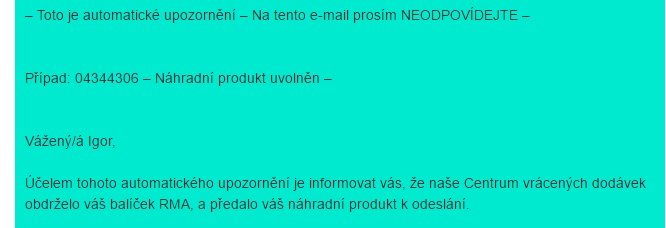
Прим В.С.: Надпись на непонятном языке, сын утверждает, что это чешский
«Целью этого автоматического сообщения является информирование вас о том, что наш Центр возвращённых поставок (не уверен, что перевел правильно) получил ваш RMA заказ и передал ваш запрошенный продукт к отправке»
Тут я слегка удивился. Нет, не так. Тут я офигел. Никаких вопросов об адресе, никаких месячных задержек в ответе, никаких попыток развести на «чека нет, покупали не у нас, ничем не можем помочь», они даже не попросили отправить им мою больную мышь. В теории я мог, имея нормальную рабочую мышку, сказать, что она не работает, и потребовать отправить мне новую просто «потому что». И вот в понедельник получаю сообщение от UPS в котором указан трек-номер для отслеживания и данные о посылке.
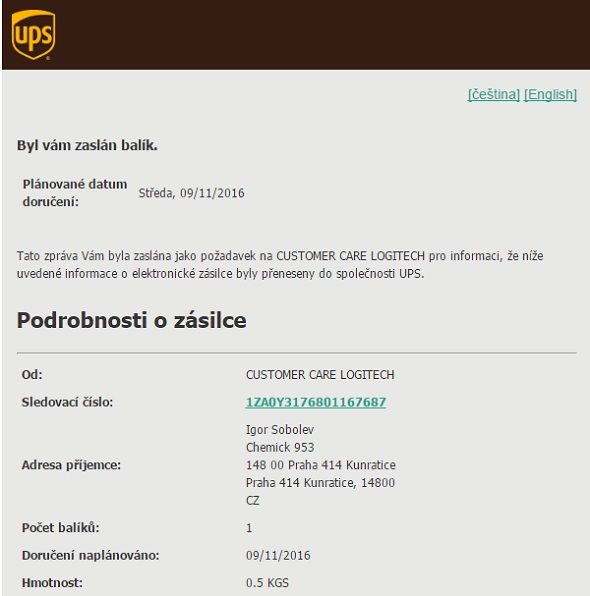
Гарантия Logitech работает!
Я следил за тем как посылка была отправлена из Нидерландов, проехала через Германию и уже в среду(!), в обед забираю её на рецепции в своём общежитии!!
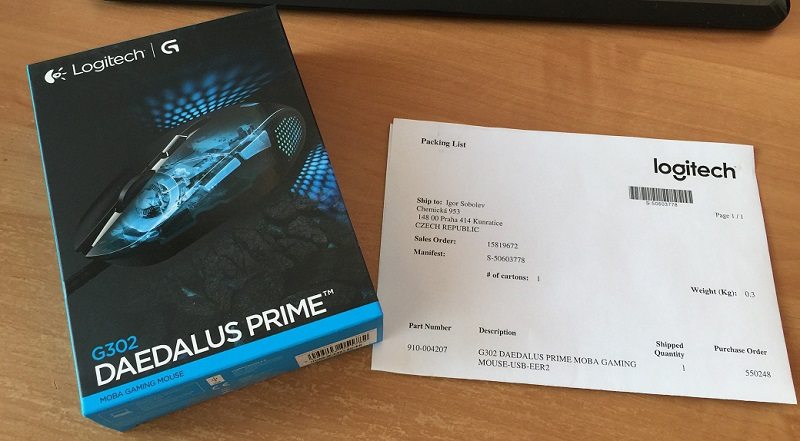
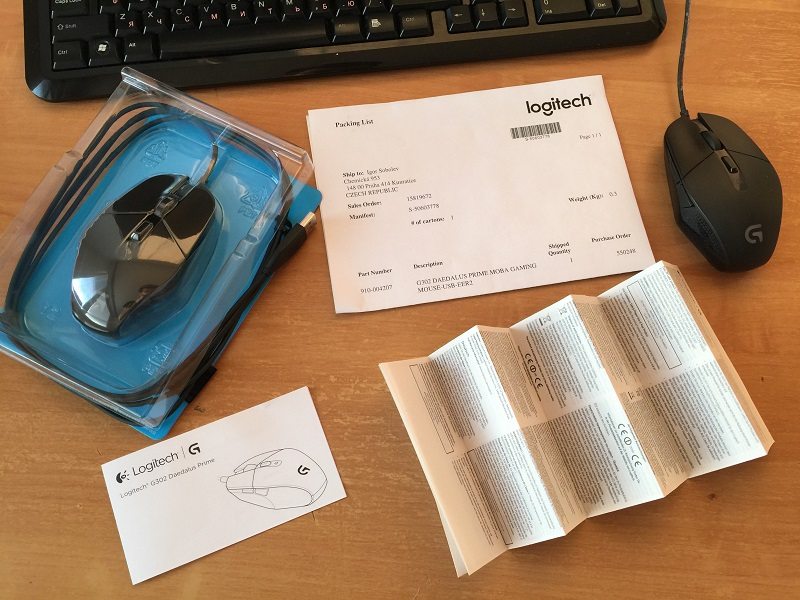
Вот такой счастливый конец истории, когда компания «отвечает за свои слова», мировая гарантия Logitech действительно работает! Для огромной компании такой шаг – капля в море, и я уже не в первый раз, слыша положительные отзывы о Лоджитек, и сам лично убедившись в их отношении к покупателям, уже точно знаю, какую фирму рекомендовать другим.