Самые интересные темы для Steam

Настоящий геймер проводит в клиенте Steam огромное количество времени. Неудивительно, что в какой-то момент стандартный интерфейс просто надоедает. К счастью, есть возможность поменять унылое серое окно на более яркое и привлекательное. С новой темой ваш Steam заиграет новыми красками и вы наконец-то начнете им наслаждаться. Перед вами подборка самых интересных тем, которые способны преобразить интерфейс вашей игровой библиотеки.
Как установить новую тему Steam
Прежде чем начать, вкратце расскажу, как установить новую тему для тех, кто только сейчас услышал, что это вообще возможно. Алгоритм действий выглядит так:
- Скачать архив с новой темой;
- Распаковать его и переместить в папку C:\Program Files\Steam\Skins;
(Папка со Steam может быть и в «Program Files (x86)») - Запустить Steam;
- Перейти в настройки и выбрать раздел «Интерфейс»;
- Выбрать в списке скачанную тему и активировать ее;
- Перезапустить Steam;
- Наслаждаться новым оформлением клиента.
Удобнее всего сразу скачать все понравившиеся темы, затем закинуть их в папку со скинами и уже потом по очереди применять их, чтобы понять, какая лучше всего. А мы решили собрать самые интересные варианты, которые используют многие геймеры.
Old Flat Green
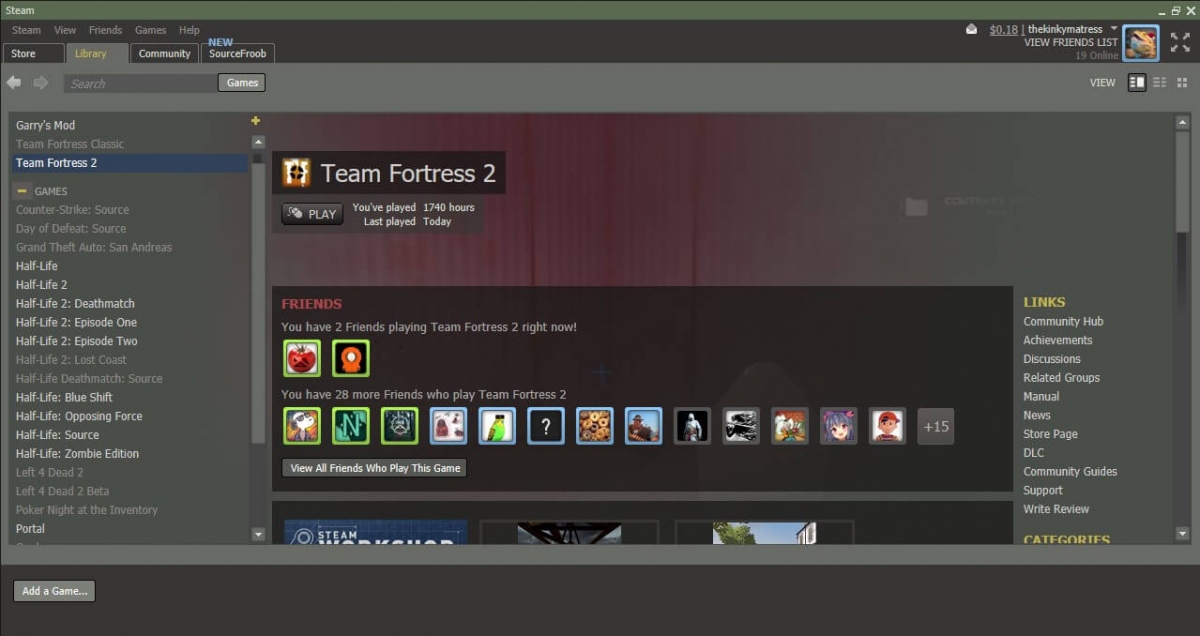
Начнем, пожалуй, с темы, которая способна вернуть вас в прошлое и напомнить, каким был Steam до того, как дизайнеры Valve решили все кардинально изменить. Это именно то серо-зеленое оформление, которое было у клиента еще лет 10 назад, если не больше. Конечно, в Old Flat Green есть свои отличия, и она не полностью копирует тему старого Steam, но это скорее плюс, чем минус.
По сути, создатели этого скина взяли цвета и все самое лучшее из старой темы Steam, добавили туда читаемый шрифт, внятные интервалы и по-человечески оформили окна. Вышло довольно круто, да и если вы все еще помните клиент в серо-зеленых тонах, то однозначно сможете поностальгировать.

Felicita

Вообще, эта тема делалась фанатами аниме для фанатов аниме. На некоторых сайтах, где выложена данная тема, так и написано: «Скин должен понравиться всем, кому интересная данная тематика». Тем не менее в этой теме вас привлечет скорее отличное сочетание оранжевого с черным. Выглядит действительно красиво и органично, так что на аниме персонажей, которые красуются в верхней части клиента, можно вообще не обращать внимания.
К тому же здесь отлично подобраны шрифты и отступы. В использовании клиент станет более удобным и в то же время не сильно уйдет от оригинала. Попробовать стоит тем, кто хочет добавить в свой Steam больше красок.
Invert
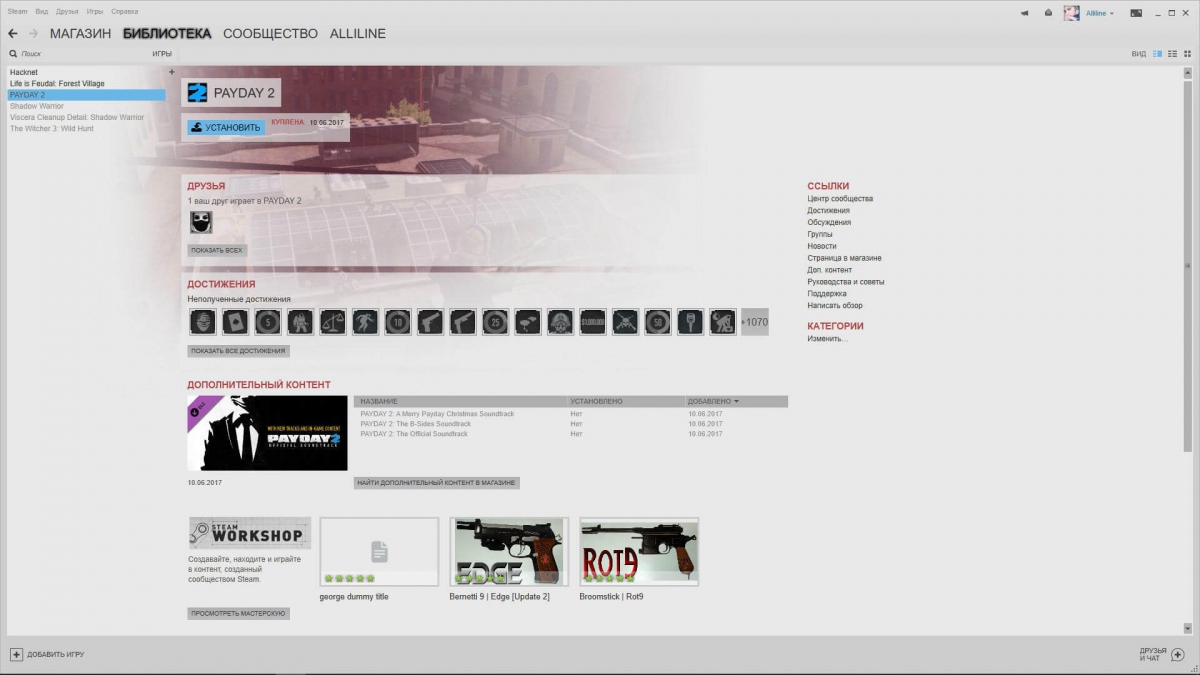
Если вас бесит, что Valve не дает возможности поставить светлую тему на Steam по умолчанию, то скин Invert точно для вас. Создатели этой темы просто подумали, что такое решение может оказаться довольно полезным для большинства геймеров, которым уже надоело сутками пялиться в черный экран.
Invert ничем особо не выделяется, потому что по шрифтам, интервалам и расположению ключевых элементов Steam он полностью копирует стандартный клиент. Тем не менее здесь все цвета инвертированы, что и позволило сделать отличную светлую тему. Плюс Invert именно в том, что создатели грамотно подобрали оттенки под все элементы, поэтому тема выглядит приятно и не режет глаза.
Pressure 2

На первый взгляд, достаточно скучная тема, которая ничем особо не выделяется на фоне остальных, но стоит дать ей шанс и, возможно, именно Pressure 2 станет вашей любимой «шкуркой» для клиента Steam. Здесь отлично продуманы размеры шрифтов и интервалы. Вместе с этим вам точно понравится сочетание цветов, потому что создатели идеально объединили черный и оранжевый на белом.
К слову, в Pressure 2 проработали абсолютно все страницы Steam и даже сделали открывающиеся окна более элегантными. С точки зрения удобства – это один из лучших вариантов, и дизайнерам Valve стоит взять данную тему на вооружение при разработке будущих обновлений Steam.
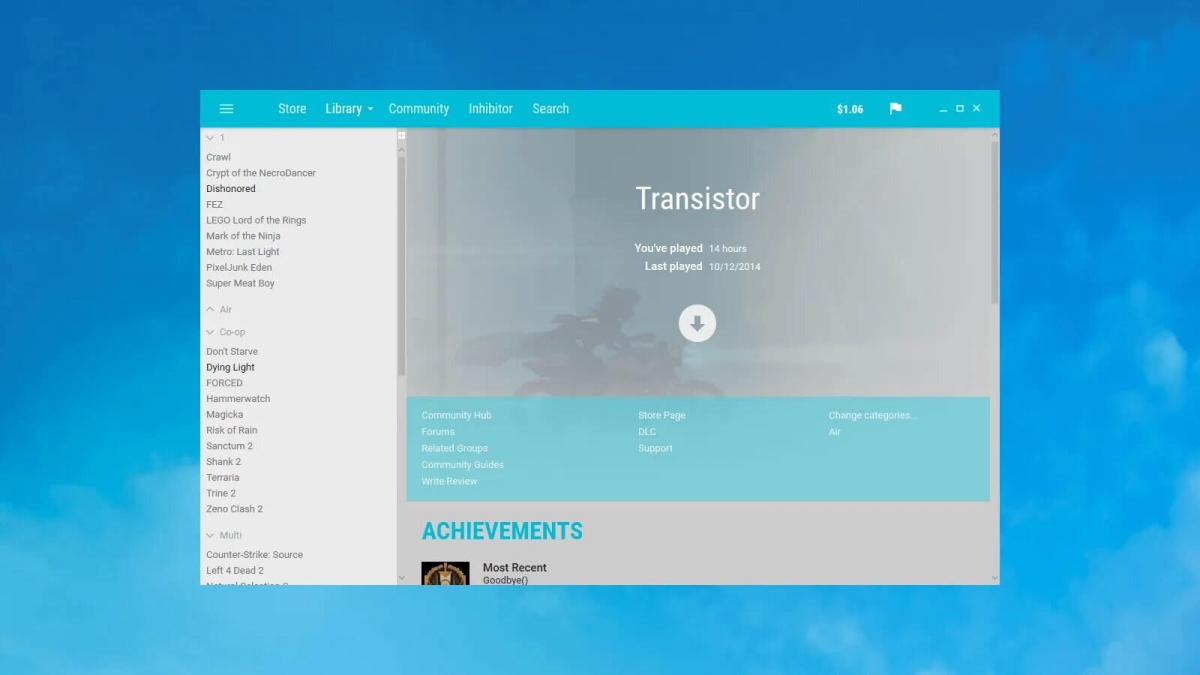
Одна из интересных светлых тем – это, несомненно, Air. Она сочетает в себе минимализм и элегантность. При этом оформление сделано довольно просто и на первый взгляд ничем особо не выделяется, но стоит поставить ее на Steam, и клиент заиграет совершенно новыми красками. К слову, Air есть и в темном варианте, но он получился каким-то скучным, поэтому все же лучше остановиться на светлой версии.
Также очень важно установить шрифт Roboto для данной темы. Без него она не сможет показать вам все свои особенности, да и со стандартным шрифтом Air выглядит не очень красиво.

Metro
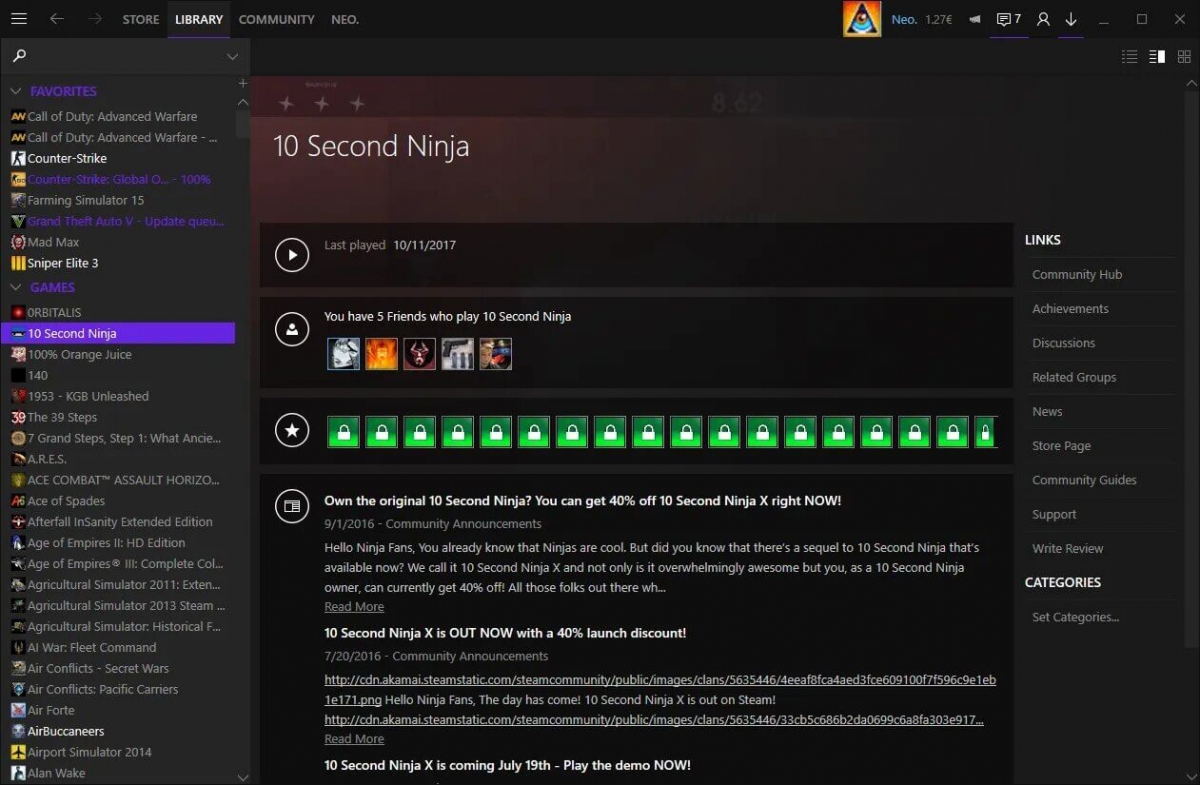
Одна из темных тем, которая лично мне показалась, более изящной, чем стандартная. К тому же она делает окно более компактным, что однозначно понравится поклонникам минимализма. Интерфейс претерпел немного изменений по сравнению с дефолтным скином Steam, но несмотря на это в Metro гораздо удобнее добраться до списка друзей и страницы загрузок.
Также стоит отметить, что тема Metro предлагает несколько настроек дизайна, что дает возможность поменять оттенок цвета, шрифт и иконки. Всего пару минут и вы подгоните этот компактный клиент под себя, чтобы выбирать очередной проект для новой игровой сессии стало еще комфортнее. Тем, кому нравится стандартная тема Steam, данный вариант однозначно зайдет.
Plexed
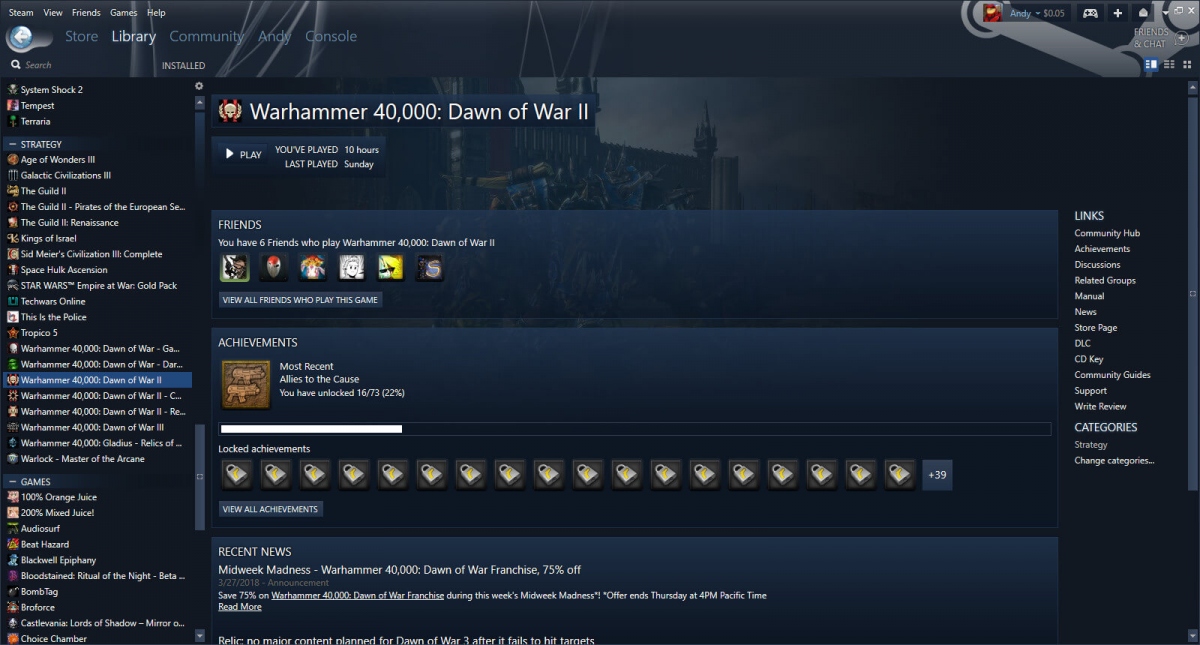
Необычная тема, которая использует все прелести стандартного оформления клиента и заставляет их играть по-новому. По сути, из главных отличий от оригинального клиента Steam здесь только темно-синий фон и использование серого цвета для оформления некоторых элементов. А еще стрелки «Назад» и «Вперед» решили выделить и стилизовали под оформление игр из начала 2000-х. Здесь они сразу бросаются в глаза, и вы точно не будете долго искать, как вернуться на предыдущую страницу клиента или перейти вперед.
Эта тема идеально подойдет тем, кого полностью устраивает стандартный клиент и хочется просто добавить немного цветов. Дело в том, что по части расположения элементов, интервалов и размера шрифтов в Plexed все практически идентично оригинальной теме Steam.
Rainbow Dash
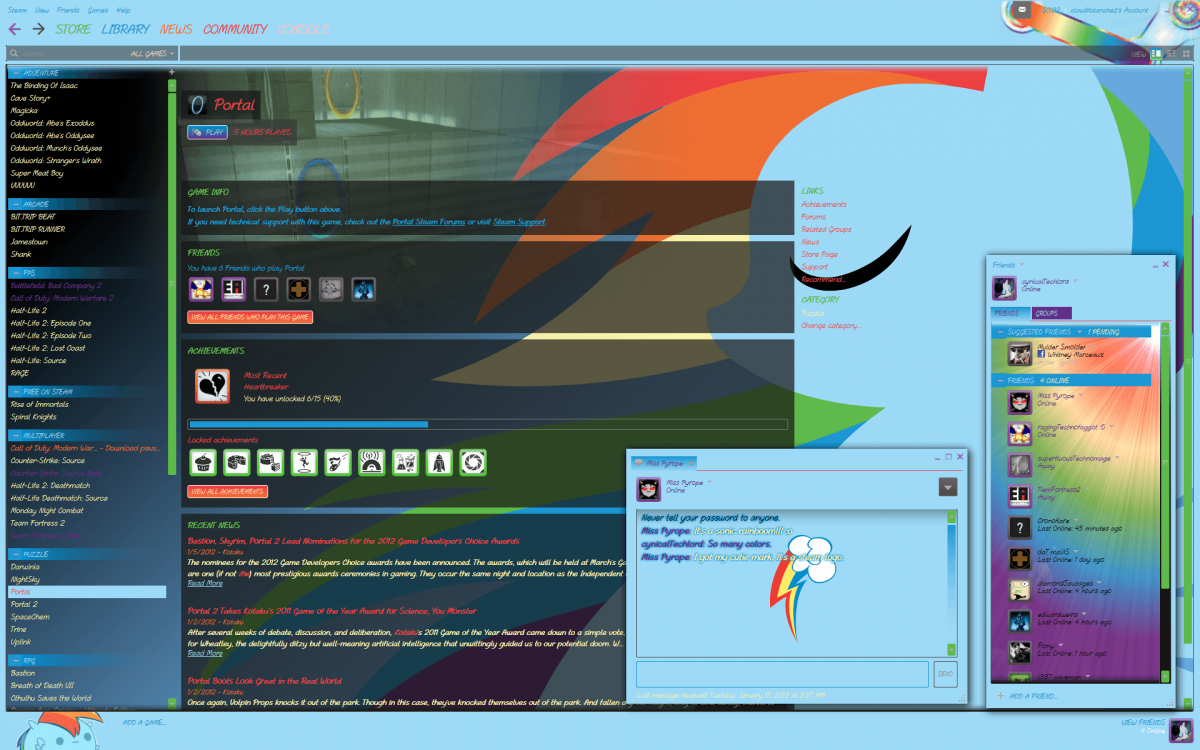
Вариант для тех, кто хочет по полной программе разукрасить стандартный клиент Steam. Тема посвящена популярному мультику «My Little Pony», после ее установки вы уже вряд ли узнаете привычное окно своего игрового клиента.
Создатели данной темы использовали буквально все цвета радуги, чтобы сделать само окно клиента более привлекательным и при этом выделить ключевые элементы. Поработали и над окнами, а еще поменяли шрифт. Несмотря на то что тема использует множество цветов, они все неплохо сочетаются друг с другом. Здесь нет какого-то взрыва оттенков или сплошной каши, которая испортит настроение и отобьет желание повторно заходить в Steam. Скорее, наоборот, это тот случай, когда с ярким оформлением вы по-новому посмотрите на клиент и захотите посещать его еще чаще.

Вот такие темы мы решили подобрать исключительно на свой вкус. Теперь вы знаете, как их искать и можете подобрать себе абсолютно любой вариант из интернета. Возможно, вашему клиенту Steam все эти годы не хватало именно новой темы, так что экспериментируйте и получайте удовольствие!
Как поставить фон в стиме
Для того, чтобы установить фон — достаточно в вашем профиле нажимаем на
«Редактировать профиль» во вкладке «Фон профиля», после чего меняем на тот что у нас есть в инвентаре. А теперь подробнее!
Содержание
- Как добавить фон профиля себе в инвентарь
- Бесплатные фоны стим
- Как установить фон профиля (подробная инструкция)
Как добавить фон профиля себе в инвентарь
Красивый Стим профиль это уже целая культура. Различная стилизация и тщательно подобранные детали украсят стандартный, скучный аккаунт. Фон же играет ключевую роль, ведь самую большую площадь занимает он.
ПОЛЕЗНАЯ СТАТЬЯ: бесконечные патроны кс го
Для того, чтобы установить фон стима, то вам как минимум его необходимо приобрести. Фон — является таким же внутриигровым предметом, как и все остальное в стиме. То есть просто взять и загрузить файлик из рабочего стола вам не удастся. А значит остается выбирать из того, что есть в стиме. Правда они все не бесплатные. Их на самом деле очень много, причем разных жанров, стилей, окрасок и цен.
Большинство игроков меняют фон не только потому, что хотят сделать себе приятно, но и таким образом повышают авторитет у других. Ведь когда у вас есть ухоженный, украшенный еще и стильный акк, то вам начинают доверять. Так как сразу видно фаната из далека.
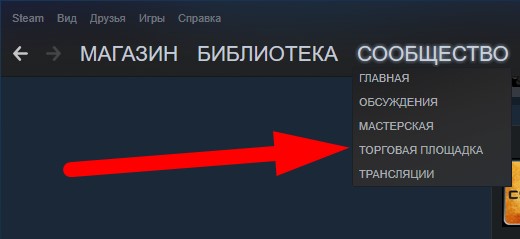
Для того, чтобы приобрести фон нам понадобиться зайти на Торговую площадку стима и приобретаем его там:
- Вот тут мы сможем ее найти:
- Нажимаем «Дополнительные настройки поиска предметов»
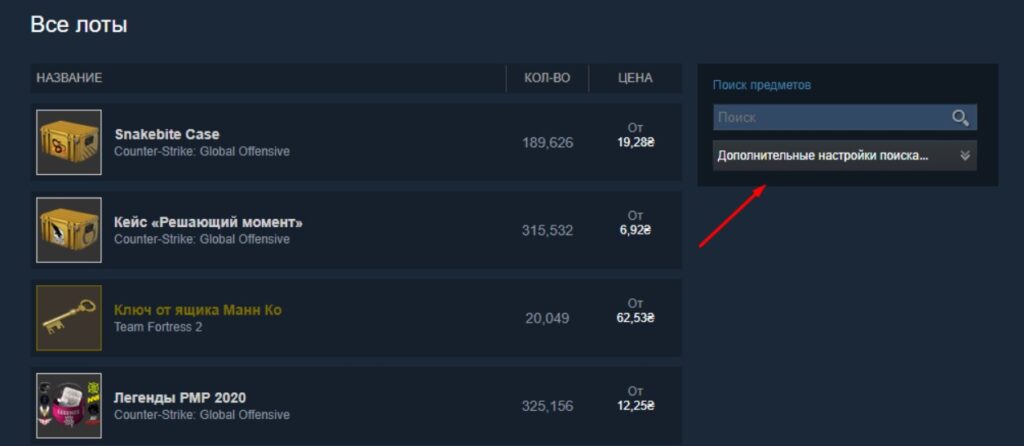
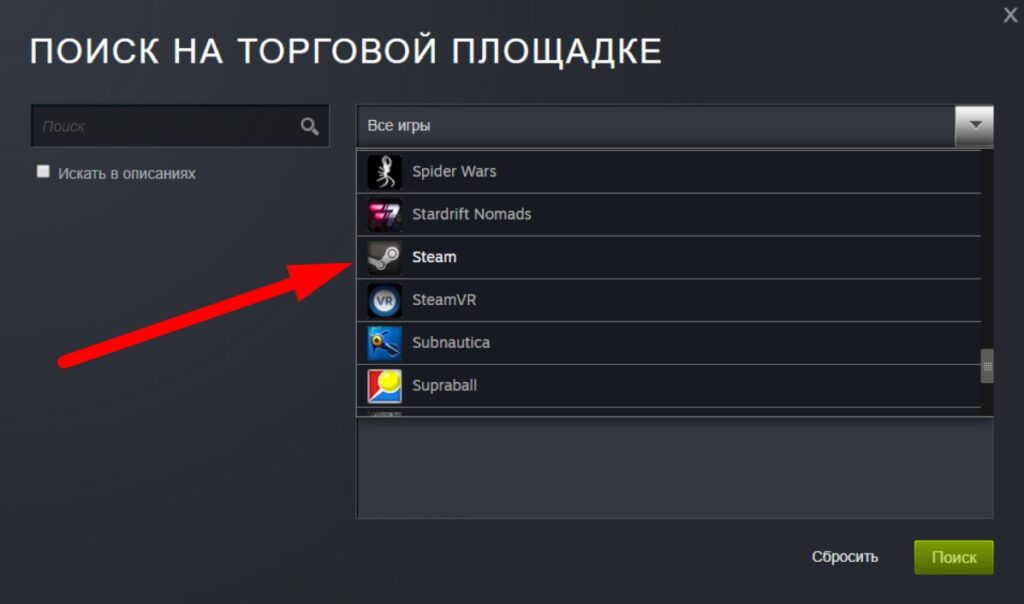
- Из списка выбираем Steam
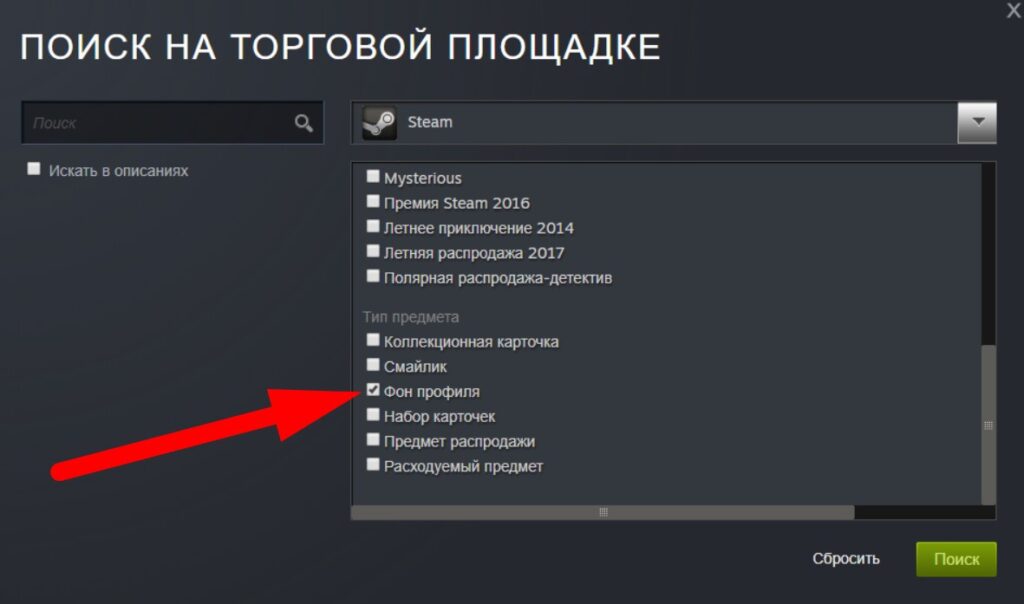
- Во внизу ищем «Пит предмета» и ставил галочку на пункте Фон профиля. и нажимаем кнопку поиска
- Сортируем по цене или количеству так как очень много позиций нет в
наличии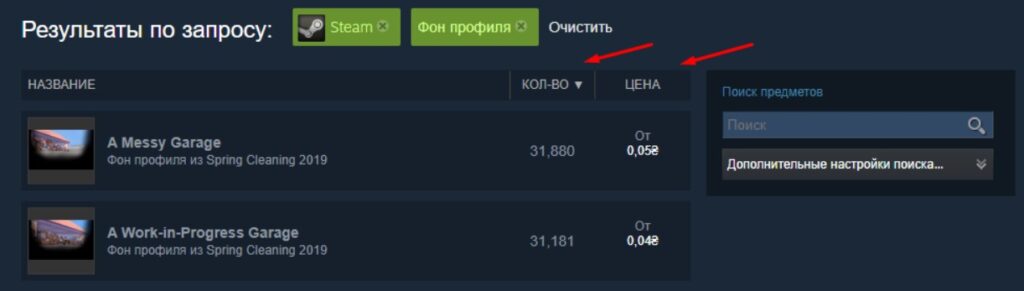
- Покупаем подравшейся вам бекграунд
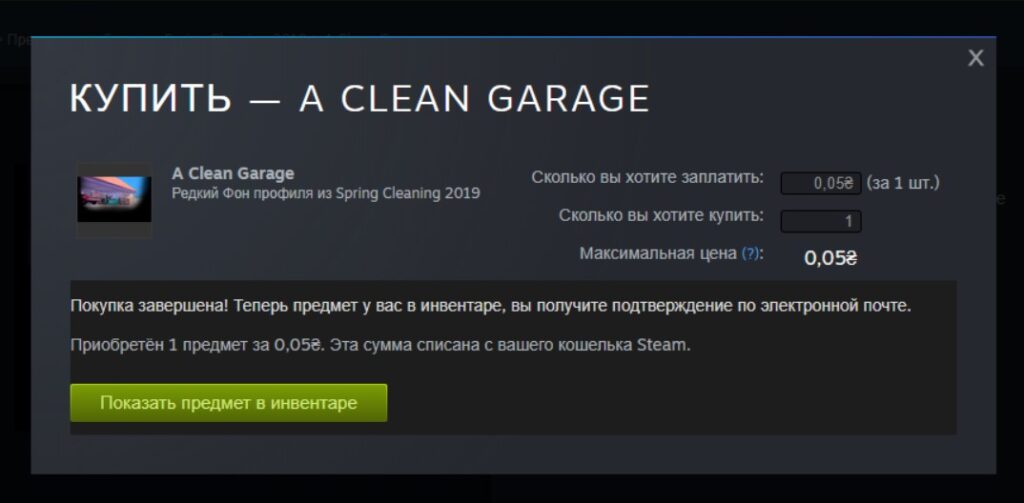
- Наблюдаем новый предмет у себя в инвентаре
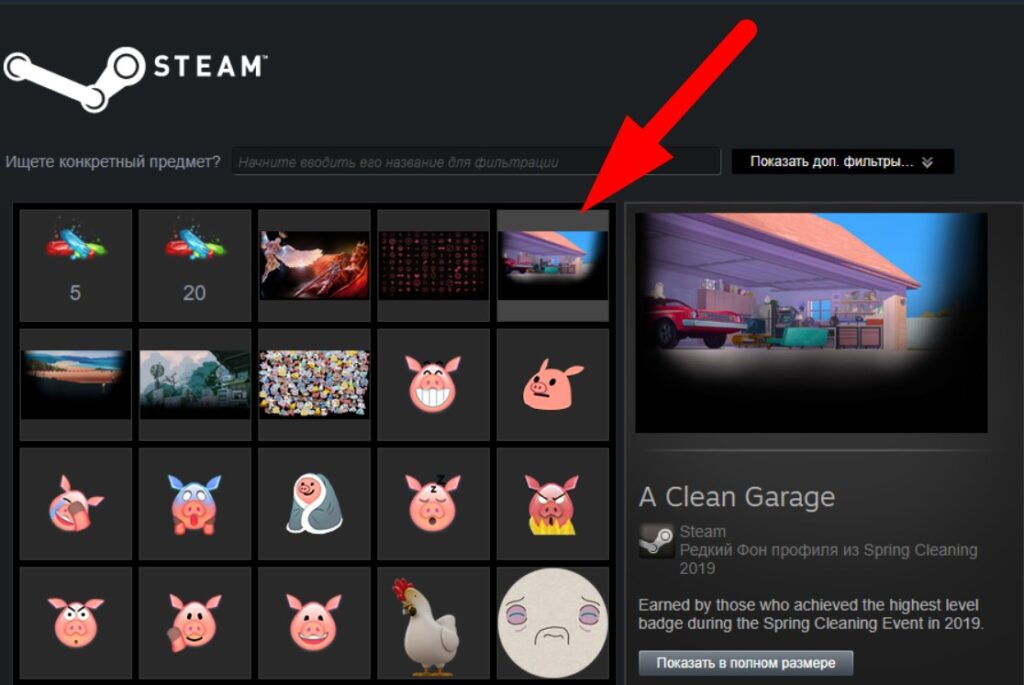
Необязательно тратить много денег, что бы ваш профиль вызывал восхищение. Пролистав пару страниц, вы точно найдете для себя то, что искали.
Бесплатные фоны стим
Второй, от части бесплатный способ, заключается в Магазине очков Steam. Очки насчитываются за потраченные деньги, в соотношении примерно 1 доллар равно 100 очков. Найти сам магазин довольно просто, следуйте инструкции ниже:
- Переходим в свой профиль Стим и нажимаем «Редактировать профиль»
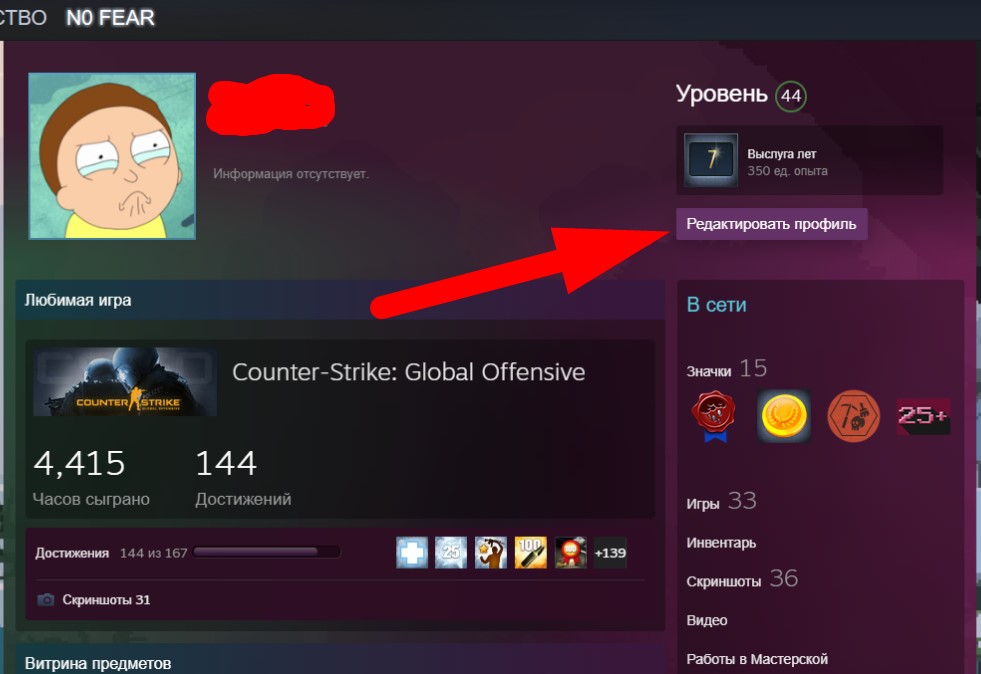
- Находим «Магазин очков Steam»
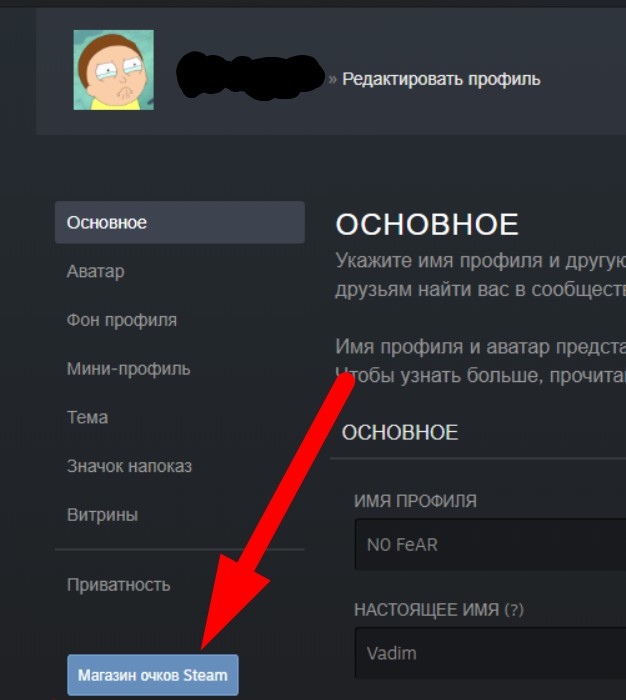
- В левом меню выбираем «Фоны»
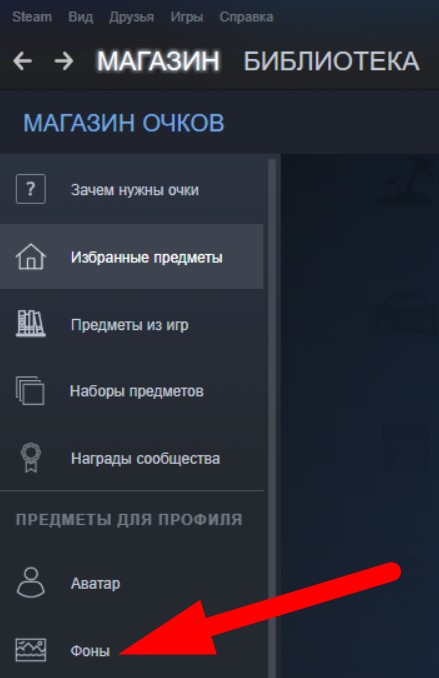
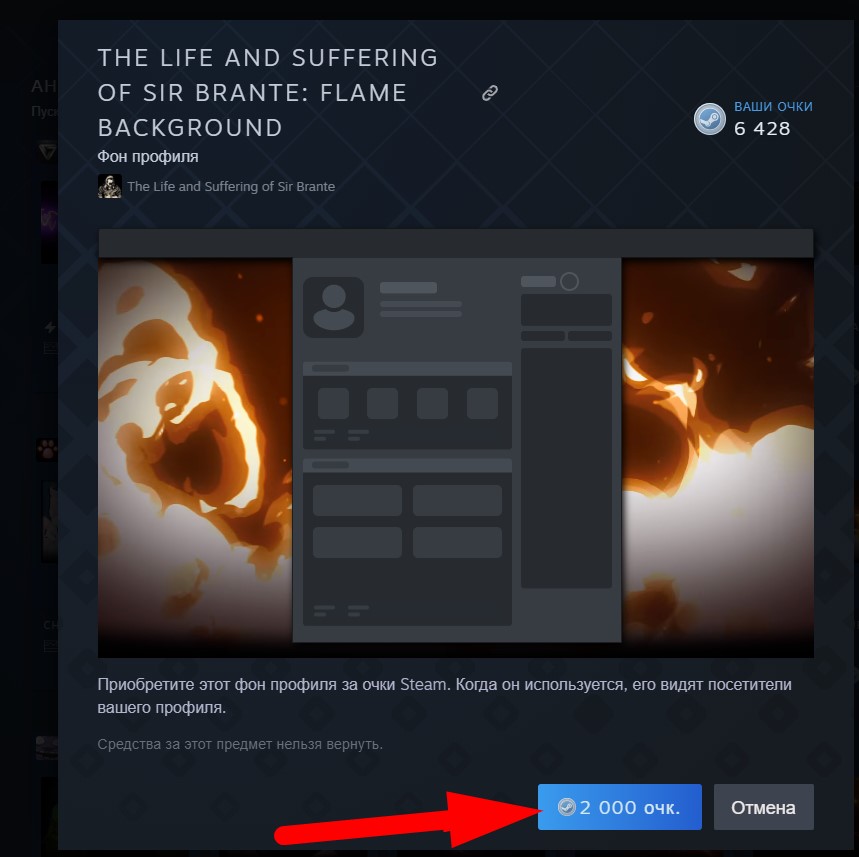
- ВЫ правом верхнем углу наблюдаем на странице просто нереальное количество фонов, цена которых всего 2000 тыс. очков за анимированной и 500 очков за статический задник
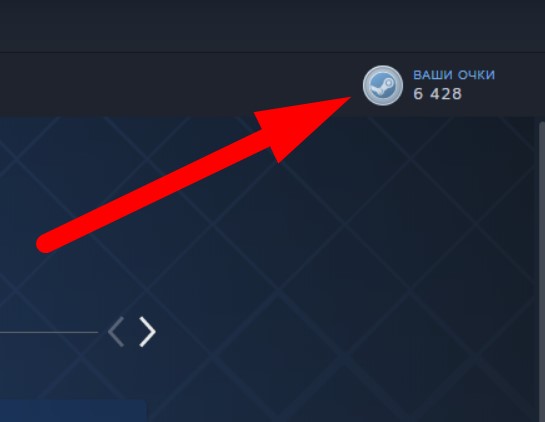
- Покупаем. Теперь фон у нас в инвентаре, но продать или передать его нельзя
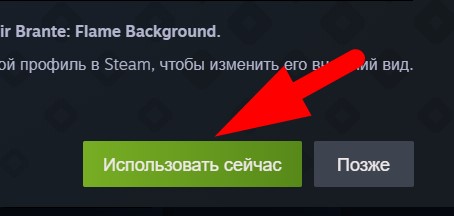
- Сам задник можно тут же применить после покупки
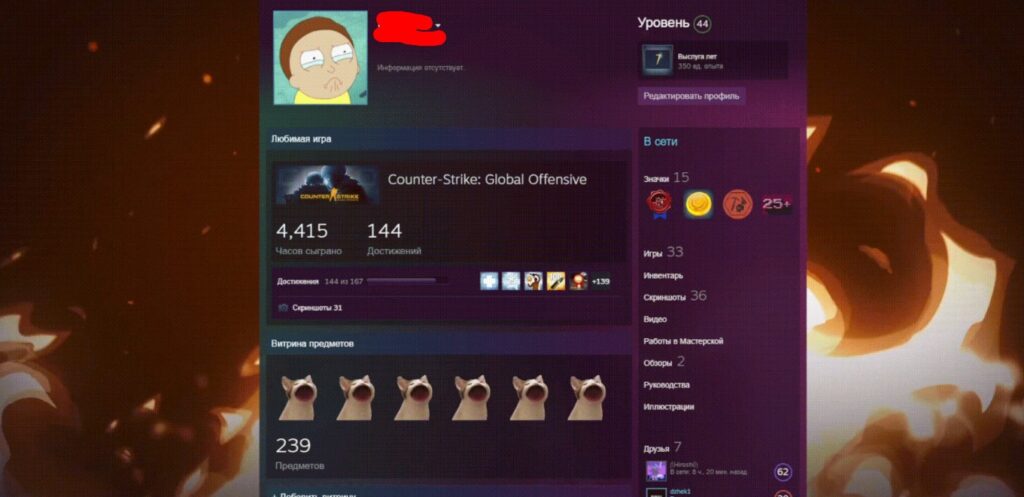
- В самом же профиле у нас появились анимированные языки пламени на бэкграунде (к сожалению передать анимацию картинкой не можем)
Как установить фон профиля (подробная инструкция)
Как мы уже указывали выше поменять фон совсем не трудно. Единственное, нужно, что бы он был у вас в инвентаре Steam. После этого нужно всего пару действий и ваш профиль мгновенно преобразится.
Далее по инструкции:
- Ищем вверху свой никнейм и переходим в свой профиль
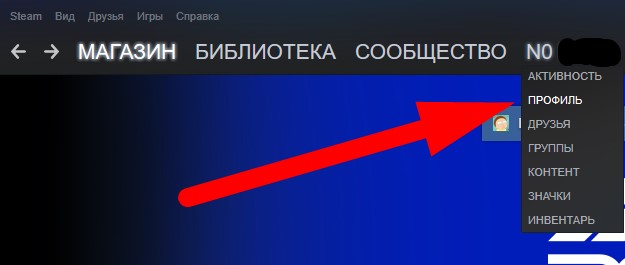
- Нажимаем «Редактировать профиль»
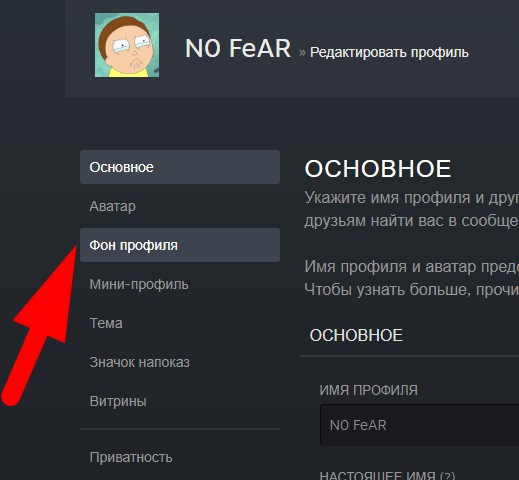
- Далее «Фон профиля»
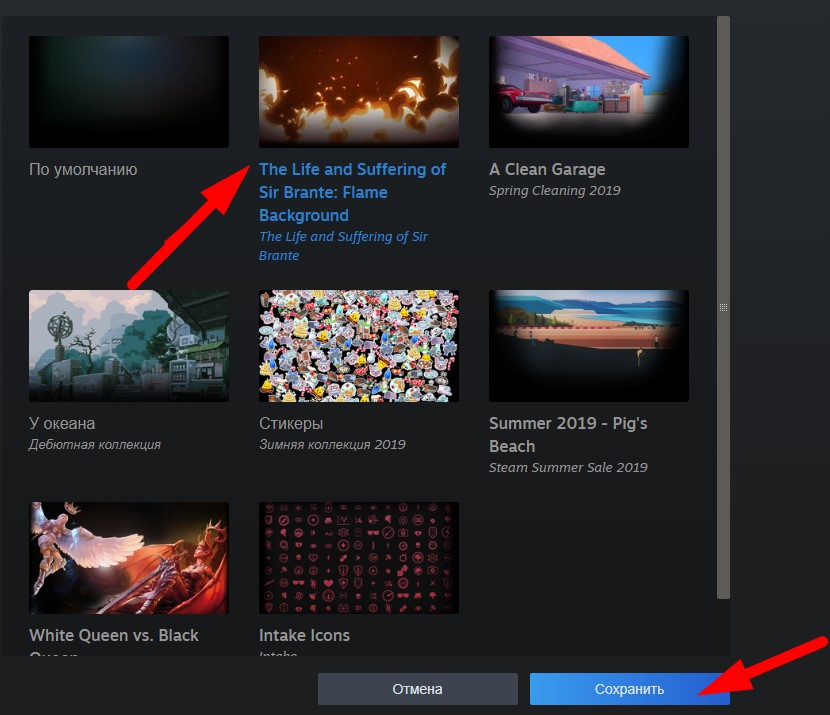
- Выбираем тот что нам нужен нажимаем сохранить
Как сделать свой профиль особенным
Кроме различных фонов в магазине очков от Стим есть множество аватарок, смайликов, различных витрин и многое другое. Рассмотрим каждый из представленных позиций в магазине
С помощью комбинирования анимированного аватара и специальной рамки можно запросто сделать уникальный дизайн. Покупаем и то и другое, в нашем случае это анимированные Соник и рамка из игры Star Conflict.
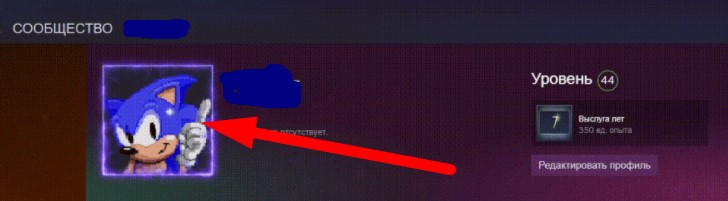
Выглядит довольно не плохо, но места для вашей фантазии тут полно (на фото Анимированный соник машет пальцем):
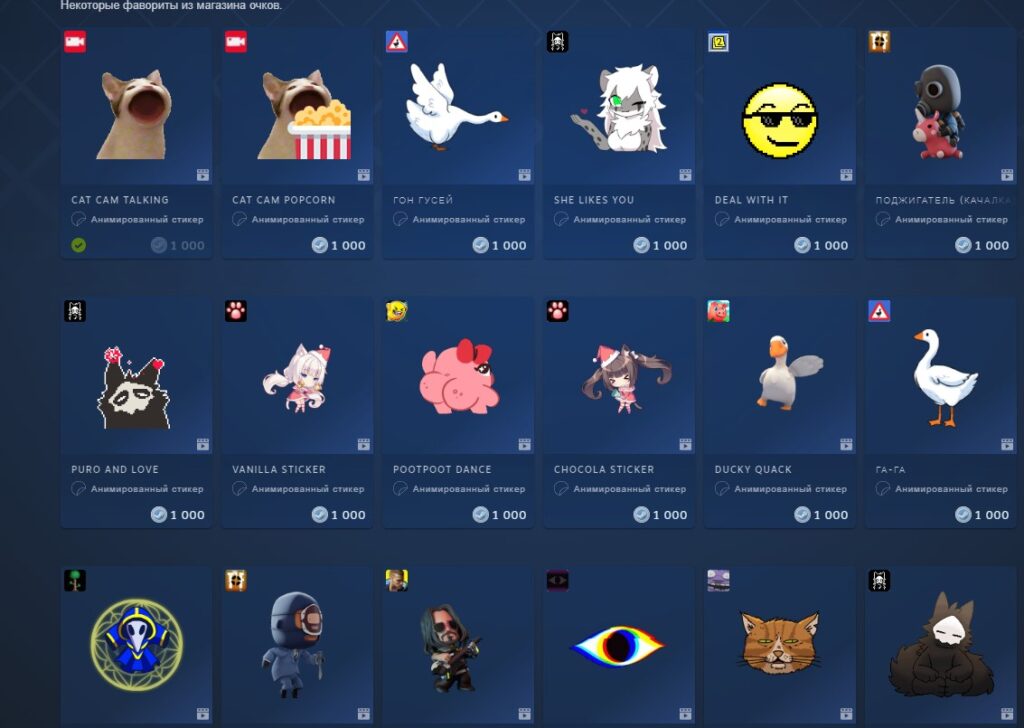
Так же как можно заметить выше, в витрине присутствуют стикеры, выглядит довольно забавно. Их так же как можно покупать в том же
магазине очков. Тот же мемный кот стоял мне всего 1000 очков
Если сильно заморочится, у вас точно получится что то крутое.
Очки чаще всего начисляются в стиме за купленные игры, или же какие-то манипуляции на торговой площадке. Таким образом стим как-бы привлекает вас чаще использовать его сервисы, особенно, если там необходимо тратить деньги.
Более подробный обзор, как самому сделать илюстрации или иминную
аватарку в Стим можно посмотреть в данном видео

Виталий Бене
Обожаю играть в компьютерные игры с детства. Меня зовут Виталий Бене. Являюсь редактором на сайте с 2018 года. Почти с момента его создания. Всегда мечтал работать в индустрии киберспорта. А особенно, если речь идет о CS:GO! Хочу создать максимально больше полезного материала для всей индустрии киберспорта и любителей CS:GO.
- → Как растянуть экран в кс го
- Как крутиться в кс го ←

- 1. Vitality
- 2. Heroic
- 3. FaZe Clan
- 4. G2 +1
- 5. ENCE -1
- 6.
 Cloud9
 - 7. Natus Vinsere
- 8. GamerLegion
- 9. Apeks +1
- 10.
 Liquid -1



Почта для связи
 gocsgo.net@gmail.com
Как поставить свою тему в стиме


| 18,461 | уникальных посетителей |
| 132 | добавили в избранное |

В этом руководстве рассказывается об установке пользовательских тем оформления Steam.
Основная папка темы оформления должна быть размещена в одной из папок ниже. Если используется установщик, путь также должен совпадать с теми, что ниже.
Program Files/Steam/skins/
Например: Program Files/Steam/skins/папкатемы/
/Users/Имя пользователя/Library/Application Support/Steam/skins/
Например: /Users/Имя пользователя/Library/Application Support/Steam/skins/папкатемы/
/.local/share/Steam/skins/
Например:
После удачного копирования файлов темы оформления Steam вам будет необходимо перезапустить клиент Steam. Затем, в настройках Steam нужно будет выбрать установленную вами тему оформления, перезапустить Steam ещё раз, чтобы она заработала.
Если вы захотите удалить какую-либо тему оформления, то перейдите в папку с темами и удалите то, что вам уже не нужно. После перезапуска Steam вернётся на свою тему оформления по умолчанию.
Оригинал руководства написан пользователем Jimo, перевод сделан для группы «Россия».
How To Install Skins To Customize Steam (2023)
 By Paarth Wadke On Jun 17, 2023
If you are bored with your default Steam interface on your Windows 10 or 11 PC, you get the option to install custom skins and themes to customize it further. This guide will walk you through the process of adding this customization to your favorite gaming platform.
As you know, Steam has an impressive community where players interact and trade in-game items like skins. While you’re spending your time on this platform, you can try giving it a fresh look. Users can change some features like avatar, profile background, theme, and more. However, to completely transform your Steam UI, you must download skins, and here’s how to do it.
How to Customize Steam Design with Skins (Windows 10 & 11)
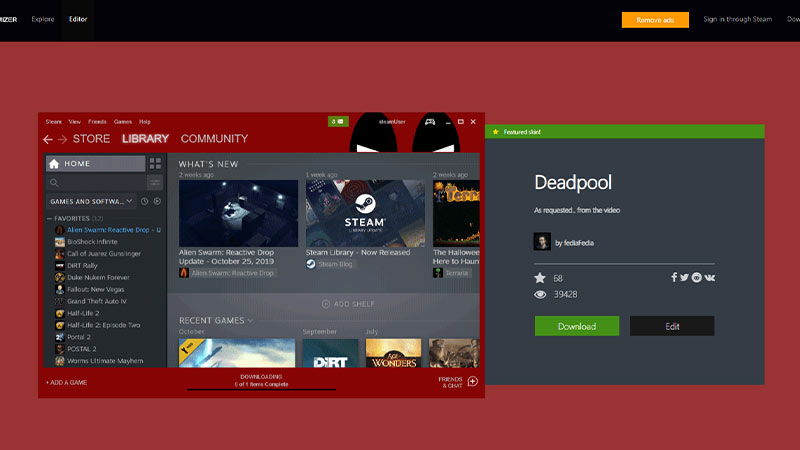
To download skins and customize your Steam design:
- Open your browser and go to Steam Customizer.com.
- Click on the ‘Download Tool’ option on the top-right side of the screen.
- Then, hit Download and install the tool.
- Go back to the Steam Customizer home page.
- You’ll notice two options where you can either create a custom skin or explore the community skins.
- If you want a pre-made skin then go to Explore.
- Then, select any skin you like and click on Download.
- Once the skin is downloaded, go to the Downloads folder and double-click on the skin.
- This will restart your Steam and automatically apply the design.
This site has a plethora of custom skins that you’ll like. So if you want to use a new skin every week, then you can easily swap skins. To do so, launch Steam and go to Settings. Now, navigate to the Interface tab and click on the drop-down menu below the ‘Select the skin you wish Steam to use’ text. Then, select your preferred skin and hit ‘ok’. Then, restart Steam to apply the skin. You can also go back to the default skin with this method.
That’s all from us on how to install custom skins and customize your Steam design. If you cannot choose between the skins, then here’s a list of the best Steam skins to use.