Как убрать надоедливые всплывающие уведомления на Андроид
Большинство владельцев мобильных устройств под управлением операционной системы Android рано или поздно сталкиваются с проблемой уведомлений.
Часто они накапливаются целыми пачками и висят в верхней шторке, из-за чего нагружается аппарат и его сложно использовать.

В связи с этим возникает вопрос: как отключить уведомления на Андроид? К счастью, это нетрудно сделать любому пользователю.
Скрываем уведомления на Android

Чаще всего люди задаются вопросом “как отключить пуш уведомления на Андроид?” когда всплывающие уведомления уже надоели и заполнили всю верхнюю панель.
Я всегда рекомендую не допускать проблемы, которую потом придется решать, поэтому сначала скажу, с чем связано заполнение панели уведомлений Андроид.
Как правило, уведомления на экране блокировки Android не появляются из ниоткуда, они относятся к приложениям. Это может быть игра, которая призывает вернуться в нее, письмо из электронной почты, сообщение из социальной сети или мессенджера, и многое другое.
Чтобы не допустить переспама в шторке уведомлений, необходимо сразу настраивать оповещения от приложения, как только оно появилось на мобильном устройстве.
Это намного проще, нежели разбираться со всем этим позже, когда программ на девайсе станет значительно больше.
К тому же, уведомления от некоторых программ приоритетнее и их можно оставить, в то время как сообщения от тех же игр вряд ли важны для кого-то.
Отключение оповещений

Под оповещениями подразумеваются push уведомления Android от браузера, а точнее, от сайтов, в которых эта функция включена. Вне зависимости от программы, процесс отключения оповещений имеет одинаковый принцип.
Чаще всего с браузера приходят оповещения о новостях, причем зачастую пользователи случайно соглашаются на данный тип уведомлений на заблокированном экране.
Когда вы посещаете сайт, сверху появляется окно, где спрашивают разрешение на отправку оповещений. Многие не дочитывают это сообщение и соглашаются, из-за чего приходится мучаться с уведомлениями.
Инструкция для отключения оповещений в браузере Google Chrome (выбрал его, потому что это самый популярный софт для серфинга интернета на Андроиде):
- Запустить браузер Google Chrome.
- Тапнуть на значок с тремя вертикальными точками в правом верхнем углу.
- Выбрать пункт “Настройки”.
- Нажать на вкладку “Настройки сайтов”.
- Перейти в пункт “Оповещения”.

- Сверху расположен ползунок для активации или деактивации оповещений. Нужно переместить его в отключенное положение. При этом данное действие выключит уведомления от всех сайтов с Хрома. Если вам нужно деактивировать оповещения от конкретных порталов, следует проскроллить ниже и взаимодействовать с ползунками напротив названия или адреса сайтов.
Важно: имейте в виду, что в режиме инкогнито оповещения с браузера не приходят.
Через меню уведомления

Меню уведомления — это верхняя шторка оповещений в панели управления. Если сообщений от приложений нет, она пуста. Если же на мобильном аппарате отобразилось оповещение, можно отключить получение уведомлений от конкретной программы прямо из шторки.
Как это сделать:
- Раскрыть верхнюю шторку, проведя пальцем сверху-вниз от верхней части дисплея.
- Удерживать палец на сообщении от программы, уведомления от которой нужно убрать.
- Нажать на символ дополнительных настроек, который обычно изображен в виде восклицательного знака в закрашенном круге.
- Откроется страница настроек определенного приложения. Перейти во вкладку “Уведомления”.
- Переместить ползунок в обратное положение.
Есть второй способ, который проще и относится к современным мобильным устройствам:
- Раскрыть верхнюю шторку, проведя пальцем сверху-вниз от верхней части дисплея.
- Свайпнуть вправо.
- Слева появится символ настроек в виде шестеренки. Нажать на него.

- Здесь же, прямо в шторке, появится надпись “Отключить уведомления”.

Скрываем уведомления приложений

На мобильных устройствах под управлением операционной системы Android можно не только отключать оповещения, но и скрывать их.
Это крайне полезно, если у вас накопилось множество уведомлений в верхней шторке. От всех них можно моментально избавиться всего лишь одним нажатием: надо раскрыть верхнюю шторку и нажать на “Скрыть”.
На некоторых аппаратах надпись “Скрыть” заменена на “Очистить” или просто в виде символа крестика.
Также есть возможность временно скрыть уведомления от программ. Эта функция автоматически активируется при переходе в режим “Не беспокоить”, но далеко не на всех гаджетах.
Настройки самого приложения
Самый универсальный и стабильный метод для того, как отключить push — зайти в настройки самого приложения. Данный способ частично описан под заголовком “Через меню уведомления”.
Что нужно сделать:
- Перейти в Настройки.
- Открыть раздел “Все приложения” (или “Приложения”).
- Тапнуть на программу, в которой надо отключить оповещения.
- Перейти во вкладку “Уведомления”.
- Переместить ползунок в отключенное положение.
На некоторых аппаратах настроек, описанных выше, нет. В них инструкция иная:
- Перейти в Настройки.
- Открыть раздел “Уведомления”.
- Отобразится перечень уведомлений и приложений. Надо открыть нужную программу и выключить в ней оповещения.

Также через настройки аппарата можно скрыть содержимое уведомлений так, чтобы на экране блокировки не было показано самого сообщения.
Блокируем SMS и звонки

Напоследок расскажу не только о том, как отключить уведомления на Андроид, но и про блокировку сообщений и звонков. У Андроида нет встроенных функций для того, поэтому нужно установить приложение, и уже в нем внести номера в черный список.
- Truecaller;
- Call Control;
- Call Blocker;
- Hiya;
- Call Blocker Free.
Большая часть этих программ распространяется напрямую, а не через Play Market. Чтобы их инсталлировать, нужно скачать apk файл с сайта разработчика и запустить его.
Добавить комментарий Отменить ответ
Об авторе этого сайта

Привет. Меня зовут Петр. Я автор этого сайта. В нем я рассказываю о том, что мне очень интересно. А именно о планшетах. В блоге я пытаюсь простым языком рассказывать о прошивках, настройках и новинках всех современных планшетов. Также большая часть статей посвящена ОС Андроид, которая мне очень нравится
Как избавиться от назойливых уведомлений и рекламы на Android-смартфоне

Нет, если это касается бесплатных приложений с Google Play. Реклама в них кормит разработчика, который отдал вам программу бесплатно.
Если реклама раздражает до зубовного скрежета, поищите аналог нужного приложения или не поскупитесь на платную версию — реклама в них редка.
Другой вариант — рекламное приложение, интегрированное в прошивку (программное обеспечение) телефона. Такое случается, если на телефоне используется неофициальная прошивка. Ее стоит заменить.
2. Убираем пуш-уведомления от веб-сайтов
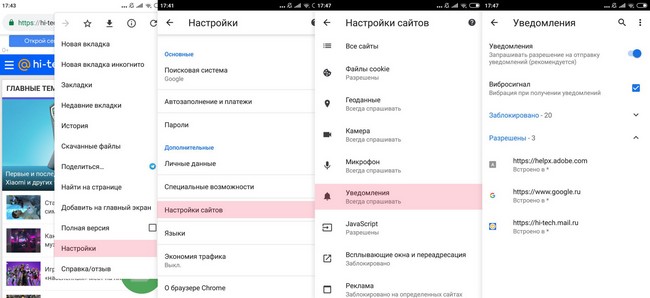
Всплывающие окна с отдельных сайтов можно точечно заблокировать в браузере. Вот как это делается в Chrome:
- В браузере откройте настройки.
- Найдите пункт «Настройки сайтов».
- Перейдите к разделу «Уведомления».
- Откройте список сайтов, которым разрешено присылать вам оповещения. Кликните на тот, пуш-уведомления с которого вы хотите убрать.
- Во всплывающем окне выберите пункт блокировать.
3. Отключаем всплывающие окна приложений
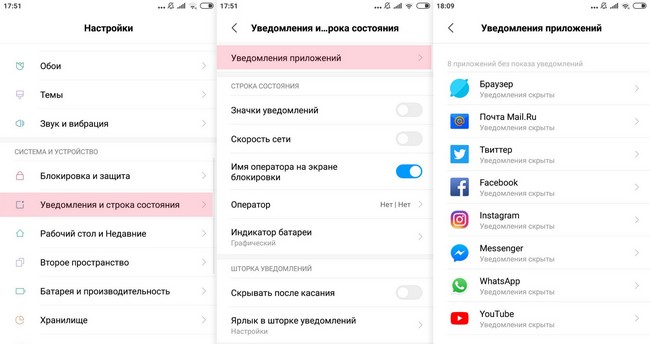
Если вас достало какое-то конкретное приложение, например Facebook, уведомления от него тоже можно отключить. Стратегия несложная:
- В настройках телефона вам нужен пункт «Приложения и уведомления».
- Найдите раздел «Уведомления». Если вы ранее их не отключали, вероятнее всего, увидите там надпись, что оповещения включены для всех уведомлений.
- Откройте список всех установленных на смартфоне приложений, отключите уведомления от тех, которые достали вас больше всего.
Отключить уведомления можно и через настройку режима «Не беспокоить». Зайдите в «Настройки» и найдите раздел «Звуки и уведомления», а в нем пункт с названием режима. Включите его, и вам будут доступны настройки режима.
«Не беспокоить» в Android, начиная с версии 6.0 и имеет три градации:
- Нет исключений: отключены все уведомления.
- Только будильники: разрешены звук и вибрация будильника.
- Пользовательский: здесь можно отдельно настроить уведомления и отключить «приветы» от приложений, которые вам не нужны.
Если вам лень копаться в огромном списке приложений, убирайте уведомления в экспресс-режиме, как только они появятся на экране. Подержите палец на уведомлении несколько секунд, и в нем появится возможность отключить опцию уведомлений.
4. Антивирус против рекламных приложений
Чтобы не хватать рекламные вирусы, поставьте на смартфон антивирусную программу. Ирония в том, что в бесплатные антивирусы зачастую встроена реклама. Так что при выборе выясните, не получите ли вы рекламу в попытке избавиться от назойливой рекламы.
Если антивирус не распознает рекламный рассадник, воспользуйтесь программой для очистки реестра (скажем, CCleaner или CleanMaster). Они покажут список установленных на смартфоне приложений. Если какое-то из них выглядит подозрительным, почитайте о нем побольше. В случае чего, нежелательное ПО сносится при помощи той же программы.
Когда источник ненужной рекламы удален со смартфона, почистите кэш устройства — часть памяти, где хранятся временные файлы. Очистка делается и вручную, но для этого придется возиться с каждым приложением по отдельности. Проще почистить кэш устройства полностью при помощи того же CleanMaster. После очистки памяти перезагрузите гаджет.
5. Как убрать уведомления в прошивках Xiaomi и Meizu
Некоторые смартфоны используют специфические прошивки на базе Android, интерфейс которых имеет свои отличия. У Xiaomi это MIUI, у Meizu — Flyme. Как убрать уведомления в этом случае?
Как отключить надоедливые уведомления от приложений в Android
От многих приложений пользователям часто поступают различные уведомления, которые могут попросту раздражать. Мы расскажем, как отключить уведомления приложений, работающих под операционной системой Android.
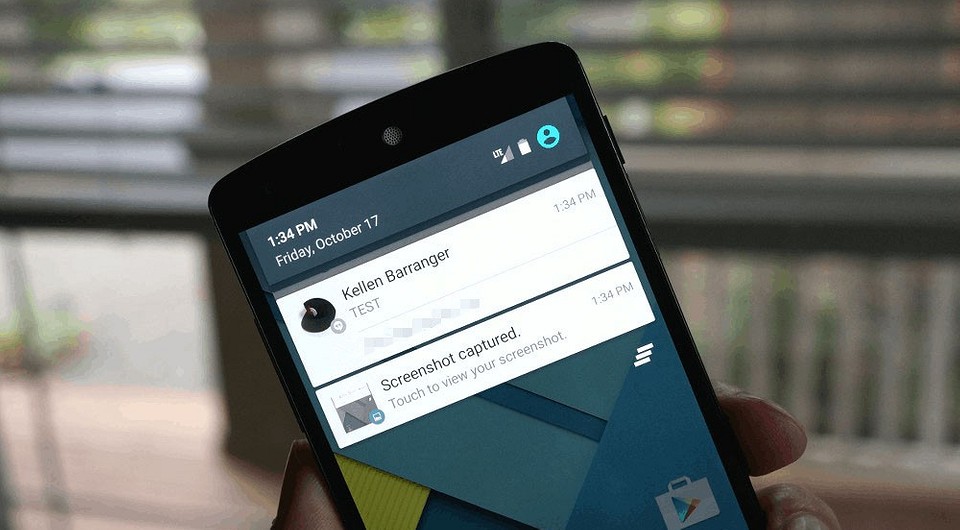
Даже под Android есть приложения, которые либо слишком часто показывают уведомления, а некоторые игры любят показывать рекламу в качестве «уведомлений». Чтобы избавиться от данной проблемы, отображение уведомлений на вашем Android-смартфоне можно отключить.
- Для этого перейдите в меню «Настройки» на вашем телефоне и найдите пункт, который будет называться «Приложения» или «Программы». В зависимости от смартфона название может отличаться.
- В представленном списке выберите приложение, уведомления от которого вы хотите деактивировать, и кликните по его названию.
- Переключите ползунок напротив пункта «Отображение уведомлений» в положение «Выкл», чтобы больше не получать уведомлений от данного приложения. Возможно, вам придется подтвердить свое действие нажатием на «Ок» в появившемся окне. Либо, необходимо войти в подраздел «Уведомления». В нем активируйте переключатели для блокировки уведомлений.

- У смартфонов под Android 7 и свежее в меню «Настройки» есть отдельный пункт «Уведомления». Там вы можете определить стиль демонстрации уведомлений, если не хотите их полностью отключать.

Немного трюков
С помощью небольшого трюка вы можете отключить уведомления от приложения без долгого путешествия по меню настроек.
Сдвиньте полученное уведомление немного вправо или влево до появления иконки «шестеренки» и кликните на нее (см. иллюстрацию). В открывшемся меню вы можете полностью отключить уведомления от приложения или изменить способ оповещения. Например, выключить звук уведомления.
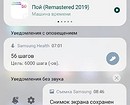
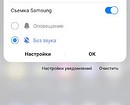
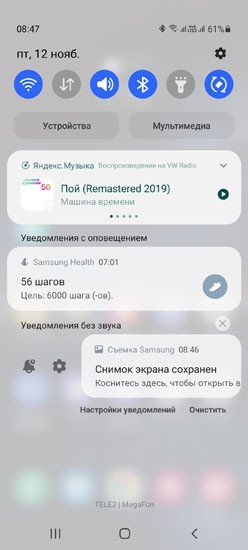
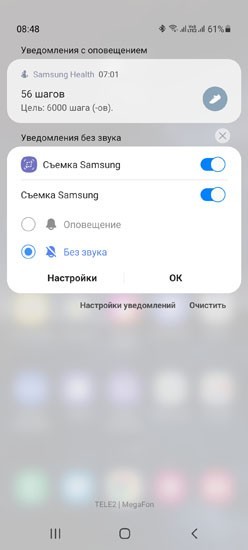
Такое же меню появится и при продолжительном нажатии на уведомление.
Отменить блокировку уведомлений вы можете в пункте «Приложения» меню «Настройки». Просто выберите нужное приложение и переключите ползунок напротив пункта «Отображение уведомлений» в положение «Вкл»
Как отключить уведомления на экране блокировки Android

По умолчанию, на экране блокировки Android телефона отображаются уведомления о СМС, сообщениях в мессенджерах и другая информация от приложений. В некоторых случаях эта информация может иметь конфиденциальный характер, а возможность прочесть содержимое уведомлений без разблокировки устройства быть нежелательной.
В этой инструкции подробно о том, как отключить все уведомления на экране блокировки Android для или же только для отдельных приложений (например, только для сообщений). Способы подойдут для всех последних версий Android. Скриншоты и пути представлены для «чистой» системы разных версий, а также для Samsung Galaxy, но и в различных фирменных оболочках других производителей, например, Xiaomi/Redmi или Huawei/Honor шаги будут примерно теми же.
Отключение уведомлений на заблокированном экране в чистой ОС Android
Для отключения уведомлений на смартфонах с «чистой» системой Android новых версий достаточно выполнить следующие шаги (в зависимости от конкретного телефона могут незначительно отличаться):
- Откройте Настройки — Уведомления или Настройки — Приложения и уведомления — Уведомления.
- Пролистайте экран вниз и нажмите по пункту «Уведомления на заблокированном экране» (может потребоваться раскрыть раздел «Дополнительно»).

- Выберите вариант «Не показывать уведомления».

Ещё одна возможность отключения уведомлений на экране блокировки в настройках, доступная одновременно с описанной выше:
- Зайдите в Настройки — Экран, раскройте «Дополнительно» и выберите пункт «Заблокированный экран».

- Нажмите по пункту «Уведомления на заблокированном экране».

- Отключите показ уведомлений.

На этом всё: уведомления при блокировке экрана показываться не будут.
Если вы хотите получать уведомления, но не хотите, чтобы они включали экран, на эту тему на сайте есть отдельная инструкция: Как запретить уведомлениям включать экран на Android.
Как отключить уведомления на экране блокировки на Samsung Galaxy
Как было отмечено выше, расположение нужных настроек может отличаться в зависимости от конкретного смартфона и версии Android.
Ниже — пример отключения уведомлений на заблокированном экране на устройствах Samsung Galaxy:
- Откройте Настройки — Экран блокировки.

- Отключите опцию «Уведомления», чтобы они не показывались на заблокированном экране.

- Если вам не требуется полностью отключать уведомления, вы можете нажать по пункту «Уведомления» и настроить их поведение на экране блокировки: например, скрыть их содержимое, но продолжить отображать факт наличия уведомлений и информацию о приложении, от которого они были получены.

Отключение всех уведомлений на экране блокировки в ранних версиях Android (6-9)
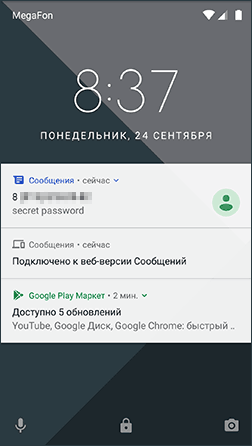
Чтобы отключить все уведомления на экране блокировки Android 6 и 7, используйте следующие шаги:
- Зайдите в Настройки — Уведомления.
- Нажмите по кнопке настроек в верхней строке (значок с шестеренкой).
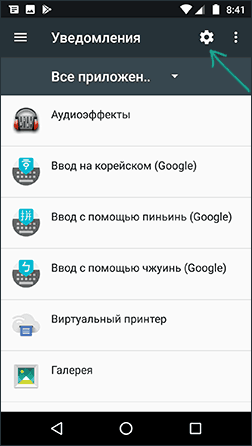
- Нажмите по пункту «На экране блокировки».
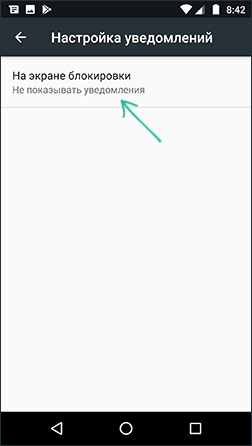
- Выберите один из вариантов — «Не показывать уведомления», «Показывать уведомления», «Скрывать личные данные».
На телефонах с Android 8 и 9 отключить все уведомления можно также следующим способом:
- Зайдите в Настройки — Безопасность и местоположение.
- В разделе «Безопасность» нажмите по пункту «Настройки экрана блокировки».
- Нажмите по пункту «На экране блокировки» и выберите «Не показывать уведомления» для их отключения.
Сделанные настройки будут применены ко всем уведомлениям на вашем телефоне — они не будут показываться.
Отключение уведомлений на экране блокировки для отдельных приложений
Если вам требуется скрыть только отдельные уведомления с экрана блокировки, например, только уведомления об СМС сообщениях, сделать это можно следующим образом (доступно не на любой версии системы и не на любой марке устройства):
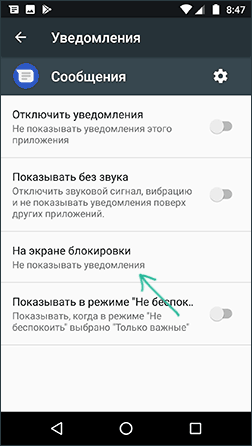
- Зайдите в Настройки — Уведомления.
- Выберите приложение, для которого требуется отключить уведомления.
- Нажмите по пункту «На экране блокировки» и выберите «Не показывать уведомления».
После этого уведомления для выбранного приложения будут отключены. То же самое можно повторить и для других приложений, информацию от которых требуется скрыть.