Как создать ссылку на файл или папку в Windows (2 способа) —
При работе с общими ресурсами в сети может потребоваться быстро получить ссылку на общую сетевую папку и вставить ее в окно чата. Или, например, вы можете захотеть узнать, как создать гиперссылку на файл, хранящийся локально на вашем компьютере, и использовать ее, чтобы поделиться этим файлом с другими пользователями вашего ПК. Хотя это не совсем просто понять, как Windows 11 , так и Windows 10 позволяют копировать путь к файлу в виде ссылки и создавать ссылки на папку или даже библиотеку. Без лишних слов, вот ответы на такие вопросы, как «Как мне создать ссылку на файл или папку?» (“How do I create a link to a file or folder?”) и «Как скопировать путь к файлу в виде ссылки?» (“How do I copy a file path as a link?”) :
ПРИМЕЧАНИЕ. (NOTE:) Это руководство относится к Windows 11 и Windows 10 . Все работает одинаково в обеих операционных системах. Если вы не знаете, какая у вас версия Windows , прочтите: Как узнать, какая у меня Windows (11 способов) (How to tell what Windows I have (11 ways)) .
Способ 1. Как создать ссылку на файл, папку или библиотеку в Windows с помощью мастера общего доступа (Sharing Wizard)
Если вы хотите создать ссылку на файл, папку или библиотеку, вы можете использовать мастер общего доступа (Sharing Wizard) . Этот мастер включен по умолчанию как в Windows 11 , так и в Windows 10 . Однако если в Windows 10 он работает для всех упомянутых нами элементов, включая файлы, то в Windows 11 его можно использовать только для папок и библиотек. Чтобы узнать больше об этом, прочитайте это руководство и следуйте ему, чтобы предоставить общий доступ к файлам, папкам или библиотекам: Как предоставить общий доступ к папкам, файлам и библиотекам по сети в Windows (How to share folders, files, and libraries with the network, in Windows) . По сути, вам нужно открыть проводник (File Explorer) , перейти к файлу, папке или библиотеке, на которую вы хотите сделать гиперссылку, и щелкнуть правой кнопкой мыши, чтобы увидеть контекстное меню. Затем, если вы находитесь наWindows 10 , выберите «Предоставить доступ» (“Give access to” ) и нажмите или коснитесь « Конкретные люди (Specific people) » . Если вы используете Windows 11 , нажмите «Показать дополнительные параметры» (“Show more options”) и только после этого перейдите к “Give access to > Specific people.”
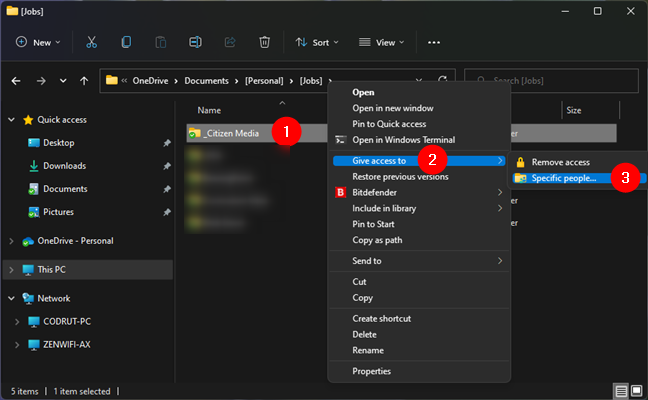
Как запустить мастер обмена
Следуйте инструкциям мастера общего доступа, и на последнем этапе процесса, когда он сообщит вам, что файл, папка или библиотека являются общими, не закрывайте мастер.

Мастер общего доступа из Windows 11
Внимательно посмотрите под уведомлением “Your file/folder/library is shared”Там Windows говорит: «Вы можете отправить кому-нибудь по электронной почте ссылки на эти общие элементы или скопировать и вставить ссылки в другое приложение». (“You can e-mail someone links to these shared items, or copy and paste the links into another app.”)
Электронная почта и ссылки для копирования из последнего шага мастера обмена
Если вы нажмете или коснетесь ссылки электронной (e-mail) почты, откроется ваш почтовый клиент по умолчанию, и прямая ссылка будет автоматически вставлена в новое сообщение. И вот как отправить ссылку на файл по электронной почте.
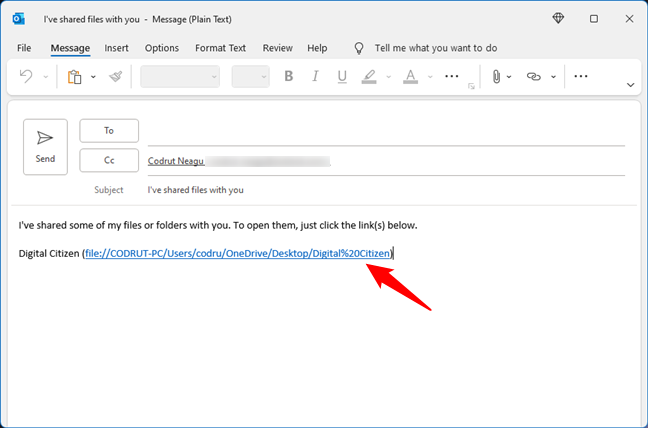
Отправка электронного письма со ссылкой на общий файл
Если вы нажмете ссылку «копировать» (“copy”) , ссылка на расшаренный ресурс будет скопирована в буфер обмена (copied to the clipboard) , и вы сможете потом вставить ее (paste it) в другие программы.
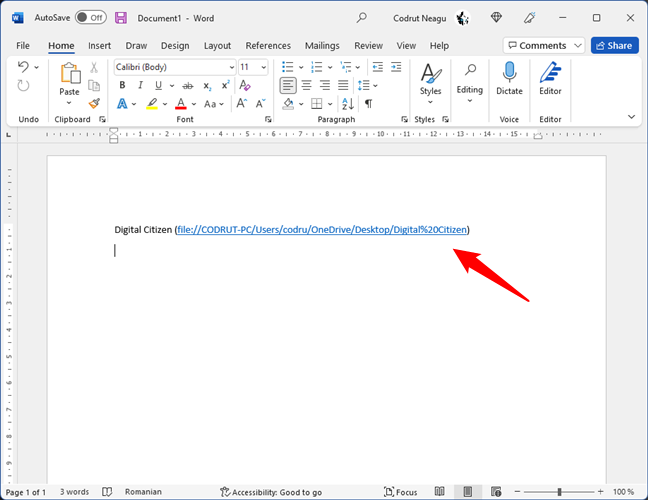
Скопируйте и вставьте ссылку на общий файл
Способ 2. Как создать ссылку на файл, папку или библиотеку на общем диске с помощью проводника (File Explorer)
Второй метод применяется к файлам, папкам и библиотекам, к которым вы уже предоставили общий доступ на своем компьютере с Windows . Если вам интересно, как создать ссылку на файл на общем диске, этот метод подойдет и для этого.
Откройте проводник (File Explorer) (Open File Explorer) , перейдите в раздел « Сеть (Network) » и дважды щелкните или дважды коснитесь ПК, на котором хранится файл, папка или библиотека, которую вы хотите связать.

Компьютер/накопитель из локальной сети
Это показывает вам список всех папок, к которым предоставлен общий доступ в сети. Просматривайте (Browse) , пока не найдете конкретный файл, папку или библиотеку, для которых вам нужна прямая ссылка.
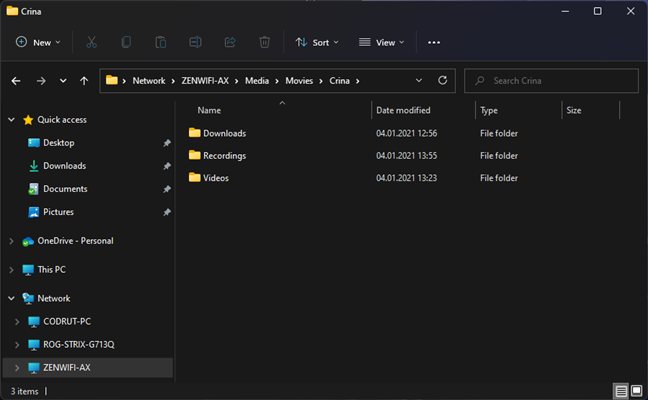
Папки и файлы, к которым предоставлен общий доступ на сетевом устройстве
Если вы используете Windows 10 , удерживайте нажатой клавишу Shift (Shift) на клавиатуре и щелкните правой кнопкой мыши файл, папку или библиотеку, для которых вы хотите создать ссылку. Если вы используете Windows 11 , просто щелкните ее правой кнопкой мыши. Затем выберите «Копировать как путь» (“Copy as path”) в контекстном меню.
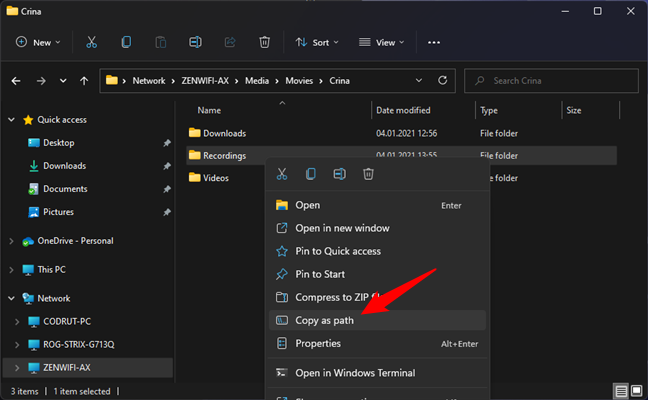
Скопировать (Copy) путь к файлу в проводнике (File Explorer)
Кроме того, в Windows 10 вы также можете выбрать элемент (файл, папку, библиотеку) и нажать или коснуться кнопки «Копировать как путь» (“Copy as path”) на вкладке « Главная » (Home) Проводника в Windows 10. (File Explorer’s)
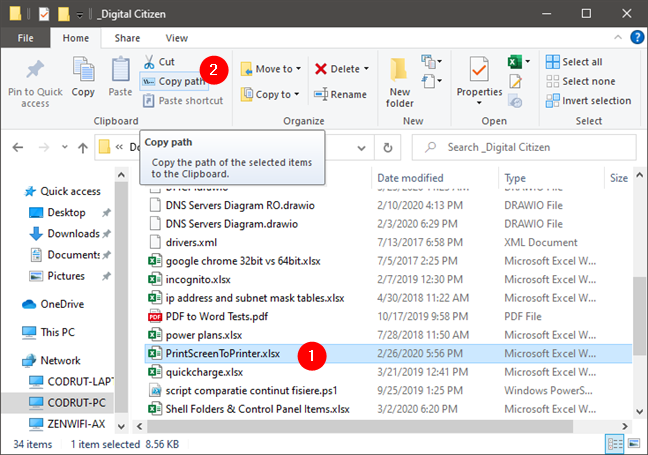
Скопируйте (Copy) путь к файлу в проводнике (File Explorer) в Windows 10
В Windows 11 нажмите « Подробнее (See more ) » (кнопка с тремя точками) на верхней панели инструментов и выберите « Копировать путь (Copy path) » в появившемся меню.
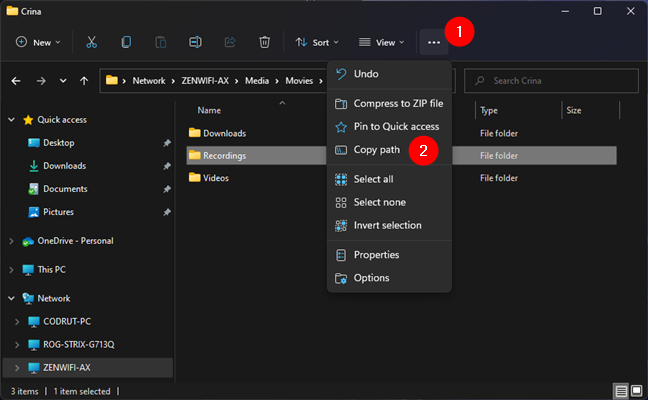
Скопируйте (Copy) путь к файлу в проводнике (File Explorer) в Windows 11
Затем вставьте ссылку в приложение или документ, в котором она вам нужна. У вас должно получиться что-то похожее на это:
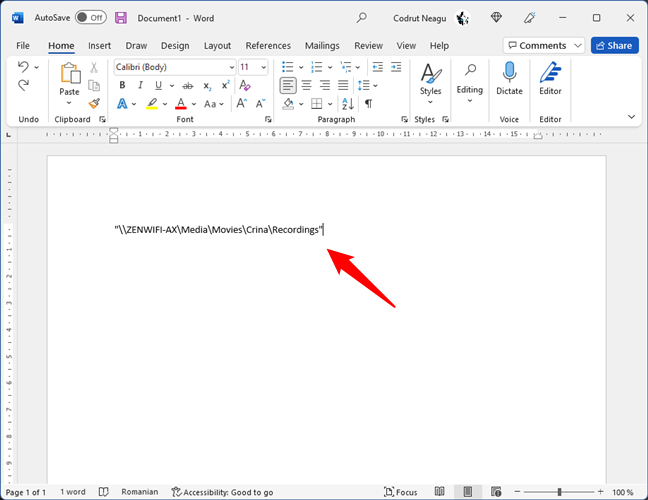
Скопируйте и вставьте ссылку на файл в документ
Чтобы папка, библиотека или ссылки на файлы стали активными, нажмите клавишу ВВОД (Enter) , чтобы сделать их доступными для щелчка в приложении Office , куда вы их скопировали. Когда вы Ctrl + click ссылку, удерживая нажатой клавишу Ctrl, Проводник (File Explorer) открывает общий файл, папку или библиотеку, если доступен сетевой компьютер, совместно использующий этот ресурс.

Делаем ссылку на файл кликабельной
Моя ссылка на путь к файлу не работает! Почему?
В некоторых случаях созданные вами ссылки на файлы могут не работать. Есть несколько возможных причин. Вот что вы можете попробовать:
Независимо (Regardless) от того, хотите ли вы создать ссылку на файл, папку или библиотеку, в некоторых приложениях вам может потребоваться ввести «file:///» перед сетевым путем, например:

Ссылка на файл начинается со слова «файл», за которым следуют знаки ниже
В других случаях, в зависимости от приложений, в которые вы хотите поместить ссылки на файлы, вам также может потребоваться вручную заменить все пробелы в путях ссылок следующим текстом: %20 . Вот пример:
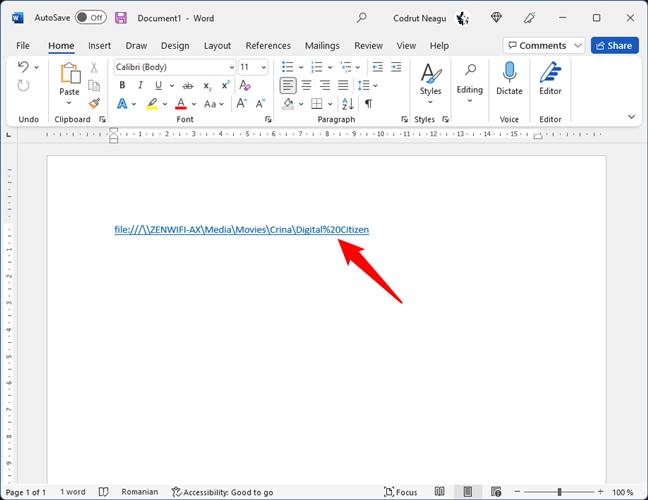
Пробелы можно заменить кодировкой %20.
Также существует вероятность того, что в некоторых старых версиях Windows или в других операционных системах обратная косая черта в сетевых путях не распознается. В этом случае вы можете попробовать заменить все символы обратной косой черты () на прямые косые черты (/).

Обратная косая черта может быть заменена прямой косой чертой
Наконец, обратите внимание, что что бы вы ни делали, в некоторых приложениях ссылки на файлы просто не работают как обычные ссылки. Так обстоит дело с большинством веб-браузеров и чат-приложений, которые рассматривают эти локальные ссылки как угрозу безопасности. Однако даже в этом случае пользователь, получивший ссылку на ваш файл, все равно может использовать ссылку для доступа к этому файлу, папке или библиотеке. Все, что ему или ей нужно сделать, это скопировать и вставить ссылку в адресную строку (его или ее) Проводника (File Explorer) и нажать Enter .

Скопируйте и вставьте ссылку на файл в адресную строку проводника.
Используете ли вы файловые гиперссылки?
Мы надеемся, что вы нашли эти советы полезными. Если вы знаете другие способы создания ссылок на файлы, папки или библиотеки, находящиеся в общем доступе в сети, не стесняйтесь сообщить нам об этом. Прокомментируйте (Comment) ниже, и давайте поделимся всеми способами создания ссылок в Windows .
How to create a link to a file or folder in Windows (2 ways) —
When you work with shared resources on a network, уou may neеd to quickly get the link to a shared network folder and paste it into a chat window. Or, for examрlе, you might want to know how to create a hyperlink to a file ѕtоred locally on your computer and uѕe it to share that file with other users of your PC. Although it’s not exactly easy to figure out how, both Windows 11 and Windows 10 allow уou to copy a file path as a lіnk and to create links tо a folder or even a library. Without further ado, here are the answers to questions like “How do I create a link to a file or folder?” and “How do I copy a file path as a link?”:
NOTE: This guide covers Windows 11 and Windows 10. Everything works the same in both operating systems. If you don’t know what your version of Windows is, read: How to tell what Windows I have (11 ways).
Method 1: How to create a link to a file, folder, or library in Windows using the Sharing Wizard
If you want to create a link to a file, folder, or library, you can use the Sharing Wizard. This wizard is enabled by default, both in Windows 11 and Windows 10. However, while in Windows 10, it works for all the items we mentioned, including files, in Windows 11, you can only use it for folders and libraries. To learn more about it, read this guide and follow it to share files, folders, or libraries: How to share folders, files, and libraries with the network, in Windows. Essentially, what you need to do is open File Explorer, navigate to the file, folder, or library you want to hyperlink, and right-click on it to see its context menu. Then, if you’re on Windows 10, select “Give access to” and click or tap on Specific people. If you’re using Windows 11, click “Show more options”, and only then go to “Give access to > Specific people.”
How to start the sharing wizard
Follow the steps of the sharing wizard and, during the final step of the process, when it informs you that the file, folder, or library is shared, don’t close the wizard.
The sharing wizard from Windows 11
Look carefully beneath the “Your file/folder/library is shared” notification. There, Windows says that “You can e-mail someone links to these shared items, or copy and paste the links into another app.”
The e-mail and copy links from the last step of the sharing wizard
If you click or tap the e-mail link, your default email client is opened, and the direct link is automatically pasted into a new message. And that’s how to send a link to a file via email.
Sending an email with the shared file link
If you press the “copy” link, the link to the shared resource is copied to the clipboard, and you can then paste it into other programs.
Copy and paste a shared file link
Method 2: How to create a link to a file, folder, or library on a shared drive using File Explorer
The second method applies to files, folders, and libraries that you’ve already shared on your Windows computer. If you’re wondering how to create a link to a file on a shared drive, this method works for that too.
Open File Explorer, go to the Network section, and double-click or double-tap on the PC that stores the file, folder, or library you want to link.
A computer/storage device from the local network
This shows you a list of all the folders that are shared with the network. Browse until you find the specific file, folder, or library for which you want the direct link.
The folders and files shared on a network device
If you’re using Windows 10, hold down Shift on your keyboard and right-click on the file, folder, or library for which you want a link. If you’re using Windows 11, simply right-click on it. Then, select “Copy as path” in the contextual menu.
Copy path for a file in File Explorer
Alternatively, in Windows 10, you can also select the item (file, folder, library) and click or tap on the “Copy as path” button from File Explorer’s Home tab in Windows 10.
Copy path for a file in File Explorer, on Windows 10
In Windows 11, press See more (the three-dot button) from the top toolbar and select Copy path from the menu displayed.
Copy path for a file in File Explorer, on Windows 11
Then, paste the link into the app or document you need it in. You should have something similar to this:
Copy and paste the file link in a document
For the folder, library, or file link(s) to be active, press Enter to make it clickable in the Office application where you copied it. When you Ctrl + click the link, File Explorer opens the shared file, folder, or library, if the network computer sharing that resource is available.
Making the file link clickable
My file path link doesn’t work! Why?
In some cases, the file links you create might not work. There are several possible causes. Here’s what you can try:
Regardless of whether you wanted to create a link to a file, folder, or library, in some apps, you might have to type “file:///” before the network path, like this:
The file link starts with the word file followed by the signs below
In other cases, depending on the apps in which you want to place the file links, you might also have to manually replace all the blank spaces in the link paths with this text: %20. Here’s an example:
Blank spaces can be replaced with %20 encodings
There’s also the possibility that on some older versions of Windows, or in other operating systems, the backslashes from the network paths aren’t recognized. In that case, you can try to replace all the backslashes (\) with forward slashes (/).
Backslashes can be replaced by forwarding slashes
Finally, note that, whatever you do, in some apps, file links simply don’t work as regular links. Such is the case with most web browsers and chat apps, which treat these local links as security threats. However, even so, the user who gets your file link can still use the link to get to that file, folder, or library. All he or she has to do is copy and paste the link in the address bar of (his or her) File Explorer and press Enter.
Copy and paste a file link in File Explorer’s address bar
Do you use file hyperlinks?
We hope that you’ve found these tips useful. If you know other ways to generate the link to the files, folders, or libraries shared in a network, don’t hesitate to let us know. Comment below, and let’s share all the ways to generate links in Windows.

Майя Кузнецова
About the author
Я инженер-программист с более чем 10-летним опытом работы в индустрии Xbox. Я специализируюсь на разработке игр и тестировании безопасности. Я также являюсь опытным обозревателем и работал над проектами для некоторых из самых известных игровых компаний, включая Ubisoft, Microsoft и Sony. В свободное время я люблю играть в видеоигры и смотреть сериалы.
Как быстро скопировать адрес папки в виде ссылки? | Полезные советы
Многие пользователи сталкиваются с проблемой доступа к файлам, размещенным в разных папках на компьютере или в облачном хранилище. Чтобы быстро перейти к нужному файлу, необходимо не только запомнить местоположение папки, но и скопировать ее адрес.
В данной статье мы рассмотрим, как скопировать адрес папки в виде ссылки, чтобы быстро открывать нужные файлы.
Для этого не нужно быть специалистом в области информационных технологий, достаточно знать несколько простых приемов и использовать тривиальные инструменты.
Продвинутые пользователи могут дополнительно воспользоваться программами для автоматической генерации ссылок на файлы и папки.
Как создать символическую ссылку на папку
Символическая ссылка на папку позволяет создать второе имя для папки, находящейся в другом месте на жестком диске. Это может быть удобно, если вы хотите, чтобы одна и та же папка была доступна в разных частях файловой системы.
Чтобы создать символическую ссылку на папку, используйте команду «ln» в терминале. Формат команды следующий:
ln -s /путь/к/папке /путь/к/символической/ссылке
Где «/путь/к/папке» это абсолютный путь к папке, которую вы хотите сделать символической ссылкой, а «/путь/к/символической/ссылке» это путь, по которому вы хотите создать символическую ссылку.
Например, чтобы создать символическую ссылку на папку «Documents» в домашней директории, используйте команду:
ln -s /home/user/Documents /home/user/Desktop/MyDocuments
Здесь «/home/user/Documents» – это путь к папке, а «/home/user/Desktop/MyDocuments» – это путь к символической ссылке.
При этом на рабочем столе появится символическая ссылка на папку «Documents».
Как получить ссылку на общую папку?
При работе в общей папке, возникает необходимость передать ее ссылку коллегам для дальнейшего доступа к ней. Как это сделать?
Первый способ – перетащить общую папку в окно браузера. Адрес папки будет отображен в адресной строке браузера. Этот способ прост и быстр. Но не всегда удобен, когда адрес папки необходимо скопировать нескольким коллегам.
Второй способ – нажать правой кнопкой мыши на общую папку. В открывшемся меню выбрать пункт «Свойства». В окне, которое откроется, будет указан путь к папке. Нужно скопировать этот путь и отправить коллегам.
Третий способ – воспользоваться комбинацией клавиш Shift+Правая кнопка мыши. В открывшемся меню выбрать пункт «Скопировать как путь». Полученный путь можно отправить коллегам.
- Перетащить папку в окно браузера
- Нажать правой кнопкой мыши на папку и выбрать пункт «Свойства»
- Воспользоваться комбинацией клавиш Shift+Правая кнопка мыши и выбрать пункт «Скопировать как путь»
Как скопировать ссылку из адресной строки
Адресная строка браузера является важной частью браузера. В адресной строке вы можете видеть URL-адрес текущей страницы.
Чтобы скопировать ссылку из адресной строки, необходимо выполнить несколько простых шагов.
- Выберите адрес в адресной строке, нажав на него.
- Нажмите на сочетание клавиш Ctrl + C (для Windows) или Command + C (для Mac), чтобы скопировать адрес.
- Вставьте адрес в нужное место, нажав на сочетание клавиш Ctrl + V (для Windows) или Command + V (для Mac).
Вы также можете использовать контекстное меню браузера, чтобы скопировать адрес из адресной строки. Чтобы сделать это:
- Нажмите правой кнопкой мыши на адресе в адресной строке.
- Выберите «Копировать адрес» или аналогичный пункт в меню контекстного меню.
- Вставьте адрес в нужное место.
Теперь у вас есть ссылка на страницу, которую вы посетили в браузере, и вы можете легко поделиться ей с другими людьми.
Как создать символьную ссылку на папку
Что такое символьная ссылка на папку?
Символьная ссылка на папку – это специальный тип ссылки, который позволяет вам создавать ссылки на другие папки в вашей файловой системе. При этом символьная ссылка не является физической копией папки, а лишь ссылается на нее, а обращение к файлам внутри папки осуществляется через эту ссылку.
Как создать символьную ссылку на папку в операционной системе Windows?
Для создания символьной ссылки на папку в Windows необходимо выполнить следующие действия:
- Откройте командную строку от имени администратора
- Перейдите в папку, в которой вы хотите создать символьную ссылку
- Введите команду mklink /d имя_символьной_ссылки путь_к_оригинальной_папке и нажмите Enter
- Готово! Теперь в папке появится новый символьный файл с именем, которое вы указали, и ссылка будет указывать на оригинальную папку.
Как создать символьную ссылку на папку в операционной системе Linux?
Для создания символьной ссылки на папку в Linux необходимо выполнить следующие действия:
- Откройте терминал
- Перейдите в папку, в которой вы хотите создать символьную ссылку
- Используйте команду ln -s путь_к_оригинальной_папке имя_символьной_ссылки и нажмите Enter
- Готово! Теперь в папке появится новая символьная ссылка с именем, которое вы указали, и ссылка будет указывать на оригинальную папку.
Как сделать ссылку на адрес папки
Использование комбинации клавиш и контекстного меню
Чтобы скопировать адрес папки как ссылку, откройте проводник, перейдите к нужной папке и щелкните правой кнопкой мыши на папке. В контекстном меню выберите «Свойства». В окне свойств папки выделите полную строку адреса и нажмите комбинацию клавиш CTRL+C.
Затем, чтобы создать ссылку на эту папку, откройте любой текстовый редактор и вставьте скопированный адрес папки, используя комбинацию клавиш CTRL+V. Поместите этот адрес внутри тега ссылки <a>, например:
- <a href=»адрес_папки»>Название ссылки</a>
Готово! Теперь вы можете использовать данную ссылку для быстрого доступа к нужной папке.
Использование специальных приложений
Если вы часто создаете ссылки на адреса папок, вы можете использовать специальные приложения для автоматизации этого процесса. Например, программы «FolderFon» или «Folder2List» позволяют создавать ссылки на адреса папок в один клик, просто перетаскивая нужные папки в приложение.
Также существуют расширения для браузеров, которые позволяют создавать ссылки на адреса папок прямо из контекстного меню браузера. Например, расширения «Copy Folder», «Copy All Urls» или «Link To Text Fragment».
Выбирайте тот способ, который больше всего подходит вам, и экономьте свое время при работе с файлами и папками на компьютере.
Как скопировать полный адрес ссылки
Способ 1: Использование адресной строки браузера
Если вы хотите скопировать адрес ссылки, откройте страницу, на которой находится нужная ссылка, а затем наведите курсор мыши на ссылку. После этого, щелкните правой кнопкой мыши и выберите «Копировать адрес ссылки» или «Копировать адрес URL». Как альтернативу, вы можете нажать на ссылку, удерживая клавишу «Ctrl» и одновременно щелкая левой кнопкой мыши. После этого, вы можете вставить адрес ссылки в любое удобное место.
Способ 2: Использование свойств ссылки
Также можно скопировать адрес ссылки, используя свойства ссылки. Щелкните правой кнопкой мыши на ссылке и выберите «Свойства ссылки» или «Свойства URL». Откроется новое окно, где вы найдете полный адрес ссылки. Выберите адрес и скопируйте его в буфер обмена, используя сочетание клавиш «Ctrl+C».
Способ 3: Использование расширений браузера
Вы можете использовать расширения браузера, которые позволяют быстро и легко скопировать полный адрес ссылки. Некоторые из них: «Copy Link Address», «Link Copier», «Copy Selected Links». Установите одно из этих расширений на ваш браузер и используйте его для копирования адреса ссылки.
- Важно: Некоторые сайты могут использовать обфускацию ссылки, чтобы защитить ее от копирования. В этом случае, использование методов, описанных выше, может быть затруднительным.
- Совет: Если адрес ссылки находится в текстовом документе, например, в PDF-файле, вы можете выделить текст с помощью мыши и скопировать его в буфер обмена, используя сочетание клавиш «Ctrl+C».
Вывод
Скопировать полный адрес ссылки может быть очень полезным для тех, кто хочет поделиться ссылкой с друзьями, или сохранить ее на компьютере для последующего использования. При выборе метода для копирования адреса ссылки, стоит учитывать особенности сайта и программы, в которой проводите работу, и выбирать наиболее удобный для вас способ.
Как скопировать активную ссылку на папку
Когда вам нужно передать кому-то ссылку на папку на своем компьютере или вставить ее в документ, может понадобиться скопировать активную ссылку на папку. Таким образом, адрес папки станет ссылкой, которую можно использовать для быстрого доступа к папке.
Чтобы скопировать активную ссылку на папку, сначала откройте ее в проводнике. Затем, зажмите клавишу Shift и щелкните правой кнопкой мыши на папке, для которой нужно скопировать ссылку. В появившемся меню выберите пункт «Копировать как путь».
Теперь адрес папки скопирован в буфер обмена как текст. Чтобы сделать его активной ссылкой, вставьте его в нужный документ или редактор, затем выделите вставленный текст и нажмите клавиши Ctrl и K на клавиатуре. Это откроет диалоговое окно для создания ссылки. В поле «Адрес» вставьте скопированный адрес папки и нажмите «ОК».
Теперь адрес папки стал активной ссылкой, на которую можно нажать, чтобы открыть папку в проводнике.
Как получить адрес сетевой папки
Для того чтобы скопировать ссылку на сетевую папку, нужно выполнить несколько простых действий. В первую очередь, откройте папку, к которой вы хотите получить доступ через ссылку. Далее щелкните на адресной строке и выделите все содержимое. Можно также использовать клавишу сочетания «Ctrl + A» для того, чтобы выделить содержимое адресной строки.
Важно: убедитесь, что адресная строка отображает полный путь к папке, включая имя компьютера и подключение. Если вы видите только часть адреса, нажмите на кнопку «Полный путь», которая находится слева от адресной строки.
Далее, скопируйте выделенный адрес с помощью сочетания клавиш «Ctrl + C» или используя контекстное меню и выбрав команду «Копировать». Теперь можно отправить полученную ссылку любому пользователю, который имеет доступ к этой папке. Для доступа к папке, пользователь должен просто вставить скопированный адрес в адресную строку браузера или файлового менеджера.
Как скопировать адрес гиперссылки
При работе с интернет-страницами, возникает необходимость скопировать адрес гиперссылки. Это может понадобится, например, для отправки ссылки другу или для сохранения в закладках.
Для того, чтобы скопировать адрес гиперссылки, необходимо навести курсор мыши на ссылку и нажать правую кнопку мыши. После этого откроется контекстное меню, в котором нужно выбрать опцию «Копировать адрес ссылки» или «Копировать ссылку».
Также, вы можете скопировать адрес гиперссылки из адресной строки вашего браузера. Для этого, просто выделите ссылку целиком, нажав на неё левой кнопкой мыши, после чего нажмите сочетание клавиш Ctrl+C на клавиатуре.
Многие браузеры также предоставляют быстрый способ скопировать адрес ссылки через контекстное меню. Наведите курсор на ссылку и нажмите Ctrl и одновременно на правую кнопку мыши. В контекстном меню выберите «Копировать адрес ссылки».
Теперь, когда вы знаете, как скопировать адрес гиперссылки, вы можете легко делиться важной информацией с другими людьми.
Как скопировать адрес ссылки
Чтобы скопировать адрес ссылки в браузере, нужно сделать следующее:
- Кликнуть правой кнопкой мыши на ссылке, адрес которой нужно скопировать;
- В контекстном меню выбрать «Копировать ссылку» или «Копировать адрес ссылки»;
- Вставить скопированный адрес ссылки в нужное место, используя сочетание клавиш «Ctrl+V» или команду «Вставить» в меню «Правка».
Если ссылка находится на изображении, то действия аналогичны:
- Кликнуть правой кнопкой мыши на изображении;
- В контекстном меню выбрать «Копировать адрес изображения» или «Копировать ссылку»;
- Вставить скопированный адрес изображения в нужное место, используя сочетание клавиш «Ctrl+V» или команду «Вставить» в меню «Правка».
Важно! Некоторые сайты могут запрещать копирование адресов ссылок для защиты своих данных. В этом случае в контекстном меню не будет пункта «Копировать ссылку».
Отзывы
Ольга Смирнова
Мне очень понравилась ваша статья! Я давно искала способ скопировать адрес папки и была приятно удивлена тем, как просто это делается. Очень удобно передавать ссылки на нужные документы своим коллегам или друзьям, особенно когда работаем удаленно. К тому же, я обнаружила, что эта функция полезна не только для работы, но и для личного пользования – можно легко поделиться ссылками на интересные статьи или фотографии. Хочу отметить, что ваша статья была оформлена очень четко и удобно – все шаги были подробно объяснены и иллюстрированы скриншотами. Я прочитала множество статей на эту тему, но ваша, безусловно, одна из лучших. Если у вас есть другие советы по работе с компьютером – пожалуйста, делитесь ими! Я уверена, что ваши советы будут полезны многим людям, которые хотят узнать больше о том, как использовать компьютер на все сто процентов. Огромное спасибо за ваш труд и за то, что делитесь своими знаниями с другими!
Анна Иванова
Я уже много лет работаю с компьютером, но только сейчас узнала об этой возможности. Спасибо за то, что объяснили все шаги подробно и понятно. Теперь я могу быстро передать ссылку на любой файл в папке своим коллегам или друзьям. Очень удобно и практично!
Natalia
Спасибо за полезную статью! Я долго искала варианты, как скопировать адрес папки, и ваша статья мне очень помогла. Теперь я могу легко делиться ссылками на нужные мне файлы и документы.
Как создать ссылку на Яндекс Диск для скачивания — пошаговая инструкция с фото

Даже давние пользователи сервиса могут не знать, как создать ссылку на Яндекс диск. Новичкам будет еще сложнее с этим разобраться. Поможет пошаговая инструкция, с помощью которой легко завести новый e-mail и сделать все необходимое для обмена файлами с другими пользователями.
Как зарегистрировать почтовый ящик на сервисе Яндекс
Если раньше пользовались другими сервисами и появилась необходимость зарегистрировать почту на Яндексе или же e-mail надо сделать впервые, следуйте этой пошаговой инструкции, как создать Яндекс Диск и отправить ссылку:
- Заходим на главную страницу сервиса и выбираем кнопку «Войти».
- Нажимаем на «Создать ID», браузер переведет на следующую страницу, где надо будет ввести свой номер телефона или войти через уже существующие аккаунты в соцсетях, таких как «Вконтакте» или «Одноклассники». Другой вариант – это войти по уже существующим почтам на сервисах «Mail.ru» и «Gmail». Все способы входа через сервисы, где уже была регистрация, помогут избежать заполнения данных ФИО, номера телефона и прочего.
- Если решили пройти регистрацию через номер телефона, вводим номер, нажимаем на желтую кнопку «далее» и в появившемся поле вводим цифры кода, пришедшего в СМС-сообщении.
- После заполняем данные с ФИО и нажимаем «далее», где ставим галочку, чтобы согласиться с правилами Яндекса. Переходим дальше.
- Браузер переведет на главную страницу, где вместо «войти в аккаунт» будет видна только что зарегистрированная почта и «Диск», который и потребуется для дальнейших действий.
- Последнее, что потребуется – это ввести логин, который может состоять из имени и фамилии, но на английском языке, быть частью имени и цифр или представлять собой какое-нибудь слово, а потом заполнить дважды поле с паролем, чтобы избежать ошибок. Теперь можно переходить к инструкции, как создать ссылку на папку на Яндекс Диске.


Если в поле с логином появилась зеленая галочка, значит, он уникален и можно смело переходить к работе с созданием ссылки на Яндекс Диске для скачивания. Если этого не произошло и появился красный крестик, надо придумать уникальный логин, следуя рекомендациям выше.
Все способы поделиться файлами с Яндекс Диска
После регистрации почты и логина появится всплывающее окошко с предложением скачать программу на ПК. Так получится настроить синхронизацию с компьютером, чтобы все важные документы и фотографии хранились в облаке. Это поможет не потерять их, если техника сломалась или пришлось переустанавливать Windows, когда нужные файлы оказались на диске C и были автоматически стерты.
Обратите внимание, что программу Яндекс Диск можно скачать и на телефон, чтобы загружать все фото сразу в облако. По новым правилам сервиса они не будут тратить гигабайты Диска, а значит, их получится загружать в бесконечном количестве.
Создаем ссылку для скачивания за 30 секунд
Если надо сначала залить все файлы на Диск, выбираем «загрузить» и даем им полностью сохраниться в облаке. Как только процесс будет завершен, сервис сообщит об этом всплывающим уведомлением или отсутствием зеленой полоски загрузки.

Когда файл уже есть на Яндекс Диске, останется только создать ссылку для скачивания. Для этого следуем пошаговой инструкции:
- Наводим курсор мышки на нужный файл, например «Горы», после нажатия на который сверху появятся варианты «Поделиться» и «Скачать». Выбираем нужное действие.
- Появится всплывающее окно со сгенерированной сервисом ссылкой, которую надо скопировать. Затем переслать ее через мессенджер человеку, которому нужна эта фотография или папка. Через ПК это можно сделать сочетанием клавиш Ctrl+A (выделить), затем Ctrl+C (скопировать) и Ctrl+V (вставить) в окно мессенджера. Со смартфона – последовательно нажать «Копировать» и «Вставить».
- Если нажать на «…», появится возможность сразу отправить ссылку через «Вконтакте», «Одноклассники», «Фейсбук» или зашифровать в QR-код.
По отношению к документам или папке можно включить доступ для совместного редактирования этих файлов. Он будет только у тех людей, у кого есть ссылка. При этом появится возможность переслать ее другим соавторам проекта, что упростит задачу во время работы.
Создаем папку для скачивания с разными уровнями доступа
Создать ссылку на Яндекс Диск для скачивания достаточно просто. Надо лишь раз попробовать сделать все по инструкции, а затем просто повторять эти действия в отношении других файлов. Для этого достаточно выбрать слева «Общий доступ». Появится окошко «Общие папки» и «Ссылки», где можно просмотреть всю информацию о том, кому и с какими правами были дана общая ссылка на Яндекс Диске.

Далее следуем инструкции:
- Выбираем «Создать папку с общим доступом» и даем ей нужное название, чтобы в дальнейшем ничего не перепутать и загружать необходимые файлы именно в нее, а не в другую. Изначальным названием будет «Новая папка», но можно ввести, например, «Проект Мира» и выбрать «Создать», как показано на фото.
- Если надо предоставить редактирование конкретному пользователю, на Яндекс Диске есть возможность ввести e-mail сотрудника или коллеги и дать ему полный доступ или только возможность просматривать, но не скачивать и не редактировать предоставленные файлы. Здесь все будет зависеть от особенностей того, какой проект надо создать. Если ввести его email, ссылка придет непосредственно к нему на почтовый ящик буквально сразу после того, как вы нажмете «Пригласить». Таким же образом можно добавить неограниченное количество людей, и все их email будут видны в папке. При желании некоторых из них потом можно будет удалить, чтобы они перестали видеть папку по окончании проекта. Есть также возможность закрыть доступ всем, нажав соответствующую кнопку.
- Если надо закрыть доступ по ссылке, надо нажать на три точки и в выпавшем меню выбрать «Удалить ссылку на папку». Сделав это, можно полностью заблокировать ее, чтобы у пользователей, которым была сделана рассылка, она больше не срабатывала.
Аналогичные действия можно сделать и на смартфоне, и непосредственно в программе Яндекс Диск, чтобы сохранить всю нужную информацию и создать ссылку. Меню будет таким же, как и во вкладке браузера, что упростит работу.
Комментарий эксперта!
В настоящее время нельзя создать публичную ссылку на Яндекс Диск, которая бы открыла возможность для доступа всем пользователям интернета. Это сделано для безопасности личных данных и предотвращения взлома почты.
Как скачивать файлы через программу и браузер
Если навести мышку на нужную фотографию или документ, сверху появится полоска с кнопками «Сохранить» и «Поделиться». Выбрав эту функцию, можно скачать все необходимое на смартфон, ПК, планшет и использовать на свое усмотрение.

В программе надо навести курсор на папку, нажать на правую кнопку мышки и выбрать действие «Сохранить на компьютер» или «Оставить только в облаке», если надо освободить место на Яндекс Диске. Также можно открыть папку, выбрать определенный документ или картинку и скачать непосредственно их. Они будут видны на ПК в папке «Загрузки» или «Яндекс диск».
Здесь все зависит от особенностей операционной системы и настроек, сделанных непосредственно в ней. На смартфоне скачанные файлы получится посмотреть через «Галерею» или «Проводник» в зависимости от их типа.
Как видите, работать с этим сервисом достаточно просто, все действия получится выполнить даже без инструкции, если следовать подсказкам во всплывающих меню. Делиться файлами по ссылкам будет легко, если знать, как этим правильно воспользоваться.
Получить ссылку на файл
Чтобы поделиться файлом, создайте публичную ссылку на файл и отправьте ее другому человеку.
Быстрое создание ссылки
Для этого наведите курсор мыши на файл и нажмите на значок  .
.
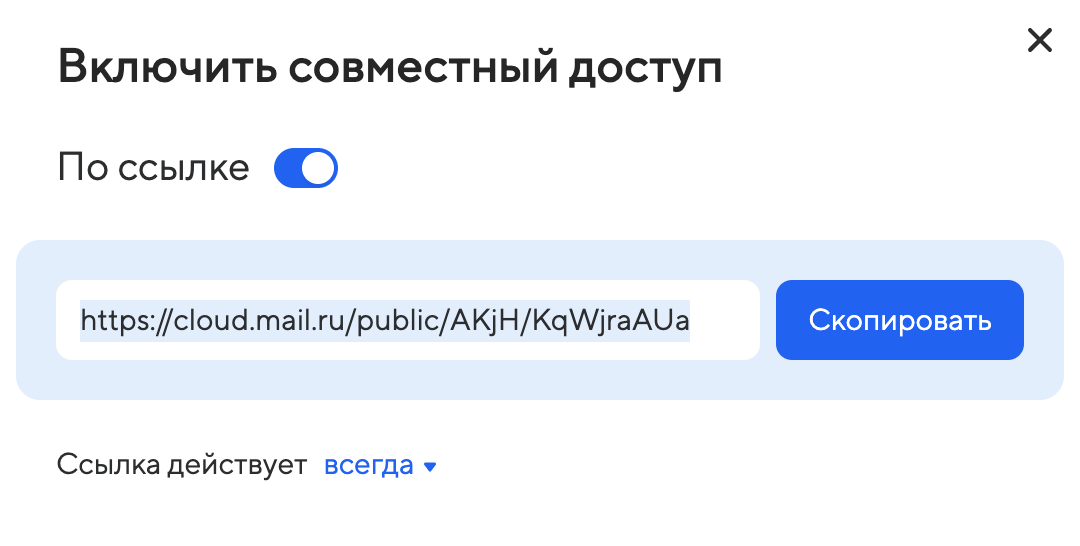
Выберите время действия ссылки и скопируйте ее.
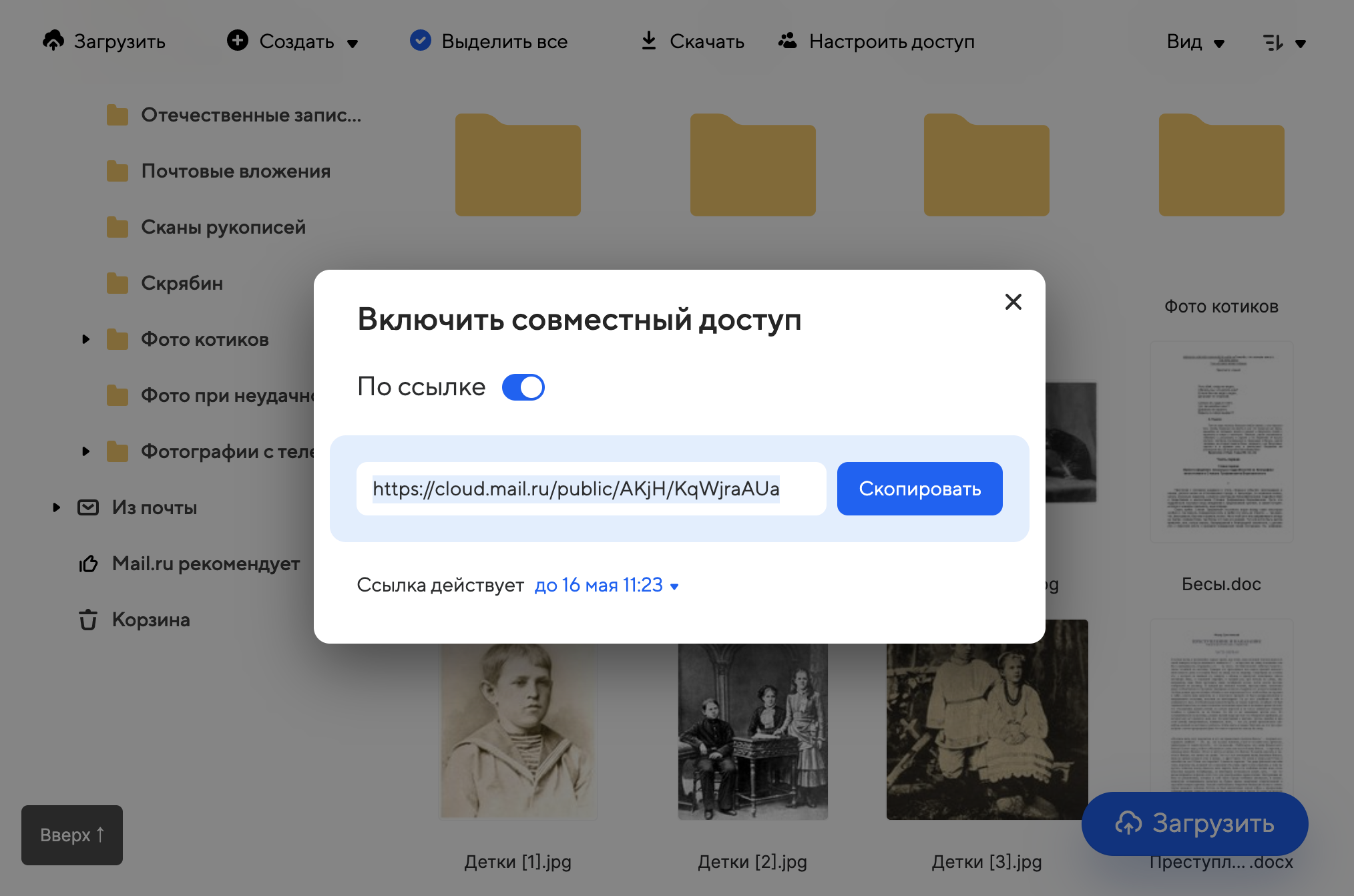
В папке все файлы, ссылки на которые вы создавали, отмечены значком  .
.
Создать ссылку через верхнее меню
Выделите файл одним щелчком мыши и нажмите  в верхнем меню.
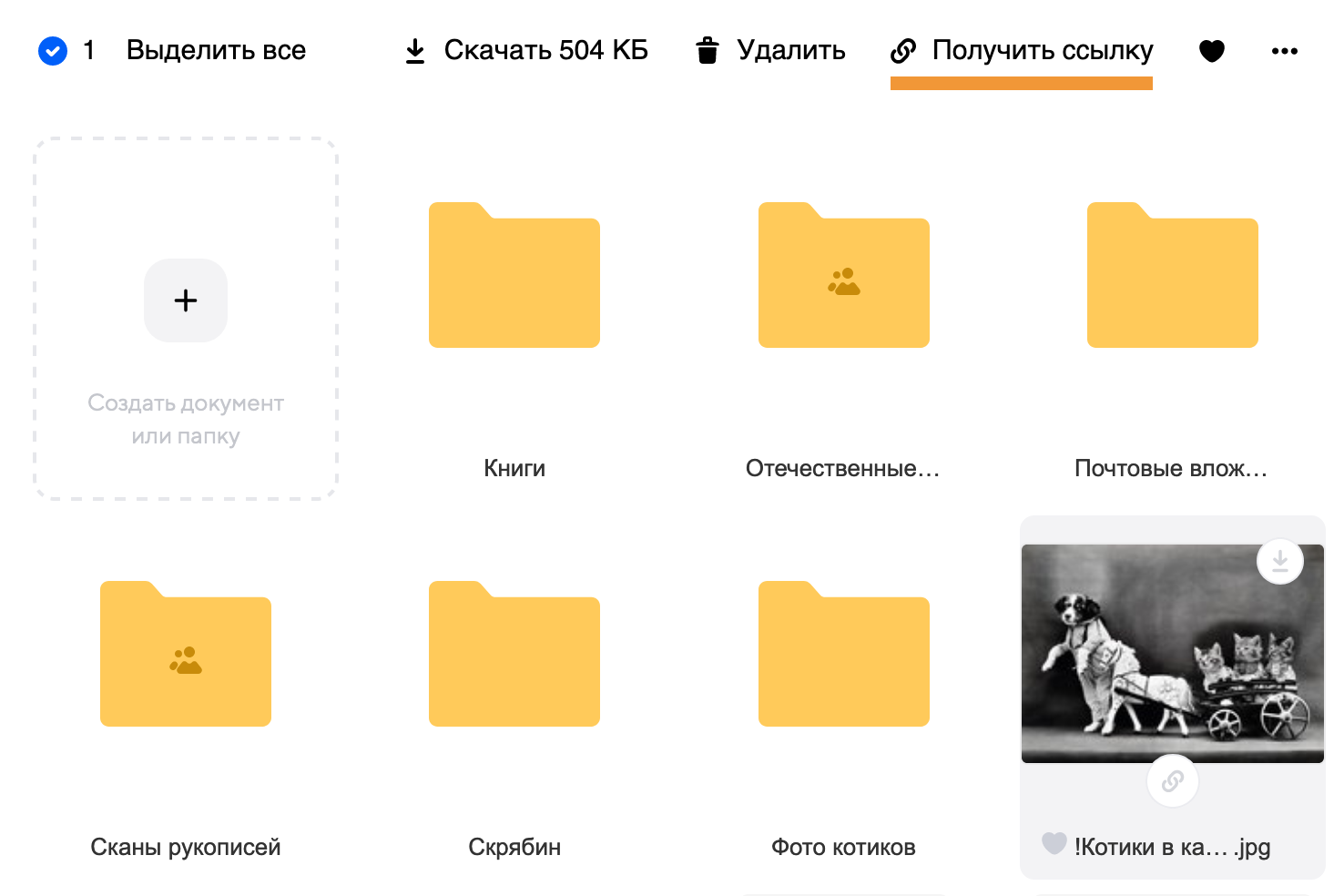
Выберите время действия ссылки и скопируйте ее.
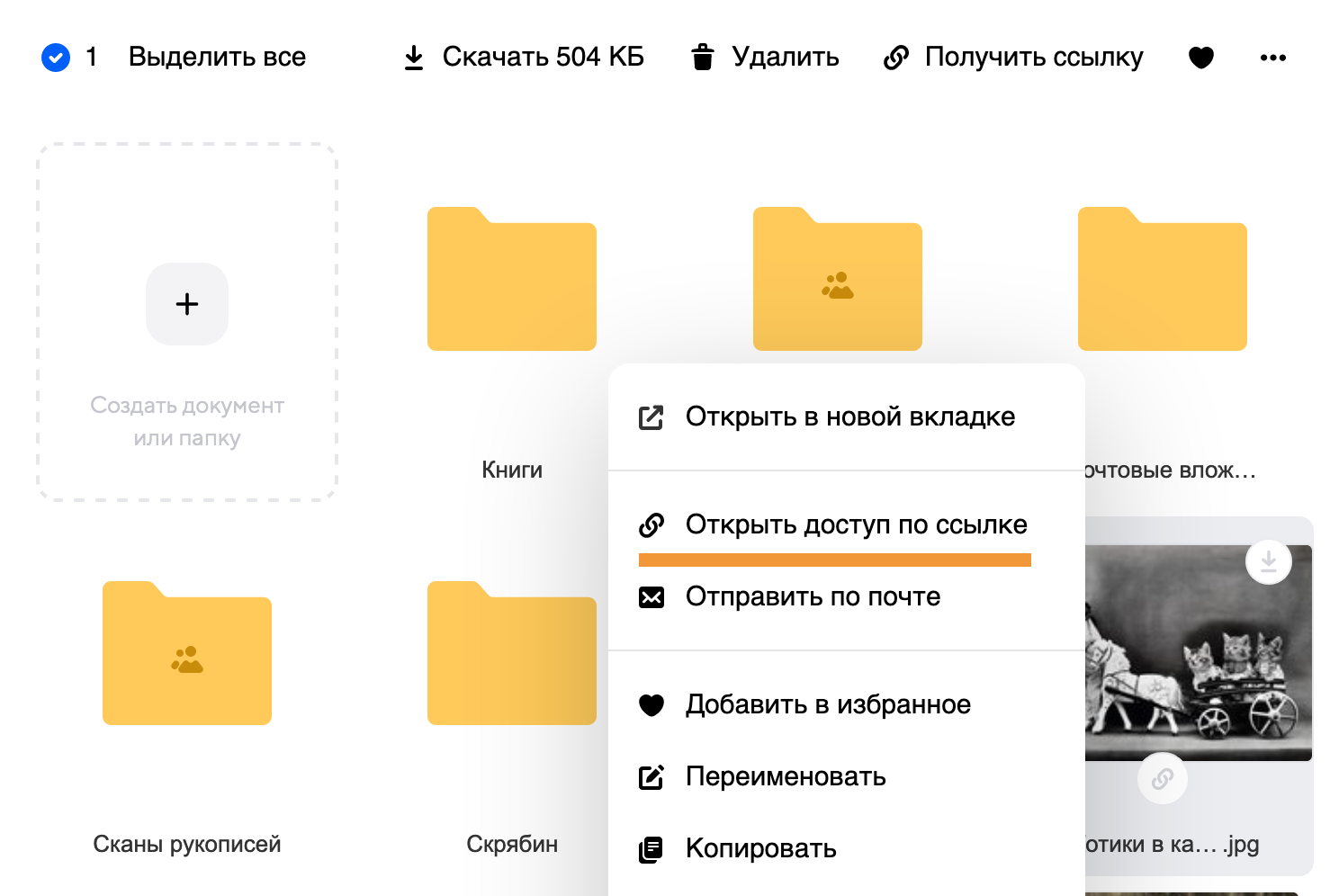
Создать ссылку через контекстное меню
Нажмите правой кнопкой мыши на файле и выберите «Открыть доступ по ссылке».
Выберите время действия ссылки и скопируйте ее.
В Облаке можно создать максимум 3000 ссылок на файлы. Как только вы создадите 3000 ссылок, самые старые ссылки на файлы будут постепенно удаляться: сами файлы останутся в Облаке нетронутыми, но ссылки на них перестанут действовать. Чтобы вновь поделиться файлом, создайте новую ссылку и отправьте её получателю.
Закрыть доступ к файлу
Нажмите на значок . В появившемся окне нажмите на переключатель  «По ссылке». Подтвердите отключение доступа.