Как в Телеграме переслать сообщение?
Нужно переслать именно сообщения, которое тебе прислали другому пользователю.
Для того чтобы в мобильном приложении телеграмм переслать сообщение полученное от другого пользователя нужно открыть чат с сообщением которое нужно переслать, найти нужное сообщение и нажав на него удерживать до тех пор пока в верхней строке экрана не появиться контекстное меню. Далее нужно нажать на символ стрелки указывающий вправо после чего откроется список контактов, теперь выберите человека которому хотите переслать сообщение откроется чат в окне набора сообщения будет пересылаемое сообщения нажмите на кнопку отправить сообщение. И сообщение будет переправлено, таким же способом можно пересылать любые сообщения, фотографии, аудио и видео сообщения, а также различные файлы.
Переслать сообщение в телеграме можно двумя способами. Для этого вам необходимо найти нужное смс и проделать один из двух вариантов:
- нажать на смс и выбрать пункт "Forward message" (переслать) и выбрать нужный чат/контакт;
- так же можно удерживать нажатие на нужное смс, когда оно выделится, сверху появятся варианты, что с ним сделать. Прямая стрелка вправо перешлет это смс выбранному контакту.
Переслать сообщение в Телеграмме другому контакту из сообщения от любого пользователя Телеграмм, полученного вами, можно несколькими способами.
Первый способ- нажать на сообщение и продержать несколько секунд нажатие, сообщение выделится и появится стрелка, жмем на стрелку и появится окно с выбором нужного контакта, выбираем контакт и жмем на "отправить", все.
Второй способ — это сделать скриншот экрана вашего телефона с помощью программы или иным способом, предусматриваемым маркой вашего телефона и системой, на нем установленной. Скрин позволяет показать и другие поля, не только текст сообщения, может быть более информативным. Потом выбираем чат с нужным человеком и отправляем ему скрин как любое фото.
Как переслать сообщения в Телеграм: практическое руководство
Telegram – это популярный мессенджер, который позволяет вам общаться с людьми по всему миру. В нем есть множество функций, которые делают пользовательский опыт удобным и приятным. Одна из таких функций — возможность пересылать сообщения. Это способ позволяет отправить сообщение, которое было написано другим пользователем, другому человеку.
Пересылка сообщений — это полезная функция, которая может быть использована в различных целях. Например, вы можете отправить важную информацию другу или коллеге, которые ее пропустили, если она была отправлена в групповом чате. Или же вы можете перенаправить сообщение, чтобы поделиться интересным контентом с кем-то из своих контактов.
Неважно, какую цель вы преследуете, пересылка сообщений в Telegram проста и быстра. В этой статье мы расскажем, как это сделать правильно.
Как поделиться сообщением в ТГ
Telegram — популярный мессенджер, обладающий множеством полезных функций, включая возможность поделиться сообщением с другими пользователями. Если вы хотите, чтобы ваш друг прочитал интересное сообщение, вы можете переслать его в чат.
Чтобы поделиться сообщением в ТГ, откройте диалог с человеком или группой, которой вы хотите его отправить. Далее выберите сообщение, которое хотели бы переслать, нажав на него и удерживая палец на экране.
После того как вы выбрали сообщение, нажмите на иконку «Переслать» внизу экрана. Выберите чат, в который хотите отправить сообщение, и нажмите на его название. Кроме того, вы можете выбрать несколько чатов, чтобы отправить сообщение сразу нескольким пользователям.
Если вы хотите отправить сообщение нескольким пользователям одновременно, но не хотите разглашать список получателей, используйте функцию «Пересылка без ссылки». В этом случае в чате получателей не будет отображаться, кому еще было отправлено сообщение.
Также Telegram позволяет пересылать несколько сообщений сразу. Для этого выберите нужные сообщения, удерживая палец на экране и нажмите на иконку «Переслать» внизу экрана. Далее выберите чат, в который хотите отправить сообщения, и нажмите на его название.
В общем, поделиться сообщением в ТГ очень просто и удобно. Есть множество возможностей, облегчающих пересылку сообщений, так что вы сможете быстро и удобно поделиться нужной информацией со своими друзьями и коллегами в мессенджере Telegram.
Пересылка нескольких сообщений в ТГ
Telegram позволяет легко пересылать сообщения другим пользователям. Однако, если вам нужно переслать несколько сообщений сразу, это может занять много времени.
Для пересылки нескольких сообщений в Telegram, нужно открыть диалог с тем пользователем, которому вы хотите их переслать. Затем вы должны нажать на кнопку «Переслать» в правом верхнем углу экрана.
После этого вы можете выбрать сообщения, которые хотите переслать. Чтобы выбрать несколько сообщений, нужно зажать пальцем на первом сообщении, а затем выбрать остальные. Выбранные сообщения будут выделены галочками.
Когда вы выбрали нужные сообщения, нажмите на кнопку «Переслать» внизу экрана. В появившемся меню вы должны выбрать диалог, в котором хотите отправить сообщения. После этого нажмите на кнопку «Переслать» в правом верхнем углу экрана.
Вот и все! Несколько сообщений были пересланы в другой диалог. Этот метод сэкономит вам время и позволит легко пересылать сообщения в Telegram.
Перенос чата в ТГ
Шаг 1: Создайте новый чат
Перенос чата в ТГ будет более эффективным, если создать новый чат на целевой платформе. Для этого кликните на значок “+” возле списка чатов и выберите “Новый чат”.
Шаг 2: Пригласите участников
В новом чате добавьте участников по одному или массово пригласите их через ссылку-приглашение. Это можно сделать, кликнув на значок “Добавить участника” в правом верхнем углу.
Шаг 3: Сохраните переписку
Сохраните переписку из старого чата и добавьте ее в новый. Для этого скопируйте текст сообщений из старого чата и вставьте их в новый. Если нужно перенести файлы или медиа-сообщения, просто перешлите их из старого чата в новый.
Шаг 4: Оповестите членов чата
Оповестите участников нового чата о переносе и уточните при необходимости детали.
Следуя этим простым шагам, вы сможете перенести чат в ТГ и сохранить все сообщения и файлы в новом чате.
Как сделать перенос в Телеграм
Чтобы сделать перенос строки сообщения в приложении Telegram, необходимо использовать особое сочетание клавиш: Shift + Enter. Это создаст новую строку, но сообщение не будет отправлено, пока не будет нажата кнопка «Отправить».
Если вы хотите отправить многострочный текст, вам нужно использовать клавишу Enter только в конце каждой строки. Таким образом, вы можете создать несколько абзацев в одном сообщении.
Помимо этого, в Телеграме есть возможность использовать форматирование, чтобы выделить определенные слова или фразы и сделать текст более ярким. Для этого вы можете использовать жирный или курсивный шрифт.
- Чтобы сделать жирный текст, включите его в символы **двумя звездочками**.
- Чтобы сделать курсивный текст, включите его в символы _одной звездочкой_ или *одним подчеркиванием*.
Теперь вы знаете, как сделать перенос строки и добавить форматирование в свои сообщения в Телеграме. Это поможет сделать текст более понятным и выразительным.
Как передать переписку из Telegram
Передача переписки из Telegram может быть необходима в разных ситуациях, например, для делового сотрудничества или для повышения эффективности командной работы. Пересылка сообщений в Telegram может происходить с помощью нескольких методов, а именно:
- пересылка одного или нескольких сообщений;
- пересылка целой беседы;
- пересылка истории сообщений с сохранением оригинальных дат и времени.
Для пересылки одного или нескольких сообщений необходимо нажать на нужное сообщение, затем выбрать опцию «Переслать» или «Forward». После этого необходимо выбрать контакт или группу, который будет получать сообщения.
Для переноса всей беседы можно нажать на нужный диалог или группу, затем выбрать опцию «Переслать чат». После этого необходимо выбрать контакт или группу для пересылки.
Для переноса истории сообщений можно воспользоваться функцией экспорта данных из Telegram. Для этого необходимо перейти в настройки Telegram, выбрать опцию «Экспорт данных» и следовать инструкциям на экране. Так, вы сможете сохранить данные в формате HTML или JSON и передать их нужному лицу.
Использование методов пересылки сообщений в Telegram не только облегчит коммуникацию, но и повысит эффективность работы в команде. Не забывайте о том, что любая пересылка сообщений должна быть согласована со всеми участниками переписки.
Как в ТГ переводить сообщения?
Telegram предоставляет пользователям удобную возможность пересылать сообщения из одного чата в другой. Это может быть полезно, если вы хотите отправить часть диалога другому контакту или создать копию сообщения в другом чате. Рассмотрим несколько способов пересылки сообщений в Телеграме.
Пересылка сообщения целиком
Для пересылки сообщения целиком необходимо нажать на сообщение и удерживать его палец или курсор мыши. После этого выберите опцию «Переслать» и выберите чат, в который хотите отправить сообщение. Вы также можете выбрать несколько чатов для одновременной отправки.
Пересылка сообщения с комментарием
Если вы хотите добавить комментарий к пересылаемому сообщению, то нажмите на сообщение и удерживайте его палец или курсор мыши. Затем выберите опцию «Ответить» и введите свой комментарий. После этого выберите опцию «Переслать» и выберите чат, в который хотите отправить сообщение.
Пересылка нескольких сообщений
Чтобы переслать несколько сообщений, зажмите первое сообщение и перетащите его вверх или вниз, пока не выделяются другие сообщения. Затем выберите опцию «Переслать» и выберите чат, в который хотите отправить сообщения.
Надеемся, что эти способы пересылки сообщений помогут вам стать более продуктивным пользователем Telegram. Не забудьте использовать эту функцию при необходимости пересылки сообщений!
Как переслать ГС в тг без автора
Иногда возникает необходимость переслать сообщение в Телеграмме без указания автора. Существует простой способ сделать это:
- Откройте диалог, в котором находится нужное сообщение.
- Нажмите на сообщение и удерживайте палец на нем.
- Выберите опцию «Переслать» в появившемся меню.
- Выберите получателей, которым нужно переслать сообщение.
- Нажмите на кнопку «Переслать», чтобы отправить сообщение.
Теперь выбранные получатели получили пересланное сообщение без информации об авторе. Такой способ переслать ГС в ТГ без автора прост и эффективен.
Как передать сообщения в Телеграме
Телеграм — это удобное приложение для общения с друзьями и близкими. Одной из его возможностей является пересылка сообщений. Если у вас есть сообщение, которое вы хотите отправить другому пользователю или группе, вы можете это сделать несколькими способами.
Пересылка сообщения в ТГ через меню
Этот метод наиболее простой и понятный. Нажмите на сообщение, которое вы хотите отправить, и удерживайте его палец несколько секунд. Появится меню, в котором вы можете выбрать опцию “Переслать”. Выберите чат или группу, на которую вы хотите отправить сообщение, и нажмите “Отправить”.
Пересылка сообщения в Телеграме через копирование
Если вы не хотите использовать меню, вы можете скопировать сообщение и вставить его в другой чат. Щелкните на сообщении, затем выберите опцию “Копировать”. Затем перейдите в другой чат и нажмите на поле ввода сообщения. Далее нажмите на поле ввода сообщения и выберите опцию “Вставить” или удерживайте палец на месте вставки и выберите опцию “Вставить” из меню.
При использовании этих методов не забывайте, что можно пересылать не только текстовые сообщения, но и фотографии, видео, аудиозаписи и другие мультимедийные файлы.
Как настроить автоотправку сообщений в ТГ?
Автоотправка сообщений в Телеграм – это удобный способ для отправки регулярных сообщений. Не нужно каждый раз вводить текст и нажимать кнопку отправки. Вместо этого, вы можете настроить автоматическую отправку сообщений в определенное время или по определенному расписанию.
Для этого, сначала, необходимо выбрать бота, который будет осуществлять автоотправку сообщений. Есть много ботов, которые предлагают такие услуги, но некоторые из них могут ограничивать количество сообщений, которые можно отправить в определенный период времени.
После выбора бота, следует зарегистрироваться в нем и настроить нужный график отправки сообщений. Некоторые боты позволяют отправлять текст, изображения, аудиофайлы и т.д. Выберите тот вариант, который подходит для вас и тип вашего контента.
Если вы хотите, чтобы сообщения были отправлены в определенное время, связанное с вашим рабочим графиком, вы можете настроить автоматическую отправку сообщений через таймер. Для этого, в некоторых ботах есть функции наподобие «Отправить через…» или «Запустить через…». Эти функции помогут отправить сообщение в определенное время или спустя определенное количество времени после его написания.
Таким образом, автоотправку сообщений в Телеграм можно настроить, выбрав подходящего бота и настроив нужный график работы, чтобы регулярно отправлять важные или интересные сообщения не теряя время на ручную отправку.
Как поделиться чатом в Телеграме
Поделиться чатом в Телеграме — простой и быстрый способ показать своим друзьям интересный чат. Для этого нужно выполнить несколько простых шагов.
- Откройте нужный чат, который вы хотите поделиться.
- Нажмите на его название сверху экрана.
- Выберите пункт «Поделиться» в выпадающем меню.
- Выберите способ, которым хотите поделиться чатом: например, отправить его сообщением, разместить на стене в соцсети или добавить в закладки.
Также вы можете скопировать ссылку на чат и отправить ее своим друзьям в личных сообщениях.
Помните, что если чат защищен паролем или имеет ограниченный доступ, то вашим друзьям потребуется войти в чат, чтобы увидеть его содержимое.
Теперь вы знаете, как поделиться чатом в Телеграме! Этот способ поможет вам быстро и удобно делиться новостями, интересными темами и просто здороваться со своими друзьями.
Телеграм: как переслать сообщение на телефоне и компьютере
Вы узнаете, как пересылать одно или несколько сообщений в Telegram и настроить автоматическую переадресацию постов. А также, как переслать сообщение из Телеграмм в Ватсап.
Недорогое продвижение Телеграм:
Подписчики — живые на канал, в группу
Просмотры — на посты и видео
Содержание:
Как переслать сообщение в Телеграм на телефоне: весь гайд
Очень часто нам хочется поделиться постом из группы или переотправить своё послание ещё 1, а то и 10 пользователям. Первая часть статьи будет посвящена вопросу, как переслать сообщение в Телеграмм.
Добавить максимально дешёвых подписчиков в Телеграм теперь вполне реально. Для этого достаточно посетить наш сайт и ощутить на себе все преимущества накрутки за минимальные вложения.
Чтобы это сделать на телефоне с операционной системой IOS, необходимо:
Открыть мессенджер и зайти в категорию «Чаты»;
Выбрать паблик или канал, из которого будете брать сообщение;
Нажать на нужный пост пальцем и удерживать до появления дополнительного меню;
Кликнуть по «Переслать»;
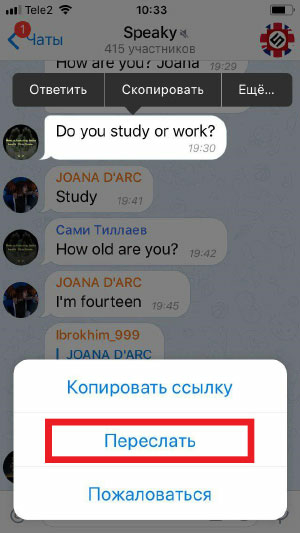
В открывшемся списке найти пользователя, которому будет адресован месседж;
Чтобы завершить отправление, нажать на стрелочку справа.
Вы можете переслать сообщение из любого источника: из собственного или стороннего чата, из пабликов или из каналов. Адресовать месседж можно не только в чат с пользователем, но и в созданную Вами группу или канал.
Следующая инструкция подойдёт для тех, кто сидит в мессенджере с Android:
Откройте Telegram и перейдите в сообщество или чат, из которого будете пересылать сообщение;
Найдите нужный пост и коснитесь его, удерживая пару секунд. Вверху дисплея появится новая панель. Выберите значок стрелочки;
Откроется список с сообществами и каналами. Нажмите на ту группу или чат, куда хотите отправить сообщение. В случае отсутствия в списке нужного диалога, кликните по иконке лупы и введите в поиск имя пользователя или паблика так, как он записан в мессенджере;
Завершите процесс, как при отправке обычного сообщения.
Если у Вас ещё не установлен Telegram на телефоне, то сделать переадресацию послания можно и в веб-версии мессенджера. Для этого:
Зайдите в чат или канал, откуда будете отправлять сообщение;
Найдите нужное и тапните по нему;
Откроется дополнительное окно, выберите «Переслать». Если откроется сам пост, тогда коснитесь стрелочки в левом нижнем углу;
Войдите в чат или группу, куда хотите закинуть месседж;
Нажмите на поле для введения текста и кликните по кнопке «Ввод» на клавиатуре. Готово!
Помните, что переадресовать сообщение в канал, на который Вы подписаны, нельзя. Публиковать посты в них разрешено только администратору.
Теперь Вы знаете, что можно быстро перенаправить понравившуюся публикацию своему другу или в собственный паблик в Telegram. Пересылка сообщений — это удобная функция, как для простых пользователей, так и для администраторов каналов.
Заказать услуги раскрутки недорого можно ниже
100 Подписчиков
для открытого канала (Микс)
мин. от 100 ед./ макс. до 1000 ед.
Оплата в пару кликов!
300 Подписчиков
для открытого канала (Микс)
мин. от 100 ед./ макс. до 1000 ед.
Оплата в пару кликов!
500 Подписчиков
для открытого канала (Микс)
мин. от 100 ед./ макс. до 1000 ед.
Оплата в пару кликов!
1000 Подписчиков
для открытого канала (Микс)
мин. от 100 ед./ макс. до 1000 ед.
Оплата в пару кликов!
-
emptylines
100 Живых подписчиков
в открытый/закрытый канал
мин. от 100 ед./ макс. до 8000 ед.
Запуск до 2 час.
Гарантия 30 дней
Активность в виде просмотров постов
500 Живых подписчиков
в открытый/закрытый канал
мин. от 100 ед./ макс. до 8000 ед.
Запуск до 2 час.
Гарантия 30 дней
Активность в виде просмотров постов
1000 Живых подписчиков
в открытый/закрытый канал
мин. от 100 ед./ макс. до 8000 ед.
Запуск до 2 час.
Гарантия 30 дней
Активность в виде просмотров постов
5000 Живых подписчиков
в открытый/закрытый канал
мин. от 100 ед./ макс. до 8000 ед.
Запуск до 2 час.
Гарантия 30 дней
Активность в виде просмотров постов
100 Живых подписчиков
для открытых/закрытых групп
мин. от 100 ед./ макс. до 8000 ед.
Запуск до 2 час.
Гарантия 30 дней
Активность в виде просмотров постов
500 Живых подписчиков
для открытых/закрытых групп
мин. от 100 ед./ макс. до 8000 ед.
Запуск до 2 час.
Гарантия 30 дней
Активность в виде просмотров постов
1000 Живых подписчиков
для открытых/закрытых групп
мин. от 100 ед./ макс. до 8000 ед.
Запуск до 2 час.
Гарантия 30 дней
Активность в виде просмотров постов
5000 Живых подписчиков
для открытых/закрытых групп
мин. от 100 ед./ макс. до 8000 ед.
Запуск до 2 час.
Гарантия 30 дней
Активность в виде просмотров постов
100 Живых подписчиков
в открытый и закрытый канал/группу
мин. от 100 ед./ макс. до 3000 ед.
Запуск до 3 час.
Гарантия 30 дней
Активность в виде просмотров постов
500 Живых подписчиков
в открытый и закрытый канал/группу
мин. от 100 ед./ макс. до 3000 ед.
Запуск до 3 час.
Гарантия 30 дней
Активность в виде просмотров постов
1000 Живых подписчиков
в открытый и закрытый канал/группу
мин. от 100 ед./ макс. до 3000 ед.
Запуск до 3 час.
Гарантия 30 дней
Активность в виде просмотров постов
5000 Живых подписчиков
в открытый и закрытый канал/группу
мин. от 100 ед./ макс. до 3000 ед.
Запуск до 3 час.
Гарантия 30 дней
Активность в виде просмотров постов
-
emptylines
-
emptylines
-
emptylines
-
emptylines
-
emptylines
1000 Просмотров 1 на пост
(Временная Акция!)
мин.1000 ед./ макс.1000 ед.
Оплата в пару кликов!
3000 Просмотров 1 на пост
(Временная Акция!)
мин.3000 ед./ макс.3000 ед.
Оплата в пару кликов!
5000 Просмотров 1 на пост
(Временная Акция!)
мин.5000 ед./ макс.5000 ед.
Оплата в пару кликов!
10000 Просмотров 1 на пост
(Временная Акция!)
мин.10000 ед./ макс.10000 ед.
Оплата в пару кликов!
-
emptylines
100 Просмотров
на пост (Боты)
мин.100 ед./ макс.3000 ед.
Оплата в пару кликов!
500 Просмотров
на пост (Боты)
мин.100 ед./ макс.3000 ед.
Оплата в пару кликов!
1000 Просмотров
на пост (Боты)
мин.100 ед./ макс.3000 ед.
Оплата в пару кликов!
3000 Просмотров
на пост (Боты)
мин.100 ед./ макс.3000 ед.
Оплата в пару кликов!
100 Просмотров
(на 1 пост, Стандарт)
мин.100 ед./ макс.50000 ед.
Оплата в пару кликов!
300 Просмотров
(на 1 пост, Стандарт)
мин.100 ед./ макс.50000 ед.
Оплата в пару кликов!
500 Просмотров
(на 1 пост, Стандарт)
мин.100 ед./ макс.50000 ед.
Оплата в пару кликов!
1000 Просмотров
(на 1 пост, Стандарт)
мин.100 ед./ макс.50000 ед.
Оплата в пару кликов!
-
emptylines
-
emptylines
-
emptylines
-
emptylines
-
emptylines
-
emptylines
Много полезной информации по использованию популярных мессенджеров Вы сможете получить на онлайн-платформе Avi1.ru.
Как пересылать сообщения в Телеграмм несколько и на ПК
Если Вы хотите отправлять больше посланий за 1 раз, то этот раздел статьи будет для Вас полезен. Читайте далее, чтобы узнать, как в Телеграмм переслать несколько сообщений.
Ранее мы рассказали, что нужно сделать, чтобы переадресовать пост другому пользователю на мобильном устройстве. Вы можете таким же образом отправлять сразу несколько сообщений. Для этого нужно:
Открыть приложение и перейти в чат, группу или канал, из которого Вы хотите переслать что-либо;
Нажмите пальцем на одно из сообщений и удерживайте до всплытия короткого меню над ним;
В этом меню выберите «Ещё»;
Поставьте галочки рядом с каждым постом, который Вам нужно переслать;
Нажмите на стрелочку в правом нижнем углу;
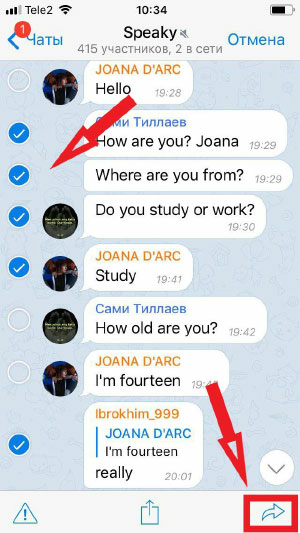
Кликните по чату или группе, куда будете репостить выбранные сообщения;
Для завершения нажмите на стрелочку справа от поля ввода текста. Готово!
Если Вы пользуетесь Telegram на компьютере, тогда следуйте следующей пошаговой инструкции:
Войдите в мессенджер;
Щёлкните по группе, из которой будете отправлять сообщение;
Найдите нужный пост и кликните по нему правой кнопкой мыши;
Нажмите «Переслать сообщение»;
В открывшемся списке контактов найдите пользователя или чат, которому хотите адресовать месседж;
Для завершения нажмите «Enter» или кнопку отправки текста.
А чтобы репостнуть одновременно несколько сообщений, вам нужно:
Открыть в приложение и войти в паблик, из которого будете брать месседж;
Правой кнопкой мыши кликнуть по 1 из постов и выбрать «Выделить сообщение». Оно выделится синим цветом;
Начните нажимать на все нужные для репоста послания;
Когда закончите с отбором, щёлкните по кнопке «Переслать» вверху;
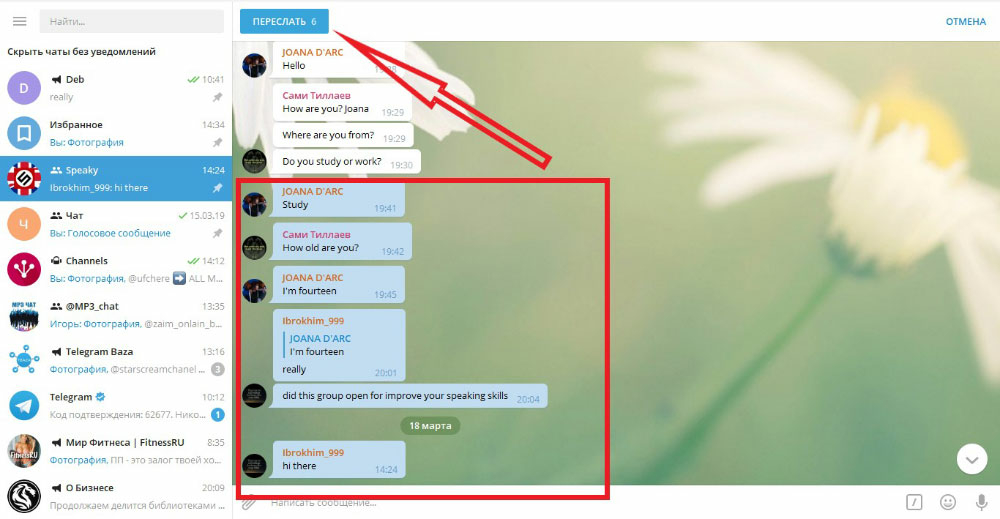
Выберите чат для переадресации;
Нажмите «Enter» или кликните мышкой по иконке отправления сообщения.
В онлайн-версии на компьютере:
Откройте группу или канал, откуда будете делать переслыку;
Поставьте галочки напротив нужных сообщений;
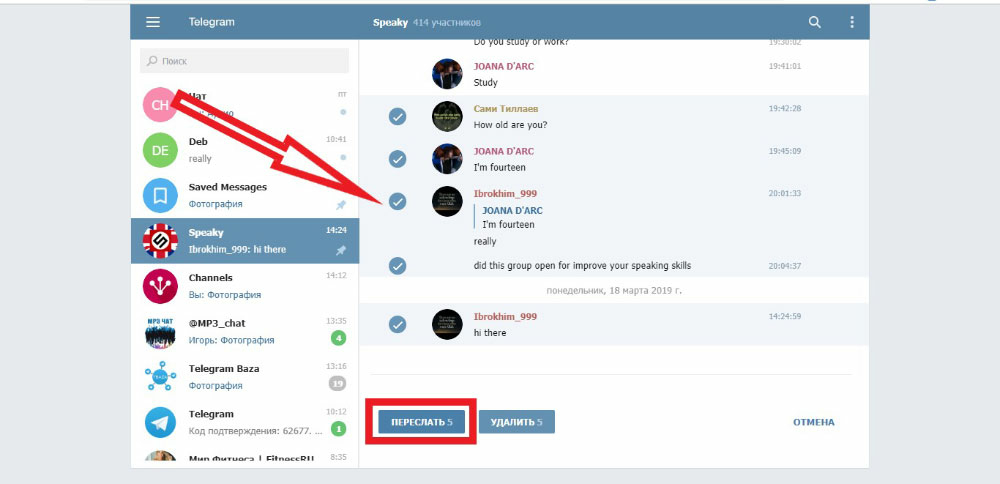
Выберите чат из списка, куда хотите сделать репост. Как только Вы на него нажмёте, выбранные послания автоматически улетят в диалог.
Мы разобрали вопрос, как пересылать сообщения в Телеграм другим пользователям. Многие пользователи интересуются, можно ли из мессенджера перенаправлять публикации в сторонние социальные сети. Ответ на этот вопрос Вы получите в заключительной части нашей статьи.
Автоматическая пересылка сообщений в Telegram и из сети
Активыне пользователи Telegram работают и общаются не только внутри данной социальной сети. Они параллельно используют другие ресурсы, например: WhatsApp, Viber, Vkontakte. Если Вы хотите узнать, как добавить пост из Telegram в другой источник, тогда читайте эту часть статьи. Мы поделимся, как переслать сообщение из Телеграмм в Ватсап или ВК.
К сожалению, в мессенджере пока что нет функции по переадресации посланий в другие социальные сети. Он не имеет встроенной опции по взаимодействию со сторонними приложениями.
Если Вы хотите переслать текстовое сообщение, то Вам придётся сделать это вручную:
Запустите Telegram и войдите в чат или группу с нужным постом;
Нажмите на послание и удерживайте его;
Коснитесь появившейся кнопки «Скопировать» над текстом;
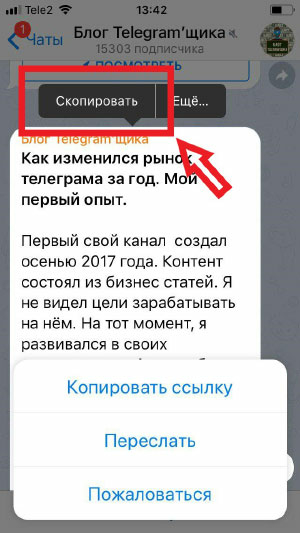
Перейдите в Ватсап и откройте диалог с пользователем или страницу, на которую хотите залить текст;
В форму для набора текста поставьте палец и удерживайте до появления кнопки «Вставить». Кликните по ней.
Если Вам нужно переслать сообщение вместе с картинкой, то фотографию Вы будете брать отдельно. Она отправляется так же, как текст:
Нажмите на картинку и удерживайте;
Выберите пункт «Скопировать»;
Перейдите в место репоста и выполните вставку картинки.
Таким способом Вы можете репостить сообщения и изображения из Telegram в любые социальные сети и мессенджеры. Вставленный текст можно отформатировать вручную перед отправкой.
Пользователи андроидов имеют возможность пересылать голосовые сообщения в любые мессенджеры. Все аудиозаписи хранятся на мобильном устройстве в папке «Мои файлы»:
Войдите в неё, а затем откройте «Память устройства» и «Telegram»;
Внутри последней Вам следует нажать на «Telegram Audio»;
Там Вы найдёте все созданные записи по датам. Выделите нужное аудио и кликните по «Поделиться»;
Выберите социальную сеть для отправки.
Ещё Вы можете настроить автоматическую пересылку сообщений Telegram из каналов и групп. Сделать это легко с помощью бота @junction_bot . Введите его название в точности, как у нас, и следуйте его инструкциям. Суть работы бота в том, что Вы добавляете в него любую запись из каналов и групп. После этого он станет собирать в 1 месте сообщения из выбранных Вами пабликов и чатов.
Итак, в этой статье Вы узнали всё о переадресации сообщений другим пользователям и научились репостить послания из мессенджера в сторонние социальные сети.
Как пересылать сообщения в Telegram на телефоне и ПК

Новости
Как переслать сообщение в Телеграмме? Функция есть на компьютере и на телефоне, отправить СМС можно в несколько кликов, получатель выбирается из телефонной книги. Разберемся, как отправить полученное сообщение другому абоненту внутри Telegram или перекинуть письмо в другой мессенджер.
Как переслать сообщение в Telegram
Пересылка сообщений в Телеграмме доступна всем абонентам. С помощью опции можно быстро скинуть полученное письмо своему другу. В этом случае не придется копировать текст, письмо отправляется полностью, автор сохраняется и отображается в чате.

Поделиться СМС можно в любое время. Для этого нужно выделить одно или несколько писем, затем тапнуть по специальной клавише со стрелочкой. Далее остается выбрать получателя в телефонной книжке и подтвердить действие.
Обратите внимание. Автор сообщения сохраняется.
На телефоне
Разберемся, как переслать сообщение в Телеграмме с помощью смартфона. Выделить можно одно или несколько писем. Пользоваться опцией можно в любое время, она уже активна после установки мессенджера и не требует дополнительной настройки.
Пошаговая инструкция, как переслать несколько СМС в Телеграме на телефоне:
- Откройте чат, в котором получили СМС.
- Нажимайте на облачко 2-3 секунды, затем поставьте отметки в виде галочек.
- Выберите опцию «Переслать».
- Тапните по чату, список появится в новом окне.

- Для подтверждения нажмите на кнопку в виде бумажного самолетика.

- В чате появятся все выделенные ранее СМС.
Совет. Если передумали отправлять SMS, коснитесь крестика, затем подтвердите действие.

Как переслать только одно СМС в Телеграме другому человеку:

- Откройте переписку.
- Тапните по нужному облачку.
- Появится окно с настройками, выберите «Переслать».
- В новом окошке отметьте получателя, в чате нажмите на клавишу для отправки.
Как поделиться всем чатом сразу в Телеграме? Придется вручную прокручивать всю беседу и выделять SMS. Отмечайте только важные SMS, чтобы не тратить много времени.
На компьютере
Переслать переписку в Телеграме можно и на компьютере. Органы для управления не отличаются от тех, что используются в смартфоне. Выделить можно одно или несколько SMS.
Пошаговое руководство, как переслать сообщение в Телеграмме другому человеку:
- Перейдите в беседу.
- Найдите облачко, которое нужно отправить другому абоненту.
- Нажмите на него правой кнопкой мышки.
- Выберите опцию в новом окне.

- В новом окошке выберите получателя.

- Откроется чат, щелкните по клавише для отправки или нажмите на Enter на клавиатуре.

Обратите внимание. Если нужно отменить пересылку, щелкните по кнопке с крестиком. Она появляется момент подтверждения в новом чате.
Как выделить несколько писем и переслать их в другой чат:
- Щелкните по SMS правой кнопкой мышки.
- В настройках выберите «Выделить».

- Отметьте остальные SMS мышкой, они выделятся синей заливкой.
- Щелкните по «Переслать».

- Выберите получателя и подтвердите отправку.
В Телеграме можно переслать одно или несколько сообщений одновременно. Инструкция подойдет для официального клиента или браузерной версии Telegram. Как и в телефоне, около каждого СМС будет указан отправитель.
Можно ли переслать файл
Можно ли в Telegram перекинуть другу медиафайл? Опция работает не только с текстовыми SMS, но и с видео, фото, аудио. Для отправки нужно выделить медиа, затем нажать на клавишу со стрелочкой и выбрать получателя.

В чате появится пересланное сообщение, над ним будет указан отправитель. Если не получается скинуть фото или видео, его можно найти в галерее и отправить от своего имени в любую беседу.
Как переслать сообщение из Телеграм в Ватсап или Вайбер
Как из Телеграмма переслать сообщение в Вайбер или Ватсап? Для этого можно использовать опцию «Поделиться». Она подойдет только для фотографий или видео. Чтобы скинуть текст, его можно просто скопировать и вставить в другой мессенджер.
Как из Телеграма перекинуть фото или видео в WhatsApp или Viber:
- Нажмите на файл в чате, он развернется во весь экран.
- Тапните по кнопку «Поделиться».

- В новом окошке выберите нужный сервис, узнать его можно по иконке.
- В телефонной книге отметьте получателя, затем подтвердите действие с помощью кнопки в виде стрелочки.

Медиафайл будет передан в чат другого мессенджера. Пересланное сообщение из Телеграмм в Ватсап или Вайбер никак не подписывается, отправитель не указывается.
Как переслать сообщение из Телеграма в Ватсап или в Вайбер:

- Нажимайте на SMS, чтобы выделить его.
- Тапните по кнопке для копирования текста.
- Теперь можно открыть любой другой сервис, перейти в беседу и вставить текст.
- Таким же способом можно вставить текст в социальную сеть или почту e-mail.
Отправлять сообщения рассмотренными выше способами можно в любое время. Для удобства общения, предложите другу установить Telegram. В этом случае пересылать SMS между разными площадками не придется.
Можно ли переслать сообщение из Телеграм на почту
Как переслать сообщение из Телеграмма на почту? Если нужно вставить только текст, скопируйте его в беседе. Для прикрепления медиафайла используйте клавишу «Поделиться», в меню для выбора приложений отметьте нужный почтовый ящик. Для отправки останется дописать сообщение и выбрать получателя.

Важно. Такой способ сработает, если в смартфоне установлено приложение нужного почтового ящика.
Пересылка СМС без автора
Как пересылать переписку в Телеграме без отметки автора? Такой возможности не предусмотрено. Чтобы обойти авторство, можно использовать следующие варианты:
- фото или видео ищите в галерее и вставляйте их в беседу от своего имени;
- текст из сообщений копируйте, затем вставляйте его в нужном диалоге.
Переслать SMS в Telegram без автора можно в неофициальной версии. В меню есть опция для отключения параметра. Использовать такие версии мессенджера не рекомендуется, они не обеспечивают защиту сообщений и личных данных.
Как запретить пересылку SMS
Если не хотите, чтобы Ваши сообщения пересылали, параметр можно отключить. Выбрать можно только сохраненные контакты или опцию «Никто». Дополнительно можно указать исключения.
Как запретить пересылать сообщения:
- Откройте настройки мессенджера.

- Перейдите в раздел «Конфиденциальность».
- Выберите пункт, как показано на скриншоте.

- Задайте нужные изменения.

- Для сохранения просто закройте меню.
Внимание. Если хотите снова разрешить пересылку SMS, настройте параметры конфиденциальности.
Теперь понятно, как переслать сообщение в Телеграмме. Выбрать можно любого человека, который сохранен в телефонной книжке и использует мессенджер. При желании можно быстро скинуть фото, видео или текст в WhatsApp или Viber.