iCloud
iCloud was formally announced on June 6 at the 2011 Worldwide Developers Conference by Steve Jobs himself, in his last appearance at an Apple event. It was released on October 12, 2011, exactly one week after his death. The development team of MobileMe, the predecessor of iCloud, had been disbanded by Jobs due to its shortcomings. [3] [4] On October 30, 2020, iCloud premium services were included as part of the Apple One subscription bundle. [5]
Features [ ]
The service provides its users with means to store data such as documents, photos, files and music on remote servers for download to iOS, iPadOS, Macintosh or Windows devices, to share and send data to other users, and to manage their Apple devices if lost or stolen.
The service also provides the means to wirelessly back up or sync iOS devices directly to iCloud, instead of being reliant on manual backups to a host Mac or Windows computer through iTunes. Service users are also able to share and sync photos, music, and games instantly by linking accounts via AirDrop wirelessly.
It replaced Apple’s MobileMe service, acting as a data syncing center for email, contacts, calendars, bookmarks, notes, reminders (to-do lists), iWork documents, photos and other data.
iCloud Drive [ ]
All photos, music and other files synced to iCloud will appear in the iCloud Drive, an applet in the Files app. The iCloud Drive can contain files that are also synced to the «On My iPad» applet. The files you keep safe in iCloud Drive can be accessed easily. You can access all your files from the Files app on iOS and iPadOS, the Finder on your Mac, File Explorer for Windows PCs, or iCloud.com.
The iCloud Drive allows you to organize files into folders, rename them and tag them with different colors.
iCloud Drive makes it fast and easy to work with others from anywhere. Sending a private link to a friend will allow that friend to gain instant access to the folders and files you’ve chosen to share. You can change the settings that control whether they can view, share, or edit each file, and you can change these settings at any time. Anyone you choose to send the link to can participate from anywhere since it works across iPhone, iPad, Mac, Windows PCs, the web, and now Android.
iCloud backup [ ]
When you get a new device and sign in to iCloud with your Apple ID, all your documents, photos, settings, files, music and whatnot get transferred seamlessly to your new device. This is possibly the mobile alternative to Time Machine.
Updating apps with iCloud [ ]
Any built-in app synced to iCloud, such as Calendar, Files, iWork, Mail, and Safari, can be refreshed and updated automatically. If there is a change to any of the files, the change will appear on every single device connected to the file link. On iWork apps, live updates on each device are held, and every single collaborator will know there’s an edit. In iMessage, iCloud stores each conversation, and you can move on where you left off even with another device with the same Apple ID.
References [ ]
- ↑Apple Launches iPhone 4S, iOS 5 & iCloud, Apple Inc. 2011-10-04.
- ↑The case for Apple to sell a version of iCloud for work by Jordan Novet, CNBC. 2018-02-11.
- ↑Opinion: Why Apple scrapped MobileMe for iCloud by Jackie Dove, Macworld. 2011-06-13.
- ↑Think Apple Maps Is Bad? Remember the Tale of MobileMe by Christina Warren, Mashable. 2012-09-28.
- ↑Apple One makes enjoying Apple subscription services easier than ever, Apple Inc. 2020-09-15.
External links [ ]
Articles [ ]
-
by Phillip Prado at Android Authority (2020-02-05)
 This article is a semistub. You can help by expanding it with some more information.
Айклауд как пишется на англ
iCloud — это облачное хранилище, образовано название от двух английских слов «i», являющегося приставкой многих примочек Apple и «cloud», то есть облако.
В облачном хранилище находятся документы, фото и резервные копии ваших яблочных устройств.
Вход в облако по Apple ID.
Адрес сайта, где находится хранилище, пишется iCloud.com
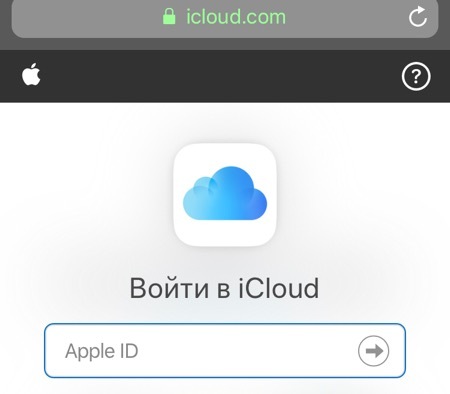
Чтобы в дальнейшем не транслитерировать в уме слова стоит попрактиковаться с прочтением английских слов и их написанием. В дальнейшем вы уже не будете испытывать подобных проблем. В английском языке практически все слова пишутся согласно одним и тем же правилам практически без исключений.
Это очень полезный навык и стоит всерьёз заняться английским! Никогда не пожалеете.
И «айклауд точка ком» — icloud.com
Даже если не знаете английского алфавита и правильного написания, то можно быстренько найти ответ на переводчике Яндекс. Прямо русскими буквами вписываете запрос, только без точки и ком, и вам выдается решение.
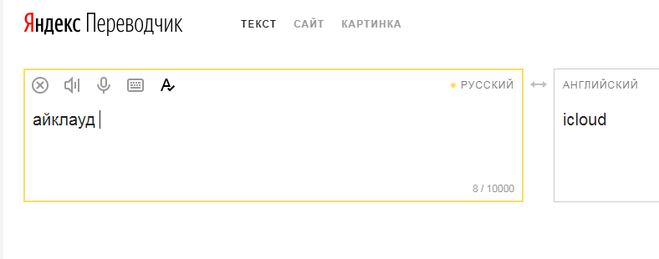
А дальше подставляем точку и пишем домен: icloud.com
Смотря что эти слова обозначают. Ведь они могут читаться на слух и писать русскими буквами по-разному или произноситься с разными интонациями. Если имеется ввиду «ай» — это буква англиского алфавита, а «клауд» — это облако, тогда так:
надо писать так: icloud.com и никак еще.
Как известно, «айклауд» принадлежит компании Apple, которая пользуется небольшой, во всех смыслах, фишкой со строчной буквой «ай» перед любым своим продуктом, и айклауд не исключение. Поэтому официально это выглядит вот так: iCloud.com.
Пишется ICloud.com или можно найти необходимое через AppleID
Для того, чтобы написать верно, правильно, данное название можно воспользоваться переводчиком. С его помощью можно легко перевести название, написав айклауд в окне для русского языка, в результате в другом окне выйдет верное название icloud.
Либо можно запомнить название и писать его в следующий раз верно: icloud.com.
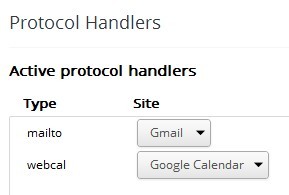
О том, как настроить почту в Google Chrome, можно подробно прочитать на странице официальной справки по Гугл Хром. Выражаясь гугловским языком, нужно настроить обработчики протоколов.
Вкратце это выглядит так
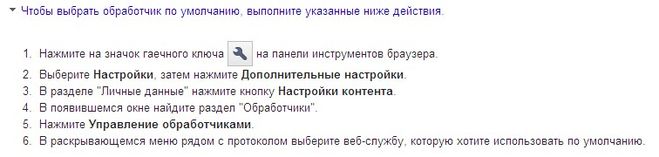
И в открывшемся окне напротив «mailto» выбираете Gmail
Да я смотрю у вас добросовестные отделения! Мне никто ничего не выдал. Я пришла с вопросом проверить свою посылку, потому как извещения подозрительно долго не было. Единственное, что я услышала — «ждите извещения, я не могу посмотреть!» Разумеется раздраженным голосом, будто я глубоко кого-то оскорбила.
В итоге, извещение пришло через 2 недели. ПОВТОРНОЕ. Т.е. посылка уже давно лежала ждала, но сотрудница морально не была готова проверить ее наличие.
Так что зависит от отделения.
Конечно можно . Для этого нужно авторизироваться в Blockchain.info и перейти вот сюда https://blockchain.info/wallet/reset-two-factor , заполнить форму и вуаля вы открепились от старого почтового ящика .
Не доставить корреспонденцию почта имеет право, если адресата нет дома. Но и в этом случае почтальон должен оставить извещение о неудачной попытке вручения (именно так это называется). Наверное, еще допустим случай форс-мажора, то есть, обстоятельств непреодолимой силы, когда корреспонденцию доставить невозможно(например, стихийное бедствие).
Как уже сами заметили домен должен быть .edu, а не edy.
Такие домены, в силу своих особенностей, дополнительно проверяются, поэтому возможность завести на них почту чаще всего проблематично.
Поэтому основных способа три:
1) Учиться в институте, который имеет домен .edu и дает на нем почту
Как пишется айклауд на английском
«Айклауд» как пишется?
Думаете, как писать «Айклауд» на русском и на английском языках? Попробуем разобраться в написании этого недавно появившегося в языке слова.
Правильно пишется
Корректным считается написание названия сервиса латиницей следующим образом – iCloud.
Какое правило
Для всех наименований техники Apple характерно именно такое написание: первая буква маленькая, последующее слово пишется с большой буквы. При этом, не забывайте, что написание будет слитным – iPhone.
Написание кириллицей может использоваться в бытовой речи, но слово по-прежнему не зафиксировано в академических словарях русского языка, поэтому можно ориентироваться только на рекомендации лингвистов.
Примеры предложений
- Она старалась не использовать iCloud для хранения фото, боясь взлома.
- Айклауд позволяет сохранить важную информацию с телефона.
Неправильно пишется
Иные написания считаются неправильными – ай клауд.
Комментарии
Аллочка или Аллачка как правильно?
Правильно Аллочка – единственно правильный вариант написания уменьшительно-ласкательной формы имени собственного «Алла». Ударение падает на первый слог. Вариант с буквой «а» во втором слоге является ошибочным, хотя часто встречается, так как в русском языке безударное «о» произносится как «а». Аллочка быстрее всех решила задачу. Игорь подарил… Читать дальше »
Как пишется айклауд точка ком на английском языке?
iCloud — это облачное хранилище, образовано название от двух английских слов «i», являющегося приставкой многих примочек Apple и «cloud», то есть облако.
В облачном хранилище находятся документы, фото и резервные копии ваших яблочных устройств.
Вход в облако по Apple ID.
Адрес сайта, где находится хранилище, пишется iCloud.com
Чтобы в дальнейшем не транслитерировать в уме слова стоит попрактиковаться с прочтением английских слов и их написанием. В дальнейшем вы уже не будете испытывать подобных проблем. В английском языке практически все слова пишутся согласно одним и тем же правилам практически без исключений.
Это очень полезный навык и стоит всерьёз заняться английским! Никогда не пожалеете.
И «айклауд точка ком» — icloud.com
Даже если не знаете английского алфавита и правильного написания, то можно быстренько найти ответ на переводчике Яндекс. Прямо русскими буквами вписываете запрос, только без точки и ком, и вам выдается решение.
А дальше подставляем точку и пишем домен: icloud.com
Смотря что эти слова обозначают. Ведь они могут читаться на слух и писать русскими буквами по-разному или произноситься с разными интонациями. Если имеется ввиду «ай» — это буква англиского алфавита, а «клауд» — это облако, тогда так:
надо писать так: icloud.com и никак еще.
Как известно, «айклауд» принадлежит компании Apple, которая пользуется небольшой, во всех смыслах, фишкой со строчной буквой «ай» перед любым своим продуктом, и айклауд не исключение. Поэтому официально это выглядит вот так: iCloud.com.
Пишется ICloud.com или можно найти необходимое через AppleID
Для того, чтобы написать верно, правильно, данное название можно воспользоваться переводчиком. С его помощью можно легко перевести название, написав айклауд в окне для русского языка, в результате в другом окне выйдет верное название icloud.
Либо можно запомнить название и писать его в следующий раз верно: icloud.com.
О том, как настроить почту в Google Chrome, можно подробно прочитать на странице официальной справки по Гугл Хром. Выражаясь гугловским языком, нужно настроить обработчики протоколов.
Вкратце это выглядит так
И в открывшемся окне напротив «mailto» выбираете Gmail
Да я смотрю у вас добросовестные отделения! Мне никто ничего не выдал. Я пришла с вопросом проверить свою посылку, потому как извещения подозрительно долго не было. Единственное, что я услышала — «ждите извещения, я не могу посмотреть!» Разумеется раздраженным голосом, будто я глубоко кого-то оскорбила.
В итоге, извещение пришло через 2 недели. ПОВТОРНОЕ. Т.е. посылка уже давно лежала ждала, но сотрудница морально не была готова проверить ее наличие.
Так что зависит от отделения.
Конечно можно . Для этого нужно авторизироваться в Blockchain.info и перейти вот сюда https://blockchain.info/wallet/reset-two-factor , заполнить форму и вуаля вы открепились от старого почтового ящика .
Не доставить корреспонденцию почта имеет право, если адресата нет дома. Но и в этом случае почтальон должен оставить извещение о неудачной попытке вручения (именно так это называется). Наверное, еще допустим случай форс-мажора, то есть, обстоятельств непреодолимой силы, когда корреспонденцию доставить невозможно(например, стихийное бедствие).
Как уже сами заметили домен должен быть .edu, а не edy.
Такие домены, в силу своих особенностей, дополнительно проверяются, поэтому возможность завести на них почту чаще всего проблематично.
iCloud
The best place for all your photos, files, and more.
iCloud is built into every Apple device. That means all your stuff — photos, files, notes, and more — is safe, up to date, and available wherever you are. Everyone gets 5GB of free iCloud storage to start. And you can upgrade to iCloud+ anytime for powerful new features and more storage. 1
iCloud Photos
All your photos and videos.
Always available.
A lifetime of photos
on all your devices.
With iCloud Photos, you can browse, search, and share all the photos and videos from any of your devices, whether they were taken yesterday or years ago. Features like face recognition and object detection are processed locally on your device through machine learning, rather than in the cloud. And apps can only access your photos with your permission.
Take all the photos you want. Without worrying about space on your devices.
To save space on your devices, the original, full‑resolution photos you take are automatically uploaded to iCloud. You’ll still always have a lightweight version of every photo on your device, and you can download the originals whenever you need them.
The easiest way to share photos with friends and family.
Shared Albums lets you create albums for trips, events, or whatever you want. Simply choose the friends and family members who can see, comment, and add their own photos and videos.
iCloud Drive
Any type of file.
All in one place.
All your files available from all your devices.
The files you keep safe in iCloud Drive are easy to get to, no matter which device you’re using. You can access all your files from the Files app on iOS and iPadOS, the Finder on your Mac, File Explorer for Windows PCs, or iCloud.com.
Organize files however you want. Get to them on any device you want.
iCloud Drive lets you organize your files with folders, rename them, and tag them with colors. And when you make a change, the update is made across all your devices. You can even have everything in your Mac Desktop and Documents folders automatically available in iCloud Drive.
Share folders and files with ease.
iCloud Drive makes it fast and easy to work with others from anywhere. Just send a private link and they’ll get instant access to the folders and files you’ve chosen to share. You control whether they can view, share, or edit each file, and you can change these settings at any time. And anyone can participate since it works across iPhone, iPad, Mac, Windows PCs, and the web.
Apps using iCloud
Your favorite apps are
even better with iCloud.
All your essentials.
Accessible from all your devices.
iCloud automatically keeps apps — including Mail, Calendar, Contacts, Reminders, Safari, and some of your favorite apps from the App Store — updated across all your devices. So when you add a new phone number, bookmark a website, or update a slide in a presentation, the change appears everywhere.
Collaborate with Pages, Numbers, Keynote, and Notes.
Work with others on documents, presentations, and spreadsheets and see edits as they’re made. With live updates on all your devices, your collaborators will always be on the same page.
Every message. Updated across all your devices.
iCloud automatically stores all of your messages. Search for an address, a funny exchange, or anything else. And you can pick up every conversation right where you left off. Even when you move to a new phone or computer.
iCloud Backup and Restore
All the things that matter.
Safe and secure.
Automatic backups give you peace of mind.
iCloud automatically backs up your iOS and iPadOS devices when they’re connected to power and Wi-Fi. So if you lose your device or get a new one, you’ll have all the things that matter without missing a beat. 2
Move to a new device with everything you loved about your old one.
iCloud makes moving your settings, photos, apps, and documents to a new device seamless. Just sign in to iCloud when you set up your new device, and you’ll be ready to go in minutes.
Two‑factor authentication helps keep your data safe.
Two‑factor authentication is an extra layer of security designed to ensure that only you can access your account. That means your account can only be accessed on devices you trust, like your iPhone, iPad, or Mac.
iCloud+
Powerful new features.
Plenty of storage.
When you upgrade to iCloud+ you’ll not only be able to choose the amount of storage that’s right for you, you’ll get an even more powerful and connected experience across your devices. It’s everything you already love about iCloud — along with enhanced privacy protections for web browsing and email and expanded HomeKit Secure Video support. 3
iCloud Private Relay
Browse like it’s
nobody’s business. Because it isn’t.
iCloud Private Relay lets you browse with Safari on different networks in an even more secure and private way — whether that’s at home, a hotel, or a cafe. It’s designed so that websites, network providers, and even Apple can’t use your IP address, location, and browsing activity to create a detailed profile about you. 4
Hide My Email
Keep your personal email address personal.
Instantly generate unique, random email addresses that forward to your personal inbox — and even let you reply — so you don’t have to share your real email address when filling out a form on the web or signing up for a newsletter. You can create as many addresses as you need and disable them at any time, so you stay in control of your inbox.
HomeKit Secure Video
Keep an eye on your home. Keep other eyes out.
Connect your cameras with HomeKit Secure Video to record, analyze, and view your home security footage from anywhere. Footage is stored in an end-to-end encrypted format that only you, and the people you choose, can monitor. And none of that recorded video counts toward your iCloud storage, so you don’t have to give up space for the photos, files, backups, and other things you need most.
Choose the plan that’s right for you.
All iCloud+ plans can be shared using Family Sharing. And iCloud+ is included with all Apple One plans at no additional cost.
Good for storing
all the basics, like contacts, calendars, and notes.
The most popular
option for storing
photos, videos, files, apps, and device backups.
Good for
anyone
with
lots of photos
and videos.
Storage for a
lifetime
of photos and videos. The best for home security videos.
Unlimited security cameras
In case you missed anything.
What is iCloud+?
iCloud+ combines everything you love about iCloud with even more great features. When you subscribe to iCloud+ you’ll get access to Private Relay, Hide My Email, expanded HomeKit Secure Video support, and a choice of storage plans for your photos, files, and more.
Is there still a free version of iCloud?
Yes. All Apple device owners still get 5GB of iCloud storage for free. You can upgrade to iCloud+ at any time for even more powerful privacy features and expanded storage for your data.
Can I share iCloud+ with my family?
Yes. All iCloud+ plans can be shared with people in the same Family Sharing group, so everyone gets access to shared storage, iCloud Private Relay, Hide My Email, and expanded HomeKit Secure Video support.
Will there be any price change for my Apple One subscription?
No. Apple One pricing will not change. New iCloud+ features will be added to your subscription.
Apple One
Bundle iCloud+
with up to five other great services.
And enjoy more for less.
Family Sharing
Family Sharing makes it easy for you and up to five family members to share Apple Books and App Store purchases and an iCloud storage plan. 6 And everyone can access an Apple Music family plan and subscriptions to Apple TV+, Apple News+, and Apple Arcade.
Designed with your
privacy in mind.
Apple takes the security of your data and the privacy of your personal information very seriously. Because of that, iCloud features are designed to keep your information safe, secure, and available only to you.
Что такое iCloud и как им пользоваться на iPhone, iPad и Mac
Каждый владелец iPhone, iPad или Mac знает о существовании фирменного интернет-сервиса Apple iCloud, но при этом большинство пользователей довольствуется лишь малой частью возможностей «облака». В этом материале мы расскажем о полном функционале iCloud и методах его применения.
Что такое iCloud?
По сути, iCloud объединяет целый перечень различных web-сервисов Apple, заметно упрощающих доступ к данным с любого устройства из любой точки мира через интернет. iCloud позволяет пользователям хранить на удаленных серверах документы, электронную почту, фотографии, контент из iTunes Store, музыку из Apple Music, и многое другое.
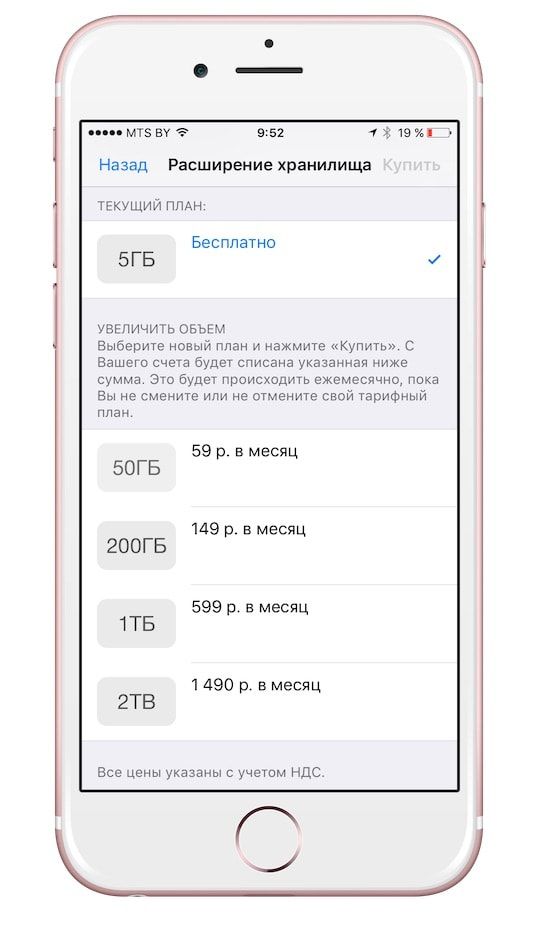
По умолчанию каждому пользователю, обладающему учетной записью Apple ID, предоставляется 5 Гб бесплатного дискового пространства. При желании, место в облаке можно докупить согласно действующим тарифам.
Данные, размещенные в iCloud, автоматически синхронизируются со всеми устройствами, закрепленными за одним Apple ID. Например, карточка нового контакта или напоминание, добавленные в iPhone, сразу же появится и на iPad и на Mac, при условии, что все три устройства привязаны к одной учетной записи Apple ID.
Как включить iCloud?
Для активации iCloud на iOS-устройстве или Mac Apple рекомендует установить последнюю версию операционной системы, впрочем, этот пункт инструкции носит рекомендательный характер. Далее необходимо просто перейти в Настройки на iДевайсе или Системные настройки на Mac, выбрать раздел iCloud и ввести данные учетной записи Apple ID.
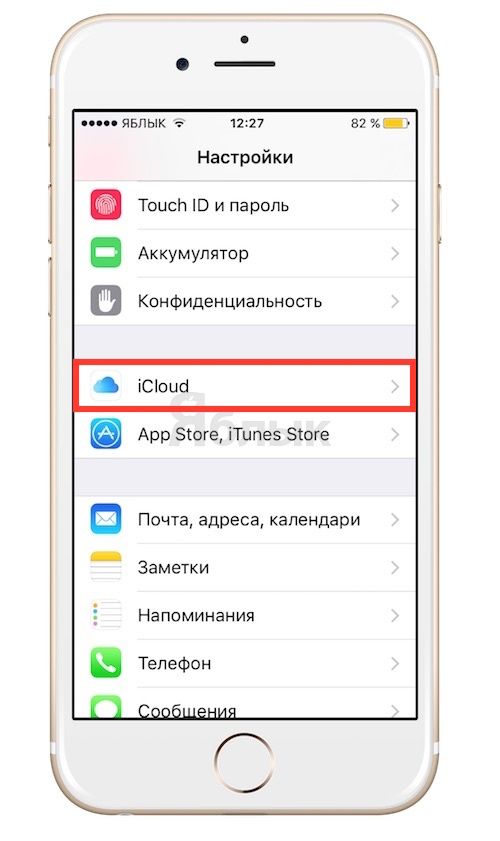
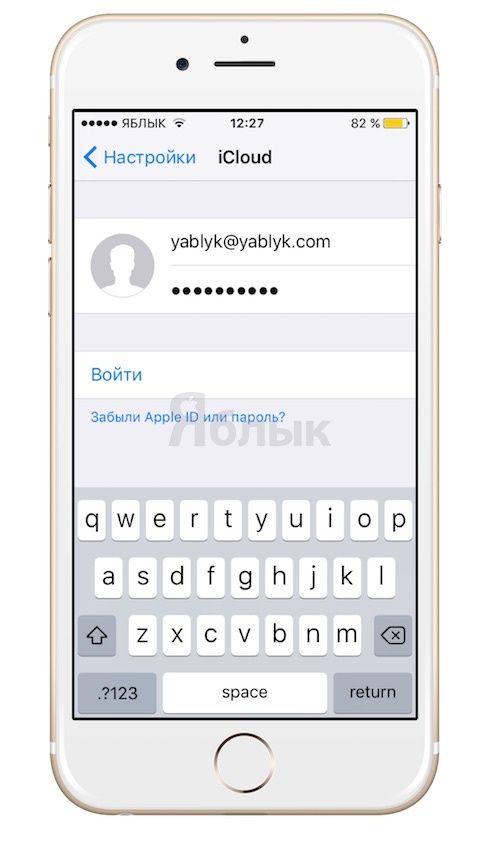
Здесь имеется перечень сервисов, данные из которых могут быть синхронизированы, а также пункты для активации Фотопотока, iCloud Drive, Найти iPhone, Связки ключей и автоматического создания резервных копий iOS-устройства в облаке.
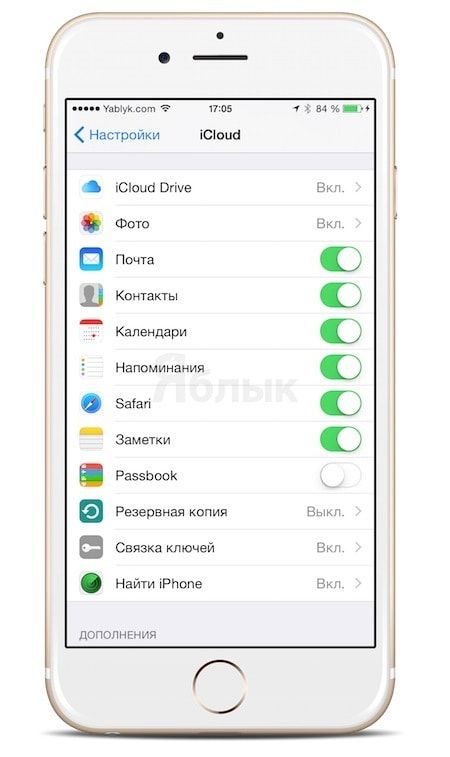
Пользоваться iCloud могут также и пользователи Windows, для этого необходимо скачать соответствующий клиент.
icloud.com
По адресу icloud.com (доступен только с компьютера) размещен интерфейс управления некоторыми сервисами iCloud. Для начала работы необходимо авторизоваться при помощи Apple ID.
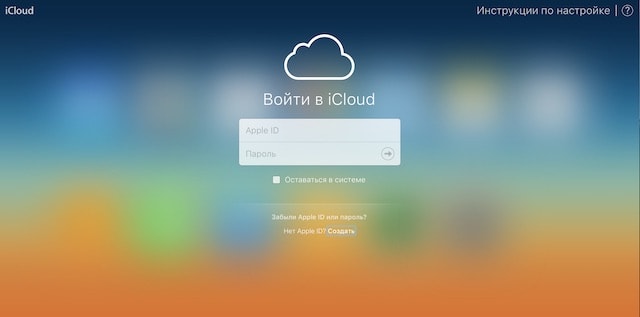
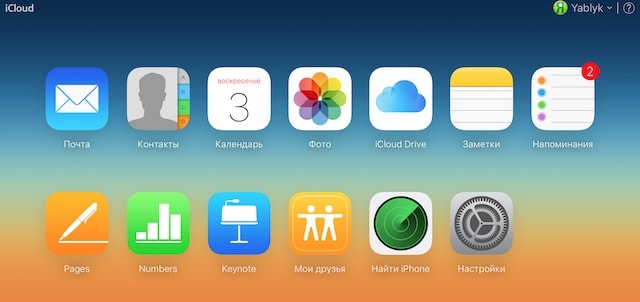
Здесь имеется доступ к управлению Контактами, Заметками, Фото, Напоминаниями, Календарями, функцией Найти iPhone, облачному хранилищу iCloud Drive и так далее.
Кроме того сервис позволяет запускать бесплатные облачные инструменты из пакета iWork (аналог Microsoft Office от Apple). Редактировать текстовые документы (Word), электронные таблицы (Excel) можно прямо в браузере.
Медиатека iCloud
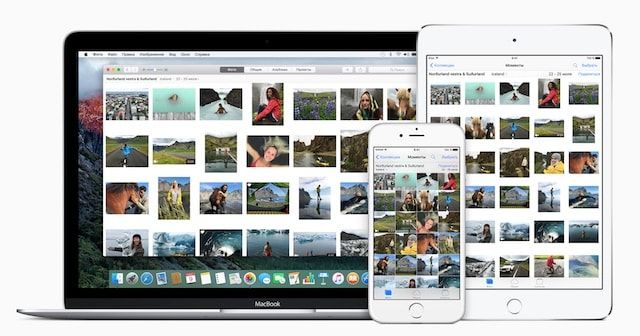
Сервис позволяет создавать копию контента в облаке с возможностью синхронизации со всеми iOS-устройствами и компьютерами Mac, связанными одной учетной записью Apple ID.
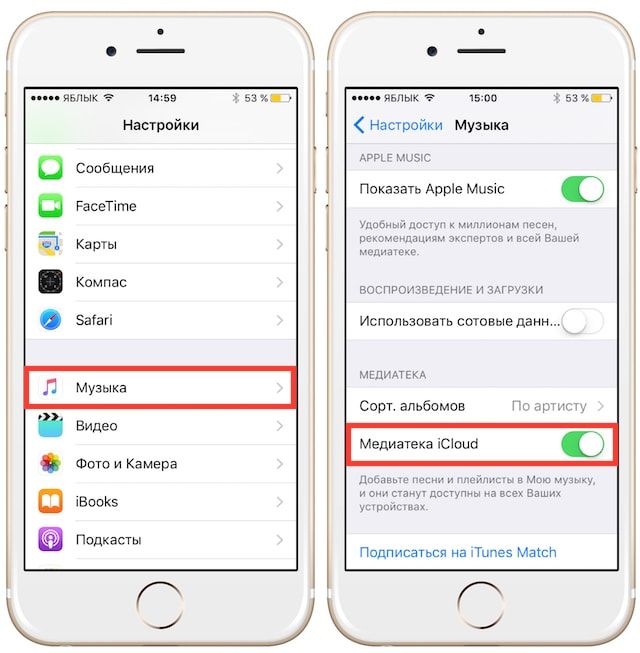
Медиатека iCloud поддерживает 3 типа контента: фото, видео и музыка, причем Медиатека iCloud для музыки имеет отдельный переключатель.
Медиатека iCloud для фото и видео
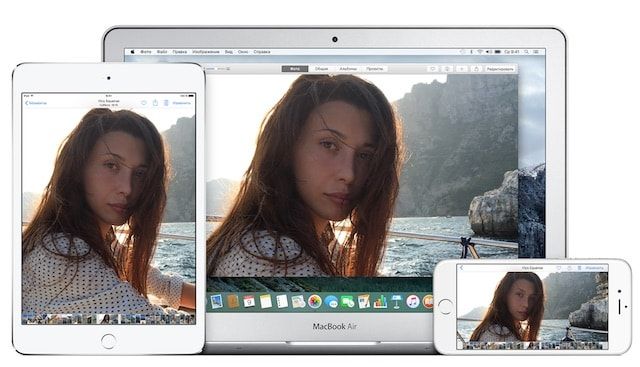
Сервис позволяет выгружать в облако фото и видео, сделанные на всех устройствах, связанных одним Apple ID. Одинаковый контент будет доступен на всех устройствах в приложении Фото.
Доступ к Медиатеке iCloud для фото и видео возможен также и при помощи веб-браузера. Все фото и видео будут доступны в приложении Фото на сайте icloud.com.
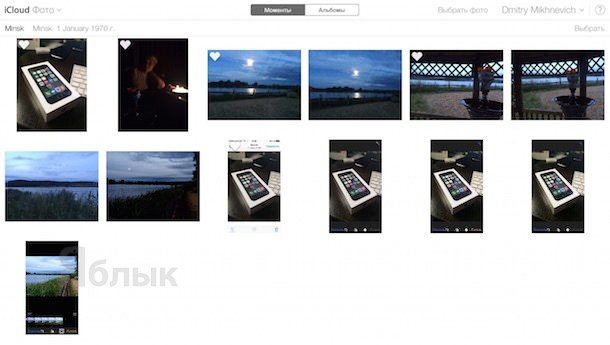
Включить Медиатеку iCloud для фото и видео можно по пути Настройки -> iCloud -> Фото.
Медиатека iCloud для музыки
Медиатека iCloud для музыки имеет отдельный переключатель и активируется на iPhone, iPad и iPod Touch по пути: Настройки -> Музыка.
На компьютерах под управлением macOS и Windows Медиатека iCloud для музыки включается в приложении iTunes по пути: iTunes -> Настройки -> Основные.
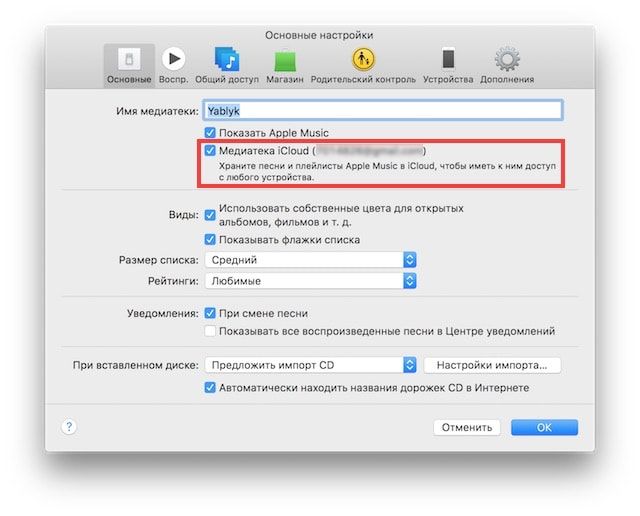
После активации Медиатеки iCloud вся музыка, в том числе добавленная из сервиса Apple Music, а также созданные плейлисты синхронизируются между устройствами.
Краткое описание основных сервисов iCloud
Почта
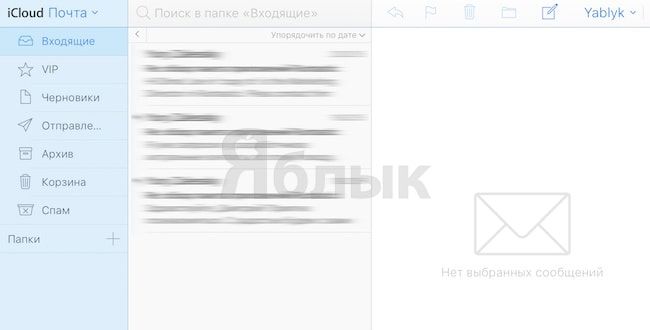
Каждый пользователь может бесплатно создать в облаке собственный E-mail вида «name@icloud.com» и получать быстрый доступ к переписке в любое время. Непосредственно на сайте icloud.com сервис реализован в виде классического почтового ящика, разделенного на категории (Входящие, Спам, Черновики и т.д.). Чтобы активировать почту в облаке, необходимо перейти на Mac или iДевайсе в меню Настройки —> iCloud и указать имя адрес E-mail, который будет создан автоматически.
Контакты
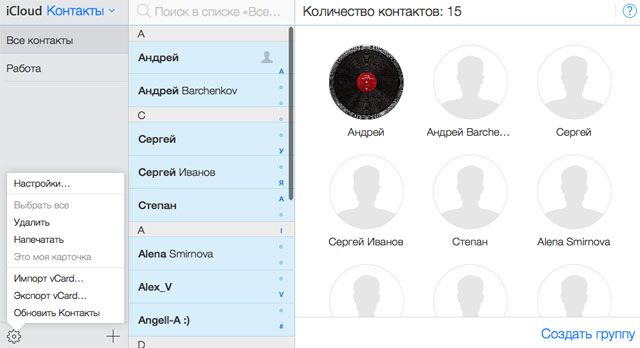
Все контакты из адресной книги устройства автоматически копируются в iCloud и наоборот. При этом в облаке на icloud.com имеются все возможности редактирования профилей, что довольно удобно — например, на компьютере гораздо проще прикрепить фотографии к контактам, нежели делать это на смартфоне или планшете.
Календарь, заметки, напоминания
Естественно, при наличии облачного сервиса отпадает необходимость переносить информацию из соответствующих приложений с одного устройства на другое — iCloud автоматически синхронизирует все заданные события, созданные записи и другие данные.
Сервис фото на icloud.com является практически аналогичным мобильному и десктопному приложениям. Это полноценная медиатека для хранения фотографий и видеозаписей, разбитая на альбомы или моменты (в зависимости от режима отображения). Отсюда легко можно удалить, переместить или отправить снимки по электронной почте.
iWork в iCloud (Pages, Numbers, Keynote)
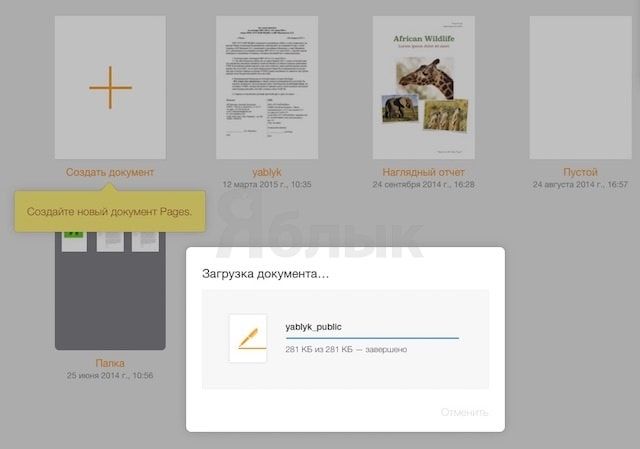
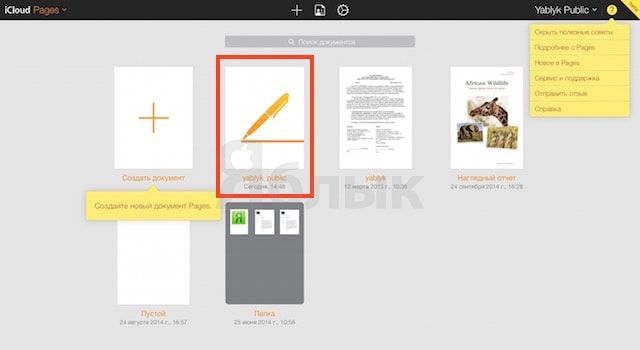
Недавно появившийся раздел iCloud, содержащий одноименные браузерные аналоги приложений Numbers, Pages и Keynote. Благодаря этому пользователи могут создавать, редактировать и отправлять электронные таблицы, текстовые документы или презентации с любого устройства.
iWork является бесплатным веб-аналогом пакета Microsoft Office (Word, Excel).
Найти iPhone и Найти Друзей
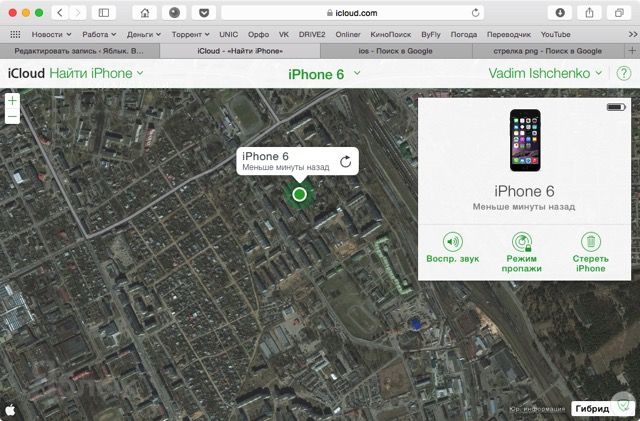
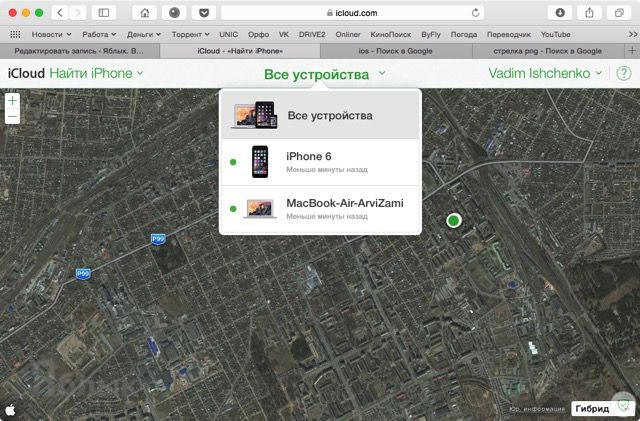
В случае пропажи мобильного устройства легче всего обнаружить его при помощи приложения Найти iPhone, размещенного на сайте icloud.com, для этого достаточно ввести идентификатор Apple ID и пароль. Здесь же можно полностью стереть устройство, воспроизвести звук на нем или включить режим пропажи (см. скриншоты выше).
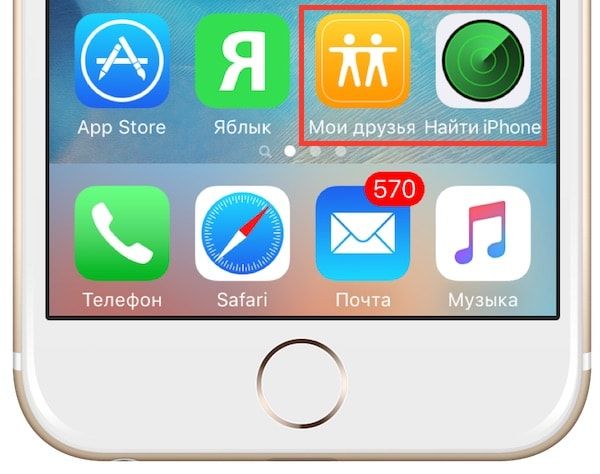
Веб-приложение Найти Друзей позволяет получить информацию о месторасположении друзей на карте.
Приложения Найти iPhone и Найти Друзей по умолчанию предустановлены в последние версии iOS.
iCloud Drive и резервные копии в iCloud
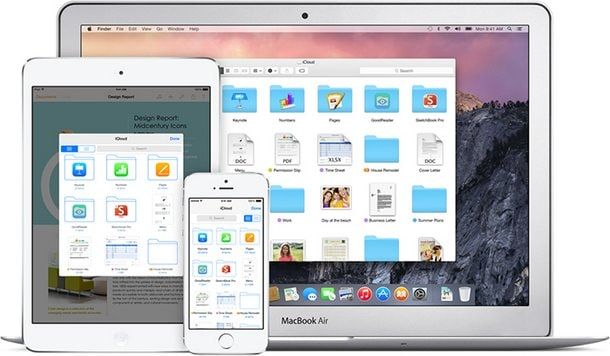
Сервис являет собой полноценное облачное хранилище (аналог Dropbox, Google Drive, Яндекс.Диск, Облако Mail.ru и т.д.), которое может содержать любые данные. Объем дискового пространства определяется тарифным планом, в данный момент актуальны следующие расценки: 5 Гб — бесплатно, 50 Гб — 59 рублей/месяц, 200 Гб — 149 рублей/месяц, 1 Тб — 599 рублей/месяц.
Связка ключей

Сервис Связка ключей в iCloud позволяет автоматически сохранять на всех устройствах пользователя закладки, историю просмотров, логины и пароли из браузера Safari.
О том, как активировать и работать со Связкой ключей на iPhone, iPad, iPod Touch и Mac мы рассказывали в этой статье.
Как защитить данные в iCloud
Для защиты аккаунта Apple ID и данных, размещенных в iCloud используйте сложный пароль и включите двухэтапную (двухфакторную) авторизацию.
Почта iCloud: как зарегистрировать адрес электронной почты @icloud.com на iPhone/iPad, компьютере Mac и Windows
Электронная почта из инструмента для общения превратилась в средство первой необходимости: мы используем ее для общения с друзьями, для построения и развития бизнеса, для регистрации на различных сайтах и доступа к платежным системам и интернет-банкингу. Современному пользователю без электронной почты не обойтись, поклоннику устройств и сервисов Apple не обойтись без адреса электронной почты с @icloud.com на конце.
Под катом информация как создать почту iCloud на iPhone/iPad и компьютерах Mac, и активировать учетную запись iCloud.
iCloud пришел на смену интернет-сервису MobileMe и доступен пользователям 12 октября 2011 года. С этого момента каждый владелец iPhone, iPad и компьютера Mac может зарегистрировать адрес электронной почты в зоне @icloud.com и использовать почтовую службу Apple вместе с другими функциями облачного сервиса (Найти iPhone, облачное резервное копирование, синхронизация контактов, заметок, календаря, фото, закладок Safari).
Преимущества почты iCloud
Нужна ли вам почта iCloud решайте сами, у меня она есть и вот почему:
- Бесплатная (только 5 ГБ, все что свыше — за отдельную плату).
- Полностью отсутствует реклама (Gmail и Яндекс отдыхают).
- Глубоко интегрирована в iOS (iPhone и iPad) и OS X (компьютеры Mac).
- Можно создавать псевдонимы для борьбы со спамом (виртуальные почтовые ящики).
Как создать электронную почту @icloud.com
Зарегистрировать учетную запись электронной почты iCloud.com можно только на устройствах от компании Apple: iPhone, iPod Touch и iPad c iOS 5.0 и выше, и компьютерах Mac с OS X Lion 10.7.4 или более поздней версии. На Windows-ПК создать адрес @icloud.com нельзя.
Существует 2 способа создания почты iCloud:
- в iOS на iPhone и iPad;
- в OS X на компьютере Mac.
Как создать почту iCloud на iPhone и iPad
Подключите iPhone или iPad к интернету (желательно по Wi-Fi или 3G, хотя и GPRS для регистрации сгодится).
-
Перейдите в «Настройки -> Почта, адреса, календари -> Добавить учетную запись» и выберите тип учетной записи «iCloud».
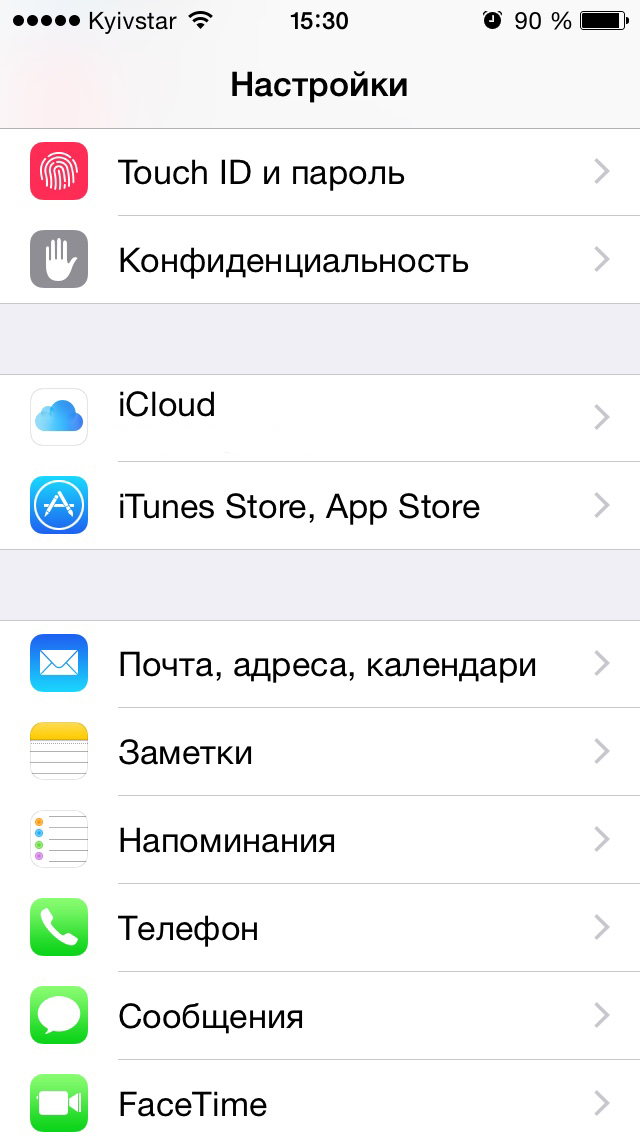
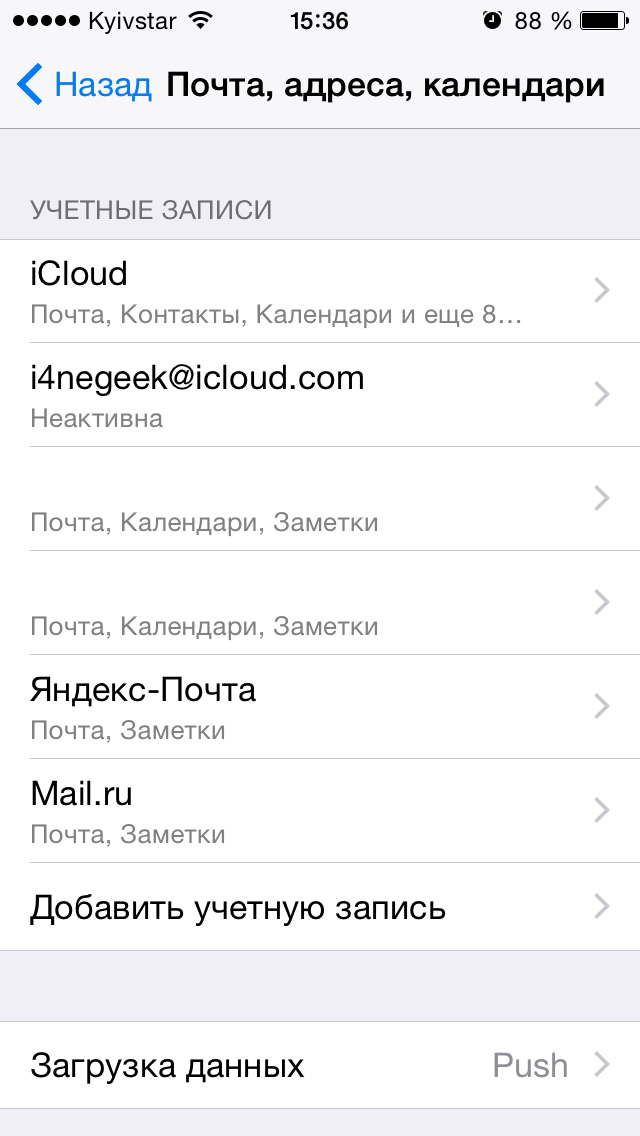
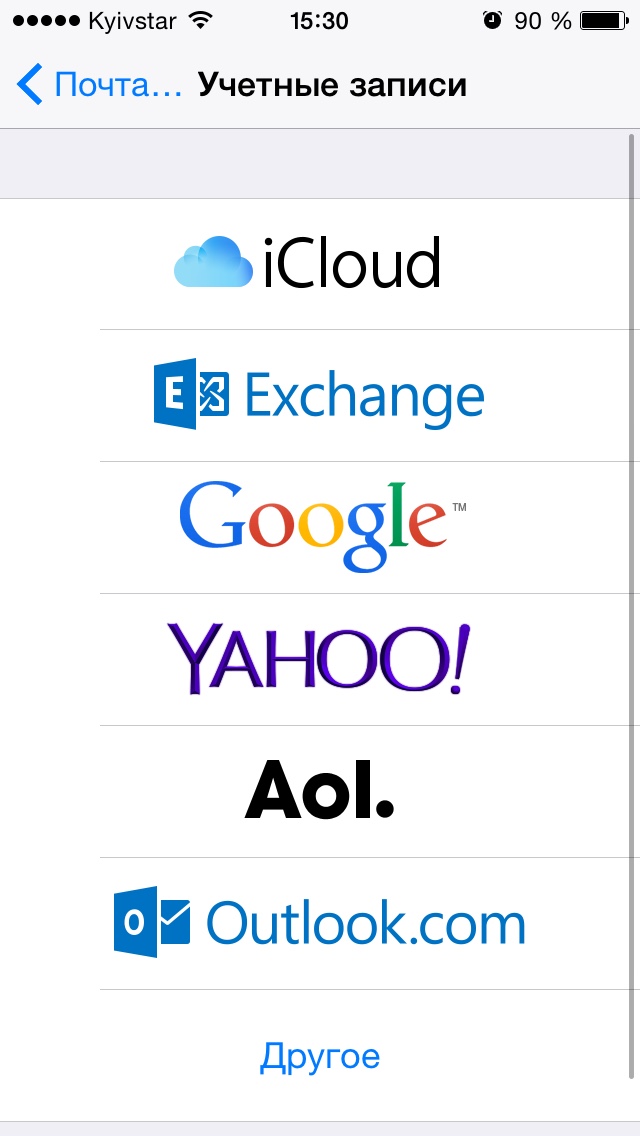
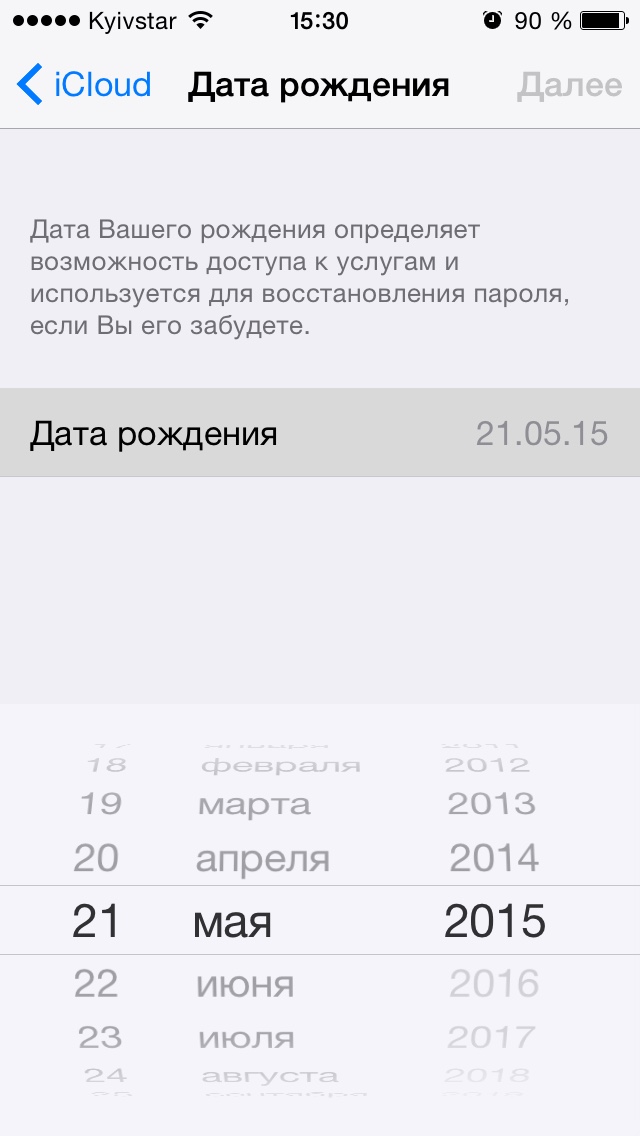
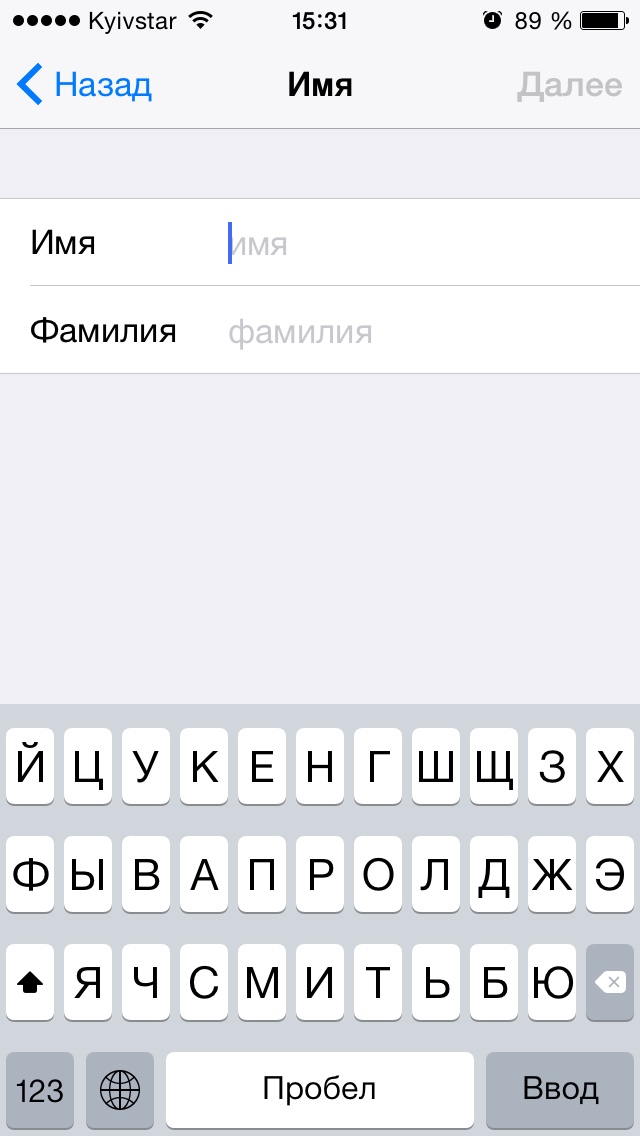
Нажмите на «Создать Apple ID», укажите дату своего рождения, а также Имя и Фамилию. Советую указывать реальные данные, они понадобятся при обращении в службу поддержки Apple для подтверждения вашей личности при восстановлении пароля к Apple ID. 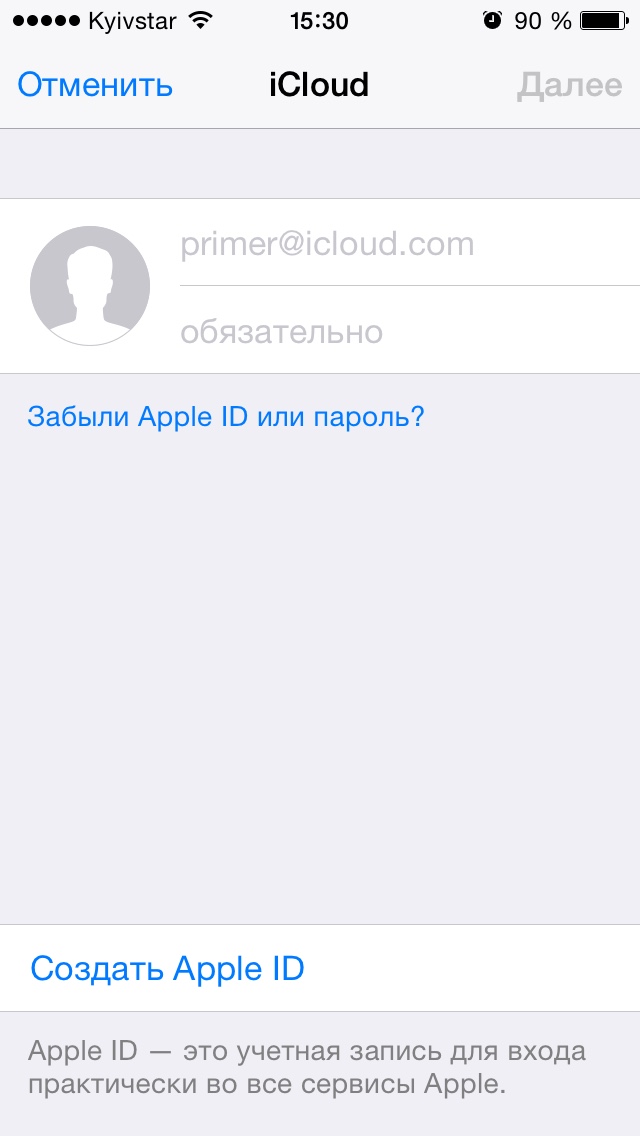
На странице «Apple ID» выберите пункт «Получить беспл. e-mail в iCloud» и нажмите «Далее». 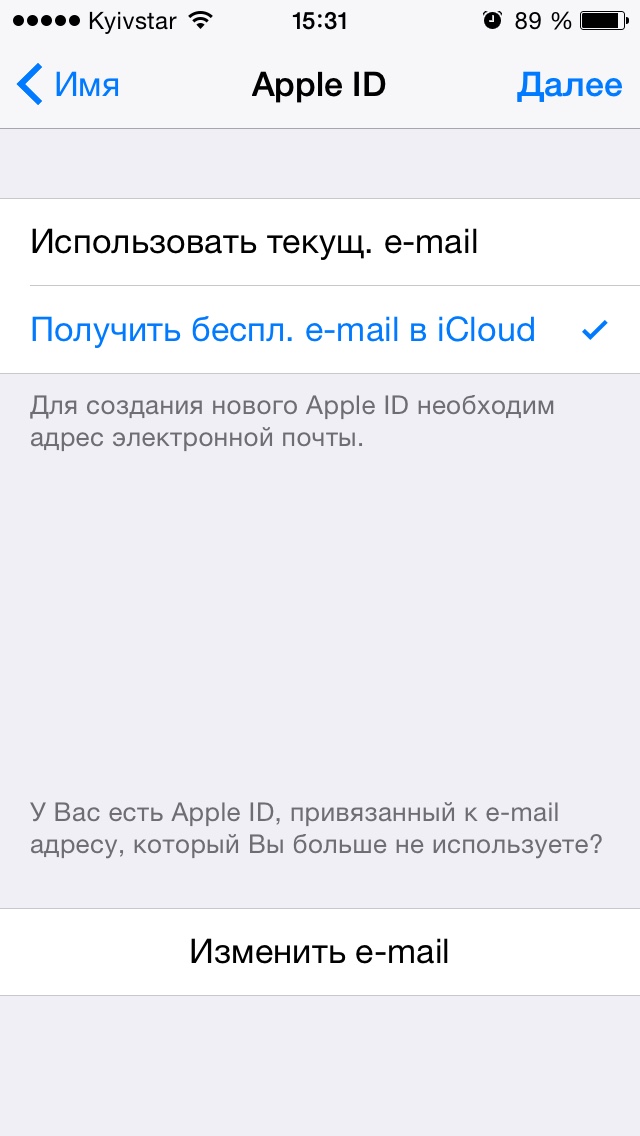
Укажите имя для вашего почтового ящика, нажмите «Далее» и подтвердите создание адреса электронной почты. 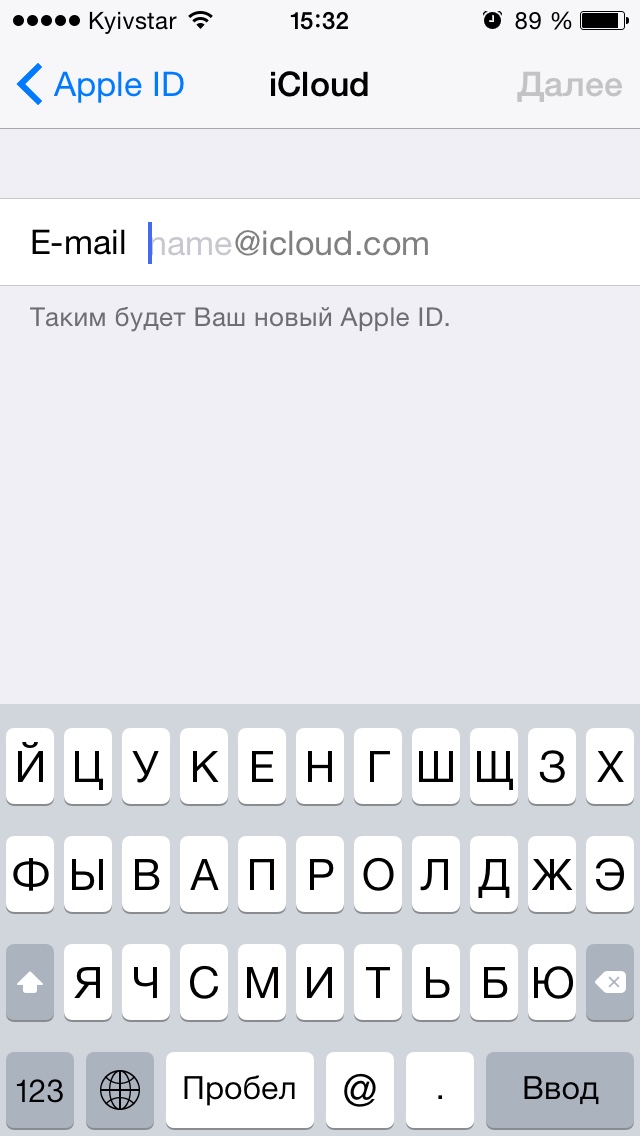
Если выбранное вами имя уже занято, при проверке вы будете уведомлены об этом соответствующим сообщением. В этом случае выберите другое имя. 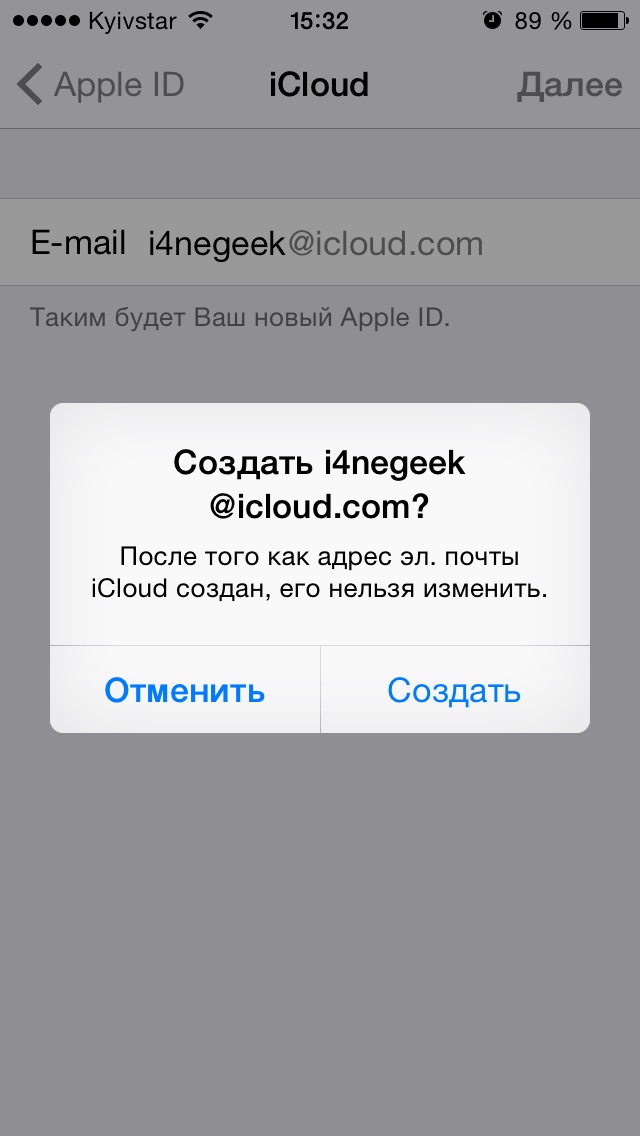
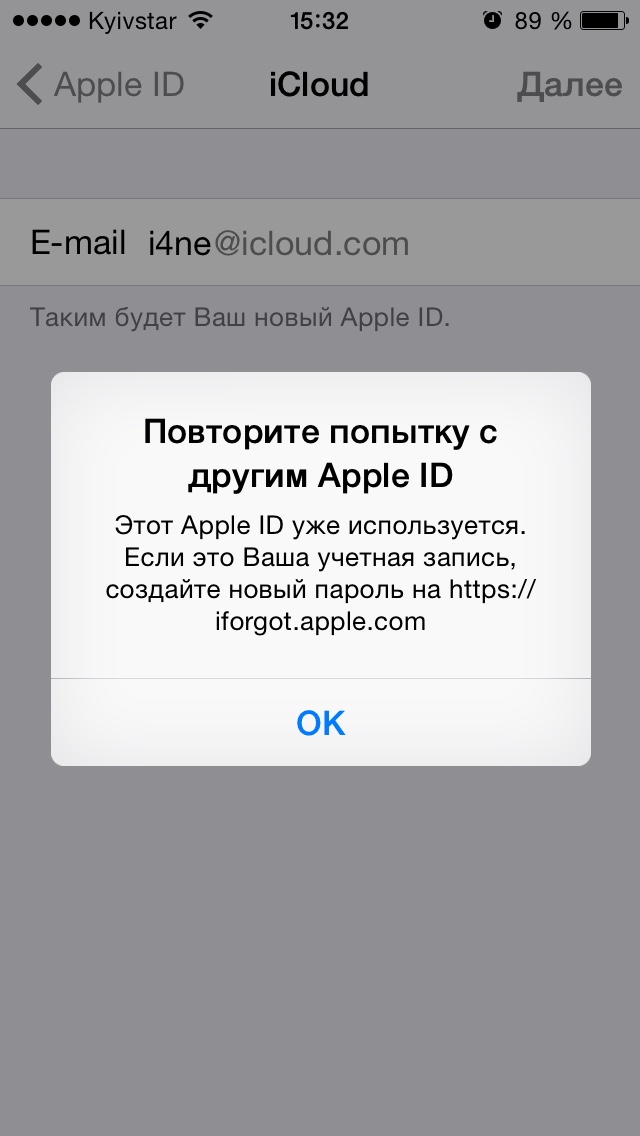
- должен быть из 8 и более символов.
- должен содержать как минимум одну цифру, одну прописную и одну строчную буквы. Например такой: «49MJWDdQ».
Если вы забудете или потеряете пароль к своей учетной записи, его легко изменить.
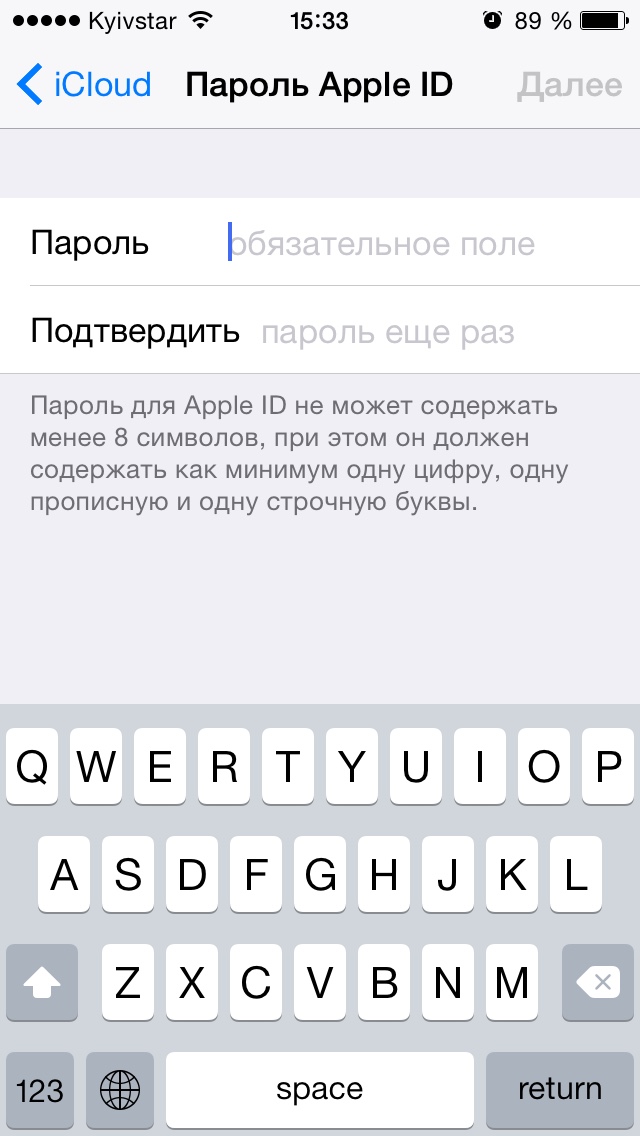
Далее выберите 3 контрольных вопроса и ответьте на них. Опять же советую выбирать вопросы, ответы на которые вы хорошо помните и указывать правильные ответы. Это гарантирует вам успешное восстановление пароля к вашей учетной записи (есть 2 способа как изменить пароль к Apple ID, один из них при помощи ответов на контрольные вопросы). 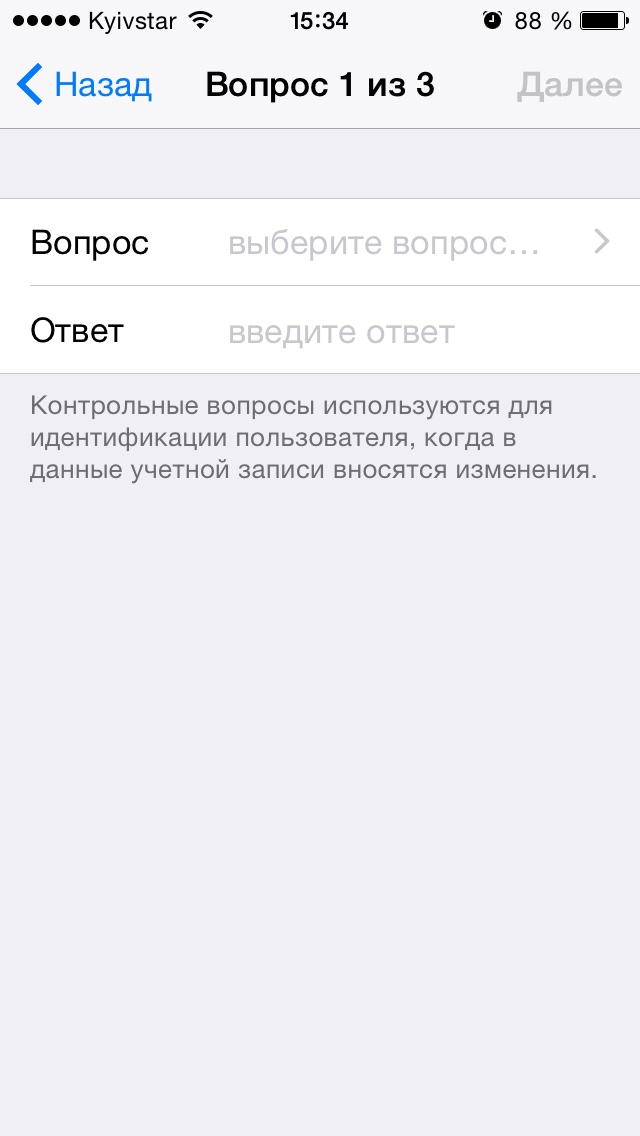
Укажите резервный адрес электронной почты, который будет использоваться для вашей идентификации или восстановления пароля к учетной записи и нажмите «Далее». Данный e-mail используется в целях обеспечения безопасности. 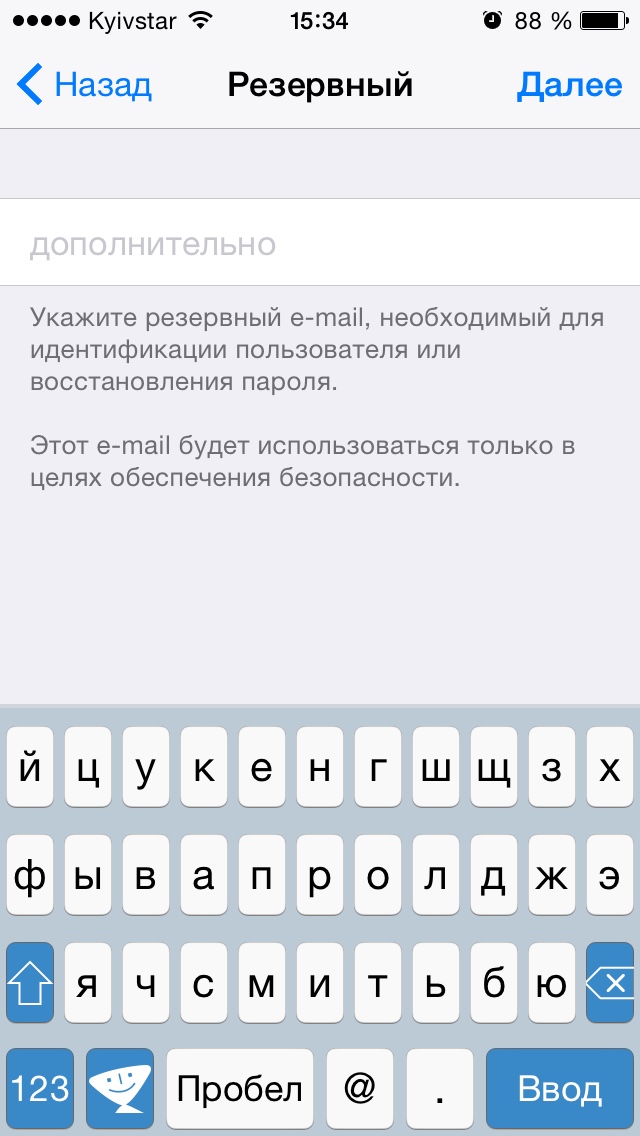
Включите выключатель «Обновления» и получайте новости и программные обновления Apple, а также свежую информацию о продуктах и услугах Apple. 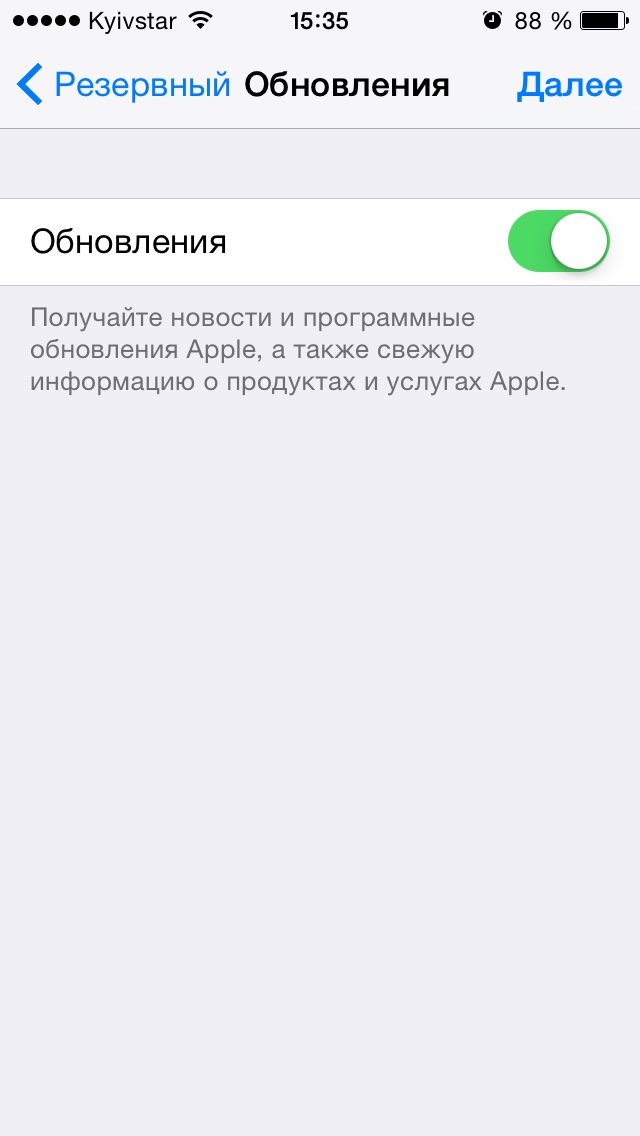
Ознакомьтесь с Условиями и положениями. Без их принятия зарегистрировать почту iCloud вы не сможете, поэтому если вы приняли решение пользоваться продуктами и сервисами Apple документ можете не читать — жмите «Принять», а затем подтвердите. 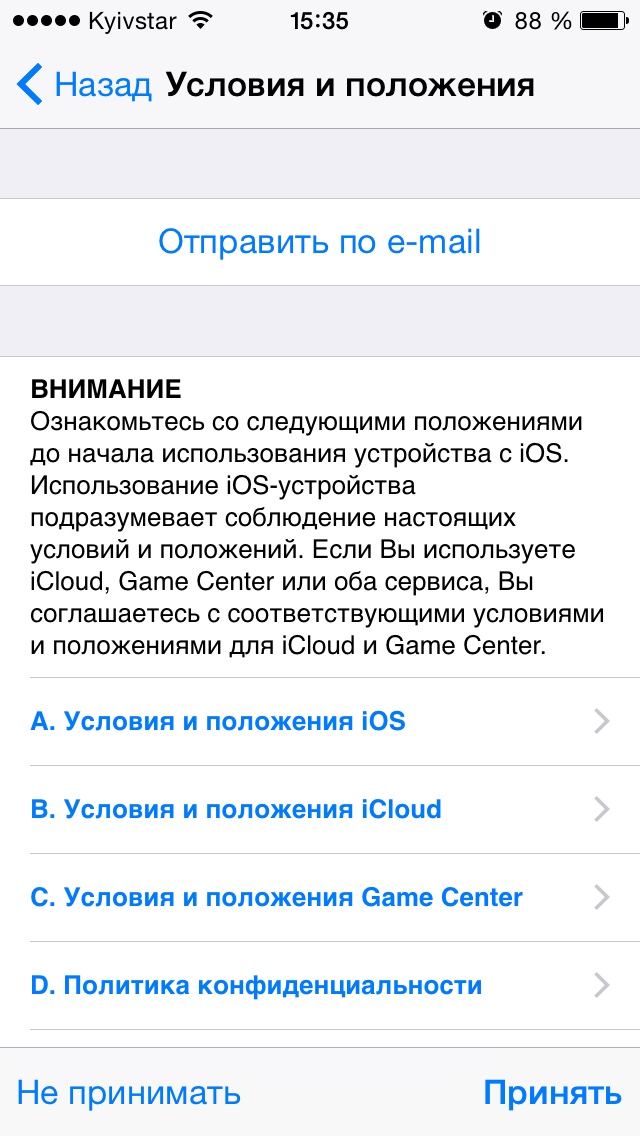
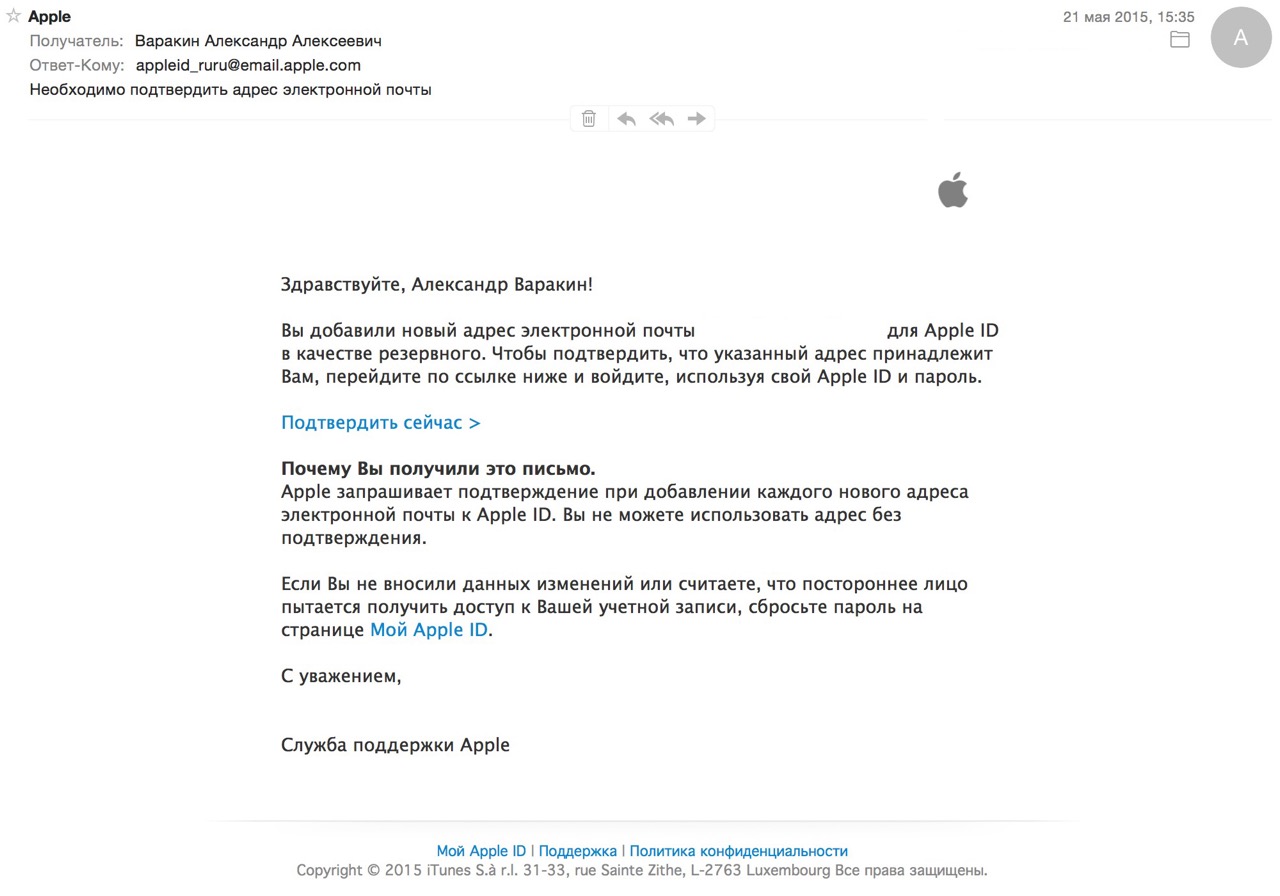
На этом регистрация адреса электронной почты @icloud.com завершена. Резервный адрес электронной почты необходимо подтвердить, для этого перейдите по ссылке из соответствующего уведомления и введите зарегистрированный e-mail и пароль. 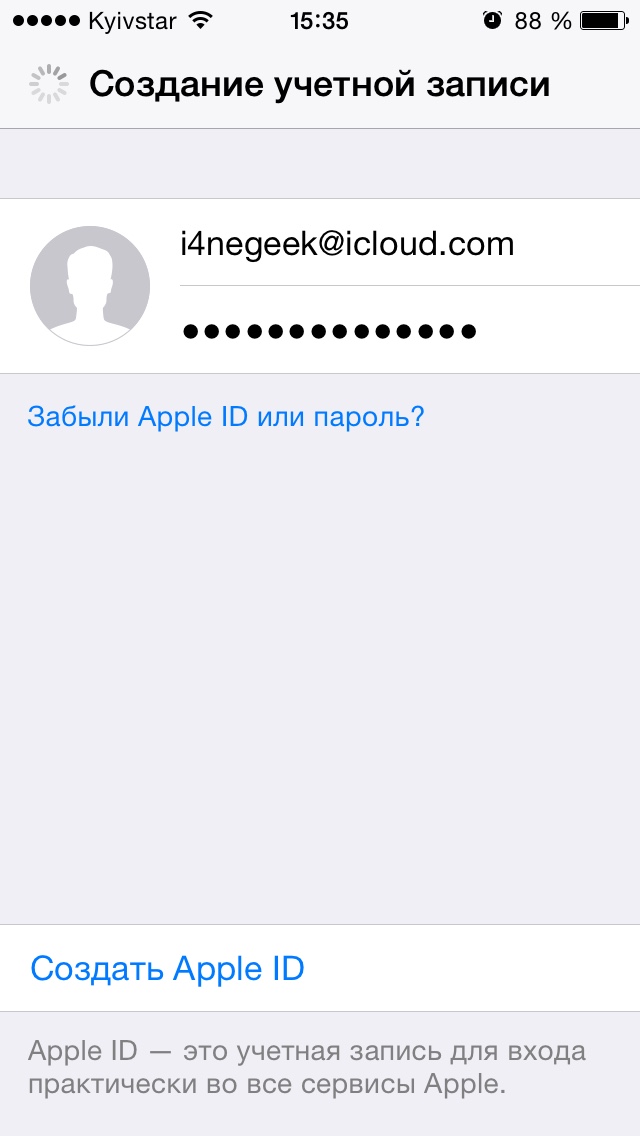
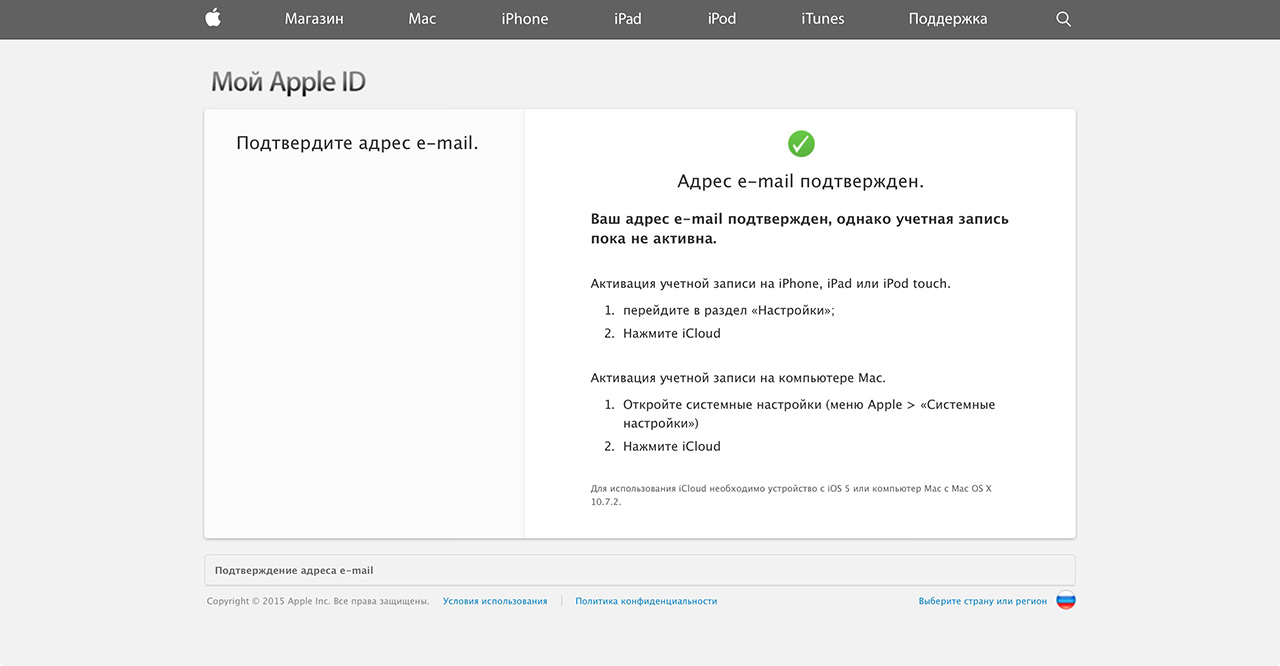
Адрес электронной почты @icloud.com является одновременно и идентификатором Apple ID. Его можно использовать для доступа функциям и службам Apple: магазин App Store, iCloud, Найти iPhone, FaceTime, iMessage, Game Center и другие. Полный список служб и функций Apple, доступ к которым осуществляется с помощью Apple ID доступен по ссылке. Для того, чтобы использовать зарегистрированный e-mail в качестве Apple ID, активируйте учетную запись Apple ID — подключите ее в настройках iPhone в меню iCloud.
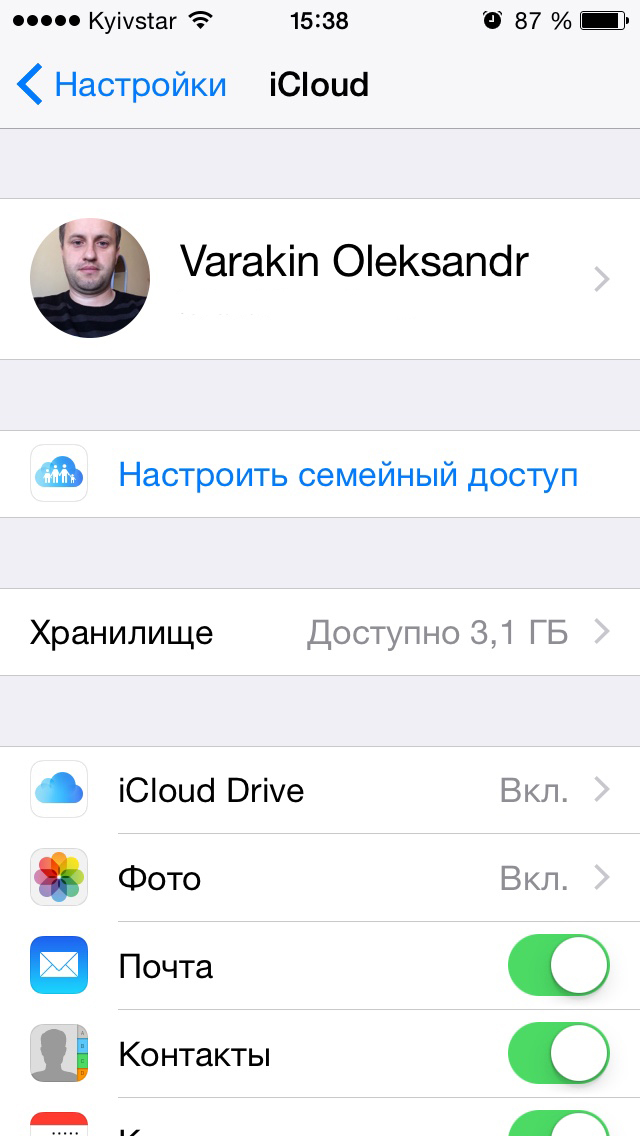
Идентификатор Apple ID, оканчивающийся на @icloud.com, является более безопасным и в случае если вашу учетную запись взломают (подберут пароль), злоумышленники не смогут его изменить (адрес электронной почты оканчивающийся на @icloud.com, @me.com или @mac.com изменить невозможно). Пароль всегда можно сбросить при помощи резервного адреса электронной почты, ответив на контрольные вопросы, или с помощью службы поддержки Apple. При обращении в службу поддержки необходимо подтвердить свою личность — указать дату рождения, Имя и Фамилию.
Подключите учетную запись @icloud.com в настройках вашего iPhone, iPad и компьютера Mac в меню «iCloud» и никто, и никогда не сможет удаленно заблокировать ваше устройство с помощью функции «Найти iPhone» (включить режим пропажи) и блокировки активации, и не получит доступ к вашим фото, контактам, заметкам, календарю, связке ключей и резервным копиям хранящимся в iCloud.
Как создать почту iCloud на компьютере Mac
Для того, чтобы зарегистрировать адрес электронной почты @icloud.com в среде OS X на Mac:
-
Перейдите в «Системные настройки» в меню «iCloud» и нажмите на надписи «Создать Apple ID».
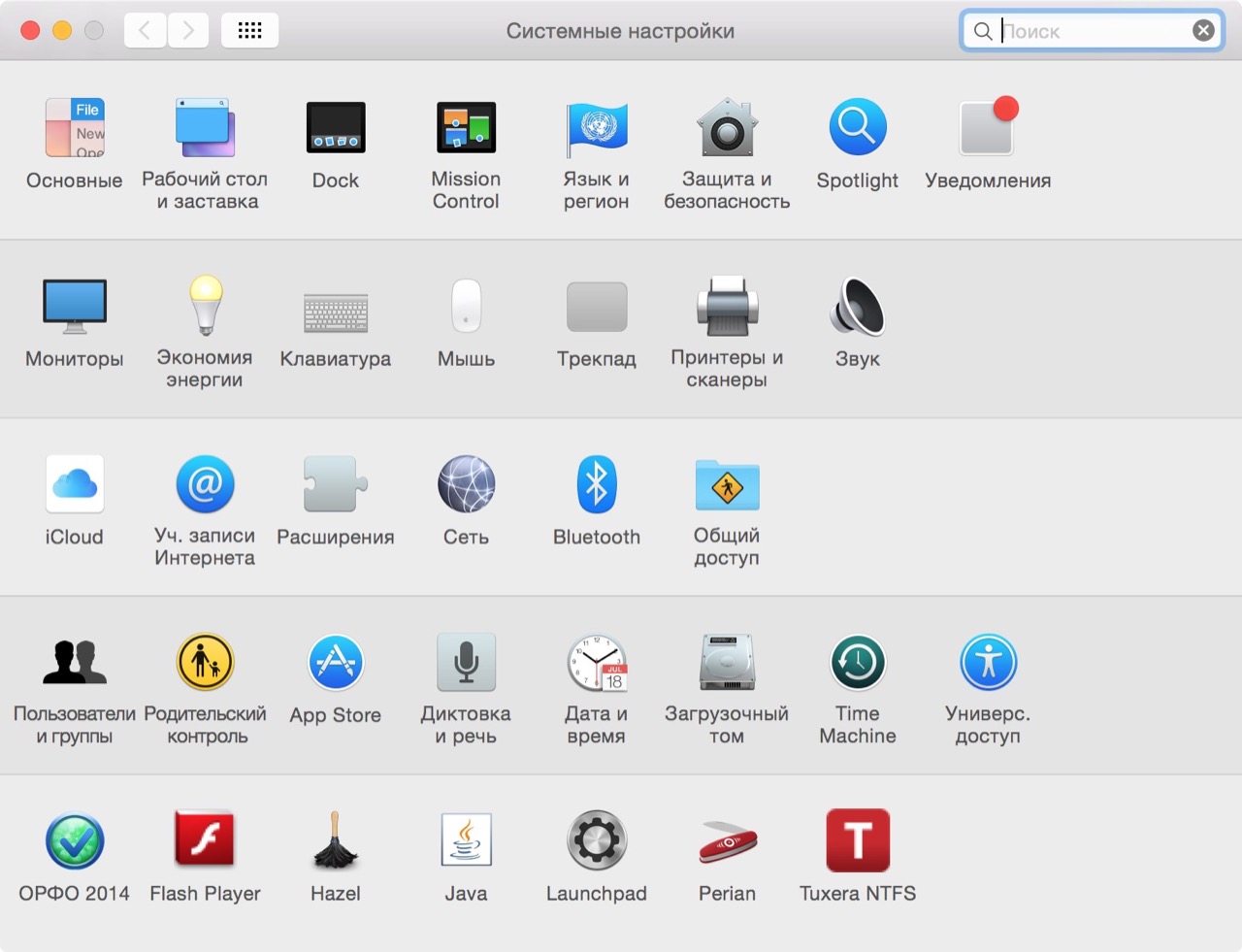
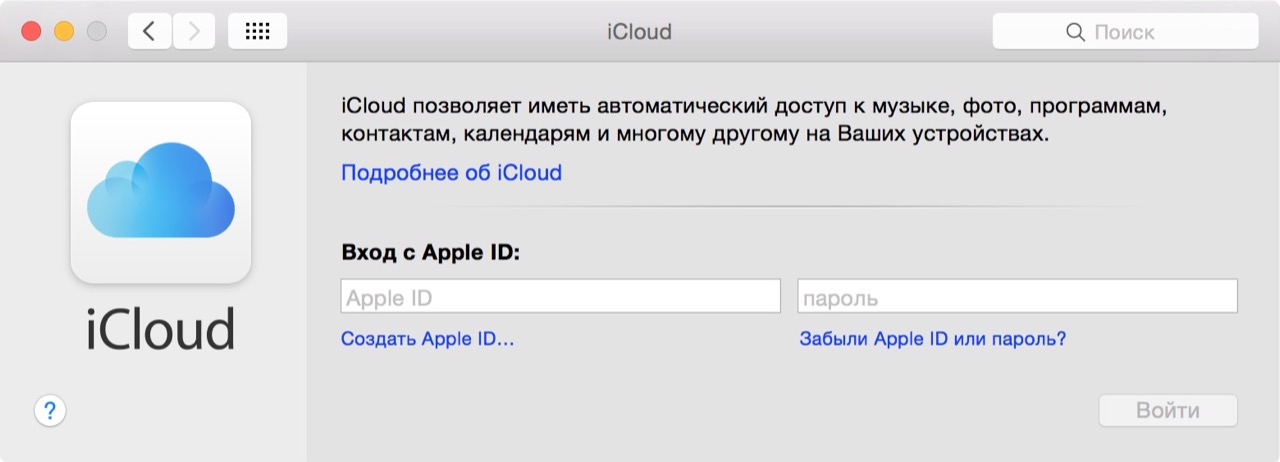
Выберите страну проживания и укажите полную дату вашего рождения. В очередной раз советую вводить реальные данные, чтобы при необходимости иметь возможность подтвердить свою личность при обращении в службу поддержки Apple. 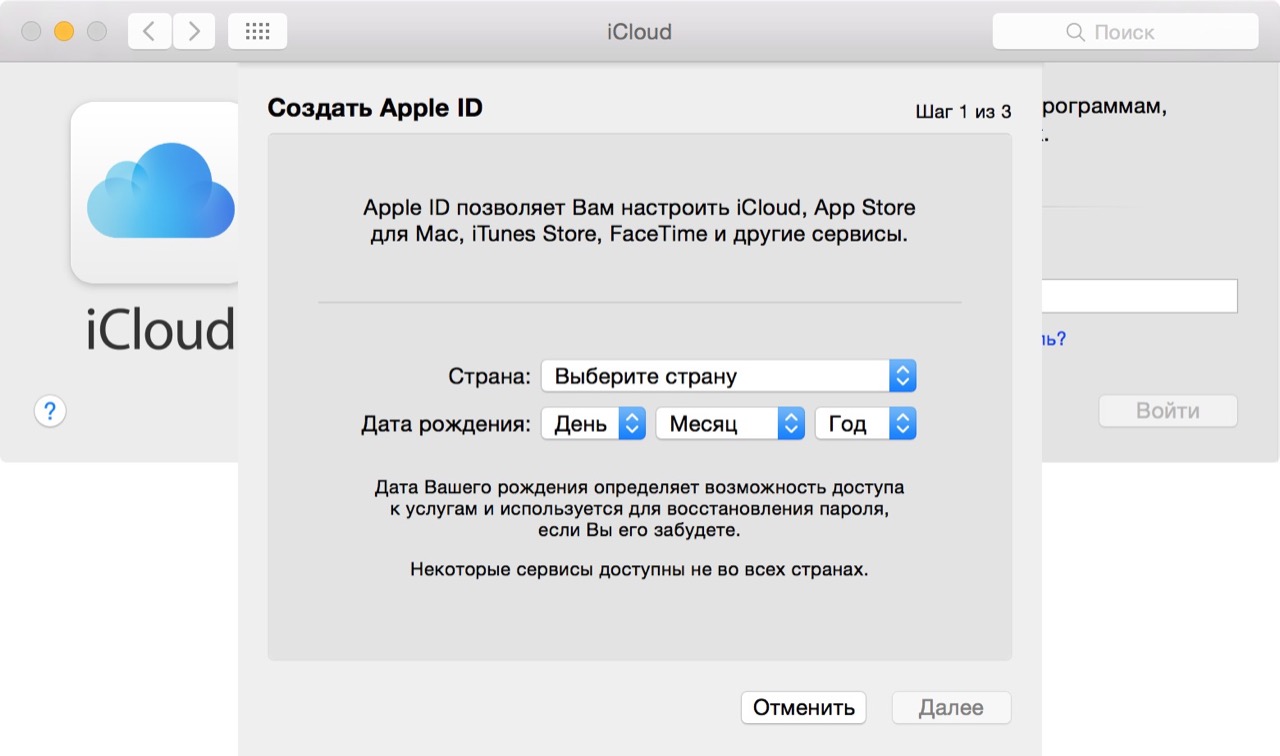
В строке «Apple ID» выберите пункт «Получить бесплатно e-mail в iCloud», в поле «E-mail» укажите «именную часть» почтового ящика, а затем Имя, Фамилию и пароль к учетной записи. Если вы хотите подписаться на рассылку новостей о продуктах и услугах Apple установите галочку в соответствующем поле и нажмите «Далее». 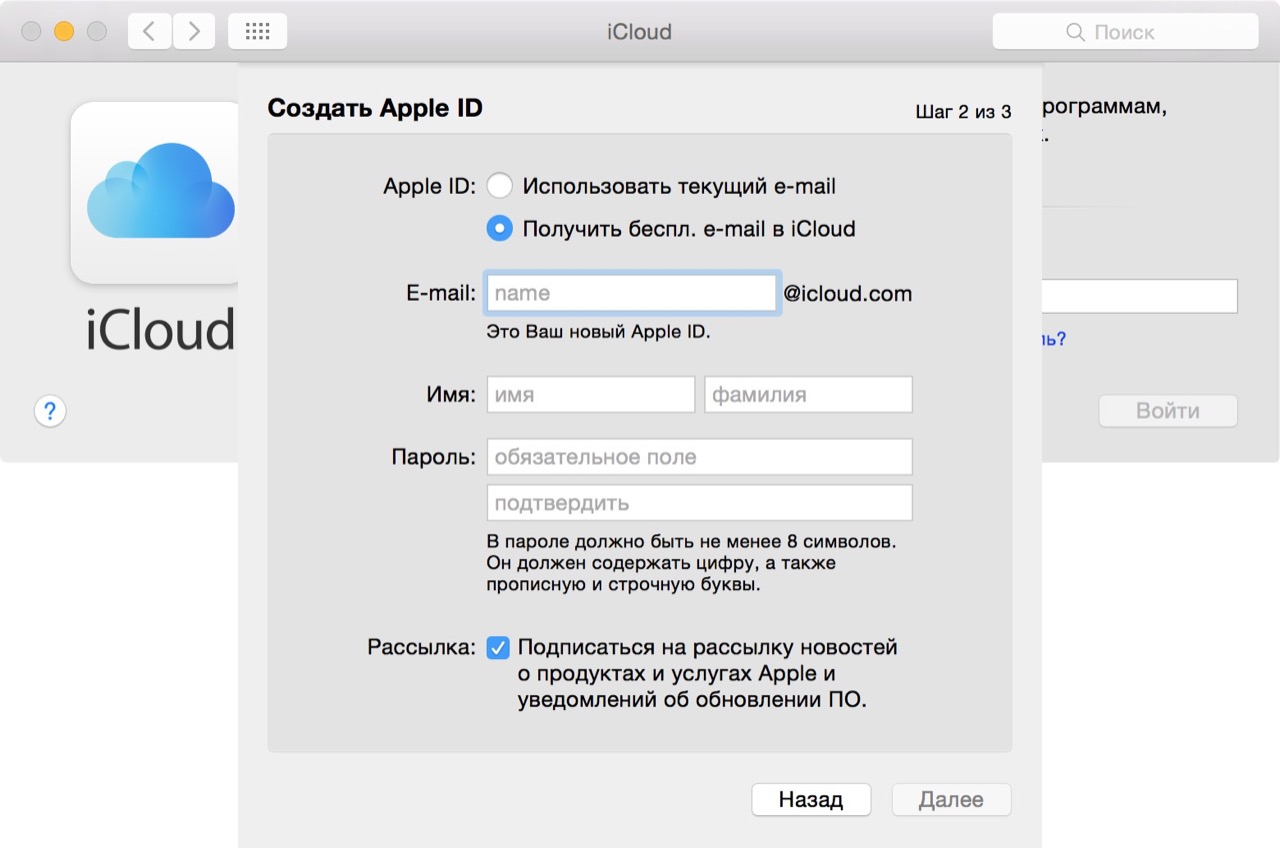
Выберите 3 контрольных вопроса и дайте на них ответы, которые не забудете ни при каких обстоятельствах (необходимы для доступа к настройкам безопасности Apple ID и сброса пароля). Укажите резервный адрес электронной почты и нажмите «Далее». 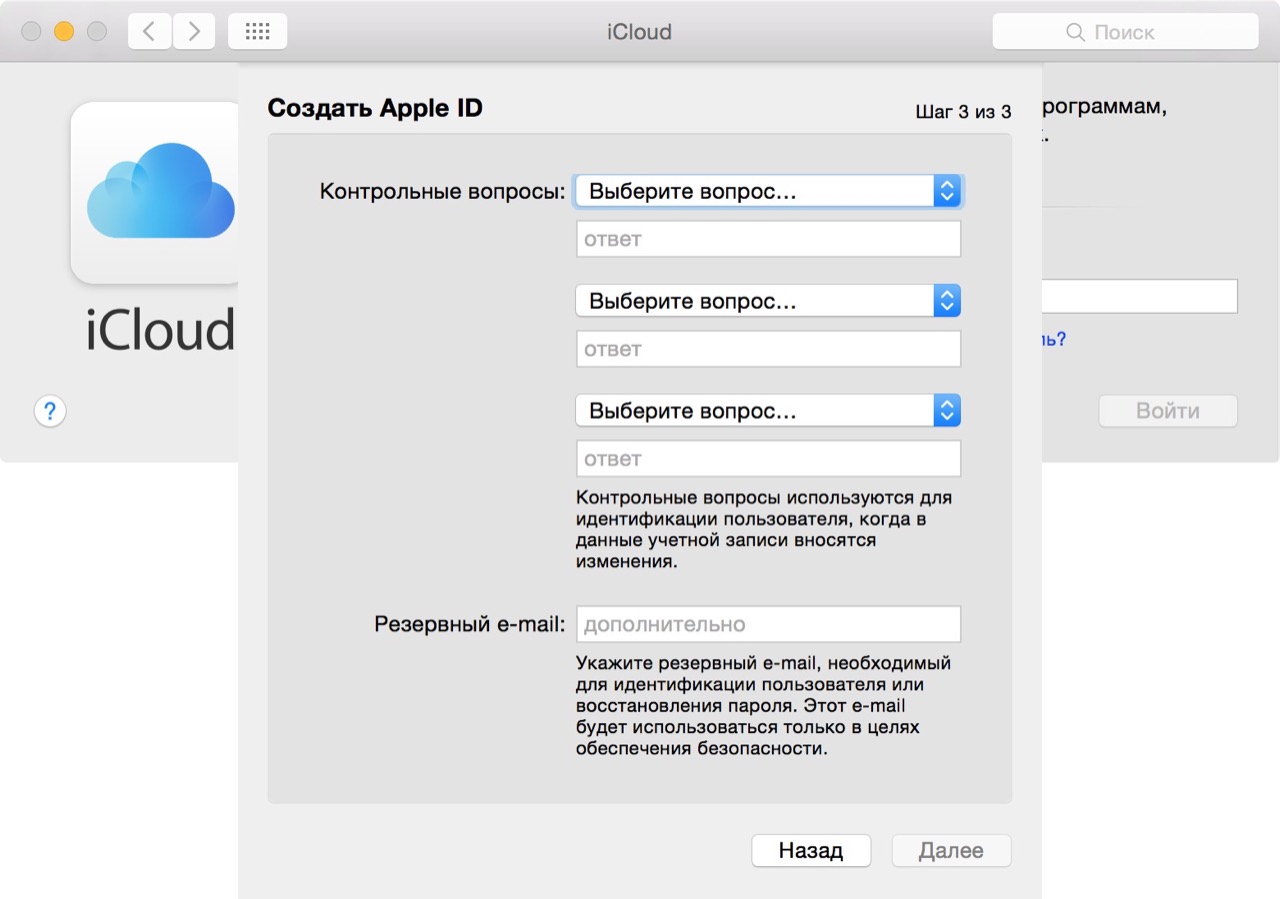
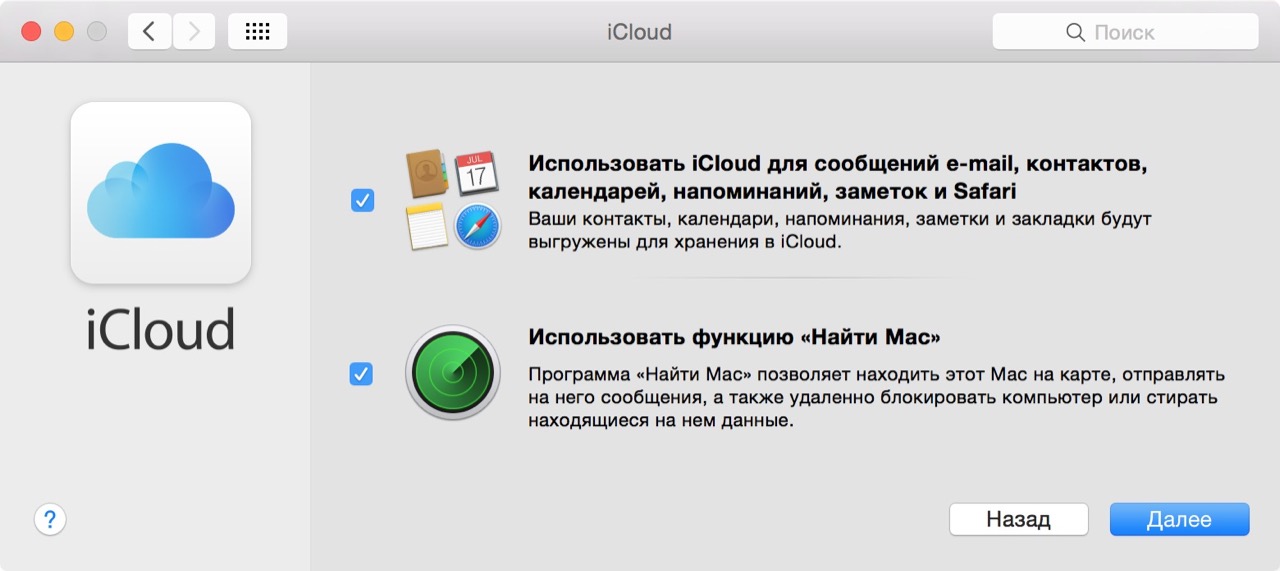
Адрес электронной почты @icloud.com будет успешно зарегистрирован, о чем вы получите соответствующее уведомление. Для того, чтобы подтвердить резервный адрес электронной почты, перейдите по ссылке из письма и введите e-mail и пароль.
Если вы хотите использовать зарегистрированный адрес электронной почты в качестве идентификатора Apple ID для загрузки контента из App Store и iTunes Store, синхронизации контактов, фото, заметок, календаря, закладок Safari, связки ключей и функции «Найти iPhone», подключите учетную запись на Mac в системных настройках в меню «iCloud».
Как зарегистрировать айклауд: пошаговая инструкция для новичков
Создание почты на iPhone
Чтобы создать учетную запись Apple на Айфоне, добавьте в настройках аккаунтов профиль Айклауда:
- Откройте раздел «Почта и календари» в настройках.

- Нажмите «Добавить учетную запись».
- Выберите сервис iCloud.

- Нажмите «Создать Apple ID».

- Укажите дату рождения, имя и фамилию. Указывайте реальные сведения, так как они могут понадобиться при восстановлении доступа к iCloud на iPhone в случае утери пароля.
- Выберите получение бесплатного адреса e-mail в iCloud.
- Напишите имя новой учетной записи. Если его невозможно использовать, вы получите об этом уведомление. В таком случае выберите другое имя.
- Введите пароль от аккаунта. Чтобы сделать его безопасным, следуйте рекомендациям — не менее 8 символов, минимум одна цифра, одна строчная буква и одна прописная буква.
- Выберите контрольные вопросы и напишите ответы. Это гарантирует восстановление пароля при его потере.
- Укажите резервный e-mail, который при необходимости также будет использован для восстановления доступа к iCloud.
- Включите «Обновления», чтобы получать апдейты и новости Apple.
- Прочтите и примите Условия и положения.
- Подтвердите адрес резервного e-mail.
Можно создать несколько учетных записей iCloud и переключаться между ними на устройстве. Адрес e-mail на iCloud одновременно является идентификатором Apple ID, то есть с его помощью вы получаете доступ к хранилищу iCloud, App Store, функции Найти iPhone, iMessage, FaceTime и другим функциям. Чтобы активировать Apple ID, подключите бесплатный аккаунт в меню «iCloud» в настройках iPhone.
Создание учетной записи на Mac
Создавать учетные записи iCloud можно на в среде OS X на Mac. Разберемся, как создать почту и активировать аккаунт Apple ID:
- Откройте системные настройки.
- Зайдите в раздел «iCloud». Нажмите «Создать Apple ID».
- Укажите страну проживания и дату рождения. Данные никто проверять не будет, но рекомендуется вписывать реальные сведения, или запоминать информацию — она пригодится при восстановлении пароля.
- Выберите получение бесплатного адреса в iCloud. Впишите имя почтового ящика, имя, фамилию и дважды пароль.
- Выберите 3 вопроса и дайте на них ответы. Обязательно укажите резервный e-mail.
- Подтвердите резервный e-mail.
Чтобы создаваемые на Mac аккаунты можно было использовать в качестве Apple ID, подключите их в меню «iCloud» в системных настройках Mac.
Создание аккаунта на Windows
Зарегистрировать Apple ID можно с любого устройства через веб-интерфейс. Чтобы на iCloud создать новую учетную запись на Windows:
- Запустите браузер, откройте сайт iCloud.
- В строке «Нет Apple ID» нажмите «Создать».
- Введите имя, фамилию, страну проживания и дату рождения.
- Укажите имя Apple ID (действующий e-mail, к которому вы имеете доступ)и пароль.
- Выберите контрольные вопросы и введите ответы.
- Напишите символы с картинки и нажмите «Продолжить».
На указанный e-mail будет отправлено письмо со ссылкой для подтверждения регистрации. Как видите, создать почту iCloud на Windows нельзя, зато вы можете использовать адрес с другого почтового сервиса в качестве идентификатора и получить доступ к некоторым приложениям Apple.
Если вы создавали Apple ID с компьютера на Windows, то для полноценного использования учетной записи вам тоже придется активировать ее через настройки iPhone, iPad или Mac. Это касается и регистрации в программу iCloud для Windows.
Учетная запись ICloud – облачное хранилище компании Apple, облегчающее жизнь владельцам смартфонов и планшетов с операционной системой iOS и компьютерам, работающим на MacOS. Сервис позволяет хранить личные данные и перезаписывать резервные копии хранящейся на внутренней памяти информации, составлять заметки и офисные документы, синхронизировать контакты и даже общаться – аккаунт в iCloud позволяет писать и принимать письма в формате стандартной электронной почты.
Набор возможностей впечатляющий, но даже столь внушительный список меркнет на фоне функции найти «iPhone (iPad, iPod и Mac)», позволяющей в режиме реального времени отслеживать местоположение потерянного или украденного устройства, а заодно – удаленно блокировать личные данные. Тотальная безопасность и максимальный комфорт. Ну, как, в таком случае, отказываться от iCloud? Не настало ли время стать полноправным последователем сервиса?
Создание через компьютер
Создание iCloud аккаунта для операционной системы Windows начинается на официальном сайте iCloud:
- На главной странице в нижней части открытого окна браузера необходимо найти кнопку «Создать Apple ID»;
- На экране тут же появится информационный блок с громадным количеством пустых текстовых полей, которые, разумеется, придется заполнить правдивой информацией (проверять веденные данные никто, конечно же, не станет, но если в дальнейшем зарегистрированная учетная запись станет основной, то придется или все менять в настройках, или же, в случае потери доступа, тысячу раз доказывать службе поддержке из Apple собственную правоту);
- Имя, Фамилия, текущее местоположение, дата рождения – тут стандартно. Заполнить каждую графу разрешают или на русском, или на английском, тут уж как нравится;
- С Apple ID тоже все предсказуемо – подойдет любое имя или прозвище, введенное на английском и разделенное собачкой «@». С паролем сложнее – нужно придумать комбинацию из 6-8 символов с заглавной и строчными буквами. Для дополнительной уверенности в безопасности личных данных, стоит продумать все до мелочей!
- Последняя часть регистрации – выбрать три контрольных вопроса (вариантов масса – название любимого футбольного клуба, номер школы, прозвище дворовой кошки, главное запомнить или записать ответы, ведь иногда через контрольные вопросы Apple позволяет подтвердить факт владения аккаунтом), расставить галочки напротив информационных подписок (анонсы новинок, рекомендации о подходящем развлекательном контенте и прочее), и ввести символы с изображения капчи.
Все необходимые действия – осуществлены. Но доступ к основным сервисам iCloud не откроется до тех пор, пока с помощью зарегистрированного аккаунта не будет осуществлена авторизация на iPhone, iPad, iPod или Mac. Соответственно, регистрация на компьютере решат одну проблему – позволяет сэкономить кучу времени при работе с данными и текстом (физическая клавиатура всяко удобнее электронной!).
Регистрация на Mac
- Открыть панель с системными «Настройками» операционной системы;
- Выбрать раздел «iCloud», нажать на доступный пункт меню «Создать Apple ID»;
- Приступить к заполнению личных данных. Выбрать страну, дату рождения, заполнить текстовые поля с именем и фамилией. Данные, как и в остальных случаях, важно запоминать!
- Следующий этап – генерация нового e-mail в сервисе iCloud, затем останется снова выбрать контрольные вопросы и ответы, а после – указать резервный почтовый ящик для связи и, как инструмент для дополнительной защиты личных данных;
- Последний штрих – пройти авторизацию, используя получившийся аккаунт, в тех же настройках.
Создание через телефон
Если компьютера под рукой не оказалось, то повторить описанный выше порядок действий можно и на смартфоне, главное не отставать от инструкции:
- Начинается алгоритм из раздела «Настройки», пункта «Пароли и учетные записи»;
- В появившемся меню разработчики из Apple предлагают взаимодействовать (просматривать, редактировать и даже пересылать) с сохраненными паролями и доступными аккаунтами электронной почты. iCloud тут уже доступен (так как является частью идентификатора Apple ID и позволяет провести активацию мобильной техники при первом включении). Но, если по каким-то причинам понадобился новый аккаунт iCloud, то придется нажать на пункт меню «Добавить учетную запись»;
- Следующий шаг – выбрать из раскрывшегося меню наиболее подходящий вариант;
- Дальше остается нажать на вариант «создать Apple ID» и приступить к заполнению личной информации;
- Пройтись придется по совершенно разным блокам – тут и выбор имени и фамилии, и необходимость указать дату рождения, и обязательно выбор паролей с прозвищами, да даже текущее местоположение и то попросят назвать. Дело ни в коем случае не завершится без выбора контрольных вопросов (ответы на которые стоит обязательно сохранить в каком-нибудь запылившемся блокноте или ежедневнике, на всякий случай);
- Последний штрих – выбрать, на какие сервисы хочется подписаться, а заодно добавить дополнительный адрес электронной почты, если возникнут проблемы с восстановлением логина или пароля, то с помощью дополнительного профиля связать со службой поддержки станет намного проще;
- После регистрации останется принять все условия и требования сервиса и приступить к работе.
Важно! Разработчики из Apple разрешают взаимодействовать с разными профилями iCloud (то есть, Apple ID), спокойно переключаясь между профилями в разделе с «Настройками» (меню авторизации расположено прямо в верхней части, рядом с именем текущего аккаунта.
Каждый из перечисленных способов прекрасно справляется с задачей и позволяет всего за несколько минут открыть доступ к обширнейшим возможностям сервиса iCloud. Осталось посвятить немного времени регистрации через Windows, MacOS или портативные устройства с iOS.
Электронная почта из инструмента для общения превратилась в средство первой необходимости: мы используем ее для общения с друзьями, для построения и развития бизнеса, для регистрации на различных сайтах и доступа к платежным системам и интернет-банкингу. Современному пользователю без электронной почты не обойтись, поклоннику устройств и сервисов Apple не обойтись без адреса электронной почты с @icloud.com на конце.
Под катом информация как создать почту iCloud на iPhone/iPad и компьютерах Mac, и активировать учетную запись iCloud.
- Как создать электронную почту @icloud.com в iOS на iPhone и iPad.
- Как создать электронную почту iCloud в OS X на компьютере Mac.
- Как зарегистрировать адрес электронной почты @icloud.com на компьютере Windows.
iCloud пришел на смену интернет-сервису MobileMe и доступен пользователям 12 октября 2011 года. С этого момента каждый владелец iPhone, iPad и компьютера Mac может зарегистрировать адрес электронной почты в зоне @icloud.com и использовать почтовую службу Apple вместе с другими функциями облачного сервиса (Найти iPhone, облачное резервное копирование, синхронизация контактов, заметок, календаря, фото, закладок Safari).
Преимущества почты iCloud
Нужна ли вам почта iCloud решайте сами, у меня она есть и вот почему:
- Бесплатная (только 5 ГБ, все что свыше — за отдельную плату).
- Полностью отсутствует реклама (Gmail и Яндекс отдыхают).
- Глубоко интегрирована в iOS (iPhone и iPad) и OS X (компьютеры Mac).
- Можно создавать псевдонимы для борьбы со спамом (виртуальные почтовые ящики).
Как создать электронную почту @icloud.com
Зарегистрировать учетную запись электронной почты iCloud.com можно только на устройствах от компании Apple: iPhone, iPod Touch и iPad c iOS 5.0 и выше, и компьютерах Mac с OS X Lion 10.7.4 или более поздней версии. На Windows-ПК создать адрес @icloud.com нельзя.
Существует 2 способа создания почты iCloud:
- в iOS на iPhone и iPad;
- в OS X на компьютере Mac.
Как создать почту iCloud на iPhone и iPad
Подключите iPhone или iPad к интернету (желательно по Wi-Fi или 3G, хотя и GPRS для регистрации сгодится).
-
Перейдите в «Настройки -> Почта, адреса, календари -> Добавить учетную запись» и выберите тип учетной записи «iCloud».


Если вы забудете или потеряете пароль к своей учетной записи, его легко изменить.


Адрес электронной почты @icloud.com является одновременно и идентификатором Apple ID. Его можно использовать для доступа функциям и службам Apple: магазин App Store, iCloud, Найти iPhone, FaceTime, iMessage, Game Center и другие. Полный список служб и функций Apple, доступ к которым осуществляется с помощью Apple ID доступен по ссылке. Для того, чтобы использовать зарегистрированный e-mail в качестве Apple ID, активируйте учетную запись Apple ID — подключите ее в настройках iPhone в меню iCloud.
Идентификатор Apple ID, оканчивающийся на @icloud.com, является более безопасным и в случае если вашу учетную запись взломают (подберут пароль), злоумышленники не смогут его изменить (адрес электронной почты оканчивающийся на @icloud.com, @me.com или @mac.com изменить невозможно). Пароль всегда можно сбросить при помощи резервного адреса электронной почты, ответив на контрольные вопросы, или с помощью службы поддержки Apple. При обращении в службу поддержки необходимо подтвердить свою личность — указать дату рождения, Имя и Фамилию.
Подключите учетную запись @icloud.com в настройках вашего iPhone, iPad и компьютера Mac в меню «iCloud» и никто, и никогда не сможет удаленно заблокировать ваше устройство с помощью функции «Найти iPhone» (включить режим пропажи) и блокировки активации, и не получит доступ к вашим фото, контактам, заметкам, календарю, связке ключей и резервным копиям хранящимся в iCloud.
Как создать почту iCloud на компьютере Mac
Для того, чтобы зарегистрировать адрес электронной почты @icloud.com в среде OS X на Mac:
-
Перейдите в «Системные настройки» в меню «iCloud» и нажмите на надписи «Создать Apple ID».


Адрес электронной почты @icloud.com будет успешно зарегистрирован, о чем вы получите соответствующее уведомление. Для того, чтобы подтвердить резервный адрес электронной почты, перейдите по ссылке из письма и введите e-mail и пароль.
Если вы хотите использовать зарегистрированный адрес электронной почты в качестве идентификатора Apple ID для загрузки контента из App Store и iTunes Store, синхронизации контактов, фото, заметок, календаря, закладок Safari, связки ключей и функции «Найти iPhone», подключите учетную запись на Mac в системных настройках в меню «iCloud».
Как зарегистрировать адрес электронной почты @icloud.com на компьютере Windows
Создать почту iCloud на компьютере под управлением ОС Windows невозможно и никуда от этого не деться. Предварительно зарегистрируйте почтовый ящик @icloud.com на iPhone, iPad или компьютере Mac (как это сделать читайте выше), а затем через веб-браузер в среде Windows перейдите на сайт icloud.com в веб-приложение «Mail» (Почта).
Создать почту iCloud может любой желающий, она бесплатная (5 ГБ свободного пространства на сервере Apple), не содержит рекламы и эффективна в борьбе со спамом. Неудобства доставляет лишь то, что зарегистрировать адрес @icloud.com можно только на устройствах Apple: iPhone, iPad или Mac, подключенных к интернету.
Для чего используется
Учетная запись в iCloud — это главный идентификатор пользователя. Она используется во всех сервисах яблочной компании, а также для активации фирменных гаджетов. Сторонний пользователь не сможет самостоятельно выйти из вашего аккаунта, что позволяет обезопасить устройство.
Также Apple ID используется для удаленного доступа к потерянному устройству. В ранее опубликованной статье мы рассказывали о том, как это сделать.
Создание учетной записи
Зарегистрировать новый профиль на компьютере можно двумя способами. Рассмотрим каждый из них более подробно.
Через сайт
Чтобы создать аккаунт через ПК, необходимо выполнить следующие действия:
- Зайдите на сайт профиля Apple → «Создание Apple ID».
- Заполните поля в регистрационном окне:
- ФИО;
- дата рождения;
- почтовый ящик;
- контрольные вопросы;
- и т.д.
- Нажмите «Продолжить».
- Введите проверочный код с почтового ящика → «Продолжить».
- Учетная запись создана.
Обратите внимание! В окне сайта можно изменить свои данные и способ оплаты.
Через iTunes
Второй способ — регистрация через сервис iTunes.
Обратите внимание! Для примера используется MacOS с встроенной программой. Если у вас Windows — установите iTunes.
- Откройте программу → вкладка «Учетная запись» → «Войти».
- Создать новый Apple ID.
- Заполните формы в окне → нажмите «Продолжить».
- Заполните вторую форму с расширенной информацией → нажмите «Продолжить».
- Выберите способ оплаты → нажмите «Продолжить»
- Примите лицензионное соглашение.
- Введите код, который пришел на email → «Подтвердить».
- Готово.

Айклауд — это фирменное облачное хранилище, которое с 12.10.2011 находится в свободном доступе для всех владельцев Эпл (достойная замена когда-то популярному MobileMe). Создать учётную запись icloud благодаря приведённому ниже руководству можно всего за несколько минут.
Сервис делает личный контент доступным для всех смартфонов, планшетов или ПК, подключённых к одному общему Apple ID. В облаке можно безопасно сохранять копии практически всех данных, которые хранятся в локальной памяти гаджета. Изменения, внесённые в айклауд, автоматически применяться во всех синхронизированных устройствах.
Далее поговорим о достоинствах «облака», а также узнаем, как создать айклауд на айфон и не только.
Основные функции
Нужен электронный ящик или дополнительное место для своих медиафайлов? Тогда Вам стоит пройти регистрацию в системе. Используйте её для:
- ведения неформальной переписки с друзьями и родственниками;
- делового общения с коллегами и начальством;
- авторизации на различных ресурсах;
- доступа к онлайн-банкингу и различным электронным платёжным системам.

Среди других полезных функций:
- поиск айфона (в случае кражи телефона можно удалённо зайти в его систему и удалить важные файлы, а также полностью заблокировать его);
- резервное копирование файлов;
- приложение, позволяющее отслеживать локации определённых людей (для осуществления своеобразной слежки понадобится соглашение пользователей);
- синхронизация из: списка контактов, закладок Safari, фотографий, заметок, календаря.
Как видите, данный ресурс — это целый комплекс полезных функций, делающих использование современных «яблочных» гаджетов ещё удобнее и эффективнее. При покупке подержанной техники (или в силу других причин) «реквизиты» аккаунта могут потеряться. Не лишайте себя всех преимуществ современных технологий, ведь получить новый apple id можно в течение нескольких минут! Далее — подробнее о преимуществах.
Достоинства облачного сервиса

Почему следует создать учетную запись icloud, и чем она отличается от альтернативных вариантов? Достаточно привести всего три преимущества рассматриваемого объекта:
- бесплатное пользование продуктом (максимум 5 ГБ места, хотите больше — платите по специальному тарифу);
- нет надоедливой рекламы, чего не скажешь о Gmail и, тем более, Яндексе;
- доступен эффективный механизм для борьбы со спамом (псевдонимы, виртуальные почтовые ящики).
Открытие ID на iPhone и iPad
@icloud.com — идентификатор Эпл айди, при помощи которого можно быстро аутентифицироваться в магазинах Апп Стор, Гейм Центр и других фирменных службах. Для этого следует активировать ID, подключив учетную запись icloud на айфоне.

«Облако» позволяет существенно экономить средства. К примеру, больше не нужно платить деньги, чтобы установить дорогостоящее приложение из официального магазина. Для этого достаточно узнать данные айди своего друга/родственника, который уже проплатил программу, и зайти в его «учётку» со своего телефона. Но этот способ не всегда удобен в силу нескольких причин. У Вас, как минимум, может не оказаться вышеупомянутого друга с нужным приложением.
Инструкция

Как зарегистрироваться в icloud с собственного телефона или планшета? Следуйте простому алгоритму:
- Подключитесь к сети Интернет.
- Зайдите в «Настройки», затем в раздел почты и календарей. Добавьте новый аккаунт в соответствующем поле (отметьте тип аккаунта как ай-клауд).
- Сделайте свой ID. Укажите дату рождения, имя и фамилию. На этом этапе юзеры часто делают серьёзную ошибку, указывая неправдивые имена и т.д. Помните, для восстановления кода от «учётки» понадобится подтвердить свою личность. Сделать это с вымышленным именем будет достаточно сложно.
- Кликните на «Получить беспл. e-mail в айклауд».
- Запишите имя будущего адреса (здесь можно изощряться как угодно).
- Укажите код для нового ящика. Будьте внимательны, комбинация знаков должна соответствовать следующим параметрам:
- быть не короче восьми символов (можно и желательно больше);
- вмещать в себя не менее одной цифры, прописной и строчной буквы. Результат должен выглядеть примерно так: «2727аmАD». Не тратьте излишне времени на придумывание комбинации — в будущем Вы сможете легко изменить её.
- Выберите три контрольных вопроса и дайте на них ответы. Процедура обеспечивает дополнительную ступень защиты. Указанные ответы в своё время могут понадобиться для восстановления пароля.
- Введите виртуальный почтовый адрес, которым уже пользуетесь. Он будет резервным, и понадобится для Вашей аутентификации и восстановления пароля (когда завершите процесс, подтвердите запасной ящик. Для этого перейдите по ссылке в письме, которое поступит по указанному Вами адресу).
- Включите «обновления» для регулярного получения новостей, программных обновлений и новых сведениях о продуктах американской корпорации.
- Внимательно прочитайте основные положения об использовании продукта. Нажмите на кнопку «Принять».
- Регистрация завершена!
Как видите, абсолютно каждый человек без какой-либо базы знаний может создать учетную запись icloud.
Топ-3 вопросов от пользователей

№1: «Как выйти из старого аккаунта?»
Перейдите в настройки, затем в «облако». Прокрутив страничку вниз, увидите надпись: «Выйти». Смело нажимайте на эту кнопку (в некоторых версиях iOS необходимо кликнуть на «Удалить учётную запись»).
№2: «Как зарегистрироваться в icloud с настольного компьютера Мас?»
Для этого устройства инструкция идентична вышеописанной. Чтобы сделать это на ПК, перейдите в «Системные настройки», а затем в «ай-клауд».
№3: «А что насчёт входа с ПК Windows?»
Ресурс доступен только для брендовой продукции. Поэтому установить icloud на компьютере с Windows не удастся. Но Вы можете сделать это, к примеру, с айфона, а затем через стандартный браузер на ПК перейти на сайт Интернет-сервиса. Там Вы найдёте приложение, в котором можно будет открыть icloud-аккаунт, зарегистрированный ранее.
Безопасность на высшем уровне
Почему всё больше людей отдают предпочтение именно Эпл ID, а не другим идентификаторам? Он гарантирует высокий уровень безопасности личных данных. Даже если профиль будет взломан путём подбора пароля, изменить и заполучить новый apple id мошенникам не удастся. А пароль Вы сможете сбросить в любое время. Как создать новый код? Для его изменения воспользуйтесь:
- отправкой соответствующего письма на запасную почту;
- ответами на те контрольные вопросы, которые выбирались при регистрации;
- службой поддержки компании.
Усиливайте уровень безопасности своего устройства, подключив новый аккаунт в настройках своего смартфона, айпада или ПК (Мас) в меню облака. После этого никому не удастся заблокировать Вас в удалённом режиме. А это значит, что все личные данные (фотографии, заметки, номера мобильных и так далее) останутся доступными лишь Вам.
Заключение

Надеюсь вы по достоинству оценили старания инженеров американской компании, заботящихся о простой процедуре регистрации новых владельцев умной техники. Процедура не сложна, для знакомых с компьютерами, людьми, 5-10 минут времени и вы получаете полноценно действующий смартфон.
Если есть еще вопросы, внизу оставлю видео-инструкцию, по ней вы в деталях разберетесь в механизме конфигурации.
Как узнать свой айклауд: порядок действий, простые способы, пошаговая инструкция и рекомендации
В наше время очень многих интересует вопрос о том, как узнать свой айклауд. Некоторые пользователи не совсем точно понимают важность этого слова и что это вообще такое. Для этого существует несколько простых решений. Обо всех способах мы и узнаем из статьи.
Что такое iCloud и как им пользоваться?
iCloud — это синоним слова AppleID. Для более простого понятия необходимо немного углубиться в подробности. Каждый смартфон, продаваемый в наше время, имеет свой «идентификатор», то есть имя, зарегистрированное в системе для идентификации пользователя. Такое имя имеют все современные телефоны, вне зависимости от фирмы. Самый распространенные — это Google Play и AppStore. Существует и сервис Windows Phone, но на сегодняшний день такие аппараты уже не выпускают, а если удастся встретить их в продаже в Интернете — это будут б/у телефоны либо завалявшиеся на складах остатки.
Регистрация на таких сервисах обязательна для пользователя любой платформы. Если не пройти ее, человек попросту не сможет пользоваться смартфоном. Именно регистрация дает возможность устанавливать необходимые приложения, узнавать о последних новостях и даже просто пользоваться почтой. Зарегистрировав себя в одной из вышеописанных систем, обладатель телефона получает полноценную поддержку от официальных представителей конкретной фирмы, а также право на бесплатную техническую поддержку, если он столкнется с какими-либо проблемами.
Как проходить регистрацию?
После покупки телефона и первого включения пользователю сразу же поступит предложение с регистрацией в системе. Рекомендуется использовать настоящие имя и фамилию, поскольку в противном случае человека будет невозможно идентифицировать, соответственно, ни на какую техподдержку рассчитывать не придется. Особенно это касается обладателей смартфонов от фирмы Apple. Итак, введя свои имя и фамилию, будет необходимо придумать пароль для входа в фирменный сервис. Специалисты рекомендуют использовать пароль с маленькими, заглавными буквами и обязательно цифрами. Это необходимо для того, чтобы злоумышленники и различного рода мошенники не смогли получить личные данные владельца смартфона. Не стоит пренебрегать этим, так как в настоящее время у подавляющего большинства пользователей к их аккаунту привязаны банковские карты и разнообразные платежные сервисы.
Как узнать свой айклауд на айфоне?
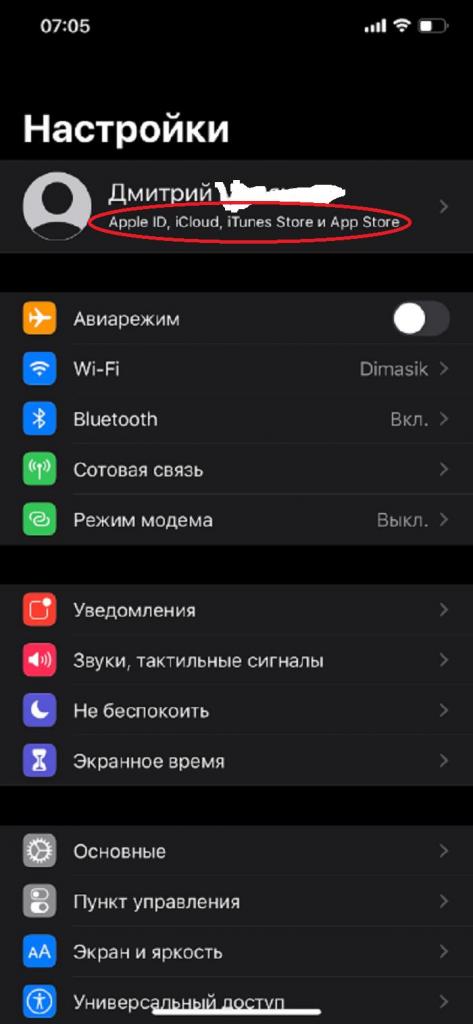
Владельцам «яблочных» смартфонов и планшетов не составит никакого труда узнать свой личный идентификатор. Для этого потребуется просто перейти в раздел настроек на айфоне или айпаде. Тяжелее придется владельцам, которые забыли пароль, установленный на смартфон. Ниже в статье мы приведем пример того, как узнать пароль от айклауда на айфоне и не только. Со смартфонами Apple дело обстоит очень просто. Для восстановления пароля необходимо написать обращение в техническую поддержку или позвонить туда по бесплатному номеру. Стоит обратить внимание, что специалисты фирмы попросят пользователя указать свои подлинные фамилию, имя и отчество, дату рождения, а также предоставить фото коробки купленного смартфона с идентификационным номером (IMEI) либо фото с чеком покупки. После передачи всех необходимых документов сотрудники технической поддержки без проблем сбросят пароль владельца.
Другие способы восстановления
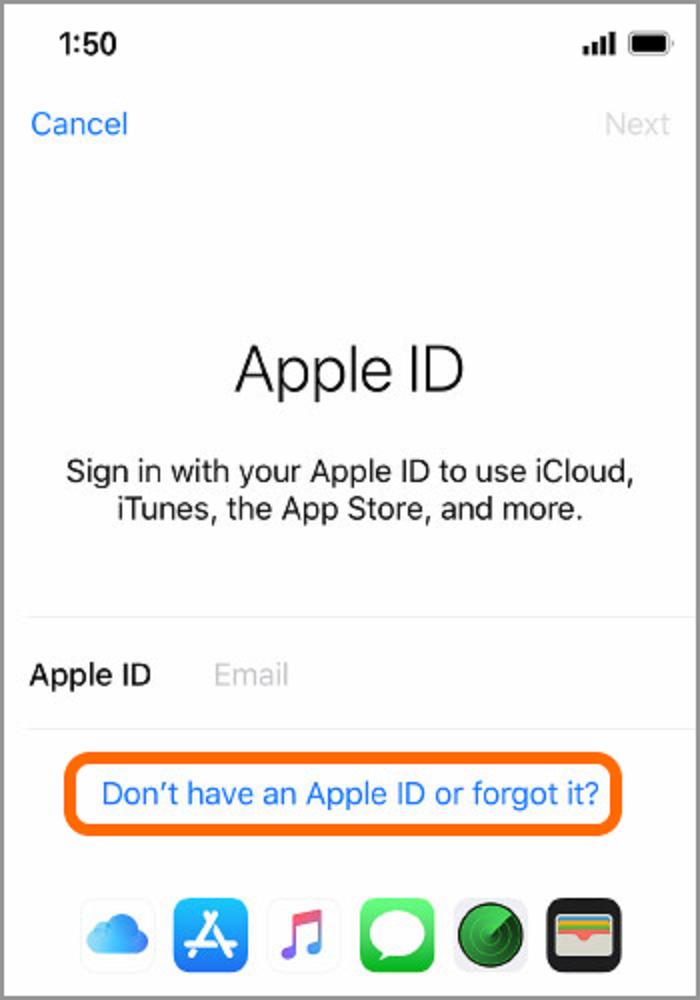
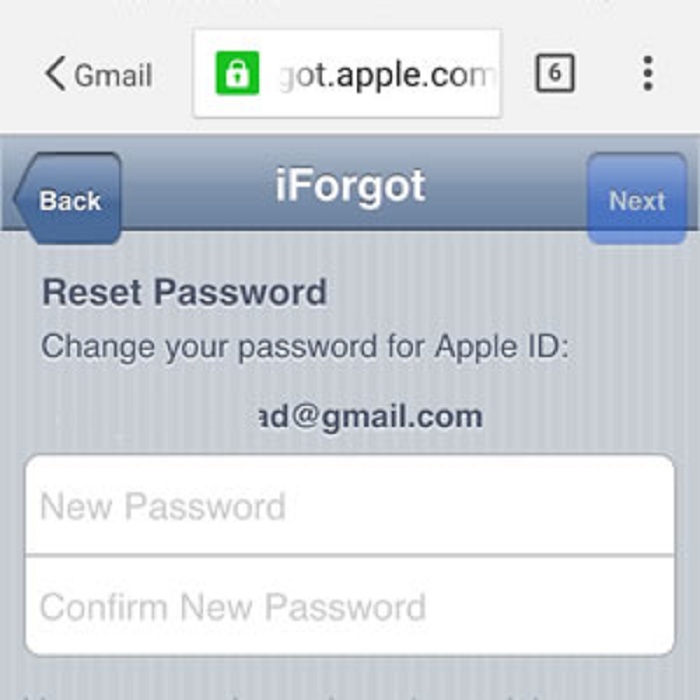
Существуют и другие альтернативные методики действий в вышеописанных ситуациях. Например, пользователи интересуются, как узнать айклауд по номеру телефона. Для этого метода также потребуется минимум действий. В такой ситуации необходимо нажать кнопку, располагающуюся чуть ниже поля ввода пароля под названием «Забыли пароль?». Ее нажатие откроет специализированное меню, из которого пользователь сможет выбрать метод восстановления пароля с помощью номера, указанного при регистрации продукта. На указанный телефон будет отправлен уникальный SMS-код, состоящий из шести цифр, после ввода которого сервис автоматически сбросит старый пароль и сразу предложит владельцу создать новый. Инструкцию по созданию надежной защиты мы приводили выше.
Блокировка смартфона в целях безопасности
Зачастую бывают ситуации, в которых телефон автоматически блокируется, если его владелец не ввел защитный код. Как узнать айклауд на заблокированном айфоне? Для этого существуют два способа. Оба довольно простые. Пользователь может позвонить в техническую поддержку (как было указано выше), назвать собственные ФИО, год рождения и дополнительно последние восемь цифр серийного номера айфона. Этот номер не получится посмотреть при блокированном смартфоне, но его всегда можно найти на коробке от купленного устройства под штрих-кодом с названием IMEI1. По этой причине мы рекомендуем всем владельцам не выбрасывать коробки от купленных продуктов, поскольку это может привести к неприятным последствиям. Коробка не займет много места, но существенно ускорит восстановление пароля в случае забывания или неправильного ввода.
Порядок действий при блокировке устройства Apple
- Необходимо срочно связаться с технической поддержкой по телефону либо написав на официальный почтовый ящик.
- Назвать модель и серийный номер продукта.
- Правильно ответить на все вопросы специалиста и назвать точные данные, указанные при регистрации.
Это краткая инструкция, как пользователю узнать пароль от айклауда, если забыл или ввел его неправильно несколько раз. Описанными выше способами можно быстро восстановить и разблокировать собственное устройство. Повторим еще раз, что ввод регистрационных данных и пароль от них необходимо записывать или запоминать, чтобы не столкнуться с проблемами, описанными выше. Ведь если смартфон пользователя будет заблокирован хотя бы на один день, это доставит человеку массу неудобств, ведь в современном мире общение по телефону — практически ежедневное занятие. Ведь телефоны используют для работы, связи с близкими, а также для выхода в Интернет.
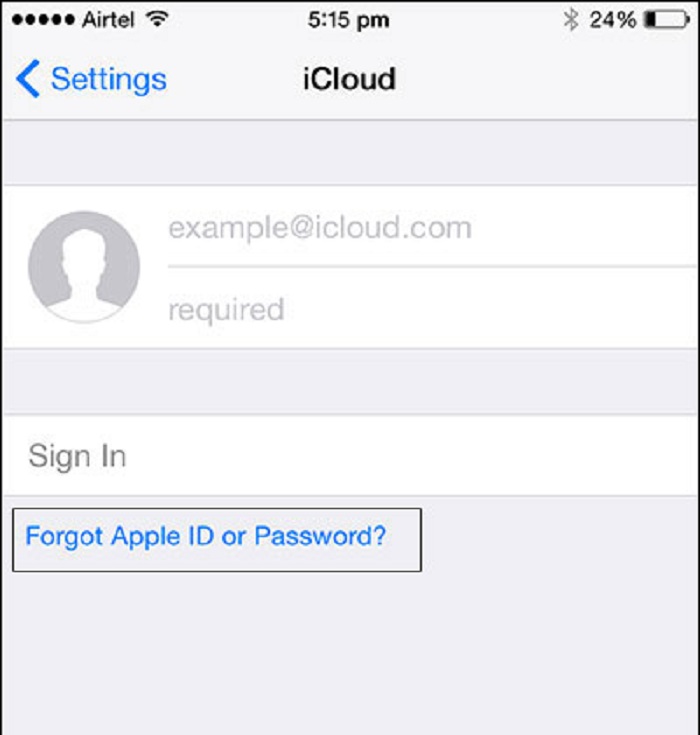
Небольшое дополнение
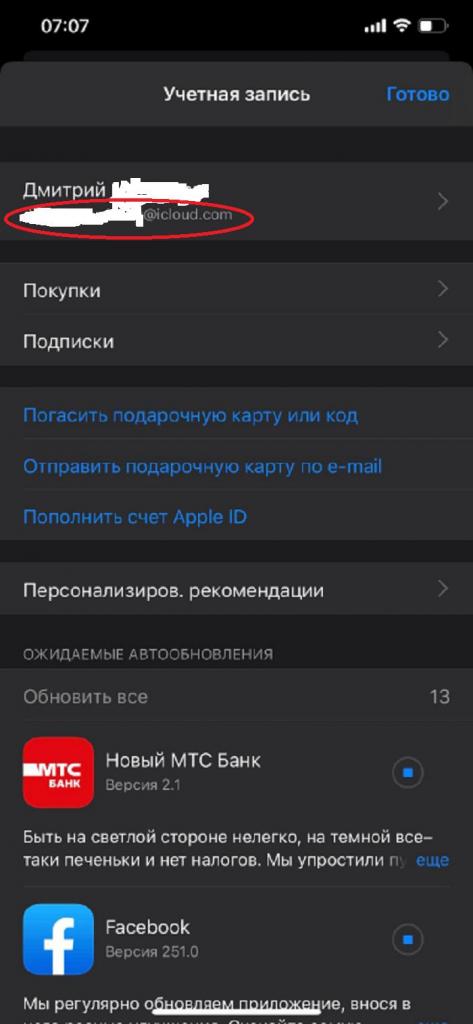
Существует еще несколько хитростей для того, чтобы узнать свой айклауд. Для просмотра собственного идентификатора можно зайти в AppStore и перейти в свой профиль, нажав на соответствующую кнопку. Также для этого идеально подойдет приложение «Почта», установленное во всех «яблочных» смартфонах по умолчанию. При открытии этой программы владелец устройства сразу увидит свой электронный адрес в системе Apple, аналогичный личному идентификатору пользователя. На ноутбуках Mac OS его также можно узнать, перейдя в AppStore или открыв свойства компьютера через меню Finder. Итак, мы подробно описали, как узнать свой айклауд на возможных устройствах Apple.
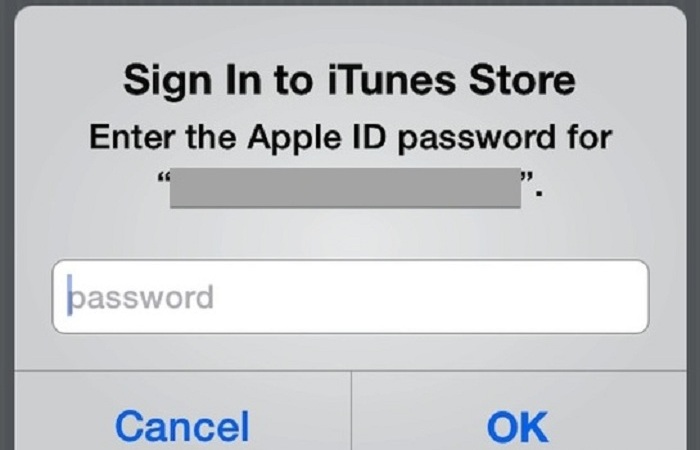
Если человек пользуется планшетом этой фирмы, алгоритм действий при восстановлении аналогичен методике восстановления на смартфоне. Стоит помнить, что Apple надежно защищает ваши данные, поэтому стоит внимательно относиться к регистрации нового продукта для избежания неприятных ситуаций.
iCloud
Перейдите на iCloud+, увеличьте объём хранилища и подключите
новую функцию «Скрыть e‑mail»
всего от 59 руб. в месяц. Подробнее
Лучшее место для ваших фото, файлов и многого другого.
На всех устройствах Apple есть iCloud. Это означает, что ваши фото, файлы, заметки и другие данные надёжно защищены, синхронизированы и доступны вам с любого устройства. Каждому пользователю предоставляется 5 ГБ в iCloud бесплатно. Вы можете в любой момент перейти на iCloud+, чтобы увеличить объём хранилища и подключить новую функцию «Скрыть e‑mail». 1
Фото iCloud
Все ваши фото и видео.
Всегда под рукой.
Библиотека воспоминаний
на всех ваших устройствах.
С помощью «Фото iCloud» вы можете легко найти, посмотреть и отправить с любого из ваших устройств фотографии или видео, которые вы сделали вчера
или даже несколько лет назад. Функции распознавания лиц и объектов обрабатывают данные на устройстве с использованием возможностей машинного обучения, но не передают их в облако. А приложения могут получить
доступ к фотографиям только с вашего разрешения.
Больше места на устройствах. Больше простора для творчества.
Чтобы сэкономить место, оригиналы фотографий большого разрешения автоматически загружаются в iCloud.
На вашем устройстве остаются только облегчённые версии этих снимков. Но вы всегда можете скачать оригиналы.
Самый лёгкий способ делиться фото с близкими.
Общие альбомы помогут с лёгкостью делиться снимками с близкими после отпуска или других совместных событий.
iCloud Drive
Все файлы.
Разный контент.
Одно хранилище.
Ваши файлы
сразу на всех
ваших устройствах.
Все файлы, которые вы храните в iCloud Drive, доступны вам с любого устройства.
Вы можете открыть их в приложении «Файлы» на устройствах с iOS и iPadOS, в Finder на Mac, в Проводнике на компьютерах с Windows, а ещё для этого можно использовать сайт iCloud.com.
Храните файлы, как вам удобнее. Работайте с ними, где вам удобнее.
В iCloud Drive можно разложить файлы по папкам, переименовать их и отметить разными цветами. А когда вы вносите
эти или любые другие изменения,
файлы автоматически синхронизируются на всех ваших устройствах. Вы также
можете синхронизировать с iCloud Drive
всё содержимое рабочего стола
вашего Mac и всю папку «Документы».
Делиться
файлами и папками очень легко.
Где бы вы ни находились, совместная работа станет проще с iCloud Drive. Отправьте специальную ссылку коллеге или другу — он мгновенно получит доступ к тем папкам и файлам, которыми вы хотите поделиться. При этом вы решаете, что другие
могут делать с каждым из файлов: просматривать, редактировать, делиться доступом. Эти настройки вы можете изменить в любой момент. А присоединиться к такому проекту может любой, потому что содержимое iCloud Drive открывается на iPhone, iPad, Mac, компьютерах с Windows и через веб‑сайт.
Для нужен iCloud и что такое облачное хранилище. Разбираемся в функционале
В каждом устройстве от Apple, по умолчанию есть так называемое хранилище iCloud. Но далеко не все знают, для чего именно оно нужно и поэтому не используют его. Сегодня ответим на острые и не понятные вопросы, что такое iCloud и как им пользоваться. Разберемся в тонкостях облачной технологии, расскажем о стоимости услуги, отметим положительные и отрицательные стороны продукта.
Особенности
Если говорить простыми словами, то хранилище от Эппл – это вместительная облачная флешка, где можно хранить документы, фотографии, аудио- и видеозаписи. Работать с ними с любого устройства, в том числе iPhone, iPad, компьютера с операционной системой Windows и Mac OS X. Для этого в сервисе предусмотрена функция автоматической синхронизации, с каждым аппаратом в отдельности.

Также, в рассматриваемом нами сервисе, есть доступ к официальному сайту настройки и управления полезными функциями смартфона или планшета. Благодаря этому сайту можно создавать и редактировать популярные офисные документы Pages, Numbers и Keynote. Искать пропавшей смартфон или планшет, скачать контакты на локальный компьютер или переправить их своим родственникам.
Для чего именно можно использовать описываемый функционал?
Если говорить конкретнее, то использовать описываемый сервис можно для таких целей, как:
- Резервные копии важных документов. Вы никогда не потеряете написанную статью для выступления в институте или презентацию продукта.
- Письма и вложения в них, на почте от Айклауд. Обязательно заведите почту, удобно и современно.
- Календари, напоминания, заметки.
- Фотографии. Их модно передать на все свои устройства и не тратить время на передачу для обработки.
- Музыка, купленная в Айтюнс. Несомненным плюсом является то, что она хранится без занятия места на диске.
Кроме того, благодаря сервису работает всем известная функция “Найти айфон», которая приходит на выручку в случае кражи или утери смартфона.

Вся информация, которую вы передаете системе, хранится на серверах компании из Купертино. Главный дата-центр расположен в Северной Каролине. По сути, облачное хранилище – это большой жесткий диск, в котором есть место для всех без исключения владельцев продукции Apple.
Стоимость услуги
С тем, что такое iCloud Drive, мы разобрались. Вторым вопросом, который интересует владельцев яблочных устройств, является: «Сколько стоит эта услуга?». Первое, что следует отметить, говоря о цене Айклауд Драйв, это то, что 5 Гб (объема хватит на хранение порядка 2000 снимков) предоставляются по умолчанию для каждого аккаунта бесплатно, навсегда. За остальное «место» придется заплатить.

При этом размер закачиваемого файла не может превышать порог в 15 Гб. Плата взимается ежемесячно и составляет:
- 50 Гб – 59 руб.;
- 200 Гб – 149 руб.;
- 1 Тб – 599 руб.
Эта информация представлена на официальном сайте Apple. Таким образом, купить облако можно по вполне доступной цене.
Как пользоваться сервисом на IPhone, iPad, ПК и ноутбуке?
Первое, что необходимо сделать для того, чтобы начать пользоваться описываемым приложением, – проверить, подходящая ли прошивка установлена на устройстве. Для айфона iOS 8 и выше, для Macbook, Macmini и iMac OS X Yosemite, для ноутбуков и ПК, с операционной системой не младше Windows XP. Кроме того, если вы планируете дополнительно использовать сайт iCloud.com, о котором говорилось ранее, потребуется один из ниже перечисленных браузеров:
Если вам улыбнулась удача, и вы являетесь владельцем аппарата с iOS или OS X, то активировать Айклауд не потребуется, так как это уже сделали разработчики.

Процесс запуска приложения на iPhone и iPad
Для того чтобы включить Айклауд в Айфоне или Айпаде нужно выполнить следующие действия:
- Перейти на устройстве в «iCloud Drive» через «Настройки».
- Ввести Apple ID (иногда эта комбинация не запрашивается).
- Активировать системы путем переключения тумблера.
Процесс запуска приложения на Macbook, Mac mini и iMac
Для того чтобы включить Айклауд в Макбуке, Макмини или Аймаке нужно выполнить следующие действия:
- Нажать на яблоко черного цвета и выбрать «Системные настройки» (оно расположено в верхнем левом углу).
- Нажать на значок «Настройка».
- Ввести Apple ID (иногда эта комбинация не запрашивается).
- Поставить галочку напротив одноименного значения.
Процесс запуска программы на компьютере
Для того чтобы включить Айклауд на компьютере или ноутбуке под управлением ОС Windows, нужно выполнить следующие действия:
- Скачать приложение и установить его. Сделать это можно на нескольких сайтах, но лучше на официальном – так вероятность подхватить вирус будет минимальной
- Запустить сервис и ввести Apple ID (иногда эта комбинация не запрашивается).
- Поставить галочку напротив приложения и нажать «Применить». Если вы пользуетесь приложением на английском языке, то эта кнопка будет называться «Apply».
Заходим через браузер

Как уже отмечалось ранее, пользоваться Айклауд можно и через стандартный браузер на любом типе компьютеров и планшетов – Chrome, Firefox или Safari, если вы будете дополнительно использовать iCloud.com. Активация программы подобным способом можно разделить на такие этапы, как:
- Переход непосредственно на сайт.
- Введение Apple ID (если потребуется).
- Выбор одного из трех сервисов – Pages, Numbers или Keynote.
- Дача согласия на включение в появившемся окне.
После того, как будет приложение будет активировано, все документы, контакты, заметки, фотографии, аудио- и видеозаписи будут храниться в облаке и доступны на любом из подключенных устройств. Управлять ими не составит особого труда: они будут структурированы по названию, или размеру занимаемого пространства на жестком диске сервера.
Заключение

Как видите, сложного в данной процедуре ничего нет, стоит уделить 15 минут драгоценного времени, что бы не потерять еще более ценные кадры жизни своих домочадцев, друзей, или животных. Выбирайте наиболее подходящий для вас вариант, и действуйте четко по инструкции. Внизу приложу видео, вдруг кому то будет полезно. До встречи на страницах inform59.ru!
Видео-инструкция
Если после прочтения статьи у вас остались вопросы, уделите пяти минут времени просмотру видео-инструкции. На видео в деталях разобрана процедура увеличения места под ваши фото и видео контента на серверах iCloud.
Что такое iCloud и как им пользоваться на iPhone, iPad и Mac
Каждый владелец iPhone, iPad или Mac знает о существовании фирменного интернет-сервиса Apple iCloud, но при этом большинство пользователей довольствуется лишь малой частью возможностей «облака». В этом материале мы расскажем о полном функционале iCloud и методах его применения.
Что такое iCloud?
Яблык в Telegram и YouTube. Подписывайтесь!
По сути, iCloud объединяет целый перечень различных web-сервисов Apple, заметно упрощающих доступ к данным с любого устройства из любой точки мира через интернет. iCloud позволяет пользователям хранить на удаленных серверах документы, электронную почту, фотографии, контент из iTunes Store, музыку из Apple Music, и многое другое.
По умолчанию каждому пользователю, обладающему учетной записью Apple ID, предоставляется 5 Гб бесплатного дискового пространства. При желании, место в облаке можно докупить согласно действующим тарифам.
Данные, размещенные в iCloud, автоматически синхронизируются со всеми устройствами, закрепленными за одним Apple ID. Например, карточка нового контакта или напоминание, добавленные в iPhone, сразу же появится и на iPad и на Mac, при условии, что все три устройства привязаны к одной учетной записи Apple ID.
Как включить iCloud?
Для активации iCloud на iOS-устройстве или Mac Apple рекомендует установить последнюю версию операционной системы, впрочем, этот пункт инструкции носит рекомендательный характер. Далее необходимо просто перейти в Настройки на iДевайсе или Системные настройки на Mac, выбрать раздел iCloud и ввести данные учетной записи Apple ID.
Здесь имеется перечень сервисов, данные из которых могут быть синхронизированы, а также пункты для активации Фотопотока, iCloud Drive, Найти iPhone, Связки ключей и автоматического создания резервных копий iOS-устройства в облаке.
Пользоваться iCloud могут также и пользователи Windows, для этого необходимо скачать соответствующий клиент.
icloud.com
По адресу icloud.com (доступен только с компьютера) размещен интерфейс управления некоторыми сервисами iCloud. Для начала работы необходимо авторизоваться при помощи Apple ID.
Здесь имеется доступ к управлению Контактами, Заметками, Фото, Напоминаниями, Календарями, функцией Найти iPhone, облачному хранилищу iCloud Drive и так далее.
Кроме того сервис позволяет запускать бесплатные облачные инструменты из пакета iWork (аналог Microsoft Office от Apple). Редактировать текстовые документы (Word), электронные таблицы (Excel) можно прямо в браузере.
Медиатека iCloud
Сервис позволяет создавать копию контента в облаке с возможностью синхронизации со всеми iOS-устройствами и компьютерами Mac, связанными одной учетной записью Apple ID.
Медиатека iCloud поддерживает 3 типа контента: фото, видео и музыка, причем Медиатека iCloud для музыки имеет отдельный переключатель.
Медиатека iCloud для фото и видео
Сервис позволяет выгружать в облако фото и видео, сделанные на всех устройствах, связанных одним Apple ID. Одинаковый контент будет доступен на всех устройствах в приложении Фото.
Доступ к Медиатеке iCloud для фото и видео возможен также и при помощи веб-браузера. Все фото и видео будут доступны в приложении Фото на сайте icloud.com.
Включить Медиатеку iCloud для фото и видео можно по пути Настройки -> iCloud -> Фото.
Медиатека iCloud для музыки
Медиатека iCloud для музыки имеет отдельный переключатель и активируется на iPhone, iPad и iPod Touch по пути: Настройки -> Музыка.
На компьютерах под управлением macOS и Windows Медиатека iCloud для музыки включается в приложении iTunes по пути: iTunes -> Настройки -> Основные.
После активации Медиатеки iCloud вся музыка, в том числе добавленная из сервиса Apple Music, а также созданные плейлисты синхронизируются между устройствами.
Краткое описание основных сервисов iCloud
Почта
Каждый пользователь может бесплатно создать в облаке собственный E-mail вида «name@icloud.com» и получать быстрый доступ к переписке в любое время. Непосредственно на сайте icloud.com сервис реализован в виде классического почтового ящика, разделенного на категории (Входящие, Спам, Черновики и т.д.). Чтобы активировать почту в облаке, необходимо перейти на Mac или iДевайсе в меню Настройки —> iCloud и указать имя адрес E-mail, который будет создан автоматически.
Контакты
Все контакты из адресной книги устройства автоматически копируются в iCloud и наоборот. При этом в облаке на icloud.com имеются все возможности редактирования профилей, что довольно удобно — например, на компьютере гораздо проще прикрепить фотографии к контактам, нежели делать это на смартфоне или планшете.
Календарь, заметки, напоминания
Естественно, при наличии облачного сервиса отпадает необходимость переносить информацию из соответствующих приложений с одного устройства на другое — iCloud автоматически синхронизирует все заданные события, созданные записи и другие данные.
Сервис фото на icloud.com является практически аналогичным мобильному и десктопному приложениям. Это полноценная медиатека для хранения фотографий и видеозаписей, разбитая на альбомы или моменты (в зависимости от режима отображения). Отсюда легко можно удалить, переместить или отправить снимки по электронной почте.
iWork в iCloud (Pages, Numbers, Keynote)
Недавно появившийся раздел iCloud, содержащий одноименные браузерные аналоги приложений Numbers, Pages и Keynote. Благодаря этому пользователи могут создавать, редактировать и отправлять электронные таблицы, текстовые документы или презентации с любого устройства.
iWork является бесплатным веб-аналогом пакета Microsoft Office (Word, Excel).
Найти iPhone и Найти Друзей
В случае пропажи мобильного устройства легче всего обнаружить его при помощи приложения Найти iPhone, размещенного на сайте icloud.com, для этого достаточно ввести идентификатор Apple ID и пароль. Здесь же можно полностью стереть устройство, воспроизвести звук на нем или включить режим пропажи (см. скриншоты выше).
Веб-приложение Найти Друзей позволяет получить информацию о месторасположении друзей на карте.
Приложения Найти iPhone и Найти Друзей по умолчанию предустановлены в последние версии iOS.
iCloud Drive и резервные копии в iCloud
Сервис являет собой полноценное облачное хранилище (аналог Dropbox, Google Drive, Яндекс.Диск, Облако Mail.ru и т.д.), которое может содержать любые данные. Объем дискового пространства определяется тарифным планом, в данный момент актуальны следующие расценки: 5 Гб — бесплатно, 50 Гб — 59 рублей/месяц, 200 Гб — 149 рублей/месяц, 1 Тб — 599 рублей/месяц.
Связка ключей
Сервис Связка ключей в iCloud позволяет автоматически сохранять на всех устройствах пользователя закладки, историю просмотров, логины и пароли из браузера Safari.
О том, как активировать и работать со Связкой ключей на iPhone, iPad, iPod Touch и Mac мы рассказывали в этой статье.
Как защитить данные в iCloud
Для защиты аккаунта Apple ID и данных, размещенных в iCloud используйте сложный пароль и включите двухэтапную (двухфакторную) авторизацию.
Для нужен iCloud и что такое облачное хранилище. Разбираемся в функционале
В каждом устройстве от Apple, по умолчанию есть так называемое хранилище iCloud. Но далеко не все знают, для чего именно оно нужно и поэтому не используют его. Сегодня ответим на острые и не понятные вопросы, что такое iCloud и как им пользоваться. Разберемся в тонкостях облачной технологии, расскажем о стоимости услуги, отметим положительные и отрицательные стороны продукта.
Особенности
Если говорить простыми словами, то хранилище от Эппл – это вместительная облачная флешка, где можно хранить документы, фотографии, аудио- и видеозаписи. Работать с ними с любого устройства, в том числе iPhone, iPad, компьютера с операционной системой Windows и Mac OS X. Для этого в сервисе предусмотрена функция автоматической синхронизации, с каждым аппаратом в отдельности.
Также, в рассматриваемом нами сервисе, есть доступ к официальному сайту настройки и управления полезными функциями смартфона или планшета. Благодаря этому сайту можно создавать и редактировать популярные офисные документы Pages, Numbers и Keynote. Искать пропавшей смартфон или планшет, скачать контакты на локальный компьютер или переправить их своим родственникам.
Для чего именно можно использовать описываемый функционал?
Если говорить конкретнее, то использовать описываемый сервис можно для таких целей, как:
- Резервные копии важных документов. Вы никогда не потеряете написанную статью для выступления в институте или презентацию продукта.
- Письма и вложения в них, на почте от Айклауд. Обязательно заведите почту, удобно и современно.
- Календари, напоминания, заметки.
- Фотографии. Их модно передать на все свои устройства и не тратить время на передачу для обработки.
- Музыка, купленная в Айтюнс. Несомненным плюсом является то, что она хранится без занятия места на диске.
Кроме того, благодаря сервису работает всем известная функция “Найти айфон», которая приходит на выручку в случае кражи или утери смартфона.
Вся информация, которую вы передаете системе, хранится на серверах компании из Купертино. Главный дата-центр расположен в Северной Каролине. По сути, облачное хранилище – это большой жесткий диск, в котором есть место для всех без исключения владельцев продукции Apple.
Стоимость услуги
С тем, что такое iCloud Drive, мы разобрались. Вторым вопросом, который интересует владельцев яблочных устройств, является: «Сколько стоит эта услуга?». Первое, что следует отметить, говоря о цене Айклауд Драйв, это то, что 5 Гб (объема хватит на хранение порядка 2000 снимков) предоставляются по умолчанию для каждого аккаунта бесплатно, навсегда. За остальное «место» придется заплатить.
При этом размер закачиваемого файла не может превышать порог в 15 Гб. Плата взимается ежемесячно и составляет:
- 50 Гб – 59 руб.;
- 200 Гб – 149 руб.;
- 1 Тб – 599 руб.
Эта информация представлена на официальном сайте Apple. Таким образом, купить облако можно по вполне доступной цене.
Как пользоваться сервисом на IPhone, iPad, ПК и ноутбуке?
Первое, что необходимо сделать для того, чтобы начать пользоваться описываемым приложением, – проверить, подходящая ли прошивка установлена на устройстве. Для айфона iOS 8 и выше, для Macbook, Macmini и iMac OS X Yosemite, для ноутбуков и ПК, с операционной системой не младше Windows XP. Кроме того, если вы планируете дополнительно использовать сайт iCloud.com, о котором говорилось ранее, потребуется один из ниже перечисленных браузеров:
Если вам улыбнулась удача, и вы являетесь владельцем аппарата с iOS или OS X, то активировать Айклауд не потребуется, так как это уже сделали разработчики.
Процесс запуска приложения на iPhone и iPad
Для того чтобы включить Айклауд в Айфоне или Айпаде нужно выполнить следующие действия:
- Перейти на устройстве в «iCloud Drive» через «Настройки».
- Ввести Apple ID (иногда эта комбинация не запрашивается).
- Активировать системы путем переключения тумблера.
Процесс запуска приложения на Macbook, Mac mini и iMac
Для того чтобы включить Айклауд в Макбуке, Макмини или Аймаке нужно выполнить следующие действия:
- Нажать на яблоко черного цвета и выбрать «Системные настройки» (оно расположено в верхнем левом углу).
- Нажать на значок «Настройка».
- Ввести Apple ID (иногда эта комбинация не запрашивается).
- Поставить галочку напротив одноименного значения.
Процесс запуска программы на компьютере
Для того чтобы включить Айклауд на компьютере или ноутбуке под управлением ОС Windows, нужно выполнить следующие действия:
- Скачать приложение и установить его. Сделать это можно на нескольких сайтах, но лучше на официальном – так вероятность подхватить вирус будет минимальной
- Запустить сервис и ввести Apple ID (иногда эта комбинация не запрашивается).
- Поставить галочку напротив приложения и нажать «Применить». Если вы пользуетесь приложением на английском языке, то эта кнопка будет называться «Apply».
Заходим через браузер
Как уже отмечалось ранее, пользоваться Айклауд можно и через стандартный браузер на любом типе компьютеров и планшетов – Chrome, Firefox или Safari, если вы будете дополнительно использовать iCloud.com. Активация программы подобным способом можно разделить на такие этапы, как:
- Переход непосредственно на сайт.
- Введение Apple ID (если потребуется).
- Выбор одного из трех сервисов – Pages, Numbers или Keynote.
- Дача согласия на включение в появившемся окне.
После того, как будет приложение будет активировано, все документы, контакты, заметки, фотографии, аудио- и видеозаписи будут храниться в облаке и доступны на любом из подключенных устройств. Управлять ими не составит особого труда: они будут структурированы по названию, или размеру занимаемого пространства на жестком диске сервера.
Заключение
Как видите, сложного в данной процедуре ничего нет, стоит уделить 15 минут драгоценного времени, что бы не потерять еще более ценные кадры жизни своих домочадцев, друзей, или животных. Выбирайте наиболее подходящий для вас вариант, и действуйте четко по инструкции. Внизу приложу видео, вдруг кому то будет полезно. До встречи на страницах inform59.ru!
Видео-инструкция
Если после прочтения статьи у вас остались вопросы, уделите пяти минут времени просмотру видео-инструкции. На видео в деталях разобрана процедура увеличения места под ваши фото и видео контента на серверах iCloud.
Как на английском пишется айклауд на английском
Думаете, как писать «Айклауд» на русском и на английском языках? Попробуем разобраться в написании этого недавно появившегося в языке слова.
Правильно пишется
Корректным считается написание названия сервиса латиницей следующим образом – iCloud.
Какое правило
Для всех наименований техники Apple характерно именно такое написание: первая буква маленькая, последующее слово пишется с большой буквы. При этом, не забывайте, что написание будет слитным – iPhone.
Написание кириллицей может использоваться в бытовой речи, но слово по-прежнему не зафиксировано в академических словарях русского языка, поэтому можно ориентироваться только на рекомендации лингвистов.
Примеры предложений
- Она старалась не использовать iCloud для хранения фото, боясь взлома.
- Айклауд позволяет сохранить важную информацию с телефона.
Неправильно пишется
Иные написания считаются неправильными – ай клауд.
Как узнать email адрес от заблокированного телефона
Создание Apple ID на iPhone
Если не получается создать iCloud. Ошибка 403.
как создать Apple ID на iPhone 4s (учетную запись) — Урок 5 от Soft CLub
Как изменить свой Apple ID ?
Как создать учетную запись Apple ID
как узнать apple id на заблокированном iphone // apple id on a locked iphone
Как узнать свой почтовый индекс (полезные советы)
Нашёл iPhone. А толку? Ни себе — ни владельцу:( Привязка к iCloud — лучшая защита!
Регистрация в App Store (Apple id)
- Приложение для Айфона где можно менять цвет волос
- Как отменить загрузку фильма в iTunes на iPad
- iPhone перезагружается при подключении к iTunes
- Если не включается Айпад
- Формат песен для Айфона
- Как отписаться от подписки на Apple Music в Айфоне
- Айфон 7 как настроить звук вызова
- Увеличился экран на Айфоне
- Сколько стоит поменять камеру на Айфон 5S
- Стоит ли менять iPhone 5S на Se
- Как удалить группу в Айфоне
- Какой пароль нужно вводить при сбросе настроек на Айфоне
- Функции камеры iPhone 7 Plus
- Как настроить интернет Теле2 на Айфон 4
- Создать учетную запись для Айфона 6
Главная »
Видео »
iCloud как пишется адрес
Переводы пользователей
Добавлены профессиональными переводчиками и компаниями и на основе веб-страниц и открытых баз переводов.
Английский
Русский
Информация
Последнее обновление: 2013-03-27
Частота использования: 1
Качество:
Последнее обновление: 2014-07-18
Частота использования: 1
Качество:
Последнее обновление: 2018-02-21
Частота использования: 1
Качество:
Последнее обновление: 2018-02-21
Частота использования: 1
Качество:
Последнее обновление: 2018-02-21
Частота использования: 1
Качество:
Последнее обновление: 2018-02-21
Частота использования: 1
Качество:
Английский
Русский
Последнее обновление: 2018-02-21
Частота использования: 1
Качество:
Английский
Русский
Последнее обновление: 2018-02-21
Частота использования: 1
Качество:
Английский
Русский
Я даже не использую icloud
Последнее обновление: 2020-11-06
Частота использования: 1
Качество:
Английский
or the user may get out of space in icloud.
Русский
У пользователя могло закончиться свободное место в icloud.
Последнее обновление: 2018-02-21
Частота использования: 1
Качество:
Английский
component, integration with icloud, versioning of the data model.
Русский
, интеграция с icloud, версионирование модели данных.
Последнее обновление: 2018-02-21
Частота использования: 1
Качество:
Английский
syncing may fail because the user have disabled icloud in settings,
Русский
У пользователя может быть отключена функция icloud в настройках.
Последнее обновление: 2018-02-21
Частота использования: 1
Качество:
Английский
clear also has its own sync engine based on icloud file storage.
Русский
clear тоже использует собственный движок синхронизации, который использует icloud file storage для хранения данных.
Последнее обновление: 2018-02-21
Частота использования: 1
Качество:
Английский
apple has recently announced that it is going to release the icloud service this fall.
Русский
Недавно apple анонсировала выход icloud сервиса этой осенью.
Последнее обновление: 2018-02-21
Частота использования: 1
Качество:
Английский
on october 12, 2011, icloud became available to use via an itunes update.
Русский
Для пользователей сервис стал доступным 12 октября 2011 года.
Последнее обновление: 2016-03-03
Частота использования: 1
Качество:
Английский
here are the reasons why syncing via icloud may not be a choice for your application:
Русский
Причины, по которым синхронизация через icloud может не подойти для вашего приложения:
Последнее обновление: 2018-02-21
Частота использования: 1
Качество:
Английский
the recent launch of icloud announced at wwdc has spawned many rumors and expectations well before its introduction.
Русский
Недавний запуск icloud на wwdc породил много слухов и ожиданий задолго до своего появления.
Последнее обновление: 2018-02-21
Частота использования: 1
Качество:
Английский
while they did not do a factory reset, the previous owner logged out of all her social media accounts and the icloud
Русский
Хоть они и не сделали сброс к заводским установкам, предыдущая владелица вышла из всех социальных сетей и icloud
Последнее обновление: 2020-11-10
Частота использования: 1
Качество:
Английский
all the changes are ordered by the vector clock and the timestamps, stored in icloud and played back on all devices.
Русский
Все изменения упорядочиваются с помощью векторных часов и временных меток, сохраняются в icloud и воспроизводятся на всех устройствах.
Последнее обновление: 2018-02-21
Частота использования: 1
Качество:
Английский
for more details on these features please refer to icloud documentation, section testing and debugging your icloud app.
Русский
Более подробно эти особенности описаны в разделе документации testing and debugging your icloud app.
Последнее обновление: 2018-02-21
Частота использования: 1
Качество:
Получите качественный перевод благодаря усилиям
4,401,923,520
пользователей
Сейчас пользователи ищут:
Для Вашего удобства мы используем файлы cookie. Факт перехода на данный сайт подтверждает Ваше согласие на использование cookies. Подробнее.
OK
арабский
немецкий
английский
испанский
французский
иврит
итальянский
японский
голландский
польский
португальский
румынский
русский
шведский
турецкий
украинский
китайский
Синонимы
арабский
немецкий
английский
испанский
французский
иврит
итальянский
японский
голландский
польский
португальский
румынский
русский
шведский
турецкий
украинский
китайский
украинский
На основании Вашего запроса эти примеры могут содержать грубую лексику.
На основании Вашего запроса эти примеры могут содержать разговорную лексику.
icloud является торговой маркой Xcerion AB.
icloud is a registred trademark of Xcerion AB.
До появления icloud еще никогда не было так просто хранить, упорядочивать и открывать Ваши файлы через Интернет.
Storing, organizing and opening your files on the Internet has never been easier thanks to icloud.
Через пару секунд Вы узнаете все, что надо знать про icloud.
In just a few seconds you’ll know everything there is to know about icloud.
Проще говоря, icloud — это веб-сайт, который превращает Ваш браузер в онлайновый компьютер.
In short, icloud is a web site that turns your web browser into an online computer.
Внизу слева Вы найдете Пуск меню, через котрое Вы получите легкий доступ ко всем функциям icloud.
To the lower left you’ll find the start menu for easy access to all features in icloud.
Этот файл содержит изображение учетной записи iCloud в исходном размере.
This file contains the picture of the iCloud account in the original size.
Примерно 1 Евро/ месяц для 50 GB Хранилище iCloud по разумной цене.
Approximately 1 Euro/ month for 50 GB iCloud storage space is at a reasonable price.
Этот переход данных iCloud на китайские серверы не является новинкой.
This move of iCloud data to Chinese servers is not a novelty.
Возможность сохранять оригинальные изображения в iCloud, оставляя больше свободного места на iPhone/ iPad.
An option to keep original images in iCloud, leaving more free space on the iPhone/ iPad storage.
После установки операционной системы MacOS для завершения синхронизации данных iCloud требуется период «тишины».
After installing a macOS operating system, it needs the «silence» period to end the iCloud data synchronizations.
Возможность сохранять отправленные и полученные сообщения в учетной записи iCloud.
The ability to save the sent and received messages in the iCloud account.
Это нечто похожее на ICloud Photo Library».
It’s something somewhat similar to «iCloud Photo Library».
Затухание ICloud представить данные на устройстве.
Wait until the iCloud data on the device is deleted.
Простое и эффективное решение используйте службу iCloud для хранения данных на жестком диске.
The simple and effective solution is use the iCloud service to store data on your hard drive.
Как вы, наверное, заметили из приведенных выше скриншотах, ICloud резервного копирования можно отключить устройство от другого устройства.
As you may have noticed from the screenshots above, you can disable iCloud Backup of a device on another device.
В настройках iCloud выделите приложение «Новости» и посмотрите, проверено ли оно.
In the iCloud settings, scroll to the News application and see if it is checked.
устраняет проблему, которая может помешать пользователям удалять последние фотографии при превышении памяти iCloud
Addresses an issue that could prevent users from deleting recent photos when iCloud storage is exceeded
К счастью для пользователей, Apple предлагает много решения для хранения данных в iCloud и очень эффективная система управления пространством.
Fortunately for users, Apple offers a lot data storage solutions in iCloud and a very efficient space management system.
Откройте панель «Системные настройки» и нажмите «iCloud».
Open the System Preferences panel and click on «iCloud«.
Сообщения в iCloud неоднократно включались в бета-версии iOS 11, но их каждый раз удаляли.
Messages in iCloud have been included repeatedly on beta versions of iOS 11, but have been withdrawn every time.
Результатов: 193 . Точных совпадений: 193 . Затраченное время: 162 мс
Индекс слова: 1-300, 301-600, 601-900
Индекс выражения: 1-400, 401-800, 801-1200
Индекс фразы: 1-400, 401-800, 801-1200
Рассмотрим детальнее как создать Айклауд на айфон. Аккаунт в этом облачном хранилище должен иметь каждый владелец техники от компании Apple.
Таким образом, вы получите доступ ко всем дополнительным функциям вашего устройства.
Пользователи других ОС также могут создать свою персональную страницу в системе и хранить на виртуальном диске свои данные или просто пользоваться почтовым сервисом.
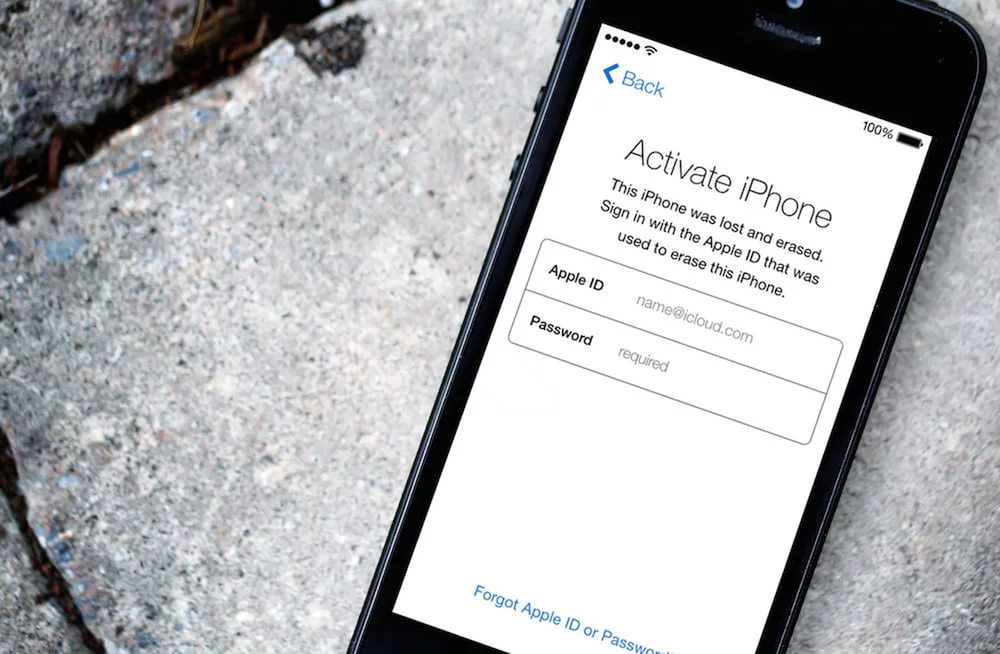
iCloud – это крупнейшая облачная среда хранения данных, которая имеет функции почтового клиента.
Сайт запущен в 2011 году и был разработан в качестве более усовершенствованной замены ресурса MobileMe.
Помимо хранения информации и сообщений, с помощью iCloud владельцы Apple-устройств могут хранить в среде резервные копии настроек гаджета, синхронизировать данные с другими девайсами, работать с функцией Find My Phone (быстрый поиск и блокировка утерянного телефона).
iCloud – это крупнейшая облачная среда хранения данных, которая имеет функции почтового клиента.
Сайт запущен в 2011 году и был разработан в качестве более усовершенствованной замены ресурса MobileMe.
Помимо хранения информации и сообщений, с помощью iCloud владельцы Apple-устройств могут хранить в среде резервные копии настроек гаджета, синхронизировать данные с другими девайсами, работать с функцией Find My Phone (быстрый поиск и блокировка утерянного телефона).
Преимущества iCloud
Главная особенность сервиса – он разработан специально под iOS и Mac OS, поэтому лучшего и более стабильного хранилища, чем iCloud, для вашего айфона просто нет.
Другие популярные «облака» не смогут обеспечить более организованное и продуманное хранение и обработку данных.
Преимущества iCloud:
- Бесплатная регистрация. После создания аккаунта вы получаете 5 ГБ свободного места на виртуальном диске. Если вы хотите убрать это ограничение, необходимо оформлять платную подписку;
- Отсутствие рекламы. По сравнению с облаками от Google или Yandex, на Айклауд вы никогда не увидите рекламных баннеров или назойливых всплывающих окон;
- Хранилище хорошо интегрировано с мобильной платформой IOS и компьютерами Macintosh. Это позволяет добиться стабильной работы с минимальным процентом возникновения ошибок. Синхронизация данных между устройствами происходит мгновенно (если есть хорошее интернет-соединение);
- Система борьбы с нежелательными письмами и спамом. Вы можете создавать виртуальные почтовые ящики, которые привязаны к существующему аккаунту. На них будут присылаться ненужные письма, что позволяет не загружать лишней информацией основную страницу с письмами.
Читайте также:
Как разблокировать iPhone (Айфон): 4 простых способа
4 простых способа как перенести контакты с iPhone на iPhone
Режим модема на iPhone 6 и iPhone 7: как включить и настроить – пошаговая инструкция 2017 года
Создание почтового ящика в Айклауд
Почту Айклауд с идентификатором «@icloud.com» могут создать только владельцы устройств от Apple.
Функция создания почтового ящика доступна на мобильных девайсах, планшетах и компьютерах Mac.
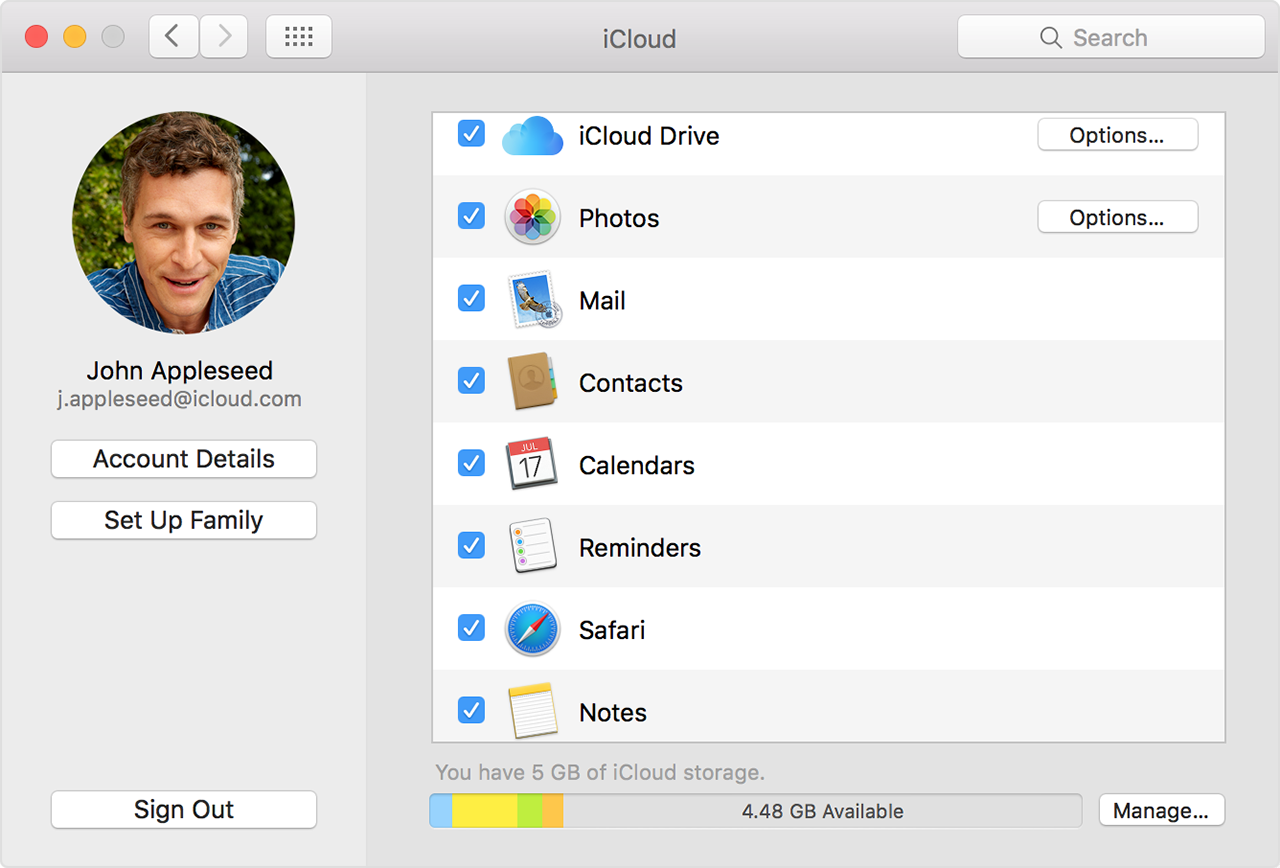
Рис. 2 – почтовый ящик @icloud.com
Функция хранения информации в облаке появляется сразу после регистрации почтового ящика или Apple ID.
Владельцы других телефонов и компьютеров могут использовать уже существующий почтовый ящик, привязав его к аккаунту Apple ID.
Таким образом, можно получить возможность бесплатного использования нескольких функций в iCloud:
- Контакты;
- Apple Numbers – для работы с таблицами;
- Keynote – создание презентаций;
- Заметки;
- Pages – упрощенный аналог текстового процессора.
Стоит заметить, что объем хранилища для пользователей устройств не от Apple составляет всего 1 ГБ.
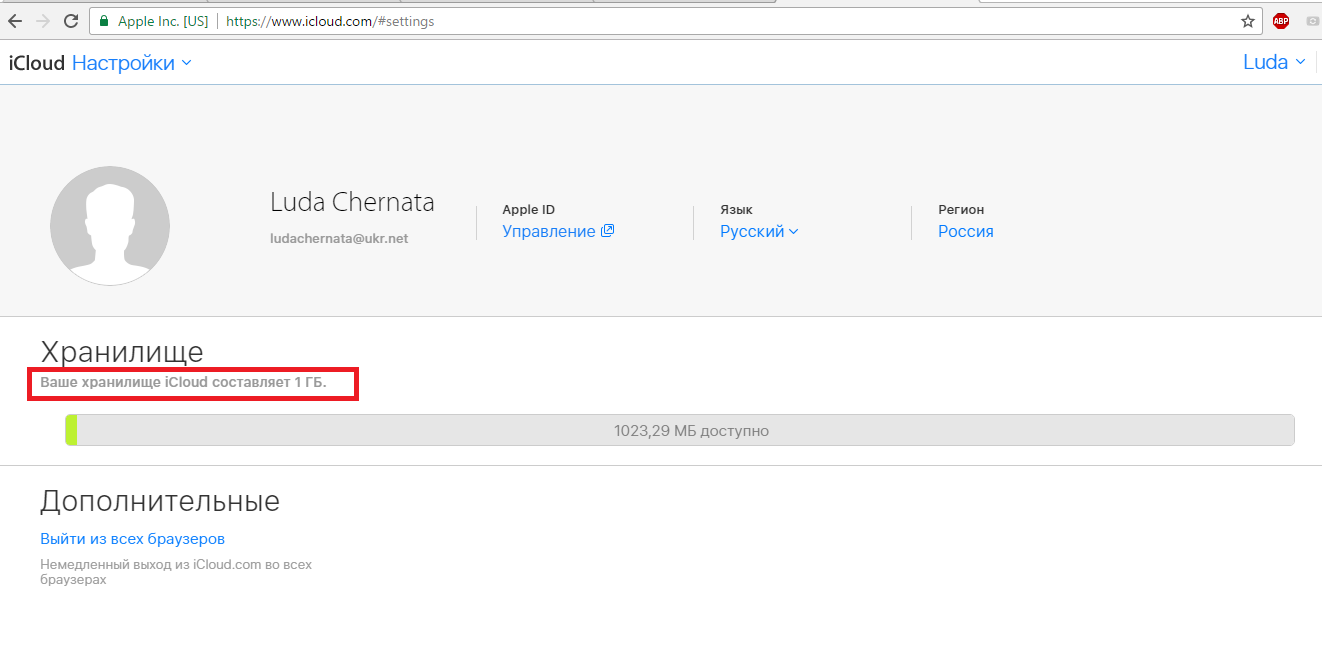
Рис. 2 – почтовый ящик @icloud.com
Функция хранения информации в облаке появляется сразу после регистрации почтового ящика или Apple ID.
Владельцы других телефонов и компьютеров могут использовать уже существующий почтовый ящик, привязав его к аккаунту Apple ID.
Таким образом, можно получить возможность бесплатного использования нескольких функций в iCloud:
- Контакты;
- Apple Numbers – для работы с таблицами;
- Keynote – создание презентаций;
- Заметки;
- Pages – упрощенный аналог текстового процессора.
Стоит заметить, что объем хранилища для пользователей устройств не от Apple составляет всего 1 ГБ.
Рис. 3 – Окно настроек облака
Вам также может быть интересно:
Режим модема на iPhone 6 и iPhone 7: как включить и настроить – пошаговая инструкция 2017 года
Как настроить iPhone: Инструкция для «чайников»
ТОП-3 способа: Как перенести фото с iPhone на iPhone
Создаем iCloud на IPhone или IPad
Для регистрации требуется наличие активного интернет-соединения.
Желательно подключить айфон к маршрутизатору или сети 3G для обеспечения нормальной скорости передачи/получения данных.
Если вы вдруг забыли свой пароль от Apple ID, то вам сюда.
Теперь зайдите в окно настроек гаджета и следуйте инструкции:
- Откройте вкладку «Почта, календари, адреса» ;
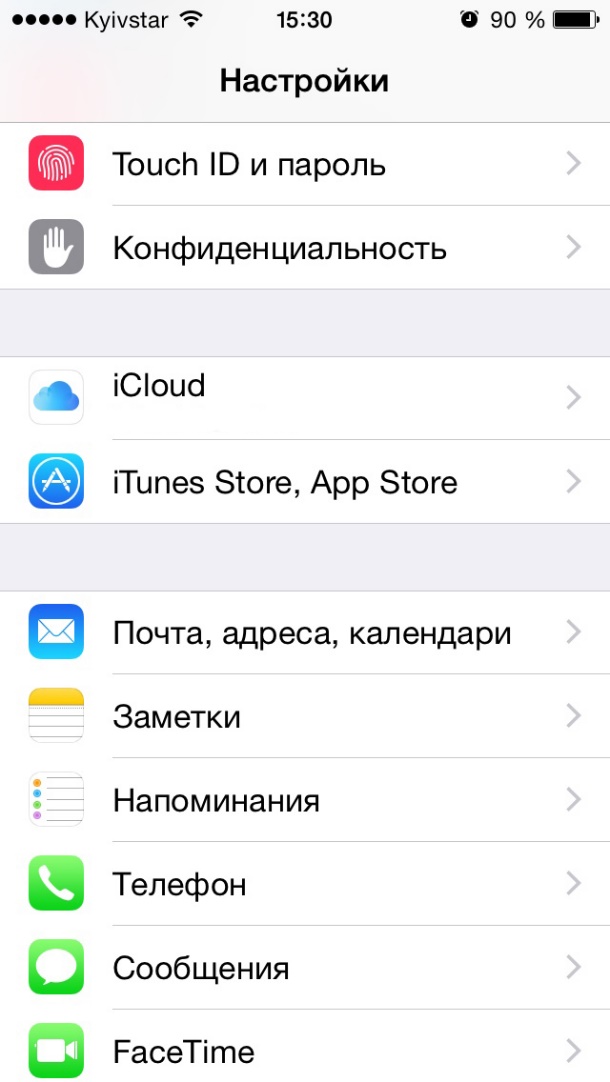
Рис. 4 – стартовое окно настроек в IOS
- В появившемся окне появится информация обо всех синхронизированных учетных записях и заметках. Так как нам нужно выполнить создание нового аккаунта, внизу окошка кликните на «Добавить учётную запись» ;
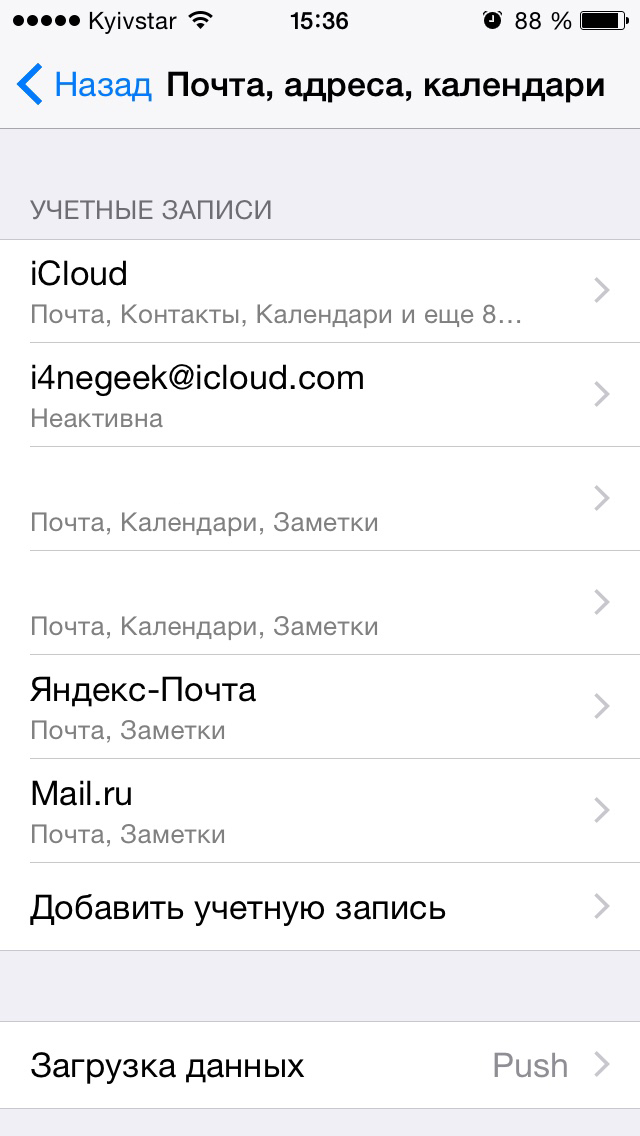
Рис. 4 – стартовое окно настроек в IOS
- В появившемся окне появится информация обо всех синхронизированных учетных записях и заметках. Так как нам нужно выполнить создание нового аккаунта, внизу окошка кликните на «Добавить учётную запись» ;
Рис. 5 – окно синхронизированных аккаунтов
- Далее появится страница с перечнем логотипов сервисов, аккаунт в которых вы можете создать/добавить . Выберите iCloud;
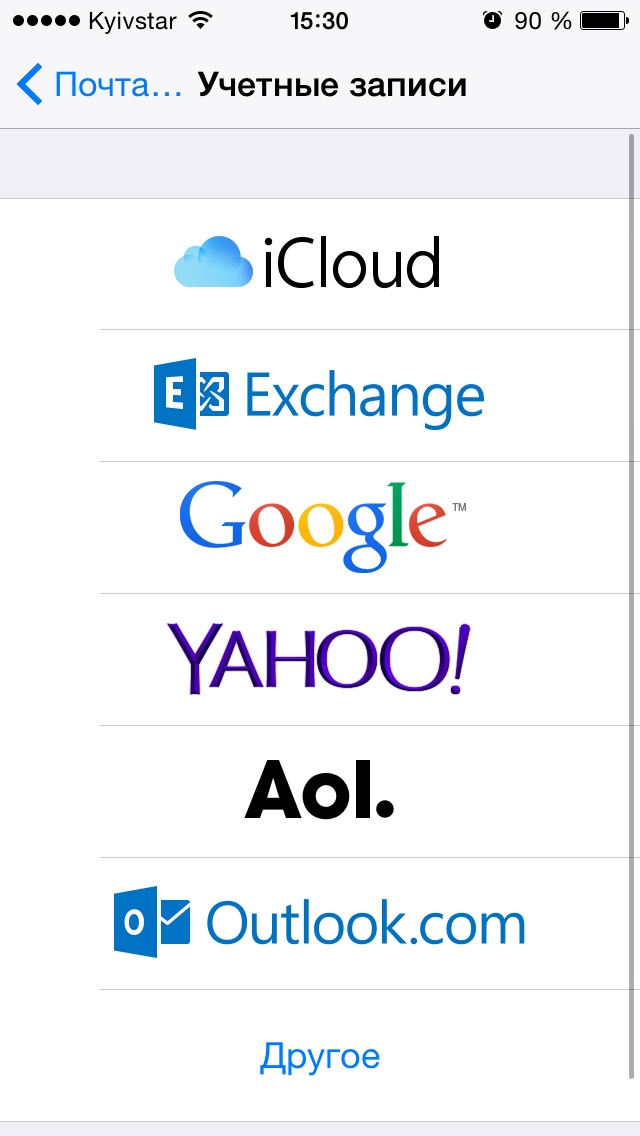
Рис. 6 – добавление сервиса
- Создать почту iCloud без идентификатора Apple ID невозможно. Поэтому дальше нужно нажать на кнопку «Create Apple ID» . Вам нужно указать дату своего рождения и контактные данные. Обратите внимание на то, что следует вводить только достоверную информацию о себе. Если в дальнейшем вы планируете совершать покупки в магазине приложений, сделать это с фейковыми данными будет невозможно. Точно также, суппорт не будет оказывать должной поддержки ненастоящим пользователям.
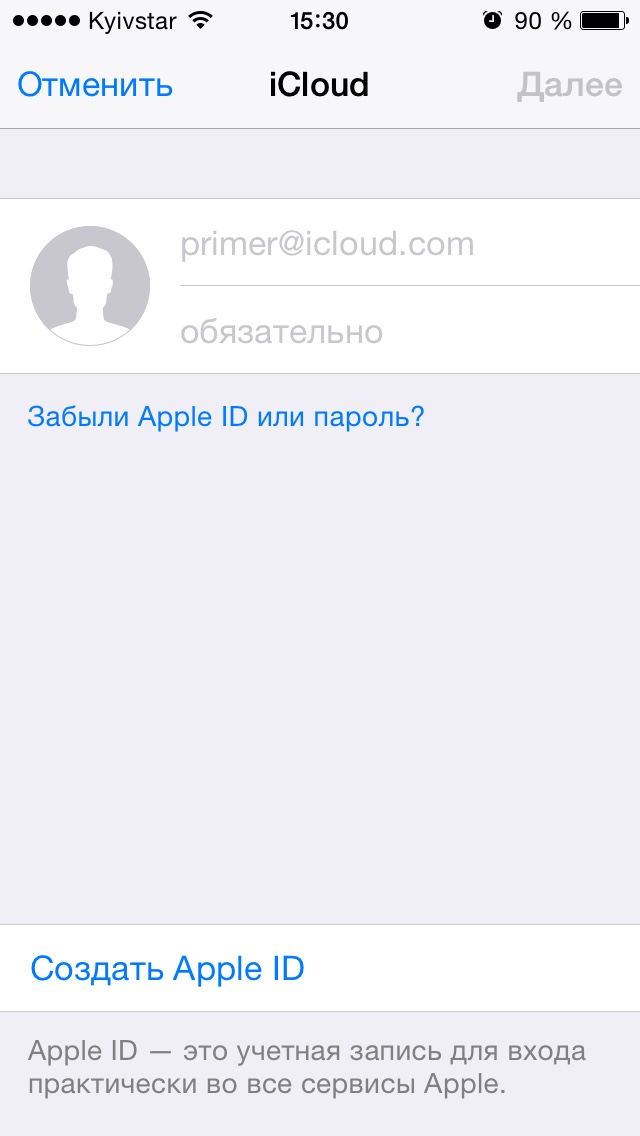
Рис. 6 – добавление сервиса
- Создать почту iCloud без идентификатора Apple ID невозможно. Поэтому дальше нужно нажать на кнопку «Create Apple ID» . Вам нужно указать дату своего рождения и контактные данные. Обратите внимание на то, что следует вводить только достоверную информацию о себе. Если в дальнейшем вы планируете совершать покупки в магазине приложений, сделать это с фейковыми данными будет невозможно. Точно также, суппорт не будет оказывать должной поддержки ненастоящим пользователям.
- После ввода имени и даты рождения появится страница привязки почтового ящика к Apple ID. Выберите «получение e-mail в iCloud» , как показано на рисунке:
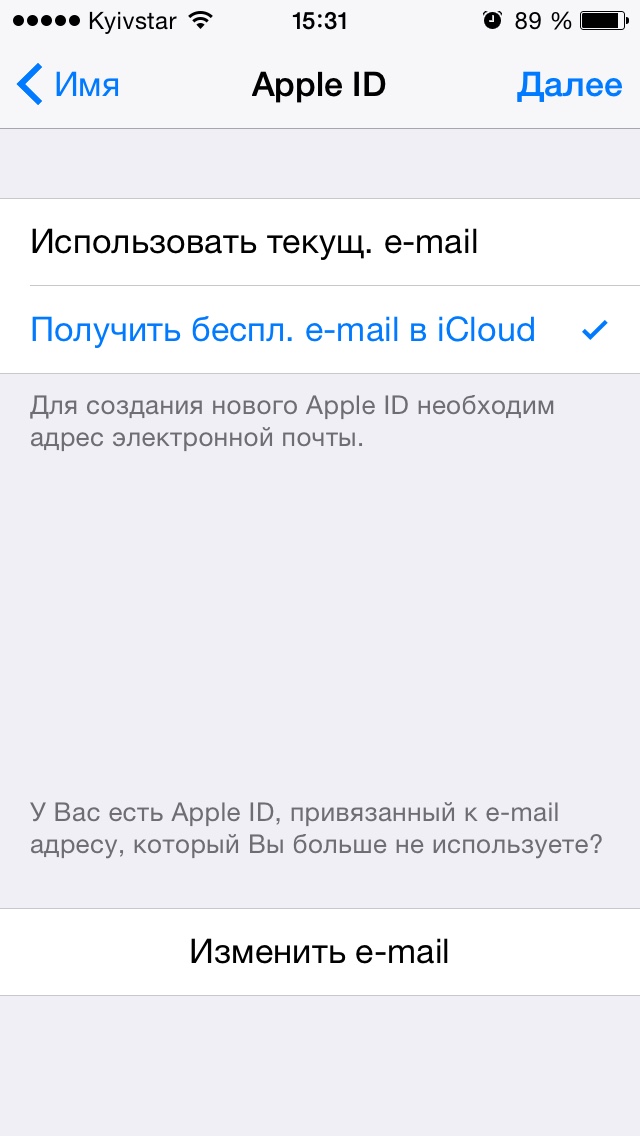
Рис. 8 – получение почтового ящика в iCloud
- В новом окне кликните на текстовое поле и введите имя для почтового адреса. Получившаяся строка, например, My [email protected] — это и есть созданный идентификатор в системе Apple ID. Выбранное имя для почты может быть уже занято. В таком случае система автоматически определит совпадение и сообщит вам об этом. Необходимо будет придумать новое имя.

Рис. 8 – получение почтового ящика в iCloud
- В новом окне кликните на текстовое поле и введите имя для почтового адреса. Получившаяся строка, например, My [email protected] — это и есть созданный идентификатор в системе Apple ID. Выбранное имя для почты может быть уже занято. В таком случае система автоматически определит совпадение и сообщит вам об этом. Необходимо будет придумать новое имя.
Рис. 9 – ввод нового адреса Айклауд
- На следующем этапе регистрации в системе Айклауд необходимо задать пароль доступа к вашему аккаунту. Помните, что для уменьшения вероятности взлома, следует указывать сложный пароль. Кодовое слово должно состоять как минимум из восьми (8) символов и содержать в себе цифры, буквы нижнего/верхнего регистра и специальные символы;
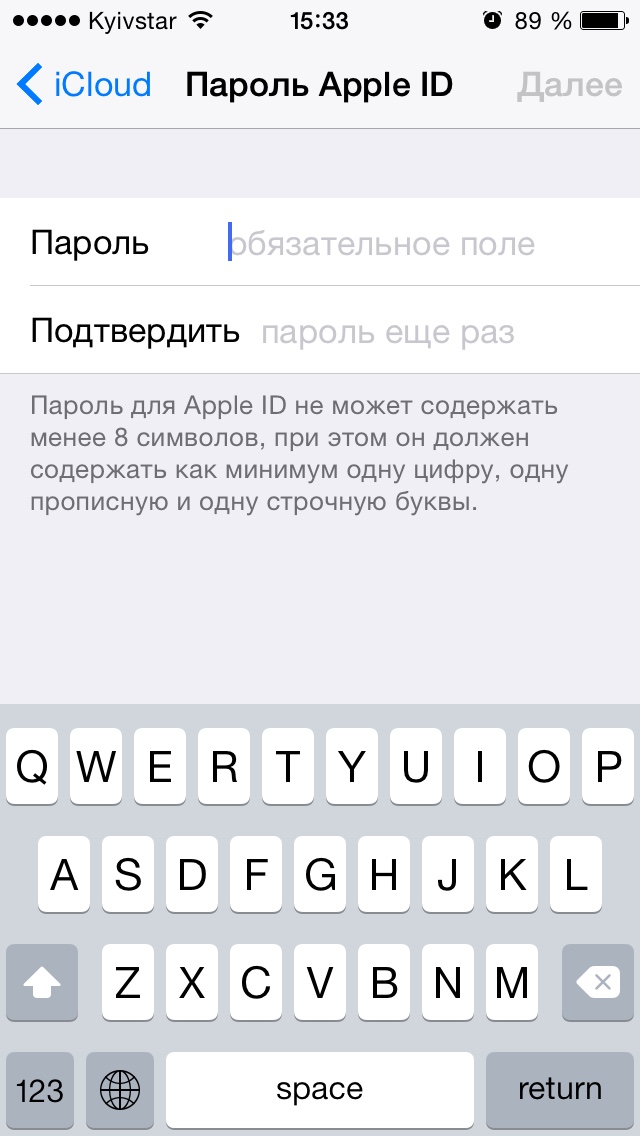
Рис. 10 – создание пароля учетной записи
Созданный адрес электронной почты и пароль будут одновременно данными для входа и в систему Apple ID, и на страницу почтового сервиса (облачного хранилища).
После завершения регистрации система предлагает выбрать три вопроса (из уже существующего списка). К каждому вопросу вы должны написать короткий ответ.
Такое действие является обязательным. Если вы забудете данные для входа в свой аккаунт, ответив правильно на один из вопросов, можно мгновенно восстановить доступ.
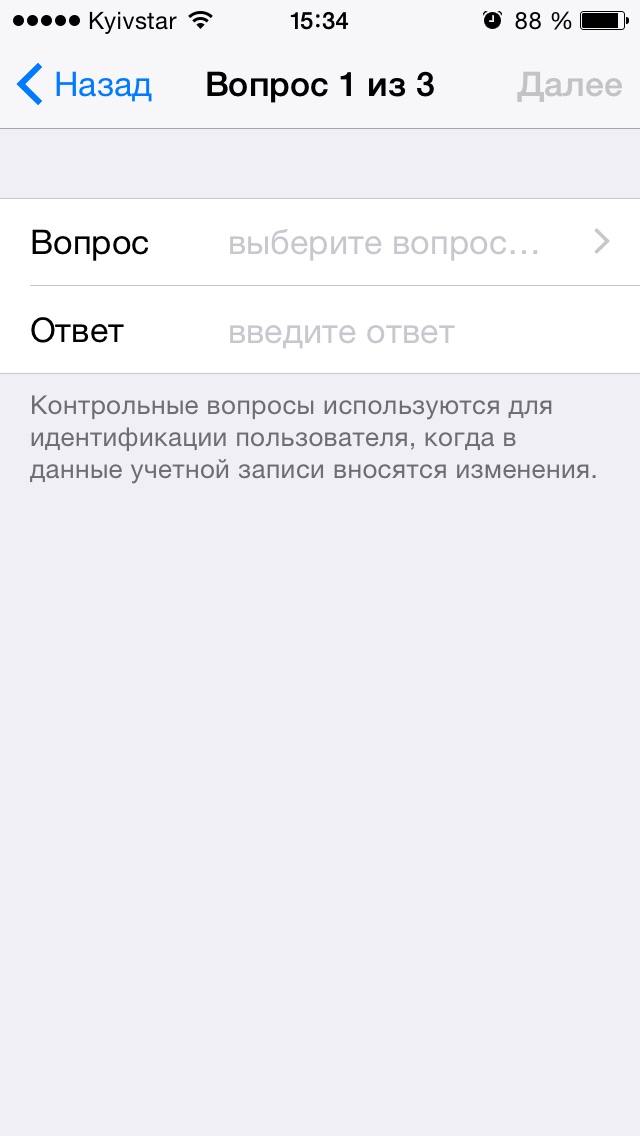
Рис. 10 – создание пароля учетной записи
Созданный адрес электронной почты и пароль будут одновременно данными для входа и в систему Apple ID, и на страницу почтового сервиса (облачного хранилища).
После завершения регистрации система предлагает выбрать три вопроса (из уже существующего списка). К каждому вопросу вы должны написать короткий ответ.
Такое действие является обязательным. Если вы забудете данные для входа в свой аккаунт, ответив правильно на один из вопросов, можно мгновенно восстановить доступ.
Рис. 11 – создание контрольных вопросов для Айклауд и Apple ID
Не забудьте ввести резервный адрес электронной почты. Это может быть адрес любого другого почтового сервиса, к которому у вас есть доступ.
Если вы забудете ответы на контрольные вопросы или не сможете вспомнить логин, информация для восстановления будет отправлена на указанный вами дополнительный адрес.
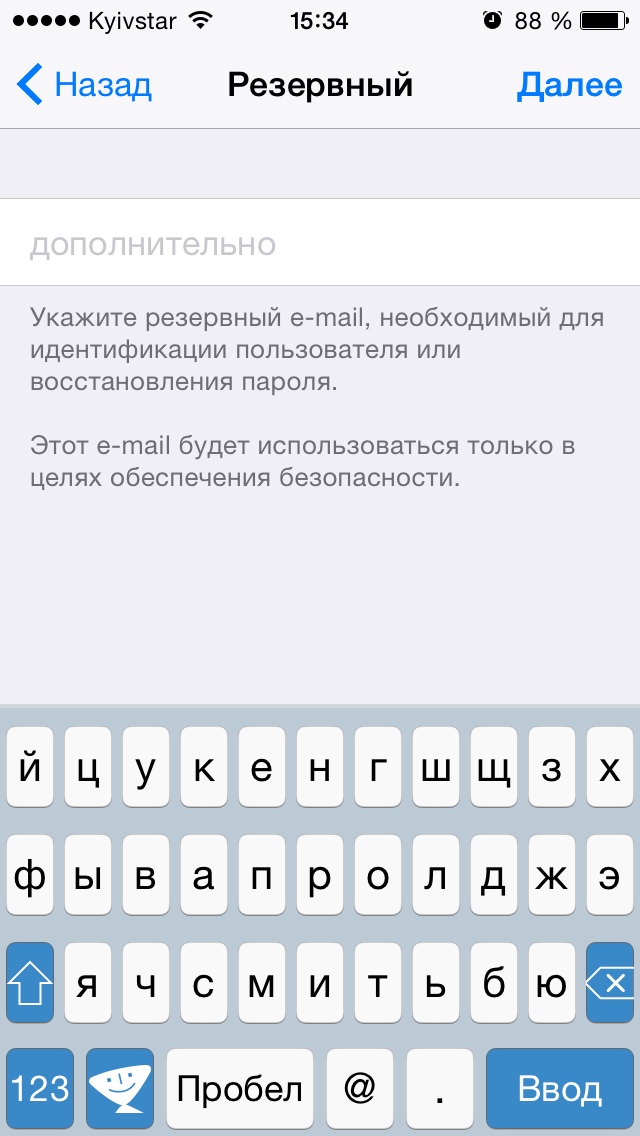
Рис. 12 – страница создания резервного email
Если вы хотите настроить автоматическое обновление сервиса, активируйте соответствующий ползунок в появившемся окне «Updates».
Вместе с последними обновлениями вы будете получать актуальную информацию от Apple.
Отменить подписку можно в любой момент, функция отключается в настройках личного кабинета iCloud.
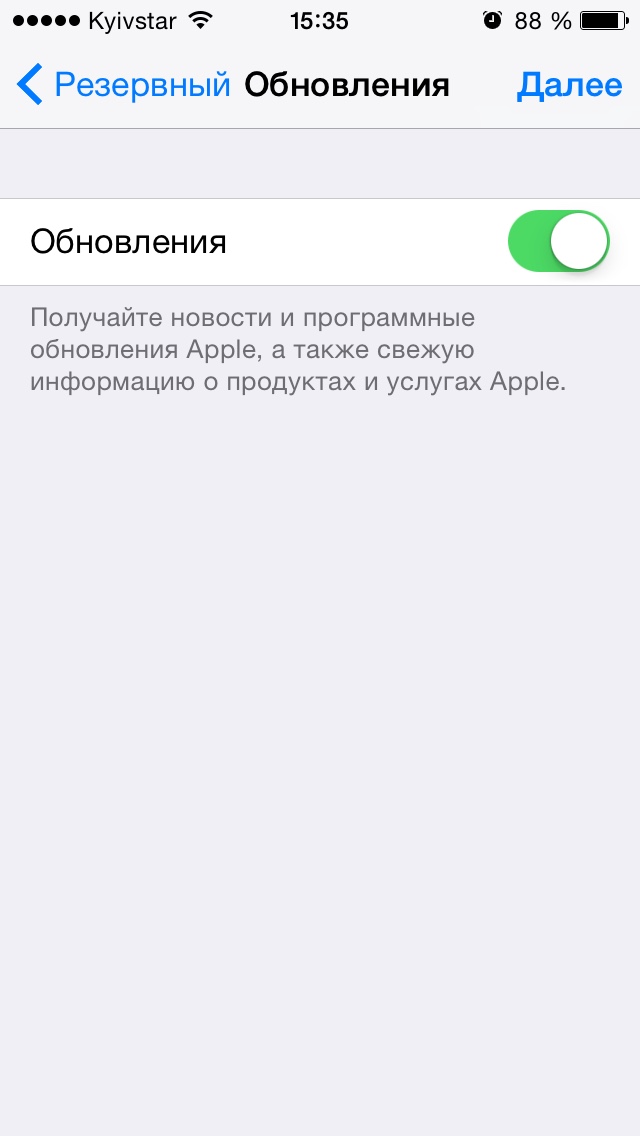
Рис. 12 – страница создания резервного email
Если вы хотите настроить автоматическое обновление сервиса, активируйте соответствующий ползунок в появившемся окне «Updates».
Вместе с последними обновлениями вы будете получать актуальную информацию от Apple.
Отменить подписку можно в любой момент, функция отключается в настройках личного кабинета iCloud.
Рис. 13 – подключение автоматических обновлений и новостей от Apple
Прежде чем завершить процедуру регистрации Айклауд, ознакомьтесь с пользовательским соглашением.
Дальнейшее использование сервиса подразумевает полное соответствие ваших действий всем установленным правилам.
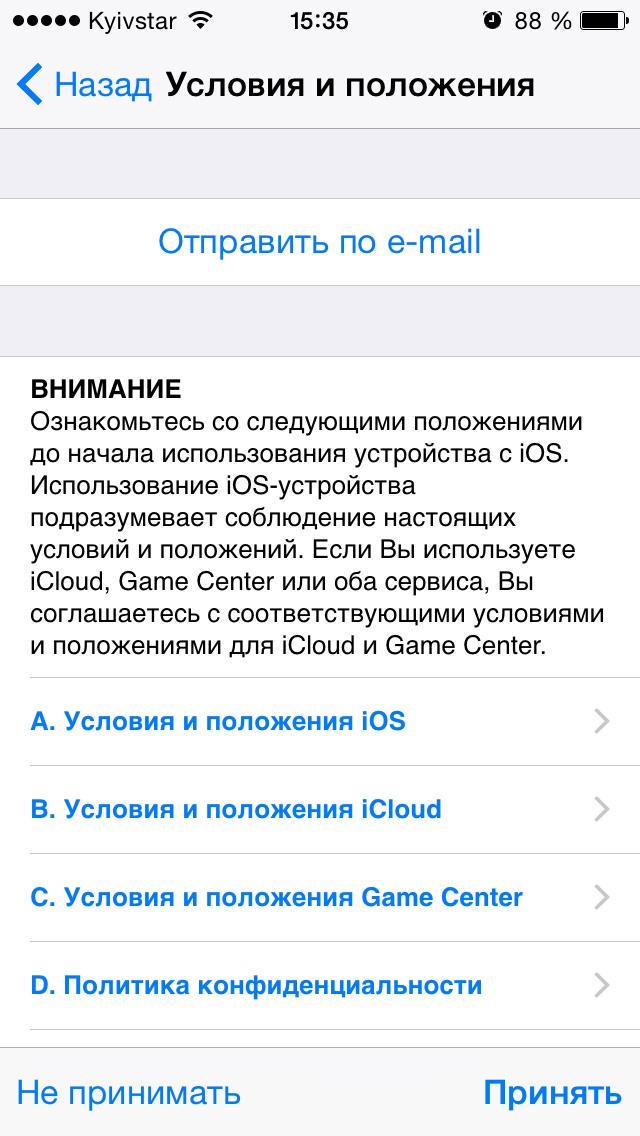
Рис. 14 – окно с текстом пользовательского соглашения
После нажатия клавиши «Принять» будет создан Айклауд. Привязка аккаунта к вашему IPhone и синхронизация данных будут выполнены автоматически.
Осталось только подтвердить введенный резервный адрес. Таким образом система проверяет, есть ли у вас доступ к другому почтовому ящику.
На резервный email придет письмо с кодом, который нужно ввести в окно подтверждения регистрации. Если все сделано верно, появится следующее сообщение:
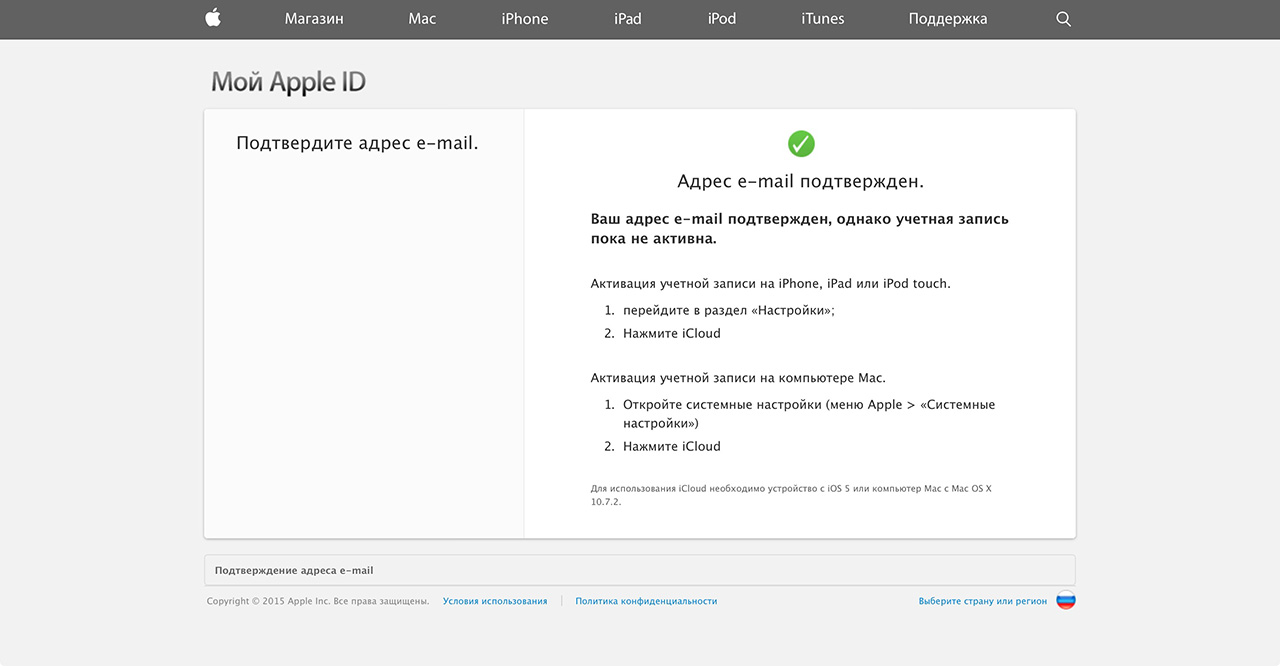
Рис. 14 – окно с текстом пользовательского соглашения
После нажатия клавиши «Принять» будет создан Айклауд. Привязка аккаунта к вашему IPhone и синхронизация данных будут выполнены автоматически.
Осталось только подтвердить введенный резервный адрес. Таким образом система проверяет, есть ли у вас доступ к другому почтовому ящику.
На резервный email придет письмо с кодом, который нужно ввести в окно подтверждения регистрации. Если все сделано верно, появится следующее сообщение:
Рис. 15 – подтверждение регистрации Айклауд
Регистрация завершена, однако, учетная запись все еще неактивна на вашем телефоне.
Необходимо включить службу iCloud в настройках айфона, чтобы запустить автоматическую синхронизацию аккаунта с гаджетом.
Зайдите в окно Настройки-iCloud. В открывшемся окне активируйте все пункты и процессы, чтобы выполнить синхронизацию учетной записи и телефона.
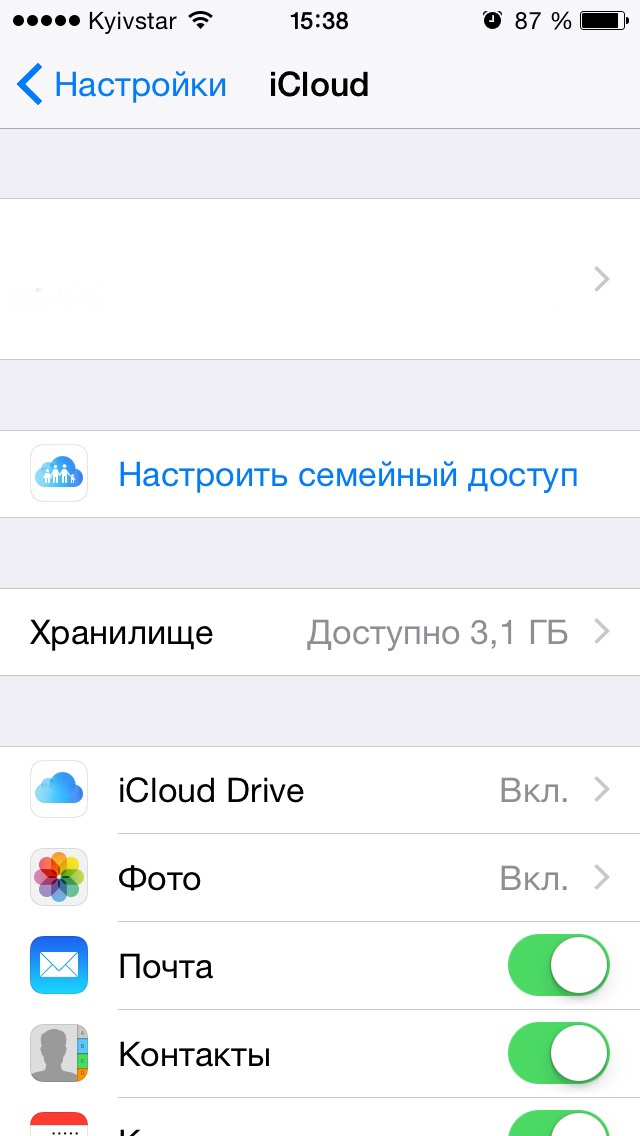
Рис. 16 – активация аккаунта Айклауд на IPhone
С помощью данных созданной учетной записи вы получаете доступ ко всем официальным сервисам и службам от Apple, а именно:
- Магазин приложений App Store;
- Хранилище iCloud Drive;
- Почта [email protected] ;
- Функция Find My Phone;
- Средства связи FaceTime, iMessage и прочие.
Использование почтового сервиса iCloud в качестве вашего Apple ID создает лучшую защищённость информации.
Риск взлома профиля минимален, а восстановление данных происходит мгновенно, однако, без знания уникальной информации (ответы на вопросы, резервная почта), злоумышленнику сделать это практически невозможно.
Читайте также:
Как разблокировать Айклауд – все действенные способы
Что делать, если забыл пароль от Apple ID — Практичные советы
Как отвязать apple id от iphone: полная инструкция
Что такое Touch ID: особенности и преимущества использования технологии
Регистрация iCloud в Mac OS
Создать собственный аккаунт в Айклауд могут и пользователи десктопной операционной системы от Apple – Mac OS.
Чтобы зарегистрировать новый почтовый профиль, зайдите в настройки ПК. Кликните на значок Айклауд.
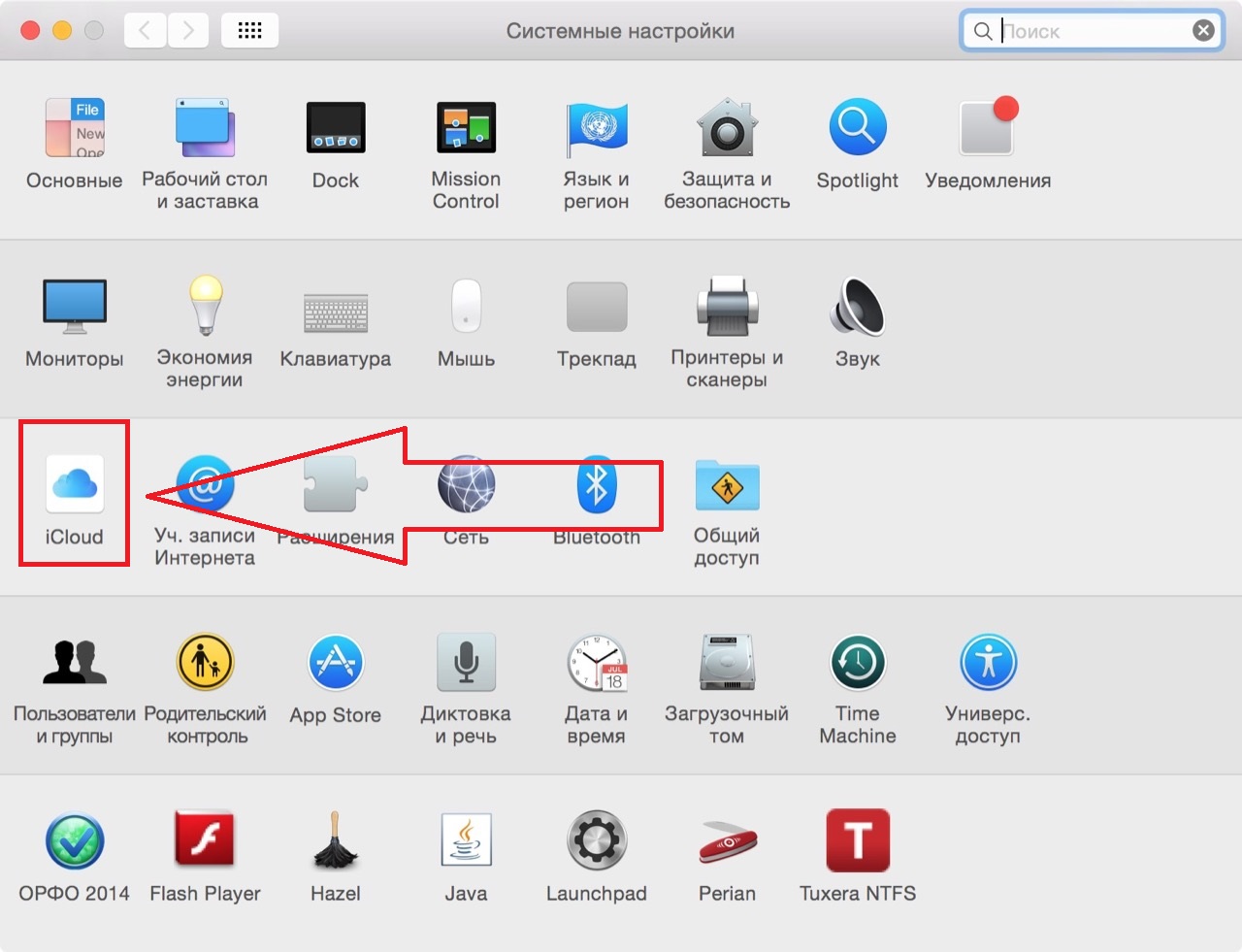
Рис. 16 – активация аккаунта Айклауд на IPhone
С помощью данных созданной учетной записи вы получаете доступ ко всем официальным сервисам и службам от Apple, а именно:
- Магазин приложений App Store;
- Хранилище iCloud Drive;
- Почта [email protected] ;
- Функция Find My Phone;
- Средства связи FaceTime, iMessage и прочие.
Использование почтового сервиса iCloud в качестве вашего Apple ID создает лучшую защищённость информации.
Риск взлома профиля минимален, а восстановление данных происходит мгновенно, однако, без знания уникальной информации (ответы на вопросы, резервная почта), злоумышленнику сделать это практически невозможно.
Читайте также:
Как разблокировать Айклауд – все действенные способы
Что делать, если забыл пароль от Apple ID — Практичные советы
Как отвязать apple id от iphone: полная инструкция
Что такое Touch ID: особенности и преимущества использования технологии
Регистрация iCloud в Mac OS
Создать собственный аккаунт в Айклауд могут и пользователи десктопной операционной системы от Apple – Mac OS.
Чтобы зарегистрировать новый почтовый профиль, зайдите в настройки ПК. Кликните на значок Айклауд.
Рис. 17 – системные настройки компьютера
В появившемся окне вы можете ввести данные для входа в существующую учетную запись или создать новый аккаунт. Для этого кликните на «Создать Apple ID» .
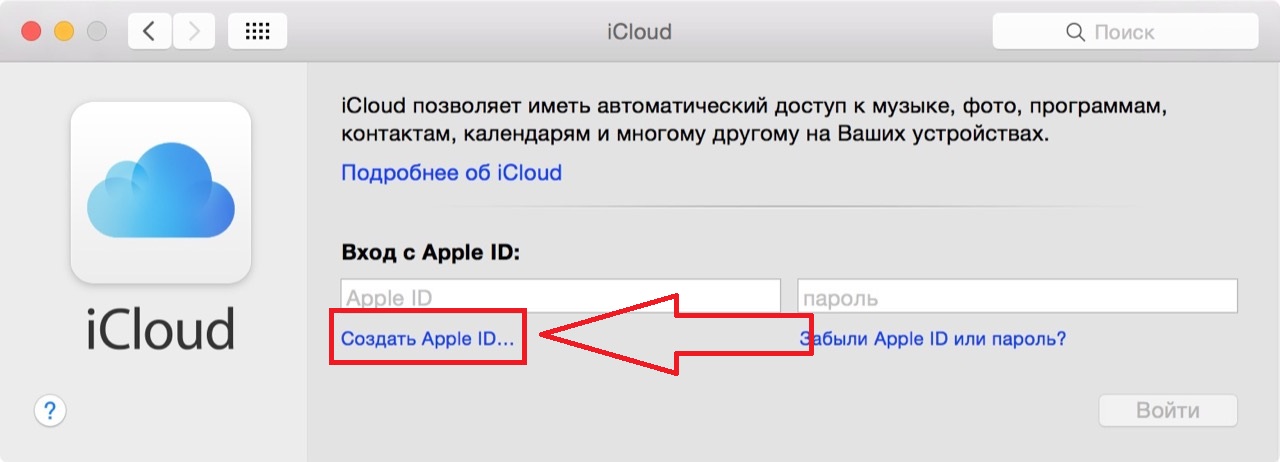
Рис. 18 – создание новой учетной записи Айклауд на ПК
В новом окне следует указать правдивую информацию о регионе вашего местонахождения. Затем введите дату рождения. Нажмите «Далее» .
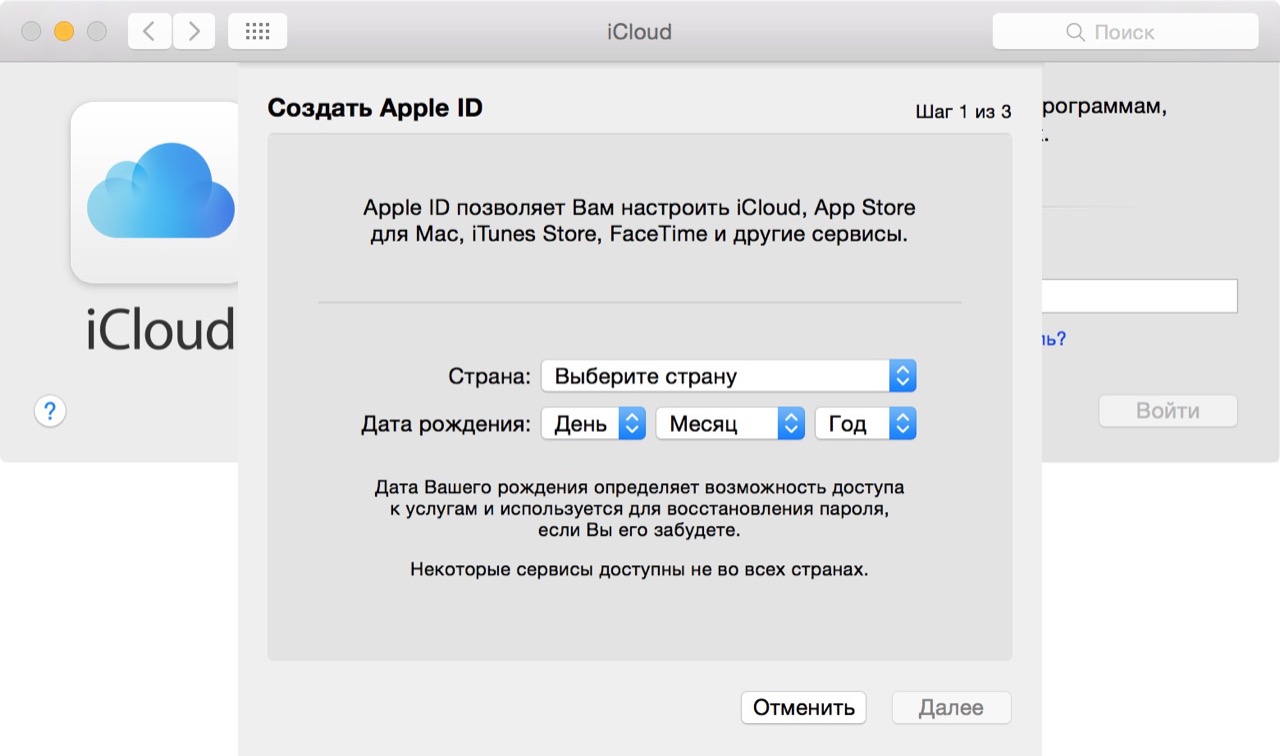
Рис. 18 – создание новой учетной записи Айклауд на ПК
В новом окне следует указать правдивую информацию о регионе вашего местонахождения. Затем введите дату рождения. Нажмите «Далее» .
Рис. 19 – заполнение основной информации профиля
В следующем окошке отметьте пункт бесплатного получения почтового адреса Айклауд. Придумайте уникальную строку для учетной записи почты.
Введите свое имя, а также фамилию. Придумайте надежный пароль и продублируйте его, чтобы убедиться в правильности ввода.
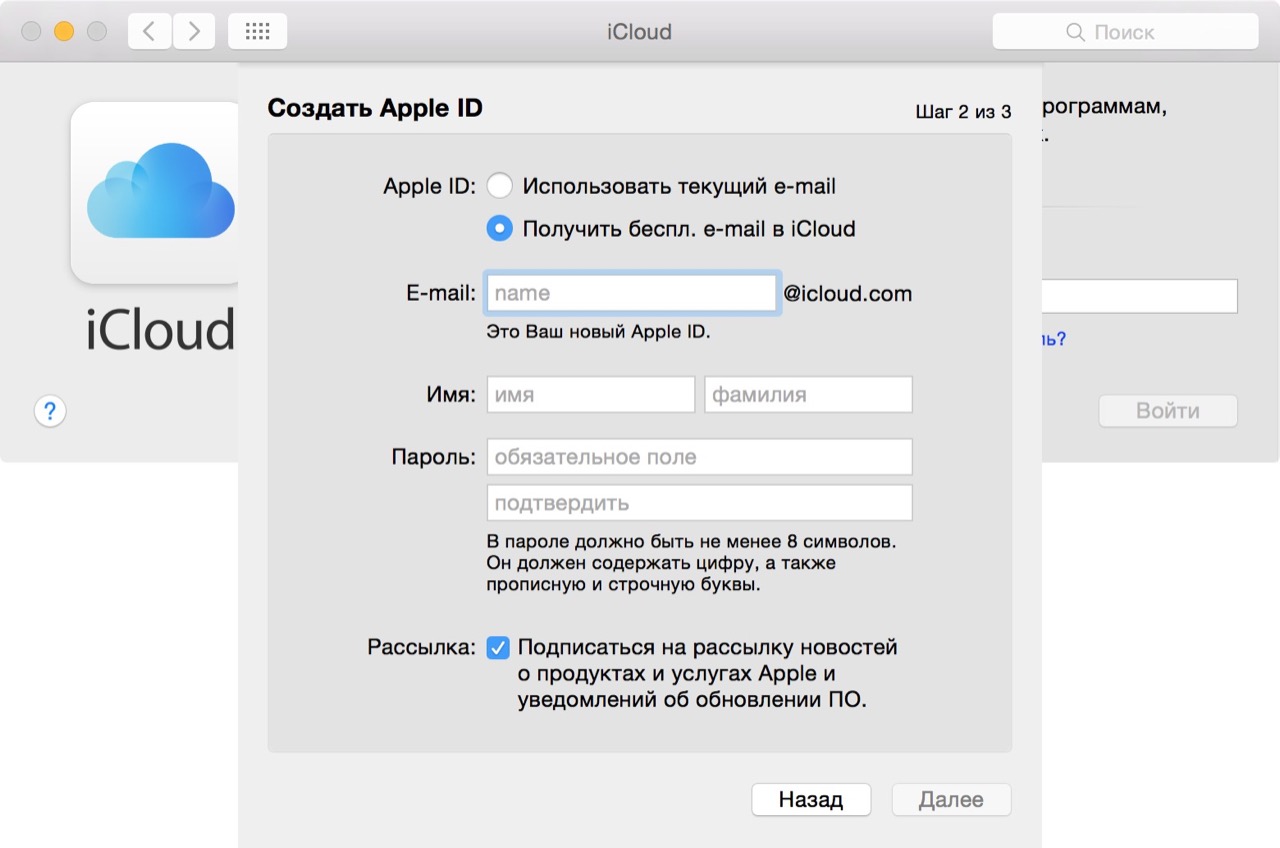
Рис. 20 – создание Apple ID
Для получения доступа к опциям безопасности, выберите три вопроса, ответы на которые всегда помните.
Введите ответы в соответствующие поля и сохраните введённую информацию. Не забудьте указать резервный email.
Рассылка от Apple не будет присылаться на аккаунт запасного адреса. Он используется только в ситуациях, когда необходимо восстановить доступ к учетной записи iCloud и Apple ID.
Выберите функции, которые будут использоваться и нажмите на клавишу «Далее» .
В дальнейшем, отключить или запустить эти службы можно в настройках хранилища iCloud.
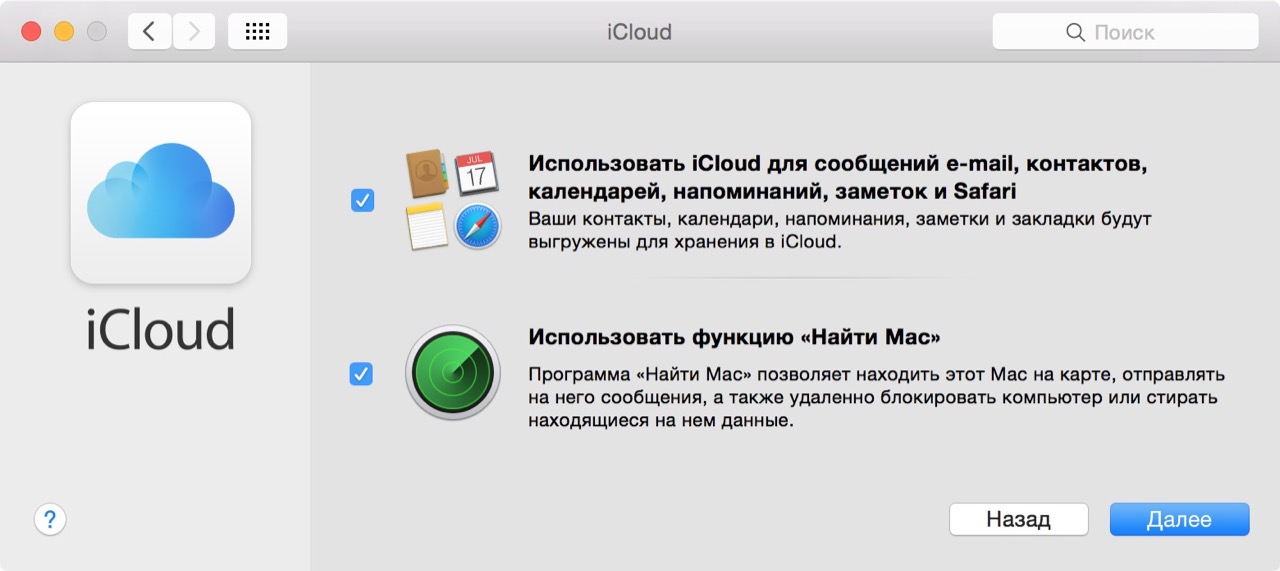
Рис. 20 – создание Apple ID
Для получения доступа к опциям безопасности, выберите три вопроса, ответы на которые всегда помните.
Введите ответы в соответствующие поля и сохраните введённую информацию. Не забудьте указать резервный email.
Рассылка от Apple не будет присылаться на аккаунт запасного адреса. Он используется только в ситуациях, когда необходимо восстановить доступ к учетной записи iCloud и Apple ID.
Выберите функции, которые будут использоваться и нажмите на клавишу «Далее» .
В дальнейшем, отключить или запустить эти службы можно в настройках хранилища iCloud.
Рис. 21 – выбор используемых сервисов
После регистрации активируйте резервный email, перейдя по активной ссылке из письма, которое придет на запасную почту.
Чтобы использовать новый аккаунт в Айклауд в качестве Apple ID, в настройках компьютера выберите новый адрес как основной.
Теперь все закладки браузера, контакты, заметки, резервные копии данных и другая информация будет автоматически синхронизироваться с Айклауд.
Создание учётной записи iCloud в Windows
Владельцы Windows не могут создать почту с адресом @icloud.com, однако, всегда можно зарегистрировать Apple ID на любую другую почту.
Кстати в нашем материале вы можете прочесть, как работать с Айклауд не только на портативных устройствах: Айклауд (iCloud) вход с компьютера – как выполнить?
Как правильно написать iCloud на английском языке
В современном мире все больше людей пользуются различными облачными сервисами для хранения и синхронизации данных. Одним из наиболее популярных облачных сервисов является iCloud, разработанный компанией Apple. Но как правильно написать iCloud на английском языке, чтобы избежать ошибок или недоразумений?
Первое, что нужно учесть, это то, что слово «iCloud» является собственным именем и пишется с заглавной буквы «i» и «Cloud». Также стоит отметить, что это слово не нужно переводить на русский язык, так как оно уже является частью словаря компьютерной лексики.
Если вы хотите сослаться на облачный сервис iCloud в своем тексте, то можно использовать следующую конструкцию: «Apple s iCloud». Такой подход позволяет четко указать на принадлежность сервиса и избежать неправильного ударения или непонимания.
Например, «Apple s iCloud is a popular cloud storage and synchronization service.»
Также можно использовать формулу «iCloud by Apple», которая также указывает на принадлежность сервиса к компании Apple. Это может быть полезно, если контекст вашего текста требует более формального выражения.
Важно отметить, что правильное написание и использование слова «iCloud» на английском языке поможет сделать ваш текст более профессиональным и понятным для англоговорящих читателей. При написании статей и обзоров о технических темах всегда стоит обращать внимание на правильное использование терминологии, чтобы избежать путаницы и недоразумений.

Как назвать iCloud по-английски?
Когда мы обращаемся к услуге облачного хранения и синхронизации данных, разработанной компанией Apple, мы обычно используем название «iCloud». Однако, если нам потребуется обозначить эту услугу на английском языке, нам следует использовать следующее имя:
Apple iCloud
Такое название позволяет ясно указать, что речь идет о конкретной услуге, предоставляемой компанией Apple. Если же мы будем использовать просто «iCloud» на английском, это может вызвать путаницу и непонимание.
Важно также добавить, что Apple iCloud предоставляет широкий спектр возможностей для хранения данных, синхронизации файлов и доступа к ним на разных устройствах. Это позволяет пользователям легко сохранять и синхронизировать фотографии, видео, документы и другие файлы в безопасном облаке и иметь доступ к ним с любого устройства, подключенного к интернету. Кроме того, iCloud также обеспечивает автоматическое резервное копирование данных, что позволяет сохранить информацию в случае потери или поломки устройства.
Таким образом, если нам необходимо обратиться к iCloud на английском языке, правильным именем будет Apple iCloud.
Нужна помощь компьютерных специалистов pc-help

pc-help — это команда экспертов в сфере информационных технологий, готовая помочь вам решить любые проблемы, связанные с вашим компьютером. Мы специализируемся на различных областях компьютерной техники и программного обеспечения, и готовы оказать вам высококачественную и профессиональную помощь.
У нас есть большой опыт работы с различными операционными системами, включая Windows, Mac OS и Linux. Мы также имеем знания в области сетевых технологий, безопасности данных, восстановления информации и многого другого.
Независимо от того, в чем заключается ваша проблема — будь то медленная работа компьютера, вирусная атака, проблема с интернет-соединением или что-то еще — мы готовы прийти вам на помощь. Мы предлагаем как удаленную помощь, так и выезд к вам на дом или в офис, в зависимости от сложности и объема работы.
Наша цель — решить вашу проблему быстро, надежно и качественно. Мы понимаем, как важно для вас, чтобы ваш компьютер работал без сбоев, и мы сделаем все возможное, чтобы реализовать это.
Если у вас возникли проблемы с вашим компьютером или вам нужна помощь в его настройке, обращайтесь к нам. Мы гарантируем профессиональное обслуживание и решение проблемы в кратчайшие сроки. Не теряйте время — обратитесь к нам, и мы сделаем все, чтобы ваш компьютер работал на все 100%.

Как правильно писать английское название iCloud?
В данной статье рассмотрим, как правильно написать английское название iCloud. iCloud — это облачное хранилище и предоставляемые им сервисы, разработанные компанией Apple.
Для того чтобы написать английское название iCloud правильно, нужно помнить о следующем:
- Название пишется с использованием заглавной буквы «i» и следующей за ним большой буквы «C».
- Первая буква слова «iCloud» пишется с использованием заглавной буквы, остальные буквы — строчные.
- Необходимо использовать букву «C» с заглавной формы.
Таким образом, правильное написание английского названия «iCloud» выглядит следующим образом: iCloud.
Использование правильного написания английского названия iCloud позволяет четко и однозначно указать на сервисы и продукты, предлагаемые компанией Apple. Это особенно важно при общении на английском языке или создании документации и статей на эту тему.
Теперь вы знаете, как правильно писать английское название iCloud!
Помощь в переводе названия iCloud на английский язык
Изначально название «iCloud» было создано для использования в англоязычных странах и не требует перевода. Однако, если вы все же хотите на английском языке обозначить это понятие, можно использовать следующие варианты:
- iCloud — оставить название без перевода. Это самое распространенное и признанное имя для облачного хранилища от Apple.
- Apple iCloud — перевести как «Apple облако» или «Apple облачное хранилище». Это более формальный и полный вариант перевода, который также отражает принадлежность к компании Apple.
- iCloud Storage — перевести как «Облачное хранилище iCloud». Это вариант, который подчеркивает основное предназначение сервиса — хранение и синхронизацию данных.
Обратите внимание, что первый вариант, оставление названия без перевода, является самым популярным и широко используется во всем мире. Однако, если вы пишете на английском языке и хотите использовать перевод, остальные варианты тоже могут быть использованы.
Если вы упоминаете «iCloud» в рамках текста, рекомендуется использовать курсив или жирный шрифт для выделения названия и указывать его без перевода в кавычках. Например: «Синхронизация данных доступна через iCloud «. Это поможет читателям понять, что вы обозначаете конкретный сервис Apple и не путаете его с другими облачными хранилищами.
Вопросы реальных владельцев ответы специалистов по ремонту, причины поломок
Как правильно пишется Почта Айклауд? Ответы пользователей
Чтобы использовать Почту iCloud, создайте адрес электронной почты iCloud.com на iPhone, iPad, iPod touch или компьютере Mac.
Существует 2 способа создания почты iCloud: в iOS на iPhone и iPad;; в OS X на компьютере Mac. Как создать почту iCloud на iPhone и iPad. Подключите .
Узнайте, как создать почту iCloud и зарегистрировать адрес электронной почты @icloud.com на iPhone, iPad, компьютере Mac и Windows.
Как создать почту iCloud? · Зарегистрировать Apple ID (Не знаете что это такое? Читаем здесь). · Одно из устройств iPad, iPhone, iPod. Дело в том, .
Какой почтовый ящик использовать при регистрации Apple ID, как избежать ошибок и сделать так, чтобы всё было «ОК». Подробная инструкция!
Как известно, «айклауд» принадлежит компании Apple, которая пользуется небольшой, во всех смыслах, фишкой со строчной буквой «ай» перед любым .
Пришло письмо от Mail.ru. Это правда вы? Не приходят письма; Почему я не могу перейти в старый интерфейс; Как восстановить удалённый аккаунт; Как изменить .
Теперь вы можете зайти в приложение Почта, выбрать учетную запись Rambler и проверить, синхронизацию всех писем в клиенте iOS. Позже вы можете вернуться в .
. почта (gmail, outlook, yandex или другая). Необходимо знать пароль от почты, так как для завершения регистрации на нее придет письмо с подтверждением.
8. Теперь, когда Apple ID создан, нужно перейти к авторизации учетной записи iCloud через компьютер Mac либо использовать айфон или айпад.
Как сделать электронную почту ICloud
В данной статье были рассмотрены основные способы по тому, как сделать электронную почту Айклауд.
Да, это возможно. Создать аккаунт при помощи компьютера можно двумя способами: через официальный сайт или же при помощи специального магазина ЭппСторе. Пользователь только создаст аккаунт, после чего будет возможность подключиться уже к существующей учетке при помощи телефона.
Если такое случилось, то стоит воспользоваться настройками и восстановить все данные. Существует специальный пункт «Забыли пароль», с помощью которого можно все сделать. Достаточно просто восстановить данные.
Какое правило
Для всех наименований техники Apple характерно именно такое написание: первая буква маленькая, последующее слово пишется с большой буквы. При этом, не забывайте, что написание будет слитным – iPhone.
Написание кириллицей может использоваться в бытовой речи, но слово по-прежнему не зафиксировано в академических словарях русского языка, поэтому можно ориентироваться только на рекомендации лингвистов.
Как включить iCloud на iPhone
По умолчанию доступ к облачному хранилищу iCloud уже есть со всех айфонов и других гаджетов Apple. Поэтому, чтобы пользоваться сервисом, не нужно скачивать никаких программ или дополнительно что-то устанавливать.
Все новые пользователи получают 5 ГБ облачного пространства для хранения своих данных бесплатно. Когда выделенный лимит будет подходить к концу, система уведомит об этом пользователя.
Важно понимать, что 5 ГБ даётся пользователю, а не устройству. Если у вас несколько гаджетов, привязанных к одному Apple ID, у вас будет всего 5 ГБ. Эта норма не меняется много лет, и она по нынешним временам крайне мала, даже если у вас всего одно устройство. Для удобного использования сервиса место в iCloud придётся покупать.
Открыть на своём устройстве раздел «Настройки», а далее выбрать iCloud. Система попросит ввести идентификатор Apple ID. Введите пароль, а затем нажмите «Войти».
Хранилище предложит вам включить синхронизацию в некоторых приложениях с данными устройства, с которого вы вошли, а также активировать опцию поиска устройства, резервного копирования паролей и ключей. Выберите те типы данных, к которым хотите иметь доступ на всех устройствах, и просто перетащите ползунок вправо для их автоматической загрузки в iCloud.
Все данные, которые находятся в облаке, можно смотреть и редактировать на любом устройстве, подключённом к одному и тому же Apple ID. Например, просматривать фото и видео из отпуска можно и на iPhone, и на iPad, и на макбуке.
Фото. Показывайте свои фотографии и видео друзьям, создав общий фотопоток. Друзья смогут добавлять в фотопотоки фотографии, видео и комментарии, и внесенные изменения автоматически отобразятся сразу на всех устройствах. Информация об обновлениях общего фотопотока доступна в разделе «Активность» на устройстве. iCloud также хранит все фотографии, недавно добавленные с Ваших устройств, в альбоме Мой фотопоток.
Как создать iCloud на iPhone с помощью iCloud.com
Создать новый аккаунт также можно при помощи специального сайта – iCloud.com. Этот сервис необходим для того, чтобы получить доступ ко всей информации, которая хранится на сервере Айклауд. Пользователь может с легкостью предоставить информацию, если введет свой почтовый ящик, который ранее был зарегистрирован в системе.
Для создания iCloud через любой браузер, стоит выполнить следующее:
В момент регистрации пользователь указывал ящик. На этот почтовый пункт придет уведомление о регистрации, письмо, подтверждающее регистрацию. Пользователю стоит перейти по ссылке, которая будет указана в письме. После это нужно указатьу, далее регистрация завершится.
Обратите внимание! Как только пользователь зарегистрируется, он может обратно переходить на сайт и входить в свою учетную запись. Если же пользователь забыл пароль, то он может его восстановить при помощи тапа на определенные команды.
Важно! Разработчики из Apple разрешают взаимодействовать с разными профилями iCloud (то есть, Apple ID), спокойно переключаясь между профилями в разделе с «Настройками» (меню авторизации расположено прямо в верхней части, рядом с именем текущего аккаунта.
Вход через ПК, если есть Apple ID
Для входа в iCloud можно использовать программу с таким же названием «iCloud». Скачать бесплатный Айклауд можно, пройдя по ссылке https://support.apple.com/ru-ru/HT201391.
1. Загрузить Айклауд для Виндоус.
2. Установить ее на ПК и перезагрузить его, чтобы настройки утилиты правильно легли на жесткий диск.
5. Пометить галочками все содержимое, которое нужно постоянно синхронизировать со всеми устройствами.
Корректным считается написание названия сервиса латиницей следующим образом – iCloud.
Системные требования
Трудно поверить, но у iCloud имеются, так называемые, системные требования. Для комфортной работы со всеми возможностями сервиса придется иметь iOS последней версии. Но, как уже было сказано, изначально облако данных начало работать на iOS 5. Можно сказать, что все современные владельцы гаджетов смогут пользоваться iCloud.
«Айклауд» также запускается на компьютерах. Обычно никаких проблем с данной особенностью не возникает. Но к минимальным системным требованиям облака можно отнести:
Разумеется, необходимо иметь постоянное подключение к интернету. Ведь iCloud работает только при его наличии. В противном случае не получится пользоваться возможностями сервиса.
Использование адреса с доменом @icloud.com
Узнайте, как отправлять и получать электронную почту с использованием адреса @icloud.com.
В зависимости от того, когда вы начали пользоваться iCloud, ваши адреса или псевдонимы iCloud могут заканчиваться на @icloud.com, @me.com или @mac.com. С какого бы адреса вы ни отправляли сообщения, все сообщения, отправленные на ваши адреса @me.com, @mac.com или @icloud.com, будут приходить в ваш почтовый ящик iCloud.
Отправка сообщения с адреса @icloud.com
Откройте программу «Почта» и создайте новое сообщение:
- Если у вас есть только адрес @icloud.com и нет ни одного почтового псевдонима iCloud, этот адрес отображается в поле «Копия/Скрытая копия; От» на устройстве iOS или в поле «От» на компьютере Mac и сайте iCloud.com.
- Если у вас несколько адресов электронной почты, может потребоваться выбрать адрес @icloud.com:
- iOS: нажмите «Копия/Скрытая копия; От», нажмите «Отправитель», затем выберите свой адрес @icloud.com.
- macOS: выберите свой адрес @icloud.com в меню «От».
- iCloud.com: щелкните «Копия/Скрытая копия От кого», затем выберите свой адрес @icloud.com в меню «От кого».
Затем завершите сообщение и отправьте его.
Назначение адреса @icloud.com для использования по умолчанию при отправке и получении почты
Чтобы использовать адрес @icloud.com по умолчанию для отправки и получения электронной почты из iCloud, выполните следующие действия на каждом из своих устройств.
Устройство iPhone, iPad или iPod touch
Если на устройстве установлена ОС iOS 10.3 или более поздней версии, выполните следующие действия.
- Выберите «Настройки» > «Почта».
- Прокрутите вниз и нажмите «Уч. зап. по умолчанию».
- Нажмите iCloud.
Если на устройстве установлена ОС iOS 10.2 или более ранней версии, выполните следующие действия.
- Перейдите в меню «Настройки» > iCloud.
- Нажмите «Почта» в разделе «Дополнительно».
- В разделе «Свойства учетной записи iCloud» выберите свой адрес электронной почты.
- Нажмите адрес электронной почты @icloud.com, который требуется использовать по умолчанию для отправки почты из iCloud Mail.
- Выберите «Почта» > «Настройки», затем щелкните «Формат».
- Щелкните пункт «Отправлять новые сообщения» и выберите нужный адрес в домене @icloud.com.
iCloud.com
- В iCloud Mail щелкните на боковой панели и выберите «Настройки».
- Щелкните пункт «Формат».
- Выберите «Адрес по умолчанию» и выберите адрес @icloud.com, который требуется использовать.
Outlook
- Outlook 2007: выберите меню «Сервис» > «Настройка учетных записей». Перейдите на вкладку «Электронная почта», затем выберите в списке свой адрес @icloud.com. Щелкните «По умолчанию».
- Outlook 2010 и Outlook 2013: выберите меню «Файл» > «Сведения» > «Настройка учетных записей». Перейдите на вкладку «Электронная почта», затем выберите в списке свой адрес @icloud.com. Щелкните «По умолчанию».
Информация о продуктах, произведенных не компанией Apple, или о независимых веб-сайтах, неподконтрольных и не тестируемых компанией Apple, не носит рекомендательного или одобрительного характера. Компания Apple не несет никакой ответственности за выбор, функциональность и использование веб-сайтов или продукции сторонних производителей. Компания Apple также не несет ответственности за точность или достоверность данных, размещенных на веб-сайтах сторонних производителей. Обратитесь к поставщику за дополнительной информацией.
«Айклауд» как пишется?
Думаете, как писать «Айклауд» на русском и на английском языках? Попробуем разобраться в написании этого недавно появившегося в языке слова.
Правильно пишется
Корректным считается написание названия сервиса латиницей следующим образом – iCloud.
Какое правило
Для всех наименований техники Apple характерно именно такое написание: первая буква маленькая, последующее слово пишется с большой буквы. При этом, не забывайте, что написание будет слитным – iPhone.
Написание кириллицей может использоваться в бытовой речи, но слово по-прежнему не зафиксировано в академических словарях русского языка, поэтому можно ориентироваться только на рекомендации лингвистов.
Вы искали: icloud (Английский — Русский)
Добавлены профессиональными переводчиками и компаниями и на основе веб-страниц и открытых баз переводов.