[HUAWEI] Сопряжение носимого устройства с телефоном на базе EMUI/Android
- Установите приложение Huawei Health (Здоровье) (
 ).
).
Если вы уже установили приложение Huawei Health (Здоровье) , перейдите в раздел Я > Проверка обновлений и обновите его до последней версии.
Если вы еще не установили данное приложение, перейдите в магазин приложений вашего телефона, загрузите и установите его. Вы также можете отсканировать QR-код ниже, чтобы загрузить и установить приложение.

Вы также можете нажать Сканировать , чтобы выполнить сопряжение, отсканировав QR-код, отображаемый на экране носимого устройства.
После завершения сопряжения при использовании телефона сторонних производителей (не Huawei) откройте приложение Huawei Health (Здоровье) , перейдите на экран сведений об устройстве, выберите раздел Устранение неисправностей и отрегулируйте настройки системы. Это действие поможет предотвратить закрытие приложения Huawei Health (Здоровье) в фоновом режиме.
Как подключить часы Хуавей к телефону
С появлением первых Apple Watch рынок носимых устройств вступил в фазу невероятной популярности. Люди стали менять механические часы на цифровые, делая выбор в пользу продукции Apple. Китайские производители, осознавшие масштаб спроса на подобную электронику, тоже подключились к процессу.
Функции и возможности часов Хуавей и Хонор
Смарт-часы, сделанные в Китае, отличаются низкой ценой, а их функционал сопоставим с возможностями Apple Watch. В этой связи все большую популярность продолжают набирать носимые аксессуары Huawei и Honor.
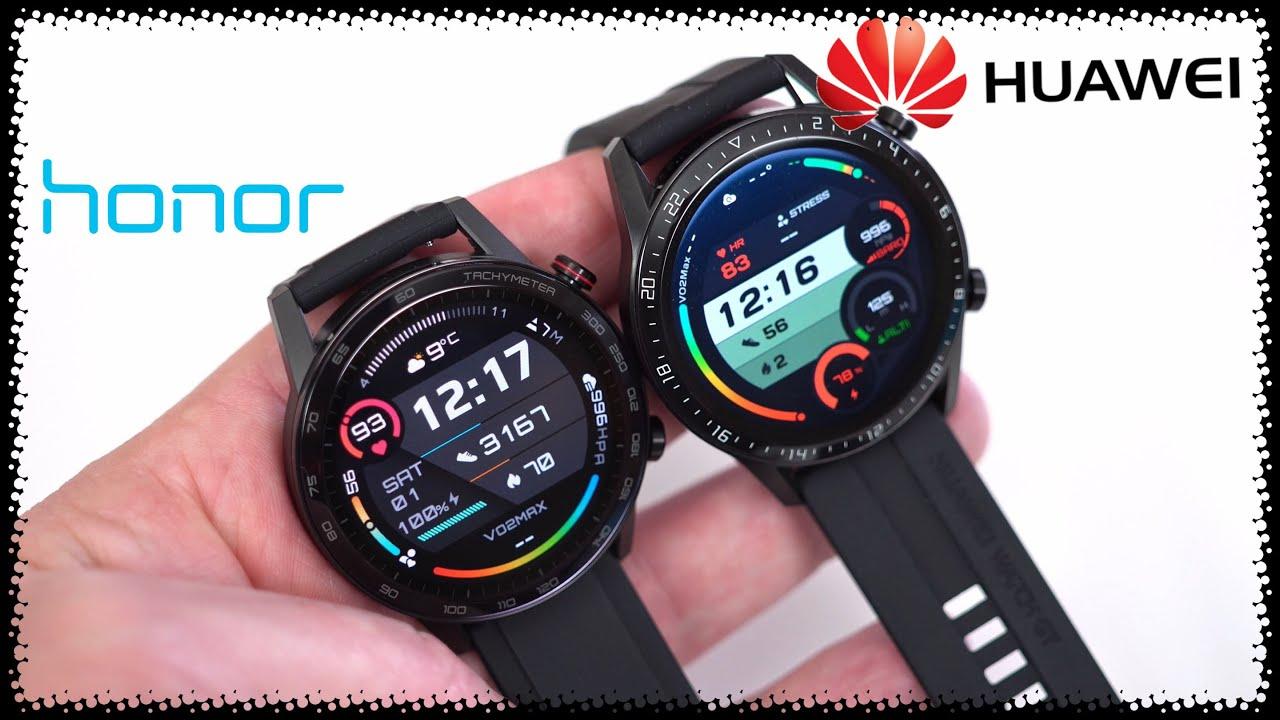
Honor – суббренд компании Хуавей, ориентированный на европейский рынок. По сути устройства двух марок очень похожи друг на друга.
Нельзя сказать, что на рынке можно встретить огромное количество моделей часов от Huawei и Honor. Как правило, каждый бренд выпускает по одному устройству в год. Поэтому есть смысл сравнить 2 самые популярные модели:
- Huawei Watch GT2;
- Honor Magic Watch 2.
Из таблицы станет ясно, чем отличаются устройства, и какими функциями они оснащены.
| Особенность | Huawei Watch GT2 | Honor Magic Watch 2 |
| Тип экрана и диагональ | AMOLED, 1,39 дюйма | AMOLED, 1,2 дюйма |
| Разрешение дисплея | 454х454 | 390х390 |
| Габариты | 45,9х45,9х10,7 мм; 41 грамм | |
| Материал корпуса | Сталь | |
| Материал ремешка | Кожа | Силикон или кожа |
| Датчики | Акселерометр, гироскоп, барометр, альтиметр, GPS, Bluetooth 5.1 | |
| Пульсометр | Есть | |
| Уровень кислорода в крови | Есть | Нет |
| Оповещение о звонках | Есть | |
| Защита корпуса | IP 67 | |
| Аккумулятор | 455 мАч | 215 мАч |
Получается, что устройства мало чем отличаются друг от друга. В обоих случаях покупатель видит перед собой смарт-часы для отслеживания и анализа активности. Оба устройства измеряют пульс, подсчитывают количество шагов, а также предоставляют подробную информацию о тренировках.
Единственное преимущество часов Хуавей – измерение уровня кислорода в крови. Кроме того, дизайн аксессуара Huawei более строгий. В этом смысле девайс Хонор ориентирован на молодую аудиторию. Также оценить определенную разницу между гаджетами можно после просмотра следующего видео.
Как бы то ни было, серьезных отличий по функциональности не замечено. Выбирать то или иное устройство необходимо отталкиваясь от собственного вкуса. Стоимость девайсов находится на примерно одинаковом уровне (12-15 тысяч рублей).
Помимо смарт-часов в линейке устройств Huawei и Honor есть умные браслеты, которые пользуются невероятной популярностью.
Какие приложения нужны для подключения часов к телефону Хонор
Сопряжение смарт-часов с телефоном происходит по протоколу Bluetooth. Это способ беспроводной связи, который действует на расстоянии 10-100 метров в зависимости от версии блютуз.
В отличие от беспроводных наушников, часы нельзя подключить к телефону просто через меню настроек. Владельцу смартфона Хонор понадобится скачать специальное приложение. Оно называется «Huawei здоровье». Как правило, программа уже предустановлена на телефон. Но если в руках мобильное устройство Сяоми, Самсунг или другой марки, понадобится открыть Google Play и найти соответствующее ПО.
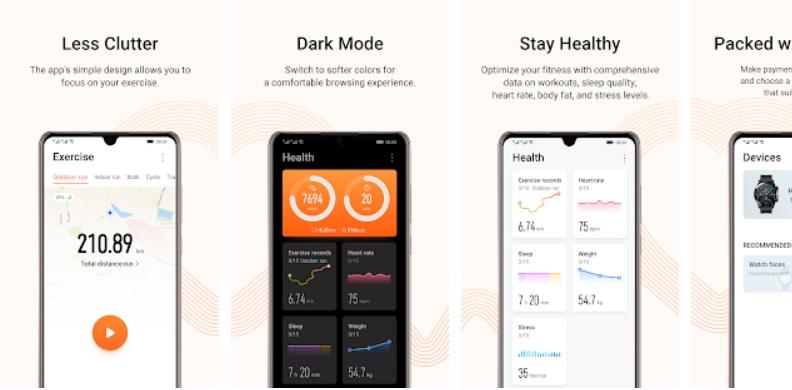
К сожалению, для сопряжение не подойдет другое фитнес-приложение вроде Mi Fit или Samsung Health. Вне зависимости от марки смартфона человеку все равно потребуется загрузить софт от Хуавея. Но переживать относительно того, что владельцу умных часов, не предоставляется широкий выбор подключений, не стоит. Huawei Health обладает всем необходимым функционалом, чтобы следить за тренировками или просто считать шаги:
- подсчет шагов, пройденного расстояния, и сожженных калорий;
- разные режимы тренировок;
- подробный анализ тренировочного процесса, включая частоту сердечного ритма и перепады высот;
- продвинутая система анализа качества сна;
- множество функций кастомизации часов, включая изменение главного экрана;
- настройка уведомлений и прочих фишек аксессуара Huawei или Honor.
В этой связи каждому человеку, который желает подключить смарт часы Хуавей или Хонор, нужно позаботиться о загрузке и установке специального ПО. Скорость скачивания будет зависеть от качества интернет-соединения, а установка выполнится за несколько секунд.
Как подключить часы к телефону Хонор
Как уже отмечалось ранее, для сопряжения со смартфоном, нам понадобится приложение Huawei Health. Далее нужно действовать по следующему сценарию:
- Зарядить оба девайса.
- Активировать блютуз на телефоне.
- Открыть приложение Huawei Здоровье.
- Нажать кнопку «+» для добавления нового устройства.
- Перейти в категорию «Умные часы».
- Выбрать свою модель.
- Нажать кнопку сопрячь.
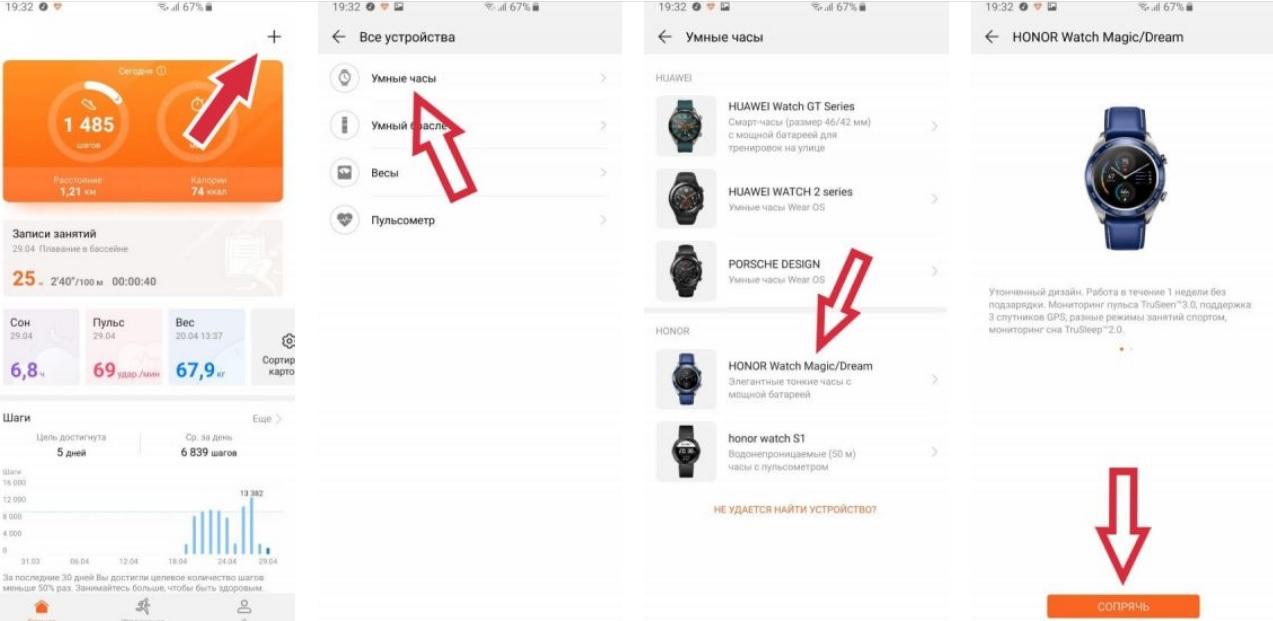
После этого начнется сам процесс сопряжения. Помните, что для подключения на телефоне должен быть активирован датчик блютуз. Его включение происходит через панель быстрого доступа или настройки.
Первое подключение может занять 10-20 минут, так как с телефона на часы будут перекидываться обновления. В дальнейшем аксессуар будет автоматически сопрягать за пару секунд при наличии Bluetooth-соединения.
Как заряжать часы
По заявлению производителя, новые модели часов Хуавей и Хонор способны работать до 10 дней. Но все равно их периодически придется ставить на зарядку. Специально для таких целей в комплекте поставки уже лежит зарядная станция и кабель.
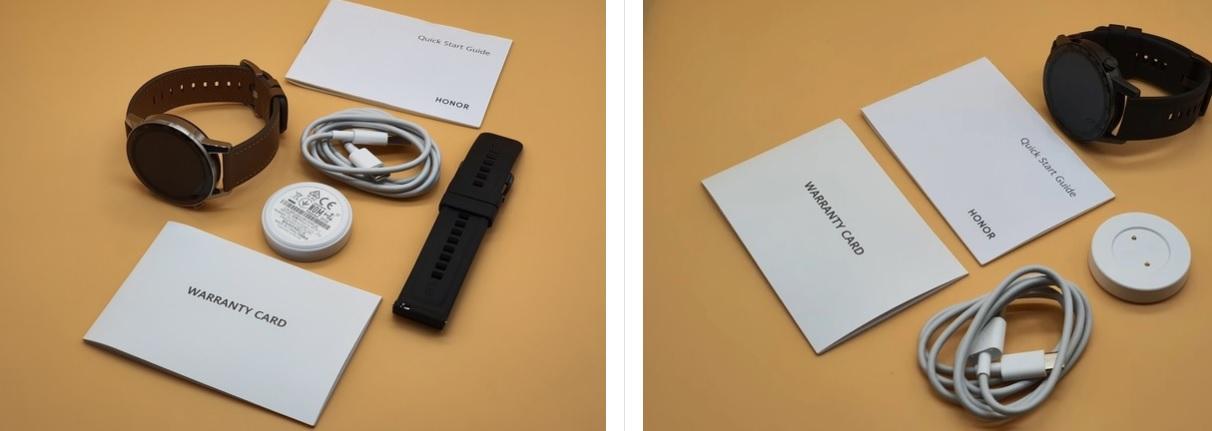
А вот о блоке питания придется позаботиться самостоятельно. То ли разработчики сэкономили деньги на этом важнейшем элементе комплекта поставки, то ли просто сэкономили свободное место в коробке. Как бы то ни было, нужно будет найти блок питания с разъемом USB-A. Если он есть, то покупателя можно поздравить. Он сразу же может поставить часы на зарядку.
Для этого понадобится подключить коннекторы зарядной станции к нижней части корпуса часов, а элемент питания соединить кабелем USB с адаптером питания, вставленным в розетку.
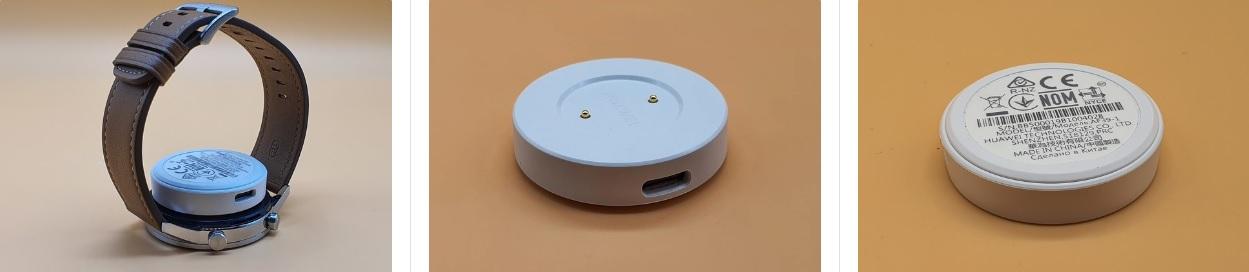
Несмотря на то, что часы оснащены скромным аккумулятором по сравнению с современными смартфонами, зарядка происходит не моментально. На полное восстановление энергии от 0% потребуется полтора часа. Впрочем, это тоже не очень много, чтобы начать говорить о Huawei или Honor в негативном ключе. Как только аксессуар зарядится, его снова можно надевать на руку и получать удовольствие от опыта эксплуатации.
Как настроить часы
Конечно, функционал смарт-часов и близко не стоит перед возможностями смартфона. Да даже в сравнении с Apple Watch преимущество оказывается на стороне аксессуара американской компании. Но все равно часы Хонор и Хуавей требуют точечной настройки. Это позволяет владельцу устройства сохранить заряд аккумулятора, если он отключает бесполезные функции, или наоборот выжать полный максимум из девайса.
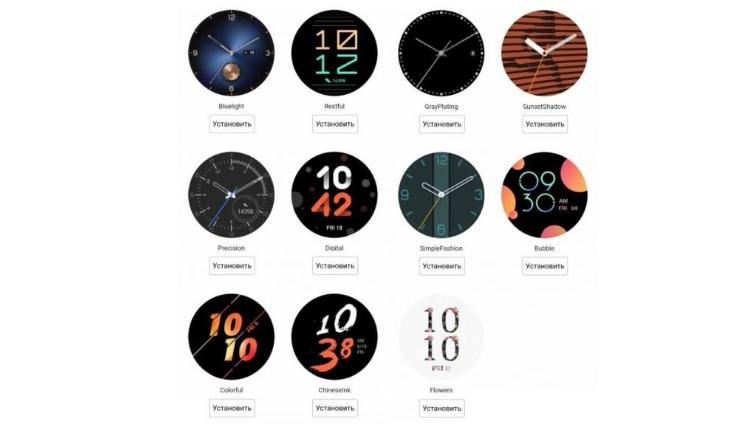
Настройка гаджета происходит через рассмотренное ранее приложение Huawei Health. Так, через ПО вы можете сразу же сменить циферблат на более привлекательный.
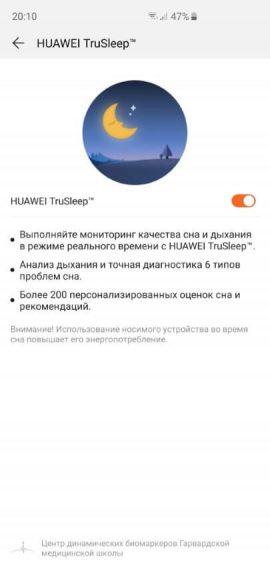
Также в настройках часов можно активировать функцию TruSleep. Она следит за состоянием сна, отталкиваясь от частоты сердечных сокращений пользователя. В итоге утром хозяин девайса может прочитать подробный анализ и сделать вывод относительно корректировки сна.
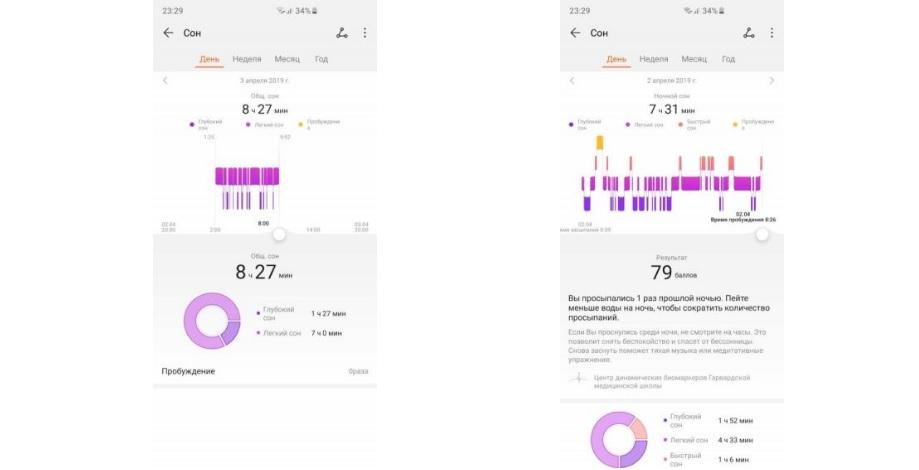
Примерно так будет выглядеть отчет, подготовленный умными часами:
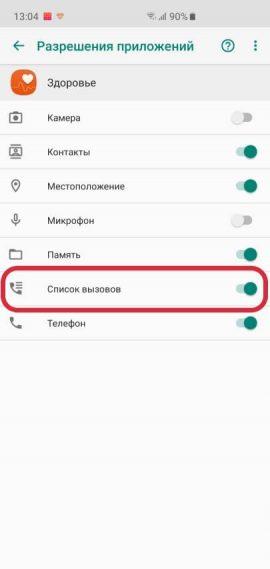
Кроме того, в Huawei Health у вас будет возможность настроить отображение различных уведомлений о поступлении звонков и сообщений. На экране часов, кстати, будет высвечиваться текст письма или имя звонящего. Но не забудьте перед этим дать программе соответствующие разрешения.
Как подключить часы к другому телефону
Несмотря на то, что производством данного гаджета занимается Huawei и Honor, часы отлично работают в комбинации со смартфоном любой другой марки. Это может быть Xiaomi, Samsung, OnePlus и даже iPhone. Главное условие для подключения – заблаговременно скачать и установить приложение Huawei Здоровье.
Дальнейший план действий не отличается от того, как настраивалось сопряжение на Хоноре.
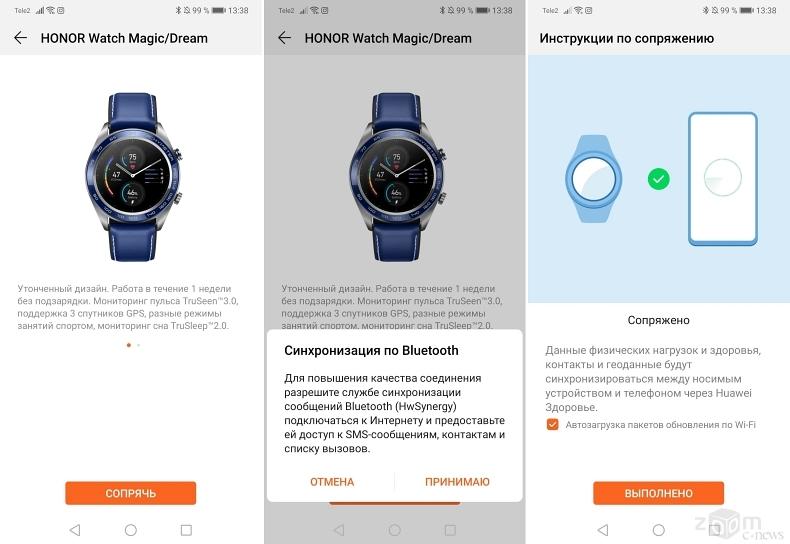
То есть хозяину смартфона понадобится открыть обозначенную программу, нажать «+», выбрать свои часы и нажать кнопку «Сопрячь». Через пару минут подключение будет настроено.
Обратите внимание на то, что смарт-часы работают в связке только с одним смартфоном. То есть для подключения к другому аппарату понадобится сначала отключить девайс от старого телефона.
Как подключить к телефону еще одни часы
Также вы можете настроить сопряжение с другими часами на своем телефоне. Например, с фитнес-браслетом Honor Band. Принцип действий ровно такой же, как и с Honor Magic Watch. Просто открываем приложение, нажимаем кнопку «+» и выбираем другой девайс.
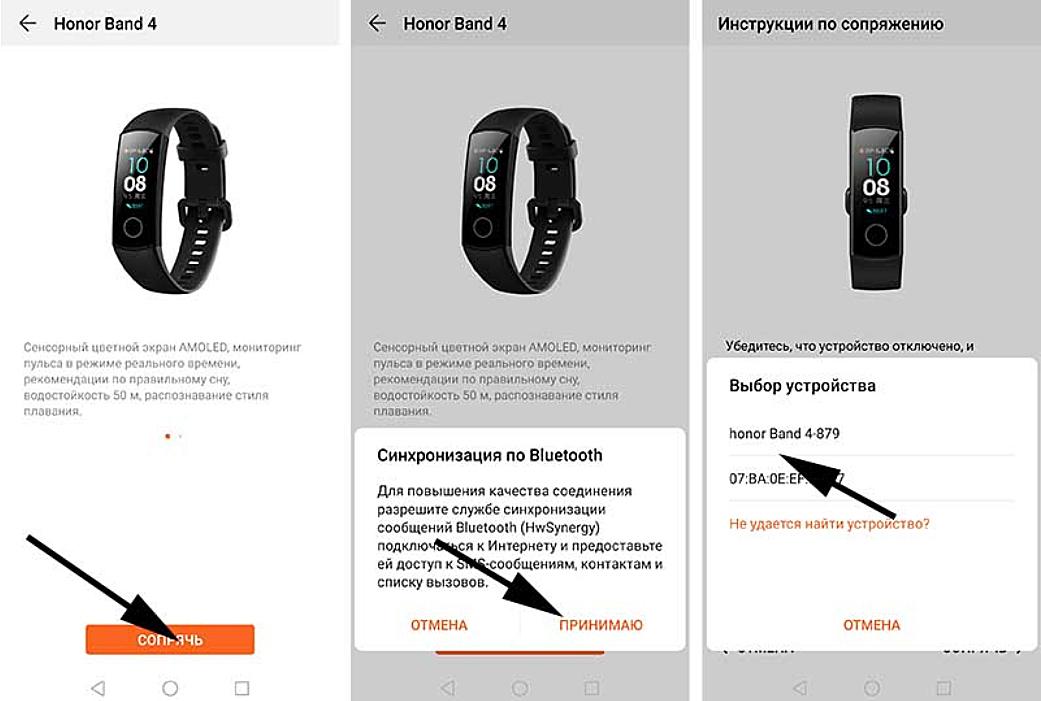
Но тут будет действовать такое же ограничение, как и в случае с подключением к другому смартфону. То есть сначала необходимо отменить сопряжение с часами, а уже потом соединяться с другим носимым устройством.
Кроме того, не забывайте, что приложение Huawei Health работает только в связке с техников Хонор и Хуавей. Для часов Apple, Xiaomi или Samsung нужно использовать другую программу.
Распространенные проблемы
Умные часы – очень интересное устройство, которое не случайно стало особенно популярным за последние 2-3 года. Но до сих пор технология подключения работает не всегда корректно. В этой связи у некоторых пользователей возникают проблемы с настройкой или сопряжением гаджета. Способы исправления самых распространенных ошибок указаны ниже.
Как установить часы Хуавей на телефон Сяоми

Телефоны
Часы Huawei — это популярное устройство, которое имеет множество полезных функций, таких как отслеживание физической активности, контроль за сном, уведомления о звонках и сообщениях, и многое другое. Если у вас есть телефон Xiaomi и вы хотите использовать часы Huawei вместе с ним, вам необходимо подключить их к телефону. В этой статье мы расскажем вам, как подключить часы Huawei к телефону Xiaomi.

Как установить часы Хуавей на телефон Сяоми
Установите приложение Huawei Health на свой телефон Xiaomi
Первым шагом для подключения часов Huawei к телефону Xiaomi является установка приложения Huawei Health. Вы можете скачать его бесплатно из Google Play или App Store. После установки приложения вам необходимо будет зарегистрироваться и войти в свою учетную запись Huawei.
Зарядите свои часы Huawei
Перед подключением ваших часов Huawei к телефону Xiaomi убедитесь, что они заряжены. Обычно на зарядку уходит около 2-3 часов. Чтобы зарядить ваши часы Huawei, подключите их к зарядному устройству, используя кабель USB.
Включите Bluetooth на своем телефоне Xiaomi
Для того чтобы установить соединение между телефоном Xiaomi и часами Huawei, необходимо включить Bluetooth на своем телефоне. Для этого откройте настройки Bluetooth и включите его.
Подключите часы Huawei к телефону Xiaomi
Откройте приложение Huawei Health и выберите «Добавить устройство». Выберите «Часы» и следуйте инструкциям на экране, чтобы завершить процесс настройки. Вам может потребоваться включить Bluetooth на ваших часах Huawei, чтобы они были видны для телефона Xiaomi. Обычно это делается путем нажатия на кнопку на часах.
Настройте свои часы Huawei
После того, как вы подключили свои часы Huawei к телефону Xiaomi, вы можете настроить их функции в приложении Huawei Health. Вы можете настроить уведомления, контролировать свой сон, отслеживать свои физические активности и многое другое.
Установка приложения Huawei Mobile Services
Если у вас есть старые модели телефонов Xiaomi, которые не поддерживают сервисы Google, вам необходимо установить Huawei Mobile Services. Это приложение необходимо для того, чтобы приложение Huawei Health могло правильно работать на вашем телефоне Xiaomi. Вы можете скачать Huawei Mobile Services из AppGallery, магазина приложений Huawei.
Синхронизация данных между часами Huawei и телефоном Xiaomi
После того, как вы настроили свои часы Huawei, вы можете начать синхронизировать данные между ними и телефоном Xiaomi. Для этого необходимо запустить приложение Huawei Health на вашем телефоне и выбрать «Синхронизация». В течение нескольких секунд приложение автоматически синхронизирует данные между вашими часами Huawei и телефоном Xiaomi.
Использование часов Huawei в повседневной жизни
После того, как вы подключили свои часы Huawei к телефону Xiaomi, вы можете использовать их в повседневной жизни. Часы Huawei предлагают множество функций, которые помогут вам контролировать свое здоровье и физическую активность. Они могут отслеживать количество шагов, пройденное расстояние, потраченные калории, мониторить ваш сон, уведомлять о входящих звонках и сообщениях и многое другое.
Часы Huawei также имеют длительный срок службы батареи, что позволяет использовать их в течение длительного времени без необходимости зарядки. Кроме того, они имеют стильный и современный дизайн, что делает их отличным выбором для тех, кто хочет иметь не только полезный, но и красивый аксессуар на руке.

Вывод
В заключение, подключение часов Huawei к телефону Xiaomi — это простой процесс, который займет у вас всего несколько минут. Приложение Huawei Health позволяет настроить множество функций часов Huawei, которые помогут вам контролировать свое здоровье и физическую активность. Часы Huawei — отличный выбор для тех, кто хочет получить максимум от своих умных гаджетов и использовать их в повседневной жизни.
Кроме того, часы Huawei также имеют множество других функций, которые могут быть полезны в повседневной жизни. Они могут использоваться для управления музыкой на вашем телефоне, для контроля за вашими фотографиями и для настройки уведомлений, чтобы вы могли быть в курсе последних новостей и событий.
Часы Huawei также могут использоваться для контроля за вашим сердечным ритмом. Они имеют встроенный датчик сердечного ритма, который может автоматически контролировать ваш пульс и оповестить вас, если у вас возникнут проблемы с сердцем.
Кроме того, часы Huawei могут использоваться в качестве трекера для различных видов физических упражнений. Они могут автоматически отслеживать вашу активность в течение дня и давать вам рекомендации по повышению вашей физической активности.
В целом, часы Huawei являются превосходным выбором для тех, кто ищет умный гаджет, который поможет им контролировать свое здоровье и физическую активность. С их помощью вы можете следить за своим сердечным ритмом, контролировать свой сон, отслеживать свою активность в течение дня и многое другое. Подключение часов Huawei к вашему телефону Xiaomi — это простой процесс, который займет всего несколько минут, и после этого вы будете готовы использовать свой новый гаджет в повседневной жизни.
Понятная инструкция к Huawei Watch GT. Как быстро подключить и настроить часы
Маленький компьютер на руках в виде стильных смарт-часов все чаще и чаще стал бросаться в глаза. Но теперь приходится разбираться и в нем, чтобы в неподходящий момент не пришлось лихорадочно нажимать значки и кнопки для поиска нужной функции. В этой инструкции к умным часам Huawei Watch GT мы разберем принципы их зарядки, способы управления, подключение к телефону и базовые настройки.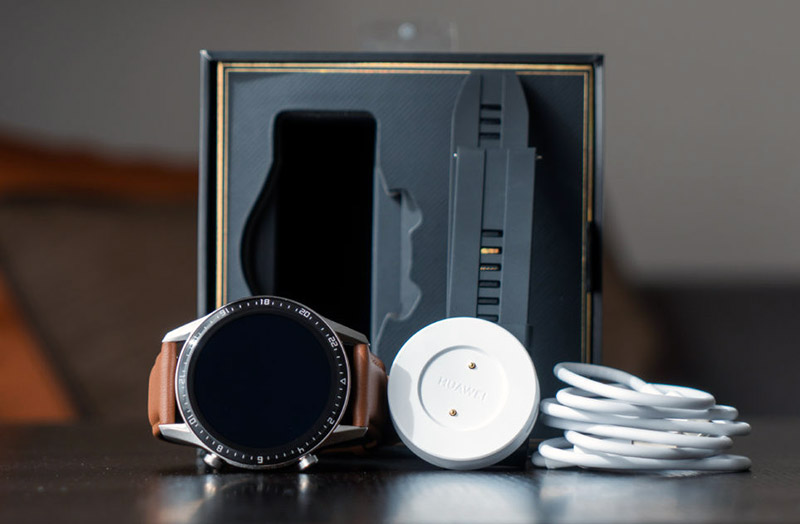
Как заряжать Huawei Watch GT
В комплекте с часами Huawei Watch GT идет круглая зарядная площадка и USB-кабель. Эта площадка магнитная и защищает пользователя от неправильного размещения часов на ней. Для зарядки ваших часов расположите часы на площадке так, чтобы их зарядные контакты соединились. Подключите идущий в комплекте кабель одним концом к круглом площадке, а другим к адаптеру питания (штекеру от смартфона). Воткните адаптер в сеть. При этом на часах отобразится процесс и уровень зарядки. Когда уровень достигнет 100%, снимите часы с зарядки и отключите зарядное устройство от источника питания.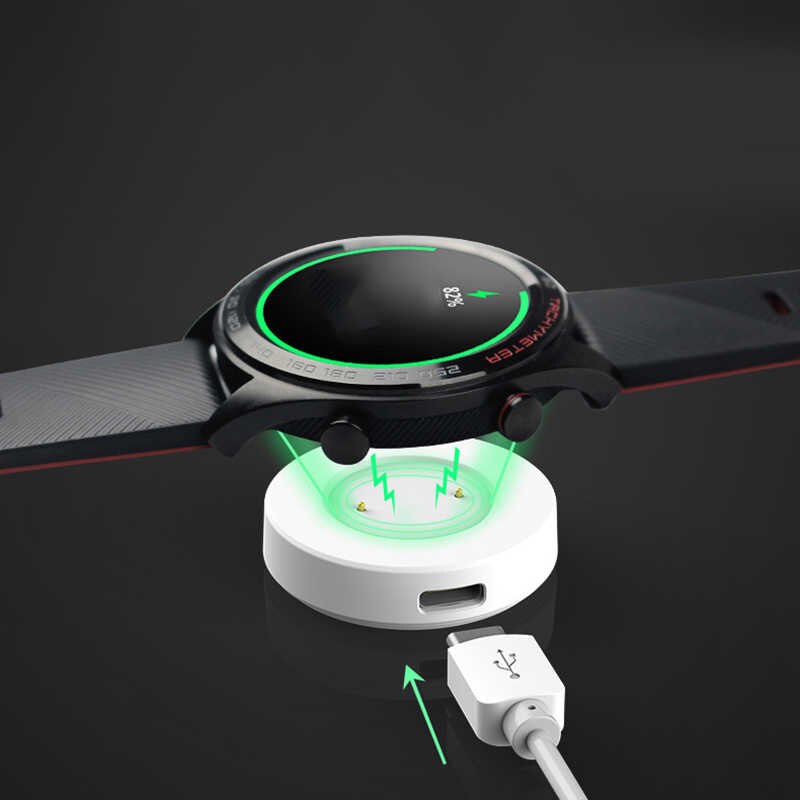 Производитель рекомендует приобрести фирменный адаптер питания в официальных магазинах Huawei с такими характеристиками: напряжение 5 В, сила тока 1 А и более. Использование некачественных адаптеров может привести к медленной зарядке или перегреву устройства. Если у вас нет под рукой такого адаптера, можно заряжать часы по USB-порту от ноутбуков, подходящих пауэрбанков и других устройств. Во время зарядки появится надпись Please ensure the charging port is clean before charging, предупреждающая вас о том, чтобы вы убедились в чистоте порта перед зарядкой. Во избежание замыкания и сбоев порт должен быть чистым и сухим.
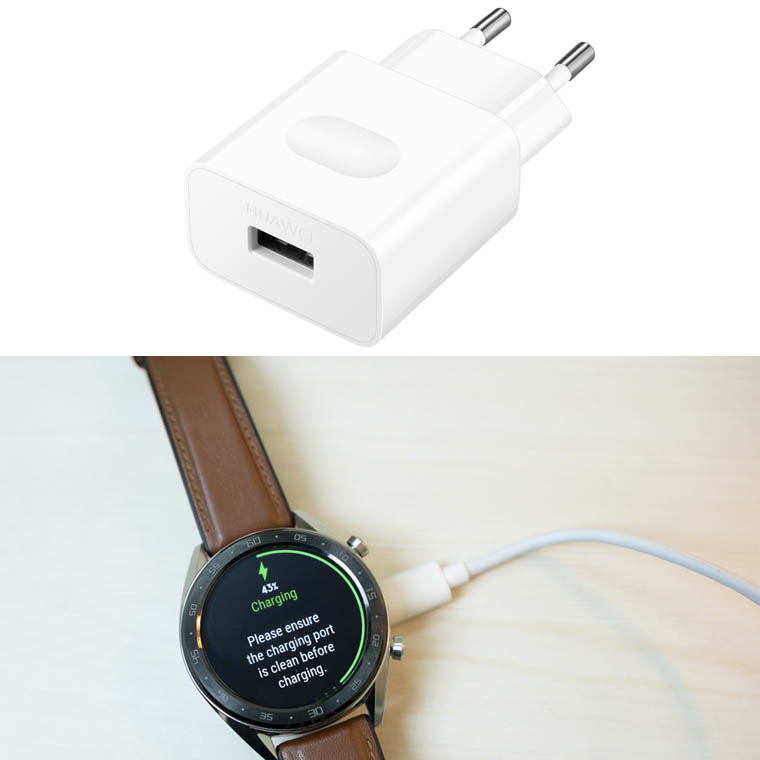 При заряде часов запас батареи будет отображаться на экране. Если вы захотите выйти с этого экрана, просто нажмите верхнюю кнопку. Чтобы узнать уровень заряда во время ношения часов, сделайте свайп вниз по основному экрану часов и внизу увидите соответствующий значок и число в процентах. Еще один способ — воспользоваться мобильным приложением Huawei Health. Перед первым использованием часов или после долгого неиспользования обязательно зарядите смарт-часы. Если они достигнут критически низкого уровня заряда, то начнут вибрировать и выключатся.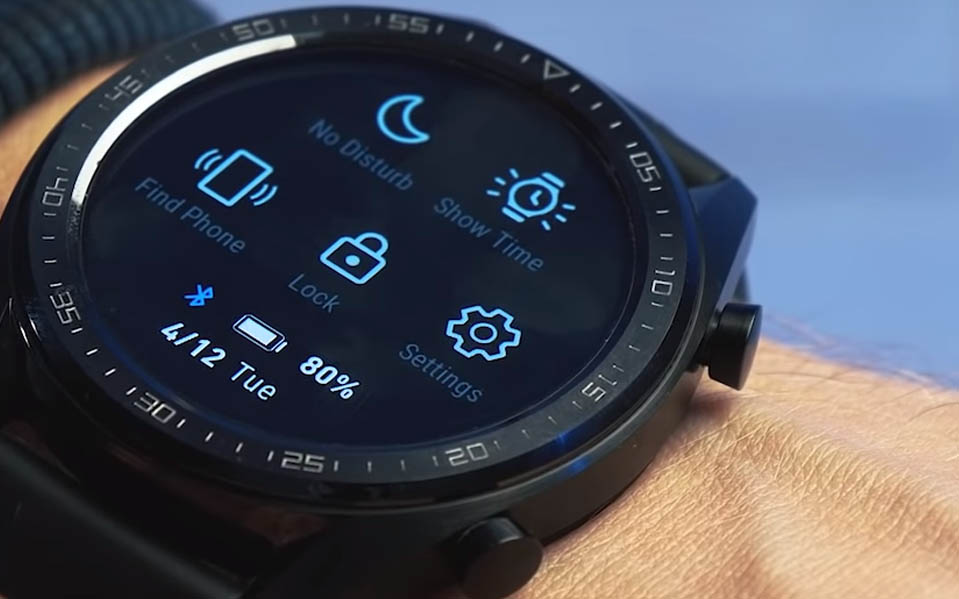
Управление смарт-часами
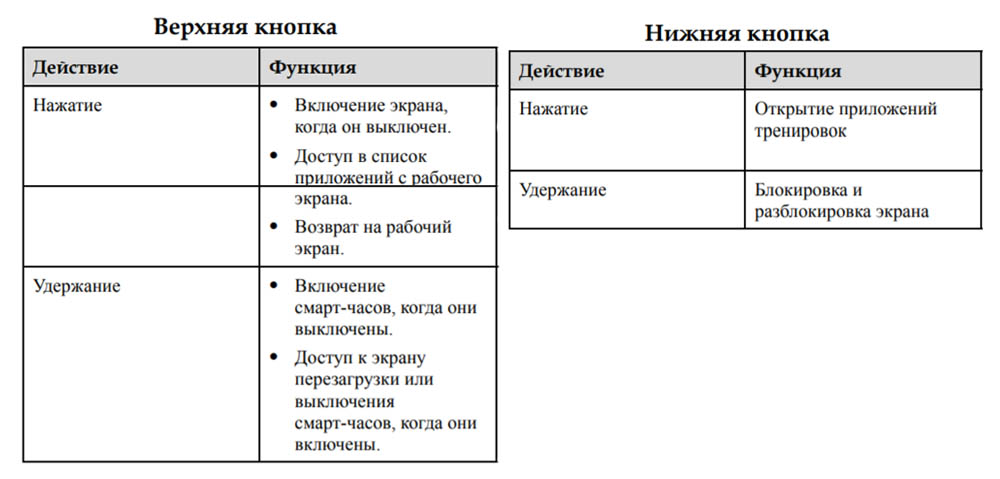
Начнем изучение с функций нижней кнопки, так как их намного меньше, чем у верхней. Если вы просто нажмете эту кнопку, то попадете в приложение тренировок, если будете удерживать, сумеете заблокировать или разблокировать экран. Во время тренировок нажатие кнопки позволит переключить экран, а удержание точно так же приведет к блокировке или разблокировке экрана.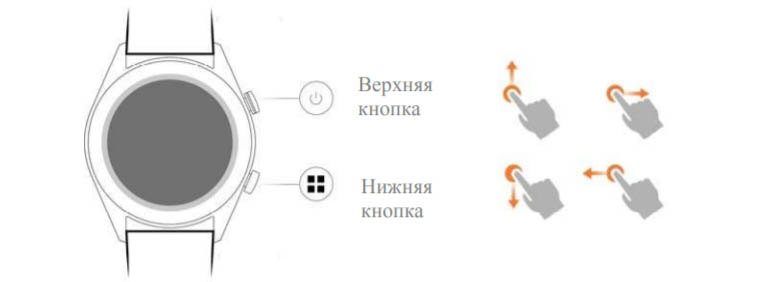 Верхняя кнопка позволяет в первую очередь включить часы долгим нажатием. Тем же долгим нажатием часы выключаются, но при условии, что вы выберете опцию на часах «Выключение» (другой способ: коротко нажать кнопку, зайти в Настройки / Система / Выключение). При долгом нажатии появляется экран с предложением перезагрузить или выключить часы. Обычное нажатие верхней кнопки включает погашенный экран, переводит вас в раздел приложений, если вы находились на рабочем экране или возвращает на рабочий экран с любого другого. Во время тренировок короткое нажатие этой кнопки приведет к паузе или возобновлению тренировки, а долгое нажатие поможет завершить тренировку.
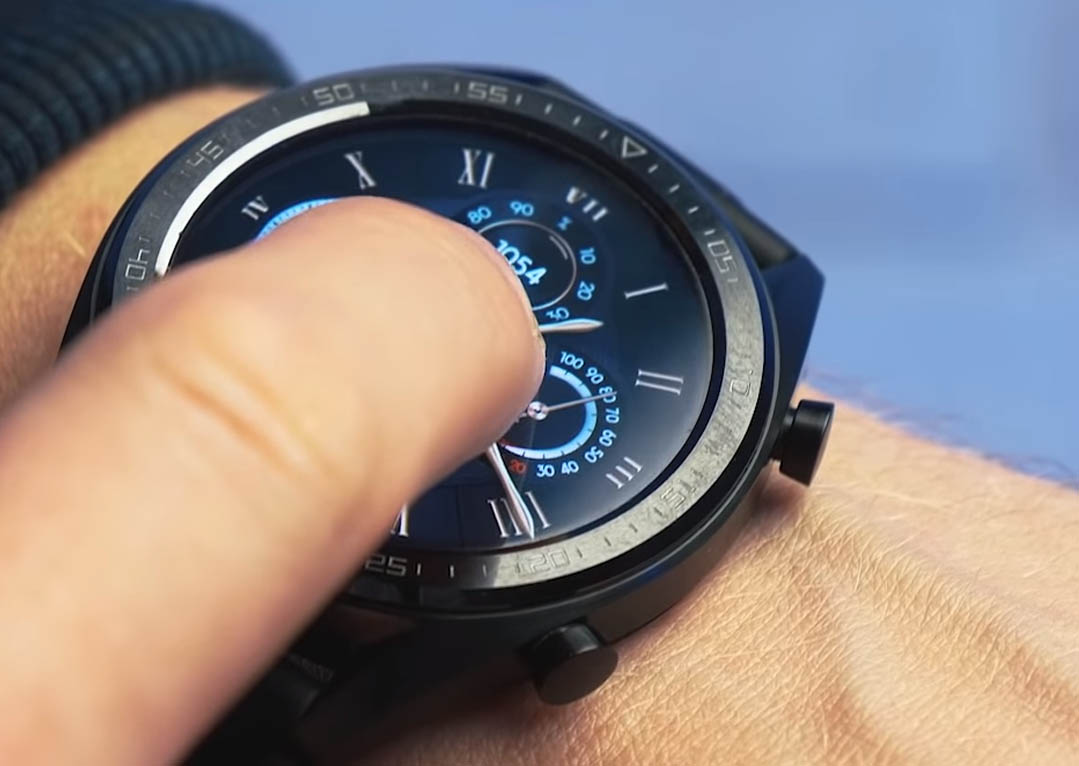
 Сенсорный экран управляется теми же жестами, что и обычный смартфон. Свайпы (листания) экрана вверх или вниз позволяют переключать экраны во время тренировки, просматривать уведомления или контекстные меню. Свайпы в стороны покажут вам данные тренировок, погоды или проведенных измерений, а свайп вправо также вернет вас на предыдущий экран. Если вы просто коснетесь экрана, сможете выбрать какой-либо пункт или подтвердить данные, а касание с удержанием переводит в режим редактирования параметров, в том числе циферблатов.
 Кроме этого есть еще несколько жестов, которые помогут управлять умными часами. Чтобы активировать погасший экран, просто поднимите или поверните запястье часов к себе. Аналогично для выключения экрана поверните запястье от себя или опустите его вниз. Так как эта функция может включаться и тогда, когда вы этого не хотите, вы можете выключить ее в мобильном приложении Huawei Health.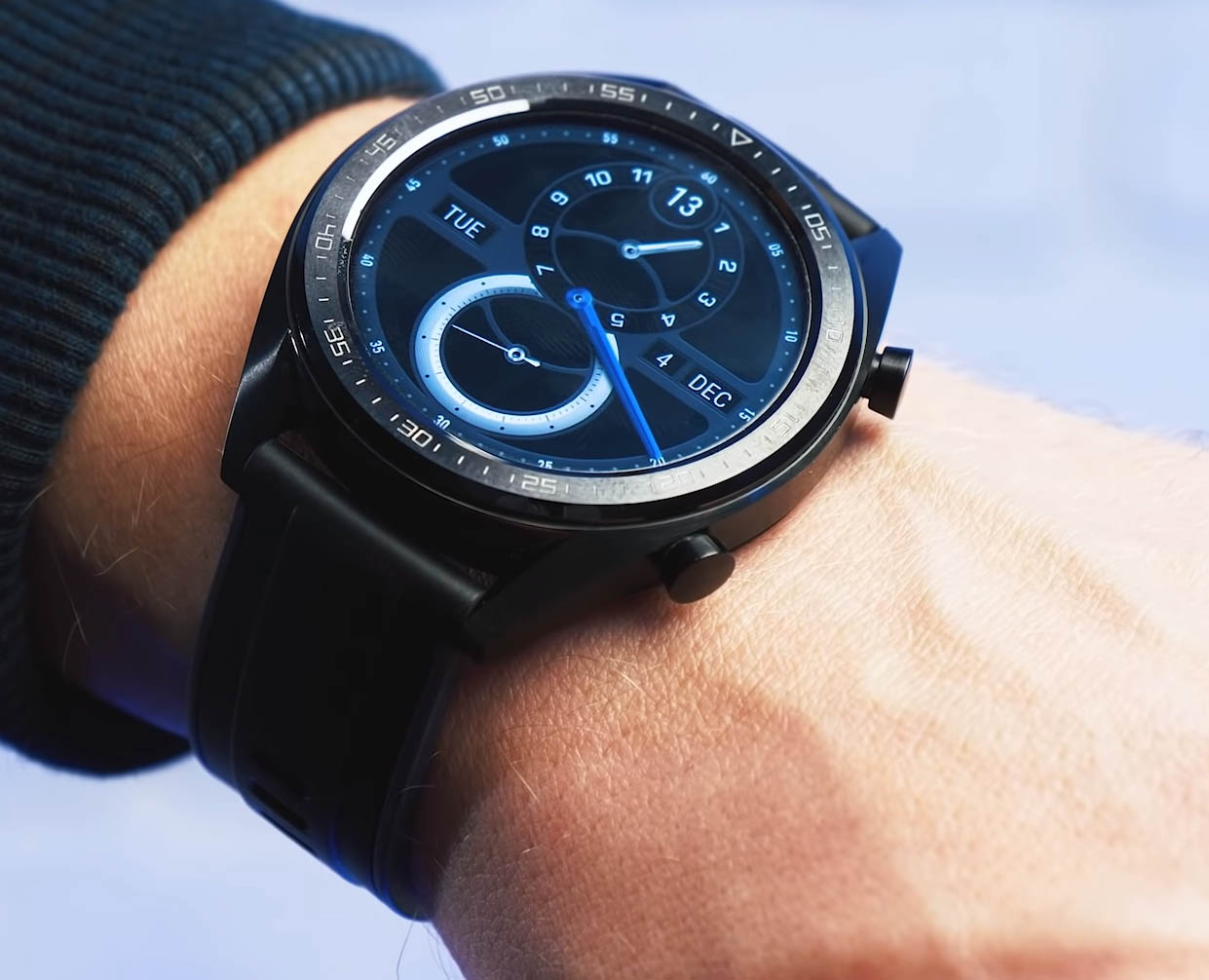
Как подключить часы Huawei Watch GT к телефону
Для подключения умных часов к телефону вам понадобится мобильное приложение Huawei Health («Здоровье»). Найдите его в поисковой строке магазинов «Play Маркет» (для Android), App Store (для iOS) или AppGallery (для пользователей Huawei). Примите всю необходимую документацию и дайте запрашиваемые разрешения. Кликните по трем точкам вверху и выберите «Добавить». В открывшемся разделе выберите «Умные часы» (Smart Watch) и в построенном списке найдите свою модель. Дождитесь обновления списка или при необходимости сделайте свайп вверх-вниз. Нажмите кнопку «Сопрячь» (Pair), разрешите приложению подключить Bluetooth, если он был выключен, и кликните по галочке на часах.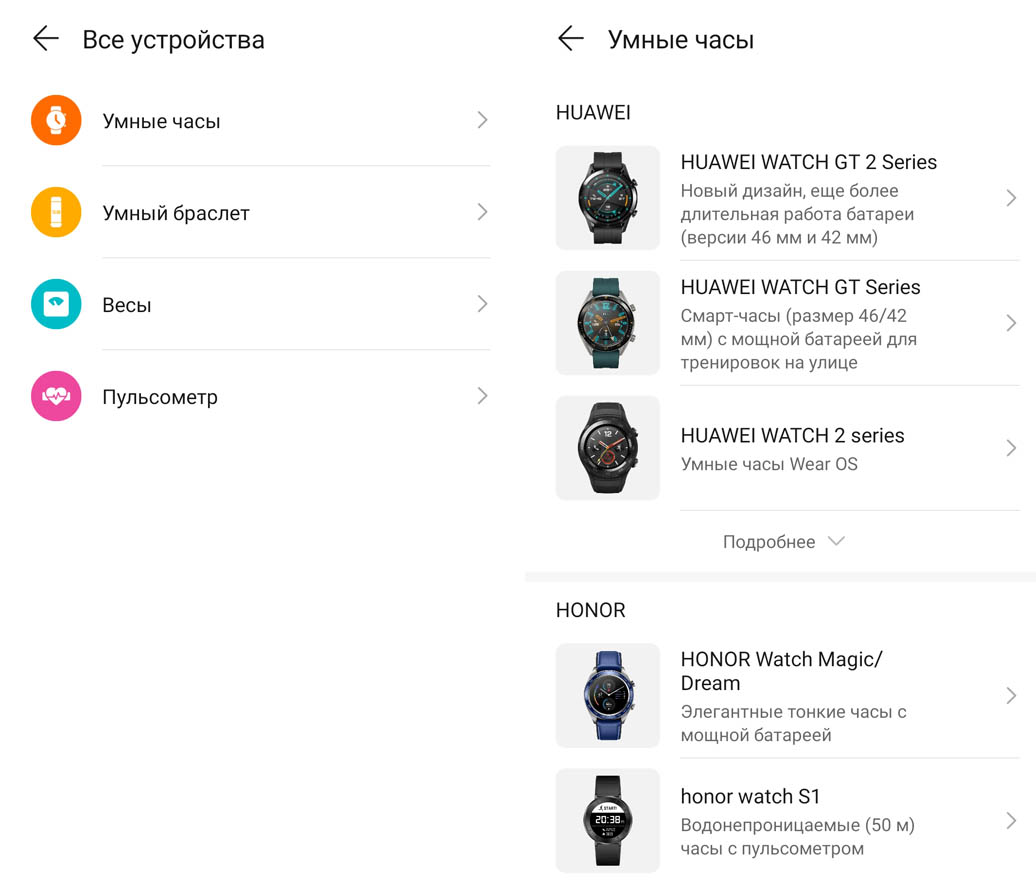
Настройка циферблатов часов Huawei Watch GT
Смена циферблата
Если вам хочется сменить циферблат, тапните по рабочему экрану и удержите палец. Вы попадете в меню циферблатов, в котором можете выбрать любой приглянувшийся. Другой способ смены: сделайте свайп вниз с экрана часов и выберите раздел Настройки / Экран / Циферблат и листайте экран для выбора циферблатов. В мобильном приложении на главной вкладке есть раздел, посвященный циферблатам.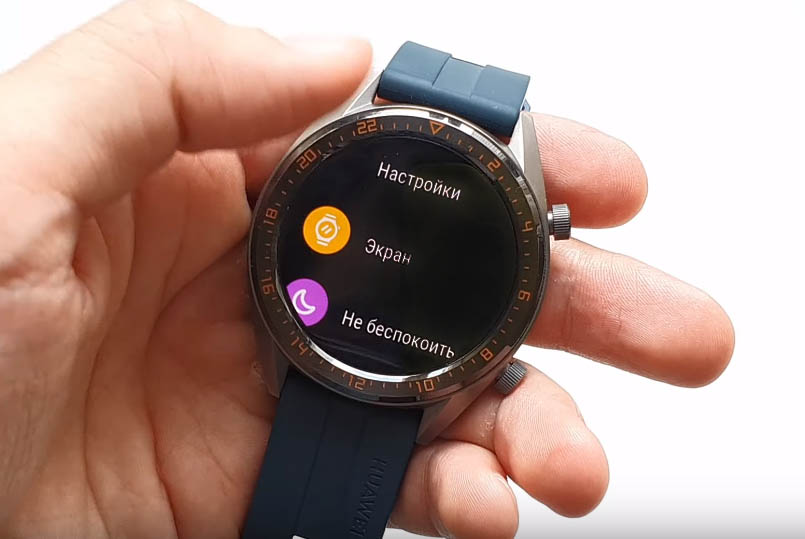
Установка циферблата-заставки
Если вы хотите постоянно видеть на часах время, настройте циферблат в качестве заставки. Для этого сделайте свайп вниз с экрана часов, выберите раздел Настройки / Экран / Дополнительно и выберите строку «Циферблат-заставка». Задайте тип часов (аналоговый со стрелками или цифровой) и выберите желаемый цвет. Имейте в виду, что с такой заставкой батарея часов будет разряжаться намного быстрее, о чем часы предупредят вас перед установкой заставки.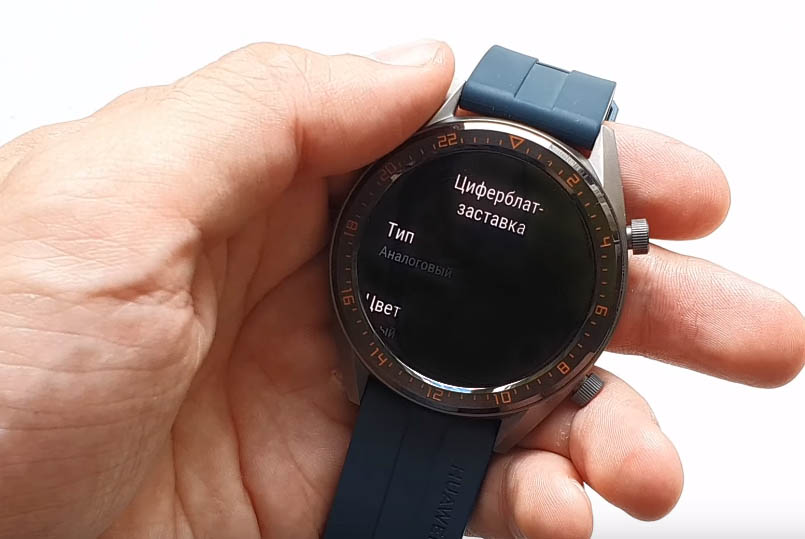
Можно ли установить свой циферблат на Huawei Watch GT
Многим пользователям не понравился бедный выбор циферблатов, поэтому в одном из обновлений Huawei Health появилась возможность загружать новые циферблаты. Однако с их загрузкой могут возникнуть проблемы, связанные с регионом проживания. Для отображения новых циферблатов может потребоваться переустановка приложения Huawei Health, причем нужно установить версию apk, с включением авиарежима (чтобы устройство не могло автоматически определить регион) и последующим выбором другого региона. Умельцы с форума 4pda.ru сами создают циферблаты для Huawei Watch GT и активно делятся ими. Но при установке сторонних циферблатов не забывайте о том, что это связано с риском сбоев в ваших часах.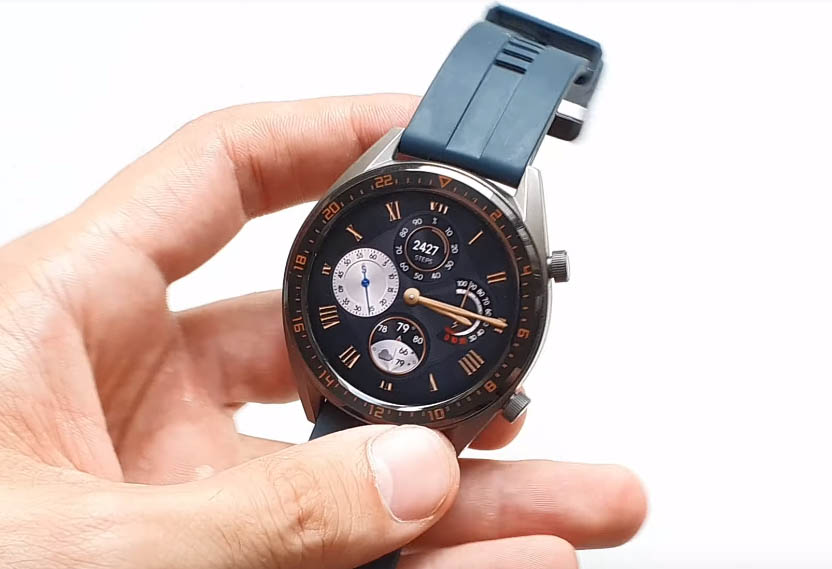
Как настроить уведомления в Huawei Watch GT
Часы будут автоматически вибрировать при входящих звонках и показывать доступную информацию об абоненте. Если в какой-то момент вам не захочется принимать звонки, включите режим «Не беспокоить». Для этого сделайте свайп вниз с главного экрана и выберите одноименную функцию со значком полумесяца. Чтобы получать уведомления из приложений телефона, откройте приложение Huawei Health и выберите в нем Я / Мои устройства / Уведомления и включите уведомления для нужных вам приложений. Так как память у часов небольшая, в ней сохраняется только десять последних уведомлений. В этом же разделе настраивается отображение уведомлений на панели уведомлений, уведомление о достижении цели и некоторые другие. Если включен режим «Не беспокоить», уведомления будут поступать, но вам придется просматривать их самостоятельно по свайпу вправо.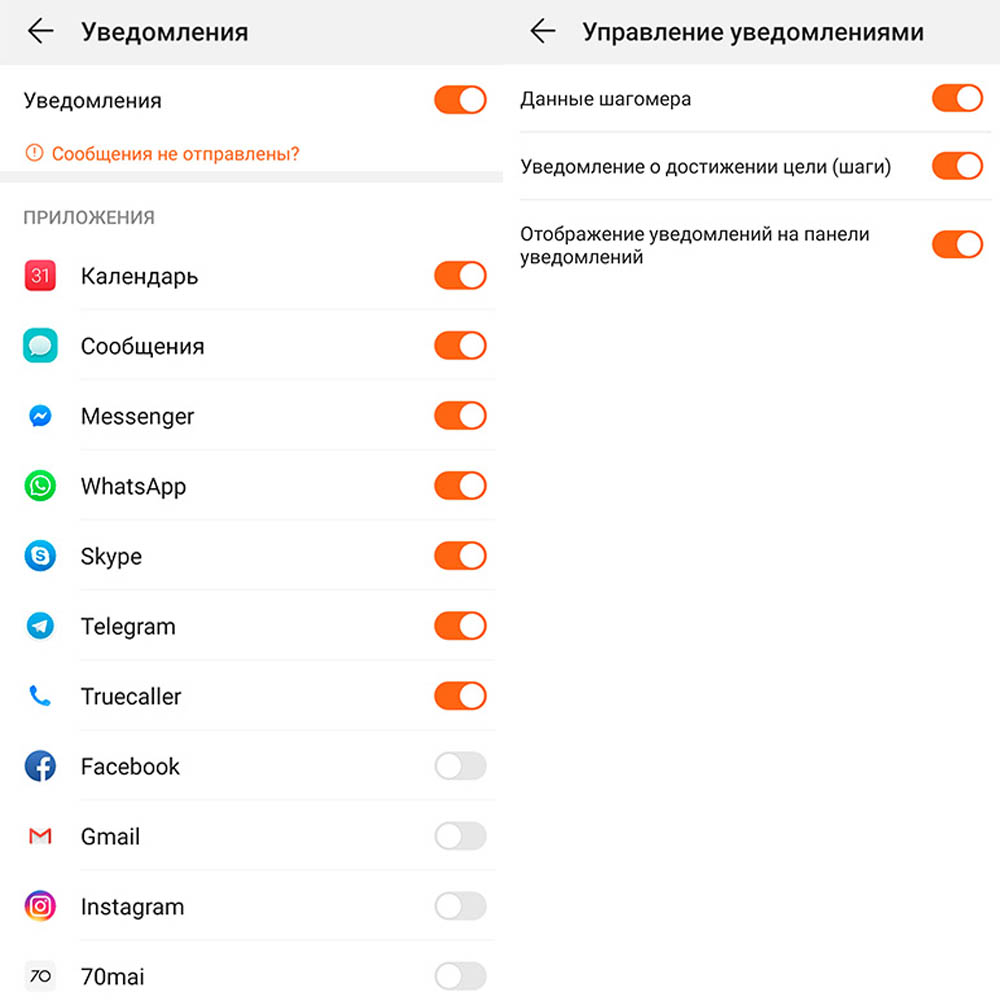
Настройка умного будильника и сигналов
В часах можно настроить несколько обычных будильников и один умный. Последний опирается на анализ вашего сна и разбудит вас в фазе неглубокого сна. Эта самая благоприятная для пробуждения фаза, встав в которой вы будете чувствовать себя бодро. Чтобы задействовать эту функцию в приложении Huawei Health, кликните по значку часов в верхнем углу главной вкладки и выберите строку «Будильники». В ней задайте умный будильник, выбрав время пробуждения и цикл повтора, а по окончанию всех настроек нажмите галочку в верхнем углу. Сделайте свайп вниз по экрану приложения, чтобы проверить синхронизацию умных часов и будильника. Для настройки будильника с часов нажмите верхнюю кнопку и выберите из списка строку «Будильник».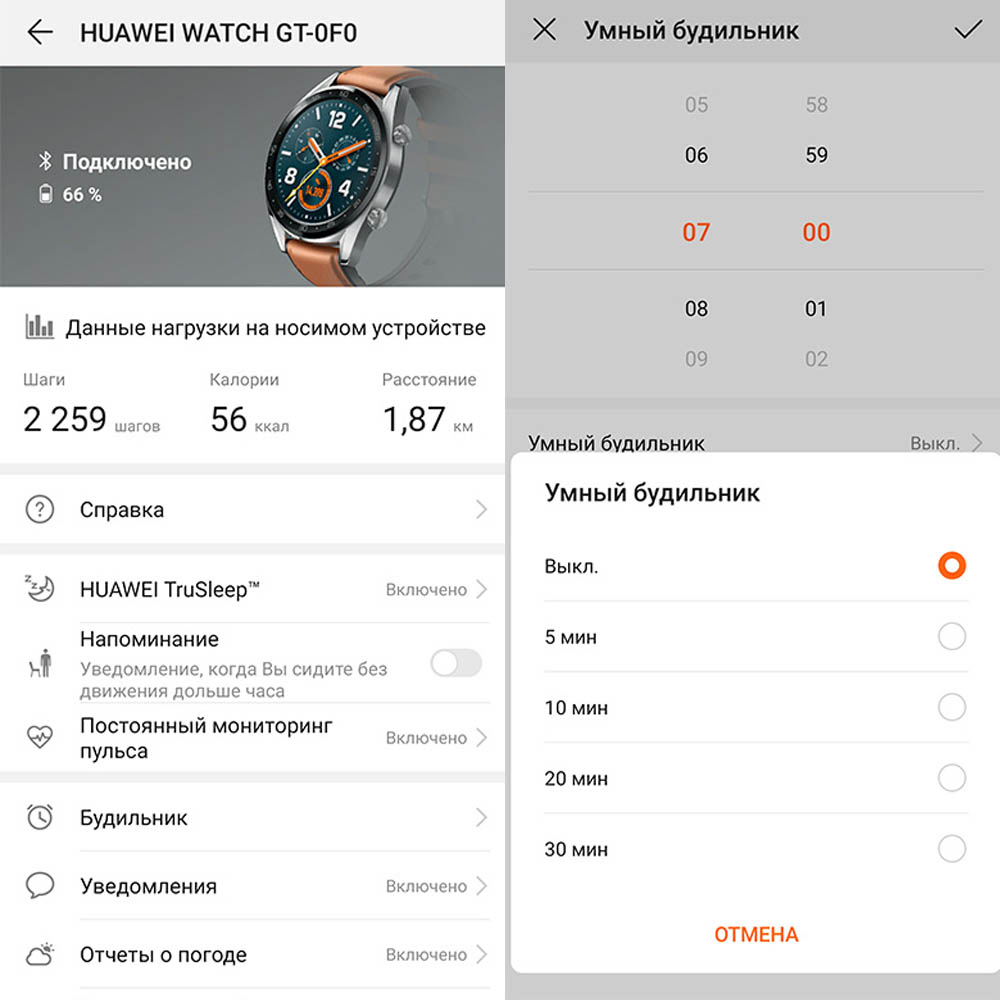 Вместо будильников, которые мы часто ставим на одно и то же время и день недели, на часах можно устанавливать сигналы. Это напоминания, которые прозвучат в заданное время и напомнят вам о предстоящем событии. Чтобы настроить их на часах, зайдите в строку «Будильники» (см. выше), нажмите +, добавьте сигнал и настройте требуемые параметры. Если вы что-то упустили, нажмите на созданный сигнал и поменяйте его настройки. В Huawei Health сигналы настраиваются в разделе «Будильники». Выберите в нем строку «Сигналы», задайте название, время, повторения и нажмите галочку в верхнем углу. Сделайте свайп по экрану вниз, чтобы убедиться в синхронизации будильника с часами.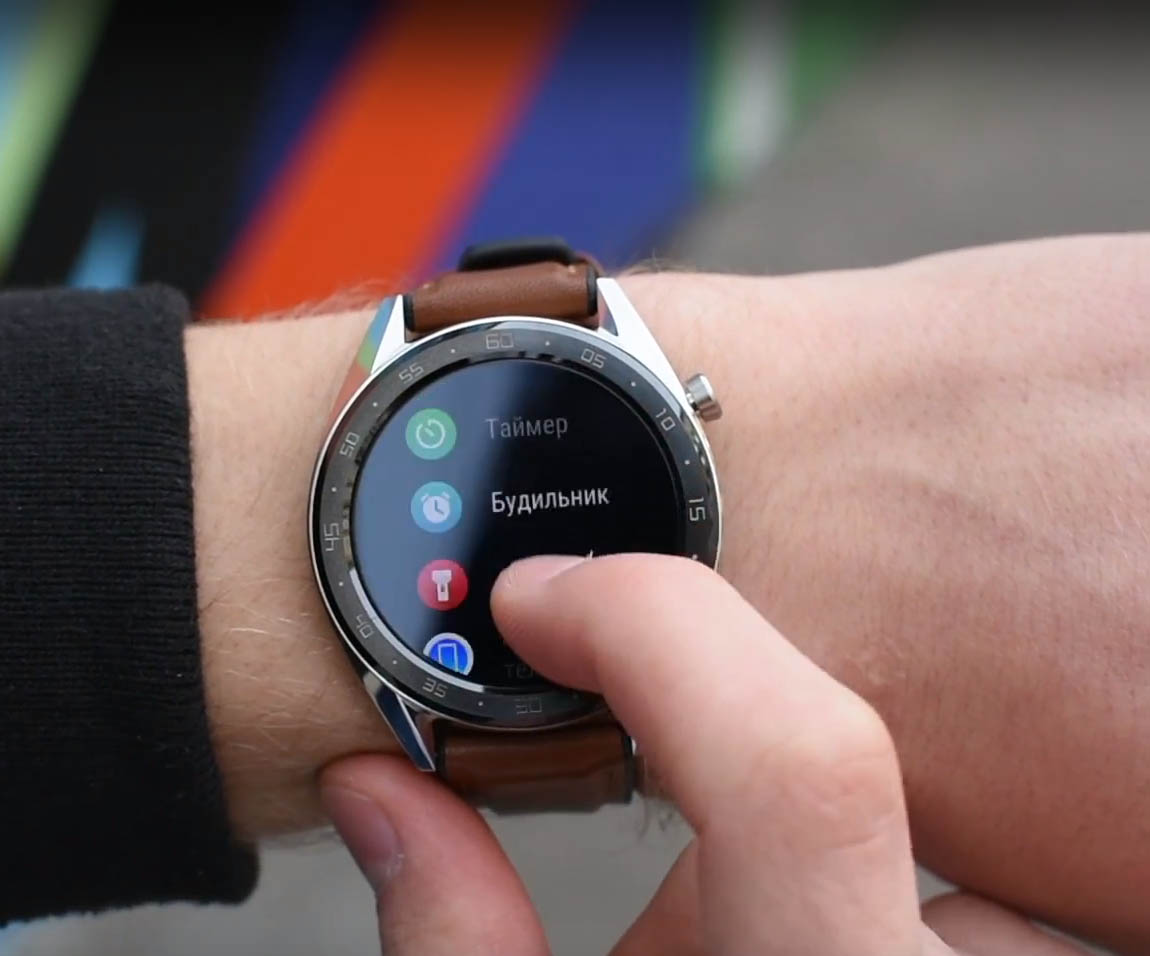
Перезагрузка и сброс часов
Иногда бывает, что часы некорректно реагируют на нажатия. В этом случае перезагрузите их, удерживая верхнюю кнопку и выбрав «Перезагрузка» или зайдите в раздел Настройки / Система / Перезагрузка. Если часы зависли намертво, удерживайте верхнюю кнопку больше 16 секунд. Если перезагрузка не помогает установить сбой в работе, выполните сброс к заводским настройкам. Но помните, что во время этой процедуры все ваши данные будут удалены с часов. Для сброса кликните по верхней кнопке, зайдите в раздел Настройки / Система и выберите пункт «Сброс». Аналогичный пункт есть и в приложении Huawei Health на вкладке «Главная». Кликните по значку часов в верхнем углу и нажмите «Сброс».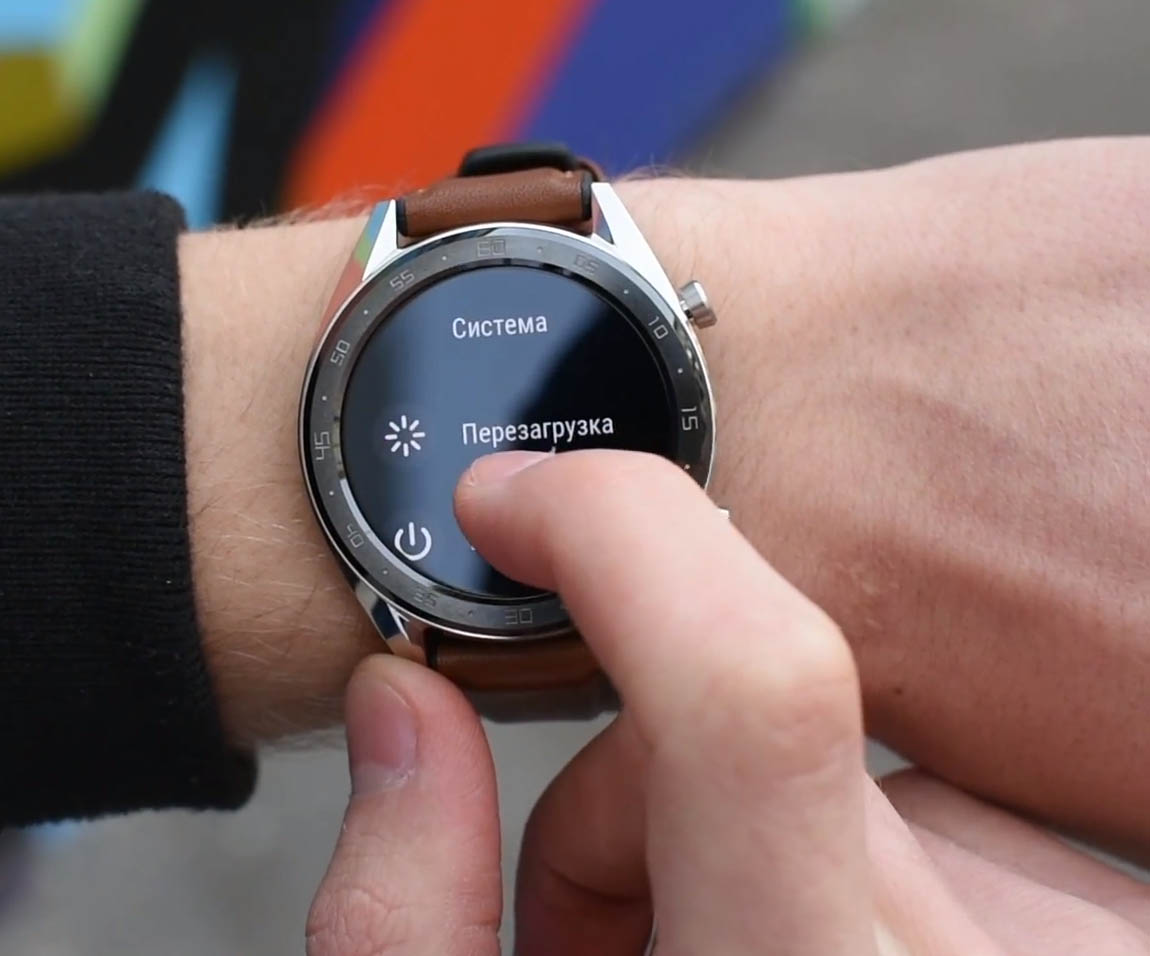
Другие настройки
В мобильном приложении и на часах есть и другие настройки. Так, в Huawei Health в разделе настроек можно настроить порог и границы пульса (максимально допустимый пульс, предупреждение о его достижении и др.), выбрать систему измерений, настроить автослежение, автосинхронизацию и другие функции. При их настройке обращайте внимание на то, что некоторые из них сильно расходуют батарею и могут сократить время работы часов с нескольких недель до нескольких дней.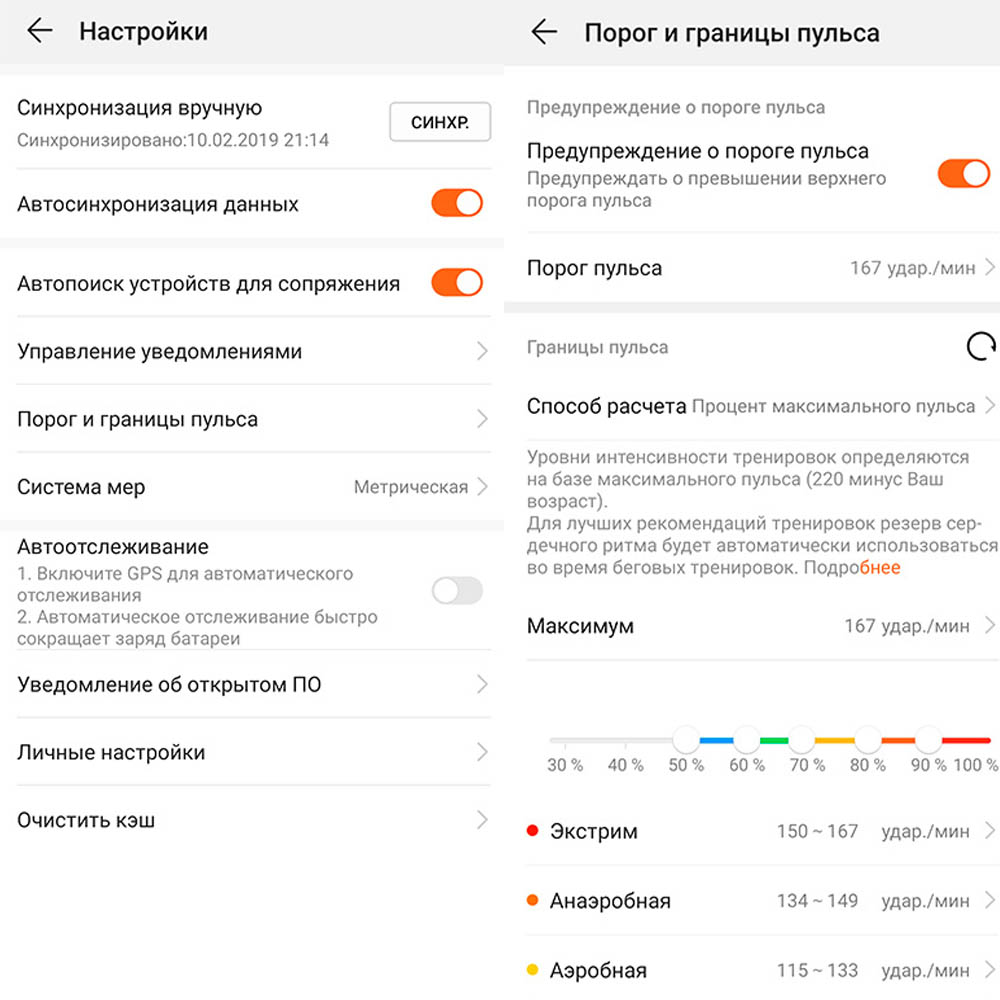 Не у всех хватает терпения на изучение богатого функционала смарт-часов на практике. Но если вы потратите время на изучение функций часов, то не только сможете оценить всю их мощь, но и с легкостью перейдете в будущем на другие умные часы.