Программа Skype: как узнать, что вы заблокированы

Skype – это современная программа для общения через сеть интернет. Она предоставляет возможность голосового, текстового и видеообщения, а также ряд дополнительных функций. Среди инструментов программы, следует выделить очень широкие возможности по управлению контактами. Например, можно заблокировать любого пользователя в Skype, и он не сможет никаким способом связаться с вами через эту программу. Более того, для него в приложении ваш статус всегда будет отображаться, как «Не в сети». Но, тут существует и другая сторона медали: а что если вас кто-то заблокировал? Давайте выясним, есть ли возможность узнать это.
Как узнать заблокированы ли вы из своего аккаунта?
Сразу следует сказать, что Skype не предоставляет возможности точно узнать, заблокированы ли вы конкретным пользователем или нет. Это связано с политикой конфиденциальности компании. Ведь, пользователь может переживать, как к блокировке отнесется блокируемый, и только по этой причине не заносить его в чёрный список. Особенно это важно в тех случаях, если пользователи знакомы в реальной жизни. Если же юзер не узнает, что его заблокировали, тогда и другому пользователю не нужно переживать о последствиях своих действий.
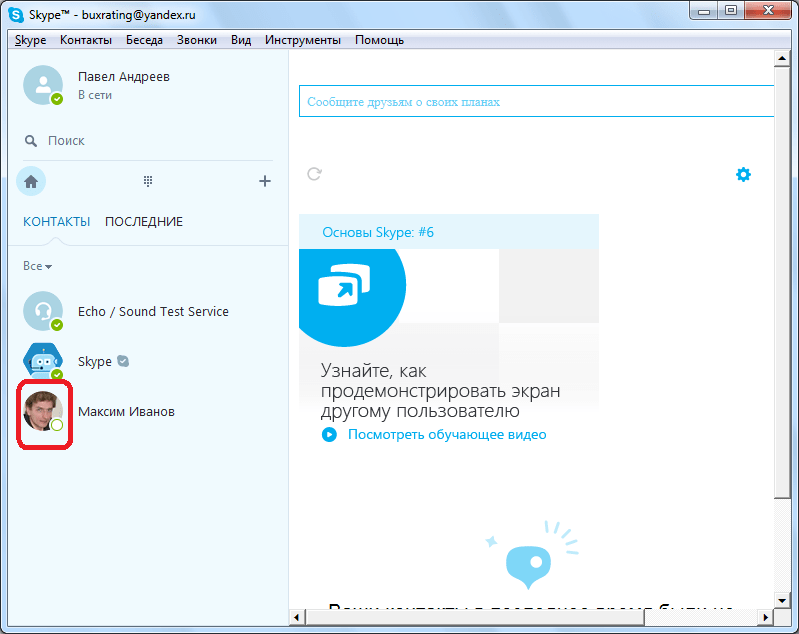
Но, существует косвенный признак, по которому вы, конечно, не сможете узнать наверняка, что пользователь заблокировал вас, но хотя бы догадаться об этом. К такому выводу можно прийти, например, если у пользователя в контактах у вас постоянно высвечивается статус «Не в сети». Символом этого статуса является белый круг, обведенный зеленой окружностью. Но, даже продолжительное сохранение данного статуса, ещё не служит гарантией того, что пользователь именно заблокировал вас, а не просто перестал заходить в Скайп.
Создание второго аккаунта
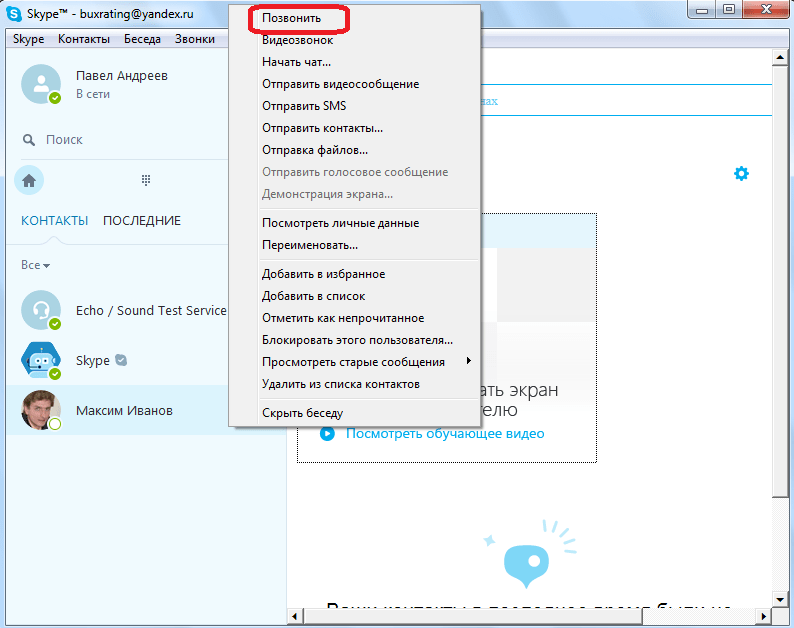
Существует способ, более точно удостоверится, что вы именно заблокированы. Сначала попробуйте позвонить пользователю, чтобы убедиться, что статус отображается правильно. Бывают такие ситуации, когда пользователь вас не блокировал, и находится в сети, но по какой-либо причине Скайп передает неправильный статус. Если звонок сорвался – значит, статус верный, и пользователь, либо действительно не в сети, либо вас заблокировал.
Выйдите из своего аккаунта в Skype, и создайте новый аккаунт под псевдонимом. Войдите в него. Попробуйте добавить пользователя в контакты. Если он сразу же добавит вас в свои контакты, что, впрочем, маловероятно, то вы сразу поймете, что ваш другой аккаунт заблокирован.
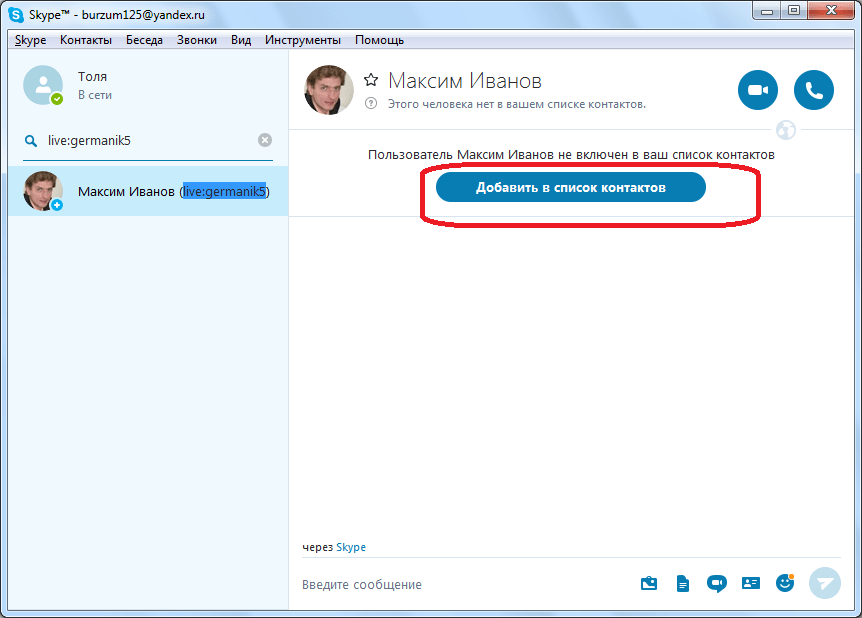
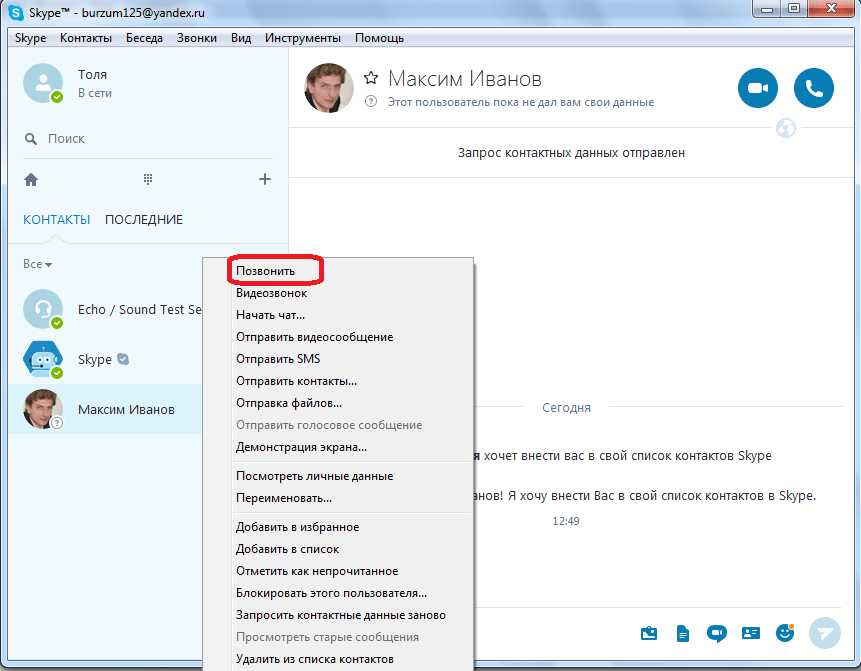
Но, будем исходить из того, что он вас не добавит. Ведь, так скорее и будет: мало кто добавляет незнакомых пользователей, а тем более этого вряд ли стоит ожидать от лиц, которые других пользователей блокируют. Поэтому, просто звоним ему. Дело в том, что ваш новый аккаунт точно не заблокирован, а значит, вы можете позвонить этому пользователю. Даже, если он не возьмет трубку, или сбросит вызов, первоначальные гудки вызова пойдут, и вы поймете, что этот юзер добавил ваш первый аккаунт в черный список.
Узнать у знакомых
Ещё один способ узнать о вашей блокировке конкретным пользователем, позвонить человеку, который у вас обоих добавлен в контакты. Он может сказать, какой реальный статус у интересующего вас пользователя. Но, данный вариант, к сожалению, подходит далеко не во всех случаях. Нужно хотя бы иметь общих знакомых с пользователем, которого подозреваете в блокировке себя.
Как видим, способа гарантированно узнать, заблокированы ли вы конкретным пользователем, не существует. Но, имеются различные уловки, с помощью которых вы сможете выявить факт вашей блокировки с большой долей вероятности.
Как понять что ты в черном списке в скайпе?
Если вы заблокируете контакт, он не сможет ни звонить вам, ни отправлять мгновенные сообщения, ни видеть ваш статус присутствия в Скайпе. В дополнение к блокировке контакта вы можете сообщить о нарушении. Таким образом мы сможем выявить спамеров и пресечь их деятельность на ранних этапах.
Как найти заблокированные?
Как найти заблокированные аккаунты или разблокировать пользователяНа компьютере нажмите на фото профиля или значок с первой буквой вашего имени в правом верхнем углу экрана . Выберите Настройки доступа.В разделе «Контакты» нажмите Заблокированные.
Можно ли заблокировать контакт в скайпе?
Откройте Skype => зайдите в “Контакты” => нажмите на пользователя, которого нужно заблокировать, правой клавишей мыши и выберите “Блокировать этого пользователя”. Если вы хотите убрать его из списка своих контактов – поставьте флажок напротив “Удалить из записной книги”.
Что означает желтый цвет в скайпе?
Поэтому было решено провести некоторый ликбез по статусам пользоватей в Skype. Зелёный значок — с ним всё понятно, это пользователь в сети. Но если человек отойдёт, то через некоторое время (задаётся в настройках) его значок станет желтого цвета.
Как в скайпе сделать себя невидимым для одного человека?
Как изменить состояние присутствия в Skype?На вкладке Чаты выберите свой аватар.Выберите Настройки.Выберите Уведомления.В области Не беспокоить вкл. Показывать уведомления чата.
Как понять что тебя заблокировали в скайпе

Программа Skype оснащена многими инструментами, среди которых отдельное место занимает управление контактами. Приложение позволяет оградить себя от назойливых собеседников, отправив их в черный список. Если вы случайно заблокировали друга и не знаете, как все вернуть на свои места, в этой статье можно прочитать инструкцию по разблокировке юзеров, а также узнать, не заблокировали ли вас.
Что такое черный список в Скайпе и как он работает
Черный список в Скайпе предназначен для того, чтобы люди могли оградить себя от лиц, шлющих спам, неприятных сообщений и поздних звонков.
Те, кто попал в эту категорию, не смогут выполнять определенные действия по отношению к вам:
- писать письма;
- звонить;
- исчезнут из адресной книги.
У навязчивых абонентов ваш статус будет всегда «Не в сети» и они вас больше не потревожат.
Чтобы отправить юзера в черный список, необходимо сделать такие манипуляции:
- войдите в Skype;
- откройте «Контакты», которые находятся вверху программного окна;
- из всплывшего меню выберите «Дополнительно» – «Управление черным списком»;
- выберите нужного пользователя;
- сохраните изменения.

Как заблокировать или разблокировать пользователя в Скайп
Осуществить блокировку человека в Скайпе не сложно. Это делается двумя путями.
Через список контактов
- в списке контактов выберите необходимого пользователя;
- нажмите на нем правую кнопку мыши;
- в отобразившемся реестре выберите «Блокировать этого пользователя»;
- подтвердите блокировку (при желании можно абонента удалить из адресной книги, поставив галочку в соответствующем месте).
Через настройки
- откройте мессенджер;
- зайдите в «Инструменты»;
- перейдите в «Настройки»;
- нажмите на пункт с изображением замка «Безопасность»;
- выберите из перечня меню «Заблокированные пользователи»;
- внизу экрана появится выпадающий список, из него выберите нужную особу;
- кликните по кнопке «Заблокировать этого пользователя»;
- подтвердите действия, нажав на кнопку «Блокировать».

После этого нежелательный абонент появится в окне «Заблокированные контакты».
Если возникла необходимость снять бан с пользователя, то это тоже делается двумя способами:
Через список контактов
- откройте контакты;
- выберите абонента, которого желаете разблокировать и сделайте по нему щелчок правой кнопкой мыши (возле имени таких людей будет находиться изображение перечеркнутого красного кружочка);
- из контекстного меню выберите «Разблокировать пользователя».
Через настройки
Этот вариант подойдет, если пользователь удален из контактов.
- зайдите в Скайп;
- откройте «Инструменты»;
- выберите «Настройки»;
- перейдите в раздел «Безопасность»;
- нажмите на «Заблокированные пользователи»;
- выберите определенного человека;
- кликните по «Разблокировать этого пользователя».
После этого юзера надо вернуть в адресную книгу:
- перейдите на главную страницу приложения;
- нажмите вкладку «Последние»;
- от системы вы получите оповещение о том, что особа ожидает, пока вы подтвердите добавление ее к списку контактов;
- тисните на кнопку «Добавить в список контактов».

Как узнать, что вы заблокированы в Skype каким-то пользователем
В Skype нет такой функции, с помощью которой можно было бы узнать, заблокировал ли вас кто-то или нет. Это обосновывается политикой конфиденциальности компании.
Косвенным признаком того, что от вас скрылись, может свидетельствовать постоянный статус возле пользователя «Не в сети». Но это не может быть прямым доказательством, так как человек мог просто перестать пользоваться мессенджером.
Выяснить подобную информацию можно другими способами.
Создайте новый профиль
Покиньте свой аккаунт. Создайте новую страницу под другим именем, зайдите на нее и добавьте в друзья того, кто вас мог заблокировать. Если товарищ заявку примет, то ваш настоящий профиль он заблокировал. Но практически никто не соглашается на дружбу с незнакомыми людьми. В таком случае позвоните абоненту, если вы услышите гудки или он вас сбросит, значит, первый аккаунт точно в черном списке.
Поинтересуйтесь у общих знакомых
Позвоните человеку, который есть в друзьях у вас и вашего друга и спросите какой настоящий статус у «подозреваемого» юзера.
Ни один из вышеперечисленных способов не дает стопроцентной гарантии узнать о том, что с вами не хотят общаться. Но можно придумать много разных уловок, чтобы выяснить данный факт.
Skype – это современная программа для общения через сеть интернет. Она предоставляет возможность голосового, текстового и видеообщения, а также ряд дополнительных функций. Среди инструментов программы, следует выделить очень широкие возможности по управлению контактами. Например, можно заблокировать любого пользователя в Skype, и он не сможет никаким способом связаться с вами через эту программу. Более того, для него в приложении ваш статус всегда будет отображаться, как «Не в сети». Но, тут существует и другая сторона медали: а что если вас кто-то заблокировал? Давайте выясним, есть ли возможность узнать это.
Как узнать заблокированы ли вы из своего аккаунта?
Сразу следует сказать, что Skype не предоставляет возможности точно узнать, заблокированы ли вы конкретным пользователем или нет. Это связано с политикой конфиденциальности компании. Ведь, пользователь может переживать, как к блокировке отнесется блокируемый, и только по этой причине не заносить его в чёрный список. Особенно это важно в тех случаях, если пользователи знакомы в реальной жизни. Если же юзер не узнает, что его заблокировали, тогда и другому пользователю не нужно переживать о последствиях своих действий.
Но, существует косвенный признак, по которому вы, конечно, не сможете узнать наверняка, что пользователь заблокировал вас, но хотя бы догадаться об этом. К такому выводу можно прийти, например, если у пользователя в контактах у вас постоянно высвечивается статус «Не в сети». Символом этого статуса является белый круг, обведенный зеленой окружностью. Но, даже продолжительное сохранение данного статуса, ещё не служит гарантией того, что пользователь именно заблокировал вас, а не просто перестал заходить в Скайп.
Создание второго аккаунта
Существует способ, более точно удостоверится, что вы именно заблокированы. Сначала попробуйте позвонить пользователю, чтобы убедиться, что статус отображается правильно. Бывают такие ситуации, когда пользователь вас не блокировал, и находится в сети, но по какой-либо причине Скайп передает неправильный статус. Если звонок сорвался – значит, статус верный, и пользователь, либо действительно не в сети, либо вас заблокировал.
Выйдите из своего аккаунта в Skype, и создайте новый аккаунт под псевдонимом. Войдите в него. Попробуйте добавить пользователя в контакты. Если он сразу же добавит вас в свои контакты, что, впрочем, маловероятно, то вы сразу поймете, что ваш другой аккаунт заблокирован.
Но, будем исходить из того, что он вас не добавит. Ведь, так скорее и будет: мало кто добавляет незнакомых пользователей, а тем более этого вряд ли стоит ожидать от лиц, которые других пользователей блокируют. Поэтому, просто звоним ему. Дело в том, что ваш новый аккаунт точно не заблокирован, а значит, вы можете позвонить этому пользователю. Даже, если он не возьмет трубку, или сбросит вызов, первоначальные гудки вызова пойдут, и вы поймете, что этот юзер добавил ваш первый аккаунт в черный список.
Узнать у знакомых
Ещё один способ узнать о вашей блокировке конкретным пользователем, позвонить человеку, который у вас обоих добавлен в контакты. Он может сказать, какой реальный статус у интересующего вас пользователя. Но, данный вариант, к сожалению, подходит далеко не во всех случаях. Нужно хотя бы иметь общих знакомых с пользователем, которого подозреваете в блокировке себя.
Как видим, способа гарантированно узнать, заблокированы ли вы конкретным пользователем, не существует. Но, имеются различные уловки, с помощью которых вы сможете выявить факт вашей блокировки с большой долей вероятности.
Отблагодарите автора, поделитесь статьей в социальных сетях.
Черный список или блокировка человека в скайпе — одна из тех функций в мессенджере, которая жизненно необходима рядовому пользователю программы. Из этой статьи вы узнаете, как быстро добавить контакт в игнор-лист, а также разблокировать человека.
Как осуществить блокировку
Чтобы заблокировать контакт, следует нажать на иконку пользователя, которого вы хотите занести в черный список. Затем нажать правую клавишу мышки и в появившемся окне выбрать «Заблокировать пользователя». При желании можно и вовсе удалить человека из своей записной книжки, поставив галочку напротив одноименного пункта.
Теперь индивидуум не в состоянии писать вам личные сообщения и совершать видео-вызовы. Ваш статус для него теперь «оффлайн» постоянно. Пользователь не получит никаких оповещений о том, что он в черном списке, и будет лишь догадываться об этом.
Как разблокировать
Если вдруг вы изменили свое отношение к собеседнику из «чёрного списка», его всегда снова можно восстановить или попросту разблокировать.
Следует зайти в панель «Инструменты» и нажать «Настройки», затем во вкладке «Безопасность» выбрать «Заблокированные пользователи».
Выберите пользователя, который был заблокирован и уберите его из игнор-листа — нажмите «Разблокировать». Если же пользователь был вами удален, то следует снова добавить его в свой контакт-лист.
Как удалить
Кто-то заметит: «Зачем блокировать человека, если общаться с ним никогда не буду, лучше сразу его удалю». Но, добавив индивидуума в игнор-лист, вы не избавите себя от общения с ним. Он также будет иметь возможность слать вам сообщения и осуществлять видеозвонок. Поэтому, удалив спамера, вы не будете освобождены от распространяемых им сообщений.
- С компьютера: откройте список профилей, нажмите на иконку пользователя правой клавишей мыши, в открывшемся окне выберите «Удалить из списка».
- С телефона: зайдите в окно «Люди», пальцем удерживайте иконку нужного собеседника. Появится крестик. Нажимаем на него, и человек удаляется.
Заметьте! При удалении человека с компьютера или телефона он автоматически стирается из приложения. Общаться с ним станет невозможно с любых доступных вам устройств.
Как осуществить удаление, показано на рисунке 1. Предпоследняя строчка в открывшемся окне «Удалить из списка… ».
Как узнать, что тебя заблокировали
Иной раз хочется понять, заблокировали тебя в скайпе или нет. Стопроцентного способа узнать, что заблокировали, не существует. Чтобы убедиться в блокировке с высокой вероятностью, нужно иметь доступ к компьютеру этого пользователя. Если есть подозрение, что вас занесли в черный список и ваш аккаунт заблокированный, проследите за тем, как долго пользователь не появляется в онлайне. Если он длительное время оффлайн, и ваши сообщения до него не «долетают», вы в черном списке. Заблокировать в скайпе – это личное право каждого, не воспринимайте всерьез и просто смиритесь с выбором человека.
Заключение
Функция блокировки контакта в скайпе необходима, когда нужно избавиться от надоедливого пользователя, мошенника или просто пресечь общение с неприятным вам человеком. Иногда хочется отдохнуть от всего, в том числе и от людей.
Сделать перерыв от беседы с родственниками или друзьями — один из главных плюсов Skype.
Интересно, что в скайпе пользователь может завести более чем одну учетную запись. При необходимости можно сидеть со второго аккаунта, не заходя в первый, где находятся нежелательные контакты.
Доброго вам дня, уважаемые! Все вы любите общаться, делиться своими мыслями и впечатлениями, поэтому я хочу вам рассказать, как сделать ваше общение более интересным и приятным. Расскажу вам, как правильно добавить контакты в скайп, будь то приятели или коллеги. У вас появится больше новых знакомых, больше хороших впечатлений. Поговорим мы и об основных проблемах.
Не будем останавливаться на установке на различных платформах, а сразу перейдем к основам работы. Итак, проверка связи, подключаем скайп. Поехали. Для того, чтобы с кем-то общаться, необходимо пройти регистрацию и зафиксировать этого человека как абонента – все, как и при обычной телефонной связи.
Как добавить контакт в скайпе на компьютере
Создать и добавить новый контакт в skype, установленном на компьютере или ноутбуке, не сложно.

- чтобы появился новый абонент, необходимо для начала понять: нужен ли он вам в skype или Вы собираетесь разговаривать с ним по мобильному – такая возможность тоже существует;
- в первом случае следуем: Меню – Контакты в справочнике мессенджера или нажимаем значок «+Контакт», «Пригласить друзей» или в третьем варианте просто вписываем данные пользователя сразу в «Поиск». Программа предоставляет поисковую строку, в которой вписываете фамилию, имя собеседника, его скайп-логин или один из адресов электронной почты;
- что-то из этого должно помочь точно идентифицировать человека;
- выбираем из списка нужного абонента и в открывшемся окошке нажимаем на меню «Добавить в список»;
- только после того, как абонент согласится подтвердить запрос, он будет фактически добавлен в ваш список контактов.
В случае выбора стационарного/мобильного номера Вы добавляете телефон с кодами городов/операторов, но стоит принять во внимание, что звонки на мобильные и стационарные телефоны платные. Это, что касается skype для ПК, есть еще мобильные платформы.
На смартфонах, будь то айфон (iphone) или аппарат на андроиде (android), программа обладает всеми функциями стационарной проги, но несколько другим внешним видом.
Для добавления нового человека здесь мы:
- в основном окне выбираем среднюю вкладку «Контакты», ищем справа внизу кнопку «Добавить»;
- дальнейшие действия идентичны уже описанных выше.
Как добавиться в skype к другу, к skype for business
В момент, когда человек добавится в ваш скайп, вы автоматически окажитесь у него в контактах. Главное здесь – получить приглашение и подтвердить запрос на добавление в друзья.
В скайп for business процедура создания контакта – аналогичная. Единственное различие – добавить можно человека из своей компании и постороннего.
Как в скайп узнать дату добавления друга
Такой функции, чтобы просто нажать и узнать, когда друг добавился к вам, в новой версии skype нет.

Единственная возможность – пролистать всю переписку до самого начала и там увидеть заветную дату.
Лимит на добавление контактов в skype
Количество друзей, которых вы можете добавить в свой список контактов, не ограничено. Лимитов нет ни суточных, ни общих. Однако важно не перейти грань, за которой пользователи начнут жаловаться на вас, как на спамера.
Если вы обнаружили такой момент, что внести новых друзей Вам не удается, воспользуйтесь переустановкой.

Раз уж пошло такое дело, то иногда некоторые программы не выходят из ступора и не выполняют предназначенных функций. Есть некоторые обходные маневры, как то — очистка внутренней памяти или кэша программ.
Нам нужно будет закрыть мессенджер. Запустить проводник и набрать следующую команду: regsvr32 vbscript.dll.
Этим действием мы почистим кэш от сбоев и заставим некоторые программы, в том числе и Скайп, проснуться от спячки.
Выводы
Чтобы занести друга в контакты в скайп, достаточно направить ему запрос. Он со своей стороны должен его принять. Лимита на добавление друзей не существует. При возникновении проблем с данной функцией рекомендуется перезагрузить мессенджер.
Видеообзор
Задаетесь вопросом: как удалить контакт из скайпа? На самом деле это довольно просто, придется проделать только некоторые несложные действия. Но, в тоже время вы должны понимать, что даже если вы удалите пользователя из вашей контактной книги, многая информация будет сохранена.
К примеру, останется все история переписки, которые вы или вам удаленный контакт сможет прочитать в любой момент. При желании контакт, которого вы удалили, может снова дать о себе знать. Чтобы избежать этого читаете инструкцию дальше.
Разберем подробно, как удалить человека из скайпа:
Как вы могли заметить, в удалении ничего сложного нет. Сделать можно все за несколько минут. Но, помните, что в этом случае вы только удаляете человека, если у вас будет желание снова вернуть его в список своих друзей, придется добавлять его заново. И как вы понимаете, это может у вас уже и не получиться, ведь придется проделывать следующие действия:
- Найти человека, которого вы удалили;
- Отправить ему заявку, стоит указать причину, почему вы его решила снова добавить;
- И просто ждать одобрение;
- Если вас человек удобрит, он снова появиться у вас в контакте.
Если вы решили удалить человека, и не хотите, чтобы он продолжал вам писать, посылать видео сообщения, необходимо запретить ему это делать.
Сделать это можно следующим способом:

Вот так вы запретите абоненту связываться с собой. Хочется отметить, что такие настройки часто идут в скайпе «По умолчанию», однако может быть и по-другому, их стоит проверить.
Как удалиться из скайпа здесь все понятно, только есть и немного другой способ. Он считается более эффектным. Когда вы удаляете человека, он сможет в любом момент напомнить о себе, бывают случае, что нужно избавиться от назойливого абонента навсегда. В скайпе сделать также можно, достаточно просто заблокировать.
В этом случае он больше никогда не сможет вам отправлять файлы, звонить, писать различные сообщение, и наконец, вы о нем больше не узнаете. Стоит отметить, что когда вы заблокируете определенный контакт, сотрется и вся история переписки.
Как заблокировать абонента в скайпе, существует два способа.
Первый:
Второй:

Можно использовать любой их этих способов, все они отлично работают. После этого абонент не сможет вас больше потревожить.
Бывают случаи, когда необходимо вернуть такого абонента. Сделать это, возможно, просто разблокируем его. Когда мы это сделаем, вернется история переписки, и вы снова сможете ему писать, как будто ничего и не произошло.
Чтобы разблокировать в скайпе необходимо:
Это все, что необходимо для того, что бы вернуть своего собеседника. Вернется вся история переписки и другая информация. Хочется отметить, что этого человека у вас в друзьях не будет, ведь когда блокируется контакт, он сразу же удаляется из друзей.
Помните, контакт, попавший в черный список удалять нельзя, единственная возможность — его разблокировка.
Если ты заблокировал своего приятеля, а теперь понимаешь, что не прав и жалеешь о своем решении – не беда, мы поможем. Как разблокировать контакт в Скайпе – совсем не сложная инструкция, правда, есть нюансы для разных версий программы, которые нужно знать.
Ответ на вопрос, что делать, если в нашем новом материале.
Если ты помнишь, функция блокировки в Skype подразумевает, что приятель не сможет тебе звонить, отправлять мгновенные сообщения. Также добавление в ЧС не дает возможности видеть твой сетевой статус. Решил разблокировать друга? Вперед!
В новой десктопной версии
Вот как разблокировать человека в новом, доступном уже сегодня, Скайпе:
- Тебе потребуется щелкнуть по фото своего профиля в левой верхней части экрана
- В открывшемся меню выбери «Настройки приложения»
- Откроется еще одно меню, где тебе нужно будет выбрать пункт «Управление блокированием»
- Откроется полный список заблокированных тобой пользователей.
- Найди человека, с которым ты хочешь возобновить общение
- Напротив имени расположена кнопка, с помощью которой можно снять блокировку — нажми на нее
- Готово, нужный человек разблокирован.
В старой десктопной версии
Вот как разблокировать в Cкайпе пользователя, если пока пользуешься старой классической версией для рабочего стола? Первое, что можно сделать – найти имя заблокированного приятеля в списке контактов, щелкнуть правой кнопкой мыши и выбрать «Снять блокировку»
Если ты удалил приятеля из списка друзей – воспользуйся настройками мессенждера. Убрать абонента из ЧС через настройки можно следующим образом:
- Кликни по вкладке «Инструменты», которая находится в верхнем меню программы
- Выбери «Настройки» — «Общие настройки»

- В нижней части экрана расположена вкладка «Безопасность» — нажми на нее
- Теперь нам нужно попасть в раздел «Заблокированные пользователи»

- Откроется список тех, к кому ты применил блокировку. Выдели имя того человека, с которым хочешь возобновить общение и нажми соответствующую кнопку напротив
- Теперь осталось добавить приятеля в список своих друзей – и можно начинать общаться
На телефоне
Разблокировать человека в Скайпе можно и в телефоне. Это удобно, ведь большинство пользователей предпочитают именно мобильную версию приложения. Чтобы разблокировать контакт в Скайпе на Андроиде, нужно учитывать, что этот процесс имеет свои нюансы. Если в декстопной версии прописать имя человека из «Черного списка» в общем поиске, оно не отобразится. В телефоне же обратная ситуация – чтобы разблокировать контакт в Скайпе как раз таки и нужно воспользоваться общим поиском.
- Пропиши имя в общем поиске
- Выбери нужный вариант в списке с результатами
- Нажми на него и удерживай

- Во всплывающем меню выбери соответствующий пункт
Если по какой-либо причине ты не можешь воспользоваться общим поиском, можно попытаться действовать через настройки.
- Нажми на значок шестеренки в правой верхней части дисплея
- Выбери пункт «Конфидециальность»
- Здесь отображается твой «Черный список». Выбери того, кто его покидает и задай соответствующую команду.


Как видишь, удалить абонента из ЧС совсем не сложно, ровно так же, как и добавить туда. Но все же, лучше не ссориться и общаться, тем более Скайп дает для этого все возможности.
Полезные советы и ответ на вопрос, ты найдешь в нашей следующей статье.
Skype – это современная программа для общения через сеть интернет. Она предоставляет возможность голосового, текстового и видеообщения, а также ряд дополнительных функций. Среди инструментов программы, следует выделить очень широкие возможности по управлению контактами. Например, можно заблокировать любого пользователя в Skype, и он не сможет никаким способом связаться с вами через эту программу. Более того, для него в приложении ваш статус всегда будет отображаться, как «Не в сети». Но, тут существует и другая сторона медали: а что если вас кто-то заблокировал? Давайте выясним, есть ли возможность узнать это.
Сразу следует сказать, что Skype не предоставляет возможности точно узнать, заблокированы ли вы конкретным пользователем или нет. Это связано с политикой конфиденциальности компании. Ведь, пользователь может переживать, как к блокировке отнесется блокируемый, и только по этой причине не заносить его в чёрный список. Особенно это важно в тех случаях, если пользователи знакомы в реальной жизни. Если же юзер не узнает, что его заблокировали, тогда и другому пользователю не нужно переживать о последствиях своих действий.
Но, существует косвенный признак, по которому вы, конечно, не сможете узнать наверняка, что пользователь заблокировал вас, но хотя бы догадаться об этом. К такому выводу можно прийти, например, если у пользователя в контактах у вас постоянно высвечивается статус «Не в сети». Символом этого статуса является белый круг, обведенный зеленой окружностью. Но, даже продолжительное сохранение данного статуса, ещё не служит гарантией того, что пользователь именно заблокировал вас, а не просто перестал заходить в Скайп.

Создание второго аккаунта
Существует способ, более точно удостоверится, что вы именно заблокированы. Сначала попробуйте позвонить пользователю, чтобы убедиться, что статус отображается правильно. Бывают такие ситуации, когда пользователь вас не блокировал, и находится в сети, но по какой-либо причине Скайп передает неправильный статус. Если звонок сорвался – значит, статус верный, и пользователь, либо действительно не в сети, либо вас заблокировал.

Выйдите из своего аккаунта в Skype, и под псевдонимом. Войдите в него. Попробуйте добавить пользователя в контакты. Если он сразу же добавит вас в свои контакты, что, впрочем, маловероятно, то вы сразу поймете, что ваш другой аккаунт заблокирован.

Но, будем исходить из того, что он вас не добавит. Ведь, так скорее и будет: мало кто добавляет незнакомых пользователей, а тем более этого вряд ли стоит ожидать от лиц, которые других пользователей блокируют. Поэтому, просто звоним ему. Дело в том, что ваш новый аккаунт точно не заблокирован, а значит, вы можете позвонить этому пользователю. Даже, если он не возьмет трубку, или сбросит вызов, первоначальные гудки вызова пойдут, и вы поймете, что этот юзер добавил ваш первый аккаунт в черный список.

Узнать у знакомых
Ещё один способ узнать о вашей блокировке конкретным пользователем, позвонить человеку, который у вас обоих добавлен в контакты. Он может сказать, какой реальный статус у интересующего вас пользователя. Но, данный вариант, к сожалению, подходит далеко не во всех случаях. Нужно хотя бы иметь общих знакомых с пользователем, которого подозреваете в блокировке себя.
Как видим, способа гарантированно узнать, заблокированы ли вы конкретным пользователем, не существует. Но, имеются различные уловки, с помощью которых вы сможете выявить факт вашей блокировки с большой долей вероятности.
Как понять что тебя заблокировали в скайпе. Блокировка человека в программе Skype
Чрезмерная активность пользователей из списка контактов не способствует сохранению вашего душевного покоя. И раз вы решили прочитать эту статью, такой человек/люди все же нашлись. Спешим вас утешить – выход есть, и он ближе, чем нам кажется. Сегодня мы поговорим о том, что такое черный список в Скайпе , параллельно рассмотрим характерные особенности взаимодействия с «ящиком Пандоры».
Что такое черный список в Скайпе
Если говорить на понятном языке, то это хранилище контактов, активность которых заблокирована в отношении вашей учетной записи.
По желанию пользователя юзер из списка контактов попадает в «немилость» и лишается возможности общаться, отправлять сообщения и звонить рассматриваемому человеку.
Эта функция довольно похожа на удаление участника из перечня интересных вам лиц, но проигрывает ей по уровню «жестокости». Ведь за пользователем остается возможность реабилитировать провинившегося спустя какое-то время (юзер остается в списке друзей).
Где находится черный список в Skype
Разберемся где в Скайпе черный список, ведь он спрятался от невидящих глаз среднестатистических пользователей. Для начала взаимодействия с вышеназванным функционалом достаточно следовать пунктам представленной ниже пошаговой инструкции:
А если вы предпочитаете новый Скайп, то все делается так:
- Откройте меню настроек.
- Перейдите в раздел «Контакты» .
- Кликните по нужному пункту.
- Ознакомьтесь с содержимым ЧС.
Управление черным списком
У благодарных читателей, наверняка, руки чешутся от предвкушения веселья, спешим удовлетворить ваше нетерпение.
Блокировка человека в Skype
О том, как заблокировать в Скайпе человека, нам поведает перечень пунктов, представленный ниже:

На заблокированного пользователя налагается соответствующий сетевой статус, увидеть который можно напротив ника.
Для новой версии программы все гораздо проще:
- В списке чатов кликните ПКМ по нежеланному пользователю.
- Выберите второй пункт из списка.
Как разблокировать человека в Skype
Разблокировать пользователя в Скайпе можно в несколько щелчков мыши, а именно:

А для обновленного приложение нужно зайти в лист ЧС и убрать оттуда конкретного человека.
Как понять, что меня заблокировали в Скайп
Если человек вас заблокировал, то под аватаркой будет статус со знаком вопроса и уведомлением, что данный пользователь пока не дал вам свои данные.
Программа Skype создана для того, чтобы расширить возможности общения людей в интернете. К сожалению, существуют такие личности, с которыми не очень хочется общаться, а навязчивое их поведение, вызывает желание вообще отказаться от использования Скайпа. Но, неужели таких людей нельзя заблокировать? Давайте разберемся, как заблокировать человека в программе Skype.
Заблокировать пользователя в Скайпе предельно просто. Выбираете нужного человека из списка контактов, который расположен в левой части окна программы, кликаете по нему правой кнопкой мыши, и в появившемся контекстном меню, выбираете пункт «Блокировать этого пользователя…».

После этого, открывается окно, в котором спрашивается, действительно ли вы желаете заблокировать пользователя. Если вы уверенны в своих действиях, жмите кнопку «Блокировать». Тут же, выставив галочки в соответствующих полях, вы можете полностью удалить этого человека из записной книжки, или пожаловаться на него администрации Skype, если его действия нарушали правила сети.

После того, как пользователь будет заблокирован, он не сможет связываться с вами через Skype никакими способами. У него же в списке контактов напротив вашего имени всегда будет стоять статус оффлайн. Никаких уведомлений о том, что вы его заблокировали, данный пользователь получать не будет.
Блокировка пользователя в разделе настроек
Существует также второй способ блокировки пользователей. Он заключается в добавлении в черный список юзеров в специальном разделе настроек. Чтобы попасть туда, переходим последовательно в разделы меню программы – «Инструменты» и «Настройки…».


Наконец, переходим в подраздел «Заблокированные пользователи».

В нижней части открывшегося окна, кликаем по специальной форме в виде выпадающего списка. В ней размещены ники пользователей из ваших контактов. Выбираем того, юзера, которого желаем заблокировать. Жмем на кнопку «Заблокировать этого пользователя», размещенную справа от поля выбора юзера.

После этого, как и в предыдущий раз, открывается окно, которое просит подтверждения блокировки. Также, тут предлагаются варианты удалить этого пользователя из контактов, и пожаловаться на него администрации Skype. Жмем на кнопку «Блокировать».

Как видим, после этого, ник пользователя добавляется в список заблокированных юзеров.

О том, читайте в отдельной теме на сайте.
Как видим, заблокировать пользователя в Скайпе предельно просто. Это, в целом, интуитивно понятная процедура, ведь достаточно просто вызвать контекстное меню, кликнув на имя навязчивого юзера в контактах, и там выбрать соответствующий пункт. Кроме того, существует менее очевидный, но тоже не сложный вариант: добавление пользователей в черный список через специальный раздел в настройках Скайпа. При желании, назойливого пользователя также можно удалить из ваших контактов, а об его действиях может быть составлена жалоба.
Возможно у Вас нет желания общаться с тем или иным человеком, принимать от него звонки и сообщения, инструкция в этой статье решит вопрос. Вы можете спокойно, и причем достаточно легко, просто заблокировать нежелательного человека. Сейчас мы покажем Вам пошаговый процесс добавления человека в Черный список в Skype. Также мы покажем Вам как узнать,если вдруг кто- то решил заблокировать Вас в Skype. И конечно если Вы решите восстановить общение с человеком из Черного Списка,то мы покажем как это сделать.
Как заблокировать пользователя в Skype?
Итак, для тех, кто хочет заблокировать пользователя skype нужно: в Skype выбрать пользователя, которого планируется добавить в черный список. Щелкнуть по нему правой кнопкой мыши. И нажать “Блокировать этого пользователя” .
Затем нажмите “Блокировать” . Если вас сильно достали – можете поставить галочку напротив “Удалить из записной книжки” – тогда этот контакт будет не только добавлен в игнор, но и удален из вашего списка контактов. Даже если вы удалите человека, то всегда сможете начать с ним общение вновь. Для этого потребуется только разблокировать контакт в скайпе.
Ну вот и все, вам удалось заблокировать контакт в Skype. Теперь этот человек не сможет писать вам сообщения и звонить. А ваш статус для него будет всегда “офф-лайн”. При этом, он будет только догадываться, что его внесли в черный список, никаких уведомлений об этом он не получит.
Как разблокировать человека в Skype?
Для тех, кто хочет узнать как разблокировать пользователя в Skype – ниже читайте – как это сделать.
Нажмите “Инструменты” – “Настройки”. Выберите “Безопасность” – “Заблокированные пользователи”.
Затем, выберите человека, которого хотите разблокировать и нажмите кнопку “Разблокировать”. Если при блокировке контакта в Skype вы удалили его, то скорее всего вам придется добавить пользователя обратно в контакты. Поэтому, запомните логин того пользователя, которого вы хотите разблокировать.
Как узнать у кого я в черном списке Skype?
Если у вас есть подозрение, что заблокировали вас, то скажем сразу – однозначного ответа на вопрос как узнать заблокировали в Skype – не имея доступа к компьютеру этого человека, нельзя. Но, есть ряд признаков, позволяющие узнать, что вас заблокировали. Например, контакт долгое время в офф-лайн (выключен), сообщения до него не доходят. Если так происходит, то скорее всего вас заблокировали. Что же, будем понимающими – заблокировать пользователя в – право каждого.
Задаетесь вопросом: как удалить контакт из скайпа? На самом деле это довольно просто, придется проделать только некоторые несложные действия. Но, в тоже время вы должны понимать, что даже если вы удалите пользователя из вашей контактной книги, многая информация будет сохранена.
К примеру, останется все история переписки, которые вы или вам удаленный контакт сможет прочитать в любой момент. При желании контакт, которого вы удалили, может снова дать о себе знать. Чтобы избежать этого читаете инструкцию дальше.
Разберем подробно, как удалить человека из скайпа:
Как вы могли заметить, в удалении ничего сложного нет. Сделать можно все за несколько минут. Но, помните, что в этом случае вы только удаляете человека, если у вас будет желание снова вернуть его в список своих друзей, придется добавлять его заново. И как вы понимаете, это может у вас уже и не получиться, ведь придется проделывать следующие действия:
- Найти человека, которого вы удалили;
- Отправить ему заявку, стоит указать причину, почему вы его решила снова добавить;
- И просто ждать одобрение;
- Если вас человек удобрит, он снова появиться у вас в контакте.
Если вы решили удалить человека, и не хотите, чтобы он продолжал вам писать, посылать видео сообщения, необходимо запретить ему это делать.
Сделать это можно следующим способом:
Вот так вы запретите абоненту связываться с собой. Хочется отметить, что такие настройки часто идут в скайпе «По умолчанию», однако может быть и по-другому, их стоит проверить.
Как удалиться из скайпа здесь все понятно, только есть и немного другой способ. Он считается более эффектным. Когда вы удаляете человека, он сможет в любом момент напомнить о себе, бывают случае, что нужно избавиться от назойливого абонента навсегда. В скайпе сделать также можно, достаточно просто заблокировать.
В этом случае он больше никогда не сможет вам отправлять файлы, звонить, писать различные сообщение, и наконец, вы о нем больше не узнаете. Стоит отметить, что когда вы заблокируете определенный контакт, сотрется и вся история переписки.
Как заблокировать абонента в скайпе, существует два способа.
Первый:
Второй:

Можно использовать любой их этих способов, все они отлично работают. После этого абонент не сможет вас больше потревожить.
Бывают случаи, когда необходимо вернуть такого абонента. Сделать это, возможно, просто разблокируем его. Когда мы это сделаем, вернется история переписки, и вы снова сможете ему писать, как будто ничего и не произошло.
Чтобы разблокировать в скайпе необходимо:
Это все, что необходимо для того, что бы вернуть своего собеседника. Вернется вся история переписки и другая информация. Хочется отметить, что этого человека у вас в друзьях не будет, ведь когда блокируется контакт, он сразу же удаляется из друзей.
Помните, контакт, попавший в черный список удалять нельзя, единственная возможность — его разблокировка.
Как узнать что тебя заблокировали в скайпе. Черный список в скайпе
Чрезмерная активность пользователей из списка контактов не способствует сохранению вашего душевного покоя. И раз вы решили прочитать эту статью, такой человек/люди все же нашлись. Спешим вас утешить – выход есть, и он ближе, чем нам кажется. Сегодня мы поговорим о том, что такое черный список в Скайпе , параллельно рассмотрим характерные особенности взаимодействия с «ящиком Пандоры».
Что такое черный список в Скайпе
Если говорить на понятном языке, то это хранилище контактов, активность которых заблокирована в отношении вашей учетной записи.
По желанию пользователя юзер из списка контактов попадает в «немилость» и лишается возможности общаться, отправлять сообщения и звонить рассматриваемому человеку.
Эта функция довольно похожа на удаление участника из перечня интересных вам лиц, но проигрывает ей по уровню «жестокости». Ведь за пользователем остается возможность реабилитировать провинившегося спустя какое-то время (юзер остается в списке друзей).
Где находится черный список в Skype
Разберемся где в Скайпе черный список, ведь он спрятался от невидящих глаз среднестатистических пользователей. Для начала взаимодействия с вышеназванным функционалом достаточно следовать пунктам представленной ниже пошаговой инструкции:
А если вы предпочитаете новый Скайп, то все делается так:
- Откройте меню настроек.
- Перейдите в раздел «Контакты» .
- Кликните по нужному пункту.
- Ознакомьтесь с содержимым ЧС.
Управление черным списком
У благодарных читателей, наверняка, руки чешутся от предвкушения веселья, спешим удовлетворить ваше нетерпение.
Блокировка человека в Skype
О том, как заблокировать в Скайпе человека, нам поведает перечень пунктов, представленный ниже:

На заблокированного пользователя налагается соответствующий сетевой статус, увидеть который можно напротив ника.
Для новой версии программы все гораздо проще:
- В списке чатов кликните ПКМ по нежеланному пользователю.
- Выберите второй пункт из списка.
Как разблокировать человека в Skype
Разблокировать пользователя в Скайпе можно в несколько щелчков мыши, а именно:
А для обновленного приложение нужно зайти в лист ЧС и убрать оттуда конкретного человека.
Как понять, что меня заблокировали в Скайп
Если человек вас заблокировал, то под аватаркой будет статус со знаком вопроса и уведомлением, что данный пользователь пока не дал вам свои данные.
Независимо от того как именно аккаунт человека в Скайпе попал в ваш черный список: случайно или вы его намеренно поместили в запрещенные номера, иногда необходимо восстановить с ним переписку и общение. Сделать это намного проще, если понимать, как именно работает эта программа. Если вы не понимаете до конца как разблокировать контакт в скайпе, несколько ниже приведенных советов будут как раз, кстати.
В связи, с определенными недоработками программного обеспечения иногда в этот список попадают контакты, которые вы лично туда не отправляли, а также могут возникать и другие подобные . Но, все-таки в большинстве случаев,хозяева мобильного телефона или персонального компьютера, на которых установлен Скайп, сами решают поместить одного из пользователей в такой список. Лично у меня там целых несколько человек (а не нужно писать пошлые вещи!). Сделать это можно следующим образом:
- Открываем Скайп.
- Жмем в верхнем левом углу вкладку Skype и открываем раздел, безопасность.
- Откроется две дополнительных вкладки: «настройки безопасности» и «заблокированные пользователи» кликаем на последнюю.
- Попадаем на страницу, разделенную на две части. Верхняя содержит всех заблокированных пользователей, позже она нам понадобится. Нижняя, дает возможность занести, в черный список любого кто вам неугоден.
- Открываем вкладку рядом с надписью «Заблокировать этого пользователя». Появится длинный список всех пользователей, которых можно ограничить в общении. Выбираем любого и жмем кнопку блокировки. После этого подтверждает серьезность намерений в появившейся вкладке.

Внимание! Выполнить эту процедуру можно и проще, для этого можно воспользоваться функцией блокировки, которая появляется после выделения необходимого абонента левой кнопкой мыши, после чего выбираем соответствующее действие.
Не знаю, по каким причинам: поменялось настроение, человек попросил прощения при встрече, помирились и т.д., но иногда приходится восстановить возможность общения с человеком, который раньше попал в черные списки. Сделать это можно в той же вкладке где устанавливалась его блокировка (говорил же что понадобится!). Итак:
- Открываем раздел « безопасность».
- Находим рамку заблокированные контакты и выбираем нужный аккаунт и жмем разблокировать. Все человек сохранен в списках и восстановлен во всех полномочиях.
Немного сложнее восстановить контакт, если мы его удалили со всех списков, поставив соответствующую галочку при блокировке. В этом случае может понадобиться разблокировать его, а после заново обменяться контактами. После этого вы сможете получать и , создавать конференции и т.д.
Важно! Иногда скайп сам решает, не знаю, по каким причинам поместить один из контактов в черный список. Удалить его из него можно похожим образом. Все заблокированные аккаунты находятся в папке в разделе безопасность.

Если один из пользователей в общении с вами использует нецензурную лексику, непристойные предложения или посылает фотографии со сценами насилия или порнографию можно заблокировать его навсегда. Для этого во время блокировки необходимо установить флажки в рамке напротив графы удалить из учетной записи и сообщить о нарушении. Компания хранит логины тех на кого поступили жалобы, и может заблокировать аккаунт после достижения определенного количества таких сообщений.
Разблокировать аккаунт в скайпе достаточно просто. Лично у меня в первый раз это заняло около 5 минут времени. Оставляйте только те контакты, которые действительно необходимы для общения.
Черный список или блокировка человека в скайпе — одна из тех функций в мессенджере, которая жизненно необходима рядовому пользователю программы. Из этой статьи вы узнаете, как быстро добавить контакт в игнор-лист, а также разблокировать человека.
Как осуществить блокировку
Чтобы заблокировать контакт, следует нажать на иконку пользователя, которого вы хотите занести в черный список. Затем нажать правую клавишу мышки и в появившемся окне выбрать «Заблокировать пользователя». При желании можно и вовсе удалить человека из своей записной книжки, поставив галочку напротив одноименного пункта.
Теперь индивидуум не в состоянии писать вам личные сообщения и совершать видео-вызовы. Ваш статус для него теперь «оффлайн» постоянно. Пользователь не получит никаких оповещений о том, что он в черном списке, и будет лишь догадываться об этом.
Как разблокировать
Если вдруг вы изменили свое отношение к собеседнику из «чёрного списка», его всегда снова можно восстановить или попросту разблокировать.
Следует зайти в панель «Инструменты» и нажать «Настройки», затем во вкладке «Безопасность» выбрать «Заблокированные пользователи».
Выберите пользователя, который был заблокирован и уберите его из игнор-листа — нажмите «Разблокировать». Если же пользователь был вами удален, то следует снова добавить его в свой контакт-лист.
Как удалить
Кто-то заметит: «Зачем блокировать человека, если общаться с ним никогда не буду, лучше сразу его удалю». Но, добавив индивидуума в игнор-лист, вы не избавите себя от общения с ним. Он также будет иметь возможность слать вам сообщения и осуществлять видеозвонок. Поэтому, удалив спамера, вы не будете освобождены от распространяемых им сообщений.
- С компьютера: откройте список профилей, нажмите на иконку пользователя правой клавишей мыши, в открывшемся окне выберите «Удалить из списка».
- С телефона: зайдите в окно «Люди», пальцем удерживайте иконку нужного собеседника. Появится крестик. Нажимаем на него, и человек удаляется.
Заметьте! При удалении человека с компьютера или телефона он автоматически стирается из приложения. Общаться с ним станет невозможно с любых доступных вам устройств.
Как осуществить удаление, показано на рисунке 1. Предпоследняя строчка в открывшемся окне «Удалить из списка… ».
Как узнать, что тебя заблокировали
Иной раз хочется понять, заблокировали тебя в скайпе или нет. Стопроцентного способа узнать, что заблокировали, не существует. Чтобы убедиться в блокировке с высокой вероятностью, нужно иметь доступ к компьютеру этого пользователя. Если есть подозрение, что вас занесли в черный список и ваш аккаунт заблокированный, проследите за тем, как долго пользователь не появляется в онлайне. Если он длительное время оффлайн, и ваши сообщения до него не «долетают», вы в черном списке. Заблокировать в скайпе – это личное право каждого, не воспринимайте всерьез и просто смиритесь с выбором человека.
Заключение
Функция блокировки контакта в скайпе необходима, когда нужно избавиться от надоедливого пользователя, мошенника или просто пресечь общение с неприятным вам человеком. Иногда хочется отдохнуть от всего, в том числе и от людей.
Сделать перерыв от беседы с родственниками или друзьями — один из главных плюсов Skype.
Интересно, что в скайпе пользователь может завести более чем одну учетную запись. При необходимости можно сидеть со второго аккаунта, не заходя в первый, где находятся нежелательные контакты.
Доброго вам дня, уважаемые! Все вы любите общаться, делиться своими мыслями и впечатлениями, поэтому я хочу вам рассказать, как сделать ваше общение более интересным и приятным. Расскажу вам, как правильно добавить контакты в скайп, будь то приятели или коллеги. У вас появится больше новых знакомых, больше хороших впечатлений. Поговорим мы и об основных проблемах.
Не будем останавливаться на установке на различных платформах, а сразу перейдем к основам работы. Итак, проверка связи, подключаем скайп. Поехали. Для того, чтобы с кем-то общаться, необходимо пройти регистрацию и зафиксировать этого человека как абонента – все, как и при обычной телефонной связи.
Как добавить контакт в скайпе на компьютере
Создать и добавить новый контакт в skype, установленном на компьютере или ноутбуке, не сложно.

- чтобы появился новый абонент, необходимо для начала понять: нужен ли он вам в skype или Вы собираетесь разговаривать с ним по мобильному – такая возможность тоже существует;
- в первом случае следуем: Меню – Контакты в справочнике мессенджера или нажимаем значок «+Контакт», «Пригласить друзей» или в третьем варианте просто вписываем данные пользователя сразу в «Поиск». Программа предоставляет поисковую строку, в которой вписываете фамилию, имя собеседника, его скайп-логин или один из адресов электронной почты;
- что-то из этого должно помочь точно идентифицировать человека;
- выбираем из списка нужного абонента и в открывшемся окошке нажимаем на меню «Добавить в список»;
- только после того, как абонент согласится подтвердить запрос, он будет фактически добавлен в ваш список контактов.
В случае выбора стационарного/мобильного номера Вы добавляете телефон с кодами городов/операторов, но стоит принять во внимание, что звонки на мобильные и стационарные телефоны платные. Это, что касается skype для ПК, есть еще мобильные платформы.
На смартфонах, будь то айфон (iphone) или аппарат на андроиде (android), программа обладает всеми функциями стационарной проги, но несколько другим внешним видом.
Для добавления нового человека здесь мы:
- в основном окне выбираем среднюю вкладку «Контакты», ищем справа внизу кнопку «Добавить»;
- дальнейшие действия идентичны уже описанных выше.
Как добавиться в skype к другу, к skype for business
В момент, когда человек добавится в ваш скайп, вы автоматически окажитесь у него в контактах. Главное здесь – получить приглашение и подтвердить запрос на добавление в друзья.
В скайп for business процедура создания контакта – аналогичная. Единственное различие – добавить можно человека из своей компании и постороннего.
Как в скайп узнать дату добавления друга
Такой функции, чтобы просто нажать и узнать, когда друг добавился к вам, в новой версии skype нет.

Единственная возможность – пролистать всю переписку до самого начала и там увидеть заветную дату.
Лимит на добавление контактов в skype
Количество друзей, которых вы можете добавить в свой список контактов, не ограничено. Лимитов нет ни суточных, ни общих. Однако важно не перейти грань, за которой пользователи начнут жаловаться на вас, как на спамера.
Если вы обнаружили такой момент, что внести новых друзей Вам не удается, воспользуйтесь переустановкой.
Раз уж пошло такое дело, то иногда некоторые программы не выходят из ступора и не выполняют предназначенных функций. Есть некоторые обходные маневры, как то — очистка внутренней памяти или кэша программ.
Нам нужно будет закрыть мессенджер. Запустить проводник и набрать следующую команду: regsvr32 vbscript.dll.
Этим действием мы почистим кэш от сбоев и заставим некоторые программы, в том числе и Скайп, проснуться от спячки.
Выводы
Чтобы занести друга в контакты в скайп, достаточно направить ему запрос. Он со своей стороны должен его принять. Лимита на добавление друзей не существует. При возникновении проблем с данной функцией рекомендуется перезагрузить мессенджер.
Видеообзор
Возможно у Вас нет желания общаться с тем или иным человеком, принимать от него звонки и сообщения, инструкция в этой статье решит вопрос. Вы можете спокойно, и причем достаточно легко, просто заблокировать нежелательного человека. Сейчас мы покажем Вам пошаговый процесс добавления человека в Черный список в Skype. Также мы покажем Вам как узнать,если вдруг кто- то решил заблокировать Вас в Skype. И конечно если Вы решите восстановить общение с человеком из Черного Списка,то мы покажем как это сделать.
Как заблокировать пользователя в Skype?
Итак, для тех, кто хочет заблокировать пользователя skype нужно: в Skype выбрать пользователя, которого планируется добавить в черный список. Щелкнуть по нему правой кнопкой мыши. И нажать “Блокировать этого пользователя” .
Затем нажмите “Блокировать” . Если вас сильно достали – можете поставить галочку напротив “Удалить из записной книжки” – тогда этот контакт будет не только добавлен в игнор, но и удален из вашего списка контактов. Даже если вы удалите человека, то всегда сможете начать с ним общение вновь. Для этого потребуется только разблокировать контакт в скайпе.
Ну вот и все, вам удалось заблокировать контакт в Skype. Теперь этот человек не сможет писать вам сообщения и звонить. А ваш статус для него будет всегда “офф-лайн”. При этом, он будет только догадываться, что его внесли в черный список, никаких уведомлений об этом он не получит.
Как разблокировать человека в Skype?
Для тех, кто хочет узнать как разблокировать пользователя в Skype – ниже читайте – как это сделать.
Нажмите “Инструменты” – “Настройки”. Выберите “Безопасность” – “Заблокированные пользователи”.
Затем, выберите человека, которого хотите разблокировать и нажмите кнопку “Разблокировать”. Если при блокировке контакта в Skype вы удалили его, то скорее всего вам придется добавить пользователя обратно в контакты. Поэтому, запомните логин того пользователя, которого вы хотите разблокировать.
Как узнать у кого я в черном списке Skype?
Если у вас есть подозрение, что заблокировали вас, то скажем сразу – однозначного ответа на вопрос как узнать заблокировали в Skype – не имея доступа к компьютеру этого человека, нельзя. Но, есть ряд признаков, позволяющие узнать, что вас заблокировали. Например, контакт долгое время в офф-лайн (выключен), сообщения до него не доходят. Если так происходит, то скорее всего вас заблокировали. Что же, будем понимающими – заблокировать пользователя в – право каждого.
Как понять что тебя забанили в скайпе?
Если иконка рядом с его именем (или на его аватарке) стала серой и вместо зеленой галочки стоит знак вопроса, значит вас удалили из списка контактов. Вам также не удастся прочитать его статус или сообщение о настроении.
Что будет если заблокировать контакт в скайпе?
Если вы заблокируете контакт, он не сможет ни звонить вам, ни отправлять мгновенные сообщения, ни видеть ваш статус в Скайпе. В дополнение к блокировке контакта вы можете сообщить о нарушении. Таким образом мы сможем выявить спамеров и пресечь их деятельность на ранних этапах.
Что значит активность несколько дней назад скайп?
Бывают такие ситуации, когда пользователь вас не блокировал, и находится в сети, но по какой-либо причине Скайп передает неправильный статус. . Дело в том, что ваш новый аккаунт точно не заблокирован, а значит, вы можете позвонить этому пользователю.
Как скрыть время посещения в скайпе?
Щелкните значок статуса под вашим аватаром и выставьте статус Невидимки, чтобы никто не мог посмотреть время последней активности. полезной, отметьте ее как ответ.
Что значит пока не установлена связь по Skype?
Вы не хотите, чтобы вас отвлекали. В этом статусе вам можно звонить и отправлять сообщения, но звуковой сигнал о них звучать не будет. Если вы хотите получать уведомления о звонках и сообщениях в приложении, когда задан статус Не беспокоить, это можно настроить на мобильном устройстве и на компьютере.
Как удалить из списка контактов в скайпе?
- На вкладке Контакты коснитесь и удерживайте либо щелкните правой кнопкой мыши контакт, который хотите удалить.
- Выберите Удалить контакт.
- В окне подтверждения еще раз выберите Удалить контакт.
Что значит в Скайпе помахать рукой?
Добавление пользователей в Skype
Нажав на пользователя вы переходите в окно чата с ним. Нажав на «помахать рукой» вы «кидаете» пользователю заявку на добавления вас в контакты. После этого вы можете написать пользователю.
Можно ли заблокировать контакт в скайпе?
В Skype на вкладке Чаты или Контакты щелкните правой кнопкой мыши или коснитесь и удерживайте контакт, который вы хотите заблокировать, и выберите Просмотреть профиль. Прокрутите окно профиля вниз и выберите Заблокировать контакт.
Что случилось со Skype?
Skype Classic в прошлом
Корпорация Microsoft объявила о прекращении поддержки классической версии своего мессенджера Skype для настольных ПК и ноутбуков, сообщает ресурс MSPoweruser. Все пользователи Skype Classic с индексом версии 7.4 были поставлены перед выбором – обновиться до Skype 8.
Как найти черный список в скайпе?
- Запускаем мессенджер, переходим на вкладку «Контакты».
- Здесь кликаем на пункт «Дополнительно», а затем – «Управление черным списком».
Как заблокировать контакт в скайпе на компьютере?
На вкладке Чаты или Контакты щелкните правой кнопкой мыши или коснитесь и удерживайте контакт, который вы хотите заблокировать, и выберите Просмотреть профиль. Прокрутите окно профиля вниз и выберите Заблокировать контакт. и выбрать Заблокировать контакт.
Как узнать есть ли человек в скайпе?
Кликнув правой кнопкой мыши по значку Скайп в системном трее и перейдя в меню «Сетевой статус».
Как понять заблокированы ли мы в Skype?
alt=»Заблокированный контакт» width=»100″ height=»100″ />Когда кто-то из абонентов в Skype заблокировал вас вы не получаете известие об этом его действии. Если вместе с этим он вас удалит из своего списка, то появится вопросительный знак в его статусе, но если он вас не удалит, то просто будете видеть его вне сети. Ваши сообщения и звонки не будут доходить до него, точно также как было бы, если он просто вне сети.
И тут возникает вопрос: Как понять заблокированы ли мы или просто человек вне сети? В этой статье представлю вам один метод, который в большинстве случаев поможет вам найти ответ на этот вопрос.
- Позвоните по Skype абоненту, которому думаете, что заблокировал вас. Так вы будете уверены, что его статус отражает правильно состояние. Иногда виден статус вне сети, а когда звоните ему, видите, что он в сети. Если звонок провалится или прервется, значит, его статус отражает правильное состояние.
- Выйдите из Skype и установите новую Скайп регистрацию.
- Откройте Skype и зайдите под новым логином. Найдите абонента, который думаете, что заблокировал вас и добавьте его в свой список контактов. Если случайно и он вас добавит в свой список, то вы увидите его настоящий статус, но мы принимаем, что он вас не добавит.
- Позвоните ему. Сначала Скайп попробует связаться с абонентом и если успеет, то будет сигнал свободно (то есть у него будет звонок). Прозвонит ли хоть только раз, значит, вас заблокировали. После того, как начнутся гудки, абонент или поднимет трубку и разговор начнется или же закроет и вы увидите Занято. Оба действия означают, что вас заблокировали, т.к. очевидно, что абонент в сети, раз получает звонки.


Как видите метод не перфектный, та как если абонент запретил звонки вне своего списка, то не можем понять заблокированы ли мы. Все-таки решил опубликовать эту статью, так как по подразумеванию Скайп настроен так, чтобы принимать все звонки и поэтому в большинстве случаев этот метод сработает.