Восстановление удаленных сообщений на смартфоне Samsung
Удаленные сообщения в телефоне Samsung автоматически переносятся во встроенную «Корзину», где они хранятся в течение 30 дней. После этого восстановить SMS таким способом уже не получится. Если после очистки прошло не так много времени, вернуть сообщения можно с помощью системных возможностей:
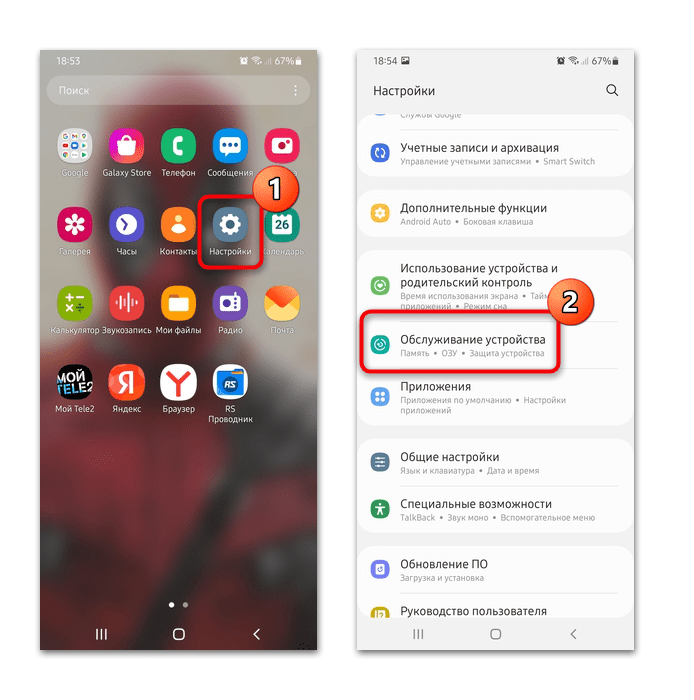
- Запустите встроенное приложение «Настройки» из главного меню. В появившемся списке найдите раздел «Обслуживание устройства» и перейдите в него.
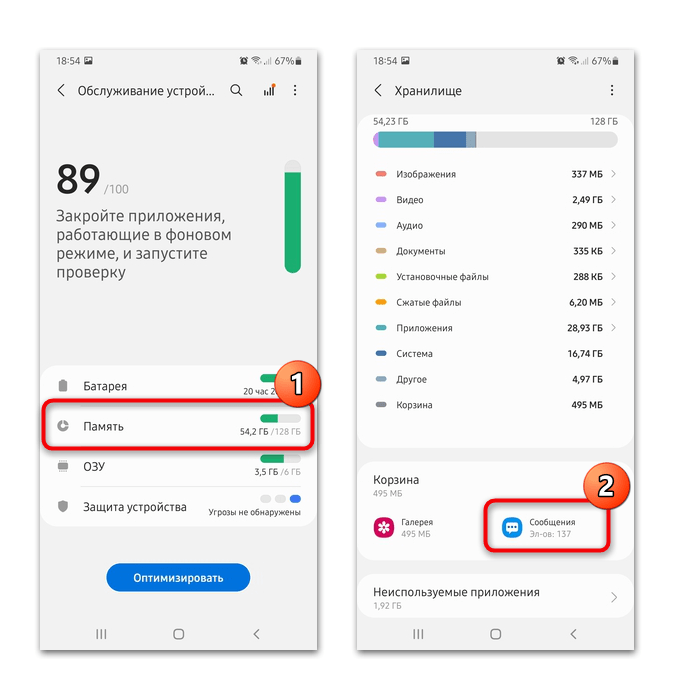
- Отобразится окно с информацией о компонентах смартфона, где вам нужен пункт «Память». Под перечнем форматов файлов, которые хранятся на устройстве, есть блок «Корзина», где удаленные данные отсортированы по типу. Нажмите на «Сообщения».
- Отыщите нужный чат или письмо из переписки, открыв ее, затем долгим нажатием выделите сообщение. Внизу появится дополнительная панель, на которой есть кнопка «Восстановить».
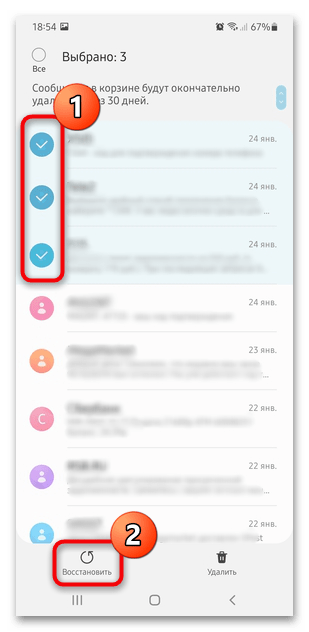
После процедуры восстановленные сообщения на смартфоне Samsung вернутся в список чатов в используемом приложении для работы с SMS.
Способ 2: Samsung Cloud
Облачный сервис Samsung Cloud хранит журналы звонков, контакты с телефона, настройки системы, а также сообщения. Восстановить данные можно, если на смартфоне во время удаления SMS была создана учетная запись Samsung.
Чтобы вернуть сообщения через Samsung Cloud, воспользуйтесь системными средствами:
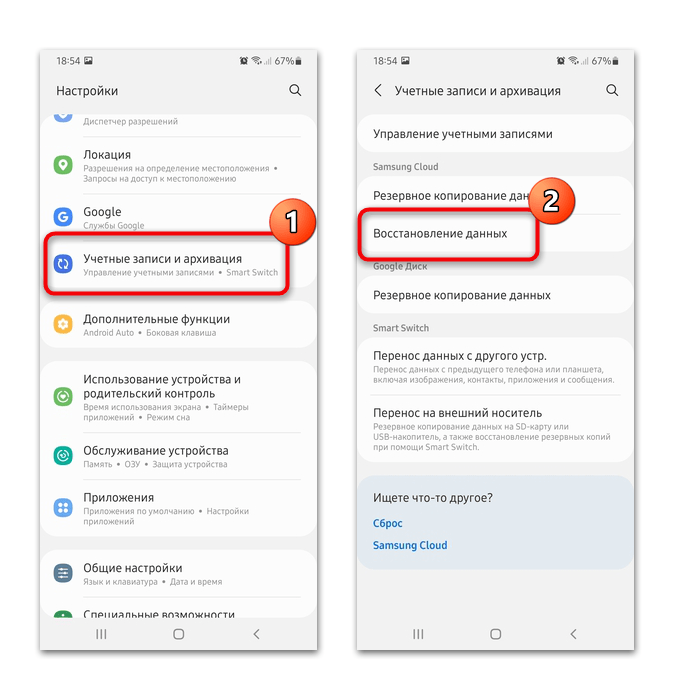
- Через «Настройки» системы перейдите в «Учетные записи и архивация», затем нажмите на пункт «Восстановление данных» в блоке с названием фирменного облачного сервиса.
- Выберите устройство, из которого необходимо вернуть сообщения. В списке отметьте строку «Сообщения» и тапните по кнопке «Восстановить».
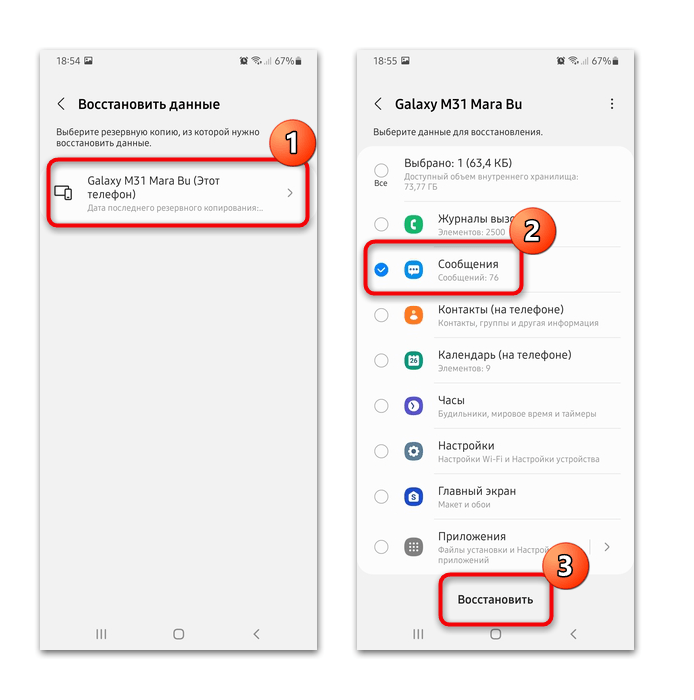
Данные из последней резервной копии в Samsung Cloud будут восстановлены.
Способ 3: Резервная копия Google
Поскольку для стабильной работы системы Android на Самсунг требуется аккаунт Google, для хранения некоторых пользовательских данных используется фирменное хранилище – Google Drive. Способ с восстановлением SMS сработает при условии, если заранее была активирована функция резервного копирования данных. Но для их возвращения придется удалить аккаунт с устройства, затем снова войти в учетную запись и согласиться на восстановление из резервной копии.
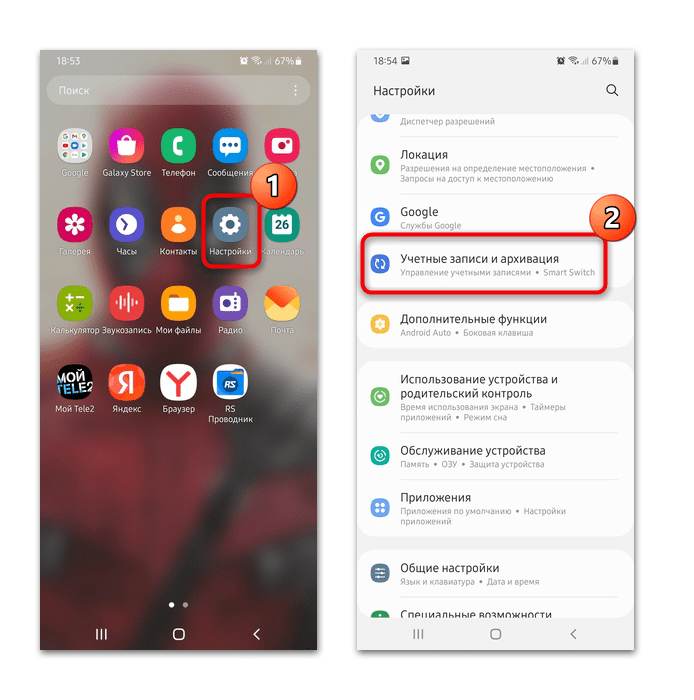
- Чтобы включить резервное копирование Google, через системные «Настройки» перейдите в раздел «Учетные записи и архивация».
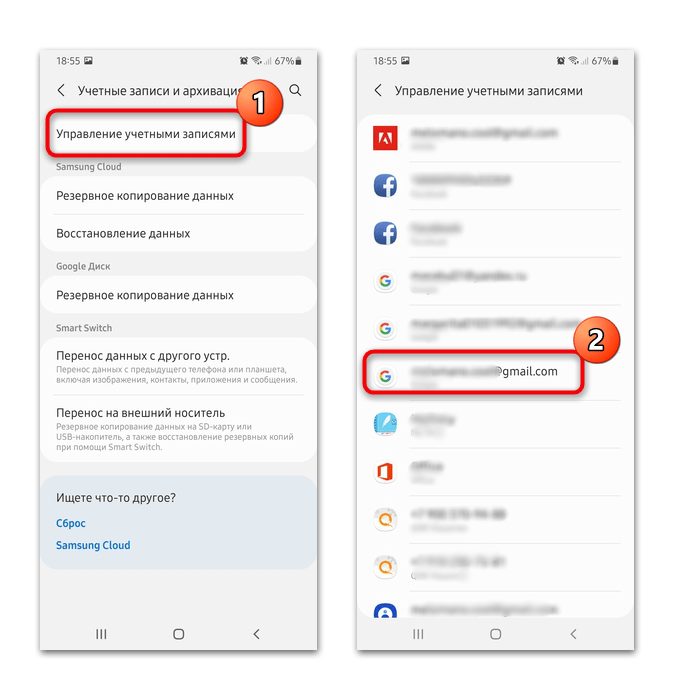
- Перейдите в список используемых аккаунтов, тапнув по пункту «Управление учетными записями». Выберите профиль Google.
- Нажмите на строку «Синхронизация учетной записи», затем на вертикальное троеточие в верхнем правом углу.
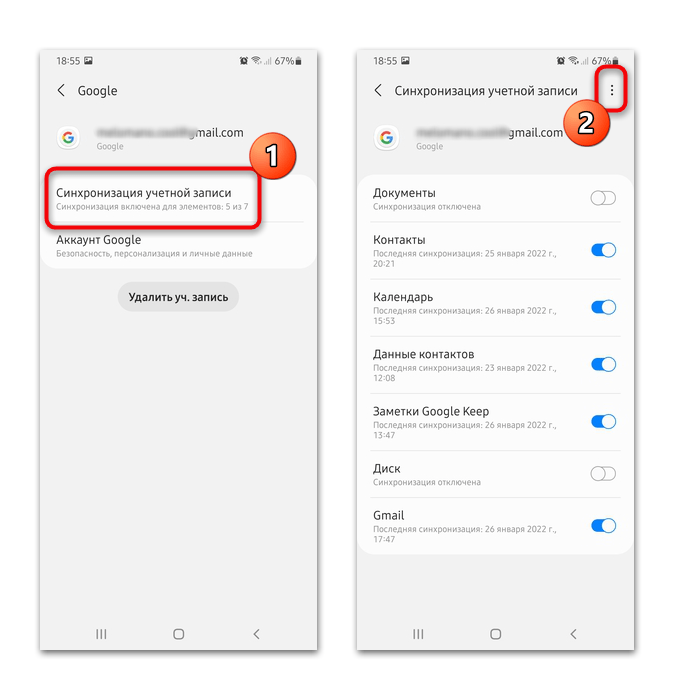
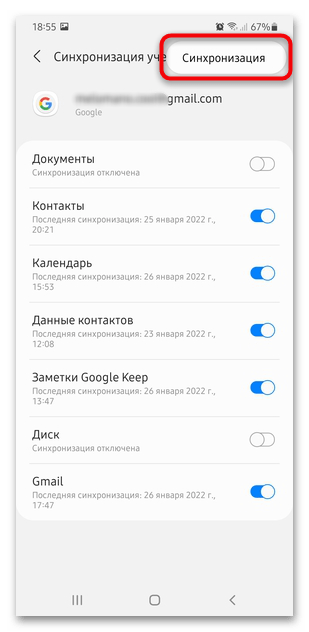
- Появится функция – «Синхронизация». Тапните по ней.
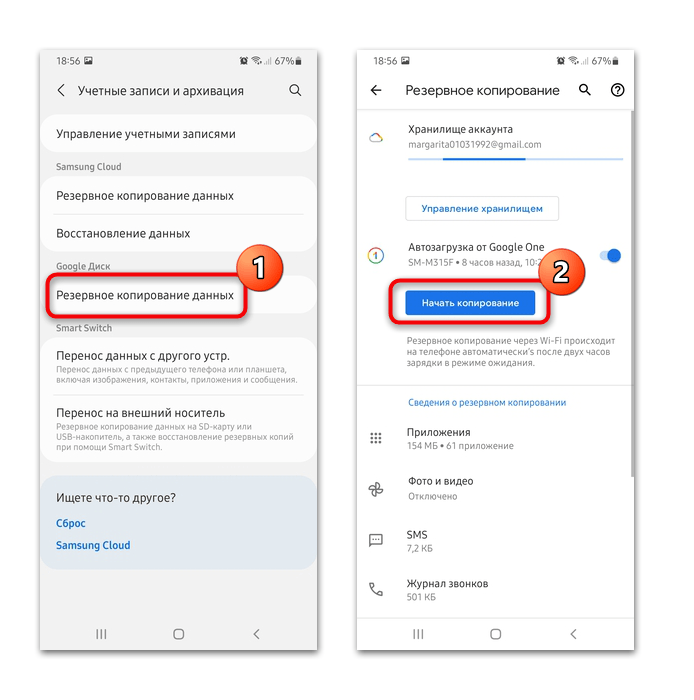
Чтобы вручную сделать копию данных, найдите блок «Google Диск» и в разделе «Учетные записи и архивация» выберите пункт «Резервное копирование данных», затем тапните по кнопке «Начать копирование».
В окне находится информация о времени последней загрузки копии. Если сообщения были удалены намного раньше, восстановить их будет невозможно. Для автоматического создания резервных копий включите функцию «Автозагрузка от Google One».
Способ 4: Стороннее приложение
Большинство программ для восстановления файлов на мобильных устройствах платные, но есть и такие, которые предоставляют базовую функциональность без покупки. Одним из таких условно-бесплатных приложений для компьютеров является Dr. Fone, доступное для бесплатного скачивания с официального сайта.
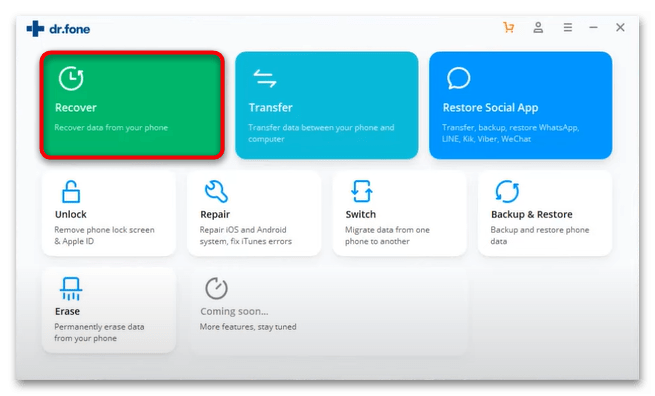
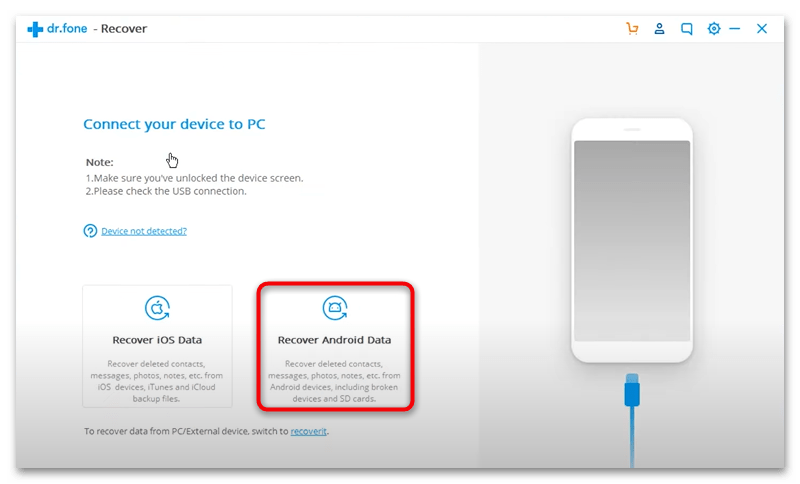
- Запустите программу на ПК и кликните по плитке «Recover».
- Подключите Самсунг к компьютеру через USB и дождитесь, пока устройства будут сопряжены. Щелкните по кнопке «Recover Android Data», чтобы запустить процедуру сканирования и восстановления сообщений.
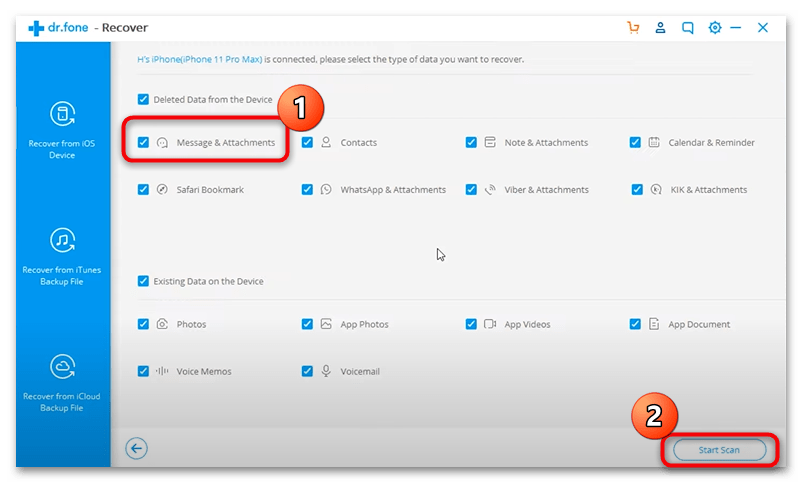
- Выберите тип файлов, которые нужно восстановить – «Message & Attachments» и нажмите на кнопку «Start Scan».
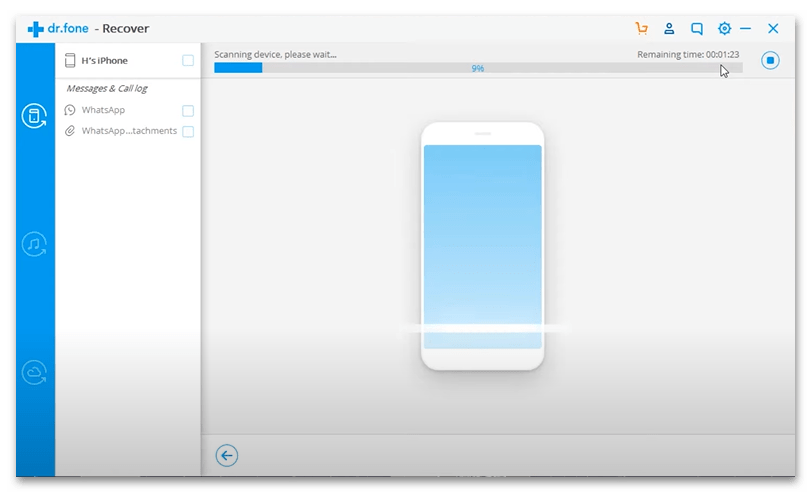
- Дождитесь, пока программа просканирует смартфон на наличие удаленных сообщений. Это может занять продолжительное время.
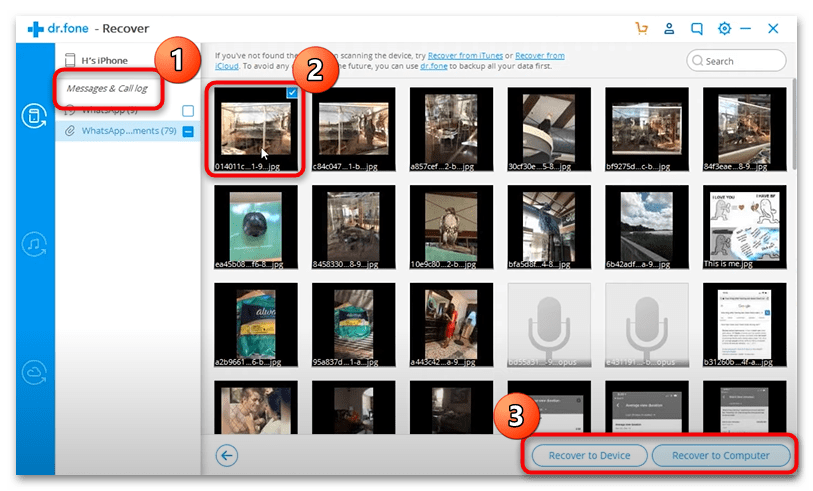
- Когда операция будет завершена, отобразится список доступных SMS, которые можно предварительно просмотреть, затем восстановить. Выберите файлы, отметив их галочкой. Внизу есть две кнопки: возвращение на телефон или компьютер. Щелкните по нужной.
Как открыть смс в телефоне?
Хранение СМС в Андроиде осуществляется на внутренней памяти девайса в защищенной области. Чтобы получить к ней доступ, вам предварительно потребуется разблокировать на смартфоне профиль Суперпользователя и установить файловый менеджер, умеющий работать с системным каталогом.
Где SMS сообщение?
В смартфонах и коммуникаторах SMS иногда хранятся в общем почтовом ящике, там же, где сообщения электронной почты и MMS. Для набора SMS на мобильном телефоне, как правило, используется цифровая клавиатура телефона.
Где находятся настройки смс на Андроиде?
Откройте приложение «Сообщения» на Android. Нажмите на кнопку в виде трех точек, чтобы вызвать меню. Выберите пункт «Настройки». В разделе «Настройки SIM-карты», «Дополнительно» или «SMS» (название зависит от производителя телефона) посмотрите номер сервисного центра для SMS.
Как проверить резервную копию сообщений на телефоне?
- Скачать и установить Android Data Recovery.
- Подключить смартфон к компьютеру с запущенным приложением Android Data Recovery.
- В смартфоне разрешить «Отладку по USB», а также «Передачу данных».
Как открыть архив на андроид?
- Откройте приложение Google Files. на устройстве Android.
- В нижней части экрана нажмите Просмотр .
- Откройте нужную папку.
- Нажмите на ZIP-файл.
- Появляется всплывающее окно с содержанием этого файла.
- Нажмите Извлечь.
- Вы сможете посмотреть, что содержится в извлеченных файлах. .
- Нажмите Готово.
Как написать и отправить сообщение?
- Откройте приложение «Сообщения» .
- Нажмите на значок «Новое сообщение» .
- В поле «Кому» введите имена, номера телефонов или адреса электронной почты нужных контактов. Можно также выбрать получателей из тех, с кем вы чаще всего общаетесь, или из полного списка своих контактов.
Как включить приложение смс?
- На устройстве откройте приложение «Сообщения» .
- Нажмите Начать Далее.
- Нажмите Да, чтобы разрешить приложению «Сообщения» сохранять подключение к Интернету.
Как можно прочитать смс на чужом телефоне?
В современном мире мало что остается невозможным, как и чтения СМС на чужом телефонном номере. . Прочитать чужие сообщения можно только в двух случаях — имея доступ к телефону, или к системе сотового оператора. В первом случае у вас будет возможность прочитать только те сообщения, которые остались в памяти телефона.
Как читать смс с телефона на компьютере?
Перейдите по ссылке https://messages.android.com на компьютере. Откройте приложение Сообщения на телефоне и нажмите . Нажмите Веб-версия Сообщений, затем Сканировать QR-код. Отсканируйте QR-код, отобразившийся на экране компьютера, чтобы сопрячь телефон с компьютером.
Как получить смс с телефона на компьютер?
- Скачать «Сообщения» для Android.
- Скачать приложения Pushbullet.
- Скачать Pulse SMS.
- Скачать MightyText.
Как найти в телефоне смс центр?
На рабочем столе найдите иконку приложения «Сообщения» и тапните по ней. Нажмите на кнопку «Еще», чтобы вызвать меню, после чего выберите «Настройки». Тапните по кнопке «Дополнительно». Здесь, само собой, выбираете строчку «Номер SMS-центра».
Как посмотреть входящее СМС, не прерывая разговора по телефону?
Бывает что надо посмотреть входящее СМС по телефону не прерывая разговора. Например звоните вы в поддержку сотового оператора. Они вам говорят: Мы вам прислали СМС, посмотрите его. Можно ли его посмотреть НЕ прерывая разговора и как это сделать?
У меня телефон Самсунг GT-S 56 10. Хотя это может не важна-модель телефона, но на всякий случай даю. Как посмотреть входящую СМС НЕ прерывая разговора по телефону?
Если телефон не современный, то как способ — звонить с одного телефона, а смс получить на другой.
В современных смартфонах это делается просто, можно свободно выйти из окошка, где у вас ведется диалог по телефону, не забыв включить громкую связь! свернув его, и зайти в смс-сообщения, или что еще быстрее, свайпнуть сверху вниз ваши уведомления, которые сверху обычно откладываются — там уведомления про смс, от ватсаппа, от игр и прочее.
Так же можно разговаривать по смартфону, играя, читая, смотря фильм — все так же сворачиваете окошко с идущим звонком, и даже если закроете, звонок не прервется, пока вы его не закончите.
Как прочитать сообщения на андроиде: простое руководство для начинающих
Если вы только что перешли на смартфон с операционной системой Android, то можете столкнуться с некоторыми трудностями в чтении сообщений. Но не переживайте! Чтение сообщений на Андроиде – это просто и не вызывает никаких проблем.
В целом, устройства на базе Android имеют стандартную функцию Сообщения, которая позволяет пользователям обмениваться текстовыми сообщениями. Безусловно, это одна из наиболее популярных функций смартфонов. Однако, если вы не знакомы с функцией Сообщения (также известной как СМС/MMS), то можете не знать, как прочитать новое сообщение.
В данной статье мы расскажем вам о том, как прочитать сообщения на Андроиде и на какие функции следует обратить внимание. Это руководство будет полезно как новичкам, так и опытным пользователям, которые хотят узнать о важных функциях чтения сообщений.
Разбираемся с интерфейсом
Первым делом, когда вы открываете приложение сообщений, вы увидите список всех входящих сообщений. Каждое сообщение будет включать в себя контактное имя или номер телефона отправителя, дату и время отправки сообщения, а также текст сообщения.
Вы можете нажать на каждое сообщение для того, чтобы открыть чат где вы можете прочесть все сообщения у этого контакта. Под сообщением вы можете увидеть поле ответа, чтобы написать сообщение. Также внизу экрана вы увидите иконки для автоматической отправки сообщения голосом и для отправки изображений или видео.
В верхней части экрана вы найдете кнопку создания нового сообщения. Нажав на эту кнопку, вы можете выбрать контакт, кому вы хотите отправить сообщение, ввести текст сообщения и отправить его.
Также в правом верхнем углу экрана вы увидите значок меню, который открывает дополнительные функции, такие как настройки приложения, автоматическое сохранение сообщений и другие настройки.
Наконец, вы можете использовать жесты свайп для быстрого перемещения по чатам, отмечая сообщения как прочитанные и т.д. Как видите, интерфейс приложения сообщений на Андроиде достаточно прост и интуитивно понятен.
Открываем приложение для сообщений
Для того чтобы прочитать сообщения на своем андроид устройстве, необходимо открыть специальное приложение для сообщений, которое по умолчанию устанавливается на всех андроид устройствах.
Для того чтобы открыть это приложение, необходимо найти его на рабочем экране или в меню приложений на вашем андроид устройстве. Чаще всего иконка этого приложения выглядит как письмо в конверте или как облачко с сообщением.
Как только вы нашли нужное приложение, просто нажмите на его иконку, чтобы открыть его. Внутри данного приложения вы сможете прочитать все свои сообщения, а также отправлять новые сообщения своим контактам.
Читаем текстовые сообщения
Откройте приложение «Сообщения» на вашем устройстве Android, чтобы прочесть новые текстовые сообщения. Это приложение можно найти на рабочем столе, в приложениях или в меню настроек вашего устройства.
Нажмите на сообщение в списке, чтобы открыть его. Вы увидите текст сообщения и информацию об отправителе.
Если сообщение содержит ссылки или номера телефонов, вы можете нажать на них, чтобы перейти на соответствующую страницу интернета или позвонить по номеру.
Пользуйтесь функцией прокрутки, если сообщение слишком длинное, чтобы поместиться на экране.
Вы также можете ответить на сообщение, используя клавишу ответа на экране. Если вы хотите удалить сообщение, есть также возможность его удаления через меню «Настройки».
Проверяйте свои текстовые сообщения регулярно, чтобы не пропустить важную информацию и оставаться в контакте с вашими друзьями и близкими.
Как просматривать мультимедийные сообщения на Андроиде
1. Откройте приложение Мессенджер
Для того чтобы просмотреть мультимедийные сообщения на Андроиде, необходимо открыть приложение Мессенджер. Большинство современных смартфонов предустановлены приложениями от производителей — WhatsApp, Viber или Telegram. Выберите приложение Мессенджер, в котором хотите просмотреть сообщение.
2. Найдите мультимедийное сообщение
После открытия приложения, найдите переписку с человеком, который отправил вам мультимедийное сообщение. Прокрутите сообщения вниз и найдите нужное сообщение в чате.
3. Нажмите на сообщение
Чтобы просмотреть мультимедийное сообщение, нажмите на него. Если сообщение содержит фото, видео или аудиозапись, оно откроется на экране.
4. Используйте настройки просмотра
Если вы хотите увеличить изображение или настроить звуковую дорожку, используйте настройки просмотра. Если вы используете приложения WhatsApp или Viber, нажмите на иконку звездочки, чтобы сохранить сообщение в избранное или отправить его дальше. В Telegram выберите иконку «Еще» и найдите нужные настройки в открывшемся меню.
5. Ответьте на сообщение
Если вы хотите ответить на мультимедийное сообщение, вернитесь к чату и нажмите на поле ввода сообщения. Ответ может содержать текстовую информацию, аудио или видео ответ. Не забудьте нажать на кнопку «Отправить», чтобы отправить свой ответ.
Как настроить уведомления о новых сообщениях на андроиде?
Чтобы не пропустить ни одно важное сообщение, настройте уведомления на своем андроид устройстве. Для этого нужно:
- Открыть настройки приложения «Сообщения»;
- Найти раздел «Уведомления»;
- Выбрать тип уведомлений (звуковой сигнал, вибрация, маячок);
- Отметить галочкой опцию «Всплывающие уведомления»;
- Настроить параметры для всплывающего уведомления: местоположение, размер и цвет.
После этого вы не пропустите ни одного сообщения, а также сможете быстро и удобно отвечать на сообщения без необходимости открывать приложение.
Если у вас есть проблемы с уведомлениями, проверьте настройки доступа к уведомлениям в разделе «Безопасность» настройки вашего телефона и настройки блокировки уведомлений приложения.
Восстанавливаем удаленные сообщения
Важные сообщения могут быть случайно удалены на андроиде, что может привести к большой проблеме. Но не беспокойтесь, существуют способы восстановить удаленные сообщения.
1) Используйте программные инструменты для восстановления данных
Существуют программы для восстановления данных, которые позволяют восстановить удаленные сообщения на андроиде. Программы, такие как DiskDigger и Recuva, могут сканировать ваше устройство и найти удаленные сообщения. Но помните, что эти программы не гарантируют восстановление всех сообщений.
2) Используйте резервную копию
Создание резервных копий данных на андроиде поможет восстановить удаленные сообщения. Если вы регулярно создаете резервные копии, то можете легко восстановить удаленные сообщения, перейдя к последней резервной копии.
3) Обратитесь за помощью к специалистам
Если вы не можете восстановить удаленные сообщения с помощью программных инструментов или резервных копий, обратитесь за помощью к специалистам. Специалисты по восстановлению данных смогут восстановить удаленные сообщения на вашем устройстве.
Используем дополнительные функции приложения для сообщений
Сегодня большинство приложений для сообщений на Android имеют множество дополнительных функций, таких как создание групповых чатов, отправка голосовых сообщений, обмен файлами и даже видеозвонки. Если вы хотите использовать эти функции, просто откройте приложение для сообщений и выберите нужный контакт или группу.
Одной из самых полезных функций является возможность отправки голосовых сообщений. Это особенно удобно, когда вы не можете набрать текстовое сообщение, например, во время езды на машине или когда вам нужно быстро передать информацию.
Другая полезная функция — отправка файлов, таких как фотографии и видео. Вы можете сделать фотографию на своем телефоне, выбрать нужный контакт и отправить ему моментально.
Наконец, некоторые приложения для сообщений также предлагают видеозвонки. Это полезно, когда вы хотите увидеть и услышать своего собеседника в реальном времени, например, если вы находитесь в другой стране или если просто хотите поговорить с друзьями или семьей.