Новичкам на помощь: как узнать уровень заряда DualShock 4 на компьютере
DualShock 4 — это геймпад для игровой консоли PlayStation 4, который также может использоваться на компьютере. Как и любое устройство, он может разрядиться в самый неподходящий момент. В этой статье мы расскажем, как узнать уровень заряда геймпада на компьютере.
Шаг 1: Подключите DualShock 4 к компьютеру
Сначала необходимо подключить DualShock 4 к компьютеру через USB-кабель или беспроводным соединением. Для беспроводного подключения используйте Bluetooth-адаптер или встроенный модуль Bluetooth на вашем компьютере.
Шаг 2: Откройте программу DS4Windows
DS4Windows — это бесплатная программа, которая позволяет использовать DualShock 4 на компьютере и имеет множество полезных функций, включая уведомления о зарядке геймпада.
Шаг 3: Настройте уведомления о зарядке
После установки и запуска программы DS4Windows, выберите вкладку "Удаленный управляющий" и нажмите на кнопку "Настройки". Выберите вкладку "Уведомления" и установите флажки рядом с "Уведомлять о зарядке батареи" и "Показывать уведомление, когда батарея низкая".
Шаг 4: Проверьте уровень заряда DualShock 4
Когда DualShock 4 подключен к компьютеру и программа DS4Windows запущена, его уровень заряда отображается в правом верхнем углу экрана. Если уровень заряда низкий, на экране появится уведомление. Вы также можете проверить уровень заряда, нажав на кнопку PlayStation на геймпаде, и увидеть его на дисплее геймпада.
Вывод
Теперь вы знаете, как узнать уровень заряда DualShock 4 на компьютере. С помощью программы DS4Windows вы всегда будете в курсе, сколько времени осталось до следующей зарядки геймпада, и сможете своевременно подключить его к зарядному устройству.
Как узнать заряд геймпада ps4 на пк?
 Друг! Не забывай, что мы платим до 10 рублей за каждый ответ. Выбирай игру, читай любой вопрос и пиши ответ. Платим каждую неделю на сотовый телефон или yoomoney (Яндекс Деньги). Правила здесь.
Если вы используете геймпад PlayStation 4 (DualShock 4) на компьютере, то есть несколько способов узнать уровень заряда батареи геймпада:
Встроенный индикатор заряда геймпада. Когда геймпад подключен к компьютеру через USB-кабель, на геймпаде горит светодиод, который меняет цвет в зависимости от уровня заряда батареи. Зеленый светодиод означает, что заряд батареи более 70%, желтый светодиод — заряд батареи от 30% до 70%, а красный светодиод — заряд батареи менее 30%.
Просмотр заряда геймпада в Windows. В Windows 10 можно открыть панель управления и выбрать раздел «Устройства и принтеры». Найдите свой геймпад в списке устройств и нажмите на него правой кнопкой мыши. В контекстном меню выберите пункт «Свойства» и перейдите на вкладку «Устройство». Здесь вы можете увидеть информацию о заряде батареи геймпада.
Использование программного обеспечения для управления геймпадом. Для DualShock 4 существует несколько программных решений, которые позволяют управлять геймпадом на ПК и отслеживать его заряд. Одним из таких программных решений является DS4Windows. Эта программа предоставляет информацию о заряде батареи геймпада на экране вашего компьютера.
Эти методы позволяют узнать уровень заряда батареи геймпада PlayStation 4, когда он подключен к компьютеру через USB-кабель. Если вы используете беспроводное соединение, то заряд батареи можно узнать через панель быстрого доступа на консоли PS4.
How To Check PS4 Controller Battery On PC? [3 Methods]
Learn how to check the battery through system settings, Steam, and DS4Windows.
There are multiple ways how to check the PS4 controller’s battery on a PC, though they require you to connect the DualShock 4 Wireless Controller to the PC through Bluetooth or a USB cable.
- You can inspect the PS4 controller’s battery level through DS4Windows, Steam account, or the PC’s Bluetooth section.
- Install the .NET Software on your computer before using DS4Windows to access PS4 controller settings on your PC.
- You can pair the controller and PC with a USB cable or Bluetooth.
How To Check PS4 Controller’s Battery On PC?
There are various ways to inspect the PS4 controller’s battery level on your PC. You can get the battery percentage from the Bluetooth Settings page, Steam Account, and more.
System Settings
You can inspect the battery from the Settings page if your DualShock 4 Wireless Controller is connected to the PC through Bluetooth.
- Connect your PS4 Controller to the PC through Bluetooth.
- Launch Settings on your PC from the Start menu.
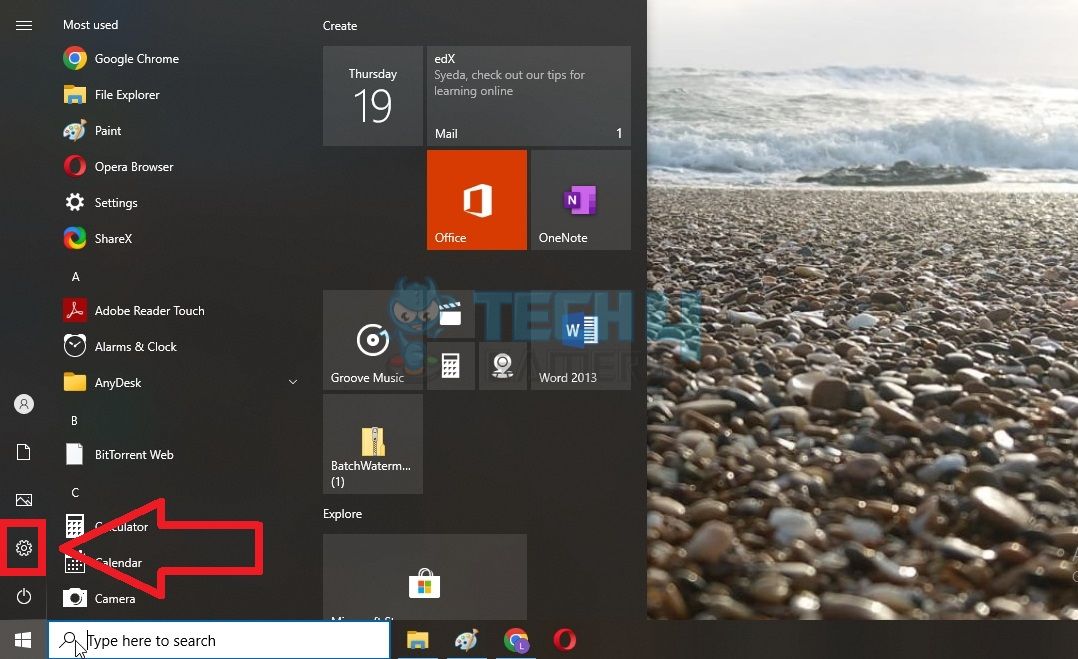 Settings – Image Credits [Tech4Gamers]
 - Pick Devices.
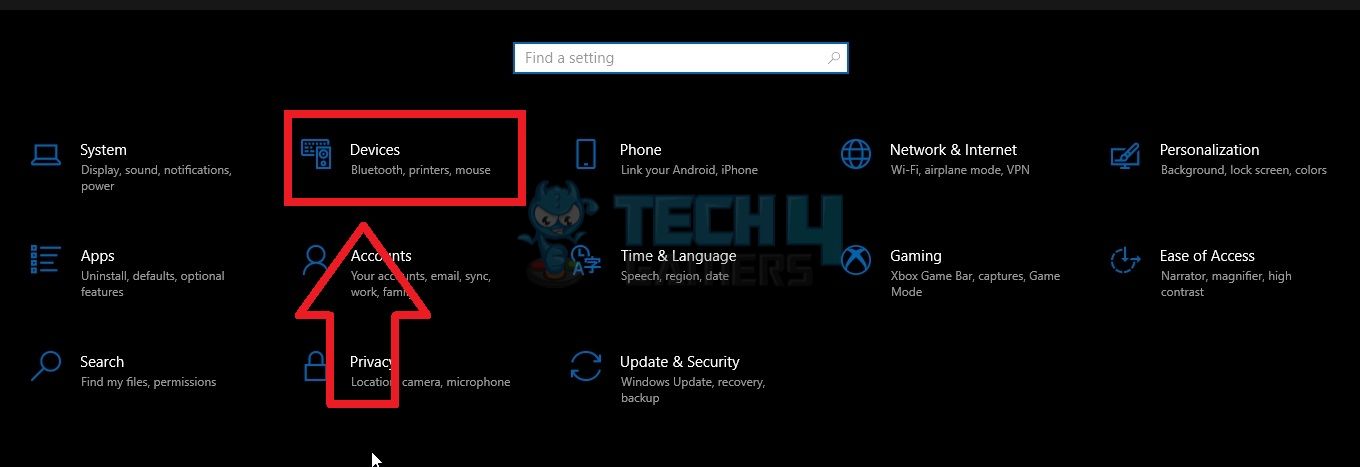 Devices – Image Credits [Tech4Gamers]
 - Highlight Bluetooth And Other Devices from the set of options on your left.
- You should see your PS4 Controller in the list of paired devices.
- Notice the Battery Icon in front of it depicting the controller’s current Battery Percentage.
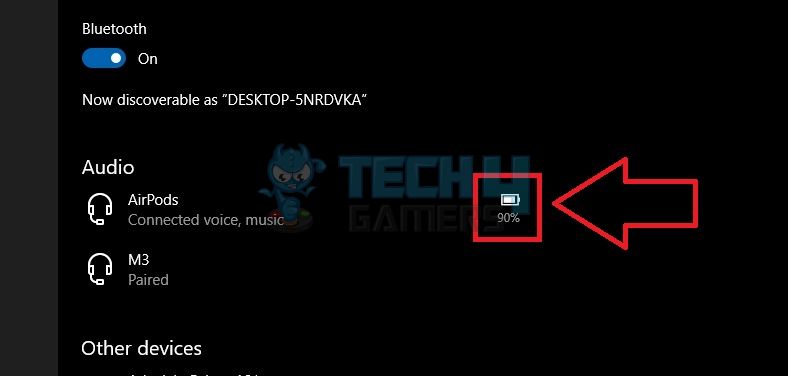 Battery Level – Image Credits [Tech4Gamers]
Steam
It is possible to check your PS4 controller’s battery level on Steam while streaming games on your PC. You can do this through the Big Picture Mode on Steam.
- Use a USB Cable or Bluetooth to connect the PS4 controller to your PC.
- Open Steam on the computer.
- Locate and click on the Controller symbol at the top-right edge to open the Big Picture Mode.
Controller – Image Credits [Tech4Gamers] - Select the Settings icon on this screen.
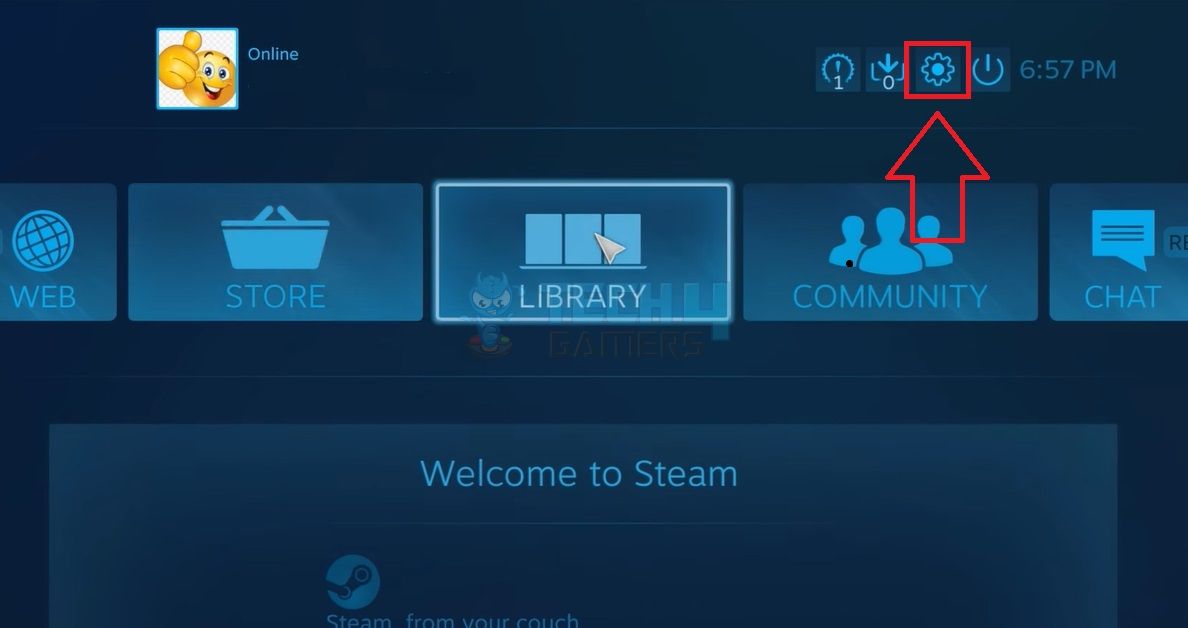 Settings – Image Credits [Tech4Gamers]
 - Head to Controller Settings.
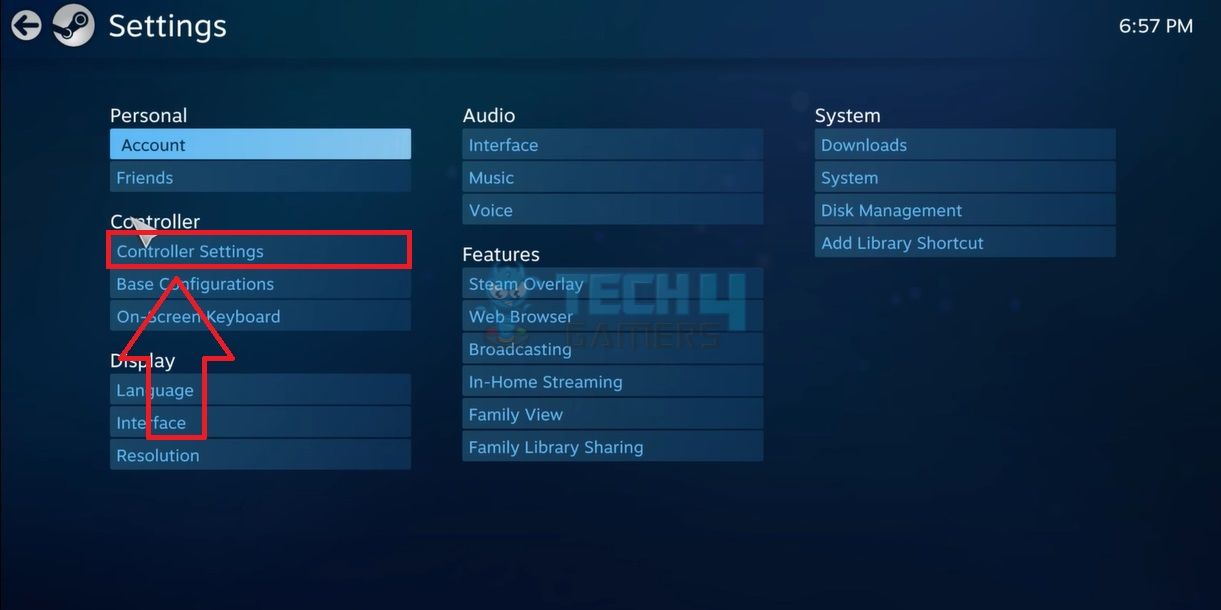 Controller Settings – Image Credits [Tech4Gamers]
 - You should see the Charge Percentage of your PS4 controller connected to Steam.
Use DS4 Windows
DS4Windows is a third-party software that lets you modify various settings for your PS4 controller and check its battery status. Different Reddit users rely on DS4Windows to assess their controller’s battery on their PC. Besides, ensure you have the .NET Software installed on your computer before proceeding with the method.
- Download the Latest Version Of DS4Windows on your PC from https://ds4-windows.com/download/ryochan7-ds4windows/.
- Extract the file once downloaded.
- Open the Extracted Folder.
- Double-Click on the DS4Windows application.
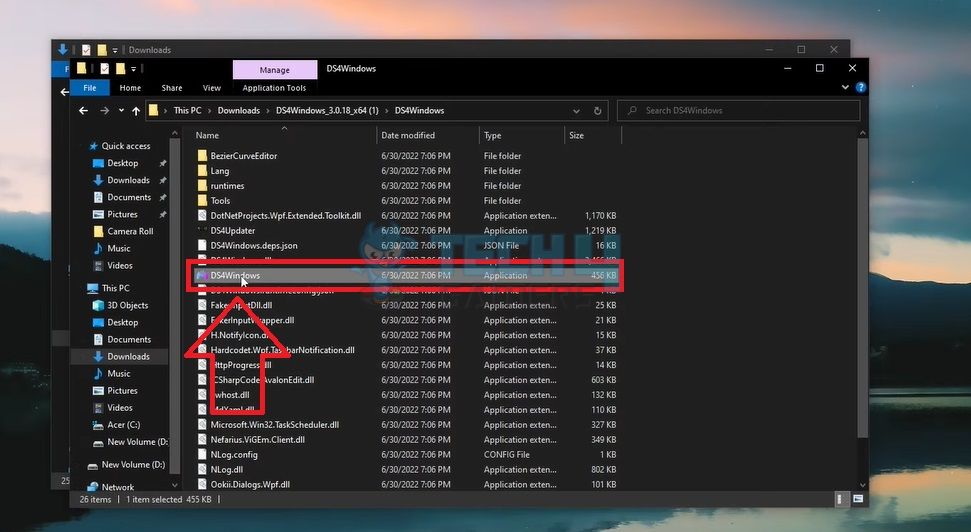 DS4 Windows – Image Credits [Tech4Gamers]
 - It will launch a dialog box.
- Download the Necessary Drivers mentioned in each step. Follow the on-screen prompts to get done with the installation.
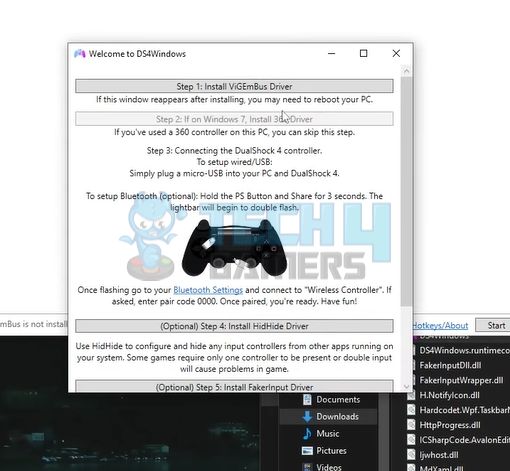 Install Drivers – Image Credits [Tech4Gamers]
 - Press Finished once the drivers are installed.
Finished – Image Credits [Tech4Gamers] - Hit Start on the previous dialog box to connect your PS4 Controller.
Start – Image Credits [Tech4Gamers] - It will show your controller’s Battery Percentage under the Battery heading.
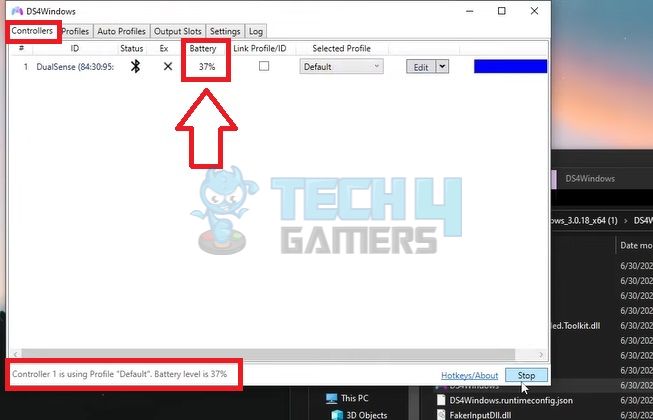 Battery Percentage – Image Credits [Tech4Gamers]
Which Is The Most Accurate Method To Check Your Controller’s Battery Level?
Using the DS4Windows gives the closest measure of the current battery status of your controller. Apart from this, the software is also convenient for managing the controller settings and configurations when connected to the PC.
Final Words
These are three simple methods on how to check the PS4 controller battery on a PC when you are accessing Steam games or charging it through the computer. Remember to read How To Restart A Router? and How To Power Cycle A PC? if you want to learn the basic troubleshooting steps.
Frequently Asked Questions
Yes, you can examine the battery percentage on the PC through the PC settings or the DS4Windows software.
The light bar on the front of the controller will slowly start blinking yellow/orange if the controller is charging.
Как узнать заряд дуалшок 4 на компе? он горит красным но мне надо знать примерный заряд!
Чтобы узнать примерный заряд контроллера DualShock 4 на компьютере, вам понадобится программа DS4Windows. Вот как это сделать:
1. Скачайте и установите программу DS4Windows с официального сайта разработчика или других надежных источников.
2. Подключите контроллер DualShock 4 к компьютеру с помощью USB-кабеля или беспроводного адаптера.
3. Запустите программу DS4Windows. После запуска вы должны увидеть значок контроллера в системном трее (рядом с часами).
4. Щелкните правой кнопкой мыши на значке контроллера в системном трее и выберите "Battery Info" (Информация о заряде).
5. В открывшемся окне вы увидите текущий уровень заряда батареи контроллера DualShock 4.
Обратите внимание, что программа DS4Windows также предоставляет другие полезные функции для настройки контроллера DualShock 4 на компьютере.