Снятие бана с участника на сервере в Discord
Управление сервером в десктопной версии Discord осуществляется удобнее, чем со смартфона, благодаря оформлению интерфейса и доступности всех функций, поэтому большинство администраторов и используют ее при работе. Давайте рассмотрим, как снимается бан с участника сервера в этой программе, параллельно затронув другие важные аспекты взаимодействия с пользователями.
Открытие доступа для управления банами администраторам
Если вы хотите, чтобы на вашем сервере администраторы могли как банить других участников, так и снимать с них ограничения, придется выполнить дополнительную настройку и уже потом отдавать распоряжения, а не вручную заниматься всеми этими процессами. Далее речь пойдет о ролях, поэтому если вы еще не создали их хотя бы для администрации, займитесь выполнением этой задачи, отталкиваясь от инструкций по ссылке ниже.
-
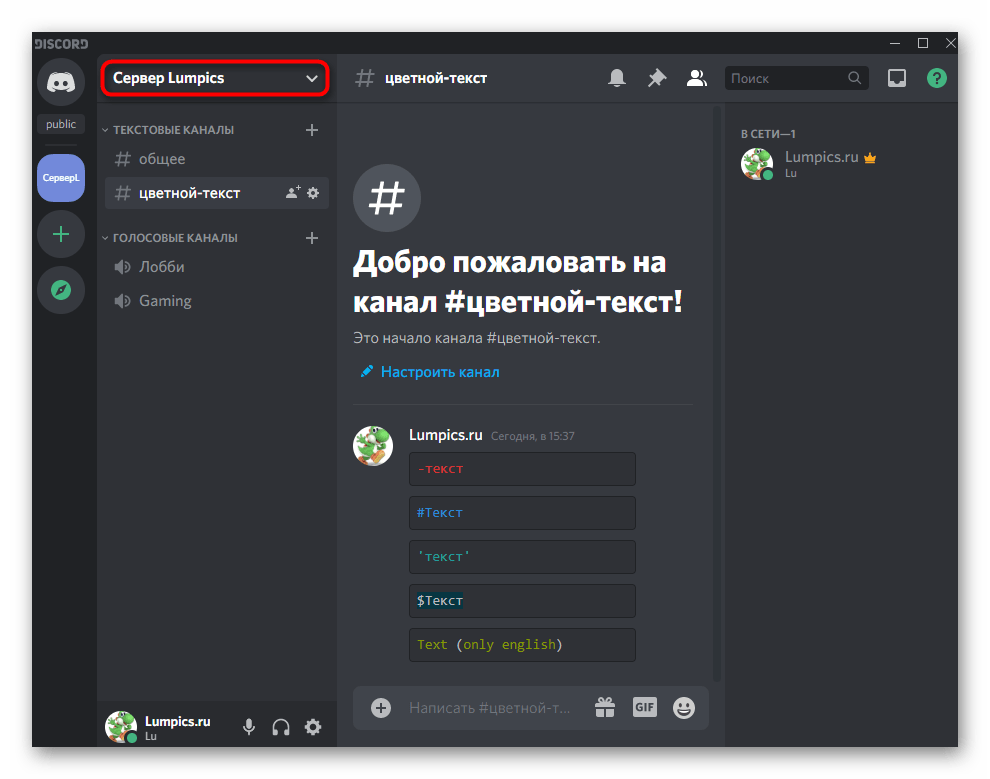
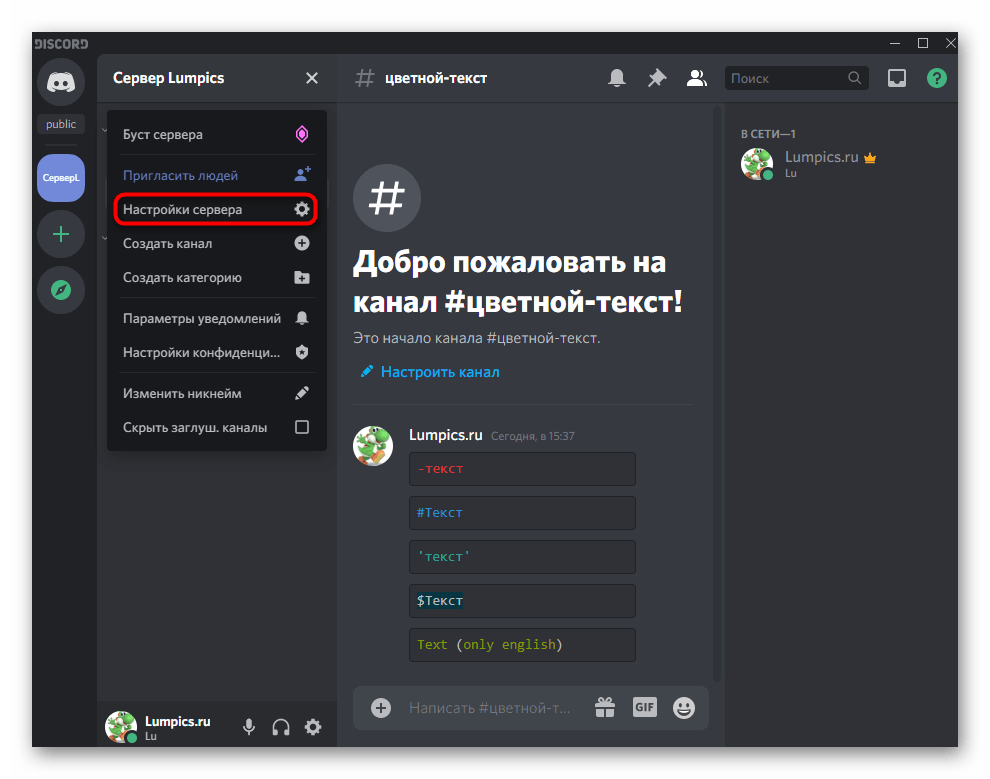
Когда роли уже созданы, но у администрации или у определенного участника еще нет права управления банами, нужно будет его предоставить. Для этого нажмите по названию сервера, открыв тем самым меню управления им.
Если определенному участнику или администратору еще не присвоена настроенная только что роль, сделайте это так, как показано в руководстве по ссылке выше. После этого вы можете разобраться со следующим разделом нашей статьи — снятием блокировок на сервере.
Снятие блокировки с участника сервера
Основной процесс разблокировки не займет много времени, если вы заранее знаете имя учетной записи пользователя. При этом учитывайте, что удаленные сообщения у забаненного не возвращаются, поэтому в том случае, когда бан снимается с этой целью, знайте, что затея бессмысленна. Сама отмена блокировки осуществляется так:
- Снова перейдите к параметрам сервера, нажав соответствующую кнопку в его меню.
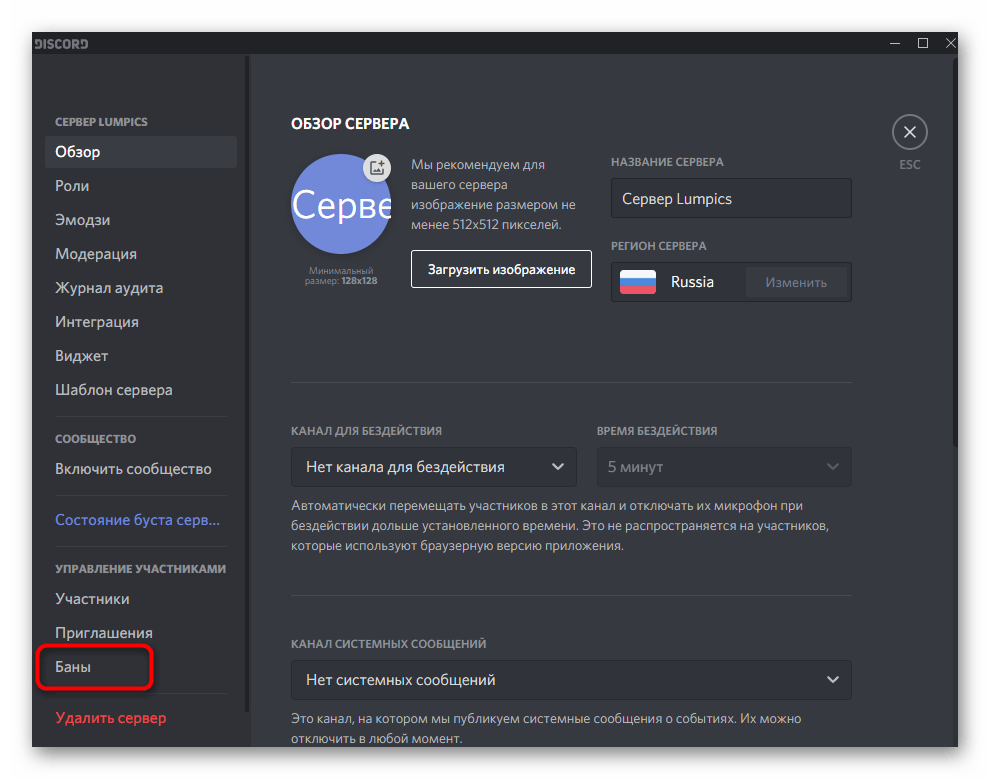
- На этот раз вам нужен блок «Управление участниками» и пункт «Баны».
- Найдите там пользователя и нажмите по его нику ЛКМ.
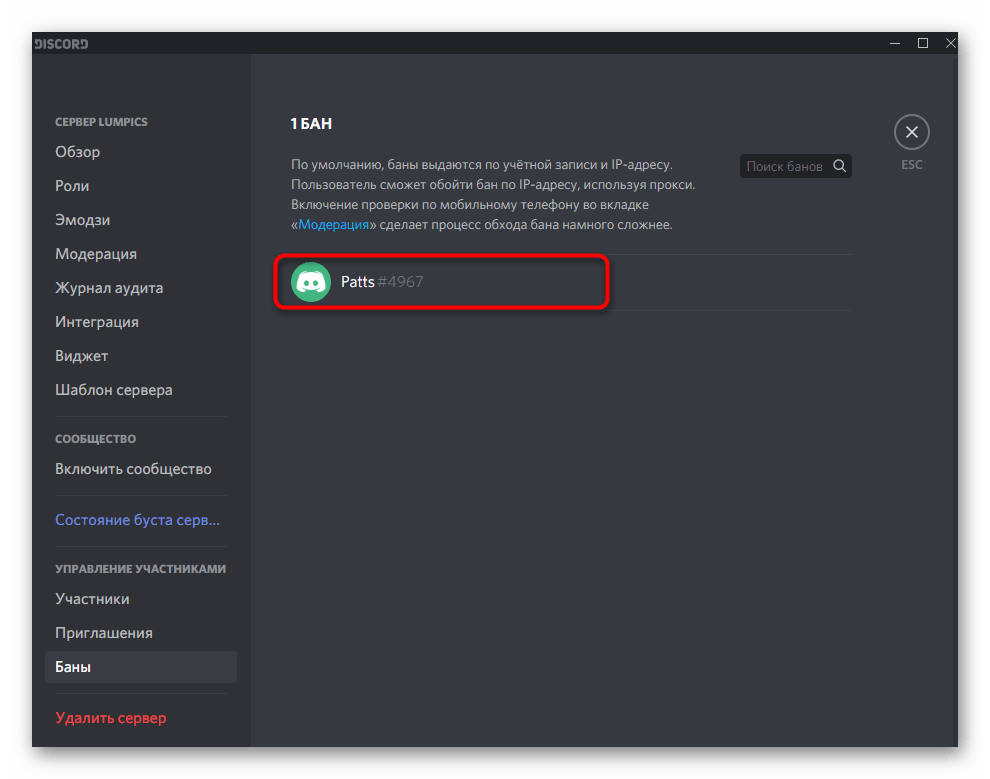
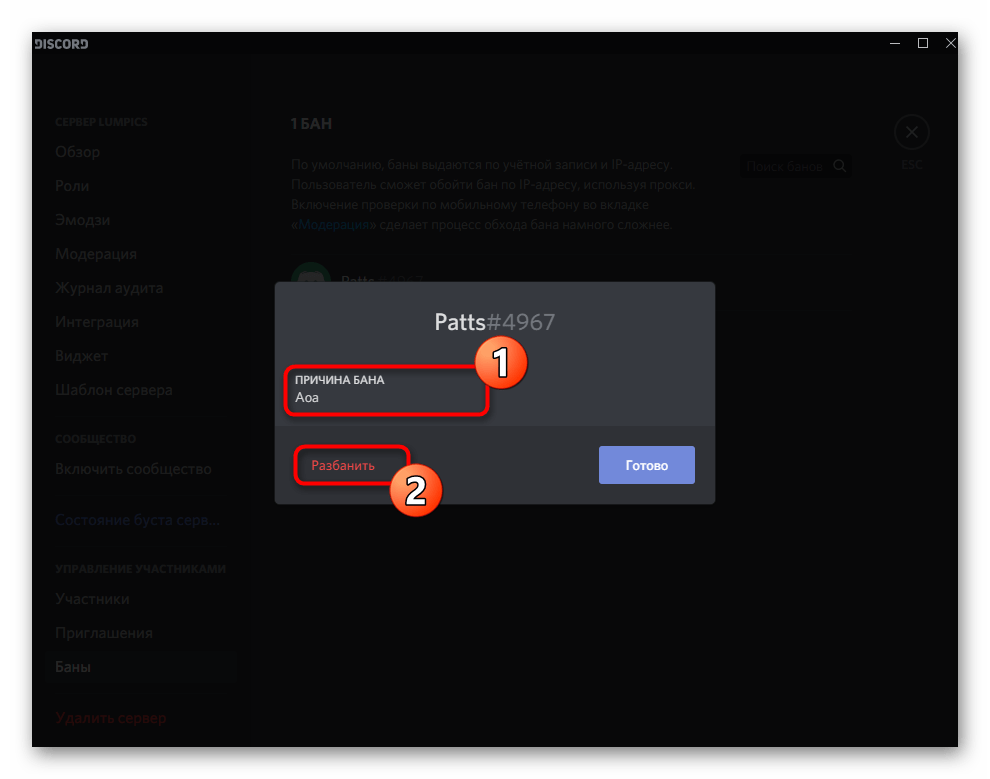
- На экране появится информация о причине бана, а справа кнопка «Разбанить». Кликните по ней, если хотите подтвердить снятие блокировки.
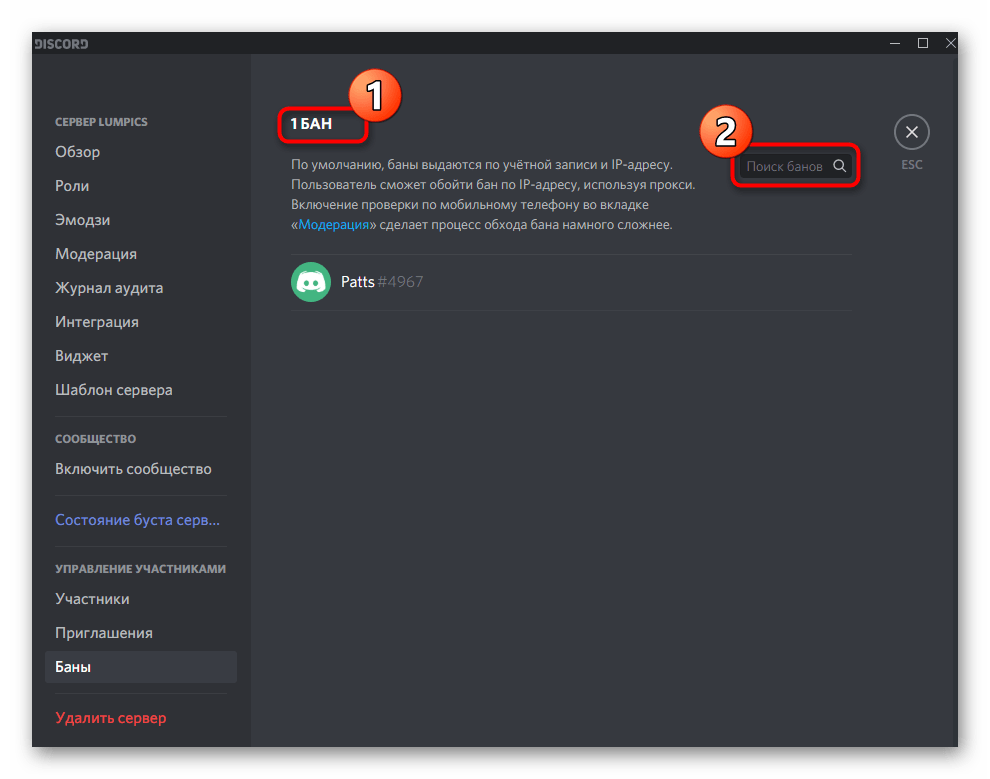
- Уточним, что в этом же меню можно посмотреть количество всех забаненных участников и использовать строку поиска, если сразу не получается отыскать необходимую учетную запись.
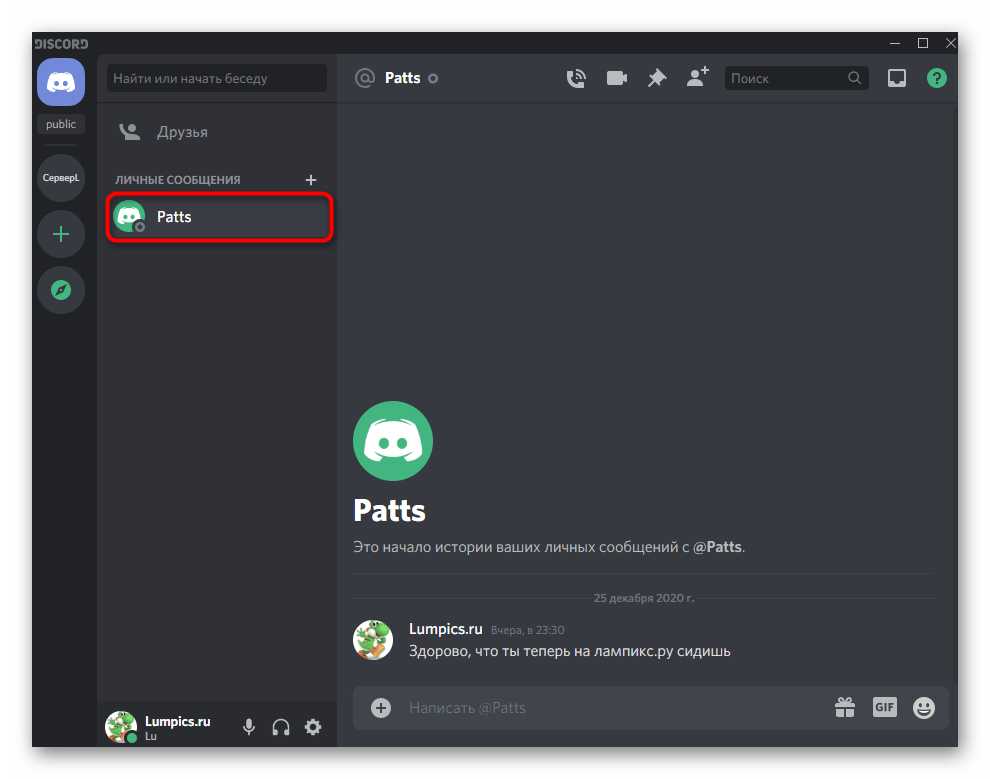
Еще один момент — после блокировки пользователя автоматически выкидывает с сервера и уведомление о том, что бан снят, он тоже не получает. Вы можете самостоятельно пригласить его или отправить личное сообщение, уведомив об изменениях.
- Один из способов — отправка прямой ссылки. Для этого вы должны найти учетную запись юзера или перейти к беседе с ним. Нажмите по ней правой кнопкой мыши.
- В контекстном меню наведите курсор на строку «Пригласить на сервер» и выберите один из подходящих серверов.
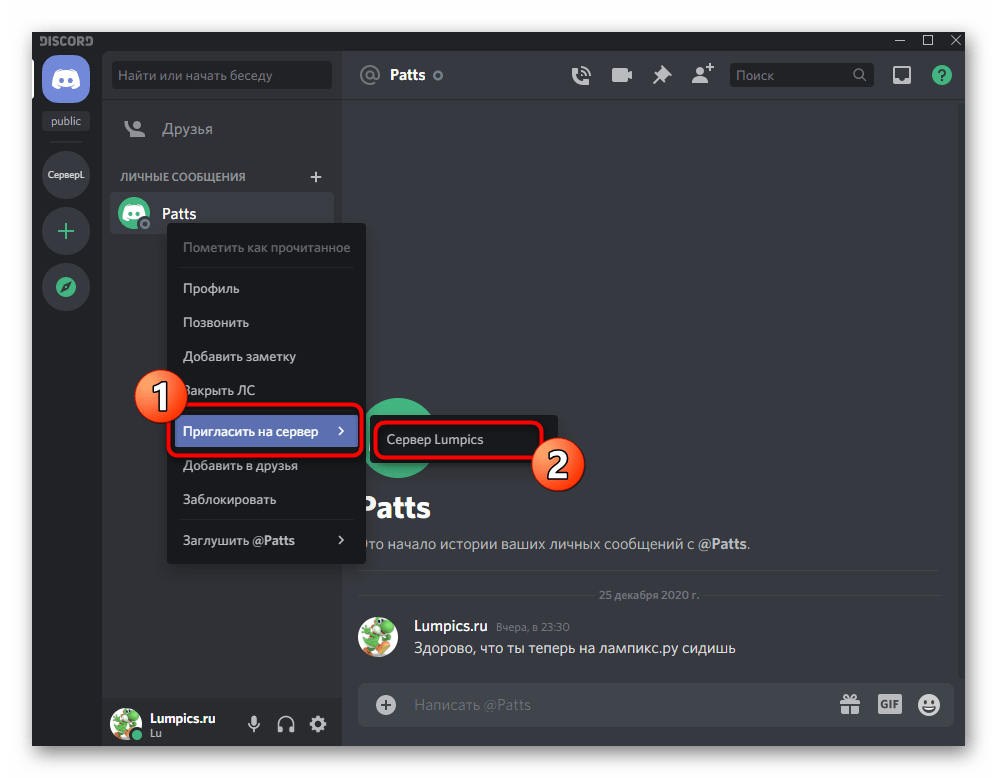
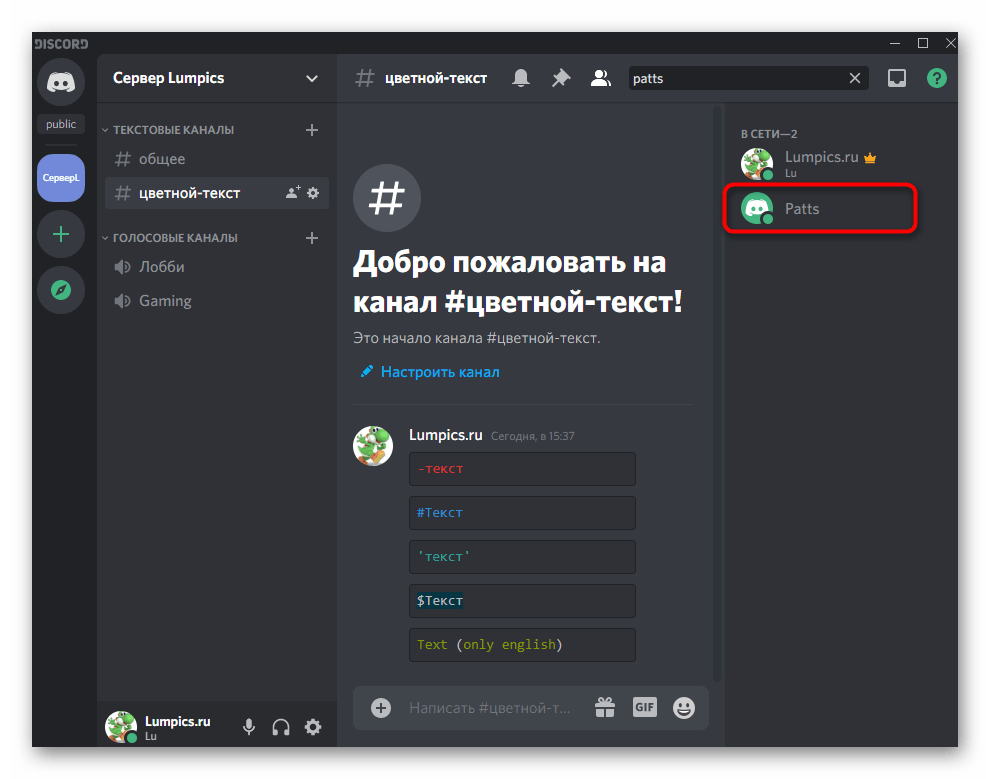
- Приглашение сразу же будет отправлено, а после вступления участник снова отобразится в списке, сможет подключаться к текстовым, голосовым каналам и отправлять сообщения.
Вариант 2: Мобильное приложение
При взаимодействии с мобильным приложением Discord дела обстоят похожим образом, а большинство изменений вызваны только различиями в оформлении интерфейсов. Пользователи iOS или Android точно так же могут управлять банами, приглашать участников и добавлять права для ролей. Далее вы и узнаете о том, как это делается.
Открытие доступа для управления банами администраторам
Если нужно срочно сделать так, чтобы администраторы самостоятельно разобрались с банами, но под рукой нет компьютера, установить соответствующие разрешения можно и через мобильное приложение Дискорд, что происходит так:
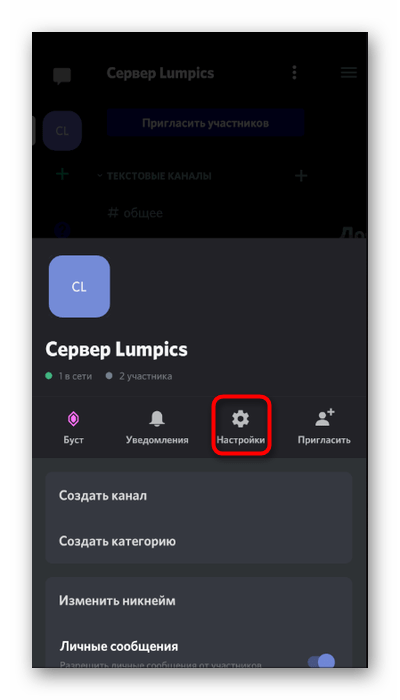
- Откройте свой сервер и нажмите по его названию для вызова меню.
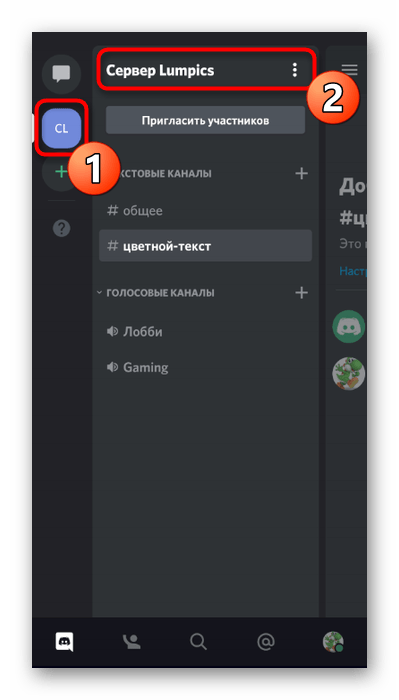
- Таните по «Настройкам».

- Опуститесь к блоку «Управление участниками» и перейдите в «Роли».

- Нажмите по той роли, которую желаете настроить.

- Отметьте галочкой пункт «Банить участников» и перед выходом не забудьте сохранить изменения.
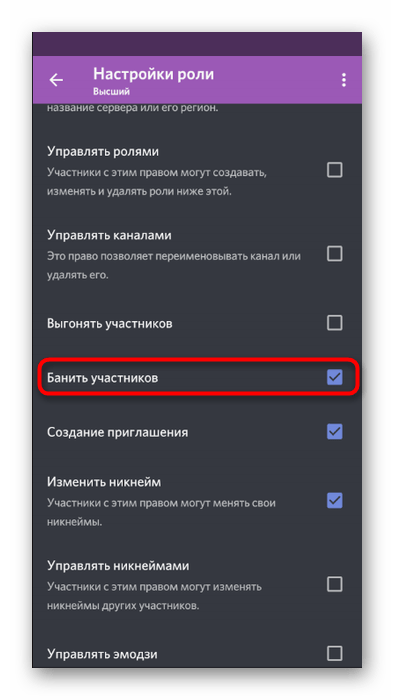
Теперь все участники, кому присвоена отредактированная роль, смогут самостоятельно как банить других членов сервера, так и снимать ограничения, если это требуется.
Снятие блокировки с участника сервера
Что касается непосредственно снятия блокировки с забаненного юзера, то это выполняется не так сложно и главная задача — отыскать его учетную запись среди остальных в списке. Для этого в меню управления сервером есть отдельный список.
- Чтобы открыть его, снова перейдите в «Настройки».
- Нажмите по пункту «Баны» в блоке «Управление участниками».

- Ознакомьтесь со списком, найдите пользователя и тапните по его имени.

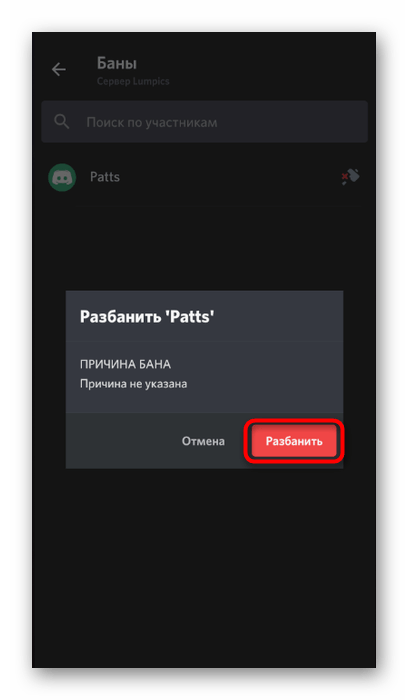
- Прочитайте причину блокировки и, если хотите ее отменить, используйте кнопку «Разбанить».
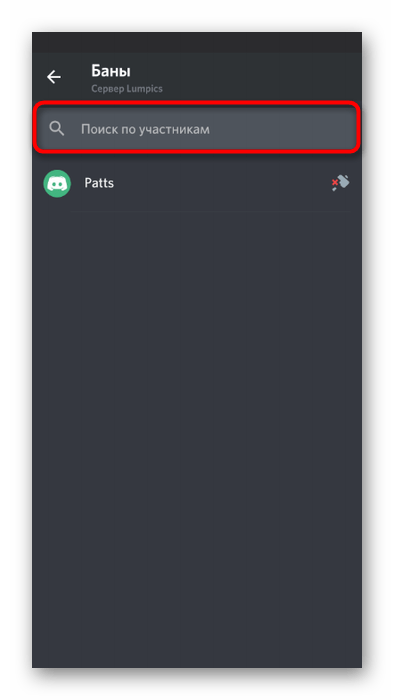
- В мобильном приложении тоже есть кнопка, которая пригодится при поиске участников в списке заблокированных.
Осталось только отправить приглашение разбаненному пользователю, если нужно уведомить его о том, что у него снова есть доступ к серверу. Сделать это можно точно так же, как это было показано в инструкции для ПК-версии Дискорда, но в мобильном приложении есть более простой вариант.
- Перейдите на свой сервер и свайпните влево для открытия списка участников.

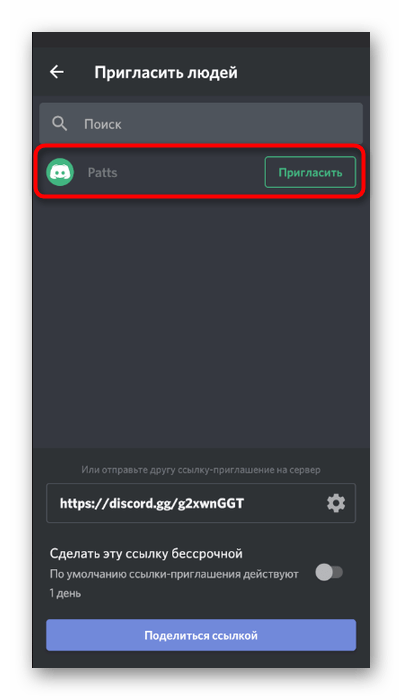
- Тапните по кнопке «Пригласить участников».

- В списке найдите пользователя и отправьте ему прямое приглашение либо же скопируйте ссылку для ее распространения в других мессенджерах, социальных сетях.
Как разбанить человека в Дискорде на сервере: инструкция

Как разбанить человека в Дискорде на сервере, как разблокировать пользователя? Поговорим о разных настройках конфиденциальности, поймём, чем отличается то или иное ограничение прав и научимся возвращать пользователей из бан-листа или чёрного списка!
Всё о блокировке и разбане
Прежде чем разбираться, как разбанить игрока в Дискорде на сервере, нужно напомнить алгоритм помещения в бан-лист. Попадание в этот список автоматически блокирует для пользователя возможность писать и говорить в рамках вашего сообщества.
К подобным мерам прибегают, если человек нарушает правила общения, ведёт себя некорректно по отношению к другим участником, мешает нормальному ведению беседы и совместным играм.
Чуть позже мы обязательно расскажем, как разбанить игрока в Дискорде , ведь некоторые люди могут исправиться и откорректировать своё поведение! А пока – несколько слов о том, как поместить в бан:
- Откройте нужный сервер (нажмите на иконку в меню слева);
- На панели справа появится список участников – если вы его не видите, нужно нажать на иконку с двумя человечками на верхней панели;
- Найдите имя конкретного человека и нажмите правой кнопкой мышки;
- Появится небольшое меню, где есть пункт «Забанить».

Здесь же вы можете (по желанию) указать причину бана – уложиться нужно в 512 символов. А также удалить историю сообщений этого человека. За сутки, за неделю или не удалять вовсе, решать вам.
Пользователь исправился, сообщил о своих намерениях исправиться, извинился? Можно задуматься о том, как разбанить в Дискорде – ведь многие действительно заслуживают второго шанса!
- Откройте мессенджер, авторизуйтесь при необходимости;
- Найдите нужное сообщество на панели слева и нажмите на иконку;
- Нажмите на стрелку наверху (рядом с названием);
- Из выпадающего меню выберите пункт «Настройки…» ;

- В меню на левой панели найдите вкладку «Баны» ;

- Здесь вы увидите полный список пользователей, получивших «наказание»;
- Для удобства поиска можно воспользоваться специальной строкой – просто вводите никнейм;
- Вы хотите разбанить человека в Дискорде – найдите его в списке и нажмите на имя;

- Появится небольшое окно с указанием причины;
- Кликните по красной иконке разбана – через секунду действие будет завершено.
Обратите внимание, разбанить участника в Дискорде – не значит восстановить его в правах. Пользователь будет удалён из списка участников сервера и вам придётся заново приглашать его (вам или другому человеку).
Разблокировка
А теперь немного о том, как разблокировать человека в Дискорде. Чем блокировка вообще отличается от бана?
Если вы решились забанить пользователя, он не сможет ничего писать и говорить в рамках вашего конкретного сервера – ему недоступны текстовые и голосовые каналы сообщества. При этом он вполне может связаться с вами через личные сообщения!
Блокировка же подразумевает полное обрубание контактов – человек никак не сможет вам написать. Ни в рамках канала, ни через личные сообщения… Никаких исходящих, никакой возможности позвонить!
Помните, что блокировка автоматически приводит к удалению из списка друзей. Все сообщения, которые человек оставил на сервере, будут скрыты под соответствующим баннером – его можно открыть и прочитать текст.
Пара слов о том, как разблокировать человека в Дискорде на сервере:
- Найдите его в списке участников (имя этого человека никуда не удалится);
- Нажмите на аватар и кликните по значку «Профиль» ;
- В открывшемся окне найдите три точки наверху справа;
- Щёлкните и выберите «Разблокировать». Готово! Теперь можете отправить запрос дружбы, если хотите.
Рассказали, как разбанить в Дискорде на сервере ранее исключённого пользователя – поговорили также о блокировке контактов. Не путайте два этих понятия! Надеемся, теперь вы значительно расширите свои возможности и сможете быстро исключать пользователей, которые мешают общению в ваших каналах. А как добавить друга в Дискорде, читайте здесь.
Как обойти бан в Дискорде
Один из распространенных вопросов у администраторов Discord — как разбанить человека в Дискорде на сервере. Ниже рассмотрим, как это сделать на компьютере и телефоне. Выделим способы обхода ограничений и возможность выполнения такого шага. Дополнительно приведем инструкцию, как забанить человека навсегда.
Что нужно знать
Бан — закрытие доступа (блокировка) для определенного участника, нарушившего правила сервера Дискорд. Решение о наложении бана принимается автоматически специальным ботом или вручную администратором. По умолчанию блокировка не ограничена по времени, но при желании ее можно в любой момент снять.
Как снять бан с пользователя в сервере Дискорд
Во избежание ошибок необходимо знать, как разбанить в Discord ранее заблокированного участника. Опция снятия запрета предусмотрена для того, чтобы снять ограничения с ошибочно блокированного члена или для борьбы с необоснованными блокировками со стороны администрации. Иногда бан носит временный характер. К примеру, человеку закрывают доступ на определенное время, а через месяц принимают решение снять запрет.
На компьютере
Для начала рассмотрим, как разбанить человека в Дискорд на ПК. Сделайте следующие шаги:
- Войдите в приложение и с левой стороны найдите нужный сервер.
- Жмите по нему правой кнопкой мышки.
- Перейдите на строчку Настройки сервера.
- Войдите в раздел Баны.

- Нажмите на участника, которого вы планируете разбанить. Там указана причина принятого решения (возможно, она не будет указана).

- Жмите на кнопку Разбанить.

На смартфоне
Если необходимо разбанить человека на канале с мобильного устройства, принцип действия здесь похож. Сделайте следующие шаги:
- Войдите в приложение на мобильном телефоне.
- Жмите на три полоски вверху.
- Кликните на интересующий сервер.
- Жмите на три точки справа вверху.

- Перейдите в раздел Настройки.

- Найдите внизу кнопку Баны и жмите на нее.
- Кликните на человека, которого вы планируете разбанить в Дискорд, и выполните нужное действие.
Как видно из инструкции, администратор может в любой момент разбанить человека на сервере и вернуть его к общению с другими участниками. Эта опция доступна всем пользователям с соответствующими ролями.
Пользователь не появляется в чате
Бывают ситуации, когда после разблокировки человек не появляется в чате. Суть в том, что в случае блокировки ему не только закрывается доступ к серверу, но и происходит выбрасывание группы. Кроме того, пользователь не получает автоматического сообщения о разбане. Для решения проблемы необходимо лично написать в чате или пригласить на конференцию. Только в этом случае горе-пользователь узнает о снятии блокировки.
Как обойти бан в Дискорде
Разные хитрецы специально нарываются на администраторов будучи уверенными, что смогут обойти бан в Discord. Это не так просто, ведь в программе происходит блокирование по двум критериям — учетной записи и IP. Единственный способ обмануть систему — использовать прокси сервер или VPN. Иными словам, необходимо зайти под другим IP адресом. Сложней обстоит ситуация, если администратор включил проверку по мобильному телефону. В таком случае обмануть систему труднее.
Как заблокировать участника в Дискорд
Выше мы разобрали, как разбанить человека в Дискорде. Но бывают обратные ситуации, когда необходимо забанить пользоваться навсегда. Для этого предусмотрен специальный алгоритм, характерный для программы на компьютере или мобильном телефоне. Сама процедура очень проста и не вызовет сложностей у пользователя.
На компьютере
Если вы пользуетесь программой на ПК, сделайте следующие шаги:
-
- Войдите в Дискорд.
- Еще раз убедитесь, что вам необходимо убрать конкретного человека из чата.
- Войдите в нужную группу.
- В столбце с правой стороны найдите нужного участника.
- Жмите по его нику правой кнопкой мышки.
- В появившемся меню жмите Заблокировать.

- Подтвердите действие.
- При появлении запроса укажите причину.

На телефоне
По желанию можно забанить пользователя навсегда через мобильный телефон. Сделайте следующие шаги:
- Войдите в программу Дискорд и откройте чат с нужным сервером.
- Жмите на иконку в виде машущего рукой человека.
- Выберите из списка нужный ник и кликните по нему.
- Кликните на три точки справа внизу.
- Жмите на кнопку Заблокировать.
После выполнения этих действий человек блокируется навсегда, но при желании его можно разбанить. До этого момента он не сможет писать сообщения, разговаривать в комнатах и выполнять другие задачи, доступные другим пользователям.
Итоги
Зная, как блокировать и разбанить человека, вы сможете с легкостью управлять сервером Дискорд и выгонять ненужных людей. Несмотря на возможность возврата, действия по блокированию должны быть обоснованы, ведь только так остальные участники также будут соблюдать правила и доверять администрации.
Как разбанить и заблокировать человека в Дискорде на сервере, обход мута
В интернете найдется место для каждого, если все будут уважать права друг друга. Увы, так делают далеко не все пользователи. К счастью, особо вредных юзеров в некоторых сервисах, например, Discord, можно заблокировать или «забанить», как это принято говорить сейчас. Но возникает резонный вопрос, как разбанить (разблокировать) пользователя в Дискорде на сервере, чтобы дать ему шанс исправиться. Подробно расскажем о том, как это сделать.
Как заблокировать человека на Дискорд-сервере
Мы не исключаем вероятность того, что некоторые пользователи Discord впервые слышат о самой возможности блокировки. Потому предлагаем сначала ознакомиться с алгоритмом этой незаменимой для администраторов функции.

Когда владелец сервера банит участника, то закрывает последнему доступ к чату, видеоконференциям и всему серверу в общем. Не путайте эту функцию с функцией мута (mute). Последняя ограничивает пользователя в действиях, но не исключает с сервера. Чтобы забанить определенного пользователя, необходимо выполнить следующие действия:
- Откройте нужный сервер. Чтобы забанить пользователя, вы должны иметь привилегии владельца или админа.
- В списке участников, который находится в правом меню, выберите нужного пользователя и кликните по нему правой кнопкой мыши.
- В открывшемся меню кликните по пункту «Забанить *ник*». Эту кнопку легко заметить, ведь она выделена красным цветом.
- В открывшемся окне укажите причину блокировки, а также срок бана. Также через это окно возможно удалить все сообщения пользователя на канале за последние 24 часа.
Готово. Когда срок бана истечет, пользователь сможет вернуться обратно на сервер. Впрочем, админ вправе блокировать навсегда. Чтобы не затруднять себя столь длинным алгоритмом, администратор может установить на сервер бота, который по специальной команде в автоматическом режиме заблокирует пользователя.

Мы рекомендуем остановить взор на боте MEE6, который по команде «!ban» ограничивает пользователя. Если нужно дать ban на некоторый срок, то лучше использовать команду «!tempban». Теперь, когда пострадавший от тяжелой руки правосудия пользователь полностью осознал свою вину и готов исправиться, необходимо разбанить его. В противном случае, последний попросту не сможет вернуться обратно на сервер.
Как снять бан с пользователя
Во-первых, существует несколько методов, но у них есть одно главное правило – разблокировать должен только владелец или администратор, либо бот с его привилегиями, иначе ничего не получится. Приятный сюрприз: разблокировка легко реализуется как с ПК, так и с телефона под управлением Android или iOS.

На компьютере
Неважно, установлен ли Desktop-клиент либо вы используете только веб-версию. Чтобы разблокировать определенного участника, необходимо поочередно выполнить следующие действия:
- Откройте Discord.
- Найдите нужный сервер в левом меню.
- Кликните по нему правой кнопкой мыши
- В выпадающем списке раскройте раздел «Настройки сервера».

- Откройте подраздел «Баны».
- Кликните по пользователю, которого нужно разбанить.

- Нажмите на красную кнопку «Разбанить».

Готово. Однако не стоит рассчитывать, что пользователь мгновенно узнает об этом. Специальные уведомления о разблокировке в Дискорде не предусмотрены.
На смартфоне
Порой проще разблокировать юзера с телефона, так как нет возможности получить доступ к компьютеру. Да и зачем делать двойную работу (искать ПК и снимать бан) ради такой мелочи. Для того чтобы разбанить участника, необходимо следовать инструкциям ниже:
- Откройте приложение.
- Перейдите в необходимый сервер.
- Откройте левое меню нажатием на три горизонтальные линии в левом верхнем углу.
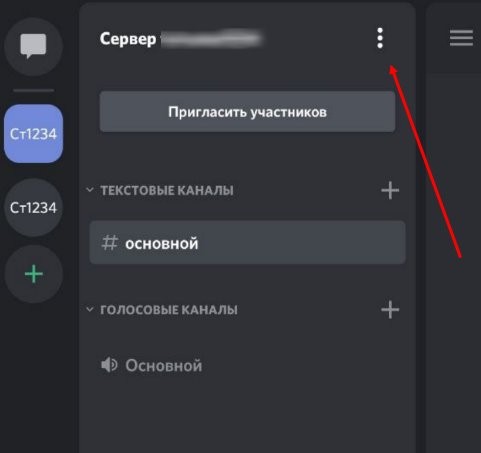
- Кликните по названию сервера. Поверх должно открыться окно с подробной информацией.
- Кликните по кнопке «Настройки».
- Выберите пункт «Баны».
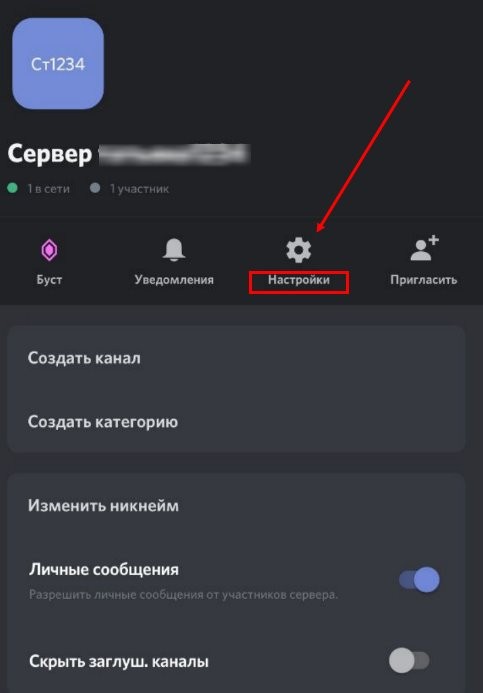
Дальше уже знакомый алгоритм удаления.
Как добавить человека в ЧС?
Бывают случаи, когда горе-участник терроризирует пользователей не на сервере, а в личных сообщениях. В таком случае проще всего кинуть его в черный список. Для этого необходимо открыть переписку с человеком, а после нажать на кнопку «Заблокировать». Готово, теперь угроза спама не побеспокоит вас.
Однако, что делать, если под грозный бан попали именно вы. Попробуем разобраться, как определить это и можно ли обойти блокировку.
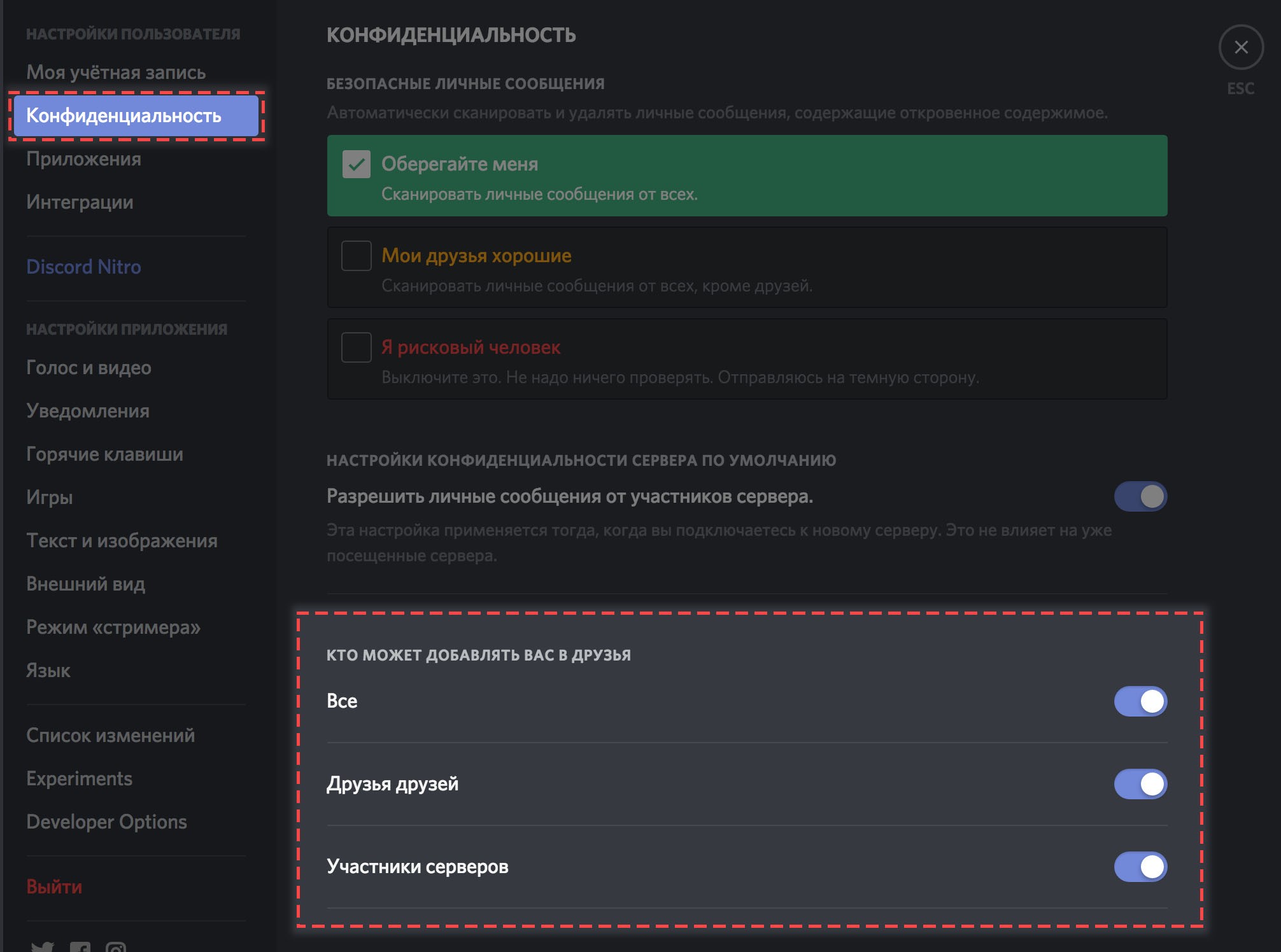
Как понять, что тебя заблокировали в Discord?
Разумеется, сам факт блокировки означает, что пользователю ограничивается доступ к чату и видеоконференциям. То есть, чтобы узнать, забанили ли вас на сервере, достаточно попытаться отправить сообщение, поставить смайлик на чужое сообщение, зайти в голосовой чат или сделать подобные операции.
Чтобы проверить блокировку со стороны отдельного пользователя, достаточно просто открыть с ним переписку. О блокировке сообщит уведомление, которое выглядит следующим образом: «Your message could not be delivered because you don’t share a server with the recipient or you disabled direct messages on your shared server, recipient is only accepting direct messages from friends, or you were blocked by the recipient».

Как обойти бан?
Существует два типа блокировки: по IP (это такой цифровой адрес компьютера в сети) и идентификатору учетной записи. Чтобы обойти первый способ, достаточно зайти через VPN, Proxy или поменять компьютер, с которого не удается написать собеседнику или в общий чат.
Если же происходит блокировка по учетной записи, то единственный вариант – это создание нового аккаунта.