Как перенести музыку с компьютера на флешку
Друзья, как перенести музыку с компьютера на флешку? Тема самого начального уровня: как поместить хранящиеся на ПК или ноутбуке аудиофайлы на USB-накопитель, дабы использовать на других ПК, ноутбуках, медиаустройствах и т.п. Рассмотрим, как это делается средствами проводника Windows.
↑ Как перенести музыку с компьютера на флешку
Первым делом необходимо подключить флешку к компьютеру – вставить её в USB-порт ПК или ноутбука.
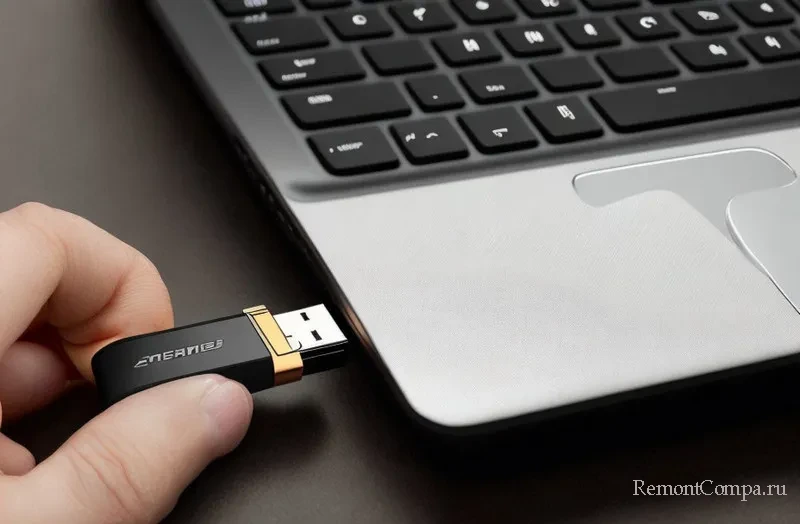
Флешка должна определиться компьютером. И стать доступной в числе логических дисков в проводнике Windows. И давайте перенесём музыку на неё.
↑ Перетаскивание аудиофайлов
Перенести музыку с компьютера на флешку можно обычным перетаскиванием. В одном окне проводника Windows открываем путь хранения аудиофайлов. В другом окне – флешку. Отмечаем все или отдельные аудиофайлы. Удерживаем их зажатой левой клавишей мыши. Перетаскиваем в окно флешки и отпускаем мышь.
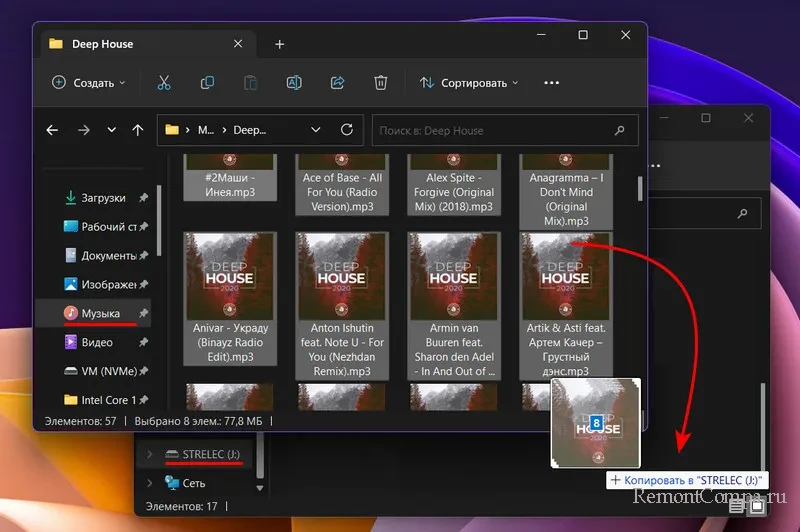
Таким образом аудиофайлы будут скопированы на флешку.
↑ Вырезание, копирование и вставка аудиофайлов
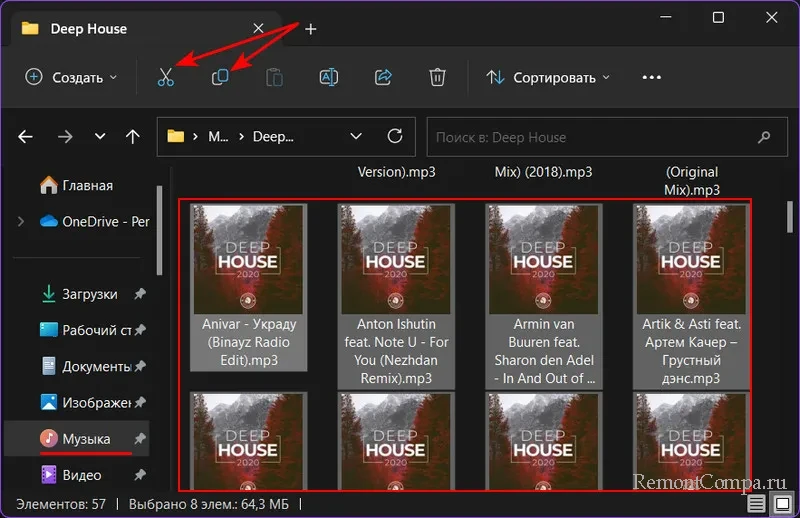
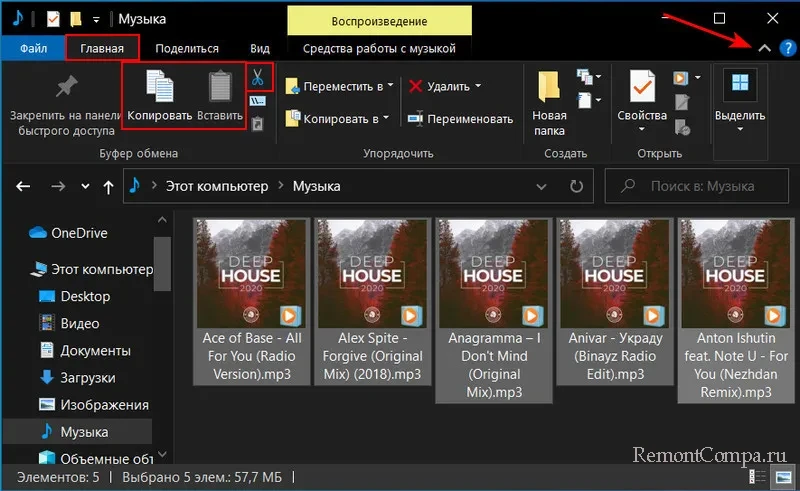
Другой способ, как перенести музыку с компьютера на флешку – вырезание или копирование аудиофайлов и их вставка на флешке. В проводнике Windows открываем путь хранения аудиофайлов. Отмечаем все их или отдельные. На панели инструментов проводника выбираем одну из операций:
- Либо «Вырезать», в таком случае аудиофайлы перенесутся на флешку и будут удалены с компьютера;
- Либо «Копировать», в таком случае аудиофайлы будут скопированы, т.е. и перенесутся на флешку, и останутся на компьютере.
Жмём кнопку вырезания или копирования. В проводнике Windows 11 эти кнопки выглядят вот так.
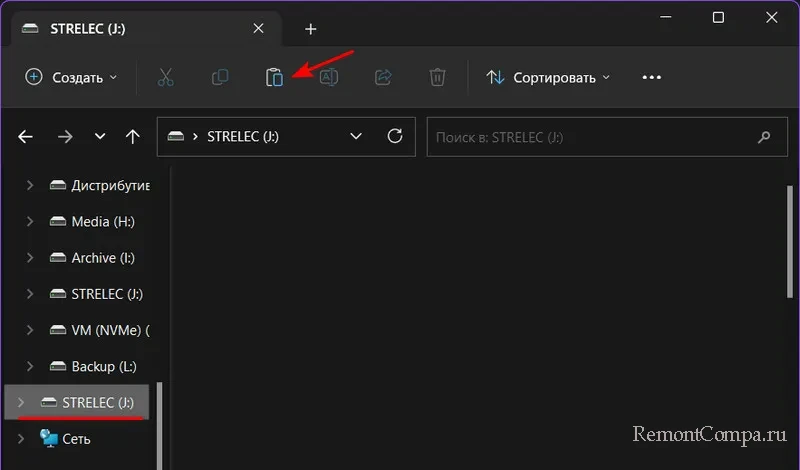
Затем в проводнике открываем флешку и вставляем аудиофайлы нажатием кнопки вставки. В проводнике Windows 11 она выглядит так.
В проводнике Windows 10 и более ранних версий Windows кнопки копирования, вырезания и вставки доступны при раскрытой ленте меню, во вкладке «Главная».
↑ Отправка аудиофайлов на флешку
Ещё один способ, как перенести музыку с компьютера на флешку – операция отправки данных на флешку в проводнике Windows. В нём открываем путь хранения аудиофайлов. Отмечаем все их или отдельные. Вызываем контекстное меню, т.е. делаем клик правой клавишей мыши. В Windows 11 выбираем «Показать дополнительные параметры».
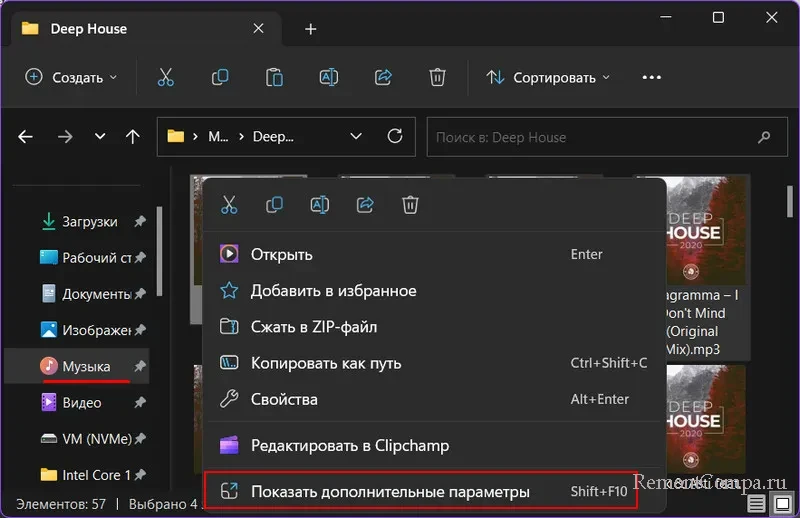
Выбираем «Отправить». Затем указываем флешку.
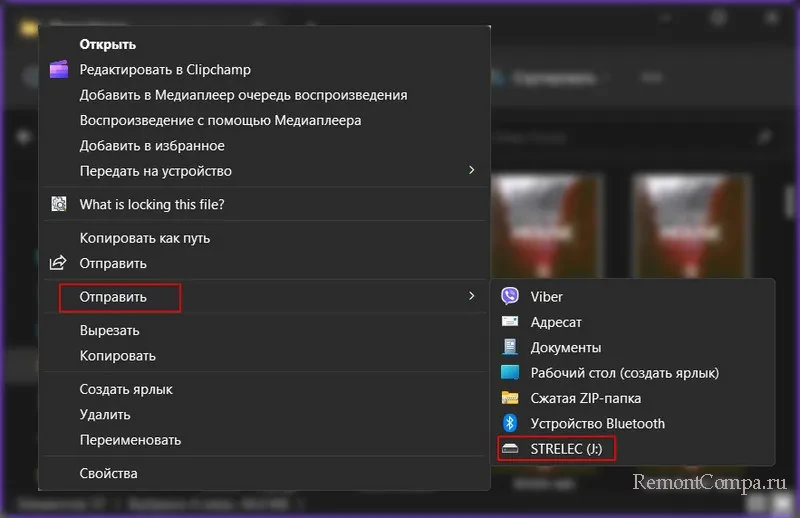
В Windows 10 и ранних версиях Windows сразу в контекстном меню жмём «Отправить» и указываем флешку. Этот способ копирует файлы на флешку.
Комментарии (2)
Рекламный блок
Навигация
Облако тегов
Архив статей
Сейчас обсуждаем
MySoft
Цитата: админ На вашем ноутбуке установлена Microsoft Windows 7 Home Basic? Нет Windows 10 x64
админ
На вашем ноутбуке установлена Microsoft Windows 7 Home Basic?
Старый Мыш
Спасибо! Очень нужная статья, как и многие, многие другие материалы этого сайта. Однако на мой
Гость Александр
Оцифровать можно попроще, взял пишущий dvd со скатом и записал на него с видемагнитофона запись.
Гость Олег
Пользоваться системой можно, но предупреждение в правом нижнем углу рабочего стола будет досаждать.
О проекте RemontCompa.ru
RemontCompa — сайт с огромнейшей базой материалов по работе с компьютером и операционной системой Windows. Наш проект создан в 2010 году, мы стояли у истоков современной истории Windows. У нас на сайте вы найдёте материалы по работе с Windows начиная с XP. Мы держим руку на пульсе событий в эволюции Windows, рассказываем о всех важных моментах в жизни операционной системы. Мы стабильно выпускаем мануалы по работе с Windows, делимся советами и секретами. Также у нас содержится множество материалов по аппаратной части работы с компьютером. И мы регулярно публикуем материалы о комплектации ПК, чтобы каждый смог сам собрать свой идеальный компьютер.
Наш сайт – прекрасная находка для тех, кто хочет основательно разобраться в компьютере и Windows, повысить свой уровень пользователя до опытного или профи.
Как перекинуть музыку с компьютера и ноутбука на флэш карту


Возможно, кто-то спросит, зачем это всё нужно, если песни можно слушать на компьютере или через интернет. Во-первых, интернет не всегда под рукой, особенно если вы отправляетесь в дорогу. Во-вторых, не у каждого есть доступ к скоростному подключению, но очень легко можно скачивать на флешку несколько любимых композиций и передать их другу или знакомому. В-третьих, это практически незаменимая вещь для водителей, поскольку на этот компактный носитель можно записать очень много музыки, а затем слушать её в дороге. Разобравшись с причинами, приступим к практической реализации поставленной задачи.


Скачивание песен из Интернета
Нередко пользователи ломают голову над тем, как скачать музыку из ВК или какой-либо другой социальной сети. Однако записать нужную песню на компьютер и затем скачать ее на флешку проще со специализированных ресурсов. Лучшими сайтами для скачивания музыки в Рунете являются:
- zaycev.net;
- drivemusic.cc;
- mzmuz.ru.
Загрузить музыку на компьютер или ноутбук с этих ресурсов можно без предварительной регистрации. В представленных библиотеках есть много русских и зарубежных песен. Однако функциональность сайтов ограничена. Например, с их помощью нельзя вырезать музыку из видео или обрезать мелодию до рингтона.
Скачать нужную песню на компьютер или ноутбук и потом сразу скинуть ее на флешку можно и через поисковую строку:
Вводим в поисковик соответствующий запрос и нажимаем Enter.
Кликаем на сайт с необходимой мелодией.
Нажимаем на кнопку «Скачать mp3».
Как видно, все очень просто. Даже снять защиту с флешки труднее, чем найти нужную песню и записать ее на свой компьютер или ноутбук.
Подключение флешки
Для этого на своём компьютере нужно перейти в Проводник файлов. Зависимо от версии Windows, вам придётся запустить утилиту «Мой компьютер», «Компьютер» или нажать на жёлтую папочку на панели задач. В ней отображаются все подключённые диски как встроенные, так и внешние. Обычно можно увидеть три основных раздела: C, D, а также оптический привод. Буква, которая присваивается лазерному дисководу, автоматически определяется системой в зависимости от настроек, а также какие другие диски определены системой. Некоторые люди размечают память на большее количество разделов. Когда вы подключите свою флешку, она отобразится здесь же. Кроме того, ей автоматически будет присвоена своя буква.
Практически всегда при первом включении внешнего накопителя система выдаст окошко автозапуска, в котором спросит, что вы хотите делать с этим носителем. Могут быть предложены варианты воспроизведения медиафайлов, копирование фотографий, или же запустить проводник для просмотра всего содержимого. Выберете именно последний вариант. Если же это окошко не появляется, диск всё равно будет автоматически отображён в проводнике Windows.

Найдите свою флешку в проводнике устройства
Если у вас активирован автозапуск, то каждый последующий раз при подключении флешки к компьютеру будет автоматически запущено окно проводника, в котором можно увидеть все хранящиеся файлы. Если их там нет, отобразится пустая папка. Кроме того, в списки всех дисков вы сможете увидеть название своего накопителя. Обычно по умолчанию оно совпадает с названием производителя.


Почему так происходит
Это происходит из-за файловой системы (ФС) и связано с некоторыми её особенностями. Обычно на flash-дисках стоит одна из версий FAT — File Allocation Table. Именно она не даёт записать большой файл на внешний диск. Даже на флешку на 128 Гб.
Существует и другая ФС — NTFS или New Technology File System. Она широко используется в Microsoft Windows. И не блокирует загрузку, если файл превышает 4 Гб. Ещё в NTFS намного меньше размер каждого кластера — это некая область, в которую добавляется информация.

Пред попыткой записи файла более 4 ГБ проверьте тип файловой системы флешки
Чтобы провести аналогию, представьте лист бумаги, на котором нарисовано поля для игры в крестики-нолики. Одна клетка равняется кластеру. Если вы поставите в ней крестик, то заполните её целиком (то есть уже не сможете записать туда никакие данные). Даже если в ней ещё осталось место. Для обеих файловых систем общий размер этого поля одинаков — например, один тетрадный лист. В FAT на нём умещается 9 клеток (поле 3 на 3). А в NTFS — 49 (поле 7 на 7). Потому что во втором случае кластеры (клетки) меньше.
Кроме того, в NTFS можно настроить квоты и установить права доступа. Там есть журналирование, которое повышает надёжность.
Если при копировании вы увидели оповещение «Файл слишком велик для конечной файловой системы», значит, в накопителе установлена FAT. Чтобы это проверить:
- Вставьте флешку в порт USB.
- Откройте «Мой компьютер». Там должен отображаться ваш flash-носитель.
- Кликните на него правой кнопкой мыши.
- Выберите «Свойства». Там будет нужная информация.

Узнать тип ФС легко – для этого зайдите в Свойства носителя
Если указано «FAT», значит, на диск можно записать только данные размером до 4 Гб. Но что делать, если вы скачали видео и хотите посмотреть его на телевизоре? Или вам нужно перенести архив с фотографиями?
Можно снять ограничение на максимальный объём. Перед тем как скопировать большой файл на флешку, поменяйте ФС. Если накопитель является загрузочным диском, надо оставить FAT.
Запись музыки на флешку
Предположим, что вы уже подготовили все песни заранее и скопировали их в одну папку на винчестере. Теперь рассмотрим, . Это можно сделать несколькими способами.
Способ 1
- Через контекстное меню (способ 1). Самый простой вариант. Для начала перейдите в ту папку на жёстком диске, в которой хранятся ваши песни для записи. Далее кликните по названию папки правой кнопкой мыши и выберите опцию «Копировать». Теперь эта папка находится в буфере обмена компьютера. Система запомнила, что вы скопировали эту папку. Теперь надо показать то место, в котором вы хотите расположить скопированные файлы. В проводнике откройте вашу флешку, снова кликните правой кнопкой мыши и выберите опцию «Вставить». Сразу же появится окошко, показывающее, сколько файлов скопировано и сколько времени осталось до завершения процедуры. Подождите несколько секунд или минут, и вы увидите, что музыка теперь располагается на флешке.

Такими манипуляциями вы сможете скопировать музыку
Способ 2
- Через контекстное меню (способ 2). Перейти в папку, где находятся музыкальные композиции, кликните по нужным файлам или по целому каталогу правой кнопкой мыши, после чего нажмите пункт «Отправить», во всплывающем меню которого вы увидите название своего переносного носителя. Выберите его, после чего появится такое же окошко, отображающие прогресс переноса файлов.
- При помощи комбинации клавиш. Как любимые песни с компьютера скачать на флешку, вообще, не задействуя мышь и контекстное меню проводника Windows? Зайдите в папку на жёстком диске, откуда вы хотите скачать музыку с компьютера на флешку, выделите все файлы, нажав комбинацию кнопок Ctrl + A, затем перейдите на вашу флешку и нажмите другую комбинацию, на этот раз Ctrl + V. Снова появится всплывающее окошко, показывающее, сколько уже скопировано и сколько ещё осталось.

Пользоваться комбинациями этих клавиш очень легко

Просто перетащите файлы, выделив мышкой
Законнектиться с компом: как это сделать
Для того чтобы понять, как скачать музыку с компьютера на телефон, воспользуйтесь прилагаемой инструкцией и выберете наиболее приемлемый вариант синхронизации.
Итак, допустим у вас есть USB-кабель. Однако телефон по какой-то непонятной причине не обнаруживается вашим персональным компьютером. С чем это может связано и как выйти победителем из затруднительной ситуации? Все просто — нужно установить необходимые драйверы.

- Введите в поисковой строке браузера модель своего телефона и словосочетание «синхронизация с компьютером».
- Скачайте и установите соответствующий софт. Однако помните, что, как правило, во время инсталляции синхронизирующего приложения шнур для передачи данных должен быть отключен от ПК.
- По завершении установки подключите телефон и немного подождите, пока система проинициализирует ваше устройство.
Это самый традиционный способ того, как скачать музыку с компьютера на телефон. Перейдем к более интересному методу коннекта.
Извлечение флешки
Дальше настаёт момент, когда вы должны извлечь записанный носитель из USB-порта компьютера. Некоторые просто выдёргивают её, но нужно это делать несколько иначе. В главном окне Проводника подведите курсор к названию вашего носителя, нажмите правой клавишей мыши и выберите «Извлечь». В левом нижнем углу появится извещение, что оборудование может быть извлечено. В проводнике флешка больше не отображается. Теперь смело выдёргивайте её с USB-порта.

Внимательно следуйте инструкциям
Что делать дальше
Итак, вы скачали из интернета музыку, и флеш-карта находится в usb-порту. Теперь можете приступать непосредственно к копированию. Можно сделать так, как удобнее вам, например, скопировать папку и вставить её на съемном диске или же вырезать и вставить. Если вы воспользуетесь первым методом, то музыка у вас будет не только на флешке, но и на компьютере. Если же вы вырежете папку, то из памяти ПК она удалится. Смотрите сами, что вам более подходит, ведь тут всё индивидуально
Обратите внимание на то, что объем папки не должен превышать объем вашего съёмного носителя. Если это условие не соблюдать, то у вас вряд ли что-то получится
Как вы видите, тут всё просто, поэтому давайте пойдём дальше и разберёмся с еще одним элементарным, но очень важным моментом.
Информация о статье
В создании этой статьи участвовала наша опытная команда редакторов и исследователей, которые проверили ее на точность и полноту.
Категории: Компьютеры и ноутбуки
На других языках:
English: Save Files to a USB Flash Drive, Italiano: Salvare Documenti in una Chiave USB, Español: guardar archivos en una memoria USB o lápiz de memoria (pendrive), Français: sauvegarder des fichiers sur un périphérique USB, Deutsch: Dateien auf USB Laufwerken speichern, Português: Salvar Arquivos em um Pendrive, Bahasa Indonesia: Menyimpan File ke dalam USB Flash Drive, Nederlands: Bestanden opslaan op een USB stick, 中文: 将文件保存到优盘中, العربية: حفظ الملفات على ذاكرة تخزين محمولة, ไทย: เซฟไฟล์ลงแฟลชไดรฟ์ USB, Tiếng Việt: Lưu tập tin vào USB, 한국어: USB 드라이브에 파일 저장하는 방법, हिन्दी: यूएसबी फ़्लैश ड्राइव (USB Flash Drive) में फाइल्स सेव करें (Save Files to a USB Flash Drive), Türkçe: Dosyalar USB Flash Belleğe Nasıl Kaydedilir, 日本語: USBフラッシュドライブにファイルを保存する
Эту страницу просматривали 25 959 раз.
Была ли эта статья полезной?
О типичных неполадках
Мы уже немного разобрались с тем, как скачать музыку с интернета на флешку, а сейчас несколько слов о том, как устранить наиболее часто встречающиеся проблемы со съёмным носителем. Если материал не скидывается на флешку, то попробуйте вставить её в другой USB-порт, так как тот может быть неисправен. Далее необходимо кликнуть правой кнопкой мыши по значку появившегося нового оборудования и нажать на «Свойства». Вы увидите, работает ли устройство в нормальном режиме, и сколько там свободного места. Загружая музыку, всегда помните о том, что вы можете подцепить вирус, который заразит как карту, так и операционную систему. В любом случае неисправность исходит либо из USB-порта, либо непосредственно от вашей флешки. Всё решается сменой гнезда или же походом в сервисный центр.
Как перекинуть любой файл на флешку с компьютера
Друзья, WiFiGid радостно приветствует вас у нас на портале! В этой короткой инструкции, я покажу вам, как можно скинуть любые файлы на флешку с компьютера или ноутбука. Инструкция для самых неуверенных в себе пользователей – сложно не будет.
Но если вдруг остались какие-то вопросы – пишите их в комментариях под этой статьей. Разберем любую мелочь.
Инструкция – Перекидываем файлы
Сначала предлагаю посмотреть на инструкцию, а уже после пробежаться по основным возможных проблемам, которые могут у вас появиться. Инструкция подойдет, чтобы скинуть все возможные файлы и папки – документы, музыку, фильмы, фотографии (да и вообще любую другую информацию). Вот все что вам взбредет в голову, то и можете скинуть. Начинаем.
- Вставляем флешку в любой USB порт компьютера или ноутбука. Обычно она подает признаки жизни легким миганием индикатора (но не все).
- Открываем «Мой компьютер» («Этот компьютер» или «Проводник»). С этим уж разберетесь, если нет на рабочем столе – пользуемся поиском Windows.
- Среди всех дисков системы находим нашу флешку. Проще всего вычислять через «Этот компьютер» по размеру.
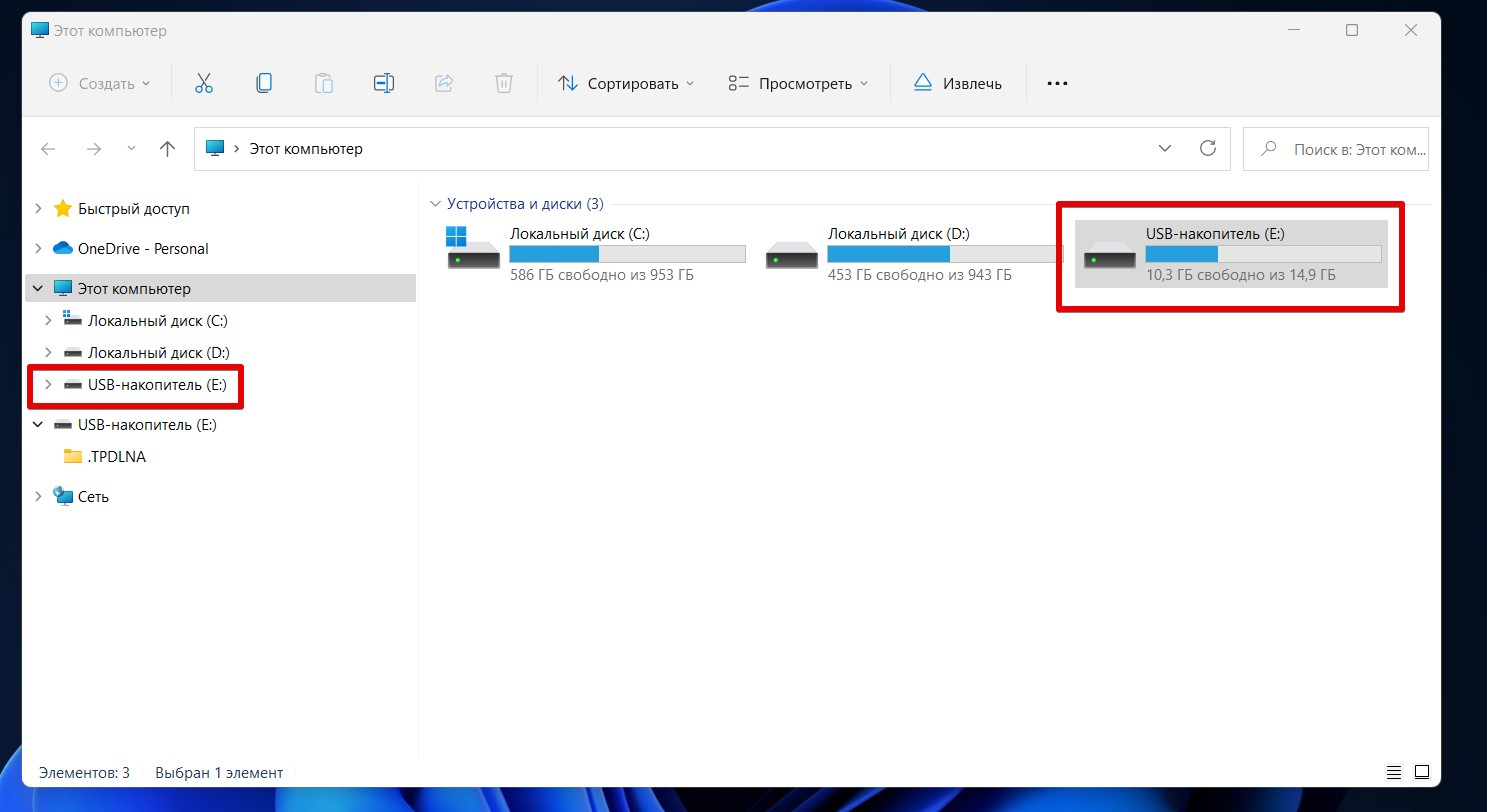
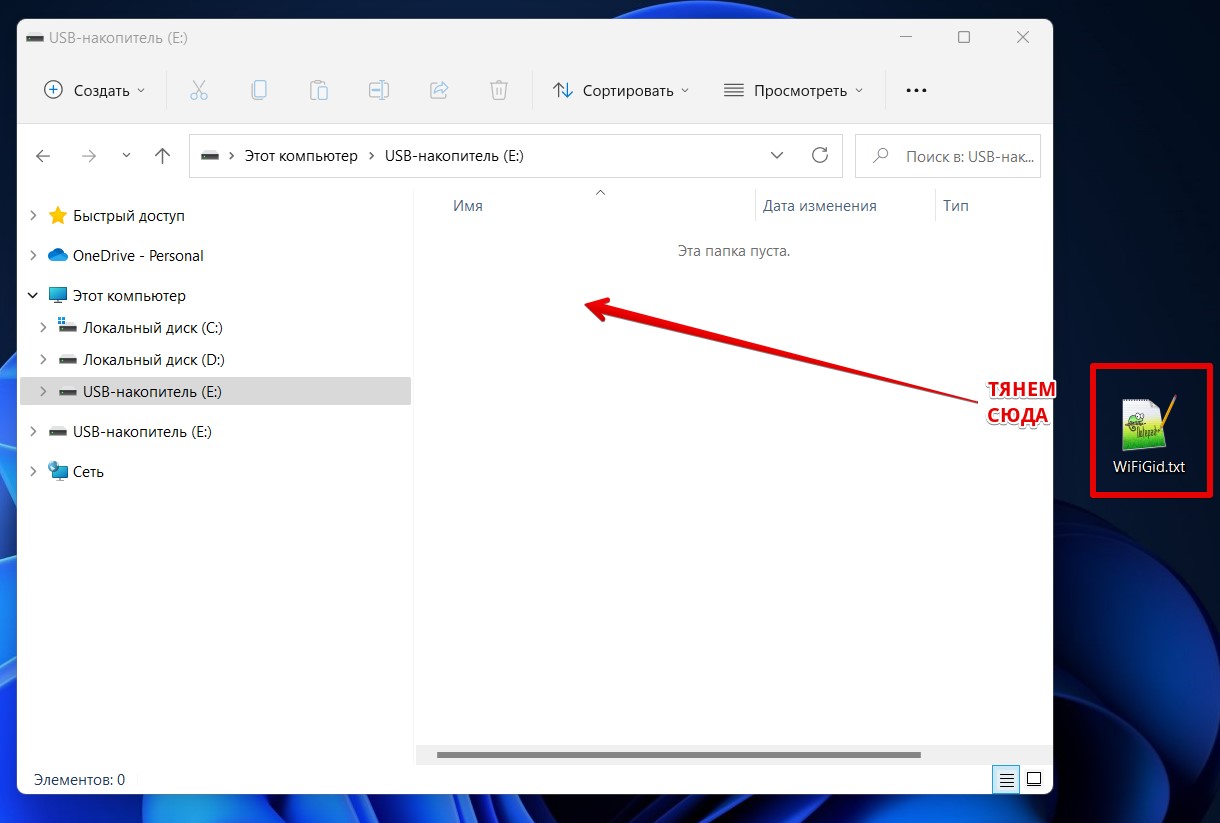
- Как только нашли свою флешку, двойным щелчком заходим в ее содержимое. А теперь приступаем непосредственно к копированию. Для примера, перекинем один файл. Тестовый файл я размещу прямо на рабочем столе, чтобы было удобно перетягивать в окно флешки. Здесь все просто – зажимаем левую кнопку мыши на нужном нам файле и тянем его в окно флешки.
- Вот и все, файл уже на флешке и ее можно вытаскивать (сейчас флешку можно просто выдернуть из гнезда без лишних манипуляций с отключением).
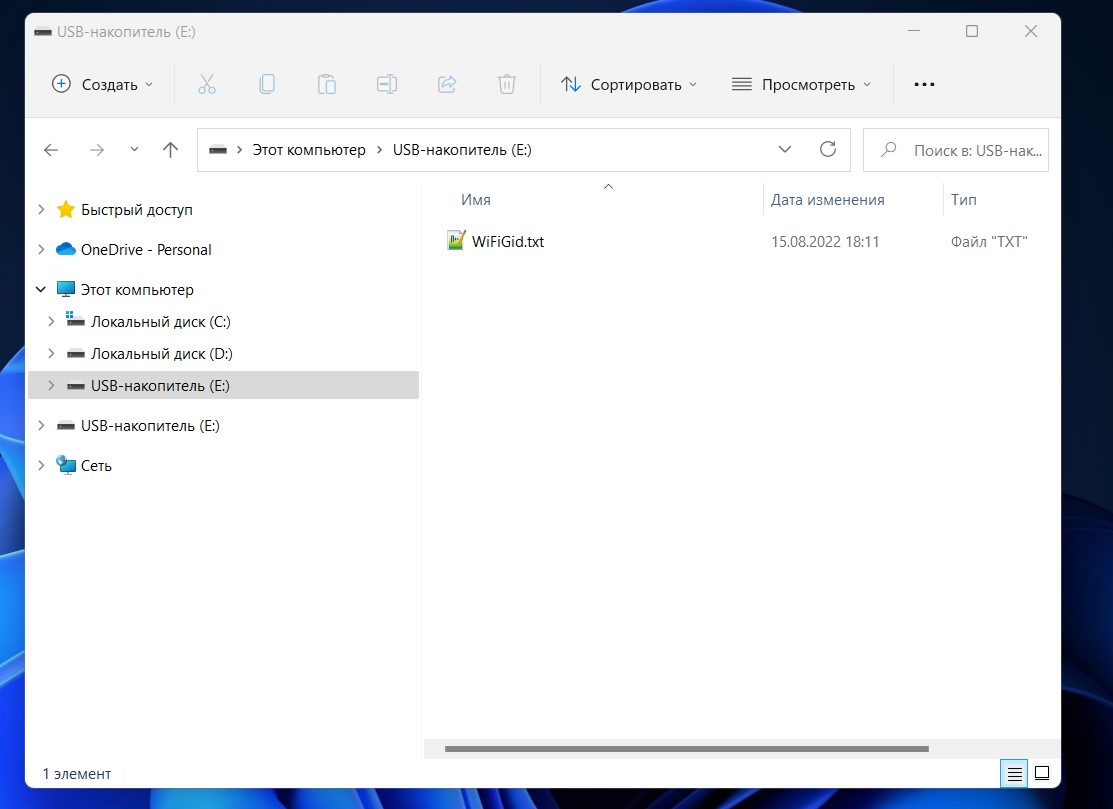
Здесь мы перетянули один файл. Если хотите – можете перекидывать по одному файлу, а можно собрать их все в одном месте и сразу же скопировать целую папку, тут как вам будет удобнее. Обычно я сам копирую файлы таким же простым перетягиванием, но порой можно воспользоваться методом «Копировать – Вставить», это когда мы выделяем нужные файлы, щелкаем по ним правой кнопкой мыши и выбираем пункт «Копировать» (или просто жмем клавиши Ctrl + C ), а уже на флешке через то же меню правой кнопки мыши выбираем «Вставить» ( Ctrl + V ).
Видео по теме
Возможные проблемы
Здесь я буду дописывать возможные проблемы, с которыми сталкиваются наши читатели. Читать только тогда, если что-то вдруг не получилось.
Без музыки и жизнь не та или как закачать музыку на флешку с компьютера

Всем привет! На связи Федор Лыков. Сегодня я расскажу, как закачать музыку на флешку с компьютера. Мы живем в тот век, когда развитие компьютерных технологий развивается быстрее, чем мозг человека. Еще каких-то 10 лет назад мы скачивали мелодии на телефон за 30 рублей и считали, что это очень круто.
Но сейчас уже можем прослушивать музыку без нарушения частоты звуков или каких-либо других дефектов и при этом абсолютно бесплатно! А как это сделать и как закачать музыку на флешку я расскажу в этой статье, и в конце вы получите список порталов, с которых можно скачать ее бесплатно.
Флешки – их много и они разные
Флешка – это средство, с помощью которого можно хранить информацию без страха, что она размагнитится со временем, как это было раньше с дисками и дискетами.
На сегодняшний день накопители информации не имеют только те, кто отправились в мир иной. Хотя нет, им родные кладут собой телефоны, которые оснащены микро флешками. И так, какие бывают флеш-карты?
- Внешняя память с USB-портом;
- Микро-CD флешки (находятся в телефонах, планшетах, фотоаппаратах и др.);
- Внешние жесткие диски.
По дизайну их также огромное количество: начиная с мимишных и заканчивая классическим деловым стилем. Тут уж выбирает каждый по своему вкусу. А «на вкус и цвет товарищей нет».
Точно также и с количеством памяти для носителя информации: кому-то достаточно 24Мбай, а кому-то и 32Гбайт мало. А какие внешние носители предпочитаете вы? И как вы подходите к их выбору? На эти вопросы ответьте, пожалуйста, в комментариях.
Скачать или не скачать – вот в чем вопрос?
СОВЕТ! ПРЕЖДЕ ЧЕМ НАЧИНАТЬ СКАЧИВАТЬ КАКУЮ-НИБУДЬ ИНФОРМАЦИЮ С ИНТЕРНЕТА УБЕДИТЕСЬ, ЧТО У ВАС ЕСТЬ АНТИВИРУС И ОН РАБОТАЕТ, ЧТОБЫ ПОТОМ НЕ НЕСТИ КОМПЬЮТЕР НА ЛЕЧЕНИЕ ОТ ПОЙМАНЫХ ВИРУСОВ.
На каждом компьютере либо ноутбуке есть папка, в которую попадают все скачанные файлы и она называется Downloads либо как в моем случае Загрузки.

Поэтому, если у вас там уже есть скачанная информация, чтобы потом не тратить часы, а то и недели на поиски нужных объектов, расформируйте ее по папкам.
И так порядки навели, антивирус работает, теперь можно и преступить к скачиванию медиа с интернета.
Загружаем привычный для пользования браузер и в поисковую строку вбиваем запрос: «скачать музыку бесплатно» либо вводим ту песню или исполнителя с пометкой скачать бесплатно, которую вы хотите найти и заходим на сайт.
Если сайт содержит вирусы, то наш лекарь покажет, что этот сайт вредный. На любом сайте вы можете прослушать песни, прежде чем скачать. Если вы готовы к скачиванию нажимаете стрелочку вниз, и она автоматически отправляется в загрузку.

Далее вы либо открываете папку загрузок, либо жмете на стрелку в правом верхнем углу, наводите курсор мышки на медиа информацию и выбираете «показать в папке».

После открытия папки можно уже напрямую отправлять файл(ы) на желаемый носитель.
«Как закачать музыку на флешку с компьютера»
Чтобы скачать заветную информацию с ПК на носитель нужно вставить флешку в USB-порт, либо подключить телефон с помощью шнура к компьютеру, либо подсоединить микро-CD в специальное устройство, которое работает через порт. Далее необходимо проверить флешку на наличие паразитов в антивирусной программе, чтобы вашей машине не стало бо-бо. Если все замечательно, то приступаем к экспорту файлов из ПК на внешний диск.
Способ №1
Нажать правой кнопкой мыши на файл и отправить его на внешнюю память.
Способ №2
Также нажать правой кнопкой мыши и выбрать копировать. Потом зайти на устройство, выбрать папку, где будит находиться медиа файл и с помощью правой кнопкой мыши выбираем строку «вставить» либо командой клавиш CTRL+V.
Способ №3
Ну и самый простой способ для самых ленивых – это «перетяжка». У вас должно быть открыто 2 окна: «Загрузка» и «Съемный диск». Нажимаете на произведение искусства левой кнопкой мыши и не отпуская переносите в папку.

СОВЕТ! НЕ ВЫНИМАЙТЕ НАКОПИТЕЛЬ ИЗ КОМПЬЮТЕРА НАПРЯМУЮ, ИСПОЛЬЗУЙТЕ БЕЗОПАСНОЕ ИЗВЛЕЧЕНИЕ, ЧТОБЫ НЕ ИСПОРТИЛАСЬ ВАШЕ УСТРОЙСТВО И ФАЙЛЫ НЕ ПОТЕРЯЛИ СВОЕ КАЧЕСТВО! А то получится как в «Ералаше» — с полок брал хлеб, а у кассы получил мячики.

У меня на этом все. Надеюсь вам понравилась моя статья «Как закачать музыку на флешку с компьютера».
Желаю вам с удовольствием слушать любимые песни и кайфовать, и не забывайте подписываться на наш сайт, и приводить своих друзей. До скорых встреч в следующих статьях.