Создаём Красивый Винтажный Дизайн Коллажа в Photoshop .
В это уроке я покажу вам, как создать ретро дизайн или коллаж в винтажном стиле. Мы используем изображения из старых реклам, рукописных текстов, узоров, включая различные элементы, чтобы придать нашему дизайну винтажный вид.
Есть отличные дизайнеры, которые мы можем рассматривать, как мастеров по этой теме. Одним из них, в частности, является бразилец по имени Эдуардо Ресифи . Его работы фантастичны, и стоит посетить его веб-сайт.
Шаг 1
Первое, что нужно сделать, — это спланировать свой дизайн, чтобы у вас было представление о том, что вы хотите показать своим изображением. Лучше всего нарисовать определённые концепции – будет быстрее, если вы сделаете несколько эскизов, нежели сразу перейдёте к компьютеру (не смотря на то, что я ужасный художник)!

Шаг 2
Имея несколько рисунков на руках и идей в голове, пришло время перейти к компьютеру. Откройте программу Photoshop, создайте новый документ. Установите следующие размеры 600 x 800 px.
Шаг 3
Подберите текстуру старой бумаги. Я использовал лицензированное изображение от Flickr . Это будет наш задний фон. Откройте текстуру старой бумаги в Photoshop, а затем скопируйте её на наш рабочий документ. Примените масштабирование к текстуре, а также уменьшите Непрозрачность (opacity) слоя с текстурой до 60%. Просто убедитесь, чтобы фоновый слой был белого цвета.
Шаг 4
Выберите инструмент Прямоугольник со скруглёнными углами (Rounded Rectangle Tool (U). Создайте прямоугольник со скруглёнными углами тёмно-жёлтого цвета, как показано на скриншоте ниже.

Шаг 5
Добавьте слой-маску к слою с фигурой прямоугольника тёмно-жёлтого цвета, для этого идём Слой- Слой-маска- Показать всё (Layer>Layer Mask>Reveal All). После этого, выберите инструмент Кисть (Brush Tool), установите цвет кисти на чёрный цвет. Используя отдельные кисти, удалите участки тёмно-жёлтого прямоугольника. Я использовал гранжевые и акварельные кисти «Grunge Brushes by Ardcor» и «BB Watercolor II».

Шаг 6
Далее, я нашёл исходное изображение летающей тарелки на Flickr. Я открыл исходное изображение НЛО, а затем просто выделил изображение космического корабля, затем скопировал и вклеил на свой рабочий документ. После этого, с помощью инструмента Карандаш (Pencil Tool), с размером кисти 2 px, просто нарисуйте несколько линий, как показано на скриншоте ниже.

Шаг 7
Далее, я проведу поиски исходных изображений с винтажной рекламой. Вы можете использовать стоковый ресурс Flickr для поиска лицензированных изображений или поискать на стоковых сайтах, таких как iStockphoto . Как только я нашёл нужное изображение, я вырезал изображение девушки с помощью инструмента Магнитное лассо (Magnetic Lasso Tool (L), а затем скопировал и вклеил на свой рабочий документ.

Шаг 8
Преобразуйте слой с изображением девушки в смарт-объект, а затем примените фильтр Умная резкость (Smart Sharpen). Если вы используете версию CS2 или ниже, просто примените фильтр.

Шаг 9
Далее, вам нужно добавить изображение с рукописным текстом. Вы можете самостоятельно создать подобный текст, а затем отсканировать или поищите стоковое изображение, как было описано выше. Как только вы нашли подходящее изображение, просто скопируйте его на свой рабочий документ. Убедитесь, чтобы изображение с рукописным текстом было с белым задним фоном, далее, просто поменяйте режим наложения Умножение (Multiply).
Далее, мы можем добавить векторные изображения. Я использовал некоторые векторные изображения из бесплатного набора Go Media Vector, который вы можете скачать здесь .

Шаг 10
Теперь с помощью инструмента Перо (Pen Tool (P), создайте три треугольника, как показано на скриншоте ниже. В моём дизайне, это создаст идею похищения.

Шаг 11
После того, как вы создали три чёрные фигуры, поменяйте настройки стилей слоя.
- В Дополнительных Параметрах (Advanced Blending), установите Непрозрачность Заливки (Fill Opacity) на 0%
- Примените стиль слоя Наложение цвета (Color Overlay), установите розовый цвет в качестве цвета наложения, а также поменяйте режим наложения на Затемнение основы (Color Burn).
- Используя те же самые кисти, повторите Шаг 5, удалите отдельные участки фигур, чтобы они выглядели очень устаревшими.

Шаг 12
Чтобы усилить винтажный вид, вы можете добавить некоторые узоры к своему изображению. Вы можете найти множество узоров на стоковых сайтах. Один сайт, который действительно крут, — http://www.missjo.com.au/ . Они продают удивительные векторные узоры по очень хорошей цене. Вы можете создать свой собственный узор, как показано ниже.

Шаг 13
Теперь вы можете добавить больше элементов. Я добавил городской пейзаж, а затем с помощью кистей я удалил отдельные фрагменты изображения, как в Шаге 5.

Шаг 14
Опять же, добавьте больше элементов на свой выбор. Я решил добавить самолётик к своему дизайну.
- Отделите изображение самолёта от заднего фона, а затем добавьте выделенное изображение на свой рабочий документ.
- Поверните изображение самолёта таким образом, чтобы он летел вверх под углом 30 градусов. Постарайтесь удерживать клавишу (Shift) при повороте изображения.
- С помощью инструмента Прямоугольник (Rectangle Tool), создайте белую полоску. Поверните эту полоску на 30 градусов в соответствии с перспективой самолёта).
- Продублируйте слой с белым прямоугольником (Ctrl+J), поменяйте цвет дубликата прямоугольника на серый цвет, а затем отразите по вертикали, для этого идём Редактирование — Трансформация — Отразить по вертикали (Edit>Transform>Flip Vertical).
- С помощью слой-масок, проведите коррекцию краёв обоих прямоугольников, чтобы придать им перспективу.

Шаг 15
Повторите Шаг 14 ещё два раза и на этом всё. У вас будет три самолёта.

Заключение
Теперь вы можете добавить свой логотип и дополнительную информацию. Несмотря на то, что всё выглядит так, как будто мы просто добавляем элементы сцены, этот стиль винтажного коллажа требует много работы, которая должна быть выполнена хорошо. Надеюсь, вам понравился этот урок, а я с нетерпением жду ваших работ!
Делаем коллаж из фотографий в Adobe Photoshop
 Без коллажей не обходится ни один фотограф, коллажи помогают сделать просмотр фотографии более интересным, чем просто однотипный фотографии по отдельности. Фотографии со свадеб, выпускных, отдыха, путешествий — идеально подходят для создания коллажей.
В этой статье, я покажу два разных стиля создания фото-коллажей. Для этого я буду использовать редактор Adobe Photoshop.
Фотоснимки разбросаны на основной фото.
В первом варианте, я наложил фотографии отделив их белой рамочкой. Словно отдельные снимки разбросаны на другой фотографии-фоне.
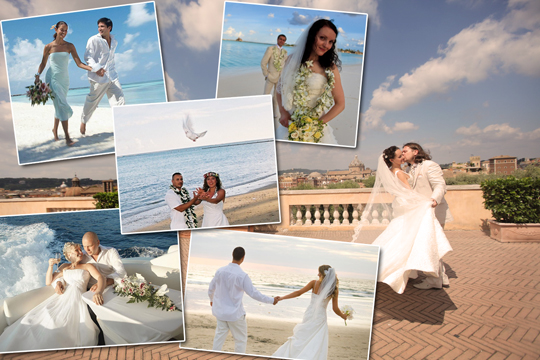
Откройте основную фотографию в программе Photoshop. Выделите остальные и перетяните на нее.
Или загрузите все фотографии в Photoshop. Затем, выделив инструментом лассо «Прямоугольная область» скопируйте и вставьте на основной фон.
Удерживая клавишу SHIFT масштабируйте фотографии до нужного размера и распределите их равномерно по площади.
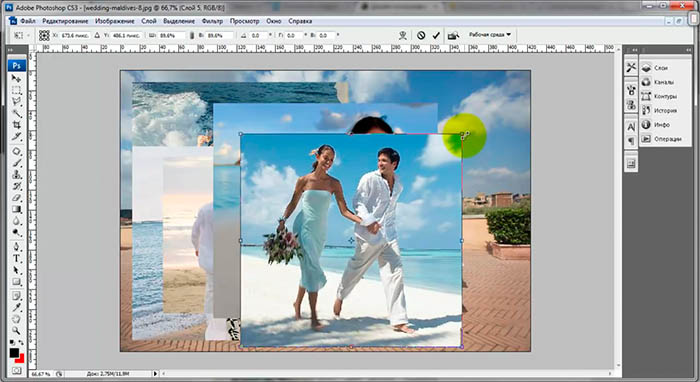
Для того, чтобы сделать коллаж в стиле разбросанных отдельных фотографий, их нужно отделить от фона эффектами. В данном случае я применил белый контур и мягкую тень.
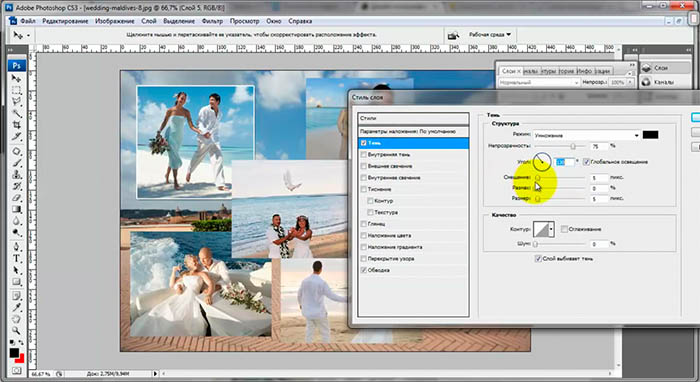
Сделав эффекты для одного слоя, скопируйте их на остальные. Теперь, поверните их в разные стороны под небольшим углом, чтобы они лежали хаотично.

Если вы хотите еще больше отделить снимки от основной фотографии, задайте ей тонирование, с помощью команды — Изображение/Коррекция/Фотофильтр. Для подобных фотографий подойдут теплые тона, например «Согревающий фильтр».
Фотографии растворенные одна в другой
Во втором варианте, я размыл края фотографий делая их как бы единой частью композиции. Общий тон сепии придает этим трем снимкам эффект старых образов из приятных воспоминаний. На мой взгляд идеально подошел для данной композиции.
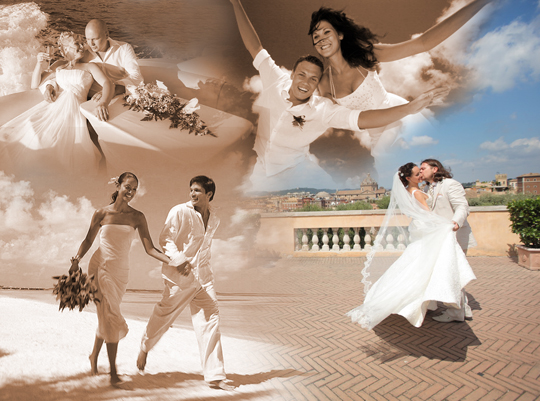
Также, как и в первом случае, выделите фрагменты фотографий любым удобным для вас инструментом лассо и скопируйте на основную фото.
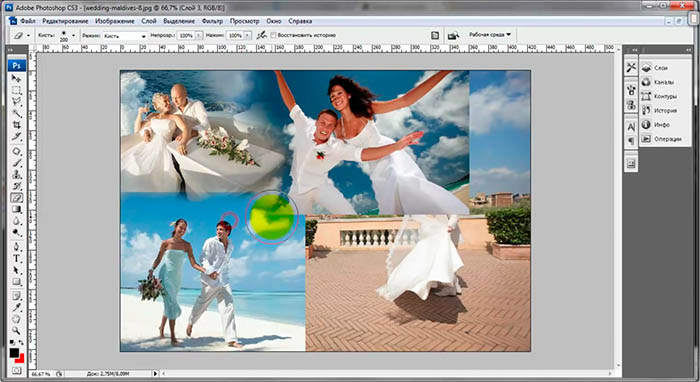
Инструментом «Ластик» с мягкими краями кисти сотрите резкие края фотографии, чтобы они плавно переходили из одной в другую.
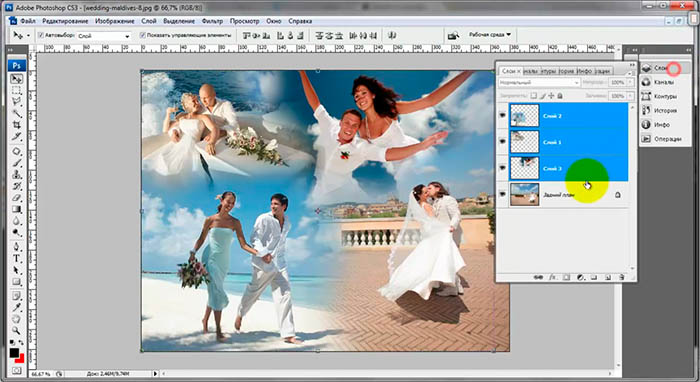
Выделите все слои с фотографиями, кроме основного и объедините в один слой (CTRL+E).
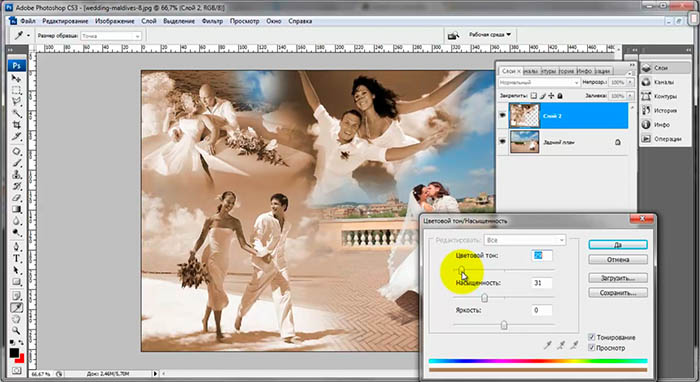
Задайте этому слою тонирование, нажмите — Изображение/Коррекция/Цветовой тон/Насыщенность. (Сочетание клавиш — CTRL+U). Поставьте галочку «Тонирование» и выставьте параметры, как на снимке выше.
Видео урок. Как сделать коллаж в Photoshop
Если урок был вам полезен или у вас есть лучшие варианты — оставляете комментарии к этой статье.
Как сделать красивый коллаж в фотошопе
Автор: Ольга Максимчук (Princypessa). Дата публикации: 19 июня 2021 . Категория: Уроки фотошопа коллажи.
Как сделать красивый коллаж в фотошопе
Сегодня мы будем создавать коллаж из разбросанных частей.
Лучше всего такой коллаж будет смотреться на изображениях в которых присутствует динамика.
Сначала мы откроем изображение из папки с исходниками, создадим новый пустой слой и зальем его белым цветом.
Затем настроим инструмент Прямоугольная область, с его помощью создадим выделение, скопируем выделенную область на новый слой и понизим прозрачность этого слоя.
Таким способом мы создадим несколько десятков частей слоя, повернем их и расположим на холсте.
Далее мы установим в программу набор кистей с брызгами и при помощи маски слоя проявим часть основного изображения.
В завершение урока «Как сделать красивый коллаж в фотошопе» мы уменьшим непрозрачность слоя с основным изображением.

Открываем в фотошоп (Ctrl+O) изображение «Фото» из папки с исходниками.

В панели слоев щелкаем по «замочку» у фонового слоя, чтобы разблокировать слой для дальнейшего редактирования.

Переименовываем фоновый слой в «Основа». Чтобы переименовать слой, дважды щелкните по имени слоя в панели слоев, введите новое имя и нажмите клавишу Enter.

Ниже слоя «Основа» в панели слоев создаем новый пустой слой и называем его «Фон». Чтобы создать слой ниже активного, зажмите клавишу Ctrl и кликните по иконке создания нового слоя в панели слоев.


Заливаем слой «Фон» белым цветом. Для этого переходим в меню Редактирование-Выполнить заливку и в появившемся окне в верхней строке выбираем белый оттенок. Если в панели слоев временно отключить видимость слоя «Фото», нажав на «глазик» около слоя, то можно будет увидеть слой «Фон».


Активируем инструмент Прямоугольная область. В верхней панели настроек инструмента Прямоугольная область вводим настройки, как на рисунке ниже. Значение ширины и высоты зависит от размера исходного изображения. Если будете использовать для повторения урока другое изображение, подберите ширину и высоту выделения самостоятельно. После этого, чтобы создать выделение, нам нужно только кликнуть по холсту. В панели слоев возвращаем видимость слою «Основа» (нажимаем на «глазик» у слоя), создаем выделение и нажимаем сочетание клавиш Ctrl+J, чтобы скопировать выделенную область на новый слой. Если временно отключить видимость слоя «Основа», то мы сможем увидеть, что получилось.


В панели слоев понижаем прозрачность слоя, который мы получили в предыдущем шаге.


Теперь нам нужно создавать выделение, копировать выделенную область на новый слой и понижать прозрачность слоя. Периодически можно поворачивать как выделенную область, так и скопированную часть слоя. Чтобы повернуть выделение, создайте его, кликните ПКМ по холсту, выберите «Трансформировать выделенную область» и покрутите за уголки рамки. Чтобы повернуть уже скопированную на отдельный слой часть слоя, переходим в меню Редактирование-Свободное трансформирование (Ctrl+T) и крутим за уголки рамки. Создаем части слоя «внахлест», чтобы некоторые области изображения были на нескольких частях сразу. Экспериментируем с непрозрачностью – делаем ее больше у основного объекта (человека), и меньше – ближе к краю. Следим, чтобы, перед тем, как нажимать Ctrl+J был активен слой «Основа». Нам предстоит проделать хоть и не сложную, но довольно щепетильную работу, но результат того стоит. Вот что получилось у меня в результате.


В панели слоев создаем дубликат слоя «Основа» (Ctrl+J). Переименовываем дубликат слоя в «Брызги». Зажимаем клавишу Alt и добавляем к слою «Брызги» инвертированную маску слоя – маску слоя, залитую черным цветом. Инвертированная маска слоя полностью скроет видимость слоя «Брызги», но в следующем шаге мы это исправим.


Слои с частями изображения можно собрать в группу. Для этого выделяем в панели слоев все слои с частями и нажимаем сочетание клавиш Ctrl+G. Чтобы выделить слои, кликните по самому нижнему слою с частями, зажмите клавишу Shift и кликните по самому верхнему слою. Переименовываем образовавшуюся группу в «Части».


Активируем инструмент Кисть и загружаем набор кистей с брызгами из папки с исходниками. Для этого при активном инструменте Кисть кликаем ПКМ по холсту, чтобы вызвать меню выбора кистей. В меню выбора кистей кликните по «шестеренке» справа и выберите «Загрузить кисти». Набор с загруженными кистями появится в конце списка загруженных кистей. Выбираем из загруженного набора кисть, отмеченную на рисунке. Увеличиваем размер кисти к 5000 пикселям. Чтобы изменить размер кисти, воспользуйтесь клавишами квадратных скобок – клавиши «Х» и «Ъ» в русской раскладке или используйте соответствующий ползунок в меню выбора кистей. В панели цвета в качестве основного оттенка устанавливаем белый. Для этого сначала нажмите на клавиатуре клавишу D, чтобы сбросить цвета к установленным по умолчанию (черному и белому), затем – клавишу X, чтобы поменять оттенки переднего и заднего плана местами. Делаем отпечаток кистью по маске слоя слоя «Брызги». Именно по маске слоя, не по самому слою. Поскольку белый цвет на маске слоя возвращает видимость слоя, мы частично вернем видимость слоя «Брызги». Вы можете использовать другие кисти на свое усмотрение.


В панели слоев возвращаем видимость слою «Основа» и понижаем его прозрачность.


Коллаж из разбросанных частей готов.
Результат в виде до и после.

И финальный результат. Урок «Как сделать красивый коллаж в фотошопе» завершен.
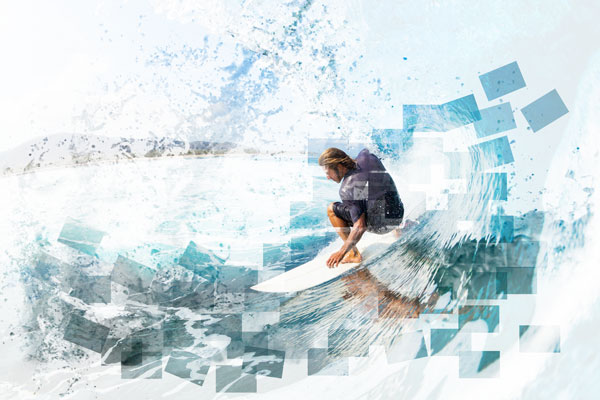
Яркого настроения и творческих успехов!
БЕСПЛАТНЫЕ РАССЫЛКИ УРОКОВ ВКОНТАКТЕ:
Если Вы не хотите пропустить интересные уроки создания коллажей в фотошопе — подпишитесь на рассылку.
Форма для подписки находится ниже.
- Назад
- Вперед
Комментарии
Временно закрыто комментирование для гостей, нужна обязательная регистрация, ввиду засилья спамботов.
зарегистрируйтесь на сайте, что бы оставлять комментарии!
Изучаем основные техники коллажа в Фотошоп
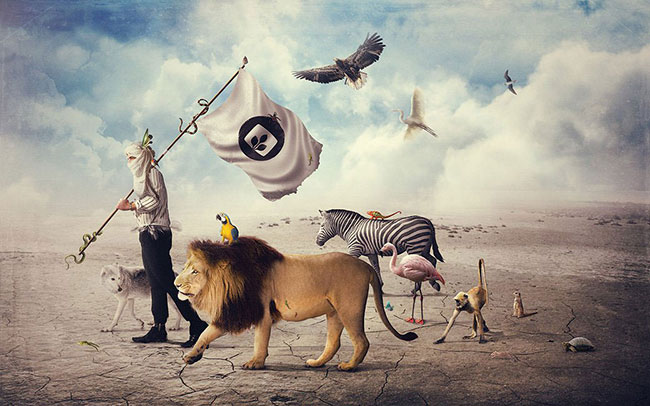
Будучи таким же популярным, как и прежде, фотомонтаж (коллажирование) – один из самых простых в изучении навыков. Однако, достигнуть фотореалистичного результата бывает сложно. В этом уроке Mike Harrison покажет, как это сделать, смешав несколько фотографий в одно изображение. У таких работ всегда есть что-то сюрреалистичное, но благодаря используемым материалам, окружению и композиции результат всегда будет выглядеть довольно гармонично, добавляя особую интригу и притягивая взгляд.
Конкретные техники, о которых вы узнаете, будут заключаться в том, чтобы определить источник света, задав реалистичное освещение и добавив тени объектам. Также вы научитесь пользоваться корректирующими слоями, работать с цветами и текстурами, чтобы задать определенное настроение на финальных этапах работы.
- Примечание: Все изображения кликабельны. Нажмите на изображение, чтобы увеличить.
Примечание: Автор предоставляет небольшой набор материалов. Остальные изображения вы можете подобрать на свой вкус.
Шаг 1
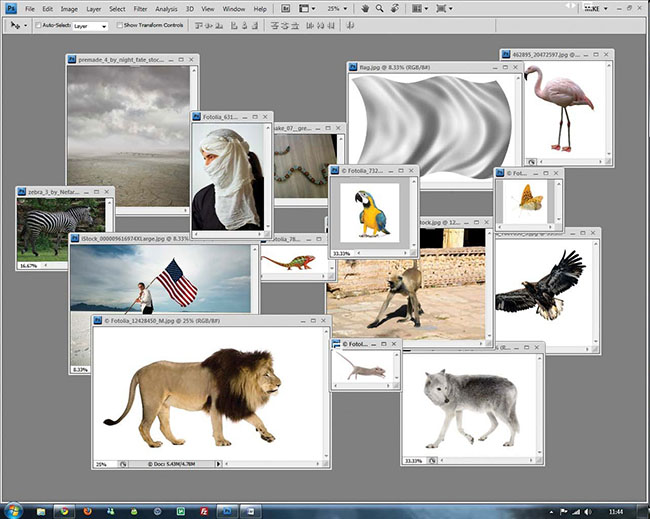
Первый шаг при работе с фотоманипуляциями – собрать все необходимые стоковые материалы. Не бойтесь выбирать, ведь ничего не мешает убрать или добавить еще одну фотографию.
На таких сайтах, как iStock и Shutterstock полно фотографий животных. Однако на бесплатных стоках нужных материалов не меньше.
Начальный набор материалов вы можете скачать по ссылке в начале урока.

Шаг 2
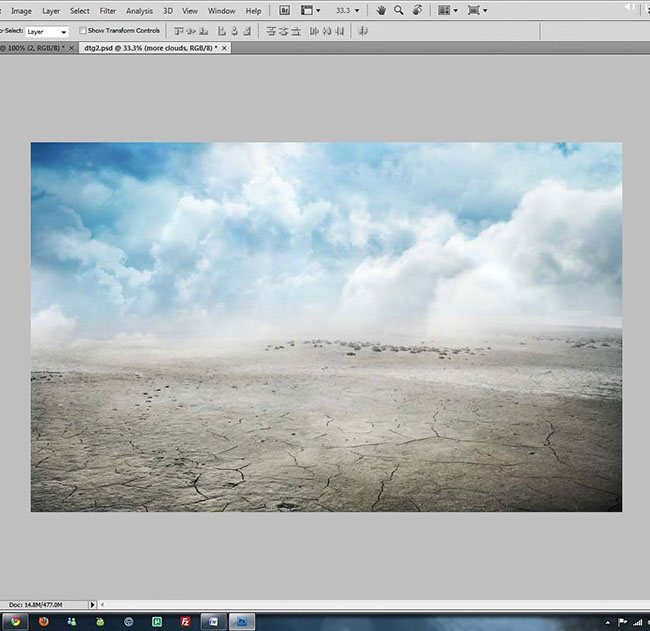
Откройте изображение с пейзажем (файл Используя инструмент Crop  (Рамка), обрежьте изображение так, чтобы получить «альбомный» холст, как на изображении. Затем перейдите в меню Изображение > Коррекция (Image > Adjustments), увеличьте яркость и контраст.
- Урок в помощь: Инструмент Crop (Рамка/кадрирование)


Шаг 3
Небо должно быть более эффектным, поэтому мы создадим новый слой с Режимом наложения (Blending Mode) Затемнение основы (Color Burn) и при помощи мягкой круглой кисти с Нажимом (Flow) около 40% закрасим его синим цветом.
Найдите пару фотографий облаков, перенесите их в документ, установите режим наложения Перекрытие (Overlay), а затем добавьте маску слоя, чтобы стереть ненужные части, смешав новые облака с исходной фотографией.
- Урок в помощь: Что скрывается под маской

Шаг 4
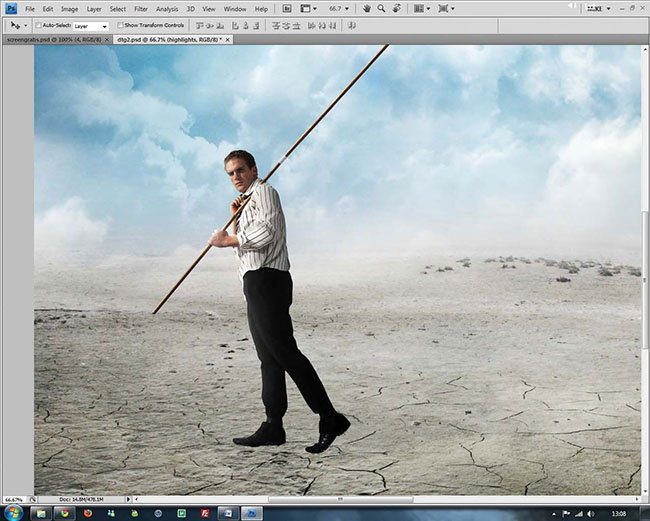
Фон готов. Теперь пора начать заполнять его живыми существами. Найдите изображение идущего человека с флагом. Обведите его при помощи инструмента Перо  (Pen Tool). С активным инструментом Выделение контура (Path Selection Tool) кликните правой кнопкой мыши и выберите пункт Сгенерировать выделение (Make Selection), затем скопируйте и вставьте человека в основной документ. Переместите его и измените размер.
Примечание: Для создания выделения вам могут помочь данные уроки

Шаг 5
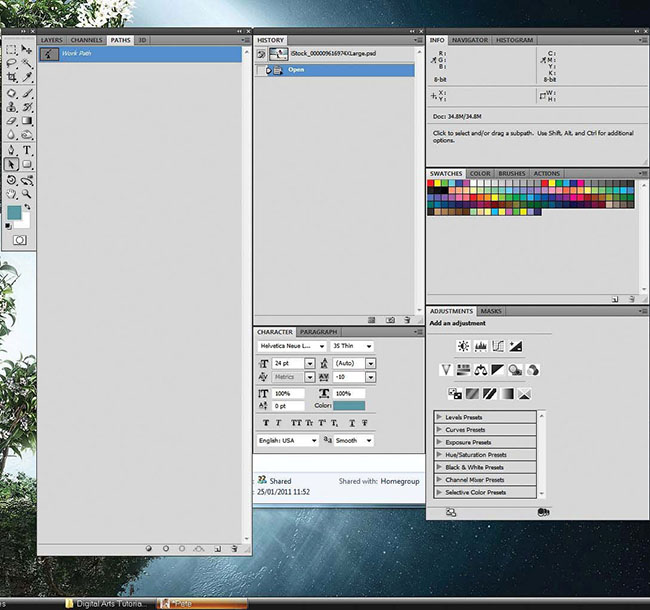
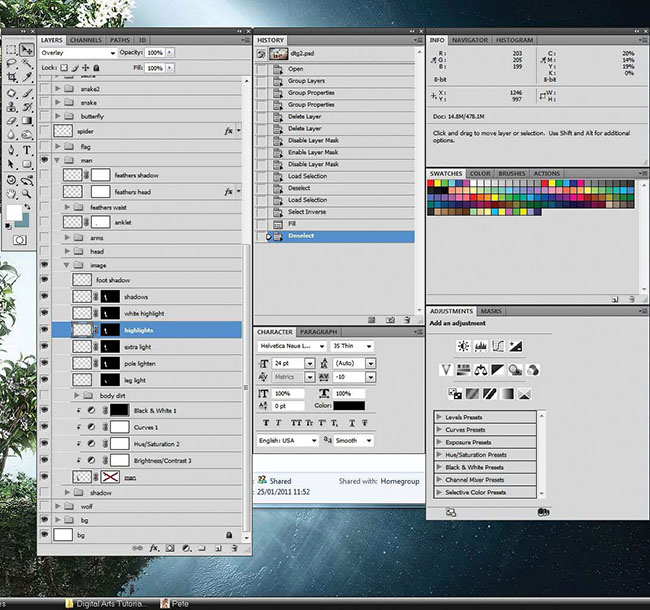
Давайте поместим наш условный источник света в левой части документа и соответствующим образом добавим эффекты освещения. Кликните с зажатой клавишей Ctrl по миниатюре слоя с мужчиной. Создайте новый слой и перейдите в меню Слои > Маска слоя > Показать выделение (Layer > Layer Mask > Reveal Selection). Измените режим наложения на Перекрытие (Overlay), затем при помощи маленькой мягкой кисти />белого цвета нарисуйте блики вдоль левого контура мужчины. Сделайте то же для правой стороны, но с режимом наложения Нормальный (Normal) и черной кистью />.
- Урок в помощь: Режим наложения слоя «Перекрытие»
Шаг 6
Каждый объект отбрасывает тень, и ее правильное расположение идеально впишет мужчину в ландшафт. Кликните с зажатой кнопкой Ctrl по слою с мужчиной, чтобы получить выделение. Создайте новый слой под ним и заполните выделенную область черным цветом. Отразите слой по вертикали, затем кликните, удерживая при этом Ctrl, по нижней средней точке трансформирования, перетянув ее вверх и вправо. Теперь перейдите в меню Фильтр > Размытие > Размытие по Гауссу (Filter > Blur > Gaussian Blur), установите радиус 1 px.


Шаг 7
Измените режим наложения тени на Перекрытие (Overlay), дублируйте слой и установите Нормальный (Normal) режим. Поиграйте с непрозрачностью, достигнув реалистичного вида. Создайте еще один слой и при помощи маленькой мягкой кисти чёрного цвета нарисуйте тень вокруг обуви мужчины. Добавьте маску, если нужно будет ее подкорректировать.


Шаг 8
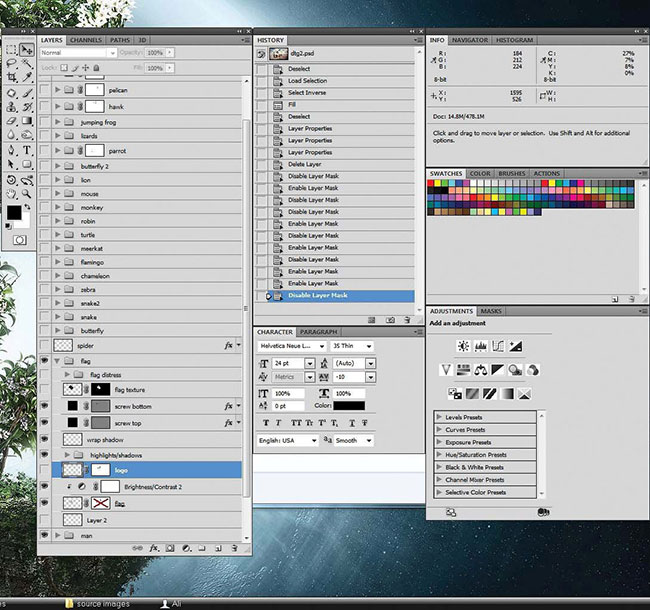
Пришло время для флага. Откройте flag.jpg, затем, используя уже известную технику, вырежьте его и вставьте в основной документ. Трансформируйте его, чтобы размер и угол наклона был правильным. Повторите предыдущие шаги, добавив освещение. Создайте маску слоя и воспользуйтесь маленькой жесткой кистью, получив рваный край внизу.

Шаг 9
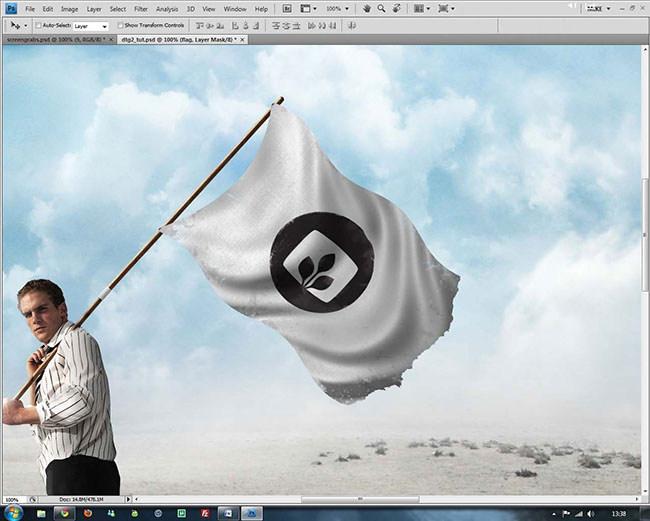
Теперь немного состарим флаг. При помощи кистей, например, из этого набора и маски слоя оставьте несколько штрихов на флаге, достигнув нужного эффекта. Затем выберите логотип по своему вкусу, перенесите его в документ, установите режим наложения Умножение (Multiply) и перейдите в меню Фильтр > Пластика (Filter > Liquify), чтобы подстроить его под изгибы флага.

Шаг 10
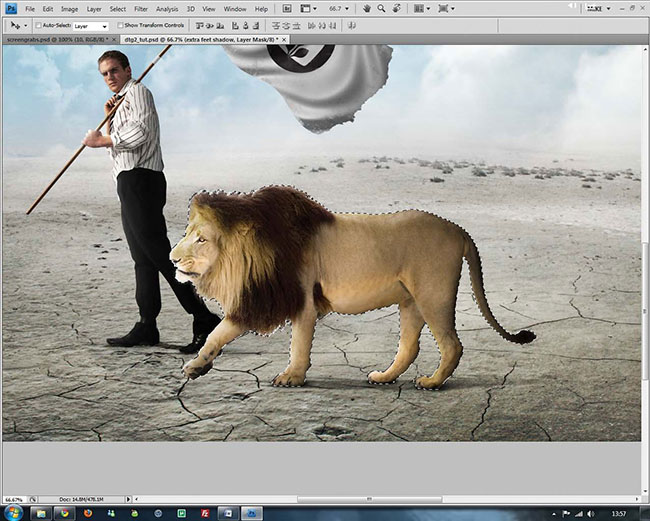
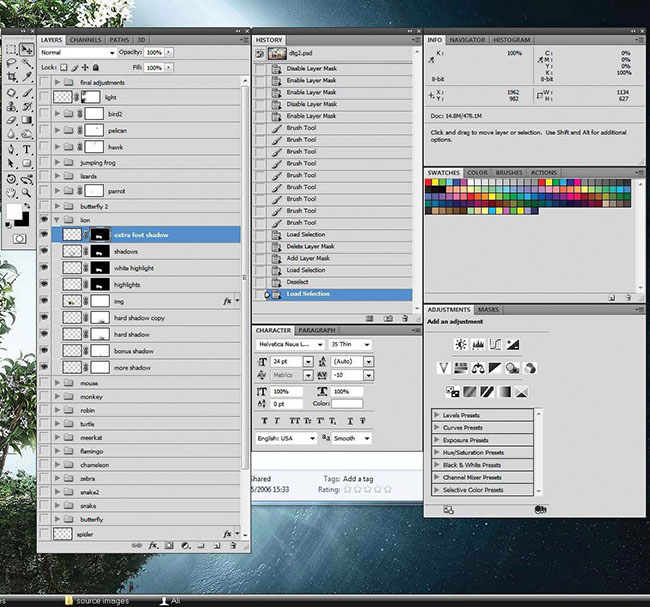
Начните добавлять животных. Найдите изображение льва – я использовал эту фотографию с Photolia – вырежьте его аналогичным методом, который использовался для предыдущих элементов, и вставьте в документ. Увеличьте яркость/контраст, визуально выделив животное, затем примените те же техники освещения и теней, что были выполнены для мужчины.


Шаг 11
При рисовании теней для животных, вы получите лучший результат, если будете работать на новом слое с маской, а затем воспользуетесь мягкой кистью среднего размера, чтобы добавить тень вокруг стоп.
Шаг 12
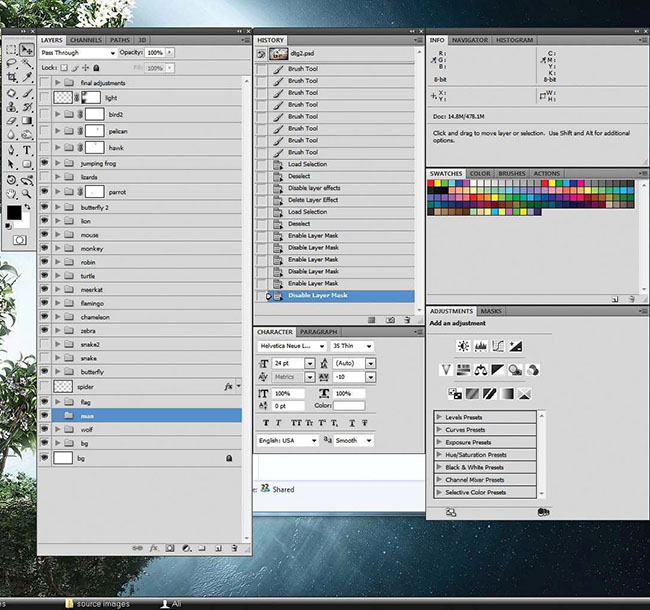
При помощи техник, которыми мы пользовались для мужчины и льва, добавьте к композиции flamingo.jpg. Не волнуйтесь о размещении, мы подкорректируем его по ходу работы. Я также добавил других животных.

Шаг 13
Птицы, парящие в небе, создадут дополнительное чувство динамичности, поэтому добавьте их аналогичным образом.


Чтобы они смешались с небом, примените стиль слоя Наложение градиента с настройками, указанными на скриншоте.

Шаг 14
В качестве мелких финальных элементов добавим насекомых и ящериц. Откройте snake.jpg и «прицепите» змею к палке, на которой висит флаг. При помощи маски слоя сотрите некоторые части, чтобы казалось, будто она обвивается вокруг. Также добавьте паука на флаге и примените для него стиль слоя Тень (Drop Shadows), можете использовать настройки по умолчанию или применить свои.


Шаг 15
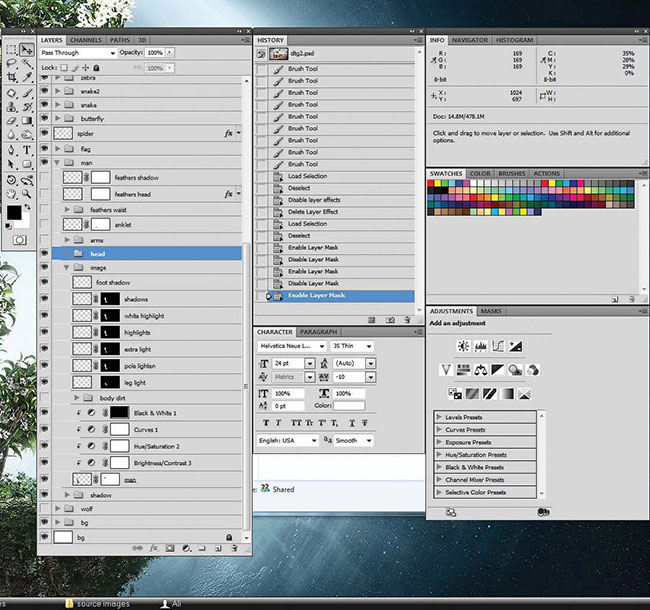
Мужчина на снимке смотрит на нас, но лучше было бы направить его взгляд прямо, куда он идет. Чтобы это исправить, я нашел нужную голову и обернул ее платком. Примените маску слоя для мужчины, скрыв его голову. Вооружившись техниками, которые мы использовали прежде, повторите шаги для новой головы, трансформируйте ее и разместите в правильном положении.

Шаг 16
Добавим несколько финальных штрихов, например, украшения и перья для знаменосца. Давайте также изменим общее настроение работы. Поэкспериментируйте с цветовым балансом, добавив корректирующие слои Карта градиента (Gradient Map) и Яркость/Контраст (Brightness/Contrast) надо всеми остальными. Добавьте файл texture.jpg с режимом наложения Перекрытие (Overlay) и непрозрачностью (Opacity) 30%, затем разместите его над слоем с облаками.