Создаем мультяшный кадр из фото в Фотошопе

Рисованные фотографии, созданные вручную, выглядят довольно интересно. Такие изображения являются уникальными и всегда будут в моде.
При наличии некоторых навыков и усидчивости, из любой фотографии можно сделать мультяшный кадр. При этом, совсем не обязательно уметь рисовать, нужно только иметь под рукой Фотошоп и пару часов свободного времени.
В этом уроке создадим такое фото, используя исходник, инструмент «Перо» и два вида корректирующих слоев.
Создание мультяшного фото
Не все фотографии одинаково хороши для создания мультяшного эффекта. Лучше всего подойдут изображения людей с ярко выраженными тенями, контурами, бликами.
Урок будет строиться вокруг вот такой фотографии известного актера:
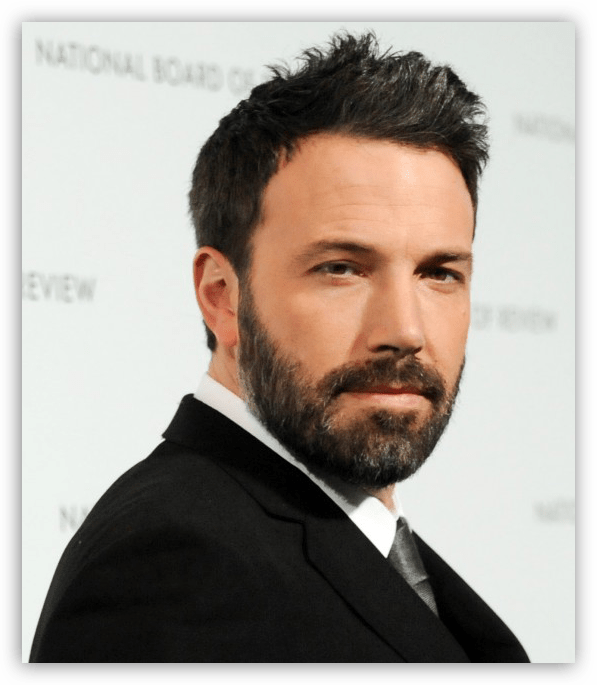
Преобразование снимка в мультик происходит в два этапа – подготовка и раскрашивание.
Подготовка
Подготовка заключается в подборе цветов для работы, для чего необходимо разделить изображение на определенные зоны.
Для достижения нужного эффекта мы поделим снимок так:
- Кожа. Для кожи выберем оттенок с числовым значением e3b472.
- Тень сделаем серого цвета 7d7d7d.
- Волосы, борода, костюм и те участки, которые определяют контуры черт лица, будут абсолютно черного цвета – 000000.
- Воротничок рубашки и глаза должны быть белыми – FFFFFF.
- Блики необходимо сделать чуть светлее тени. HEX-код – 959595.
- Фон — a26148.
Инструмент, которым мы будем сегодня работать – «Перо». Если возникают трудности с его применением, читайте статью на нашем сайте.
Раскрашивание
Суть создания мультяшного фото заключается в обводке вышеуказанных зон «Пером» с последующей заливкой соответствующим цветом. Для удобства редактирования полученных слоев воспользуемся одной хитростью: вместо обычной заливки применим корректирующий слой «Цвет», а редактировать будем его маску.
Итак, давайте начнем раскрашивать мистера Аффлека.
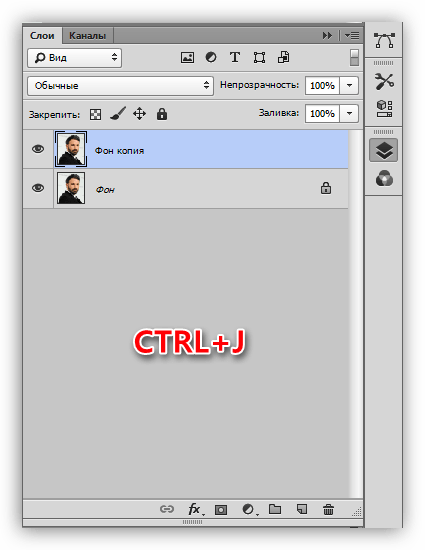
- Делаем копию исходной картинки.
- Сразу создаем корректирующий слой «Уровни», он нам пригодится позже.
Как из фото сделать мультяшный рисунок в Фотошоп
В этой статье мы покажем вам простой способ, как из фото сделать мультяшный рисунок в Фотошопе, используя различные фильтры и режимы наложения. Нам не придётся ничего раскрашивать и рисовать, так что результат можно будет сохранить в виде экшена и использовать для других кадров.
Начнём. Открываем снимок в Adobe Photoshop.
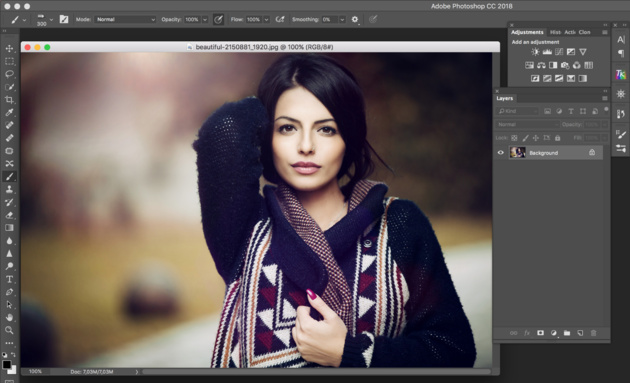
В отличие от фотографий, мультяшные рисунки имеют ограниченный набор цветов, характеризуются чёткими границами и небольшой постеризацией. Чтобы фото сделать мультяшным в Фотошопе, мы будем добавлять эффекты с помощью фильтров.
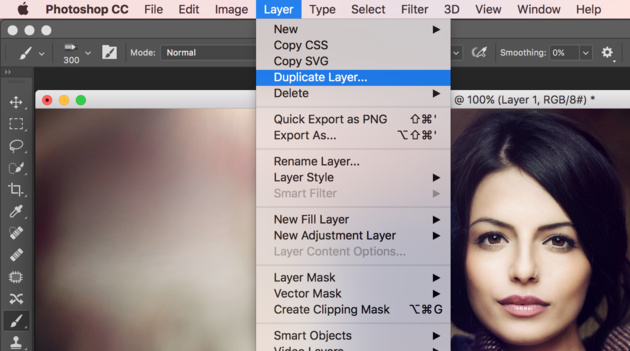
Сначала создадим копию исходного слоя, чтобы изменения не затрагивали оригинал. Воспользуемся командой Layer/«Слои» → Dublicate Layer…/«Создать дубликат слоя…» или просто перетащим пиктограмму слоя на иконку создания нового слоя в нижнем меню на панели слоёв.
Теперь воспользуемся фильтром Filter/«Фильтр» → Blur/«Размытие» → Smart Blur…/«Умное размытие…».
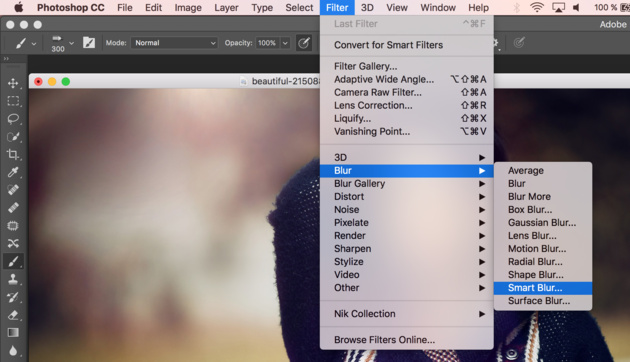
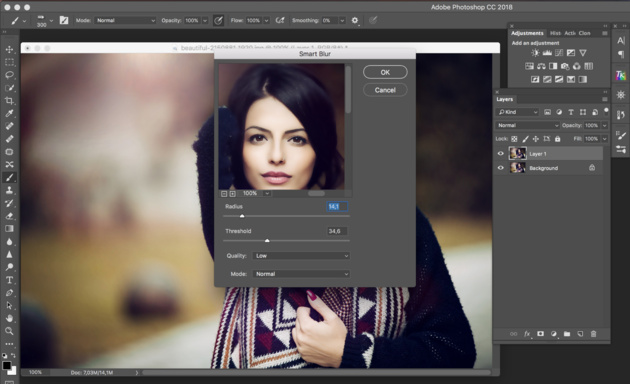
Наша задача — сделать цвета на фотографии более простыми и «плоскими», сгладить и размыть тональные переходы, которые есть на оригинальном снимке. Подбираем параметры размытия так, чтобы черты лица оставались узнаваемыми и довольно чёткими, а тональные переходы сглаживались. В качестве отправной точки можно использовать параметры, представленные на скриншоте.
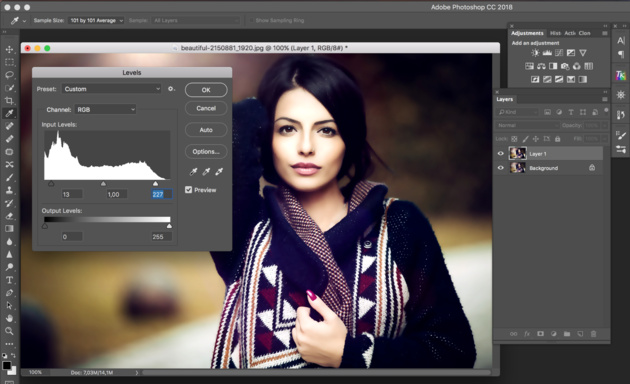
После того как изображение «сгладилось», через фильтр Smart Blur/«Умное размытие…» сделаем его ещё более контрастным с помощью уровней Image/«Изображение» → Adjustments/«Коррекция» → Levels/«Уровни».
Теперь создадим копию слоя Layer1 и воспользуемся фильтром Photocopy из группы Filter Gallery/«Галерея фильтров» (меню Filter/«Фильтр» → Filter Gallery…/«Галерея фильтров…»).
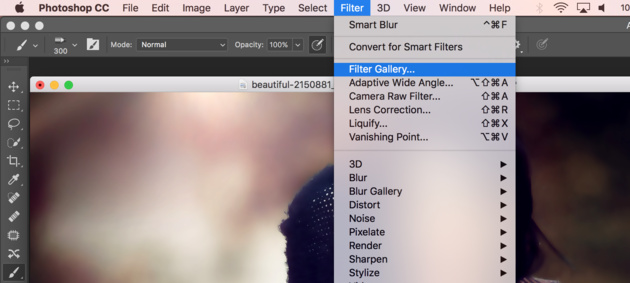
Нам нужно подобрать параметры фильтра таким образом, чтобы хорошо выделить основные линии на фотографии и сделать картинку похожей на карандашный набросок.
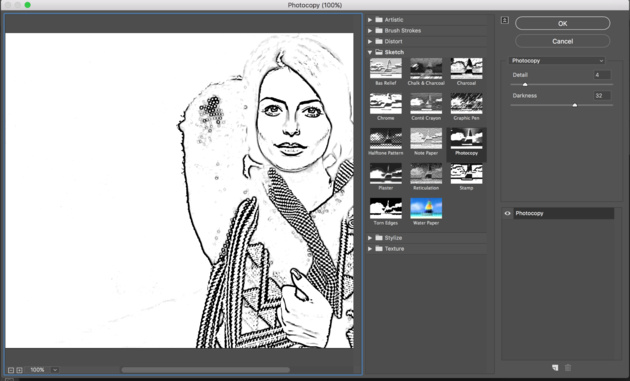
Вот так на этом этапе выглядят изображение и панель слоёв:
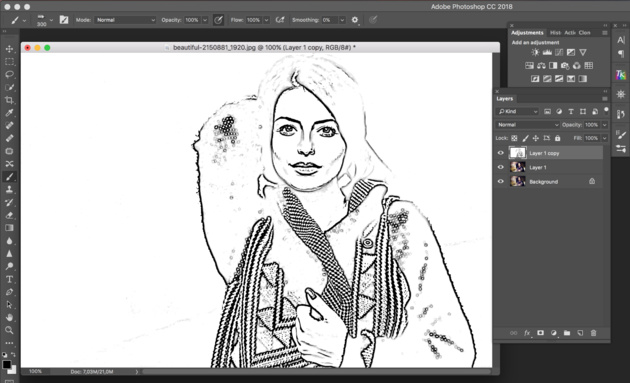
Ставим верхнему слою с наброском режим наложения Multiply/«Умножение».
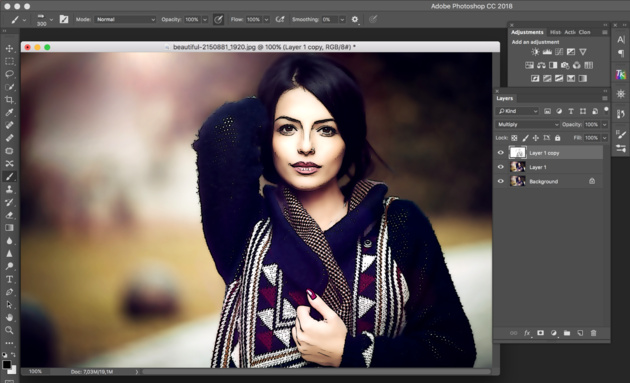
Картинка начинает напоминать рисунок, но мы пойдём дальше.
Следующие шаги покажут, как в Фотошопе сделать из фотографии мультяшную картинку, которая будет напоминать рисунок из комикса.
Кликаем по слою Layer 1 (он находится в середине слоёв и является размытой копией базового). Применяем к нему фильтр Cutout/«Аппликация» из меню Filter/«Фильтр» → Filter Gallery/«Галерея фильтров».
Параметры фильтра подбираем на свой вкус. Нужно уменьшить количество тональных переходов и сделать границы цветов на снимке более явными, но при этом сохранить основные черты лица и узнаваемость фотографии.
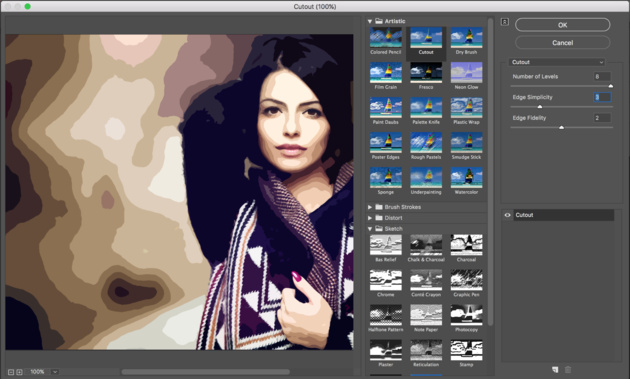
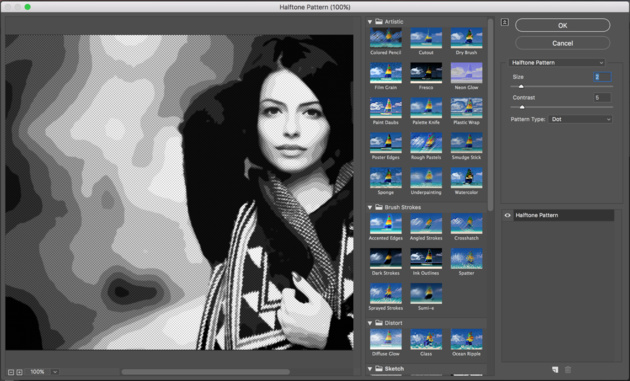
Далее к этому же слою применяем фильтр Halftone Pattern/«Полутоновой узор» из той же панели фильтров. Подбираем параметры Size и Contrast.
Ставим слою Layer1 режим наложения Linear Light/«Линейный свет» и регулируем его непрозрачность.
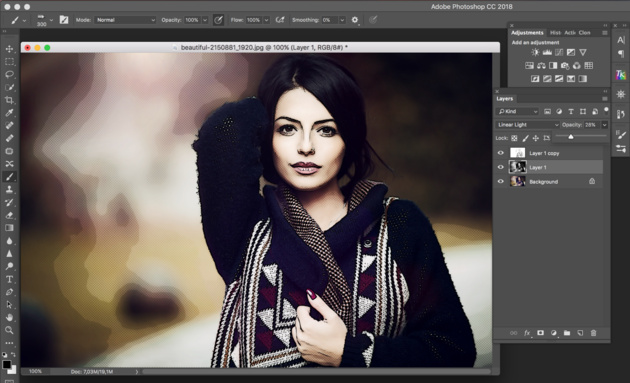
У нас получилось так:
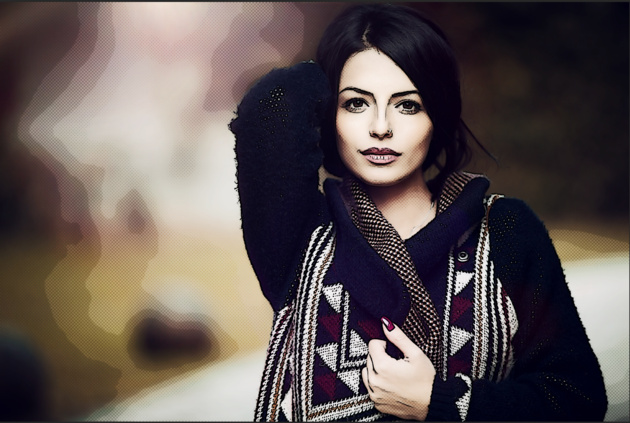
Итак, нам удалось сделать мультяшную картинку из фотографии в Фотошопе за три простых шага. Вы можете поэкспериментировать с другими настройками или другими фильтрами из наборов Sketch/«Эскиз» и Artistic/«Имитация» и создать свой «рецепт» стилизованной мультяшной фотографии.
25+ лучших мультяшных эффектов и фильтров для Photoshop
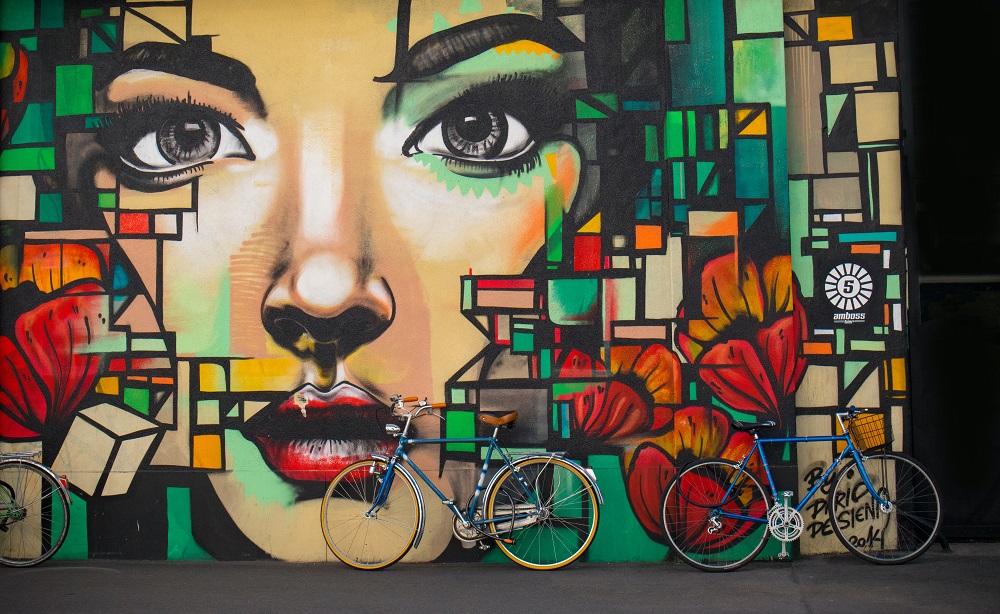
Photoshop предлагает множество удивительных инструментов для создания визуальных эффектов. Например, можно превращать фотографии в картины или рисованные мультфильмы одним щелчком мыши.
Это не только веселое времяпровождение, но и полезное дополнение для создания привлекательной графики для различных дизайнов, таких как плакаты и флаеры. Мы собрали огромную подборку эффектов и фильтров для Photoshop, которые вы можете использовать для превращения фотографий в мультфильмы, а также для создания уникальных дизайнов.
4 in 1 Cartoon & Vector Art Photoshop Actions
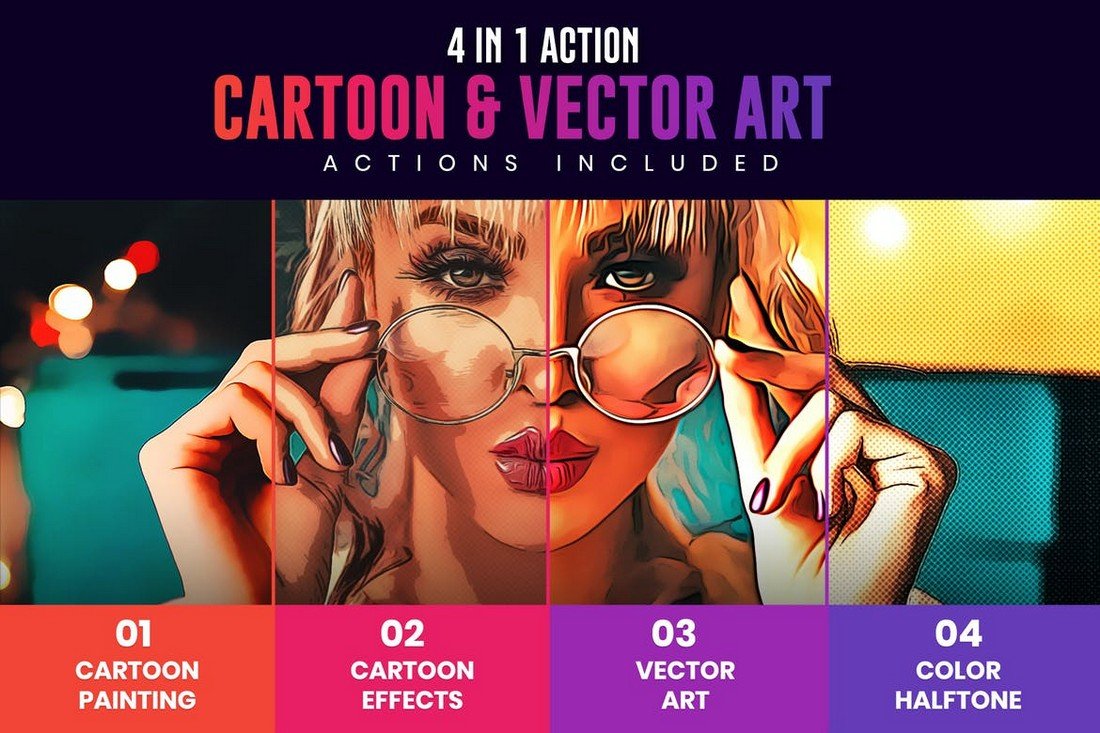
Этот набор экшенов включает 4 различных мультипликационных эффекта. Сюда входят эффекты для преобразования фотографий в мультяшные рисунки и векторная графика.
Cartoonish – Modern Cartoon Photoshop Action
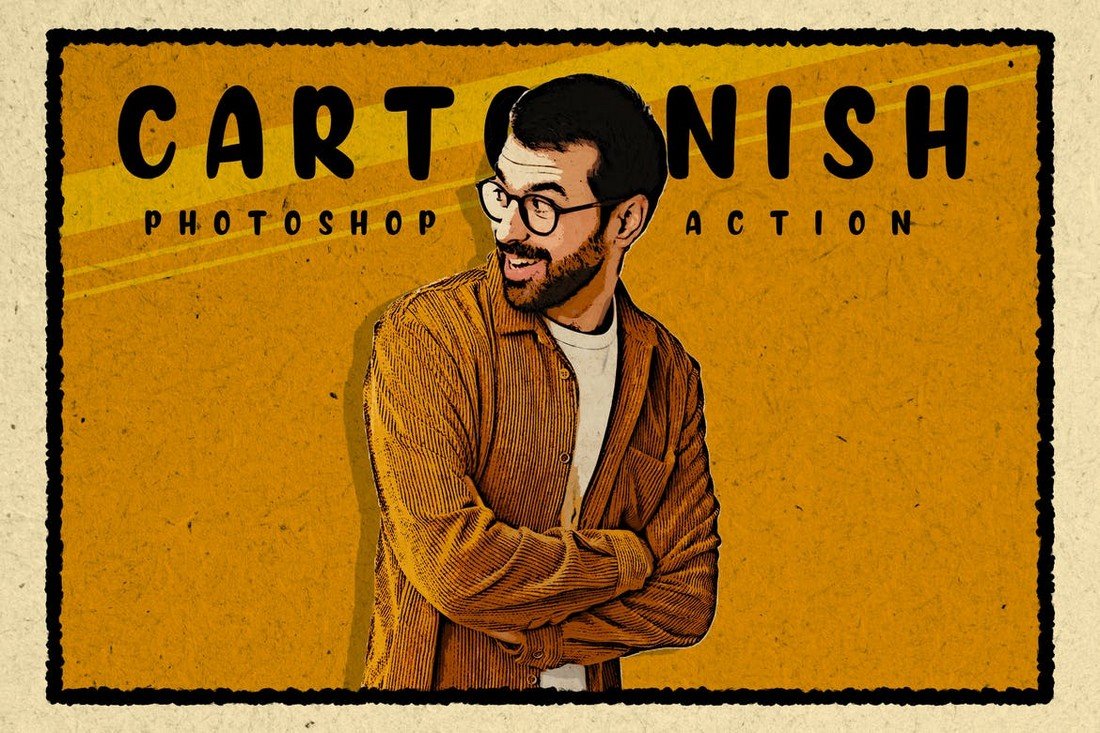
Этот экшен позволит вам без труда превратить портретные фотографии в мультяшные рисунки: 10 различных красочных эффектов, которые придают фотографиям современный мультяшный вид. Экшены работают с Photoshop CS4 и выше.
Cartoon Painting Photoshop Actions
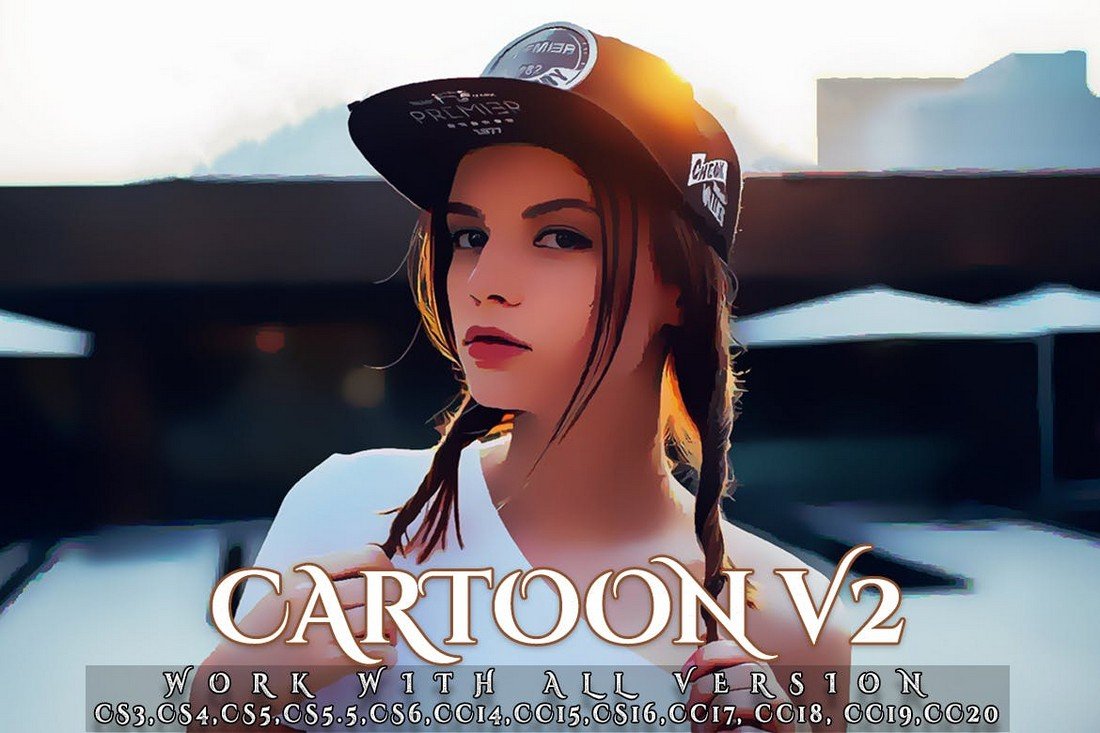
Если вы инфлюэнсер Instagram или блогер, этот мультяшный экшен вам обязательно пригодится. Он позволяет добавить уникальный эффект фотографиям, чтобы они выглядели как сцена из мультфильма.
Balaclava – Photoshop Cartoon Plugin
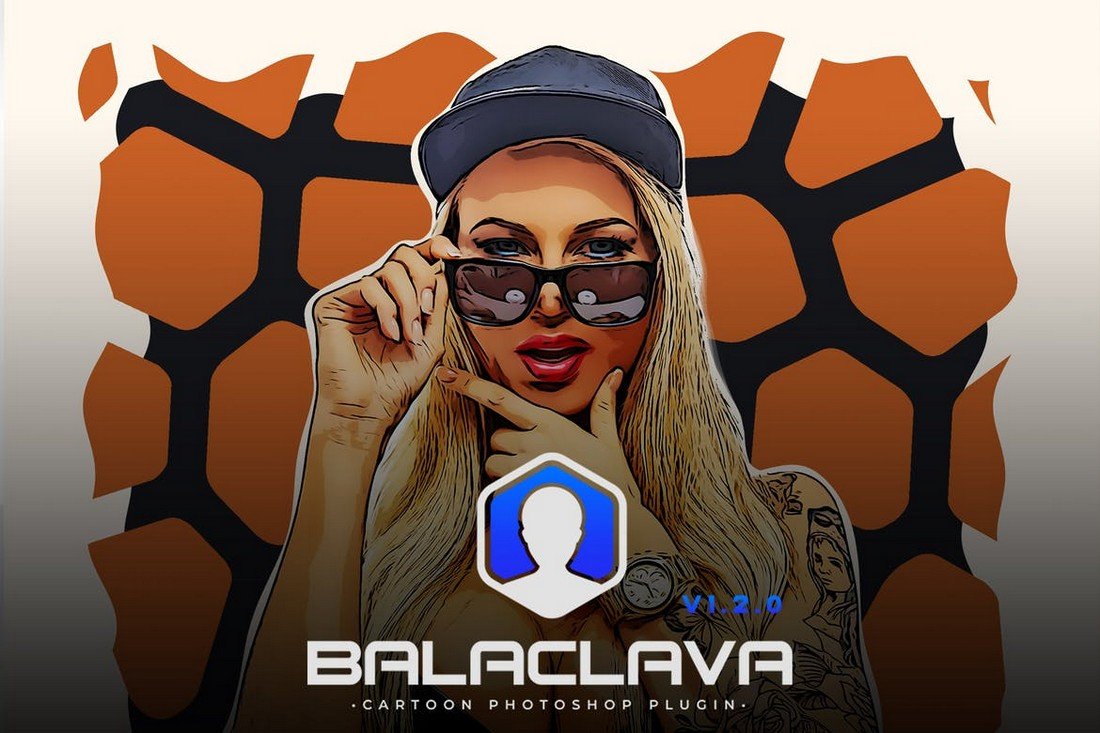
Если вы хотите создавать более сложные и продвинутые мультяшные эффекты, вам понадобится этот плагин. Он позволяет создавать более реалистичные эффекты мультфильмов, используя встроенные функции Photoshop CC.
Cartoon Style Photoshop Text Effects
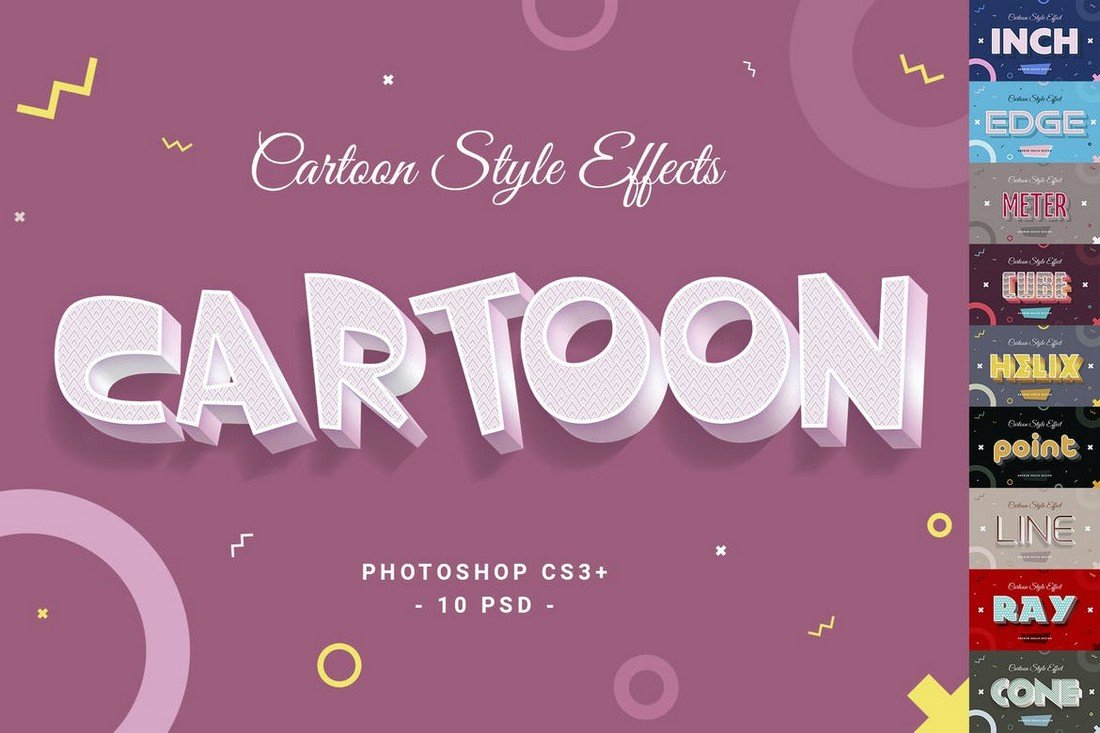
Хотите создавать заголовки в виде мультяшек? Тогда вам понадобится этот набор текстовых эффектов.
Toon Artist – Free Photoshop Cartoon Plugin
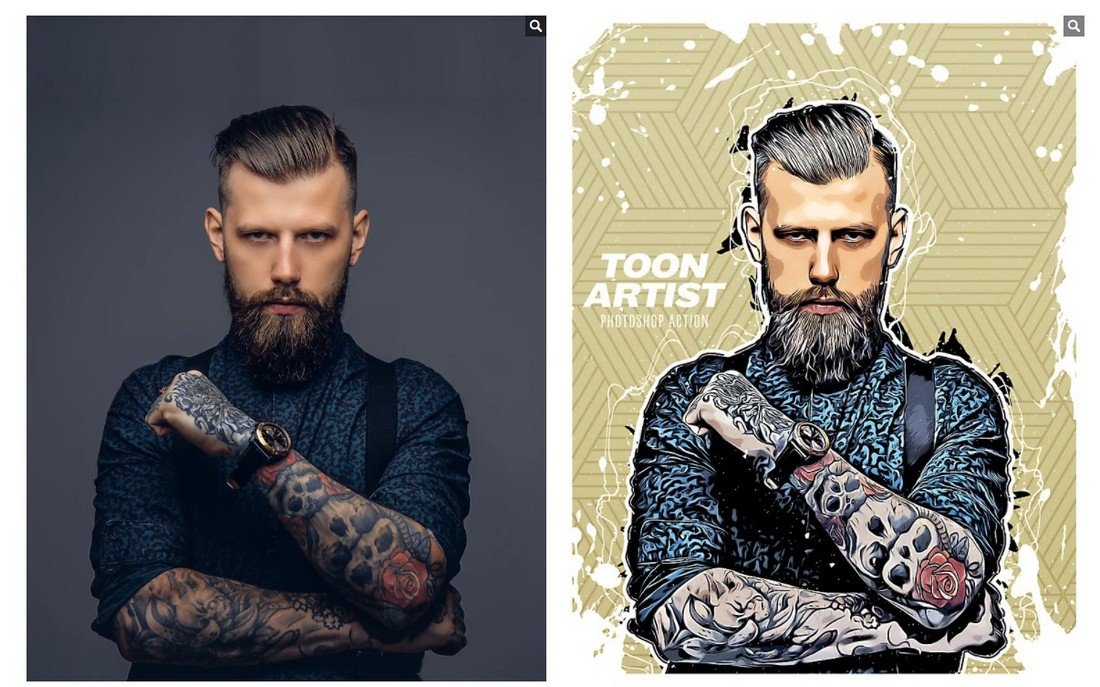
Качественный эффект , созданный профессиональным дизайнером. Этот экшен позволяет вам всего за несколько кликов создать из ваших фотографий потрясающий мультяшный эффект. Автор разрешает бесплатно использовать его для любых целей.
Free Cartoon Painting Photoshop Action

Этот бесплатный экшен позволяет добавить реалистичный эффект рисования к вашим портретным фотографиям.
Zombie Grime Art Photoshop Cartoon Effect
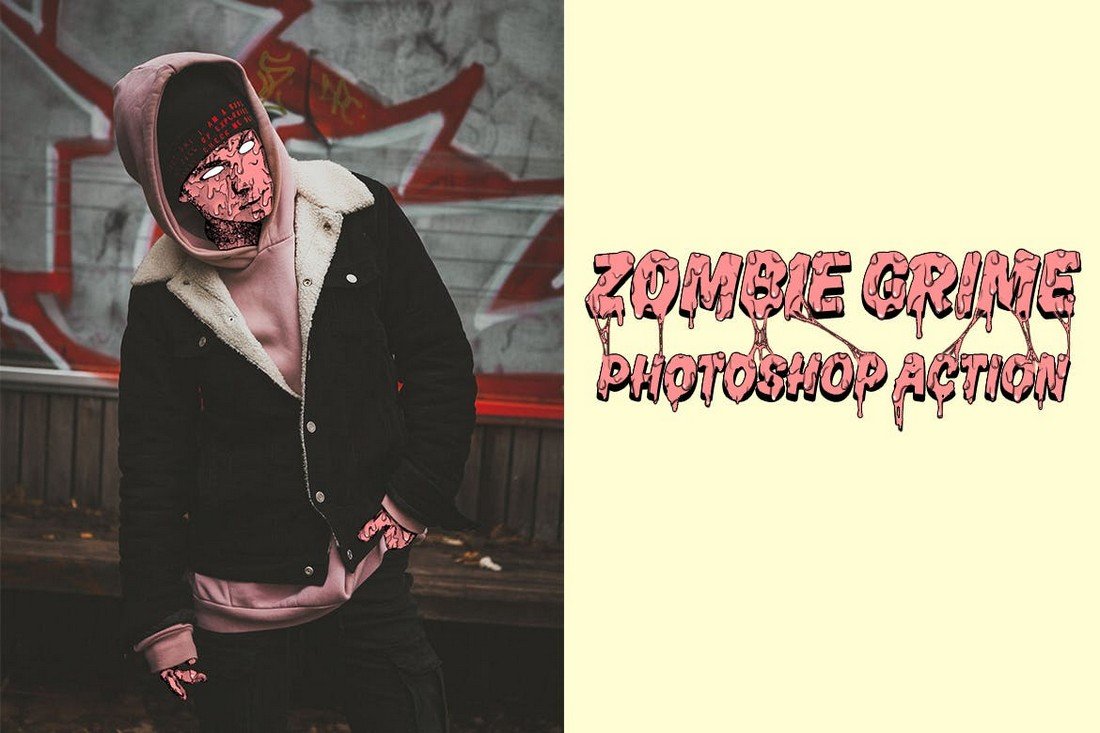
Уникальный экшен, который комбинирует мультяшный стиль с реальными изображениями, также известный как Grime art. Для активирования эффекта нужно приложить чуть больше усилий, но прилагаемый к набору видеоурок доступно все объяснит.
Cartoonize – Photoshop Cartoon Action
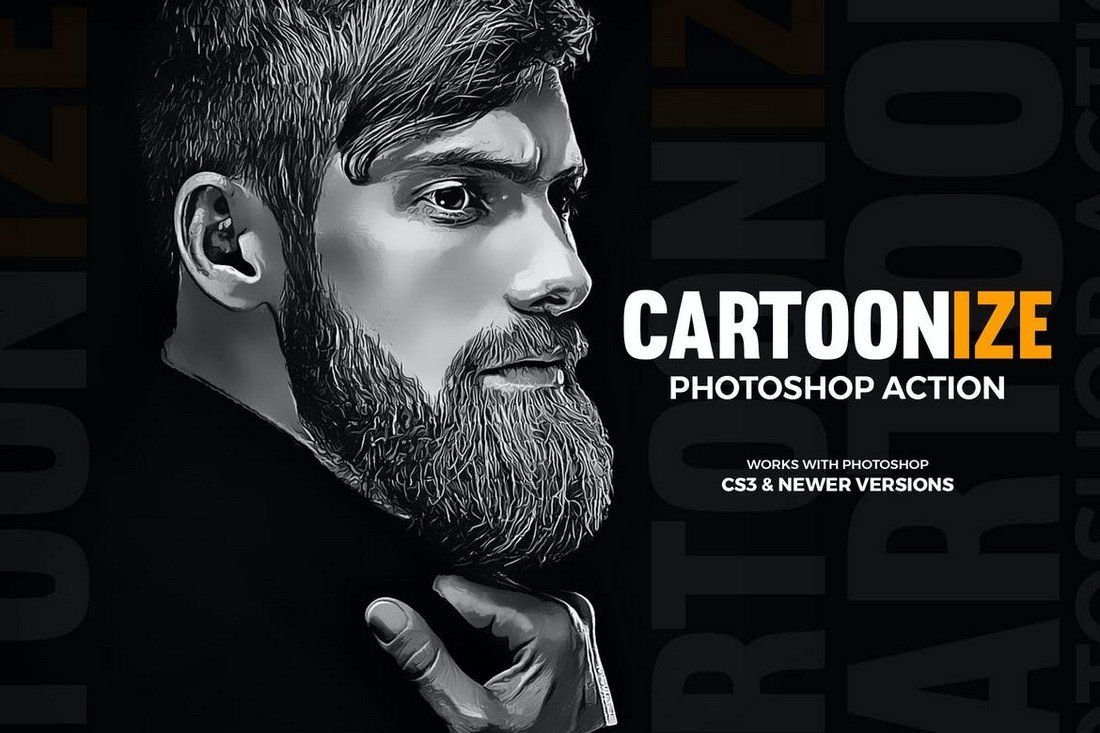
С помощью этого экшена вы можете создать реалистичный мультяшный эффект, смешанный с масляной живописью. Совместим с Photoshop CS3 и выше.
Cartoon Vector Painting Photoshop Action
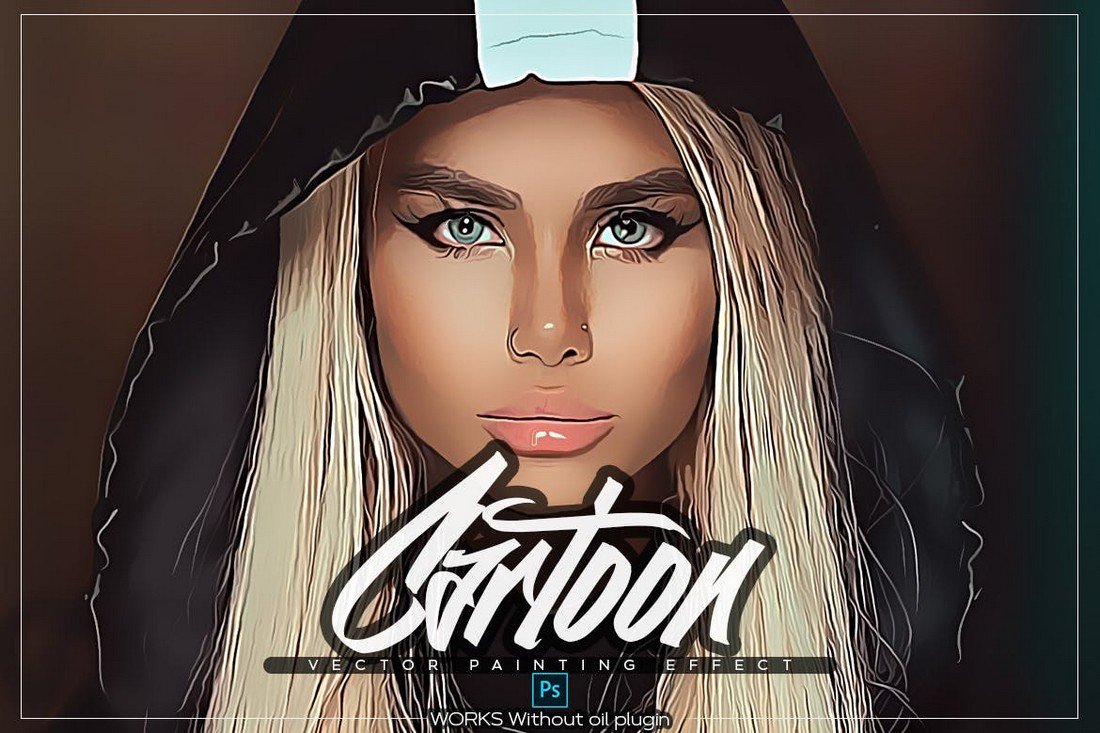
Этот экшен идеально подходит для придания мультяшности вашим портретным фотографиям. Теперь ваши селфи будут выглядеть более креативно для Instagram и Facebook. Самое приятное, что этот экшен PS работает даже со старыми версиями Photoshop, начиная с CS3.
Vector Converter – Cartoon Avatar Photoshop Plugin
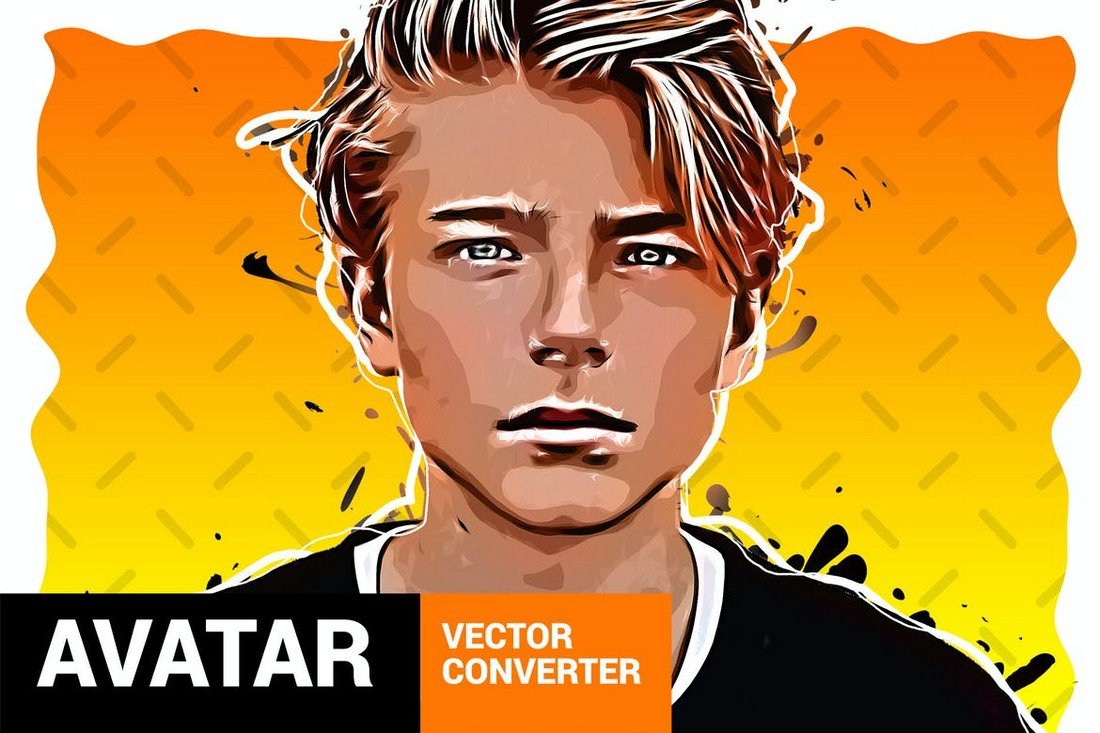
Еще один продвинутый плагин, который вы можете использовать для создания мультяшных аватаров из портретных фотографий. Он превращает ваши обычные фотографии в векторные рисунки.
Photo To Cartoon Photoshop Actions
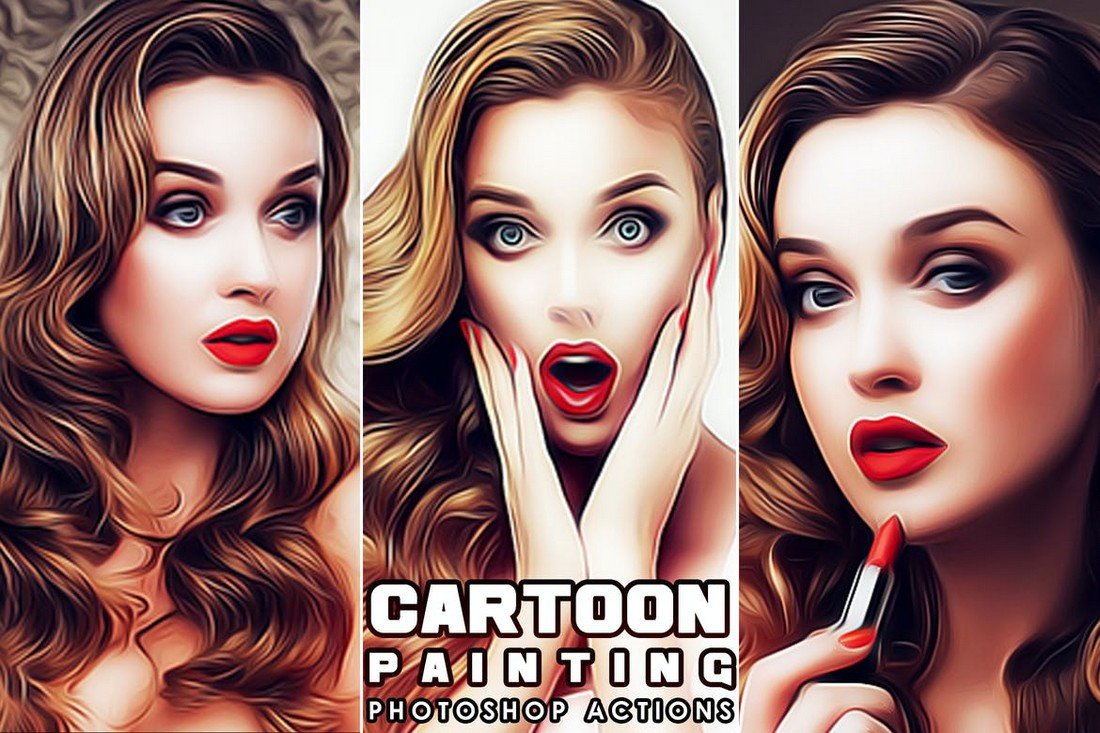
Используйте этот простой экшен, чтобы мгновенно превратить фотографии в мультяшные рисунки. Он идеально подходит для селфи в Instagram и графики в социальных сетях.
Free Cartoon Art Photoshop Action
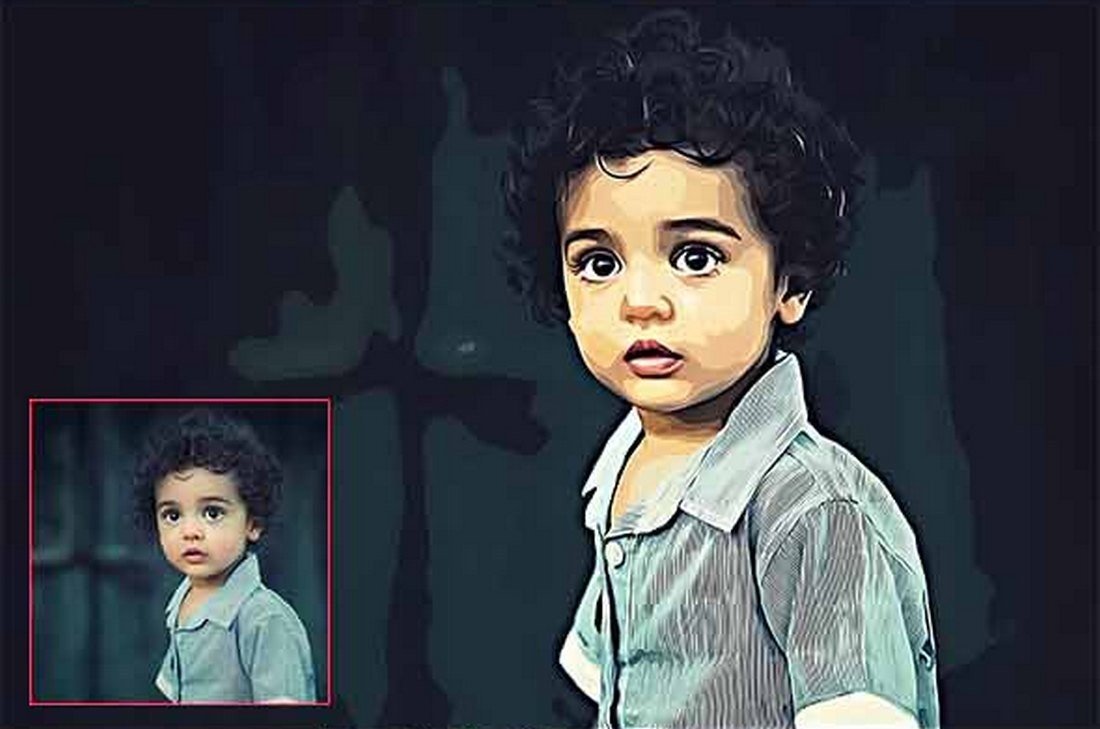
Еще один бесплатный экшен, который можно использовать для наложения мультипликационного эффекта всего несколькими щелчками мыши. Он хорошо работает с портретными фотографиями.
Free Comic Poster Photoshop Actions
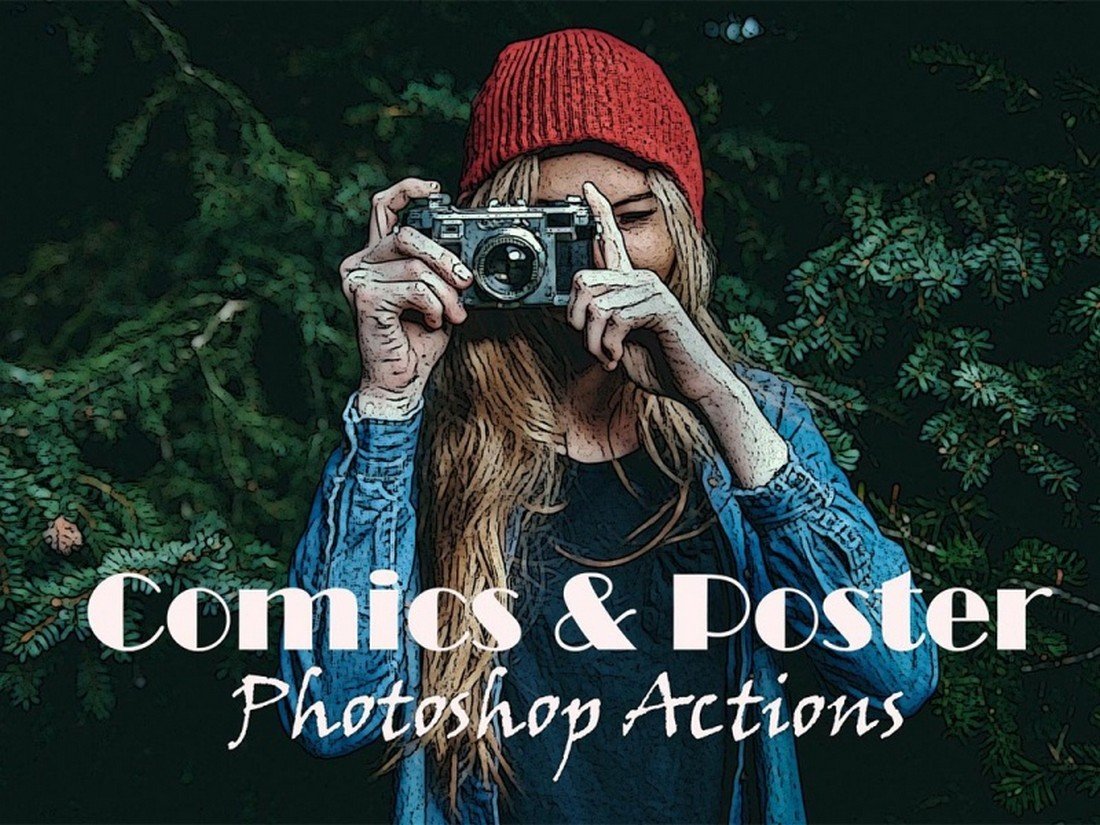
Как понятно из названия, этот инструмент дает вам эффект комикса. Экшен работает с Photoshop CS3 и выше, полностью настраивается в соответствии с вашими предпочтениями.
Smudge Painting Photoshop Action
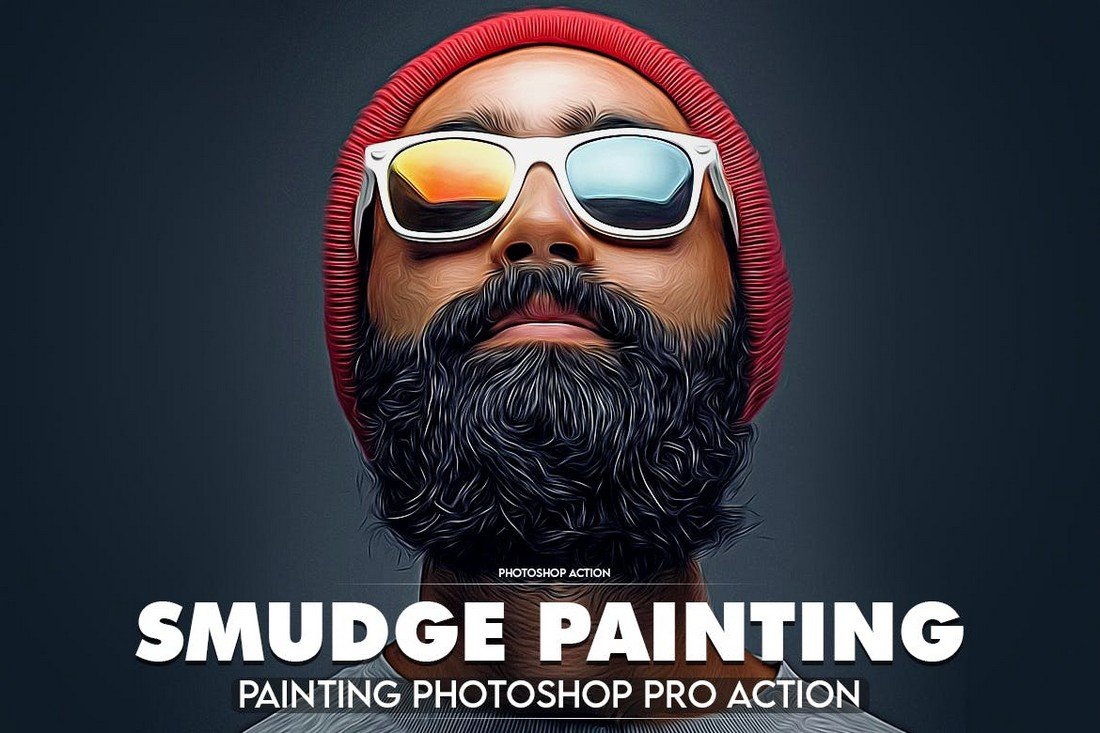
С помощью этого экшена вы можете создать эффект мультяшной живописи всего за несколько кликов. И, конечно же, вы сможете настроить эффект, чтобы он соответствовал разным портретным фотографиям.
Anime Style Cartoon Photoshop Action

Этот экшен позволяет применить тонкий эффект аниме-мультфильма к фотографиям на открытом воздухе и на природе.
Photo to Vector Cartoon Photoshop Action
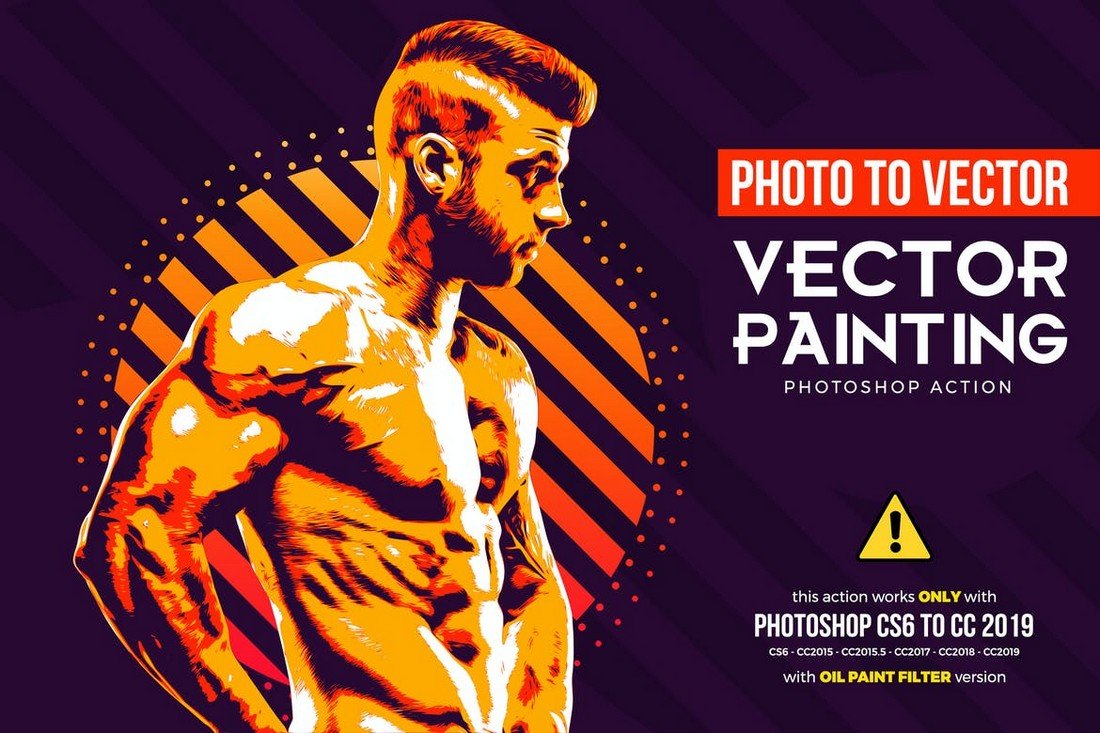
Создавайте векторные картины и мультфильмы из ваших фотографий с помощью этого продвинутого экшена. Он совместим с Photoshop CS6 и выше.
Kartoon Painting Photoshop Action
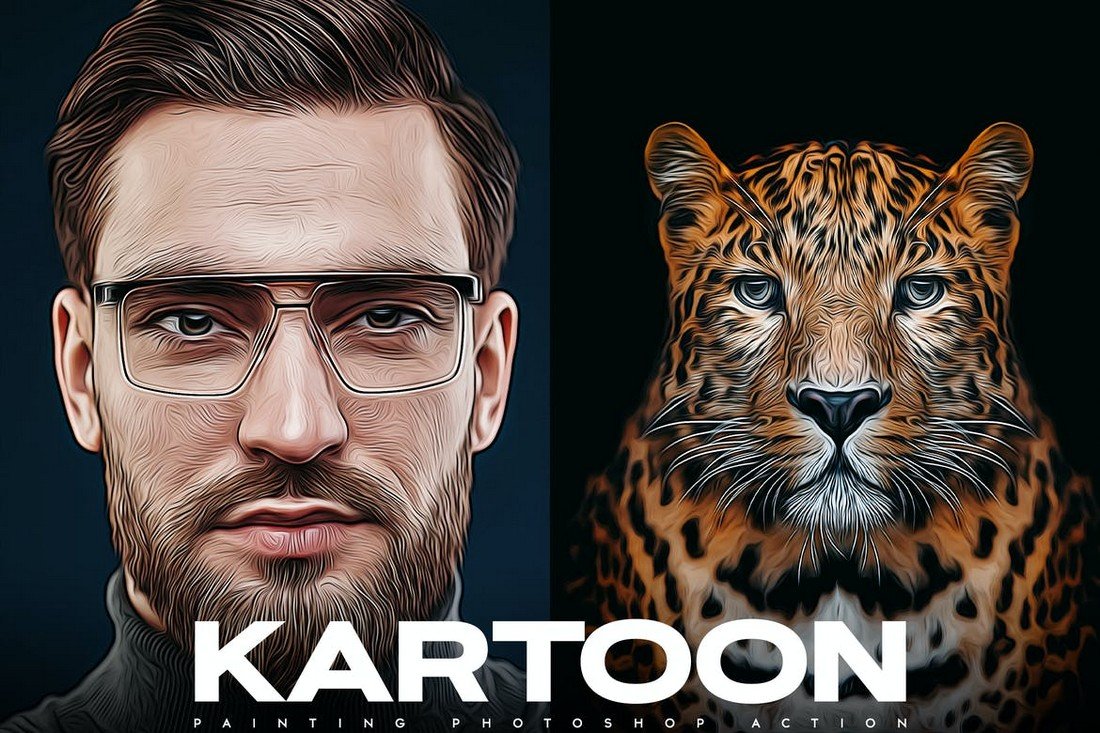
Еще один простой, но эффективный инструмент для добавления мультяшного вида к вашим селфи, портретным фотографиям и даже фотографиям домашних животных. Работает с Photoshop CS6.
Caricature – Fun Cartoon Photoshop Action
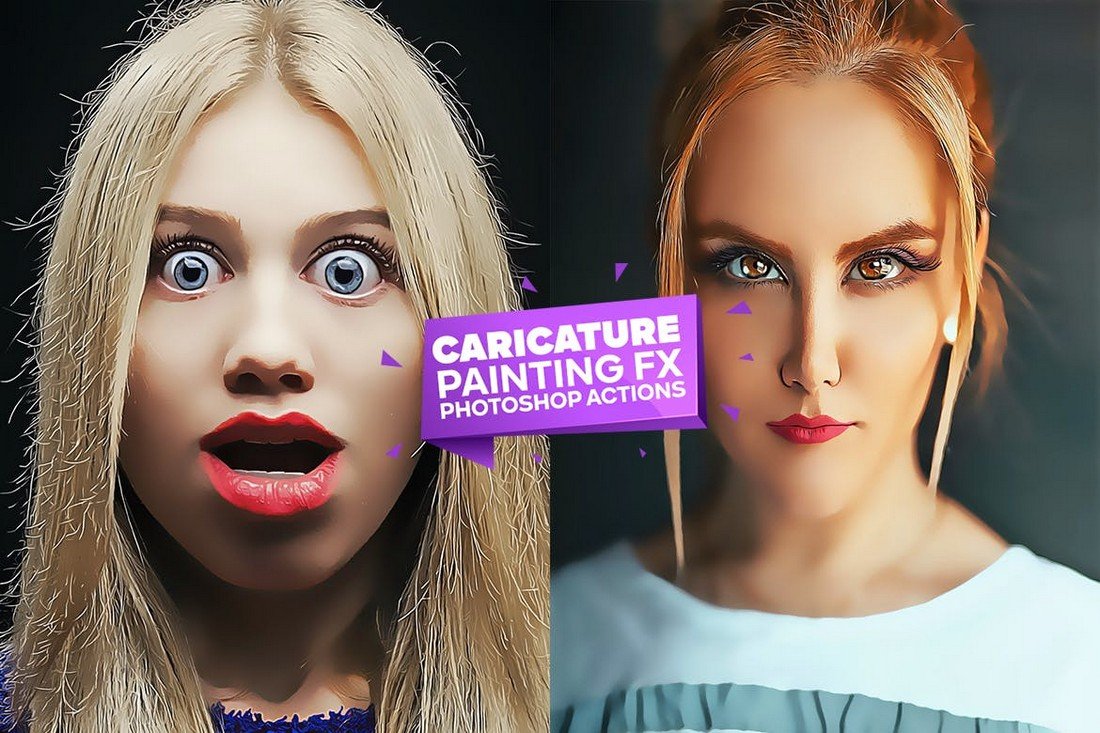
Хотите придать своим фотографиям забавный и необычный мультяшный вид? Тогда этот экшен идеально подходит для вас. Идеально подходит для того, чтобы рассмешить людей.
MicroPro – Cartoon Oil Photoshop Action
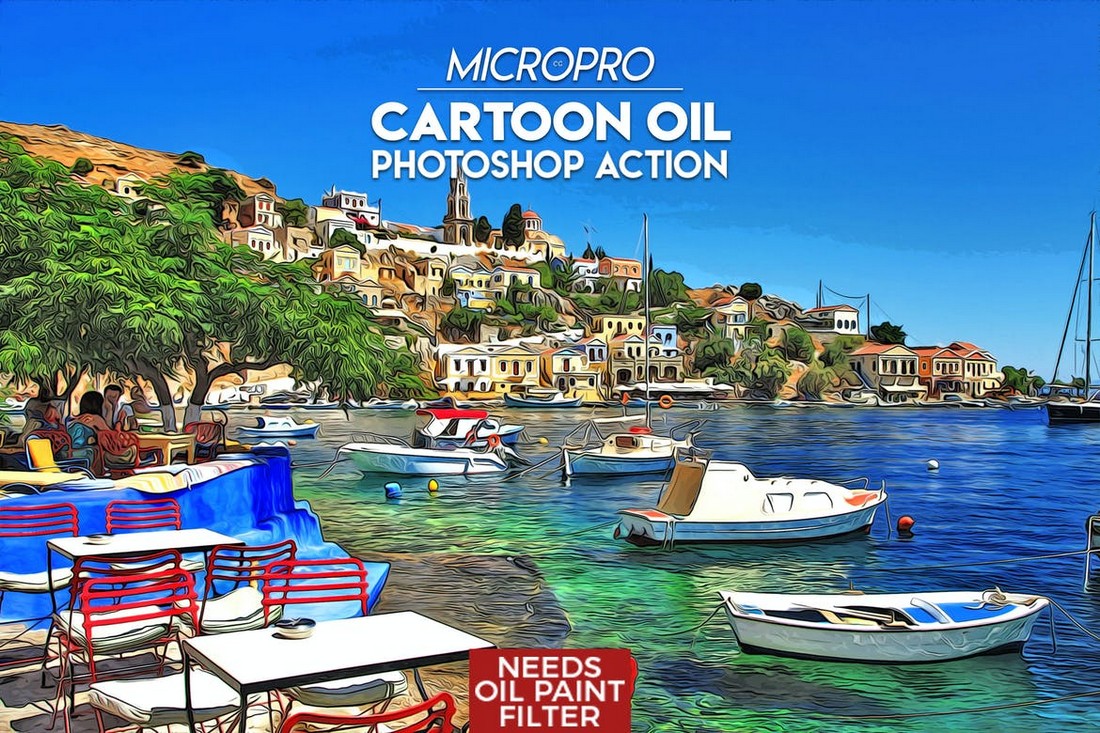
Еще один мультяшный экшен для пейзажных фотографий на открытом воздухе. Этот экшен позволяет применить эффект мультяшной масляной живописи. Он также неплохо работает с фотографиями городского пейзажа, природы и еды. Экшен совместим с Photoshop CS1 и выше.
Free Modern Art Cartoon Photoshop Action
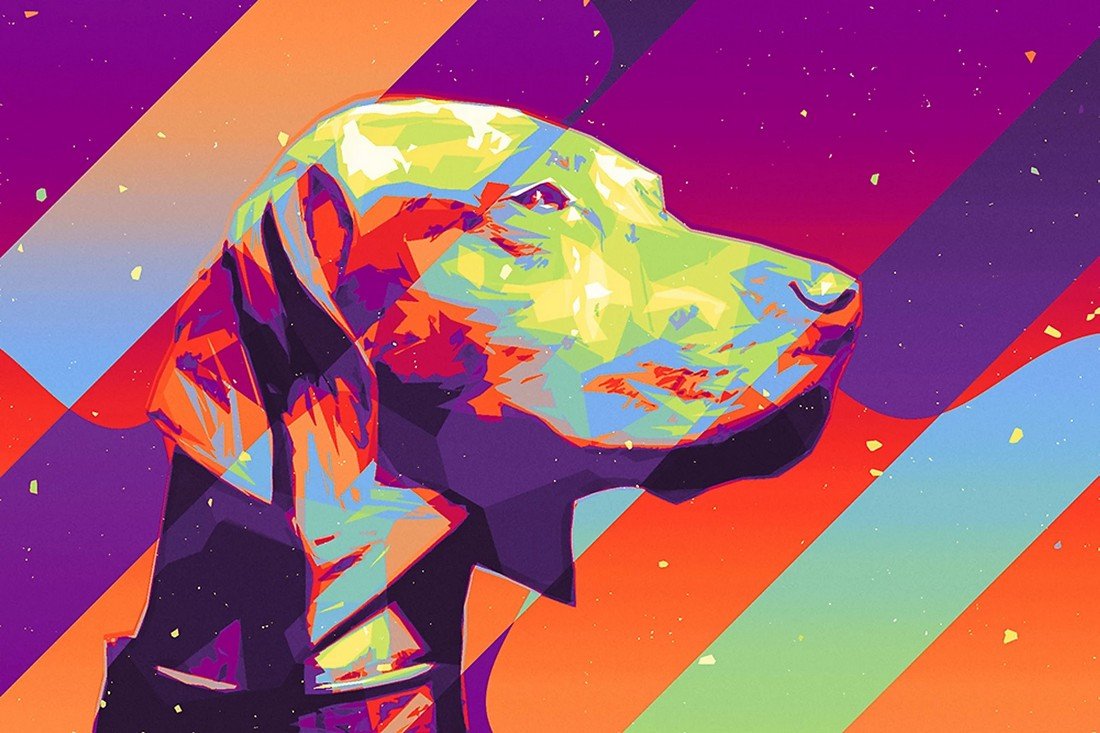
Хотя этот бесплатный экшен создан для придания вашим фотографиям вида современного искусства, его также можно использовать для создания мультфильма с помощью всего лишь нескольких настроек. Есть даже руководство, если вы запутаетесь.
80 Free Smart Easy PSD Text Effects
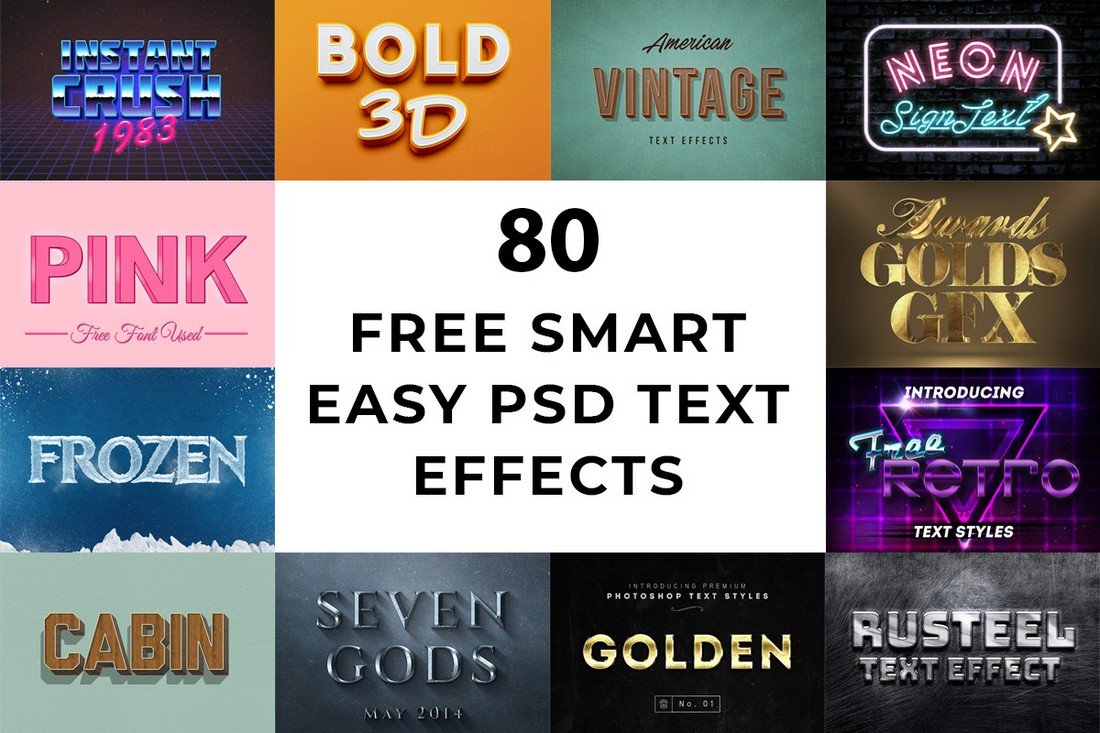
Это большой набор текстовых эффектов для Photoshop, которые доступны в виде настраиваемых файлов PSD. В наборе вы найдете несколько текстовых эффектов с мультяшными рисунками.
Toon-Me – Photoshop Cartoon Action
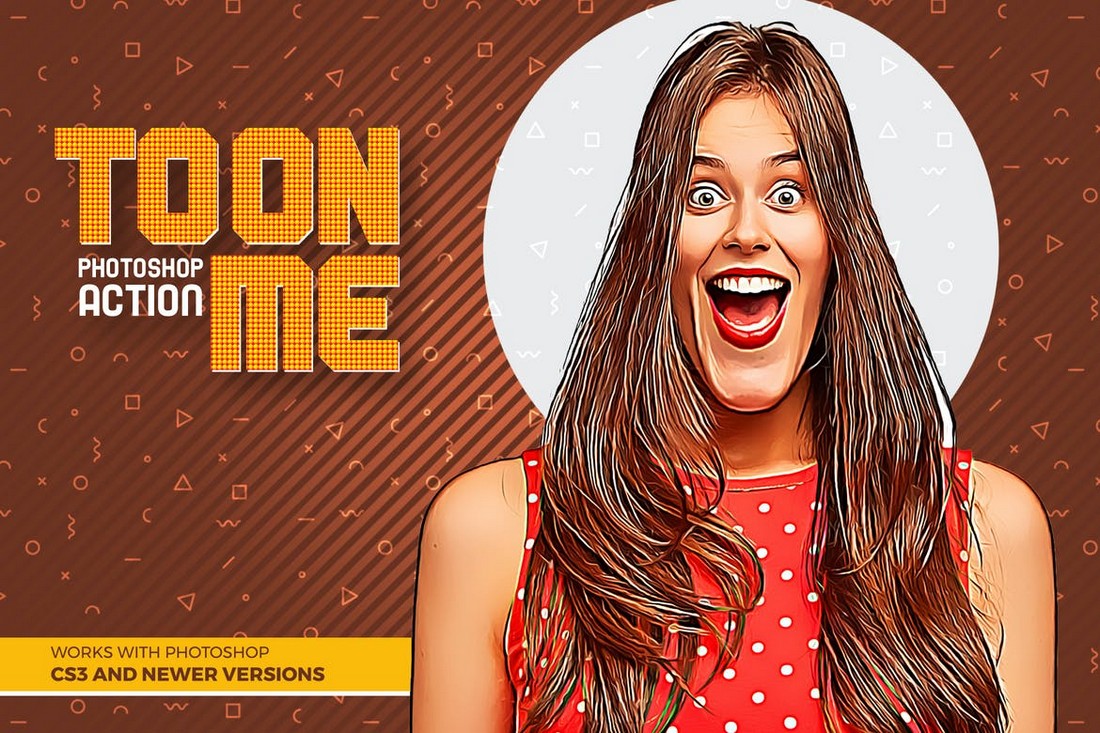
С помощью этого экшена вы можете придать своим фотографиям поистине мультяшный вид. Экшен добавляет несколько эффектов к портретным фотографиям, чтобы сделать их более забавными и похожими на мультфильмы. Эффект совместим с Photoshop CS3 и выше.
Cartoon Filter Photoshop Action
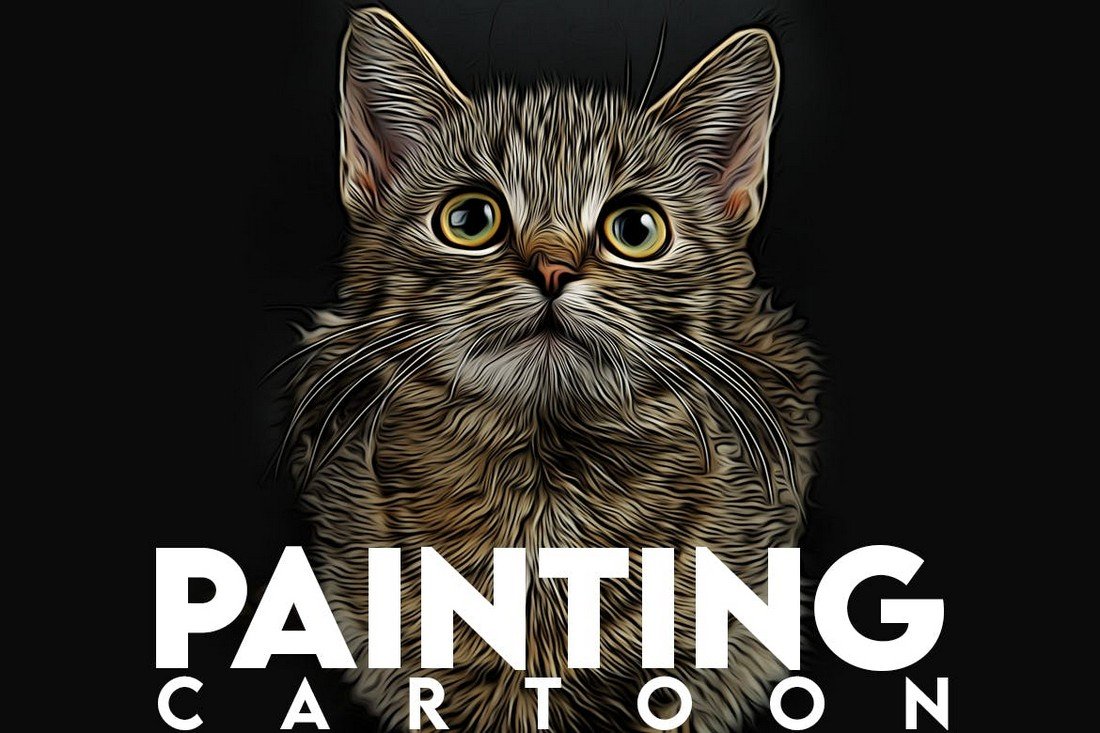
Этот экшен создан для того, чтобы фотографии выглядели как картины. И в то же время он добавляет к фотографиям тонкий мультяшный эффект.
GTA Style Cartoon Photoshop Action
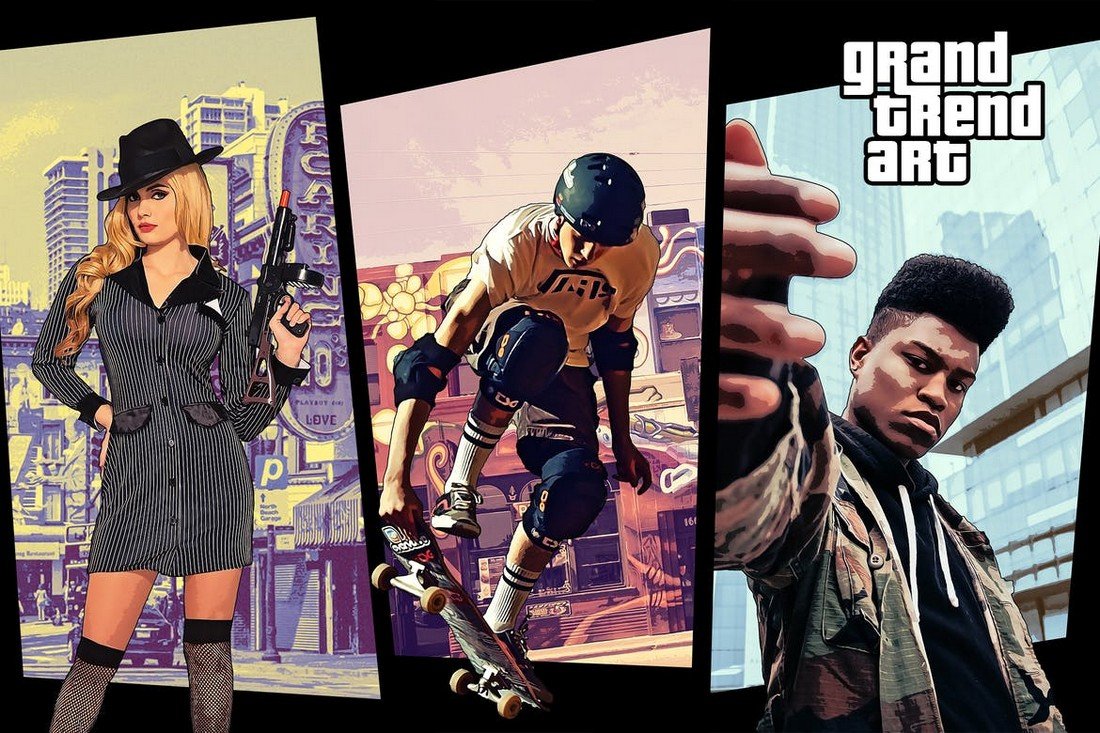
Геймеры наверняка найдут этот экшен полезным, поскольку он позволяет сделать ваши фотографии похожими на картинку экрана загрузки из игр Grand Theft Auto. В этот комплект входят экшены Photoshop, 5 шаблонов рамок, 5 шаблонов коллажей и многое другое.
Cartoon Oil Action – 10 Effects
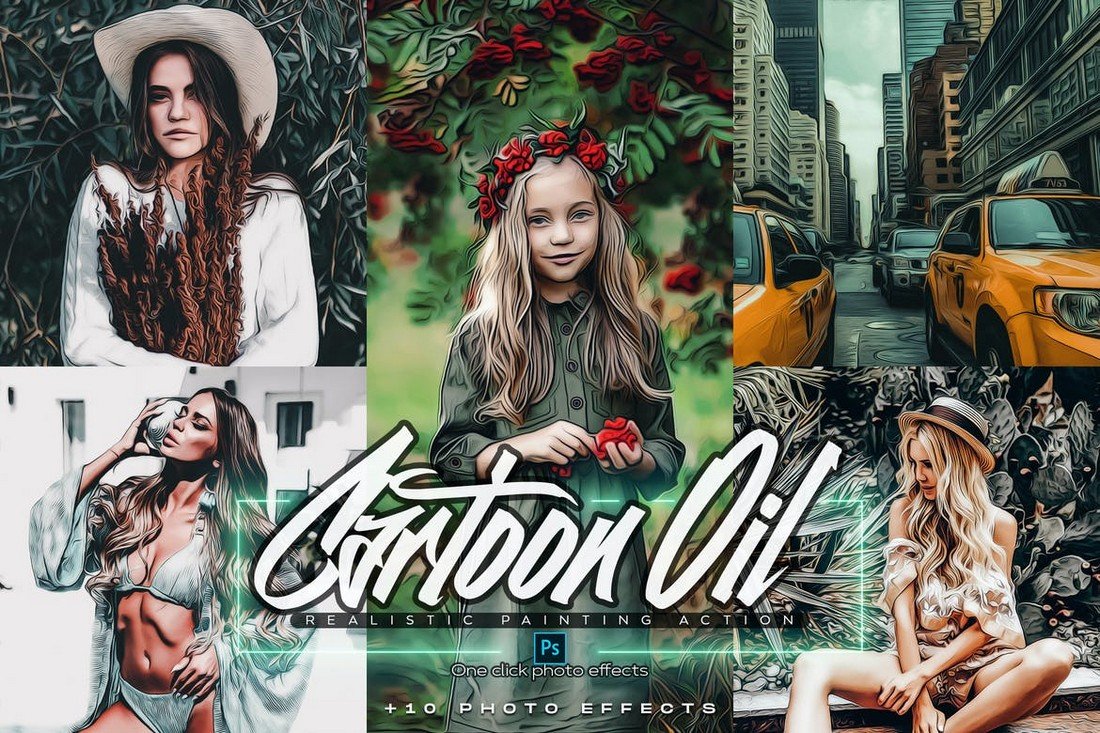
Вы можете использовать эту коллекцию экшенов, чтобы придать своим портретным фотографиям вид мультяшной масляной живописи. Сюда входит 10 вариантов, которые можно настроить по своему усмотрению.
Cartoon Photoshop Photo Effect
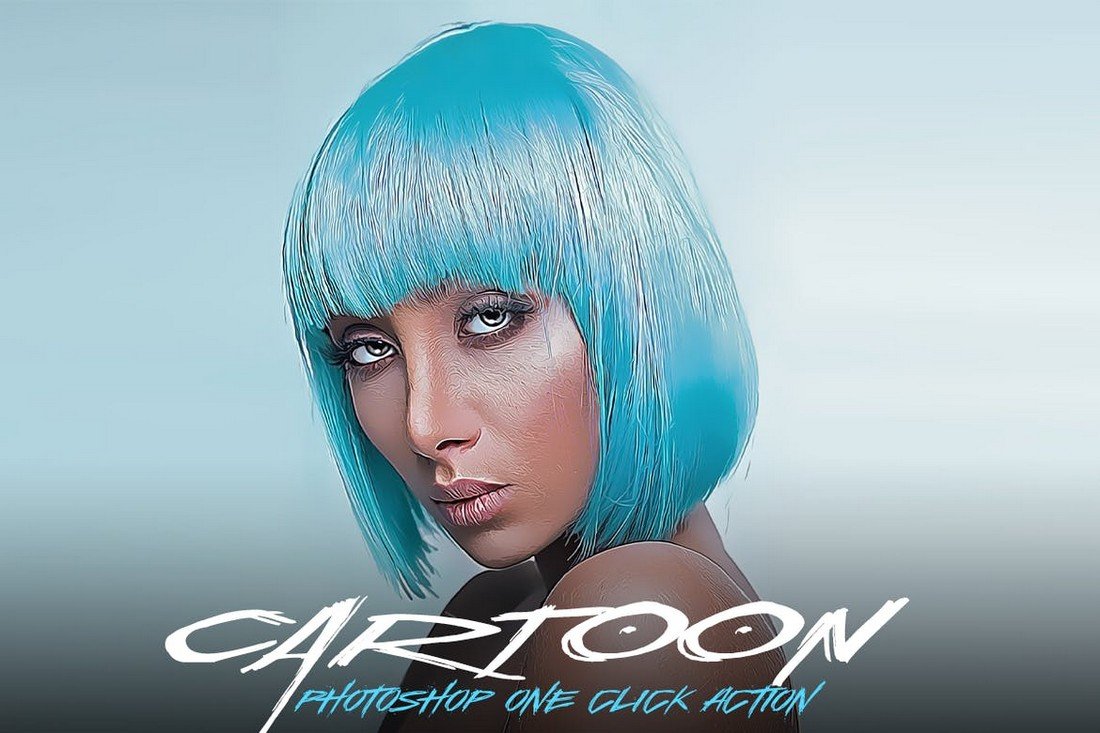
Если вы хотите придать фотографиям изящный мультяшный вид, этот экшен – лучший выбор.
Как сделать мультяшную фотку в фотошопе
Уроки по всем программам компании Adobe
Всем привет, дорогие читатели. В последнее время очень крутыми и интересными считаются фотографии, сделанный в, так называемом, мультяшном стиле. А чтобы еще больше подогреть интерес читателей, мы создадим эффект в стиле серии знаменитой GTA, о новостях которой вы можете узнать здесь. В этой статье мы научим вас не просто, как сделать фотографию мультяшной в фотошопе, а как сделать ее мультяшной в стиле GTA.

Для примера у нас есть вот такая вот фотография парня. Добавляем ее в фотошоп, после чего сразу же копируем слой. Используем инструмент «волшебная палочка», чтобы выделить именно парня, т.к. фон у нас достаточно простой. После этого, сверху, выбираем пункт «выделение», а в открывшейся табличке, выбираем пункт «инверсия». Сразу же добавляем слой-маску (находится под панелью слоев, значок белого квадрата с черным кругом внутри). На маске можно будет более точно вырезать картинку, чтобы наш парень выглядел как можно более естественно.
Теперь наш парень будет на прозрачном фоне. Нам же нужно добавить какой-нибудь интересный фон в стиле GTA. Берем первое, что попадается под руку в открытом доступе.

Вставляем фон на наш проект и обязательно перемещаем его под низ фона с парнем, чтобы «вырезанный» человек находился сверху фона.

Растягиваем фон так, чтобы он смотрелся максимально естественно, после чего удаляем слой маску. Обязательно следим за тем, чтобы на палитре цветов был белый снизу и черный сверху.
После этого, сверху, находим пункт «фильтры», открываем пункт «галерея фильтров», открываем папку «имитация» и выбираем фильтр «очерченные края». И да, внимательно смотрите за параметрами фильтра. В нашем случае, это:
- Толщина краев 6
- Интенсивность 4
- Постеризация 0
Но вы, в своих работах, экспериментируйте с показателями, ибо они будут разниться, в зависимости от самой фотографии.

При помощи инструмента «быстрое выделение» выбираем «грязные» участки на лице и делаем их чуть менее реалистичными. Для этого снова выбираем фильтр, только смотрим вниз таблицы и выбираем «среднее».
После этого зажимаем CTRL и кликаем на наш слой с парнем. Он у нас оказывается «выделенным». Нажимаем Ctrl+J, чтобы создать новый чистый слой. Затем заходим в «редактирование» и выбираем пункт «выполнить обводку». Размер обводки ставим 3-4 пикселя, а цвет обводки ставим черный.

Теперь, чтобы картинка стала еще менее реалистичной и еще более мультяшной, выбираем инструмент «перо» и проходимся по всем контурам нашей модели. Все это делается на новом слое, который вы должны будете создать. Ну а после этого проходимся по всем рельефным деталям, которые требуют контура – одежда, тело и т.д.

Теперь нужно немного поработать с цветами. Создаем слой «цветовой тон/насыщенность» (находится рядом со слоем-маской, внизу. Выглядит как черно-белый круг). Выбираем цветовой тон/насыщенность и повышаем непосредственно насыщенность, что придает еще больший эффект мультяшности. Работа готова, а что получилось – вы можете посмотреть на скрине ниже.

На этом наш урок подходит к концу. Надеемся, что он оказался для вас полезным. Не забывайте поделиться статьей с друзьями и знакомыми в социальных сетях, чтобы они также могли пользоваться нашими уроками. Всем удачи и до новых встреч.