Как создать отдельную папку для фото на Андроиде?
Откроется панель с последними сохранёнными изображениями в памяти. Выбираем раздел «Альбомы» в нижней части экрана. Окно разделено на несколько . Создание альбома через. · Создание папки в галерее.
Как на телефоне сделать папку с фотографиями?
Как менять и создавать папкиОткройте приложение Gallery на телефоне Android.Нажмите «Папки» «Ещё» Новая папка.Введите название папки.Выберите, где она будет находиться: На SD-карте. Во внутренней памяти. . Нажмите Создать.Выберите фотографии, которые хотите добавить в новую папку.Нажмите Перенести или Копировать.
Как создать папку с фото на рабочем столе андроид?
Как создать папку на телефоне на рабочем столе 1. Нажмите пальцем на значок программы/игры и дождитесь пока она не станет выделенной. Не отпуская палец, перетащите иконку на другое приложение, которые вы тоже хотите добавить в папку. Они объединятся в единую директорию/каталог.
Как сделать скрытую папку с фото на Андроиде?
Зайдите в галерею и выберите папку, которую вы хотите скрыть. Коснитесь трех точек в нижней части экрана, чтобы открыть всплывающее меню. Здесь вы можете выбрать пункт «Скрыть альбом», а также решить, какие именно папки вы хотите отображать в галерее, а какие — нет.
Как создать секретную папку с фото?
Зайдите в галерею и выберите папку, которую вы хотите скрыть. Коснитесь трех точек в нижней части экрана, чтобы открыть всплывающее меню. Здесь вы можете выбрать пункт «Скрыть альбом», а также решить, какие именно папки вы хотите отображать в галерее, а какие — нет.
Создание альбома в «Галерее» в Android

Создать новый альбом можно прямо из интерфейса встроенной «Галереи», используя предустановленные функции. Алгоритм действий может отличаться в зависимости от версии операционной системы и производителя устройства.
- Откройте предустановленную «Галерею», затем перейдите в раздел с альбомами.

- Далее достаточно открыть дополнительное меню (в нашем случае это три вертикальные точки в верхнем правом углу), затем выбрать пункт «Новый альбом». Где-то вместо этого на панели инструментов сразу будет кнопка с плюсом, создающая новый альбом.
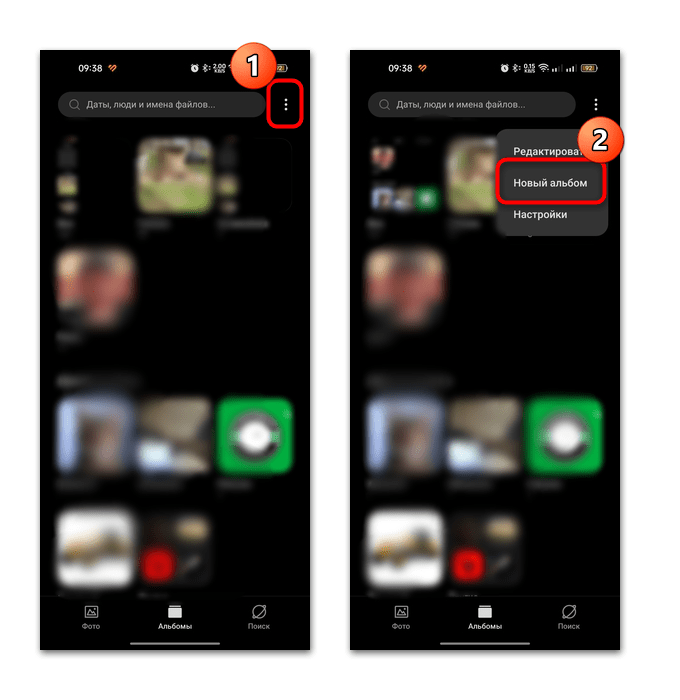
- Отобразится дополнительное окно, где нужно ввести название нового альбома, затем подтвердить действие, тапнув по кнопке «Сохранить». Затем вы увидите все фотографии и видео, хранящиеся на устройстве, — отметьте те файлы, которые нужно добавить в созданный альбом.
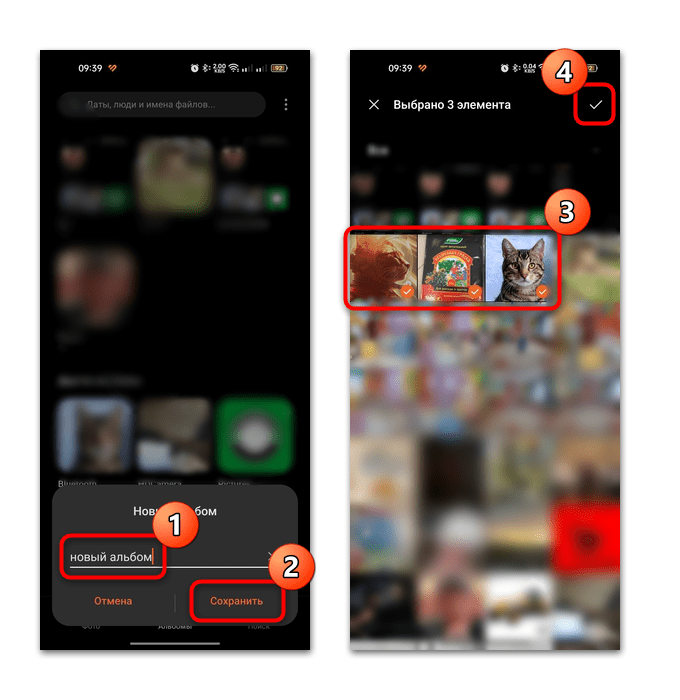
Если вы закроете окно, не выбрав фотографии или видеоролики, то новый альбом автоматически пропадет – в «Галерее» он не может быть пустым. Если этот вариант не подходит, то переходите к следующим способам.
Способ 2: Файловый менеджер
В этом методе предполагается создание папки, в которой будут храниться фотографии или изображения, через файловую систему. Если вы создадите альбом без графических файлов или видео, то он фактически будет существовать, однако не отобразится в «Галерее». Вариант подойдет, если вы, например, собираетесь перекинуть снимки, но прежде создаете для них отдельную папку.
Для этого используется как встроенный файловый менеджер, так и решения от сторонних разработчиков. Мы разберем порядок действий на примере предустановленного в большинстве версиях Android проводнике «Мои файлы», но вы можете использовать и другие приложения, о некоторых из которых мы писали в отдельном материале.
- Запустите приложение «Мои файлы», затем перейдите в файловую систему локального хранилища или SD-карты, выбрав соответствующий пункт.
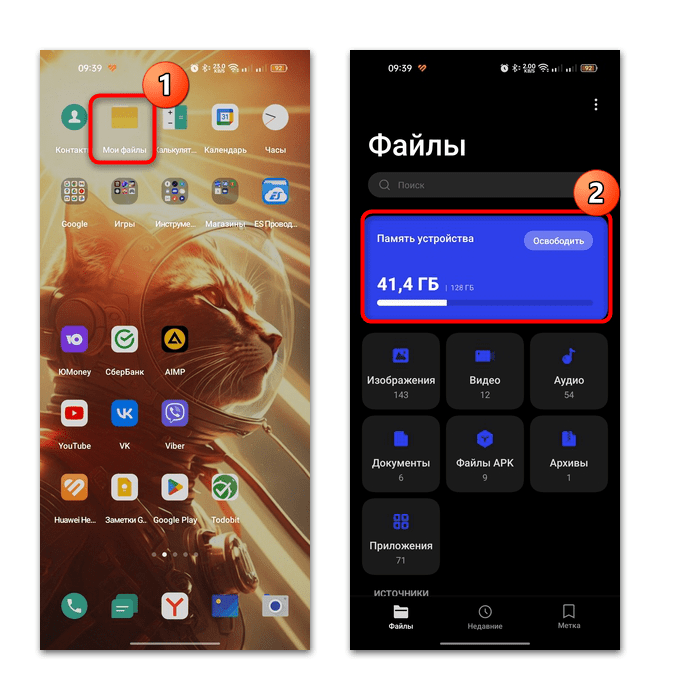
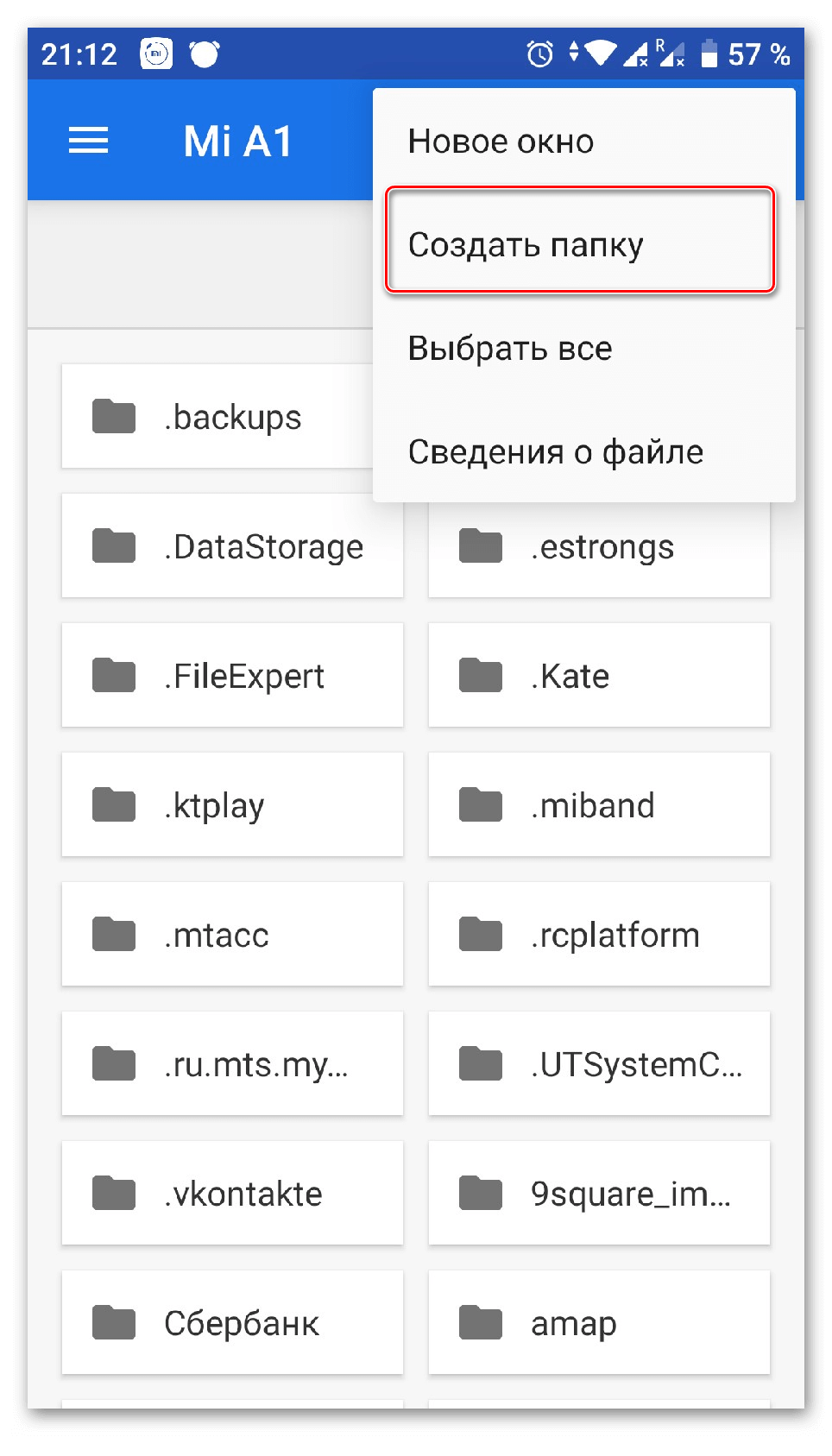
- Для создания нового альбома в корневой директории нажмите на троеточие вверху и выберите пункт «Новая папка». Останется задать ей имя и подтвердить действие.

То же самое можете проделать в любой папке на хранилище, например в каталоге «DCIM», где хранятся фотоснимки, сделанные на камеру смартфона.
Следует отметить, что пустого альбома в «Галерее» вы не найдете – в него нужно скопировать или переместить хотя бы один графический файл.
Способ 3: Компьютер
Создать альбом и сразу разместить в нем фотографии можно также подключив мобильный девайс к компьютеру через USB в режиме как накопитель. После процедуры новый (но только наполненный) каталог сразу станет доступным во встроенной «Галерее» Андроида.
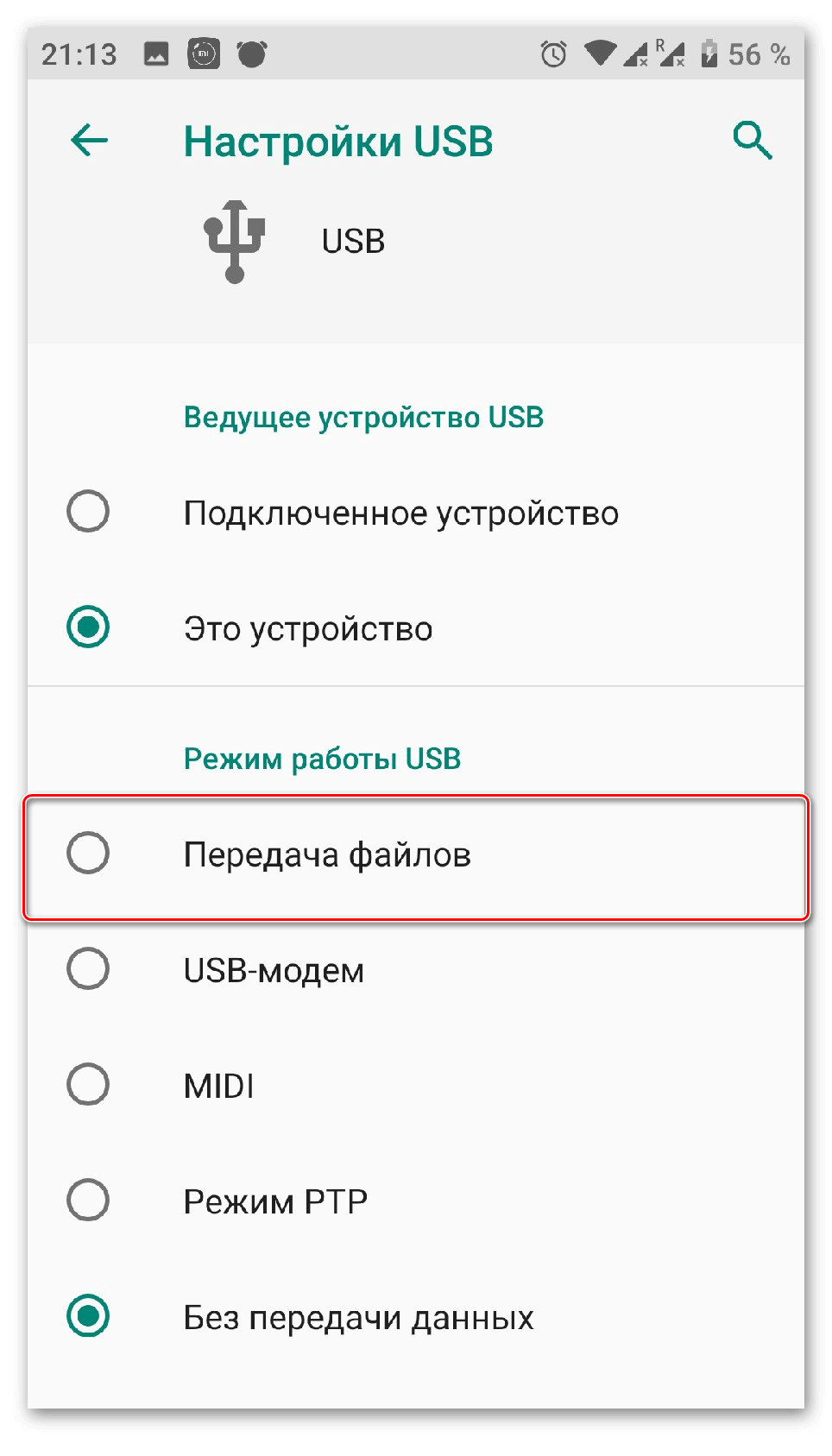
Чтобы воспользоваться данным методом, достаточно подключить смартфон к ПК через USB-провод. На мобильном устройстве разверните шторку и выберите пункт «Передача данных» — в этом случае телефон будет использоваться в качестве съемного накопителя, где для просмотра и редактирования доступна вся файловая система локального хранилища. 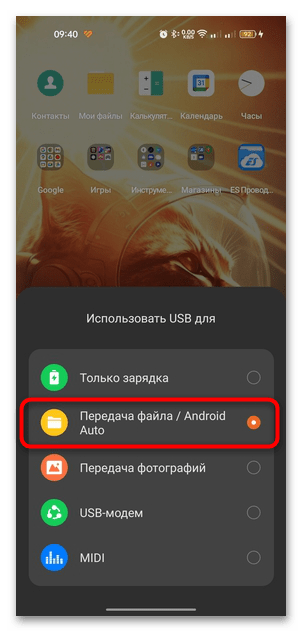
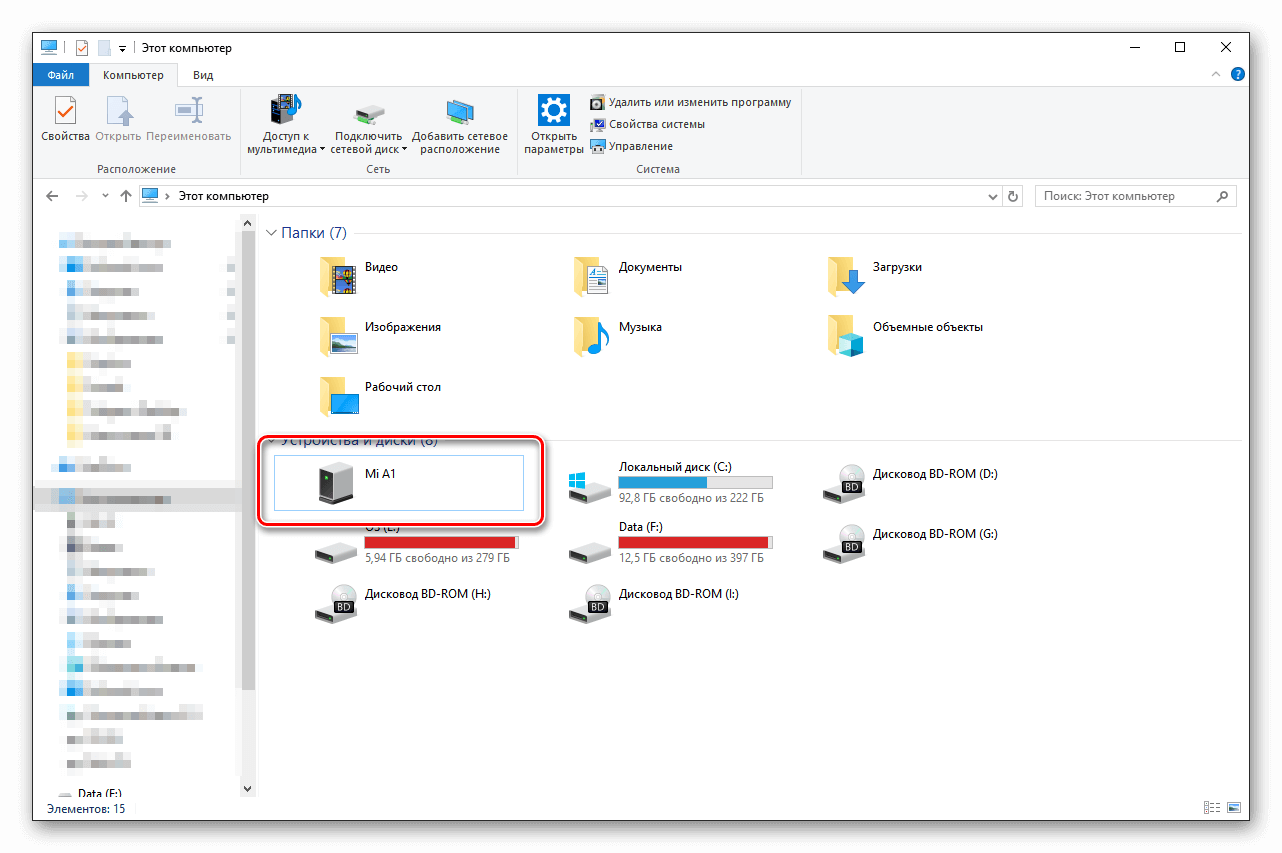
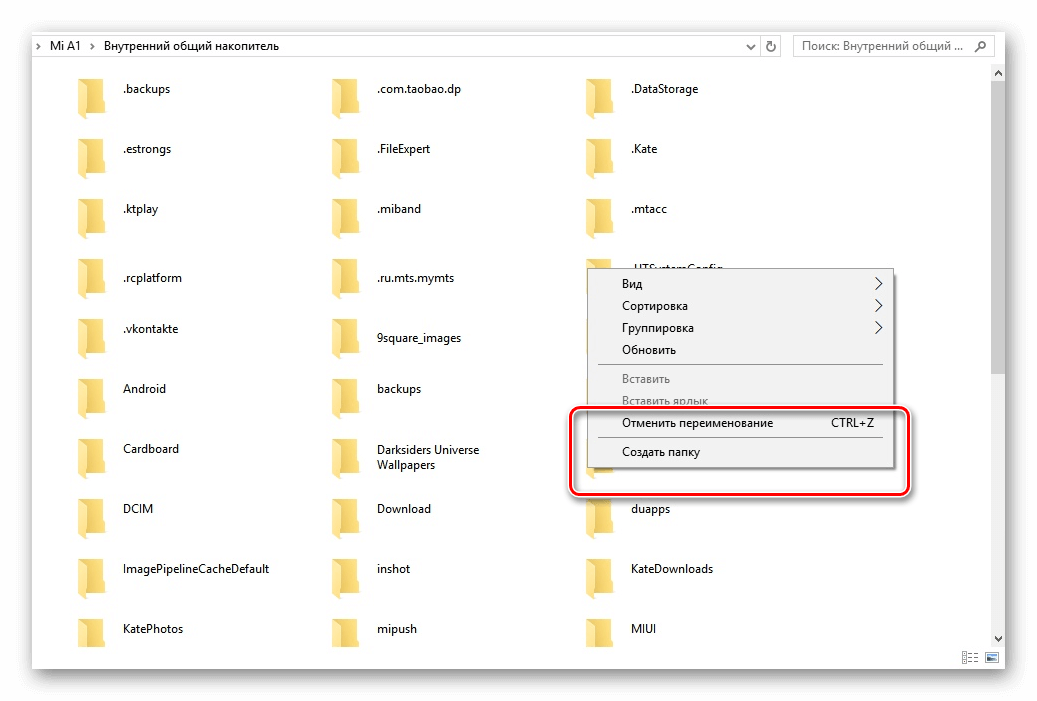
На компьютере откройте «Этот компьютер», затем найдите в списке «Устройства и диски» ваш девайс, откройте его и начинайте создавать новые альбомы с помощью контекстного меню (правая кнопка мыши — «Создать папку»), переименовывать их, заполнять различными графическими файлами. 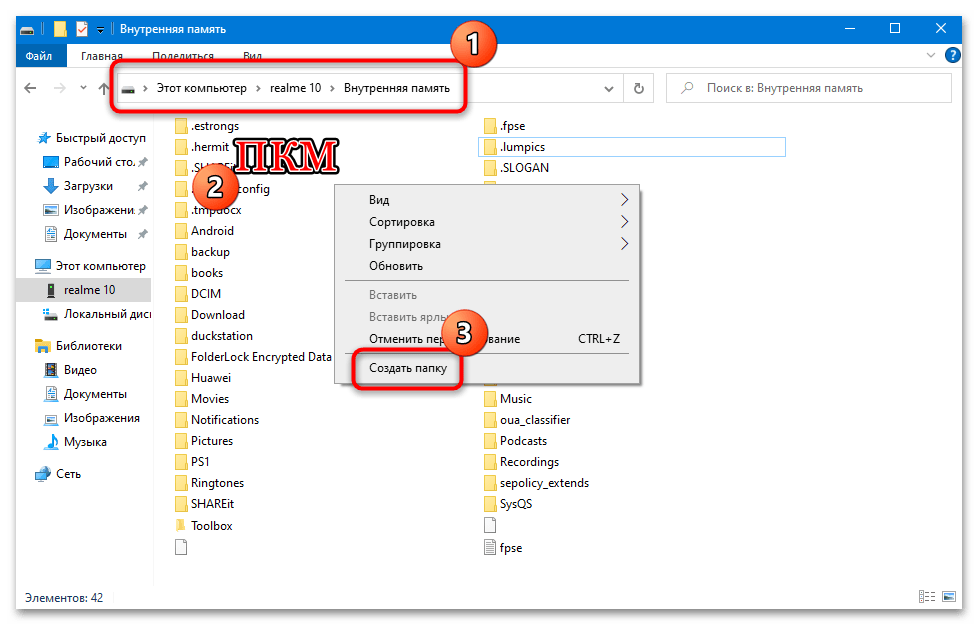
Как на смартфоне разложить фотографии по папкам (см)?
На смартфоне с операционной системой андроид фотографии раскладываются по папком загруженные, камера и т.д. А как создать свои папки?
Для начала надо создать себе папки, куда складывать картинки. Это делается через меню Мои Файлы:

Теперь вызываете меню (три точки на моей мобиле) и в ней выбираете пункт "Создать папку":

Ну и естессно эту папку надо как-то обозвать, например, "НоваяПапка":

Так, подготовительные операции завершены. Теперь идём в то место, где картинки живут (с высокой вероятностью это папка DCIM, хотя может быть и Pictures, и Картинки, и как-то так), и там отмечаем птичкой те снимки, которые хотим перенести:

Собсно, ффсё. После нажатия на опцию "Перенести" (Move) останется только найти вновь созданную папку и сказать ОК.
Обычно все фотографии хранятся в папке "Камера". Заходим в нее, выбираем фотографию, нажав на нее и удерживая палец, чтобы получилась галочка. Или после этого выбрав еще несколько фото. Затем нажимаем на кнопку "Меню" и в открывшемся окне выбираем "Переместить". Затем указываем название уже имеющейся папки или же создаем новый альбом. И все, фотография перемещается. Она продолжает отображаться в галереи, но уже в другой папке. Кстати, если подключить смартфонк компьютеру и просто открыть его, без какой-либо синхронизации, то такие созданные папки будут отображаться. А вот "Камера" — нет. Таким образом также можно менять название альбомов и перемещать фото.
Создание папки в галерее на операционной системе Андроид
Смартфон – это не просто средство для звонков и коммуникации. Человек хранит в нём большое количество фотографий и приложений, которое будет сложно найти без сортировки. В материале расскажем, как создать папку в галерее на Андроиде. Это позволит привести сохранённую информацию в порядок.

Как создать папку в галерее на Андроиде
Существует несколько проверенных способов создать новую папку на телефоне или планшете. В зависимости от версии операционной версии Android последовательность действий может отличаться. Основные способы образовать альбом без дополнительных программ:
- Галерея;
- Системный файловый менеджер;
- Подключение к компьютеру.
В статье, за основу будет взята версия Андроид 9.0, но инструкция будет актуально и для 7 и 8 выпуска системы.
Создание альбома через галерею
В старых моделях была встроена системная галерея для просмотра фотографий. Позже она была заменена на сервис «Google Фото» с отличающимся функционалом и внешним видом приложения. Он имеет синхронизацию с облачным хранилищем и позволяет делать резервные копии в «Google Диск». Рассмотрим, как создать альбом во встроенной галерее на Андроиде.

Программа установлена на смартфоне с названием «Фото» и, часто, размещена на главном экране рабочего стола. Если её нет, вводим название приложения в поиске и открываем его.
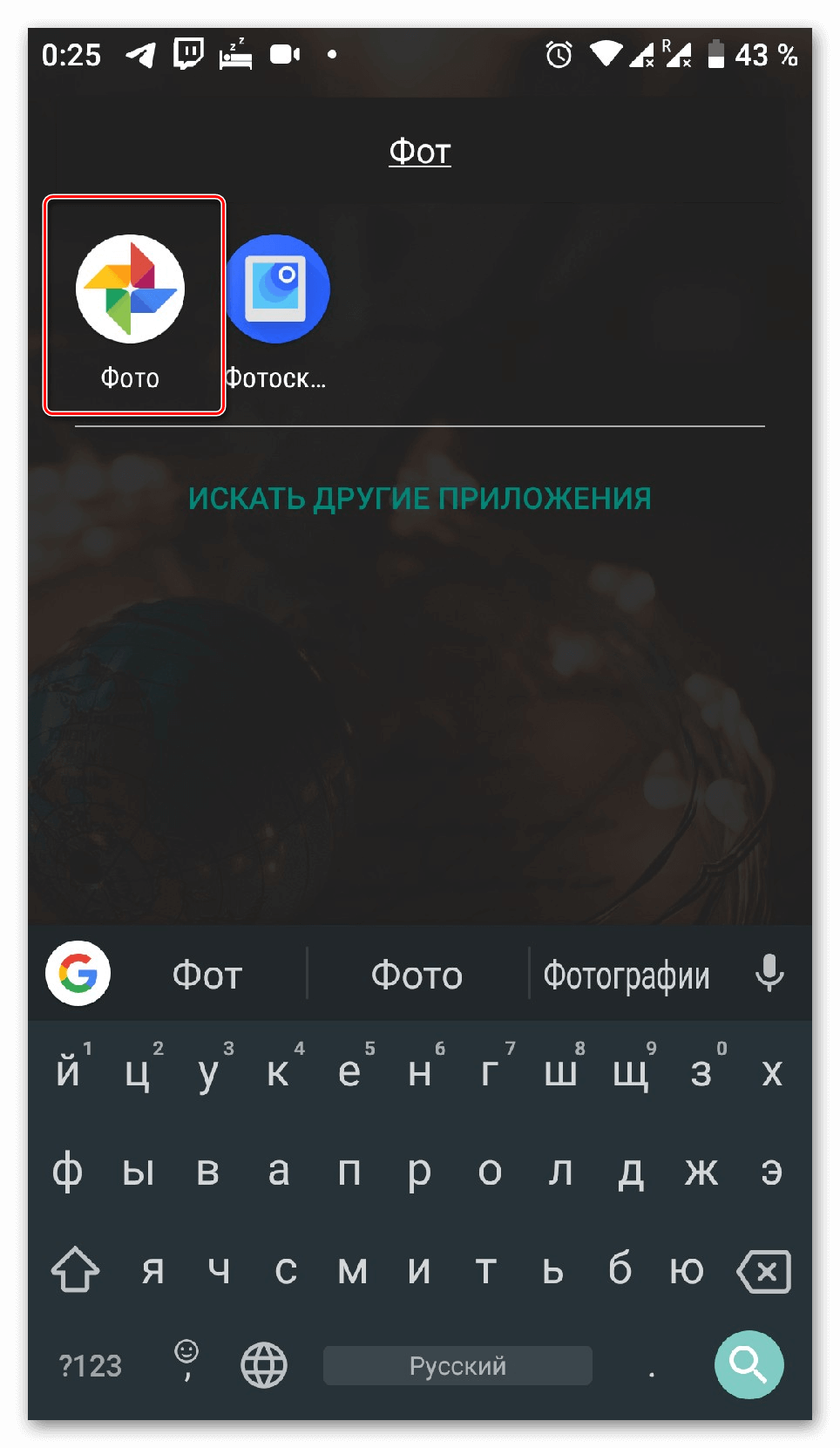
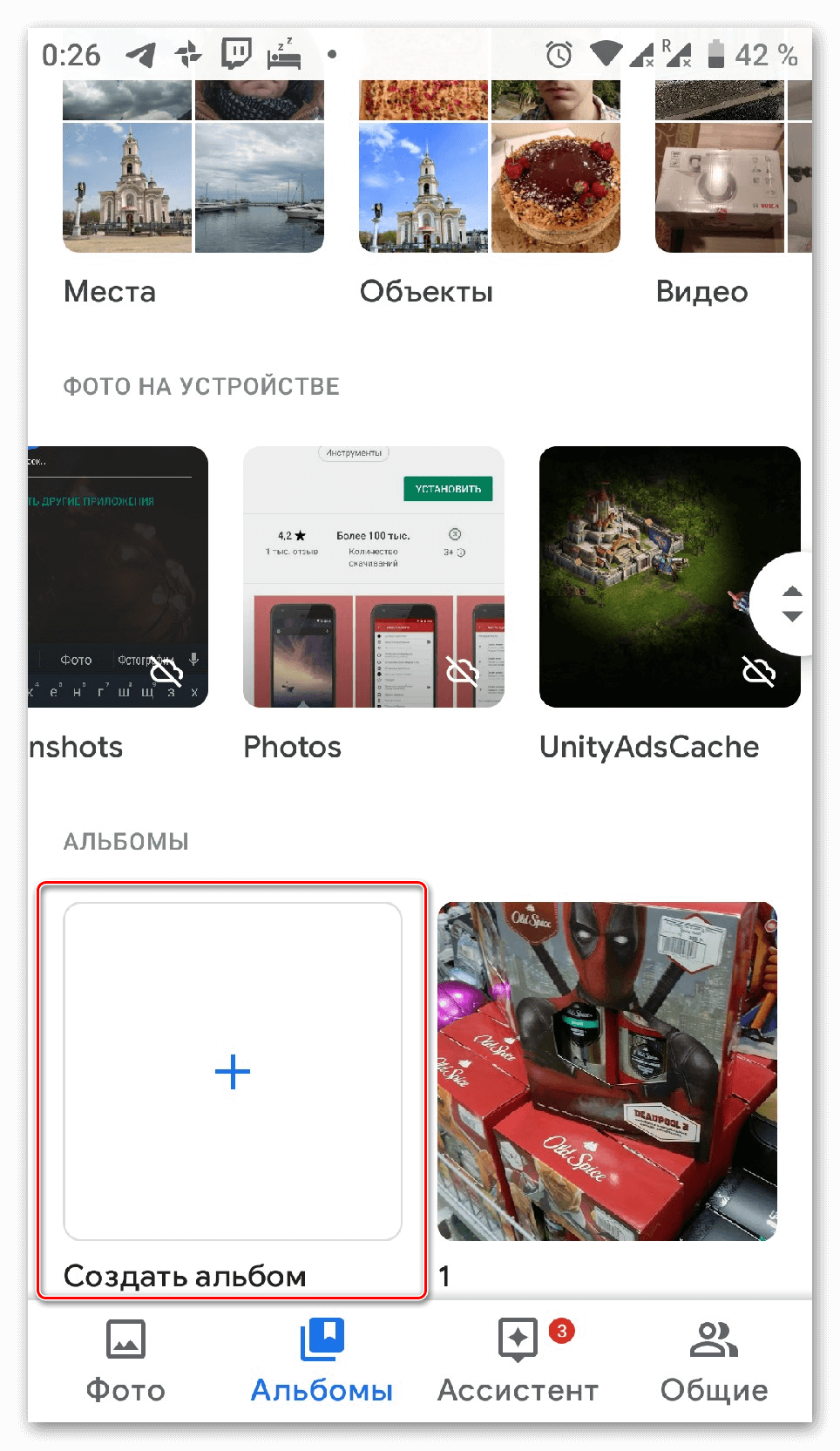
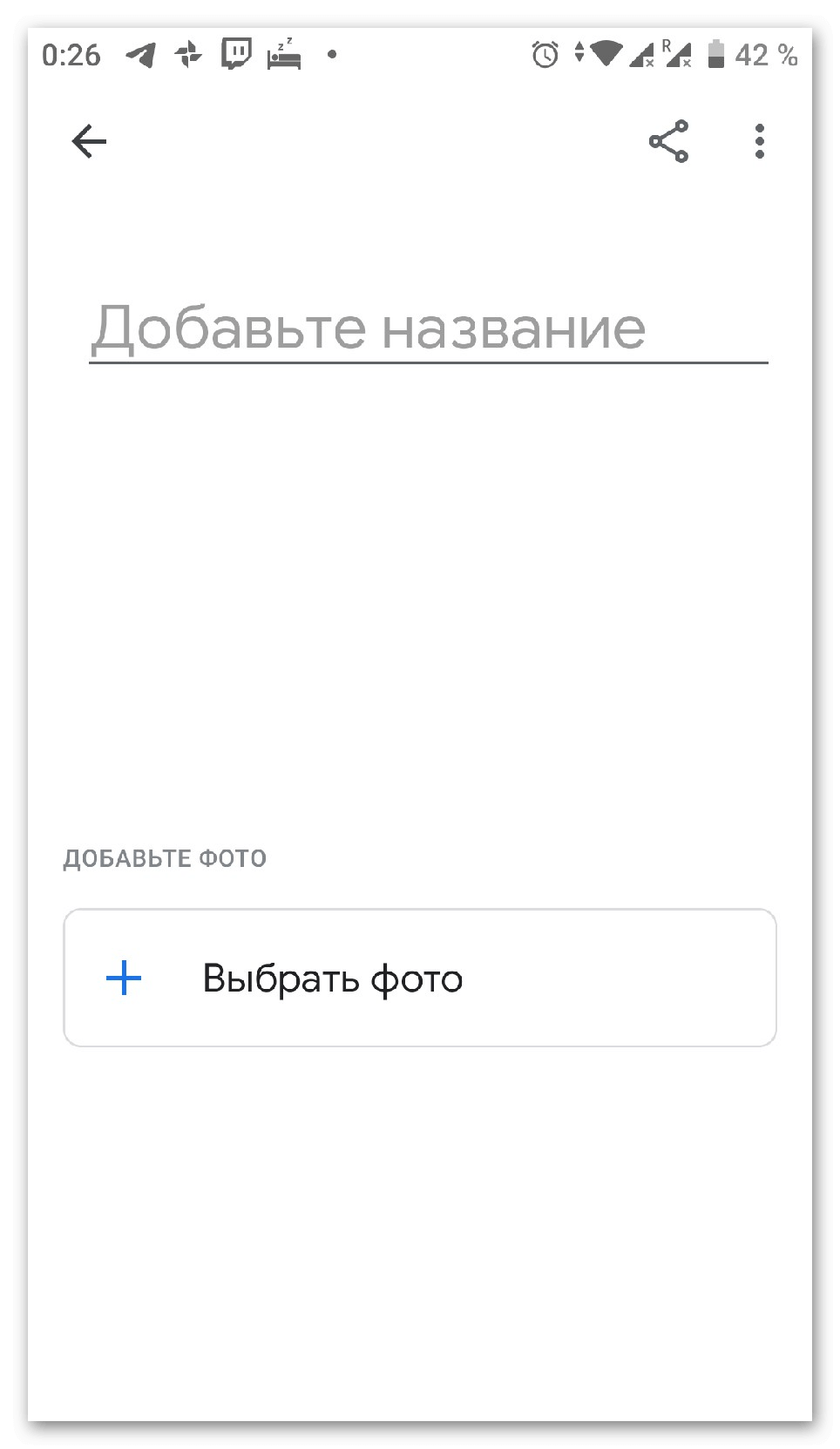
Откроется панель с последними сохранёнными изображениями в памяти. Выбираем раздел «Альбомы» в нижней части экрана. Окно разделено на несколько частей. Сверху находятся каталоги, созданные автоматически с помощью сервиса. Ниже локальные директории пользователя. Нажимаем на кнопку «Создать альбом».
Вводим название и добавляем в него новые фотографии. Им можно поделиться с друзьями и семьёй, нажатием на специальную кнопку сверху. Чтобы завершить создание, кликаем на иконку со стрелочкой «Назад».
Создание папки в галерее непосредственно в файловой системе
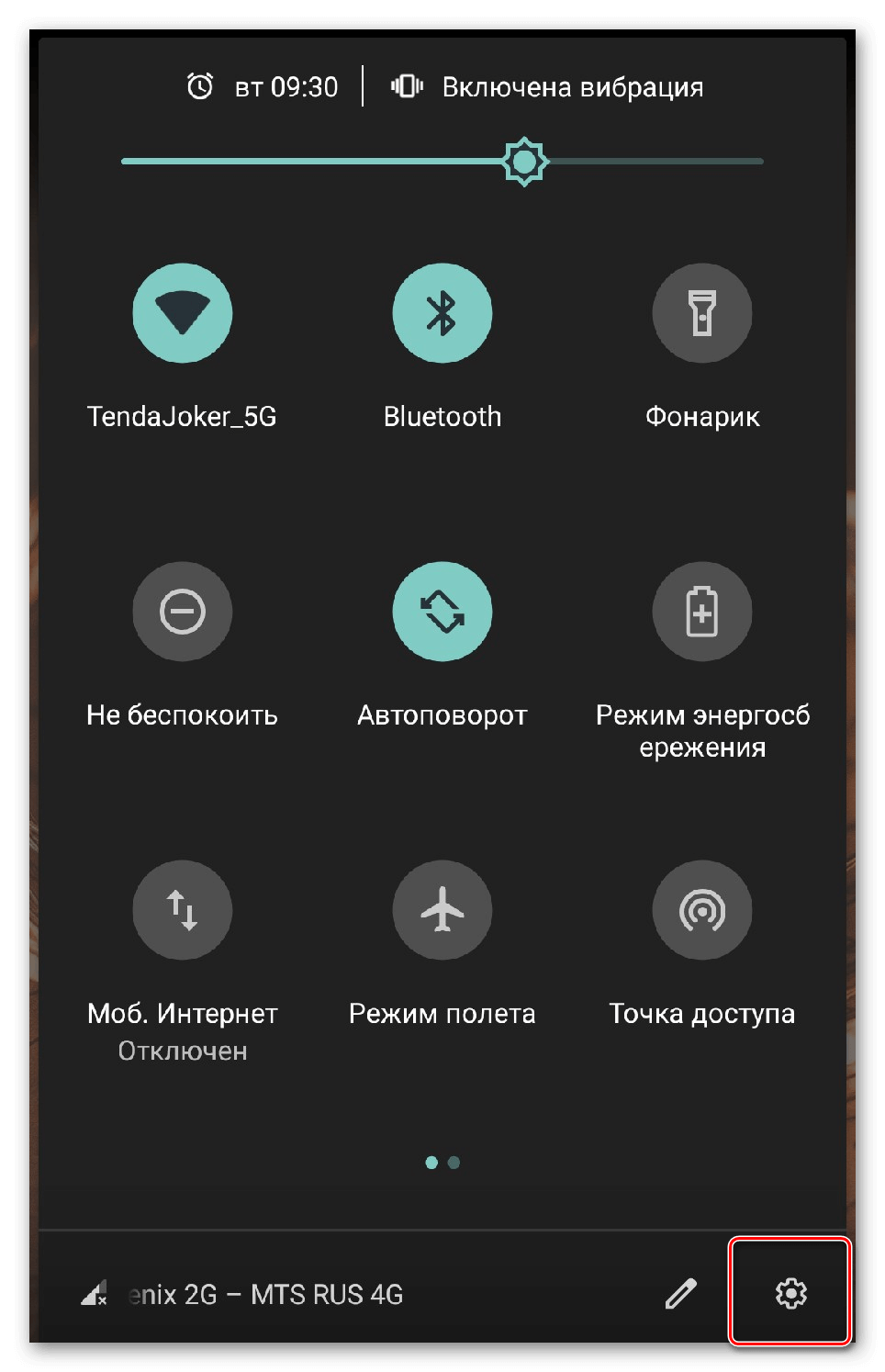
Встроенный файловый менеджер не имеет отдельной иконки на смартфоне. Чтобы в него войти, нужно зайти в настройки системы. Делаем свайп вниз, в верхней части экрана, чтобы открыть панель уведомлений. Нажимаем на значок с шестерёнкой.
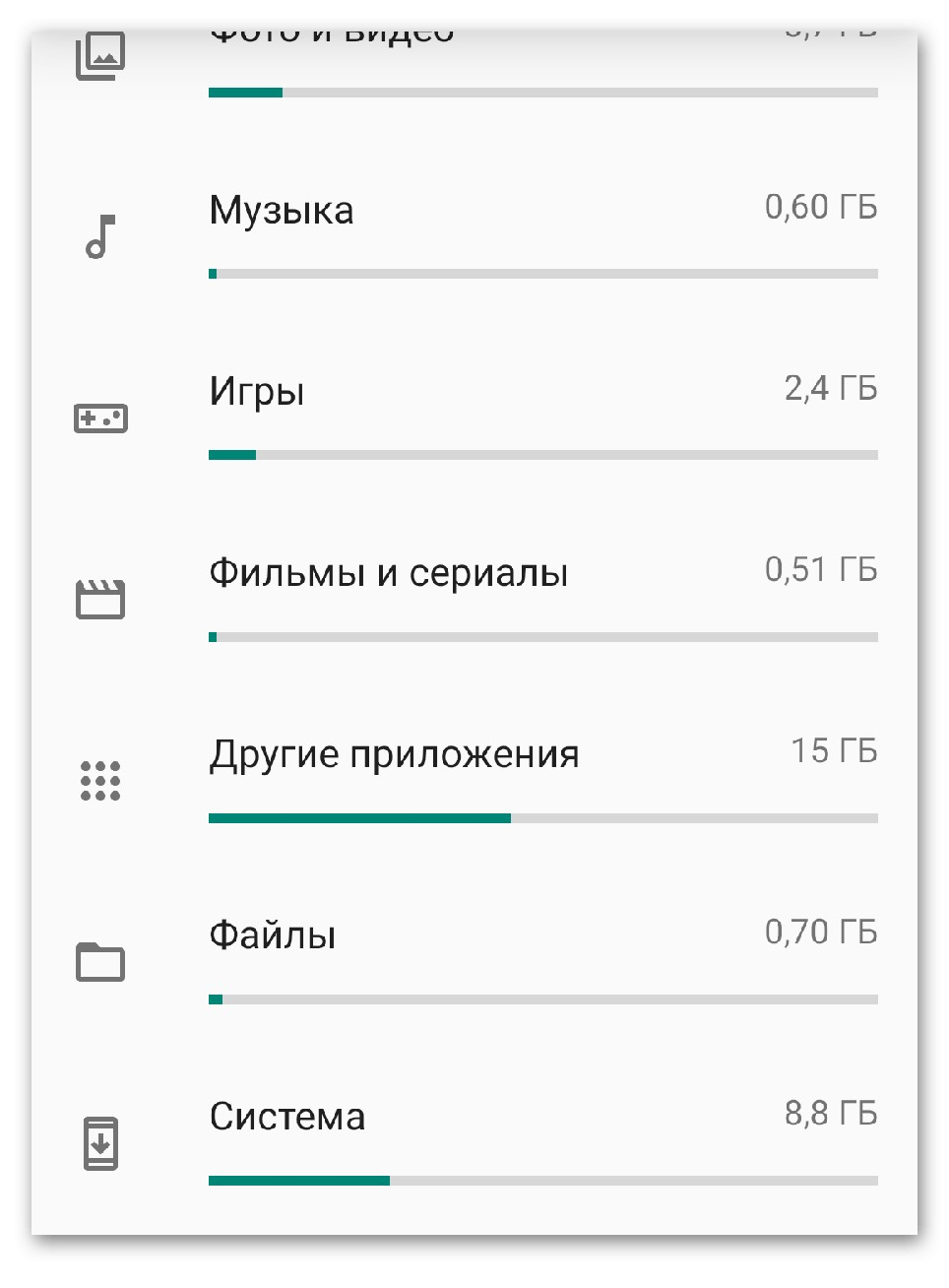
Откроются системные настройки с несколькими пунктами. Выбираем пункт «Хранилище», отвечающий за количество места на устройстве. Прокручиваем вниз и кликаем на строчку подписью «Файл».
[ads_row][ads_col col=”cell”]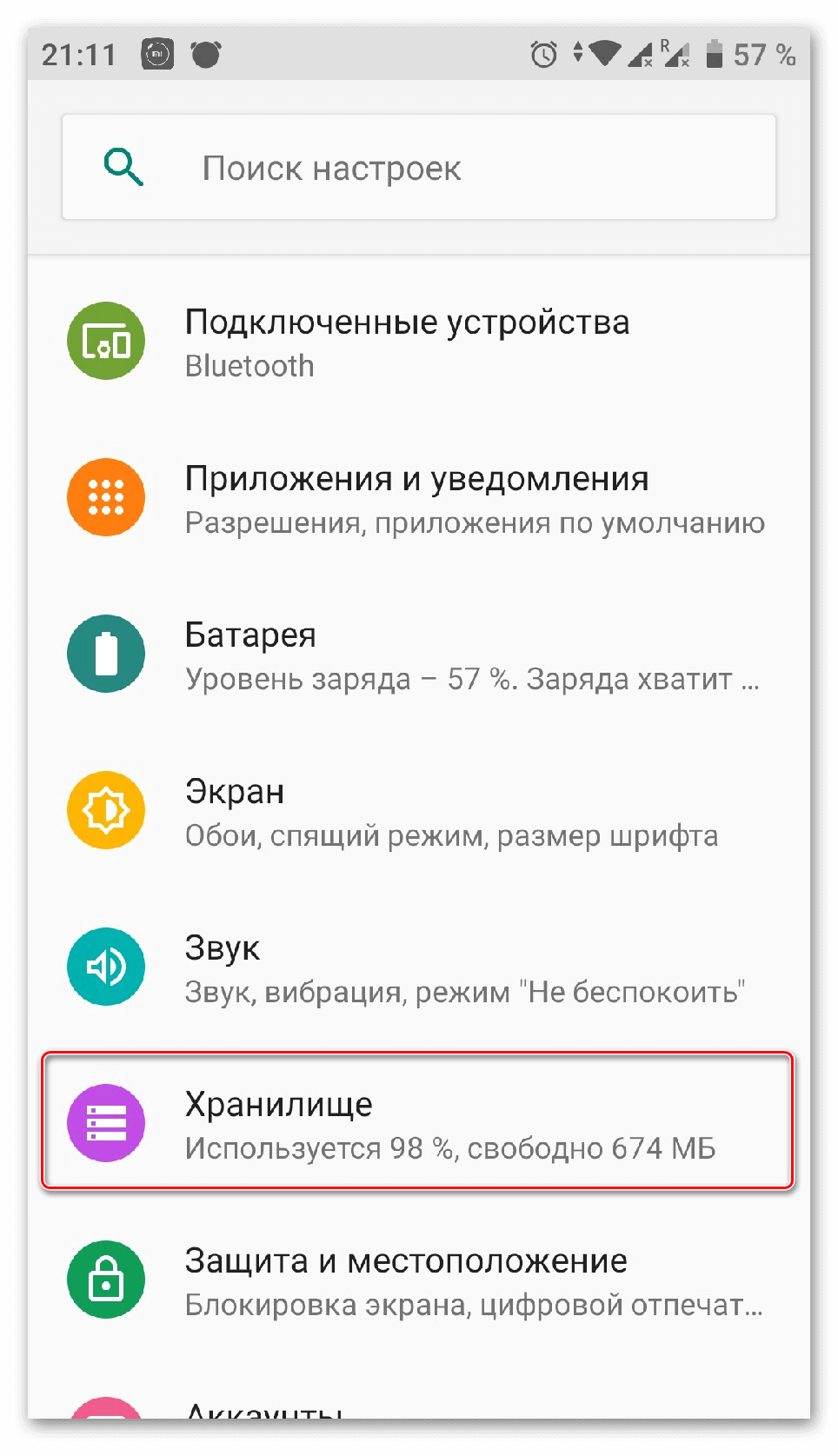 [/ads_col][ads_col col=”cell”]
 [/ads_col][/ads_row]
Появится файловый менеджер. Лучше сделать новый каталог в специальной директории, например: «Photos» или «DCIM». Это общепринятые названия для мест с фотографиями и картинками. Нажимаем на кнопку с тремя точками в правом верхнем углу. Откроется контекстное меню, выбираем строку «Создать папку» и даём ей название.
Создание альбомов с помощью компьютера
Это приоритетный способ, если нужно скинуть большое количество файлов на телефон и сразу отсортировать их. Подключаем устройство к компьютеру, с помощью USB-кабеля. В панели уведомлений появится настройка способа подключения. Выбираем пункт «Передача файлов».
На Windows смартфон появится в панели «Компьютер». Двойным нажатием открываем устройство.
Чтобы добавить новую директорию, нажимаем правой кнопкой мыши по свободной области. В контекстном меню выбираем «Создать папку» и даём ей имя. Она автоматически появится на смартфоне.
Программы позволяющие создать альбом в галерее на смартфоне
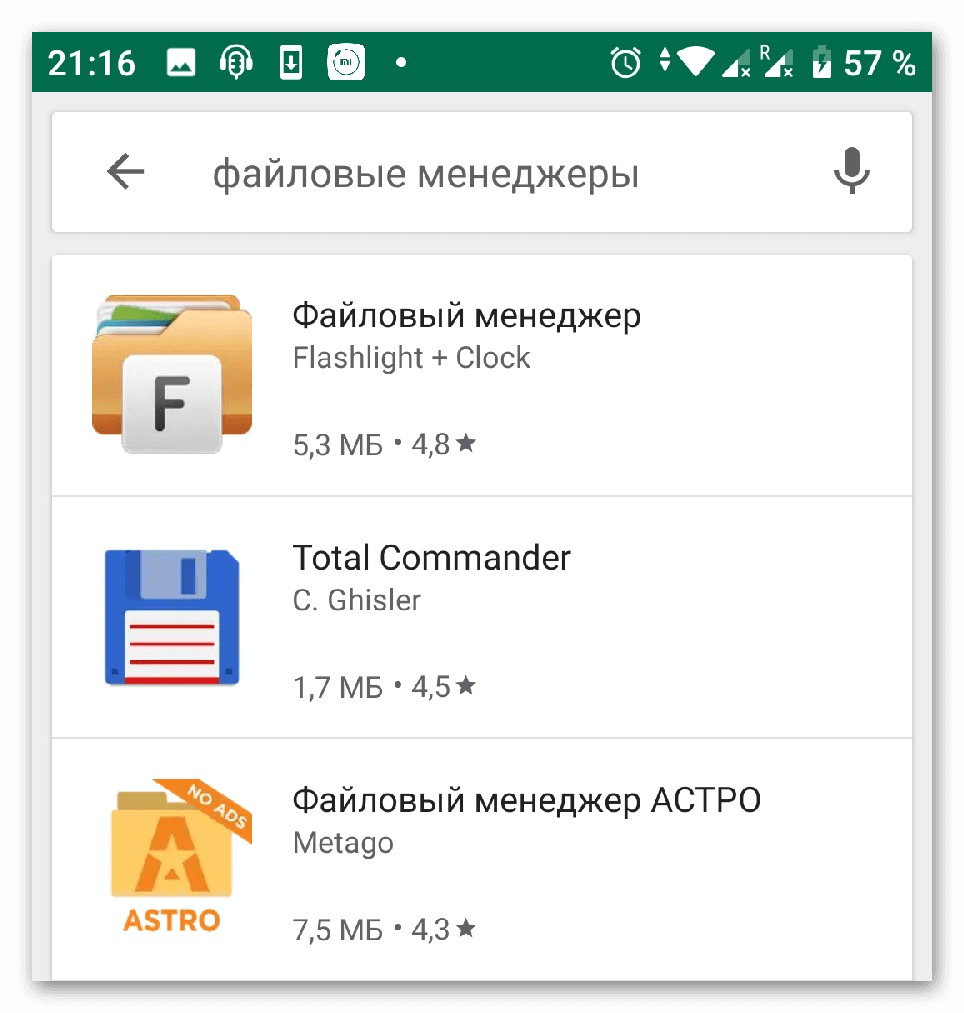
В App Store и Google Market представлено огромное количество сторонних приложений и файловых менеджеров. Они отличаются функционалом и удобством для пользователей. Об этих и других приложениях можно подробнее прочитать на appsetter.ru. Все программы потребуют дать доступ к файлам телефона. Рассмотрим, как создать альбом с помощью дополнительных средств в галерее Android.
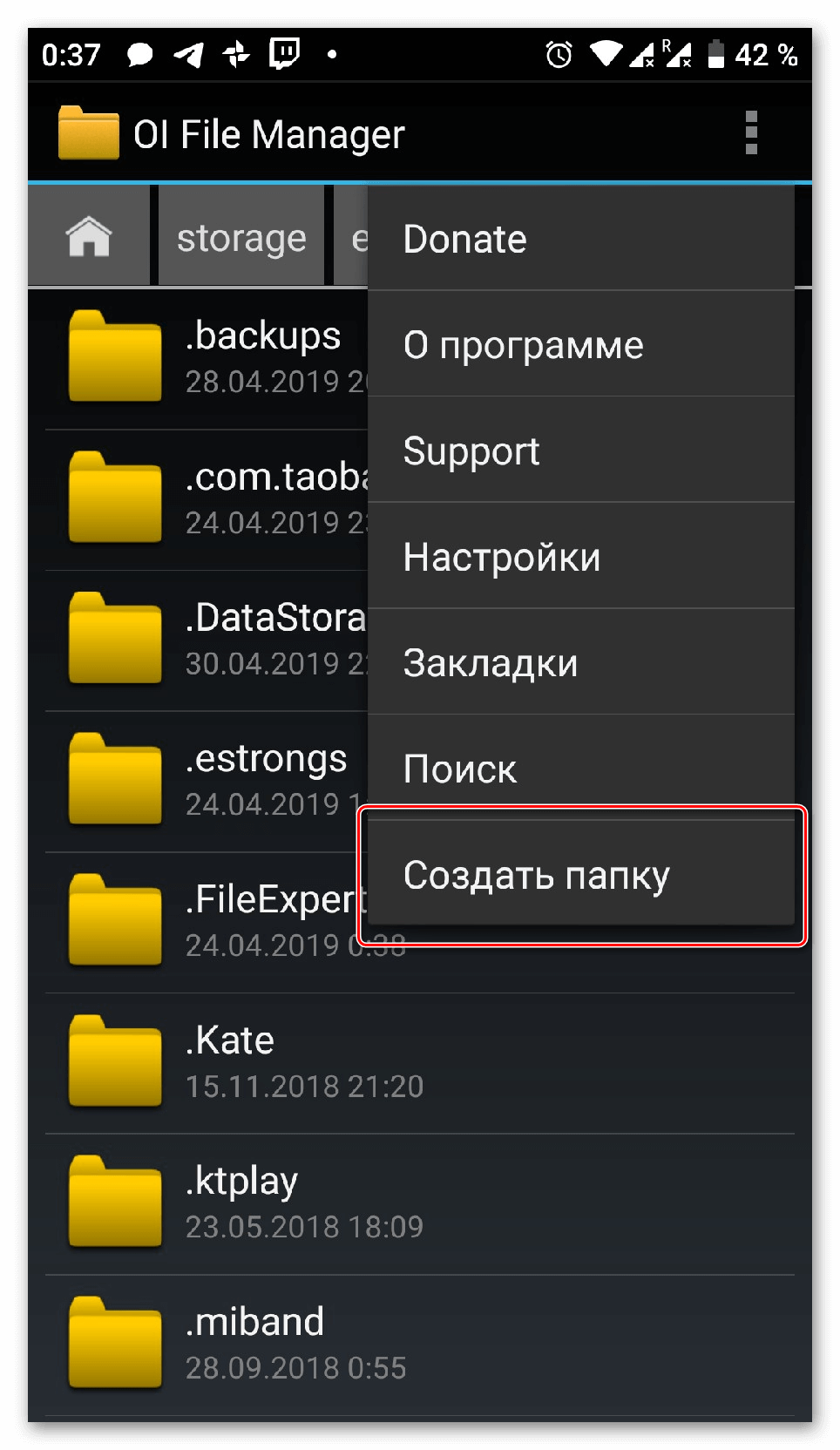
OI File Manager
При первом включении программа попросит подтвердить согласие с лицензионным соглашением. Чтобы сделать новую папку, нажимаем на кнопку в правом верхнем углу и выбираем последний пункт во всплывающем меню. Вводим названием и нажимаем «ОК».
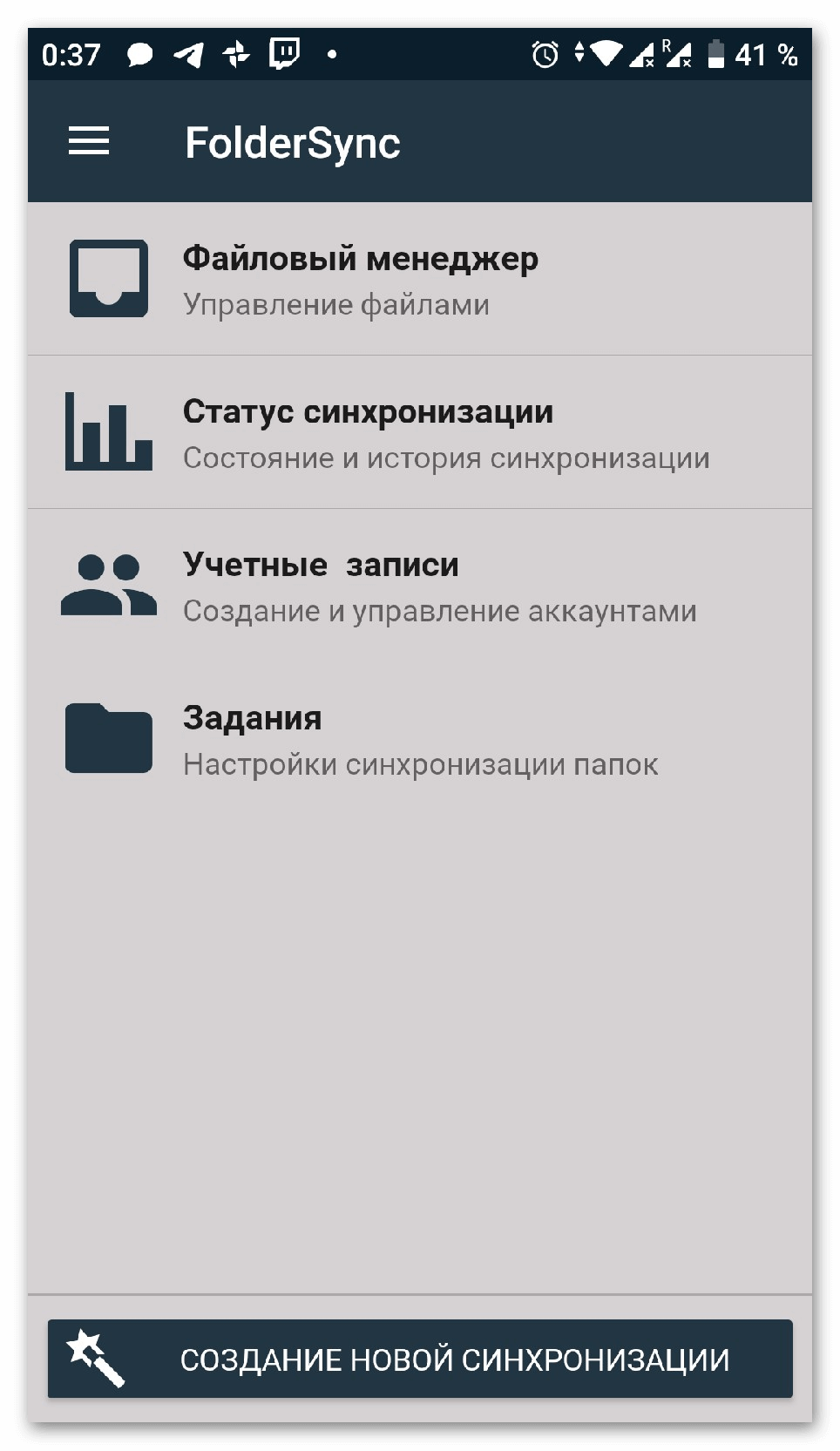
FolderSync
При первом запуске, появится приветственная панель с благодарностью, лицензионным соглашением и обзором новых функций. Основная особенность программы – функция синхронизации облачными сервисами и сетевыми локальными дисками.
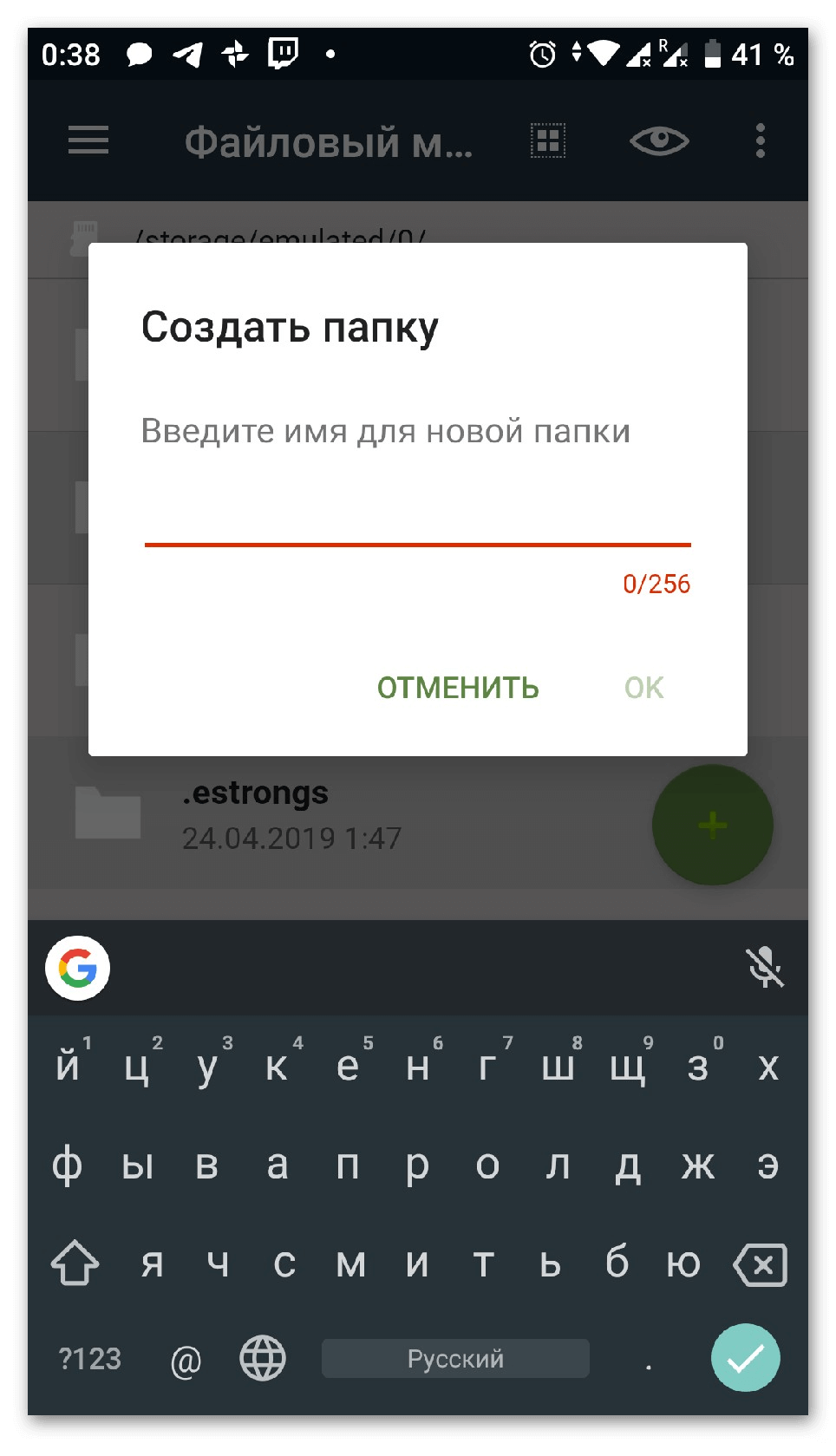
Нажимаем на пункт «Файловый менеджер». Появится окно со списком всех файлов на смартфоне. Кликаем на зелёную иконку с плюсом в правой нижней части экрана. Вводим название для новой папки.
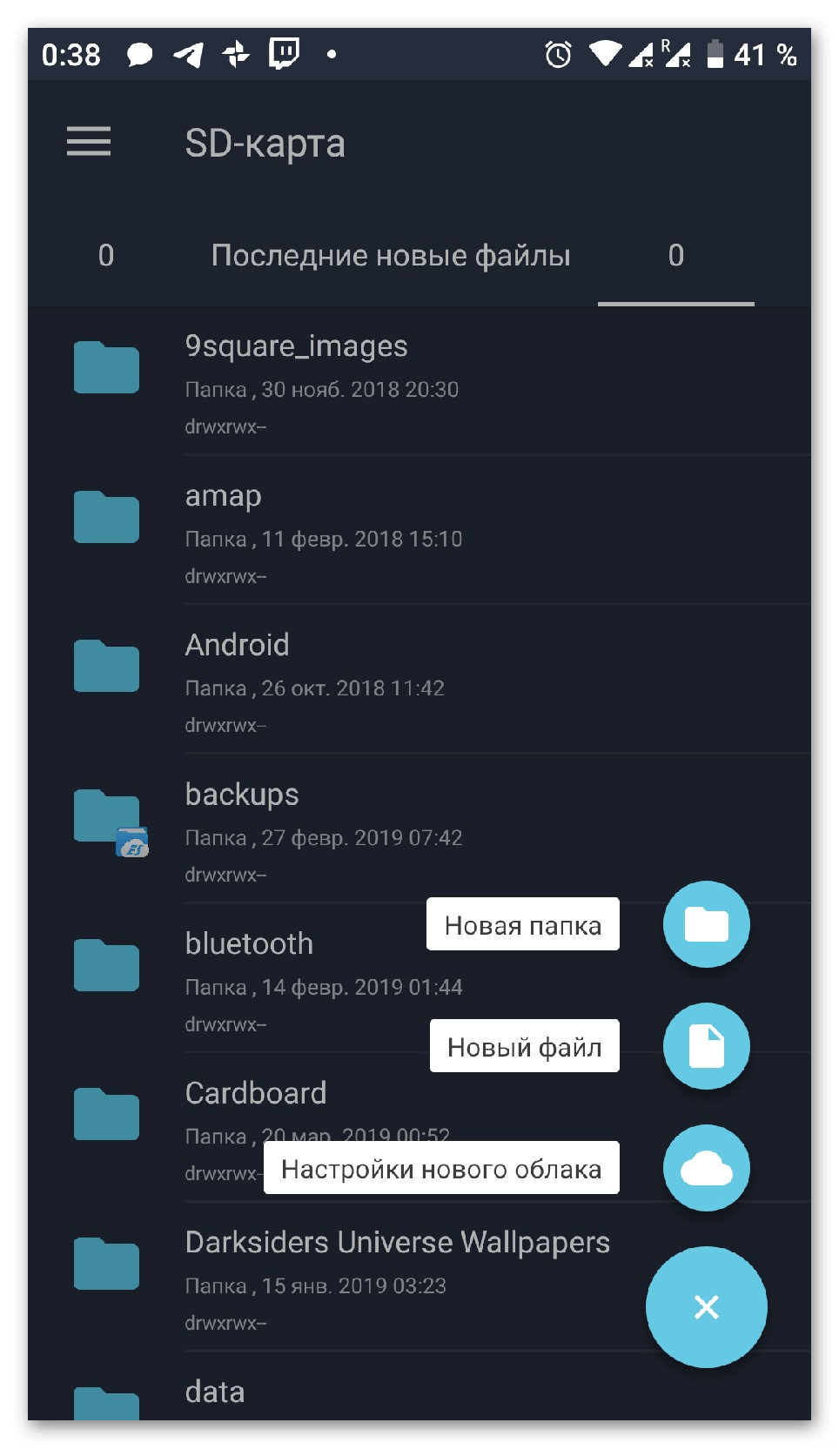
File Expert
Приятный менеджер с сортировкой файлов по нескольким категориям в зависимости от формата. Нажимаем на синюю кнопку. Из контекстного меню выбираем «Новая папка» и присваиваем ей имя.
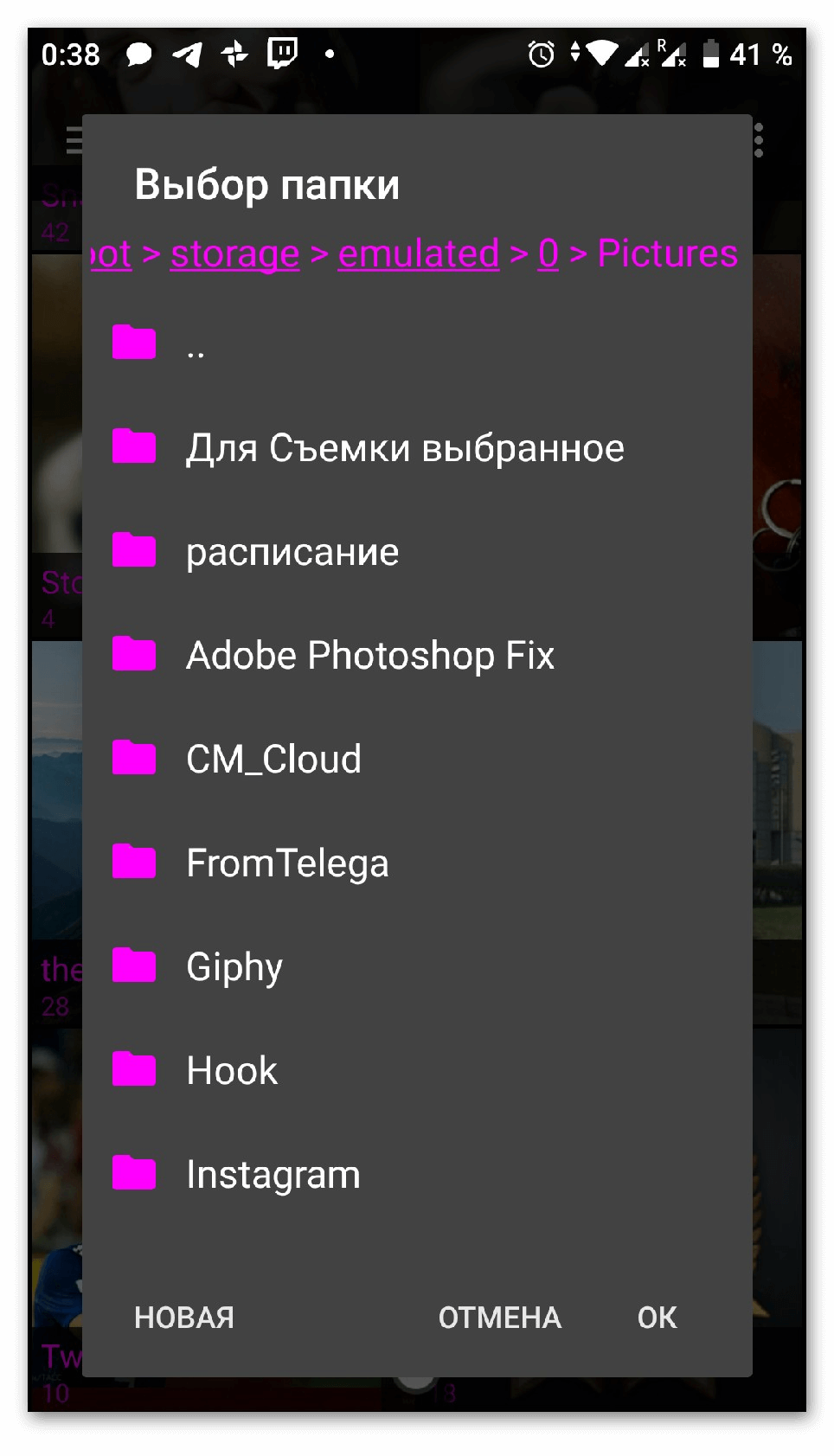
QuickPic
Удобное приложение для просмотра фотографий и изображений. При необходимости, пользователь может не только сделать новые каталог, но и скрыть избранные директории. Выбираем кнопку с тремя точками в правом верхнем углу. Нажимаем «Добавить», появится окно со списком папок. Кликаем на надпись «Новая» и даём название. На смартфоне появится альбом, в который можно перенести фотографии.
Создавать папки очень просто, хотя разработчики Android почему-то не вывели функционал на видное место. Но, это легко исправляется дополнительным программным обеспечением. Позволяя сортировать и скрывать определенные файлы, упрощая повседневное использование смартфона.