Как удалить приложение Ваш телефон в Windows 10.
С каждым обновлением Microsoft добавляет новые приложения в Windows 10. Приложение «Ваш телефон» появилось в Windows 10 October 2018 Update (версия 1809), чтобы помочь пользователям ПК мгновенно получать доступ к фотографиям и сообщениям с вашего смартфона Android прямо с компьютера, просто запустив приложение «Ваш телефон». В новом обновлении Windows 10 за Май (версия 1903) приложение «Ваш телефон» поддерживает зеркальное отображение экрана, ответы на SMS-сообщения, просмотр уведомлений и передачу фотографий, которые в настоящее время доступны на вашем телефоне.
Одна из основных проблем с удобством использования приложений в Windows 10 заключается в том, что только некоторые из них могут быть официально удалены. Приложение «Ваш телефон» не имеет смысла, если пользователь не хочет связывать телефон с учетной записью Microsoft и ПК с Windows 10. Тогда почему оно должно оставаться в системе?
В этом руководстве мы рассмотрим, как удалить и переустановить приложение «Ваш телефон» в Windows 10.
Удаление приложения «Ваш телефон» в Windows 10
Способ 1 из 2
Шаг 1: Чтобы открыть PowerShell в качестве администратора — Нажмите правой кнопкой мыши на кнопке «Пуск» и выберите Windows PowerShell (Администратор).
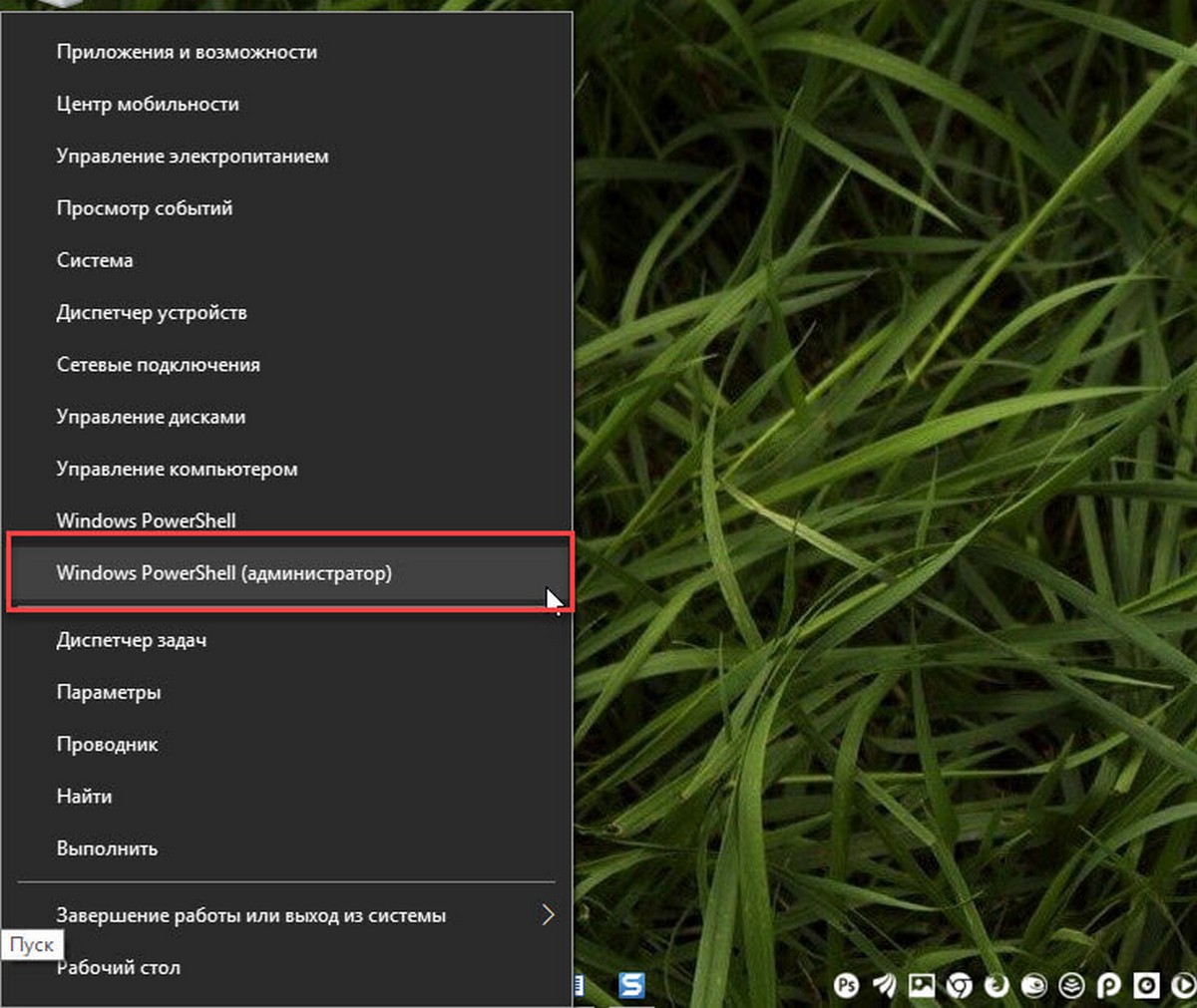
Нажмите кнопку «Да», если появиться приглашение контроля учетных записей пользователей.
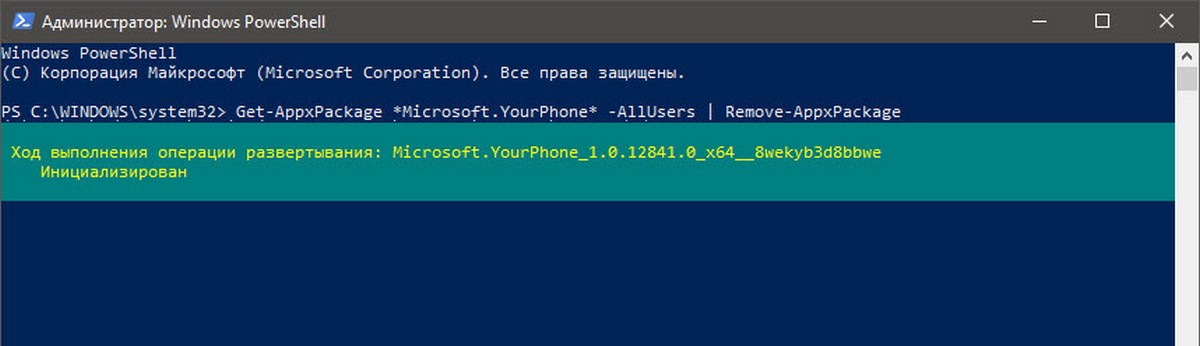
Шаг 2: В окне PowerShell введите следующую команду для удаления приложения «Ваш телефон».
Нажмите клавишу Enter и дождитесь выполнения команды.
Способ 2 из 2
Шаг 1: Загрузите CCleaner (бесплатную версию) для Windows 10, а затем установите его.
Шаг 2: Запустите CCleaner. Перейдите в раздел «Сервис» → «Удаление программ». кликните правой кнопкой мыши запись приложения «Ваш Телефон» и выберите «Деинсталяция».
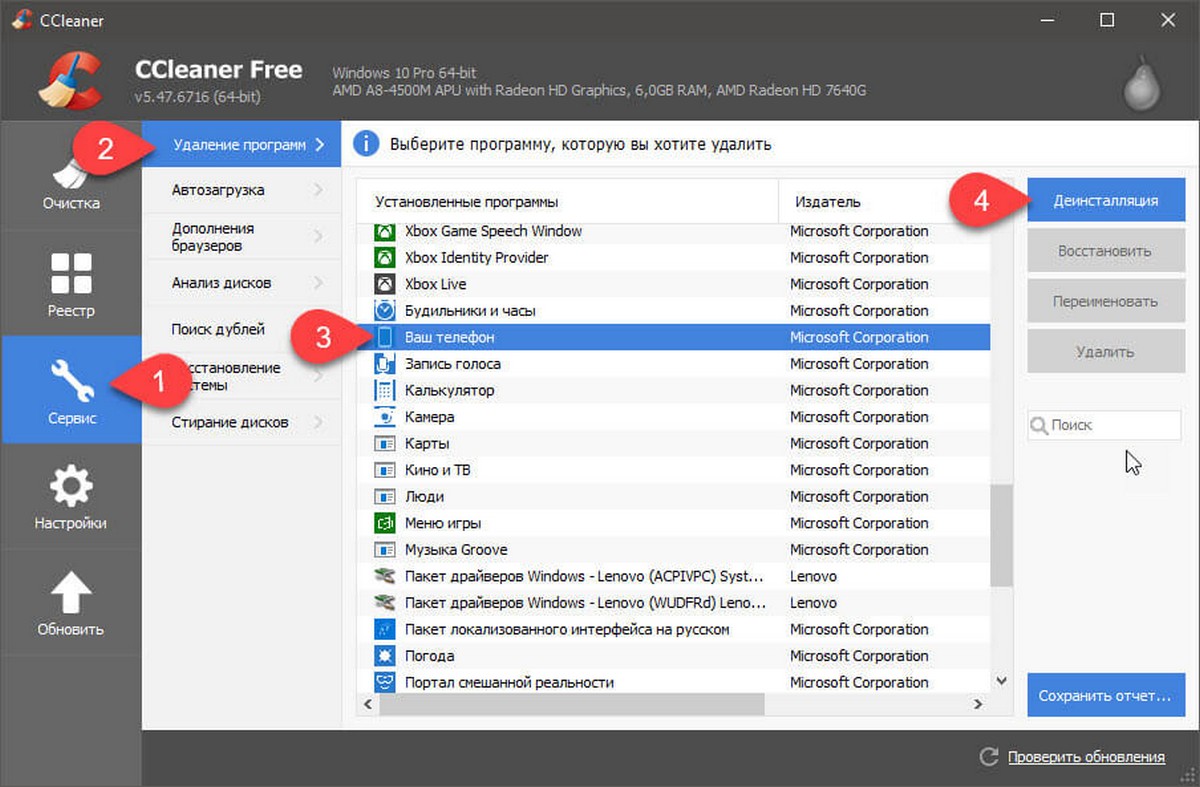
Шаг 3: Нажмите кнопку «ОК», когда появится запрос подтверждения.
Переустановите приложение «Ваш Телефон» в Windows 10
Шаг 1: Следуйте инструкциям, приведенным выше, чтобы переустановить приложение.
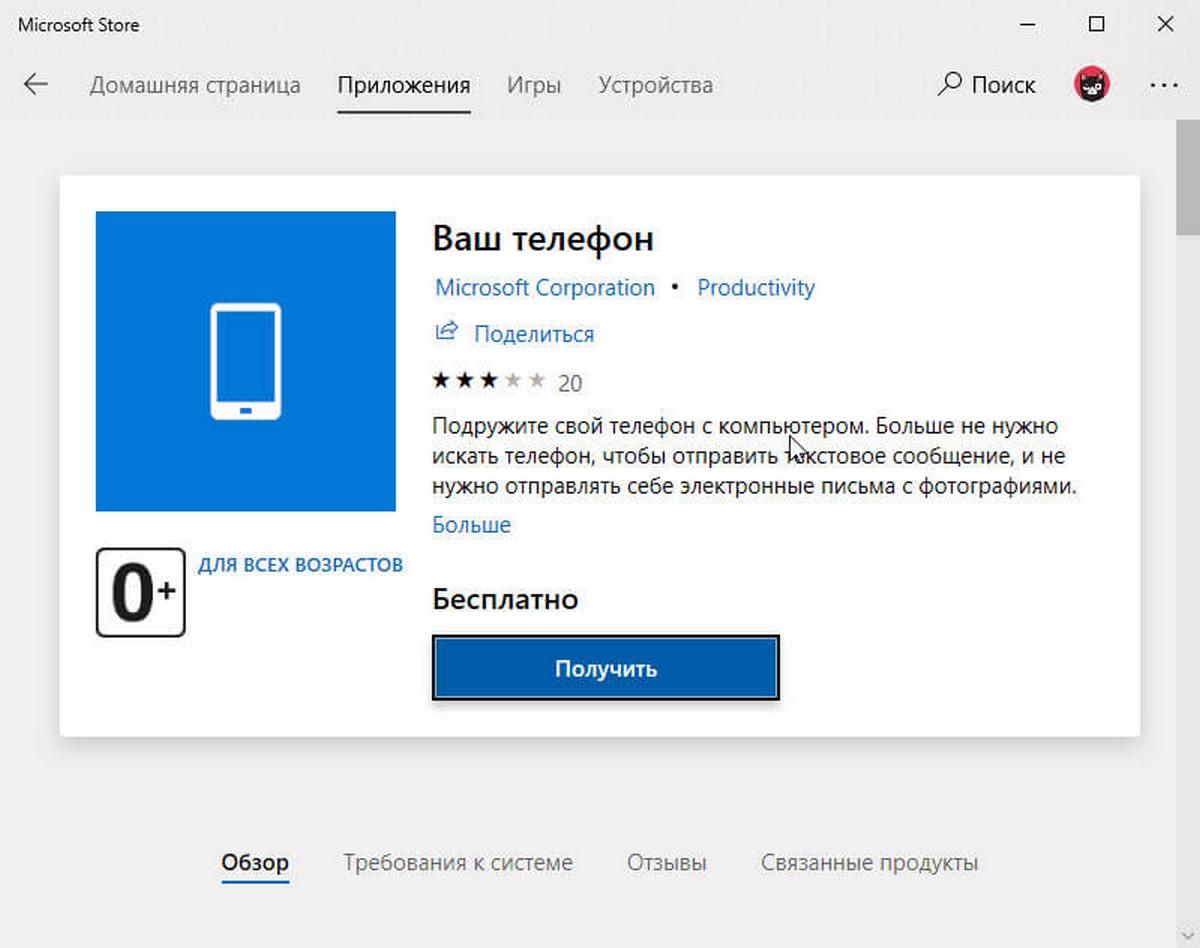
Шаг 2: Откройте приложение «Магазин», найдите приложение «Ваш Телефон» и нажмите кнопку «Получить», чтобы загрузить и установить приложение. Если вы не можете найти приложение, перейдите по этой ссылке, чтобы посетить ее страницу.
Сбросьте приложение «Ваш Телефон» в Windows 10
Если у вас возникли проблемы, вы можете сбросить приложение, прежде чем переустанавливать его.
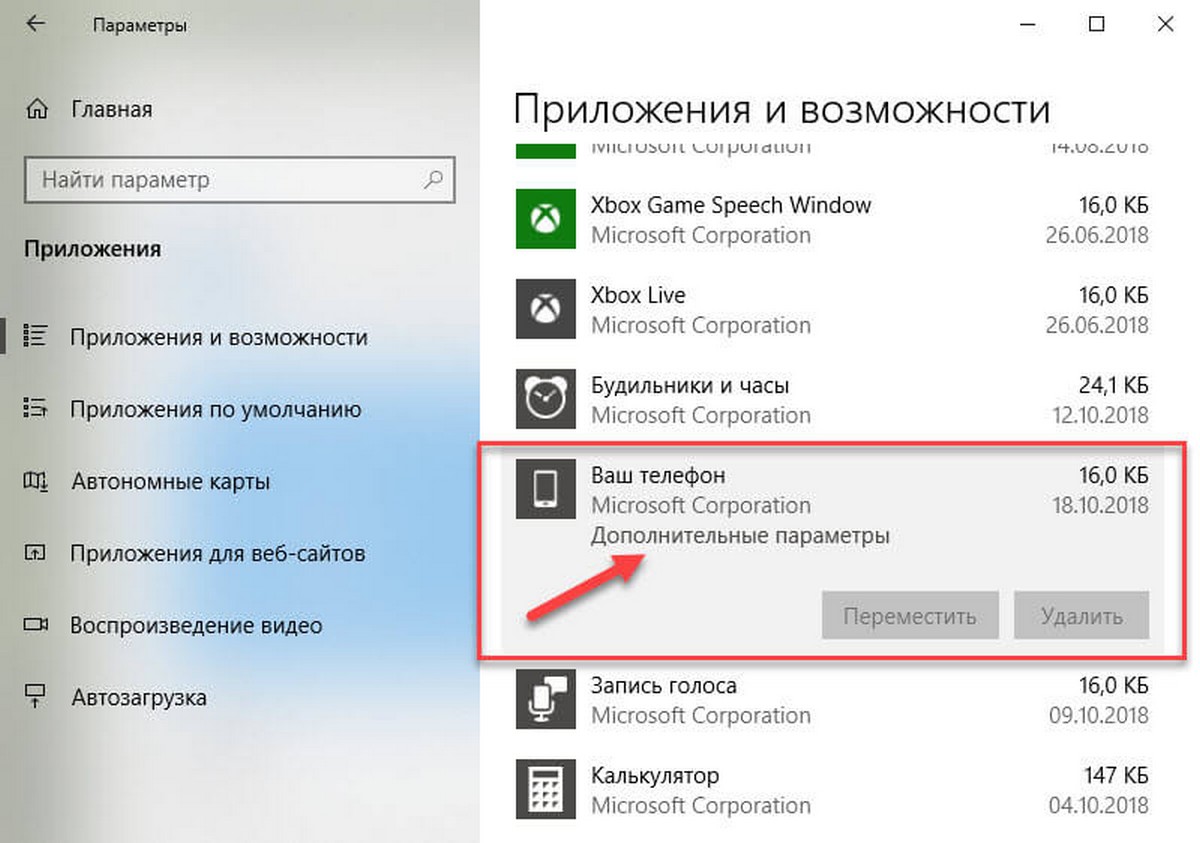
Шаг 1: Откройте приложение «Параметры». Перейдите в раздел «Приложения» → «Приложения и возможности».
Шаг 2: Найдите запись приложения «Ваш Телефон» и нажмите на нее, чтобы открыть скрытую ссылку «Дополнительные параметры». Нажмите ссылку «Дополнительные параметры».
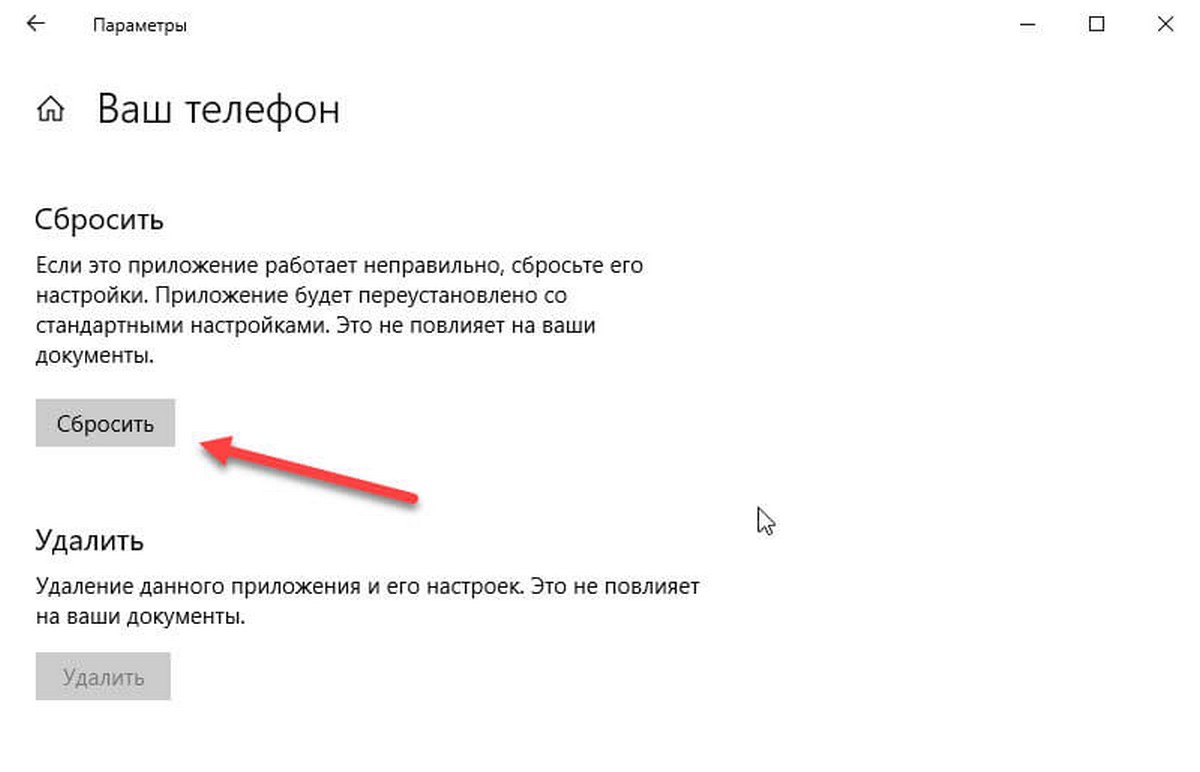
Шаг 3: Прокрутите страницу вниз, чтобы увидеть кнопку «Сбросить» и нажмите ее, чтобы сбросить настройки приложения.
Пользователи Windows 10, использующие устройства Android, могут найти приложение «Ваш телефон» полезным, особенно если Microsoft удастся интегрировать в приложение больше функций. На данный момент для iOS-приложение строго ограничено. Большинство не будут использовать приложение, но им придется жить с ним, если они не используют PowerShell для его удаления.
Теперь вы: Почему, по вашему мнению, Microsoft препятствует удалению некоторых приложений?
Как удалить приложение «Ваш телефон» в Windows 11?
Предустановленное приложение «Ваш телефон» позволяет связать смартфоны Android с Windows 11. Для использования этой функциональности вы должны установить на свой смартфон Android приложение-компаньон «Диспетчер вашего телефона» или использовать «Связь с Windows» для Samsung, а затем войти в один и тот же аккаунт Microsoft на смартфоне и на компьютере, чтобы заработала синхронизация.
После успешной привязки смартфона, вы сможете синхронизировать фотографии, сообщения, уведомления и др. На поддерживаемых моделях смартфона доступны расширенные функции, например транслирование экрана, телефонные звонки, запуск приложений на смартфоне с компьютера и т.д.

В большинстве случае «Ваш телефон» будет полезным приложением, особенно если вы являетесь владельцем смартфона, поддерживающего расширенные функции. Тем не менее, некоторым пользователям возможности приложения могут показаться довольно скудными, по сравнению с официальным ПО от производителя. Если ваш телефон официально не поддерживается, то вам недоступно транслирование экрана, запуск приложений и другие интересные функции. В таких случаях вы можете удалить приложение «Ваш телефон» из Windows 11 и перейти на альтернативное решение.
Кроме того, приложение «Ваш телефон» может работать нестабильно после установления связи со смартфоном Android. Например, оно может показывать слишком много уведомлений, потреблять чрезмерные системные ресурсы, негативно влиять на стабильность системы и т.д. В таких случаях стоит удалить приложение «Ваш телефон» и воспользоваться сторонней альтернативой, например AirDroid. Часто сторонние приложения расширенные функции и лучшую поддержку для различных моделей смартфонов Android.
Не могу найти опцию удаления приложения «Ваш телефон»
Обычно приложения из магазина Windows 11 можно удалить, перейдя в приложение Параметры > Приложения> Приложения и возможности и выбрав опцию Удалить в списке приложений или в контекстном меню ярлыка приложения в меню «Пуск».
Поскольку «Ваш телефон» является системным приложением, опция его удаления заблокирована в Windows 11. Однако вы можете удалить свой телефон с помощью команды PowerShell. Достаточно выполнить однострочную команду PowerShell, и Windows 11 сразу удалит приложение «Ваш телефон» из системы.
Как удалить приложение «Ваш телефон»
Чтобы удалить приложение «Ваш телефон» в Windows 11, необходимо выполнить команду PowerShell от имени администратора:
- Щелкните правой кнопкой мыши меню «Пуск».
- Выберите пункт Терминал Windows (Администратор).
- В раскрывающемся меню на верхней панели выберите Windows PowerShell.
- Скопируйте команду:
- Вставьте ее в терминал и нажмите Enter.
- Запуститься процесс удаления приложения «Ваш телефон»
- Закройте Терминал Windows.
Как удалить приложение «Ваш телефон» (подробно)
Ниже приведены подробные шаги с дополнительной информацией и скриншотами:
Чтобы выполнить команду PowerShell, нам нужно открыть Терминал Windows. Щелкните правой кнопкой мыши по меню «Пуск» и выберите опцию Терминал Windows (Администратор). Будет запущен Терминал Windows с правами администратора. Вы также можете выполнить поиск терминала Windows в меню «Пуск», щелкнуть правой кнопкой мыши результат и выбрать параметр Запуск от имени администратора.

По умолчанию в Терминале Windows должны отображаться вкладка PowerShell. Если вас открыта другая вкладка, выберите Windows PowerShell из раскрывающегося меню на верхней панели.

Скопируйте приведенную ниже команду, вставьте ее на вкладку PowerShell и нажмите клавишу Enter. Вы можете нажать сочетание клавиш Ctrl + V или щелкнуть правой кнопкой мыши вкладку PowerShell, чтобы вставить команду.

Как только вы нажмете кнопку Enter, команда PowerShell будет выполнена. Если вы не увидели ни подтверждения, ни ответа, то это хороший признак. Это значит, что приложение «Ваш телефон» успешно удалено из Windows 11.
Вы можете убедиться в этом, выполнив поиск вашего телефона в меню «Пуск». Вы его не сможете найти.

Также «Ваш телефон» пропадет из списка на странице Приложения и возможности в приложении Параметры. Нажмите Win + I и перейдите в Приложения > Приложения и возможности, чтобы проверить это.
При желании вы сможете снова установить «Ваш телефон» в Windows 11 в любой момент. Для этого откройте Microsoft Store в Windows 11, найдите приложение «Ваш телефон» и нажмите кнопку Установить или Получить. Вы можете использовать прямую ссылку для установки.
Как удалить приложение ваш телефон
В Windows 10 с последними обновлениями появилось довольно интересное приложение «Ваш телефон», приложение выполняет функционал «удаленного интерфейса» Вашего мобильного телефона, или планшета. После подключения телефона через приложение к компьютеру Вы сможете управлять мультимедийными данными телефона на Вашем ПК удаленно. Т.е просматривать фото, видео, будет возможность принимать вызовы и делать исходящие звонки, просматривать и отвечать на смс сообщения. А так же будет возможность управлять уведомлениями телефона.
Скачать приложения
Условия подключения телефона к компьютеру
— Необходимо использовать учетную запись Microsoft на Вашем ПК.
— Телефон, или планшет на Android с SIM-картой.
— Нужно использовать ту же учетную запись Microsoft на Вашем мобильном телефоне, что и на ПК.
— Работающее интернет-соединение на ПК и на телефоне.
Как подключить телефон к компьютеру?
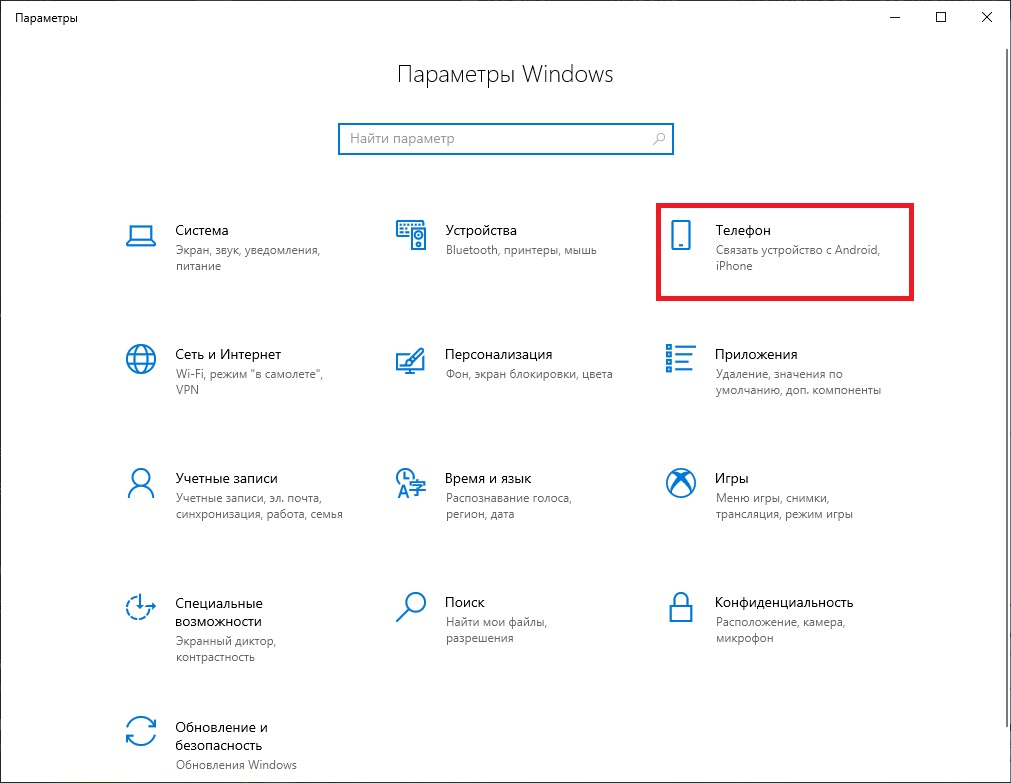
Заходим в «Пареметры Windows», можно путем горячих клавиш Win + I => Телефон
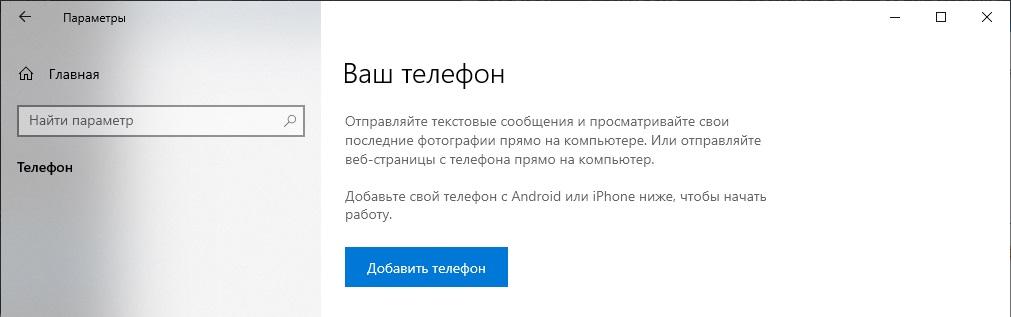
Далее, нажимаем «Добавить телефон».
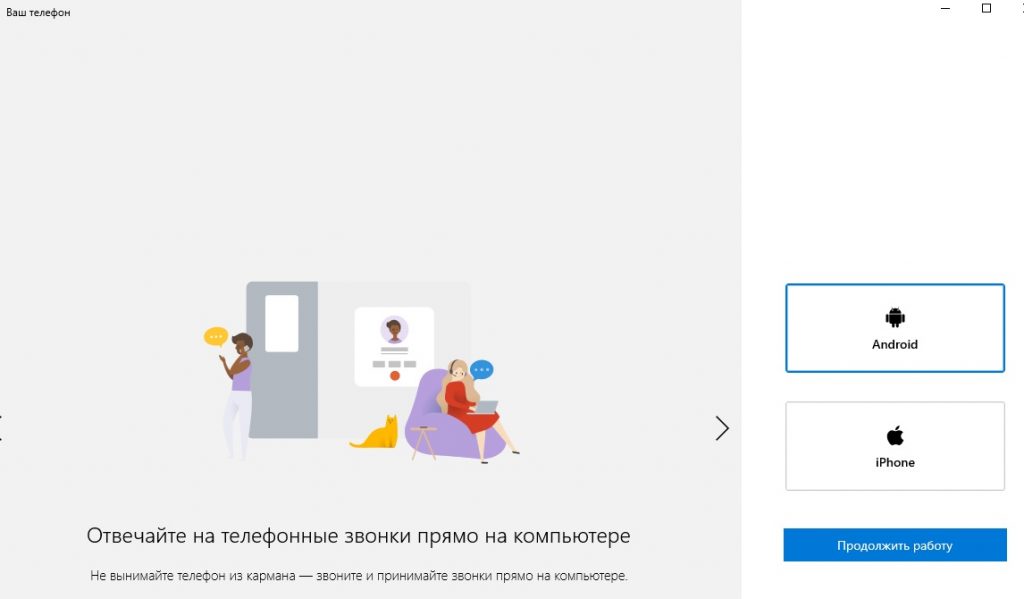
После выбираем систему Вашего телефона, Андройд, или iOS. В примере будем рассматривать Android.
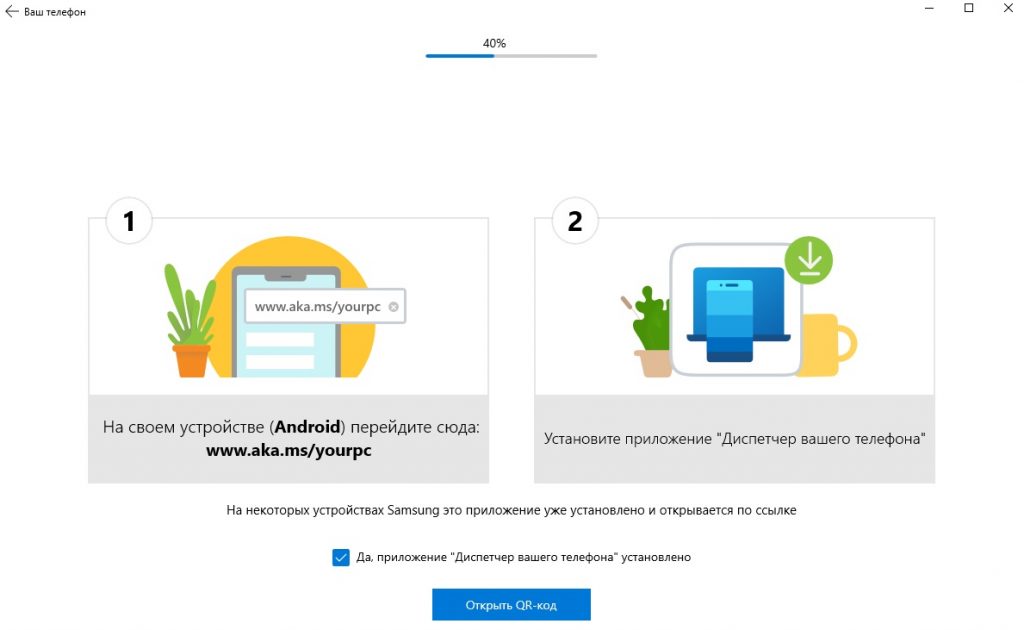
Далее, нам предлагают скачать приложение для телефона. Если Вы это еще не сделали, можете перейти с браузера телефона по ссылке www.aka.ms/youpc. Если у Вас приложение уже установлено, ставим галку возле «Приложение установлено».
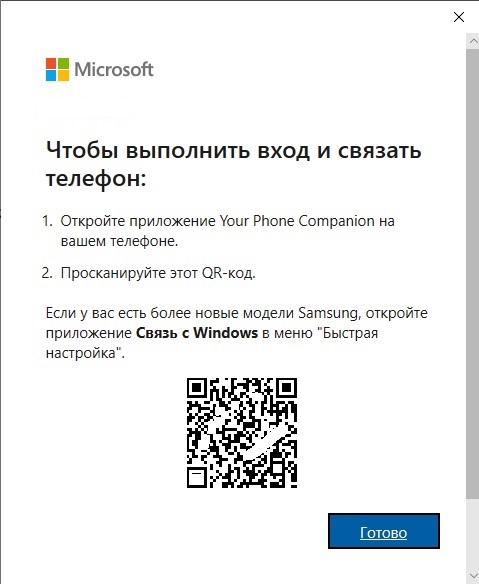
Запустите приложение на Вашем телефоне, там появится окно для наведения на QR-код. Так же у Вас на ПК появится окно с QR-кодом. Отсканируйте его телефоном из приложения.
Теперь дождитесь, пока телефон и компьютер синхронизируются.

На этом все. Можете использовать удаленное управление Вашего телефона с компьютера.
Как удалить приложение «Ваш телефон» из Windows 10?
Если Вам вдруг больше не нужно это приложение на компьютере. Можете запустить PowerShell на ПК и ввести туда следующую команду:
Что такое процесс YourPhone.exe — как его отключить и удалить
В наше время мобильный телефон стал основным инструментом в нашей жизни, практически считаясь настоящим карманным компьютером. С его помощью мы можем выполнять все виды задач, которые нам может быть интересно передать на наш компьютер. За это, Windows имеет приложение «Ваш телефон», которое отвечает за выполнение Ваш телефон.exe процесс, о котором мы поговорим с вами сегодня.
Чтобы мы могли связать наш мобильный телефон с компьютером с Windows, у нас есть разные способы. Один из самых полезных — через приложение «Ваш телефон». Точно так же нас может не интересовать активация этой опции или мы просто хотим удалить ее с нашего компьютера, поэтому мы также увидим, как мы можем это сделать, выполнив несколько простых шагов.

Что такое процесс YourPhone.exe в Windows 10
YourPhone.exe — это исполняемый файл Приложение UWP вашего телефона разработан Microsoft который установлен по умолчанию в Windows 10. Эта программа позволит нам получить доступ к нашим Android и iOS mobile с ПК по беспроводной сети, поэтому нам не нужно использовать какой-либо кабель. Таким образом, это программное обеспечение позволит нам синхронизировать оба устройства и, таким образом, иметь возможность совершать звонки с компьютера. Мы также можем читать и отправлять SMS, получать доступ к нашим мобильным приложениям и даже быстро отправлять изображения на компьютер.
В случае перехода к диспетчеру задач Windows 10 вполне вероятно, что мы видели YourPhone в открытых процессах, что не должно нас беспокоить. Дело в том, что в приложении «Ваш телефон» должен быть постоянно активирован процесс YourPhone.exe, чтобы оно могло отправлять любые уведомления с мобильного телефона на рабочий стол ПК. Чтобы всегда получать наилучшие впечатления от использования приложения, процесс всегда выполняется в фоновом режиме.
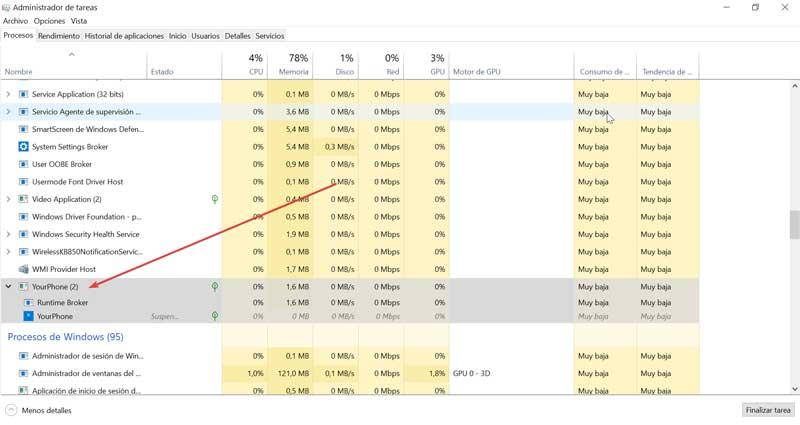
Если мы не заинтересованы в том, чтобы этот процесс открывался или устанавливался на нашем компьютере, есть разные способы заставить его исчезнуть.
Безопасен ли процесс YourPhone.exe или это может быть вирус?
Как мы уже отмечали ранее, процесс YourPhone.exe является частью законного процесса приложения Your Phone, интегрированного Microsoft по умолчанию в Windows 10, поэтому мы говорим о полностью безопасный процесс . В некоторых случаях может оказаться, что существуют вирусы или вредоносные программы, которые могут использовать имя YourPhone.exe, чтобы оставаться и работать на нашем компьютере, поэтому в случае сомнений всегда лучше запустить и просканировать наш антивирус или вредоносное ПО, чтобы проверить это. все работает нормально
Почему вы должны отключить или убить процесс YourPhone.exe
Если мы являемся пользователями, которым нравится иметь возможность связать наш смартфон с компьютером, мы можем быть заинтересованы в использовании приложения «Ваш телефон» для беспроводной синхронизации обоих устройств. В случае, если мы не заинтересованы в его использовании, мы всегда можем деактивировать или устранить полностью. Постоянная работа в фоновом режиме тратит впустую Оперативная память, поэтому, если мы не собираемся его использовать, без него никогда не обойтись, особенно если у нас есть проблемы с производительностью, и мы хотим очистить приложения, которые нам бесполезны.
Как отключить процесс YourPhone.exe в фоновом режиме
Если мы хотим предотвратить запуск процесса YourPhone.exe в фоновом режиме, мы можем отключить его, временно или навсегда, в зависимости от наших интересов.
Временно
Если мы хотим временно деактивировать приложение, мы будем использовать поле поиска в меню «Пуск». Там мы и будем писать «Твой телефон». После нахождения нажмите на него правой кнопкой и выберите опцию «Настройки приложения».
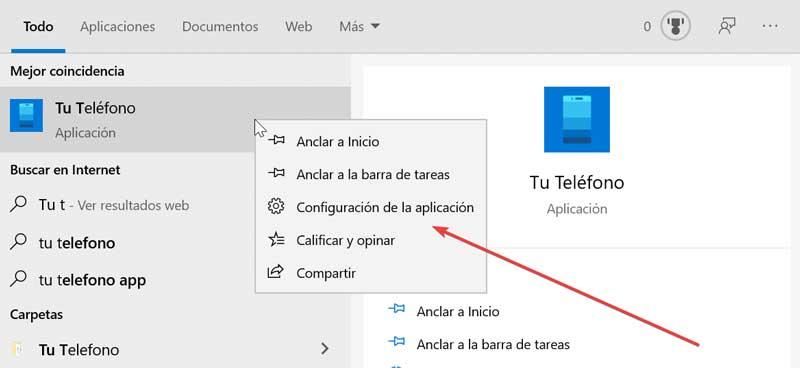
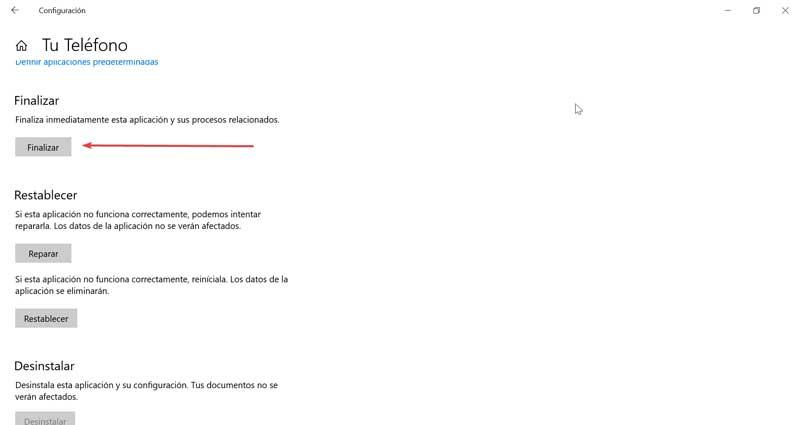
Далее откроется окно, в котором мы должны перейти в раздел «Готово» и нажать на кнопку. Это немедленно завершит работу приложения и всех связанных с ним процессов. Мы можем проверить это, открыв диспетчер задач и убедившись, что процесса YourPhone.exe больше нет в списке.
Окончательно
Если мы не хотим, чтобы процесс YourPhone.exe активировался в фоновом режиме, мы можем деактивировать его навсегда, выполнив несколько простых шагов. Для этого в первую очередь нужно войти в раздел «Настройки» Windows 10. Это мы сделаем с помощью сочетания клавиш «Windows + i».
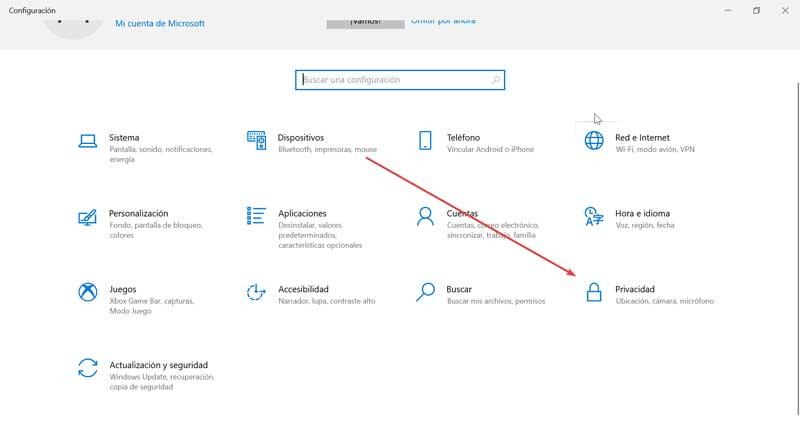
Когда появится экран настроек, мы должны выбрать «Конфиденциальность» раздел. Оказавшись внутри, в левом столбце мы должны перейти к разделу «Фоновые приложения». Мы увидим, как все установленные программы, работающие в фоновом режиме, появятся справа. Если мы переедем, то найдем приложение «Ваш телефон». Нам нужно только нажать на синюю кнопку, чтобы отобразить ее как «Деактивировано».
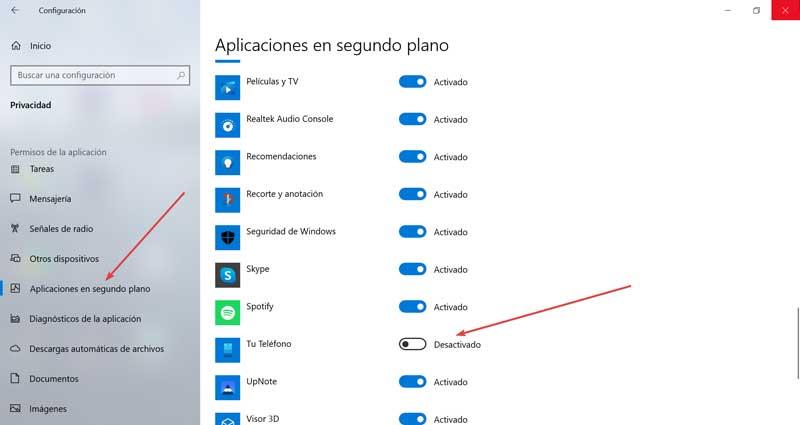
После того, как мы выполнили это действие, процесс YourPhone.exe будет больше не работать в фоновом режиме и исчезнет из открытых процессов в диспетчере задач. В том случае, если нам этого недостаточно, у нас также есть возможность удалить его полностью.
Как убить процесс YourPhone.exe
В случае, если отключения приложения недостаточно, мы также можем удалить его полностью. Для этого мы собираемся использовать команду PowerShell, которая включена в Windows 10. Это утилита командной строки представлен как улучшенная и расширенная версия традиционной командной строки (CMD), из которой мы сможем полностью исключить как приложение «Ваш телефон», так и процесс YourPhone.exe на нашем ПК.
Для этого мы собираемся перейти к строке поиска в меню «Пуск», где мы напишем Windows PowerShell. На следующем экране мы должны выбрать опцию «Запуск от имени администратора».
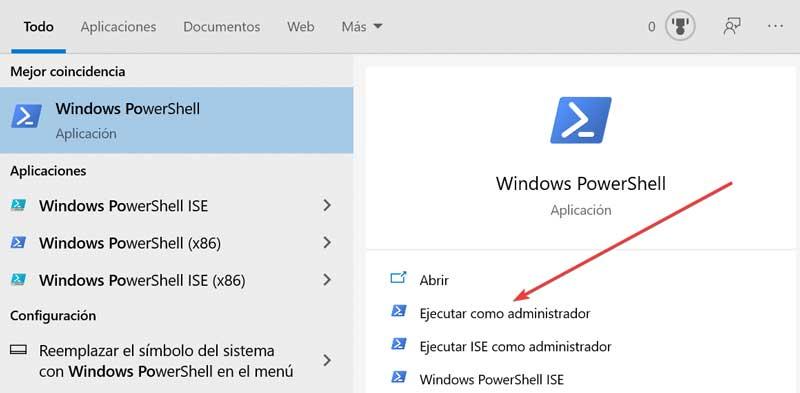
Когда появится окно Windows PowerShell, мы должны написать следующую команду и нажать Enter.