Как в Вайбер удалить сообщение
Сообщения, групповые чаты и диалоги с другими контактами в Вайбере можно полностью удалять или отчищать для себя и своих собеседников. Если вы хотите удалить часть своих сообщений или их всех, то эта статья вам расскажет о том, как это сделать.
Как удалить отдельное сообщение в Вайбере
В Вайбере есть функция удаления вашего или чужого сообщения, причем первое вы можете удалить, как только для себя, так и для себя и собеседника, но чужое сообщение вы можете удалить только для себя. Чтобы удалить ненужное сообщение, совершите следующие действия:
Удаление чужого сообщения
- Нажмите на чужое сообщение;
- В открывшимся меню нажмите «Удалить»;
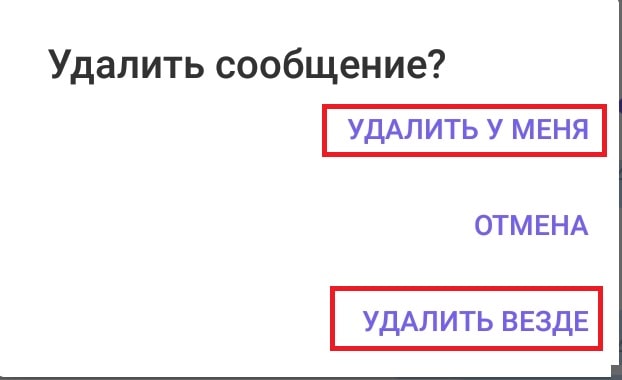
- На появившемся диалоговом окне выберите пункт «Удалить у меня», после чего вы больше не будете его видеть.
Удаление своего сообщения
- Нажмите по своему сообщению;
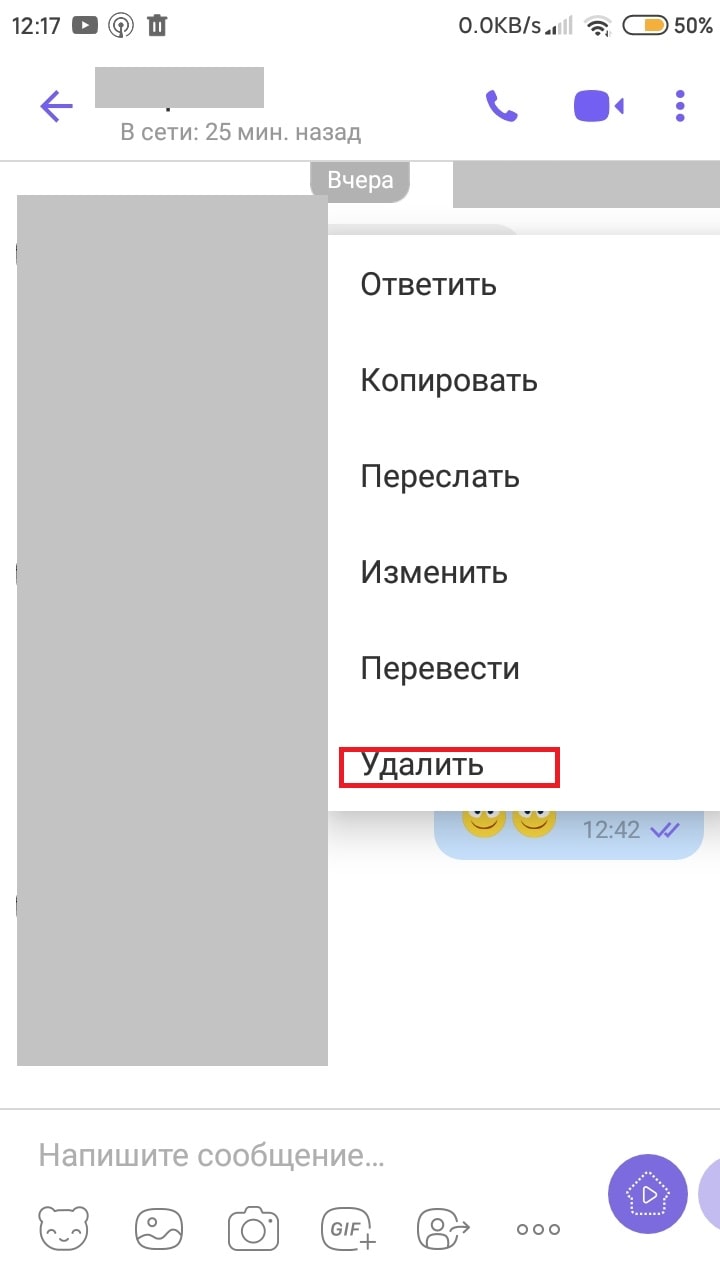
- В открывшимся меню выберите пункт «Удалить»;
- Выберите один из 2-х пунктов, удаление у меня, которое скроет сообщение только для вас, а собеседник будет его видеть, или удалить везде, после чего сообщение исчезнет у всех.
Как удалить чат в Вайбере
Если вы хотите уйти из ненужного группового чата, то можно просто из него выйти, после чего вы не будете получать сообщения. Но все сообщения, которые отправили участники чата до вашего выхода, останутся. Хотя этот способ работает и с обычными одиночными чатами с другим человеком. Для того, чтобы удалить переписку в чате, проделайте следующие действия:
- Откройте чат, сообщения которого вы хотите полностью удалить;
- В правом верхнем углу найдите и нажмите по кнопке дополнительного меню;
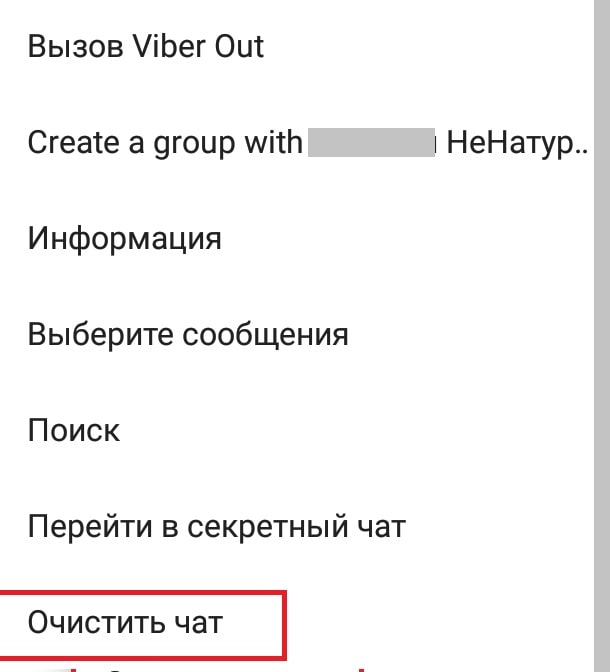
- В меню чата найдите и нажмите пункт «Очистить чат» и подтвердите свои действия, после чего все сообщения пропадут.
Как скрыть от других чат в Вайбере
Возможно, вы не хотите просто удалить все сообщения. Вам нужно скрыть ваш чат от чужих глаз, чтобы другие просто так не смогли его посмотреть. Тогда вам поможет функция скрытых чатов, а для того, чтобы скрыть ваш чат, сделайте следующие действия:
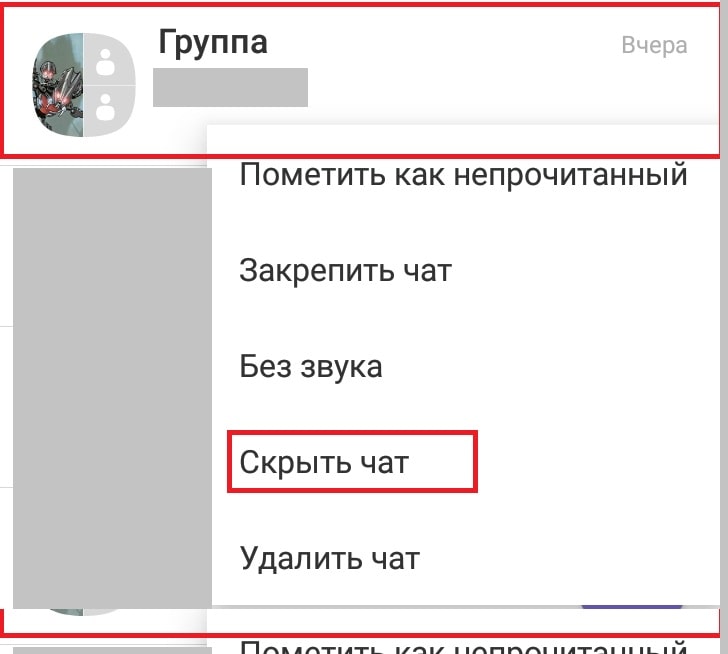
- Задержите свой палец на нужном чате до открытия меню;
- Найдите и нажмите пункт «Скрыть чат»;
- Откроется диалоговое окно. В нем будет пункт «Установить PIN-код», на который вам нужно нажать;
- Далее, установите свой сложный PIN-код, по которому вы будете находить свой чат;
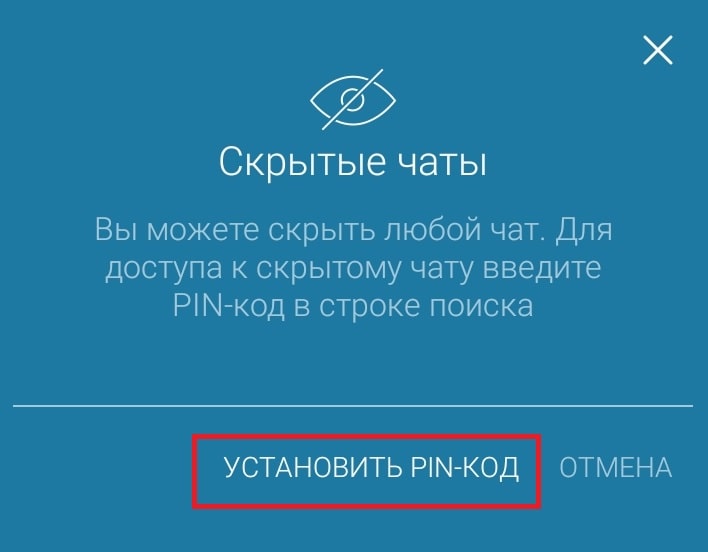
- Готово. Теперь ваш чат скрыт. Чтобы его найти, в поисковую строку наберите ранее набранный PIN-код;
- После ввода вы можете просто нажать по этому чату, и он откроется.
Как удалить контакт в Вайбере
Если вы хотите не просто отчистить все сообщения определенного контакта, а удалить его чат до момента, когда вы захотите вновь начать общение с ним, то вам поможет следующий способ удаления контакта:
- Откройте контакт нужного вам человека;
- В правом верхнем углу найдите и нажмите по кнопке дополнительного меню;
- Найдите и откройте пункт «Информация»;
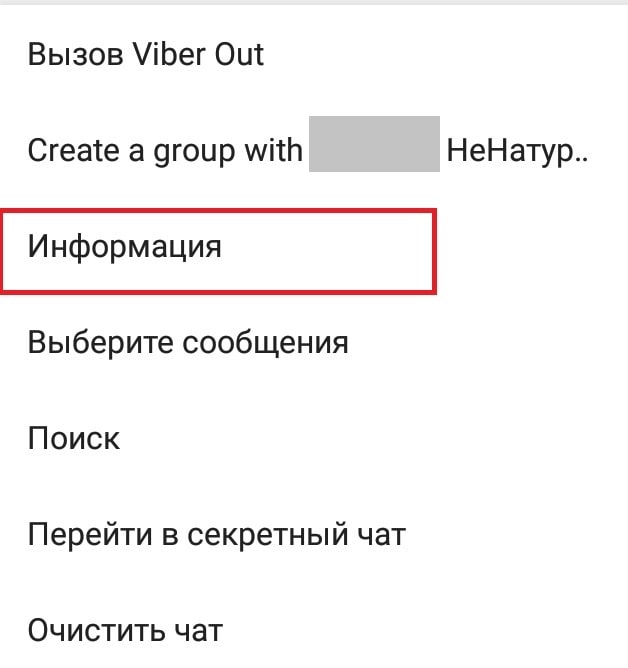
- Откроется дополнительное меню этого контакта. Прокрутите меню до самого низа;
- Там вы найдете кнопку «Удалить чат», которая не просто отчищает все ваши сообщения, но и удаляет сам чат с поля активных чатов на главном экране;
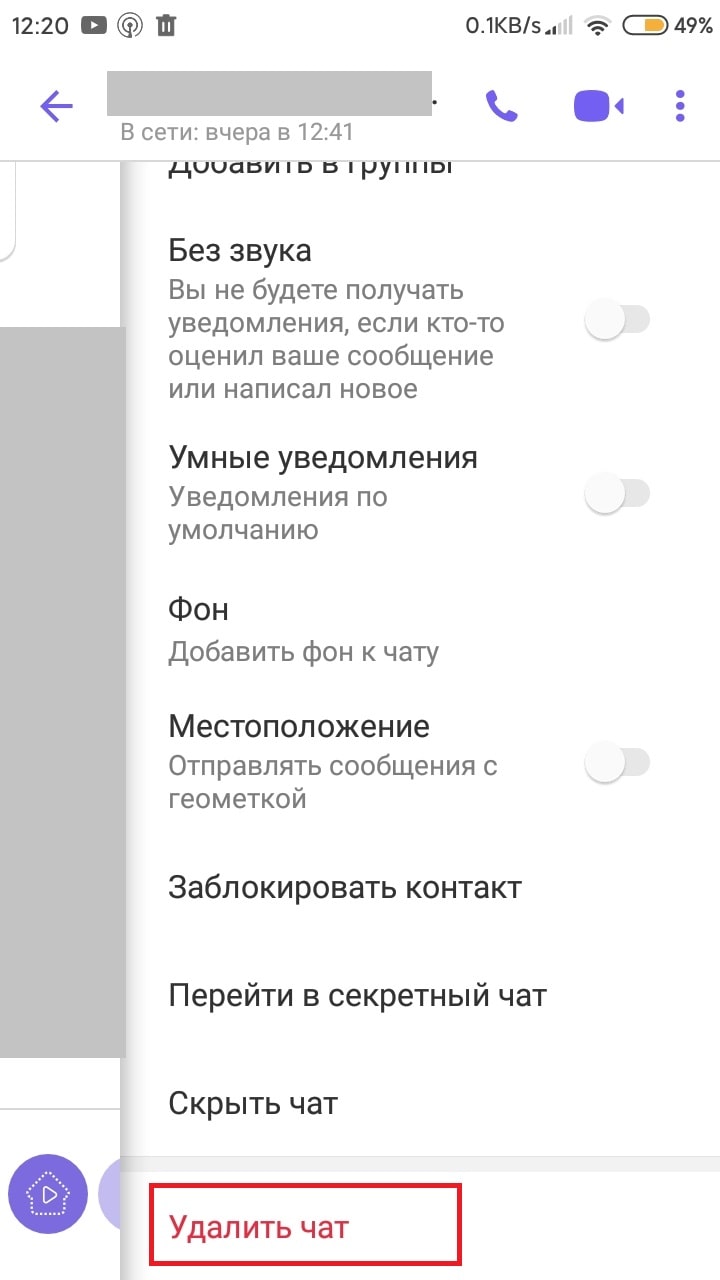
- Вылезет диалоговое окно. Подтвердите свои действия, нажав на кнопку «Удалить»;
После удаления вашего чата с контактом он все равно сможет вам написать, как и вы ему. Чтобы ему написать вновь, откройте список контактов и найдите его аккаунт вновь. Чтобы отключить возможность отправлять вам сообщения, нужно заблокировать этот контакт.
Как удалить отдельное сообщение в Вайбере на ПК
Если хотите удалить не весь диалог или целый чат с отдельным человеком, а только отдельное сообщение, то проделайте следующие действия:
Удаление чужого сообщения
Чужое сообщение нельзя удалить полностью, оно может исчезнуть только для вас, если только сам человек не удалит свое сообщение самостоятельно. То есть, если удалить чужое сообщение, его перестанете видеть только вы.
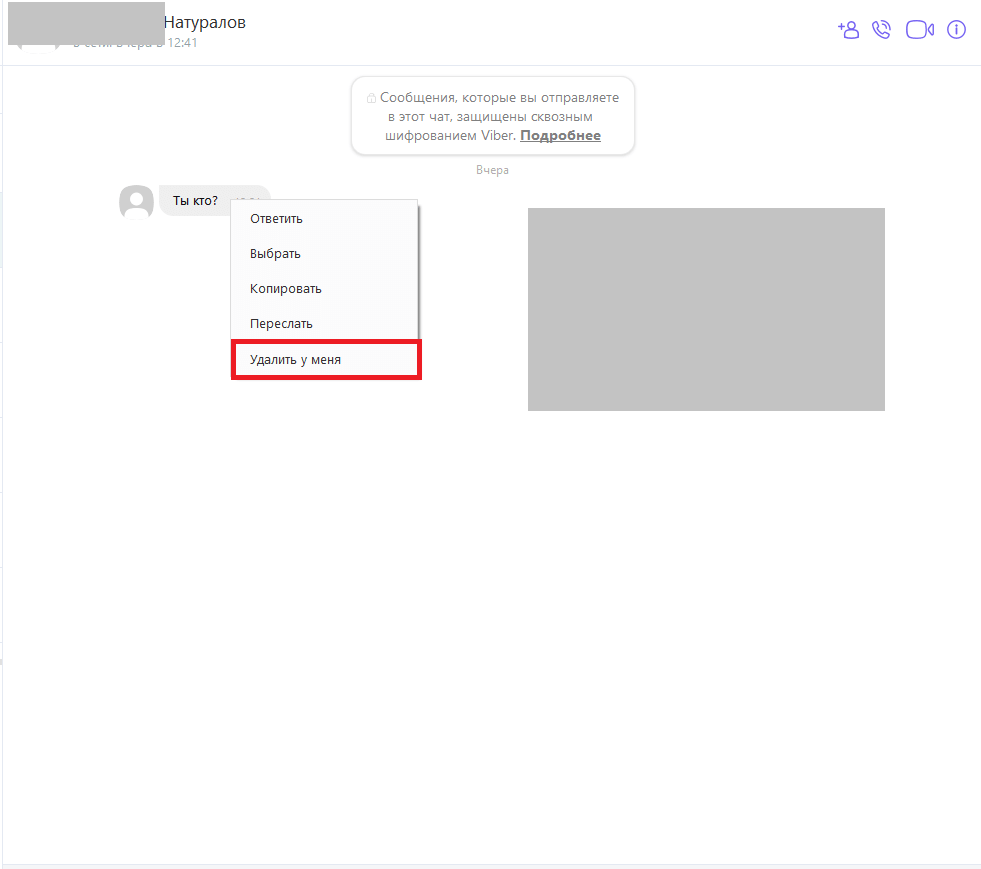
- Откройте окно с чатом;
- Правой кнопкой мыши кликните по нужному сообщению;
- Откроется диалоговое окно. В нем найдите и кликните по пункту «Удалить у меня».
Удаление своего сообщения
Свое сообщение вы уже можете удалить, как только у себя, так и у себя, и у своего собеседника. Ограничений по времени удаления своего сообщения у вас нет.
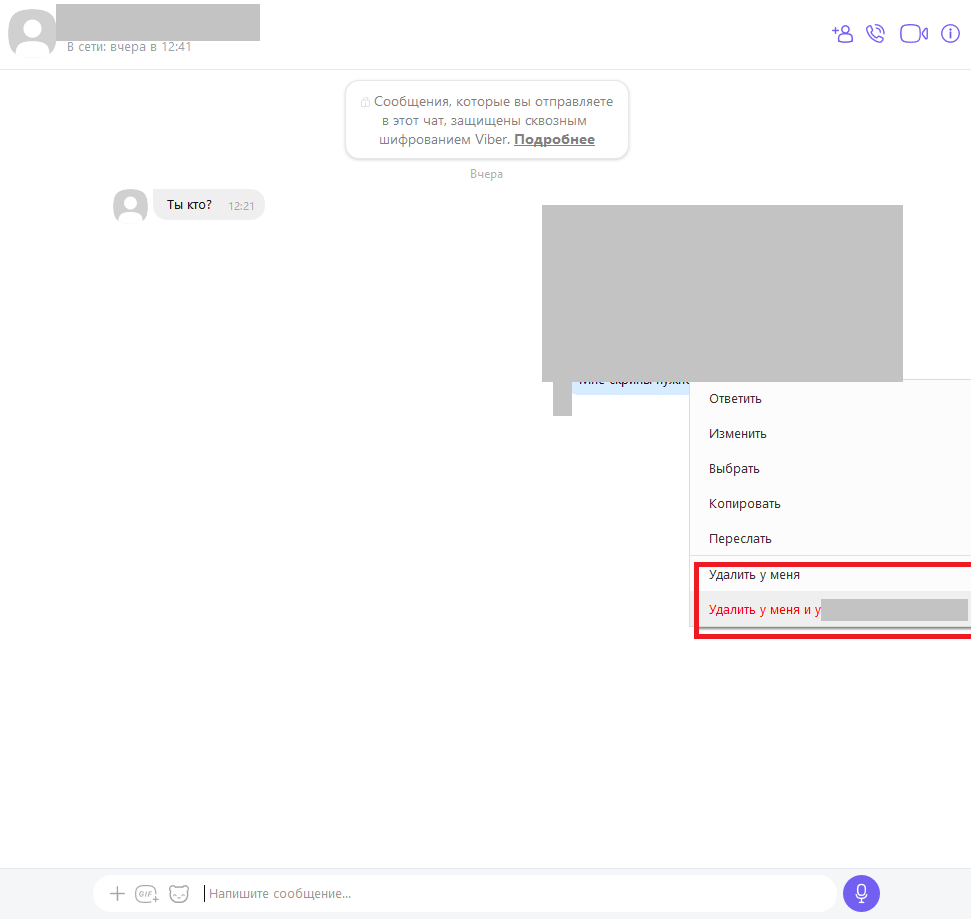
- Откройте нужный чат;
- Правой кнопкой мыши нажмите по своему сообщению;
- Откроется диалоговое окно, выберите одно из двух:
- «Удалить у меня» удаляет сообщение только у вас, собеседник все еще может увидеть ваше сообщение;
- «Удалить у меня и у …» удаляет сообщение у всех, и его больше не могут посмотреть ни отправитель, ни другие пользователи.
Как удалить чат в Вайбере
Возможно, групповой чат или другой человек вам надоели или оказались бесполезными, тогда чаты с ними можно удалить. С чатом удалятся как сообщения, так и сама его иконка. Для того, чтобы полностью удалить чат, совершите следующие действия:
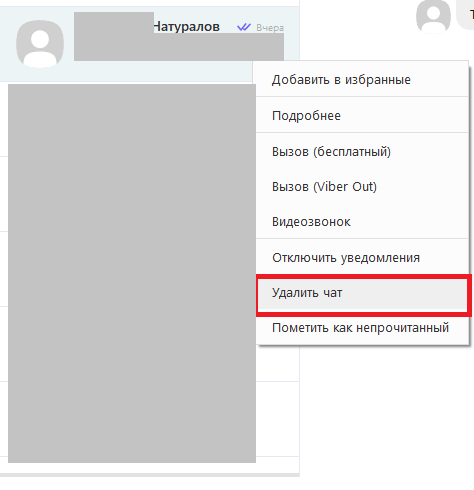
- Найдите нужный вам чат;
- Кликните по чату правой кнопкой;
- Откроется диалоговое окно. Внизу найдите и кликните по пункту «Удалить чат». Подтвердите действие.
Важно! Чат с другим человеком, хоть и удаляется из окна с чатами, но его можно вновь начать, зайдя в ваши контакты и найдя номер того человека, которому вы хотите написать. Если вы хотите полностью обрубить ему возможность общаться с вами, его контакт нужно заблокировать через мобильное приложение.
Удаляем сообщение в Viber для Android, iOS и Windows
Удаление одного или нескольких сообщений из чата c другим участником Viber, а иногда и всей переписки, сгенерированной в мессенджере – довольно востребованная среди пользователей сервиса возможность. В статье рассмотрена реализация соответствующих указанной цели функций в приложениях-клиентах Viber для Android, iOS и Windows.
Прежде чем уничтожать информацию, нелишним будет задуматься о возможности ее восстановления. Если существует малейшая вероятность, что удаляемое содержимое какого-либо диалога понадобится в будущем, следует заранее обратиться к функционалу мессенджера, позволяющему создавать резервные копии переписки!
Как удалить сообщения из Viber
Как известно, мессенджер Вайбер может функционировать на устройствах с совершенно разными операционными системами. Ниже по отдельности рассмотрены варианты действий, осуществляемых владельцами девайсов на Android и iOS, а также пользователями компьютеров на Windows и приводящие к решению задачи из заголовка статьи.
Android
Владельцы Андроид-девайсов, использующие приложение Viber для этой мобильной ОС, могут прибегнуть к одному из нескольких способов удаления полученных и отправленных сообщений. Выбор наиболее подходящего зависит от того, нужно ли стереть отдельный элемент переписки, диалог с конкретным пользователем или все сведения, накопившиеся в мессенджере.

Вариант 1: Некоторые или все сообщения из отдельного чата
Если задача заключается в удалении информации, обмен которой осуществлялся с единственным собеседником в Viber, то есть данные накопились в пределах одного диалога, избавиться от нее средствами приложения-клиента для Android можно очень просто и быстро. При этом есть выбор, что именно удалять — отдельное сообщение, несколько таковых или историю чата полностью.
Одно сообщение
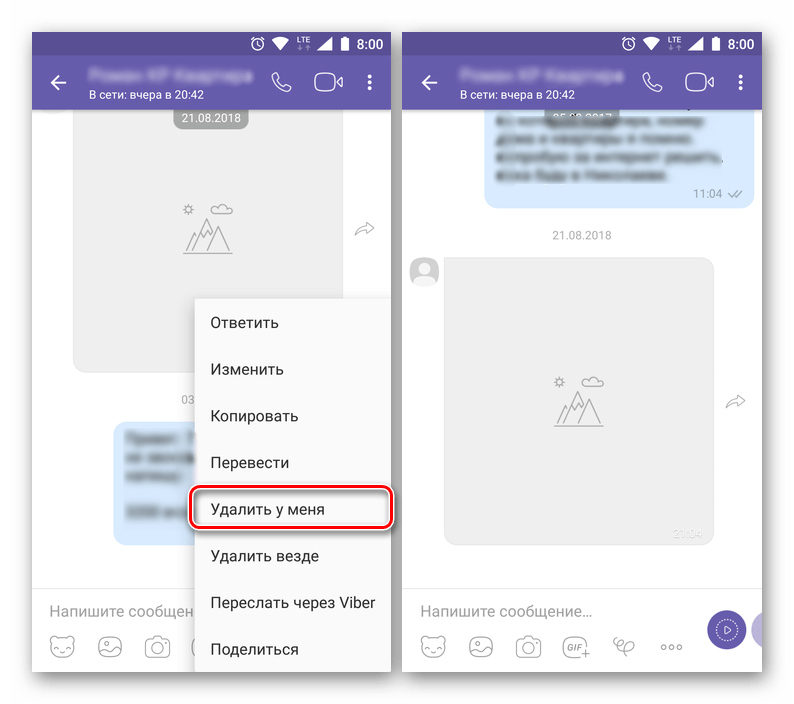
- Открываем Viber для Android, переходим в беседу, содержащую более ненужное или нежелательное сообщение.
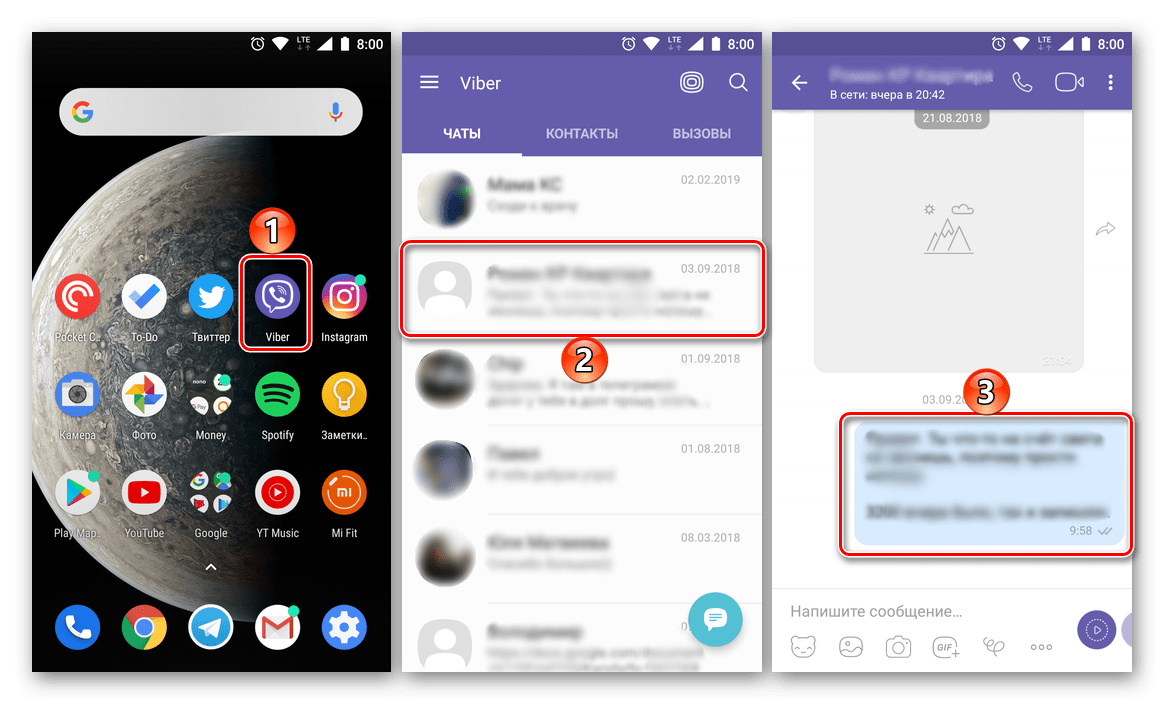
- Длительным нажатием в области послания вызываем меню возможных действий с ним. Выбираем пункт «Удалить у меня», после чего элемент переписки бесследно исчезнет из истории чата.
Несколько сообщений
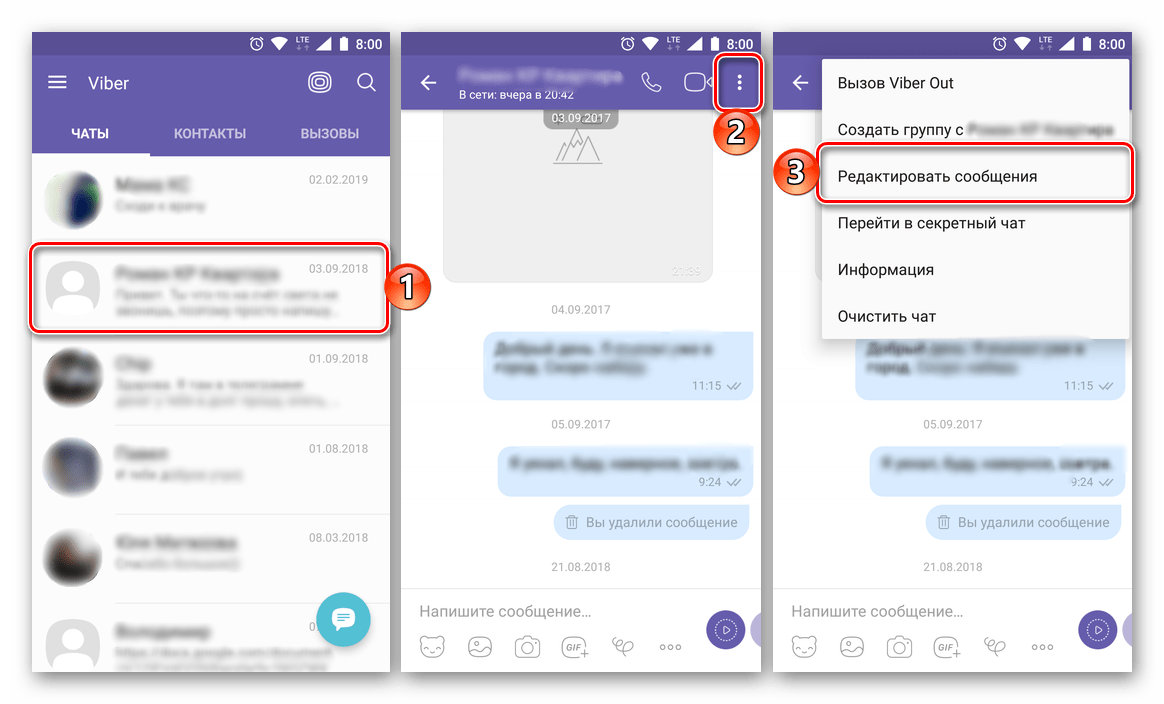
- Открываем очищаемый чат, вызываем меню опций, доступных для диалога в целом, коснувшись трех точек в правом верхнем углу экрана. Выбираем «Редактировать сообщения» — заголовок чата изменится на «Выберите сообщения».
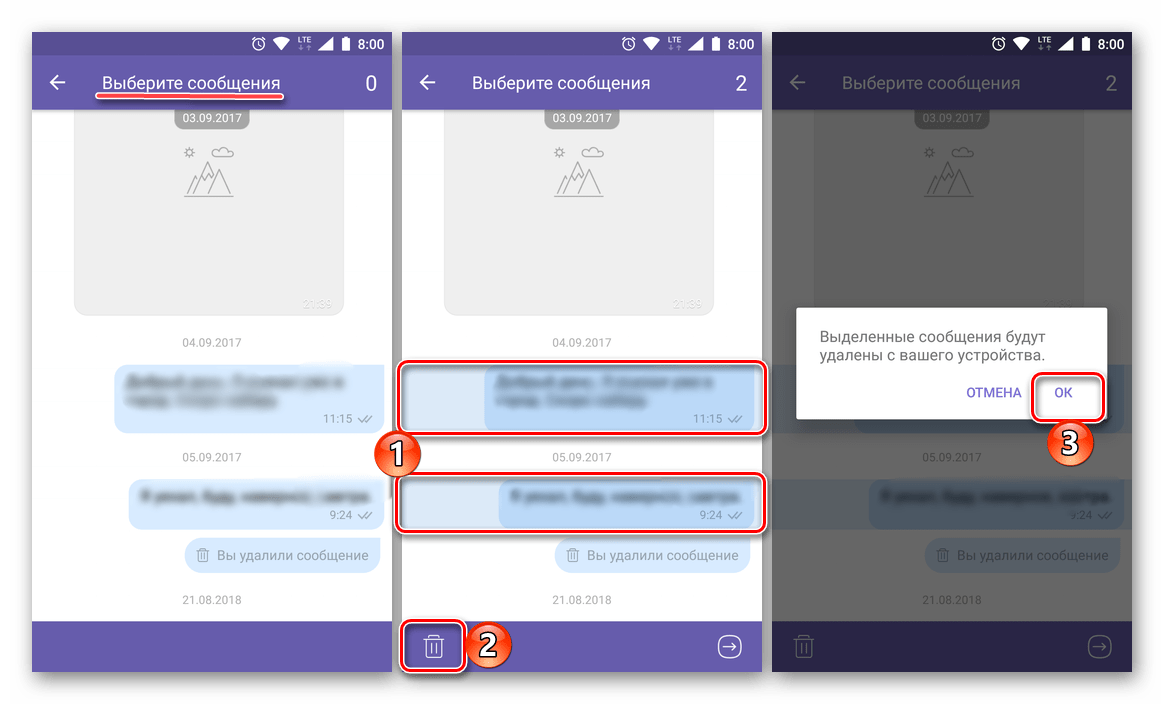
- Касаниями по областям полученных и отправленных посланий выделяем те из них, которые будут удаляться. Тапаем по появившемуся внизу экрана значку «Корзина» и нажимаем «ОК» в окне с вопросом о безвозвратном удалении выделенных записей.
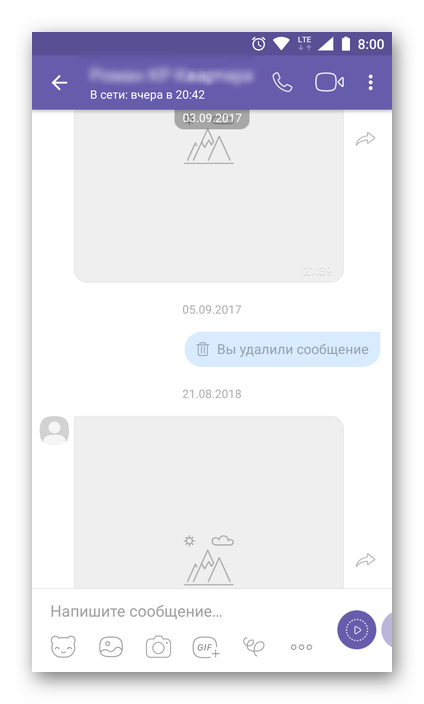
- На этом все – выбранные элементы переписки стерты из памяти устройства и больше не отображаются в истории диалога.
- Вызываем меню опций диалога, из которого нужно удалить все элементы переписки.
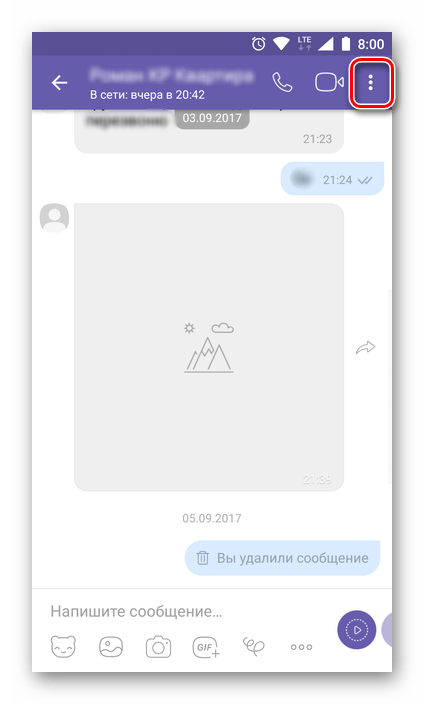
- Выбираем «Очистить чат».
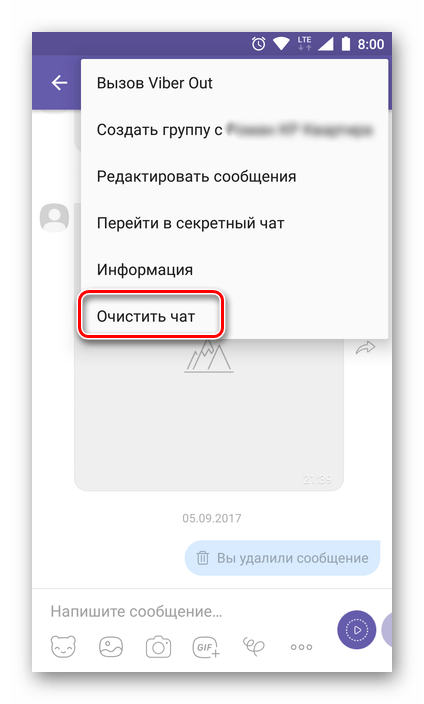
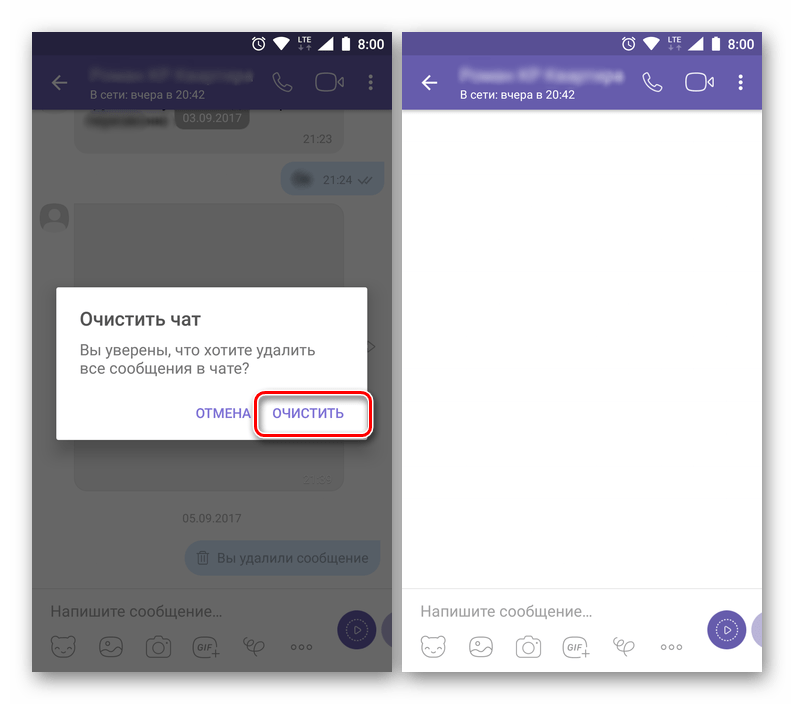
- Нажимаем «ОЧИСТИТЬ» во всплывающем окне, в результате чего история переписки с отдельным участником Viber будет удалена с устройства, а область чата станет совершенно пустой.
Вариант 2: Вся переписка
Тем пользователям Viber, которые ищут метод удаления абсолютно всех когда-либо полученных и переданных через мессенджер посланий без исключения, можно порекомендовать задействовать описанную ниже функцию приложения-клиента для Android.
Примечание: В результате выполнения нижеописанных действий происходит безвозвратное (если нет резервной копии) уничтожение всего содержимого истории переписки. Кроме того, из мессенджера будут удалены все заголовки диалогов и групповых бесед, которые обычно отображаются во вкладке iOS
Перечень возможностей, доступных в Viber для iOS, практически совпадает с таковым у вышеописанного Android-клиента мессенджера, но здесь отсутствует возможность удаления нескольких элементов переписки одновременно. Пользователи iPhone могут удалить одно сообщение, очистить отдельный чат от информации полностью, а также уничтожить за один раз все беседы, ведущиеся через мессенджер Вайбер вместе с их содержимым.

Вариант 1: Одно или все сообщения из отдельной беседы
Элементы отдельного чата в Viber для iOS вне зависимости от их содержимого удаляются следующим образом.
Одно сообщение
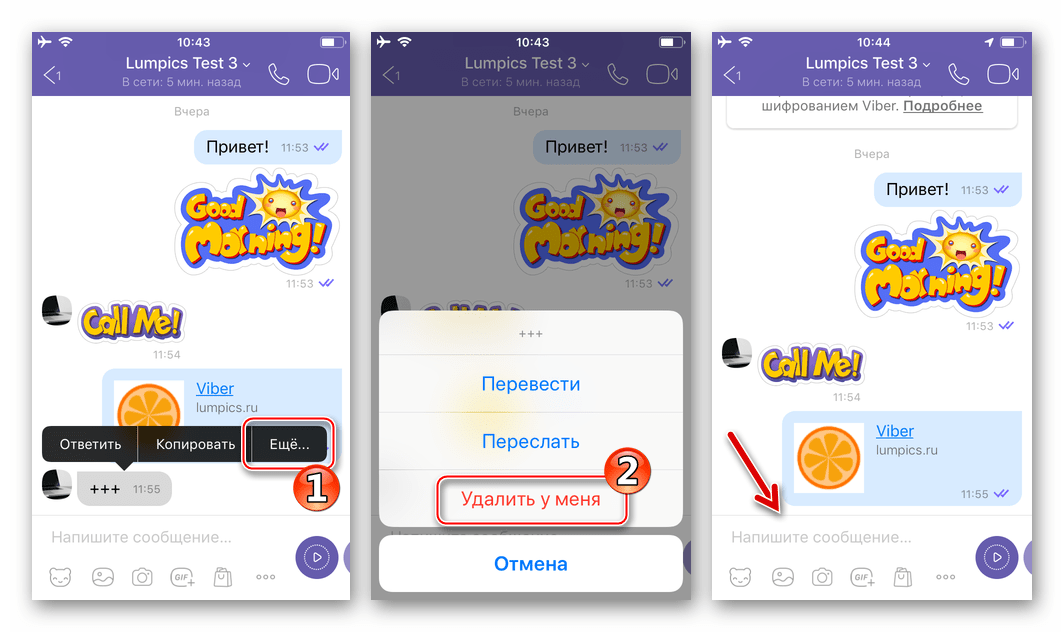
- Открываем Вайбер на айФоне, переключаемся на вкладку «Чаты» и переходим в диалог с ненужным либо нежелательным сообщением.
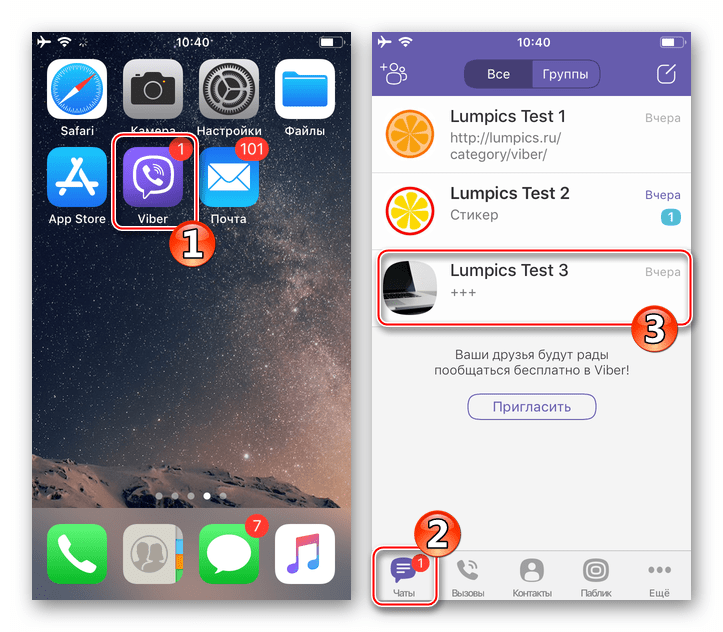
- На экране чата находим удаляемый элемент переписки, долгим нажатием в его области вызываем меню, где касаемся «Еще». Затем действия двухвариантные в зависимости от типа сообщения:
- Полученное. Выбираем «Удалить у меня».
- Отправленное. Тапаем «Удалить» среди пунктов, появившихся в области внизу экрана, выбираем «Удалить у меня» или «Удалить везде».
- Полученное. Выбираем «Удалить у меня».
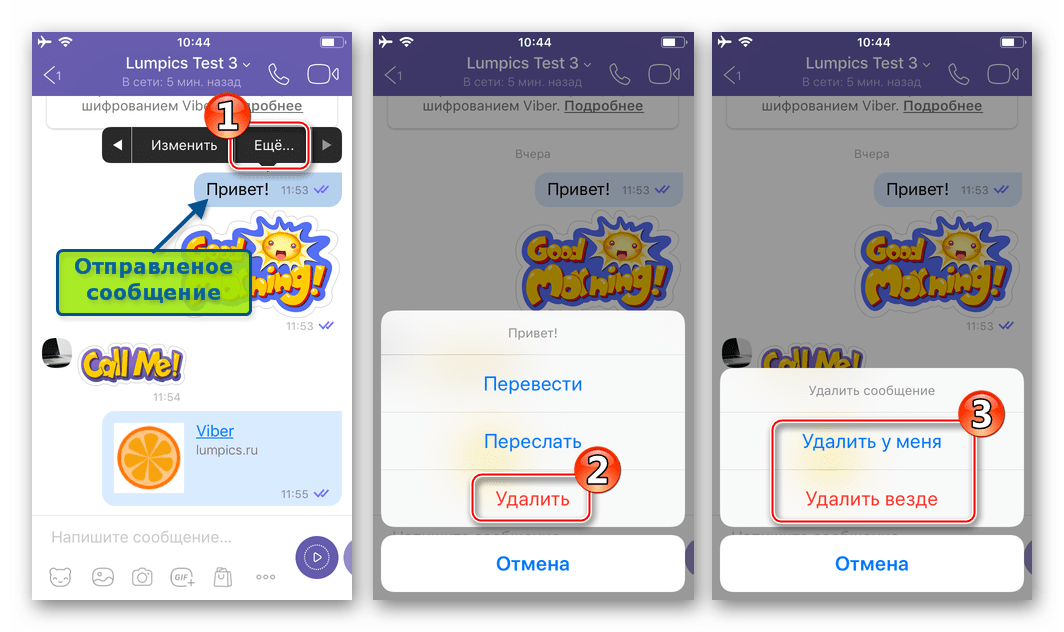
Во втором варианте отправление будет стерто не только с устройства и из мессенджера отправителя, но исчезнет также у получателя (не бесследно – останется уведомление «Имя_пользователя удалил сообщение»).
Вся информация из диалога
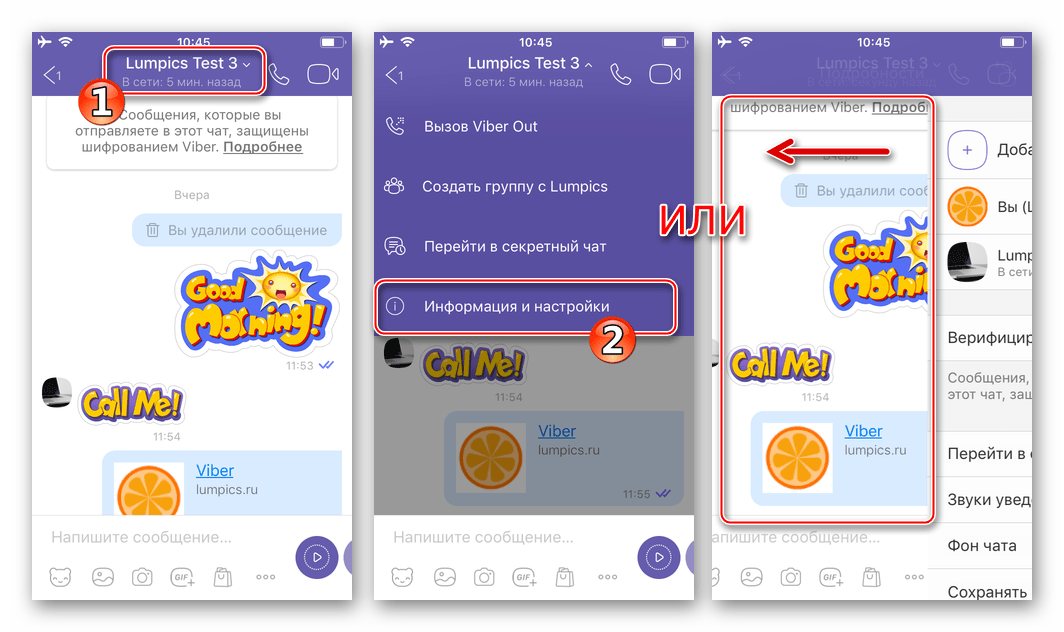
- Находясь на экране очищаемого чата, тапаем по его заголовку. В открывшемся меню выбираем «Информация и настройки». Также к следующему шагу можно переходить, сдвинув экран диалога влево.
- Пролистываем открывшийся перечень опций вниз. Нажимаем «Очистить чат» и подтверждаем свои намерения, коснувшись «Удалить все сообщения» внизу экрана.
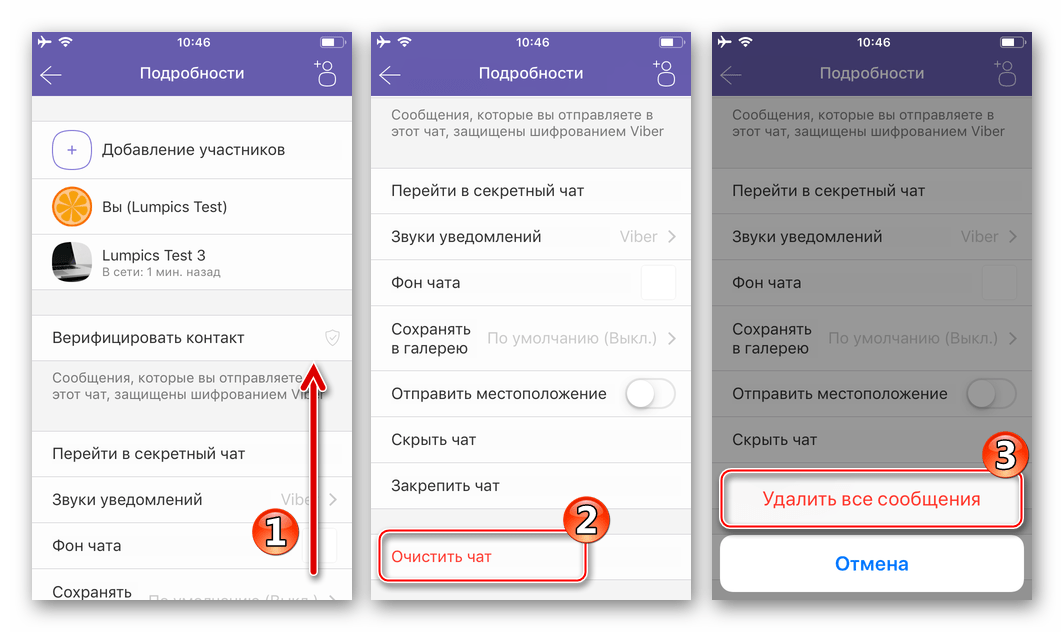
После этого диалог окажется пустым – вся информация, ранее содержащаяся в нем, уничтожена.
Вариант 2: Вся переписка
При желании или необходимости вернуть Viber для iPhone в состояние, как будто переписка через приложение не велась вообще, действуем так, как предложено в следующей инструкции.
Внимание! В итоге выполнения рекомендаций ниже осуществляется безвозвратное (если нет бэкапа) удаление из мессенджера абсолютно всей переписки, а также заголовков всех когда-либо инициированных через Вайбер диалогов и групповых чатов!
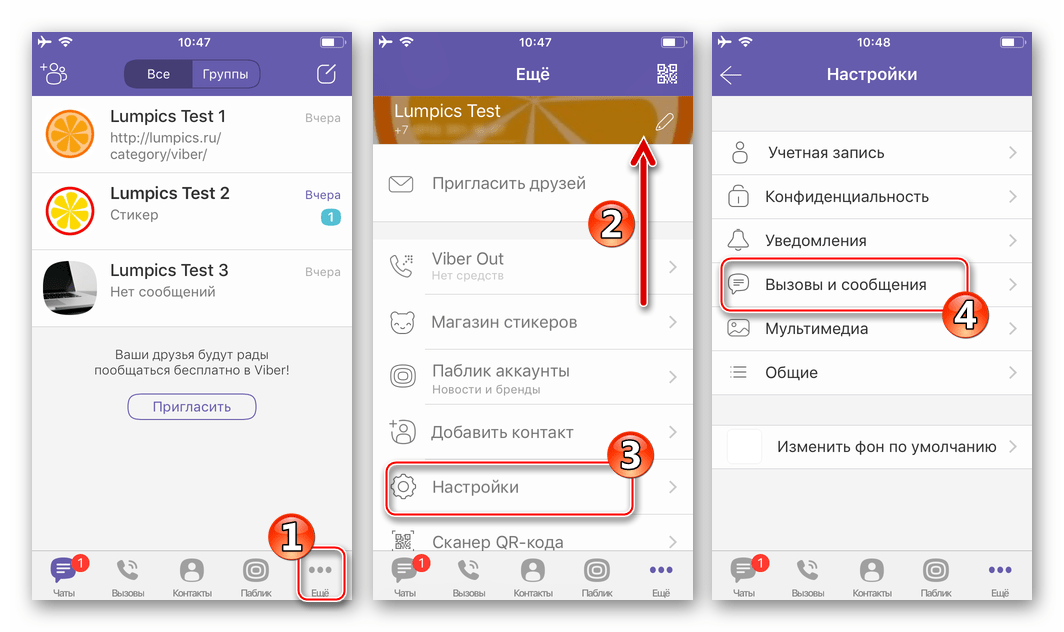
- Тапаем «Еще» внизу экрана, находясь на любой вкладке клиента Viber для iOS. Открываем «Настройки» и переходим в раздел «Вызовы и сообщения».
- Касаемся «Очистить историю сообщений», а затем подтверждаем намерение удалить всю переписку, история которой сохранена в мессенджере и на девайсе, нажав «Очистить» в окошке-запросе.
По завершении выполнения вышеизложенного раздел «Чаты» в приложении оказывается пуст – все сообщения удалены вместе с заголовками бесед, в рамках которых происходил обмен информацией.
Windows
В приложении Viber для ПК, которое является по своей сути всего лишь «зеркалом» мобильного варианта мессенджера, возможность удаления сообщений предусмотрена, но, стоит отметить, несколько ограничена. Конечно же, можно пойти путем эксплуатации синхронизации между клиентом Вайбера на смартфоне/планшете и версией для компьютера — стерев послание либо их совокупность на мобильном девайсе вышеописанными методами, мы по сути осуществляем это действие и в приложении-клоне, функционирующем в среде Windows. Или же можем действовать согласно следующим инструкциям.

Вариант 1: Одно сообщение
- Открываем Вайбер для Виндовс и переходим в диалог, где наличествует ненужная или нежелательная информация.
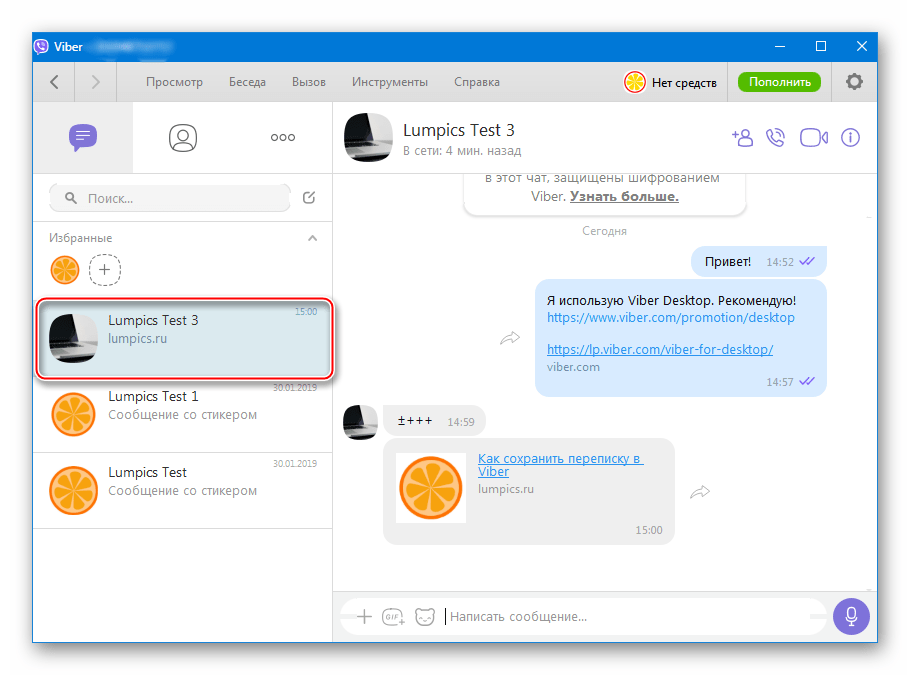
- Кликаем в области удаляемого элемента правой кнопкой мыши, что приводит к появлению меню с возможными действиями.
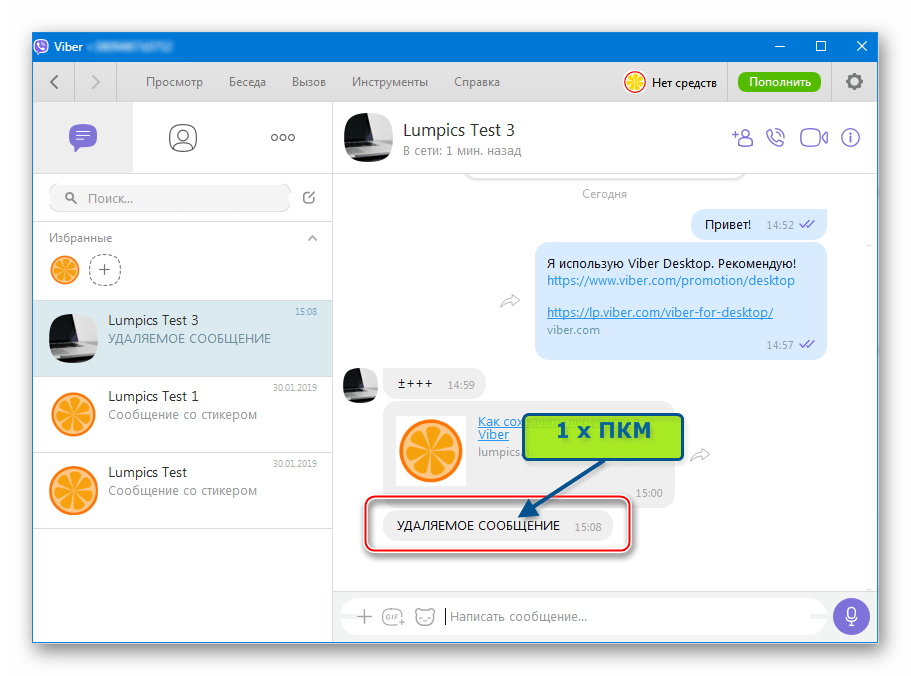
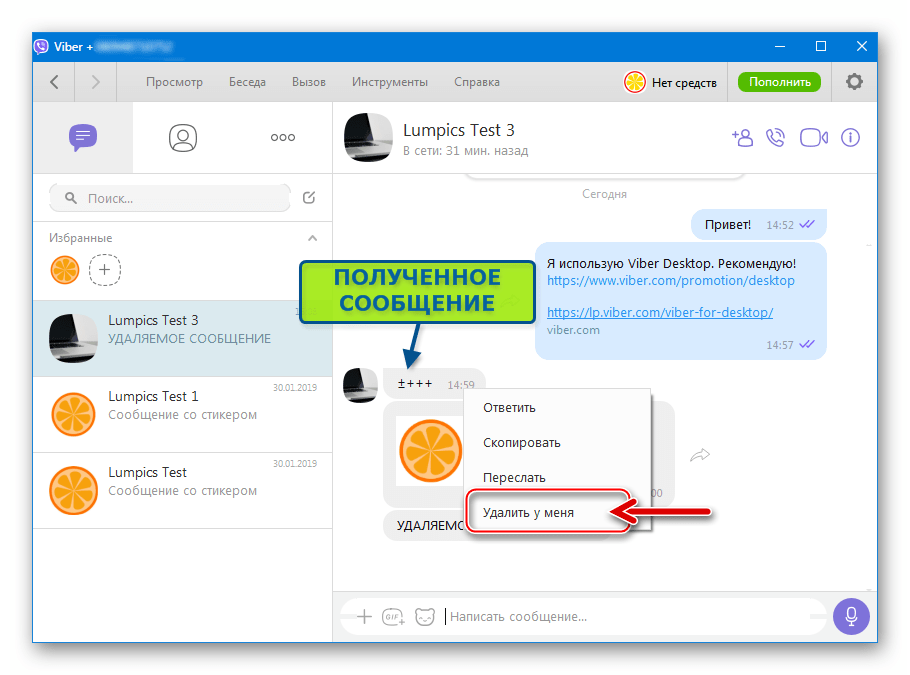
- Далее действия двухвариантные:
- Выбираем «Удалить у меня» — сообщение будет стерто и исчезнет из области диалога в окне Viber.
- Если на шаге 2 этой инструкции вызвано меню для отправленного послания, кроме пункта «Удалить у меня» в списке действий присутствует пункт «Удалить у меня и Имя_Получателя», выделенный красным цветом. Кликнув по наименованию этой опции, мы уничтожаем сообщение не только в своем мессенджере, но и у адресата.
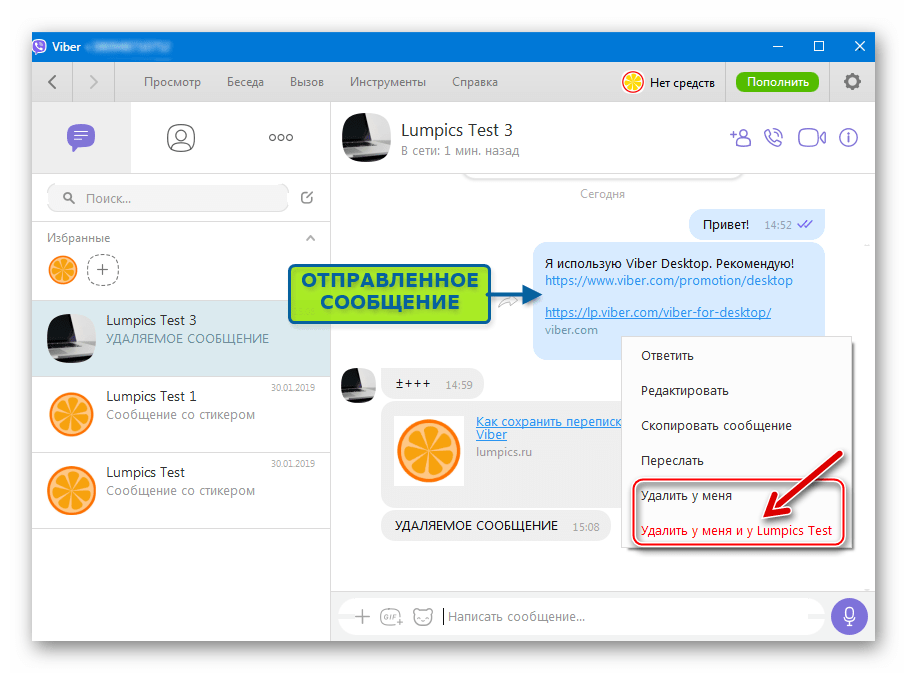
- Выбираем «Удалить у меня» — сообщение будет стерто и исчезнет из области диалога в окне Viber.
Вариант 2: Все сообщения
С компьютера произвести очистку чата полностью не получится, но можно удалить саму беседу вместе с содержимым. Для этого действуем так, как кажется более удобным:
-
В открытом диалоге, историю которого нужно очистить, кликаем правой кнопкой мыши по области, свободной от сообщений. Выбираем в появившемся меню пункт «Удалить».
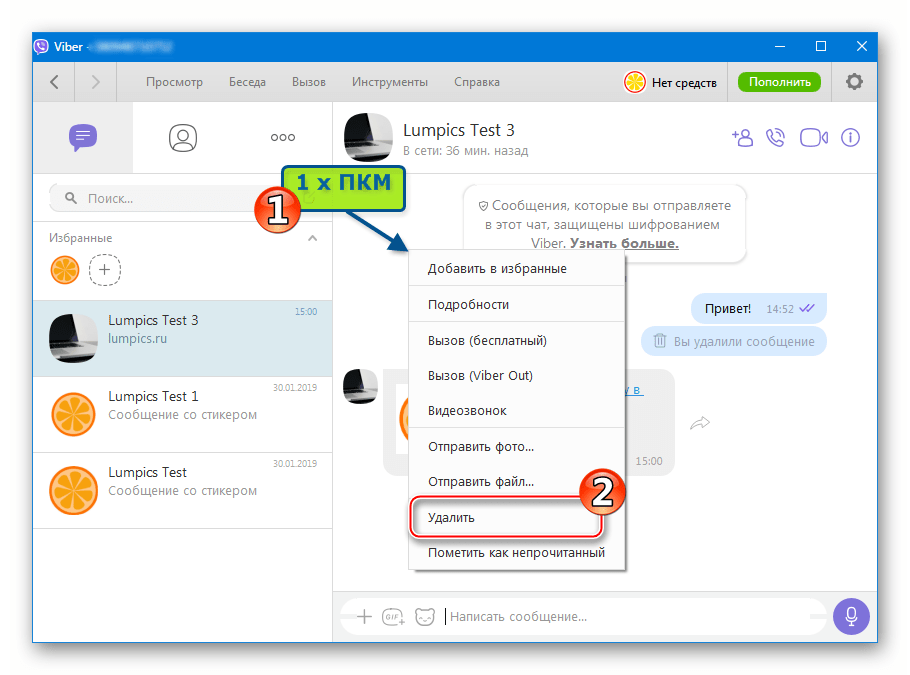
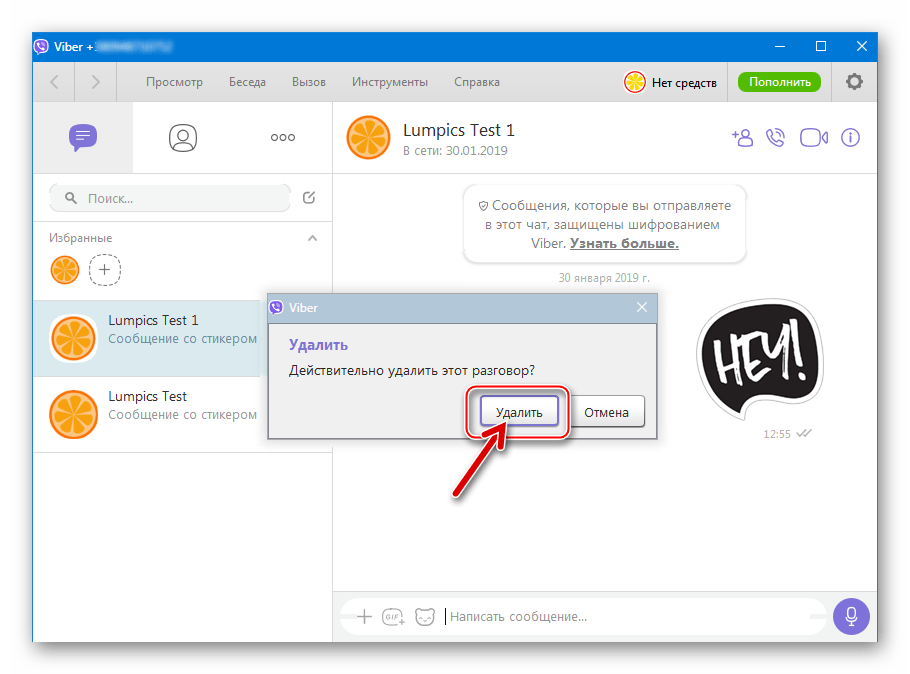
Далее подтверждаем появившийся запрос, щелкнув по кнопке «Удалить» — заголовок беседы исчезнет из списка доступных слева окна мессенджера, и одновременно будет стерта и вся полученная/переданная в рамках чата информация.
- Открываем удаляемый чат и вызываем меню «Беседа», кликнув по одноименной кнопке вверху окна Вайбера. Выбираем здесь «Удалить».
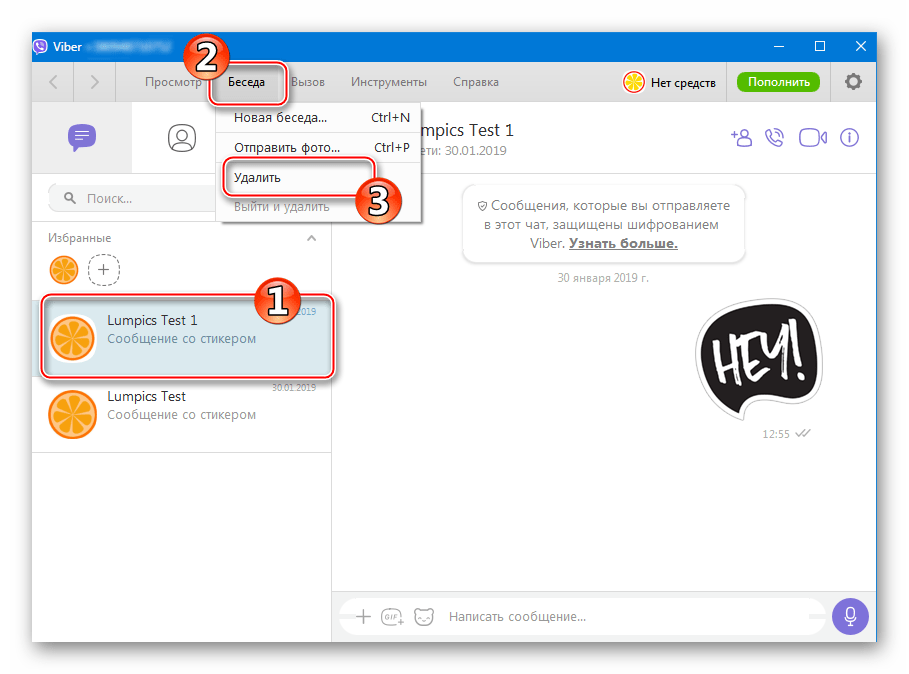
- Подтверждаем запрос мессенджера и получаем тот же результат, что и после выполнения предыдущего пункта рекомендаций – удаление заголовка разговора из перечня чатов и уничтожение всех полученных/переданных в его рамках посланий.
Как видим, вне зависимости от операционной системы в среде которой эксплуатируется приложение-клиент Viber, удаление из него сообщений у участника сервиса не должно вызывать затруднений. Эта функция может быть задействована в любой момент, а ее реализация требует лишь нескольких тапов по экрану мобильного девайса от пользователей Android и iOS, либо пары кликов мышью от предпочитающих десктоп/ноутбук на Windows для ведения переписки через мессенджер.
Как удалить сообщения в Вайбере у собеседника или у себя: все доступные способы
Как удалить сообщение в Вайбере – одно или все сразу, вы знаете? Не мучайтесь, мы нашли ответ на вопрос – читайте статью, чтобы узнать, как стереть информацию у себя или собеседника, в одном чате или нескольких сразу!
На Айфон
Сразу же отметим важный момент. Если вы хотите удалить сообщения в Вибере выборочно и отметить несколько строчек в одном чате, вынуждены вас разочаровать. К сожалению, не получится, яблочное устройство подобную опцию не поддерживает.
Удалить по одному сообщению
Тем не менее, вы без проблем можете удалить СМС в Вайбере по одной – только у себя или у всех собеседников:
- Откройте мессенджер Вайбер;
- Перейдите на вкладку с чатами и найдите нужную беседу;

- Поставьте палец на текстовое поле и подержите его пару секунд;
- Появится небольшое контекстное меню – нужен пункт «Еще» ;
- Затем выберите иконку «Удаление» ;


- Щелкайте по строке «У меня» , чтобы стереть данные со своей стороны;
- Или нажимайте на строчку «Везде» , чтобы очистить чат у собеседников.

Стоит отметить, что перед удалением стоит задуматься — не захотите ли вы потом восстановить сообщения. Для этого можно предварительно сохранить переписку в Вайбере.
Удалить сообщения полностью
Вы можете удалить сообщения в Вайбере на Айфоне полностью – давайте рассмотрим, какой алгоритм подойдет:
- Войдите в приложение и откройте раздел с чатами;
- Кликните на имя пользователя на верхней панели;
- Выберите пункт меню «Информация и настройки» ;
- В самой нижней части экрана увидите кнопку «Очистить чат» ;


- Нажмите на нее и подтвердите действие, чтобы убрать месседжи из беседы.
Очистить все чаты
А еще можно стереть данные во всех чатах Вайбера полностью, сделать это можно так:
- Кликните на значок «Еще» на нижней панели справа;
- Перейдите к пункту «Настройки» ;


- Ищите раздел «Вызовы и сообщения» ;
- Найдите строчку «Очистить историю» и подтвердите действие, чтобы убрать информацию во всех беседах одним кликом.


Пользователи яблочной продукции останутся довольны – теперь поговорим, как действовать на Андроиде, чтобы добиться успешного результата.
Если вы удалили всю переписку, а после пожалели об этом, возникает вопрос — можно ли восстановить сообщения в Вайбере? Подробнее об этом читайте по ссылке.
На Андроид
Для начала поговорим о том, как в Вайбере удалить несколько сообщений сразу или стереть месседжи по одному.
По одному
- Откройте мессенджер Вайбер, перейдите к разделу с чатами;
- Выберите нужную беседу и откройте;
- Задержите палец на строке рядом с текстом на пару секунд;
- Кликните на корзинку в нижнем левом углу;
- Если нужно выбрать несколько фрагментов беседы, отметьте пальцем на экране;
- Также, вы можете задержать палец на самом сообщении и в появившемся меню выбрать вариант «Везде» или «У меня» , чтобы стереть свои данные или информацию у собеседников на выбор.


Очистить весь чат
Пора обсудить, как удалить все сообщения в Вайбере разом:
- Заходите в определенную беседу;
- Кликайте на три кнопки в верхнем правом углу;
- Из появившегося меню выбирайте пункт «Очистить чат» и подтверждайте действие.


Есть и другой вариант:
- Войдите в беседу, нажмите на имя собеседника на верхней панели (или просто свайпните справа налево);
- Откроется панель справа, пролистайте вниз;
- Найдите иконку «Удалить» и подтвердите действие, тогда будет удален и чат и сообщения в нем.


Стереть сообщения полностью
Также можно попробовать стереть историю полностью, чтобы очистить диалоги Вайбера одним нажатием:
- Жмите на кнопку «Еще» и переходите к разделу с настройками;
- Ищите блок «Вызовы и сообщения» ;


- Переходите к иконке «Очистить историю» ;
- Еще раз нажмите на кнопку удаления. Готово!


Теперь вы сможете удалить сообщения с Viber с легкостью – достаточно воспользоваться одной из инструкций. Стирайте чаты полностью, убирайте месседжи выборочно – все в ваших руках!
Как удалить сообщения и чаты в Вайбере у себя и у собеседника?

Когда вы отправляете сообщение другому пользователя в Viber, оно сохраняется на обоих устройствах — и у вас, и у собеседника. Удаляется сообщение только в том случае, если вы самостоятельно его удалите. Либо же это сделает за вас собеседник. Итак, что необходимо предпринять пользователю?
Как удалять сообщения у себя?
Для начала поговорим про отдельные сообщения.
Допустим, вы хотите удалить только одно сообщение в чате. Что вы делаете? Правильно, сначала находите сообщение.
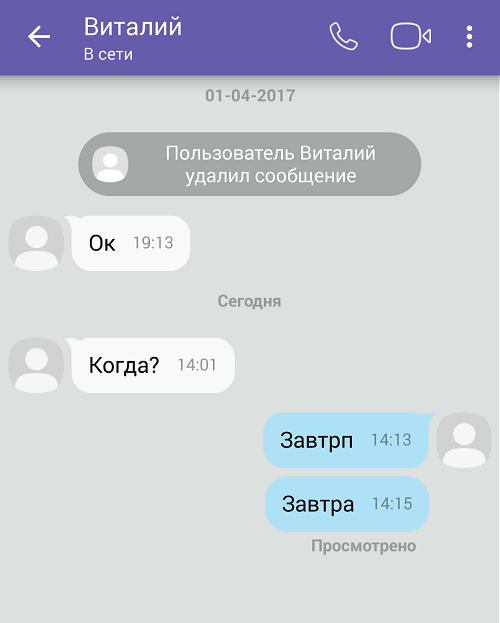
В данном случае голубым выделены отправленные сообщения, а белым — входящие.
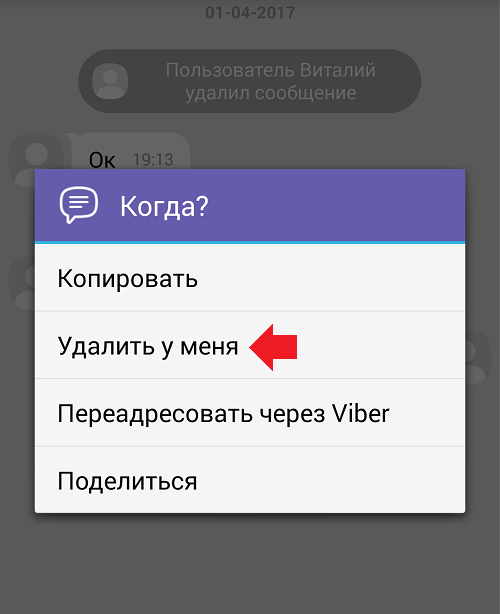
Чтобы удалить сообщение, нажмите на него и удерживайте, пока не появится меню. Видите кнопку «Удалить у меня»? Нажав на нее, будет удалено сообщение у вас.
Как удалить сообщение у собеседника?
Почему не удаляется сообщение у собеседника? Удалить сообщение у второй стороны можно только в том случае, если вы пытаетесь удалить отправленное вами сообщение. Входящее сообщение можно удалить только у себя.
Чтобы удалить сообщение у второй стороны (и у себя, иначе никак), выберите отправленное сообщение, нажмите на него и удерживайте, пока не появится меню. В меню вы увидите уже два пункта для удаления сообщений: «Удалить у меня» и «Удалить везде».
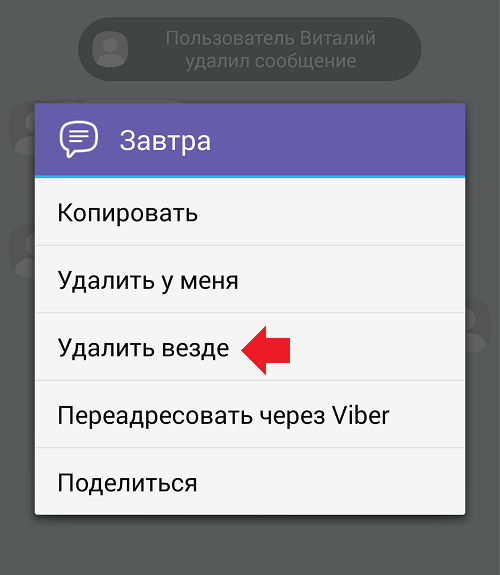
Как вы могли догадаться, выбирать нужно «Удалить везде», тогда сообщение будет удалено и у вас, и у собеседника. Не забудьте подтвердить действие.
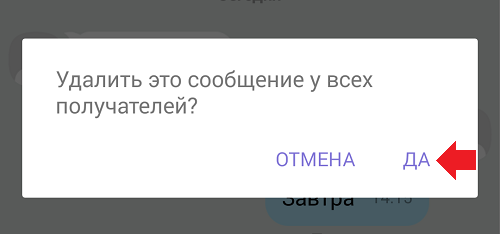
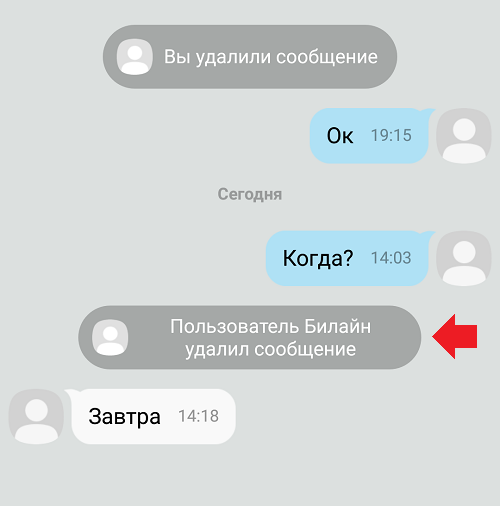
Если второй пользователь не успел прочитать сообщение, которое вы удалили и у себя, и у него, тогда он увидит лишь надпись «Пользователь nickname удалил сообщение». Прочитать его уже нельзя.
Как удалить чат?
Выберите вкладку «Чаты».
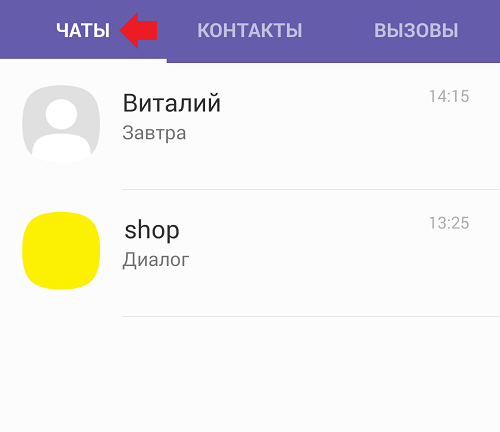
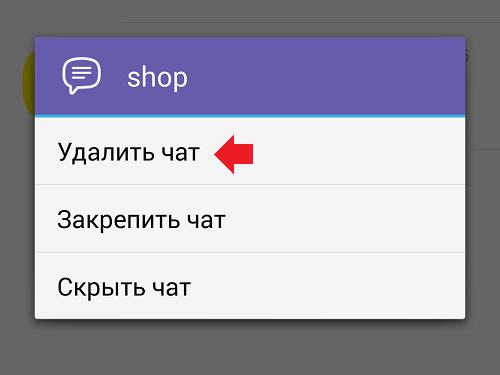
Здесь выберите чат, нажмите на него пальцем и удерживайте, пока не появится меню. В меню выберите «Удалить чат».
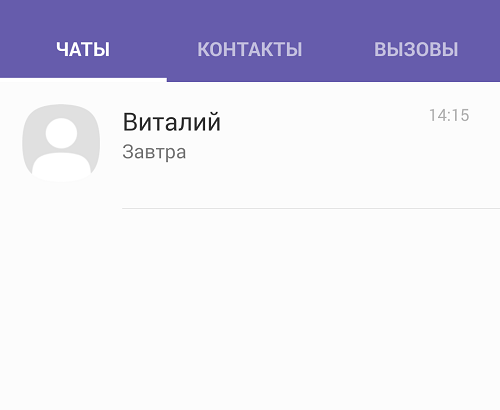
Сообщения из чата в этом случае у собеседника, как и сам чат, удалены не будут — только у вас.