Как ускорить работу жесткого диска

Жесткий диск — устройство, обладающее невысокой, но достаточной для повседневных нужд скоростью работы. Однако из-за определенных факторов она может быть гораздо меньше, в результате чего замедляется запуск программ, чтение и запись файлов и в целом работать становится некомфортно. Выполнив ряд действий по увеличению скорости работы винчестера, можно добиться заметного прироста производительности в работе операционной системы. Рассмотрим, как ускорить работу жесткого диска в Windows 10 или других версиях этой операционной системы.
Повышение скорости работы HDD
На скорость работы жесткого диска влияет несколько факторов, начиная от того, насколько он заполнен, и заканчивая настройками BIOS. Некоторые жесткие диски в принципе имеют невысокую скорость работы, которая зависит от частоты вращения шпинделя (обороты в минуту). В старых либо дешевых ПК обычно установлен HDD со скоростью 5600 об/м, а в более современных и дорогих — 7200 об/м.
Объективно — это очень слабые показатели на фоне остальных комплектующих и возможностей операционных систем. HDD — очень старый формат, и на смену ему потихоньку приходят твердотельные накопители (SSD). Ранее мы уже делали их сравнение и рассказали, сколько служат SSD:
Когда один или несколько параметров влияет на работу жесткого диска, он начинает работать еще медленнее, что становится ощутимо заметно пользователю. Для повышения скорости могут использоваться как простейшие способы, связанные с систематизацией файлов, так и смена режима работы диска путем выбора другого интерфейса.
Способ 1: Очистка жесткого диска от лишних файлов и мусора
Такое, казалось бы, простое действие может ускорить работу диска. Причина, по которой важно следить за чистотой HDD, очень проста — переполненность косвенно влияет на скорость его работы.
Мусора на компьютере может быть гораздо больше, чем вам кажется: старые точки восстановления Windows, временные данные браузеров, программ и самой операционной системы, ненужные установщики, копии (дублирующиеся одни и те же файлы) и др.
Самостоятельно очищать это затратно по времени, поэтому можно использовать различные программы, ухаживающие за операционной системой. Познакомиться с ними вы можете в другой нашей статье:
Если нет желания устанавливать дополнительный софт, можно использовать встроенное средство Windows под названием «Очистка диска». Конечно, это не так эффективно, но тоже может быть полезно. В этом случае вам нужно будет самостоятельно очищать временные файлы браузера, которых тоже бывает очень много.
Вы также можете завести дополнительный накопитель, куда переместите не особо нужные вам файлы. Таким образом, основной диск будет более разгружен и начнет быстрее работать.
Способ 2: Разумное использование дефрагментатора файлов
Один из излюбленных советов касательно ускорения работы диска (да и всего компьютера) — дефрагментация файлов. Это действительно актуально для HDD, поэтому имеет смысл его использовать.
Что представляет собой дефрагментация? Мы уже давали развернутый ответ на этот вопрос в рамках другой статьи.
Очень важно не злоупотреблять этим процессом, потому что это даст лишь негативный эффект. Одного раза в 1-2 месяца (в зависимости от активности пользователя) вполне достаточно для поддержания оптимального состояния файлов.
Способ 3: Чистка автозагрузки
Этот способ не напрямую, но влияет на скорость работы жесткого диска. Если вы считаете, что ПК медленно загружается при включении, программы долго запускаются, и виной тому медленная работа диска, то это не совсем так. Из-за того, что система вынуждена запускать нужные и ненужные программы, а жесткий диск имеет ограниченную скорость обработки указаний Windows, и возникает проблема снижения скорости.
Разобраться с автозагрузкой вы можете, используя другую нашу статью, написанную на примере Windows 8.
Способ 4: Изменение параметров устройства
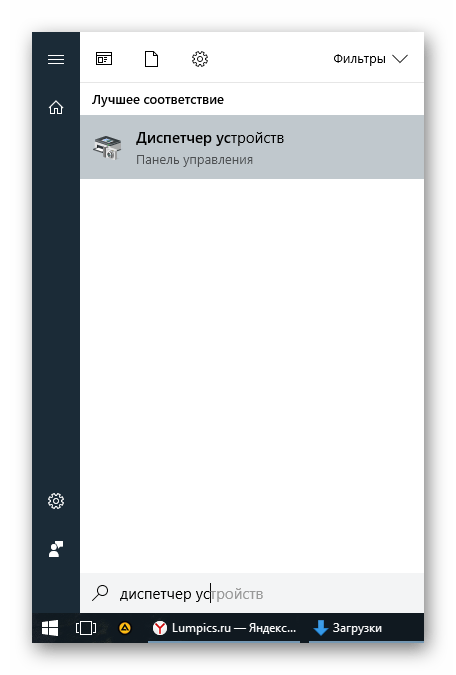
Медленная работа диска может зависеть и от его рабочих параметров. Чтобы их изменить, необходимо использовать «Диспетчер устройств».
-
В Windows 7 нажмите «Пуск» и начните набирать «Диспетчер устройств».
В Windows 8/10 нажмите по «Пуск» правой кнопкой мыши и выберите «Диспетчер устройств».
Способ 5: Исправление ошибок и битых секторов
От состояния жесткого диска зависит его скорость работы. Если у него есть какие-либо ошибки файловой системы, битые сектора, то обработка даже простых задач может быть медленнее. Исправить существующие проблемы можно двумя вариантами: использовать специальный софт от различных производителей или встроенную в Windows проверку дисков.
Мы уже рассказывали, как устранить ошибки HDD в другой статье.
Способ 6: Изменение режима подключения жесткого диска
Даже не очень современные материнские платы поддерживают два стандарта: режим IDE, который преимущественно подходит для старой системы, и режим AHCI — более новый и оптимизированный для современного использования.
Внимание! Этот способ предназначен для опытных пользователей. Будьте готовы к возможным проблемам с загрузкой ОС и другим непредвиденным последствиям. Несмотря на то, что шанс их возникновения крайне мал и стремится к нулю, он все же присутствует.
В то время, как у многих пользователей доступна возможность смены IDE на AHCI, часто об этом даже не знают и мирятся с невысокой скоростью работы винчестера. А между тем это — довольно действенный способ ускорения HDD.
Сперва нужно проверить, какой у вас стоит режим, и сделать это можно через «Диспетчер устройств».
-
В Windows 7 нажмите «Пуск» и начните набирать «Диспетчер устройств».
В Windows 8/10 нажмите по «Пуск» правой кнопкой мыши и выберите пункт «Диспетчер устройств».
Если определить не получается, тип подключения можно посмотреть в BIOS/UEFI. Определить это просто: какая настройка будет прописана в меню BIOS, та и установлена на данный момент (скриншоты с поиском этой настройки немного ниже).
При подключенном режиме IDE его переключение на AHCI нужно начать с редактора реестра.
- Нажмите комбинацию клавиш Win+R, напишите regedit и нажмите «ОК».
- Зайдите в раздел
в правой части окна выберите параметр «Start» и измените его текущее значение на «0».
и установите значение «0» для параметра «0».
и для параметра «Start» установите значение «0».
выберите параметр «0» и поставьте для него значение «0».
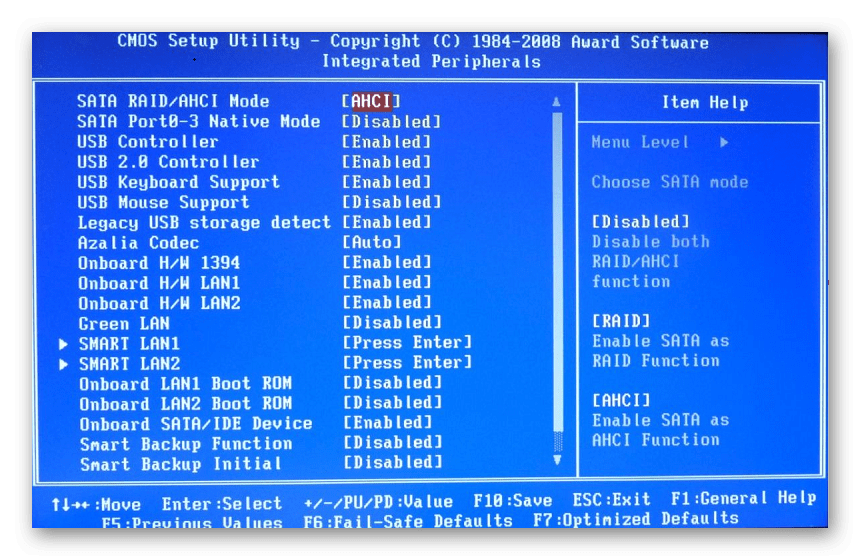
Путь для старого BIOS:
Integrated Peripherals > SATA Configuration > AHCI
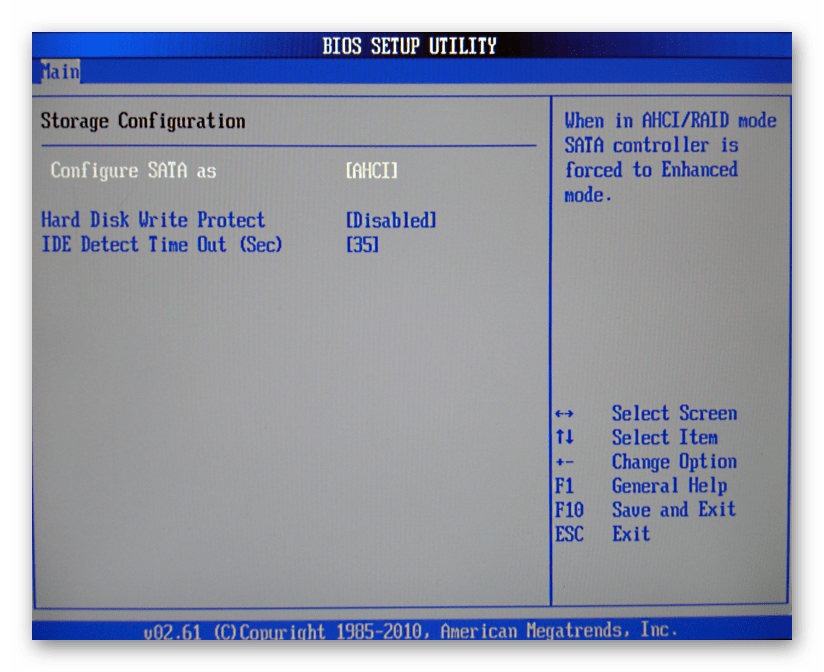
Путь для нового BIOS:
Main > Storage Configuration > Configure SATA As > AHCI
Если этот способ вам не помог, ознакомьтесь с другими методами включения AHCI в Windows по ссылке ниже.
Мы рассказали о распространенных способах решения проблемы, связанной с низкой скоростью работы жесткого диска. Они могут дать прирост производительности HDD и сделать работу с операционной системой более отзывчивой и приятной.
Оптимизация диска Windows 10 восемь советов правильного ускорения!

Добрый день, друзья. Оптимизация диска 10 Windows, или если выразиться по-иному, как ускорить жесткие диски на Виндовс 10? Я уже много раз писал на эту тему, хотя бы про ускоритель компьютера , но многим пользователям до сих пор не всё понятно, поэтому я буду иногда повторяться.
Если вдруг ваш ПК стал гораздо более медлительным, то, очень может быть, появилась проблемма в HDD диске и нужно срочно оптимизировать ЖД на Виндовс 10. В данном контенте мы с вами поговорим про несколько методов, являющихся актуальными и для дисков SSD.

Рекомендация. Способы, которые я буду применять, помогут сделать быстрее функционирование ваших жестких дисков, но, если внезапно погаснет свет, вполне возможно, вы потеряете важную информацию. Отсюда, могу порекомендовать применить Блок Бесперебойного Питания. Установить его весьма желательно, так как он поможет вам сохранить результат вашего труда, и, кроме этого, удлинит эксплуатационный срок компьютера из-за выравнивания напряжения.
Оптимизируем работу диска HDD
Изменяем конфигурацию компьютера
Методы, которые мы рассмотрим ниже, дают возможность повысить функциональность и скоростные данные для обычного ЖД. Для достижения наибольшего эффекта, лучше применять все данные методы комплексно, а не отдельно друг от друга.
- Входим в «Панель управления», вписав в поисковой строке «Панель…». Затем переходим по появившемуся файлу;

- Далее, выбираем «Крупные значки» и «Диспетчер устройств;

- У нас открывается новое окошко, где мы выбираем свой HDD диск. Затем, нужно кликнуть по нему правой клавишей и в ниспадающем меню нажать команду «Свойства»;

- Переходим в меню «Политика. Если у вас стационарный компьютер, ставим верхний флажок, нижний оставляем пустым. Если ноутбук, ставим обе галочки (если у вашего стационарного ПК есть блок бесперебойного питания, ставим обе галочки).

ЖД после этого, должен начать функционировать более лучше, а с ним станет быстрее работать и система.
Очищаем диск
За время работы компьютера на диске скапливается довольно много временных файлов, бэкап системы, файлы оптимизации, файлы кэширования, файлы, оставшиеся от удалённых программ, история посещаемых сайтов и прочее. Как только вы установили систему на компьютер, всех данных файлов почти нет, и компьютер работает довольно быстро.
Но, со временем всех данных файлов становится всё больше, и система захламляется ими. Поэтому, их нужно удалять, а компьютер очищать. В системе Windows встроена системная утилита, позволяющая проводить подобную очистку. Я по данному вопросу написал подробную статью. Поэтому, не буду повторяться, а предлагаю перейти по ссылочке и изучить рекомендуемые действия.
Дефрагментация HDD
Про дефрагментацию я уже много раз писал. Но, я ещё разок кратко упомяну о ней. Когда вы используете ЖД, его элементы разбрасываются по всем ячейкам диска и скорость связи с информацией понижается. Больше всего это можно заметить на компьютерах, где хозяин часто устанавливает или удаляет программы, перемещает элементы и прочее.
Важно: фрагментировать SSD диск нельзя. Если на нём установлена система, не вздумайте его дефрагментировать. Проводите эту операцию только с HDD накопителями.
Чтобы оптимизировать диск HDD:
- Откроем «Свойства» диска (применим нисходящее меню в проводнике) и войдем в меню «Сервис». В нижней части окна нажимаем на кнопку «Оптимизировать», кликнем по ней;

- В перечне дисков нужно выбрать желаемый диск и запустить анализ, если хотите узнать, насколько фрагментирован ваш диск;
- Как видите, у меня процент фрагментации диска равен 0, поэтому дефрагментировать его не нужно. Это потому, что диск новый, и ещё не успел засориться. Вы же вначале нажмите «Анализировать». Затем, если фрагментированность диска выше 7%, нажимайте «Оптимизировать», и ваш диск будет оптимизирован.

Как видно из скриншота, мой Твердотельный диск был оптимизирован 12 августа. Это плохо. Система Windows оптимизирует все диски подряд, в том числе и SSD. Ниже, я вам покажу, как отключить данную настройку относительно дисков SSD раз и навсегда.
Проверяем диск
Данная функция даёт возможность не только обнаружить ошибки диска, но и пролечить те ячейки, которые повреждены.
- Входим в «Проводник» и используя нисходящее меню проверяем системный диск через «Свойства», затем нам нужно перейти в меню «Сервис». Затем, нам нужно кликнуть по кнопочке «Проверить»;

- Как видите, мне сейчас проверять данный диск не нужно. Но, у вас вполне возможно система попросит проверить диск. В этом случае нужно выполнить проверку.

Также, отлично проверяет жесткие диски на ошибки бесплатная программа HD tune Pro. Как работать с этой программой я подробно описал в статье «Как проверить диск на битые сектора?».
Очищаем автозагрузку
Данный метод применяется, если ваш компьютер загружается довольно долго, что актуально для многих компьютеров. Он не должен загружаться больше минуты (кроме старых компьютеров и систем). Если у вас загружается довольно много программ вместе с системой, то в целом это не уменьшает скорость функционирования системы, но компьютер будет долго загружаться, что довольно неприятно. Отсюда, автозагрузка должна быть очищена от лишних программ (типа браузера Яндекс, который очень любит загружаться вместе с системой).
Отключается автозагрузка с помощью приложений «Параметры», и «Диспетчер задач». Давайте применим первый вариант:
- Через кнопочку «Пуск» запускаем «Параметры»;

- В открывшемся окошке выбираем «Приложения»;

- В колонке слева внизу выбираем опцию «Автозагрузка». Тут можно отключить почти все сторонние программы и браузеры. Обратите внимание, после софта написано, какое влияние на автозагрузку он оказывает, высокое, среднее, или низкое. Например, Скайп оставляем, иначе к вам никто не сможет дозвониться. Алису можно отключить. Антивирус обязательно оставляем, в целях безопасности компьютера.

Для отключения автозагрузки через «Диспетчер», нам нужно сделать следующее:
- Нажимаем на клавиши Ctrl+Shift+Esc;
- Нажимаем на стрелку внизу «Подробнее»;

- Выбираем меню «Автозагрузка»;

- Просматриваем сторонний софт и лишние программы отключаем. Для этого, выделаем отключаемую программу, нажимаем на кнопочку внизу «Отключить».
Тут также мы отлично видим, какое влияние на скорость загрузки оказывает конкретная программа.
Меняем режим подключения
Если поменять режим подключения, то можно заметно увеличить функциональность работы компьютера и провести оптимизацию его работы. Но, данный метод отличается сложностью и трудоёмкостью. При этом, неправильно выполненные шаги могут сделать так, что компьютер может начать давать сбои. Отсюда, данный метод лучше выполнять опытным пользователям.
Смысл этого способа в том, что переподключатся стандарты, придерживаемые для большинства системных плат, в том числе и не современных:
- IDE – является стандартом, который применяется в старых ОС;
- AHCI – является более оптимизированным режимом, подстроенным под новые и современные системы. Это в особенности актуально для ноутбуков и твердотельных дисков. Данный метод позволяет увеличить скорость функционирования ПК и понизить энергозатраты. Хотя, ненамного.
Менять данный режим нужно, зайдя в БИОС до установки, или перед переустановкой системы. Если же система уже установлена и функционирует, то во время попытке поменять режим, у вас на компьютере может возникнуть синий экран.
В данных шагах будет использован системный реестр. Отсюда, до выполнения шагов нужно создать точку восстановления. Этим вы сможете провести откат системы до проведения любых системных изменений, если произойдут сбои в работе.
В данном методе много шагов. Отсюда, нужно идти последовательно и строго выполнять каждый из них, чтобы не повредить функционирование системы:
- Вначале, нужно проверить, который из режимов у вас задействован. Для этого, открываем «Диспетчер устройств». Выбираем команду «Контроллеры IDE ATA/ATAPI» и просматриваем наименование подключенных дисков. Если в их названии есть слова «Стандартный контроллер SATA AHCI», «SerialATA» или похожие (должно быть слово «AHCI»), то значит, что эта настройка уже активирована. Если же мы видим надпись «IDE», то значит, задействован старый режим. Скорее всего вы увидите «SATA AHCI». В этом случае данный метод пропускаем. Если же мы видим слово «IDE», то желательно активировать современный режим;

- Допустим, ваше устройство функционирует через «IDE». В этом случае запускаем реестр. Для этого нажимаем на клавиши «Win + R» и в строку «Выполнить» вписываем слово «regedit» бес кавычек и нажимаем на кнопочку ОК;

- В реестре переходим по адресу: HKEY_LOCAL_MACHINE\SYSTEM\CurrentControlSet\Services\iaStorV и выбираем параметр «Start», два раза кликнув по этому файлу;

- Если стоит цифра 1, то меняем её на 0. Подтверждаем изменение, нажав ОК;

- Далее, переходим по адресу HKEY_LOCAL_MACHINE\SYSTEM\CurrentControlSet\Services\iaStorAV\StartOverride и в правом окошке выбираем параметр «0», два раза нажав на него. Цифру также выставляем «0»;

- После этого переходим нам нужно выбрать адрес: HKEY_LOCAL_MACHINE\SYSTEM\CurrentControlSet\Services\storahci и выбираем параметр «Start», дважды кликнув по нему. Выставляем значение «0»;

- Теперь переходим по адресу: HKEY_LOCAL_MACHINE\SYSTEM\CurrentControlSet\Services\storahci\StartOverride. Выбираем параметр «0» и меняем его значение на «0». Нажимаем ОК;

- Запускаем реестр и перезагружаем ОС. Но, перезагрузку нужно проводить в «Безопасном режиме». Как активировать перезагрузку в этом режиме, можно узнать из моей статьи «Как зайти в безопасный режим?»;

- После активации этого режима, перезагружаем компьютера. Когда он начнёт загружаться, входим в БИОС. В BIOS мы и будем менять новый стандарт. Как зайти в БИОС Windows 10 можно узнать по ссылке?
- При старой версии БИОС переходим по адресу: «Integrated Peripherals»> «SATA Configuration» и выбираем «AHCI». Адрес может быть немного другим, но нужный раздел должен иметь слово «SATA». К примеру «OnChip SATA Type»;

- Если BIOS новый, то выбираем вкладку «Main»или «Advanced» и открываем команду «Storage Configuration». Далее нам нужна команда «Configure SATA As». Далее, меняем режим на Кроме этого, тут может присутствовать пункт «Sata Mode», в котором нужно выбрать «AHCI Mode». Команды могут немного отличаться, но, принимая в толк примерное название, вы сможете найти искомый пункт;

- Выбираем меню «Exit», чтобы сохранить проделанные изменения «Exit & Save Changes». Теперь нам остаётся дождаться, когда ОС с другими параметрами загрузится обычным методом.

Теперь новые драйверы под ЖД установятся, вам будет предложено провести перезагрузку ПК. Подтверждаем это действие.
В системе UEFI выбор режима под диск похож на выбор в БИОС. Но, он имеет свою индивидуальность и может отличаться в связи с моделью системной платы. Отсюда, возможно найти его будет нужно самостоятельно. При этом, название искомого меню также должно иметь слово «SATA».
Ускорение SSD диска
Новая технология сохранности информации даёт возможность проводить работу на ПК применяя высокую скорость. Но, данный факт совсем не означает, что твердотельному диску не нужно проводить оптимизацию. Далее, мы будем рассматривать основные настройки для твердотельных дисков.
Включаем функцию TRIM
Данная опция даёт возможность на автомате освобождать место на носителе, где до этого были программы, которые вы удалили. Если вы этого не сделаете, то новые данные будут записываться вверху «следов» удаленного софта. Это с течением времени понизит его функциональность. Диск станет притормаживать.
- Для проведения данных настроек, применим утилиту «Командная строка», которую мы запустим с правами администратора. Для этого, впишем в строку поиска «Командная…» ниспадающее меню войдём в файл как администратор;

- Нужно вписать в окошко данную запись и нажмём «Ввод»: fsutil behavior query disabledeletenotify
- Итак, если ОС выдаёт состояние «0», то со значением TRIM всё в порядке. Если же DisableDeleteNotify = 1, то опция TRIM не применяется;
- У меня диск SSD разбит на две части, поэтому и статусов «0» также два.

Выключаем дефрагментацию
Я уже говорил, что для HHD данная функция часто актуальна, но для твердотельных дисков она не нужна. Отсюда, нам нужно её выключить.
- Нажмём клавиши Win+R и пропишем в появившемся окошке комбинацию dfrgui и нажмём ОК;

- Как вы видели из прошлого скриншота, данная опция дефрагментации у меня на SSD включена. Притом, на 2 разделах. Поэтому, я выделю нужный раздел и нажму «Изменить параметры»;

- У нас открывается новое окошко, где нам нужно выбрать, с какой периодичностью будет проводиться дефрагментация;
- В новом окне нажимаем кнопочку «Выбрать»;

- Здесь мы убираем все галочки от тех дисков, для которых оптимизация не нужна. У меня это С и D, нажимает ОК;

- У нас программа продолжает показывать, что диски С и D продолжают дефрагментироваться, но если нажмём «изменить параметры», то увидим, что флажков над дисками С и D нет.
Настраиваем индексирование файловой системы
Виндовс 10 советует сделать быстрее поиск по всем элементам, применив индексацию. Во время этого на носитель постоянно что-то записывается, что может плохо повлиять на срок работы диска.
Как выключить данную функцию?
Входим в «Проводник», кликнем по нужному диску и через ниспадающее меню выбираем «Свойства». Затем, в нижней части окошка убираем флажок от пункта с разрешением индексирования информации.
Бесплатная программа SSD Fresh для оптимизации твердотельных дисков
Программа создана специально, чтобы оптимизировать диски SSD. Давайте её вкратце рассмотрим. После скачивания и установки, запустив программу, вас попросят заполнить форму, Имя, Фамилию и электронный адрес. На электронный адрес вам придёт письмо, по ссылке в которой вам нужно будет перейти. После этого, программа начнет работать.
Скачать SSD Fresh

- Главным достоинством данной программы можно считать способность на автомате отключать ненужные службы, которые часто обращаются к SSD накопителю и этим уменьшают его срок службы (он имеет ограниченный ресурс таких обращений);
- В программе присутствует русский язык;
- Отличный дизайн, приятный для глаз, все функции расположены довольно удобно. С этой программой легко разберётся даже новичок;
- 11 команд автоматизации;
- Ускоряет Windows до 25%.
Программа оптимизатор Ускоритель Компьютера
Кроме системного софта, не помешает применить одну из программ оптимизаторов. Я советую выбрать «Ускоритель компьютера». Я уже подробно описывал данную программу, поэтому, я не буду повторяться, а дам вам ссылку на свою статью… Если вам лень читать статью, то я снял видео про эту программу. Предлагаю его посмотреть.
Видео как пользоваться Ускорителем Компьютера?
Скачать ускоритель компьютера
Вывод: Оптимизация диска 10 Windows, как видите, дело простое. Нужно только постараться. Также, не забываем, что накопители SSD не дефрагментируются. Успехов!
Как ускорить жесткий диск в Windows 10
Ускорить работу жесткого диска Windows 10 можно посредством изменения конфигурации операционной системы (ОС). Это поспособствуют ускорению передачи данных, что качественно отобразится на быстродействии всего программного обеспечения (ПО). Рекомендуется применить каждый перечисленный в статье метод для максимального эффекта.
Способы ускорения жесткого диска в Windows 10
Увеличить скорость работы винчестера и оптимизировать все процессы, требующие ресурсов накопителя, можно следующими способами:
- Внеся изменения в параметры устройства.
- Почистив системный раздел от ненужных файлов.
- Удалив лишние приложения из списка автозагрузки.
- Выполнив дефрагментацию накопителя.
- Исправив программные ошибки и зачистив битые сектора.
- Изменив режим подключения.
Обратите внимание! Каждый перечисленный метод задействует штатное программное обеспечение, которое предустановлено в ОС — устанавливать дополнительные приложения от сторонних разработчиков не нужно.
Изменение параметров устройства
Оптимизацию дисков в Windows 10 можно произвести путем изменения конфигурации устройства. Необходимо:
- С помощью поиска найти и запустить « Диспетчер устройств ».
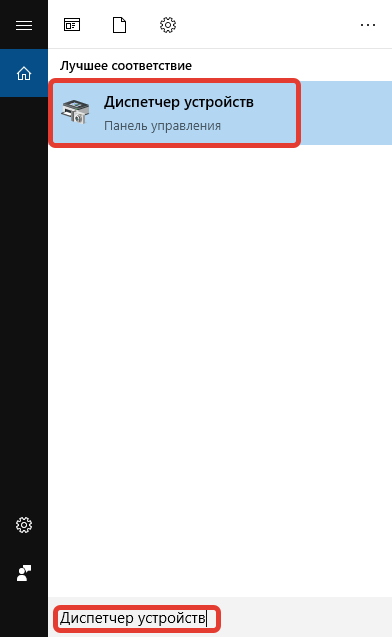
- Развернуть ветку « Дисковые устройства » и нажать правой кнопкой мыши (ПКМ) по названию используемого винчестера, выбрать « Свойства ».
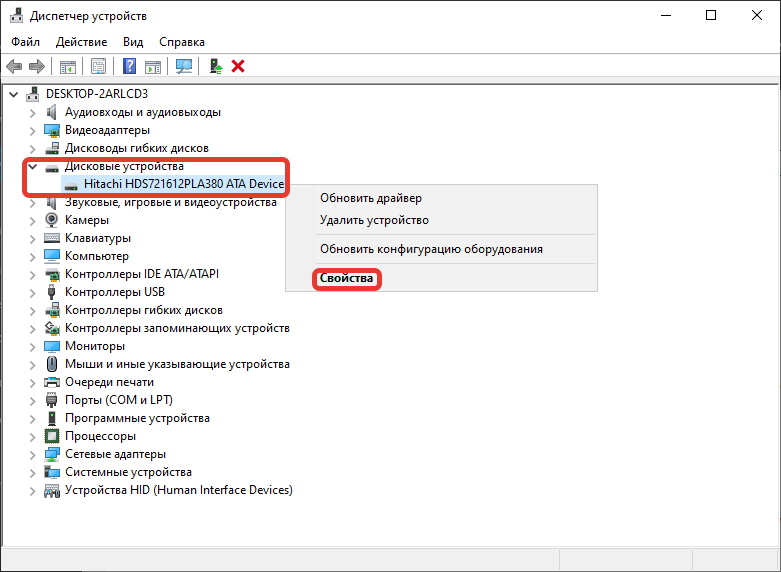
- Перейти в раздел « Политика », поставить галку напротив строки « Оптимальная производительность ». Нажать ОК .
Важно! Если указанный параметр отсутствует, необходимо отметить следующие пункты: « Оптимизировать для выполнения », « Разрешить кэширование записи на диск » и « Включить повышенную производительность ».
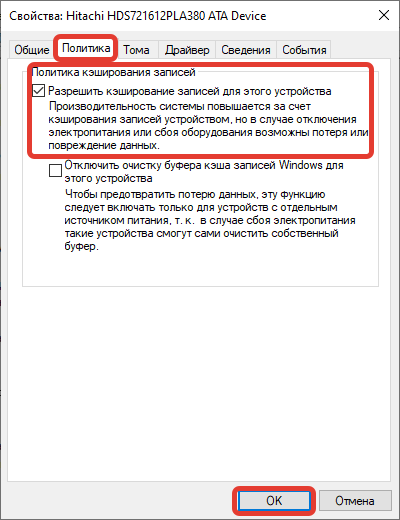
В случае использования нескольких винчестеров следует провести описанные действия над всеми.
Очистка дискового пространства
Удалить ненужные данные с системного диска можно вручную, но это затруднительно. Рекомендуется использовать специальное программное обеспечение. В системе есть предустановленное средство для этого, но можно воспользоваться и сторонним приложением, например, CCleaner.
Руководство по использованию штатного инструмента Windows 10:
- Раскрыть окно интерпретатора консоли нажатием Win + R . Выполнить команду cleanmgr .

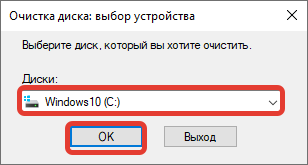
- При появлении нового меню выбрать диск C и нажать ОК .
- Отметить галочками все пункты в списке, кликнуть по ОК .
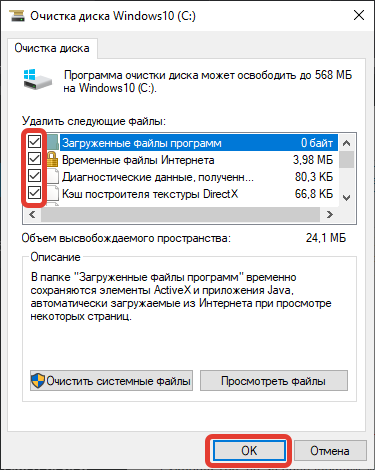
Начнется процесс деинсталляции мусорных файлов. Дополнительно можно самостоятельно перейти в пользовательские директории — « Документы », « Загрузки », « Изображения », « Музыка », « Видео » — и удалить ненужные файлы оттуда.
Важно! После выполнения действий следует очистить « Корзину ».
Чистка автозагрузки
Автозагрузка — специальный раздел в ОС, который содержит перечень приложений, запускающихся во время старта компьютера. Если в списке находится много пунктов, это значительно тормозит время полного запуска системы. Чтобы отредактировать автозагрузку, потребуется:
- Войти в « Диспетчер задач », нажав горячие клавиши Ctrl + Shift + Esc .
- Перейти на вкладку « Автозагрузка ».
- Выделить приложение, которое требуется убрать из списка, и нажать кнопку Отключить .
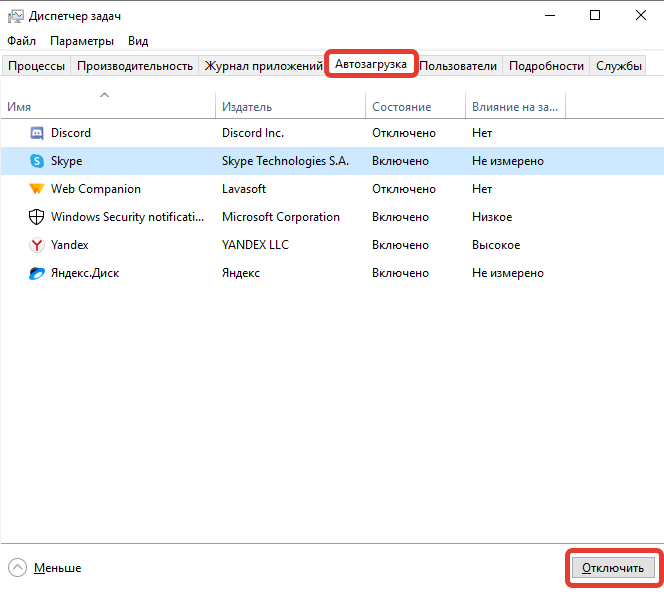
Обратите внимание! В будущем исключенный из перечня софт можно вернуть обратно аналогичным образом.
Дефрагментация
Есть возможность ускорить HDD в Windows 10 посредством дефрагментации файлов на накопителе. Сделать это можно путем использования сторонних программ, например, Auslogics Disk Defrag, Smart Defrag или Defraggler. Ниже будет приведена инструкция по применению стандартных средств ОС:
- Запустить ярлык « Этот компьютер », расположенный на рабочем столе.
- Нажать ПКМ по диску C и выбрать опцию « Свойства ».
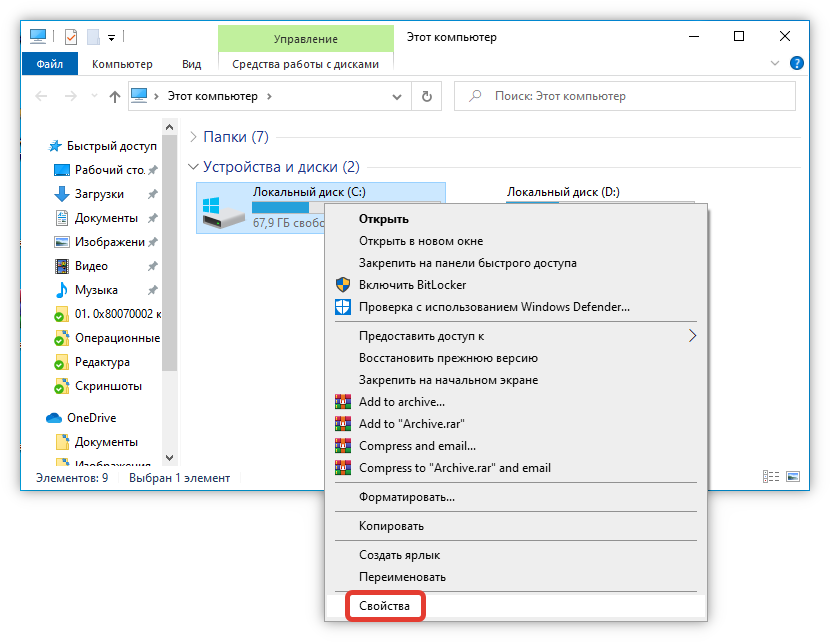
- Перейти на вкладку « Сервис », кликнуть по кнопке Оптимизировать .
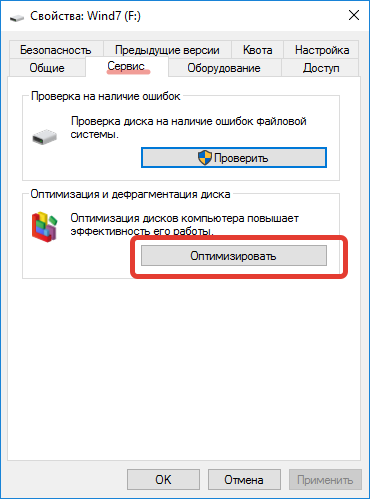
- В новом окне выбрать из списка диск, который нужно оптимизировать, щелкнуть по Анализировать . Если нужно выделить сразу несколько разделов, следует это делать с зажатой клавишей Ctrl .
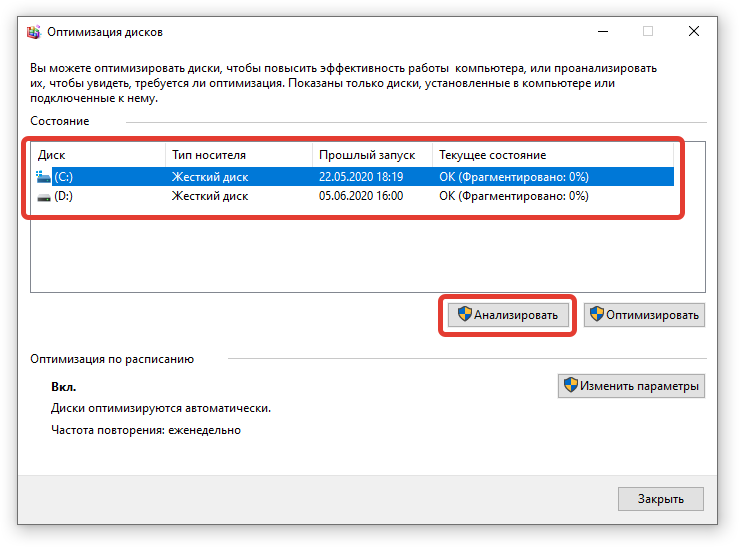
- После завершения процедуры сканирования пространства накопителя нажать Оптимизировать .
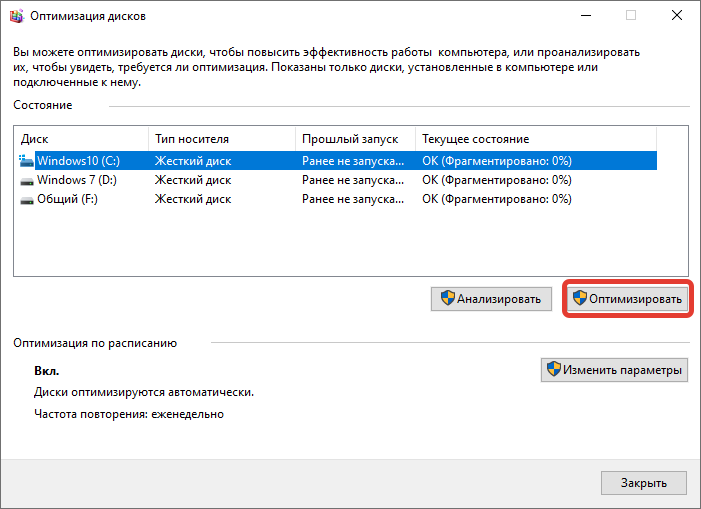
Обратите внимание! По завершению анализа будет отображено процентное соотношение фрагментированных файлов на носителе. Не следует производить операцию, если показатель ниже 15 % .
Исправление ошибок и битых секторов
В процессе эксплуатации жесткого диска на поверхности рабочей части неизбежно появятся механические повреждения, которые провоцируют образование битых секторов. На физическом уровне избавиться от проблемы невозможно, но при помощи специальной утилиты можно отметить эти области, чтобы винчестер не пытался безуспешно поместить в них информацию, тем самым замедляя работу компьютера.
Для выполнения поставленной задачи рекомендуется применять консольную утилиту, которая предустановлена в ОС. Пошаговое руководство:
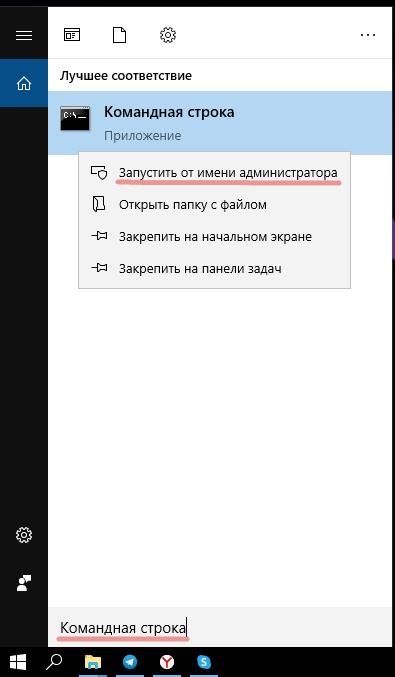
- Произвести поиск по системе по запросу « Командная строка ».
- Нажать по найденному элементу ПКМ и выбрать « Запустить от имени администратора ».
- В окне консоли ввести chkdsk c: /r /f , нажать Enter . Подтвердить действие, введя букву Y .
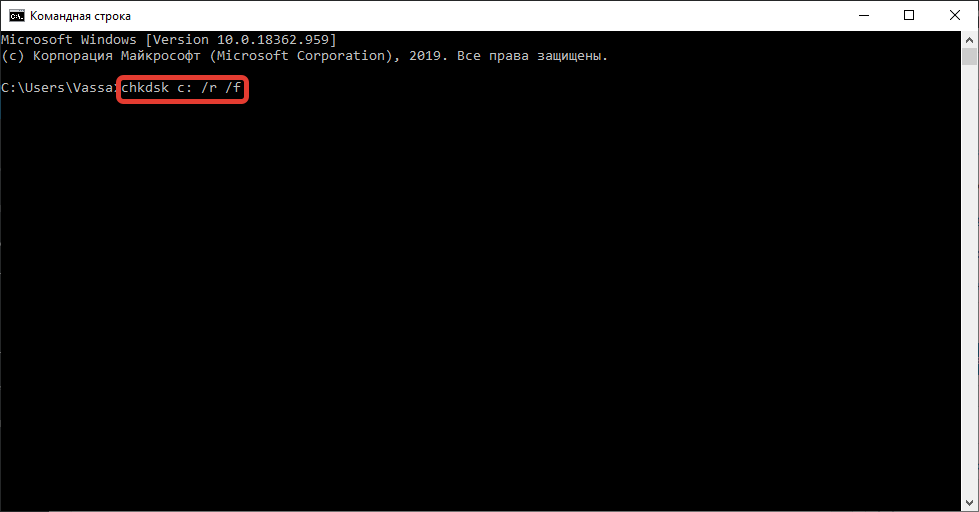
Произойдет перезапуск компьютера, после чего на экране отобразится процесс выполнения заданного действия. После завершения осуществится автоматический вход в систему.
Изменение режима подключения
Чтобы ускорить передачу файлов, можно изменить режим подключения накопителя на AHCI — более новый и оптимизированный для современного использования. Делается это в БИОС, но предварительно следует внести изменения в системный реестр.
- Открыть интерпретатор консоли нажатием Win + R , выполнить regedit .
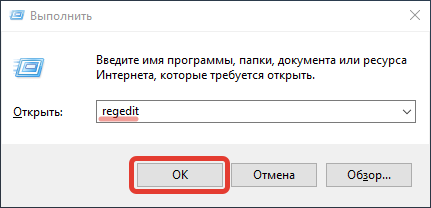
- Зайти в директорию HKEY_LOCAL_MACHINE\SYSTEM\CurrentControlSet\Services\iaStorV
- Дважды кликнуть по файлу Start и поменять значение на 0 .
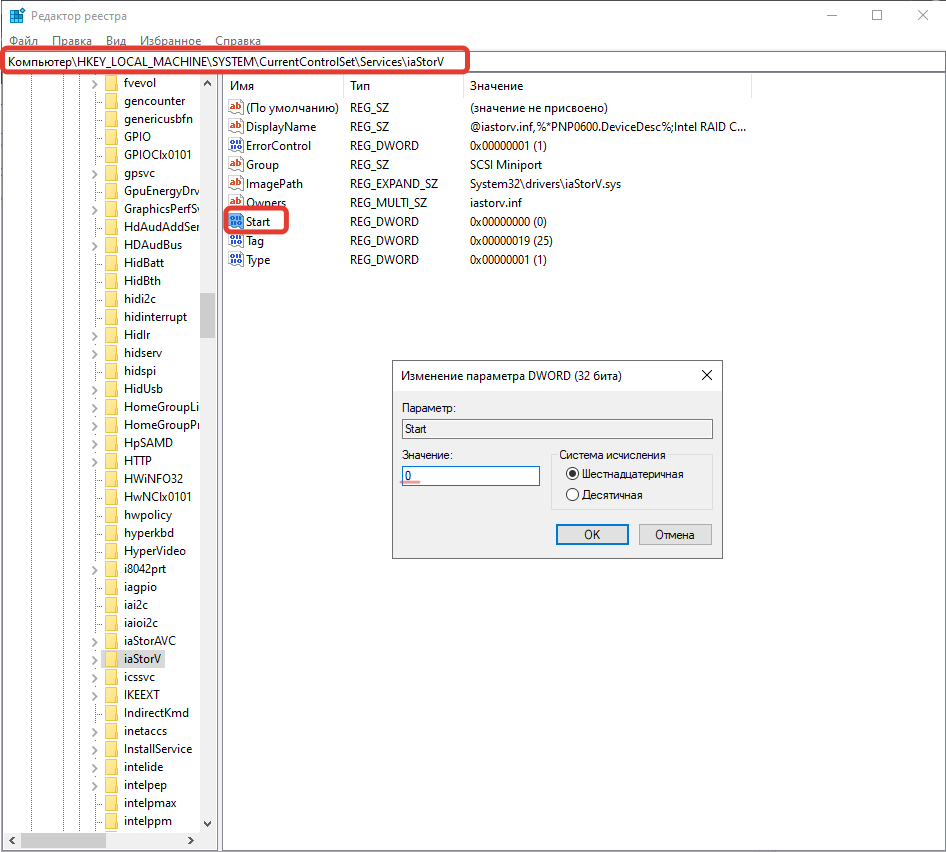
- Произвести то же действие с файлом 0 в директории HKEY_LOCAL_MACHINE\SYSTEM\CurrentControlSet\Services\storahci\StartOverride .
Изменив конфигурацию системного реестра, можно переходить к переключению режима работы винчестера:
- При старте компьютера нажать Del , F2 , F10 , F1 или Esc (в зависимости от производителя компьютера) для входа в BIOS .
- Перейти в одно из указанных меню:
- Integrated Peripherals → SATA Configuration ;
- Main → Storage Configuration → Configure SATA As ;
- Main → Sata Mode ;
- Integrated Peripherals → OnChip SATA Type ;
- Integrated Peripherals → SATA Raid / AHCI Mode .
- Поменять соответствующий параметр на AHCI .
Заключение
Неопытному пользователю рекомендуется для ускорения работы HDD применить очистку диска от мусорных файлов, почистить автозагрузку, изменить параметры устройства. Задействовать дефрагментацию следует в редких случаях — злоупотребление этой функцией способно навредить. А изменять режим подключения жесткого диска необходимо исключительно опытному пользователю, в противном случае можно спровоцировать появление критических ошибок в ОС.
Методы ускорения жестких дисков на Windows 10
Если Ваш компьютер начал работать медленнее, вполне вероятно, что проблема в HDD и необходима оптимизация жесткого диска на Windows 10. В данной статье я расскажу о нескольких способах, которые будут актуальны и для твердотельных накопителей SSD.
Ускорение HDD
В этой части статьи будут рассмотрены основные методы повышения эффективности стандартных жестких дисков.
Изменение параметров устройства
Переходим к настройке.
- Открываем «Панель управления» и переходим в раздел «Система». Там кликаем по ссылке «Диспетчер устройств». Можно сделать проще: вызвать контекстное меню на кнопке «Пуск» и выбрать соответствующий пункт.
- В списке раскрываем ветку «Дисковые устройства» и находим в ней свой HDD.
- Открываем свойства диска и переключаемся на вкладку «Политика».
- Отмечаем галочками оба пункта в разделе «Оптимизация для выполнения» (как на скрине):

Чтобы проверить работу этих опций, переходим к ветке «IDE контроллеры» и смотрим свойства всех элементов ATA (интересует вкладка «Дополнительные настройки», на которой будет отмечен пункт «Включить DMA». Если так и есть, значит настройка выполнена правильно. Осталось только перезагрузить компьютер.
Дефрагментация
Об этом процессе я уже упоминал в статье про повышение производительности системы. Поэтому, кратко напомню еще раз. В процессе использования жесткого диска, файлы фрагментируются и скорость обращения к данным снижается. Особенно это заметно на ПК, где часто устанавливаются / удаляются приложения, перемещаются файлы и т.д. Для оптимизации нужно:
- Открыть «Свойства» диска (через контекстное меню в проводнике) и перейти во вкладку «Сервис». Там будет кнопка «Дефрагментация», которую следует нажать.
- В списке выбираем нужный раздел и запускаем анализ, чтобы узнать процент фрагментации.
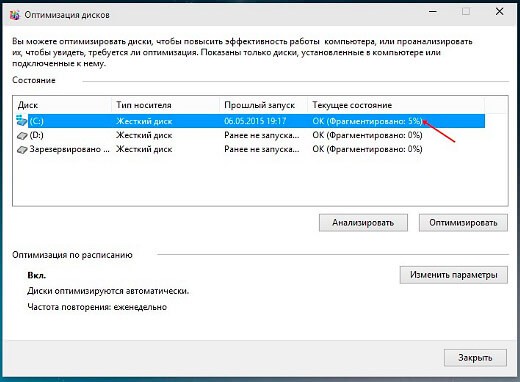
- Если этот показатель больше 10%, то можно смело оптимизировать накопитель. Процесс этот может оказаться довольно продолжительным (зависит от количества гигабайт).
Проверка диска
Позволяет выявить не только системные ошибки, но и «вылечить» поврежденные сектора.
Пошаговая инструкция представлена ниже:
- Открываем «Свойства» диска (через контекстное меню в проводнике) и переходим во вкладку «Сервис». Там кликаем по кнопке «Выполнить проверку».
- В новом окне отмечаем оба пункта и запускаем процесс. Система предложит перенести его до следующей загрузки ПК. Соглашаемся.
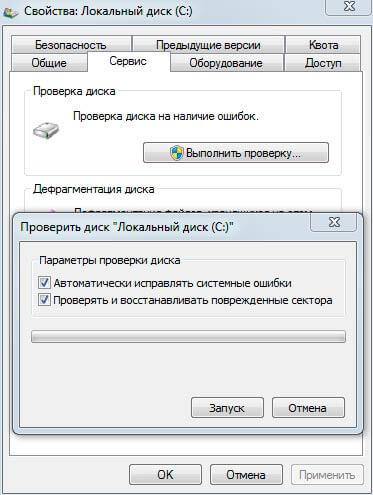
Как Вы поняли, очередной запуск системы будет более длительным, потому что восстановление секторов выполняется медленно.
Ускорение SSD
Новейшая технология хранения данных позволяет работать на повышенных скоростях. Но это не значит, что твердотельные носители не нуждаются в оптимизации. Сейчас я расскажу об основных настройках системы под SSD.
Включение функции TRIM
Она позволяет автоматически освобождать место на диске, где ранее хранились удаленные данные. Если этого не делать, то запись новой информации будет осуществляться поверх «следов», что со временем снизит производительность. Накопитель начнет «тормозить».
Чтобы проверить состояние функции, воспользуемся утилитой CMD, запущенной с админ правами. Необходимо прописать в консоли следующую команду:
fsutil behavior query disabledeletenotify

В итоге система выдаст статус. Если DisableDeleteNotify равен «0», значит всё работает. Если значение «1», то режим TRIM не используется.
Отключение дефрагментации
Если для HDD этот процесс актуален, то твердотельные диски в нем не нуждаются. Поэтому, следует выполнить отключение ненужных служб.
- В поле ввода «Выполнить» (Win + R) прописываем dfrgui и кликаем «ОК».

- Отроется окно, где нужно выбрать SSD диск и в нижней части интерфейса посмотреть статус оптимизации по расписанию. Если включена, то нужно отключить.

Настройка индексирования файловой системы
Windows 10 предлагает ускорить поиск по файлам с помощью индексации всех элементов. При этом происходит постоянная запись на диск, что может негативно сказаться на сроке эксплуатации.
Как отключить эту возможность?
Открываем «Свойства» диска (через контекстное меню в проводнике) и внизу снимаем отметку с пункта о разрешении индексирования содержимого:

Вот и всё. Конечно же, были рассмотрены не все способы «тюнинга», а лишь самые простые и популярные. Еще рекомендую попробовать приложение SSD Fresh.
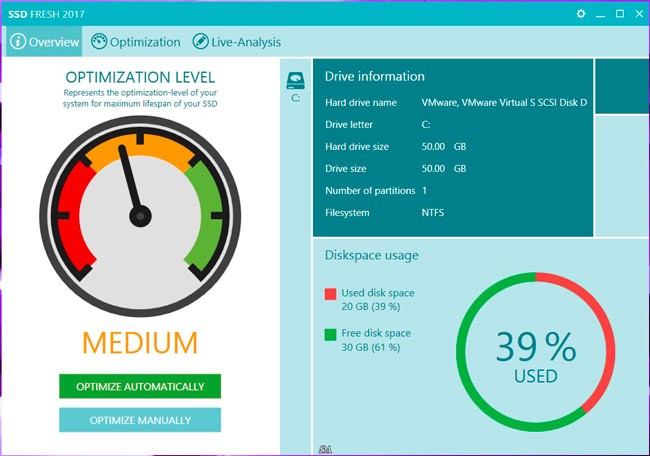
- Одним из достоинств приложения является возможность автоматического отключения ненужных служб, постоянно обращающихся к диску и уменьшающего его ресурс;
- Доступно множество языков интерфейса, в том числе — и русский;
- Приятное оформление и удобное расположение элементов управления — даже новички не запутаются при первом запуске программы;
- 9 уровней оптимизации;
- Ускорение системы до 23%.
Хотите узнать больше – пишите свои пожелания в комментариях. Там же оставляйте и вопросы по теме. Постараюсь всем ответить и помочь!






почему не приходит смс с кодом при регистрации
Здравствуйте,уважаемый безымянный автор!Небольшой вопрос по теме:у меня SSD 117 ГБ,Вы пишете,что в оптимизации он не нуждается и надо отключить ее по расписанию.А не по расписанию— вручную тоже не делать? Тогда почему в dfrgui в списке дисков напротив системного диска С пишется «нуждается в оптимизации»? Если выполнять,то это бесполезное для не нуждающегося в ней диска дело? И еще одно несуразное : если усилия по оптимизации SSD безуспешны,Вы пишете «можно попробовать SSDFresh? Кстати,утилита у меня стоит,и я рискнул сделать оптимизацию С в списке,где просто сообщается «сделано», после чего запустил фреш,где стрелка была на 2/3 ,и это после «сделано»! Зато стрелка пошла почти до предела после «Автовкл.» В свете проделанного и прочитанного в голове сумбур:1)»Сделано» вручную,а почему нельзя поручить делать это регулярно по расписанию самой ОС? 2)Утилита Фреш не учитывает состояние диска после «сделано» и принимается за работу с нуля? Такой вот кружок непоняток у меня,пожалуйста,разорвите его,Исаак.
Здравствуйте. Я не автор материала, потому про программу SSDFresh сказать ничего не могу, т.к. не использовал. Но по поводу оптимизации SSD, этого делать не нужно. Понимаете, эти диски спроектированы так, чтобы в них возникало минимальное количество ошибок и они не нуждались в дефрагментации. Если быть точным, дефрагментация только навредит, так как создать лишние операции перезаписи данных, из-за чего диск быстрее износится.
Жаль уже провёл дефр на всех дисках, но у меня только выявило одну проблему, не помню что именно, но за пару секунд исправило.
Теперь уточняю: По завершении последнего пункта вашей статьи, в тот момент когда кликаешь кнопку «Применить», появляется окно с двумя вариантами на выбор:
*Применить этот параметр только для диска С
*Применить этот параметр для диска С и для всех вложенных файлов и папок
И вот вопрос.. Какой из этих двух? отметить
Здравствуйте. Необходимо выбрать «Применить этот параметр для диска С и для всех вложенных файлов и папок». Если выберите «применить только для диска С», то компьютер перестанет индексировать только файлы по пути «C:\», а, например, «C:\Users», «C:\Program Files» или «C:\Windows» продолжат индексироваться.
И ещё.. ладно, с оптимизацией SSD ясно-понятно. А в дефрагментации он нуждается?
Здравствуйте. Дефрагментация нужна только для HDD, а для SSD дефрагментация только навредит, так как задействует «лишние» перезаписи данные. По поводу Вашего вопроса выше, уточните пожалуйста о каком окне идет речь. Не совсем понятно, какие именно атрибуты Вы изменяется.