Определение сетевого порта на Windows 7

Сетевой порт – это набор параметров, который состоит из протоколов TCP и UDP. Они определяют маршрут пакета данных в форме IP, которые передаются на хост по сети. Это случайное число, которое состоит из цифр от 0 до 65545. Для установки некоторых программ необходимо знать порт TCP/IP.
Узнаем номер сетевого порта
Для того, чтобы выяснить номер своего сетевого порта, необходимо зайти в Windows 7 под учетной записью администратора. Выполняем следующие действия:
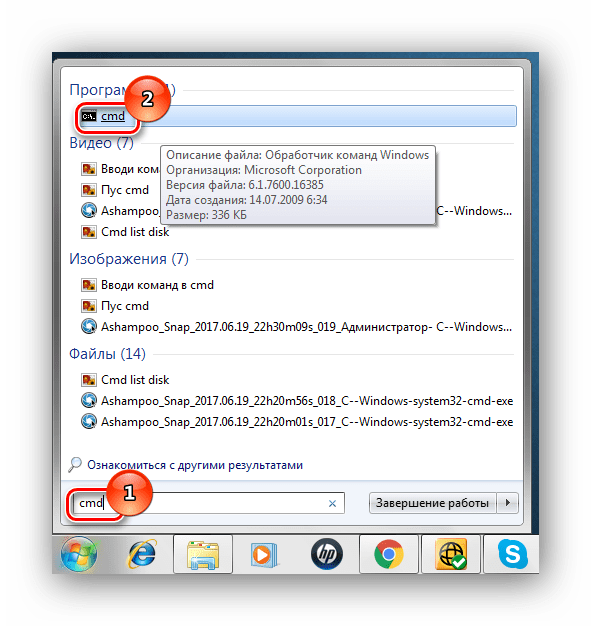
- Входим в «Пуск», пишем команду cmd и жмём «Enter»
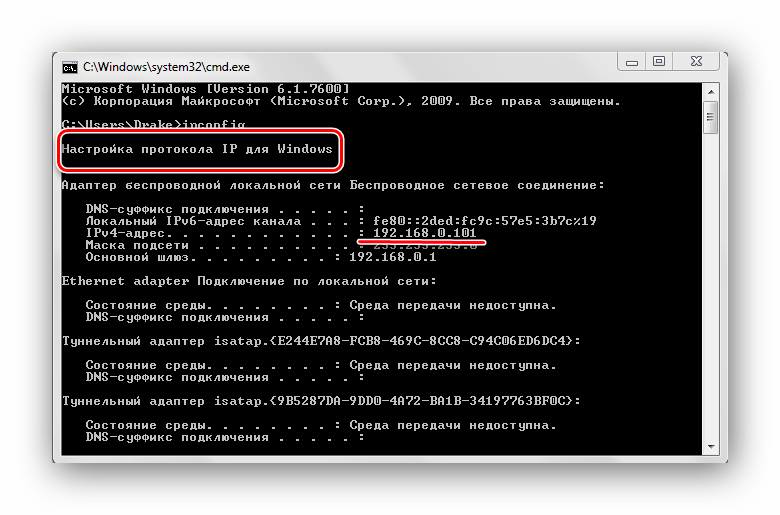
- Набираем команду ipconfig и жмём Enter. IP-адрес вашего устройства указан в пункте «Настройка протокола IP для Windows». Необходимо использовать IPv4-адрес. Возможно, что на вашем ПК установлены несколько сетевых адаптеров.
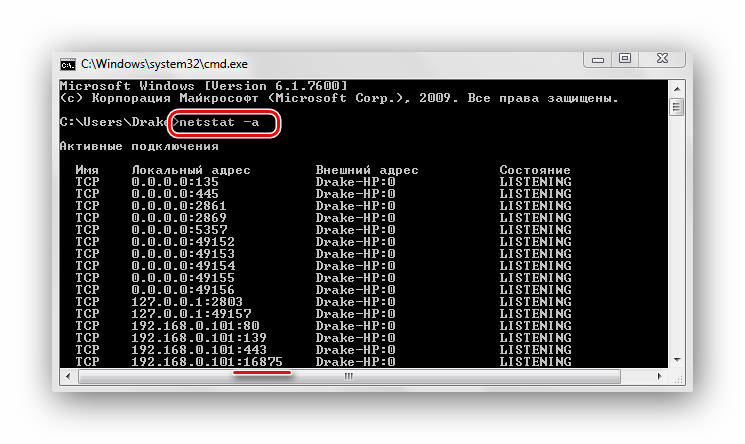
- Пишем команду netstat -a и жмём «Enter». Вы увидите список TPC/IP подключений, которые находятся в активном состоянии. Номер порта пишется справа от IP-адреса, после двоеточия. К примеру, при IP-адресе равном 192.168.0.101, когда перед вами значение 192.168.0.101:16875, то это означает, что порт с номером 16876 является открытым.
Вот так каждый пользователь при помощи командной строки может узнать сетевой порт, работающий в интернет-соединении на операционной системе Виндовс 7.
Как узнать IP-адрес и порт компьютера
IP-адрес и порт — это два важнейших параметра, определяющих сетевое соединение компьютера. IP-адрес создает уникальный адрес для одного компьютера в сети, а порт — это числовой адрес приложения на данном компьютере. В этой статье мы рассмотрим несколько способов, как получить нужную информацию о своем компьютере.
Как узнать свой порт на ПК с Windows
Мы можем легко узнать номера портов нашего компьютера с помощью командной строки в Windows. Вот как это сделать:
- Откройте командную строку
Нажмите на кнопку «Пуск» и введите «cmd» в строку поиска. Кликните по значку «Командная строка».
- Введите ipconfig
Введите команду «ipconfig» в командной строке и нажмите Enter. В результате вы увидите таблицу с информацией о вашем сетевом подключении.
- Далее введите netstat -a
Введите команду «netstat -a» и нажмите Enter. Это покажет список номеров портов на вашем компьютере.
Как посмотреть IP на порту
Чтобы посмотреть информацию об IP-адресах и состояниях портов на коммутаторе или маршрутизаторе, можно использовать команду «show ip interface brief» в режиме CLI. Эта команда выводит краткую сводку по всем интерфейсам, в том числе IP-адресу и состоянию порта. Обратите внимание, что данная команда применяется только в устройствах Cisco.
Как указать порт в IP адресе
Порт в URL-адресе указывается после двоеточия, например 443 для https. Когда трафик перенаправляется на другую систему, TCP/IP использует комбинацию IP-адреса и определенного порта. Обычно HTTPS использует порт 443, HTTP — порт 80, FTP — порт 21, а SMTP — порт 25.
Какой порт у IP адреса
Номер порта может быть известен или заранее назначен для определенной службы или приложения. Например, для получения IP-адреса по протоколу DHCP, клиентская программа по протоколу UDP отправляет датаграмму с порта 68 на порт 67.
Как узнать свой айпи адрес компьютера
Если вам нужно узнать свой IP-адрес в Windows, следуйте этим простым шагам:
- Выберите «Начало» > «Параметры» >«Сеть и Интернет» >«Wi-Fi», затем выберите сеть Wi-Fi, к которой вы подключены.
- В разделе «Свойства» найдите IP-адрес, указанный рядом с пунктом IPv4-адрес.
Полезные советы и выводы
Знание IP-адреса и порта на вашем компьютере может быть полезно при настройке сетевых соединений и отладке проблем в сети. Некоторые приложения могут быть заблокированы брандмауэром, поэтому знание номера порта может помочь в настройке правил брандмауэра. Запомните, что каждое приложение на вашем компьютере может использовать разные порты. Если вы не знаете порт, который использует нужное приложение, обратитесь к его документации или технической поддержке.
Как проверить доступ к порту 443
Для проверки доступа к порту 443 необходимо выполнить команду «nc -zv + IP-адрес или имя хоста + номер порта» в терминале. Например, можно написать «nc -zv www.synology.com 443» или «nc -zv 10.17. xxx. xxx 5000». Эта команда запустит telnet и протестирует состояние порта. Если порт открыт, на экране появится сообщение о успешном подключении, например: «Выполнено подключение к www.synology.com, порт 443 [udp/https]». Этот способ позволяет быстро и удобно проверять доступность конкретного порта на удаленной машине или сервере без использования дополнительных инструментов или программных решений. Отсутствие сообщений об успешном подключении, наоборот, будет указывать на закрытый порт и отсутствие доступа к нему.
Как найти порт IP-адреса
Для того, чтобы узнать порт IP-адреса на ПК с операционной системой Windows, необходимо выполнить несколько простых действий. Во-первых, нужно открыть командную строку, которая находится в разделе «Системные инструменты», либо можно ввести команду Win+R и в открывшемся окне набрать cmd. Далее следует ввести команду ipconfig, которая покажет все IP-адреса, связанные с вашим устройством. Наконец, важно ввести команду netstat -a, которая позволит узнать все номера портов, используемых на вашем ПК. В результате на экране появится список всех портов, которые используются на вашем устройстве в данный момент. Это позволит быстро и легко найти нужный порт и узнать каким приложением он занят.
Как узнать айпи ПК в локальной сети
Как узнать IP-адрес ПК на локальной сети? Для этого нужно открыть панель задач и выбрать значок «Сеть Ethernet». Затем необходимо найти сетевое подключение Ethernet в разделе «Ethernet». После этого следует перейти в раздел «Свойства» и найти IP-адрес, который указан рядом с пунктом «IPv4-адрес». Это число является уникальным адресом компьютера на сети, и его можно использовать, например, для подключения к устройству из другой точки локальной сети. Если вы не можете найти нужное подключение, проверьте настройки сетевой карты или попробуйте перезагрузить компьютер. Знание IP-адреса компьютера может быть полезным не только для отладки сетевых проблем, но и для работы с приложениями, использующими локальную сеть.
Как посмотреть на каком порту работает сайт
Для того чтобы узнать, на каком порту работает сайт, существует простой способ. Сначала нужно открыть командную строку, для этого нажмите сочетание клавиш Win + R и введите команду CMD. После этого нажмите клавишу Enter. Затем введите команду netstat –a и снова нажмите Enter. В результате вы увидите список всех открытых портов на вашем компьютере. Найдите нужный вам порт и посмотрите, какие приложения или сервисы его используют. Если вы хотите проверить порт сетевого устройства или удаленного сервера, добавьте в команду IP-адрес и номер порта через двоеточие. Например, netstat –a 192.168.1.1:80. Также можно воспользоваться онлайн-инструментами, которые помогут определить открытые порты любого сайта.
В данной статье рассматривается вопрос, как узнать свой IP-адрес и порт компьютера. Описывается процесс в нескольких шагах. В первом шаге пользователю предлагается открыть командную строку. Далее, в командной строке нужно ввести команду «ipconfig», чтобы получить информацию о сетевых настройках компьютера. Для того чтобы узнать свой порт, следует ввести команду «netstat -a». По завершению данной команды, отобразится список портов, привязанных к текущим IP-адресам. Все приведенные действия просты и понятны даже для новичков в области компьютерной науки. Узнав свой IP-адрес и порт, пользователь может использовать эту информацию для настройки сетевых параметров и оптимизации работы сетевого подключения.
Роутеры — это сетевые устройства, которые играют важную роль в современных коммуникационных системах. Они обеспечивают соединение между различными компьютерами и устройствами в сети, позволяя им обмениваться данными и получать доступ к интернету. Роутеры осуществляют пересылку пакетов данных по оптимальным маршрутам, выбирая наиболее эффективный путь для доставки информации. Благодаря своей функциональности и гибкости, роутеры стали неотъемлемой частью современных домашних и офисных сетей, обеспечивая стабильное и быстрое подключение к интернету и эффективное управление сетевым трафиком.
Как узнать IP и порт компьютера
Знание своего IP-адреса и портов компьютера может быть очень полезным, особенно если вы работаете в IT-сфере. Однако, не всегда это происходит без проблем. В этой статье мы разберем основные способы, которыми можно узнать IP и порты компьютера на Windows.
Как узнать свой IP-адрес на компьютере
Если вы работаете на компьютере с Windows, то есть несколько способов, которыми можно узнать свой IP-адрес.
Способ 1
- Откройте Начните > Параметры >Сеть и интернет > Wi-Fi
- Выберите сеть Wi-Fi, к которой вы подключены.
- Нажмите на «Свойства» и найдите строку IPv4-адрес
Способ 2
- Нажмите сочетание клавиш «Win» + «R».
- В появившемся окне введите «cmd» и нажмите Enter.
- В командной строке введите «ipconfig» и нажмите Enter.
- Найдите раздел «Адаптер беспроводной локальной сети Беспроводная сеть» или «Ethernet адаптер Локальная сеть» (в зависимости от типа подключения) и найдите свой IP-адрес.
Как узнать порт вашего компьютера
Если вы хотите узнать порты компьютера, есть несколько основных способов для этого.
Способ 1
- Откройте командную строку.
- Введите «ipconfig», а затем «netstat -a», чтобы увидеть список портов.
Способ 2
- Нажмите сочетание клавиш «Win» + «R».
- Введите «cmd» и нажмите Enter.
- В окне командной строки введите «netstat -an», чтобы увидеть список открытых портов.
Как проверить IP с портом
Хотите проверить свой IP-адрес с портом? Это может быть полезно для проверки состояния сети.
- Нажмите сочетание клавиш «Win» + «R».
- Введите «cmd.exe» и нажмите «OK».
- Введите «telnet + IP-адрес/имя хоста + номер порта» (например, «telnet www.example.com 1723» или «telnet 10.17.xxx.xxx 5000»).
- Нажмите Enter, чтобы запустить команду telnet в командной строке и проверить состояние порта TCP.
Как узнать порт и айпи сайта
Иногда вам нужно узнать IP-адрес и порт сайта.
- Откройте командную строку Windows (правой кнопкой на рабочем столе и выберите «командная строка» или «Windows PowerShell»).
- Введите «ping» и после команды поставьте пробел.
- Введите адрес сайта и нажмите Enter.
- Все IP-адреса указанного сайта будут отображены ниже.
Полезные советы и выводы
- Знание своего IP-адреса и портов компьютера может быть очень полезным, особенно если вы работаете в IT-сфере.
- Если вы работаете на компьютере с Windows, есть несколько способов, которыми можно узнать свой IP-адрес и порты.
- Существует несколько способов, которыми вы можете проверить свой IP-адрес с портом или узнать порт и IP-адрес сайта.
- Если у вас возникают проблемы с подключением к сети или доступом к сайтам, узнание своего IP-адреса и портов может помочь в решении проблемы.
Как узнать IP-адрес камеры через командную строку
Для того чтобы узнать IP-адрес камеры через командную строку, нужно выполнить несколько простых действий. Сначала необходимо запустить камеру, а затем открыть командную строку через меню «Пуск», введя команду «cmd». В появившемся окне командной строки необходимо ввести команду «arp -a» и нажать клавишу «Enter». После этого вы увидите список всех устройств, подключенных к компьютеру с их IP-адресами, и среди них нужно выбрать адрес камеры, который вы ищете. Это может быть несколько трудно, если к компьютеру подключены множество устройств, но с помощью некоторых методов отбора можно без труда найти нужный IP-адрес. В итоге вы получите необходимую информацию и сможете использовать IP-адрес для управления камерой.
Как узнать свой IP с помощью командной строки
Для того, чтобы узнать свой IP-адрес, на компьютере с операционной системой Windows необходимо открыть командную строку. Для этого можно использовать комбинацию клавиш Win + R, после чего в появившемся окне ввести команду cmd и нажать клавишу Enter. В командной строке нужно ввести команду ipconfig и снова нажать Enter. После этого появится информация об адаптерах сети. Необходимо найти раздел «Адаптер беспроводной локальной сети Беспроводная сеть», где будет указан IP-адрес компьютера. В случае, если компьютер подключен к сети через кабель Ethernet, нужно найти раздел «Адаптер Ethernet». Таким образом, с помощью командной строки можно быстро и удобно узнать IP-адрес компьютера на операционной системе Windows.
Как узнать IP на Windows cmd
Для того чтобы узнать IP-адрес своего компьютера на операционной системе Windows, следует воспользоваться командной строкой. Для ее запуска необходимо нажать сочетание клавиш Win + R, ввести команду cmd в появившемся окне и подтвердить ввод нажатием клавиши ОК. Далее следует ввести команду ipconfig и нажать клавишу Enter. В открывшемся окне вы увидите информацию о настройке сетевых адаптеров компьютера, в том числе и о своем IP-адресе. Чтобы быстрее найти нужную информацию, следует найти раздел «Адаптер беспроводной локальной сети Беспроводная сеть», где и будет указан IP-адрес компьютера. Этот способ позволяет быстро узнать IP-адрес вашего компьютера, что может быть полезно для разных целей, например — при настройке сетевых или программных решений.
Как узнать IP адрес камеры через cmd
Далее нужно найти адрес, который соответствует камере и будет начинаться с «192.168». Это и будет IP-адрес камеры. Однако, стоит учесть, что некоторые модели камер могут использовать иные адреса, поэтому необходимо обращаться к инструкции на модель устройства. Разумеется, чтобы таким образом получить IP-адрес камеры, ее необходимо сначала подключить к компьютеру. Если же камера используется удаленно, необходимо использовать другие способы для получения ее IP-адреса. В целом, данная процедура не является сложной и может помочь пользователям в случае необходимости найти IP-адрес камеры видеонаблюдения.
Для того чтобы узнать IP и порт компьютера с операционной системой Windows, необходимо воспользоваться командной строкой. Сначала нужно открыть командную строку, для этого можно использовать сочетание клавиш Win+R и ввести cmd. В командной строке необходимо ввести команду ipconfig для того, чтобы получить информацию о своем IP-адресе.
Далее введите команду netstat -a, чтобы узнать номера портов, используемых вашим компьютером. После выполнения этой команды вы увидите список портов. В этом списке будут указаны открытые порты, а также информация о том, какие программы и сервисы используют эти порты.
Знание IP-адреса и порта компьютера может быть полезным в тех случаях, когда необходимо настроить сетевые настройки или настроить маршрутизатор. Также вы можете использовать эту информацию для настройки сетевых программ, например, для доступа к веб-сайту или установки сетевого подключения.
Как узнать свой порт на Windows: способы проверки

Порт — это числовой идентификатор программы или процесса, который обслуживает сетевые соединения на заданном IP-адресе. Номера портов могут быть от 0 до 65 535.
Каждое устройство (компьютер, ноутбук, мобильный телефон и др.) имеет свой IP-адрес. Он дает возможность организовывать сетевые соединения между устройствами. Но на отдельном устройстве может быть запущено несколько сетевых приложений одновременно. Например, есть интернет-сервер с IP-адресом. На нем расположен: веб-сервер, почтовый сервер, FTP-сервер. Как сделать так, чтобы мы могли связаться именно с почтовым сервером? Для этого и нужен порт. Порты предоставляют возможность идентифицировать сетевые приложения на отдельно взятом компьютере.
PHP — это распространённый язык программирования общего назначения с открытым исходным кодом. Ознакомиться со списком примеров кода на PHP рекомендуем по ссылке.
Есть стандартные порты, такие как:
- порт 80 — для веб-сервера, который работает по протоколу HTTP,
- порт 443 — для защищенного SSL-сертификатом веб-сервера, который работает по протоколу HTTPS,
- порт 21 — для FTP-протокола (протокола передачи файлов).
Какие порты бывают
Порты являются виртуальными путями, по которым информация передается от компьютера к компьютеру. Всего есть 65536 портов на выбор..
Порты 0 до 1023 — Самые известные номера портов. Наиболее популярные службы работающие на портах: база данных MS SQL (1433), почтовые услуги POP3 (110), IMAP (143), SMTP (25), веб-сервисы HTML (80).
Порты от 1024 до 49151 — зарезервированные порты; это означает, что они могут быть зарезервированные для конкретных протоколов программного обеспечения.
Порты 49152 по 65536 — динамические или частные порты; это означает, что они могут быть использованы кем угодно.
Как проверить, открыт ли порт для подключения
Порты присутствуют у всех сетевых устройств, включая маршрутизаторы и роутеры, поэтому при анализе среды важно понимать, какой именно узел проверяется. На этом отчасти основаны системы безопасности, когда ради блокировки вероятных хакерских атак закрываются все свободные сокеты и открываются только те, которые используются корпоративным софтом.

Существует три основных способа проверки открытых портов:
- Специализированные онлайн-сервисы.
- Прикладные приложения, запускаемые на компьютере.
- Встроенные в операционную систему утилиты.
Выбор решения зависит от задач. Так, если требуется открыть доступ к своему компьютеру извне, можно воспользоваться сервисами 2ip.ru или portscan.ru. При локальных работах удобнее приложения типа Portforward Network Utilities или штатная утилита TELNET. Она поставляется в «стандартной» сборке Windows и доступна для запуска в консоли CMD.
Перечень открытых портов на локальном компьютере
Открытый порт на домашнем или рабочем компьютере – это фактически «дыра» в безопасности и риски утраты контроля над ситуацией. Именно через них проникают трояны и иные вирусы, которые имеют цель предоставить злоумышленнику возможность удаленного подключения к ПК без разрешения владельца.

Проверить занятые порты легко:
- Нужно нажать комбинацию клавиш <win+r>.</win+r>
- Ввести команду CMD и нажать кнопку Enter.
- Ввести команду netstat –a и повторно нажать Enter.
В консоли отобразится перечень занятых портов с указанием, какое приложение или служба ими «распоряжается». Такой вариант проверки интересен тем, что он дает объективную картину. Если рассчитывать только на онлайн-сервисы, иногда создается впечатление, что открытых портов нет. Эффект создается из-за блокировки внешних запросов брандмауэром Windows или другим ПО.

Если хочется изучить список на предмет «посторонних» программ, его лучше выгрузить в файл при помощи команды netstat –a >имя.txt. По умолчанию список сохраняется в каталоге пользователя, в аккаунте которого происходил запуск утилиты (типа C:\ПользователиUser). При желании перед запуском утилиты можно перейти в корень диска командой cd c:.

Просмотр открытых портов на удаленном компьютере
При взаимодействии с удаленным сервером используется другая утилита – TELNET. В Windows она по умолчанию отключена, потому что не относится к пользовательским приложениям. Перед первым запуском придется провести «активацию». Существует два способа включения – в консоли или через графический интерфейс.

Активация заключается во вводе специальной команды:
dism /online /Enable-Feature /FeatureName:TelnetClient
Она сработает только при запуске консоли с правами администратора. Схема открытия приложения несколько иная:
- Нажать комбинацию клавиш <win+x>.</win+x>
- Выбрать пункт «Командная строка (администратор)».
- В открывшемся окне ввести команду активации telnet.

Если пользователь предпочитает управлять компьютером через графический интерфейс, нужно запустить панель управления, а в ней утилиту «Удаление программы». В открывшемся окне нужно перейти в раздел «Включение или отключение компонентов Windows», далее в общем списке найти строку «Telnet», поставить в ней галочку и нажать кнопку ОК. Все, служба активирована и готова к использованию (даже в консоли).

telnet опции хост порт
Хост – это домен или его IP-адрес, порт – виртуальное дополнение для образования сокета, опции же позволяют менять режим подключения. Их основные варианты:
- -4 – использовать адреса стандарта IPV4;
- -6 – использовать адреса стандарта IPV6;
- -8 – применять 8-битную кодировку типа Unicode;
- -E – отключение поддержки Escape-последовательностей;
- -a – вход с именем пользователя из переменного окружения User;
- -b – использовать локальный сокет;
- -d – включить режим отладки;
- -p – режим эмуляции rlogin;
- -e – задать символ начала Escape-последовательности;
- -l – пользователь для авторизации на удаленном сервере.
Простейший вариант проверки открытых портов – это ввод команды без опций:
telnet 10.0.119.127 80
Если на экран будет выведено сообщение «Сбой подключения», порт закрыт, нужно подбирать другой номер. Если порт открыт, пользователь увидит пустой экран или приглашение со стороны сервера ввести логин и пароль.
Способы проверки
Проверку проводят одним из трёх способов:
- воспользовавшись услугами онлайн-сервисов;
- скачав на комп и запустив программное обеспечение, предназначенное для проверки соединений;
- применив одну из утилит, уже встроенных в операционную систему.
Зная, как проверить, открыт ли порт на ПК, можно решить проблемы с запуском программ и игр. Выбор конкретного варианта зависит от предпочтений и требований пользователя.
Самым простым способом является применение утилит, самым информативным (показывающим более подробную информацию) – специализированные программы. к оглавлению ↑
Стандартные средства системы
Netstat — утилита, которая показывает исходящие и входящие соединения, а также отображает их состояние (закрыт или открыт). Она доступна по умолчанию на операционных системах Windows и Linux, и позволяет узнать все прослушиваемые порты компьютера.
Для начала нужно запустить командную строку. Для этого в Windows нужно нажать Win+R, ввести в окне cmd и нажать ОК или Enter.
Скрываем IP адрес в интернете
В Линукс достаточно просто запустить терминал.
Чтобы выполнить какую-то команду, пользователь должен написать «netstat -/определенная буква/». Вот основные команды, которые помогут узнать свои открытые порты в Windows 7, 8, 10, и их значение:
- ?. Помощь, позволяет узнать все функции, выполняемые утилитой.
- —n. Если ввести «netstat —n», то на экране появится три столбца. В первом можно увидеть локальный адрес, во втором внешний, а в третьем – состояние соединения.
- —a. Отображение всех подключенных, то есть активных портов.
- —f. Показывает полное имя домена (локальной сети).
- —e. Выводит статистику сетевых подключений Ethernet.
- —s. Представляет статистику по протоколам.

Некоторые команды могут комбинироваться, например, -e и -s (записывается, как «netstat—e—s» или «netstat— es»). Так, выполнятся сразу обе функции.

Если по какой-то причине выполнить задуманное и посмотреть порт компьютера с помощью Netstat не получается, то стоит воспользоваться следующим способом. Используя монитор ресурсов также возможно узнать порт. Для этого нужно зайти в саму программу (нажать Win+R и в окне ввести resmon.exe), во вкладку «Сеть» и «Прослушиваемые порты». В третьем столбце будет находиться нужная информация.
Через брандмауэр Windows
Вариант без использования сторонних программ, но тоже имеющий определенные ограничения. В частности, брандмауэр показывает локальный порт для каждого входящего подключения по отдельности. Процесс проверки будет рутинным и ресурсозатратным. Поэтому к данному методу стоит обращаться только в том случае, если нужен просмотр портов для определенного соединения:
- Через поисковую строку найдите и запустите «Брандмауэр Защитника Windows».

- Перейдите во вкладку «Дополнительные параметры».

- Кликните ЛКМ по обозначению «Правила для входящих подключений».

- Двойным щелчком ЛКМ откройте интересующее соединение.

- Откройте вкладку «Протоколы и порты».

Далее остается ознакомиться с представленной информацией и сделать собственные выводы.
Онлайн-сервисы
Также для просмотра порта IP-адреса можно использовать онлайн-сервисы.
На сайте Xtool можно увидеть порт, IP-адрес, операционную систему и так далее.

Также существует огромное количество сайтов для определения, закрыт порт или нет. Примерами являются популярные сервисы: Hidemyna или 2ip.ru. Чтобы воспользоваться ими, следует лишь ввести интересующий номер в определенную ячейку и подождать результата анализа, что не займет много времени.
PortScan.ru
Для работы с ресурсом зайдите на сайт — portscan.ru, перейдите в первую вкладку, после чего, достаточно по очереди вводить интересующие порты в представленную на сервисе форму и нажимать кнопку Проверить.
Результат сканирования будет представлен ниже поля ввода.

Рис. 1. Работа приложения Portscan.ru
На сервисе есть сканер портов, вторая вкладка в меню сетевые сервисы, который в автоматическом режиме проверяет открытые порты в Windows.
Нажимаете Запустить сканер…, и после некоторого времени вам предоставится результат.

Рис. 2. Запуск сканера портов на сервисе
HideMy.name
Ещё один сайт HideMy.name представляет собой сканер для обнаружения хостов, позволяющий проверить IP-адреса.
Если пользователь вводит в форму сервиса адрес своего ПК, выдаётся информация о его соединениях.
Посмотреть результаты сканирования можно после нажатия кнопки Проверить.

Рис. 3. Сервис проверки соединений сайта HideMy.name.
Ping.eu
Можно проверить порт компьютера и с помощью многофункционального сервиса ping.eu – на этом же ресурсе можно определить и адрес своего прокси сервера.
Процесс проверки открытых соединений на сайте начинается с введения IP-адреса и номера соединения, адрес пользователя при этом определяется автоматически и указывается над формой ввода данных.
Как показывает пример, доступность локального порта 443 проверкой не подтверждена или другими словами — порт закрыт.

Рис. 4. Использование сервиса ping.eu
Сторонние утилиты
Также стоит отметить несколько полезных утилит, которые позволят узнать открытые порты:
- TCPView. Доступна для бесплатного скачивания. Позволяет посмотреть названия процессов и их порт.

- Portscan. Выполняет те же функции, что и TCPView и вдобавок показывает, открыт порт или нет.

Прошиваем маршрутизатор Asus RT-N 12
Установить их легко. Необходимо скачать файл с утилитой, после чего распаковать. После этого программу можно будет запустить. Они обе имеют минималистичный дизайн, благодаря чему удобны в использовании.
Веб-интерфейс маршрутизатора
Заключительный вариант, заслуживающий внимания. Алгоритм будет отличаться в зависимости от производителя вашего роутера. Мы же рассмотрим процесс выполнения операции на примере маршрутизаторов TP-Link:
- Откройте браузер.
- В адресной строке введите 192.168.1.1 или 192.168.0.1.

- В открывшемся окне пройдите авторизацию, указав логин и пароль оборудования (обычно используется «admin» для обоих пунктов).

- Перейдите в раздел «Forwarding», а затем во вкладку «Port Triggering».

- Ознакомьтесь с информацией об открытых портах.
При использовании маршрутизаторов других марок совпадать будут только шаги 1-3. Дальнейшие действия зависят от оформления меню, где вам следует отталкиваться от пунктов со словом «Port» в названии.
Определение номеров сетевых портов на компьютере с Windows 10
Сетевые порты – специальные каналы, которые используются транспортными протоколами TCP и UDP и обозначаются целым числом в диапазоне от 0 до 65535. Они работают в паре с ip-адресом ПК и идентифицируют приложения, процессы или службы, которые одновременно через них могут посылать или получать данные из внешней сети.
Пользователь обычно не занимается обработкой портов, так как это автоматически делает сетевое оборудование и ПО. Но иногда нужно знать, открыт ли порт необходимый, например, для стабильной работы онлайн-игры или игрового сервиса. Сегодня мы расскажем, как это сделать на компьютере с Windows 10.
Способ 1: Специальный софт
TCPView – утилита, которая отображает подробную информации обо всех открытых TCP и UDP портах в Виндовс 10. Показывает локальные и удаленные адреса, а также имена процессов, которые используют тот или иной порт. Ти Си Пи Вью не требует дополнительной настройки и установки, достаточно скачать архив и распаковать его.
Скачать TCPView с официального сайта
-
- Запускаем TCPView и ждем, когда она завершит сканирование и отобразит сведения об активных подключениях на компьютере – названия процессов, их идентификаторы и порты, которые они используют.

-
- В любой момент прямо из интерфейса утилиты можно завершить процесс или закрыть установленное соединение. Для этого жмем правой кнопкой мышки по любой позиции из списка и выбираем «End Process» или «Close Connection».

Способ 2: «Командная строка»
Второй вариант отображения активных подключений осуществляется с помощью «Командной строки» Windows 10.
-
- Запускаем консоль с правами администратора. Для этого сочетанием клавиш Win+R вызываем диалоговое окно «Выполнить», вводим команду cmd и жмем комбинацию клавиш Shift+Ctrl+Enter.

- В поле вводим код:netstat -aи нажимаем «Enter». Сама команда предназначена для отображения статистики по сетевым соединениям и протоколам, а параметр -a показывает информацию обо всех подключениях и прослушиваемых портах (TCP UDP).

- Отобразится список со всеми активными соединениями. Номера портов – это цифры, отделенные двоеточием от адреса в столбце «Локальный адрес». Узнать о том, какой канал сейчас прослушивается, а какой используется, можно в столбце «Состояние».

Дополнительно определим, какая программа или процесс использует тот или иной порт.
- Снова в «Командную строку» с правами администратора вводим предыдущую команду, но уже с двумя дополнительными параметрами:netstat -a -n -oи жмем «Enter». Таким образом мы отобразим в числовом формате все адреса и номера портов, а также идентификаторы процессов, которые их используют.

-
- Откроется предыдущая таблица активных подключений с дополнительным столбцом, отображающим ID процессов.

-
- Теперь в поле консоли вводим команду:tasklist | find «PID»где вместо значения «PID» вставляем выбранный идентификатор. Появится название процесса, использующего порт.


-
- Программу или процесс по идентификатору можно определить с помощью «Диспетчера задач». В окне «Выполнить» вводим команду taskmgr и жмем «OK».
- В окне ДЗ правой кнопкой мышки щелкаем по графе «Имя» и выбираем пункт «ИД процесса».

-
- Появится дополнительный столбец, отображающий идентификаторы.

- Ищем среди них выбранный и узнаем название приложения или процесса.

Теперь вы научились узнавать номера портов на своем компьютере с Виндовс 10. Главное, не забывайте обращать внимание на задействующие их незнакомые процессы, так как сетевыми каналами могут пользоваться злоумышленники. И при подозрении на шпионское или вирусное ПО сразу закройте соединение, а затем просканируйте систему антивирусом.
Часто задаваемые вопросы
Что такое IP адрес?
IP-адрес компьютера (или айпи) — это уникальный номер компьютера в сети, который позволяет отличить ваш компьютер от
всех остальных. Он состоит из четырех наборов цифр от 0 до 255. IP адрес бывает статическим, то есть неизменным, или
динамическим — это значит, что ваш компьютер будет получать новый номер при каждом подключении. Во втором случае вы
так же легко можете узнать IP-адрес на этой странице, но при следующем подключении к сети он может измениться.Зачем мне нужно знать свой айпи?
Если вы будете работать с защищенными сетями или сайтами, вам может понадобиться сообщить свой уникальный номер администратору. Проверка IP — довольно распространенный метод защиты от злоумышленников.
Если вы захотите скрыть следы своего пребывания в сети, вам тоже придется узнать IP-адрес, чтобы научиться скрывать его. Для этого используются различные прокси-серверы и анонимайзеры.
Хранится ли IP где-то на моем компьютере?
Да, вы можете узнать IP своего компьютера по данным сетевой карты. Если вы выходите в интернет через маршрутизатор,
так часто бывает при подключении через провайдера, ваш IP-адрес в сети будет совпадать с адресом этого
маршрутизатора, а не компьютера. Поэтому лучше проверить IP в одном из онлайн-сервисов,
например, на этой странице.Сообщает ли мой IP какие-нибудь данные обо мне или моем адресе?
Да, теоретически, если кто-то сможет узнать IP-адрес вашего компьютера, он сможет найти вас в реальном мире. На
практике же вы, скорее всего, выходите в Интернет через маршрутизатор, так что можете не беспокоиться.Подведение итогов
Некоторые приложения и утилиты позволяют как проверить порты, открыты или нет, так и открывать соединения по определённому адресу и для своего компьютера. Если же причиной того, что порт оказался закрытый, стал брандмауэр, выполнить включение можно с его же помощью.
Для этого в окне утилиты нажимается кнопка добавления соединения, в поле «Имя» вводится описание программы, которой будет занятый порт, и указывается произвольное число в качестве номера.
Если причиной недоступности порта (и, соответственно, отсутствия сети при работе с каким-то приложением) стал провайдер, обращаться следует в его техподдержку.
Хотя перед этим следует точно убедиться, что проблема заключается именно в соединении, воспользовавшись всё теми же приложениями, сервисами и утилитами.
- Запускаем консоль с правами администратора. Для этого сочетанием клавиш Win+R вызываем диалоговое окно «Выполнить», вводим команду cmd и жмем комбинацию клавиш Shift+Ctrl+Enter.
-
В столбце «State» содержится информация о состоянии каналов. Значение «Listening» означает, что порт прослушивается, т.е. он открыт и ожидает соединения по соответствующему протоколу.

«Established» указывает на то, что соединение активно, т.е. порт уже используется. Значение «Close wait» означает, что соединение завершилось, и ожидается закрытие канала.

