Мышь ZET GAMING Fury обзор

Сегодня на обзоре мышь ,теперь уже, от ardor gaming. Посмотрим на ее характеристики, дизайн, софт, возможности, внедренные технологии, оценим качество сборки, узнаем ее сильные и слабые стороны. И разберемся, стоит ли ее брать или лучше посмотреть в строну других конкурентов, коих сейчас немало.
Характеристики
- Максимальное разрешение: 10000 dpi
- Модель сенсора мыши: PixArt PMW3325
- Длина кабеля: 1.5 м
- Вес: 108.5 г
- Габариты: 130 x 80 x 43 мм
Сенсор мыши ZET Gaming Fury — это оптический датчик высокой точности, который позволяет точно и быстро перемещаться по поверхности. Этот датчик имеет 10000 DPI и воспринимает множество малейших перемещений для обеспечения более точного управления.
Сенсор мыши обладает удачной конструкцией, которая препятствует дребезжанию и действует гладко и быстро даже на неровных поверхностях. Это обеспечивает уверенное управление мышью и тонкую точность в любой ситуации.
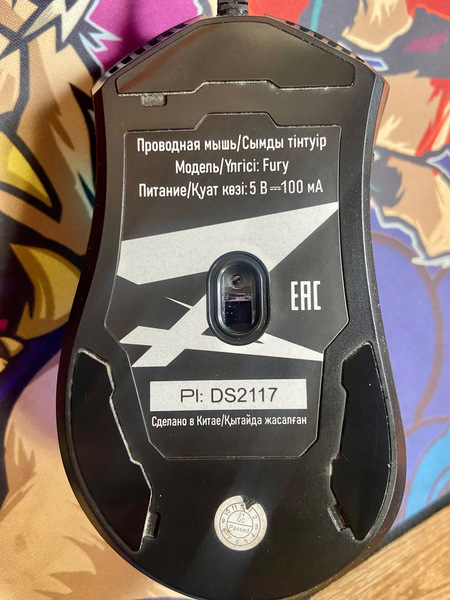
Кроме того, настройка DPI в My ZET software позволяет достигнуть идеального баланса скорости и точности перемещения курсора, что делает мышь идеальным инструментом как для мобильных игроков, так и для профессиональных игроков, необходимых максимальной точности и скорости.
Забудьте о задержках и ошибочных движениях — оптический датчик встроенный в ZET Gaming Fury гарантирует быструю, точную и надежную работу в любой момент, в любой игре или рабочем процессе.
Софт для мыши My ZET software, программа, которую можно загрузить с официального сайта zet gaming. Он позволяет настраивать и персонализировать мышь под различные задачи и потребности пользователя. С помощью программного обеспечения my zet software вы можете настроить все программные кнопки на мыши, изменить уровень DPI и создать различные профили, чтобы подбирать мышь под вашу деятельность и игры.
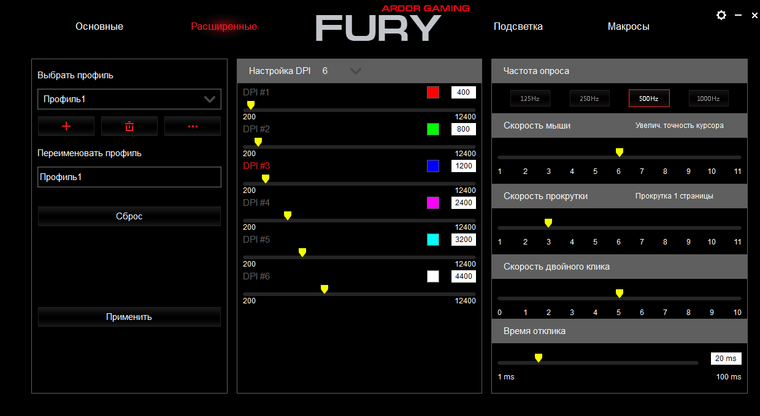
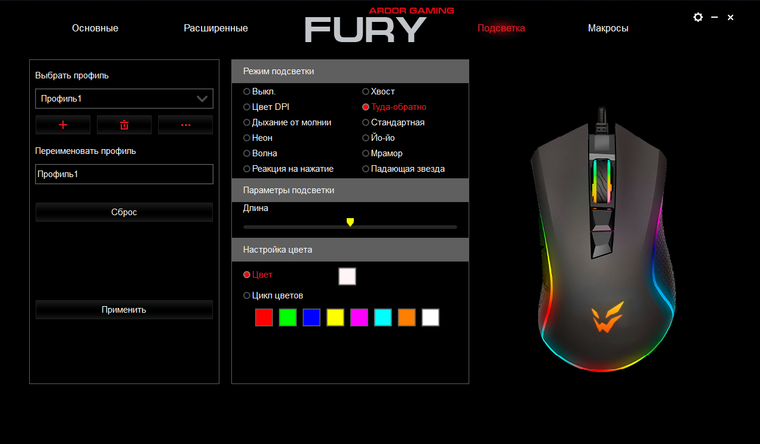
My zet software также позволяет создавать и сохранять настройки мыши, что позволяет быстро переключаться между двумя или более режимами настройки, соответствующими вашим требованиям. С другой стороны, прога предоставляет широкие возможности по настройке подсветки мыши. Его можно настроить, чтобы подсветка меняла цвет и/или интенсивность в реакции на различные условия, и/или чтобы она была зафиксирована на определенном палитреном круге LED. Кроме того, в программе предоставляется возможность обновления ПО, что позволяет сохранять устройство в целости и работоспособности.
Качество материалов и сборки
Материалы, используемые при сборке мыши zet gaming fury, являются достаточно прочными и приятными. Корпус этого устройства изготовлен из высокопрочного пластика, что обеспечивает долговечность и прочность. Рукоятки сделаны из материала, приятного на ощупь, который обеспечивает надежный и комфортный хват.
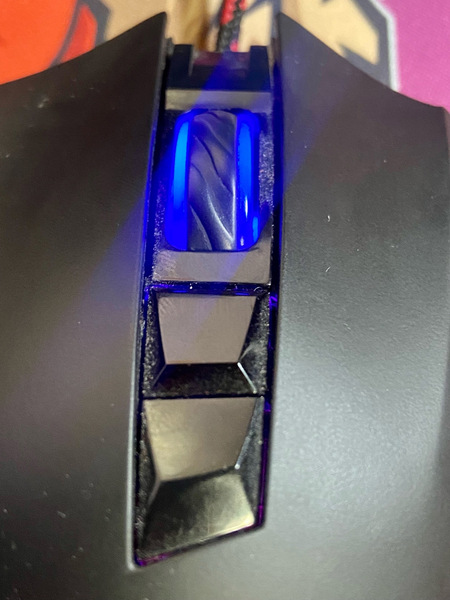
Все ее части, включая основную плату, сенсор, разъем и проводные соединения, оснащены качественными элементами и укрепляются крепежом. Это обеспечивает долговечное функционирование устройства и стабильность в работе.
Плюсы
Мышь ZET Gaming Fury имеет немало преимуществ, которые делают ее востребованным устройством для игроков и профессиональных пользователей. Вот некоторые из ее главных плюсов:
- Первое преимущество — высокая точность отслеживания движения курсора. Благодаря технологии оптики с разрешением 10000 DPI, мышь может быстро и точно регистрировать любое движение курсора. Это особенно полезно для игроков, которые требуют быстрой реакции в игре.
- Второе преимущество — программируемые кнопки. Zet Gaming Fury 10000 DPI имеет 6 программируемых кнопок, которые можно настроить на любые функции в игре или в приложениях.
- Третье преимущество — настраиваемый вес. Мышь имеет несколько сменных насадок и весов, что позволяет настроить ее под индивидуальный стиль игры. Некоторым геймерам нравится более тяжелая мышь, чтобы она ощущалась более устойчивой, в то время как другие предпочитают более легкую мышь для быстрой и легкой игры.
- Четвертое преимущество — яркая подсветка. Она выглядит очень круто, особенно в темноте. Это не только создает настроение, но и помогает быстро находить мышь в условиях низкой освещенности.
Минусы
Как и любое устройство, у ZET Gaming Fury 10000 DPI есть свои минусы. Вот некоторые из них:
- Непривычная форма. Многие пользователи отмечают, что форма мыши неудобна и не эргономична, что может привести к дискомфорту при длительном использовании.
- Шумные кнопки. Некоторые пользователи жаловались на шумные кнопки, которые создают звук при нажатии.
Вывод
В целом, мышь ZET Gaming Fury предлагает превосходную производительность, высокую функциональность и высококачественный дизайн, что делает ее идеальной для геймеров за свою цену.
Zet gaming fury pro настройка подсветки
Современные компьютерные мышки давно перестали быть простыми устройствами для управления курсором на экране персонального компьютера. Сейчас эти устройства превратились в средства самовыражения. Они могут обладать самыми причудливыми формами, а также расцветками и даже специальной подсветкой.
Несомненно, подсветка добавляет несколько баллов к внешнему виду компьютерной мышки, однако, порой требуется её отключение, если цвет надоел, или диод, отвечающий за свечение, слишком яркий. В некоторых случаях отключить подсветку не представляется возможным. Как, например, в случае если какие-то из контактов были залиты водой. Также, если потеряна инструкция, а сочетание кнопок, способное отключить светодиод на устройстве, неизвестно.
Также многие из устройств светятся и после выключения ПК, так как при определённых настройках питание на USB подаётся постоянно, и мышь светится круглые сутки. Самым очевидным способом отключения света будет отключения устройства от USB-порта. Делать это при каждом выключении ПК весьма неудобно, именно поэтому в данной статье будут рассмотрены основные способы отключить светодиод.
Существует множество различных способов отключить надоевшее свечение. Обычно процесс отключения индивидуален для каждого устройства. Чтобы более точно определить, как именно отключается светодиод на конкретной модели, следует воспользоваться специализированной технической литературой, в которой описан весь функционал данной компьютерный мыши.
Как отключить подсветку на мышке при помощи клавиш изменения
Также на многих моделях за подсветку отвечает отдельная клавиша. Узнать больше информации можно, если воспользоваться специализированной технической литературой, в котором описан весь функционал устройства. Обычно инструкции идут в комплекте (если девайс приобретён в официальном магазине).
Как настроить подсветку на мышке при помощи BIOS
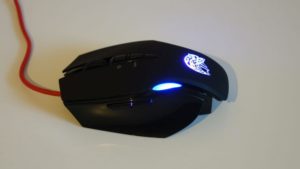
В BIOS можно осуществить настройку почти любого параметра на ПК. В том числе в этой системе можно регулировать и основные функции компьютерной мыши. Ниже будут рассмотрены все основные команды и настройки в BIOS:
PS/2 Mouse Function Control. Данная команда отвечает за прерывание IRQ12 за PS/2 при подключении COM порта. Параметры:
Enabled – прерывание IRQ12 осуществляется при подключении за PS/2. Данное значение устанавливается, если используется PS/2 мышь.
Auto — IRQ12 прерывается свободно, что позволяет свободно использовать другие устройства.
Справка! На некоторых версиях название данной опции может варьироваться как PS/2 Mouse или PS/2 Mouse Support.
Power On By PS/2 Mouse. Включение ПК после нажатия кнопки на мыши. Параметры:
Legacy USB Support – поддержка клавиатуры и мыши, при подключении их через USB порт.
Auto – отключение, если есть соединение через USB, и наоборот.
BIOS – подключение через БИОС.
OS – поддержка на ОС(операционная система)
Как выключить подсветку на мышке, отрезав провод
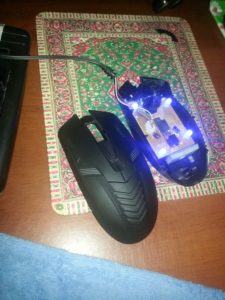
Существует альтернативный способ отключения подсветки. Для этого следует отрезать специальный питающий провод, который подводится к светодиоду и отвечает за подсветку. Делать это настоятельно не рекомендуется, так как, повредив целостность кабеля, можно задеть не только питающий провод, но и информационный, тогда устройство станет нерабочим.
Внимание! В случае, если устройство было вскрыто, и в его конструкции производились какие-либо изменения, гарантийное обслуживание производиться не будет.
Обзор функциональной модели мыши от компании ZET GAMING, имеющая эргономичный корпус с подсветкой RGB. Корпус мыши и материал поверхности дают приятные ощущения при взаимодействии с мышью. данная модель является проводной и практически сразу после подключения готова втянуть владельца в мир игровых побед.
Основные характеристики
| Страна-производитель | Китай |
| Модель | ZET GAMING Fury PRO |
| Основной цвет | черный (белый) |
| Подсветка | RGB |
| Общее количество кнопок | 7 |
| Дополнительные кнопки | смены DPI/CPI , боковые |
| Программируемые кнопки | есть |
| Тип сенсора мыши | оптический светодиодный |
| Модель сенсора мыши | PixArt PMW3360 |
| Режимы работы датчика | 400 dpi, 800 dpi, 1200 dpi, 2400 dpi, 3200 dpi, 12000 dpi |
| Хват | для правой руки |
| Материал изготовления | пластик |
| Материал покрытия | SoftTouch |
| Тип подключения | проводная |
| Интерфейс подключения | USB |
| Длина кабеля | 1.8 м |
Габариты
Внешний вид и комплект поставки
Продается мышка в картонной коробке, которая имеют форму книги, а именно если открыть обложку, то внутри можно увидеть мышку, которая располагается за пластиковой прозрачной вставкой. На лицевой стороне коробке на черном фоне изображена мышь, которая подсвечивается RGB подсветкой, что означает ее присутствие в мыши. Так тут имеются пояснительные надписи названия мыши. С задней стороны коробки дублируется изображение мыши, а также пояснения о наличии кнопок на мыши и их предназначение. Чуть ниже в форме таблицы описаны основные характеристики мыши.
В комплекте с мышью имеются запасные ножки на основание мышки, а также документация и две наклейки с символикой компании производителя.
Внешний вид самой мышки приятный и современный. Корпус мыши выполнен из качественного пластика, который довольно прочный на ощупь, материал покрытия SoftTouch, благодаря чему к мышке прикасаться приятно. Сам же корпус мыши цельный, нет разделений на кнопки и съемную крышку. Поверхность сзади мышки имеет символику компании ZET GAMING, которая просвечивается, когда включается RGB-подсветка. А также по всему контору мышки проходит такая же прозрачная вставка, которая так же подсвечивается разными цветами при включении подсветки.
Слева корпуса мыши имеются две кнопки, которые выполняют функцию вперед и назад. Но данные кнопки каждый пользователь в дальнейшем может запрограммировать под себя, используя софт с официального сайта компании производителя. По внешнему строению корпуса так же имеются своеобразные впадины, благодаря которым большой палец правой руки и область вокруг него удобно садится на мышку.
С правой стороны мышки так же, как и с левой стороны имеются впадины для удобства посадки руки на мышь. С обеих сторон на местах впадин имеются вставки из пупырчатой поверхности. Именно благодаря этим вставкам рука не скользит по мышке и мышью легко управлять.
Спереди мышь смотрится серьёзно и уверенно, тут располагаются две основные кнопки мыши, правая и левая, между ними колесико, которое по бокам так же подсвечивается при включении подсветки. Колесико мягко прокручивается и нажимается. Чуть выше него располагаются еще две кнопки для увеличения и уменьшения DPI.
Снизу мышки располагаются три ножки, которые можно сменить по мере их стирания. Тут же располагается сенсор PixArt PMW3360. Данный сенсор прекрасно держит скорость и не срывается. Отклик мыши и точность на высоте.
При подключении мыши включается RGB подсветка, которая в данной модели смотрится привлекательно и никаким образом не придает отвращения от внешнего вида мыши. С включенной подсветкой и без нее мышь смотрится просто замечательно.
Длина провода мыши составляет 1.8 метров, чего вполне достаточно для правильного и удобного расположения мыши. Оплетка провода тканевая, что позволит увеличить срок службы мыши. На конце провода располагается USB-штекер, для подключения к ПК.
Пользование
В пользовании мышь удобная, рука на нее ложится просто идеально. Создана мышь под правый хват. Благодаря материалу покрытия SoftTouch мышь превосходно и крепко сидит в руке, создавая лишь приятные ощущения. Мышка ездит почти по любой поверхности без проблем, скользит как по льду, но если использовать коврик для мыши, то эффект увеличивается в несколько раз. Светодиодный сенсор работает исправно и без нареканий. Здесь располагается сенсор PixArt PMW3360, который не позволяет срываться мышке даже при многочисленных рывках. Что же касаемо DPI, то в данной модели присутствуют большое количество режимов работы датчика, а именно 400 dpi, 800 dpi, 1200 dpi, 2400 dpi, 3200 dpi, 12000 dpi. Мышка резкая и управляемая, для геймера данная мышка будет самым лучшим помощником.
Плюсы и минусы
- Цена
- Отличный сенсор
- Мягкое нажатие кнопок
- Удобный софт
- Провод в тканевой оплетке
- Запасные ножки
- Подстветка RGB
- Внешний вид
- Удобство в пользовании
- Микроклики
Вывод
Данная мышка станет главным компаньоном каждому геймеру, да и простому пользователю. В мире периферии я могу выделить данную модель как одну из самых симпатичных на внешний вид, удобную в пользовании и качественную в плане работы.
Обзор мыши ZET GAMING Edge Air
В данном обзоре хотел сравнить уже довольно популярную мышь Zet gaming Fury и так же небезызвестную Zet Edge Air. А так же проведу лёгкий тест на срыв сенсора обеих мышек. И так обзор Zet Gaming Edge Air.
Внешний вид
В целом выглядит очень ярко и свежо, все части мыши выглядят очень качественно, как там говорят пчелиные соты, как по мне этот дизайн такой современный, но это не только дизайн, а еще и лёгкость этой мыши. RGB подсветка яркая и неброская. Так же можно рассказать о шнуре, так называемый паракордовый шнур, он легко гнется и не создает никаких помех при работе.
Характеристики
- Гарантия 12 мес.
- Срана-производитель Китай
- Общее количество кнопок 6
- Дополнительные кнопки смены DPI/CPI , боковые
- Программируемые кнопки есть
- Тип сенсора мыши оптический светодиодный
- Модель сенсора мыши PixArt PMW3327
- Максимальное разрешение датчика 12400 dpi
- Режимы работы датчика 400 dpi, 800 dpi, 1200 dpi, 2400 dpi, 3200 dpi, 6200 dpi
- Частота опроса 125 Гц, 500 Гц, 1000 Гц
- Хват для правой руки
- Материал изготовления пластик
- Система регулировки веса есть
- Бесшумные кнопки нет
- Тип подключения проводная
- Интерфейс подключения USB
- Длина кабеля 1.8 м
- Тип источника питания по шине
- Напряжение питания 5 В
- Комплектация сменная кнопка DPI, сменные ножки, сменная панель, набор грузиков, документация
- Ширина 66 мм
- Высота 42 мм
- Длина 122 мм
- Вес 58 г
Сенсор PixArt PMW 3327
что скажу о самом сенсоре да он не топовый, но и не самое дно, знаете где то на середине. Многие сравнивают сенсоры PixArt PMW 3327 и PixArt PMW 3325, но именно в данном обзоре мы рассмотрим эти два сенсора, если что в Fury как раз таки и стоит 3325. Ладно не будем про сенсора мы к ним ещё вернёмся.
Подсветка RGB
Хах разноцветная подсветка, а точнее RGB, да для кого то это тоже важный фактор, чтобы его мышка светилась всеми цветами радуги, к счастью в этой мышке она присутствует, для этого вам придется зайти на официальный сайт Zet и скачать приложение. А так даже и удобнее с помощью приложения каждый может настроить свою мышку под себя, согласны?
Может быть вы удивились тому ,что я сказал трансформер, не удивляйтесь ведь так оно и есть, вы сможете поменять вес с помощью дополнительных грузиков 24г ,делается это довольно легко просто убираете столько грузиков сколько вам надо и вставляете в мышь, данным образом вы меняете вес мышки. Также можно можно сменить образ мыши с помощью закрытой панели, крепится она на магнитах и держится очень крепко, как влитая!
Тесты
Тесты будут проводится очень просто берется мышка ставится самое низкое число DPI и проводится быстрое движение слева направо. Всё это будет проводится в Paint, так сказать старый добрый метод проверки срыва сенсора, будем мы проверять сразу две мышки и попытаемся выявить из проверки победителя, напоминаю у Edge 3327, а у Fury 3325. И так начнём.
Да да, как бы я не пытался сорвать сенсор 3327, увы у меня это не удалось. Да это и хорошо в играх при резких движениях у вас не будет срывать мышку и вы продолжите наслаждаться шутерами или во что вы там играете…
Так, а что же у нас с 3325, сейчас проверим эту мышку на срыв, и сравним в конце теста.
И эту мышку мне не удалось сорвать, ну оно и к лучшему. Многие писали то что эти мышки срывали во время игры, лично я не ощутил на себе срыв данных мышек, но хочу сказать что срыв может произойти из за подъёма мыши примерно на 1мм. Ну что ж подведем итоги.
Общее мнение
А вот для X-Mouse Button Control это сущий пустяк! Ко всему прочему она также может делать следующие вещи ( на любых мышках! )
и многое другое . Совершенно бесплатно! и на русском языке
Вообще X-Mouse Button Control УНИВЕРСАЛЬНА! Она заработает с любой мышкой. и даже мой пульт от Android TV определился через нее на компьютере и теперь полноценно работает в проигрывателе KODI как какой-нибудь официальный медиа пульт от Microsoft =)
Дешевая игровая мышь ZET FURY черная ТОП! Обзор на игровую мышь
Показать панель управления
Надеюсь тебе понравилось видео, если так поставь лайк и подпишись.
Я в Insta : fijyforst?hl=ru
Я в ВК : grishakapnin
Поддержи автора донатом))
Комментарии • 70
проблема в том , что когда в самом приложение ставишь dpi , нажимаешь применить и потом еще раз,то сенса меняется , также и при перезагрузке
у меня кста такая же клава и мышка (у меня на клаые такой же значек и железка)
Спустя год как мышка?
а как сделать макрос на мышку ? только на клаву пишеться
Zet xxl 900 x 600
Подскажите как поменять dpi
Кнопка сверху около колёса
у меня не получается макрос сделать
Мне на ней неудобно аимить
Ну у всех разные предпочтения
Топ, совет -готовь текст.
А как в маклос добавить нажатие мыши?
ребят, помогите пж,после нового года у меня осталось не мало денег и хочу купить себе новую мышку,а то я с мышкой от комплекта
клавиатура + мышь rage100 ,посаветуйте мышку пж
Ну вот смотри сейчас вышло много новинок у зет (Zet) бери любую
Как думаете стоит ли покупать ZET GAMING Edge за 1300 рублей? Если нет то посоветуйте пожалуйста что то из ситилинк- днс до 1500.
@Fijy Forst Я думаю да,после 2400 Дпиай мне хватит
Решай сам, сейчас скидка, и она очень хороша и стоит всего 1к
Спасибо, помог найти ПО и настроить её
Кто поможет с макросом?
Хапх листал видос и смотрю как будто мои фотки моей мыши, коврик такой же)
Отметьтесь кто тут был до окончания 2020 года.
@Fijy Forst я тоже .
Пацаны а как утяжелители убрать скажите. Пожалуйста
нужно ее разобрать
бл у меня клава как у тебя мышь как у тебя и кроврик ззет типо кс а у брата как у етбя
у меня одного при настройке подсветки колесо светиться 1 цветом?
Можешь сказать какая у тебя клавиатура?
@Fijy Forst Да-да, я посмотрел вчера и всë увидел
Смотри ролики на канале
Расскажи полностью про эту программу
Не получается установить макросы ,начинает грузить и на этом все ,ставлю на кнопку и нифига ,вроде то приложение скачал
Бхоп не работает, сними отдельное видео, у меня zet fury pro white
Так и не записал
НАХУЙ БЛЯТЬ МИКРОФОН ФОНИТ
@Fijy Forst бывает, но я пол дома перепоял)
Он нормальный, я провода порвал а паять лень
@Fijy Forst купи ты ссаный BM800 за 1200р))
@Fijy Forst по факту, ведь обрезать фон в монтаже сложна и не понятна
Motospeed v70, или zet gaming fury, g102 какой лучше но g102 не удобный
как разобрать мышку и грузики вытащить.
А там сколько грузиков? Если 2 можно 1 оставить?
Лол даже коврик с клавой как у мя
Я хочу эту мышь,но боюсь брать из-за энкодера
@LiN LiN колесико
А что такое энкодер
спасибо все многие писали что у мышки колёсико быстро ломается посмотрел обзор понял что всё норм
По мне бюджетный игровой вариант
А я завтра буду брать за 1.5к пиздец
Парни как настроить цвет на колёсика а не только тушки ставлю в обычном режиме красный цвет тушка красная а колесо зелёное я ебал
Сама по себе настройка цвета на колесе отсутствует
Меняешь значение dpi на нужном тебе цвете колеса
как карта в кс называется которая была в конце
Вот сижу такой и думаю G 102 взять или Zet fury?
Я давно уже взял фьюри думал как временный вариант но оставил её ни разу не подводила )
@_ notfineboy _ бери что тепе по душе
@_ notfineboy _это как кусок мыла взять(я про g102)
@M3nBoy хз, у меня уже 5 месяцев и нормально, ток марается легко, а так для меня топчик. Хотя лучше как по мне взять HyperX Pulsfire surge вроде правильно написал
Стоит ли покупать эту мышь или купить v7
V7 в 2020 году, лол, удачи
Что у тебя за коврик?
Подпишись на канал, специально для тебя отвечу на вопрос в следующем ролике
У меня эта мышь)
@Sc0rp11 да тоже заметил, я наверное zet edge возьму
@Timur X А вот колесико у меня сломано, оно быстро сломалось, судя по отзывам оно у всех ломается
@Sc0rp11 окей, спасибо
@Timur X ей уже год
@Timur X работает
Какую лучше мышь взять, redragon ranger или zet fury?
@Fijy Forst мне ее форма не нравится, терпеть не могу такие мышки
Кстати скоро на нее обзор, подпишись чтобы не пропустить!
За начало дизлайк
@Fijy Forst гений
Спасибо что показал где драйвера скачать.
Добавь в друзья в Стиме
@Fijy Forst подписался)
Хорошо, добавлю, а ты подпишись на канал, если не подписался
Отклик после нажатия просто жесть, даже на фоне офисных мышей, хотя как не странно именно в шутерах этого не заметно.
@FeArch Я рад что ты рад) Мышка реально топ!
И это единсвенная проблемма которую я нашёл за всё время.
(ещё она уменьшает кол-во кликов в секунду при выключеной подсветке), а так после 2x g102 хорошо что она живёт
windows была 7, обновил до 10ки. Это не совсем проблемма, эту задержу устанавливают производители чтобы не было даблклика. Да и сам я пользуюсь ей
Расскажи что за винда и какая система (проц, видяха, оперативка), если ноутбук, напиши ноут, в любом случае я помогу
0:08 это ты говно эта мышка лучше тебя
Ролик досмотри агрошкольник
Через 2 месяца сломалось колесико)
купил,отыграл ммесяц,сломалось колесико,пиздец.чек выикнул
уже 5 месяцев владею, пушка
@Danil Stratan оке, пасиб)
@NEXUS определённо да
она норм? просто тоже на днях планирую ей обновиться, стоит ли?
В Украине её есть где купить ?
@Fijy Forst Хорошо спасибо за совет
Не могу сказать, попробуй посмотреть свои местные магазины
За первые 13 секунд услышал больше мата,чем от отчима
Dunno if anyone cares at all but I just hacked my gfs Instagram password by using InstaPlekt. Find it on google xD
@Григорий Меньшиков АХАХАХАХАХА
@Григорий Меньшиков с матом
@pokaya с отчимом?
эта мышка у меня уже год. Она иногда тупо отключается и это не из-за компа или провода.
А как макросы туда поставить?
Могу объяснить,есть дс?
Извини, но я чуть не захлебнулся
А у меня Zet gaming WARRIOR
Как разобрать мышку!7. у меня колёсика крутится вниз и верх а играх нет и браузере
Когда резко дёргаешь мышь в сторону, то сенсор срывает?
@NAYRO Бери,мышка за свои деньги топ или бери Logitech G102
@NAYRO разницы нет,не срывает
@Здесь был крутой ник да, градиент
@NAYRO всм разноцветный,типо цвета разные?
@Здесь был крутой ник а если коврик разноцветный?
стоит ли покупать мышь . все просто пишут про колесико.
Что за спам знаками препинания? Сам решай стоит ее тебе покупать или нет
Отмечу 3 минуса после пользования этой мыши
1) боковая резинка отклеивается немного
2) колёсико шатается
3) тяжёлая по сравнению с другими
@artemka я год юзаю,ничего из этого не было.
То чувство когда у меня мышь весит 150грамм
@Fijy Forst чекай
1. Отдирается софт-тач пластик
2. На колесике отклеилась резина, мягкая (попал воздух)
3. Рука потеет сильнее чем на других
Но в целом, в руке круто держится.
Грузики снять можно
@Fijy Forst ты всю мышь разбирал чтобы вытащить утяжелитель?
Привет . Надеюсь ответишь. Я купил чтобы играть на пс4 , уже играл. А если я возьму ноут подключаю мышь и настрою её , а то сенса на минимум , а ощущение что почти максимум. Там надо dpi уменьшить ? Что я сделал в приложение оно сохранится?что значит макрос? Оно сохранится когда подключу к плейстейшн?
Все сохраняется на компьютере, макрос это настройка позволяющая перебиндивать клавиши на другое значение, чтобы все что ты сделал в программе сохранилось, нужно чтобы ты нажал сохранить изменения
Обзор игровой мыши Zet Executor
Характеристики
| Подсветка | разноцветная |
| Общее количество кнопок | 8, программируемые |
| Модель сенсора мыши | Avago 3050 |
| Режимы работы датчика | 500-4000 dpi |
| Частота опроса | 125-1000 Гц |
| Кабель | 1.75 м в тканевой оплетке |
| Габариты | 130*70*40 мм |
| Вес | 105 гр |
Комплектация и упаковка
Мышка поставляется в небольшой картонной коробке с дверцей на магнитном замке.
Внутри скрывается сама мышка, небольшая инструкция и набор из двух наклеек.
Внешний вид и эргономика
Мышка имеет классическую форму и предназначена для правой руки. Она выполнена в средних размерах. Корпус сделан из матового пластика, который неплохо выглядит и не скользит в руках. Некоторые декоративные элементы изготовлены из глянцевого пластика и полупрозрачных элементов. Все они хорошо подогнаны друг к другу и не имеют зазоров. При быстрых движениях мышь не шумит, и не скрипит при сжатии в руке или вдавливании в стол. Колёсико имеет резиновое покрытия с оригинальным рифлением. Перед колёсиком расположились две дополнительные кнопки для изменения dpi.
На левой стороне расположена небольшая платформа для большого пальца, там же находятся три кнопки: две для навигации и третья, предназначенная для программирования пользователем.
Пластик как с левой, так и с правой стороны имеет рельефный рисунок для надёжного хвата.
На дне мышки располагаются три большие тефлоновые ножки, которые на выходе из магазина обладают защитными наклейками. Несмотря на неказистый вид, выполняют свою задачу без нареканий. Тут же неловко приютилась наклейка о прохождении контроля качества.
Подсветка
Мышка имеет RGB подсветку, для которой производитель заявил поддержку 16 миллионов цветов. В ней нет отдельно программируемых зон, все элементы окрашиваются одновременно.
Возможно, производитель не преувеличивал с числом, но цветопередача имеет перевес в синюю гамму. Красный, синий, зелёный Желтый, бирюзовый, розовый
Кроме непосредственно подсветки устройство так же имеет шкалу текущего DPI фиксированных рыжего и синего цветов. Смотрится она весьма интересно, хотя логику её заполнения тяжело понять с первого раза.
Визуально мышь оставляет приятное впечатление. У неё есть определённый целостный образ, не лишённый собственной изюминки.
Сенсор и точность работы
Данная мышка, так же, как и многие другие продукты линейки, использует оптический сенсор Avago 3050 (ADNS-3050) красного спектра.
Соответственно, никаких значительных отличий от собратьев она также иметь не будет. Та же матрица 19*19, те же максимальные 6666 FPS, тот же размах DPI, то же ярко-красное свечение, те же преимущества и недостатки. Одним из которых, к слову, является придирчивость к качеству рабочей поверхности: мышка буквально отказывается работать по чистой бумаге или офисному столу без рисунка. Если у вас нет коврика, обязательно прикупите его вместе с мышкой.
Тесты проводились в Mouse Tester v 1.5 при 1000 Гц и 2000 dpi
Мышка спокойно распознаёт резкие движения, лишь слегка шумя при резкой смене направления.
Линия, проведённая вдоль опоры, не имеет шумов по всей траектории.
Частота опроса стремится к заявленным 1000 Гц, колеблясь по времени опроса в пределах от 0.5 до 1.5 мс и имея редкие скачки за пределы области в 5 мс. Кому-то может показаться, что это плохо, но, напомню, при частоте монитора 144 Гц опрос мышки производится каждые 7 мс, то есть даже при худшем сценарии работы у мышки есть запас времени.
В целом, качество сенсора и микроконтроллера весьма хорошее, подходящее для любителя поиграть в игры, не стремящегося на вершину киберолимпа. Достаточно точные движения на высоких скоростях, нормальная реакция на ускорение, незначительные смещения для замкнутых траекторий.
Программное обеспечение
Программа для мышки, пожалуй, является одной из самых сильных её сторон. Она имеет весьма приличный функционал, в котором, среди прочего, есть поддержка записи макросов с клавиатуры.
Основной экран программы позволяет настроить текущие параметры частоты опроса, dpi, скорости прокрутки и двойного клика. Как и у других мышек Zet, у Executor можно запрограммировать каждую из имеющихся кнопок и на произвольное действие, а также записать макросы длиной до 100 элементарных действий.
Все макросы записываются в память мышки и сохраняют работоспособность даже после подключения к новому устройству, не имеющего специального ПО. Программа поддерживает переключение между тремя режимами работы, но одновременно в памяти устройства может быть сохранён только один из них.
ПО поддерживает экспорт и импорт профилей, для чего используется свой бинарный формат.
Внутренний мир и качество изготовления
Напоминаю, самостоятельная разборка мыши лишает вас гарантийного обслуживания.
Чтобы разобрать мышку, потребуется отклеить все три тефлоновые ножки и открутить пять саморезов.
Внутри нас ждёт комбинированная плата, покрытая чёрной маской, множество декоративных пластиковых элементов и груз массой
20 грамм, покрытый мягким материалом и закреплённый в специальном пазу.
Левая и правая кнопки изготовлены компанией HUANO, остальные принадлежат руке неизвестного мастера. Все кнопки, как основные, так и дополнительные, нажимаются достаточно мягко, при нажатии издают отчётливый щелчок. Глубина хода небольшая.
Мышка работает под управлением микроконтроллера BY8801, разработанным в Китае. Подробной информации по нему в открытом доступе не оказалось, если не считать обрывок документации на языке производителя.
Сенсор выполнен отдельной платой, которая крепится к основной плате жёсткими перемычками. Решение крайне надёжное, одобряю!
Но нет на свете совершенства!
Общее приятное впечатление было испорчено неприятной деталью: один из проводов USB (data-) имел повреждение изоляции. При этом оно находится в таком месте, где невозможно пережать провод корпусом, и изоляция у провода весьма жёсткая, так что повредить её при разборе крайне сложно. И хотя такое повреждение вряд ли сможет повлиять на работоспособность мышки даже в долгосрочной перспективе, сам факт оставляет неприятное ощущение.
Личные впечатления
Мышь оставила приятные впечатления. Нажатия клавиш чёткие, движения ровные, колёсико перематывается мягко, хотя и чуть шумновато. При правильной эксплуатации она позволяет раздавать хедшоты так же уверенно, как и более дорогие аналоги на дешёвых «лазерных» датчиках. Размеры мышки предназначены для мужских рук размеров S-M и женских S-L. Уже на мужском размере L пясть не помещается на мышке целиком и частично остаётся висеть или лежать на поверхности стола. Хотя, конечно, это во многом зависит от типа вашего хвата.
Выводы

Всем добрый день! Наконец-то «сдохла» наша старая, с глюками мышка, и мы купили новую, известного бренда Zet Fury. Она просто классная! Конечно, не для детской, а для взрослой руки, в длину 13 см. Сама матовая.
Топ за свою цену
Я пользуюсь ей почти год и проблем с ней у меня практически не возникали. У неё приятный дизайн и подсветка, она качественно собрана. Имеет максимум 10000 dpi. Она идеально лежит у меня в руке. RGB.
ЛУЧШАЯ МЫШКА!
У меня сломалась моя прошлая мышь от HyperX и я с 1.5к в кармане пошел в магазин, увидел эту мышь, посмотрел на характеристики, не поверил всему тому, что написано на коробке, но форма удобная и.
Лучший аналог дорогим девайсам!
Высокий DPI-10000,матовое покрытие, корпус удобно лежит в руке,подсветка настраиваемая,и естественно низкая цена.
не сразу можно привыкнуть к удобному корпусу.в использование больше минусов не заметил
Купив мышку Zet Fury я ни о чем не пожалел! Корпус мышь сделан из материала больше похожий на матовую поверхность, на ощупь мышь «Zet fury» приятная.DPI, а максимальный у этой мышки DPI-10000, она даже обгоняет.
Доволен покупкой
Сломалось колесо, из-за резинок с боку потеет большой палец.
Недорогая мышь, очень удобно лежит в руке. Имеет несколько настраивымых режимов подсветки. Провод длинный и в тканевой оплетке. Очень порадовали удобные боковые кнопки. Официальное ПО для настройки подсветки и DPI выглядит не очень, но вцелом.
Бюджетная мышь
Комплектация- Она достаточно скромная помимо самой мышки в комплекте, идет инструкция по эксплуатации, 2 наклейки и рекламный буклет и с одной стороны учитывая стоимость этой мышки на большее претендовать, но с другой стороны вспоминаю я.
Отличная игровая мышь за свои деньги.
Купил себе эту мышь в 2019 году и остался ею доволен. За всё время эксплуатации ни разу мышь не подвела. У мыши хорошая эргономика, взятая с мыши Razer Deathadder Essential. Хороший сенсор никогда не подводит.
Очень удобный девайс для геймера
Несколько режимов DPI, регулируемая подсветка, сенсор не срывает
Единственный минус это то, что на внешней части быстро стирается логотип ZET
Использую эту мышь около 1 года, и могу с уверенностью сказать, это одна из самых лучших мышей из низко-среднего ценового сигмента. Она стоит 1600 рублей. Это говорит человек в чьей руке лежало около 40 мышек.
Крутое покрытие, быстрый отклик
Вообщем уже 2 года у меня, нареканий пока что нет. На ощупь очень приятная, большой провод, быстрый отклик ( для игр самое то ) и очень крутой логотип. Покупал в 2018 году за 1200 рублей.
Хорошая мышка за свои деньги!
Мышь имеет красивый дизайн(форма мышки как Razer Deatheader)! Работает на сенсоре PWM3325, Еще есть программное обеспечение для мышки где вы можете добавить макросы или изменить чувствительность(DPI), Провод мыши имеет тканевую оплетку, которая защищает от перетирания.
Отличная мышь для начинающего геймера
Мышь была в использовании около года, была куплена для игр. Со своей задачей успешно справилась, сенсор хороший, сорвать просто невозможно, приятное покрытие, подсветка, приятные кнопки, можно менять dpi, можно урвать по скидке, корпус прочный(просто сломать.
Лучшая мышь за свою цену
Zet Fury это лучшая игровая мышь за свою цену в 1500 рублей. Мышь имеет черный цвет и сделана из софт тач пластика, так же имеет резиновые вставки по бокам, что увеличивает сцепление с самой мышкой.
Средне.
Купил мышку в 2020. Затянула естественно форма, которая очень удобна, а также качественно сделанные ножки и rgb. Чем глубже я начал «погружаться» в эту мышку, я заметил ощутимые проблемы. Первая — double click( Двойной клик).
Мышь на 5 с +
Качество, дизайн, подсветка, уровни чувствительности, плетенный провод, приятный на ощупь.
Покупал мышь с ДНС, в пользовании уже больше 4 месяцев. Доволен ею на все 100. И так начну с того, что в руке идеально лежит, рука или запястье не устают как долго бы не играл.
Шикарная игровая мышь!
Приятная поверхность, подсветка, надёжность, высокий DPI.
Данное устройство я купил в сети магазинов «DNS» приблизительно 7 месяцев назад, за 1400 рублей. Моя предыдущая мышь сломалась, и нужно быстро найти ей замену за небольшие деньги. Купил именно эту мышь, и ни разу.
Дешёвая игровая мышь для бюджетного геймера
Данная мышь выполняет все игровые нужды за небольшую цену. Масса мышки внушительна, что позволяет более ровно её держать в время игры. Порадовала удобная настройка DPI при помощи кнопки, что к сожалению наблюдается не на всех.
Настройки подсветки Zet Gaming Fury Pro
Кровать вместо кресла, собственные колени вместо стола, кругом кружка, тарелка, бумага — типичный портрет внезапно появившегося фрилансера. Если работа застала вас дома, и кажется, что это надолго, самое время обустроить свое логово для комфортной работы.
Рабочее место
Можете ли вы спину на кровати или ютитесь на кухне за единственным столом, но работать в таком режиме месяц или дольше — это кошмарный сценарий. Это неудобно, вредно для мышц и суставов, техники и, конечно же, психики. Психологи всего мира, которые сейчас дают бесчисленное количество советов на тему «Как выжить на карантине и не сойти с ума», начинают с главного — отделить рабочую зону от зоны отдыха, иначе здравствуйте раздражение, апатия, депрессия и прочие трагичные вздохи благополучия.
Со строгим глазом выбираем самое удачное и приятное место для вашего рабочего стола и уверенно удаляем все, что в данный момент там стоит. Лучше, если она будет не в гостиной, где наверняка столкнутся ваши рабочие интересы и досуг домочадцев.
Единственный стол с кухни воровать не будем, пора обзавестись своим. В среднем высота столов примерно одинакова — 75 см, поэтому на этот параметр можно не обращать внимания. Прежде всего, выберите модель, достаточно удобную для компьютера, колонок или других вещей, необходимых для работы.
Хорошее кресло — залог вашей продуктивности и здоровья. И если стол еще можно подобрать с дачи, одолжить у соседа или собрать самому, то в плане стульев настоятельно рекомендуем приобрести хорошее офисное или игровое кресло. И никаких табуреток и кухонных стульев! Даже если вы совсем не претенциозны, крайне нежелательно для вашего позвоночника сидеть на жестком узком стуле без подлокотников по 8 часов в день.
Только хорошее офисное кресло обеспечит вам комфорт и расслабление при длительной работе благодаря высокой эластичной спинке, широкому сиденью, регулировке сиденья по высоте. Если позволяет бюджет, выбирайте модели с максимальным количеством регулировок, тогда кресло буквально подстроится под ваше тело. Могут изменяться высота и поворот подлокотников, наклон спинки, высота сиденья, расположение поясничной и шейной подушек. И не забудьте обратить внимание на максимально допустимый вес, чтобы кресло прослужило вам как можно дольше.
Для лучшей оптимизации рабочего места могут пригодиться различные стенды. Например, наклонный ноутбук стоит, чтобы поднять гаджет чуть выше и отрегулировать его наклон. Или охлаждающие подставки, чтобы ноутбук мог легко выдержать внезапные нагрузки в течение всего рабочего дня. Поднять монитор со стационарного ПК также помогут специальные подставки-платформы.
Подставка для ноутбука/монитора серии Fellowes I Spire [94723] черный
[до 17″, пластик]
2 999 *
2В магазинах: в 1 магазине
Стол для ноутбука Aceline T-3 черный
[до 17″, металл]
2 399 *
267 5
В магазинах: в 112 магазинах
Подставка для ноутбука Aceline NCIC-1502 чёрная
[до 15,6″, вентиляторы — 2, 1000 об/мин, 23 дБ, USB-хаб — 2, металл, пластик]
1 499 *
136В магазинах: в 228 магазинах
Ваш рабочее место должно быть хорошо освещено. Поэтому, если света не хватает или вы привыкли поздно ложиться спать, настольная лампа будет кстати. Направленный свет и регулируемое положение лампы лучше всего подходят для работы — тогда вы сможете настроить свечение под себя.
Настольная лампа ЭРА NLED-440-7W-BK
[7 Вт, питание от сети]
7
Настольная лампа Camelion KD-843 C02 чёрная
[13 Вт, LED, питание от сети, диммирование]
9
Массажная подушка поможет тем, кто вынужден долго сидеть за компьютером или закоренелым противникам зарядки и разогрева своего мышцы во время перерывов. Это электрический массажер на роликах, которые мягко перекатываются, имитируя ручной массаж. Кстати, его можно использовать не только для шеи и плеч, но и для других частей тела, включая поясницу.
Массажная подушка CS Medica VibraPulsar CS-cr5
[ролик, инфракрасный нагрев, питание от сети, прикуриватель]
132 3
Подушка массажная DEXP MP-10
[роллер, на батарейках]
1 299 *
58В магазинах: в 183 магазинах
Компьютерная периферия
Возможно, вы не были готовы к пульту. И именно поэтому семинары, переговоры с партнерами застали вас врасплох. Если вы работаете на ноутбуке, скорее всего, вам больше ничего не понадобится, в ноутбуки уже встроены веб-камеры и микрофоны. Для стационарного компьютера все придется покупать.
Если вам важно качество изображения (например, у вас дома плохое освещение или вам нужно показать какие-то документы на видео), то обратите внимание на разрешение матрицы веб-камеры. Лучше — от 1-1,3 МП, тогда камера сможет выдавать разрешение HD и Full-HD.Отлично, если камера оснащена автофокусом и подсветкой, в этом случае вы будете четко отображаться в кадре, а изображение не потеряет четкости как в движении, так и ночью.
Веб-камера Canyon CNS-CWC5
[проводной, микрофон, 2 МП, 1920 x 1080, USB 2.0]
3 599 *
682 4
В магазинах: в 243 магазинах
Веб-камера Logitech HD C525
[проводной, микрофон, 2 Мп, 1280 x 720, USB 2.0]
142 4
Веб-камера Logitech HD Pro C920
[проводной, микрофон, 2 МП, 1920 x 1080, USB 2.0]
8 999 *
266 9
В магазинах: в 75 магазинах
Большинство даже самых бюджетные камеры уже оснащены микрофоном. Но если вам и этого мало, или веб-камера находится достаточно далеко, а громко разговаривать не хочется, стоит обзавестись наушниками с микрофоном. Раньше были легкие — легкие беспроводные модели со встроенной гарнитурой. Предпочитаете солидный подход — закрывайте закрытые модели выносным регулируемым микрофоном.
Наушники HyperX Cloud Core KHX-HSCC-BK-BR черные
Наушники TWS Elari EarDrops белые
Проводная гарнитура HyperX Cloud Alpha HX-HSCA-RD черные
7 499 *
Наушники TWS JBL TUNE 120 white
Возможно, у вас уже есть мышь, клавиатура и коврик. Но насколько они удобны для работы? Если вы много и часто печатаете, возможно, пора сменить привычную мембранную клавиатуру на продвинутую механику, с которой вы будете работать намного быстрее и меньше уставать. Правда, имейте в виду, что механические клавиатуры довольно громко щелкают и могут раздражать домочадцев.
Проводная клавиатура QCYBER Zadiak [QC-03-007DV01]
[механический Jixian Blue, клавиши — 104, USB, черный]
235 13
Проводная клавиатура HyperX Alloy FPS Mechanical HX-KB1BL1-RU/A5 [HX-KB1BL1-RU/A5]
[механические Cherry MX Blue, клавиши — 104, USB, черные]
71 7
Среди мышей выбор огромен: лаконичные офисные мышки, навороченные игровые мышки с подсветкой; большой и маленький; проводной и беспроводной. Но нас в первую очередь интересует программное обеспечение. Мыши хороши для работы с несколькими дополнительными кнопками на корпусе, которые можно запрограммировать на свои самые частые задачи: от копирования/вставки до запуска определенных программ. Это экономит много времени на регулярных мелких операциях. Также помним о важности выбора мышки по размеру кисти, чтобы рука не уставала при длительной работе. Также будет полезно настроить чувствительность, тогда вы сможете регулировать скорость мыши между играми и работой, и во всех сценариях грызуну будет отзывчиво и комфортно.
Мышь проводная A4Tech Bloody V7 черная
1 499 *
Мышь проводная A4Tech X-718BK черная
1 499 *
Мышь проводная ZET GAMING Fury черная, старая упаковка
Комфортный дом
Быть все время дома, работать и отдыхать в одном и том же пространстве не так-то просто. Вряд ли вы будете бегать на улицу во время домашнего рабочего дня, чтобы подышать свежим воздухом. А так как мы сейчас в среднем меньше бываем на улице, то нам придется приносить свежий воздух прямо в дом. Кроме того, качество микроклимата напрямую влияет на нашу работоспособность.
Самый простой вариант — поставить увлажнитель воздуха в рабочей комнате. Он отрегулирует влажность в помещении и защитит от насморка, преждевременной усталости, головокружения и даже аллергии на пыль, когда вы постоянно сидите возле вентилируемого корпуса ПК.
Увлажнитель воздуха LEBERG LH-11
[25 Вт, 25 м², объем 3,5 л, 330 мл/ч, ультразвук, ароматизатор, белый]
246 3
Увлажнитель Scoole SC HR UL 01
[23 Вт, 20 м², объем 3,4 л, 350 мл/ч, ультразвук, белый]
43 3
Более продвинутый вариант — климатическая станция. Это устройство, сочетающее в себе свойства очистителя и увлажнителя. В зависимости от типов встроенных фильтров может очищать воздух от пыли, уличных газов, аллергенов. Климатические станции с фотокаталитическим фильтром на основе УФ-ламп способны обеззаразить помещение даже от вирусов и микробов. Это особенно актуально, если вы находитесь дома всей семьей и все дышат одним воздухом.
Климатический комплекс Honeywell CS10XE черный
[100 Вт, 150 м², дисплей, ионизация, угольный фильтр, пульт дистанционного управления]
29 999 *
20В магазинах: в 4 магазинах
Климатический комплекс Royal Clima BREZZA RCB 150 белый
[48 м², ионизация, угольный фильтр, пульт дистанционного управления]
9
Если вы любите все время держать руку на пульсе событий, то реже будете отвлекаться на сводки новостей, поисковые системы, прогнозы погоды и курсов валют, поможет умная колонка. Это голосовой помощник и динамик в одном устройстве. Она распознает голосовые команды: быстро ответит на любой вопрос, включит нужную песню, расскажет последние новости или даже просто поболтает с вами и расскажет анекдот, если вам скучно и не с кем поговорить.
Умная колонка Yandex Station Mini, белая
[3 Вт, Bluetooth, Wi-Fi 4.2, голосовой помощник Alice]
4 999 *
1345 2
Умная колонка LG XBOOM AI ThinQ WK7Y, черная
[30 Вт, Bluetooth, Wi-Fi 4.0, голосовой помощник Алиса]
9 050 *
111 2
В магазинах: в 16 магазинах
И помните, что самые Важным рецептом продуктивной удаленной работы является соблюдение режима. Теплая постель, уютная кухня и куча домашних дел вас обескураживают, и бывает сложно настроиться на рабочий лад. Согласитесь с близкими, что в рабочее время вы находитесь «вне дома» так же, как если бы вы находились в офисе. И договоритесь с собой: вставайте по будильнику, помогайте себе с составлением плана на день, обязательно отделяйте рабочее пространство. И не забывайте, что даже такие мелочи, как переодевание из домашней пижамы в костюм, уже мобилизуют, настраивают мозг и психику на рабочую волну.
Как управлять подсветкой мыши
Как настроить мышку в Windows 11/10 (7 важных шагов для точечной до-настройки!)
 Доброго времени!
Ох. Казалось бы, ну что такое мышка? 👀
Тем не менее, на ее настройку (иногда) уходит кучу времени и нервов (особенно, в тех случаях, когда от нее нужно добиться чего-то более «тонкого», чем просто «перемещение» белой стрелочки в режиме «абы как» по экрану монитора. ).
Собственно, в текущую заметку я решил вынести все основные моменты по настройке мышки, с которыми так или иначе приходится сталкиваться. Получилась, своего рода, инструкция с пошаговыми действиями.
Примечание : т.к. ОС Windows 11 сейчас активно обновляется — некоторые моменты из материалов ниже могут со временем «устареть» (чтобы минимизировать это — я привожу неск. способов, как открыть те или иные вкладки / параметры — выбирайте актуальный для вас!).
Итак, теперь к сути. 👌
👉 Доп. в помощь!
1) Перестала работать мышь на компьютере или ноутбуке — что делать (пошаговая инструкция)
2) Как подключить беспроводную мышку к компьютеру — см. пошаговую инструкцию

Настройки мышки
Регулируем чувствительность, скорость перемещения указателя и двойного клика
- нажать Win+R — должно появиться окно «Выполнить» (вместо него можно также вызвать диспетчер задач с помощью Ctrl+Shift+Esc , и создать новую задачу);
- в строку «Открыть» ввести команду control mouse и нажать Enter. Далее должно появиться окно «Свойства: мышь» . 👇
Во вкладке «Кнопки мыши» (она появится по умолчанию) можно будет сразу же:
- обменять назначение кнопок (правую на левую — возможно, это удобно для левшей // или для некоторых игр // или для вертикальных мышек);
- задать скорость выполнения двойного клика.
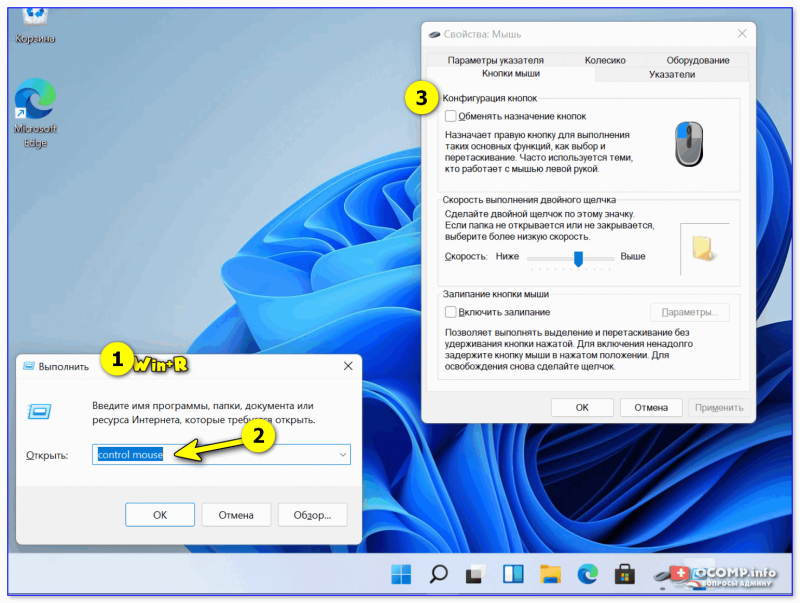
Control mouse — открываем настройки мышки
Далее можно перейти во вкладки «параметры указателя» и «колесико» — в них, соответственно, можно будет отрегулировать скорость перемещения стрелочки по экрану, а также, как быстро будет перематываться страничка при прокрутке колесика.
Совет : во вкладке «параметры указателя» рекомендую включить повышенную точность указателя! Это снизит дрожание стрелочки, а также повысит ее точность наведения при небольших перемещениях.
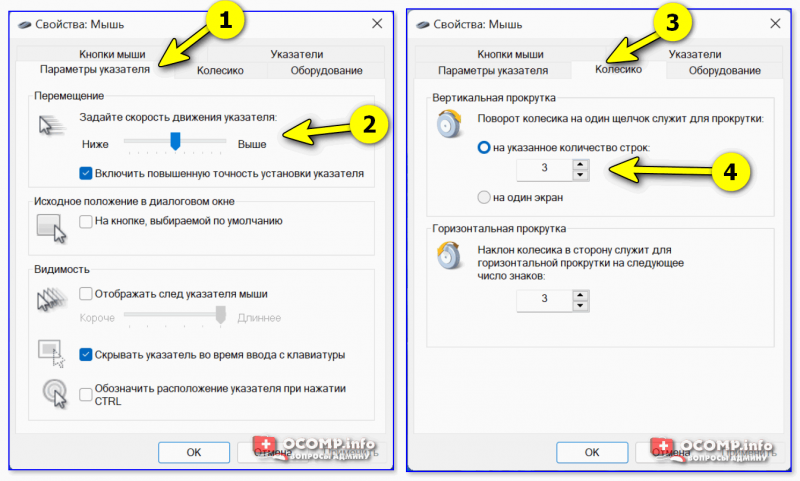
Скорость передвижения указателя, скорость прокрутки
- нажать Win+R ;
- в окно «Выполнить» ввести команду ms-settings:mousetouchpad и нажать Enter;
- далее откроется окно параметров Windows (вкладка «Устройства / мышь»// сочетание Win+i ). Здесь можно будет также изменить скорость курсора, отрегулировать колесико, до-настроить сопутствующие параметры. 👇
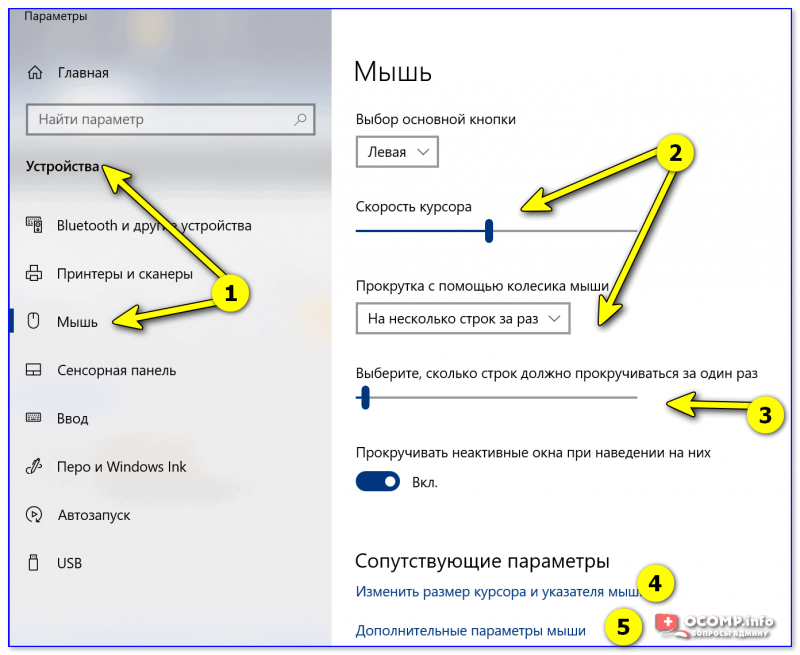
Устройства — мышь — параметры ОС
- открыть контрольную панель;
- включить отображение крупных значков;
- кликнуть по ссылке «Мышь» . 👇
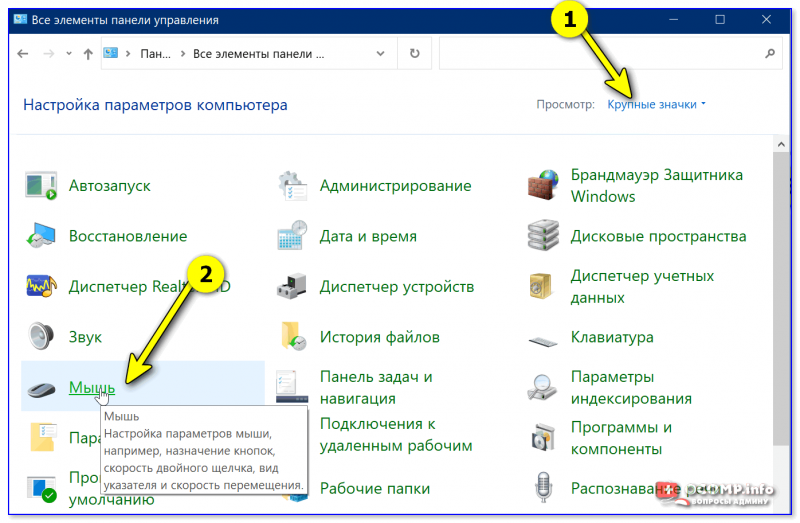
Панель управления — крупные значки — мышь
Спец. возможности от производителя устройства (Corsair, A4, Logitech, Razer и др.)
Если вы используете какую-нибудь игровую («модную») мышку от таких производителей, как Corsair, A4, Logitech, Razer (и ряд др.) — очень вероятно, что к ней может быть своя доп. панель управления от производителя. 👇
Как правило, такая панель позволяет более точечно настроить мышку : задать функции доп. кнопкам на корпусе устройства; до-настроить чувствительность; установить режим подсветки; вкл. макросы и т.д.
В общем, посыл здесь простой: 👀 посмотрите на сайте производителя вашей мышки — нет ли там спец. драйвера с панелью управления.
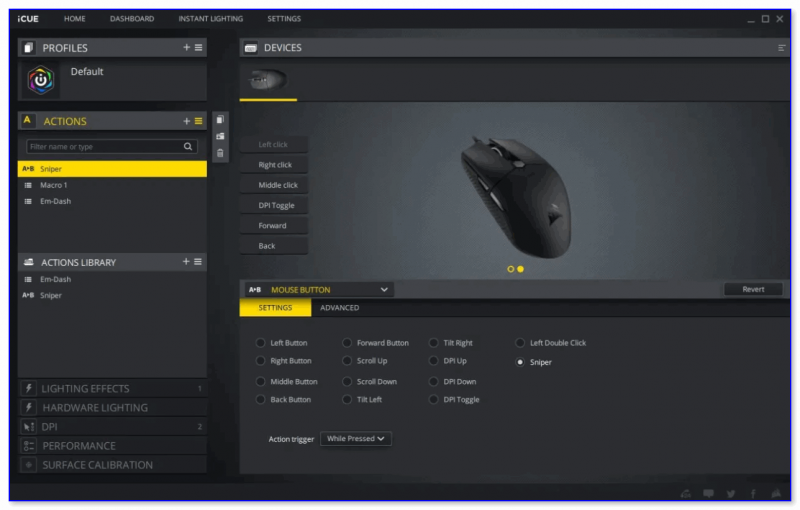
Corsair-мышка — приложение для настройки iCue
Пару слов о играх и чувствительности мышки
👉 Обратите внимание, что во многих играх могут быть доп. настройки чувствительности и ускорения курсора мышки. И это очень сильно влияет на точность ваших действий (наведения, позиционирования и т.д.).
Например, в игре CS:GO — в настройках есть несколько важных опций насчет чувствительности мышки (см. скрин ниже 👇). Так, многие отмечают, что ускорение мыши (например) следует отключать. Но вообще, конечно, многое здесь подбирается индивидуально, под конкретное железо и привычку (реакцию) пользователя.
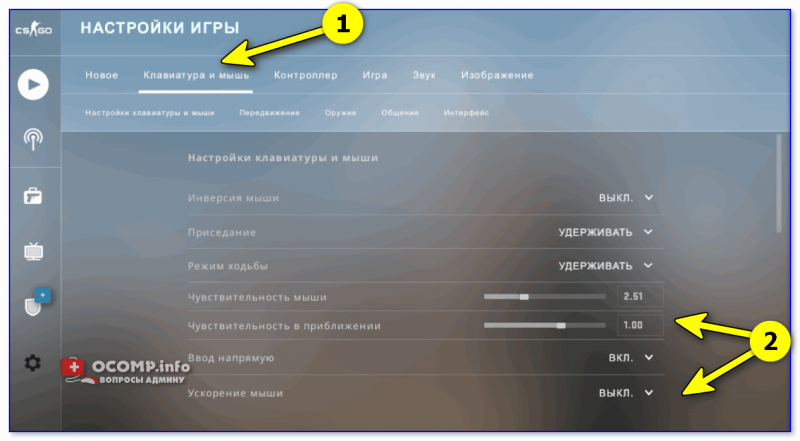
Скриншот из игры CS:GO — настройка клавиатуры и мышки
👉 Кстати, если говорим об играх, нельзя также не сказать о таком параметре, как DPI мышки (у обычных бюджетных мышек он в среднем 800-2000 👇). Этот показатель очень сильно влияет на точность и плавность наведения курсора!
Разумеется, чем выше значение DPI у мышки — тем лучше ваша рука сможет делать ей «виртуозные» точные вещи (ну и само собой, выс. DPI также отразиться на цене устройства). Как правило, для игр часто предпочитают мышки с 4000+ DPI* (хотя, здесь мне сложно давать советы, т.к. я не киберспортсмен 😉).
8200 DPI // пример игровой мышки
Как открывать папки и файлы одним или двумя кликами
Универсальный вариант открыть настройки:
- нажать сочетание Win+R ;
- в строку «Открыть» ввести команду control folders и нажать Enter;
- в параметрах проводника найти подзаголовок «Щелчки мышью» и указать нужный вариант. См. пример на скриншоте ниже. 👇
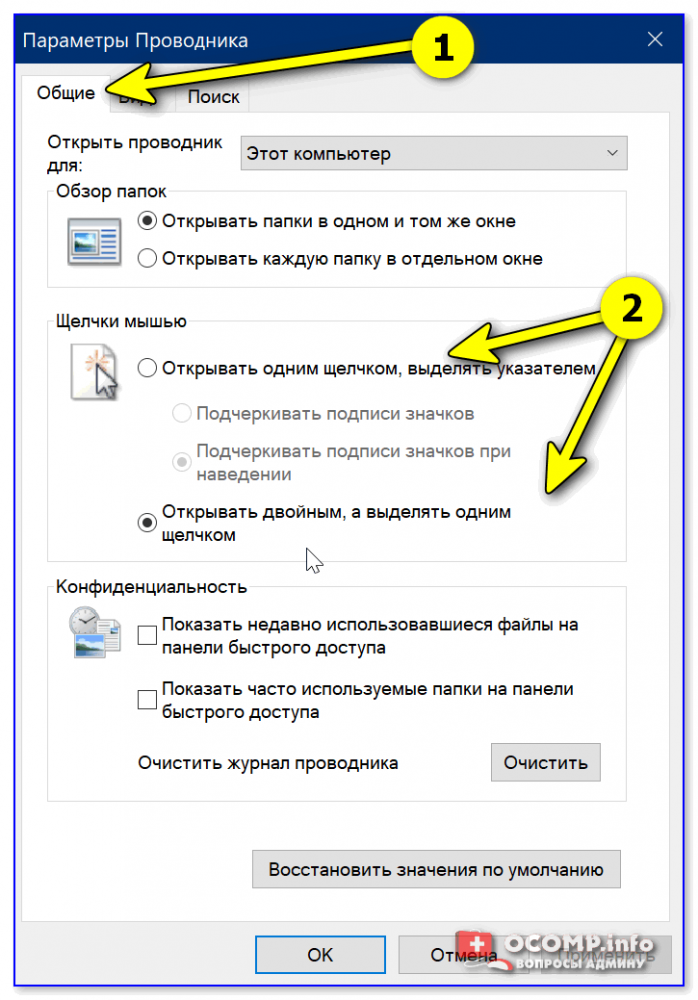
- перейти в любую из папок на диске (чтобы запустить проводник — можно использовать сочетание Win+E );
- в верхней правой части окна кликнуть по значку «Параметры» ;
- далее аналогично, как в предыдущем примере. ☝
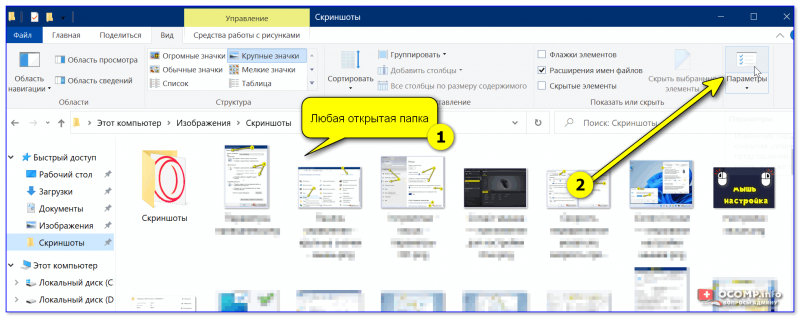
Любая открытая папка — Windows 10
Как сделать, чтобы мышь не выводила компьютер из «сна»
Если вы отправите компьютер (ноутбук) в сон, а затем пошевелите мышкой — он сразу же «проснется» (так ведут себя настройки электропитания мышки по умолчанию).
👉 Чтобы отключить этот момент нужно:
- открыть 👉 диспетчер устройств (чтобы это сделать — можно кликнуть правой кнопкой мыши по ПУСК);
- далее найти и раскрыть вкладку «Мыши и иные указывающие устройства» ;
- после поочередно открыть свойства каждого устройства в этой вкладке и снять флажок, разрешающий устройству выводить компьютер из ждущего режима (см. пример ниже). 👇
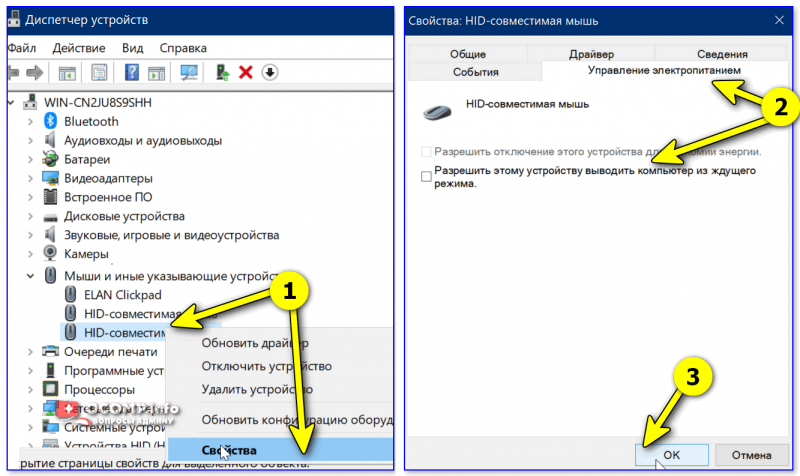
Разрешить этому устройству выводить ПК из ждущего режима
Кстати, помимо мышки, возможно, вам потребуется отключить и клавиатуру (это помогает исключить случайные «пробуждения» ПК). У меня на эту тему, кстати говоря, была на блоге более подробная инструкция (ссылка ниже).
👉 В помощь!
Компьютер, ноутбук выходит из спящего режима САМ. Почему, как это исправить?
Дополнительные функции для кнопок мыши: например, регулирование громкости
Не многие знают, что кнопкам и колесику мыши можно дать дополнительные возможности (причем, не обязательно, чтобы мышка была какой-то дорогой геймерской. ).
Например, довольно удобно на мышку «повесить» регулировку громкости — крутанул колёсико и звук прибавлен! 👌
О том, как это можно настроить — рассказано в одной моей заметке (ссылка ниже 👇).
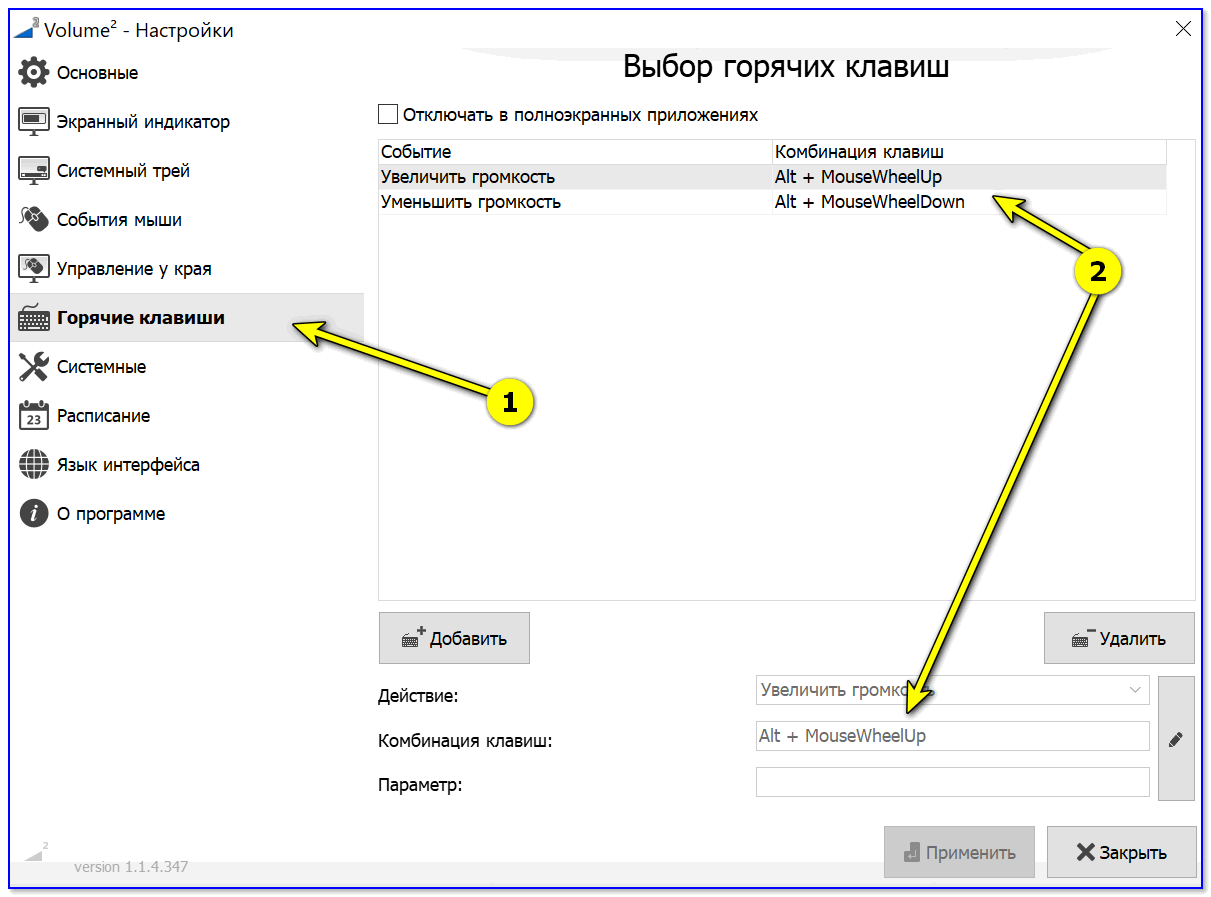
Выбор горячих клавиш для регулировки звука // утилита Volume 2
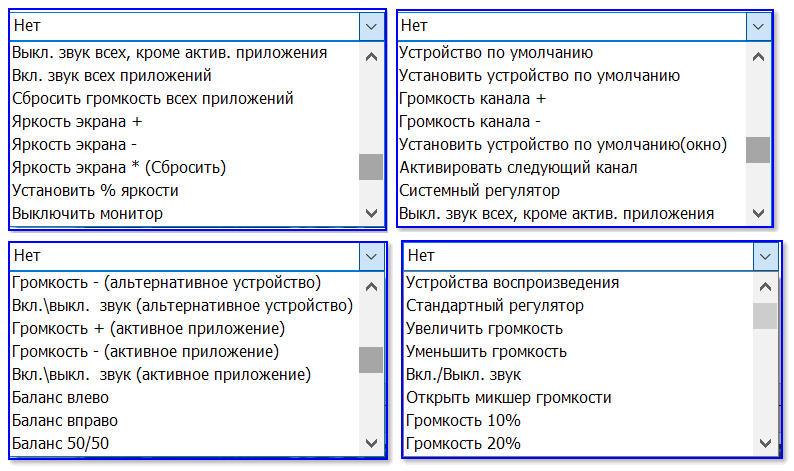
Список функций // утилита Volume 2
Изменение курсора (ставим что-то вместо белой стрелочки)
Если вы хотите просто изменить цвет курсора (белой стрелочки) и его размер — то устанавливать что-то дополнительно совсем не обязательно.
Если открыть параметры Windows 11/10 (как их открыть) и перейти в раздел «Спец. возможности / Указатель мыши» — вы сможете самостоятельно изменить эти настройки. 👇

Спец. возможности — указатель мыши
Если есть желание вместо стрелочки установить что-то более интересное (например, как у меня на скриншоте ниже 👇) — для этого понадобиться загрузить к себе на диск спец. набор указателей, а после вручную выбрать один из них. Сам набор, а также, как с ним работать — я разобрал в одной своей прошлой заметке, ссылка ниже.

Пример — на что можно поменять стрелку.
Автоматические нажатия мышки (без вашего участия)
Один из довольно популярных вопросов (когда многие перешли на «удалёнку»): «Можно ли сделать так, чтобы мышка самостоятельно периодически что-то «нажимала». Как это настроить?».
Ответ: да, можно! Но, разумеется, ее нажатия не сравнить с человеком — действовать она будет по какому-то заранее заданному плану. Реализуется это с помощью спец. приложений. Ссылка ниже в помощь.
👉 В помощь!
Утилиты для создания последовательности нажатий нужных клавиш (клавиатура + мышка). Пошаговый пример настройки
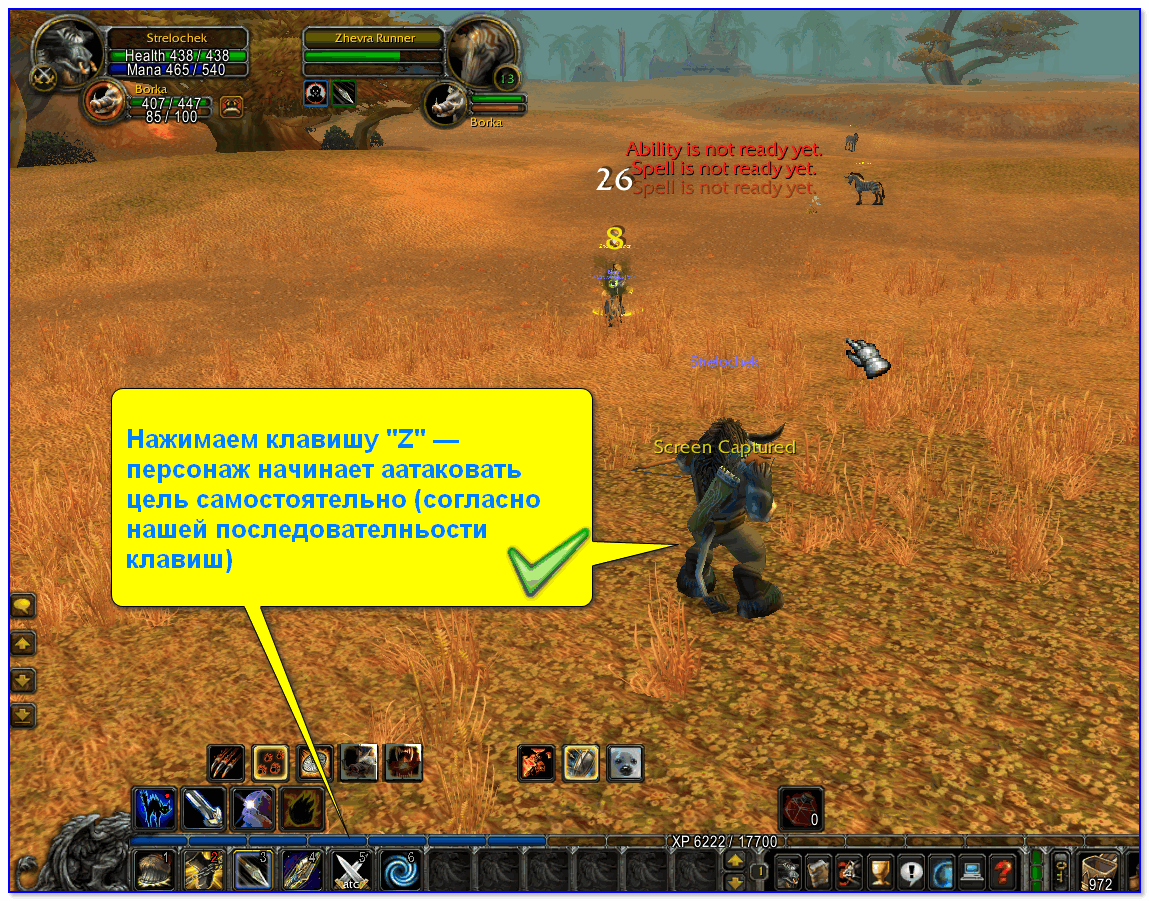
Скриншот из игры World of Warcraft // Персонаж из игры самостоятельно применяет весь спектр возможностей против врага // пример использования авто-комбинаций
Добро пожаловать в службу поддержки Logitech
Гарантийная замена обычно осуществляются по месту покупки. В текущих обстоятельствах компания Logitech не может осуществить замену по гарантии, мы рекомендуем Вам обратиться за гарантийной помощью по месту покупки. Мы не допустим истечения срока действия гарантии в этот период кризиса и выполним действующие гарантии как можно скорее. Наши телефонные линии, обслуживающие Россию, в настоящее время недоступны по техническим причинам. Вы можете связаться с нами через наш круглосуточный онлайн-чат или написать нам по электронной почте.
- Зарегистрироваться
- Начало работы
- Вопросы и ответы
- Сообщество
- Файлы для загрузки
- Гарантия
- Технические характеристики
- Запасные части
- Галерея
- Связаться с нами
Изменение настроек подсветки игровой мыши G102 с помощью ПО Logitech Gaming Software
Как настроить мышь на компьютере
Ежедневно работая с таким сложным устройством, как персональный компьютер, мы зачастую забываем о простейших настройках, значительно повышающих удобство и скорость выполнения рутинных задач. Речь идет о настройке устройства ручного ввода информации — компьютерной мыши.
В данной статье мы расскажем и покажем вам, как правильно настроить мышь «под себя» в Windows 7, 8 и 10.
Зачем нужно изменять параметры мыши
Как и любой орган управления, компьютерная мышь универсальна в использовании любым человеком. Однако в некоторых случаях требуется «подгонка» параметров исходя из предпочтений пользователя. Кому-то больше нравится высокая чувствительность курсора, а кому-то — нестандартный указатель. Эти и другие параметры настраиваются базовыми средствами Windows. Правильно настроив мышку на компьютере, можно добиться более высокой скорости в работе с рутинными задачами, например, в офисных программах.
В отдельную группу пользователей стоит отнести геймеров, так как игровые мыши могут иметь от 4 до 10 и более кнопок, обеспечивающих максимальный контроль над ситуацией в динамических играх. Для каждой кнопки необходимо указать команду с помощью специальных утилит, обычно идущих в комплекте от производителя. Данного рода ПО мы также затронем в нашем материале.
Настраиваем кнопки мышки
Настройка мыши в Виндовс 7 и 10 не отличается от таковой в более старых версиях операционной системы. Есть лишь небольшая разница в отображении основных параметров.
Чтобы попасть в меню настроек нужно перейти по пути «Пуск/Панель управления/Оборудование и звук/Мышь» (для Windows 7) или «Пуск/Параметры/Устройства/Мышь» (для Windows 10).
Перед нами появляется меню настройки и его первая вкладка — «Кнопки мыши».
Первый параметр «Обменять назначение кнопок» необходим людям, работающим мышкой левой рукой. Он незаменим для левшей и лиц с ограниченными физическими возможностями.
«Скорость выполнения двойного щелчка» позволяет устанавливать промежуток времени между первым и вторым кликом левой кнопки. Для настройки мыши используйте ползунок скорости, а для проверки — контрольную иконку папки.
«Залипание кнопки мыши» облегчает процесс перетаскивания и выделения сразу нескольких объектов на рабочем столе и в проводнике. Данная опция изначально создавалась для упрощения работы с уже устаревшими механическими мышками, снабженными прорезиненным металлическим шаром. Однако и сейчас ею пользуются некоторые пользователи.
Производим настройку колесика (СКМ)
Все современные оптические мыши оборудованы специальным элементом управления — колесиком. Оно используется для прокрутки веб-страниц, документов в текстовом редакторе, для быстрой навигации в файловом менеджере и других задач. Также она совмещает в себе функцию третьей (средней) кнопки при нажатии на нее.
Рассмотрим вторую вкладку свойств мыши «Колесико».
«Вертикальная прокрутка» позволяет установить число строк, которые будут перелистываться за один шаг вращения колесика. Чересчур меленькое значение заставит пользователя усерднее прокручивать СКМ, а большое (либо значение «на экран») — снизит точность поиска объекта. Нужно найти для себя «золотую середину», которая по умолчанию равна 3 строкам.
Опция «Горизонтальная прокрутка» актуальна для устройств с колесиками типа джойстик, позволяющих перемещаться по тексту и страницам по горизонтали. Принцип настройки аналогичен предыдущему пункту.
Устанавливаем параметры указателя
Все совершаемые нами действия и перемещения мышки отображаются на экране в виде графического символа — курсора. Он появляется на экране сразу после подключения устройства к компьютеру и остается активным в среде Windows.
Чтобы настроить курсор мыши переходим во вкладку «Параметры указателя».
Пункт «Перемещение» является ползунком для регулировки скорости перемещения указателя по экрану. Слишком большая скорость может сделать управление мышью неточным, а слишком маленькая — неудобным. Тут же можно устанавливать точность настройки чувствительности мыши на Виндовс 7,8 и 10 соответствующей галочкой.
«Исходное положение в диалоговом окне» позволяет привязывать курсор к кнопкам управления окном в момент его открытия. Это довольно устаревшая опция была полезна для механических мышей. Она уменьшает количество движений устройством по поверхности и, соответственно, вращений его шара.
«Видимость» включает в себя три параметра:
- «Отображать след указателя мыши» — за указателем будет тянуться шлейф, напоминающий подтормаживание системы. Такое решение облегчает работу за компьютером людей с нарушением зрения.
- «Скрывать указатель во время ввода с клавиатуры» — при наборе текста с клавиатуры курсор будет исчезать, а затем появляться автоматически. Параметр включен по умолчанию.
- «Обозначить расположение указателя при нажатииCtrl» облегчает поиск стрелочки на экране. После нажатия на клавишу, вокруг курсора появится анимированное изображение окружности.
Меняем внешний вид курсора
После того, как мы разобрались с параметрами кнопок и сенсора, поменяли чувствительность мыши, можно перейти к изменению внешнего вида указателя на экране. Одни пользователи стремятся сделать его практичным и строгим, другие же хотят уникальный нестандартный вариант. Зачастую видоизмененные указатели идут вместе с темами для Windows 7, 8, 10.
Для смены и изменения иконки заходим во вкладку «Указатели».
В пункте «Схема» содержатся изображения иконок из установленных в Windows тем. Из меню «Настройка» пользователь может выбрать размер, цвет и форму указателя в каждой конкретной ситуации или действии, например, при загруженности системы или работе с текстом. Кнопка «Обзор» дает возможность выбрать отдельный файл изображения курсора. Два последних параметра задействованы по умолчанию, и отвечают за включение тени, отбрасываемой на экран стрелкой, и разрешение на изменение стандартной иконки кастомной из другой темы.
Дополнительные настройки
В меню свойств мыши мы не затронули последнюю вкладку «Оборудование», так как она отвечает за проверку работоспособности устройства и обновление драйвера, что редко используется на практике. Однако в ней есть одна полезная опция, позволяющая по движению мышки выводить ПК из ждущего режима. Находится она по пути «Оборудование/Свойства/Управление электропитанием».
Для облегчения работы людей с ограниченными физическими возможностями система предлагает особый план настроек манипулятора. Он расположен в меню «Пуск\Панель управления/Специальные возможности/Изменение параметров мыши».
Параметр «Указатели мыши» служит узконаправленной версией вкладки «Указатели», рассмотренной выше. Он необходим для пользователей, имеющих нарушение зрения.
Следующий пункт разрешает задействовать цифровую панель клавиатуры для перемещения курсора по экрану, заменяя тем самым мышку. Данная опция незаменима для людей с тяжелыми нарушениями двигательной функции.
Последний параметр «Упрощенное управление окнами» востребован у многих пользователей, желающих отключить автоматическое выравнивание окон. Тут же можно активировать автопереключение между окнами по наведению на них курсора мыши.
X-Mouse Button Control
После обзора базовых настроек компьютерной мыши в Windows мы добрались до нестандартных решений в виде стороннего софта. Речь идет о переназначении кнопок игровых устройств (ремаппинге) с помощью специальных утилит. Они будут полезны только в том случае, если на вашей мышке есть несколько дополнительных кнопок. Неигровые модели перенастраивать не имеет смысла.
Утилита X-Mouse Button Control выступает в качестве универсального варианта для недорогих игровых манипуляторов и «ноунейм» моделей с поднебесной. В ней можно создать от одного до пяти слоев привязки действий, например, в играх, плеере, проводнике. Также вы сможете сохранять новые команды с учетом времени удержания и сочетания кнопок. Тут также есть шкала настройки чувствительности курсора с множеством надстроек. Текущий профиль сохраняется отдельным файлом в директории с программой, откуда он без проблем может быть скопирован и использован на другом компьютере.
Чтобы начать пользоваться X-Mouse Button Control:
- Переходим на сайт https://www.highrez.co.uk и выбираем ссылку «Latestversion». Скачивание exe-файла начнется автоматически.

- Устанавливаем и запускаем программу. Запущенная X-Mouse Button Control располагается в трее панели задач.

Основная правая часть окна отведена под кнопки и привязанные к ним функции. Выше от нее находятся вкладки со слоями настроек и меню с дополнительными опциями. Слева расположен список сохраненных профилей и кнопки действия над ними.
Из особенностей программы выделим такие преимущества:
- простота в установке;
- наличие русскоязычной оболочки;
- несколько слоев настроек в одном профиле;
- лаконичный интерфейс;
- поддержка всех известных (и даже неизвестных) моделей устройств;
- бесплатная лицензия.
Из недостатков отметим:
- нагромождение различных параметров без пояснений к ним;
- нет опций, отвечающих за подсветку кнопок и корпуса мыши.
Программное обеспечение от производителя (Razer Synapse 2.0)
Пришло время рассмотреть самые продвинутые решения для настройки мышки компьютера. Большинство именитых брендов игровых устройств выпускают собственное программное обеспечение для максимальной реализации заложенных в них возможностей. Такие программы работают только с лицензионными компьютерными мышками, и отличаются множеством вариаций настроек управления и подсветки. В качестве примера мы возьмем утилиту Razer Synapse 2.0 для одноименных устройств компании.
Razer Synapse 2.0 является облачной утилитой для настройки игровых девайсов от Razer. При первом запуске система автоматически определяет модель мыши и подбирает нужный драйвер к ней. Все сохраняемые пользователем параметры остаются на удаленном сервере, что позволяет подогнать управление «под себя» на любом ПК.
Мы опустим долгий рассказ о том, как скачивать и работать с ней в полном объеме, и сразу перейдем к краткому обзору возможностей для работы с мышками:
- Выбрав нужный девайс в нижней части окна, рассмотрим первое меню по порядку – «Настройка». Тут игрок может создать свой пресет кнопок и их назначений, либо выбрать заранее готовый из списка.


- Следующая вкладка эффективность позволяет настроить оптический сенсор устройства, его чувствительность (DPI), скорость перемещения курсора на экране. Еще тут присутствует пункт выбора частоты опроса порта, к которому подключена мышь, для ее более плавной работы.

- Во вкладке «Подсветка» пользователь может настроить эффекты подсветки корпуса и кнопок мышки (если таковые предусмотрены моделью), а также выбрать степень яркости свечения. Для создания единого цветового решения для всех подключенных игровых устройств предусмотрена кнопка «Применять к другим устройствам, поддерживающимChroma».

- Четвертая вкладка в окне — «Калибровка». Под ней подразумевается определение границ коврика мыши для увеличения точности позиционирования курсора на экране.

Калибровку в автоматическом режиме можно произвести при наличии фирменного коврика от Razer, нужно лишь указать его название.
Ручная калибровка применяется во всех остальных случаях. Она предельно проста и занимает всего несколько секунд.
- В разделе «Макросы» игрок может привязать последовательность нажатий клавиш клавиатуры к одной или нескольким кнопкам мышки. Все созданные макросы также сохраняются в облачном сервисе для их последующего использования.

- Зайдя во вкладку «ПриложенияCHROMA», пользователю станет доступна настройка динамического свечения мышки. Активные действия в игре будут менять интенсивность, мерцание, цвет свечения в реальном времени.
Нами были отмечены такие преимущества Razer Synapse 2.0:
- «Дружелюбный» красивый интерфейс на русском языке с понятным описанием;
- Есть множество настроек, недоступных в стандартных программах;
- Благодаря облачному сервису сохраненные параметры можно применить на любом ПК;
- Синхронизация настроек всех подключенных игровых устройств (при условии, что они от Razer).
Мы не нашли недостатки, но немного огорчает тот факт, что ПО не работает с мышками от других производителей. Но это вполне объяснимо целью компании распространить свою продукцию на рынке.
Скачать программу и узнать подробную информацию о ней вы можете по ссылке https://www.razer.ru/product/software/synapse.
Вывод
В нашей новой статье мы показали вам, какой детальной может быть настройка простейшего устройства компьютера — мышки. Надеемся, что после прочитанного вы не будете нуждаться в поиске дополнительной информации.
Для комфортной игры и работы за ПК достаточно ограничиться стандартными средствами Windows. Обычно этого хватает владельцам стандартных и игровых устройств с парой дополнительных кнопок.
Если вы обладатель фирменного игрового девайса с большим набором кнопок и качелек, то обязательно пользуйтесь утилитой от производителя. Только она способна раскрыть функционал мышки в полной мере.