Как исправить перетаскивание, не работающее в Windows
Использование мыши для перетаскивания файлов может действительно сэкономить ваше время. Но иногда эта функция может внезапно перестать работать. Если вы столкнулись с этой проблемой, не волнуйтесь. В этой статье мы расскажем, как это исправить.
Попробуйте эти исправления
Вы сможете решить эту проблему с помощью одного из следующих решений. Возможно, вам не придется пробовать все эти решения; просто работайте сверху вниз, пока не найдете тот.
- Обновите драйвер мыши
- Перезапустите проводник Windows
- Запустите средство проверки системных файлов.
- Используйте инструмент команды DISM
Исправление 1: обновите драйвер мыши
Если ваш мышь не может перетаскивать файлы, причиной может быть устаревший или неисправный драйвер мыши. Итак, в этом случае вам нужно обновить драйвер мыши.
Есть два способа обновить драйверы мыши:
Вариант 1 – вручную – вам понадобится немного терпения, чтобы установите драйверы таким образом, потому что вам нужно найти точные устройства в диспетчере устройств и обновить их вручную.
Вариант 2 – автоматически ( рекомендуется) – это самый быстрый и простой вариант. Все это делается всего парой щелчков мыши.
Вариант 1. Обновите драйверы мыши вручную
Чтобы обновить драйвер мыши, вам нужно открыть Диспетчер устройств . Разверните список Мыши и другие указывающие устройства и найдите устройство. Затем откройте Свойства этого устройства и обновите его драйвер. (Обратите внимание, что это может не дать вам последние версии драйверов.)
Вариант 2 – Автоматически обновлять драйверы мыши
Если у вас нет времени, терпения, или навыки работы с компьютером для обновления драйверов вручную, вы можете сделать это автоматически с помощью Driver Easy .
Driver Easy автоматически распознает вашу систему и найдет для нее правильные драйверы. Вам не нужно точно знать, в какой системе работает ваш компьютер, иначе вы рискуете загрузить и установить неправильный драйвер.
1) Загрузите и установите Driver Easy.
2) Запустите Driver Easy и нажмите кнопку Сканировать сейчас . Затем Driver Easy просканирует ваш компьютер и обнаружит проблемы с драйверами .

3) Нажмите кнопку Обновить рядом с устаревшим или неисправным драйвером мыши, чтобы автоматически загрузить правильную версию этого драйвера, затем вы можете установить ее вручную (вы можете сделать это с помощью БЕСПЛАТНОЙ версии ).
Или нажмите Обновить все , чтобы автоматически загрузить и установить правильную версию всех драйверов, которые отсутствуют или отсутствуют. даты в вашей системе. (Для этого требуется версия Pro , которая поставляется с полной поддержкой и 30-дневной гарантией возврата денег . Вы ‘ будет предложено обновить, когда вы нажмете «Обновить все».)

После обновления драйверов перезагрузите компьютер, чтобы они вступили в силу.
Исправление 2: перезапустите проводник Windows
Если перетаскивание не работает, есть возможность того, что проводник Windows не отвечает или дает сбой. Простая перезагрузка может помочь вам решить проблему. Вот как это можно сделать:
1) Щелкните правой кнопкой мыши на панели задач и выберите Диспетчер задач .

2) Прокрутите вниз и найдите Проводник Windows . Щелкните его правой кнопкой мыши и выберите Перезагрузить .

Проводник Windows будет перезапущен и вместе с ним. И, надеюсь, перетаскивание будет работать.
Исправление 3: Запустите средство проверки системных файлов
Средство проверки системных файлов – это инструмент, который восстанавливает отсутствующие или поврежденные системные файлы. Если перетаскивание не работает должным образом, вы можете использовать средство проверки системных файлов для сканирования Windows и восстановления файлов.
Для этого выполните следующие действия. шаги ниже:
1) На клавиатуре нажмите клавишу с логотипом Windows , чтобы открыть меню «Пуск».
2) Введите cmd . В результатах щелкните правой кнопкой мыши Командную строку и выберите Запуск от имени администратора .

3) Когда вы получите запрос на управление учетной записью пользователя, нажмите Да .
4) В командной строке введите следующую команду и нажмите Enter на клавиатуре.

Команда sfc/scannow просканирует все защищенные системные файлы и заменит поврежденные файлы на кэшированные. копировать. Это займет несколько минут. Терпеливо дождитесь, пока проверка не будет завершена на 100%.

После 100% завершения введите выйти и нажмите Enter .
5) Теперь перезагрузите компьютер. Если это не помогло, попробуйте следующее исправление.
Исправление 4: используйте инструмент команды DISM
Если команда SFC не помогла Если вы успешно восстановили поврежденные файлы, вы можете использовать инструмент DISM command для этого. Когда вы запускаете эту команду, DISM использует Центр обновления Windows для предоставления файлов, необходимых для исправления повреждений..
Для этого выполните следующие действия:
1) На клавиатуре нажмите клавишу с логотипом Windows , чтобы открыть Меню “Пуск”.
2) Введите cmd . В результатах щелкните правой кнопкой мыши Командную строку и выберите Запуск от имени администратора .
3) Когда вы получите запрос на управление учетной записью пользователя, нажмите Да .
4) В командной строке введите следующую команду и нажмите Enter на клавиатуре.

Не закрывайте это окно командной строки, пока проверка не будет завершена на 100%.

По завершении закройте окно и перезагрузите компьютер, чтобы проверить, работает ли он.
Итак, это возможные исправления неработающей проблемы перетаскивания. Если ни одно из перечисленных выше исправлений не помогло вам, вам следует подумать о приобретении новой мыши. Старая мышь будет менее отзывчивой и не сможет нормально работать.
Надеюсь, теперь вы можете перетаскивать файлы. Если у вас есть идеи или вопросы, оставьте нам комментарий ниже.
12 быстрых исправлений, если вы не можете перетаскивать в Windows 10
Перемещение файлов или папок, или даже абзацев и предложений во время работы на компьютере невозможно, если вы не можете перетаскивать их в Windows 10 .
Если у вас возникли проблемы с функцией перетаскивания на вашем компьютере, вот 12 быстрых исправлений, которые вы можете использовать для их решения.
Как исправить проблемы с перетаскиванием в Windows 10
1. Запустите инструмент DISM.
Если вы не можете перетащить в Windows 10, запустите инструмент DISM или инструмент обслуживания образов развертывания и управления ими.
Инструмент DISM помогает исправить ошибки повреждения Windows, когда обновления Windows и пакеты обновления не удается установить из-за ошибок повреждения, например, если у вас есть поврежденный системный файл.
Вот как запустить команду DISM на вашем компьютере, чтобы проверить, помогает ли она вам, когда вы не можете перетаскивать в Windows 10:
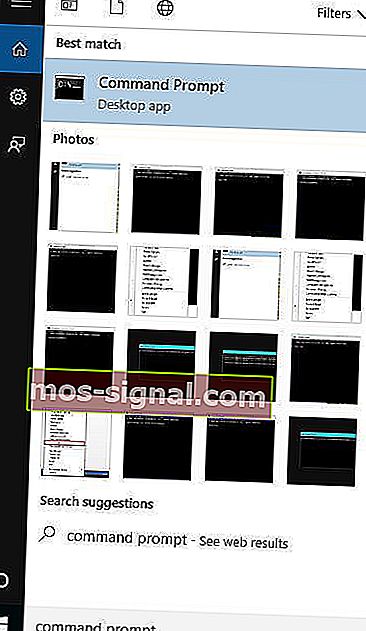
- Нажмите Пуск
- В поле поиска введите CMD
- Нажмите Командная строка в списке результатов поиска.
После завершения восстановления перезагрузите компьютер и проверьте, сохраняется ли проблема, после чего вы можете запустить сканирование SFC, как описано в следующем решении.
2. Запустите сканирование с помощью средства проверки системных файлов.
Проверка системных файлов проверяет или сканирует все защищенные системные файлы, а затем заменяет неправильные версии подлинными и правильными версиями Microsoft.
Вот как это сделать:
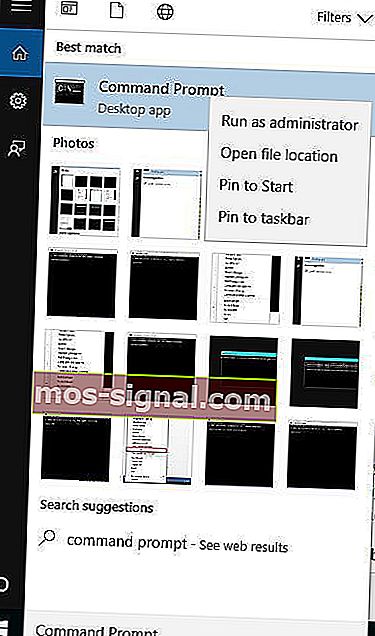
- Нажмите Пуск
- Перейдите в поле поиска и введите CMD
- Щелкните правой кнопкой мыши Командную строку в результатах поиска и выберите Запуск от имени администратора.
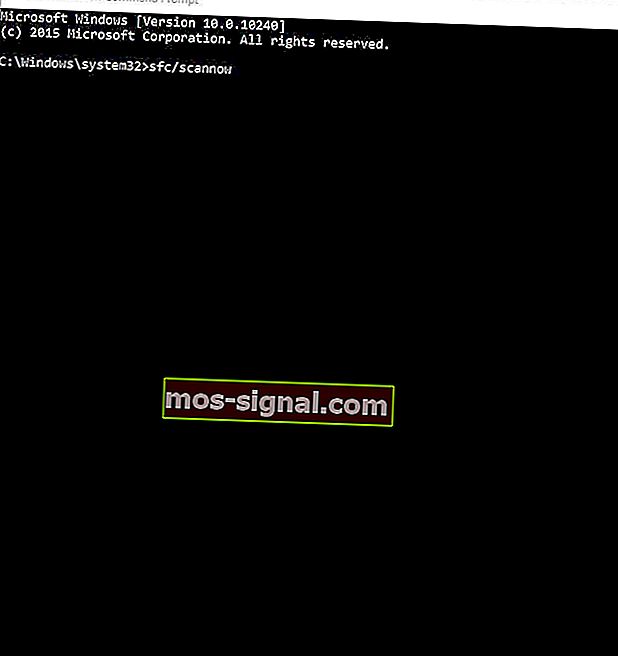
Если вы по-прежнему не можете перетащить в Windows 10, попробуйте следующее решение.
Узнайте все, что нужно знать о проверке системных файлов, из нашего подробного руководства!
3. Выполните чистую загрузку.
Выполнение чистой загрузки для вашего компьютера уменьшает конфликты, связанные с программным обеспечением, которое может вызвать основные причины, когда вы не можете перетащить в Windows 10.
Эти конфликты могут быть вызваны приложениями и службами, которые запускаются и работают в фоновом режиме при обычном запуске Windows.
Как выполнить чистую загрузку
Чтобы успешно выполнить чистую загрузку в Windows 10, вы должны войти в систему как администратор, а затем выполнить следующие действия:
- Перейти к окну поиска
- Введите msconfig
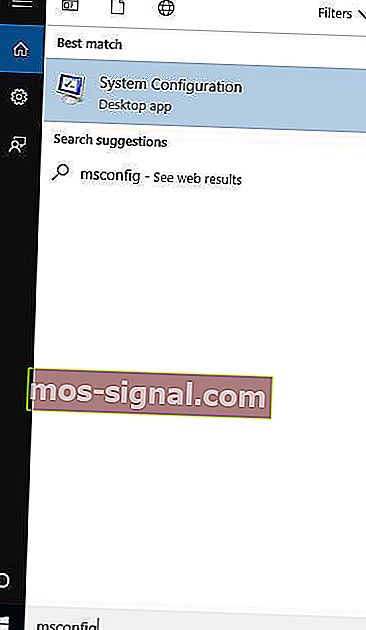
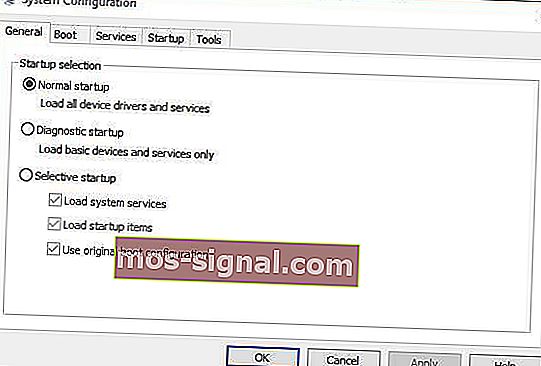
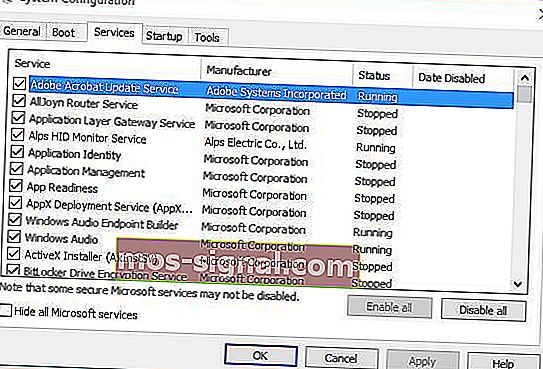
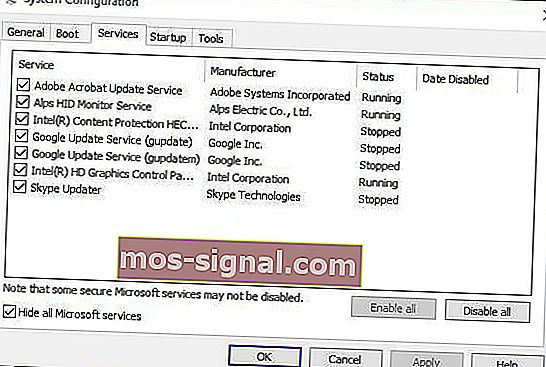

После тщательного выполнения всех этих шагов у вас будет чистая загрузочная среда, после чего вы можете попробовать и проверить, не можете ли вы по-прежнему перетаскивать Windows 10 или проблема исчезла.
4. Установите обновления Windows.
Если вы проверили обновления Windows и обнаружили, что обновления доступны, установите их и проверьте, помогает ли это решить проблему.
Для этого выполните следующие действия:
- Нажмите Пуск
- Перейти в поле поиска
- Тип обновления
- Щелкните Проверить наличие обновлений и установите все перечисленные обновления.
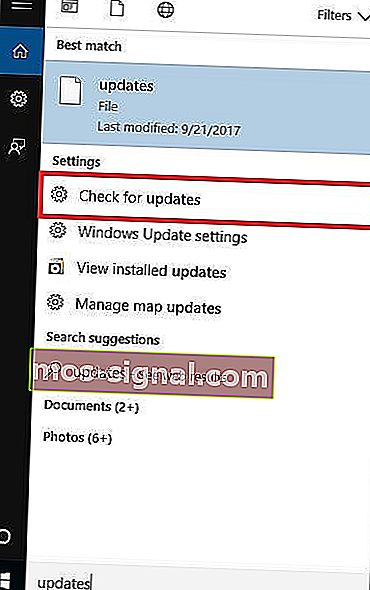 Windows немедленно обнаружит конфигурацию вашей системы и загрузит соответствующие.
Windows не может проверить наличие обновлений? Не беспокойтесь, вот как это исправить!
5. Перезагрузите компьютер.
Выполнение сброса позволяет вам выбрать, какие файлы вы хотите сохранить или удалить, а затем переустановить Windows.
Вот как это сделать:
- Нажмите Пуск
- Открыть настройки
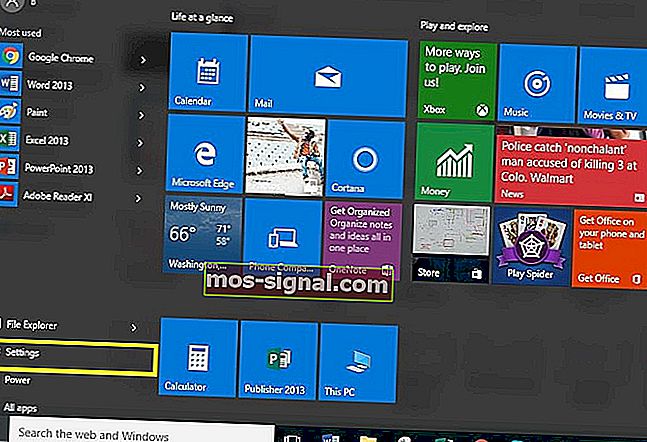
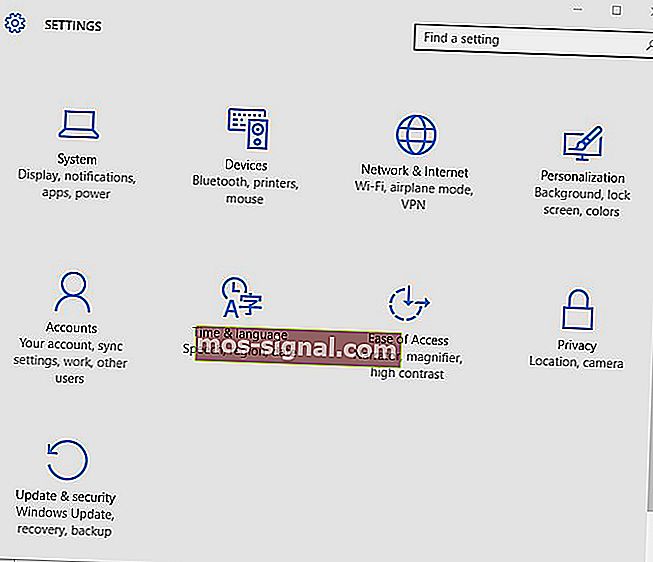
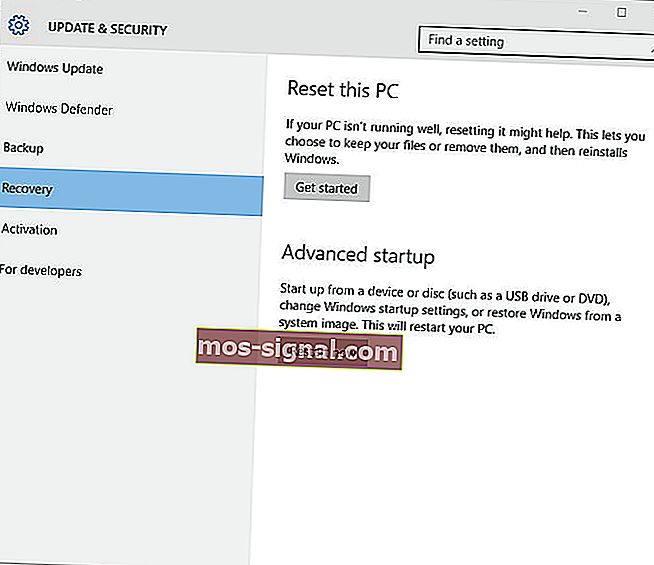
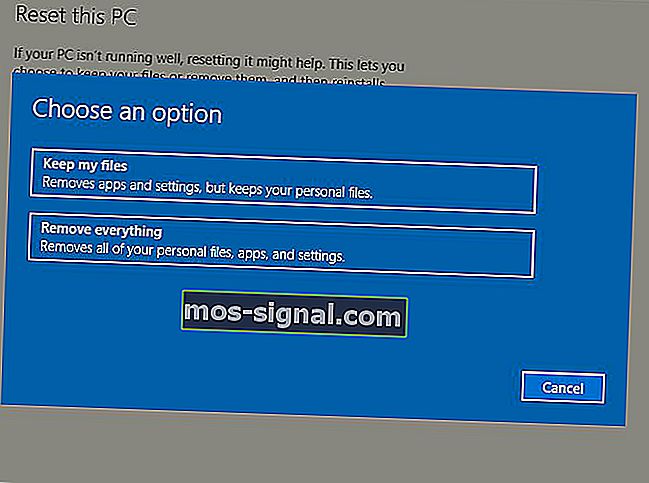
Примечание: все ваши личные файлы будут удалены, а настройки сброшены. Все установленные вами приложения будут удалены, и будут переустановлены только предустановленные приложения, которые поставлялись с вашим компьютером.
Если вы по-прежнему не можете перетащить в Windows 10, попробуйте следующее решение.
Сохраните свои личные данные с помощью этих инструментов резервного копирования для Windows!
6. Отредактируйте реестр.
Вот как это сделать, но соблюдайте инструкции, как они есть:
- Щелкните правой кнопкой мыши Пуск
- Выберите Выполнить
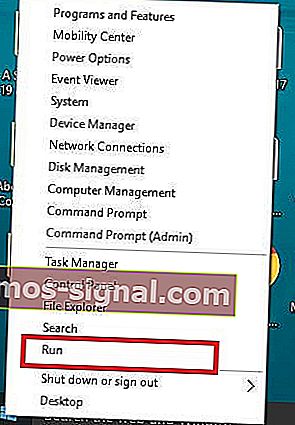
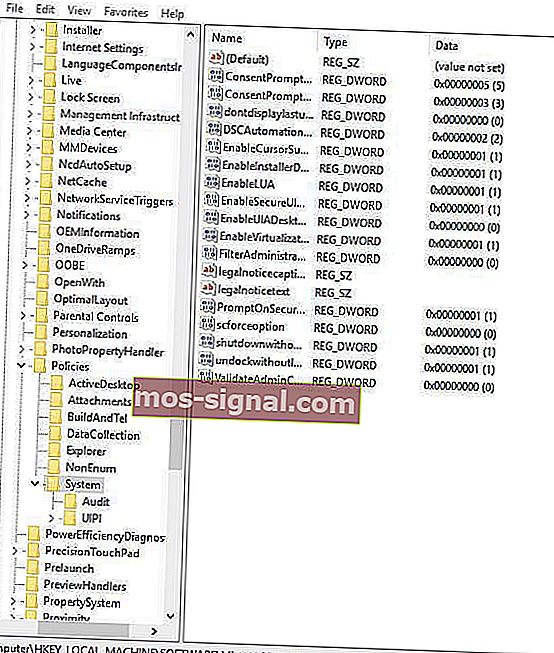
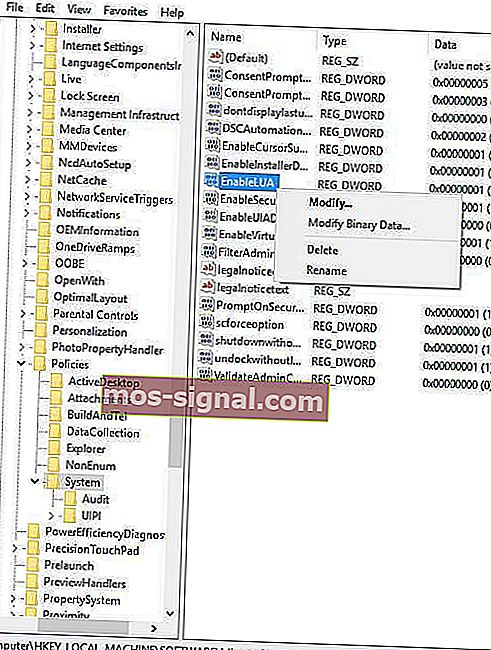
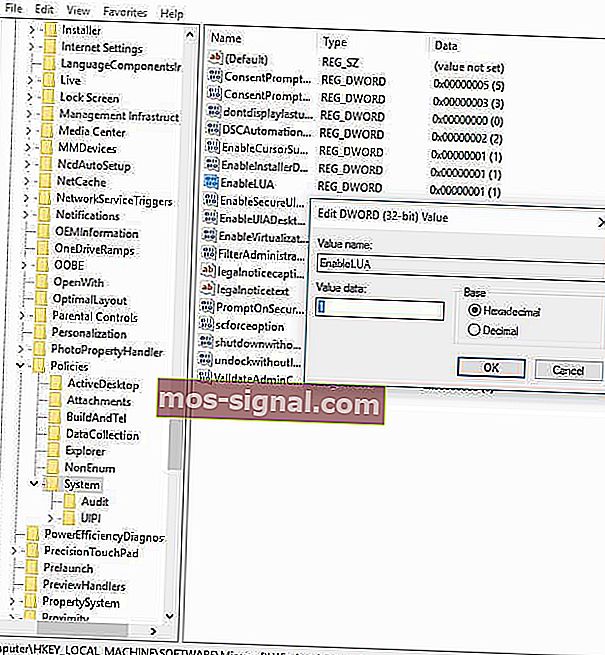
Проверьте, исчезла ли после перезагрузки проблема. Если вы по-прежнему не можете перетащить в Windows 10, попробуйте следующее решение.
Будьте мудры и выберите из этого списка более удобный редактор реестра!
7. Запустите полное сканирование с помощью Microsoft Security Essentials.
Установите и запустите MSE и Защитник Windows
MSE или Microsoft Security Essentials — это бесплатная программа для удаления вредоносных программ, предлагаемая Microsoft, которая защищает ваш компьютер от заражений.
Выполните следующие действия, чтобы использовать MSE и запустить полное сканирование:
- Если у вас не установлен MSE, перейдите на веб-сайт и установите его, затем выполните следующие шаги.
- Нажмите Пуск
- Щелкните Все приложения
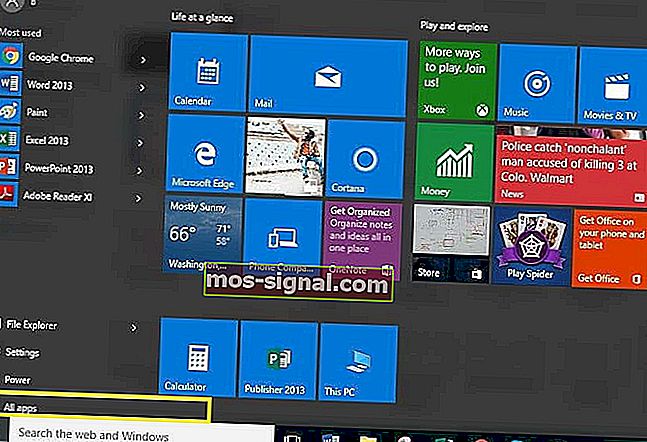
Если после выполнения этих шагов вы по-прежнему не можете перетаскивать Windows 10, попробуйте следующее решение.
Решение 8. Удалите и переустановите Fences
Если на вашем компьютере есть Fences, попробуйте удалить и переустановить, выполнив следующие действия:
- Удалить заборы
- Удалите все файлы Stardocks в папках Program и Program Data с помощью деинсталлятора или удалите их
- Переустановить заборы
- Перейти к просмотру
- Снимите флажок « Автоматически упорядочить значки» и « Выровнять значки по сетке».
Проверьте, восстановлено ли перетаскивание. Если вы по-прежнему не можете перетащить в Windows 10, попробуйте следующее решение.
Упростите эту задачу, используя инструмент удаления из нашего свежего списка!
9. Запустите средство устранения неполадок оборудования и устройств.
Если вы не можете перетащить в Windows 10, запустите средство устранения неполадок оборудования и устройств, чтобы решить проблему.
Это проверяет наличие часто возникающих проблем и гарантирует, что все новые устройства или оборудование правильно установлены на вашем компьютере.
Вот как это сделать:
- Щелкните правой кнопкой мыши Пуск
- Выберите Панель управления
- Перейдите к опции Просмотр по в правом верхнем углу.
- Щелкните стрелку раскрывающегося списка и выберите Крупные значки.
- Щелкните Устранение неполадок
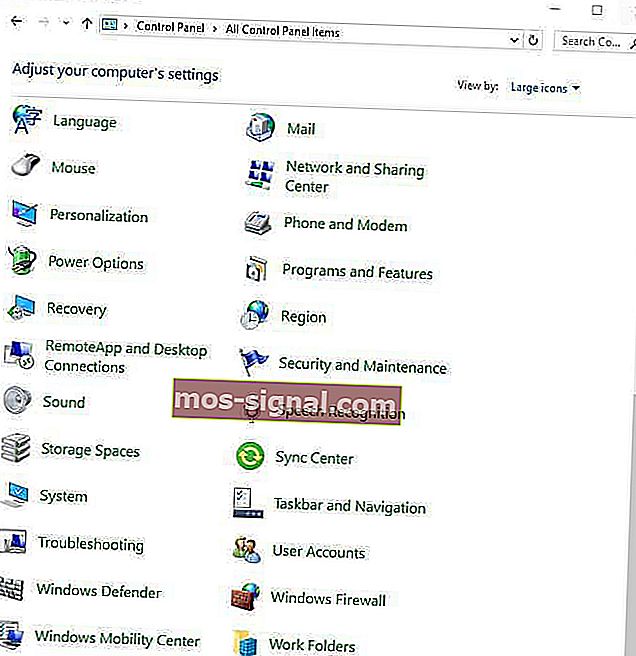
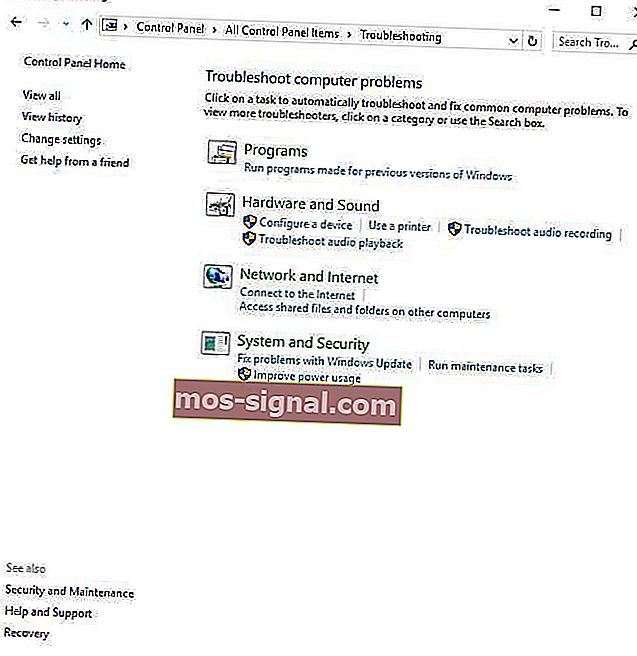
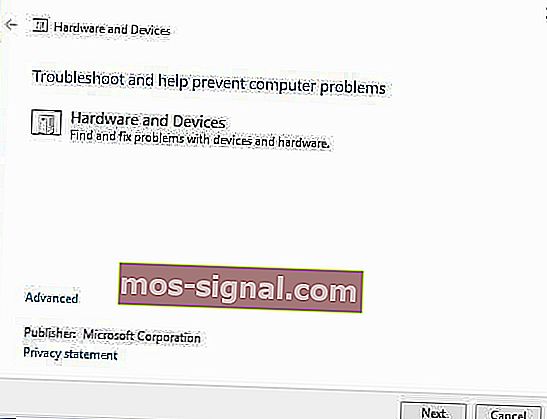
Следуйте инструкциям, чтобы запустить средство устранения неполадок оборудования и устройств. Средство устранения неполадок начнет обнаруживать любые проблемы, которые могут вызывать проблему перетаскивания.
Если вы по-прежнему не можете перетащить в Windows 10, попробуйте следующее решение.
10. Удалите и переустановите драйверы мыши.
Вот как это сделать:
- Щелкните правой кнопкой мыши Пуск
- Выберите диспетчер устройств
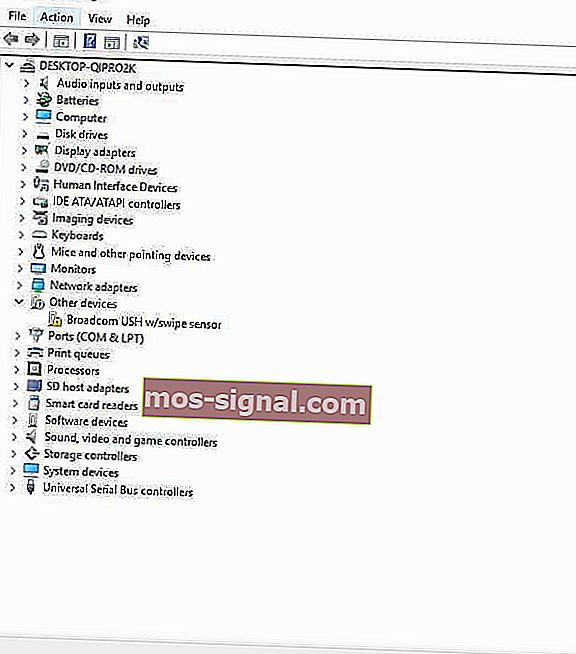
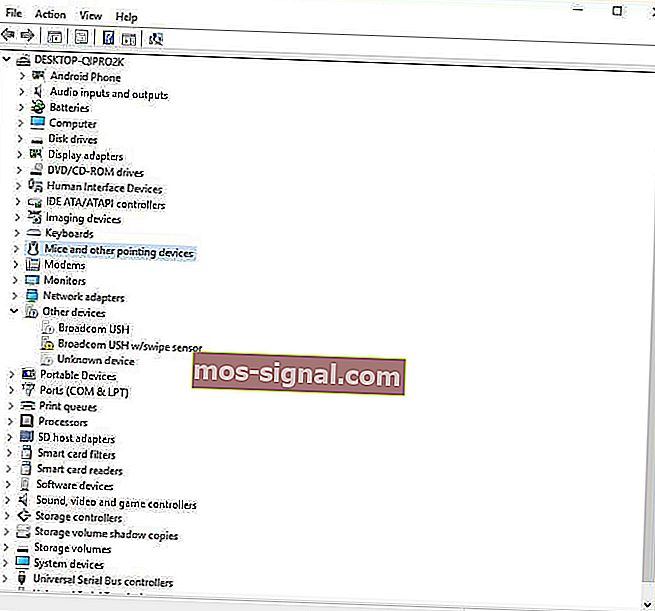
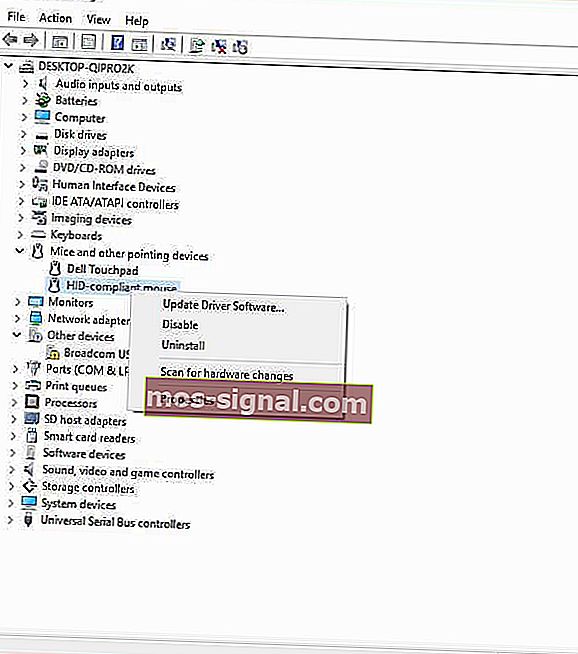
Примечание. За последними версиями драйверов для мыши обращайтесь к производителю вашего устройства.
Если вы по-прежнему не можете перетащить в Windows 10, попробуйте следующее решение.
Используйте лучший инструмент для удаления драйверов, чтобы убедиться, что все будет удалено!
11. Выполните восстановление при запуске.
Вот как это сделать:
- Вставьте установочный диск Windows или USB-накопитель и перезагрузите компьютер. Вы увидите сообщение с просьбой нажать любую клавишу для загрузки с DVD.
- Нажмите любую клавишу для загрузки с DVD
- Когда вы увидите страницу установки Windows, щелкните Восстановить компьютер, чтобы запустить среду восстановления Windows (WinRE).
- В WinRE перейдите на экран выбора параметров.
- Выберите предпочитаемый язык, валюту, время, клавиатуру или другие методы ввода.
- Нажмите Далее
- Нажмите Восстановить компьютер.
- Выберите операционную систему, которую хотите восстановить (в данном случае Windows 10).
- Нажмите Далее
- На экране выбора параметра выберите Устранение неполадок.
- Выберите Дополнительные параметры
- В поле Параметры восстановления системы выберите Восстановление при загрузке.
После завершения ремонта проверьте, исчезла ли проблема перетаскивания, затем снова запустите Центр обновления Windows, чтобы получить самые последние обновления.
Если у вас возникают какие-либо ошибки восстановления при загрузке, ознакомьтесь с этим руководством, чтобы исправить их.
12. Включите перетаскивание с помощью клавиши ESC.
Вот как использовать клавишу Escape для включения перетаскивания:
- Откройте проводник или проводник Windows.
- Щелкните любой файл и нажмите и удерживайте левую кнопку мыши
- Нажмите Бегство клавишу
Проверьте, решает ли это проблему.
Помогло ли какое-либо из этих 12 исправлений решить проблему перетаскивания? Дайте нам знать в комментариях ниже.
Примечание редактора: этот пост был первоначально опубликован в ноябре 2017 года и с тех пор был переработан и обновлен в июле 2020 года для обеспечения свежести, точности и полноты.
[Решено] Перетаскивание левой кнопкой мыши не работает в Windows 10 [ПРОСТЫЕ ИСПРАВЛЕНИЯ]
Большинство из нас используют перетаскивание мышью для копирования файлов в Windows, а не копировать вставить . Но некоторые пользователи сообщают, что их опция перетаскивания не работает, когда они пытаются переместить определенный файл или папку.
Итак, вы тоже столкнулись с этой проблемой, мы постараемся вам помочь.
Что делать, если перетаскивание левой кнопкой мыши не работает?
Есть много проблем с вашим мышь которые могут возникнуть, и если говорить о проблемах с мышью, это некоторые из наиболее распространенных проблем, о которых сообщают пользователи:
- Мышь не перетаскиваетсяWindows 10 — Это относительно распространенная проблема, которая может возникнуть с вашей мышью. Если у вас возникла эта проблема, попробуйте любое из наших решений.
- Щелчок мышью и перетаскивание не работают должным образом — Это всего лишь разновидность этой проблемы, и если у вас возникла эта проблема, обязательно проверьте, правильно ли работает ваша мышь.
- Проблемы с перетаскиванием мышьюWindows 10 — Проблемы с перетаскиванием мышью относительно распространены, и для решения этой проблемы вы можете включить функцию Mouse ClickLock.
- Мышь не перетаскивается должным образом — Иногда функция перетаскивания может некорректно работать на вашей мыши. Это может быть большой проблемой, но вы можете решить ее, почистив мышь.
- Левая кнопка мыши не тянется — Несколько пользователей сообщили, что левая кнопка мыши вообще не тянется. Это неприятная проблема, и, скорее всего, она вызвана неисправной мышью.
1. Обновите драйверы
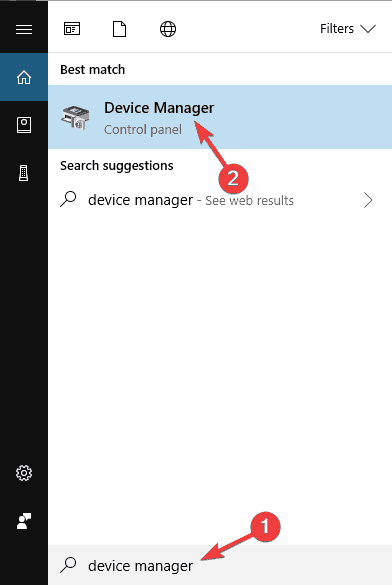
- Зайдите в Поиск, введите Диспетчер устройств, и откройте Диспетчер устройств .
- Разверните раздел «Мыши и другие указывающие устройства» и щелкните правой кнопкой мыши.
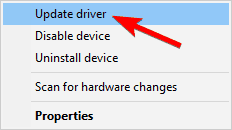
- Выбирать Обновить драйвер.
- Если есть доступные обновления, дождитесь завершения процесса.
- Перезагрузите компьютер.
В Windows 10 по-прежнему существует проблема с драйверами в целом, поскольку некоторые производители оборудования не предоставили необходимое программное обеспечение. Таким образом, это может относиться и к вашей мыши, особенно если вы используете «высокопроизводительное» устройство.
Так что не помешает, если вы сначала проверите, обновлены ли драйверы мыши.
Всегда обновляйте устаревшие драйверы, чтобы ваш компьютер работал должным образом, потому что они имеют решающее значение для некоторых функций вашей системы.
У большинства пользователей Windows 10 устаревшие драйверы? Будьте на шаг впереди, используя это руководство.
 Гораздо более простой альтернативой было бы просто использовать стороннее средство обновления драйверов, например DriverFix.
Этот инструмент упрощает процесс обновления ваших драйверов, и в качестве дополнительного бонуса он также заботится и исправляет те, которые сломаны или отсутствуют.
Пользовательский интерфейс чрезвычайно упрощен, а сама программа проста в использовании, и вы даже можете запрограммировать ее на автоматический запуск в фоновом режиме для поиска новых драйверов, как только они станут доступны. 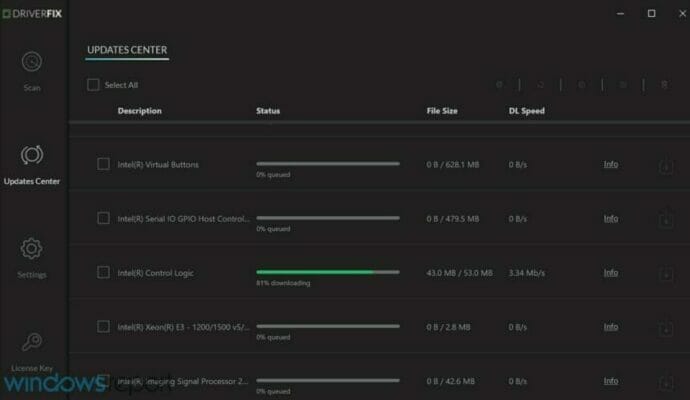

DriverFix
Драйверы вашей мыши больше не будут источником проблем с периферией, если вы будете обновлять их с помощью DriverFix.
2. Включение блокировки щелчка мышью
- Зайдите в Поиск, введите мышь, и откройте Измените настройки мыши.
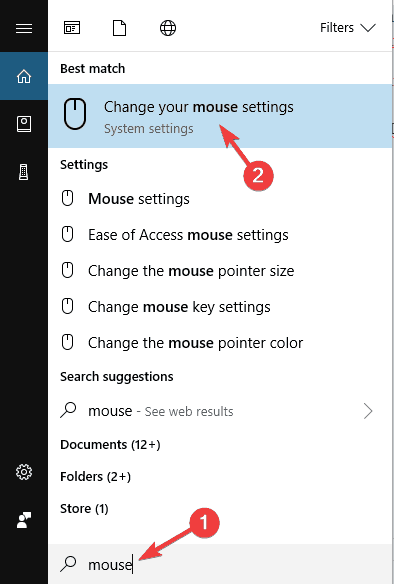
- Перейти к Дополнительные параметры мыши.
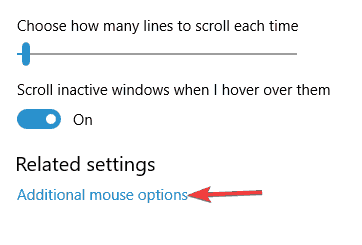
- Под Кнопки вкладка, проверьте Включите ClickLock.
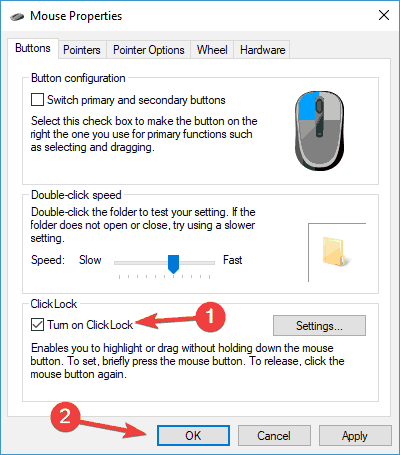
- Вы также можете настроить, как долго удерживать мышь, прежде чем щелчок будет заблокирован.
- Вы можете получить доступ к этим параметрам, нажав на Настройки, под ClickLock раздел.
- Когда все настроите правильно, нажмите ОК.
Есть временное решение, которое вы можете использовать, пока не найдете настоящую причину проблемы с левым перетаскиванием. И это ClickLock, функция, которая позволяет вам перетаскивать файлы, просто нажимая на них дольше, без постоянного удерживания левой кнопки мыши.
Теперь вам не нужно удерживать кнопку мыши, чтобы перетащить файлы, но это, вероятно, будет временным решением, поскольку вы привыкли удерживать кнопку мыши. Тебе решать.
Если вы изменили настройки мыши и теперь они возвращаются обратно, вы можете посмотрите это отличное руководство решить проблему раз и навсегда.
3. Удалите все недавно установленные приложения

Иногда сторонние приложения могут вызывать эту проблему. Если эта проблема стала появляться недавно, обязательно удалите все приложения, которые вы установили за последние несколько дней.
По словам пользователей, эта проблема была вызвана Rocketdock приложение, но после его удаления проблема была решена.
Другие приложения также могут вызывать эту проблему, поэтому, если вы недавно установили какое-либо приложение, связанное с мышью, обязательно удалите его и проверьте, решает ли это проблему.
В данной ситуации лучше всего использовать специальный деинсталлятор, который может удалить не только саму программу, но и любые оставшиеся остаточные данные, которые в противном случае могут остаться.
Одним из таких инструментов является IObit Uninstaller 10 Pro , профессиональный инструмент для удаления программного обеспечения, который очистит ваш компьютер от любого программного обеспечения, а также любых следов его присутствия.

IObit Uninstaller 10 Pro
Удалите все нежелательное программное обеспечение с вашего ПК и приготовьтесь к чистой переустановке с помощью этой замечательной утилиты.
4. Очистите вашу мышь

Возможно, проблема вовсе не в Windows 10. Может твой мышь заполнен пылью и нуждается в хорошей очистке. Несколько пользователей сообщили, что они решили проблему, просто используя сжатый воздух для очистки внутренней части своей мыши.
В некоторых случаях вам, возможно, даже придется отрегулировать маленькую пружину микровыключателя.
Кроме того, вы можете проверить, правильно ли работает ваша левая кнопка мыши. Просто установите правую кнопку мыши в качестве основной кнопки в параметрах мыши.
После этого проверьте, появляется ли проблема при использовании правой кнопки мыши. Если проблема не связана с правой кнопкой мыши, проблема в вашей мыши, поэтому вам, возможно, придется ее заменить.
Если вы не знаете, как правильно чистить мышь, поищите инструкции в Интернете.
5. Запустите средство устранения неполадок аппаратных устройств.
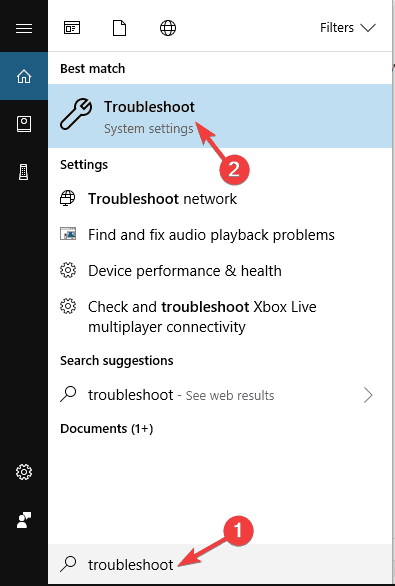
- Нажмите Клавиша Windows + S и введите устранять неполадки. Выбирать Устранение неполадок из меню.
- Выбирать Оборудование и устройства и нажмите Запустите средство устранения неполадок кнопка.
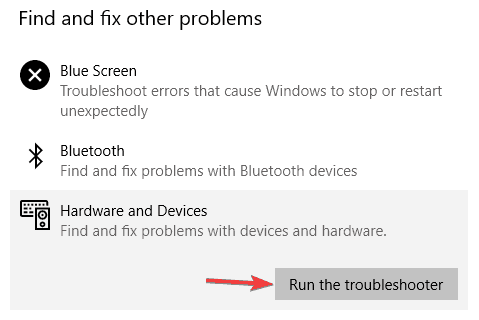
- Теперь следуйте инструкциям на экране, чтобы завершить средство устранения неполадок .
Если у вас возникают проблемы с перетаскиванием левой кнопкой мыши на вашем ПК, возможно, проблема в вашей конфигурации. По словам пользователей, им удалось решить проблему, просто запустив средство устранения неполадок аппаратных устройств.
После завершения работы средства устранения неполадок проверьте, сохраняется ли проблема. Это не универсальное решение, но если ваша мышь настроена неправильно, средство устранения неполадок должно найти и устранить проблему автоматически.
Если средство устранения неполадок останавливается до завершения процесса, исправьте его с помощью этого руководства.
6. Выполните чистую загрузку
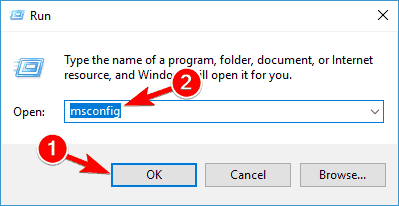
- Нажмите Клавиша Windows + R и введите msconfig .
- Теперь нажмите Входить или щелкните ОК.
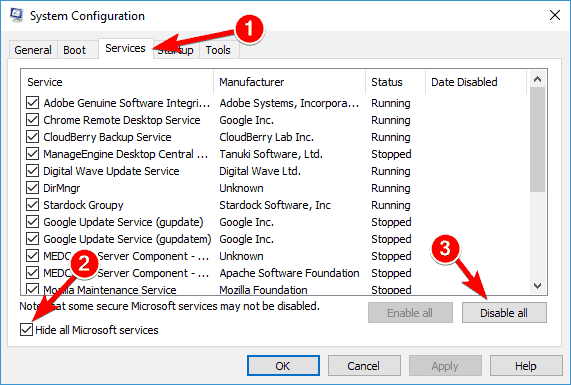
- Когда Конфигурация системы окно открывается, перейдите в Услуги вкладка и отметьте Скрыть все службы Microsoft.
- Теперь нажмите кнопку Отключить все кнопка.
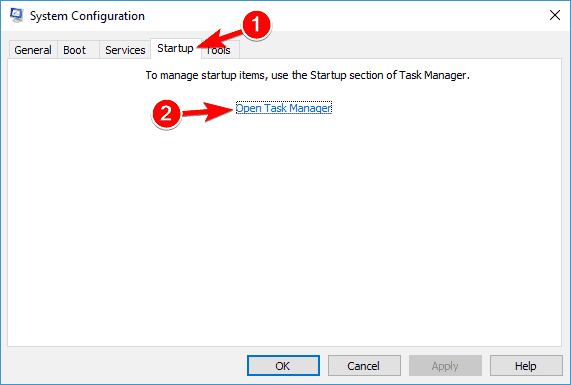
- Перейдите к Запускать вкладку и щелкните Открыть Диспетчер задач .
- Появится список всех запускаемых приложений.
- Щелкните правой кнопкой мыши первый элемент в списке и выберите Запрещать из меню.
- Повторите этот шаг для всех запускаемых приложений в списке.
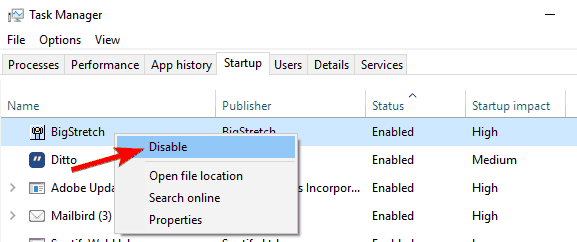
- Повторите этот шаг для всех запускаемых приложений в списке.
- После отключения всех запускаемых приложений закройте Диспетчер задач и вернуться к Конфигурация системы окно.
- Нажмите на Применять а также ОК и перезагрузите компьютер.
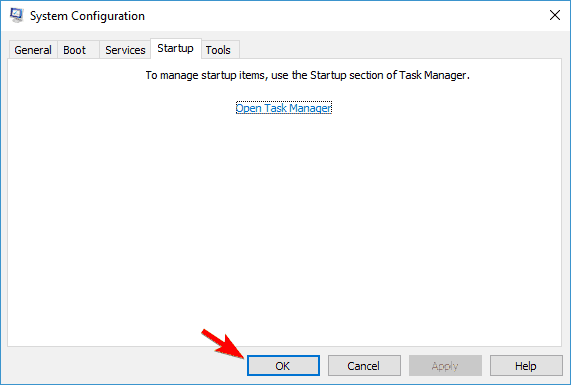
Иногда перетаскивание левой кнопкой мыши не работает из-за сторонних приложений. Чтобы исправить это, рекомендуется выполнить чистую загрузку и проверить, решает ли это проблему.
После перезагрузки компьютера проверьте, сохраняется ли проблема. Если нет, это означает, что причиной проблемы было одно из ваших запускаемых приложений или служб.
Если вы хотите выяснить, какое приложение является причиной, вам необходимо включить приложения и службы по одному или группами. Имейте в виду, что вам необходимо перезагрузить компьютер после включения группы приложений или служб.
Как только вы найдете проблемное приложение, вы можете отключить его или удалить, чтобы навсегда решить проблему.
Если вас интересует, как добавлять или удалять автозагрузочные приложения в Windows 10, ознакомьтесь с этим простым руководством .
Не удается открыть диспетчер задач? Не волнуйтесь, у нас есть подходящее решение для вас.
7. Подключите мышь к другому USB-порту

Если вы используете USB-мышь , проблема может быть в вашем USB-порту. Несколько пользователей сообщили, что они решили проблему, просто подключив мышь к другому USB-порту на своем ПК.
Если у вас есть USB-мышь, мы советуем вам подключать ее к порту USB 2.0 вместо USB 3.0.
USB 3.0 обеспечивает отличную скорость, но ваша мышь никогда не будет нуждаться в такой пропускной способности, поэтому мы советуем вам подключить ее к USB 2.0 и проверить, решает ли это проблему.
Если ваш USB 3 не распознается в Windows 10, взгляните на это полезное руководство быстро решить проблему.
Стоит отметить, что эта проблема также может возникнуть при использовании USB-концентратора.
USB-концентраторы великолепны, так как они дают вам дополнительные USB-порты для ваших устройств, но иногда могут возникнуть проблемы с USB-концентратором и вашей мышью.
Чтобы решить эту проблему, рекомендуется отключить USB-мышь от концентратора и подключить ее напрямую к компьютеру.
8. Нажмите клавишу Esc
Многие пользователи сообщили, что им удалось решить проблемы с перетаскиванием левой кнопкой мыши, просто нажав клавишу Esc. Это необычное решение, но, по мнению пользователей, оно работает.
Если ваша мышь не двигается, просто нажмите Esc ключ и проблема должна быть решена. Несколько пользователей сообщили, что это решение решило для них проблему, поэтому обязательно попробуйте.
У вас не работает клавиша Esc? Ознакомьтесь с этим руководством, и вы решите проблему в кратчайшие сроки.
9. Изменить параметры Интернета

- Нажмите Клавиша Windows + S и введите настройки интернета.
- Выбирать настройки интернета из меню.
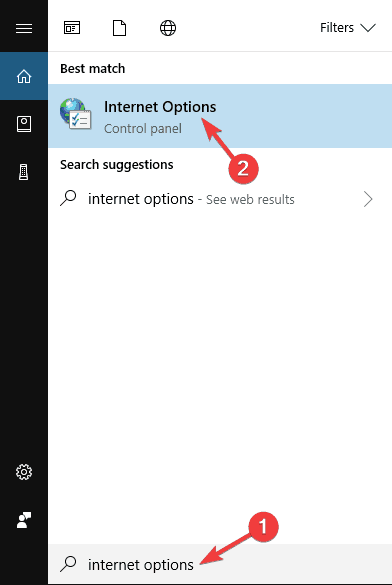
- Перейти к Программ вкладку и щелкните Управление дополнениями кнопка.
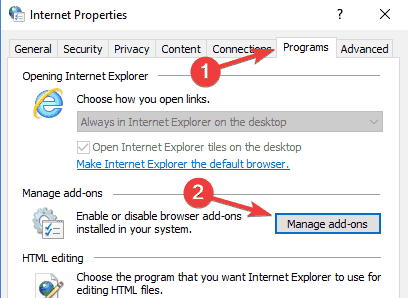
- Появится новое окно. Найдите XML 3.0 и отключите его. Вы также можете отключить XML 4.0, но это не обязательно.
По словам пользователей, если вы не можете правильно выделить текст из-за того, что перетаскивание левой кнопкой мыши не работает, вы можете решить проблему, изменив параметры Интернета.
Это необычное решение, но, по мнению пользователей, оно работает.
После внесения этих изменений проверьте, решена ли проблема с вашей мышью. Несколько пользователей сообщили, что это решение сработало для них, поэтому вы можете попробовать его.
Ищете лучшие деинсталляторы? Вот список наших лучших вариантов.
Мы надеемся, что эта статья помогла вам решить проблему с перетаскиванием левой кнопкой мыши. Если у вас есть какие-либо комментарии или вопросы, просто запишите их ниже.

Как исправить файлы DLL, отсутствующие на вашем ПК с Windows 10 Вопросы Windows 10 Ошибки Dll Файлы
Отсутствие файлов DLL в Windows 10 — одна из самых распространенных проблем, связанных с DLL.В статье ниже вы узнаете, что делать, если DLL пропала и как заменить файлы DLL в Windows 10.Заменить от.

Не можете использовать Amazon Fire Stick в полноэкранном режиме? Попробуй это Вопросы Амазонка
Для решения различных проблем с ПК мы рекомендуем DriverFix:Это программное обеспечение будет поддерживать ваши драйверы в рабочем состоянии, тем самым защищая вас от распространенных компьютерных .
Недостаточно пропускной способности на Amazon Fire Stick? Вот что делать Вопросы Амазонка Пропускная способность
Для решения различных проблем с ПК мы рекомендуем DriverFix:Это программное обеспечение будет поддерживать ваши драйверы в рабочем состоянии, тем самым защищая вас от распространенных компьютерных .
Не перетаскиваются файлы мышкой Windows 10: почему не работает функция и как исправить, 8 способов
Windows 10 имеет множество функций, которые позволяют пользователям легко выполнять определенные операции. В частности, есть возможность перетаскивать файлы, папки и ссылки, удерживая ЛКМ. Но в некоторых случаях владельцы ПК сталкиваются с проблемой, когда файлы не перетаскиваются мышью в операционной системе Windows 10. Далее мы узнаем, почему это происходит и как можно исправить такую неисправность.
В чем может быть проблема?
Рассматриваемые проблемы характерны не для всех пользователей.

Но поскольку вы столкнулись с подобной проблемой, в первую очередь необходимо определить причины ошибки:
- устаревший драйвер мыши;
- аппаратный конфликт с программным обеспечением;
- неверные настройки интернет-соединения;
- сбой операционной системы;
- неисправный порт USB.
В большинстве случаев факторы, влияющие на работу периферийного устройства, носят программный характер. При этом не лишним будет проверить работоспособность самой мышки в других сценариях.

Что можно сделать?
Поскольку проблема чаще всего вызвана неисправным программным обеспечением или неверно установленными настройками, рекомендуется устранение неполадок с помощью встроенного интерфейса Windows 10. Все возможные способы исправления ошибки обсуждаются ниже.
Обновление драйверов
Когда вы сталкиваетесь с проблемой с компьютерной мышью, будь то ситуация, когда перетаскивание или другие функции не работают, первым делом убедитесь, что вы используете последнюю версию программного обеспечения. Дело в том, что при первом подключении устройства драйверы устанавливаются на компьютер. Они получают регулярные обновления, невозможность установки которых может привести к разрушению устройства:
- Щелкните правой кнопкой мыши значок «Пуск».
- Запустить диспетчер устройств».

- Разверните вкладку «Мыши и другие указывающие устройства».
- Щелкните правой кнопкой мыши имя своего гаджета.
- Нажмите кнопку «Обновить драйвер».

Совет. Операционная система может не найти обновление самостоятельно. В этом случае предлагается самостоятельно скачать программу через официальный сайт производителя.
После завершения обновления рекомендуется перезагрузить компьютер и, скорее всего, проблема будет решена. Помните, что описанные выше действия необходимы только при подключении гаджета управления к ПК.
Включение ClickLock мыши
Если у вас все еще есть проблемы и здесь и сейчас требуется перетаскивание, вы можете включить опцию ClickLock. Это позволяет вам перетаскивать, щелкая, а не удерживая ЛКМ. Очевидно, это временный вариант, который можно обойти, но не решить проблему:
- Используйте панель поиска, чтобы найти инструмент «Изменить настройки мыши».

- Зайдите в дополнительные «Опции».
- На первой вкладке установите флажок «Включить ClickLock».

По окончании операции не забудьте сохранить настройки, нажав на кнопку «Применить». В противном случае изменения не будут иметь эффекта, и перетаскивание продолжит работать только при удерживании кнопки.
Чистая загрузка
Часто неисправность мыши связана с конфликтом, вызванным сторонним программным обеспечением. Перезагрузите компьютер в «чистом» режиме и попробуйте использовать функцию без других программ:
- Откройте окно «Выполнить» (Win + R»).
- Обработайте запрос “msconfig».

- На вкладке «Службы» выберите пункт «Скрыть службы Microsoft» и нажмите кнопку «Отключить все».

- Откройте «Диспетчер устройств» через вкладку «Автозагрузка».

- Отключите все приложения.
Теперь все программы будут запущены принудительно. То есть система начнет загружаться в «чистом» виде без стороннего ПО, что, скорее всего, повлияло на работу периферийного устройства.
Изменение параметров интернета
Если проблема ощущается при работе в браузере, то имеет смысл отказаться от использования протокола XML 3.0, который блокирует некоторые функции управления:
- Найдите “Свойства обозревателя” через строку поиска.

- На вкладке «Программы» нажмите кнопку «Управление надстройками».

- Отключите протокол XML 3.0.
- Сохраните новые параметры.

Теперь все функции, связанные с обслуживанием ЛКМ, должны работать корректно. Это относится как к выделению текста в браузере, так и к перетаскиванию отдельных компонентов интерфейса.
Удаление недавно установленных приложений
Если даже после выполнения предыдущего совета проблема не исчезла и «чистый» запуск ПК не помог, попробуйте удалить приложения, после установки которых возникли проблемы:
- Откройте меню «Пуск» и перейдите в «Настройки».

- Перейдите в Приложения, а затем в Приложения и функции».
- Найдите в списке недавно установленную программу.
- Щелкните по его названию ЛКМ.
- Нажмите кнопку «Удалить» и подтвердите удаление.

Описанные выше действия следует применить ко всем программам, после установки которых перестала работать функция перетаскивания. Это поможет вам выяснить, какое приложение вызывает сбой.
Нажать клавишу ESC
Иногда проблемы можно решить, нажав кнопку. Если вы переместили курсор мыши на файл, удерживали клавишу ЛКМ и перетаскивание не сработало, попробуйте нажать клавишу Esc. Не исключено, что позже функция заработает и вы сможете реализовать задуманное.
Смена USB-порта
Также рекомендуется использовать альтернативный порт USB, к которому подключена мышь. Пользователи часто замечают, что неисправность разъема проявляется не только в невозможности распознать периферийное устройство, но и в отказе некоторых функций.
Средство устранения неполадок аппаратных устройств
В качестве последнего варианта мы рекомендуем использовать средство устранения неполадок системы:
- Откройте окно поиска.
- Найдите и запустите службу устранения неполадок».

- Выберите «Оборудование и устройства» из предложенных категорий».
- Нажмите кнопку «Выполнить».

Затем Windows 10 запустит средство устранения неполадок и попытается исправить их автоматически. Но при этом система по результатам проверки может просто выдать рекомендацию, которой пользователь должен будет следовать.