как включить телефон при помощи компьютера

В устройствах на ОС Android, кнопка «питания» выполняет две основные функции – включение и выключение устройства, а так же активация и снятие блокировки. Вышедшая из строя кнопка включения, не позволяет полноценно пользоваться устройством, что прямая дорога в сервисный центр. Если же поблизости нет мастерской или важно отложить ремонт на более поздний срок, в статье вы узнаете, как включить телефон без кнопки питания.
Как включить смартфон или планшет
Запустить операционную систему помогут следующие способы:
В качестве примера использовался смартфон Motorola Razr M. В смартфонах/планшетах других линеек и производителей некоторые действия будут отличаться. Поэтому следует поочередно пробовать каждый вариант для поиска рабочего решения.
Способ 1: подключение к компьютеру через USB порт
Большинство смартфонов и планшетов при подключении к компьютеру автоматически запускают систему. При этом предварительно может потребоваться установка драйверов с официального сайта производителя.
При подключении сетевого адаптера, устройство только заряжается и не позволяет загрузить ОС в большинстве случаев.
Способ 2: обычный запуск системы в меню выбора режима загрузки
Инструкция:
Зажмите кнопку увеличения громкости или уменьшения громкости либо же обе кнопки громкости.
Не отпуская кнопку/кнопки громкости, подключите USB кабель, соединенный с компьютером. Либо же сначала подключите кабель, а затем зажмите кнопки громкости. Порядок действий не принципиален. Важно синхронизировать оба действия.
В большинстве случаев такая комбинация позволяет запустить меню выбора режима загрузки. Например, в Motorola Razr M запускается именно такой загрузочный режим с несколькими вариантами загрузки: Normal PowerUP, Recovery, AP Fastboot, Factoty и BP Tools.
Как только появится загрузочный режим, держать кнопки не обязательно. При этом на принятие решения отводится 5 секунд, после чего программа активирует выделенный вариант автоматически. Для сохранения меню просмотра доступных вариантов, следует нажимать на кнопку уменьшения громкости.
В данном случае следует выбрать вариант Normal PowerUP. Для подтверждения действия нажмите на кнопку увеличения громкости. А после дождитесь запуска операционной системы.
Как только система начнет загружаться кабель питания можно отсоединить.
Стоит отметить, что подключение телефона к сетевому или портативному зарядному устройству, в моем случае не сработало. Возможно, с другим смартфоном/планшетом подойдет соединение с сетевым зарядным устройством или УМБ.
Способ 3: перезагрузка в режиме восстановления – Recovery
Ещё один вариант запустить систему в загрузочном режиме – воспользоваться Recovery, то есть режимом восстановления. Причем в некоторых устройствах данный режим загружается по умолчанию.
Инструкция:
Зажмите одну или несколько кнопок громкости, после чего подключите USB кабель.
При появлении загрузочного меню выберите вариант загрузки Recovery.
Как только на экране появится картинка с перевернутым роботом, одновременно нажмите на обе кнопки регулировки громкости для отображения меню.
При желании отсоедините кабель USB.
Оставьте выделенным пункт reboot system now.
Через 15-20 минут произойдет перезагрузка с обычным запуском системы.
В моем случае перезапуск не наступил и через час, чему виной предположительно старая версия системы. Если же у вас установлено кастомное recowery, например TWRP, достаточно нажать на кнопку перезагрузки и дождаться запуска операционной системы.
Способ 4: Перезагрузка из режима быстрой загрузки – FastBoot
Последний вариант запуска системы в загрузочном режиме – перейти в FastBoot, то есть режим быстрой загрузки.
Инструкция:
Зажмите кнопки громкости и подсоедините USB кабель, подключенный к компьютеру через USB.
В загрузочном режиме выберите вариант запуска FastBoot.
Подключите устройство к компьютеру через USB кабель, после чего запустите утилиту Adb Run.
В Adb Run выберите 2й пункт reboot android. Нажмите на клавиатуре клавишу 2, а затем клавишу enter.
В следующем меню выберите пункт 7, после чего дождитесь загрузки системы.
В момент загрузки операционной системы, кабель USB можно отсоединить.
Способ 5: загрузка по установленному будильнику
Некоторые модели смартфонов и планшетов автоматически загружаются при срабатывании будильника. При этом важно заранее установить будильник с циклическим повтором.
Способ 6: использование беспроводной зарядки
При установке смартфона на беспроводное зарядное устройство, через 5-10 секунд телефон запускает операционную систему для зарядки. Проблемы с запуском могут возникнуть только с полностью разряженной батареей. В таком случае понадобится подзарядить аккумулятор, после чего повторно установить телефон на беспроводную зарядку.
Как вывести смартфон или планшет из режима ожидания
Разблокировать устройство помогут следующие способы:
Способ 1: использование биометрической системы аутентификации
Современные смартфоны и некоторые планшеты оснащены сканерами отпечатков пальцев – на корпусе или встроенные в экран. Если же ввести в память отпечаток пальца, то для разблокировки экрана достаточно приложить соответствующий палец к датчику. Аналогичное действие приведет к блокировке экрана.
alt=»skaner otpechatkov palcev na frontalnoj storone v motorola g6″ />Сканер отпечатков пальцев на фронтальной стороне в Motorola G6.
Для ввода биометрических данных следует нажать на сканер отпечатков пальцев.
Система предложит ввести оттиск пальца.
Следует прикладывать палец под различным углом для наилучшего сканирования. Всего система позволяет запомнить до 5 отпечатков.
Альтернативный вариант разблокировки – путем распознавания лица. При этом такой метод актуален при условии, что блокировка снимается автоматически, как только лицо пользователя попадает в поле зрения камеры/датчика.
Способ 2: подключение кабеля питания или наушников
При подключении зарядного устройства или наушников экран на короткое время подсвечивается, что позволяет снять блокировку.
Способ 3: активация жестами
Некоторые модели позволяют подсветить экран жестами, вроде двойного постукивания по крышке или экрану. Например, в смартфонах Motorola двойное прокручивание запястьем активирует камеру, что после выхода из программы позволяет попасть в главное меню.
Способ 4: включаем телефон кнопкой MiKey
Аксессуар, устанавливаемый в разъем для гарнитуры, содержит настраиваемую кнопку. В настройках приложения указывается параметр – количество и длительность нажатия, для блокировки и разблокировки экрана. Данный способ станет хорошей альтернативой, если в устройстве нет сканера отпечатков пальцев или для использования датчика требуется пробуждение смартфона. Так же кнопка сойдет для пробуждения устройства и последующей разблокировки внутренними средствами или биометрией.
Способ 5: переназначение клавиш
Полноценно разблокировать экран поможет так же смена назначения клавиш, например кнопкой увеличения или уменьшения громкости. В некоторых устройствах доступна функция смены назначения клавиш, в большинстве случаев придется использовать программы сторонних разработчиков:
Видео: как включить смартфон или планшет без кнопки включения
Вывод
Кнопка включения выдерживает вплоть до 100 000 нажатий и редко выходит раньше, момента смены телефона. Если же кнопка включения в вашем устройстве сломалась, то вы можете включить телефон без кнопки включения, используя любой из описанных выше методов. Если вы знаете другой способ, как включить телефон, если не работает кнопка питания, то просьба, опишите ваш способ в комментарии к статье, не забудьте указать модель вашего смартфона.
Как включить телефон без кнопки включения?
Подключение к зарядке и компьютеру, Recovery и другие советы по включению смартфонов без кнопки питания.
Любой смартфон — устройство недолговечное. Через несколько лет использования возникают разные ситуации, которые препятствуют комфортному взаимодействию с устройством.
Часто встречается ситуация, когда кнопка включения телефона выходит из строя (ломается). Она западает или сама по себе перестает работать, поэтому приходится искать пути обхода для запуска смартфона. На данный момент можно выделить несколько способов включения телефона без использования кнопки питания.
1. Зарядное устройство
Если смартфон находится в выключенном состоянии, первым делом нужно подключить его к зарядному устройству. Возможно, телефон сильно разрядился, поэтому и не реагирует на кнопки питания и другие действия. После подключение к зарядке необходимо подождать несколько минут, а затем зажать кнопки питания и громкости (или любую другую физическую клавишу). В некоторых ситуациях этот вариант срабатывает, и устройство благополучно включается.

2. Подключение к ПК
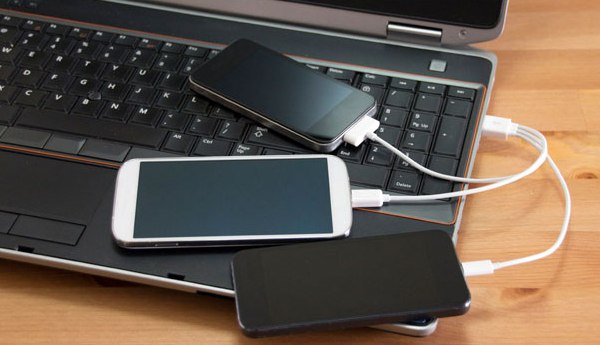
Если смартфон заряжен, то есть смысл попробовать подключить его к компьютеру через USB-кабель. Этот вариант обычно помогает устройствам на операционной системе Android. Как правило, непосредственный контакт с компьютером сопровождается определенной реакцией со стороны гаджета, и он включается. Если ПК не видит телефон, изучите эту инструкцию.
3. Смартфон находится в спящем режиме
В случае, когда телефон включен, продолжить взаимодействие с ним проще. В спящем режиме следует два раза тапнуть по экрану мобильного устройства — в некоторых случаях дисплей активируется. Если этого не произошло, можно нажать механическую кнопку «Домой» или позвонить на данный смартфон.
После решения проблемы запуска устройства при неработающей кнопке включения можно задать ее функцию другой кнопке. Для этого подойдет соответствующий софт, например, приложение Power Button to Volume Button. В любом случае, при поломке лучше обратиться к специалистам, чтобы не усугубить проблему.
4. Меню Recovery
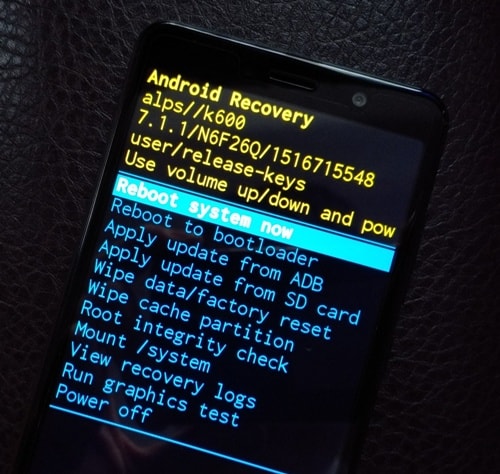
При подключении к зарядному устройству и зажатию физических клавиш на некоторых мобильных устройствах открывается меню восстановления системы — Recovery. В данном случае нужно выбрать пункт меню «reboot system now», и телефон перезагрузится.
5. Android Debug Bridge
Управление Android с компьютера


Содержание
Содержание
В некоторых случаях требуется выполнение тех или иных манипуляций с Android-устройством посредством компьютера. Например, если нужно удаленно настроить кому-то смартфон или планшет, получить доступ к каким-либо файлам на забытом дома или на работе девайсе, заблокировать при потере. Рассмотрим наиболее доступные способы удаленного управления смартфоном с ПК.

Если девайс, к которому нужно получить доступ, находится под рукой, подключиться к нему с ПК можно посредством кабеля или через Bluetooth. Если же устройство находится где-то далеко, доступ осуществляется через интернет. Во всех случаях для подключения потребуется использование специального софта или сервисов. Те или иные манипуляции можно произвести как через сервис Google, так и посредством сторонних программ, как правило, более функциональных. Наиболее популярные программы/сервисы такого рода: Vysor, AirDroid, TeamViewer, Android Device Manager.
Vysor через USB-кабель
Vysor является приложением для Google Chrome. После установки из магазина Chrome кнопку для запуска Vysor можно найти на панели приложений, активировав ее кнопкой «Приложения» на панели закладок. Если кнопка «Приложения» отсутствует, нужно нажать правой кнопкой мыши в любом месте на панели закладок и включить опцию «Показывать кнопку «Сервисы»». Перед запуском приложения нужно подключить USB-кабель, а также в параметрах USB-подключения (или в разделе «Для разработчиков») на смартфоне или планшете включить «Отладку по USB (ADB)».

После запуска приложения в открывшемся окне следует нажать Find Devices и выбрать свое устройство в списке и нажать «Выбрать». После чего рабочий стол смартфона отобразится на экране компьютера и можно будет манипулировать устройством с помощью мыши.
Базовая версия Vysor бесплатна. Платный вариант открывает дополнительные возможности: выбор разрешения и битрейта, полноэкранный режим, закрепление поверх других окон, передача файлов простым перемещением, беспроводное соединение.

Android Device Manager
Android Device Manager — это сервис Google, полезный при потере или краже смартфона. Устанавливать в данном случае ничего не надо, так как это онлайн-сервис. Необходимо лишь, чтобы компьютер или Android-устройство были подключены к одной учетной записи Google. Также на смартфоне или планшете должны быть активированы интернет и геолокация.

На странице сервиса нужно выбрать интересующее устройство (если к учетной записи подключены несколько Android-девайсов, то вверху слева будут отображаться все они). С помощью Android Device Manager можно прозвонить устройство (дейвайс будет издавать звуковой сигнал), заблокировать его и очистить, удалив все данные, и посмотреть последнее местонахождение на карте.
Имеется также приложение для Android Find My Device на базе этого же сервиса с аналогичным функционалом.
TeamViewer
Помимо удаленного контроля, управления и передачи файлов, TeamViewer позволяет осуществлять связь через чат, голосовые и видеозвонки, а также веб-конференции. Для частного некоммерческого использования софт бесплатен. В платной версии нет всплывающего окна при каждом соединении, доступно более трех управляемых устройств, несколько одновременных подключений и некоторые другие функции, нужные в основном при профессиональном и корпоративном использовании.

Для подключения компьютера к Android-устройству необходимо установить на ПК TeamViewer, а на девайс приложение TeamViewer QuickSupport. После запуска обоих программ нужно ввести ID из TeamViewer QuickSupport в «ID партнера» на ПК и нажать Подключиться. После этого надо будет подтвердить доступ на Android-устройстве в открывшемся там окне.
Совет: На случай поломки сенсорного экрана целесообразно заблаговременно установить нужный софт (на выбор), осуществить настройки, подтвердить доступ при первом подключении и опробовать управление смартфоном с компьютера. Это позволит в случае чего удалить те или иные файлы и разлогиниться с ПК перед тем как сдавать устройство в ремонт. Если настройки не были предусмотрительно произведены, в случае неисправности сенсорного экрана можно использовать Android Device Manager, чтобы удалить данные со смартфона.
AirDroid
AirDroid — это многофункциональный менеджер для управления смартфоном чрез интернет или кабель. Имеется как скачиваемая программа, так и онлайновый вариант с web-интерфесом, не требующий установки. В первом случае подключение возможно через интернет, кабель или Bluetooth, во втором — через интернет. На смартфон потребуется установить одноименное приложение. По умолчанию некоторые функции в версии AirDroid для Android отключены. Например, удаленный доступ к экрану, дистанционное управление, управление контактами и др. Их можно включить в настройках Безопасности и удаленной функции.

Посредством удобного интерфейса AirDroid позволяет настраивать смартфон, осуществлять манипуляции с файлами, мгновенно отвечать на поступившие сообщения (Telegram, Whatsapp, Skype и т.п.), получать и отправлять SMS, редактировать контакты и проч. Базовая версия AirDroid с основными функциями бесплатна, платная открывает дополнительные возможности. В том числе это увеличение размера передаваемых файлов, большее количество устройств на один аккаунт, управление камерой, поиск телефона.
Чтобы начать использование AirDroid, нужно зарегистрироваться в системе и авторизоваться на ПК и смартфоне. При первом подключении на смартфоне потребуется подтвердить доступ во всплывшем окне.
Возможно ли включение телефона через комп?
Конечно, включить любой неисправный телефон через компьютер нельзя, но для некоторых моделей устройств такая возможность все-таки присуща. Это относится к таким моделям, которые имеют внутренний модуль памяти и не поддерживают работу с флешками. Перед тем, как пробовать включить телефон посредством подключения к компьютеру, нужно сначала скачать сервисный мануал, который подходит к вашей модели.
Сначала посмотрите в интернете, выполнив запрос или поискав на разных форумах, которые посвящены телефонам вашего производителя, информацию о том, что ваша модель телефона поддерживает включение через компьютер. Если вы не сможете найти комбинацию для включения вашего мобильного телефона таким образом, то хотя бы внимательно прочтите список нужных утилит для восстановления. Только помните, что не нужно пользоваться такими утилитами, которые вам не подходят, а то можно сильно повредить устройство. Набор программного обеспечения обычно бывает на английском языке, так что если вы не совсем уверены в значении слов, то лучше не использовать эти приложения.
Теперь загрузите программу, которую вы нашли, и подключите ваш телефон к компьютеру, используя USB-кабель. Конечно, лучше будет воспользоваться сервисным мануалом сотового телефона, но их очень трудно приобрести, потому что они никогда не идут в комплекте с телефоном, и их редко выкладывают в интернет для продажи.
Если вы не можете найти инструкцию к программ, то открывайте ее с помощью программы Acrobat Reader, почитав там о дополнительных возможностях вашего мобильного телефона. Имейте в виду, что иногда нужно извлекать сим-карту из сотового перед тем, как подключать устройство к компьютеру.
В программе, которая запущена на компьютере, выберите в меню нужную команду, которая включит ваш телефон. Нажмите ту комбинацию клавиш, которая подойдет именно к вашей модели. Выполните все действия, которые указаны в инструкции или сервисном мануале. Если же все это не привело к положительным результатам, то в таком случае лучше отнести ваш сотовый телефон в сервисный центр.
Передача экрана телефона на компьютер (или как управлять Андроидом с ПК/ноутбука)
 Приветствую всех!
В некоторых случаях, подключив телефон к компьютеру (и начав управлять им мышкой и клавиатурой), можно существенно увеличить свою скорость работы: представьте, насколько быстро вы сможете отправить полсотни SMS? 👌 То-то!
А если вы подключите сразу 2 или 3 телефона.
Не могу не отметить, что помимо простого управления мы сможем на компьютере видеть в живую экран телефона и мышкой кликать по нужным приложениям (согласитесь, это не простая передача текста. ).
В общем, материалы этой заметки будут актуальна для Андроид версии не ниже 4.2.2 (причем, инструкция универсальна, подходит для телефонов от LG, Samsung, HTC, Huawei, Xiaomi и др.).
Теперь ближе к сути.

Управление телефоном с компьютера
Подготовка (что нужно)
Приложение для управления вашим телефоном (под Андроид) с помощью компьютера.
2) Включить на телефоне режим отладки по USB*. Для этого достаточно открыть меню разработчика и переключить соответствующий ползунок. См. скриншот ниже.
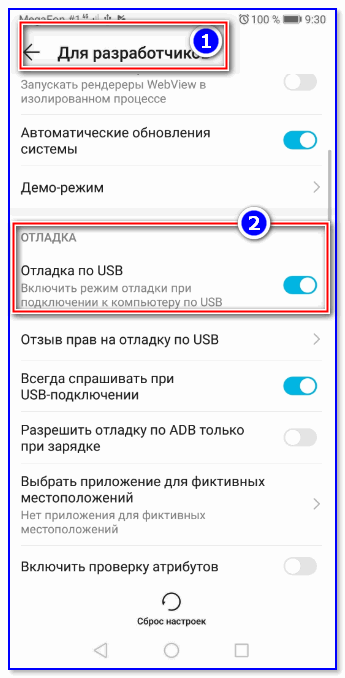
Отладка по USB включена (меню для разработчиков)
3) Соединить аппарат и телефон USB кабелем. Думаю, здесь ничего сложного нет ✌.
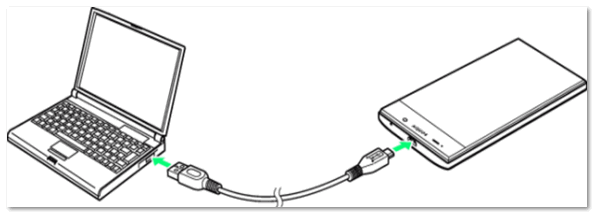
Подключаем телефон к компьютеру с помощью USB кабеля
Процесс подключения (через USB-кабель)
Несмотря на то, что приложение MyPhoneExplorer позволяет работать и по Wi-Fi, и по Bluetooth, все же рекомендую использовать именно USB подключение. Дело в том, что, если использовать другие варианты подключения — программа будет работать в режиме ограниченной функциональности (и не будет некоторых опций).
Теперь, собственно, о процессе.
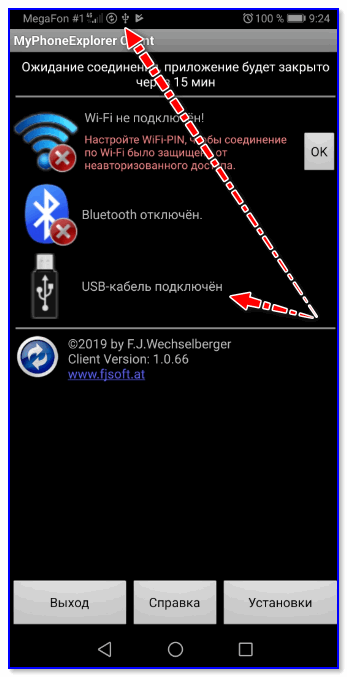
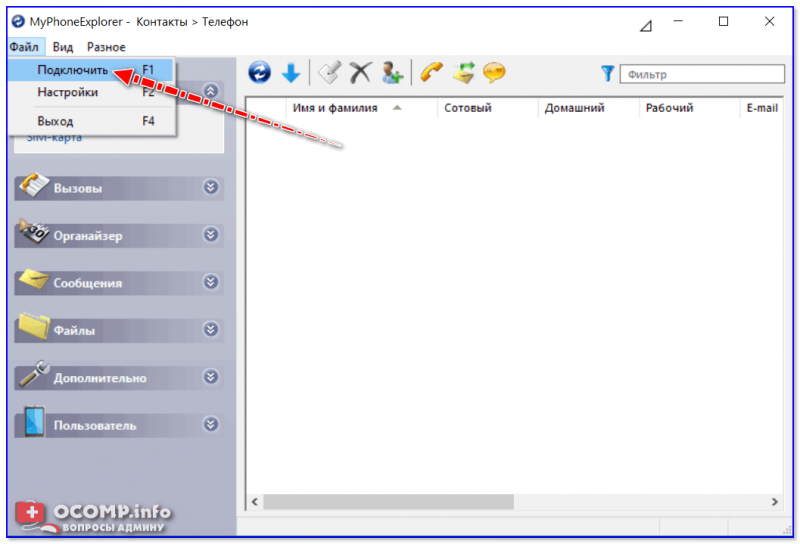
3) Следом укажите тип телефона и способ подключения (Андроид, USB-кабель). См. пример ниже.
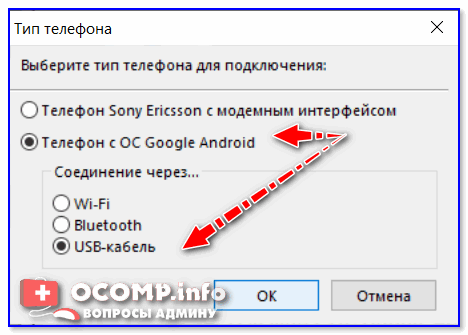
Телефона на Android
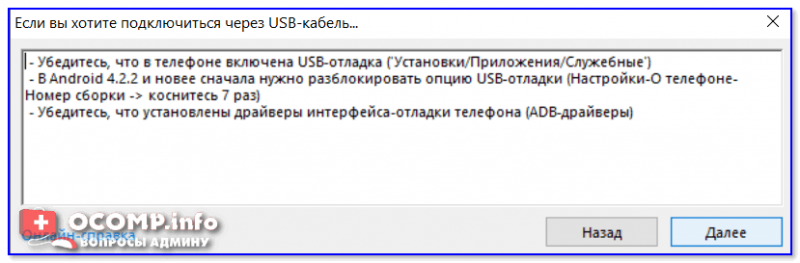
Рекомендации от ПО
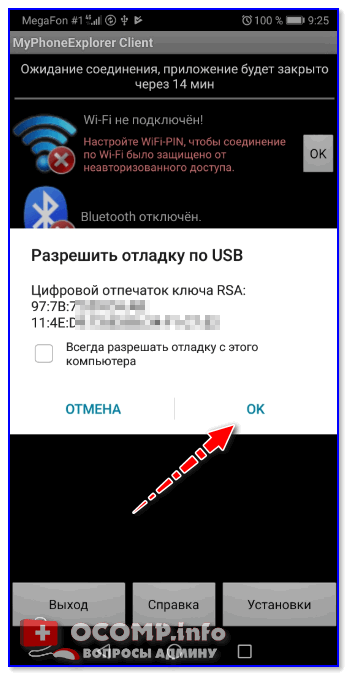
5) На телефоне должно всплыть окно с разрешением отладки по USB. Нажмите OK.
6) Далее в приложении на компьютере укажите имя для этого аппарата (может быть любым). Вообще, это больше актуально для тех случаев, когда вы собираетесь подключать 2 и более телефонов (чтобы не запутаться среди них 👌).
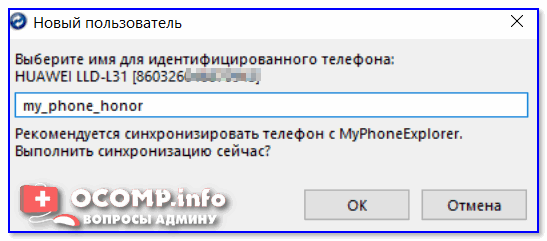
Имя устройства может быть любым
7) Собственно, всё. Подключение завершено (кстати, вы сразу же заметите это по номерам телефонов, которые появятся в окне MyPhoneExplorer).
Передача экрана телефона на компьютер
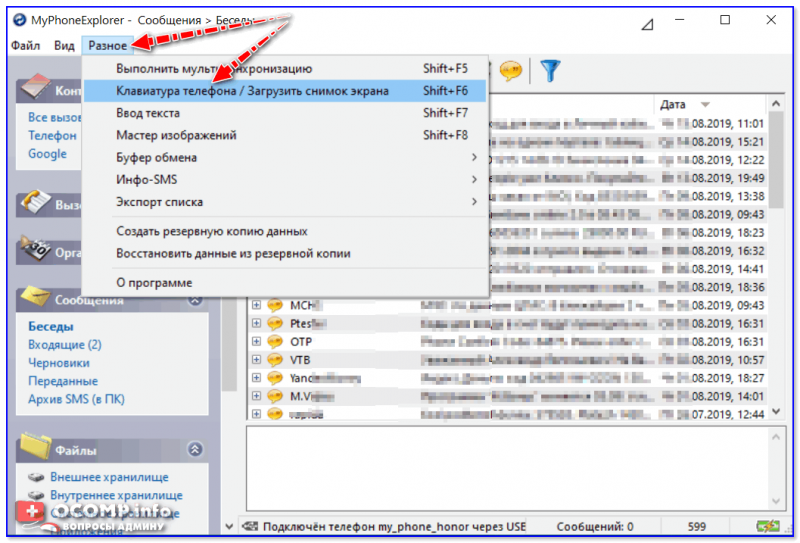
Загрузить снимок экрана
3) После у вас в окне MyPhoneExplorer появится экран мобильного: теперь вы можете мышкой управлять всеми процессами: звонить, писать SMS, устанавливать/удалять приложения, играть и т.д.
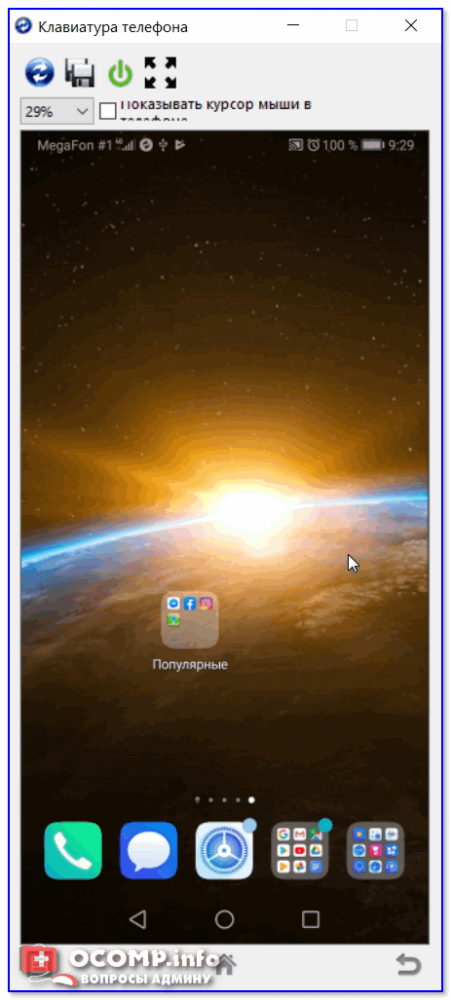
Управление с компьютера телефоном
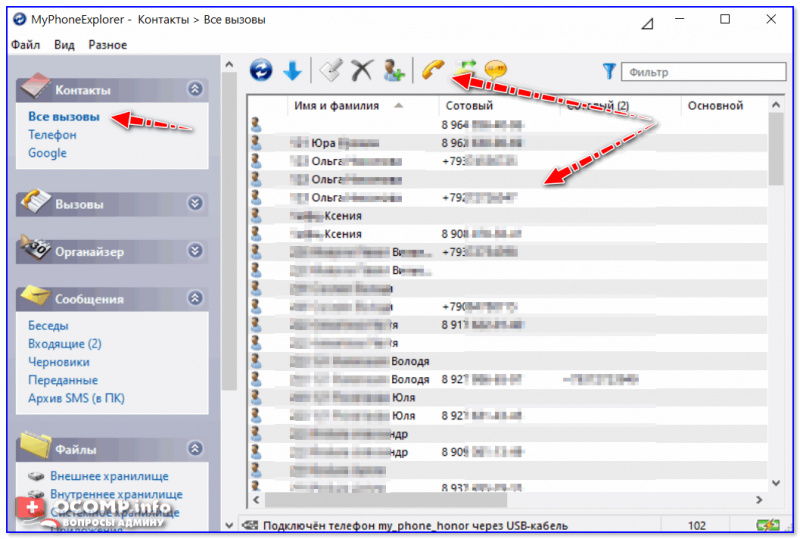
Органайзер, работа с SMS и звонками, информация о телефоне
Обратите внимание, что из окна программы можно сразу же позвонить любому абоненту.
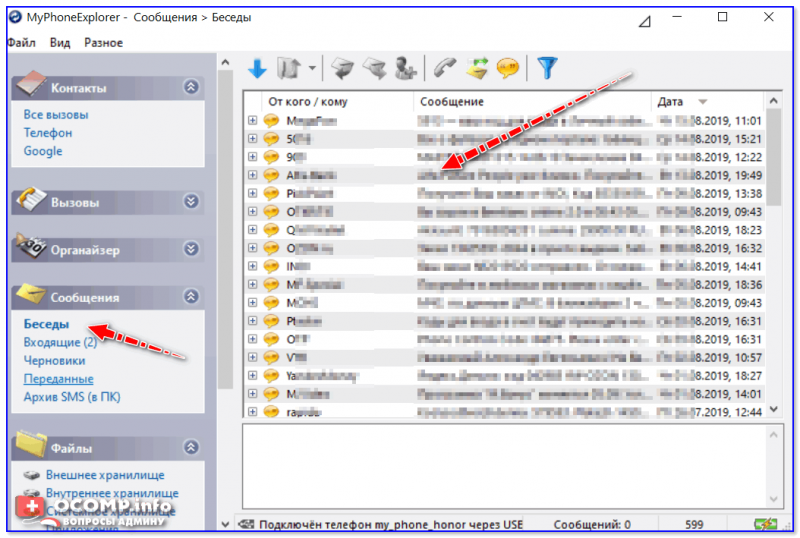
Аналогично работа строится и с SMS (см. скриншот ниже). Можно легко просмотреть все группы: черновики, отправленные, входящие, и пр.
Ну и следует наконец отметить, что MyPhoneExplorer позволяет узнать информацию о телефоне: температуре устройства, состоянии батареи, модели аппарата, прошивке, разрешении экрана, состоянии памяти и прочее.
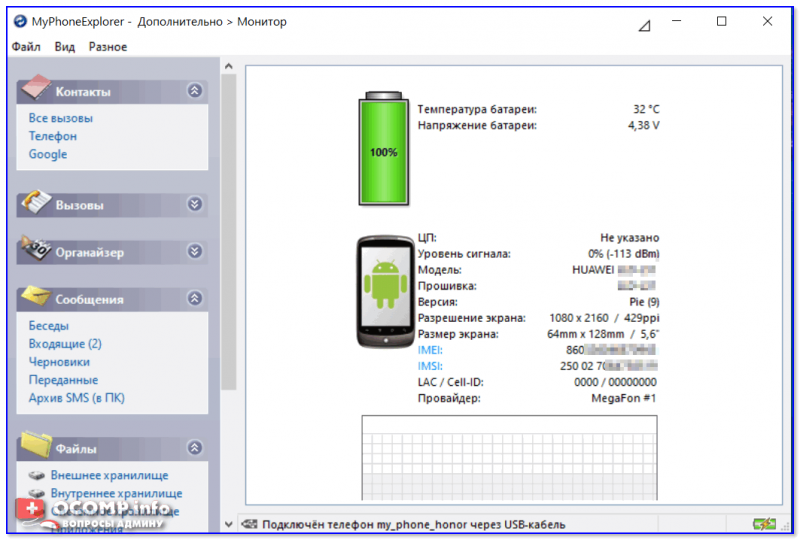
Информация о телефоне
На некоторых смартфонах часть опций может быть недоступна (например, сталкивался с невозможностью печатать текст в ряде приложений).
Как включить телефон, если сломалась кнопка включения?
Смартфоны и их комплектующие сегодня довольно долговечны, но и они нередко ломаются. Это часто приводит к тому, что кнопка заедает или вообще не работает. В конечном счете могут возникать сложности с активацией экрана, перезагрузкой и включением устройства. Сейчас в подробностях рассмотрим, как включить телефон, если сломалась кнопка включения .
Можно ли включить телефон без кнопки включения?
Если не работает кнопка блокировки на Android , все равно реально включить практически любой популярный смартфон: Samsung, Xiaomi, Meizu и т. п. Здесь уже придется пользоваться некоторыми хитростями. Вообще-то лучше было бы заменить клавишу, перепаяв ее на новую – это недорогостоящая процедура в сервисном центре. Если ремонт нежелателен, стоит воспользоваться следующими методами активации.
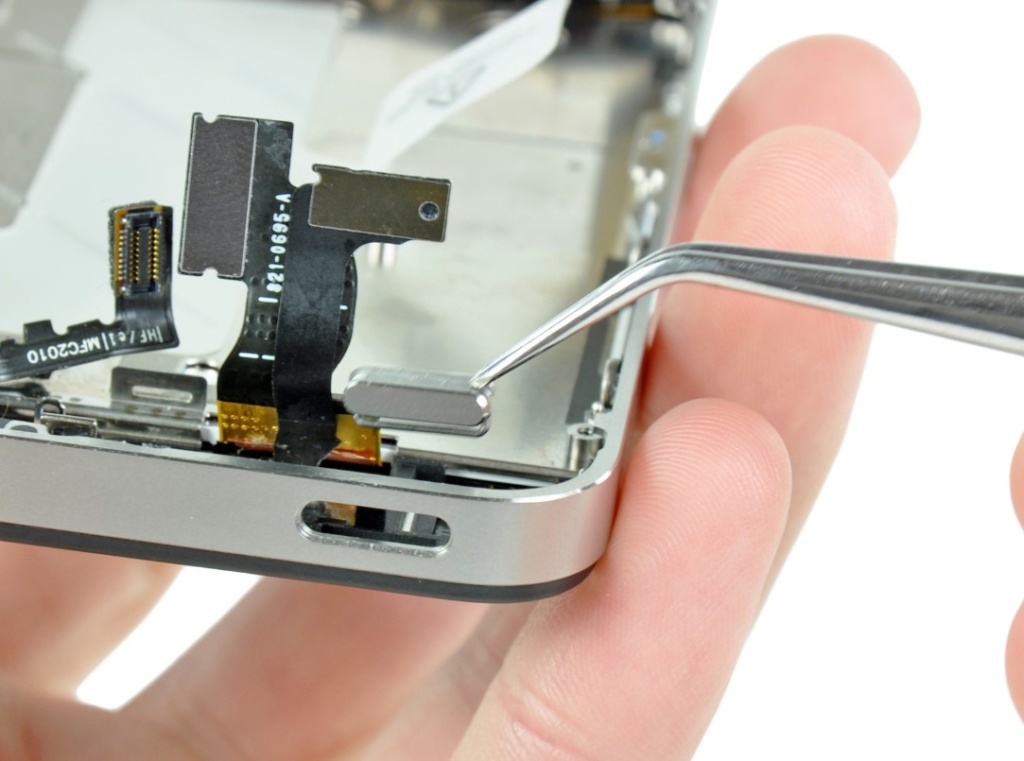
Как включить / выключить Android без кнопки включения?
Можем выделить 4 основных способа, позволяющих включить телефон без кнопки включения :
- при помощи компьютера;
- с использованием зарядного устройства;
- через меню восстановления;
- посредством специальных приложений.
Через компьютер
В ситуации, когда кнопка питания на телефоне поломана и сам гаджет заряжен, можем попробовать эту простую процедуру.
Сломалась кнопка включения на телефоне, как включить :
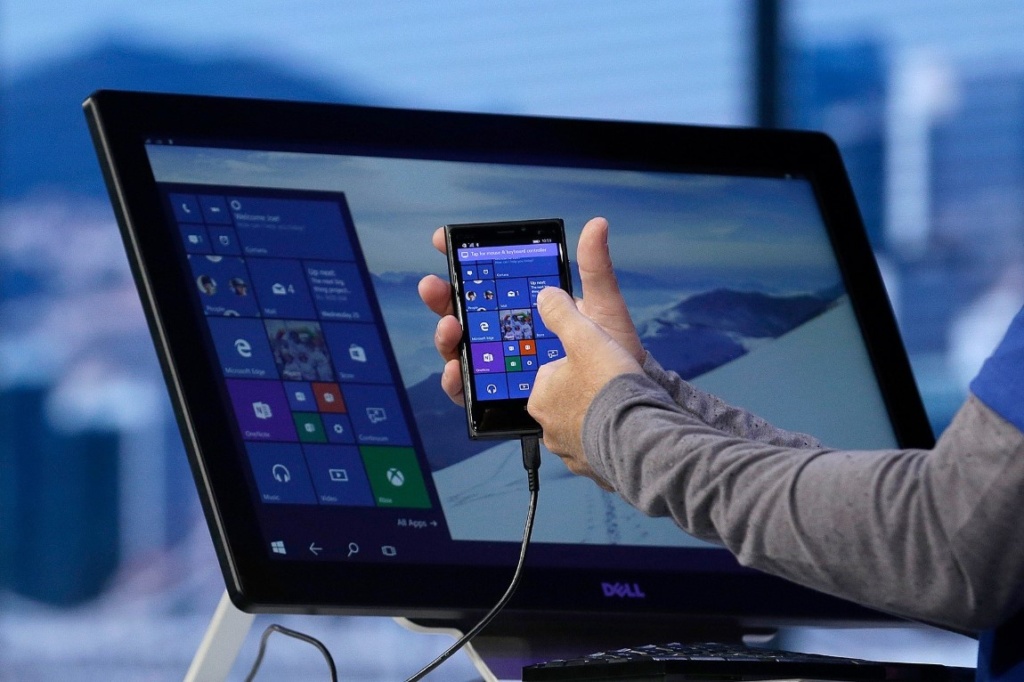
- Берем USB-кабель и подключаем его одной стороной к компьютеру.
- Противоположный разъем всовываем в смартфон.
Это действие сопровождается определенными реакциями со стороны мобильного устройства, обычно загорается экран. Здесь уже неважно, почему не работает кнопка включения на телефоне , ведь достаточно ввести пин-код или графический ключ, гаджет сразу перейдет в рабочее состояние.
Существует еще один вариант, позволяющий активировать выключенный смартфон. Его обязательным условием является активная функция «Отладка по USB», она должна была быть включенной до поломки устройства. Еще нужен ПК, к которому ранее подключали смартфон.
Как включить выключенный телефон через компьютер :
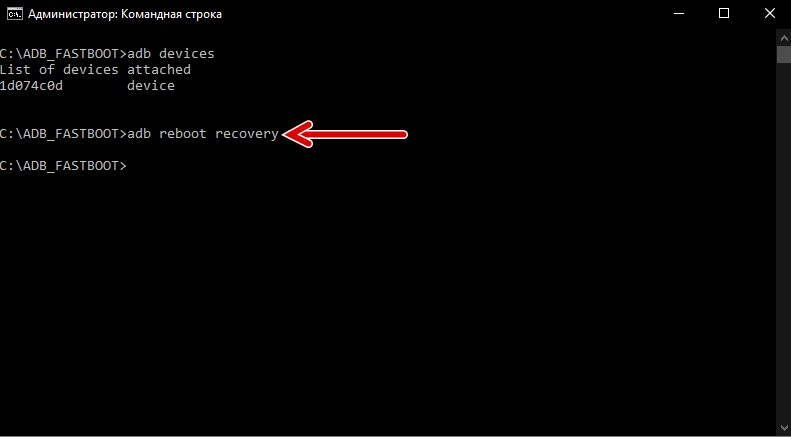
- Устанавливаем на ПК специальный инструмент ADB .
- Подключаем смартфон к компьютеру через USB-кабель.
- Запускаем программу и вводим cd e:\adb , где «е» — корневая директория.
- После обнаружения устройства вводим adb reboot .
Зарядное устройство
Сейчас мы покажем, как включить выключенный телефон без кнопки включения , используя только блок питания с кабелем.
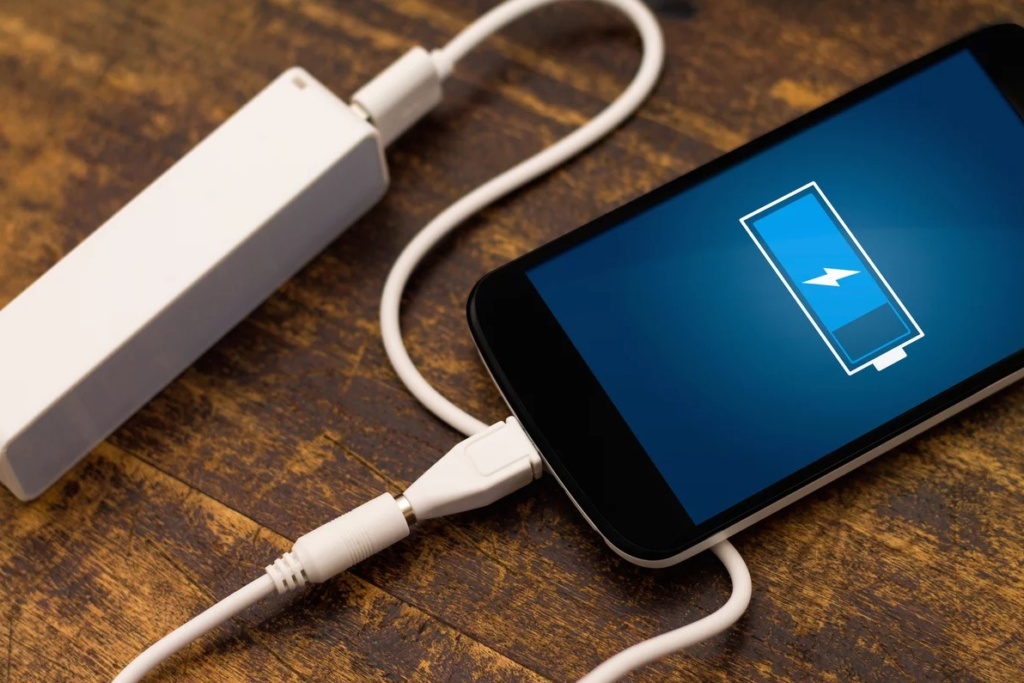
- Подключаем зарядное устройство к розетке.
- Подключаем кабель от блока питания к смартфону.
- Ждем несколько минут.
- Зажимаем клавиши регулировки громкости.
Не все аппараты включаются сторонними клавишами, но на протестированных девайсах Honor, Lenovo и Asus, все получилось.
Использование Recovery
Способ приводит к перезагрузке (или включению), и он тоже требует использование зарядного устройства. Его особенность в том, чтобы после подключения аппарата к питанию зажать рабочие физические клавиши. Они нередко приводят к переходу в раздел Recovery. Выбрав пункт «reboot system now», смартфон начнет перезагружаться. Метод применим тогда, когда телефон не реагирует на кнопку включения и находится в выключенном состоянии.
Приложения для включения смартфона:
Некоторые приложения позволяют продолжить пользоваться мобильным устройством, абсолютно не взаимодействуя с клавишей включения. Они становятся отличным решением для длительного использования гаджета со сломанной клавишей.
Gravity Screen
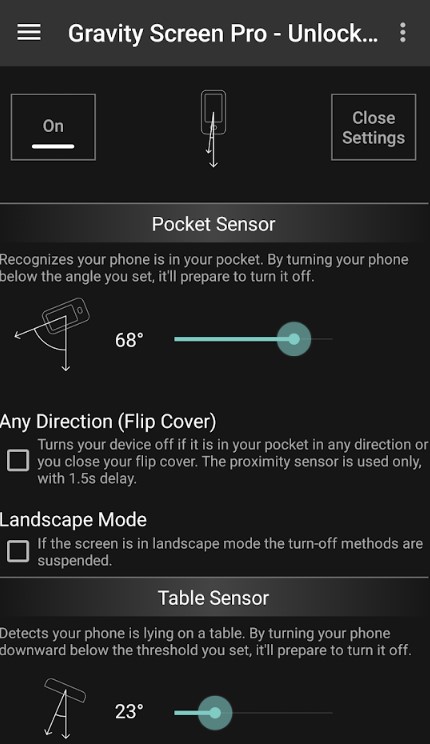
Лучший вариант, как включить телефон без кнопки питания подразумевает использование приложения Gravity Screen. Оно оставляет смартфон с активным экраном на большую часть времени. Дополнительные сенсоры улавливают моменты, когда телефон не используется и автоматически выключают дисплей. Экран гаснет самостоятельно при размещении смартфона на столе, в кармане и т. п. Можем даже настроить блокировку по переворачиванию устройства.
Shake To Lock
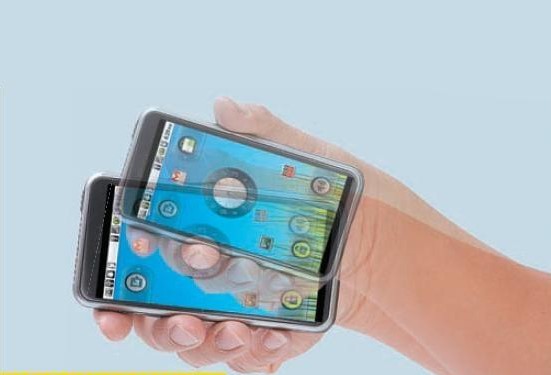
Предельно простое приложение, суть которого в том, чтобы включать и выключать экран смартфона встряхиванием. Достаточно потрясти аппаратом и у него зажжется дисплей. Повторное действие приводит к блокировке. Есть также и режим «В кармане», в котором девайс не восприимчив к встряхиванию.
Screen Lock
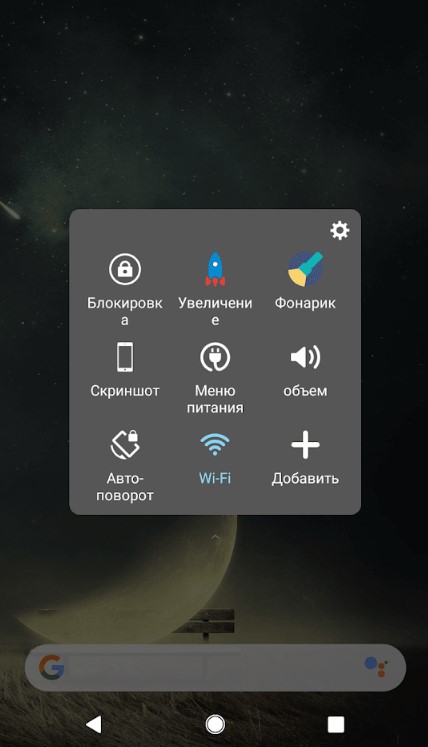
Утилита заменяет физические кнопки программными. Она размещает на экране специальный замок, касание к которому разблокирует и блокирует работу дисплея. Помимо базовой функции, программа умеет создавать и другие виртуальные клавиши.
Волна для разблокировки и блокировки экрана
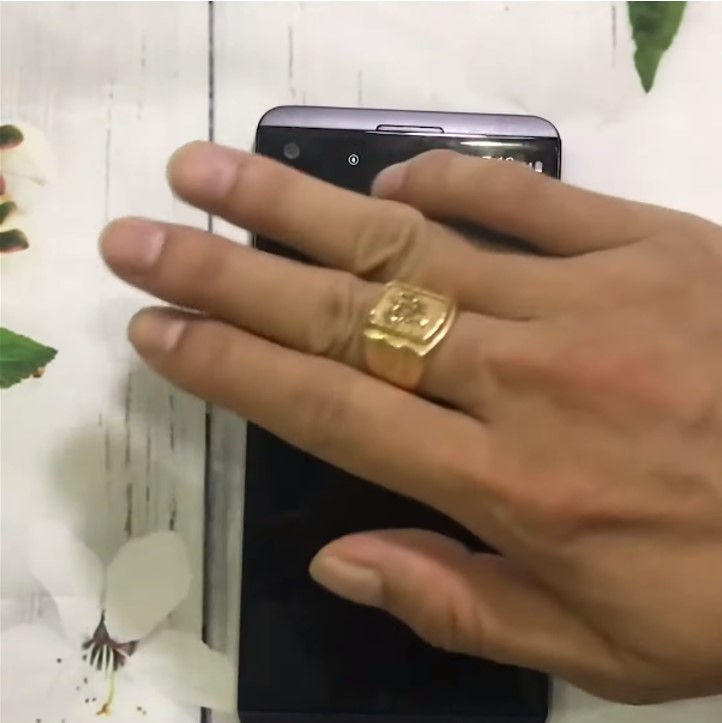
Следующий удобный вариант работы с экраном без клавиши – проводить рукой перед экраном. Приложение позволяет использовать датчик приближения для управления экраном. Единственная проблема способа в том, что нужно две руки для включения экрана на ходу.
WaveUp

Аналогичное приложение для включения телефона взмахом руки перед датчиком приближения. Принцип работы абсолютно такой же, поэтому в подробном описании не нуждается.
Это все рабочие способы, как запустить телефон без кнопки включения и продолжить им пользоваться, не испытывая существенных неудобств. С помощью приложений, можем полностью исключить необходимость в клавише блокировки.
Как включить телефон без кнопки на Android телефоне (Есть решение)
Всем привет на портале WiFiGiD.RU. Сегодня я расскажу вам, как включить телефон без кнопки включения (Питания). Обычно подобное требуется, если смартфон вообще не реагирует на нажатие этой кнопки. Тут может быть два варианта – когда телефон выключен и когда нет. Тут очень важно понять, а работает ли сама кнопка. Возможно, смартфон просто сильно сел, или есть проблемы с самой операционной системой, из-за чего он не может нормально загрузиться.
СОВЕТ! Попробуйте очень сильно нажать на кнопку «Питания», возможно контакты, которые соприкасаются с материнской платой и кнопкой, просто окислились, покрылись затверделым потом, пылью и грязью. Если вам этот совет поможет, значит проблема именно в этом. В любом случае эти контакты нужно будет чистить. Вы можете это сделать самостоятельно, разобрав девайс, или отдать его в сервисный центр.
Способ 1: Когда телефон выключен

В первую очередь вам нужно понять уровень заряда батареи – это очень важно. Если заряд падает почти до нуля, в таком случае включить его сразу вы не сможете. При нажатии на кнопку питания на экране ничего не будет отображаться. Что же нам нужно сделать? – подключите смартфон к блоку питания и розетке. При этом, скорее всего, на экране вы не увидите ничего (даже процесса зарядки не будет) – это абсолютно нормально. В этот момент батарея начнет заряжаться.
Нужно будет подождать так примерно 10-20 минут. После этого можно попробовать его включить. Если же с батареей все в порядке, и вы уже пол часа заряжаете телефон, но он все равно не реагирует на кнопку, пробуем запустить его с помощью режима Recovery:
- В любом случае подключите девайс к зарядке.
- Нам нужно запустить режим Recovery. На разных телефонах все делается по-разному – вот несколько вариантов:
- Зажимаем кнопку «Увеличения громкости (+)».
- Делаем то же самое с «Уменьшением громкости (-)».
- Зажимаем обе эти кнопки.
- Если у вас есть кнопка «Домой», которая находится в центре под экраном – зажимаем её и кнопку «Увеличения (+)» или «Уменьшения громкости (-)».
- Возможно кнопка «Питания» работает, но из-за того, что у вас повисла система, или есть проблемы с начальных модулей загрузки, можно использовать и её – «Питание + Громкость (+)».
ПРИМЕЧАНИЕ! Как видите вариантов очень много, и только разработчиком известно, каким образом на той или иной прошивке запускается этот режим. Поэтому, если вы не можете запустить этот режим – «погуглите» инструкцию для вашей модели.
- С помощью кнопок громкости выбираем режим «Reboot system now» – чтобы выбрать нажимаем «Питание». Если же эта кнопка все же не работает, пробуем использовать клавишу «Домой» (если она есть). Или просто оставьте телефон на пару минут, с выбранным пунктом – он должен будет перезагрузиться.
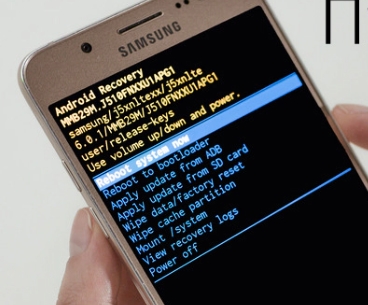
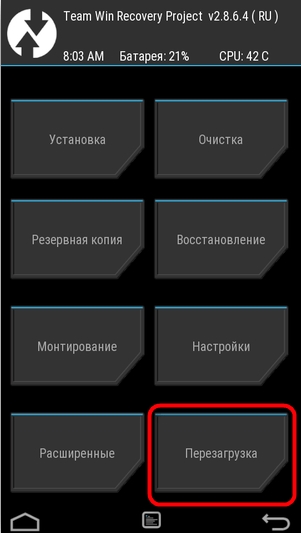
- На TWRP системах можно выбрать кнопку «Перезагрузки», тапнув пальцем.
Еще один способ – это использовать Android Debug Bridge (ADB). Инструмент позволяет запустить смартфон с помощью компьютера, подключенного к телефону через кабель и USB. Самое главное, чтобы на смартфоне был выключен режим «Отладки по USB».
Если вы этот режим не можете включить из-за того, что телефон выключен, пробуем все же проделать действия, о которых я напишу ниже:
ВНИМАНИЕ! Хочу вас сразу предупредить, чтобы вы потом не кидались в меня тапками – ниже перечисленные способы работают не всегда. Если они вам не помогут, то вам придется обращаться за помощью в сервисный центр.
- Попробуйте запустить режим Recovery, как я писал выше. Как только у вас это получится, переходим дальше. Если вам не удалось запустить режим, все равно пробуем использовать ADB.
- Скачиваем ADB с официального сайта .
- Разархивируйте пакет и основную папку закиньте на диск «C», чтобы было проще запускать. Там нас интересует файл «adb.exe».
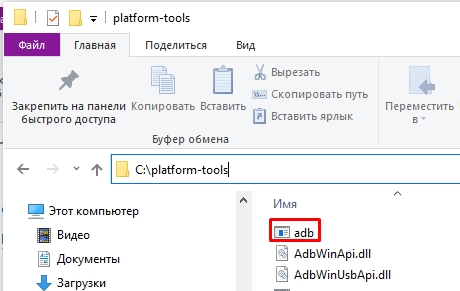
- Подключите телефон к компьютеру через USB кабель. .
- С помощью команды переходим в папку с файлом adb.exe:
ПРИМЕЧАНИЕ! У вас может быть другое расположение программы – смотрите, куда вы его закинули.
- Далее прописываем:
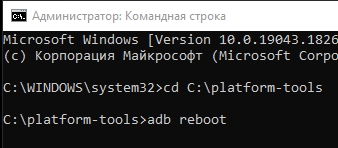
- Если телефон подключен правильно, и программа смогла с ним связаться – он начнет загружаться.
Второй вариант, можно попробовать использовать программу «ADB Run» – это по сути та же самая программа, но она имеет удобную оболочку.
- Проделываем те же самые действия, связанные с подключением телефона к компу и режимом Recovery.
- Скачать программу можно отсюда .
- После запуска выбираем «Reboot Android» – для этого вводим цифру 2 и жмем Enter .
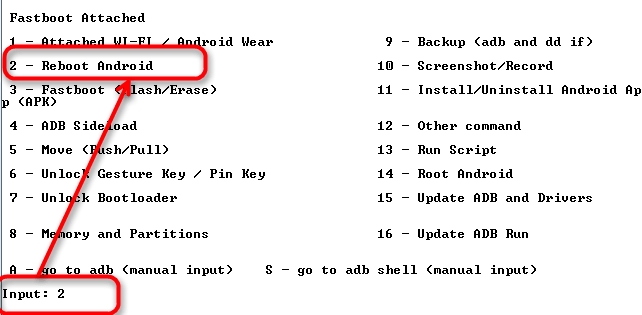
- Далее выбираем «Reboot» (1).
- Ждем, когда телефон запустится или перезагрузится.
Оба варианта не всегда помогают, особенно это проблематично на новых моделях, которые используют кастомные прошивки от производителей. Если у вас все получилось, но кнопка не работает – ознакомьтесь с рекомендации из второй главы. Там мы посмотрим, как можно управлять телефоном без этой кнопки. Если же у вас ничего не вышло, а телефон лежит себе кирпичом и ни на что не реагирует – несем его в ремонт.
СОВЕТ! Очень часто кнопка не срабатывает или плохо работает, если контакты на ней окислились. Подобное часто можно наблюдать на старых смартфонах без защиты от влаги и пыли IP. Окисление происходит из-за постоянного попадания через щели кнопки внутри различного рода грязи, пота, пыли и других посторонних жидкостей. Если телефон и правда старый, вы можете попробовать его разобрать. Далее ваша задача очистить контакт кнопки. Для этого можно использовать ватные диски, слегка смоченные спиртом или хлоргексидином. Самое главное тут не переборщить, чтобы не добавить окисления соседним контактам и модулям. Инструкции о разборе смартфона смотрим на YouTube или в интернете. Но, как правило, там все очень просто – откручиваем все что откручивается и далее снимаем экран или заднюю панель. В любом случае – делаем все на свой страх и риск, и с полной уверенностью в том, что именно вы делаете.
Способ 2: Телефон включен и находится в спящем режиме
Как включить телефон без кнопки включения, если Android вошел в спящий (или ждущий) режим. То есть по сути он уже включен, но экран заблокирован. Еще раз попробуйте использовать сильное нажатие – авось прокатит. Если это действие не помогло, пробуем еще пару советов:
- Если телефон никак не реагирует, но вы уверены, что он включен – попробуйте подключить телефон к компьютеру или зарядному устройству. Экран должен начать гореть.
- Попробуйте позвонить на телефон.
- Некоторые телефоны, типа Самсунг, Xiaomi, ASUS, OnePlus – девайс можно разбудить, если прикоснуться к его экрану. Некоторые смартфоны имеют функцию разблокировки с помощью отпечатка пальца.
- Некоторые смартфоны, типа Samsung имеют дополнительную кнопку, которая может находиться слева или справа. Можно попробовать нажать на неё. Если на вашем смартфоне есть клавиша «Home», можно попробовать использовать и её.
Если вам все же удастся запустить телефон, вы можете попробовать переназначить кнопку «Питания», на другую. Для этого используем программу «Power Button to Volume Button» – её свободно можно скачать с Google Play. Запускаем и потом включаем «Enable/Disable Volume Power». Включите режим «Boot». После этого вы сможете блокировать и разблокировать экран с помощью кнопок громкости. При этом сама функция увеличения и уменьшения громкости останется.
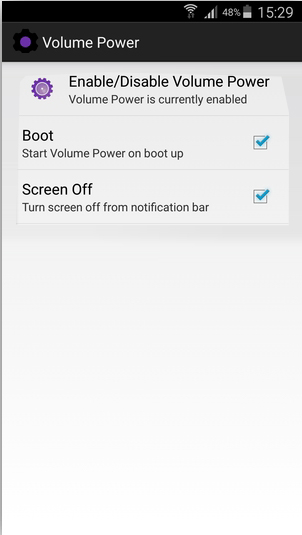
Если вам подобный вариант не нравится, или он у вас не работает по каким-то причинам, можно использовать программу «Gravity Screen – On/Off» – она позволяет разблокировать экран с помощью гироскопа, сенсора или аксилерометра. Скачать программу можно там же с Google Play. После запуска включаем сам режим. Далее просто установите режим выключения и разблокировки. По умолчанию смартфон будет блокировать, если телефон будет перевернут хотя бы на 60 градусов относительно горизонта. Можно наоборот включить датчик приближения – тогда он будет входить в спящий режим, когда вы будете засовывать смартфон в карман.
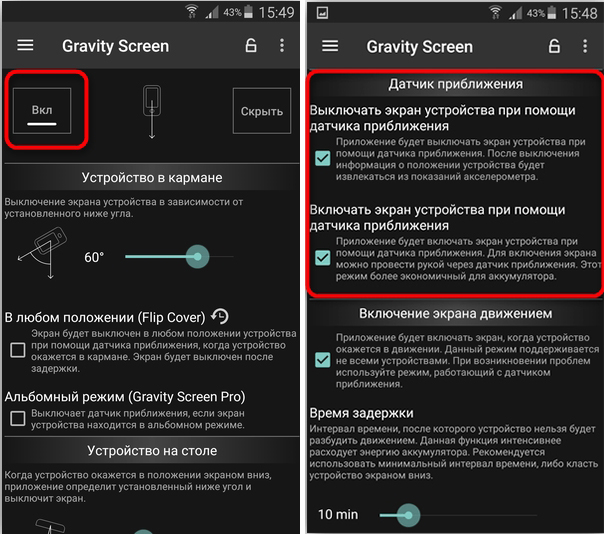
Режим «Экрана движения» – позволяет разблокировать экран с помощью обычного взмаха. Функций тут достаточно много, и все они подробно описаны. Самое главное выбрать тот режим, которые для вас кажется наиболее удобным.
11 способов сделать телефон который не включается
 by Игорь Владимиров
Совсем недавно вы пользовались своим телефоном, но внезапно он выключился и теперь не включается. Просто черный экран без признаков жизни. Не стоит переживать — есть способы вернуть его к жизни!
Ваш телефон может не включаться, потому что отошел какой-нибудь контакт на плате и тогда следует отнести его в сервисный центр. Но если проблема с программным обеспечением, то эту проблему можно решить самостоятельно. Позвольте нам рассказать о причинах, по которым это может произойти, и что нужно делать, если ваш Android не включается.
Мягкий сброс
Это первое, что нужно сделать, когда включение телефона останавливается на этапе загрузки логотипа. Обычно удерживают кнопку Power в течение 8–10 секунд, однако в некоторых моделях (например, HTC One, Samsung Galaxy Tab 3 и Sony Xperia Z3) то же действие выполняют одновременным нажатием двух кнопок — Power и Volume Up. В зависимости от устройства один из способов программного сброса может быть успешным.
Используйте официальный софт
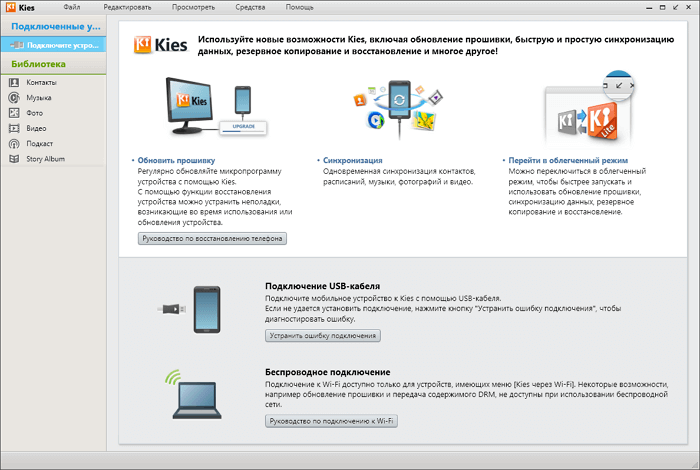
При зависании Android на экране загрузки подключите его к компьютеру с установленным официальным софтом от производителя.
Так, для смартфонов Samsung следует скачать и установить Samsung Kies, для LG — LG PC Suite, а для Xiaomi — Mi PC Suite. Скопируйте все данные. Теперь вы можете обновить свой телефон. Способ может работать и в случаях, когда телефон включается, но через минуту или две выключается.
Как исправить проблему в пару кликов
После нескольких неудачных попыток включения рекомендуем воспользоваться программой Dr.Fone. Этот инструмент восстановления системы Android интуитивно понятен, не требует технических знаний и быстро решает все проблемы, особенно удачно на всех последних устройствах Samsung. Не забудьте о резервной копии устройства.
Этап I. Подготовьте устройство и подключите его
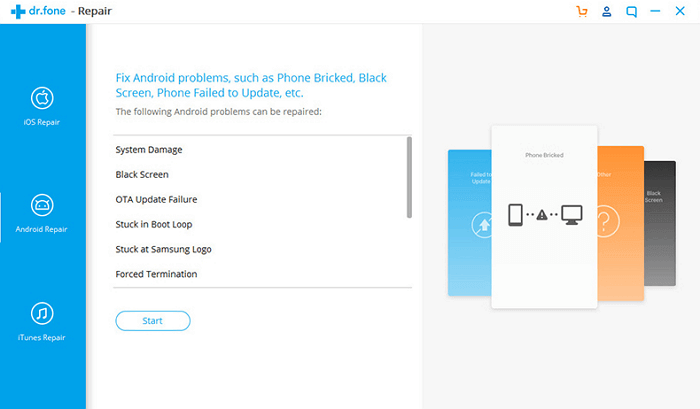
Шаг 1: запустите на своем компьютере программу Dr.Fone. После завершения установки нажмите опцию Repair в интерфейсе. Подключите мобильный к компьютеру.
Шаг 2: из ряда вариантов выберите Android Repair. Нажмите кнопку Start, чтобы приступить к устранению проблем.
Шаг 3: над окном информации об устройстве убедитесь, что указали точные данные. Для продолжения нажмите кнопку Next.
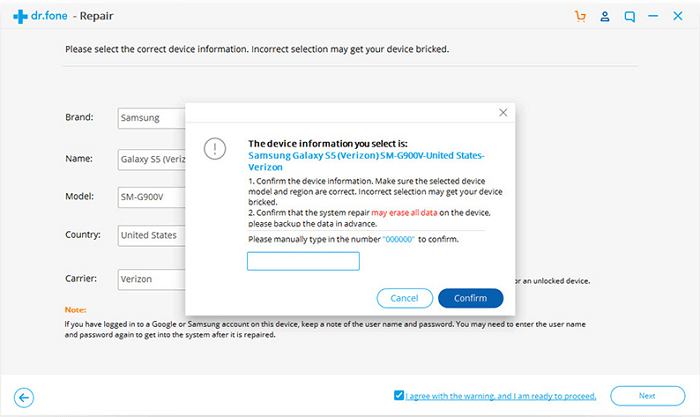
Шаг 4: продолжите после подтверждения, введя «000000».
Этап II. Войдите в режим Download
Шаг 1: переведите Android в режим DFU/Download. Устройство, имеющее кнопку Home, нужно выключить, затем одновременно нажимать клавиши Volume Down, Home и Power в течение 5–10 секунд. Телефон без кнопки Home сначала выключите и столько же времени удерживайте кнопки Volume Down, Bixby и Power. Затем отпустите их и нажмите Volume Up, чтобы перевести телефон в режим загрузки.
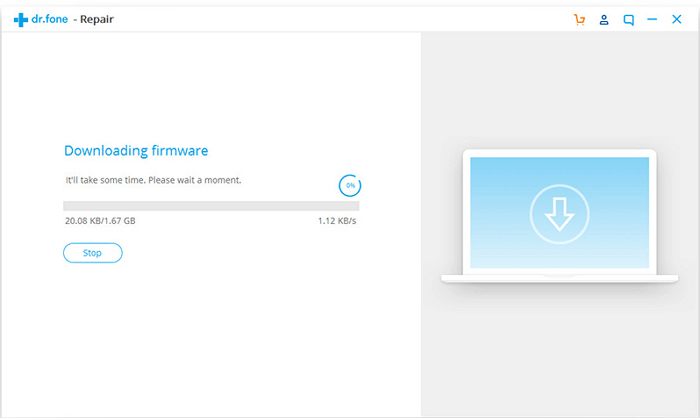
Шаг 2: нажатие кнопки Next позволит загрузить прошивку и перейти к следующему шагу.
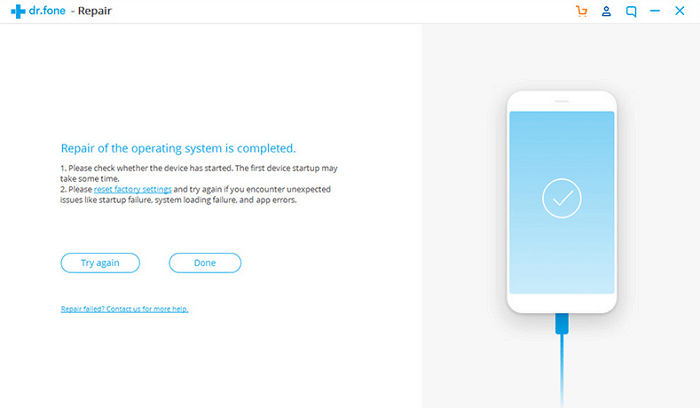
Шаг 3: dr.fone проверит прошивку, а затем потребуется некоторое время для автоматического устранения всех найденных проблем.
Поврежденная операционная система
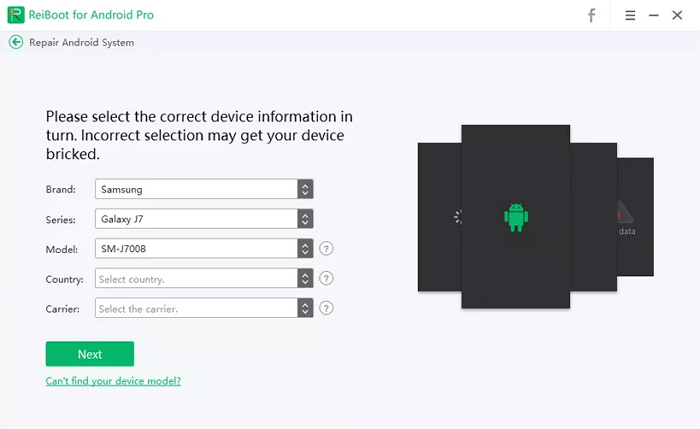
Если повреждены системные файлы, то телефон перестанет загружаться. Используйте специальное программное обеспечение ReiBoot для Android, предлагающее перевод устройства в режим восстановления в один клик.
Подключите телефон к компьютеру, запустите программу после установки и выберите функцию Repair Android System, разработанную для решения любых системных проблем.
Нажмите кнопку Repair Now, введите информацию об устройстве и нажмите Next. Подождите, пока загрузится прошивка. Нажмите Continue и следуйте инструкциям на экране. Отсоедините аппарат от компьютера после устранения проблем.
Стандартная зарядка
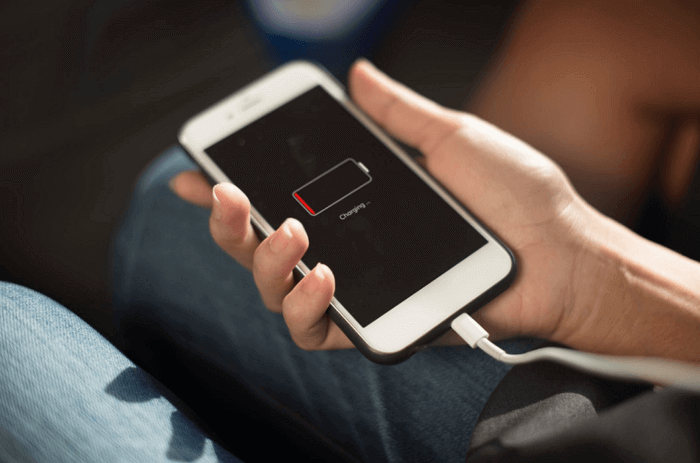
Существует вероятность того, что телефон выключился из-за разрядки аккумулятора. Иногда отображаемый на экране уровень зарядки батареи может отличаться от действительного: например, дисплей показывает 25 %, при этом аккумулятор почти разряжен. Полностью выключите устройство и зарядите его. Если после этого телефон включился — проблема решена.
Другой способ зарядки
Уязвимой частью зарядного устройства является кабель: поврежденный от постоянных перегибов, он может стать причиной того, что телефон не заряжается. Если стандартная зарядка не помогает, используйте USB-кабель для подключения к компьютеру. Если ничего не происходит, попробуйте зарядить другой смартфон, используя то же зарядное устройство. Сделав это, вы выясните, связана ли проблема с телефоном или зарядным устройством.
Повторное нажатие кнопки питания
После зарядки нажмите Power несколько раз, чтобы убедиться, правильно ли она работает при включенном телефоне: причиной неисправности часто являются механические повреждения, попадание влаги, естественный износ. Определяется эта проблема установкой телефона на зарядку: если индикация зарядки появилась, а кнопка питания не реагирует — высока вероятность, что она не работает. В этом случае помогут только специалисты.
Переустановка или замена аккумулятора
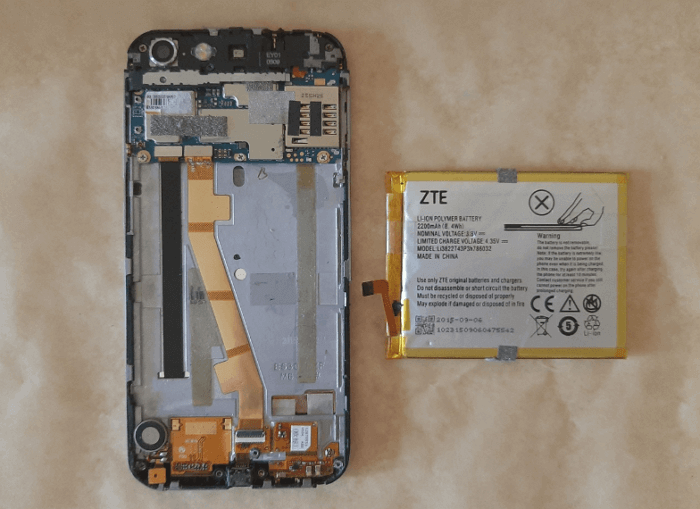
Выньте аккумулятор (при условии, что он съемный), подождите несколько секунд, затем верните на место и проверьте, насколько плотно он сидит в отсеке. Установка батареи не устранила проблему — замените батарею на новую и проверьте, включается ли телефон.
Очистка кэша
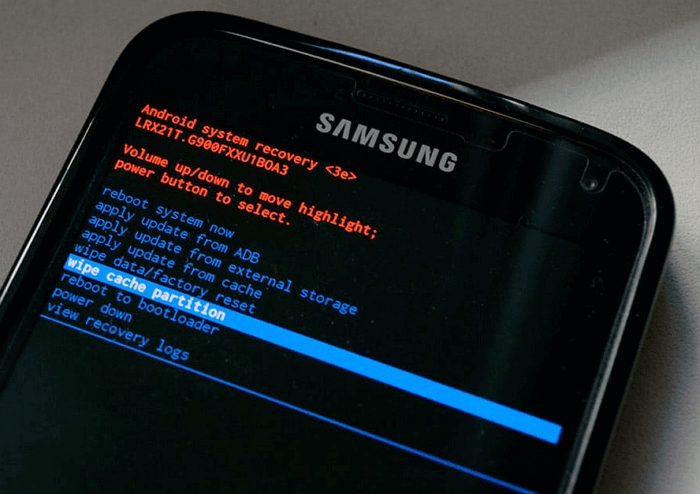
Очистка кэша освобождает дополнительное место в памяти устройства, устраняет проблемы с запуском или работой приложений, удаляет поврежденные файлы, которые могли вызывать отключение телефона. Войдите в режим восстановления нажатием комбинации клавиш, которая варьируется для разных устройств. Вот некоторые примеры:
- Samsung: Power, Volume Down и Home;
- Nexus: Power, Volume Down и Volume Up;
- LG и HTC: Power и Volume Down.
Чтобы очистить кэш, выполните следующие действия (на примере Samsung Galaxy):
- Нажмите и удерживайте кнопки Power, Volume Down и Home одновременно.
- При появлении заставки Android отпустите кнопку Power, но продолжайте нажимать и удерживать две другие кнопки, пока не появится экран восстановления системы.
- Вы увидите меню с большим количеством опций. Используйте клавишу Volume Down, чтобы выделить параметр Wipe Cache Partition, и выберите опцию с помощью кнопки Power.
После завершения очистки телефон автоматически перезагрузится и будут созданы новые файлы кэша. Если аппарат не включается или не заряжается, следует рассмотреть возможность сброса до заводских настроек.
Восстановите заводские настройки
Если вышеперечисленные рекомендации не помогли, то возврат к заводским настойкам может устранить ошибку системы. Удаляются все данные и сторонние приложения, устройство возвращается в исходное состояние «из коробки».
Перед сбросом перенесите все данные на компьютер. Если компьютер не распознает устройство, надо войти в режим восстановления посредством определенной комбинации клавиш, как указано ниже:
- Выключите гаджет, нажав и длительно удерживая Power или Power + Home + Volume Down (для Samsung).
- При появлении на экране логотипа Android отпустите кнопку Power и продолжайте нажимать и удерживать две другие до появления меню восстановления.
- Клавишей Volume Down выделите в меню параметр Factory Reset.
- Нажатием Power подтвердите свой выбор. Подождите, пока телефон завершит процесс сброса, после этого он автоматически перезагрузится.
Если этого не произошло, обратитесь к профессионалам.
Телефон включается, но дисплей не работает
Нажмите и удерживайте кнопку питания. Вы должны услышать звук загрузки или почувствовать вибрацию: значит, телефон работает, но есть проблема с драйвером дисплея или экраном. Вы просто видите экран с логотипом — это bootloop, хотя многие такое явление называют по-разному: циклическая или бесконечная загрузка.