Пропал Скайп на ноутбуке: как восстановить и найти программу
Если вы являетесь активным пользователем программы, конечно вас насторожит то, что приложение исчезло из поля зрения. Как быть, если пропал Скайп на ноутбуке, как восстановить его и вновь начать работу – все возможные причины и способы решения проблемы мы рассмотрим в этом обзоре.
Проверка наличия программы
Если вы задаетесь вопросом, почему Скайп пропал на ноутбуке, сначала необходимо проверить, есть ли приложение в списке установленных на вашем устройстве. Чтобы произвести проверку, выполните такие действия:
- Войдите в параметры компьютера;
- Откройте перечень приложений;
- Проверьте наличие Skype в списке.

Случается такое, что программа была удалена намерено или деинсталлирована случайно. В таком случае ответ на вопрос, куда пропал Скайп, как вернуть – скачивание программы с официального сайта заново.
- Просто скачайте Скайп на свой ноутбук или компьютер;
- Запустите процесс установки;
- После успешной инсталляции введите пару «логин-пароль». Готово!
Чаще всего Скайп пропадает с ноутбука после обновления! Отыскать значок можно в установленных программах и приложениях.
Что делать, если значок исчез
Может случиться такое, что на рабочем столе или на панели задач пропал значок Скайпа, при этом само приложение установлено на компьютер. Есть два способа решения проблемы:
- Откройте диск С на компьютере;
- Войдите в папку Program Files;

- Найдите программную папку Skype;

- Войдите внутрь и найдите папку Phone;

- Найдите файл Skype.exe. и щелкните по нему правой кнопкой мыши;
- В открывшемся меню выберите «Отправить на рабочий стол» или «Закрепить на панели задач».

Второй способ не более сложен, чем первый:
- Нажмите «Пуск»;
- Выберите в списке Skype;
- Щелкните правой кнопкой мыши;
- Во всплывающем меню выберите «Закрепить на начальном экране» или «Перенести в панель задач».

Теперь вы знаете, что делать, если пропал Скайп в ноутбуке и можете увидеть, что решить этот вопрос достаточно просто. Однако проблема может возникнуть и из-за более сложных причин.
Если вы вдруг забыли личные данные для входа, читайте о том, как восстановить пароль в программе Skype.
Иные причины
Более серьезная причина пропажи – это заражение устройства вирусами. Если пропал Скайп, как правильно перегрузить компьютер? Читайте ниже.
- Запустите работу антивируса;
- Проведите удаление зараженных файлов;
- Перезапустите ваш ПК или ноутбук и откройте приложение заново.
Случается также, что причиной исчезновения становятся сбои в работе системы.
Первый способ восстановления ярлычка:
- Щелкните правой кнопкой мыши в любом месте рабочего стола;
- В меню выберите «Создать ярлык»;
- Нажмите на кнопку «Обзор» и укажите путь расположения приложения;
- Введите имя (или сохраните по умолчанию) – готово!

Если после проведенной процедуры ярлык не восстановился, проверьте настройки вашего ПК.
Восстановление Скайпа

Скайп стал довольно проблемным после того, как его купила компания Майкрософт. Пользователи часто жалуются на сброс переписок и контактов в «моем Скайпе», особенно после добавления обновлений. Многие, кто сталкивался с этой проблемой, не знают, как ее решить.
Также актуален вопрос о восстановлении доступа к учетной записи. Как восстановить Скайп, доступ к нему и данные с аккаунта разберем пошагово ниже.
Восстановление данных
Раньше все данные об истории переписок, пересланных файлах вместе с контактами, хранились на компьютере пользователя. После того как Скайп перекупил Майкрософт, вся информация стала размещаться на его серверах.
Если в результате обновления приложения или внутрипрограммного бага сбросились переписки или контакты, нужно проделать следующие действия:
1. Необходимо открыть приложение Skype, зайти в настройки, в раздел «Учетная запись».

2. В браузере автоматически откроется вкладка с данными об аккаунте. Внизу страницы в списке параметров будут указаны ссылки для экспорта контактов, файлов и истории переписок.

3. Надо будет указать, какие данные требуются и кликнуть на «Отправить запрос».
Когда запрос будет обработан, появится ссылка для скачивания. Воспользоваться ей можно в течение месяца.

4. Скачанный файл помещается в папку со Скайпом. Для этого нужно перейти по адресу C:\Users\«Имя пользователя»\AppData\Roaming\Skype.
Доступ к аккаунту
Вход в учетную запись Скайпа осуществляется по логину, электронной почте или номеру телефона. Если эти данные недоступны, то получить подключиться к уже существующему аккаунту можно несколькими способами:
- На странице авторизации нужно кликнуть на пункт «Параметры входа», выбрать «Забыли имя пользователя?». Потребуется ввести либо адрес электронной почты, либо номер телефона.
- На выбранный вариант будет выслан код, который надо ввести в открывшееся поле. Если на эту почту или номер зарегистрирован аккаунт, то Microsoft оповестит пользователя об этом.
- Если есть логин, но пароль забыт, можно выбрать способ его восстановления: через SMS или звонок.
- Если нет доступа к телефону, будет предложено перейти по указанной ссылке в браузер для сброса пароля.
- В открывшейся вкладке надо ввести логин, использующийся для входа, контактный адрес электронной почты и капчу. В скором времени придет сообщение из службы поддержки для проверки удостоверения личности.

Старая версия приложения
Многих пользователей не устраивают новые обновления в Скайпе, которые им предлагает Майкрософт. Некоторых раздражает новый дизайн, неудобный интерфейс или появившиеся дополнительные функции.
Если нужны только опции переписки, голосового общения и видеосвязи, можно скачать более старую версию Скайпа, где он выглядел как простой мессенджер. Через официальный сайт это сделать не получиться, только через сторонние ресурсы.
По ссылке http://www.oldversion.com/windows/skype можно найти большую часть версий Скайпа: от самых старых бет до последней версии, и скачать бесплатно.
Откат к предыдущей версии мессенджера можно сделать через восстановление системы. Нужно через «Параметры» зайти в раздел «Обновления и безопасность» и выбрать пункт «Восстановление».
Работоспособность Скайпа
Если мессенджер работает некорректно или не запускается, восстановить его функции можно несколькими способами.
Надо найти Скайп через меню «Пуск», выбрать «Параметры приложения». Там будет предоставлено два варианта исправления ошибки:
- Восстановление. Система попытается исправить работу приложения и вернуть его к прежнему состоянию без затрагивания данных.
- Сброс. Подразумевает откат Скайпа. Данные удаляются. Этот способ не позволит вернуть мессенджер в том состоянии, в котором он был раньше.

Еще одним вариантом, как восстановить Скайп на компьютере, будет переустановка мессенджера. В меню «Пуск» надо открыть «Параметры», выбрать пункт «Приложения». В открывшемся списке найти Скайп и удалить. Поле этого надо повторно скачать установочный файл на официальном сайте разработчиков, запустить его и войти в учетную запись.
Восстановить Скайп на ноутбуке, если он пропал можно несколькими способами. Но перед этим надо разобраться в причинах, почему он пропал:
- Возможно, приложение не удалилось, а по каким-то причинам исчез его ярлык с рабочего стола. Чтобы убедиться, что программа слетела, нужно открыть список ПО. Это можно сделать, зайдя в меню «Пуск», раздел «Параметры», «Приложения».
- Мог произойти сбой из-за заражения системы вирусом.
- Скайп может пропадать, если на компьютере установлено несовместимое ПО.
- Возможно пользователь сам случайно стер приложение. В таком случае удаленный Скайп можно найти в «Корзине».
Чтобы восстановить работоспособность мессенджера, можно проделать следующие манипуляции:
- Перезагрузка устройства.
- Сканирование системы на наличие вирусов.
- Выявление и устранение проблем с совместимостью. Для этого надо установить Скайп повторно, кликнуть правой кнопкой мыши по ярлыку. Открыть «Свойства», раздел «Совместимость» и запустить устранение проблем с совместимостью.
Эти инструкции также актуальны при возникновении идентичной проблемы на планшете.
Практически любую проблему, возникающую со Скайпом, можно решить. Главное, следовать инструкциям и не спешить создавать новую учетную запись.
Если не открывается скайп
В этом уроке я расскажу, как быстро запустить скайп на компьютере. Мы научимся открывать Skype без программы и поговорим, как восстановить ее работу.
Как быстро запустить скайп
Сначала расскажу о самом простом способе запуска. Это как раз для тех, у кого нет времени или желания разбираться.
Переходим вот по этой ссылке web.skype.com и печатаем свои данные для входа в программу.
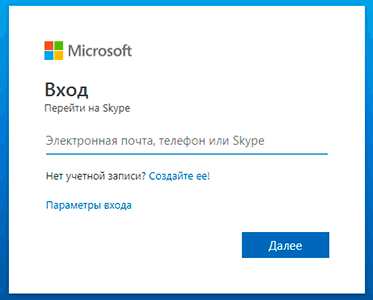
Если все введено верно, то откроется полноценный скайп. Здесь можно переписываться, созваниваться, отправлять видеосообщения. Это будет происходить через вашу учетную запись – так же, как в обычной программе. Те, с кем вы общаетесь, не почувствуют разницы.

Это официальная веб-версия Skype: та же самая программа, только в браузере. Через нее можно открыть свои контакты в Google Chrome, Yandex или другом приложении для интернета.
Как восстановить программу
Только что я показал, как зайти в скайп, если он не открывается на компьютере. В принципе, на этом можно и остановиться, но многим всё-таки удобнее пользоваться обычной программой. Поэтому далее я покажу, как восстановить ее работу.
Вход через браузер больше подходит для временного использования – когда нужно срочно открыть программу, и нет времени разбираться что к чему.
Windows 7, 8, 10
Чаще всего скайп не открывается из-за того, что версия программы на компьютере устарела. Решается это ее обновлением.
1 . Открываем официальный сайт skype.com
2 . Нажимаем «Скачать Скайп» и ждем, пока загрузится файл.
Для Windows 8 и 10 установка происходит через Магазин приложений (Microsoft Store).

3 . Открываем полученный файл. Обычно он находится в папке «Загрузки».

4 . Устанавливаем программу.

По окончании на Рабочем столе и в Пуске появится ярлык.

Попробуйте запустить приложение через этот значок. Если оно работает, значит, проблема решена. В противном случае читайте главу Если не открывается после обновления.
Windows XP
На компьютере с Windows XP программа скайп не работает вообще. Ее невозможно ни установить, ни обновить. Это связано с тем, что XP – устаревшая система и не поддерживается разработчиками.
Единственный вариант – использовать веб-версию. То есть открывать скайп в браузере, так, как я показывал в начале статьи.
Но и в этом случае программа может не запуститься. Тогда нужно сделать специальный ярлык и открывать приложение только через него. Способ работает, если у вас Google Chrome или Opera.
1 . Щелкните правой кнопкой мыши по Рабочему столу → Создать → Ярлык.
2 . Вставьте следующий текст, если у вас Google Chrome:
"C:\Program Files\Google\Chrome\Application\chrome.exe" -user-agent="Mozilla/5.0 (Windows NT 6.1) AppleWebKit/537.36 (KHTML, like Gecko) Chrome/73.0.3683.103 Safari/537.36" https://web.skype.com/
Или такой текст, если у вас Opera:
"C:\Program Files\Opera\launcher.exe" -user-agent="Mozilla/5.0 (Windows NT 6.1) AppleWebKit/537.36 (KHTML, like Gecko) Chrome/73.0.3683.103 Safari/537.36" https://web.skype.com/
3 . Далее → напечатайте название для ярлыка → Готово.
На рабочем столе появится новый значок. Вот через него и нужно открывать программу. Только перед запуском закройте окно браузера.
Если не открывается после обновления
Если вы обновили скайп, а он по-прежнему не запускается, первое, что следует сделать, это перезагрузить компьютер. Не помогло? Тогда следуйте дальнейшим инструкциям до тех пор, пока программа не заработает.
Эти инструкции помогут восстановить работу компьютерной версии, если она вообще не открывается – виснет, вылетает. Если ваши проблемы связаны с чем-то другим, поищите ответ в конце статьи.
Решение 1: удаление папки
1 . Завершаем работу программы. Для этого нажимаем правой кнопкой мыши на панели задач и выбираем «Диспетчер задач».

Во вкладке «Процессы», находим в списке Skype, и снимаем задачу (завершаем процесс).
Если такого процесса нет, закройте окошко и приступайте к следующему шагу.

2 . Нажимаем на клавишу клавиатуры Windows ( ) и, не отпуская ее, на клавишу с буквой R. Откроется окно, куда вставляем %appdata% и нажимаем «ОК».

3 . Удаляем папку Skype и пробуем запустить приложение.
На заметку . Все ваши контакты и сообщения останутся, так как они хранятся на серверах Microsoft. Так что не волнуйтесь – ничего не удалится!
Решение 2: удаление программы
- Для начала завершите процесс через Диспетчер задач (см. п.1).
- Затем перейдите на официальный сайт CCleaner и скачайте бесплатную версию.
- Откройте скачанный файл, установите программу и запустите ее.
- Инструменты → Удаление программ → Skype → Деинсталляция.

Таким образом вы полностью удалите программу с компьютера. Теперь чистим реестр в CCleaner: Реестр → Поиск проблем → Исправить выбранное. Резервную копию перед этим желательно создать.
После этого удаляем папку (см. Решение 1) и заново устанавливаем Skype (см. инструкцию).
Решение 3: сброс настроек Internet Explorer
Программа скайп связана с браузером Internet Explorer. И иногда она начинает глючить именно из-за него. Решение – сбросить настройки браузера.
- Windows 7 : Пуск → Панель управления → вверху справа установить «Крупные значки» → Свойства браузера → Дополнительно → Сброс.
- Windows 10 : правой кнопкой мыши по Пуск → Параметры → в строке поиска напечатать Свойства браузера → Дополнительно → Сброс.

Решение 4: отключение антивируса и брандмауэра
Попробуйте отключить антивирус и запустить приложение. Если оно откроется, значит, антивирус блокирует его работу. Чтобы это исправить, добавьте Skype в исключения.
То же самое касается брандмауэра: отключаем и пробуем запустить программу. Если заработает, значит, нужно добавить в исключения.
Как отключить брандмауэр:
- Windows 7 : Пуск → Панель управления → вверху справа поставить «Крупные значки» → Брандмауэр Windows → Включение и отключение брандмауэра Windows (слева) → отключаем оба.
- Windows 10 : правой кнопкой мыши по Пуск → Параметры → Сеть и Интернет → Брандмауэр Windows → выключить в «Сеть домена» и «Частная сеть».
Решение 5: модификация ярлыка
Это временное исправление. Оно не решает проблему, а просто помогает разово запустить программу.
1 . Завершаем работу приложения (см. п.1).
2 . Выносим ярлык на Рабочий стол: Пуск → Программы → правой кнопкой мыши по Skype → Закрепить на начальном экране или Отправить → Рабочий стол – создать ярлык .

3 . Нажимаем правой кнопкой мыши по появившемуся ярлыку и выбираем «Свойства».

4 . В поле «Объект» на вкладке «Ярлык» добавляем в конце строки пробел и текст /legacylogin и нажимаем ОК.

Теперь программу можно будет открыть на компьютере, но только через этот ярлык.
Другие причины, по которым скайп может не работать:
- Вирусы
- Нестабильный интернет
- Версия DirectX ниже 9.0
- Процессор до 1 ГГц, оперативная память до 512 МБ
- Проблемная версия программы
Например, пару лет назад новая версия приложения отказывалась работать на некоторых ноутбуках. Со временем разработчики решили проблему, но произошло это лишь спустя несколько месяцев.
Другие проблемы с запуском
Исчез значок на Рабочем столе.
Пуск → Программы → Skype → правой кнопкой мыши по значку → Закрепить на начальном экране или Отправить → Рабочий стол – создать ярлык .
Как восстановить работу Skype на компьютере автоматически по шагам, как создать новую страницу, если на старую не зайти
Частое затруднение, связанное со «Скайпом» – найти свой «Скайп», который был. Пути решения этого вопроса зависят от вызвавшей его причины.
Почему пропала старая версия «Скайпа»
Недавно корпорация Microsoft разработала новый вариант «Скайпа». Намного расширились возможности мессенджера: появились функции напоминания, записи звонков. Он стал более ярким и красочным. Устаревшая версия Skype работает только после обновления.
.jpg)
Проблемы, связанные со входом в «Скайп»:
- Исчез ярлык на «Рабочем столе».
- На компьютере нет не только ярлыка, но и самой программы.
- Пользователь не помнит реквизитов для авторизации.
Чаще всего невозможно войти в «Скайп» из-за неправильного набора сведений для авторизации, взлома, вирусов или устаревшей версии.
Как восстановить уже существующую версию Skype
Если аккаунт в «Скайпе» уже есть и пользователь помнит логин и пароль для авторизации, нужно убедиться, что утилита на устройстве существует. Способ проверки зависит от того, где был установлен мессенджер.
На компьютере или ноутбуке
Как восстановить «Скайп» на компьютере, если он пропал, решают после проверки, сохранился ли файл в корневом каталоге.
Если на «Рабочем столе» ПК или ноутбука нет соответствующего значка, нужно проверить список существующих программ через меню «Пуск».
Если исчез только ярлык с «Рабочего стола», то найденный значок перетаскивают в нужное место, зажав левой кнопкой мыши. Когда поиск не дал результатов, мессенджер придется переустановить заново. Это можно сделать бесплатно. Учетные данные действующей записи в «Скайпе» сохранены. Поэтому после восстановления утилиты в программу можно войти, используя эти сведения.
.jpg)
На телефоне
Если пропал «Скайп», установленный на телефоне, производят аналогичные действия. В «Настройках» нужно проверить наличие соответствующего приложения. Если мессенджер установлен, достаточно передвинуть движок в разделе «Управление ярлыками на рабочем столе» и тем самым вывести значок на экран.
При отсутствии «Скайпа» в разделе «Приложения» нужно установить программу заново пошагово.
На планшете
Интерфейс планшета немногим отличается от такового у смартфона, поэтому искать пропавший «Скайп» нужно так же. Заново скачать мессенджер на устройство можно из Google Play или Play Market. При попытке входа появляется надпись «Не удается войти». После нажатия на нее система переводит на страницу «Скайпа» в раздел «Справка». Следуя ее указаниям, можно восстановить утраченные данные.
Можно скачать «Скайп» и на планшет с операционной системой iPad. Его устанавливают из App Store.
Как загрузить более старую версию
Устаревшие версии программы, начинающиеся с цифры 7, не обслуживаются. Легально «Скайп», который был раньше, в этом случае работать не будет.
На неофициальном сайте skipe.su есть архивные данные со старыми версиями мессенджера. Те, которые начинаются с цифры 8, устанавливаются и хорошо работают.
.jpg)
Где находится хранилище файлов «Скайпа»
Если из-за вирусов ярлык программы пропал с «Рабочего стола», загрузить ее можно из хранилища. Войдя на диск C системы Windows, в разделе ProgramFiles, или ProgramFilesх86, нужно найти папку с обозначением Skype. Открыв ее, достаточно выбрать файл с расширением exe. После нажатия на него произойдет установка мессенджера.
Как восстановить, если забыл данные для входа
Вход в программу осуществляется логину и паролю. Есть несколько способов восстановить забытые сведения для авторизации. Причем это можно сделать даже тогда, когда в результате взлома компьютера не работает электронная почта, если при регистрации указан действующие email и телефон.
По номеру
Чтобы восстановить учетные данные, нужно выполнить следующие действия:
- Открыть официальную страницу Skype.
- В правом верхнем углу нажать кнопку «Войти», выбрать «Мою учетную запись», «Параметры входа».
- Ввести свой логин. Если он утрачен, нажать на надпись «Забыли имя пользователя». Система попросит указать телефон, привязанный к аккаунту. На него поступит код безопасности, который нужно написать в строке для восстановления «Скайпа». После этого появится подсказка с первыми буквами наименования.
- Указать пароль. Забытые данные следует восстановить путем повторного нажатия кнопки «Забыли пароль» и ввода вновь поступившего кода.

По электронной почте
Действия для получения сведений по email аналогичны тем, которые выполняют при запросе по телефону. Только в качестве канала для связи указывают свой email. На него поступает код безопасности, который вводят в окно для восстановления данных.
С помощью службы поддержки
Если всеми перечисленными способами включить «Скайп» не удается, можно обратиться в службу техподдержки. В этом случае для ликвидации проблемы понадобится некоторое время.
В меню официальной страницы мессенджера нужно выбрать пункт «Справка» или «Помощь». Затем в разделе «Дополнительные ресурсы» нажать кнопку «Связь с нами» и следовать инструкциям. На большинство вопросов можно получить ответы в автоматическом режиме.
При деинсталляции программы
Полностью удалить Skype с компьютера непросто. Он создает скрытые файлы и папки, которые остаются при деинсталляции утилиты.
Для полной очистки нужно выполнить следующие действия:
- Выйти из программы, нажав соответствующую кнопку в меню мессенджера.
- Зажать одновременно клавиши Ctrl, Alt и Delete. В открывшемся «Диспетчере задач» удалить все процессы с пометкой Skype.
- Произвести удаление «Скайпа» через меню «Пуск».
- В корневом каталоге удалить папку со «Скайпом».
- Очистить реестр записей с помощью специальной утилиты CCleaner.
Чтобы быстро вернуть утерянную программу, лучше сохранять данные для входа. Забытые логин и пароль можно восстановить.