Звук микрофона как из бочки
Когда звук, полученный от микрофона, звучит, как будто он находится в бочке, это может быть причиной многих факторов. Обычно, это может свидетельствовать о том, что что-то не так с микрофоном, акустикой или пространством, где происходит запись.
1. Вибрации микрофона
Микрофон может начать создавать звук, который звучит, как будто он находится в бочке, если он подвергается вибрациям. В этом случае, возможно, что вы используете нестабильную подставку для микрофона, либо микрофон находится вблизи проводов, которые передают вибрационный шум. Решение этой проблемы заключается в том, чтобы использовать стабильную и устойчивую подставку для микрофона, а также установить микрофон в месте, где он не подвергается влиянию внешних факторов.
2. Неправильная рамка радиуса
Если вы используете кардиоидный микрофон, то его рамка радиуса должна быть правильно настроена. Если это не так, то вы можете услышать звук, который напоминает эхо, или звук, который звучит, как будто он находится в бочке. В этом случае, вам нужно установить рамку правильно, чтобы она могла принимать звук в нужном направлении.
3. Пространство записи
Звук, который звучит, как будто он находится в бочке, может быть результатом плохой акустической обработки пространства записи. Если вы используете комнату с пустыми стенами, то вариантов звучания микрофонного звука будет меньше, и вы можете услышать звук, который звучит, как будто он находится в бочке. Чтобы исправить эту проблему, вам нужно добавить звукопоглощающие материалы на стены и полы, чтобы улучшить акустическое звучание комнаты.
В заключение, если звук, который вы получаете от микрофона, звучит, как будто он находится в бочке, то это может быть вызвано несколькими факторами. Однако, понимание и устранение этих факторов может помочь исправить эту проблему и улучшить качество звукозаписи.
Почему звук как из бочки в микрофоне
Вступление: В настоящее время многие люди сталкиваются с проблемой, когда качество звука записи в микрофоне напоминает звук из бочки. В этой статье мы рассмотрим основные причины возникновения этого эффекта и предложим решения для его устранения.
Шаг 1: Проверьте расстояние между микрофоном и источником звука
— Если микрофон находится слишком близко к источнику звука, это может вызывать эффект «звука из бочки». Попробуйте увеличить расстояние между микрофоном и источником звука.
Шаг 2: Измените положение микрофона
— Правильное положение микрофона также может быть важным фактором. Попробуйте изменить угол наклона или высоту микрофона, чтобы достичь оптимального звукового эффекта.
Шаг 3: Проверьте наличие рефлексии звука
— Рефлектированный звук от стен или других поверхностей может способствовать эффекту «звука из бочки». Используйте звукопоглощающие материалы или акустические панели, чтобы уменьшить отражение звука и улучшить качество записи.
Шаг 4: Проверьте настройки микрофона
— Некорректные настройки микрофона также могут быть причиной проблемы. Проверьте чувствительность, уровень громкости или другие настройки микрофона и скорректируйте их, если это необходимо.
Дополнительные советы:
1. Используйте качественный микрофон: При выборе микрофона обратите внимание на его характеристики и отзывы пользователей. Качественный микрофон может помочь в решении проблемы с эффектом «звука из бочки».
2. Используйте поп-фильтр: Установка поп-фильтра перед микрофоном может помочь снизить наличие поп-шумов и улучшить качество звука.
3. Экспериментируйте с позицией источника звука: Иногда изменение позиции источника звука может существенно улучшить качество записи. Попробуйте переместить источник звука или использовать дополнительные звуковые экраны.
4. Регулярно чистите микрофон: Пыль и грязь на микрофоне могут снижать его производительность. Очищайте микрофон регулярно, чтобы поддерживать его в хорошем состоянии.
Звук микрофона как из бочки
 Всем доброго времени!
Сегодняшняя заметка будет полезна тем пользователям, кого плохо слышно при разговорах в Skype (Zoom), сетевых играх, или при звукозаписи каких-то аудио-подкастов. 😒
Вообще, заранее должен сказать, что уровень громкости звука (который идет с микрофона) зависит не только от качества самого устройства (и всего оборудования в целом), но и от выбранного ПО, его настроек, и работы ОС!
Разумеется, в этой заметке мы в первую очередь рассмотрим именно «тонкие» настройки ОС Windows, которые могут быть причиной слабого звука.
Также отмечу, что если у вас проблема более глобальная (т.е. звук временами пропадает насовсем) — то в первую очередь ознакомьтесь с инструкцией ниже, а потом уже с тем, о чем будем говорить здесь.
👉 В помощь!
Что делать, если на компьютере нет звука [совсем. ] — см. инструкцию
Несколько советов для улучшения звука, идущего с микрофона
👉 Совет 1
И так, начать проверку и настройку микрофона следовало бы с параметров Windows. Чтобы открыть звуковые настройки: нажмите сочетание Win+R (для вызова окна «выполнить») и используйте команду mmsys.cpl.
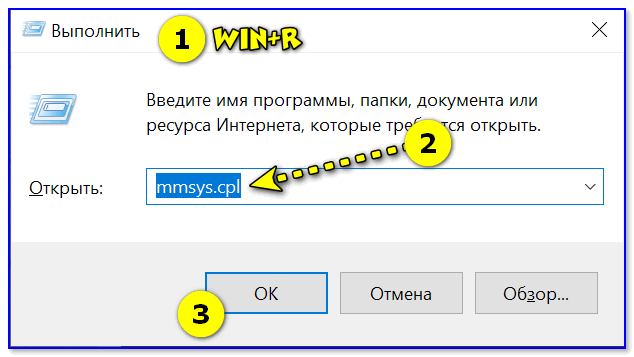
Win+R — mmsys.cpl — настройки звука
Далее во вкладке «Запись» нужно открыть свойства активного микрофона (т.е. через который ведется подача звука).
Во вкладке «Уровни» проверьте величину громкости, при необходимости выставите ползунки «Микрофон» и «Усиление микрофона» на 100% (дБ).
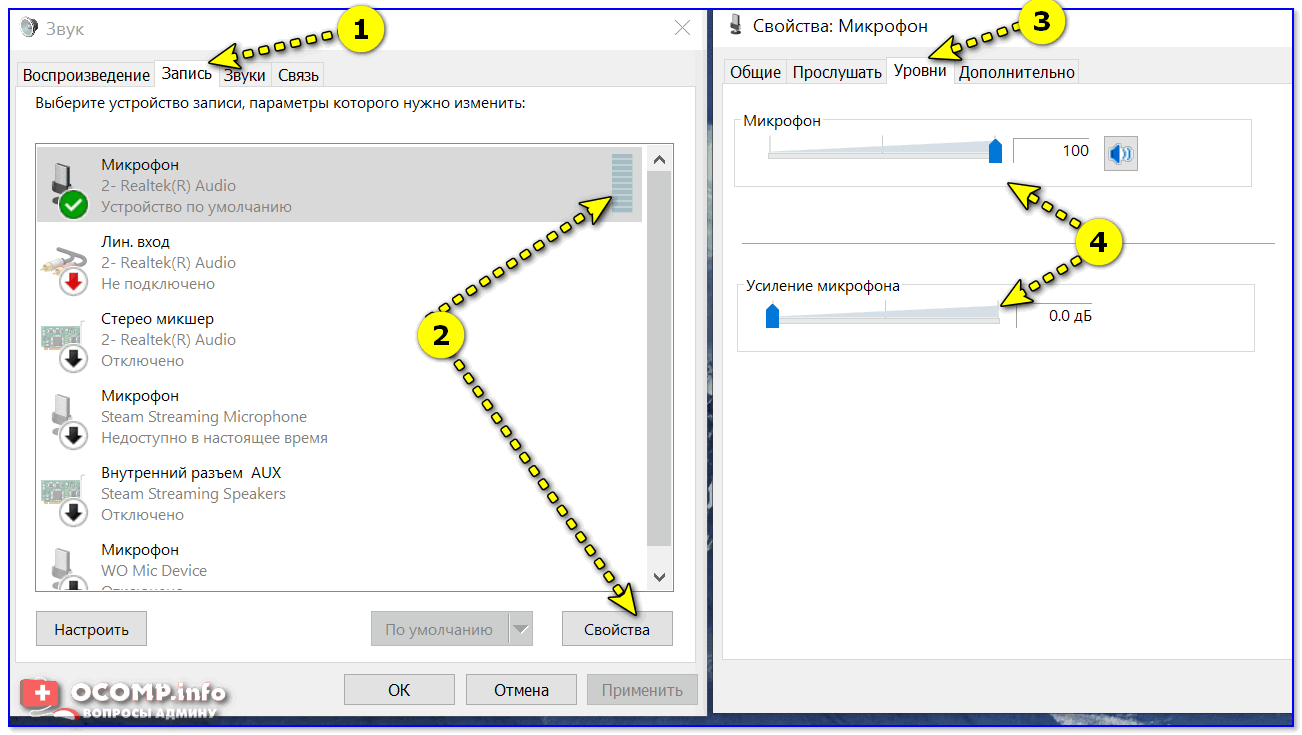
Уровни громкости (настройки микрофона)
Также обратите внимание на вкладку «Улучшения» (прим.: она есть не во всех версиях ОС). Рекомендуется включить функции подавления шума и эхо.
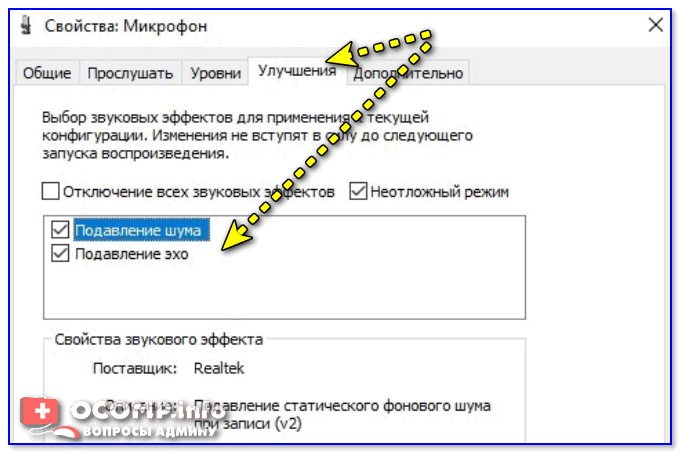
Подавление шума и эхо
Если проблема «слабого» звука с микрофона беспокоит в Skype (Zoom’e и их аналогах) — то во вкладке «Связь» посоветовал бы запретить Windows регулировать громкость (переставив ползунок в режим «Действие не требуется»). Пример ниже. 👇
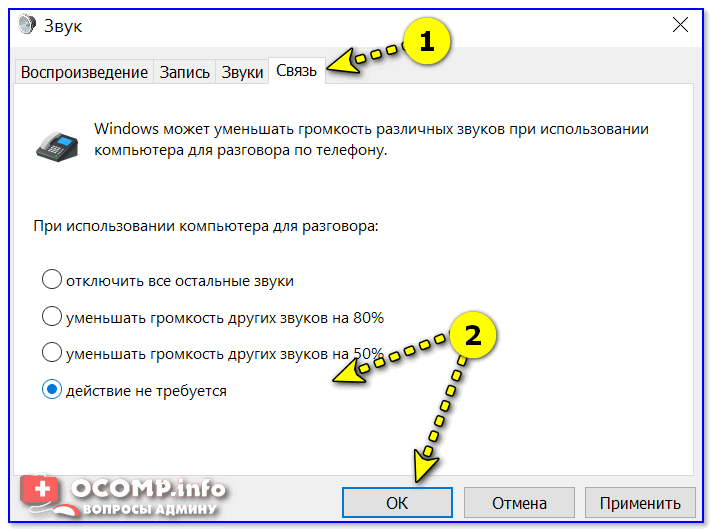
Звук — связь — действий не требуется
👉 Совет 2
После изменения параметров звука в Windows — порекомендовал бы открыть непосредственно настройки той программы, в которой у вас возникли трудности.
Например, в Skype для этого достаточно кликнуть по «трём точкам» в верхней части окна 👇. А после в разделе «Звук и видео» отключить автоматическую подстройку микрофона и вручную установить ползунок. Пример ниже.

Настройка уровня громкости микрофона в Skype
Если говорить о Zoom’e — то здесь делается практически все аналогично. Сначала нужно нажать по «небольшой стрелочке» (на значке микрофона), а после в разделе «звук» установить нужную громкость. 👇
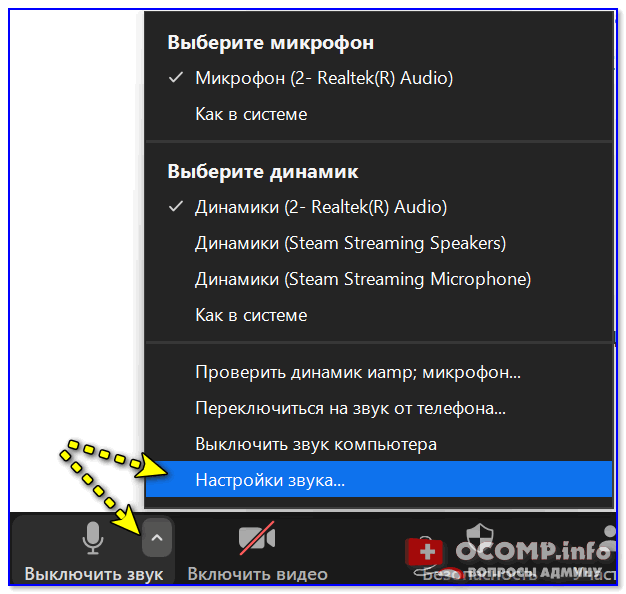
Zoom — параметры микрофона
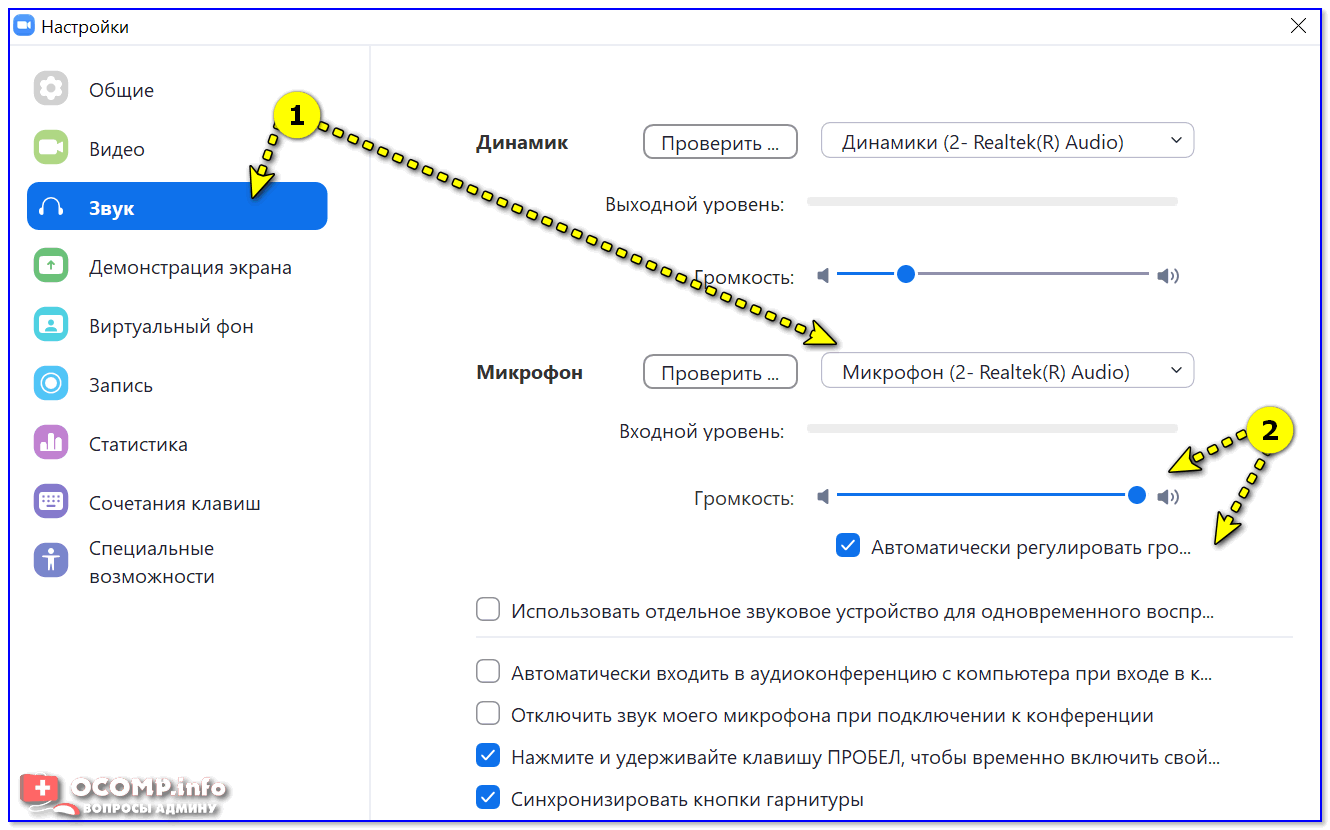
Zoom — настройки звука
👉 Совет 3
Проверьте, установлена ли у вас полная версия аудио-драйвера от производителя вашего устройства (вместе с панелью управления звуком). Прим. : после авто-установку драйвера в Windows 10 — такой панели в большинстве случаев, не появляется!
Вообще, простейший способ обновить драйвер на аудио-карту, это:
- узнать 👉 точную модель карты (мат. платы/ноутбука), после зайти на сайт производителя и загрузить;
- воспользоваться спец. утилитами для 👉 авто-поиска и установки драйверов.
Обычно, в большинстве случаев, если у вас стоит полная версия аудио-драйвера (с диспетчером!) — то 👉 в панели управления Windows у вас будет ссылка-значок на его настройку (например, на Realtek HD).
👉 В помощь!
Нет значка от диспетчера Realtek HD ! Как войти в панель управления Realtek, а то никак не могу настроить звук

Диспетчер Realtek HD появился!
В диспетчере управления звуком — имеется раздел с параметрами микрофона: в нём есть настройки громкости, чувствительности, фильтры эха, шумоподавления и т.д.
Разумеется, всё это «добро» требуется до-настроить под свое «железо» и систему.
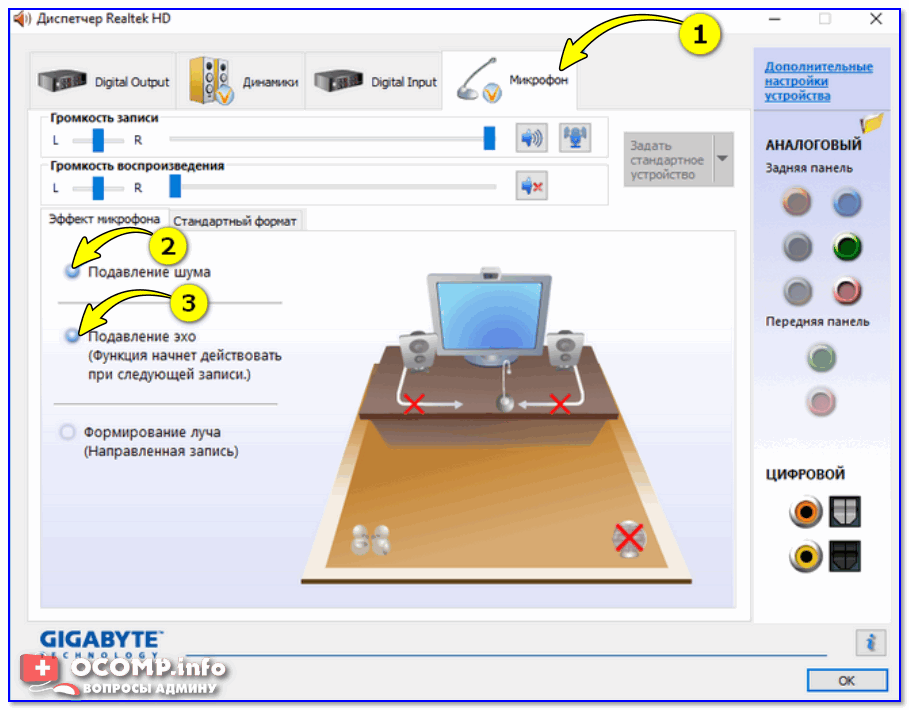
Диспетчер Realtek — подавлять эхо
👉 Совет 4
Обратите внимание также на одну «небольшую» мелочь: на многих микрофонах есть поролоновый фильтр, призванный защитить устройство от пыли, а также несколько убрать «шипения» и «свисты» во время разговора.
Если его снять — то во многих случаях громкость звука с микрофона станет выше (до 10-15% и выше — в зависимости от типа устройства, количества и качества поролона).
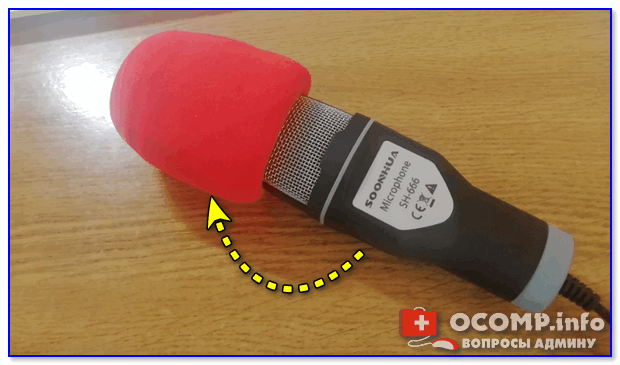
Поролоновый фильтр на микрофоне
Также не лишним будет посоветовать приблизиться к микрофону (чем меньше расстояние «между вами» — тем выше будет громкость (и больше помех. 😒) ). В основном эта рекомендация относится к встроенными микрофонам, например, которые стоят в ноутбуках. 👇
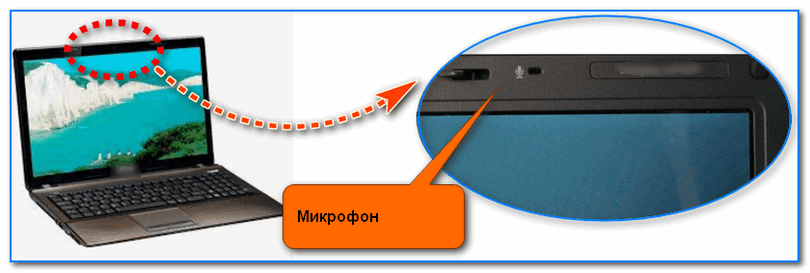
Где обычно располагается микрофон на ноутбуке
Если вы улучшили звук как-то иначе — чиркните хоть пару слов в комментариях. Заранее благодарю.
Как настроить микрофон, чтобы не было шума, и сделать звук чистым
Шум может стать настоящей проблемой при записи аудио и обычном общении в мессенджерах. В какой-то степени любая запись звука будет генерировать фоновый шум, но есть несколько способов, которые помогут свести к минимуму помехи.
Типы фонового шума
Микрофонный шум можно определить как «нежелательный звук». В основном длительность и уровень фоновых звуков определяют характеристики шума.
Существует 3 основных типа:
- Широкополосный (или непрерывный) – когда акустическая энергия распределяется в широком диапазоне частот, поскольку она улавливается микрофоном. К этой категории относятся шипение, жужжание, статический шум.
- Узкополосный ограничен узким диапазоном частот. Имеет постоянный уровень, обычно вызванный неправильным заземлением и плохо экранированными кабелями, соединяющими микрофоны. Это – любой нежелательный сигнал, который остается устойчивым в течение долгого времени.
- Импульсный включает в себя резкие звуки, такие как щелчки и хлопки. Имеет высокую частоту и короткую продолжительность.
- Электрический обычно исходит от технологии, используемой для записи звука.
- Нерегулярный – разговоры, движение транспорта, грохот грома и дождя.
При электрическом шуме следует убедиться, что записывающее оборудование подключено к одной и той же полосе питания. Микрофонные кабели должны располагаться подальше от электрических кабелей.
Нерегулярный шум очень трудно удалить, потому что он производится из многих случайных звуков, которые отличаются по частоте и громкости.
В остальных случаях проблему может вызвать неподходящий драйвер аудиокарты. Системные настройки звука тоже нужно откорректировать. Однако в первую очередь рекомендуется переподключить микрофон в иной разъем (например, на задней панели системного блока) и проверить его на другом компьютере.
Устранение неполадок
Первый этап – доверить поиск проблемы системному инструменту. В последней версии ОС он намного лучше справляется с поставленными задачами. Провести диагностику можно двумя способами.
Через Панель управления
- Вызвать Панель управления с помощью окна «Выполнить» (Win+I – команда control – Enter).
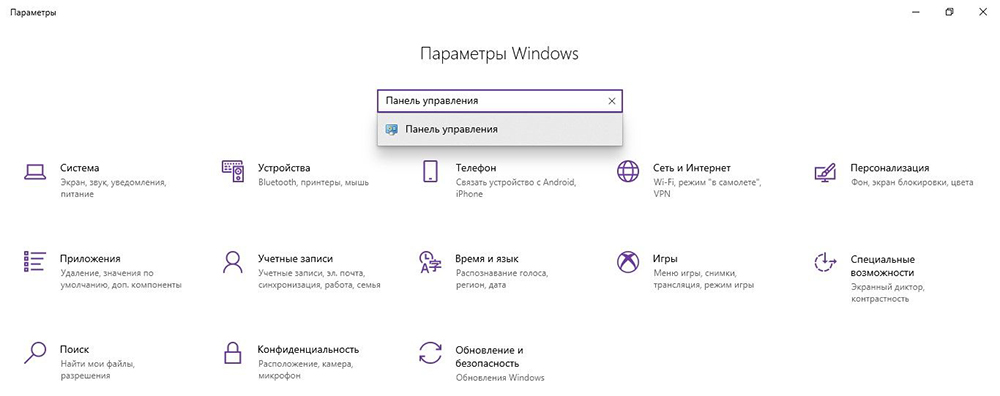
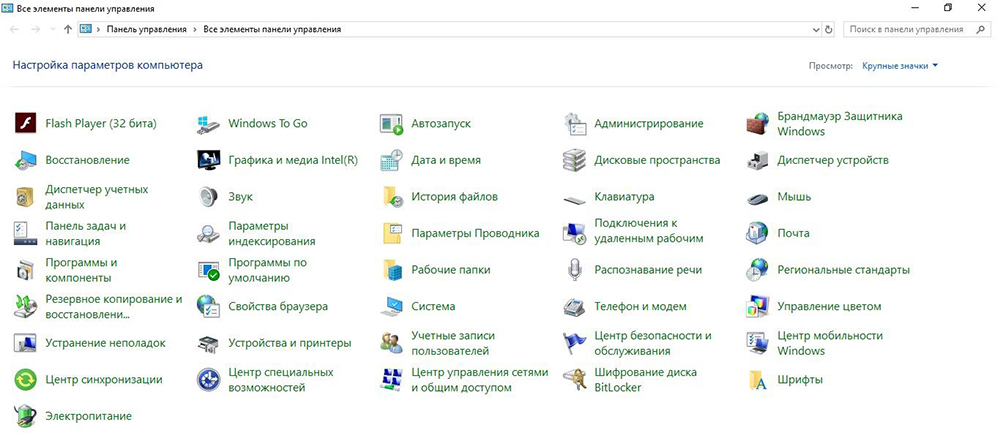
- В списке найти раздел «Устранение неполадок» и открыть его щелчком левой кнопки мышки.
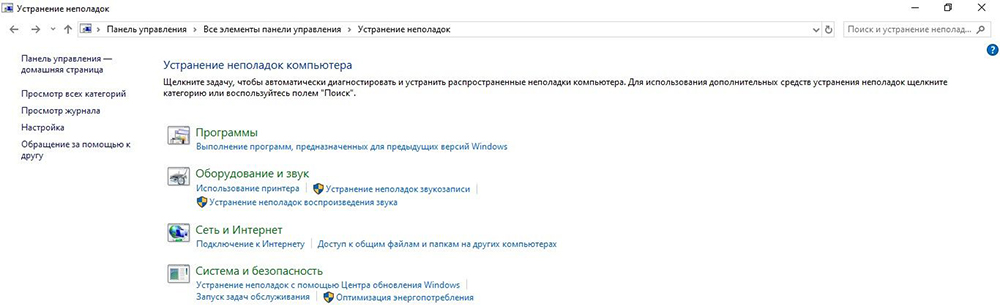
- Перейти в подраздел «Оборудование и звук».
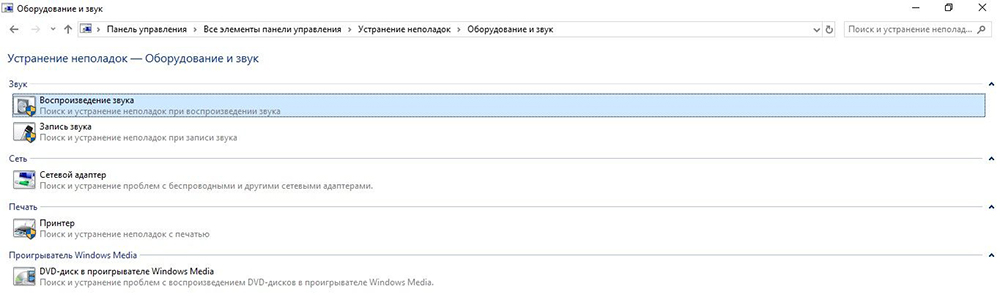
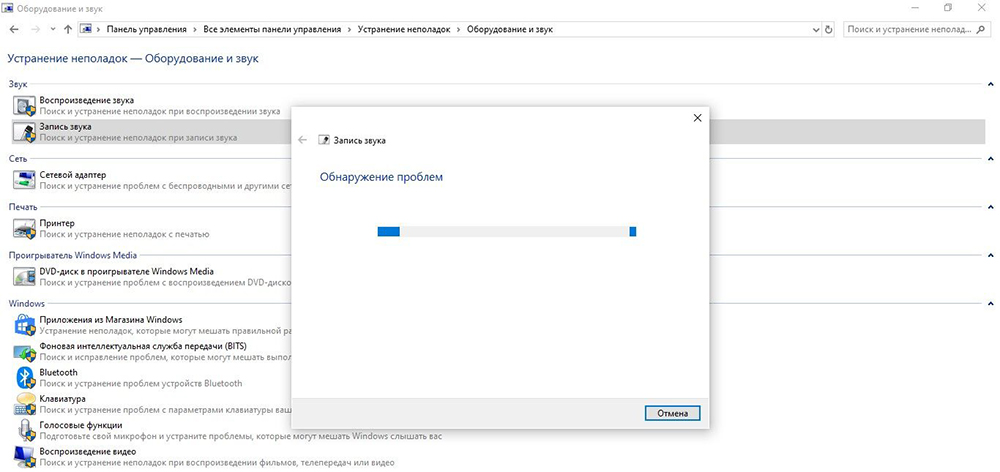
- Выбрать пункт «Запись звука».
- Откроется новое окно – нажать кнопку «Далее».
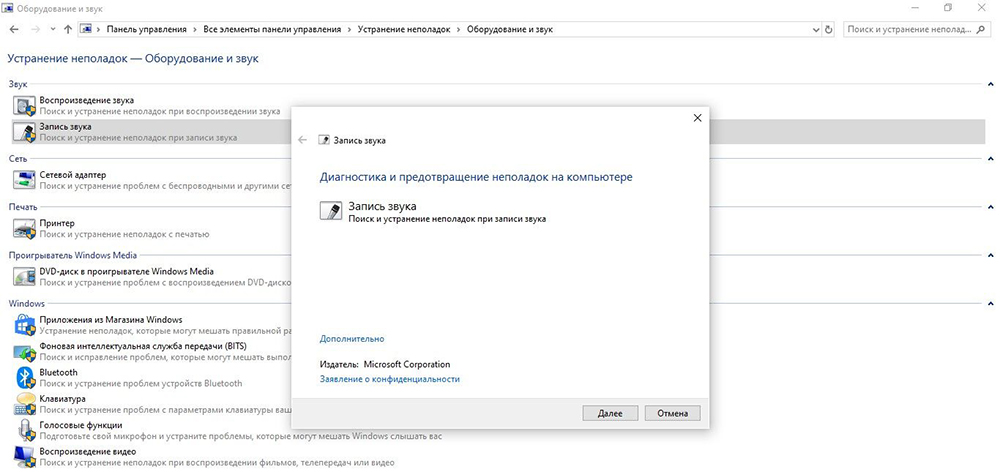
- Система запустит поиск проблемы.
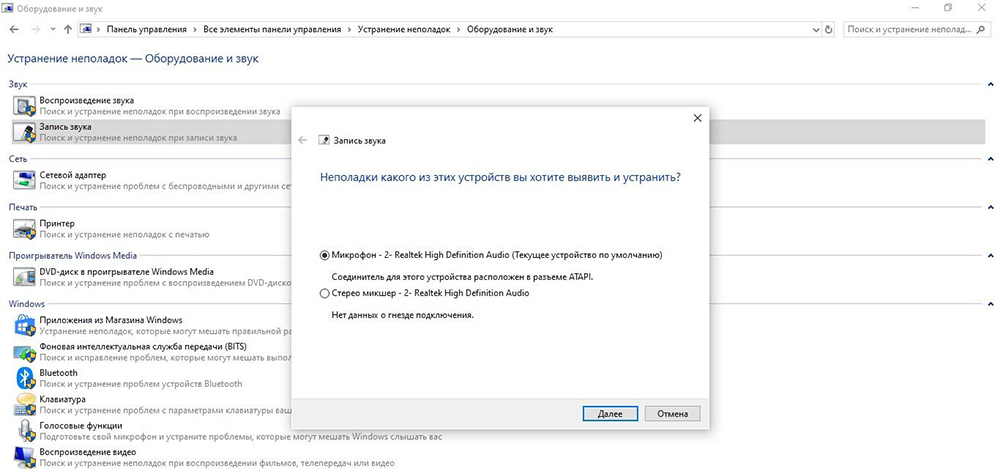
- Выбрать из списка устройство и нажать «Далее».
- Инструмент может выявить проблему или, наоборот, не выявить. Если проблема обнаружена, необходимо следовать подсказкам на экране для исправления ошибки.
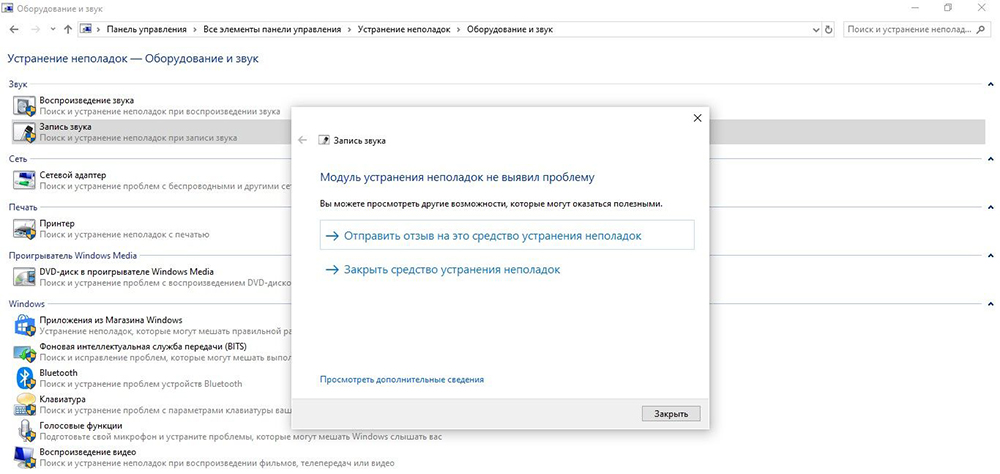
- После успешного завершения процесса закрыть окно.
Через контекстное меню «Динамиков»
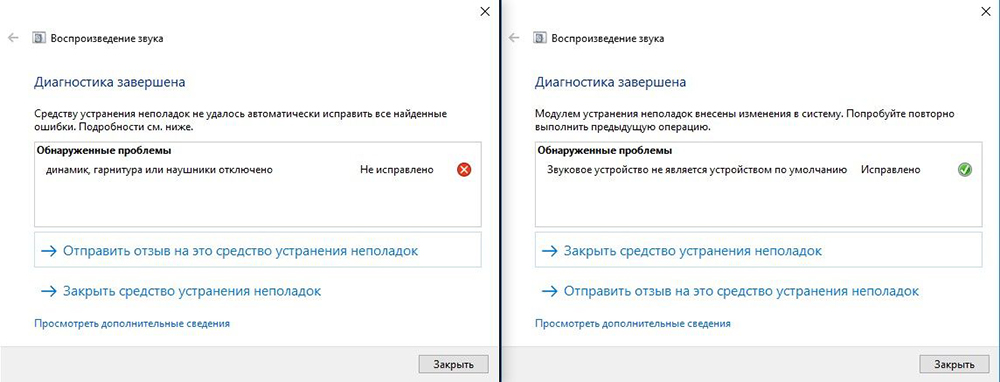
- Кликнуть правой кнопкой мышки по иконке «Динамиков», которая расположена на панели задач справа. Выбрать пункт «Устранение неполадок…».

- Инструмент начнет искать проблему и, если сможет, самостоятельно исправит ее.
Стандартные настройки микрофона
Следующий этап – убрать программное усиление цифрового аудиосигнала:
- Кликнуть правой кнопкой мышки по иконке «Динамиков» и выбрать пункт меню «Параметры звука».

- Открыть сопутствующий параметр «Панель управления звуком».
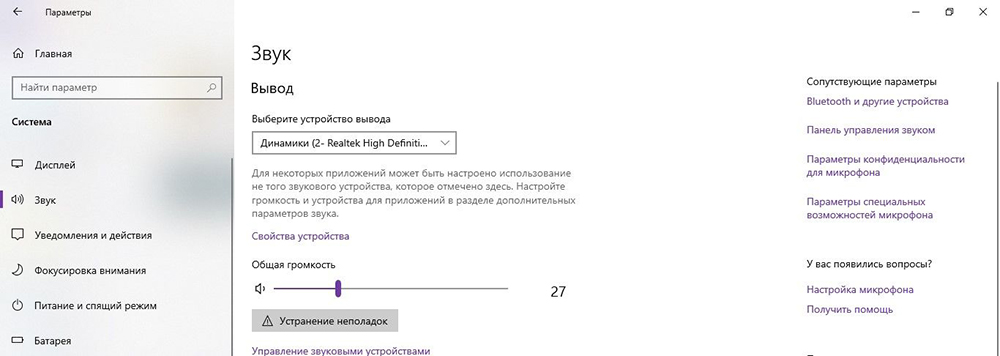
- В новом окне перейти на вкладку «Запись». Выделить курсором устройство и вызвать его свойства.
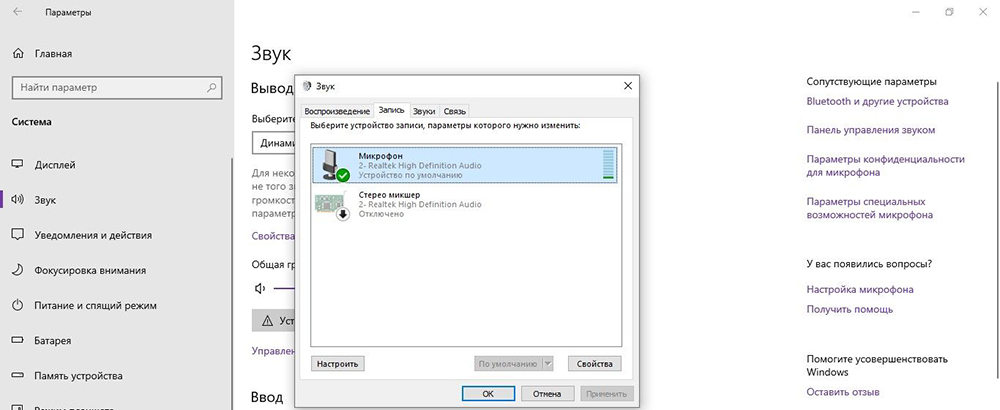
- На вкладке «Уровни» установить громкость на 100%, а усиление микрофона – на 0 дБ. Значение лучше подбирать экспериментальным путем (оно может быть и на уровне 10 дБ).
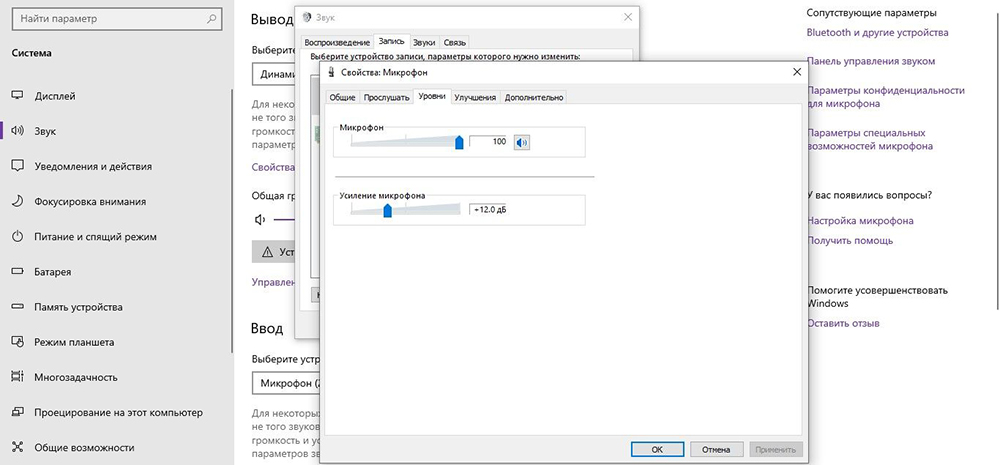
- Перейти на вкладку «Прослушать», отметить галочкой одноименный пункт – нужно говорить в микрофон, чтобы проверить настройки.
- Во вкладке «Дополнительно» установить разрядность и частоту дискретизации – 16 бит, 48000 Гц. Чем выше частота, тем больше слышно шипение.
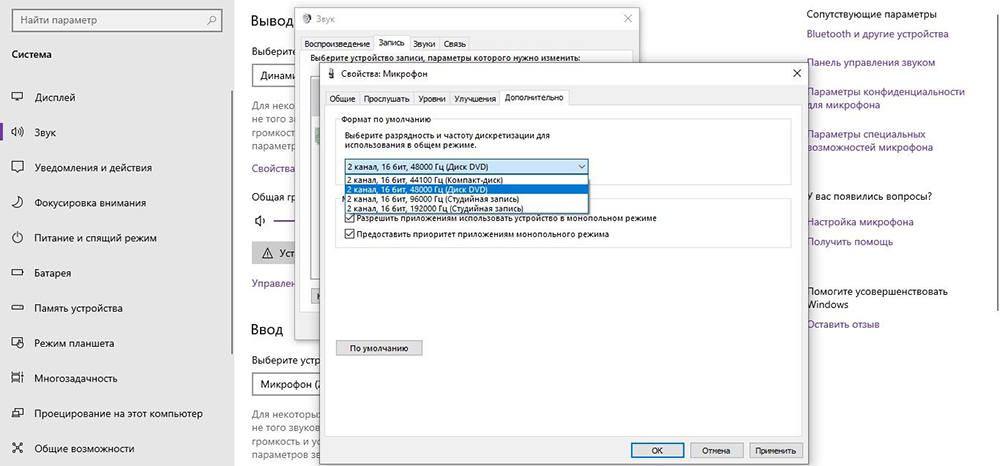
- Когда все будет устраивать, нужно убрать галочку с пункта «Прослушать…», применить и сохранить изменения.
Настройка драйвера
Следует также попробовать выполнить обновление ПО:
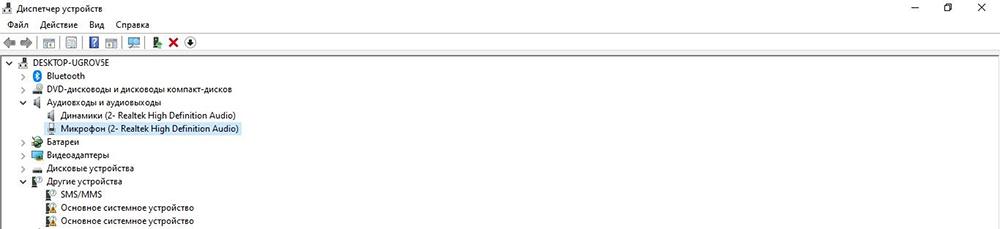
- Вызвать Диспетчер устройств, кликнув правой кнопкой мышки по иконке «Пуск» и выбрав из меню одноименный инструмент.
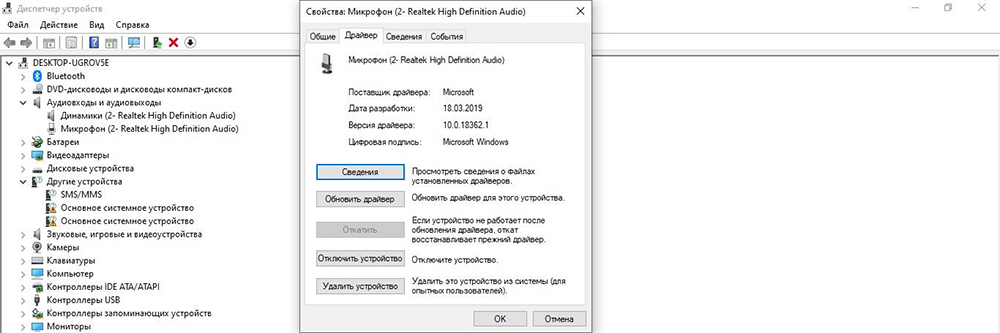
- Раскрыть раздел «Аудиовходы и выходы», дважды кликнуть по нужному устройству.
- В открывшемся окне перейти на вкладку «Драйвер» и нажать кнопку «Обновить».
- Можно осуществить как автоматический поиск драйвера системой, так и ручной. Но в последнем случае нужно предварительно скачать самостоятельно драйвер с официального ресурса.
Таким же образом обновить Realtek High Defenition Audio.
Если это не помогло, то рекомендуется переустановить драйвер:
- Клацнуть по названию устройства правой кнопкой мышки, выбрать пункт «Удалить». Подтвердить действие.
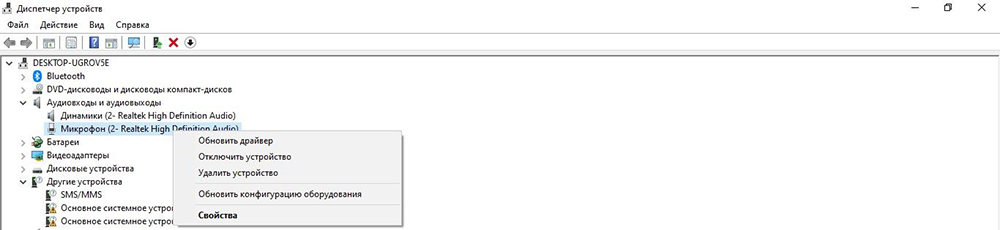
- Перезагрузить компьютер, чтобы изменения вступили в силу. После перезапуска система попытается переустановить драйвер.
- Если это не могло, найти и скачать соответствующий драйвер микрофона на официальном сайте производителя ПК и установить его через опцию «Обновить».
Таким же образом переустановить Realtek High Defenition Audio.
Специальные программы
Многие производители аудиокарт выпускают утилиты для настройки звука. Для Realtek – это Realtek Audio Control, ее можно скачать с веб-ресурса Microsoft.
Сама утилита очень простая и понятная. Во вкладке «Микрофон» выбирается подходящий эффект, настраивается громкость и усиление. Также можно активировать опцию устранения акустического эха, задать разрядность и частоту дискретизации.
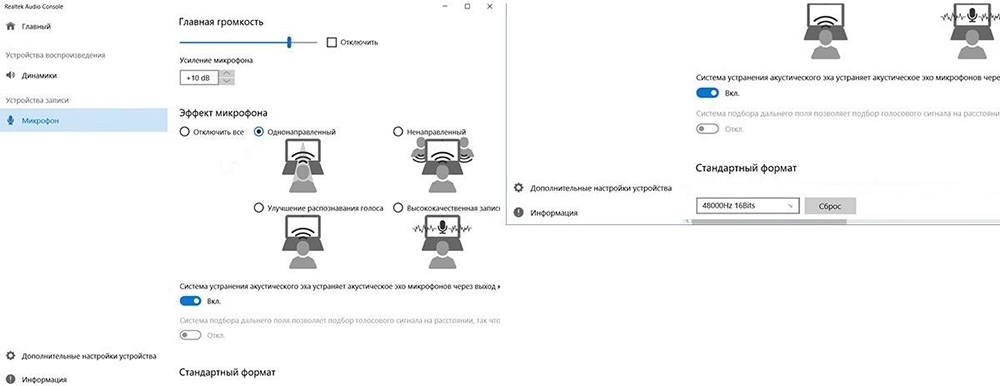
Здесь следует пробовать разные параметры и смотреть, как меняется звучание, становятся ли шумы менее слышимыми.
Также стоит выделить сторонние приложения для шумоподавления:
- Voicemeeter.
- NoiseGator.
- SoliCall.
- Andrea PC Audio Software;
- Samson Sound Deck;
- Krisp.
Аксессуары для шумоподавления
Некоторые аксессуары помогают убрать фоновый шум:
- Предусилитель облегчает переход между микрофоном и другим оборудованием.
- Адаптер питания для ноутбука отлично справляется с уменьшением статического шума, особенно если используется несколько секций записывающего оборудования.
- Ударные крепления – их установка на подставку микрофона уменьшит фоновый шум, вызванный дрожью и вибрацией.
- Ветрозащитный экран надевается на голову микрофона и отсекает нежелательные помехи ветра и тяжелое дыхание.
Вместо заключения
Проблема может быть связана непосредственно с устройством. От дешевого нельзя ожидать качественного звука.
Если микрофон используется часто, стоит задуматься о покупке нового оборудования, а также подставки и поп-фильтра, снижающего звуковые помехи от дыхания.
Какой прогой убрать звук "как из бочки"
Пользуюсь микрофоном «Samson C01u pro». С его плагином «sound desk» звук вообщем -то неплохой. Но присутствует шум типа «звук как из бочки», не сильный , но есть. Посоветуйте какой прогой можно убирать шумы , особенно «из бочки». Чтобы прога была не сильно заумная
- eTarget 2011:Панельная дискуссия «Стратегия и планирование рекламной кампании в интернете»
- eTarget 2011: Круглый стол «Реклама в онлайн-видео»
- Могут ли «плохие» входящие ссылки привести к ухудшению ранжирования?
Audacity — бесплатная многофункциональная прога, на ютубе посмотри видосы как убирать шумы в этой программе
Любой программой, где есть любой эквалайзер. Прежде всего это частоты 300-500 герц. Ну и про низкие и высокие не забывать. Короче говоря, нужно поиграться с ползунками эквалайзера. А вообще «шумы» и «бочковатый звук» — это несколько разные вещи, и убираются разными методами. Поэтому в первую очередь важно подобающее место для записи, чтобы потом меньше заморачиваться.
Проги — Adobe audition, Audacity и так далее.
Плюс загуглить или заютубить: «как обрабатывать вокал/голос».
тоже юзаю этот микрофон. от ихнего драйвера отказался.. мне показалось что с ним только хуже.. переустановил обычным виндосовским драйвером. звук громче и лучше подходит для последующей обработки..))
в Adobe Audition есть очень много инструментов для обработки.
но изначально надо думать об акустике помещения ( глушить, глушить и еще раз глушить )
Переглушить помещение тоже можно. И это не есть хорошо. 😉
переглушить и сделать безэховую камеру у ТСа не получится ))))
Микрофон надо на паучок вешать, дабы не передавал вибрации. А шумы скорее всего идут от вентиляторов компа. Пусть даже вы их не слышите плюс эхо комнаты дают такую смесь. Еще могут быть наводки от незаземленного компа.
Если приходится перед компом писать — уберите его нафиг со стола подальше, вырубите лишние вентиляторы. Стены перед собой и сбоку тканью или мебелью.
Гул можно почистить, а вот ревербрацию и задержку (эхо) не уберете. Попробуйте Gain компрессию. Эквалайзерами сильно тоже не нужно увлекаться, особенно добавлением басов и середины. Можно звук сделать такой, что у зрителей кровь пойдет из ушей. В переносном конечно же смысле. В крайнем случае можно убрать низы до 100-120 Гц, и пару-тройку резонансов + шипящие.
Компрессор на голос ставить обязательно и правильно его настроить, а если сводите с музыкой то два компрессора как минимум. Советую обрабатывать голос/вокал только в студийных наушниках. Удачи!