Troubleshoot common coauthoring errors
Sometimes you’ll see an error in Word when coauthoring with others. Here are some quick tips to get back on track.
Upload Failed: Save as / Discard
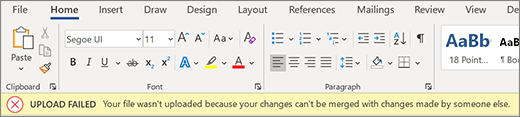
Experience: The error bar appears, AutoSave turns off, and no more updates come in. Your data is safe locally, but you can’t resume coauthoring until you resolve this error.
Why this error happened: Your document can’t be saved to the server because your edits can’t be merged with changes from others.
How to fix it:
If you have any edits you don’t want to lose, select Save a Copy and save the file under a new name.
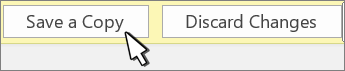
Reopen the live document.
Add back any changes that didn’t make it to the server copy.
Note: You can also select all and copy, paste the document into a new window, and then select Discard Changes. You can then add back any changes that didn’t make it to the server copy.
Upload Failed: Resolve Conflict
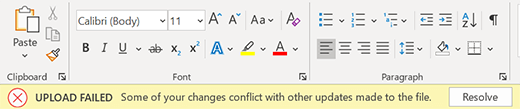
Experience: The error bar appears, AutoSave turns off, and no more updates come in. Your data is safe locally, but you can’t resume coauthoring until you resolve this error.
Why this error happened: Your document can’t be saved to the server because your edits conflict with edits from others. Coauthoring with AutoSave turned on can help avoid running into this issue.
How to fix it:
Select Resolve.
Select Next on the Conflicts tab to navigate through each change.
Accept or reject each change.
Once all changes are resolved, close the conflict view.
Note: The experience is similar to tracked changes. For example, if you “accept insertion” the content will be added to the document.
Recovered Conflicts

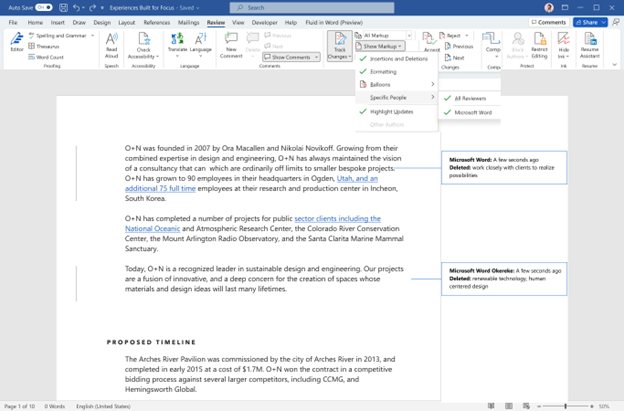
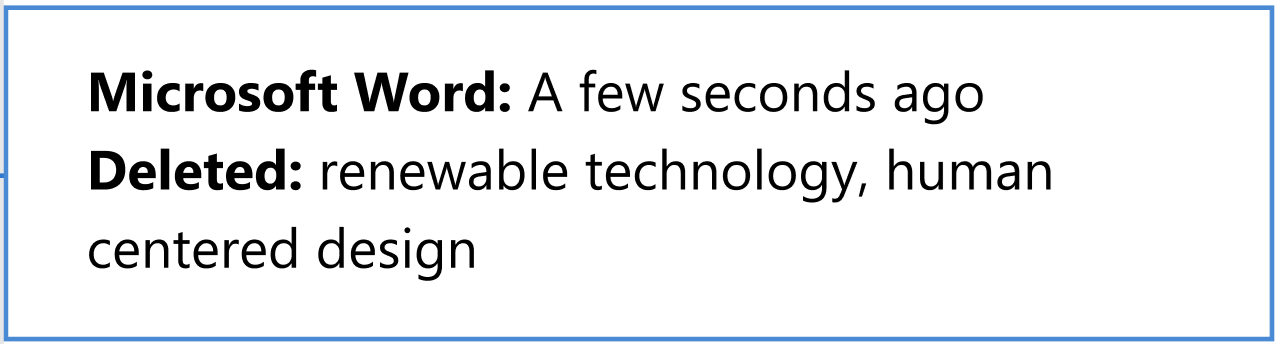
Experience: Your document automatically refreshes and reopens, displaying an error bar. You are now connected to the live document with any conflicting changes saved in the document as tracked changes attributed to Microsoft Word.
How to fix it:

To view the conflicting edits as tracked changes, select the Review Changes button in the error bar.
Tip: To easily view your recovered edits, select All Markup. Then, select Show Markup, select Specific People, and choose Microsoft Word.
In the Review tab, accept or reject each tracked change attributed to “Microsoft Word.” You can review your recovered changes at any time.
Refresh Recommended
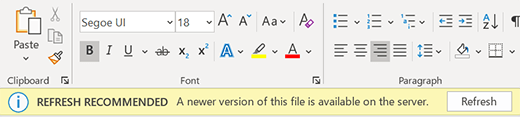
Experience: The error bar appears, AutoSave turns off, and no more updates come in. Your data is safe locally, but you can’t resume coauthoring until you resolve this error.
Why this error happened: A newer version of the file is on the server, you don’t have any local changes, and we are unable to update the document automatically.
How to fix it: Simply select Refresh and continue coauthoring.

Automatic Refresh

Experience: Your document automatically refreshes and reopens. You are now connected to the live document with the latest changes.
How to fix it: Word has automatically refreshed the document with the latest changes, and you can get right back to work.
Upload Pending
Experience: A progress bar appears on the screen. You may also see an error dialog. Both can be dismissed.
Why this error happened: Your document is unable to be saved to the server. This is most commonly caused by network connectivity issues.
How to fix it: Leave Word open with AutoSave turned on, and Word will retry to save in the background until it succeeds.
Upload Failed: Save as / Discard

Experience: The error bar appears, AutoSave turns off, and no more updates come in. Your data is safe locally, but you can’t resume coauthoring until you resolve this error.
Why this error happened: Your document cannot be saved to the server because your edits can’t be merged with changes from others.
How to fix it:
If you have any edits you don’t want to lose, select Save a Copy and save the file under a new name.

Reopen the live document.
Add back any changes that didn’t make it to the server copy.
Note: You can also select all and copy, paste the document into a new window, and then select Discard Changes. You can then add back any changes that didn’t make it to the server copy.
Recovered Conflicts
Experience: Your document automatically refreshes and reopens, displaying an error bar. You are now connected to the live document with any conflicting changes saved in the document as tracked changes attributed to Microsoft Word.
How to fix it:
To view the conflicting edits as tracked changes, select the Review Changes button in the error bar.
Tip: To easily view your recovered edits, select All Markup. Then, select Show Markup, select Specific People, and choose Microsoft Word.
In the Review tab, accept or reject each tracked change attributed to “Microsoft Word.” You can review your recovered changes at any time.
Refresh Recommended
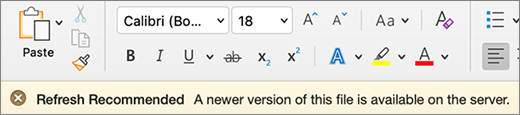
Experience: The error bar appears, AutoSave turns off, and no more updates come in. Your data is safe locally, but you can’t resume coauthoring until you resolve this error.
Why this error happened: A newer version of the file is on the server, you don’t have any local changes, and we are unable to update the document automatically.
How to fix it: Simply select Refresh and continue coauthoring.
Automatic Refresh
Experience: Your document automatically refreshes and reopens. You are now connected to the live document with the latest changes.
How to fix it: Word has automatically refreshed the document with the latest changes, and you can get right back to work.
Upload Failed: Resolve Conflict
Experience: The error bar appears, AutoSave turns off, and no more updates come in. Your data is safe locally, but you can’t resume coauthoring until you resolve this error.
Why this error happened: Your document cannot be saved to the server because your edits conflict with edits from others. Coauthoring with AutoSave turned on can help avoid running into this issue.
How to fix it:
Select Resolve.
Select Next on the Conflicts tab to navigate through each change.
Accept or reject each change.
Once all changes are resolved, close the conflict view.
Note: The experience is similar to tracked changes. For example, if you “accept insertion” the content will be added to the document.
Upload Pending
Experience: A progress bar appears on the screen. You may also see an error dialog. Both can be dismissed.
Why this error happened: Your document is unable to be saved to the server. This is most commonly caused by network connectivity issues.
How to fix it: Leave Word open with AutoSave turned on, and Word will retry to save in the background until it succeeds.
Решение проблемы "Ошибка при направлении команды приложению" в Microsoft Office и не только в нем.
Наверняка кто-то сталкивался с подобной проблемой. Приложение долго грузится, висит, а затем выдает ошибку.
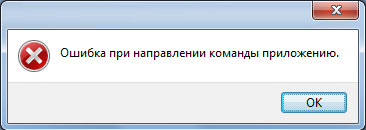
Во всем виноват сетевой принтер, установленный по умолчанию (возможно) и в данный момент недоступный. На форумах предлагается ковыряние в реестре, отключение запросов DDE, ковыряния с правами и прочее, что далеко не всегда помогает. Случайно нашел решение проблемы в три клика.
ДЕЛАЙ РАЗ — Отключай соединение с сетью (Wi-Fi или подключение по локальной сети).
ДЕЛАЙ ДВА — Удаляй сетевой принтер по умолчанию (который 100% на момент ошибки недоступен).
ДЕЛАЙ ТРИ — Включай сеть обратно. При необходимости заново настраивай сетевой принтер.
P.S. Отключать сеть нужно для того, чтобы комп быстрее соображал и не пытался инициализировать несуществующий принтер. Что, собственно и пытаются сделать эти программы в момент их запуска.
P.P.S. Баянометр ошибся при направлении команды приложению.
охъ, как меня уже задолбала эта ошибка! красавчик тс!
у меня по умолчанию стоит другой принтер, сетевых нет вообще, а проблема остается. Причем возникла случайно и никак не могу от нее избавиться
Проблема в MS Office решается отключением (или включением) DDE в настройках MS Office, в случае с другими программами проще в реестре найти нужный раздел с расширением, файлы которого выдают ошибку и удалить его, предварительно сделав копию. Ветви искать тут «HKEY_CURRENT_USER\Software\Microsoft\Windows\CurrentVersion\ Explorer\FileExts\.<расширение>» и тут «HKEY_CLASSES_ROOT\.<расширение>». Иногда достаточно удаление первого раздела. После этого при открытии файла система сама спросит с помощью чего его открыть — в диалоге нужно будет указать программу из списка доступных, либо с помощью ручного указания файла программы в этом же списке в самом низу.

Обидно


Приводим данные в порядок с помощью Microsoft Access (часть8)

Microsoft Access предоставляет множество визуальных средств разработки приложения по работе с базой данных. Но рано или поздно возникает необходимость в более тонкой настройке отдельных ее частей и добавление нового функционала, который невозможно реализовать с помощью мастеров и конструкторов. Для этого Microsoft Access да и все программы из пакета MS Office могут расширять свой функционал с помощью встроенного языка программирования VBA (Visual Basic for Applications). Изучив основы языка VBA на одном из продуктов MS Office, в нашем случае это Access, его можно применять в других программах (Excel, Word, Power Point). Задачи автоматизации рутинных процессов не меняются долгое время. Не вдаваясь в новомодные течения, круг задач которые решает VBA будет востребован еще долго. Преимущества VBA в том, что он консервативен, но по прежнему востребован и не подвержен безумным обновлениям, что позволяет неискушенному пользователю спокойно и стабильно работать.
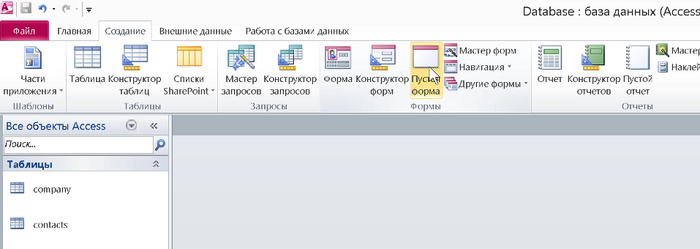
Создадим форму, которая всегда будет открываться при запуске нашей базы. Так называемое главное окно. На вкладке Создание нажмем Пустая форма.
Назовем ее main.
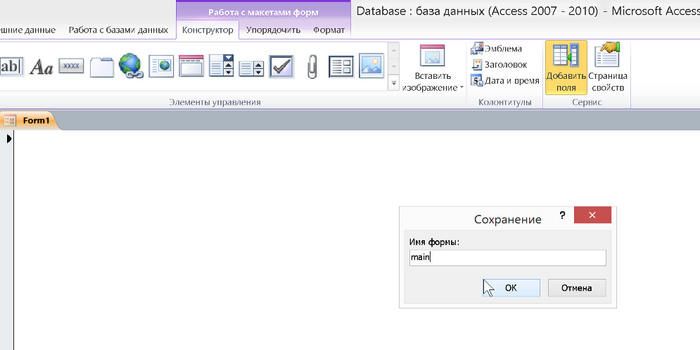
Далее Файл -> Параметры -> Текущая база данных, опция Форма просмотра, в выпадающем списке выберем форму main. Форма будет открываться при запуске приложения и с помощью нее можно организовать навигацию и доступ к другим объектам базы данных.

На вкладке Работа с базами данных нажмем на кнопку Visual Basic. Откроется окно редактора VBA. В редакторе мы будем писать код, который сможет обращаться ко всем нашим объектам (таблицы, формы, запросы, отчеты и т. п.) и принадлежащим им элементам, менять их свойства и поведение.
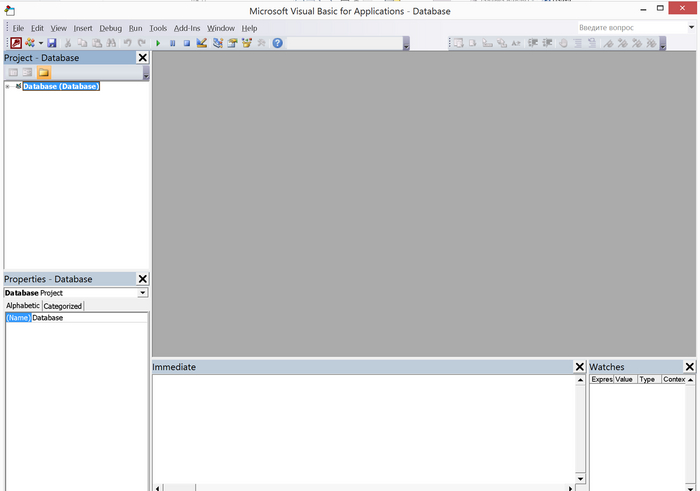
Минимальной структурной единицей программы на VBA является процедура (ее еще называют макросом). Процедура начинается со служебного слова Sub, далее следует имя процедуры (как правило отражает назначение процедуры), круглые скобки, заканчивается процедура служебной конструкцией End Sub. Внутри процедуры пишется код на языке VBA.
Sub MyFirstProcedure()
<Код на языке VBA>
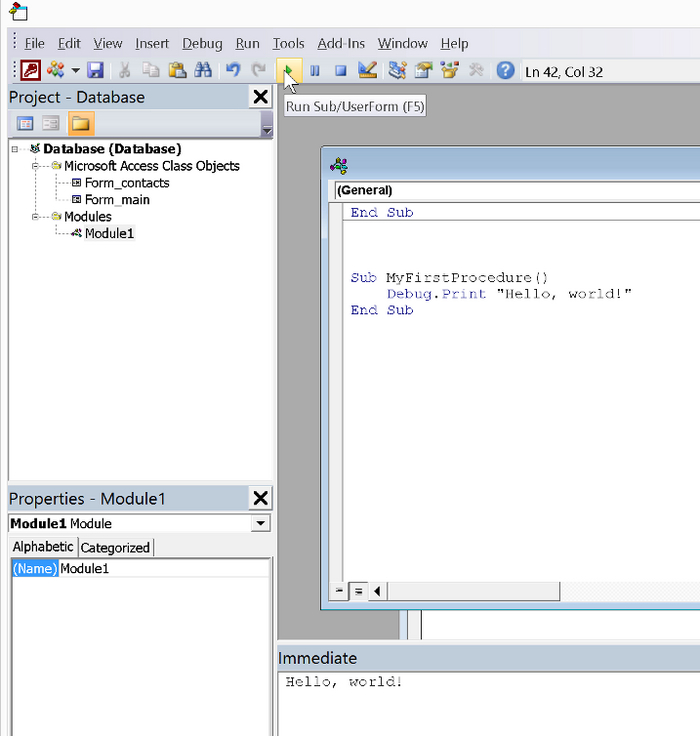
На панели инструментов нажмем Insert — > Module. Модуль это еще один объект нашей базы. В нем мы будем размещать наши процедуры, а затем вызывать их на исполнение. В окне кода модуля Module1 напишем следующее:
Sub MyFirstProcedure()
Debug.Print “Hello, world!”

Убедимся что у нас открыто окно Immediate (View -> Immediate Window), оно необходимо для того, чтобы иметь возможность увидеть результаты выполнения программы в процессе ее отладки. На панели инструментов нажмем зленый треугольник (Run Sub), в окне Immediate увидим результат выполнения процедуры.
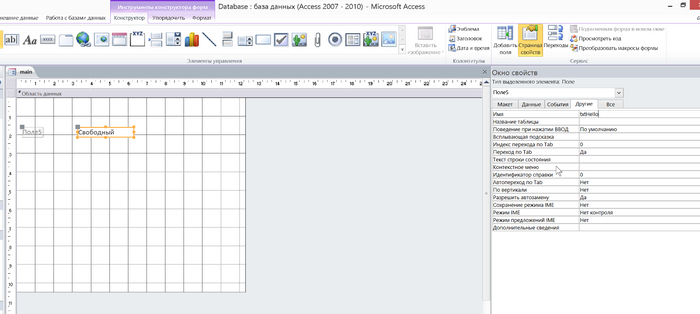
Теперь выведем наше приветствие на форму main. В режиме конструктора добавим текстовое поле и в окне свойств поля дадим ему имя txtHello.
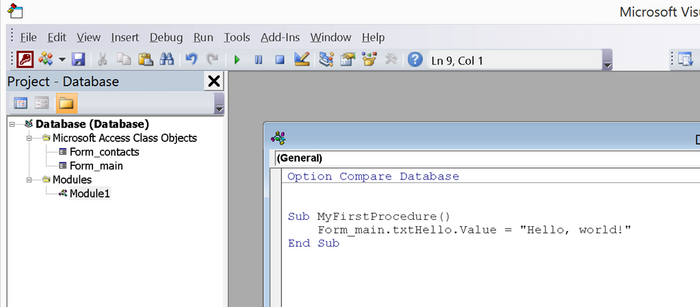
С помощью VBA обратимся к этому полю из процедуры и поместим в него текст — Hello, world! Процедура будет иметь следующий вид:
Sub MyFirstProcedure()
Form_main.txtHello.Value = «Hello, world!»
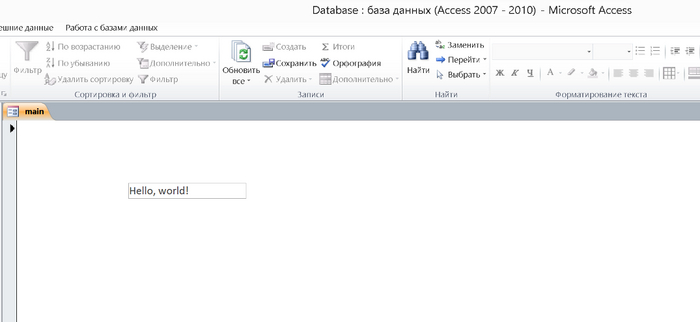
Запустим ее на исполнение и убедимся, что текстовое поле txtHello формы main получило значение — «Hello, world!»
Приводим данные в порядок с помощью Microsoft Access (часть7)

Продолжим знакомство с SQL. Рассмотрим запросы на вставку, обновление и удаление данных.
Запрос на вставку данных начинается с оператора INSERT INTO, далее следует имя таблицы и в скобках перечисление полей таблицы в которые мы хотим добавить данные, затем оператор VALUES и в скобках значения полей через запятую. Важно правильно соотнести перечисление полей и значений, иначе из-за несовпадения типов вставка не произойдет или произойдет со вставкой данных не в те поля. Заметим, что текстовые значения полей мы заключаем в двойные кавычки, а вот значение поля [companyid] нет, так как значение данного поля числовое.
Запрос на вставку данных будет иметь вид:
INSERT INTO contacts (name, surname, email, companyid)
VALUES («Мария», «Пыхтина», «mariya85@ya.ru», 1);
Выполним запрос, нажав на красный восклицательный знак, Access предупреждает нас об изменениях, которые произойдут после выполнения запроса.
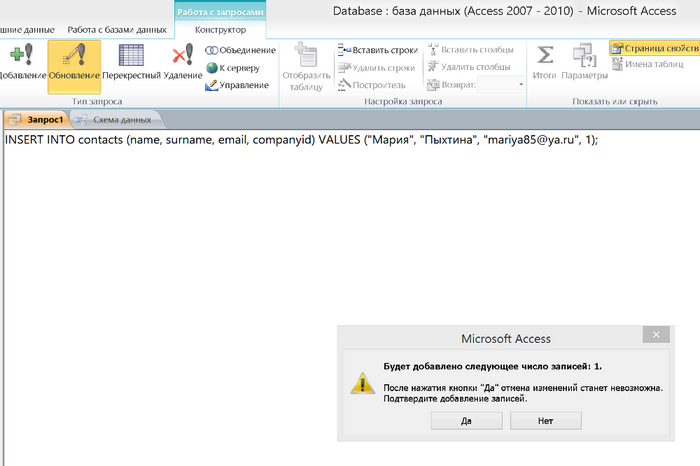
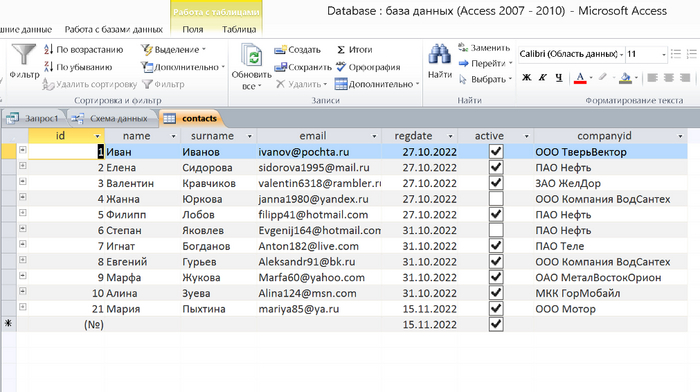
Убедимся, что данные добавлены корректно.
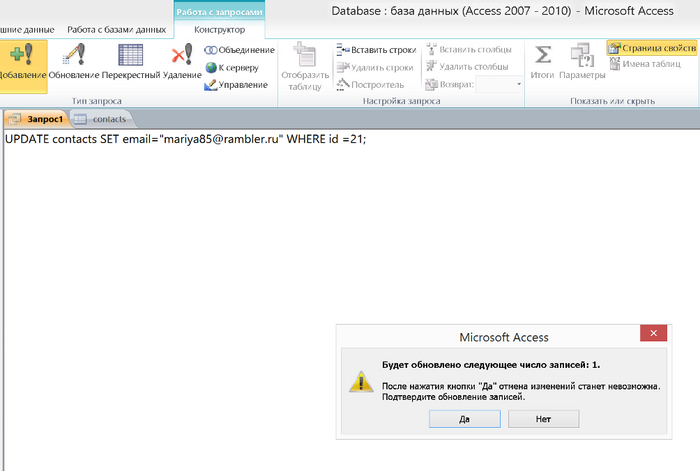
Запрос на обновление предназначен для изменения данных полей. Начинается запрос с оператора UPDATE, затем следует имя таблицы, оператор SET и перечисление полей с их новыми значениями.
Важно помнить, что результаты обновления невозможно отменить. Правильность выполнения запроса можно проверить запросом на выборку, удовлетворяющего параметрам заданным в запросе на обновление. Сразу добавим секцию WHERE иначе обновление коснется всего поля.
Запрос на обновление данных будет иметь вид:
UPDATE contacts SET email=»mariya85@rambler.ru» WHERE >
Убедимся, что данные обновились.

Запрос на удаление начинается с оператора DELETE, затем следует символ (*) — что означает удаление записи полностью, если же нам надо удалить значение нескольких полей мы пользуемся запросом на обновление, затем оператор FROM с указанием имени таблицы, сразу же добавим секцию WHERE иначе будут удалены все записи таблицы.
Удаленные записи нельзя будет восстановить. Поэтому делать это нужно крайне аккуратно. И не забывать о том, что у нас есть связанные данные в других таблицах, которые тоже придется удалять. Чаще всего данные отмечаются каким-либо признаком и просто исключаются из выборки. Для этого у нас может послужить поле [active]. Так же при удалении записи, значение поля [id] с типом данных счетчик исключается из счетчика.
Запрос на удаление данных будет иметь вид:
DELETE * FROM contacts WHERE id =21;
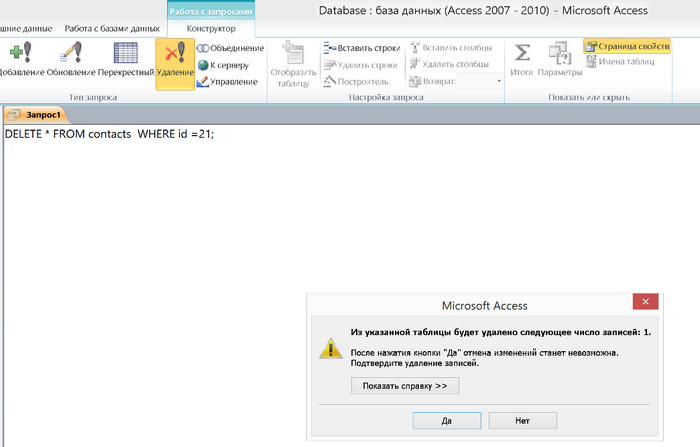
Убедимся, что указанная запись удалена.
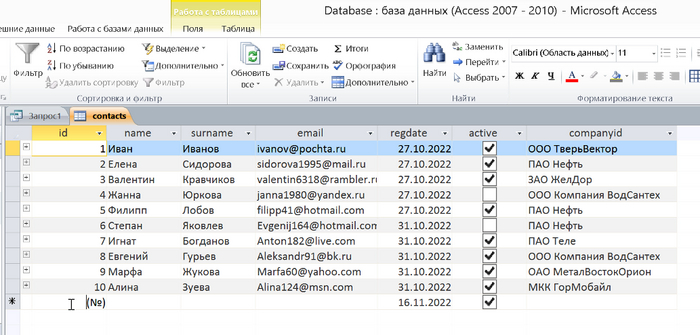
Приводим данные в порядок с помощью Microsoft Access (часть6)

Основу работы с реляционными базами данных составляет язык структурированных запросов SQL (Structured Query Language). Это набор инструкций по манипулированию объектами базы данных, с помощью них мы можем создавать таблицы, добавлять в них данные, производить выборку данных, удалять данные и удалять таблицы. Для всего этого мы пользовались соответствующими мастерами, но под капотом Access формулировал эти задачи на языке SQL и даже генерировал для нас готовый SQL код. Основные команды языка применимы к большинству реляционных баз данных (MS SQL Server, Oracle, MySQL, PostgreSQL, SQLite и т. п.), это устоявшийся стандарт в мире реляционных баз. Различные СУБД расширяют возможности SQL собственным функционалом, но основной синтаксисе с незначительными особенностями применим ко всем.
Откроем наш запрос contacts в режиме SQL. В окне построителя запросов мы наблюдаем код на языке SQL, код сгенерировал Access, но мы бы могли написать его сами и он бы заработал. Разберемся в структуре SQL запросов на более простом примере.
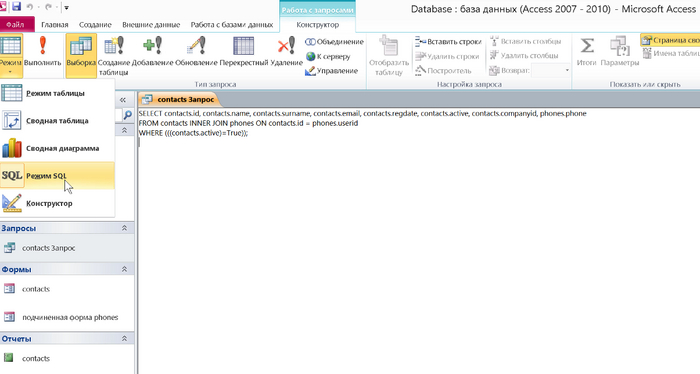
Самыми распространенными запросами являются:
запрос на выборку;
запрос на вставку;
запрос на удаление.
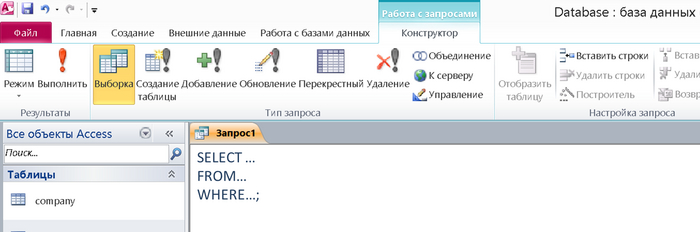
Самый простой запрос на выборку начинается с оператора SELECT, затем следует перечисление необходимых полей, затем оператор FROM после чего указывается имя таблицы (таблиц) которым принадлежат эти поля, например:
SELECT name, surname, email FROM contacts;
В результате мы получим все записи таблицы contacts, представленные тремя полями. Если же мы хотим вывести все поля мы можем написать SELECT * FROM contacts; В конце инструкции ставится точка с запятой.
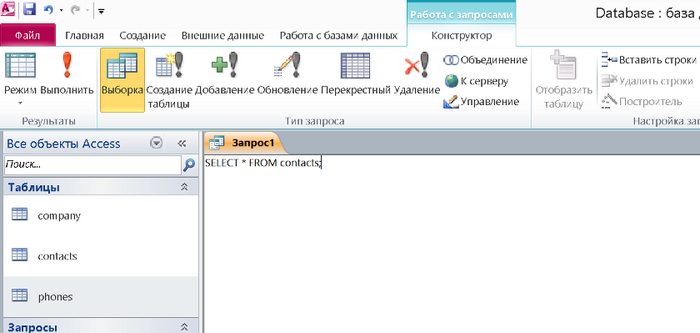
Через вкладку Создание откроем уже не Мастер запросов, а Конструктор запросов. Не будем выбирать таблицу предложенную диалоговым окном и перейдем в SQL режим. Напишем здесь уже известную нам конструкцию SELECT name, surname, email FROM contacts; и отправим ее на исполнение нажав на кнопку с красным восклицательным знаком.
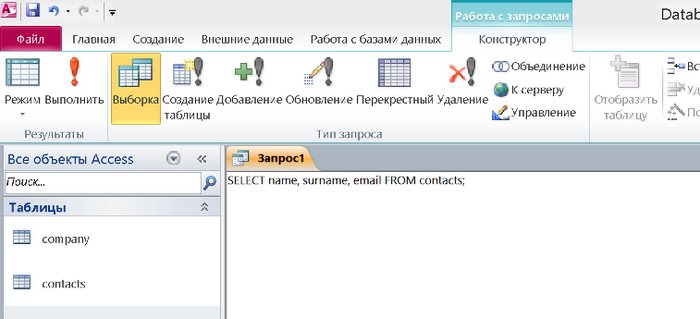
Убедимся в правильности вывода, действительно программа вывела все записи представленные тремя полями

Заменим перечисление полей в секции SELECT на символ * (звездочка):
SELECT * FROM contacts; и выполним запрос.
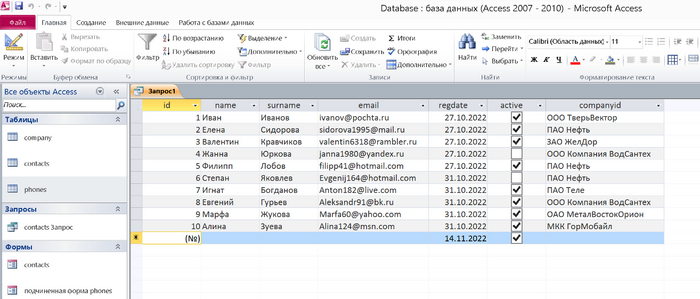
Результатом запроса будут все записи и все поля таблицы contacts.
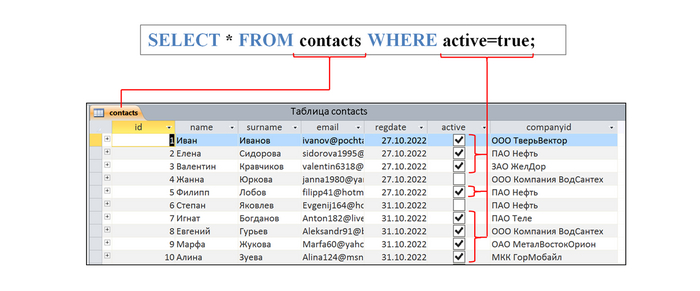
Предположим нас интересуют только активные контакты. Реализуем это в SQL запросе, для этого существует оператор WHERE, это оператор условия. Запрос будет выглядеть следующим образом:
SELECT * FROM contacts WHERE active=true;
Иными словами показать все записи таблицы contacts где поле [active] имеет значение ИСТИНЫ, в SQL коде мы уже строго придерживаемся английского значения слова ИСТИНА – true и ЛОЖЬ – false.
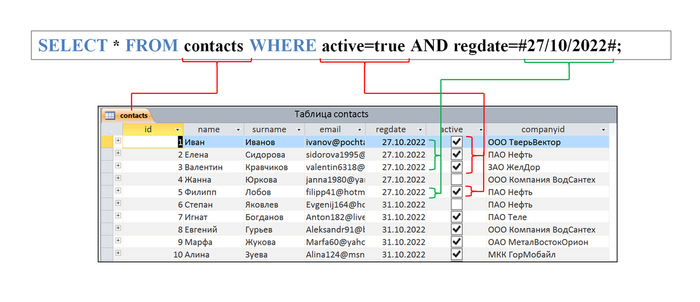
Мы можем задавать несколько значений в секции WHERE. …WHERE условие1 AND условие2 AND условие3, перечисляя их через логические операторы AND. Например:
SELECT * FROM contacts WHERE active=true AND [regdate]= #27/10/2022#;
Запрос покажет все записи из таблицы contacts со значением поля [active] равным ИСТИНА и датой регистрации [regdate] равной 27.10.2022, заметим что дату мы обернули в символ решетки и разделили день, месяц, год через слеш, это необходимо при работе с датами в запросах.
В нашем запросе contacts, помимо таблицы contacts, есть еще таблица phones. В запросах мы можем указывать больше одной таблицы, но необходимо указывать по каким полям будет объединяться результат, для этого существует оператор INNER JOIN. Вообще тема объединения таблиц довольна обширна, мы же рассмотрим самый распространенный вид объединения — внутренне. Наш запрос усложняется наличием двух таблиц, имена полей теперь необходимо указывать в формате – имя_таблица.имя_поля, так как в разных таблицах могут находится поля с одинаковыми именами и как мы помним у нас в обоих таблицах есть поле [id]. Запрос на объединение таблицы contacts и phones c возможностью выбора полей из обоих таблиц будет выглядеть следующим образом:
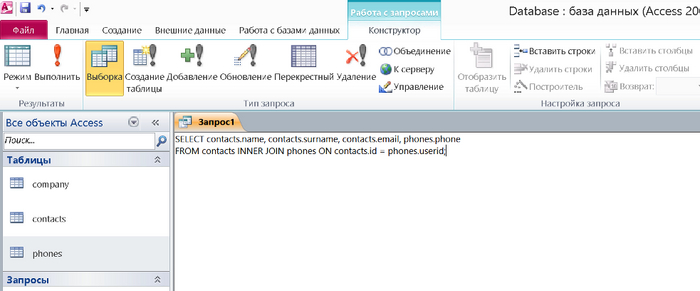
SELECT contacts.name , contacts.surname, contacts.email , phones.phone
FROMcontacts INNERJOIN phones ON contacts.id = phones.userid;
Иными словами код говорит – выбрать поля [name], [surname], [email], [phone] из объединенных таблиц contacts и phones, где каждой записи таблицы contacts соответствует запись из таблицы phones, в которых поля [id] и [userid] совпадают.
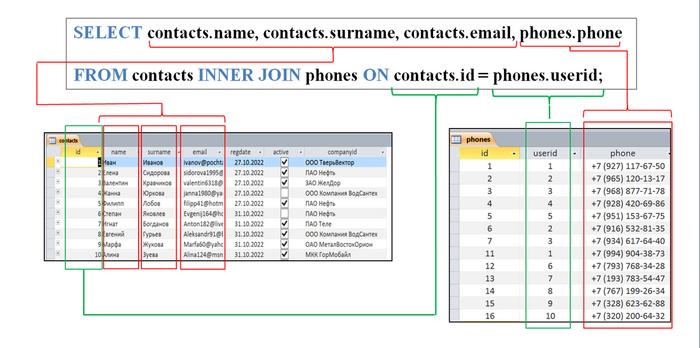
Выполним запрос нажав на красный восклицательный знак.
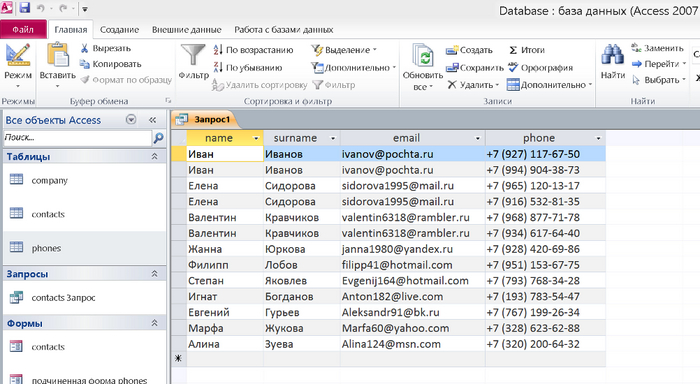
Наглядно убедимся в правильности выполнения запроса, контакты имеющие более одного телефонного номера выводятся для каждого номера.
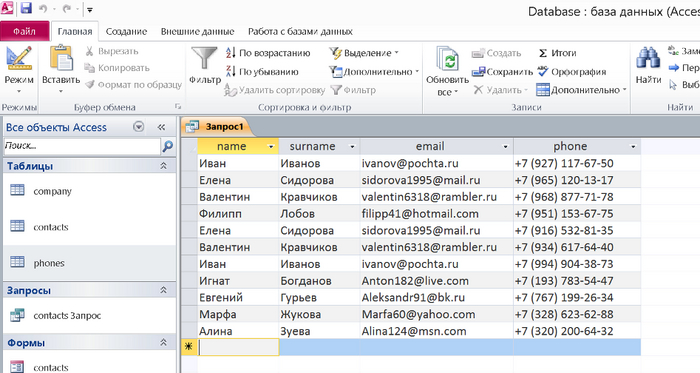
Дополним наш запрос секцией WHERE, для выбора только активных контактов, при этом само поле [active] выводить не обязательно.
FROM contacts INNER JOIN phones ON contacts.id = phones.userid
WHERE active=true;
Приводим данные в порядок с помощью Microsoft Access (часть5)
В этой части мы познакомимся с ещё одним замечательным объектом Access – Отчеты (report).
Отчеты предназначены для наглядного вывода информации конечному потребителю, как правило отчеты имеют вид документов установленной формы (списки, справки и т. п.), которые распечатываются на бумаге, либо в привычных форматах (doc, pdf и т. п.) передаются пользователям.
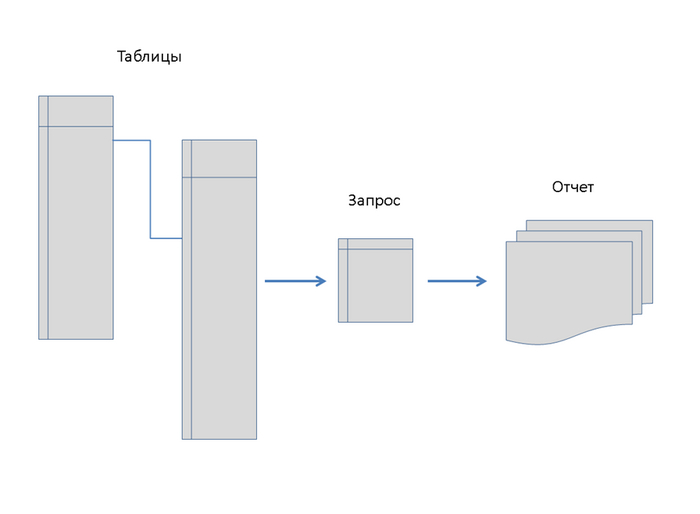
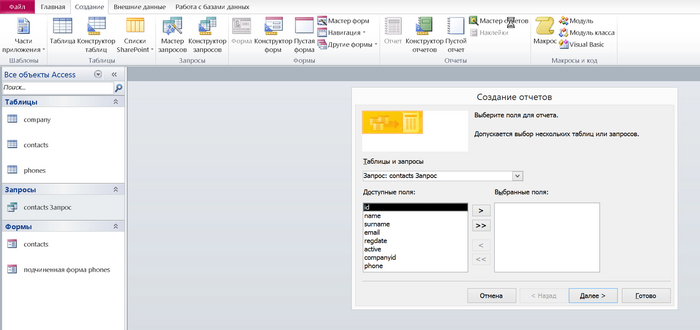
На вкладке Создание выберем Мастер отчетов. В диалоговом окне в качестве источника данных выберем Запрос contacts. Заметим, что если бы мы выбрали в качестве источника таблицу, то на выбор у нас бы был только набор полей из этой таблицы, а в запросе contacts у нас есть набор полей из разных таблиц. Хотя мастер отчетов позволяет выбирать несколько таблиц и тем самым выбрать все нужные нам поля, в запросе contacts у нас есть условие – выводить только активные контакты.
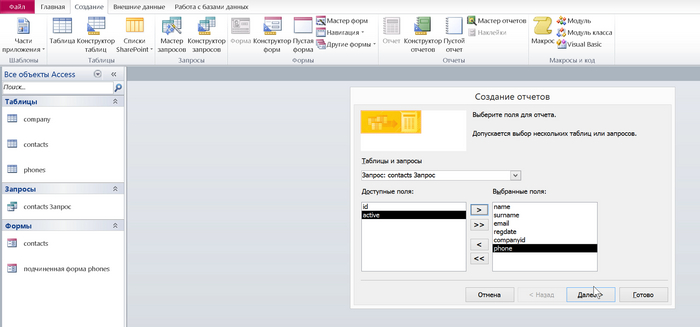
Выберем для отчета поля [name], [surname], [email], [companyid], [phone], далее.
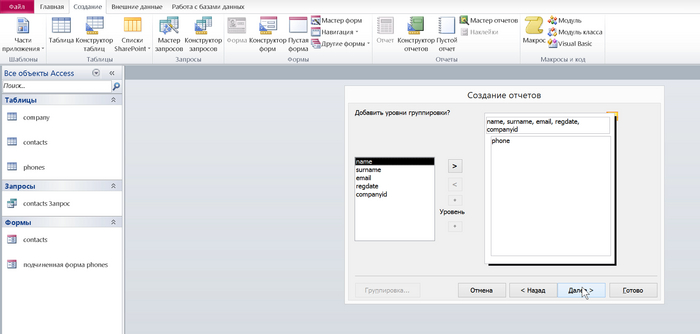
Мастер предлагает сгруппировать наши данные удобным для чтения способом, так как у нескольких наших контактов имеется более одного телефонного номера и мы хотели бы для одной записи конкретного контакта видеть их все, в противном случае для каждого второго и более телефонного номера будет дублироваться контакт, как мы это видели в запросе contacts. Мы можем задать много уровней группировки, ведь у нас может быть много таких таблиц как phones, но пока ограничимся ей, далее. Не будем задавать сортировку, оставим как есть.
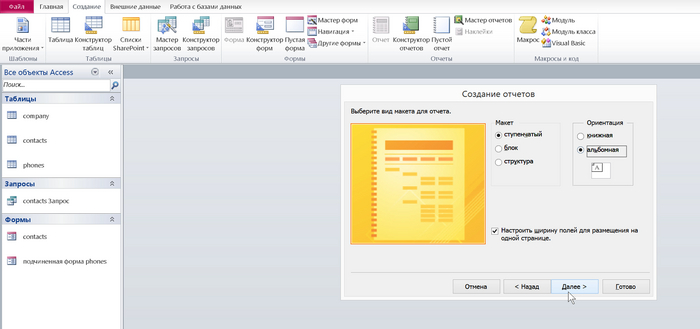
Выберем ступенчатую структуру, при желании это можно будет поменять в конструкторе отчетов. Чтобы все данные уместились на странице выберем альбомную ориентацию.
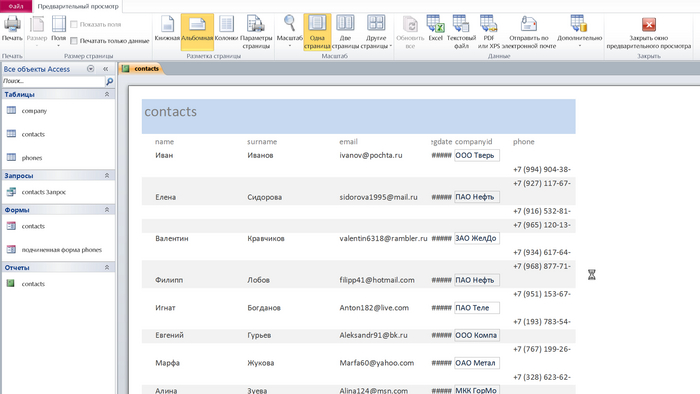
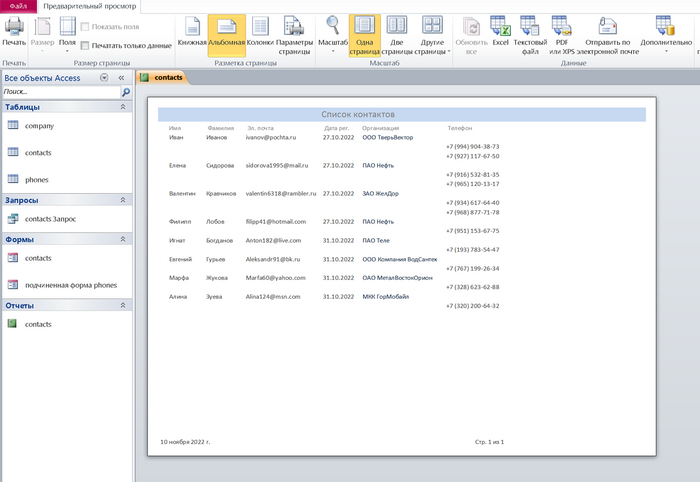
Завершим работу мастера. Теперь в области объектов базы данных появился новый объект – отчет contacts. Как и другие объекты базы, структуру отчета можно редактировать в режиме конструктора.
Перейдем в режим конструктора и придадим нашему отчету рабочий вид. Структурно отчет разделен на несколько областей, заголовок отчета – будет выводить данные один раз в заглавии документа, верхний и нижний колонтитул – будет выводить данные сверху и снизу каждой страницы, область документа – выводит данные отчета на каждую страницу, заголовок группы – группирует повторяющиеся записи. Кроме того имеется возможность редактирования структуры отчета в режиме Макета, для более наглядного расположения элементов отчета.
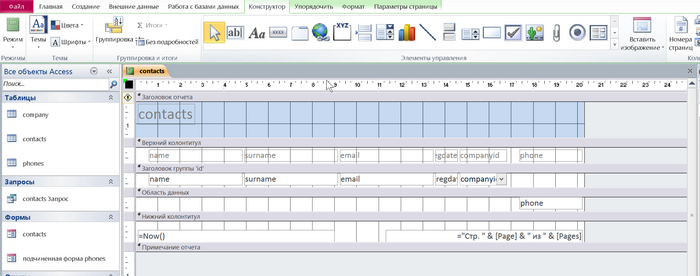
Изменим надписи полей на удобочитаемые.
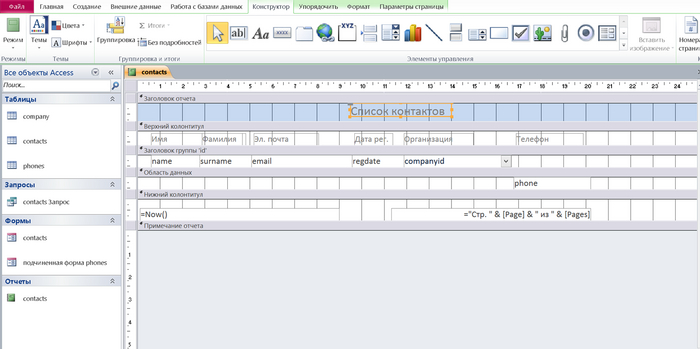
После приведения отчета в рабочий вид его можно отправить на печать привычным способом. И таких отчетов мы можем создать большое количество с разными критериями отбора данных из разных таблиц, передавать их пользователям, а наши данные будут храниться в структурированном виде.
Приводим данные в порядок с помощью Microsoft Access (часть4)
Продолжим приводить наши данные в порядок.
Познакомимся с такими объектам базы данных как Запрсы (query). В работе с электронными таблицами, ярчайшим представителем которых является MS Excel, инструментом для выборки данных с заданными критериями является инструмент Фильтр. В Access этот инструмент тоже имеется и в некоторых случаях очень полезен. Но с ростом количества данных и усложнением их структуры каждый раз и под разные выборки манипулировать инструментом Фильтр становится сложнее. Для упрощения работы по выборке данных и существуют Запросы (в теории баз данных их еще называют представлениями).
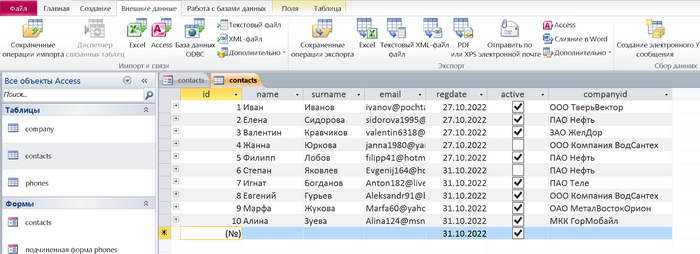
Дополним таблицу contacts дополнительными данными для более наглядной работы с ней.
Игнат ;Богданов;Anton182@live.com;ПАО Теле
Евгений;Гурьев;Aleksandr91@bk.ru;ООО Компания ВодСантех
Алина;Зуева;Alina124@msn.com; МКК ГорМобайл
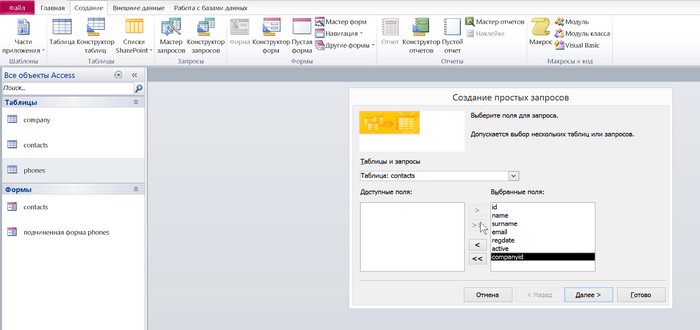
Из вкладки Создание вызовем Мастер запросов.

Выберем простой запрос.
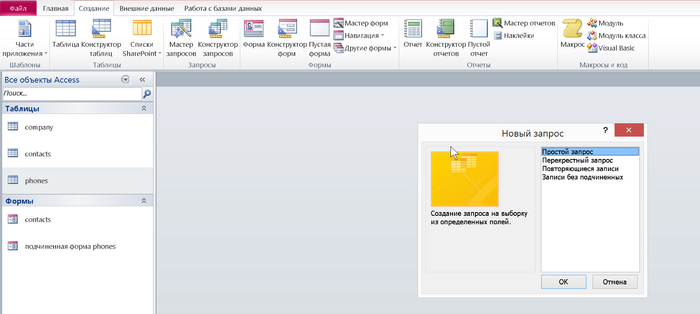
Так как нас интересует работа с контактами выберем таблицу contacts и все ее поля. Завершим работу мастера согласившись на условия по умолчанию, в любом случае все настройки мастера можно будет поменять самостоятельно когда это потребуется.
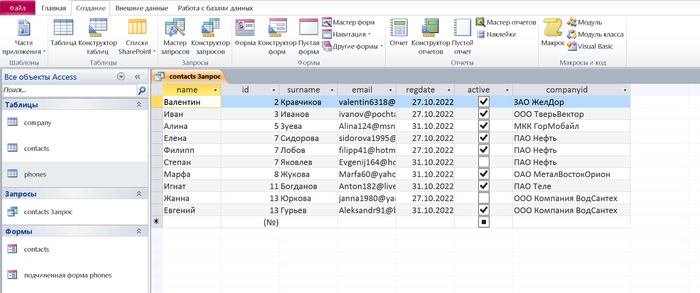
Результат простого запроса похож на обычную таблицу.
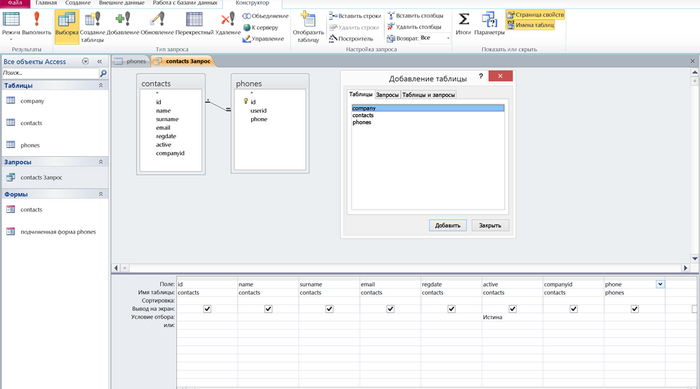
Перейдем в режим Конструктора запроса. В нижней части конструктора для каждого поля нашей таблицы мы можем задавать условия на отбор тем самым формируя сложные выборки. Предположим нас интересуют только активные контакты с номерами их телефонов. В условиях отбора поля [active] укажем Истина.
Отобразить таблицу и выберем таблицу phones, дважды кликнем на поле [phone], которое отобразится в наборе полей для запроса нижней части мастера запросов. Выполним запрос нажав на красный восклицательный знак панели инструментов.
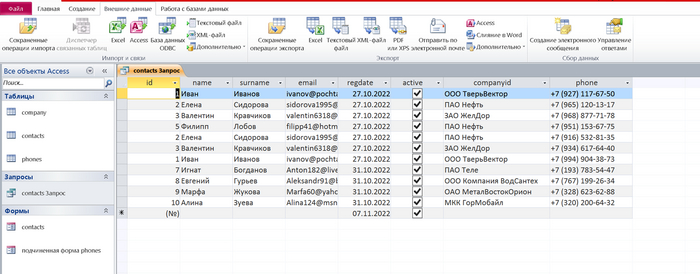
Заметим, что контакты которые у нас имеют два и более номера телефонов дублируются, но с разными телефонами, в последствие мы это исправим. Теперь в области объектов у нас появился новый объект – Запрос contacts и мы сможем использовать его в других объектах базы.
Приводим данные в порядок с помощью Microsoft Access (часть3)
Продолжим совершенствовать нашу базу данных и функционал по работе с ней.
Приведем в порядок элементы управления формы contacts. Выделим все элементы управления в области данных и перейдем во вкладку Упорядочить, в разделе Таблица нажмем В столбик. Таким образом все наши элементы окажутся упорядочены в границах условной сетки, по желанию такой порядок можно отменить и расположить элементы по своему усмотрению, изменяя их размер либо мышью либо задавая размеры в свойствах соответствующих элементов.
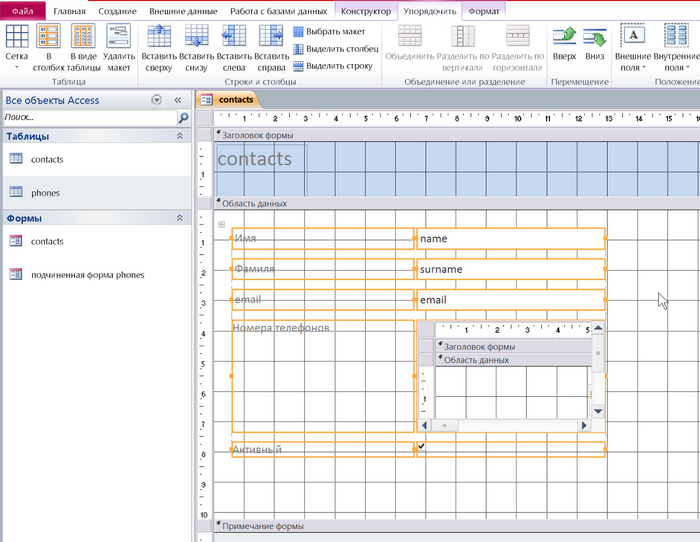
Наша форма приобрела аккуратный вид.
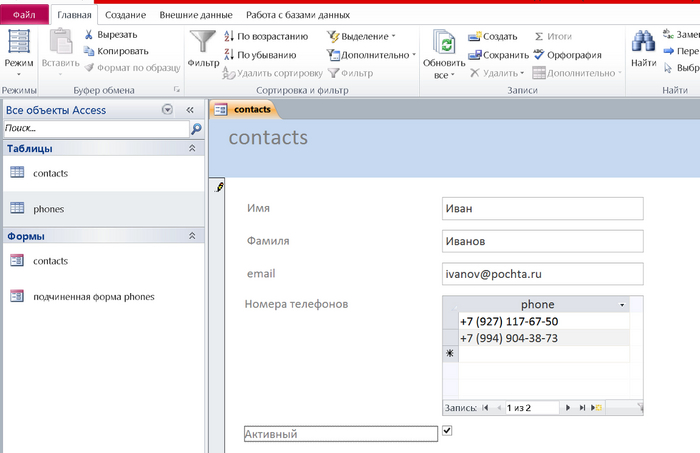
Дополним нашу базу данными о компаниях в которых работают наши контакты. Создадим таблицу company с полями [id] – счетчик, [name] – текстовый, [adress] – текстовый. Заполнять таблицу будем импортируя из внешнего источника (файла), можно импортировать данные многими способами (из Excel, файлов Access, файлов других баз данных и др.).
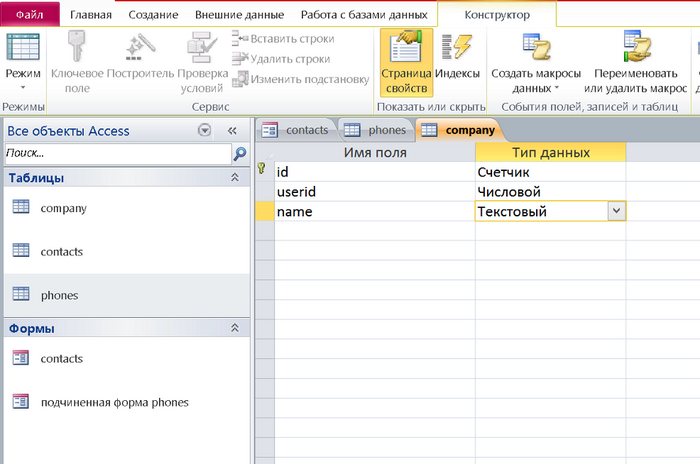
Подготовим простой текстовый файл с набором вымышленных компаний и адресов. Назовем файл company.txt. В первой строчке файла через точку с запятой перечислим название полей, соответствующих нашим полям в таблице company — [name] и [adress]. Перечислим наименования компаний и их адреса отделяя их точкой с запятой.
ООО Мотор;Россия, г. Москва, Космонавтов ул., 76, корп. 1
ЗАО ЖелДор;Россия, г. Москва, Шоссейная ул., 19, корп. 5
ООО ТверьВектор;Россия, г. Тверь, Мирная ул., 87, оф. 30
ОАО СофтОрионЛизинг;Россия, г. Москва, Калинина ул., 12, корп. 2
МКК ГорМобайл;Россия, г. Самара, Луговой пер., 35, оф. 2
ПАО МикроГлавМаш;Россия, г. Москва, Совхозная ул., 12, корп. 2
ПАО Нефть;Россия, г. Уфа, Пушкина ул., дом 32
ОАО МеталВостокОрион;Россия, г. Казань, Озерная ул., 90, корп. 7
ООО Компания РемСбыт;Россия, г. Москва, Вокзальная ул., 86, корп. 6
ПАО ГазВостокМор;Россия, г. Москва, Молодежный пер., 11, корп. 4
ПАО Теле;Россия, г. Москва, Юбилейная ул., 20, корп. 9
ОАО МеталВектор;Россия, г. Хабаровск, Южная ул., 55, оф. 7
ООО Компания ВодСантех;Россия, г. Москва, Заслонова ул., 21, корп. 7
Красная линия показывает границу полей.
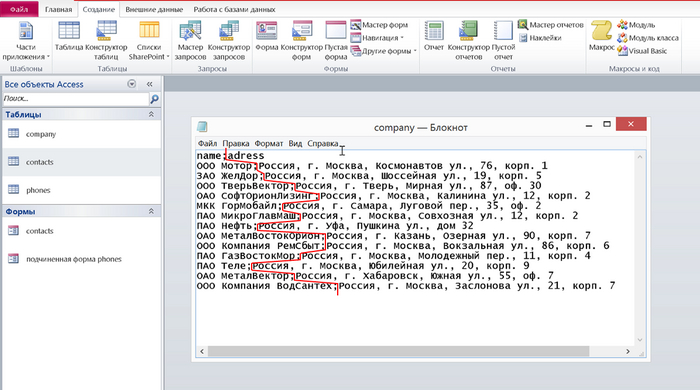
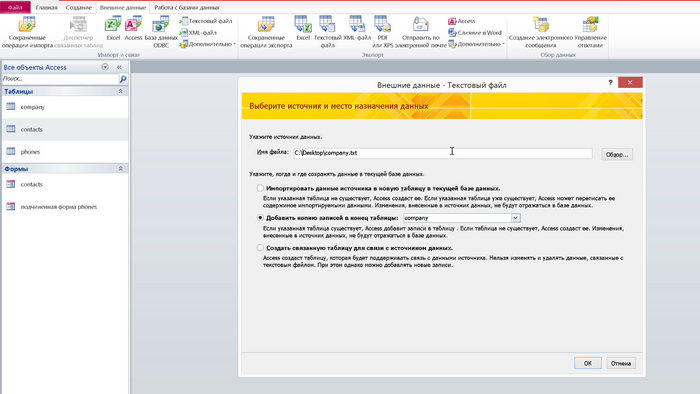
На вкладке Внешние данные в разделе Импорт и связи нажмем Текстовый файл. В диалоговом окне настройки импорта выберем путь до текстового файла с данными, который мы хотим загрузить. Выберем пункт Добавить копию записей в конец таблицы company, следуем далее.
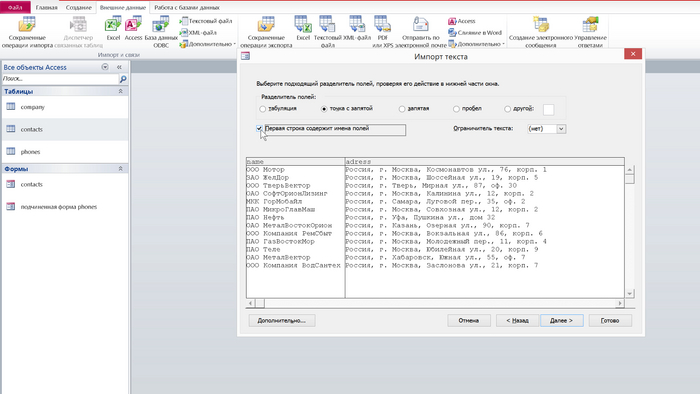
Диалог предлагает нам выбрать способ как весь наш текст разделить на два поля, но так как мы используем пробелы и запятые для обозначения наименований и адресов, нам нужен символ который мы будем использовать только для отделения одной части от другой и это точка с запятой, далее мы это увидим, выбираем пункт С разделителем и следуем далее.

Разделителем полей выбираем точку с запятой (хотя программа это уже поняла, правильно разделив наши данные), отметим что первая строка это имена полей.
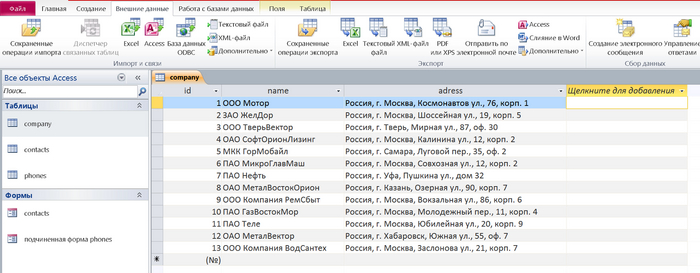
Завершаем процесс импорта. Переходим в таблицу company и убеждаемся, что наши данные импортировались корректно.
В таблице contacts добавим поле [companyid], в выпадающем списке типов данных выберем Мастер подстановок
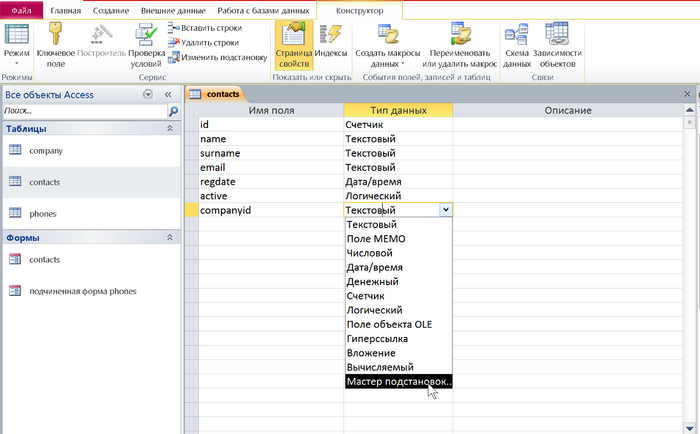
Выберем первый пункт – Значения из другой таблицы, далее.
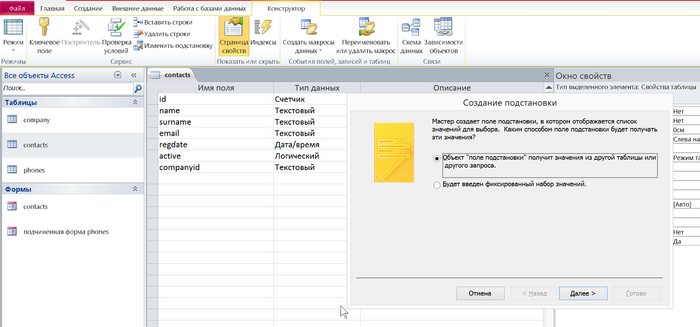
Выбираем таблицу company в качестве источника данных, далее.
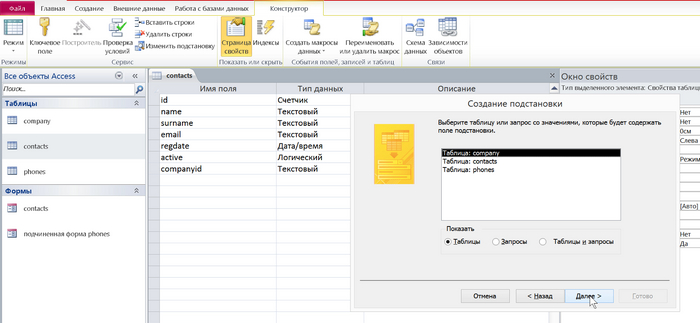
Выбираем поле [name] в качестве источника списка, завершим работу мастера соглашаясь на условия по умолчания.

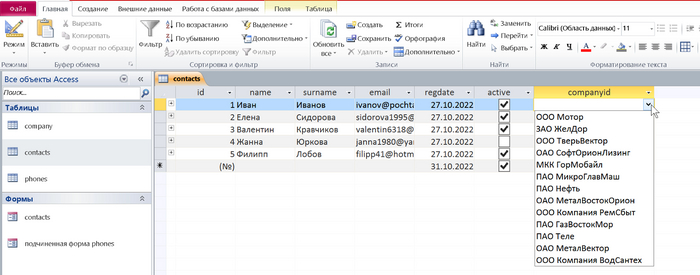
Сохраняем изменения в конструкторе и переходим в режим таблицы. Теперь для каждого из контактов мы можем выбрать организацию которую он представляет. Логично предположить, что в одной организации работает много людей контакты которых приходится заносить в базу и каждый раз вносить ее наименование и адрес не целесообразно.
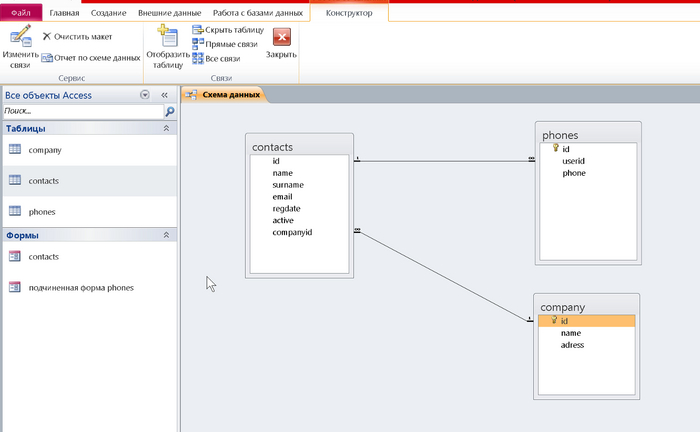
Перейдем в уже знакомую нам Схему данных со вкладки Работа с базами данных и отобразим таблицу company. Курсором мыши перетянем поле [companyid] на поле [id] таблицы company. Теперь наши таблицы связаны связью Один ко многим, что означает: одному контакту соответствует одна компания из множества компаний.
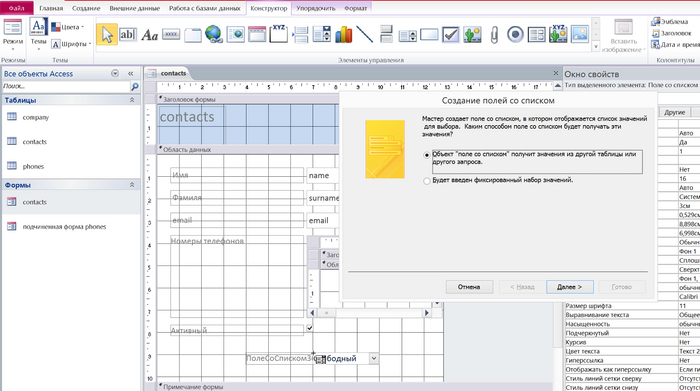
Добавим возможность выбора компании для контакта на форме contacts. Перейдем в режим конструктора формы и на панели элементов управления выберем элемент управления – Поле со списком. Поместим его на свободное место области данных.

Этапы создания поля со списком на форме аналогичны тому, как это было сделано в таблице contacts.
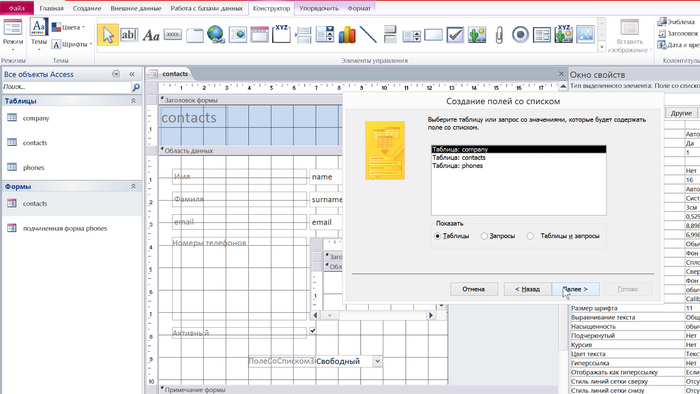
Источник данных таблица company.
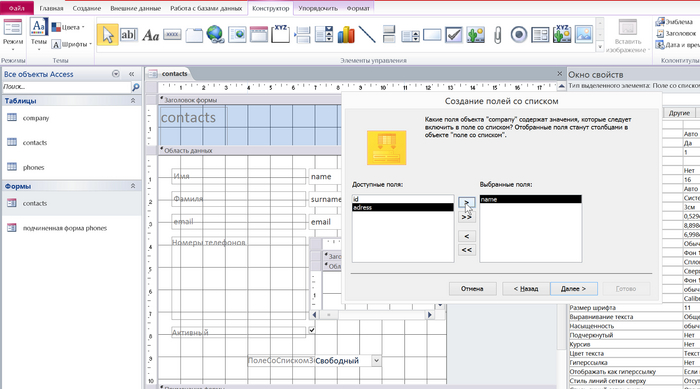
Источник списка поле [name].
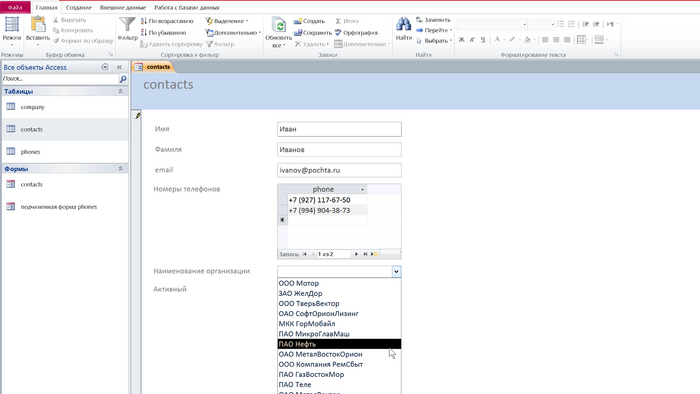
Завершим работу мастера, сохраним изменения и перейдем в режим работы с формой. Теперь для каждого контакта мы имеем возможность выбрать организацию которую он представляет. В режиме конструктора встроим наше поле в сетку и отредактируем надпись выпадающего списка.
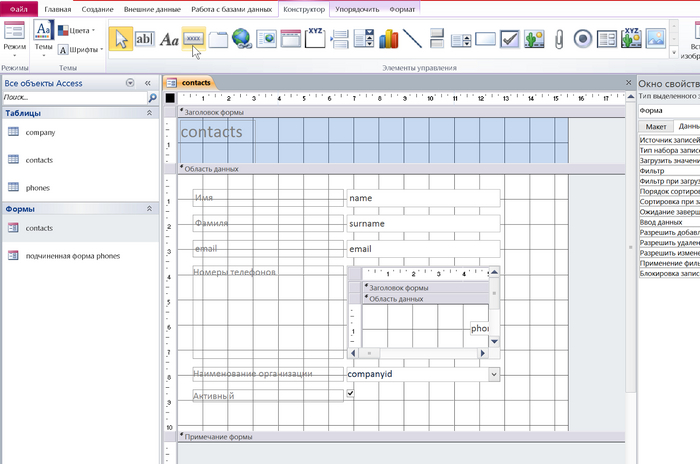
Для удобной работы добавим на форму кнопку сохранения записи. В режиме конструктора из панели элементов управления перетянем элемент управления – Кнопка.
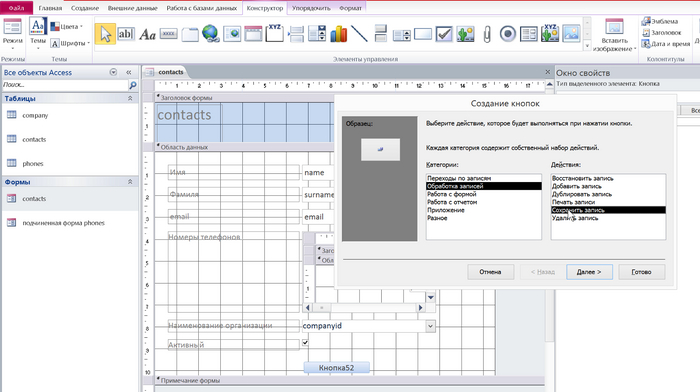
Мастер создания кнопок предлагает различные варианты событий нажатия кнопки, из категории Обработка записей выберем действие Сохранить запись, далее.
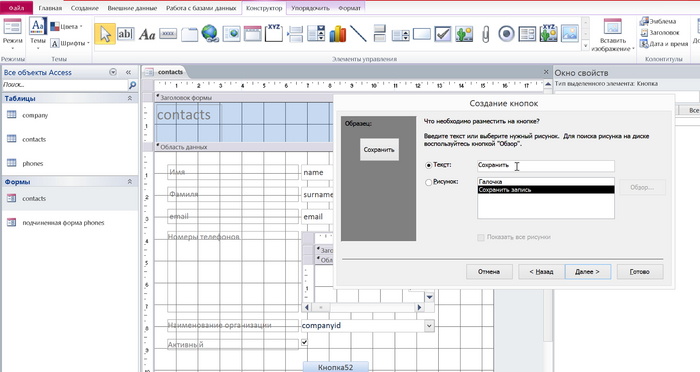
Зададим название кнопки как “Сохранить”, завершим работу мастера.
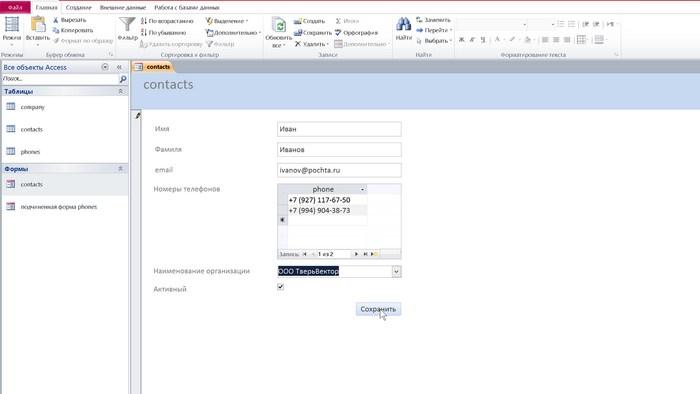
Перейдем в режим работы с формой, теперь кнопку “Сохранить” можно использовать для сохранения записей.
Приводим данные в порядок с помощью Microsoft Access (часть 2)

Продолжим совершенствовать нашу базу данных и функционал по работе с ней.
Добавим в таблицу contacts новое поле [active], которое будет характеризовать активность контакта (активен или не активен). Тип данных установим Логический. Логический (или булевый от англ. boolean) тип данных имеет всего два значения ИСТИНА или ЛОЖЬ (также может обозначаться: как 1 или 0, да или нет, true или false) применяется в тех случаях, где состояние объекта может быть охарактеризовано этими двумя значениями, во многих случаях этого достаточно. В дальнейшем этот признак позволит фильтровать выборку данных и строить логику работы. Например, показать список только активных контактов.
В настройках Свойства поля, которое появляется в нижней части экрана при редактировании поля, в свойство Значение по умолчанию запишем =1, теперь каждая новая запись по умолчанию будет считаться активной, однако все предыдущие записи будут неактивными, так как это поле мы добавили уже после заполнения таблицы данными. В идеальном случае поля таблиц следует проектировать так, чтобы в последующем не приходилось их добавлять, или добавлять по минимуму.
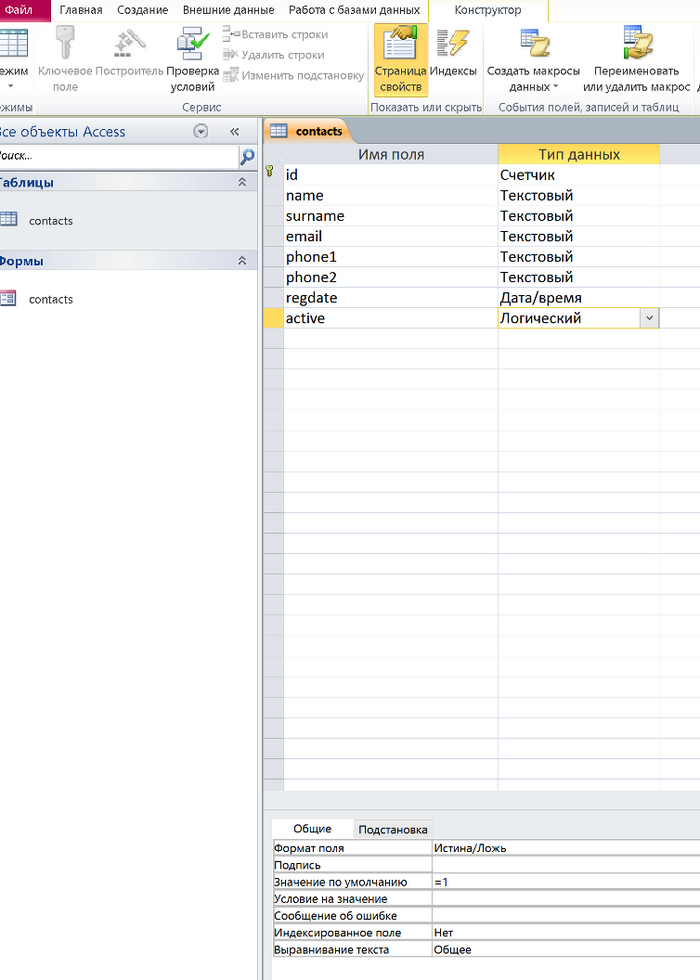
В таблице contacts, поле [active] получило возможность взаимодействия с ним через элемент управления Checkbox,во многих случаях это удобно, хотя в программе за ним скрывается символ 1 или 0, в зависимости от наличия или отсутствия “галочки”. Мы бы могли удалять записи неактивных контактов, но удалять какие-либо записи в базах данных нужно с особой осторожностью, как правило записи особым образом отмечаются или переносятся, и при необходимости к ним всегда можно вернуться.
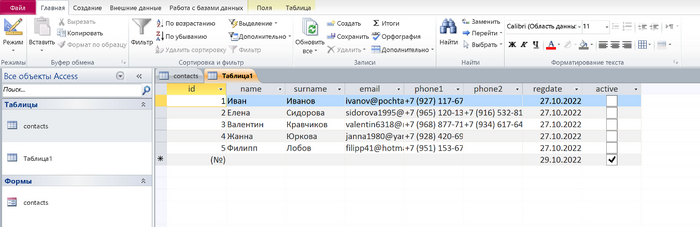
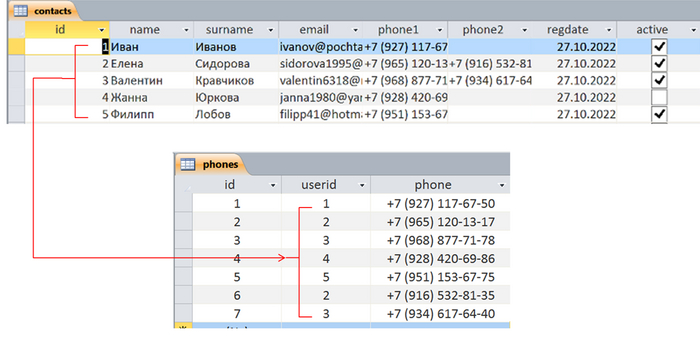
Теперь обратим внимание на поля [phone1] и [phone2]. Исходя из опыта мы предположили, что у человека может быть более одного телефонного номера и создали два поля под эти цели, но а если у человека три телефонных номера и даже четыре? Логично предположить и создать под эти цели максимальное количество полей (помним, что вносить все номера в одно поле через запятую противоречит принципу минимальной неделимости), допустим создадим десять полей для хранения десяти телефонных номеров. И делать мы этого не будем по причине того, что система управления базами данных резервирует память под хранение данных и даже при наличии одного человека с десятью телефонными номерами большое количество пустых мест (рисунок ниже) будет замедлять работу нашей базы, когда она начнет разрастаться данными.
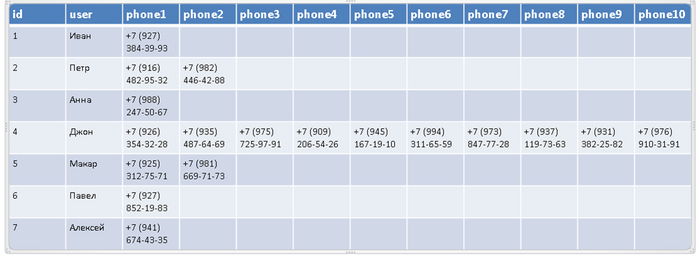
Создадим таблицу phones.
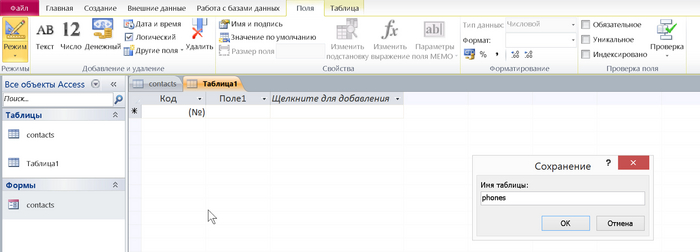
В ней же создадим ключевое поле [id] с типом данных Счетчик, поле [userid] – тип данных Числовой и [phone] – тип данных Текстовый. Поле [userid] является внешним ключевым полем, сюда мы будем записывать значение поля [id](которое соответствует конкретному человеку) из таблицы contacts и его номер телефона, столько раз сколько номеров телефонов у него есть.

Перенесем номера телефонов из таблицы contacts в таблицу phones и удалим поля [phone1] и [phone2].
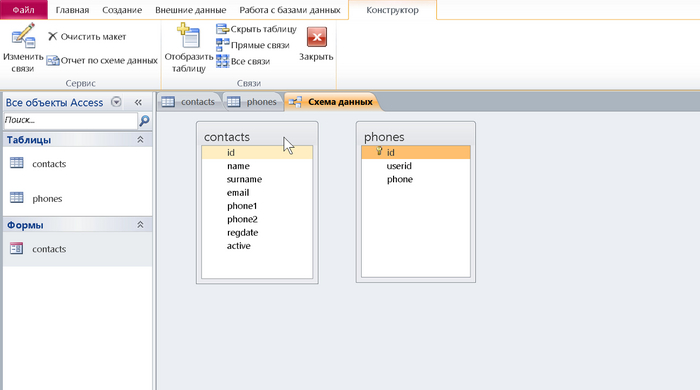
На панели инструментов откроем вкладку Работа с базами данных и вызовем Схему данных. В конструкторе Схемы данных вызовем Отобразить таблицу и выберем из списка таблиц таблицу contacts и phone. Мы видим модели наших таблиц с соответствующими полями.
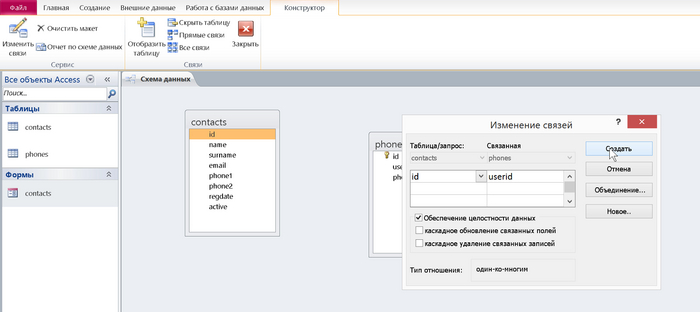
Наведем курсор мыши на поле [id] таблицы contacts, нажмем на него левой кнопкой мыши и не отпуская перенесем на поле [userid] таблицы phones. В появившемся диалоговом окне отметим пункт Обеспечение целостности данных (в таблице phones мы не сможем записать номер телефона для несуществующего контакта) и применим изменения.
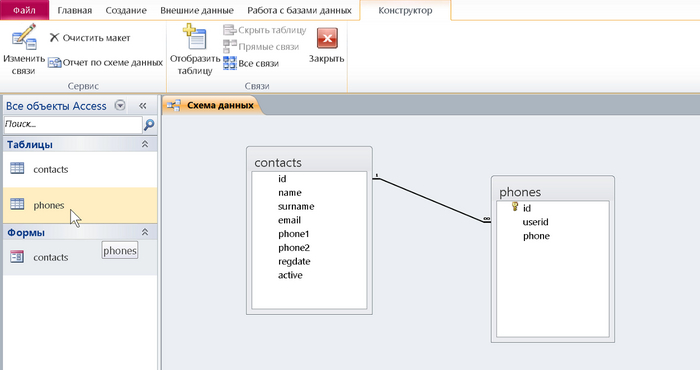
Теперь наши таблицы связаны отношением – Один ко многим, это значит, что один человек из таблицы contacts может иметь много телефонных номеров в таблице phones. Таким образом наша таблица будет расти вниз, а не в ширь, как это предполагалось у нас изначально.
Откроем форму contacts из панели объектов базы. Теперь наши поля формы [phone1] и [phone2] ссылаются на несуществующие поля таблицы contacts, все верно, мы их удалили.
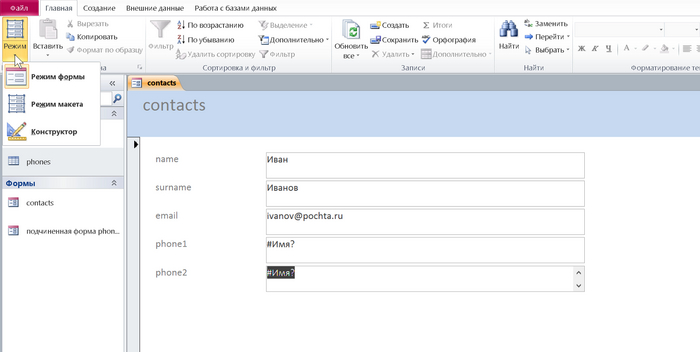
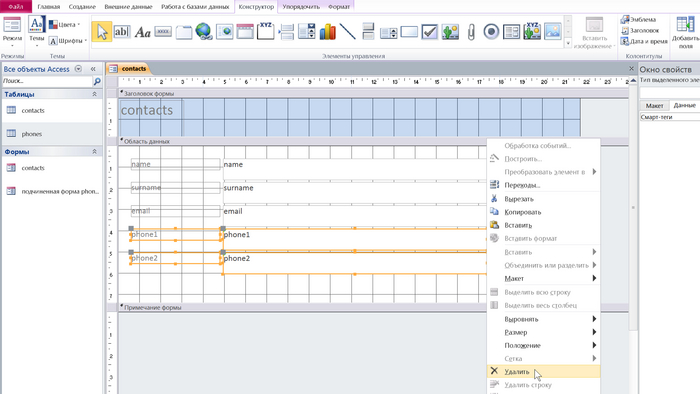
Откроем форму contacts в режиме Конструктора уже знакомым для нас способом. Здесь мы имеем возможность в графическом режиме изменять размеры и расположение наших полей, а так же менять их свойства, и много чего другого. Выделим область расположения “битых” полей и удалим их.
Реализуем возможность ввода нескольких телефонов для одного контакта. В режиме конструктора формы на верхней панели инструментов, из раздела Элементы управления мы можем добавлять элементы привычные нам по работе с большинством программ, имеющих графический интерфейс (кнопки, выпадающие списки, чекбоксы, радиокнопки, списки и т. п.). Выберем элемент управления Подчиненная форма/отчет (считается, что это неудачный перевод локализации MS Access, логичнее этот элемент управления звучал бы как Подчиненная таблица). На рабочем поле формы курсор мыши изменит свой вид, выделим произвольную область на свободном месте и вставим элемент управления, в дальнейшем мы сможем отредактировать его размер в удобный для работы.
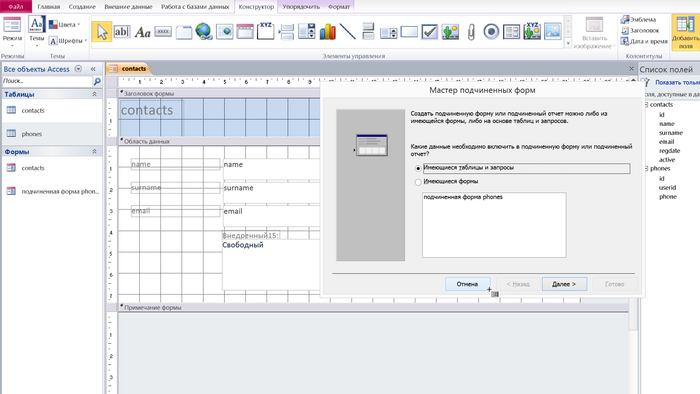
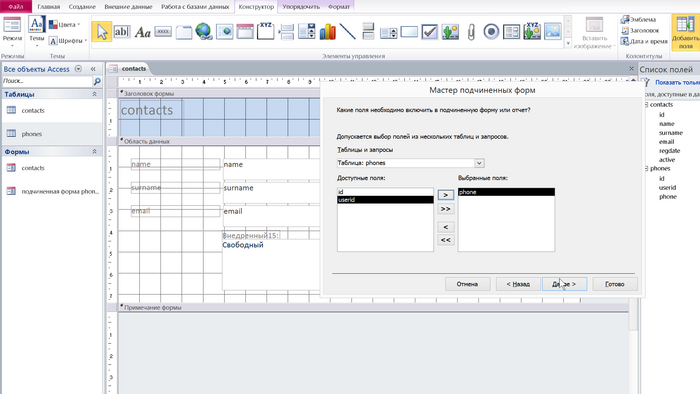
В появившемся Мастере подчиненных форм выберем источником подчиненных данных Имеющиеся таблицы и запросы, далее во втором окне из выпадающего списка таблиц выберем таблицу phones, из левого списка полей таблицы phones выберем поле [phone] и переместим его в правый список соответствующей кнопкой.
Третий этап диалога предлагает нам связать подчиненные данные с таблицей contacts, если же мы выберем <отсутствие> такой связи, в подчиненной таблице, мы просто будем видеть полный список телефонов всех контактов, выберем первый пункт из списка, который соответствует нашей схеме связи, иными словами мы говорим – Показать все телефоны для такого-то контакта. Сохраним работу мастера, сохраним изменения в конструкторе формы.
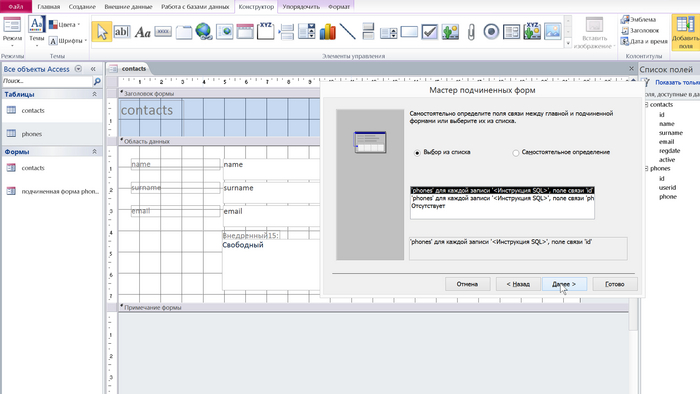
На панели инструментов, в подразделе Сервис нажмем Добавить поля и перетащим поле [active] на макет формы. Сохраним изменения и выйдем из режима конструктора.
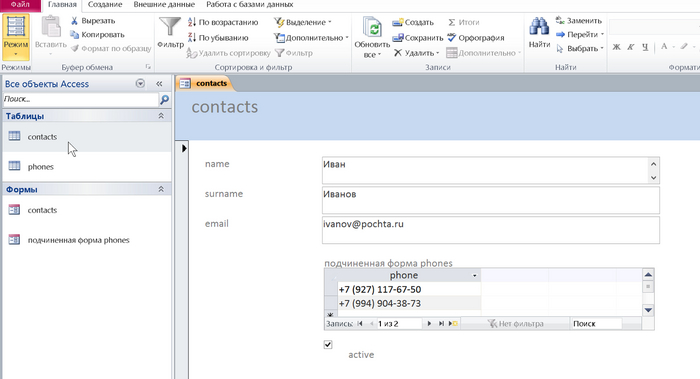
Теперь на форме contacts, в окне подчиненной таблицы, перемещаясь по записям контактов сможем видеть и добавлять необходимое количество телефонов для конкретного контакта, все добавления будут записываться в таблицу phones. Добавим новый телефон для первого контакта и в таблице phones появится еще один телефон, заметьте поле [userid] таблицы phones заполняется автоматически соответствующим [id] (которое идентифицирует конкретного пользователя) из таблицы contacts. Также у нас есть возможность изменять “галочкой” активность контакта и эти изменения тоже будут отражаться в таблице contacts.
Ошибка при открытии Word-файла: причины, устранение проблемы


Примерно так будет выглядеть сообщение об ошибке, которое вы увидите, когда Word не сможет открыть документ.
«Сторонние» приложения
Советуем начать с программ, специализирующихся на восстановлении файлов определенного формата, а данном случае – форматов пакета Microsoft Office. Поскольку, к примеру, для восстановления изображений разработчики программ используют особые алгоритмы, мало подходящие для работы с текстовыми документами, качество восстановления в таком случае может серьезно пострадать.
Мы предлагаем использовать программу RS Office Recovery, зарекомендовавшую себя как один из наиболее эффективных инструментов для восстановления документов Microsoft Office. Просто скачайте и запустите программу и осуществите сканирование диска, на котором хранился поврежденный файл.

Все обнаруженные документы, доступные для восстановления, программа отобразит в отдельном окне. Документы будут иметь оригинальные названия. Вы сможете просмотреть содержимое документов и затем восстановить необходимые файлы, просто нажав кнопку «Далее».
Настройки защищенного просмотра
Утилита может специально блокировать вордовский документ и выдавать ошибку при открытии, чтобы пользователь не смог его открыть. Так как она считает, что он может быть заражен вирусами.
Чтобы изменить настройки защищенного просмотра нужно:
- Открыть «Word».
- Кликнуть «Файл» и нажать вкладку «Параметры».


Как сделать надпись на картинке в Microsoft Word
Встроенные возможности восстановления
По умолчанию Word предлагает два возможных способа открытия поврежденного документа: Открыть и восстановить файл или Открыть с помощью Конвертера восстановления текста. В дополнение к этим двум опциям есть другие способы починить файл, используя только ресурсы Microsoft – все они подробно описаны в инструкциях службы поддержки. Обязательно попытайтесь открыть файл всеми предложенными способами, прежде чем переходить к работе с посторонними инструментам – часто стандартных средств действительно бывает достаточно.
В целях тестирования дополнительных методов восстановления файлов мы намеренно «повредили» документ Word, а затем попытались исправить его, используя различные методы, описанные ниже. Мы расскажем о результатах для каждого варианта восстановления.
Стандартные способы восстановления, упомянутые выше, могут быть реализованы через диалоговое окно «Открыть файл». Нажмите «Файл», затем «Открыть», после чего нажмите один раз на файл, который вы хотите восстановить. Не пытайтесь открыть нужный файл, просто дважды щелкнув по нему мышкой, иначе Windows постарается открыть его «как обычно», и вы в очередной раз получите сообщение об ошибке.

Теперь вместо того, чтобы нажать на кнопку «Открыть» щелкните по черной стрелке, расположенной в правой части кнопки. Вы увидите множество дополнительных опций, одной из которых будет Открыть и Восстановить. Word попытается восстановить поврежденный документ, и если вам повезет, вы сможете просмотреть файл.


Не удается открыть файл из-за проблем с его содержимым в Word (docx)
Есть несколько причин, из-за которых возникает ошибка «Не удается открыть файл из-за проблем с его содержимым» в Word. Если MS Office английский, сообщение будет выглядеть так: «We’resorry. We can’t open «FileName» because we found a problem withits contents».
Ошибка при открытии документа Word
Как устранить ошибку «Не удается открыть файл из-за проблем с его содержимым»
Самый простой способ исправить возникшую ошибку при открытии документа Ворд, нажать правой кнопкой мышки по файлу и выбрать опцию «Восстановить предыдущую версию».
Очень часто это происходит из-за некорректного сохранения файла. Он сохраняется не в том формате. Чтобы исправить это, необходимо восстановить верный формат.
В этом случае, в программе Word появится сообщение, что файл повреждён и предложит его восстановить. Необходимо подтвердить свое согласие на восстановление.
После этой процедуры, в случае успешного завершения операции, информация откроется.
- Также ошибка «Не удается открыть файл из-за проблем с его содержимым» может возникнуть, если в свойствах установлен атрибут «скрытый файл».
- В таком случае, выбрав «Сведения», появляется сообщение «Файл был поврежден». Далее мастер восстановления предложит «Попробовать восстановить содержимое?». Тут необходимо согласиться.
- В большинстве случаев восстановление проходит успешно, но иногда бывает, что система выдает ошибку «файл был заблокирован, чтобы обезопасить компьютер».
- В таком случае, вне зависимости от выбора пользователя (среди вариантов будет: разблокировать, подтвердить формат файла при преобразовании, восстановить через Office) скорее всего вместо текста будут иероглифы.
Ну удалось воспроизвести документ Ворд
Тогда необходимо попробовать открыть этот документ сторонним приложением, например, Notepad. Чтобы попробовать сохранить содержимое надо:
- Нажать на файл правой кнопкой мышки;
- Выбрать в выпадающем меню «Открыть с помощью»;
- Выбрать Notepad;
- Если такого пункта в меню нету, необходимо нажать «Выбрать другое приложение»;
- Откроется новое диалоговое окно. В нем справа доступна прокрутка;
- Также необходимо выбрать Notepad;
- Если же и в этом списке необходимое приложение отсутствует, необходимо прокрутить до конца списка и выбрать опцию «Найти другое приложение на этом компьютере;
- Откроется новое диалоговое окно с вариантом «Открыть с помощью»;
- Далее необходимо указать месторасположение программы Notepad.exe (чаще всего она располагается: C:\WINDOWS\system32otepad.exe;
- Подтвердить выбор.
Далее, при помощи «блокнота», а именно с его помощью будет произведена попытка открытия файла.
Например, файлы Microsoft Office будут отображаться иероглифами со словами, в начале которых будут стоять буквы «PK». Может произойти другая ситуация, например, документ откроется пустым, то содержимое утеряно.
Исправление аналогичной ошибки: Не удается открыть файл OFFICE Open XML из-за ошибок его содержимого
Как восстановить утраченные данные после ошибки
Для восстановления утраченных файлов можно воспользоваться программами по восстановлению. Одной из самых простых и качественных считается Recuva. Но такое восстановление имеет своим минусы. Главный из которых – фактор времени. Работа программы может занять несколько часов. А значит, она бесполезна, если файл нужно восстановить срочно.
В таком случае, можно попробовать еще один способ. Нужно открыть файл архиваторов и выбрать document.xml. Все правки в document.xml проводятся в любом редакторе текстовых файлов. Дальнейшие инструкции очень подробно приведены в этом руководстве. Оно будет полезно пользователям, которые разбираются, что такое тэги, и как с ними работать.
Часто источником возникновения такой ошибки становятся формулы, которые пользователь пытается добавить в документ. Основной путь решения проблемы, Название конечного тега элемента должно быть идентичным с начальным тегом.
Чтобы подобное не происходило с документами, рекомендуется регулярно делать резервную копию (backup) важных файлов. Для этого можно воспользоваться, как платными, так и бесплатными программами. Среди бесплатных программ бесспорным лидером считается Handy Backup. Также рекомендуется хранить хотя бы одну копию на съемном носителе (usbflash или usbhdd).
Кроме того, необходимо регулярно обновлять ПО компьютера, и проверять его на отсутствие вирусов. Только так можно обезопасить себя и свои документы таких ошибок, как «Не удается открыть файл из-за проблем с его содержимым».
Открыть файл по ссылке
Метод немного запутанный, но может быть действенным, опять же, все будет зависеть от типа повреждений документа. Итак, мы создаем документ, вносим в него текст, копируем этот текст, затем вставляем специальный текст в новый документ в качестве ссылки и, наконец, обновляем эту ссылку с указанием на поврежденный файл, а не на исходный. Уф! Давайте начнем.
Сначала откройте новый документ Word и введите что-нибудь вроде «Привет Word», и затем где-нибудь сохраните этот документ.
Теперь выберите текст, который вы только что напечатали, и скопируйте его в буфер обмена. Вы можете выбрать его и нажать CTRL + C или просто щелкнуть по нему правой кнопкой мыши и выбрать Копировать .
Затем создайте новый документ Word, через меню «Файл» – «Новый» . Если хотите, выберите пустой документ. Теперь нажмите на маленькую стрелку на кнопке Вставить и выберите «Специальная вставка» .
Здесь вам нужно выбрать «Форматированный текст (RTF)» или «Неформатированный текст». Неважно, что именно вы выберите. Если при попытке вставить ссылку вы получите какое-либо сообщение об ошибке, закройте этот новый документ, скопируйте текст и снова создайте новый документ.
Word ошибка при открытии файла
Текстовый редактор Microsoft Office Word, как и любое другое приложение на компьютере, может давать сбои. Чаще всего это происходит из-за внутреннего конфликта приложения или ошибки внутри операционной системы.
При этом работа с документом прекращается и необходимо его восстанавливать. Именно в этот момент возникает в Word ошибка при открытии файла.
В данной статье разберемся что делать, как исправить ошибку и правильно восстановить документ.
Причины
Основные причины, по которым не открывается документ Word, могут быть следующие:
- Большое количество таблиц, формул, изображений, которые были добавлены из разных источников со своими кодировками и форматами. В итоге создается большая нагрузка на систему при раскодировании файла, и программа выдает ошибку.
- Microsoft word не может распознать элементы текста, созданные в других приложениях.
- Некорректное сохранение файла. Чаще всего это происходит при сохранении документа в формате docm, а при повторном открытии всплывает сообщение о том, что макросы не поддерживаются и файл не может быть открыт.
Узнав о возможных причинах возникновения ошибок, поговорим о путях решения проблем с открытием файла. Существует достаточно много способов, которые подходят как для новичков, так и для более опытных пользователей редактора. Рассмотрим некоторые из них.
Восстановление документа
Word обладает встроенной функцией восстановления. Чтобы воспользоваться данным инструментом, нужно сделать следующее:
- Открываете ворд, чтобы появился чистый лист. Сделать это можно несколькими путями:
- через ярлык на рабочем столе;
- через Пуск в меню Все программы;
- через файловую систему;
- Нажимаете Файл – Открыть или используете сочетание клавиш «Ctrl+O».
- Ищете в Проводнике поврежденный документ, но не открываете его, а выделяете, сделав один щелчок левой клавишей мыши.
- В диалоговом окне ищете кнопку Открыть, там будет небольшая черная стрелочка вниз, нажимаете ее.
- Из выпадающего списка выбираете строку Открыть и восстановить.
После этого файл будет открыт по-новому.
Однако ворд может выдать сообщение о том, что в документ были внесены изменения, чтобы посмотреть их, нажимаете кнопку Показать исправления и вручную редактируете текст.
Конвертер резервных копий
Если на компьютере установлен полный пакет Microsoft Office, то внутри будет специальная утилита, которая автоматически создает копии документов при работе и сохраняет их в отдельной папке. Чтобы извлечь их попробуйте выполнить следующие действия:
- Открываете новый лист, нажимаете Файл – Открыть
- В диалоговом окне ищете кнопку Типы файлов и нажимаете на стрелку, чтобы посмотреть все варианты.
- Выбираете строку Восстановление текста из любого файла. Эта позиция будет доступна только при установленном конвертере.
- Открываете нужный документ.
Однако и в этом методе есть нюанс: при повторном открытии может возникнуть ошибка с сообщением о повреждении таблицы.
Исправить ошибку можно при помощи сохранения таблицы в виде текста через меню Таблица в Панели управления наверху. Но сообщение может возникать вновь, поэтому рекомендуем тщательно проработать все таблицы с последующим переформатированием.
Настройки защищенного просмотра
Если предыдущие методы не помогли, и по-прежнему не открывается документ, то стоит посмотреть настройки безопасности.
Внутри Word запрограммирована специальная система, которая обеспечивает дополнительную защиту пользователя от открытия подозрительных документов или файлов, скачанных в интернете.
Если вы уверенны, что документ безопасен, то можете временно отключить систему защищенного просмотра и открыть файл с ошибкой.
Для этого делаете следующее:
- Заходите в Параметры через меню Файл
- Внизу ищете строку Центр управления безопасностью
- В правой части диалогового окна нажимаете на кнопку Параметры…. и открываете настройки
- В появившемся окне выбираете строку Защищенный просмотр
- Убираете галочки со всех позиций и подтверждаете действие.
Надстройки ворда
Бывает, что причиной возникновения ошибки открытия файла является сама программа, а не документ. Так случается из-за определенных надстроек Microsoft Word. Удалить их можно проделав следующий путь:
- Запускаете текстовый редактор в безопасном режиме.
- Переходите в раздел Параметры.
- Ищете строку Надстройки
- Внизу появившегося окна нажимаете на Перейти. Обязательно проверяете, чтобы в графе Управление стоял параметр Надстройки СОМ.
- В новом окне появится список надстроек, которые можно удалить или временно отключить, убрав галочку.
Обязательно подтверждаете изменение кнопкой ОК.
Восстановление формата
Одной из причин ошибки открытия может быть неправильное сохранение исходного файла. Чтобы сделать нужный формат проделайте следующие действия. Для этого метода лучше всего использовать файловые менеджеры типа Total Commander.
- Создаете абсолютно пустой документ Word.
- В файловом менеджере меняете формат с .docx или .doc на формат архива .rar или .zip.
- Те же действия производите с поврежденным документом.
- Открываете два архива и из файла с ошибкой переносите все данные в пустой архив.
- Новый архивный файл снова переименовываете в текстовый формат.
Открываете измененный документ и работаете с текстом. Иногда Word предлагает восстановить информацию из такого файла, с последующей возможностью редактирования данных.
Открыть в режиме Черновик
Еще одна вещь, которую вы можете попробовать, – открыть файл в «черновом» режиме, который не учитывает информацию о заголовке и т. д. и, следовательно, может открыть поврежденный файл.
Для этого нажмите «Файл», а затем «Параметры» . Нажмите «Дополнительно», а затем прокрутите страницу вниз до раздела «Показать содержимое документа».
Здесь установите флажок «Показывать замещающие рамки рисунков» и «Использовать шрифты черновика в режимах черновика». Теперь вернитесь в Word, в разделе «Вид» нажмите «Черновик».
Теперь попробуйте открыть поврежденный файл. Если он все же не открывается, вам придется продолжить изучение других возможностей для исправления поврежденного документа.
Восстановление файла Word
Поврежденный документ может открываться, а может и нет. Будем отталкиваться от этого. В качестве примера, я буду использовать пробную версию Word 2021, которая входит в состав Office 365 для дома.
Совет! Если не помог один из способов, переходите по порядку к следующему.
Если документ открывается
Поработайте с настройками документа и шаблона. Я буду рассматривать возможность решения проблемы поэтапно. Если ошибка не единичная и встречается в каждом созданном файле, сперва прочитайте этот материал.
Принудительное восстановление
Попробуйте принудительно восстановить поврежденный файл:
- Зайдите в Word и нажмите «Открыть»
- Выберите «Обзор», в появившемся окне выберите поврежденный документ.

Если не вышло, перезагрузите ПК и приступайте к следующему шагу.
Двойная конвертация
Преобразуем файл в другой формат, а затем вернем в предыдущее состояние:
- Зайдите в «Word» → Открыть → Обзор → выберите поврежденный файл и нажмите «Открыть».


Совет! Если проблема не устранится, вы можете попробовать конвертировать в другие форматы. При конвертации в текстовый формат .txt, все рисунки, диаграммы и форматирование теряется. Помните об этом.
Копирование в новый документ
Выделите содержимое файла, кроме последнего абзаца и скопируйте в другой документ. Если в документе есть разрывы разделов, копируйте текст между разрывами. Чтобы избежать вставку разрывов при копировании текста, включите черновой режим нового документа:
-
В новом документе переключитесь на вкладку «Вид».

Удаление поврежденного содержимого
Для обрезанных документов, которые отображают не все содержимое, можно переключиться в другой режим и удалить поврежденные данные. Определите страницу, на котором файл обрезается и запомните содержимое этой страницы. Затем:
- Переключитесь в режим «Черновик» или «Веб-Документ».
- Прокрутите содержимое до того момента, когда оно обрезается.
- Выделите и удалите следующий абзац или объект.
- Переключитесь обратно в режим разметки и проверьте, отображается ли документ в полном объеме.
- Удаляйте таким образом содержимое до того момента, пока оно не отобразится полностью в режиме «Разметка страницы».
- После проделанных манипуляций, сохраните документ.
Изменение шаблона
Актуально, если вы перешли на новую версию Microsoft Office, а все старые документы оказываются повреждены. Для начала определите, какой шаблон используется:
-
Откройте Word, в меню Файл нажмите Параметры.


Для англоязычного Word:
%userprofile%\appdata\roaming\microsoft\templates


Если способ для документов не помог, попробуйте сбросить настройки параметров по умолчанию.
Word с параметрами по умолчанию
Фикс от Microsoft позволит установить первоначальные параметры по умолчанию. Перейдите на сайт, скачайте и запустите его. Далее следуйте подсказкам помощника.
Совет! Если у вас открывается файл с не читаемыми знаками, возможно проблема с кодировкой. Воспользуйтесь рекомендациями по устранению.
Если документ не открывается
Когда документ выдает ошибку при открытии напрямую, попытаемся открыть с помощью встроенных возможностей Word.
Открытие с помощью режима «Черновик»
Для начала, запустите Word:
- Зайдите «Файл» — «Параметры».
- Откройте «Дополнительно», опуститесь в раздел «Показывать содержимое документа»и поставьте галочку напротив «Показывать замещающие рамки рисунков».


Использование конвертера
При использовании конвертера:
- форматирование документа не сохраняется;
- рисунки, диаграммы и другие графические элементы не сохраняются.
Зайдите в Word и откройте поврежденный файл, с помощью «Восстановление текста из любого файла», как показано на рисунке ниже.


Предыдущие версии
Еще один вариант, который может помочь вам восстановить документ Word, — это предыдущие версии файлов. В Windows 7 и выше функция восстановления системы автоматически создает резервные копии ваших документов.
Функция «Восстановление системы» должна быть включена по умолчанию. Если вы отключили его вручную, вы не сможете восстановить данные, используя эту функцию. Если же она включена, Windows автоматически сохраняет резервные копии довольно часто, обычно не менее чем раз в день.
Вы можете проверить, есть ли резервные копии необходимого файла в системе, просто щелкнув по нему правой кнопкой мыши, выбрав «Свойства», а затем перейдя на вкладку «Предыдущие версии». Если вы не видите такую вкладку, значит, опция «Восстановление системы» не подключена.
Все ранее сохраненные версии будут отображаться в списке ниже. Очевидно, что вы потеряете все данные, которые были добавлены в документ после создания последней резервной копии и до того, как произошла ошибка, но это все же лучше, чем ничего.
Программа Microsoft word не работает
После переустановки пакета MS Office 2013 столкнулся с тем, что у меня перестали открываться файлы Word (.doc), Excel и т.д. При открытии файла.doc пишет:
Если перейти в просмотр событий Windows (нажмите «WIN+R» и введите команду eventvwr.msc) вижу ошибку:
В параметры Word зайти не удается, т.к. он закрывается открытии или создании документа.
Решением данной проблемы стало удаление в безопасном режиме надстроек, которые были привязаны. Для этого необходимо:
- В меню выполнить ввести команду winword /safe
2. Перейти в меню «Файл» -> «Параметры» . Выбрать раздел «Надстройки«.
Выбрать активную надстройку в данном случае «ABBYY PDF Transformer…» и нажать на кнопку «Перейти»
4. В окне «Надстройки для модели компонентных объектов (COM)» снять галки на надстройках (в данном случае «ABBYY PDF Transformer…»):
Нажать на кнопку «ОК»
После этого, активная надстройка (в данном случае «ABBYY PDF Transformer…») станет неактивной:
Аналогично надстройке «ABBYY PDF Transformer…»перевести в неактивные все другие активные надстройки.
P.S. для других программ MS office — Excel, outlook и т.д. аналогично нужно отключить активные надстройки. Для перехода в безопасный режим используйте команды:
Есть несколько причин, из-за которых возникает ошибка «Не удается открыть файл из-за проблем с его содержимым» в Word. Если MS Office английский, сообщение будет выглядеть так: «We’resorry. We can’t open «FileName» because we found a problem withits contents».
Восстановление формата
Одной из причин ошибки открытия может быть неправильное сохранение исходного файла. Чтобы сделать нужный формат проделайте следующие действия. Для этого метода лучше всего использовать файловые менеджеры типа Total Commander.
- Создаете абсолютно пустой документ Word.
- В файловом менеджере меняете формат с .docx или .doc на формат архива .rar или .zip.
- Те же действия производите с поврежденным документом.
- Открываете два архива и из файла с ошибкой переносите все данные в пустой архив.
- Новый архивный файл снова переименовываете в текстовый формат.
Открываете измененный документ и работаете с текстом. Иногда Word предлагает восстановить информацию из такого файла, с последующей возможностью редактирования данных.

Восстановление документа word с помощью онлайн сервисов
Можно также для восстановления файлов ворд воспользоваться онлайн-сервисами. Как восстановить поврежденный файл Word c помощью интернет-ресурсов. Необходимо зайти на сайт и выполнить определенные действия.

Восстановленный сервисом поврежденный документ Word, можно скачать с расширением docx.
На аналогичном сайте выбрать раздел «Выберите файл», нажать «Безопасная загрузка и восстановление», подождать некоторое время, затем появятся два варианта для скачивания.
Восстановить поврежденный файл word онлайн с помощью сервисов доступно любому пользователю интернета. Можно восстанавливать разные версии файлов, любого размера.
Восстановление с помощью конвертера резервных копий
Отлично, если на вашем компьютере установлена эта небольшая утилита. Это значит, что при сохранении документа в памяти также создаётся его резервная копия. И сейчас мы попробуем извлечь неповреждённую версию документа:
- Запустите редактор через меню «Пуск».
- Выберите в меню «Файл» > «Открыть».
- Внизу открывшегося окна будет список «Типы файлов» (слева от кнопки «ОВосстановление текста из любого файла (*.*)».
- Выберите этот вариант и ещё раз попробуйте открыть необходимый файл.

Если ошибка при открытии файла Word 2003 (или другой версии) исчезла, документ откроется. Однако при следующем запуске может появиться сообщение «Таблица в документе повреждена». Чтобы исправить это, нужно выделить проблемный фрагмент, а затем выбрать в меню «Таблица» > «Преобразовать» > «Таблицу в текст».
Если даже после этого возникают ошибки, проверьте все таблицы в документе и посмотрите, нет ли в них ячеек и строк, в которых содержится слишком большой текст. Также проблемы могут возникать, если в документе присутствует незавершённая таблица.
Неверное расширение
Пользователь может вручную поменять формат текстового файла. Сначала нужно включить отображение данного параметра в проводнике Windows. Для этого необходимо раскрыть верхнюю панель и перейти во вкладку «Вид». В списке «Дополнительные параметры» найдите строку, отмеченную на скриншоте, и уберите возле нее галочку. Закройте окно с сохранением изменений.

Теперь откройте в проводнике папку, где находится нерабочий документ Word. С помощью правой кнопки мыши откройте контекстное меню и в нем выберите пункт «Переименовать». В результате вы увидите, что поле с названием файла стало активным. После текстового наименования с точкой сотрите текущий формат и впишите DOC или DOCX в зависимости от того, какой из форматов является «родным» для вашего Microsoft Word.
Приложению ворд не удалось получить данные для связи
WRL005.tmp.doc
Никогда не сталкивалась с этим. Где ошибка? Где искать? Как устранить? Таким вот образом, у меня исчезли с папок несколько документов. Я имею ввиду, что как-будто их не существовало. Пришлось программой восстановить потерянные документы. Я переустановила СО. Установила офис 2007. Та же ошибка. Прошу вашей помощи.
Жду уже несколько часов. Так и никто не подскажет в чем причина? Что мне делать? Жду! проблемма может иметь различные причины.
с 2007 офисом не общался, но обычно при странном поведении word-a поступаю следующим образом — удаляю шаблон Normal.dot, при следующем запуске word-a он создастся автоматически. Т.к. это основной шаблон word-a то возможно туда прописалась чтото проблемма может иметь различные причины. с 2007 офисом не общался, но обычно при странном поведении word-a поступаю следующим образом — удаляю шаблон Normal.dot, при следующем запуске word-a он создастся автоматически. Т.к. это основной шаблон word-a то возможно туда прописалась чтото Спасибо, что ответили. А где искать этот шаблон? Я, кстати, удалила этот офис и решила установить офис 2003. Думала, что проблема в офисе 2007, но увы с офисом 2003 та же проблема. Пишет так же: "Неудается завершить сохранение из-за ошибки доступа к файлу (С:\. \проверка.doc). А может ли быть причина в вирусах? Хотя стоит Каспер2009 и пока он не пищал, что там завелся "паразит". Спасибо
по поводу офиса — однозначно 2003
а вообще то в той папке где вы сохраняете файлы из worda, можно что-то еще сохранить, типа просто текстовый документ?
по поводу паразита — вероятность высокая (ошибка доступа может возникать если еще что-то/кто-то использует этот файл, ну к примеру паразит хочет дописать к нему вредоносный макрос)
опять же рекомендую проверить папку с автозагружаемыми шаблонами и удалить все подозрительные (в идеале удалить все, normal.dot сам восстановится)
WRL005.tmp.doc
Никогда не сталкивалась с этим. Где ошибка? Где искать? Как устранить? Таким вот образом, у меня исчезли с папок несколько документов. Я имею ввиду, что как-будто их не существовало. Пришлось программой восстановить потерянные документы. Я переустановила СО. Установила офис 2007. Та же ошибка. Прошу вашей помощи.
Получилось устранить ошибку? У меня такая же, подозрение на макровирус, который проник в один из файлов.
Возникла таже проблема.виноват оказался Каспер 2009
Вопрос 18: Сохранить документ в приложениях из пакета Microsoft Office на компьютере с установленным продуктом версии 2009 в некоторых случаях невозможно. Что делать?

К сожалению, даже новейшие версии «Офиса» периодически работают некорректно. Ошибка при открытии Word-файла может возникнуть в самый неожиданный момент, даже если всего пару минут назад вы спокойно работали с документом. И всё бы ничего, но что, если в нём содержится важная и ценная информация? Рассмотрим возможные причины проблемы и способы восстановить такие файлы.
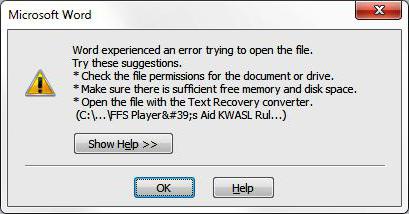
Почему возникает ошибка?
При попытке открыть документ вы увидите на экране оповещение о том, что приложение не может прочитать файл из-за того, что он повреждён. Сразу скажем: это может произойти, даже если вы ничего не делали с документом и работали, как обычно. Как правило, происходит что-то из этого списка:
- В документе содержится большое количество таблиц, рисунков и формул. Ошибка при открытии Word-файла может возникнуть, если по каким-то причинам коды этих элементов были записаны некорректно (проще говоря, программа не может понять, что вообще нужно показывать).
- Проблемы связаны с различными элементами форматирования. Например, с теми, которые был созданы с помощью дополнительных приложений и надстроек на другом компьютере.
- Файл был неправильно сохранён (не в том формате).
Нажав на кнопку «Сведения», вы можете получить более точную информацию — в какой именно точке документа (номера строки и столбца) есть проблемы. Правда, неопытным пользователям это мало чем поможет. Поэтому сразу перейдём к тому, как можно повреждённый текстовый файл открыть.
Восстановление документа средствами Word
Немногие знают, что в самом текстовом редакторе от «Майкрософт» есть функция исправления повреждённых файлов. Поэтому, если возникает ошибка Word при попытки открытия файла, в первую очередь стоит попробовать восстановить документ стандартными средствами. Что для этого нужно сделать?
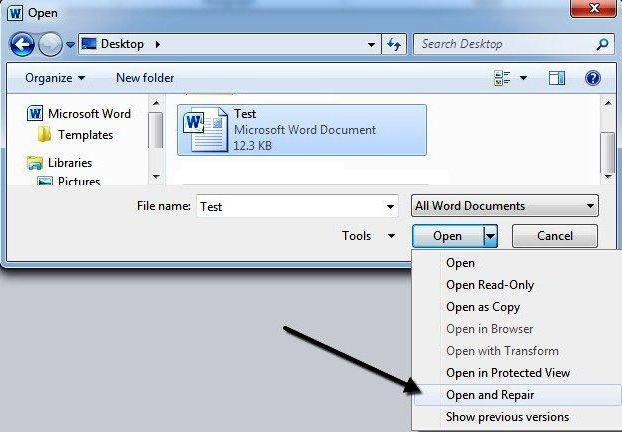
Теперь, если всё хорошо, документ откроется и отобразится в стандартном режиме.
Затем необходимо закрыть окно и сохранить восстановленный документ. После этого ошибка при открытии Word-файла перестанет появляться. Но что делать, если получить доступ к документу таким образом не получилось?
Восстановление с помощью конвертера резервных копий
Отлично, если на вашем компьютере установлена эта небольшая утилита. Это значит, что при сохранении документа в памяти также создаётся его резервная копия. И сейчас мы попробуем извлечь неповреждённую версию документа:
- Запустите редактор через меню «Пуск».
- Выберите в меню «Файл» > «Открыть».
- Внизу открывшегося окна будет список «Типы файлов» (слева от кнопки «Отмена»). Нажмите на стрелочку и откройте список всех вариантов.
- Если конвертер установлен, вы увидите строку «Восстановление текста из любого файла (*.*)».
- Выберите этот вариант и ещё раз попробуйте открыть необходимый файл.
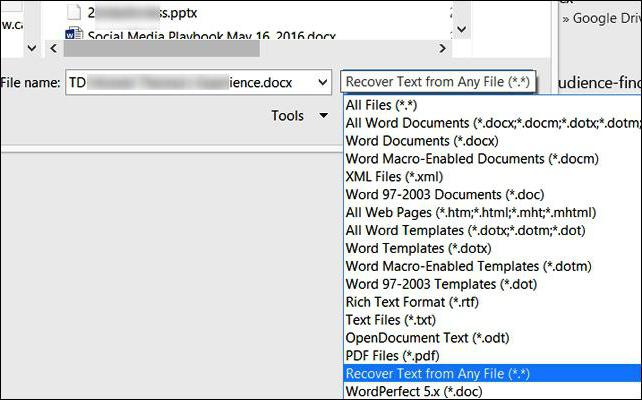
Если даже после этого возникают ошибки, проверьте все таблицы в документе и посмотрите, нет ли в них ячеек и строк, в которых содержится слишком большой текст. Также проблемы могут возникать, если в документе присутствует незавершённая таблица.
Изменение настроек защищённого просмотра
Рассмотрим ещё один вариант. Он может сработать, если программа не открывает файл Word, который был загружен из Интернета. Система автоматически блокирует запуск документов, которые считает потенциально опасными. Отключить защиту можно следующим способом:
- Запустите «Ворд» и перейдите в меню «Файл» > «Параметры».
- В появившемся окне слева расположены основные вкладки. Нам нужен раздел «Центр управления безопасностью».
- В «Центре» перейдите на вкладку «Защищённый просмотр».
- Снимите флажки со всех пунктов, отвечающих за открытие документов в ограниченном режиме.
- Сохраните изменения, перезапустите программу и попробуйте ещё раз открыть файл.
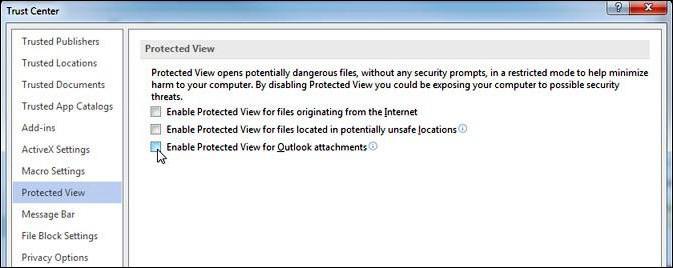
Использовать этот способ нужно с осторожностью, и только в том случае, если вы на 100% уверены в безопасности файла.
Удаление надстроек Microsoft Word
Наша задача — отключить все надстройки, в т. ч. ту, которая вызывает ошибки. Для этого нужно:
После этого необходимо закрыть программу и ещё раз попробовать открыть проблемный документ.
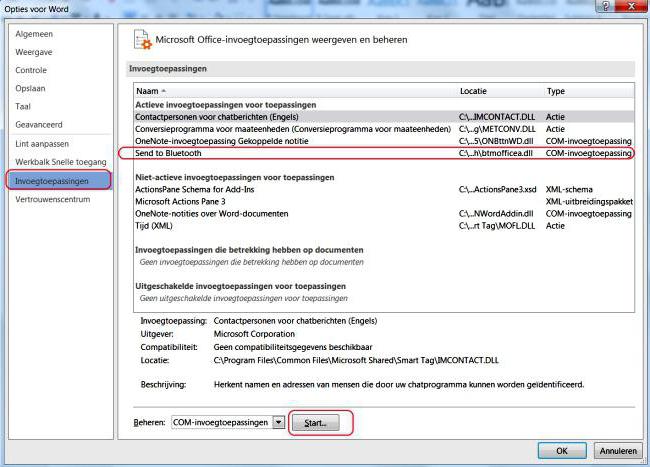
Восстановление формата
Во многих случаях ошибка при открытии файла Word 2003-2013 связана с неправильным сохранением. Чтобы открыть документ, придётся восстановить правильный формат.
Попробуем перенести рабочую информацию в новый, неповреждённый документ:
- Создайте в «Ворде» новый пустой файл и сохраните его.
- Закройте программу и зайдите в «Проводник».
- Найдите созданный файл и превратите его в архив, изменив расширение (для этого нужно просто переименовать документ и вписать .zip вместо .doc).
- То же самое нужно сделать с файлом, который вы хотите восстановить.
- Откройте документы с помощью любого архиватора.
- Извлеките из повреждённого документа папку «word» и скопируйте её в архив с новым документом с заменой всех файлов.
- Переименуйте файл из .zip в .doc или .docx обратно.
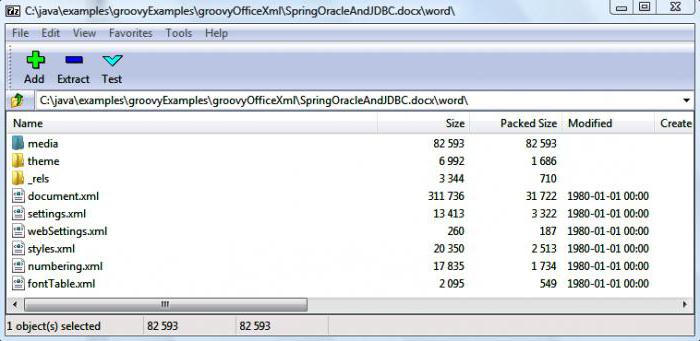
Ручное редактирование кода
- Откройте документ как архив (см. предыдущий пункт).
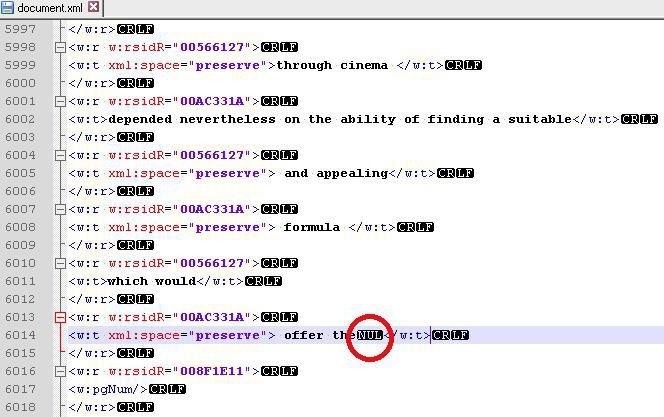
- Найдите и извлеките файл document.xml.
- Откройте документ в «Блокноте» или Notepad++. Желательно, чтобы текстовый редактор отслеживал позицию курсора — показывал номера строк и столбцов.
- Найдите фрагмент, который вызывает ошибку, и отредактируйте его.
- Загрузите обновлённый document.xml в архив вместо старого файла. После этого откройте документ в Word.
Здесь важно понимать суть проблемы. Чаще всего это неправильный порядок тегов в коде. В крайнем случае можно удалить часть текста.
Восстановление документа с помощью Word Recovery

Полезные советы
Перед тем как приступить к исправлению «битого» файла, обязательно сделайте его копию.
Если не получается восстановить документ в родном формате (.doc или .docx), сначала попробуйте сохранить его как .rtf.
Иногда при восстановлении таблицы на экране высвечивается предупреждение, что компьютеру не хватает памяти. В данном случае нужно закрыть все программы, папки и файлы, кроме самого «Ворда».
Несмотря на множество аналогов, текстовый редактор Word все равно остается одним из самых популярных. Пользователи любят его за удобный и понятный функционал. Однако и такой популярный продукт не застрахован от различных сбоев в собственной работе или же в работе системы, особенно если эта система — Windows 10.

Отсутствие лицензии
Как и многие продукты, этот набор приложений от Microsoft имеет свою лицензию. Зачастую у пользователей не возникает сложностей с оригинальной версией, однако ошибки в ее работе не исключены. Проверить наличие лицензии можно с помощью встроенной командной строки.
Этот метод сработает для программ, принадлежащих пакетам Office 365 и Office 2016.
Для начала откройте «Командную строку» и скопируйте в нее следующий текст: «cd “C:\Program Files\Microsoft Office\Office16”». Нажмите «Enter» на клавиатуре, чтобы подтвердить ввод. Вставьте команду: «cscript ospp.vbs /dstatus».
Дождитесь окончания загрузки и найдите строчку «LICENSE STATUS».
Если в одной строке с ней стоит «LICENSED», значит, ваша лицензия до сих пор действует, и проблемы в ней нет. В обратном случае вам предстоит приобрести лицензию заново, потому что истек срок ее действия. Если сроки все еще актуальны, то нужно обратиться в техподдержку Microsoft.
Запуск от имени администратора
Как правило, запуск от имени администратора позволяет решить вопрос с открытием большинства программ. Часто приложения начинают требовать этого из-за незначительных сбоев в системе.
Откройте меню «Пуск» и найдите в списке всех приложений «Word».
Нажмите на него правой кнопкой мыши и выберете пункт «Запуск от имени администратора». Если приложение открылось, то проблема была именно в этом. Обычно после такого запуска программы продолжают открываться без проблем, однако можно провести дополнительные настройки, которые окончательно исправят ошибку.
Чтобы это сделать, нужно снова кликнуть правой кнопкой мыши по этой программе в меню «Пуск», но в этом случае выбрать «Перейти к расположению файла».
В появившемся списке снова найдите «Word», нажмите правой кнопкой мыши и выберите строку «Свойства». Найдите строку «Объект» и отмотайте до конца поля. Добавьте: «/r» в конце. Нажмите сначала «Применить», а потом «Ок».
Исправление ошибок
Этот способ подойдет в том случае, если все остальные варианты не дали результата. Вам потребуется произвести полное восстановление всех программ из пакета Office.
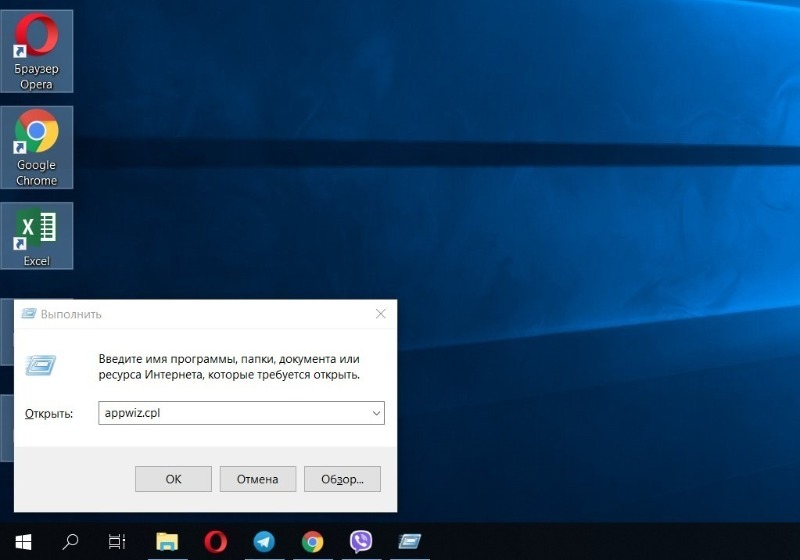
Для этого откройте окно «Выполнить» с помощью комбинации клавиш «Win+R».
Введите в строку «appwiz.cpl» и нажмите «Ок». В появившемся списке программ найдите «Microsoft Office» (в некоторых случаях возможно наличие программы «Microsoft Word» отдельно). Нажмите на него, а затем на кнопку «Изменить».
В открывшемся окне выберите «Восстановить» и нажмите «Продолжить».
Дождитесь завершения загрузки настроек. После этого проблема с включением Word должна быть полностью решена. Теперь вы сможете самостоятельно решить проблему с запуском программы Microsoft Word. Как видите, все эти способы простые и не затратят много времени.
К сожалению, даже новейшие версии «Офиса» периодически работают некорректно. Ошибка при открытии Word-файла может возникнуть в самый неожиданный момент, даже если всего пару минут назад вы спокойно работали с документом. И всё бы ничего, но что, если в нём содержится важная и ценная информация? Рассмотрим возможные причины проблемы и способы восстановить такие файлы.
Почему возникает ошибка?
При попытке открыть документ вы увидите на экране оповещение о том, что приложение не может прочитать файл из-за того, что он повреждён. Сразу скажем: это может произойти, даже если вы ничего не делали с документом и работали, как обычно. Как правило, происходит что-то из этого списка:
- В документе содержится большое количество таблиц, рисунков и формул. Ошибка при открытии Word-файла может возникнуть, если по каким-то причинам коды этих элементов были записаны некорректно (проще говоря, программа не может понять, что вообще нужно показывать).
- Проблемы связаны с различными элементами форматирования. Например, с теми, которые был созданы с помощью дополнительных приложений и надстроек на другом компьютере.
- Файл был неправильно сохранён (не в том формате).
Нажав на кнопку «Сведения», вы можете получить более точную информацию — в какой именно точке документа (номера строки и столбца) есть проблемы. Правда, неопытным пользователям это мало чем поможет. Поэтому сразу перейдём к тому, как можно повреждённый текстовый файл открыть.
Восстановление документа средствами Word
Немногие знают, что в самом текстовом редакторе от «Майкрософт» есть функция исправления повреждённых файлов. Поэтому, если возникает ошибка Word при попытки открытия файла, в первую очередь стоит попробовать восстановить документ стандартными средствами. Что для этого нужно сделать?
Теперь, если всё хорошо, документ откроется и отобразится в стандартном режиме.
Затем необходимо закрыть окно и сохранить восстановленный документ. После этого ошибка при открытии Word-файла перестанет появляться. Но что делать, если получить доступ к документу таким образом не получилось?
Восстановление с помощью конвертера резервных копий
Отлично, если на вашем компьютере установлена эта небольшая утилита. Это значит, что при сохранении документа в памяти также создаётся его резервная копия. И сейчас мы попробуем извлечь неповреждённую версию документа:
- Запустите редактор через меню «Пуск».
- Выберите в меню «Файл» > «Открыть».
- Внизу открывшегося окна будет список «Типы файлов» (слева от кнопки «Отмена»). Нажмите на стрелочку и откройте список всех вариантов.
- Если конвертер установлен, вы увидите строку «Восстановление текста из любого файла (*.*)».
- Выберите этот вариант и ещё раз попробуйте открыть необходимый файл.
Если даже после этого возникают ошибки, проверьте все таблицы в документе и посмотрите, нет ли в них ячеек и строк, в которых содержится слишком большой текст. Также проблемы могут возникать, если в документе присутствует незавершённая таблица.
Изменение настроек защищённого просмотра
Рассмотрим ещё один вариант. Он может сработать, если программа не открывает файл Word, который был загружен из Интернета. Система автоматически блокирует запуск документов, которые считает потенциально опасными. Отключить защиту можно следующим способом:
- Запустите «Ворд» и перейдите в меню «Файл» > «Параметры».
- В появившемся окне слева расположены основные вкладки. Нам нужен раздел «Центр управления безопасностью».
- В «Центре» перейдите на вкладку «Защищённый просмотр».
- Снимите флажки со всех пунктов, отвечающих за открытие документов в ограниченном режиме.
- Сохраните изменения, перезапустите программу и попробуйте ещё раз открыть файл.
Использовать этот способ нужно с осторожностью, и только в том случае, если вы на 100% уверены в безопасности файла.
Удаление надстроек Microsoft Word
Наша задача — отключить все надстройки, в т. ч. ту, которая вызывает ошибки. Для этого нужно:
После этого необходимо закрыть программу и ещё раз попробовать открыть проблемный документ.
Восстановление формата
Во многих случаях ошибка при открытии файла Word 2003-2013 связана с неправильным сохранением. Чтобы открыть документ, придётся восстановить правильный формат.
Попробуем перенести рабочую информацию в новый, неповреждённый документ:
- Создайте в «Ворде» новый пустой файл и сохраните его.
- Закройте программу и зайдите в «Проводник».
- Найдите созданный файл и превратите его в архив, изменив расширение (для этого нужно просто переименовать документ и вписать .zip вместо .doc).
- То же самое нужно сделать с файлом, который вы хотите восстановить.
- Откройте документы с помощью любого архиватора.
- Извлеките из повреждённого документа папку «word» и скопируйте её в архив с новым документом с заменой всех файлов.
- Переименуйте файл из .zip в .doc или .docx обратно.
Ручное редактирование кода
- Откройте документ как архив (см. предыдущий пункт).
- Найдите и извлеките файл document.xml.
- Откройте документ в «Блокноте» или Notepad++. Желательно, чтобы текстовый редактор отслеживал позицию курсора — показывал номера строк и столбцов.
- Найдите фрагмент, который вызывает ошибку, и отредактируйте его.
- Загрузите обновлённый document.xml в архив вместо старого файла. После этого откройте документ в Word.
Здесь важно понимать суть проблемы. Чаще всего это неправильный порядок тегов в коде. В крайнем случае можно удалить часть текста.
Восстановление документа с помощью Word Recovery
Полезные советы
Перед тем как приступить к исправлению «битого» файла, обязательно сделайте его копию.
Если не получается восстановить документ в родном формате (.doc или .docx), сначала попробуйте сохранить его как .rtf.
Иногда при восстановлении таблицы на экране высвечивается предупреждение, что компьютеру не хватает памяти. В данном случае нужно закрыть все программы, папки и файлы, кроме самого «Ворда».