Как убрать "Защита от вредоносных программ отключена" в Яндексе
Пользователи Яндекса могут столкнуться с сообщением "Защита от вредоносных программ отключена", которое появляется в нижней части экрана при использовании браузера. Это означает, что антивирусная защита была отключена. В этой статье мы рассмотрим, как убрать это сообщение.
Проверьте наличие антивирусного ПО
Первым шагом, который следует предпринять, чтобы убрать сообщение "Защита от вредоносных программ отключена", является проверка наличия антивирусного ПО на вашем компьютере. Проверьте наличие антивирусных программ, таких как Avast, Kaspersky, Norton и другие.
Обновите антивирусную программу
Если вы уже установили антивирусную программу, но по-прежнему видите сообщение "Защита от вредоносных программ отключена" в Яндексе, то их можно попробовать обновить. Обычно антивирусное ПО автоматически обновляется, но если это не произошло, можете вручную запустить обновление.
Проверьте наличие вредоносных программ на компьютере
Если вы убедились, что антивирусная программа установлена и обновлена, а сообщение "Защита от вредоносных программ отключена" все еще появляется, возможно на вашем компьютере находятся вредоносные программы. В этом случае, необходимо проверить ваш компьютер с помощью антивирусной программы на наличие вирусов и удалить их.
Перезагрузите компьютер
Если никаких вредоносных программ не обнаружено, и ошибки все еще существуют, то, возможно, простое перезагрузка компьютера может помочь. Перезагрузите компьютер и проверьте, исчезли ли ошибки.
Вывод
В этой статье мы рассмотрели несколько способов, как убрать сообщение "Защита от вредоносных программ отключена" в Яндексе. Важно принимать меры для защиты компьютера от вирусов и других вредоносных программ, и следить за работой антивирусной программы. Если вы все еще сталкиваетесь с проблемой, рекомендуется обратиться к специалисту за помощью.
Защита от вредоносных программ отключена как убрать уведомление
Я знаю, можно нажать » игнорировать это предупреждение»
Но очень часто хорошие сайты блокирует, и не в прикол каждый раз жать эту кнопку
Да и чаще всего ложные предупреждения выдает 
Внимание! Чтобы отключить блокировку опасных страниц, необходимо полностью отключить защиту от вредоносных сайтов и программ. Мы рекомендуем вам этого не делать.
Чтобы отключить защиту от вредоносного ПО:
Нажмите значок → Настройки.
В нижней части страницы Настройки нажмите кнопку Показать дополнительные настройки.
В блоке Защита личных данных отключите опцию Включить защиту от вредоносных сайтов и программ.
Перезапустите браузер, чтобы изменения вступили в силу.
Надеюсь поможет:
С момента последнего обновления Яндекса весь Интернет пестрит запросами на тему «как удалить защиту protect в яндекс-браузере».
Честно говоря, меня самого порядком разозлило это новшество рукожопых программистов. По всей видимости, их американские начальники, Ротшильды и Рокфеллеры, поставили задачу собрать максимум сведений о пользователях под благовидной завесой о «заботе и защите».
Что же мы имеем на самом деле? Этот навязчивый protect превращается в проктолога-маньяка, норовящего залезть к вам в зад и поковыряться там в своё извращённое удовольствие. Отказаться от его «услуг» сомнительного свойства «пациенты» (то есть мы с вами, рядовые пользователи), не имеют права.
Доходило до того, что пользуясь программами в компьютере, я получал сообщения от Проктолога Яндекса о блокировке Тотал Коммандера или АнВира, к примеру, хотя они никоим образом не пытались выйти в интернет!
Естественно, я попытался обезвредить Проктолога Яндекс стандартными методами, прислушиваясь к советам ротшильдовских наймитов: мол, отключите protect в настройках, и будет вам счастье…. Ага! У меня в настройках даже нет подобной строчки!
А начитавшись возмущённых высказываний пользователей о том, что даже после «удаления» или «отключения» Проктолога Яндекс этот зловредный вирус protect продолжает действовать, я решил пойти другим путём.
1.Загружаетесь в безопасном режиме.
2.Переходите в папку c:\Program Files\Yandex\Browser\Protect\
3.И не поленитесь, ручками запретите доступ ко всем файлам в папке, особенно sciter64.dll, w7_gui.dll, wl_hook64.dll, wl_hook.dll, brosec.exe, а я запретил доступ вообще ко всем подпапкам в этой папке. Кто не знает, открываете свойства файла – вкладка Безопасность – Изменить…
4.Перезагружаемся – и вуаля! Никакой дебильный псевдо-защитник, созданный рукожопыми программистами Яндекса, больше вас не потревожит. А истеричные вопли о том, что, дескать, ваши данные могут украсть, попрошу оставить при себе. Есть куча способов уберечь себя от мошенников и вирусов, и я сам решу, как я это делаю и буду делать. За последние 7 лет ни одна зараза в мой компьютер не залезла, и вижу я их (вирусы) только в РС и ноутбуках моих друзей и знакомых… И то, для вирусов наша встреча оказывается последней.
Всего доброго! Надеюсь, мой совет помог вам
/> /> /> />
Блин. Галя, у тебя начало текста такое, коих мною в этом году написано с десяток! Ужt показалось сначала, что читаю себя:))) Только странно заюзаны некоторые слова!
Так. Ты, наверно, знаешь, что метод с галочками ещё больше не помогает. Начнём с простой сверки. И поимаем — эти к-злы переписали больше, чем Архитектор! Ни слов, ни названий, ни файлов, ни разделов, ни меню. Одни только реестровые ключи.. Если у тебя есть обновление, как валить этих гадов — пиши! А пока ищем далее. 
Ксения Матерняя Знаток (336) Так, оказалось, тут не одна галочка заветная. Их несколько. И, чтобы уж наверняка, а, точнее, наконец, почувствовать действие хоть каких-то браузерных галочек, нужно дополнительно их поснимать в меню замкА в адресной строке (см. картинку). Кстати, они зовут адресную строку не адресной строкой, а умной строкой. Я выяснил — умная строка потому, что на все поисковые запросы к «яндексу» отвечает Анатолий Вассерман. У неё два высших инженерных. 
Как убрать "угрозу безопасности" в Яндексе?
Яндекс.Браузер для обеспечения безопасности компьютера применяет технологию активно защиты Protect, которая включает в себя такие механизмы защиты:
- Защита от кражи паролей. Данный механизм браузера предупреждает пользователей, когда те на подозрительных сайтах вводят свой пароль;
- Защита в общественной сети Wi-Fi. Производится подключение пользователя к сайту по надёжно защищённому протоколу HTTPS;
- Проверка файлов при загрузке. Сразу после начала загрузки файлов запускается их проверка, при которой некоторые характеристики этих файлов отправляются на проверку в антивирусное облако;
- Блокировка опасных и мошеннических сайтов. Поисковый робот Яндекса каждый день сканируют несколько десятков миллионов интернет-страниц на наличие вредоносного кода. Найденные подозрительные адреса помещает в специальную базу данных, а при попытке пользователя посетить "нехорошие" с точки зрения робота Яндекса сайты выдаёт предупреждение о их блокировании.
Как раз этот механизм блокировки опасных сайтов и является причиной Вашего вопроса! С одной стороны вроде бы хорошо, что браузер защищает пользователей от подобных сайтов, но самих пользователей раздражает такая функция браузера. Нередко так бывает, что браузер блокирует те сайты, которыми мы уже давно пользуемся, просто потому, что какие-нибудь хакеры разместили на страницах сайта вредоносный контент, а модераторы сайта упустили это из вида.
Как отключить функцию Protect в Яндекс.Браузере!?
Для начала заходим в его настройки, затем в окне настроек листаем до самого низа и нажимаем на кнопочку "Показать дополнительные настройки"! Чуть ниже, в категории "Личные данные" найдите пункт "Включить защиту от вредоносных сайтов и программ" и снимите с него галочку. Всё, больше Яндекс не будет вас беспокоить своими предупреждениями об угрозе безопасности!
Защита от вирусов и угроз и брандмауэр — как отключить уведомления в Windows 10

Если, настраивая Windows 10, вы отключали Защитник Windows, фильтр SmartScreen или соответствующие службы, а иногда и просто после установки стороннего антивируса, вы можете столкнуться с регулярными уведомлениями «Защита от вирусов и угроз» с дополнительной информацией, например «Включение защиты от вирусов. Защита от вирусов отключена». При отключении брандмауэра вам также сообщат о том, что он отключен и предложат снова его включить.
В этой инструкции о том, как отключить такие уведомления и не получать их в дальнейшем, при условии, что встроенную защиту вы отключили осмысленно и вам действительно не нужны сообщения о защите от вирусов и угроз. См. также: Как отключить Защитник Windows 10, Как отключить SmartScreen в Windows 10.
Отключение всех уведомлений о Защите от вирусов и угроз и Брандмауэра и защиты сети от Центра безопасности Windows 10
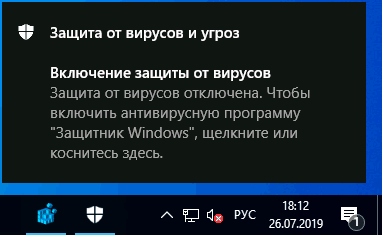
Самый исправно работающий на сегодняшний день способ отключить сообщения «Защита от вирусов и угроз» — использовать соответствующие параметры уведомлений центра безопасности защитника Windows 10 в реестре:
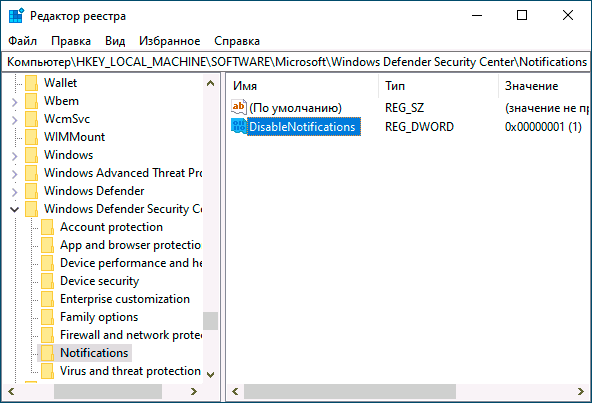
- Нажмите клавиши Win+R, введите regedit и нажмите Enter.
- Откроется редактор реестра. В нём перейдите к разделу
- В правой панели редактора реестра нажмите правой кнопкой мыши, выберите в контекстном меню «Создать» — параметр DWORD (32 бита, даже для 64-битной ОС) и задайте имя DisableNotifications для этого параметра.
- Дважды нажмите по вновь созданному параметру и задайте для него значение 1.
- Повторите то же самое в разделе
Вместо ручного редактирования реестра вы можете создать и использовать следующий reg-файл:
Обычно, указанные параметры вступают в силу без перезагрузки вашего компьютера или ноутбука и уведомления о защите от вирусов и угроз больше не появляются.
Некоторые дополнительные уведомления о безопасности и обслуживании будут отключены, если:

- Зайти в Пуск — Параметры — Система — Уведомления и действия.
- Отключить уведомления для пункта «Центр безопасности и обслуживания».
Видео инструкция
Дополнительно, ранние версии Windows 10 (если не ошибаюсь, до 1803) поддерживали параметр реестра Enabled (DWORD) со значением 0 для отключения уведомлений о безопасности и обслуживании в разделе:
Однако, в актуальных версиях ОС этот параметр не работает тем образом, которым делал это ранее.
Как убрать "Защита от вредоносных программ отключена" в яндексе
 Постоянно появляется. А включать не хочу, тк я периодически качаю файлы где есть пометка что этот файл якобы "опасный"
Нажать на крестик
Или
Скачать другой браузер, без защиты, например Firefox
Скачанные файлы не забывай проверять на сайте virustotal, п то вдруг попадется настоящий вирус
Как отключить защиту Protect в Яндекс Браузере: инструкция
Обозреватель от компании Яндекс включает все необходимое для безопасного серфинга в интернете. Его система защиты основывается на опыте антивирусной программы Касперского, что позволяет устранить много проблем.
Встроенная функция защиты именуется Protect. Ее основной задачей является обезопасить пользователей от посещения опасных ресурсов. Несмотря на все преимущества функции, она не предоставляет стопроцентного результата.
При этом технология отличается высоким уровнем эффективности. Тем не менее, при необходимости опцию можно отключать.
Отключение Protect в Яндекс.Браузере
Благодаря защитнику пользователь защищен не только от модифицирования браузера, но и перехода на небезопасные страницы, что очень важно, поскольку подобных сайтов в интернете довольно много. Протект работает очень просто: у него есть постоянно обновляемая база опасных ресурсов, которую он использует в целях обеспечения безопасности. Перед тем, как пользователь совершит переходит на сайт, браузер проверит его наличие в этом черном листе. Кроме того, Protect обнаруживает вмешательство других программ в работу Яндекс.Браузера, блокируя их действия.
Поэтому мы вам, как и сама компания Яндекс, не рекомендуем отключать защиту браузера. Обычно пользователи выключают защитник в случае, когда скачивают на свой страх и риск сомнительный файл из интернета или пытаются установить расширение в браузер, но Protect не дает это сделать, блокируя потенциально опасные объекты.
Если вы все же решили отключить Протект в Яндекс.Браузере, то вот как это можно сделать:
-
Нажмите «Меню» и выберите «Настройки».


Выберите время, в течение которого Протект будет неактивен. Временное выключение пригодится в случае, если Протект блокирует установку дополнения или скачивание файла. «До ручного включения» отключает работу защитника, пока пользователь самостоятельно не возобновит его работу.


В окне выберите «Доверять этому приложению». Больше запуск того или иного ПО не будет блокироваться Яндекс.Протектом.


Отключенные параметры будут находиться в этом состоянии, пока не будут включены заново вручную.
Этот простой способ отключит технологию Protect в вашем браузере. Мы еще раз хотим посоветовать не делать этого и предлагаем почитать, как этот защитник оберегает вас, пока вы находитесь в интернете. В блоге Яндекса есть интересная статья, посвященная возможностям Protect — https://browser.yandex.ru/security/. Каждая картинка на той странице кликабельна и содержит полезную информацию.


Отключаем защиту
Protect не только блокирует открытие опасных сайтов, но и предотвращает изменение файлов обозревателя сторонними утилитами, что способно уберечь данные пользователя в некоторых ситуациях. Отключать средство защиты можно лишь в крайних случаях.

Приостановить работу «Протекта» в Яндекс.Браузере можно по следующему алгоритму:
- Нажимаем на иконку в виде трёх параллельных линий, расположенную в правом верхнем углу окна браузера. Переходим в «Настройки».
- Перемещаемся во вкладку «Безопасность» и в разделе «Настройки защиты» нажимаем на кнопку «Отключить защиту».
- Указываем временной промежуток, на который Protect будет отключен. Доступно три варианта: на 30 минут, до перезагрузки компьютера или до ручного включения. Если вы хотите отключить защиту на неопределённый период, выбирайте последний вариант. Если же отключить Protect нужно лишь для того, чтобы скачать определённый файл, можно выбрать первый или второй вариант.
- Если полностью останавливать работу защитных инструментов не хочется, можно деактивировать защиту лишь определённых компонентов – файлов и настроек браузера, профилей пользователей, настроек ОС, экрана и клавиатуры, памяти и процессов.
- Спускаемся чуть ниже и находим приложения, которые, по мнению компании Яндекс, могут негативно сказаться на работе обозревателя. Снять блокировку с них можно нажатием на «Подробности» и кликом по кнопке «Доверять этому приложению».
- Пролистываем страницу до конца и снимаем галочки с пунктов, расположенных в блоках «Защита от вредоносных сайтов», «Защита личных данных» и «Защита соединения».

Таким простым методом можно полностью деактивировать «Протект» в Яндекс.Браузере. Отключенные пользователем параметры будут находиться в этом состоянии до того момента, пока он самостоятельно не активирует их.

Возможно, вы хотите отключить Protect, потому что не совсем понимаете, с какой целью он работает. Подробно ознакомиться с функциями этого сервиса можно на официальном сайте браузера.
Общие настройки для работы в интернете
Теперь о том, как отключить защиту Протект в браузере Яндекс, чтобы изменения действовали на всех ресурсах, на которые вы заходите через поисковик. Начнем с раздела “Общие настройки безопасности”, доступного на панели Protect и отвечающего за предупреждения о вводе паролей и номеров банковских карт, а также за блокировку шокирующей рекламы. Что делать:
- Вызываем панель.
- Прокручиваем окошко вниз, пока не увидим нужный раздел.
- Переводим в положение “Выкл.” ползунки напротив всех трех пунктов.

Как полностью убрать (отключить) защиту Protect в Яндекс браузер:
- Заходим в настройки поисковика — browser://settings.
- Переходим ко вкладке “Безопасность”.
- Вы увидите два раздела: “Защита от угроз” и “Защита соединения”. Здесь нужно снять галочки со всех пунктов.

Как в Яндекс браузере включить систему Протект обратно: просто возвращаем все как было. В разделе “Безопасность” проставляем галочки в каждой строке, а в “Общие настройки безопасности” сдвигаем ползунки в положение “Вкл.”
Отключение на Андроид
Полностью отключить систему на Андроид не получится, но некоторые функции возможно:
- переходим в браузер и выбираем значок «Статус соединения»;


Руководство для мобильных устройств
Выключить защиту Протект в мобильном Яндекс браузере также, как на компьютере не получится, тут нет нужного функционала. Доступно следующее:
- Открыть раздел “Настройки” в поисковике.
- Перейти к подразделу “Конфиденциальность”.
- Ползунок напротив строки “Защищать соединение … “ перевести в положение “Выкл”.
- Открыть нужный сайт и в умной строке (внизу экрана) нажать на иконку “Статус соединения” (слева). Так вы вызовете панель Protect.
- Ползунки напротив строк “Блокировка рекламы” и “Защита Wi-Fi” перевести в положение “Выкл.”
Эти настройки доступны на любых смартфонах и планшетах.
Особенности технологи
Технология имеет в своем арсенале уникальную систему распознавания угроз. Данные, собранные поисковиком Яндекс, являются основой для большинства функций. Система ведет мониторинг потенциально опасных сайтов ежедневно, сканируя их на наличие вредоносного кода. Если какой-либо ресурс является потенциально опасным, технология блокирует к нему доступ.
Protect имеет следующие модули защиты:
- просмотр информации по безопасности;
- защита соединения;
- защита платежей и персональных данных;
- защита паролей;
- защита от посещения потенциально опасных ресурсов;
- защита от мошенничества;
- фильтрация нежелательного контента;
- разрешение для сайтов;
Нужно помнить, что Protect не является полноценным антивирусом. Для максимальной безопасности требуется использовать дополнительные программы, защищающие ПК от вирусов.
Защита соединения включает в себя комплекс мер, призванных обезопасить пользователя от кражи личной информации через общественные сети. При этом функция имеет несколько дополнений:
- Wi-Fi соединения. Это мера поможет обезопасить данные от кражи через общественные сети, которые не используют шифрование.
- DNS. Опция поможет предотвратить перенаправление на вредоносную страницу.
- Ограничение на загрузку опасных программ. На некоторых сайтах используются скрипты, стили и плагины, в которые хакеры могут внедрить вредоносный код. Это возможно сделать, даже если ресурс использует средства шифрования. Функция блокирует незащищенные элементы, предотвращая их попадание на компьютер.
- Блокировка недоверенных сертификатов. Речь идет о блокировке сайтов с устаревшими сертификатами, так как подобная проблема может быть делом рук злоумышленников с целью кражи персональных данных.
Защита платежей и персональных данных (пароль и CVC/CVV2 код от банковской карточки, паспортные данные) строится на выборке наиболее популярных ресурсов. Когда пользователь начинает совершать определенные действия со своей карточкой, то система анализирует страницу и копию, хранящуюся в базе. Если они не совпадают, Protect блокирует доступ.
Защита паролей включает в себя специальный менеджер, который сохраняет ключи в специальном хранилище. Помимо этого, сюда входят дополнительные опции:
- сохранение паролей предлагается при первой авторизации на сайте;
- менеджер сохраняет пароли в специально отведенное место и позволяет редактировать их;
- шифрование ключей с помощью AES-256. Благодаря этому пользователь сможет чувствовать себя безопаснее на просторах интернета;
- ключи синхронизируются на всех устройствах (ПК, смартфоны и планшеты).
Отключение Protect через ПК
Защиту можно выключить несколькими методами.
Быстрый способ
При отключении Протекта все данные на устройстве подвергаются опасности, поэтому следует это учитывать до выключения функции на страницах и сайтах.
При ошибочной установке опции ее деактивируют следующим образом:
- нажимают соответствующий значок в умной строке;
- изменяют положение переключателя в разделе защищенного режима.
Полная деактивация
Функция предназначена для защиты браузера от изменений и перехода на небезопасные страницы, которых в сети большое количество. Работа Протекта основана на обновлении базы опасных ресурсов, которая используется для обеспечения безопасности. Перед переходом на сайт браузер проверяет наличие его в этом списке. Защита блокирует действие программ в работу Яндекс.Браузера, обнаруживая их стороннее вмешательство.
Чтобы выключить функцию Protect, откройте браузер и войдите в меню.
По этой причине компания не рекомендует отключать защитную функцию. Пользователи часто выключают ее, если требуется скачивание сомнительного контента из сети или установка расширения. При этом Protect не дает осуществить операцию, блокируя эти файлы.
Когда пользователь принял решение отключить защиту, потребуется:
- войти в настройки через меню;
- перейти в раздел безопасности;
- отключить защиту браузера.
Это позволит сохранить установленные настройки, но выключить их на некоторое время. Длительность устанавливает сам пользователь. Временное отключение подходит в том случае, когда Protect не дает установить дополнение или скачать файл. После этого вручную восстанавливают функцию.
Если полной остановки действия компонента не требуется, то нужно убрать галочки с тех параметров, которые не должны подвергаться защите. В настройках есть приложения, которые отрицательно сказываются на работе браузера. Часто среди них можно найти такие безобидные программы, как CCleaner, убирающий мусор в веб-обозревателе.
Для снятия блокировки с приложения на него наводят курсор и выбирают «Подробности». В появившемся окне нажимают на «Доверять этому приложению». После этого запуск ПО не будет заблокирован Protect.
Функция продолжает действовать частично даже при отключении основной защиты. Если существует необходимость, то убирают галочки с компонентов, расположенных в нижней области страницы. Эти элементы будут выключены до тех пор, пока их не активируют вручную.


Особенности технологии Яндекс Протект
Систему распознания и блокировки от разработчиков Яндекс, исходящих из сети угроз, можно смело назвать уникальной и эффективной. Не являясь полноценной антивирусной программой, она включает в себя серьезный набор мер способных защитить пользователя от:
- Входа на потенциально опасные ресурсы. Некоторые сайты используют функцию автоматического перенаправления на страницу с вредоносной программой или скриптом, плагином, содержащим вирус. Все эти ухищрения изучены системой, распознаются и блокируются практически без «осечек».
- Мошеннических действий. Осуществляется блокировка сайтов, имеющих устаревшие сертификаты, которые очень часто используют злоумышленники для взлома и кражи персональных (корпоративных) данных.
- Потери личных данных и паролей. Система предлагает провести процедуру защиты при первом запуске и, получив согласие пользователя, отправляет все используемые им пароли на труднодоступное для вредоносных программ место с возможностью проведения их редактирования владельцем. Шифр для ключей подбирается в самом надежном на сегодняшний день формате AES-256, который позволяет проводить синхронизацию на любом устройстве включая смартфон или планшет.
Для гарантированной блокировки опасных ресурсов и использования только проверенных, надежных сайтов, скаченных из сети интернет, система включает в свой арсенал дополнительные расширения, которые позволяют:
- Проводить проверку в автоматическом режиме во время непосредственной загрузки, инициированной пользователем или запущенной на автомате. Запускаемый файл (файлы) без исключения отправляются на центральный сервер Яндекс, где проходят сравнение сигнатур с имеющимися в базе данных аналогами вирусов. После этого система разрешает открыть файл или блокирует его, выводя на экран соответствующее предупреждение.
- Проверять устанавливаемые пользователем расширения, программные обеспечения, требующие внесения изменений в настройки браузера на наличие вирусов или программ, представляющих потенциальную угрозу.
Система Protect способна распознавать и предупреждать пользователя о наличии платной подписки при регистрации с указанием номера телефона на посещаемом им сайте. Блокировать нежелательную особо активную рекламу, используя специальные фильтры для данного вида автоматически поступающей информации.
Как полностью отключить систему Protect в Яндекс браузере
Существует способ снять защиту Протект в обозревателе Яндекс в полной мере. Особенно полезно при наличии корпоративного фаервола или активного антивируса.
Как выполнить выключение дополнения Протект в браузере Яндекс:
- Идём на вкладку «Безопасность» в Яндекс веб-обозревателе.
- Снимаем выделение со всех пунктов, находящихся на этой странице.

Зачем нужна функция и чем грозит ее отключение
На сайтах злоумышленники могут хранить вредоносные коды. При переходе на опасный ресурс этот код скачивается на ПК. Технология активной защиты Protect как раз блокирует запуск такого сайта.
Что вирусы могут делать на компьютере:
- тормозить его работу;
- удалять или искажать важные файлы системы;
- похищать информацию, в том числе пароли от электронных кошельков, интернет-банкинга;
- получать доступ к удаленному управлению ПК (включение микрофона, камеры и запись данных).
Перед тем как открыть страницу Яндекс.Браузер проверяет, нет ли ее в списке зараженных. Есть специальная база данных, которую пополняет как сам Яндекс, так и его партнеры.
Даже если сайта нет в списке, но на лицо все признаки опасного ресурса, Яндекс отправляет его на проверку. Если вирусы там находят, страница тоже блокируется.

Окно блокировки предлагает варианты действий:
- Посмотреть данные о вирусах, которые находятся на сайте.
- Открыть его безопасную копию.
- Покинуть сразу страницу.
- Проигнорировать предупреждение и открыть полную версию сайта.
Важно! Открывать полный вариант страницы не рекомендуется. Это можно сделать только в том случае, если есть полная уверенность в ее безопасности.
Защита Protect Яндекс.Браузера не заменяет антивирус, который устанавливается на ПК. Она только предотвращает попадание вредоносного кода в ОС. Вирусы могут передаваться на ПК также через подключенные флешки, внешние жесткие диски и другие носители. Для полной защиты ПК нужно использовать и антивирус, и Protect.Они не конфликтуют, поэтому отключать антивирус не нужно.
Что такое Protect
Это технология активной защиты. Она комплексная, то есть обеспечивающая безопасность сразу по шести направлениям. Вы можете спокойно работать в интернете, не опасаясь за порчу ПО на компьютере, потерю финансов или утечку личных данных. Специально искать, как скачать Яндекс браузер с защитой Protect не нужно — опция встроена по умолчанию во все версии поисковика.

В таблице ниже перечислены направления, по которым ведется работа:
| Направление | Детали |
| Соединение | Защита DNS-запросов и Wi-Fi. Работа с подлинностью сертификатов. |
| Пароли | Шифрование и защита от фишинга. Менеджер паролей. |
| Платежи | Усиленные меры безопасности для переводов через онлайн-банкинг и электронные платежные системы. Безопасность при работе с платежными картами. |
| От нежелательной рекламы | Антишок, фильтрация рекламы по настройкам пользователя. Управление показом рекламы и самостоятельная ее блокировка пользователем. |
| От вредоносных программ и сайтов | Проверка файлов и расширений. Блокировка страниц, распространяющих вредоносное ПО. |
| От мобильного мошенничества | Предупреждение о платных подписках и возможности интернет-мошенничества. |
Яндекс браузер без протект защиты скачать нельзя — как мы уже сказали, все компоненты, отвечающие за безопасность, встроены в этот поисковик по умолчанию. Более того, не получится и полностью убрать эту опцию. Но вот вносить изменения в настройки, в том числе снижающие уровень безопасности работы на компьютере в интернете вы можете.
В другой нашей статье вы можете узнать, как скачать VPN расширение бесплатно для Яндекс Браузера, просто переходите по ссылке и читайте подробный обзор.


Возможно ли удалить Protect в Яндекс браузере
Перечисленные выше способы не помогут убрать защиту Protect в Yandex browser полностью. Данные методы только отключают эту функцию, но не удаляют её из браузера. Протект – это встроенная функция в Яндекс обозревателе, поэтому единственный способ её удалить заключается в ручном удалении файлов, отвечающих за её работу.
Важно! Если убрать Protect из браузера от Yandex методом жёсткого вырезания файлов, могут наступить непредсказуемые последствия. Мы не рекомендуем удалять технологию Протект из Яндекс обозревателя, это часто приводит к выходу их строя всего браузера и не приносит какого-то результата, который нельзя достичь выключением функции. Более того, удалить защиту Protect в Яндекс браузере крайне сложно, так как система встроена в ряд файлов, придётся удалять код по отдельности, а это не удастся реализовать без обширных знаний в программировании.
Отключение на Андроид
Система андроид с установленным на ней Яндекс браузером в мобильной версии полное отключение системы Протект не предусматривает. Частичное снятие функций выглядит следующим образом:

- В окне браузера активируется символ «Статус соединения».
- Выбираются и отключаются все или определенные разделы защитника.

Перезагрузка и получение подтверждений после проведения процедуры не требуется.
Технология Protect регулярно обновляется и совершенствуется, поэтому если она, по каким-либо параметрам, не устраивает пользователя сегодня, то буквально через несколько дней ситуация может кардинально измениться. Учитывая данный фактор, владельцам, использующим на своем компьютерном устройстве (включая мобильные версии) Яндекс браузер, отключать защитник не рекомендуется.
Обеспечить безопасность пользователей в сети интернет поможет технология защиты данных Protect. В нее встроены специальные функции, которые защищают от вирусов и мошенничества.

Как включить Протект в Yandex обозревателе
Чтобы включить в Яндекс браузере функцию Protect нам придётся выполнить подобные действия, что и при выключении. Активировать дополнение проще только из-за того, что в веб-обозревателе встроена проверка активности технологии. Если она неактивна, при запуске веб-обозревателя показывается сообщение «Защита от вредоносных программ отключена», нам достаточно нажать на кнопку «Включить».
Как включить защиту Protect в Яндекс браузере через настройки:
- Переходим в меню веб-обозревателя и нажимаем на «Настройки».
- Дальше жмём на вкладку «Безопасность».
- Активируем первый пункт «Проверять безопасность…», а лучше – устанавливаем флажки возле всех функций в системе безопасности.

Включить защиту Протект в браузере от Яндекс можно и без перехода в «Настройки»:
- Жмём на иконку замка или глобуса в правой части «Умной строки».
- Активируем технологии в «Общие настройки безопасности».
Проверка сертификатов
В защищенном режиме Яндекс.Браузер включает строгий режим проверки сертификатов HTTPS. Защищенный режим не включается, если:
- Возникли проблемы с сертификатом, например, сертификат банка устарел, недействителен или не является доверенным.
- Используется неизвестный сертификат, установленный в операционную систему программой или администратором сети.
- Используется сертификат, установленный специальным ПО.
Внимание. Если защищенный режим не включился, совершать электронные платежи небезопасно и мы рекомендуем этого не делать.
Как выключить защиту protect
Перед тем как убрать защиту протект следует сказать, что полностью ее убрать вы не сможете. При переходе на сайты будет все равно минимальная защита от вирусов. Однако, советуем не расплачиваться банковскими картами и оставлять данные на подозрительных сайтах.
На компьютере
Инструкция как отключить систему протект в яндекс браузере на компьютере:
- Открываем яндекс браузер на компьютере и переходим в настройки. Они открываются из всплывающего меню, которое можно открыть путем клика на иконку с тремя полосками.


Существует также более быстрый способ отключения защиты протект. Чтобы быстро убрать project защиту необходимо открыть любой сайт и нажимаем на закрытый замок слева от командной строки.

После чего открывает небольшое окно, в котором вы можете выключить протект в разделе «Общие настройки безопасности», а также вы можете отключить защиту wi-fi.
На телефоне
Технология протект в яндекс браузере на телефоне поддерживается слабже, чем на компьютере. Онлайн защита происходит только при подключении wi-fi. В случае с потенциально опасным подключением к wi-fi, технология сообщает браузеру, что возможна потеря данных, после чего попытка перейти на сайт блокируется. О том, как это отключить рассмотрим ниже.
Инструкция как выключить яндекс protect на телефоне:
- Открываем приложение «Яндекс браузер» и переходим в настройки. Чтобы их открыть, нажимаем на троеточие, расположенное справа от строчки запроса и нажимаем на пункт «Настройки».
- Далее перемещаемся вниз вкладки и находим блок «Конфиденциальность». Убираем галочку с пункта «Защищать соединение при работе в небезопасных WiFi сетях».
Теперь вы знаете как отключить протект в яндекс браузере и для чего он нужен в 2021 году. Для этого на компьютере переходим в настройки безопасности и убираем галочки со всех пунктов для полноценного эффекта. В случае с телефоном также открываем настройки и убираем единственную галочку на строке «Защищать соединение при работе в небезопасных WiFi сетях».
Что делать, если расширение не отключается
В некоторых случаях защита не деактивируется. Основные причины и пути решения проблемы:
- Администратор устройства запретил изменение настроек программы. Если отсутствуют права доступа, нужно открыть Yandex.Browser от имени администратора или запустить систему через основную учетную запись.
- В настройках интернет-обозревателя активна синхронизация, но изменения на сервер не загружаются. При каждом включении браузера происходит автоматическая проверка сохранений на сервере. Далее все отличающиеся настройки исправляются. Чтобы решить проблему, нужно активировать синхронизацию.
- Файлы повреждены вследствие некорректной загрузки обновлений или неудачной попытки удаления. В данном случае нужно переустановить «Яндекс.Браузер» и попытаться деактивировать защиту снова.
- Включен «Родительский контроль». Нужно попросить выключить Protect того, кто его установил, или найти способ сброса пароля.
Выключение защиты Protect в Яндекс браузере – инструкция
Полностью удалить защиту Protect из Яндекс браузера нельзя, так как она вшита в веб-обозреватель, ее можно только выключить.
Как отключить защиту Protect в Яндекс браузере:
- Открыть меню браузера, нажав на значок с 3 горизонтальными полосками в верхнем правом углу окна браузера, рядом с кнопками «Закрыть» и «Свернуть»;
- Выбрать пункт «Настройки»;
- Выбрать раздел «Безопасность» в верхнем навигационном меню;
- Чтобы полностью отключить защиту Protect в Яндекс браузере необходимо убрать все галочки в разделе «Защита от угроз», как это показано на скриншоте ниже:

-
Проверять безопасность посещаемых сайтов и загружаемых файлов (это и есть защита Protect, убираем галочку обязательно);
Ещё по теме
Как изменить масштаб страницы в браузере Визуальные закладки Яндекс для Mozilla Firefox Настройки Обновление браузера Сохранение закладок Почему не показывает видео
Защищенный режим — это режим, который Яндекс.Браузер включает на страницах банков и платежных систем, чтобы сделать электронные платежи более безопасными. В защищенном режиме браузер включает строгую проверку сертификатов. Если с сертификатом все в порядке, браузер отключает расширения и изменяет интерфейс. Защищенный режим является частью комплексной системы защиты Protect.
Ограничение. Защищенный режим работает только в Windows.
Как отключить защиту на десктопе
Чтобы выключить функцию Protect, откройте браузер и войдите в меню – это иконка в верхнем правом углу в виде трех параллельных линий. В меню находим строчку «Настройки» со значком шестеренки и кликаем по ней. В настройках браузера в разделе «Безопасность» в блоке «Защита от угроз» необходимо снять галочку в чек-боксе проверки файлов и сайтов на безопасность.

Если этой меры остановки работы расширения не хватило, то можно полностью отключить работу Protect. Для этого снимите галочки со всех пунктов меню защиты. В таком состоянии ваш веб-обозреватель будет очень уязвим от угрозы заражения. Чтобы защитить систему и пользовательские данные, используйте другое браузерное расширение. Многие антивирусники имеют такое расширение. Например, Avast Online Security. Также его можно скачать отдельно. Оно как правило не конфликтует с основной антивирусной программой. Как утверждают опытные серферы в Сети, для полной надежности защиты компьютера от вируса следует использовать и антивирусник, и защитное расширение.
Как происходит блокировка
Прежде чем открыть страницу, Яндекс.Браузер сверяет ее со списком зараженных страниц. Адреса зараженных страниц хранятся в специальной базе данных, которая пополняется как Яндексом, так и нашими партнерами. Обнаруженная в базе данных страница блокируется.
Если опасная страница не обнаружена в базе данных, но браузер видит в ней угрозу, основные признаки страницы отправляются в Яндекс, где проводится детальная проверка с помощью алгоритмов машинного обучения. Если страница признается опасной, она блокируется и показывается страница с предупреждением. Вы можете:
- Закрыть страницу. Нажмите кнопку Уйти со страницы.
- Просмотреть копию страницу до заражения. Нажмите кнопку Безопасная копия.
- Уточнить информацию про вредоносное ПО. Перейдите по ссылке на страницу с полными данными о заражении.
- Перейти на опасную страницу. Нажмите кнопку Игнорировать это предупреждение.
Внимание. Мы настоятельно рекомендуем не посещать сайт с опасным содержимым. Вредоносный код может заразить ваш компьютер или предоставить злоумышленникам доступ к вашим личным данным и электронным платежам.

Как отключить защиту Protect в Яндекс браузере на телефоне Android
Функция защиты Protect в Яндекс браузере на телефонах под управление Android и IOS имеет значительно меньше возможностей для настройки. Пользователю доступен лишь один параметр – включение и отключение защиты соединения при работе в небезопасных Wi-Fi сетях. Функция весьма нужная и отключать ее нежелательно.
Как отключить защиту Protect в Яндекс браузере на телефоне Android: