Что делать если бесконечная загрузка BlueStacks 5
Если вы столкнулись с проблемой бесконечной загрузки BlueStacks 5, никаких причин для паники нет — эта проблема не является критической, и ее можно легко решить самостоятельно. Прочтите ниже нашу подробную инструкцию и следуйте нижеследующим рекомендациям:
- Проверьте ОЗУ и ядра процессора (CPU)
Если BlueStacks 5 не может загрузиться или работает медленно, то ему может не хватать назначенных ресурсов процессора или ОЗУ, поэтому рекомендуется назначить больше ядер процессора (CPU) и оперативной памяти (ОЗУ) для BlueStacks. Это можно сделать в меню «Настройки».
- Проверьте включена ли VT (технология виртуализации)
VT необходимо включить для оптимальной работы BlueStacks на вашем компьютере. Если она не включена, то BlueStacks 5 будет работать очень медленно, а иногда и вообще не будет загружаться.
- Переключитесь на высокопроизводительный режим
Если BlueStacks 5 долго грузится, то вы можете переключиться на высокопроизводительный режим, который позволит эмулятору использовать максимальные ресурсы ПК.
- Обновите драйверы видеокарты
Если вы обнаружили, что BlueStacks 5 не запускается, обновите драйверы видеокарты, которые могут быть устаревшими или несовместимыми.
- Освободите часть ОЗУ на ПК
Закройте другие приложения, которые могут использовать значительную часть памяти, чтобы освободить место для BlueStacks 5. Используйте диспетчер задач, чтобы проверить текущее состояние ОЗУ.
Что делать, если BlueStacks не устанавливает игры
Если BlueStacks не устраняет проблему и не устанавливает игры, проверьте следующее:
- Очистите кеш приложений
Перейдите в «Настройки» >>> «Приложения». В списке найдите нужное вам приложение и перейдите в «Хранилище». Здесь нажмите на кнопку «Очистить кеш». После перезапустите BlueStacks и еще раз откройте приложение.
- Проверьте доступность интернета
Убедитесь, что ваш ПК подключен к Интернету, потому что вы не сможете загрузить и установить приложение или игру, если у вас нет доступа в Интернет.
- Проверьте версию BlueStacks
Обновите BlueStacks до последней версии и проверьте, достаточно ли у вас места на жестком диске для его установки.
Какой BlueStacks эмулятор лучше — 4 или 5
Если вы хотите узнать, который эмулятор BlueStacks лучше — 4 или 5, то следует отметить, что BlueStacks 5 представляет собой революционное решение для виртуализации приложений на ПК. Он гораздо быстрее и легче, чем предыдущая версия, и предоставляет универсальный фреймворк для запуска игр и приложений на ПК. В BlueStacks 5 добавили новые функции, улучшили интерфейс и были увеличены скорость и производительность. Проверка характеристик в самых популярных играх для Android подтверждает этот факт — BlueStacks 5 — это лучшее решение для запуска игр на ПК.
В чем различие между BlueStacks 5 и 10
Если вам интересно узнать, в чем различие между BlueStacks 5 и 10, то необходимо понимать, что BlueStacks 5 — это быстрый и легкий эмулятор приложения для запуска Android-игр на ПК, которому не требуется подключение к облаку. BlueStacks 10 предназначен для запуска игр через облако, а это может существенно отличаться от традиционного использования эмуляторов. Если вам нужно запускать приложения на ПК без установки облачного ПО, то вы можете использовать BlueStacks 5. Если же у вас есть потребность в управлении информацией через облачный сервис, то BlueStacks 10 может стать более подходящим решением.
Советы и выводы
- Если у вас возникли проблемы с загрузкой BlueStacks 5, не паникуйте. Проверьте ОЗУ и ядра процессора, настройте VT и обновите драйверы видеокарты, если необходимо. Также переключитесь в высокопроизводительный режим и освободите место на жестком диске.
- Если BlueStacks не устанавливает игры, попробуйте очистить кеш приложений, убедитесь, что у вас есть доступ в Интернет и имеется достаточно места на жестком диске для установки.
- BlueStacks 5 — это лучший эмулятор на рынке, он гораздо быстрее и легче, чем BlueStacks 4, и предоставляет новые функции и улучшенный интерфейс.
- BlueStacks 10 — это решение для запуска игр через облако. Используйте его, если вам нужно запускать приложения через облачный сервис.
Как ускорить загрузку вкладок
Если вы заметили, что загрузка веб-страниц в Chrome стала дольше, то есть несколько простых способов, как ускорить ее. Во-первых, закройте лишние вкладки и отключите ненужные расширения, так как они потребляют ресурсы браузера. Во-вторых, очистите кеш Chrome, чтобы удалить ненужные данные, которые могут замедлять работу браузера. Также увеличение показателя Raster Threads может значительно ускорить загрузку веб-страниц, а включение выгрузки вкладок и гладкого скроллинга в настройках Chrome может также улучшить работу приложения. Для большей скорости загрузки вы можете активировать экспериментальные функции отрисовки и включить быстрое закрытие вкладок. Все эти простые действия могут существенно сократить время загрузки веб-страниц в Chrome.
Как использовать прокси в BlueStacks
Для использования прокси в BlueStacks вам нужно скачать и установить приложение на свой компьютер. После этого необходимо войти в свой аккаунт Google, чтобы получить доступ к Google Play, и найти приложение Every Proxy в поле поиска. После того, как вы найдете это приложение, нажмите на кнопку «Установить» и дождитесь окончания загрузки. После того, как приложение будет установлено на вашем компьютере, вы сможете настроить прокси-сервер в соответствии с вашими потребностями. Использование прокси в BlueStacks позволит вам обходить блокировки и ограничения, которые могут быть наложены на вашу сеть. Кроме того, это также поможет защитить вашу конфиденциальность в сети и обеспечить безопасность при работе в интернете.
Как увеличить скорость скачивания из интернета
В наше время высокоскоростной интернет — необходимость. Однако многие пользователи сталкиваются с проблемой низкой скорости скачивания. В этой связи стоит использовать несколько методов, чтобы устранить эту проблему. Во-первых, нужно пересмотреть свой тарифный план, возможно, вам кажется, что вы платите мало, но скорость интернета оставляет желать лучшего. Во-вторых, стоит обновить операционную систему, драйверы и приложения, это способствует более быстрой загрузке страниц и скачиванию файлов. В-третьих, удалите ненужные программы, а также установите антивирус и блокировщик рекламы. Кроме этого, снизьте разрешение видео и закройте все лишние вкладки браузера, а также удалите ненужные расширения. Эти методы помогут вам увеличить скорость интернета и скачивания файлов.
Как повысить производительность в Блюстакс 5
Если вы используете эмулятор BlueStacks 5 и столкнулись с низкой производительностью, то вам может помочь настройка FPS. Для этого необходимо открыть настройки программы и перейти на вкладку «Движок». Используя слайдер, можно изменить значение FPS (количество кадров в секунду), что приведет к повышению скорости работы эмулятора. Также важно поставить галочку напротив опции «Активировать высокую частоту кадров». Стоит отметить, что возможности вашего компьютера также могут повлиять на производительность BlueStacks 5. Эти простые настройки могут значительно ускорить работу программы и сделать использование эмулятора более комфортным и эффективным.
Если вы столкнулись с проблемой бесконечной загрузки BlueStacks 5, то вам нужно следовать нескольким простым инструкциям. В первую очередь, попробуйте перезагрузить компьютер. Если это не поможет, то убедитесь, что на вашем компьютере включена аппаратная виртуализация. Также необходимо проверить, соответствуют ли системные требования вашего компьютера требованиям BlueStacks 5. Если все эти шаги не помогут, то попробуйте назначить больше ядер процессора и оперативной памяти для BlueStacks. Это может увеличить производительность программы и помочь избежать проблем с загрузкой. Если вы продолжаете сталкиваться с проблемами, то обратитесь в службу поддержки BlueStacks для более подробных инструкций и решения вашей проблемы.
ЧТО ДЕЛАТЬ ЕСЛИ БЛЮСТАКС 5 БЕСКОНЕЧНАЯ ЗАГРУЗКА
Если у вас возникла проблема с бесконечной загрузкой BlueStacks 5, то есть несколько способов ее решения. В первую очередь, попробуйте перезапустить BlueStacks и проверить наличие обновлений.
Если это не помогло, попробуйте отключить антивирус и проверьте, не блокирует ли он работу BlueStacks.
Также, попробуйте найти и удалить недавно установленные программы, которые могут конфликтовать с BlueStacks.
Если все вышеперечисленные способы не помогают, попробуйте переустановить BlueStacks 5 заново или выполните сброс настроек. Это может помочь решить проблему с бесконечной загрузкой.
Bluestacks 5 не запускается — Что делать если не загружается блюстакс 5
устранение проблемы с бесконечной скачкай приложение в гугл плей стор на эмуляторе блюстакс 4
НЕ ЗАГРУЖАЕТСЯ БЛЮСТАКС! Вечная загрузка bluestacks! Как играть с клавиатуры в блюстакс! #bluestacks
ВЕЧНАЯ ЗАГРУЗКА ПРИЛОЖЕНИЙ В PLAY MARKET BLUESTACKS. !!РЕШЕНИЕ!!
КАК ИСПРАВИТЬ ОШИБKУ ПРИ ЗАПУСКЕ GOOGLE PLAY MARKET НА BLUESTACKS 4�� — STANDOFF 2
Вечная загрузка Bluestacks
решение вечной загрузки блюстакс
КАК НАСТРОИТЬ ЭМУЛЯТОР И ВКЛЮЧИТЬ 144 FPS В STANDOFF 2 0.17.3
ЧТО ДЕЛАТЬ ЕСЛИ НЕ ЗАПУСКАЕТСЯ ИЛИ НЕЗАГРУЖАЕТСЯ BlueStacks. ПРОБЛЕМА РЕШЕНА!
Что делать, если BlueStacks не загружается
Bluestaks — один из лучших в своем роде эмуляторов Android, поддерживающий предпоследнюю версию мобильной операционной системы. Но следует понимать, что ни одна программа на компьютере не может работать идеально стабильно. Поэтому ситуации, когда BlueStacks не запускается или вылетает в самом начале, встречаются повсеместно.

Решение проблем
Основная проблема эмулятора при включении — зависание на этапе загрузки движка виртуализации. Процедура останавливается в самом конце и никак не хочет заканчиваться. А иногда пользователи не могут войти в учетную запись Google. И последняя ситуация — конфликт с антивирусами.
Вариант №1: Запуск движка виртуализации
Часто Bluestax отказывается загружаться на этапе запуска движка виртуализации, когда индикатор выполнения замирает, не дойдя до самого конца. Бесконечный запуск движка виртуализации в BlueStacks Вот простая инструкция:

- Перезагрузите компьютер или ноутбук.
- Отключите любое программное обеспечение безопасности.
- Щелкните правой кнопкой мыши значок эмулятора на рабочем столе и выберите выноску свойства «Свойства» для ярлыка BlueStacks.
- Откройте пункт «Совместимость».
- Активируйте опцию «Запустить это …» Запуск от имени администратора в свойствах ярлыка BlueStacks.
- Сохраните изменения, нажав «Применить» и закройте окно.
- Запускаем программу с ярлыка на рабочем столе.

Вариант №2: Без входа в Google-аккаунт
В этом случае при нажатии на кнопку «Пуск» она загорается оранжевым (или другим цветом), но ничего не происходит. Как ни странно, проблема не в самой авторизации, а в неправильной загрузке ресурсов эмулятора. Мы рекомендуем следующий вариант:

- Щелкните правой кнопкой мыши свободную область нижнего меню Windows.
- Выбираем опцию «Диспетчер задач» Запуск диспетчера задач в Windows Если окно запускалось в урезанной версии (без дополнительных вкладок), то разворачиваем его (пункт «Еще» или что-то подобное).
- В разделах «Приложения» и «Процессы» выберите по очереди все столбцы, в которых упоминается BlueStacks, затем нажмите «Завершить задачу». Завершить процессы BlueStacks в диспетчере задач
- Повторяем запуск программы, всегда от имени администратора.

Вариант №3: Конфликт с антивирусом
В этом случае эмулятор необходимо добавить в список исключений программного обеспечения безопасности. В случае с Kaspersky Total Security все делается следующим образом:

- Откройте полное окно программы через значок в трее (щелкните по нему ЛКМ). Запустите Kaspersky с помощью значка в трее
- Откройте настройки Kaspersky (значок шестеренки). Зайдите в настройки Kaspersky
Бесконечная инициализация в BlueStacks
BlueStacks имеет наилучшую совместимость с операционной системой Windows, по сравнению с аналогами. Но в процессе установки, запуска и работы с программой периодически возникают проблемы. Часто пользователи отмечают, что приложение попросту не грузится и возникает бесконечная инициализация. Причин для этого не так много. Давайте разберемся в чем же дело.
Как решить проблему бесконечной инициализации БлюСтакс?
Перезапуск эмулятора BlueStacks и Windows
Если вы столкнулись с проблемой долгой инициализации, для начала перезапустите приложение.
- Для этого вам необходимо закрыть окно программы и завершить процессы БлюСтакс в «Диспетчере задач».
- Запускаем эмулятор заново, если видим ту же проблему, перегружаем компьютер.
Иногда такие манипуляции решают проблему на время.
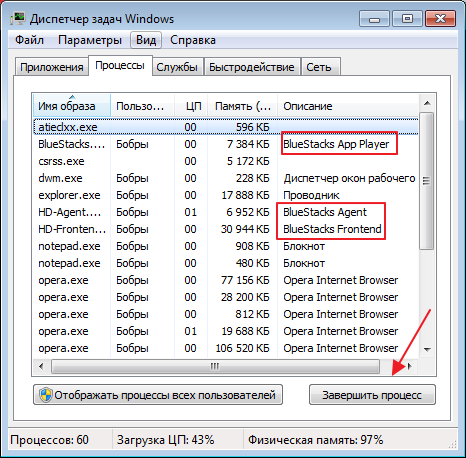
Закрываем лишние приложения
Чаще всего эта проблема возникает при недостатке оперативной памяти. Все эмуляторы являются довольно емкими программами и требуют много ресурсов системы, не исключение и BlueStacks. Для его нормальной работы требуется 1 Гигабайт свободной оперативной памяти минимум. Если на момент установки, этот параметр соответствовал требованиям, то на момент запуска другие приложения могут перегружать систему.
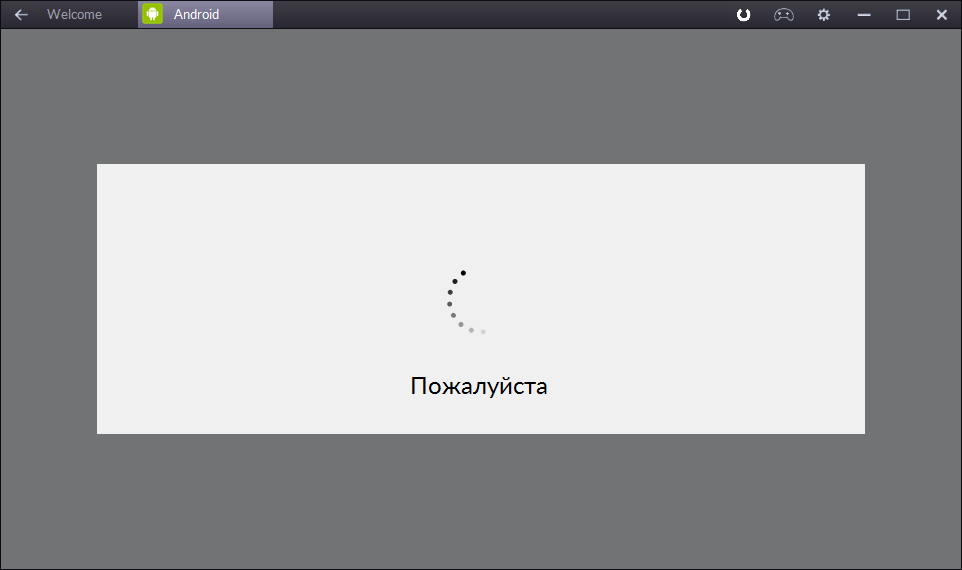
Поэтому, если инициализация длится больше 5-10 минут, больше ждать не имеет смысла.

- Заходим в «Диспетчер задач», делается это сочетанием клавиш «Ctr+Alt+Del».
- Переключаемся во вкладку «Быстродействие» и смотрим сколько у нас свободной памяти.
- При необходимости закрываем другие приложения и завершаем лишние процессы, чтобы освободить память для запуска эмулятора.
Освобождаем место на жестком диске
Иногда бывает, что памяти не хватает на жестком диске. Для нормальной работы эмулятора требуется около 9 гигабайт свободного места. Убедитесь, что эти требования соответствуют действительности. Если места не хватает, освободите необходимые гигабайты.
Отключаем антивирус или добавляем процессы эмулятора в исключения
Если с памятью все в порядке, можно добавить основные процессы BlueStacks в список, который антивирусная защита будет игнорировать. Покажу на примере Microsoft Essentials.
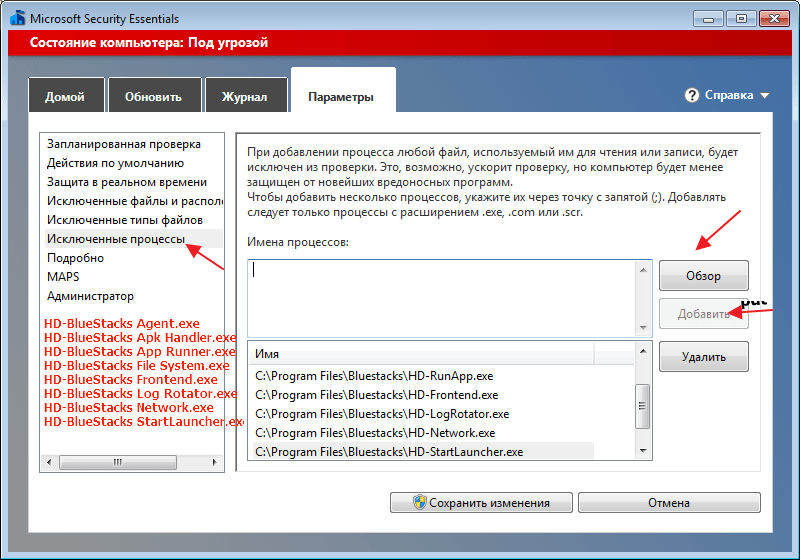
При отсутствии результата необходимо попробовать отключить антивирусную защиту совсем.
Перезапускаем службу BlueStacks Android Service

- Также, для решения проблемы, набираем в поиске компьютера «Службы».
- В открывшемся окне находим «BlueStacks Android Service» и останавливаем ее.
- Далее включаем ручной режим и запускаем службу. В процессе этой манипуляции, могут появляться дополнительные сообщения о неполадках, которые значительно облегчат процесс поиска проблемы. Если служба благополучно включилась, заглянем в эмулятор, может быть бесконечная инициализация закончилась.
Проверка интернет подключения
Подключение к интернету, также может вызвать ошибку запуска БлюСтакс. При его отсутствии, программа точно не сможет запуститься. При очень медленном соединении, загрузка будет длиться очень долго.
Если у вас беспроводной роутер, для начала перезапускаем устройство. После, бросаем сетевой шнур напрямую к компьютеру. Убеждаемся, что проблемы с интернетом отсутсвуют.
Проверяем систему на наличие неустановленных и устаревших драйверов
Отсутствие некоторых драйверов в системе, может вызывать неккоректную работу эмулятора. Не установленные драйвера необходимо загрузить с официального сайта производителя устройства. Устаревшие нужно обновить.
Ознакомиться с состоянием ваших драйверов можно через «Панель управления», «Диспетчер устройств».
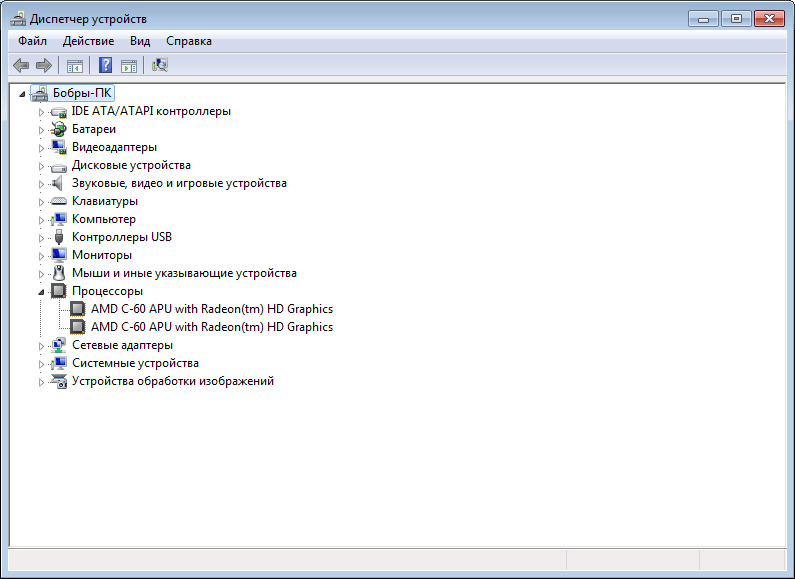
Я рассказал о самых распространенных проблемах инициализации БлюСтакс. В случае, если ни один вариант не был полезен, составьте письмо в службу поддержки. Прикрепите скринщот и опишите суть проблемы. Специалисты компании BlueStacks свяжутся с вами по электронной почте и помогут решить вопрос.