Thunderbird: Добавление и удаление электронной почты
В данной статье мы разберемся, как добавить в почтовую программу Mozilla Thunderbird свою электронную почту. Кроме того рассмотрим удаление ненужного почтового аккаунта из программы.
Загрузить программу Thunderbird можно с официального русскоязычного сайта Mozilla (размер файла
Добавление электронной почты
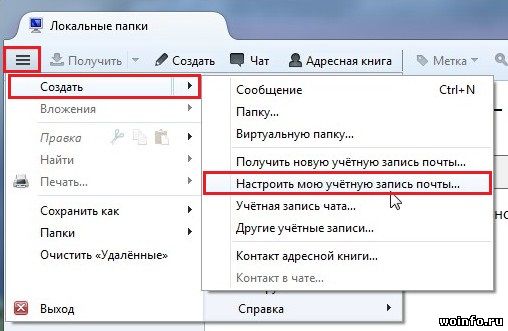
Открываем основное меню программы и в разделе «Создать» выбираем пункт «Настроить мою учетную запись почты…»
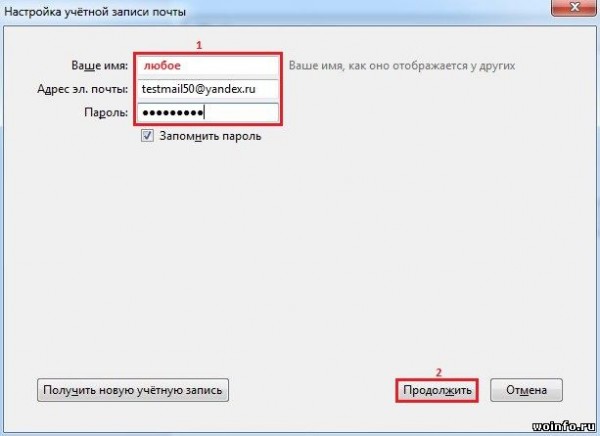
Появится окно настройки новой учетной записи. Вводим любое имя, полный адрес электронной почты и пароль. Нажимаем на кнопку «Продолжить«.
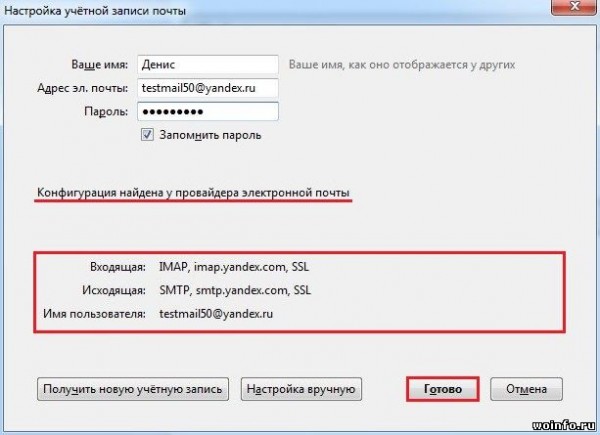
Программа автоматически подберет необходимые настройки. Вам остается только нажать на кнопку «Готово«.
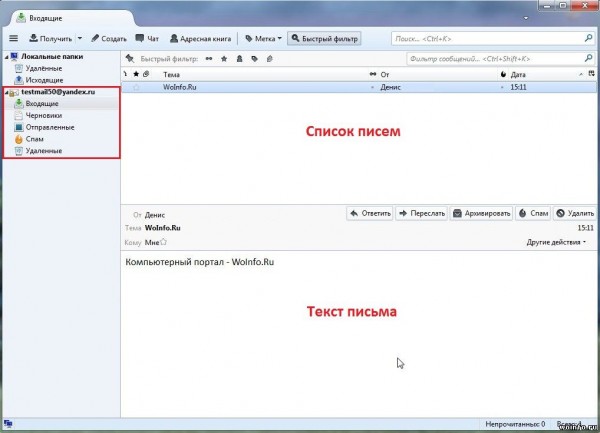
Все, электронная почта добавлена!
Удаление электронной почты
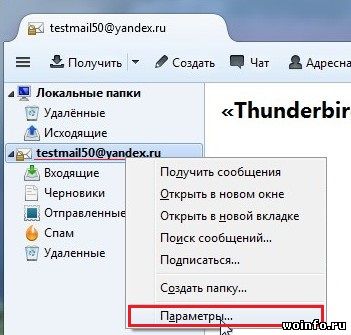
Нажимаем правой кнопкой мыши по электронной почте и в меню выбираем пункт «Параметры«.
В окне настроек выбираем учетную запись, которую необходимо удалить из программы. Затем, открываем меню «Действия для учетной записи» и выбираем пункт «Удалить учетную запись«.
Как настроить почту в Mozilla Thunderbird
Как происходит настройка почты Thunderbird? Что нужно делать для этого? Вопросы такого типа задают те, кто только недавно скачал и установил себе почтовый клиент. И в данном материале мы расскажем о том, как правильно его настраивать. Вообще, процесс не особо сложен. Но новичков он точно способен выбить из колеи, так как нужно выполнить много действий. Но обо всем по порядку.
Добавление почтового ящика
Итак, как создать учетную запись в Thunderbird? В этом ничего сложного нет, так как программа предлагает настроить почту сразу после установки и первого запуска. Нам нужно будет только следовать определенным инструкциям.
Но те, кто видит клиент впервые вполне могут запутаться в настройках. Тем более, что Тандерберд не похож ни на одну известную программу такого типа. Поэтому вот подробная инструкция с четким алгоритмом действий.
- Запускаем клиент. Для этого можно использовать ярлык на рабочем столе, иконку в меню «Пуск» или кнопку в панели задач. В главном окне будет предложение получить почтовый адрес. Нам это не нужно. Нажимаем на кнопку «Пропустить это и использовать мою существующую почту». Она находится в самом низу страницы.
- Далее появится окно для ввода сведений. Вводим в соответствующие графы имя, фамилию, адрес почтового ящика и пароль для доступа к почте.
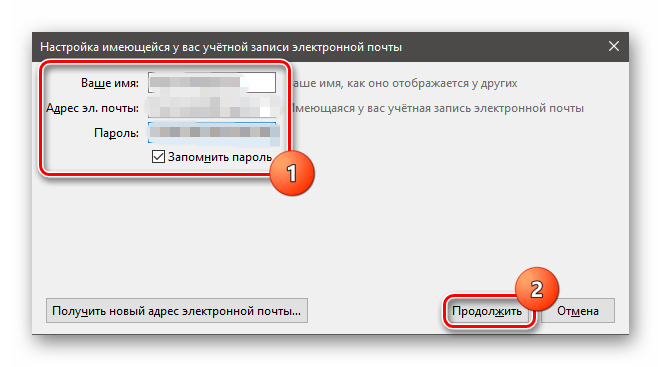
- Отмечаем галочкой пункт «Запомнить пароль» и нажимаем на кнопку «Продолжить».
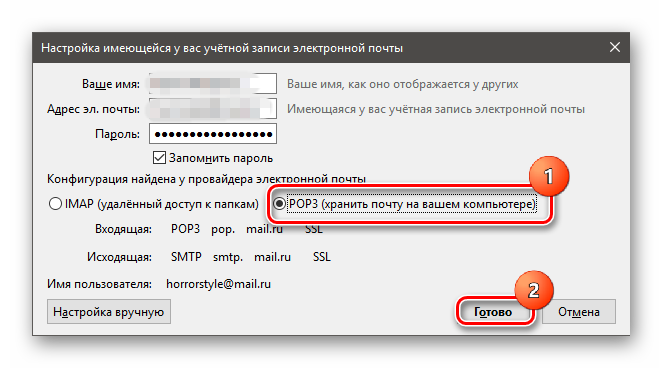
- После этого нам будет предложено выбрать, где именно будут храниться письма. Лучше их хранить на компьютере, так как будет постоянный доступ к ним. Даже при отсутствии интернета. Соответственно, отмечаем пункт «POP3» и жмем «Готово».
Вот и все. Через несколько секунд созданный ящик появится в левом столбце окна. Останется только кликнуть по нему правой кнопкой мыши и в появившемся меню выбрать «Загрузить письма». Можно переходить к следующей главе нашего материала.
Добавление альтернативного ящика
А как в Mozilla Thunderbird добавить второй ящик? Для этого тоже есть определенная процедура. Она несколько отличается от того процесса, что мы рассмотрели выше. Но общий принцип будет точно таким же.
Тем не менее, неопытные пользователи могут запутаться в пунктах меню и настройках. Поэтому мы подготовили подробную инструкцию, которая четко опишет все действия, требуемые для выполнения задачи и достижения поставленной цели.
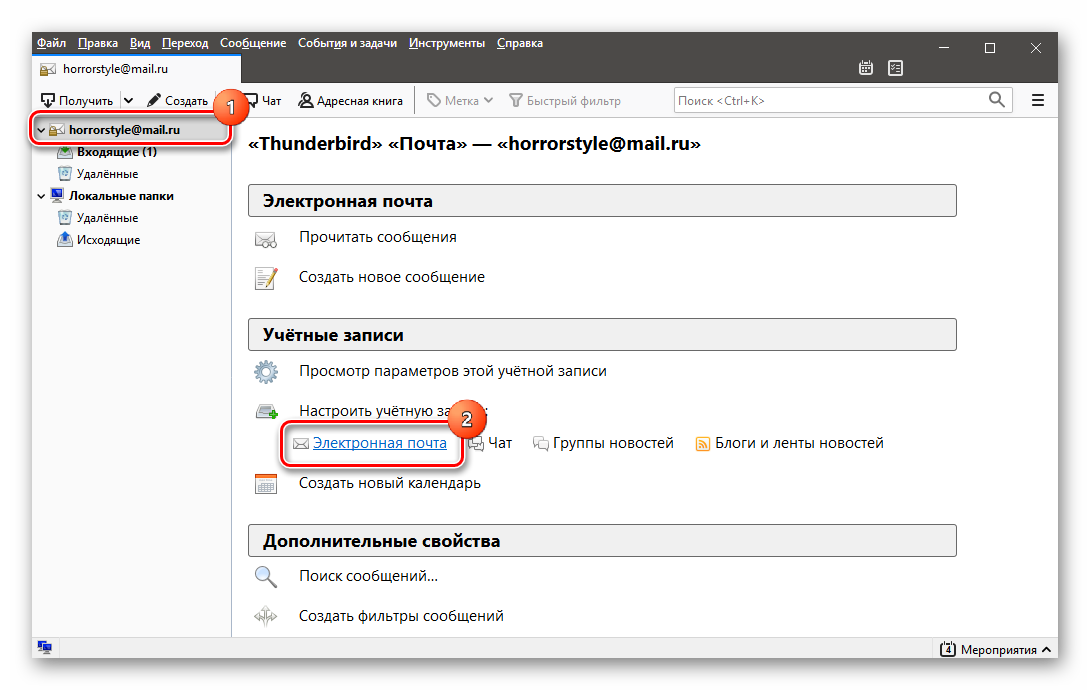
- Запускаем программу и кликаем по имени уже готовой учетной записи.В главном окне появится список возможных действий. Щелкаем по ссылке «Электронная почта» в блоке «Учетные записи».
- А далее повторяем шаги, которые описаны в пунктах 3-5 предыдущей инструкции. Только данные почтового ящика вводим другие.
Как видите, даже добавление дополнительной учетной записи в Mozilla Thunderbird происходит на удивление просто. Пользователям даже не нужно вооружаться какими-нибудь дополнительными инструкциями.
Удаление учетной записи
Как в Thunderbird удалить почтовый ящик? Для этого придется немного пообщаться с настройками программы, так как в обычном контекстном меню такого пункта нет. Но даже это в Thunderbird довольно-таки легко.
Однако в этом случае инструкция еще более необходима, чем в предыдущих двух. Ведь придется иметь дело с настройками программы. В любом случае, вот тот алгоритм действий, которого нужно придерживаться при выполнении этой задачи:
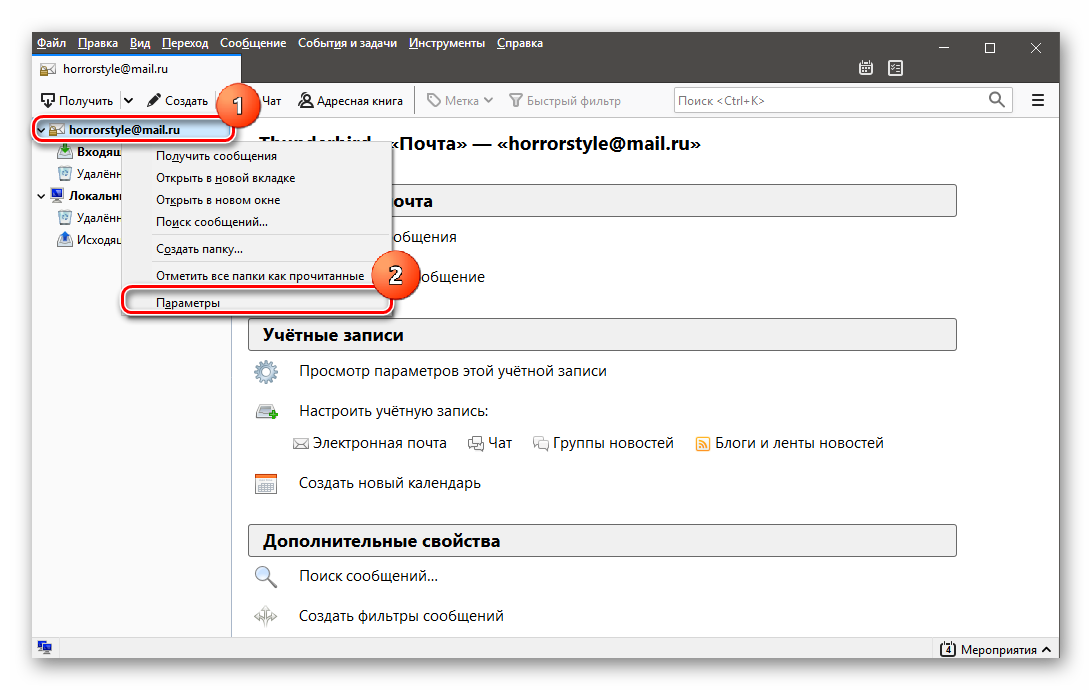
- В левом столбце главного окна кликаем правой кнопкой мыши по имени почтового ящика. Появится меню, в котором нужно будет щелкнуть по пункту «Параметры».
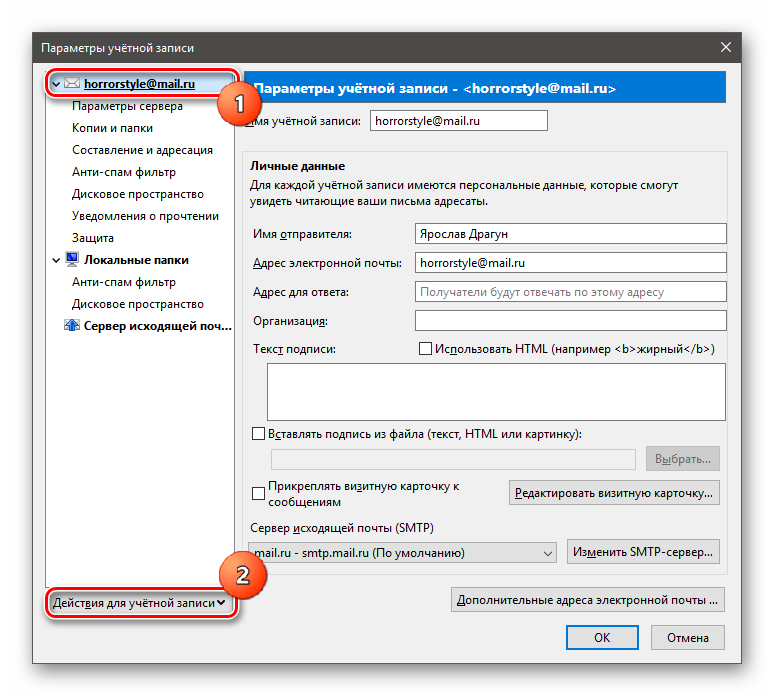
- После этого мы попадем в настройки учетной записи. Здесь в левом столбце кликаем по ее названию. А в самом низу ищем кнопку с надписью «Действия для учетной записи».
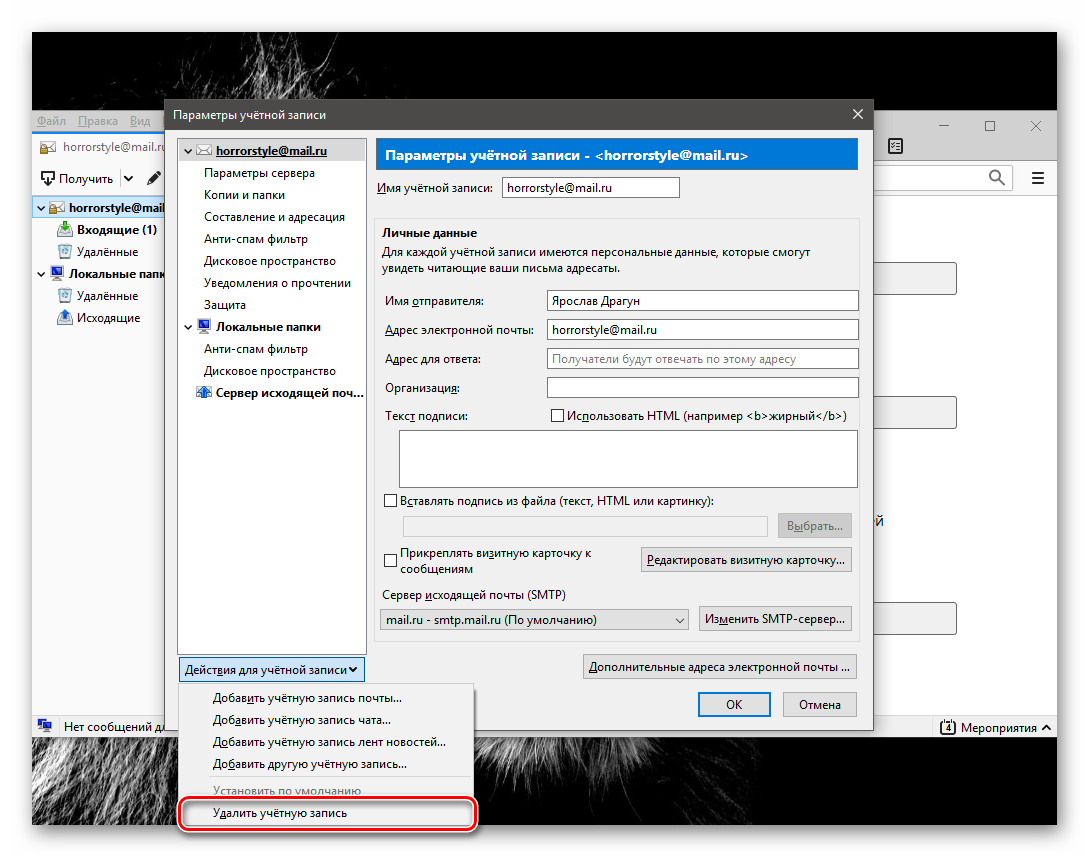
- В появившемся контекстном меню выбираем «Удалить учетную запись».
- Подтверждаем действие при помощи кнопки «Да».
После этого выбранный почтовый ящик будет полностью уничтожен. Вместе со всем содержимым. Но если вы вдруг передумаете, то можно будет создать его заново. Как это делать вы уже знаете. Так что проблем не возникнет.
Заключение
А теперь пришло время подвести итоги, обобщить всю полученную информацию и сделать соответствующие выводы. В рамках данного материала мы поговорили о том, как создать или удалить почтовый ящик в популярном клиенте Mozilla Thunderbird.
Оказалось, что сделать это довольно просто. Но некоторые новички, которые только начинают знакомиться с компьютером могут запутаться. Поэтому нами были предложены подробнейшие инструкции. Они точно помогут справиться с задачей.
Как добавить учетную запись в Mozilla Thunderbird

Программа Mozilla Thunderbird при правильном выставлении настроек упрощает работу с поступающей и отправляемой корреспонденцией. Процесс несложный и отнимает минимум времени, позволяя упорядочить рабочие моменты при использовании программы. Из приведенной ниже инструкции вы узнаете, как добавить почту в Mozilla Thunderbird.
Как добавить учетную запись в Thunderbird (одна учетная запись есть, добавляем вторую)
Создание учетной записи в программе – несложная процедура, так как система автоматически предлагает пользователю произвести настройки после установки и запуска.
Следуйте приведенной инструкции. Пользователи, которые впервые видят Thunderbird, могут запутаться в настройках, учитывая, что у нее много отличий от других программ и браузеров.
Вначале запустите программу через значок на рабочем столе или иконку в меню «Пуск». При загрузке программы, если процесс совершается впервые, поступит предложение о настройках. Если этап был пропущен, настройте почту через главное меню, выбрав пункт «Создать», и далее – «Получить новую запись…»

После нажатия на экране высветится новое диалоговое окно. Вам будет предложено создать новую учетную запись в Thunderbird. Если это не требуется, нажмите на кнопку, указанную на картинке.

В новом окне заполните пустые строчки и нажмите кнопку для продолжения процедуры.

Чтобы добавить новый почтовый ящик в Thunderbird, заполните все поля, после чего нажмите кнопку «Готово».

Программа сделает запрос на сервер почты, где вы должны авторизироваться и открыть доступ к своему аккаунту.

Если все сведения внесены верно, программа подгрузится к учетной записи и загрузит все имеющиеся в почтовом ящике письма.
Если требуется добавить вторую почту в Mozilla Thunderbird, перейдите в меню «Инструменты», пункт «Параметры учетной записи. » Внизу страницы нажмите на «Дополнительные адреса. »

В новом окне вы можете добавить почту в Mozilla Thunderbird, заполнив все необходимые поля.

Все настройки сделаны, теперь можно пользоваться почтовым ящиком, получая и отправляя корреспонденцию.
Установка и использование Thunderbird в Linux
Настольные почтовые клиенты упрощают управление электронной почтой. Они позволяют вам получать доступ к электронной почте и управлять ею прямо на рабочем столе и избавляют от необходимости открывать веб-браузер всякий раз, когда вам нужно просмотреть или отправить электронное письмо.
В Linux есть несколько настольных почтовых клиентов, которые вы можете использовать. Однако среди них выделяется Mozilla Thunderbird благодаря обширному набору функций и простоте использования.
Если вы планируете перейти на Thunderbird или использовали его раньше и недавно перешли на Linux, вот как установить, настроить и использовать Thunderbird в Linux.
Как установить Thunderbird Mail в Linux
Mozilla Thunderbird доступен во всех основных дистрибутивах Linux. Он предустановлен в Ubuntu и его производных, поэтому, если вы используете какой-либо из этих дистрибутивов на своем компьютере, вы можете пропустить этот раздел.
Однако, если вы используете любой другой дистрибутив на своем компьютере, вы можете установить Mozilla Thunderbird с помощью нескольких простых команд.
В RHEL/CentOS/Fedora откройте терминал и выполните эту команду, чтобы установить Mozilla Thunderbird:
Если вы используете Arch Linux, используйте:
Пользователи openSUSE могут установить Thunderbird, запустив:
Если вы используете любой другой дистрибутив Linux, вы можете установить Mozilla Thunderbird через Snap. Но сначала запустите эту команду в терминале, чтобы убедиться, что у вас есть Snap на вашем компьютере:
Если вы видите номер версии, это означает, что в вашей системе установлен Snap. В противном случае это не так, и вам нужно сначала установить Snap. Следуйте нашему руководству по Snap, чтобы узнать, как это сделать.
После установки выполните следующую команду, чтобы установить Thunderbird с помощью Snap:
Mozilla Thunderbird: первый запуск в Linux
После того, как вы установили Thunderbird Mail на свой компьютер с Linux, откройте меню приложений и запустите программу оттуда.
Поскольку это первый запуск Thunderbird, вы увидите главное окно Thunderbird Mail со страницей настройки учетной записи, открытой на новой вкладке. Вы можете войти в существующую учетную запись или создать новую, используя эту вкладку.
Настройте существующую учетную запись электронной почты в Thunderbird
Если у вас уже есть учетная запись у поставщика услуг электронной почты, вы можете настроить ее в Thunderbird Mail вручную или автоматически.
Чтобы сделать это автоматически, начните с заполнения текстовых полей на странице «Настройка существующего адреса» и нажмите «Продолжить».
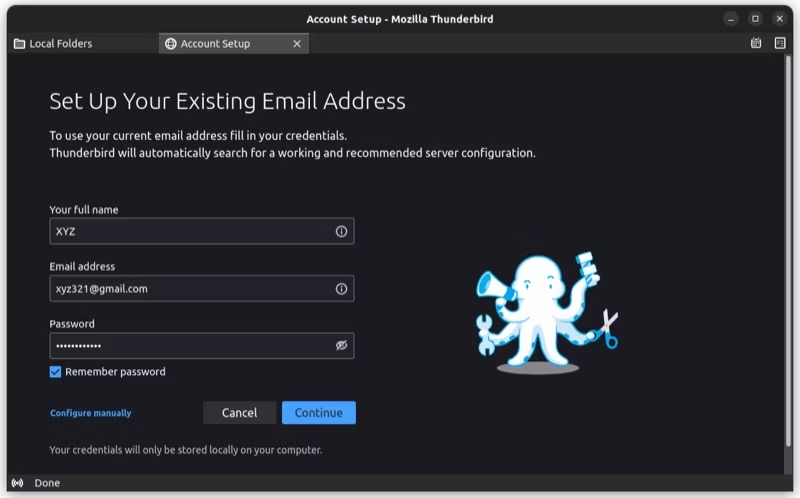
Затем выберите тип конфигурации между IMAP и POP3 и нажмите «Готово». IMAP — лучший вариант для большинства людей, которым требуется стандартное управление электронной почтой.
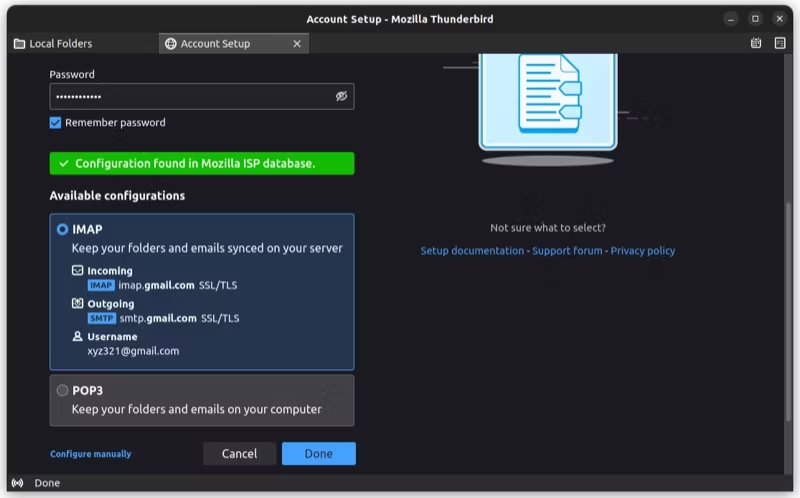
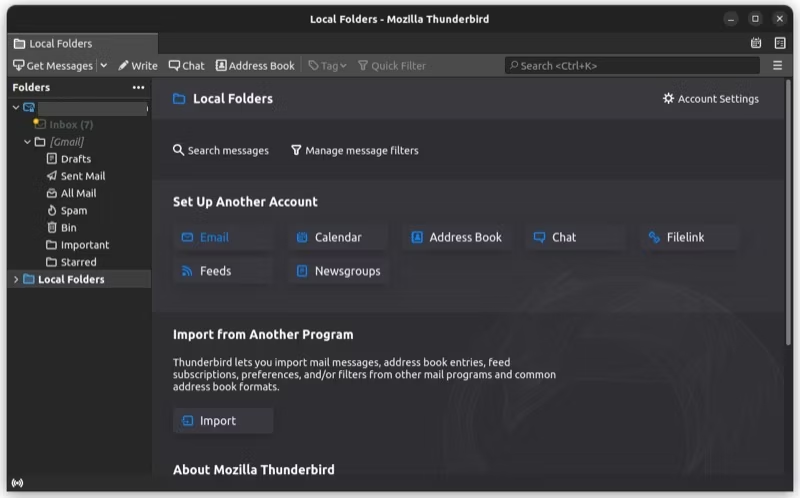
После этого Thunderbird выдаст вам всплывающее окно с просьбой войти в систему вашего поставщика услуг электронной почты. Введите свой адрес электронной почты и пароль здесь, чтобы войти в свою учетную запись электронной почты. Нажмите кнопку «Готово», чтобы завершить настройку электронной почты в Thunderbird Mail, и она перенаправит вас в новое окно со всеми вашими электронными письмами и папками.
В качестве альтернативы, если ваш провайдер электронной почты не указан в списке автоматической настройки Thunderbird, вы можете настроить свою учетную запись в Thunderbird вручную. Для этого после заполнения записей на странице «Настройка существующего адреса электронной почты» нажмите кнопку «Настроить вручную» внизу.
Теперь перейдите на веб-сайт вашего поставщика услуг, чтобы найти параметры ручной настройки и заполнить их на странице настройки Thunderbird.
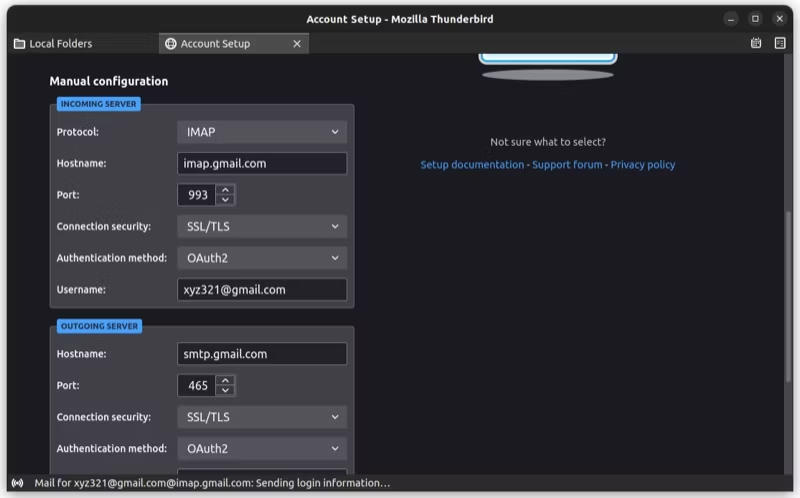
Наконец, нажмите «Готово». Все готово. Ознакомьтесь с нашим руководством по настройке учетных записей электронной почты Gmail и Exchange в Thunderbird, чтобы узнать больше.
Создайте новую учетную запись электронной почты в Thunderbird Mail
Если у вас нет учетной записи поставщика услуг электронной почты, вы можете создать ее в почтовом клиенте Thunderbird.
В окне «Настройка учетной записи» нажмите кнопку «Получить новый адрес электронной почты» под полем «Адрес электронной почты». Затем в окне «Добро пожаловать в Thunderbird» введите свое имя или псевдоним, с которым вы хотите создать адрес электронной почты, и нажмите «Поиск».
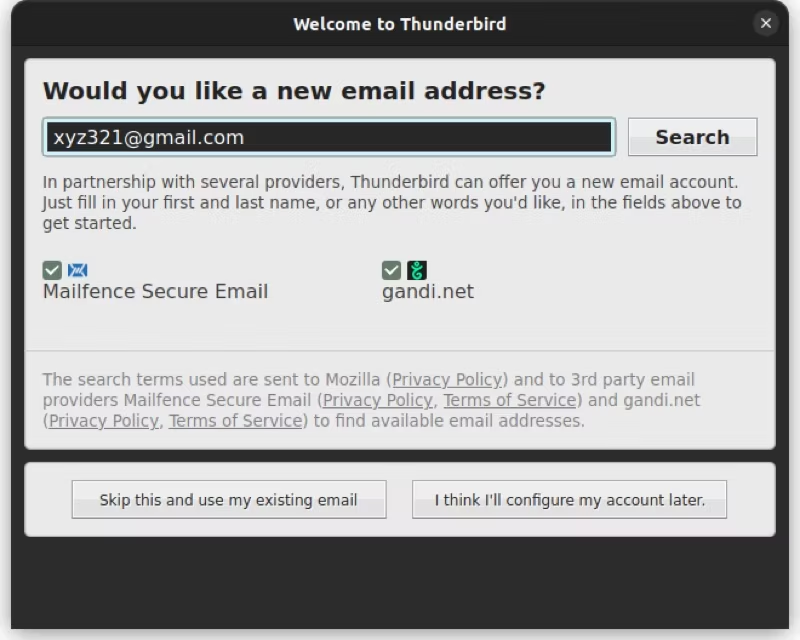
Теперь Thunderbird предложит вам несколько рекомендаций по адресам электронной почты в разделе «Безопасная электронная почта Mailfence» и на сайте gandi.net, оба из которых являются поставщиками подписки Mozilla, которые помогают пользователям регистрировать новые учетные записи электронной почты через Thunderbird.
Нажмите на адрес электронной почты, который вам нравится, и он направит вас на страницу регистрации, чтобы завершить процесс создания учетной записи.
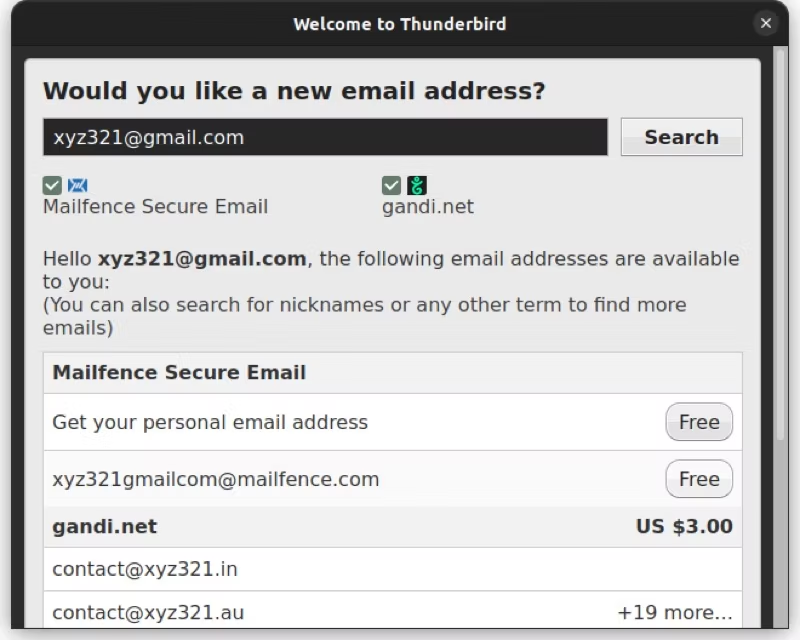
Заполните поля здесь и нажмите Зарегистрироваться. Когда вас попросят указать резервный адрес электронной почты для целей восстановления, введите его, и у вас должна быть новая учетная запись.
Как использовать Thunderbird в Linux
После того, как вы закончили установку и настройку своей учетной записи электронной почты в Mozilla Thunderbird, вы можете сделать несколько вещей.
1. Доступ к электронной почте и управление ею
Thunderbird хранит все ваши электронные письма в разных папках. Просто нажмите на папку, чтобы просмотреть все ее электронные письма.
Чтобы открыть электронное письмо, дважды щелкните по нему, и Thunderbird откроет его в новой вкладке. Отсюда вы можете заархивировать почту, добавить ее в адресную книгу, составить на нее ответ, переслать ее или просто удалить, используя клавиши действий, доступные на панели инструментов. Кроме того, вы также можете использовать теги, чтобы лучше управлять и организовывать свои электронные письма.
2. Создайте новое электронное письмо
Если вы хотите написать кому-нибудь по электронной почте, нажмите кнопку Написать на панели инструментов, чтобы открыть окно создания сообщения. Заполните поля «От», «Кому» и «Тема» надлежащим образом и заполните тело своим сообщением. Чтобы добавить вложение, нажмите кнопку Прикрепить, выберите соответствующий тип вложения и загрузите файл. 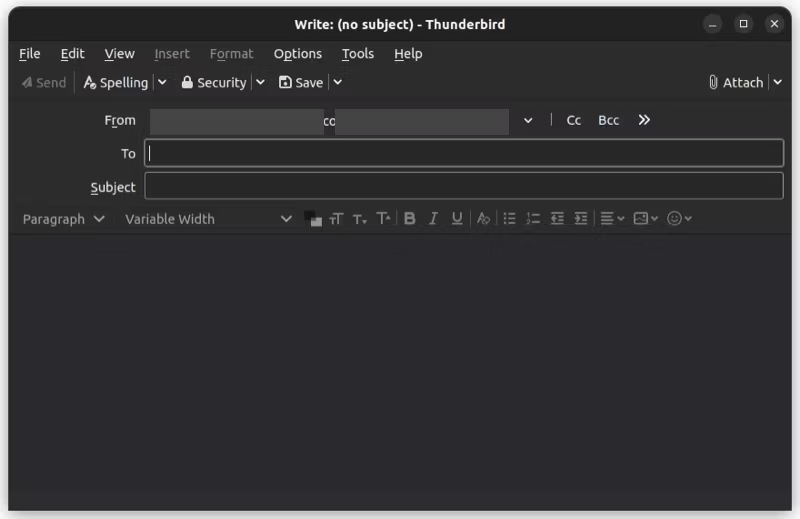
Наконец, нажмите кнопку Отправить, чтобы отправить электронное письмо.
3. Установите Thunderbird в качестве почтового клиента по умолчанию.
Если вы планируете использовать Thunderbird для всех ваших будущих сообщений электронной почты, вам нужно установить его в качестве почтового клиента по умолчанию на вашем компьютере.
Для этого нажмите на меню Thunderbird и выберите «Настройки». Прокрутите вниз до раздела «Системная интеграция» и убедитесь, что флажок «Всегда проверять, является ли Thunderbird почтовым клиентом по умолчанию при запуске» отключен.
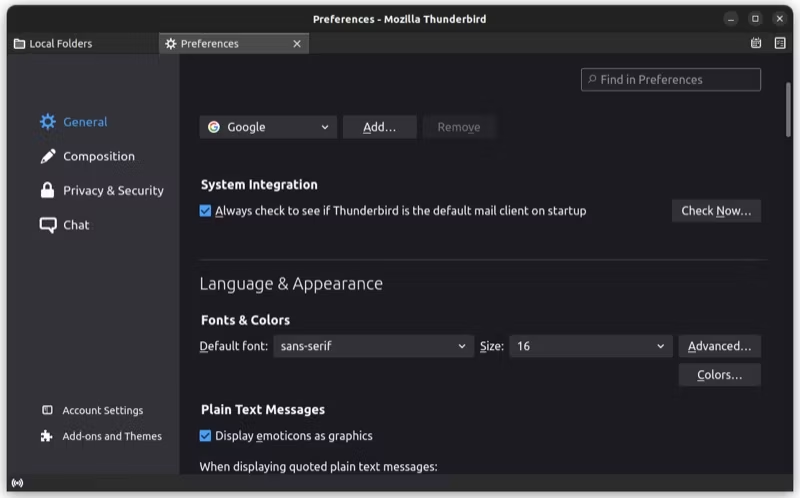
4. Добавьте больше учетных записей в Thunderbird
Одним из преимуществ использования настольного клиента, такого как Mozilla Thunderbird, является возможность добавлять и управлять несколькими почтовыми службами одновременно. Чтобы добавить новую учетную запись, щелкните меню Thunderbird и выберите «Настройки учетной записи».
Здесь нажмите кнопку раскрывающегося списка «Действия учетной записи» и выберите «Добавить учетную запись почты», чтобы открыть мастер настройки учетной записи. Снова заполните форму, как вы это делали при первоначальной настройке, и следуйте инструкциям на экране, чтобы завершить добавление учетной записи.
5. Установите надстройки
Если вы хотите расширить функциональность Thunderbird или настроить его пользовательский интерфейс, вы можете сделать это с помощью надстроек Thunderbird. Для этого нажмите на меню Thunderbird и выберите «Дополнения и темы». Нажмите кнопку Найти дополнительные дополнения , чтобы открыть галерею дополнений.
Найдите надстройку или тему, которую хотите добавить в Thunderbird, и нажмите кнопку Добавить в Thunderbird . Подождите несколько секунд, и он должен появиться в вашем клиенте.
Что еще вы можете сделать с почтовым клиентом Thunderbird?
Как упоминалось ранее, вы можете использовать Mozilla Thunderbird гораздо больше, чем просто отправлять и получать электронные письма. Таким образом, вы можете использовать его для общения в чате (Google Talk, IRC, XMPP), чтения RSS-каналов и присоединения к группам новостей для обсуждения, и все это с помощью одной программы.
Если вы привыкли к интерфейсу веб-почты Thunderbird, благодаря его гибкости, вы можете сделать Thunderbird похожим на веб-почту, выполнив несколько простых шагов.