Как снимать видео в TikTok?
Просто скачайте программу и следуйте инструкции ниже!
Нажимая на кнопку, вы скачиваете бесплатную версию программы.*
Как снимать видео в TikTok
TikTok – перспективная платформа для публикации коротких 15-секундных и минутных видео. Она появилась в Азии, откуда молниеносно распространилась по всему миру и стала для некоторых местом заработка первого миллиона. Если вы готовы к тому, чтобы однажды проснуться звездой Интернета в наилучшем смысле этого слова, то сохраните эту статью и пользуйтесь ценным набором советов по съемкам и монтажу ТикТоков, за которые не стыдно.
В статье рассмотрим в деталях: как снимать видео в TikTok, как монтировать видео в TikTok и откуда брать идеи для роликов на десятки миллионов просмотров.
Сделать свое первое видео можно без профессиональных знаний монтажа. Давайте пошагово разбираться, как снимать TikTok в нативном приложении, платформа при этом не важна. Есть два основных способа: снять и смонтировать видео сразу в приложении или загрузить в TikTok готовое видео из галереи. Например, которое смонтировано в Movavi Video Editor. Для начала разберемся, как снимать видео в TikTok сразу в приложении.
Шаг 1. Установите приложение и откройте меню возможностей для съемки. Для этого нужно нажать на кнопку с плюсом. Предоставьте необходимые разрешения – в операционной системе Андроид.
Шаг 2. Определитесь с тем, сколько секунд будете снимать: 15, 60 или 180. На платформе предусмотрены только три варианта, так что это накладывает некоторые ограничения, но вы всегда можете вдохновиться креативным подходом других: микросериалами, моностендапами и прочими поджанрами.
Шаг 3. Выберите фильтр, маску, готовую тему, и снимите первый ролик на встроенную в приложение камеру с наложением. Тут единственное, что вас ограничивает, собственная фантазия, сама площадке не приемлет только сцены насилия и прочую запрещенку. Все прикольное, звуки, музыка, переходы, уместные эффекты ценятся очень даже высоко.
Шаг 4. Переходите Далее для настройки конфиденциальности публикации, добавления обложки, написания хэштегов для продвижения и попадания в рекомендации, когда видеоматериал будет отснят. Как закончите, жмите Опубликовать.
Шаг 5. Сохраните черновик на будущее. Не всегда есть возможность опубликовать снятое сразу, для сохранения таких наработок существует раздел Черновики.
Шаг 6. Сохраните видео на устройство. Не всегда видео, снятое в TikTok-приложении предназначено для публикации для всех. Чтобы сохранить себе материал на телефон, нужно выбрать в Кто может просматривать это видео вариант Приватное и воспользоваться активным пунктом меню Сохранить на устройство. Найти скачанный ролик вы сможете в галерее устройства.
Как снимать TikTok под песню
Клипы – первое, что выстрелило на TikTok. Снять видео под песню так, будто вы исполнитель, отличный вариант на случай, когда временно нет идей о чем снимать. В библиотеке площадки собраны тысячи вариантов озвучки, как ими воспользоваться и снимать под музыку: рассмотрим пошагово.
В нижней панели рабочей области приложения нажмите на плюс для перехода в режим камеры.
Над кнопкой начала записи установите длительность съемки: 3 минуты, 60 или 15 секунд.
Нажмите Добавить музыку в верхней панели рабочей области и выберите фоновую песню из богатейшей библиотеки легальной музыки в TikTok.
Установите прочие параметры съемки с кнопок боковой панели: скорость, фильтры, улучшение, эффекты.
Нажмите на кнопку записи, чтобы музыка заиграла и камера начала снимать. Когда закончите съемки, нажмите на стоп и на красную галочку для перехода к встроенному редактору для линейного монтажа.
Добавьте в редакторе приложения дополнительные эффекты, стикеры, фильтры, также можно изменить музыку и выполнить озвучку с диктофона.
Нажмите Далее для перехода к сохранению в Черновики или публикации записанного видео.
Здесь же – в разделе о съемке видео для TikTok – рассмотрим вопрос создания обложки. Делается она автоматически из одного из кадров отснятого ролика, причем, выбрать кадр также можно – самые эффектные и комичные всегда притягивают больше просмотров от любопытной мобильной и десктопной аудитории.
Как сделать клип в TikTok из готового видео
Снятое на камеру в приложении TikTok видео не всегда будет такое же крутое, как запечатленное на нативную камеру смартфона. Причиной тому сложные алгоритмы обработки цифровых снимков, заложенные в родных программах для съемки. Так что, если вам не повезло иметь в самом TikTok достаточное качество съемки, сохраняйте себе инструкцию, как загрузить готовый ролик и выполнить его монтирование средствами самой видеоплатформы.
Нажмите на кнопку с плюсом для перехода в режим создания видео.
Над кнопкой записи выберите один из трех доступных вариантов длительности клипа.
В нижней правой части экрана нажмите на миниатюру с подписью Загрузить для перехода в галерею и выбора отснятого контента.
Откройте в приложении ранее снятое или созданное в другой программе видео или фото. Мультимедиа должно отвечать следующим внутренним стандартам: вертикальная ориентация съемки, 9:16, разрешение 1080×1920, формат MOV или MP4.
В нижней панели первого этапа обработки отрегулируйте длительность клипа и обрежьте ненужное вначале и в конце, перетянув концы шкалы видео на шкале времени в нужные точки. Здесь же располагается кнопка изменения ориентации картинки и выбор скорости воспроизведения – ускорение доступно всегда, замедление только для снятого в высоком качестве.
Переходите Далее и на следующем этапе накладываете текст поверх видеоряда, эффекты переходов и смены сцены, стикеры и фильтры – для оригинальности. Здесь же доступны голосовые эффекты, озвучка и добавление музыкального фона на уже отснятое без него видео.
Далее, остается только заполнить форму для публикации или же отправить обработанный клип в черновики, откуда можно будет скачать его на устройство или выложить в Интернет позже.
Как монтировать TikTok
TikTok – это не видеоредактор, как некоторые могут подумать, а только дополненная некоторыми инструментами для обработки приложение для съемки в формате конкретной площадки. Поэтому, если вы хотите действительно удивить аудиторию проекта, встроенных возможностей для редактирования точно будет мало. Местная публика отлично знакома с тем, что могут популярные шаблоны и жаждет того, что будет необычно красиво и со смыслом. Для этого лучше иметь приложение для редактирования с достаточно большим набором функций, включая эффекты и стикеры для наложения, тогда воплощать в жизнь самые креативные идеи роликов будет гораздо проще.
Для начинающих: монтаж в приложении TikTok
Научиться создавать популярные ТикТоки не сложнее, чем создавать музыкальные открытки из фотографий с наложением музыки. Ведь все таким занимались в период расцвета социальных сетей? Азиатская площадка для публикации видеоконтента вывела наши детские развлечения на новый уровень, и теперь за кривляния под популярную песню, танцы перед зеркалом и разыгрывание сценок в лицах некоторым удается получать миллионы. И все, что нужно для первого шага к успеху в TikTok – само приложение и написанная ниже инструкция по монтированию.
Откройте приложение и нажмите на плюс на нижней панели, чтобы перейти в режим загрузки видеоконтента или фотографий для последующего монтажа клипа.
Нажатием на миниатюру справа от кнопки записи перейдите в галерею и выберите материалы, которые буду использовать для сбора клипа для TikTok.
Обрежьте ролики до нужной длины, если они будут выходить за пределы установленных площадкой ограничений, обрезка произойдет автоматически.
Замедлите или ускорьте видео, используя ускоритель под кнопкой записи.
Перейдите Далее для работы с текстом, добавления эффектов, переходов, стикеров и прочих монтажных мелочей.
Выполните озвучку путем записи своего голоса на встроенный диктофон с эффектами и без, а также вы можете установить музыку с телефона или из библиотеки сервиса в качестве фоновой мелодии.
Сохраните видео в Черновики для экспорта в галерею устройства или опубликуйте смонтированный клип на сервисе, указав хэштег и выбрав прочие параметры.
Как выполнять видеомонтаж в Movavi Video Editor
Пока новички и все, кто не любит сложностей с переносом видео между устройства, монтируют ТикТоки в нативном редакторе, профессионалы и блогеры с миллионами фанатов выбирают более продвинутые инструменты. Movavi Video Editor – яркий пример такого, где можно не только ускорить картинку и сделать фоновую озвучку смешными голосами и музыкой.
Запустите программу и нажмите на Добавить файлы, чтобы загрузить в рабочую область материалы для монтажа: фотографии, видеозаписи, аудиофайлы. Также вы можете просто мышью перетащить в область импорта нужные файлы и папки.
Разместите фотографии, видеозаписи и аудиодорожки на шкале времени в нижней части рабочей области программы в порядке их проигрывания в видео.
Откройте вкладку Звуки, чтобы оживить картинку фоновыми звуками из встроенной библиотеки.
Воспользуйтесь вкладками Музыка и Видеоклипы, чтобы добавить в свой клип готовые фоновые мелодии и шаблонные вставки для более динамичных стыковок кадров. Шаблоны также можно отредактировать и подогнать под параметры картинки в видео.
Сделайте переходы между сценами плавнее и интереснее – во вкладке Переходы доступно много вариантов, понравившийся надо только перетащить на нужное место на временной шкале.
Наложите титры (вкладка Титры), так вы сделаете видео с голосовой озвучкой доступными людям с проблемами со слухом и тем, кто по какой-то причине вынужден листать TikTok с отключенным динамиком и без наушников в ушах.
Перейдите в Другие инструменты для финальной обработки, куда входит цветокоррекция, стабилизация, наложение фирменного водяного знака, панорамирование и пр.
Нажмите Сохранить для открытия режима экспорта готового видео. Для TikTok лучше выбирать MP4 или MOV в высоком качестве и разрешении кадра 1080×1920. Папку для экспорта выбираете тут же и ждете, пока обработка завершится и каталог с готовым файлом автоматически откроется на рабочем столе.
Видеомонтаж в Movavi Clips
За компьютером почти всегда удобнее, но когда надо быстро и на бегу – подойдет и мобильное приложение. Movavi Clips – бесплатный видеоредактор для iOS и Android со своей библиотекой эффектов, стикеров, переходов для создания эффектных ТикТоков. Главная фишка приложения в простоте и интуитивности, если сам TikTok не всем кажется таким уж логичным, то здесь практически все находят нужные кнопки без перечитывания справочной информации. Но на всякий случай прилагаем инструкцию по монтажу в Movavi Clips – все пошагово и максимально доступно.
Нажмите на плюс в нижней части рабочей области приложения для перехода к добавлению уже отснятого видео и фотоматериала. Откроется проводник с доступом к внутренней памяти, откуда можно выгрузить любое количество файлов для использования в будущем клипе.
Выберите соотношение сторон – для TikTok предпочтительны вертикальные видео, такой пункт есть в списке готовых пресетов, нужно только на него нажать. Если ролик или фото сняты в горизонтальной ориентации, то выбор вертикальной в редакторе добавит аккуратные поля по бокам для получения нужного соотношения сторон.
В нижней панели на временной шкале выберите точки начала и конца клипа и воспользуйтесь кнопкой с ножницами, чтобы обрезать лишнее.
Добавьте звуковое сопровождение – это может быть готовая озвучка или музыкальная композиция, – для выбора аудио нажмите соответствующую кнопку.
Отрегулируйте скорость воспроизведения в меню Скорость, там доступны варианты ускорения и замедления, а также тумблер для выбора нужно ли ускорять/замедлять звук на видео.
Запишите звуковую дорожку с диктофона устройства в меню Озвучивание.
Наложите текст – очень полезная опция, названная в редакторе просто Текст, пригодится, чтобы продублировать звук для слабослышащих и тех, кто смотрит TikTok с выключенными динамиками на телефоне ночью под одеялом.
Как снять прикольное видео в TikTok
Для того, чтобы снять прикольное видео в TikTok, можно потратить годы на поиск той самой идеальной сцены или же создать ее из ничего – с реквизитом, постановкой и творческим подходом к монтажу. Так, начинающим блогерам TikTok практически никогда не удается обходиться без штатива, монопода, фонов для съемки, мобильного света и шпаргалок от популярных инфлюенсеров в Pinterest. Продвинутые умеют пользоваться для съемок подручными материалами и использовать тренды, даже крайне заезженные, на новый лад.
Для съемки танцев нужен штатив. Не важно, есть кому вас снять или вы будете справляться своими силами, смартфон надо ставить устойчиво и не надеяться на корректную стабилизацию.
Установите смартфон на штатив.
Подключите колонку с музыкой.
Порепетируйте столько раз, сколько нужно для получения подходящего результата.
Снимите пробный дубль.
Подкорректируйте освещение, возможно – смените место съемки.
Снимите чистовой вариант и обработайте при помощи TikTok и видеоредакторов семейства Movavi.
Для съемки клипов выбирайте людные места. В оживленных переходах, метро, торговых центрах снимать сложнее: могут выбить смартфон из рук, задеть установленный штатив, влезть в кадр без приглашения, – зато результат получается не заезженным и практически всегда интересным.
Выберите локацию, где много людей, но нет давки и разрешено вести съемку.
Подключите беспроводные наушники, чтобы хорошо слышать музыку при съемки клипа.
Установите смартфон на штатив или дайте его оператору в руки и запускайте съемку под музыку.
Не стесняйтесь взаимодействовать с окружающими, но дружелюбно, чтобы их реакции украсили ролик и сделали его неповторимым, ведь один человек в полупустом кадре – практически всегда выглядит недостаточно круто и оригинально.
При монтаже порежьте кадры так, чтобы ракурсы были максимально разноплановыми, а используемые эффекты и переходы отвечали динамике фоновой песни.
Для разговорных ТикТоков найдите хороший свет и звук. Когда смотреть особенно не на что, люди начинают внимательнее слушать. Воспользуйтесь этим правилом. когда решите снимать стендапы, сценки и другие разговорные ТикТоки. Очень важный момент в съемке разговорного жанра – выбирайте хороший микрофон и локацию, где не будет ненужного эха и раздражающего фонового шума.
Настройте свет, микрофон для снятия звука и установите смартфон в штатив, поднятый на высоту кадра.
Снимите несколько дублей под разным углом, если нет возможности сразу поснимать с двух и более камер.
При монтаже почистите звуковую дорожку от лишнего шума при помощи программных инструментов.
Порежьте отснятый материал с чередованием общих и ближних планов, так смотреть происходящее на экране будет интереснее.
В местах длительных пауз разбавьте тишину фоновой музыкой с нужной динамикой звучания.
Соберите ролик, пересмотрите на предмет ляпов и залейте в TikTok по приложенной несколькими главами выше инструкции.
Идеи для видео
Идеи для видео в TikTok обычно ищут на самой площадке, в соцсетях и в Pinterest. Но больше всего просмотров набирают свежие ролики, придуманные автором с нуля. Это не значит, что нельзя вдохновляться чужими работами и стаскивать самые интересные идеи в свою копилку цепляющих идей. Разумеется, никто в мире не видел всех клипов и ТикТоков, так что даже подсмотренным на стороне креативом какую-то часть аудитории получится поразить. Главное не увлекаться чужими идеями и рождать свои. А пока, предлагаем вам подборочку вариантов, что снять в TikTok, если совсем ничего не приходит в голову.
«Машина времени». Бессмертный тренд ускорять и замедлять происходящее вокруг в клипах в TikTok. Обыграть идею возможно десятками способов: переодевание, взросление, изменения после косметологических процедур, прогресс в спорте, путешествие, покорение пеших и веломаршрутов и пр.
Дуэты. В формате дуэтов получаются живые интервью, короткие сценки, мини-дебаты, эфиры с поднятием острых тем. Что интересно, в период карантина формат дуэтов стал больше интересен аудитории платформы, о чем говорит взрывной рост статистики просмотров записей с разговорными и постановочными дуэтами.
Танцы, песни, игра на музыкальных инструментах, процесс рисования в ускоренном виде. Любые творческие активности очень залипательные, люди любят смотреть на то, как рождается красота, и если у вас есть таланты, их презентации самое место в видео на TikTok.
Мир вокруг с неожиданных ракурсов. Пройдитесь по району, поищите интересные точки для съемки. Часто там, где мы проводим больше всего времени, все кажется таким серым и скучным, что снимать пространство вокруг совсем не хочется. Но стоит отключить внутреннего скептика и поискать новые углы зрения для камеры, окажется. что простор для творчества бескрайний, и даже в приевшемся дворе легко отыскать что-то стоящее внимание аудитории TikTok.
Наблюдайте за питомцами и детьми. TikTok – место юмора, расслабления, смешных и добрых роликов. По крайней мере, мы бы хотели его таким видеть. И потому предлагаем вам расслабиться, включить камеру и спокойно понаблюдать со стороны за детьми и пушистиками, особенно когда они вместе. Милые ушки, лапки, хвостики и улыбающиеся малыши с легкостью набирают миллионы просмотров за несколько часов с момента публикации.
Переберите старые фотографии. Слайдшоу с музыкой или голосовой озвучкой также нравятся поклонникам коротких видео. Поэтому, старые цифровые фотографии, особенно отражающие знаковые события, тренды, настроения эпохи, легко могут стать источником крутого залипательного контента.
Попробуйте себя в жанре пародии. Нет ничего страшного в том, чтобы намеренно показаться смешным. Поэтому, если готовы смешить и смеяться, попробуйте спародировать любимого артиста или певца. Пародийные клипы легко разлетаются за пределы TikTok и становятся буквально вирусными, равно как и разговорные пародии со стендапами – неплохой вариант заполучить первые просмотры.
В любом случае, на каждый ТикТок найдется свой заинтересованный зритель. Поэтому, если вы сняли видео, смонтировали, выложили, а счетчик просмотров показывает неутешительные цифры, не время расстраиваться, пробуйте другие жанры и форматы. Можете начать с реализации наших идей, постепенно создавая собственные. И тот, кто стремится к популярности и учится на своих ошибках, обязательно сможет быстро набрать подписчиков и обрести заветную популярность на платформе для публикации коротких видео ТикТок.
Как снимать и монтировать видео в Тик Ток
Аудитория активных пользователей TikTok в 2022 году превышает 1,5 миллиарда человек. И эта цифра продолжает стремительно увеличиваться, что делает TikTok одной из наиболее перспективных приложений современности. Весьма любопытно, учитывая, что при запуске платформы в 2014 году она была ориентирована на обучающий контент, видеоуроки и лекции. И только в 2017 году TikTok трансформировался в развлекательную площадку.
Но сегодня мы не будем углубляться в историю ТикТока, а сконцентрируемся на более «практичных» вещах. Расскажем, как снимать, монтировать и загружать видео в Tik Tok, какие лайфхаки стоит использовать и как создавать действительно качественный и актуальный для аудитории контент в 2022 году.
4 базовых шага создания видео в TikTok
Самое главное: вам не нужны профессиональные навыки монтажа, чтобы записать, отредактировать и залить свое первое видео в TikTok. Процесс достаточно интуитивен и понятен, чтобы разобраться в нем самостоятельно. Тем не менее мы перечислим основные шаги, чтобы упростить вам задачу.
- Шаг №1
Здесь все просто: запускаете приложение TikTok и нажимаете «плюс» в нижней части экрана посередине. Так вы перейдете непосредственно к созданию видео.
- Шаг №2
Теперь вам нужно указать продолжительность видео. Доступно два варианта: 15 и 60 секунд. Сейчас TikTok экспериментирует с трехминутными видеороликами, но возможность заливать их пока что есть не у всех пользователей.
Мы не рекомендуем начинать с длительных видео. У них меньше глубина просмотров и их чаще пролистывают. А из-за этого алгоритм начинает их реже рекомендовать. Так что пока вы только начинаете создавать ролики и вести свой аккаунт, отдайте предпочтение коротким видео.
Кстати! Обратите внимание на пункт «Темы». Это — простите за тавтологию — готовые темы, которые автоматизируют процесс создания контента. Темы не только упрощают работу с контентом, но и помогают лучше разобраться в тонкостях работы TikTok на примерах.
- Шаг №3
Конечно, готовые темы — это очень удобно. Но ощущение «шаблонности» от них чрезвычайно сильное, поэтому злоупотреблять ими точно не стоит. Мы советуем как можно скорее переходить к созданию роликов с нуля. Ничего сложного здесь нет. TikTok предоставляет все необходимые инструменты для создания креативного контента: фильтры, таймер, базовый редактор, «улучшатели» внешности и многое другое. Весь инструментарий удобно структурирован:
Не рекомендуем на первых порах сильно заморачиватся с эффектами и монтажом. На самом деле аудитория TikTok предпочитает вполне обычные бытовые видео. Ваши старания могут попросту не оценить, поэтому стремитесь к простоте. По крайней мере поначалу.
- Шаг №4
Когда видео снято и отредактировано, можно переходить к финальным штрихам. Нажмите «Далее» и настройте публикацию. Здесь можно изменить настройки конфиденциальности, отметить других пользователей, добавить описание, загрузить изображение обложки и т. д.
Теперь остается лишь нажать «Опубликовать» и дождаться загрузки. Все готово!
Бонус: как сохранить видео в Tik Tok без публикации! Вы можете не публиковать видео сразу, а добавить его в список черновиков. Оно сохранится в приложении, а опубликовать его вы сможете в будущем. Черновики видите только вы. Их в любой момент можно дополнительно отредактировать или скачать в память устройства.
Как монтировать видео в TikTok
Для начала давайте кратко пройдемся по основным характеристикам видео для TikTok:
- Формат видео : вертикальный, с соотношением сторон 9:16
- Разрешение : 1080 × 1920 пикселей
- Расширение : mp4 или mov
У многих начинающих криэйторов возникает очевидный вопрос: «Пользоваться встроенным редактором видео или использовать сторонние приложения?» . Мы не можем дать однозначного ответа. Для начала вам вполне должно хватить и доступных в TikTok инструментов: фильтры, стикеры, текст, обрезка и склейка видео, наложение музыки и звуковых эффектов, прочее.
Если же вы хотите «выжать» из своего контента максимум, стоит подумать над тем, чтобы использовать более функциональные редакторы с гибкими настройками и многочисленными инструментами для профессионального редактирования. Вариантов действительно много как для iOS, так и для Android. Среди самых популярных: InShot, Artisto, Videoshop, Cute CUT Pro, Perfect Video, Magisto и другие.
Однозначного лидера среди мобильных видеоредакторов для TikTok нет. Поэтому рекомендуем вам пробовать разные варианты и искать то приложение, с которым будет удобно работать именно вам. Это единственно верная стратегия.
Как добавить музыку на видео в TikTok
Есть несколько способов добавлять музыку в ваши видео:
- Открыть другое видео, нажать на аудио вверху экрана и далее — «Использовать этот звук».
- Выбрать музыку из фонотеки TikTok на этапе редактирования или записи, нажав «Добавить музыку».
- Использовать звук непосредственно с записи. Например, оставить музыку на фоне.
- Загрузить музыку со смартфона. В разделе «Моя музыка» вы можете выбрать и добавить звуковые файлы из памяти устройства.
Кстати, звук, записанный с микрофона вашего устройства, при редактировании можно полностью убрать, чтобы он не перекрывал добавленное аудио.
Как сделать стильные видеоролики с текстом
В редакторе TikTok есть пункт «Текст» , с помощью которого легко добавлять текстовые комментарии и описания для ваших видео. Притом можно настроить, будет этот текст демонстрироваться постоянно или же появится и исчезнет в определенный момент.
Рекомендуем детальнее изучить инструмент работы с текстом — он более функциональный, чем многим кажется на первый взгляд.
Как добавлять эффекты на видео
«Эффекты» — еще одна полезная функция встроенного редактора TikTok. Чтобы просмотреть библиотеку эффектов и воспользоваться каким-то из них, просто тапните по соответствующей кнопке перед записью видео — перед вами откроется огромная библиотека эффектов с удобным разделением на категории: «В тренде», «Новое», «Селфи» и так далее.
Любой понравившийся эффект можно сохранить в «Избранное» , чтобы в будущем он всегда был у вас под рукой.
Обратите внимание! Эффекты на видео можно добавлять не только во время записи, но и постфактум. Достаточно снять видео, загрузить его в приложение и дождаться появления вкладки с эффектами. Это удобно, если вы забыли наложить эффект или хотите добавить сразу несколько эффектов.
Как добавить эмодзи и стикеры
Принцип добавления стикеров и эмодзи аналогичен добавлению эффектов. А сами эти элементы находятся в том же разделе, так что вы точно их не потеряете.
Эмодзи и стикеры помогают расставить правильные акценты на видео, привлечь внимание зрителя, добавить нужное настроение. Собственно, если вы пользуетесь Instagram, то и так прекрасно знаете, что это такое и как этим пользоваться.
Как использовать фильтры TikTok
Кнопка «Фильтры» расположена в правой панели. А сами фильтры тоже удобно структурированы по тематике и стилистике: «Портрет», «Ландшафтный режим», «Еда» и другие. Выбирая фильтр, вы сразу же будете видеть на экране, как выглядит изображение. А «бегунок» над перечнем фильтров позволяет задать степень воздействия. Чем выше значение, тем сильнее будет эффект.
Естественно, вы можете записывать видео для TikTok в сторонних приложениях, где доступны другие фильтры, а затем загружать их непосредственно в TikTok. Таким образом можно неплохо расширить список доступных фильтров, эффектов, переходов и так далее.
Как настроить скорость воспроизведения видео
Редактор видео TikTok позволяет буквально в пару кликов настроить скорость воспроизведения видео. Для этого достаточно в правом меню выбрать «Скорость» и задать желаемое значение: 0,3x, 0,5x, 1x, 2x, 3x. При этом для разных сегментов видеоролика можно устанавливать разную скорость воспроизведения. Это очень удобно, когда нужно быстрее «промотать» менее значимую часть ролика и сконцентрироваться на самом основном.
Как обрезать видео в Tik Tok
Когда вы загружаете видео в TikTok из галереи смартфона, на экране появится таймлайн ролика, в котором можно обрезать начало и конец, чтобы убрать все лишнее.
Конечно же, итоговый ролик можно «собрать» из нескольких видео. Просто добавьте нужные ролики в приложение, нажмите «Коррекция видео» и обрежьте где считаете нужным. Отдельные видео при публикации «склеиваются» автоматически.
Как улучшить качество видео
Помните, что даже если вы записываете ролики в разрешении 4К, TikTok все равно уменьшит их до HD-разрешения. Тем не менее лучше оставить режим записи 4К. Если же видео получилось плохого качества, например, из-за недостаточного освещения, можно попробовать добавить фильтры и эффекты, чтобы скрыть недостатки и украсить его. Иногда это помогает улучшить картинку.
Также хотим дать несколько полезных советов:
- По возможности снимайте именно на основную камеру смартфона, а не на фронтальную. Она всегда лучше, у нее выше светосила и больше разрешение. Чтобы было проще и удобнее, можно использовать штатив.
- Отключите функцию «Экономия трафика» в самом приложении TikTok. Ее задача — уменьшить объемы расходуемого трафика. И самый очевидный способ сделать это — снизить качество видео. Советуем отключать эту функцию, если только вам не нужно загружать видео любой ценой в любом качестве, сэкономив драгоценные мегабайты.
- Перед загрузкой видео убедитесь, что интернет достаточно быстрый и стабильный. Иначе приложение тоже может ухудшать его качество, чтобы быстрее загрузить. Оптимально — подключиться к Wi-Fi. Или хотя бы убедиться, что у вас стабильный сигнал 3G, 4G или (когда он станет общедоступным) 5G.
Важно! В Сети можно найти различные вспомогательные приложения и сервисы, которые якобы улучшают качество видео в TikTok в 2, 3, 5 раз… Настоятельно не рекомендуем ими пользоваться. С большой долей вероятности это мошеннический софт, у которого совершенно иные цели.
Как удалить видео в TikTok
Процесс удаления видео в ТикТоке предельно прост:
- Откройте видеоролик, который планируете удалить
- Нажмите троеточие в правой части экрана
- В появившемся меню выберите «Удалить» и подтвердите действие
Другой важный вопрос: « Как удалить все видео в TikTok? » . К сожалению (или к счастью) удаление всех видеороликов в аккаунте за раз невозможно. Вы можете либо удалять их по одному, либо полностью удалить аккаунт. Третьего варианта нет и вряд ли он появится. Функция удаления всех видео не предусмотрена, чтобы пользователь из-за случайного действия или по незнанию не потерял весь свой контент.
Перед удалением видео рекомендуем сохранить его в памяти телефона на всякий случай.
Как скачать видео в TikTok?
Самый простой способ — открыть видео, нажать кнопку «Поделиться» и выбрать «Сохранить видео» .
В данном случае видео скачается с водяным знаком TikTok. О том, как сохранять видео в Tik Tok без водяных знаков, много информации в Сети.
И еще кое-что: почему TikTok — это актуально?
Несмотря на то, что отношение к ТикТоку в современном обществе весьма неоднозначное, это замечательный маркетинговый канал, который уже сегодня эффективно работает на продвижение брендов, товаров и услуг. И недооценивать TikTok в этом плане определенно не стоит.
Курс «SMM продвижение»
Хочешь получить обучение от Ольги Олейник?
На курсе научимся:
-
Созданию стратегии
Работе с контентом в социальных сетях
И инструментарию рекламных кабинетов и работе с таргетированной рекламой!
На курсе Wezom Академии «SMM для начинающих специалистов» мы в том числе уделяем внимание соцсети TikTok. И уверены, что в дальнейшем актуальность этого направления будет только увеличиваться. Видеоконтент на пике популярности. И у вас еще есть время, чтобы научиться эффективно его использовать.
Монтаж видео в TikTok: 11 популярных технических вопросов. Показываем в видеоинструкциях
Как добавить свою музыку в приложение? Как монтировать видео? Как сделать переход? Главные технические лайфхаки, без которых не сделать сильный ролик.

Иллюстрация: John Abbott Photography / Johnabbotphoto / Annie для Skillbox Media
Эффекты и видеомонтаж
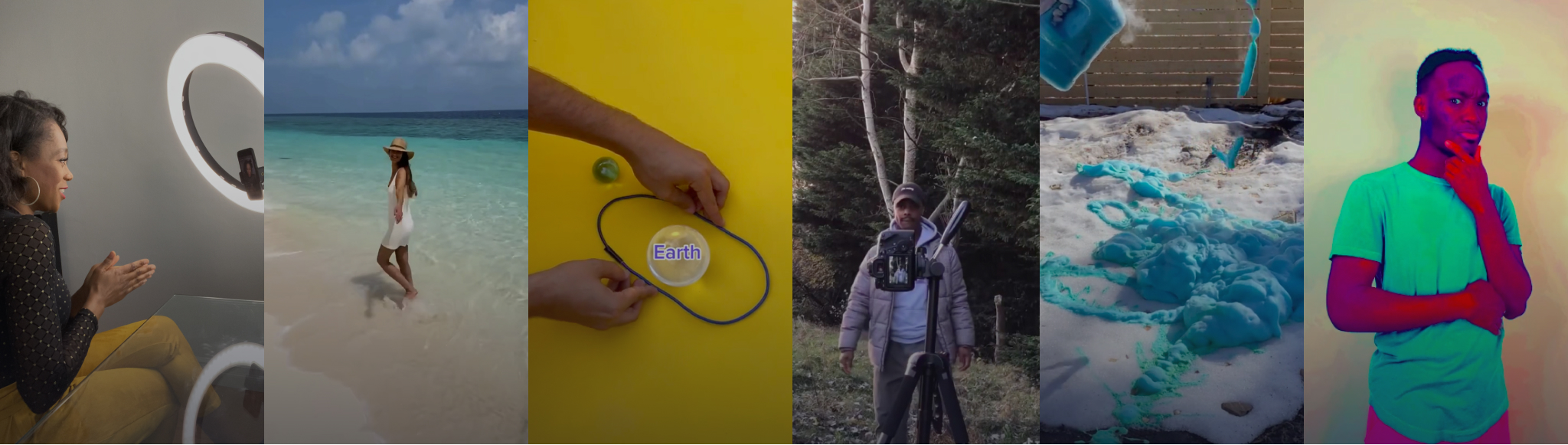
Эффекты способны преобразить любое видео. В TikTok есть большой выбор таких инструментов, которые помогут вам реализовать свой творческий потенциал.
Творческие эффекты
Откройте режим записи видео – в нижней левой части вы увидите кнопку выбора эффектов. Доступные эффекты распределены по категориям – “В тренде”, “Новое”, “Селфи”, “Кошки”, “Собаки”, “AR-эффекты”, “Маска” и другие.
Коррекция видео
С помощью функции “Коррекция видео” в TikTok вы можете вырезать и заменить фрагменты вашего видео или поменять их порядок. В сторонних приложениях для обработки больше нет необходимости – вы можете монтировать видеоролики прямо в TikTok.
Текст в видео
Текст в видео – это возможность привнести новую информацию в ваш контент. Например, заставка с текстом в начале видео объяснит зрителям, о чем пойдет речь в этом ролике. А если добавить в видео субтитры, то понять его суть можно будет даже с выключенным звуком.
Озвучивание
Чтобы еще больше преобразить ваш контент, добавьте в него голосовую озвучку. Для этого в TikTok есть специальная функция. Она особенно пригодится тем, кто снимает видеоблог, полезный рецепт или ролик из разряда “сделай сам”.
Голосовые эффекты
При помощи голосовых эффектов пользователи могут изменить звучание своего голоса. Всегда хотели услышать, как звучит ваш голос через громкоговоритель? Или как у робота? Голосовые эффекты в TikTok – это то, что вам нужно.
Переходы
Переход – это монтажный эффект, который используется для соединения отдельных кадров. В TikTok доступны различные креативные переходы, например, с эффектом выключения телевизора или эффектом прокрутки.
Стикеры
Вы можете добавить в видео стикеры или графику и использовать их в качестве опорной точки своего рассказа. У стикера есть рамка, вокруг которой он двигается, когда вы прикрепляете его к объекту в кадре. Если объект приближается к камере, стикер также пропорционально увеличивается в размере.
Джамп-кат
Джамп-кат – это монтажный прием, при котором кадр разбивается на две части с резким переходом между ними. Благодаря этому достигается эффект скачка во времени. Этот прием часто используют, чтобы придать моменту дополнительный динамизм и повысить драматическое напряжение. Джамп-кат – это отличный способ, чтобы сделать ваши видеоролики более привлекательными.
Адаптация трендов
Популярные тренды можно использовать без изменений, а можно адаптировать под свой контент, добавляя частичку себя.
Операторская работа
В зависимости от того, какой тип контента вы создаете, попробуйте поэкспериментировать с композицией кадра в вашем видео. Можно установить камеру в необычном месте для создания эффекта присутствия или менять ракурсы – экспериментируйте, и аудитория это оценит.
План действий
Перед съемкой стоит составить план съемочного процесса. Также следует заранее определиться с тем, как вы будете монтировать ваше видео. Например, продумайте момент с оптимальным освещением и решите, какие переходы вы будете использовать.
Используйте тег #порталдляавторов, если вы узнали что-то новое благодаря этой странице.