Как настроить клавиатуру в телефоне ZTE
В современном мире мобильные телефоны являются незаменимой частью нашей повседневной жизни. Иногда мы проводим на них больше времени, чем на компьютере или телевизоре, так как они позволяют нам оставаться на связи в любое время и в любом месте. Еще больше времени мы проводим, набирая текстовые сообщения, поэтому важно, чтобы клавиатура работала без ошибок и была удобной в использовании.
Телефон ZTE является популярным выбором для многих пользователей. Он имеет целый ряд полезных функций, включая различные настройки клавиатуры. В этой статье мы рассмотрим подробно, как настроить клавиатуру в телефоне ZTE для максимального удобства и эффективности.
Независимо от того, являетесь ли вы новичком в использовании телефона ZTE или опытным пользователем, эта инструкция поможет вам настроить клавиатуру и сделать использование телефона более комфортным и продуктивным.
Откройте настройки телефона
Шаг 1:
Перейдите на главный экран своего телефона ZTE и найдите иконку «Настройки». Она может находится на главном экране или в меню «Приложения».
Шаг 2:
Нажмите на иконку «Настройки», чтобы открыть меню настроек.
Шаг 3:
В меню настроек найдите иконку «Язык и ввод». Она может находиться в разделе «Система» или «Общее».
Шаг 4:
Нажмите на иконку «Язык и ввод», чтобы открыть настройки языка и ввода.
Вы можете настроить язык ввода, раскладку клавиатуры и другие параметры в этом меню.
Найдите раздел «Язык и ввод»
Шаг 1: Откройте настройки телефона
Перейдите на главный экран телефона и найдите значок «Настройки». Нажмите на него, чтобы открыть список доступных опций.
Шаг 2: Перейдите в раздел «Язык и ввод»
Прокрутите список настроек до тех пор, пока не найдете раздел «Язык и ввод». Нажмите на этот раздел, чтобы открыть доступные опции языка.
Шаг 3: Настройте языки на ваш выбор
В разделе «Язык и ввод» вы можете настроить языки, возможности ввода текста и поменять раскладку клавиатуры на свой выбор. Настройте языки на ваш выбор в соответствующих настройках.
Выберите язык, который вы предпочитаете использовать на своем телефоне, и убедитесь, что он активирован в настройках. Также вы можете выбрать дополнительные раскладки клавиатуры, если они доступны для вашего языка.
После того, как вы настроили язык и раскладку клавиатуры, сохраните изменения, нажав на кнопку «Сохранить» или «ОК». Теперь вы можете использовать свой телефон на нужном вам языке и с нужной раскладкой клавиатуры.
Выберите настройки клавиатуры
1. Язык ввода текста
Перед тем, как настроить клавиатуру, выберите язык ввода текста, который вам нужен. Для этого перейдите в раздел Настройки и выберите Язык и ввод.
Затем выберите нужный вам язык, например, русский, и установите его в качестве языка ввода текста.
2. Клавиатура по умолчанию
По умолчанию на телефоне ZTE установлена стандартная клавиатура. Но если вы предпочитаете другую клавиатуру, то выберите ее в качестве клавиатуры по умолчанию.
Для этого перейдите в раздел Настройки и выберите Язык и ввод. Затем выберите Клавиатура и установите нужную клавиатуру в качестве клавиатуры по умолчанию.
3. Дополнительные настройки клавиатуры
Если вам нужно настроить клавиатуру более детально, то у телефона ZTE есть дополнительные настройки клавиатуры.
Для этого перейдите в раздел Настройки и выберите Язык и ввод. Затем выберите Клавиатура и настройте такие параметры как размер клавиш, режим вибрации и другие параметры на свой вкус.
Также вы можете выбрать и установить стороннюю клавиатуру, которая позволит вам расширить возможности ввода текста на вашем телефоне.
Измените раскладку клавиатуры
Клавиатура в телефоне ZTE может использовать несколько раскладок для ввода текста на разных языках. Если вам нужно изменить раскладку, следуйте этой инструкции:
- Откройте приложение «Настройки».
- Выберите «Язык и ввод».
- Выберите «Клавиатура Google». Если она не установлена, скачайте ее из Google Play.
- Выберите «Настройки клавиатуры».
- Выберите «Физические клавиатуры».
- Выберите свою клавиатуру и введите пароль, если требуется.
- Выберите «Язык ввода» и выберите нужную раскладку клавиатуры.
Теперь вы можете успешно изменить раскладку клавиатуры в своем телефоне ZTE для удобного ввода текста на разных языках.
Изменение размера клавиатуры в телефоне ZTE
Шаг 1. Откройте настройки телефона
Для начала, найдите иконку настроек на главном экране вашего телефона. Обычно она выглядит как шестеренка или колесико. Нажмите на эту иконку, чтобы открыть меню настроек.
Шаг 2. Найдите настройки клавиатуры
В меню настроек найдите раздел, связанный с клавиатурой. Обычно он называется «Язык и ввод» или «Клавиатура и ввод». Нажмите на этот раздел, чтобы открыть список настроек клавиатуры.
Шаг 3. Измените размер клавиатуры
В списке настроек клавиатуры найдите опцию, связанную с изменением размера клавиатуры. Она может называться «Размер клавиатуры» или «Масштабирование клавиатуры». Нажмите на эту опцию, чтобы открыть меню выбора размера.
В меню выбора размера клавиатуры вы можете выбрать один из нескольких предустановленных размеров, или настроить размер вручную, двигая ползунок вправо или влево. При изменении размера клавиатуры обычно отображается предварительный просмотр, чтобы вы могли увидеть, как будет выглядеть клавиатура после изменений.
Шаг 4. Сохраните изменения
После того, как вы выбрали или настроили размер клавиатуры, нажмите на кнопку «Сохранить» или «Применить». Ваша клавиатура должна обновиться с новым размером. Если вы хотите вернуться к стандартному размеру клавиатуры, просто повторите эти шаги и выберите соответствующую настройку.
Настройте автозамену и автокоррекцию
Автозамена
Автозамена может значительно упростить ввод на вашем телефоне ZTE. Она позволяет заменять короткие фразы на длинные слова или предложения, что экономит ваше время и силы.
Чтобы настроить автозамену, перейдите в настройки клавиатуры и найдите соответствующий пункт. Затем введите фразу, которую вы хотите заменять, и новый текст, который должен появляться вместо нее. Вы можете добавить множество автозамен, чтобы сократить время ввода одних и тех же фраз.
Автокоррекция
Автокоррекция работает на основе словаря и исправляет ошибки в процессе ввода. Она может изменять орфографические ошибки и сокращенные слова до полных форм. Автокоррекция также может помочь вам избежать ошибок при наборе текста на маленькой клавиатуре телефона.
Чтобы настроить автокоррекцию, найдите соответствующий пункт в настройках клавиатуры. Вы можете выбрать, как часто автокоррекция должна работать и какие языки она должна поддерживать. Также вы можете добавить слова в пользовательский словарь, чтобы они не исправлялись автоматически.
Настройте дополнительные функции клавиатуры
1. Настройка языка ввода
Если вы часто общаетесь на нескольких языках, то настройка языка ввода на клавиатуре ZTE может быть особенно полезна. Для этого необходимо перейти в настройки клавиатуры, выбрать раздел «Язык и ввод», затем «Язык клавиатуры» и выбрать нужный язык.
2. Использование эмодзи
Также клавиатура ZTE содержит множество смайликов и эмодзи, которые помогают выразить эмоции в текстовых сообщениях. Для использования эмодзи необходимо нажать на соответствующую кнопку на клавиатуре и выбрать нужный символ.
3. Настройка корректировки текста
Если вы часто печатаете тексты на своем телефоне, то настройка корректировки текста может значительно ускорить вашу работу. Клавиатура ZTE содержит функцию автокоррекции и автодополнения слов. Для настройки этих функций необходимо перейти в раздел «Язык и ввод», выбрать «Настройки клавиатуры ZTE» и выбрать соответствующую опцию.
4. Изменение размера клавиатуры
Если вы считаете, что клавиатура ZTE слишком мала или наоборот, слишком большая, то вы можете ее изменить. Для этого перейдите в «Настройки клавиатуры ZTE», выберите «Размер клавиатуры» и установите нужный размер.
Сохраните настройки
После того, как вы настроили клавиатуру в своем телефоне ZTE, не забудьте сохранить изменения. Это поможет избежать потери настроек и повторения процесса настройки.
Чтобы сохранить настройки клавиатуры, нажмите кнопку «Сохранить» или «Применить». В зависимости от модели телефона и версии операционной системы, имя кнопки может немного отличаться. Обычно она находится в правом верхнем углу экрана.
- Если вы впервые меняете настройки клавиатуры, лучше записать выбранные параметры для того, чтобы не забыть их в дальнейшем.
- Если вы ранее уже настраивали клавиатуру в своем телефоне ZTE и хотите вернуться к стандартным настройкам, нажмите кнопку «Сброс».
Не забывайте, что настройки клавиатуры влияют на удобство использования мобильного устройства и скорость набора текста, поэтому выбирайте оптимальные параметры и сохраняйте их. Удачи в настройке клавиатуры!
Вопрос-ответ
Как изменить язык клавиатуры на телефоне ZTE?
Чтобы изменить язык клавиатуры на телефоне ZTE, необходимо перейти в настройки, выбрать «Язык и ввод», затем «Клавиатура на экране» и выбрать нужный язык из списка. Если нужного языка нет в списке, необходимо загрузить его из интернета.
Как добавить новую клавиатуру на телефоне ZTE?
Чтобы добавить новую клавиатуру на телефоне ZTE, необходимо перейти в настройки, выбрать «Язык и ввод», затем «Клавиатура на экране». Нажмите на «+» и выберите нужную клавиатуру. После этого она будет добавлена в список доступных клавиатур.
Как изменить раскладку клавиатуры на телефоне ZTE?
Чтобы изменить раскладку клавиатуры на телефоне ZTE, необходимо перейти в настройки, выбрать «Язык и ввод», затем «Клавиатура на экране». Нажмите на клавишу с изображением глобуса, выберите нужную раскладку из списка и нажмите «Готово».
Как изменить размер клавиатуры на телефоне ZTE?
Чтобы изменить размер клавиатуры на телефоне ZTE, необходимо перейти в настройки, выбрать «Язык и ввод», затем «Клавиатура на экране». Нажмите на клавишу с изображением шестеренки, затем выберите пункт «Размер клавиатуры». Выберите нужный размер и нажмите «Готово».
Как изменить цвет клавиатуры на телефоне ZTE?
К сожалению, на телефоне ZTE нельзя изменить цвет клавиатуры, так как стандартная клавиатура не имеет такой функции. Однако, вы можете установить стороннюю клавиатуру, которая позволит изменить цвет клавиатуры.
Как изменить вибрацию клавиш на телефоне ZTE?
Чтобы изменить вибрацию клавиш на телефоне ZTE, необходимо перейти в настройки, выбрать «Звуки и вибрация», затем выбрать «Системные звуки и вибрации». Нажмите на пункт «Вибрация на сенсорной клавиатуре» и выберите нужную настройку вибрации.
Как отключить звук при наборе текста на телефоне ZTE?
Чтобы отключить звук при наборе текста на телефоне ZTE, необходимо перейти в настройки, выбрать «Звуки и вибрация», затем выбрать «Системные звуки и вибрации». Нажмите на пункт «Звуки нажатия клавиш» и выключите переключатель.
Как поменять клавиатуру на телефоне Zte: подробная инструкция
Клавиатура на телефоне играет важную роль в повседневном использовании устройства. От скорости набора текста до удобства ввода паролей и поиска информации — все это зависит от настройки и выбора клавиатуры. Если вы владелец телефона Zte и хотите изменить свою текущую клавиатуру, в этой статье мы расскажем вам о подробной инструкции по смене клавиатуры на телефоне Zte.
Первым шагом для смены клавиатуры на телефоне Zte является переход в настройки устройства. Для этого откройте главное меню на своем телефоне и найдите пункт «Настройки». Нажмите на него, чтобы открыть список доступных настроек.
Убедитесь, что вы выбрали раздел «Язык и ввод», так как именно здесь находятся настройки клавиатуры. В этом разделе вы найдете список доступных языков и клавиатур, установленных на вашем телефоне. Чтобы выбрать новую клавиатуру, нажмите на пункт «Ввод», который находится под разделом «Язык и ввод».
В открывшемся списке выберите нужную вам клавиатуру из предложенных вариантов. Завершите процесс смены клавиатуры, нажав на кнопку «Готово» или «Применить». Теперь вы можете пользоваться выбранной клавиатурой на своем телефоне Zte.
Как поменять клавиатуру на телефоне Zte: подробная инструкция
Если вы хотите изменить клавиатуру на своем телефоне Zte, это может быть полезным для улучшения вашего опыта печати или для использования различных языков. В этой статье мы расскажем вам подробно, как изменить клавиатуру на своем телефоне Zte.

Откройте настройки:
Перейдите в меню «Настройки» на вашем телефоне Zte. Обычно это значок шестеренки, который можно найти на главном экране или в панели уведомлений.
Выберите язык и ввод:
В меню «Настройки» найдите раздел «Язык и ввод» и нажмите на него.
Выберите текущую клавиатуру:
В разделе «Язык и ввод» найдите раздел «Текущая клавиатура» и нажмите на него. Здесь вы увидите список установленных клавиатур.
Выберите новую клавиатуру:
В появившемся списке выберите новую клавиатуру, которую вы хотите установить на своем телефоне Zte. Может быть несколько вариантов, таких как стандартная клавиатура Android или сторонние клавиатуры, скачанные из Play Маркет.
Настройте новую клавиатуру:
После выбора новой клавиатуры вы можете настроить ее параметры, например, автозамену слов, коррекцию ошибок или раскладку клавиатуры. Настройки могут варьироваться в зависимости от выбранной клавиатуры и версии Android.
Проверьте настройки:
После того, как вы настроили новую клавиатуру, вы можете проверить ее работу, открыв любое приложение, в котором необходимо вводить текст. Убедитесь, что клавиатура работает корректно и соответствует вашим ожиданиям.

Теперь вы знаете, как поменять клавиатуру на телефоне Zte. Вы можете экспериментировать с различными клавиатурами, чтобы найти ту, которая лучше всего подходит для ваших потребностей при печати.
Шаг 1: Откройте Настройки
Для того чтобы поменять клавиатуру на телефоне Zte, вам необходимо открыть настройки устройства. Для этого выполните следующие действия:
- На главном экране вашего телефона найдите иконку «Настройки» и нажмите на неё.
- Вы увидите список различных параметров и функций. Прокрутите список вниз, чтобы найти раздел «Система» или «Системные настройки».
- В разделе «Система» или «Системные настройки» найдите иконку «Язык и ввод» или «Язык и клавиатура» и нажмите на неё. Если такой иконки нет, то попробуйте найти раздел «Дополнительно» или «Дополнительные настройки».
- Вы увидите список доступных языков и клавиатурных макетов. Найдите нужную вам клавиатуру, например, «Google Keyboard» или «Gboard», и нажмите на неё.
После выполнения этих шагов вы сможете изменить клавиатуру на телефоне Zte на нужный вам макет или язык ввода. Теперь вы готовы использовать новую клавиатуру на своем устройстве!
Шаг 2: Выберите «Язык и ввод»

После того, как вы открыли настройки вашего телефона Zte, вам нужно найти раздел «Язык и ввод». Для этого прокрутите вниз по списку настроек и найдите соответствующий пункт. Обычно он находится в разделе «Система» или «Общие».
Откройте раздел «Язык и ввод» и вы увидите список доступных языков. Найдите нужный вам язык и нажмите на него. После этого вы сможете изменить язык системы на выбранный, а также выбрать нужную раскладку клавиатуры.
Если вы хотите изменить только раскладку клавиатуры, то вам нужно найти раздел «Клавиатура» или «Раскладка клавиатуры» в списке настроек «Язык и ввод». В этом разделе вы сможете выбрать нужную вам раскладку клавиатуры.
После того, как вы выбрали нужный язык и/или раскладку клавиатуры, вы можете закрыть настройки и начать использовать новую клавиатуру на вашем телефоне Zte.
Шаг 3: Найдите «Вводное сообщение» и выберите «Клавиатура»
Настройка клавиатуры на телефоне Zte Zte очень проста. Чтобы изменить свою текущую клавиатуру, выполните следующие действия:
- Откройте настройки телефона, нажав на иконку «Настройки» на главном экране или панели уведомлений.
- Прокрутите вниз до раздела «Система» и нажмите на него.
- Выберите «Язык и ввод».
- В этом разделе вы увидите «Вводное сообщение» — нажмите на него.
- В появившемся меню вам потребуется выбрать «Клавиатура». Нажмите на этот пункт.
Теперь вы увидите список доступных клавиатур на вашем телефоне Zte. Вы можете выбрать из предустановленных клавиатур или скачать дополнительные из магазина приложений. Чтобы выбрать клавиатуру, достаточно нажать на нее в списке.
Существует также возможность настройки предпочтений вашей клавиатуры. Для этого нажмите на пункт «Настройки» рядом с выбранной клавиатурой. В настройках вы можете настроить различные параметры, такие как языки, автоподстановки и другие функции.
Выбрав нужную клавиатуру и настроив ее по своему вкусу, вы готовы использовать новую клавиатуру на вашем телефоне Zte. Теперь вы можете писать сообщения и вводить текст с помощью новой клавиатуры.
Шаг 4: Выберите новую клавиатуру из списка доступных
После того как вы закончили скачивание и установку новой клавиатуры на ваш телефон Zte, необходимо выбрать ее в качестве основной для ввода текста. Для этого выполните следующие действия:
- Откройте меню на вашем телефоне, нажав на иконку «Настройки». Обычно иконка выглядит как шестеренка или зубчатое колесо.
- Прокрутите список настроек и найдите раздел «Язык и ввод». Нажмите на этот раздел, чтобы открыть его.
- В разделе «Язык и ввод» найдите пункт «Физическая клавиатура и клавиатура на экране» и нажмите на него.
- Вы увидите список доступных клавиатур. Прокрутите список вниз и найдите новую клавиатуру, которую вы установили на предыдущем шаге.
- После того как вы нашли нужную клавиатуру, нажмите на нее.
Поздравляю, вы успешно выбрали новую клавиатуру на вашем телефоне Zte! Теперь вы можете приступить к использованию новой клавиатуры для ввода текста.
Популярные поломки и неисправности сотовых телефонов
Как поменять «родные» настройки под себя
Возможно, вам и не потребуется установка нового приложения, если вас интересуют лишь нюансы в его работе. Некоторых, к примеру, сильно раздражает автоматическое исправление слов (функция “Т9”). Для того чтобы устранить эту незначительную проблему, необязательно бежать в Google Play за новым приложением. Можно порыться в настройках старого.
Для начала перейдите в настройки телефона. Далее найдите пункт под названием «Язык» и нажмите на символ шестеренки возле выбранного варианта. Откроется обширный список всевозможных опций, которые позволют максимально настроить все под себя и поменять параметры приложения.
- Смена языка ввода и тип. В зависимости от прошивки может быть доступно 300 языков или всего 3. Самые распространенные варианты − английский и русский с раскладкой QWERTY (компьютерный вид).
- Предугадывание слов. В этом пункте можно установить автоматическое исправление и прогнозирование, что значительно упростит использование приложения.
- Автоматическая пунктуация. Установите этот пункт в том случае, если вы забываете о точках в конце предложения: просто поставьте два пробела подряд.
- Отклики на касание. В этом меню можно установить звуковые эффекты и вибрацию при нажатии на клавиши. По умолчанию включено, но тут уж кому как нравится.
8. Делаем шаг назад.
Перезагрузка виртуальной клавиатуры
Иногда, если пропала клавиатура на Андроиде, описанных выше действий для восстановления работоспособности программы не хватает. С большой долей вероятности проблема заключается в самом запущенном приложении. Удалять его пока рано — для начала попробуйте перезапустить:
- Перейдите к системным настройкам вашего смартфона. Ярлык должен находиться в общем списке приложений или в специальной папке «Система», System и так далее.
- Откройте раздел «Приложения/Все приложения».
- Отыщите здесь используемую экранную клавиатуру и нажмите на заголовок.
- Выберите для программы опцию «Остановить».
Теперь можете или запустить программу, используя ярлык — или выполнить перезапуск смартфона. При новом включении клавиатура должна заработать, как до возникновения проблем.
Smart Keyboard
Ещё одно приложение от иных, нежели крупные компании, разработчиков. Приложение поддерживает установку большого количества тем и также распространяется бесплатно.
Вероятно, вашего устройства нет в числе поддерживаемых приложением моделей. Так бывает – например, как уже было указано, программа «Клавиатура Samsung» подходит только для устройств этого бренда. Аналогичная ситуация обстоит и с некоторыми другими производителями гаджетов.
Fleksy
Одна из лучших в плане набора оформлений клавиатура совместима с большим количеством тем. Преимуществом «Флекси» выступает повышенная удобность написания свайпами, которая, несмотря на представленность в GBoard, в клавиатуре от Google работает недостаточно хорошо. Убедиться в этом можно самостоятельно, загрузив Fleksy из «Плей Маркета».
После установки появится иконка софта в меню приложений. Она открывает меню настроек виртуальной клавиатуры. Для управления оформлением:
Настройки будут применены моментально. Если же вы выбрали платную тему, она активируется сразу после оплаты посредством Google Pay, совместимого с банковскими картами, PayPal и SMS-платежами некоторых операторов. Рекомендуем еще почитать материал о том, что делать, если пропала клавиатура на Android.
Prestigio Keys
Это приложение – лучший вариант для старых устройств. Поддерживаются гаджеты с Android 4.0 и более современными версиями. Ничто не мешает загрузить Prestigio Keys и на новый смартфон: например, на Galaxy S21 Ultra данная программа работает без нареканий.
Поскольку варианты оформления уже встроены в приложение, выбирать разные темы можно без подключения к Интернету.
Как поменять клавиатуру на Андроиде?
Перед началом выполнения всех действий вам нужно определиться с приложением, которое вы будете использовать в качестве виртуальной клавиатуры. Сторонние разработчики предлагают немало софта, но во время поиска рекомендуем обращать внимание на общий рейтинг и популярность программы. И, когда все готово, переходим к инструкции!
С помощью бокового меню потом можно отменить закрепление, поменять сторону или поднять поле Джиборд выше в пределах ограниченной зоны.
Как поменять цвет клавиатуры на телефоне Андроид – решения
- Открываем клавиатуру. Для этого можно нажать по поисковой строке браузера или другого приложения.
- Удерживаем палец на клавише с запятой и смайликом. Для наглядности она помечена на скриншоте ниже. Далее появляется три интерактивные иконки, среди которых нужно выбрать значок шестеренки.
- Здесь присутствует множество вариантов оформления, как однотонных, так и с применением градиентов. Выбираем любой понравившийся цвет и нажимаем по нему. При желании можно включить контуры клавиш, что сделает их более заметными. Для сохранения изменений нажимаем по кнопке «Применить». Также вы можете загрузить собственную тему оформления, воспользовавшись пунктом «Мои темы».
В настройках клавиатуры Gboard имеется множество различных тем, поэтому каждый пользователь найдёт подходящий вариант для себя. А если данная клавиатуры вас чем-то не устраивает, то вы всегда можете найти достойную замену в Google Play.
При необходимости вы можете менять способ ввода текста в любое время. Для этого достаточно запустить какой-нибудь мессенджер и перейти в настройки. Это удобно, если вы используете разные виртуальные клавиатуры.
Как поменять экранную клавиатуру на телефоне
В Управлении клавиатурами отключаем ненужную клавиатуру. В данном случае это Gboard и включаем Яндекс.Клавиатуру.
4) Затем возвращаемся на шаг назад — в раздел Клавиатура и способ ввода и нажимаем на Яндекс.Клавиатура (или на ту клавиатуру, которую хотите активировать и настроить):
Здесь можно настроить основные моменты — отключить T9, подсказки, анимацию и все то, что тормозит и мешает:
После того, как закончите с настройками клавиатуры, зайдите в любимый мессенджер, например в Телеграм и выберите клавиатуру (нажав на значок, см. скриншот) по умолчанию, потому что скорее всего там до перезагрузки Андроида останется по умолчанию только голосовой набор от Google:
В остальных приложениях и браузерах выбранная вами клавиатура должна подцепиться и стать дефолтовой сама.
Обновление клавиатуры
Набирая на сенсорном экране буквы и цифры, вы пользуетесь отдельной программой — неважно, установлена она производителем или вами самими. Чтобы больше не задаваться вопросом, почему пропала клавиатура на Андроид, не забывайте вовремя обновлять приложение: вероятно, новая версия будет содержать исправления ошибок, приведших к текущим сбоям.
- Запустите клиент. Он по умолчанию установлен на вашем смартфоне, даже если вы используете неофициальную прошивку.
- Перейдите к разделу «Мои приложения и игры». Пункт доступен в боковом меню. Оказавшись здесь, проверьте, не вышло ли для вашей экранной клавиатуры новой версии, и, при наличии, обновите программу.
Другой способ — ввести название используемой программы в строке поиска и посмотреть, не выпустил ли разработчик новый релиз.
Причины
Приятная новость для владельца смартфона: можно полностью исключить аппаратные причины неполадки, требующие срочного похода в сервисный центр. При повреждении экрана или шлейфов частично или полностью пропадает изображение или перестаёт реагировать на прикосновения сенсор.
Оба признака отсутствуют? Значит, клавиатура перестала появляться из-за:
Такие неполадки вы сможете устранить самостоятельно, не обращаясь к специалистам. Как восстановить клавиатуру на телефоне Андроид самыми простыми способами, объясним в следующем разделе.
В магазине приложений Play Market в текущий момент находятся более чем 200 разновидностей различных клавиатур. Они имеют разные характеристики, оформление, цвета фона и нанесённых букв. Пользователи с легкостью смогут подобрать себе клавиатуру, которая будет устраивать по требованиям, особенностям и прочим предпочтениям.
Как включить клавиатуру на телефоне ZTE?
Настройки клавиатуры хранятся в приложении "Настройки", доступ к которому имеет нажатие на элемент "Язык и ввод". На некоторых телефонах Samsung этот элемент находится либо на вкладке «Общие», либо на вкладке «Элементы управления» в приложении «Настройки».
Как включить настройки клавиатуры?
Перейдите в Пуск, затем выберите Настройки> Легкость доступа> Клавиатураи включите переключатель в разделе «Использование экранной клавиатуры».
Как включить SwiftKey на моем ZTE?
Активируйте клавиатуру, как если бы вы собирались ввести электронное письмо в пустое поле. Теперь нажмите 123 в нижнем левом углу клавиатуры, чтобы включить SwiftKey.. Появится меню SwiftKey, и вы выберете «Настройки». Выберите «Языки» в меню «Настройки» SwiftKey.
Как увеличить размер клавиатуры на ZTE?
- Загрузите и установите бесплатное приложение Big Keyboard, которое можно найти в Google Play (ссылка в разделе "Ресурсы").
- Запустите меню настроек Android и нажмите «Язык и ввод».
- Выберите «Большая клавиатура». Ваш Android предлагает вам предупреждение о кейлоггерах.
Как мне снова включить клавиатуру?
- На телефоне или планшете Android откройте приложение "Настройки".
- Коснитесь Системные языки и ввод.
- Коснитесь Виртуальная клавиатура Управление клавиатурами.
- Включите Gboard.
Как мне вернуть клавиатуру в нормальное состояние?
Чтобы вернуть клавиатуру в нормальный режим, все, что вам нужно сделать, это одновременно нажмите клавиши ctrl и shift. Нажмите клавишу кавычек, если хотите увидеть, вернулось ли оно к нормальному состоянию. Если он все еще действует, вы можете снова переключиться. После этого процесса вы должны вернуться к нормальной жизни.
Почему моя клавиатура не работает на экране?
Если вы находитесь в режиме планшета, но сенсорная клавиатура / экранная клавиатура не отображается, вам необходимо посетите настройки планшета и проверьте, отключили ли вы «Показывать сенсорную клавиатуру, когда клавиатура не подключена». Для этого запустите «Настройки» и нажмите «Система»> «Планшет»> «Изменить дополнительные настройки планшета».
Почему моя клавиатура не работает?
Есть несколько вещей, которые вам стоит попробовать. Первый — обновить драйвер клавиатуры. Откройте Диспетчер устройств на своем ноутбуке с Windows, найдите параметр «Клавиатуры», разверните список и щелкните правой кнопкой мыши Стандартная клавиатура PS / 2, а затем «Обновить драйвер». . Если это не так, следующим шагом будет удалить и переустановить драйвер.
Почему я не могу печатать на клавиатуре?
Ваша клавиатура не печатает. Проблема может возникнуть только потому, что ваша клавиатура или система, на которой работает ваш компьютер. как-то застревает. Если ваша клавиатура не работает, вы можете сначала перезагрузить компьютер. Простая перезагрузка всегда может решить компьютерные проблемы.
Как поменять клавиатуру на телефоне ZTE?
- На главном экране коснитесь значка приложений.
- Нажмите «Настройки»> «Язык и ввод»> «Текущая клавиатура».
- Коснитесь желаемой клавиатуры.
Как обойти блокировку Google на ZTE?
- Перезагрузите телефон и снова включите его.
- Выберите предпочтительный язык, затем нажмите «Пуск».
- Подключите телефон к сети Wi-Fi (желательно к домашней сети)
- Пропустите несколько шагов настройки, пока не дойдете до экрана подтверждения учетной записи.
- Нажмите на поле электронной почты, чтобы активировать клавиатуру.
Как получить доступ к настройкам клавиатуры SwiftKey?
Чтобы включить SwiftKey и сделать его клавиатурой по умолчанию на стандартном Android, нажмите в настройки, выберите Язык и ввод, а затем выберите SwiftKey из списка параметров.. Клавиатура также доступна бесплатно в магазине Apple App Store для устройств iPhone, iPad и iPod touch под управлением iOS 8.
Как включить клавиатуру на телефоне zte blade
Сейчас быстро разберемся как на Андроиде включить/выключить Т9 при наборе текста. Все будет показано на скриншотах.
Данная статья подходит для всех брендов, выпускающих телефоны на Android 11/10/9/8: Samsung, HTC, Lenovo, LG, Sony, ZTE, Huawei, Meizu, Fly, Alcatel, Xiaomi, Nokia и прочие. Мы не несем ответственности за ваши действия.
Внимание! Вы можете задать свой вопрос специалисту в конце статьи.
В зависимости от модели и версии Android названия пунктов могут незначительно отличаться, но принцип остается тот же самый. Не должны запутаться.
Наглядно будет так:
Быстрый способ как включить/выключить Т9 на Андроид
Есть еще один способ. Для этого достаточно нажать на шестеренку на самой клавиатуре и сразу откроется страница с параметрами клавиатур, где есть все тот же пункт с T9.
Сделать это можно из любого приложения. Главное чтобы клавиатура была включена/активна на экране.
Не знаешь как решить проблему в работе своего гаджета и нужен совет специалиста? На вопросы отвечает Алексей, мастер по ремонту смартфонов и планшетов в сервисном центре.Напиши мне »
Инженер по ремонту мобильной и компьютерной техники в специализированном сервисном центре, г. Москва. Непрерывный опыт работы с 2010 года.
Есть вопросы? Задавайте в комментариях к статье. Отвечать стараюсь максимально быстро вам на указанную почту. Каждый случай индивидуален и поэтому очень важно, чтобы вы максимально расписали свою проблему и какая у вас модель устройства.
Здравствуйте! на самсунге галакси а5 андроид 8.0 нет т9, заходил язык и ввод, там нет этого пункта, так же заходил на клавиатуре в настройки, там тоже нет. Где же т9 искать?
Здравствуйте проблема с сообщентями не выдает подсказки т9 вообще нету или что ге понятно телефон ZTE BLADE V8 LITE и еще пропадают контакты когда с сим копирую в телефон
На моей клавиатуре исчезла шестерёнка настройки. Бикью
Здравствуйте!Немогу на Lenovo Z-5 найти где находится Т9.
На телефоне хуавей р30 лайт нет т9
Укажите модель устройства и какие у него признаки поломки. Постарайтесь подробно описать что, где , при каких условиях не работает или перестало работать.
Тогда мы сможем вам помочь.
Мы рады любой сумме и продолжим свою бесплатную работу по оказанию помощи всем, кто в ней нуждается.

Информация по технике безопасности Не используйте устройств.
Информация по технике безопасности
Не используйте устройство на автозаправочных станциях
Не используйте устройство во время вождения без
беспроводных аксессуаров
Устройство может быть источником яркого или мигающего
света
Если устройство находится близко к телу, держите его на
расстоянии не менее 15 мм
Не выбрасывайте устройство в огонь
Мелкие части устройства могут стать причиной удушья
Избегайте контакта с магнитными деталями
Устройство может быть источником громких звуков
Не подвергайте устройство воздействию высоких или
низких температур
Не подносите к кардиостимуляторам и другим
медицинским устройствам личного использования
Не подвергайте устройство воздействию влаги, держите в
сухом месте
При наличии соответствующих указаний отключайте
устройство в больницах и других медицинских
учреждениях
Не разбирайте устройство

При наличии соответствующих указаний отключайте устройство.
При наличии соответствующих указаний отключайте
устройство в самолете и аэропорту
Не полагайтесь на устройство как на единственный способ
вызова служб экстренной помощи
Отключайте устройство в местах с взрывоопасной средой
Используйте только одобренные аксессуары
Примечания:
Логотип microSD
является торговой маркой SD Card
Ознакомление с телефоном

Удерживайте нажатой для выбора режимов телефона: без.
Удерживайте нажатой для выбора режимов телефона: без

Перед началом эксплуатации
звука, в самолете или для выключения.
Нажмите, чтобы переключить телефон в режим ожидания
Нажмите для отключения режима ожидания
Клавиша главного экрана
Нажмите для возврата на главный экран из любого
приложения или экрана.
Удерживайте нажатой, чтобы просмотреть недавно
открываемые приложения.
Клавиша меню
Нажмите для отображения команд на текущем экране.
Клавиша возврата
Нажмите для возврата на предыдущий экран.
Клавиша громкости
Для увеличения громкости нажмите верхнюю часть клавиши,
для уменьшения громкости нажмите нижнюю часть клавиши.
Перед началом эксплуатации
Снимите заднюю крышку

Установите аккумулятор Установите карту памяти Зарядите акк.
Установите карту памяти

Включение/выключение телефона, Переключение в режим ожидания
Перед использованием нового телефона необходимо зарядить
аккумулятор, выполнив следующие действия.
1. Подключите адаптер в разъем для зарядки.
2. Подключите зарядное устройство к стандартной розетке
3. Отключите зарядное устройство после полной зарядки
1. Проверьте наличие SIM-карты в телефоне и убедитесь, что
аккумулятор полностью заряжен.
2. Удерживайте нажатой клавишу питания, чтобы включить
3. Чтобы выключить телефон, удерживайте нажатой клавишу
питания для отображения команд. Выберите Отключить
питание, затем OK.
Переключение в режим ожидания

В режиме ожидания устройство потребляет меньше энергии, а д.
В режиме ожидания устройство потребляет меньше энергии, а
дисплей отключается, что позволяет экономить заряд
аккумулятора. Устройство переключается в режим ожидания
автоматически, когда дисплей автоматически выключается по
истечении определенного периода времени неактивности,
который можно задать в пункте Таймаут экрана параметров
дисплея.
Нажмите клавишу питания для перехода в режим ожидания.
Выход из режима ожидания
Выйти из режима ожидания можно следующими способами.
1. Нажать клавишу питания, чтобы включить экран
2. Перетащить значок
ПРИМЕЧАНИЕ.
Если вы установили на разблокировку экрана графический
ключ PIN-код или по пароль для вашего телефона, то вам
потребуется ввести его для снятия блокировки.

Клавиатуру для телефона нужно правильно настроить, чтобы ей было удобно пользоваться
Первое правило удобного набора текста на сенсорном экране – удобная клавиатура для Android. Несмотря на то что в Google Play просто куча сторонних клавиатур, самая лучшая всё равно у Google. Она называется Gboard. Попробуйте, если ещё не пробовали. Она очень умная и функциональная. С ней вы будете допускать намного меньше ошибок, потому что она сама исправляет опечатки, а предиктивный ввод ускоряет ввод. Но это не самое главное.
Как изменить клавиатуру по умолчанию на Android
Но мало просто скачать стороннюю клавиатуру. Нужно ещё и установить её в качестве системной. Сделать это можно в настройках:

Для начала нужно установить новую клавиатуру как клавиатуру по умолчанию
- Включите Gboard в качестве системной клавиатуры;
- Подтвердите изменение и выйдите из настроек.
Теперь, когда вы будете вызывать клавиатуру, на экране будет появляться Gboard. При этом та клавиатура, которая была установлена по умолчанию, отключится. При желании вы можете вообще удалить её либо «Остановить» в настройках, чтобы она не вылезала с предложениями вернуть её назад.
Как включить непрерывный ввод на Андроид
После установки Gboard включите функцию непрерывного ввода. Она позволяет набирать текст свайпами по клавиатуре, не отрывая палец от экрана. Просто водишь им по клавишам, а алгоритмы сами определяют, что это должно быть за слово, и расставляют за тебя пробелы. Скорость печати увеличивается многократно:
- Откройте любой чат и вызовите клавиатуру;
- Нажмите на иконку настроек над клавишами;

- Здесь откройте вкладку «Непрерывный ввод»;
- Включите все параметры, которые есть в окне.
Теперь попробуйте ввести слово, просто водя пальцем по экрану от одной буквы к другой. Если получилось не то слово, клавиатура скорее всего предложит заменить его другим, которое появится над блоком клавиш. Ну, а если не предложит, просто перепишите его – клавиатура это запомнит и впредь не будет ошибаться.
Настроить длительное нажатие клавиш
Я предлагаю уменьшить задержку в три раза:

Длительность удерживания должна быть как можно ниже. Это сэкономит ваше время
- Откройте «Длительность долгого нажатия»;
- Установите ползунок на градации 100-150 мс.
Я рекомендую начать со 150 мс. Возможно, для вас это будет слишком быстро, а, может быть, наоборот, слишком медленно. Мне, например, нравится, когда удерживание срабатывает быстрее. Поэтому я выбрал минимальную отметку в 100 мс. После этой настройки активация скрытых символов на клавиатуре стала проходить намного быстрее, а я стал тратить меньше времени.
В это сложно поверить, но сокращение времени, которое требуется на срабатывание скрытого символа, реально делает использование клавиатуры более удобным. Я буквально заметил, как стал экономить время на подобного рода манипуляциях. Но самое главное, что клавиатура не путает, удерживаете ли вы клавишу или просто нажимаете на неё для пропечатки обычного символа. Это очень круто.
Свободное общение и обсуждение материалов
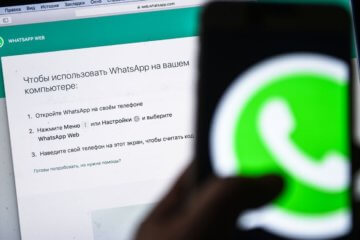
Сбои в работе социальных сетей всегда приводят людей в бешенство, на душе становится неспокойно. Каждый раз, когда не работает Вотсап или Инстаграм, начинается паника. То же самое произошло сегодня из-за сбоя в Вотсап, Инстаграм и Фейсбук. Рассказываем, все что известно на данный момент.


WhatsApp – это приложение, которое, как «Сбербанк Онлайн», есть практически у всех. Даже если вы им не пользуетесь в обычной жизни, наверняка всё равно держите его чисто на всякий случай. Как правило, такие люди используют WhatsApp для связи с тем, с кем они не знакомы лично. Потому что писать человеку в Telegram может быть не совсем удобно, а WhatsApp – это как публичный профиль в социальной сети. Он доступен всем. Другое дело, что для некоторых Ватсап является основным средством связи, и они всячески его улучшают. Например, с использованием кастомных приложений.
Клава — самое важное приложение. Без него КПК превращается в микротелек.
Вот уже десять лет пишу свайпом пером на свайп-клаве. Что позволяет мне легко, быстро и просто писать 20-30 страниц в сутки (>50 000 символов).
Для пущего удобства юзаю мод SwiftKey — Vitmod (да, мод изготовлен согласно моему описанию), его можно найти на 4pda. Это единственная известная мне клава, позволяющая писать с соблюдением почти всех правил типографики. То есть она уникальная.
Когда мы говорим о разблокировке телефона ZTE, мы обычно имеем в виду две вещи: Разблокировать носителя на ZTE и Разблокировать код доступа к экрану на ZTE.
Разблокируйте оператора связи на телефоне ZTE
Блокировка оператора — это возможность использовать определенного оператора связи или поставщика сети. Если вы являетесь пользователем ZTE, возможно, вы захотите разблокировать оператора устройства, потому что заблокированный телефон ZTE ограничит ваши звонки, использование данных или изменит вашу сеть и другие функции.
Код разблокировки экрана на ZTE
Или, если случайно, у вас есть забыл пароль экрана блокировки вашего телефона, вы, возможно, ищете решения, как вернуться в него.
Но не волнуйтесь, независимо от того, какие разблокировки вы преследуете, у нас есть решения для вас.
Навигация:

Часть 1: Как разблокировать носителя на ZTE
Как пользователь ZTE, вы можете спросить, можно ли разблокировать телефон и сменить оператора сети?
Что ж, ответ — да, безусловно. Имея разблокированный телефон ZTE, вы можете воспользоваться услугами других сетей по вашему выбору. Также, чтобы сменить провайдера сети, вам нужно будет разблокировать телефон ZTE. Для этого попробуйте эти методы устранения неполадок.
Перед тем, как разблокировать устройство ZTE, вам нужно подготовиться и знать некоторые детали.
Шаги по разблокировке телефона ZTE
Перейти к этому сайт, введите модель своего телефона и все данные, перечисленные выше, они необходимы для получения код чтобы разблокировать ваш телефон.
- Получив код разблокировки, вставить что собой представляет новая сетевая SIM-карта в слот для карты вашего телефона ZTE.
- Для этого, выключить телефон — откройте слот для SIM-карты — выньте SIM-карту существующей сети — вставьте новую SIM-карту и закройте слот для SIM-карты.
- Теперь вы увидите экран с предложением ввести код разблокировки, чтобы разблокировать телефон ZTE. Введите полученный код в отведенное место.
- Ваш телефон ZTE теперь разблокирован и готовы к использованию с любым сетевым провайдером по вашему выбору.
Если вышеуказанное решение не помогло на вашем устройстве, попробуйте эти методы устранения неполадок с кодом разблокировки.
Часть 2: Как разблокировать экран блокировки на ZTE
Как я уже упоминал выше, когда мы говорим о разблокировке телефонов ZTE, есть две проблемы. Один из них уже упоминался выше. А другой перепуск телефон ZTE Блокировка экрана о котором мы поговорим в этой части.
Забыть пароль для экрана блокировки — это как кошмар, страшный и очень стрессовый. Итак, чтобы помочь вам выйти из ситуации, мы собрали разные способы на как разблокировать экран блокировки ZTE.
Решение 1. Разблокируйте телефон ZTE с помощью 4uKey для Android
Если у вас больше нет доступа к телефону ZTE, потому что у вас забыл пароль, у нас есть для вас простое и быстрое решение.
Представляем echoshare 4uKey для Android. Эта мощная программа помогает разблокировать и удалить ваш пароль Android с помощью всего лишь одним щелчком мыши а также пропустите эти сложные и запутанные методы. 4uKey может разблокировать все типы блокировки экрана на телефонах и планшетах Android, таких как блокировка экрана паролем, блокировка отпечатков пальцев, блокировка лица, PIN-код и блокировка графического ключа.

В этой удивительной программе есть самый большой диапазон совместимости в магазине. Он работает на большинстве устройств ZTE и Samsung, включая последние модели, такие как Nokia, LG и многие другие.
echoshare 4uKey для Android прост в использовании и идеально подходит как для начинающих, так и для профессиональных пользователей, а разблокировка телефонов и планшетов Android занимает всего несколько минут.
Шаги по разблокировке вашего Android
Шаг 1: Установите и запустите echoshare 4uKey для Android на вашем ПК или ноутбуке.