Настройка стандартной клавиатуры в устройстве на Android

Клавиатурой телефонов на OS Android обычно можно пользоваться без дополнительных настроек. Тем не менее некоторые полезные функции в ней обычно отключены, а активные опции могут оказаться лишними. Рассмотрим, как сделать процесс набора текста более удобным на примере приложения Gboard от Google, которое по умолчанию установлено в большинстве мобильных Андроид-устройств.
- Приложение автоматически включается в момент написания текста. Чтобы открыть его «Настройки», нажимаем значок в виде шестеренки.
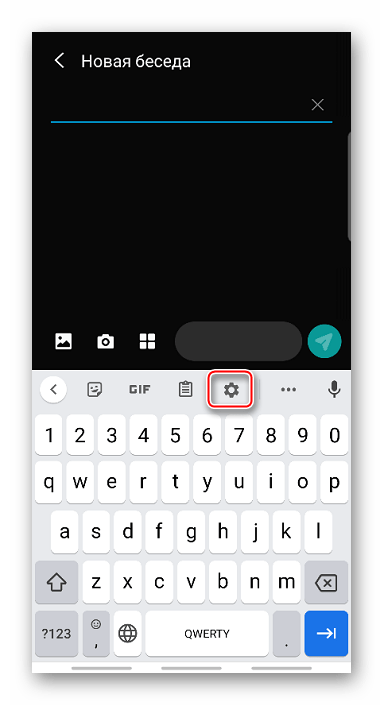
- Следующий экран отобразит все параметры Джиборд.
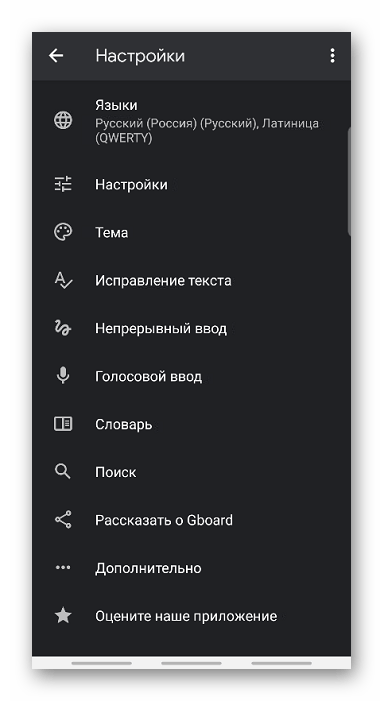
Настройка языка
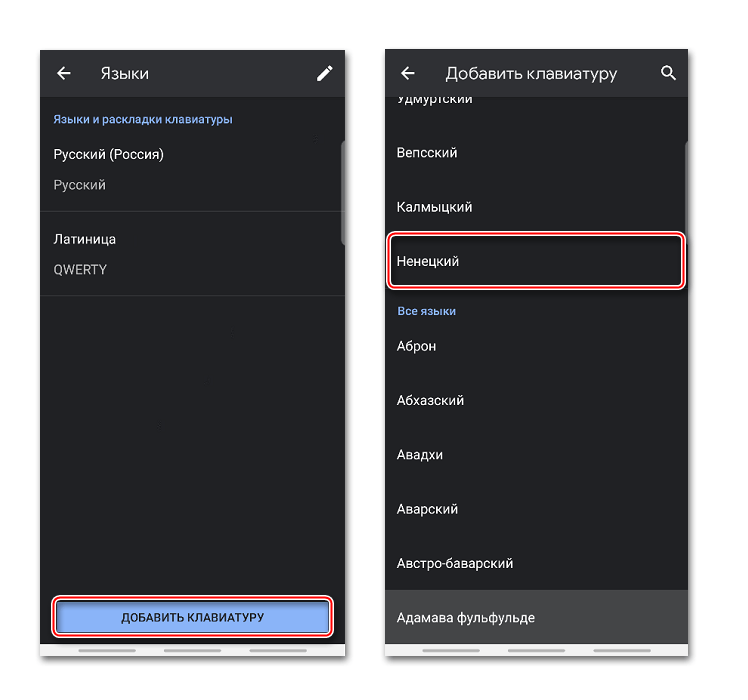
В разделе «Языки» по умолчанию уже установлены «Русский» и «Латиница», но при необходимости можно добавить новую раскладку.
-
Тапаем «Добавить клавиатуру» и в списке выбираем нужный язык.
Настройки
В этом разделе есть несколько секций. В блоке «Клавиши» можно включить или отключить отдельный «Ряд цифр» над раскладкой.
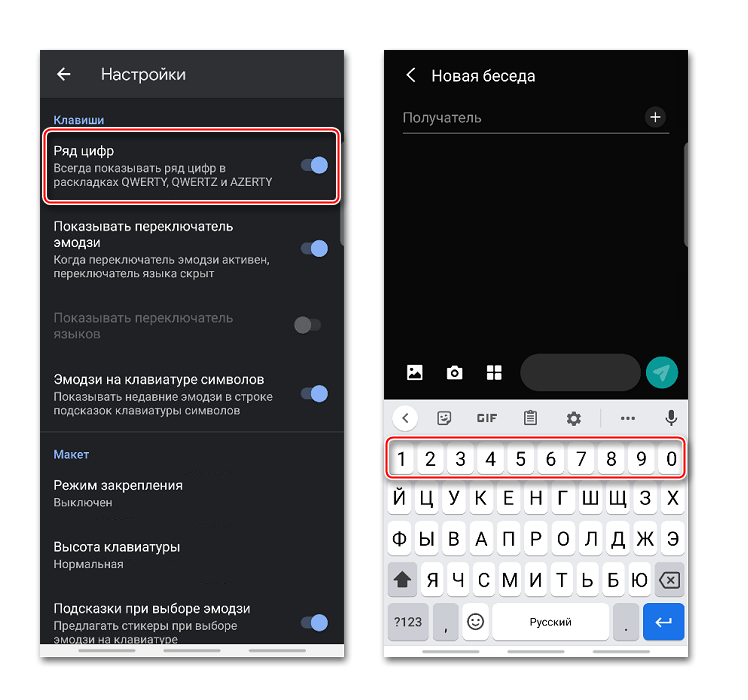
Клавишу переключения языка можно заменить переключателем эмодзи. В этом случае язык раскладки будет меняться долгим нажатием на «Пробел».
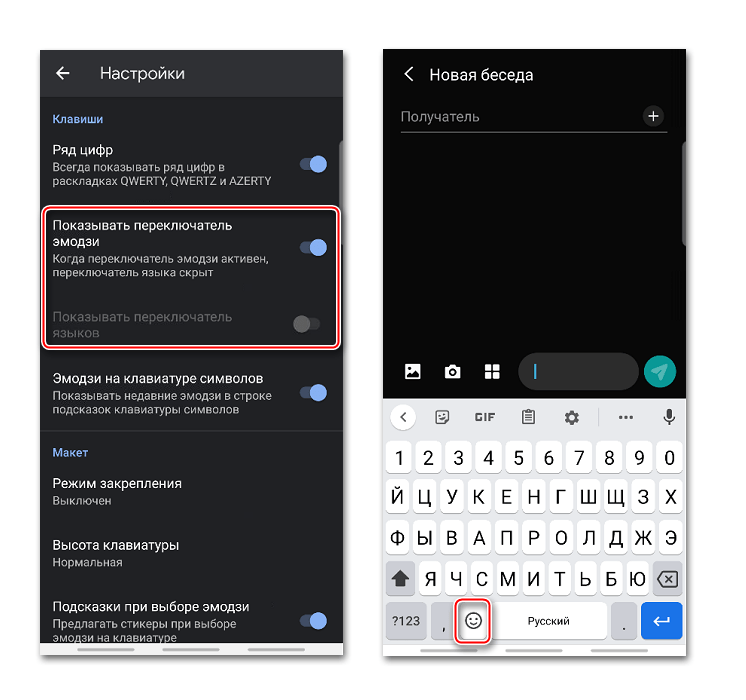
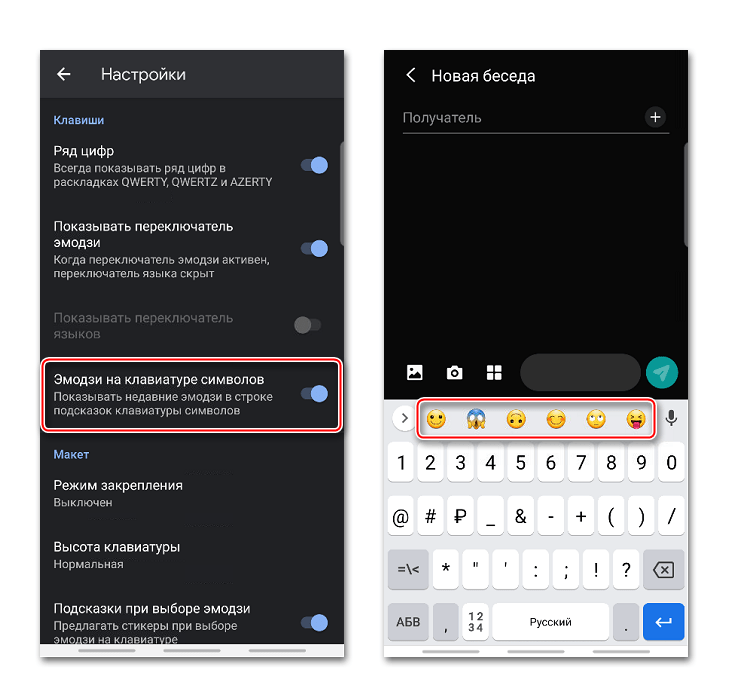
Есть возможность над клавишами с символами добавить строку подсказок с эмодзи, которые использовались недавно.
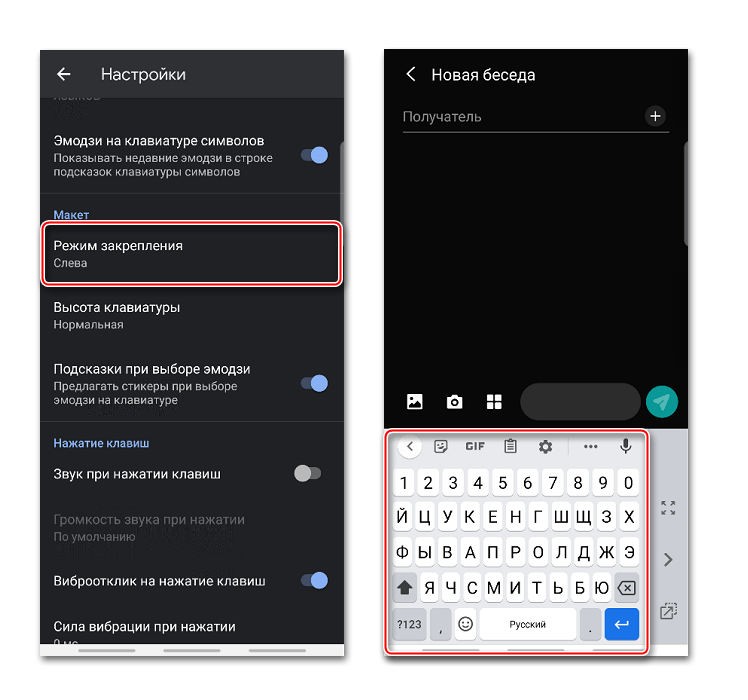
В блоке «Макет» можно немного изменить положение клавиатуры путем закрепления ее на экране справа или слева.
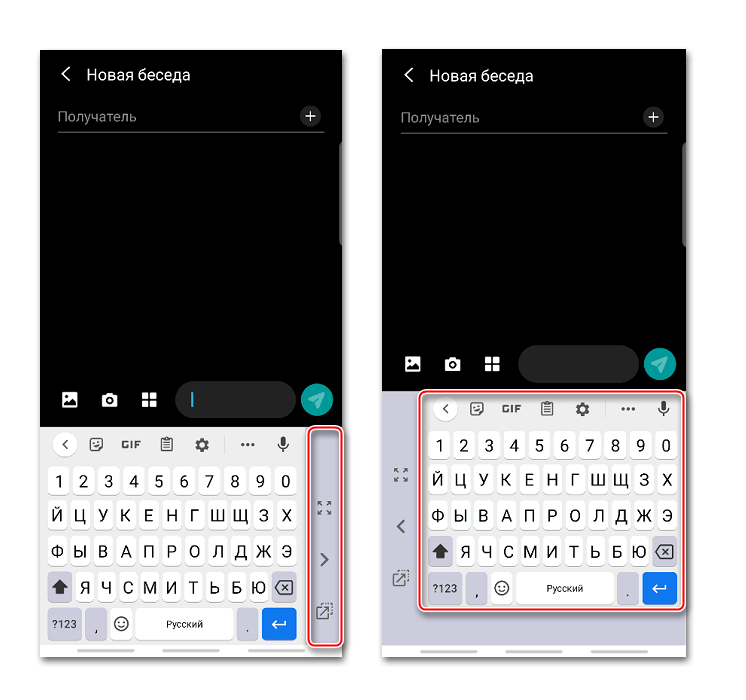
С помощью бокового меню потом можно отменить закрепление, поменять сторону или поднять поле Джиборд выше в пределах ограниченной зоны.
Опция «Высота клавиатуры» позволяет менять размер клавиш.
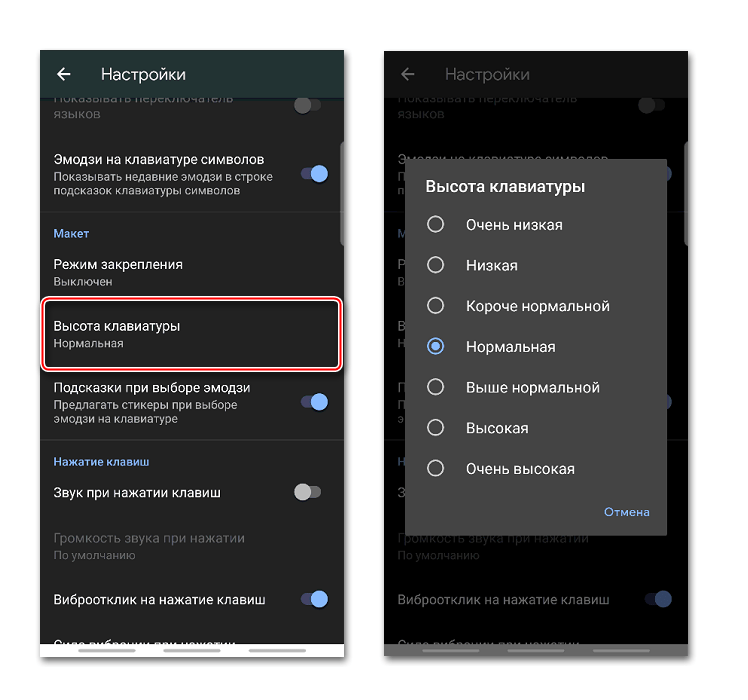
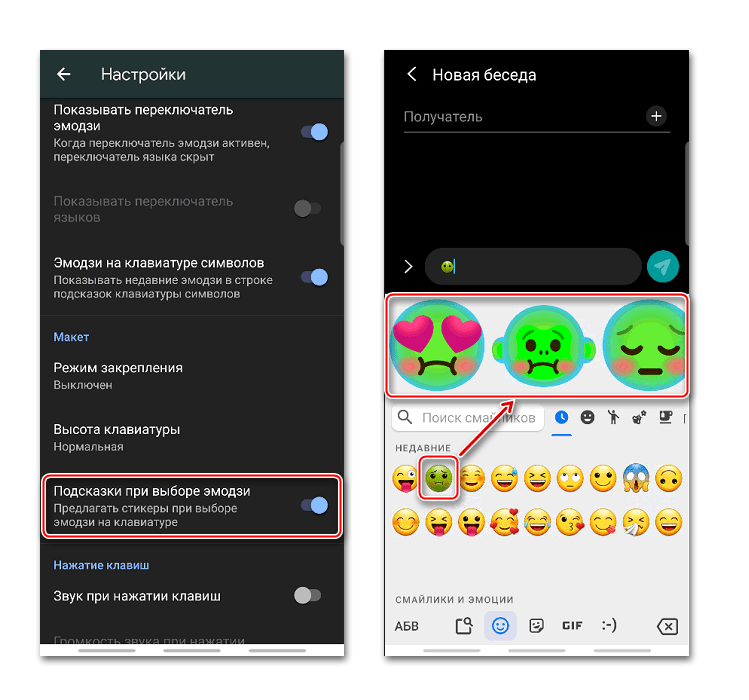
Есть функция, благодаря которой при выборе эмодзи приложение будет предлагать похожие стикеры.
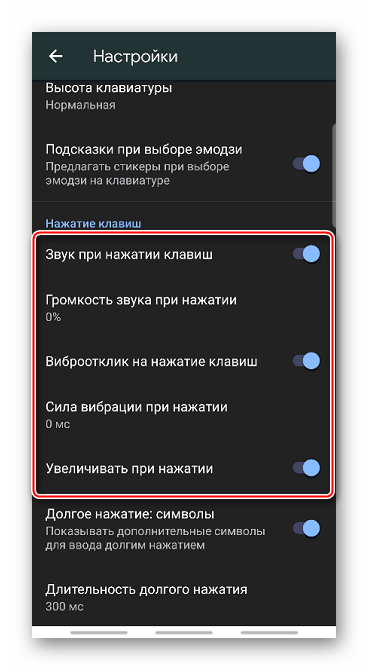
В Gboard можно включить звук клавиш или виброотклик, а затем изменить громкость звука и силу вибрации.
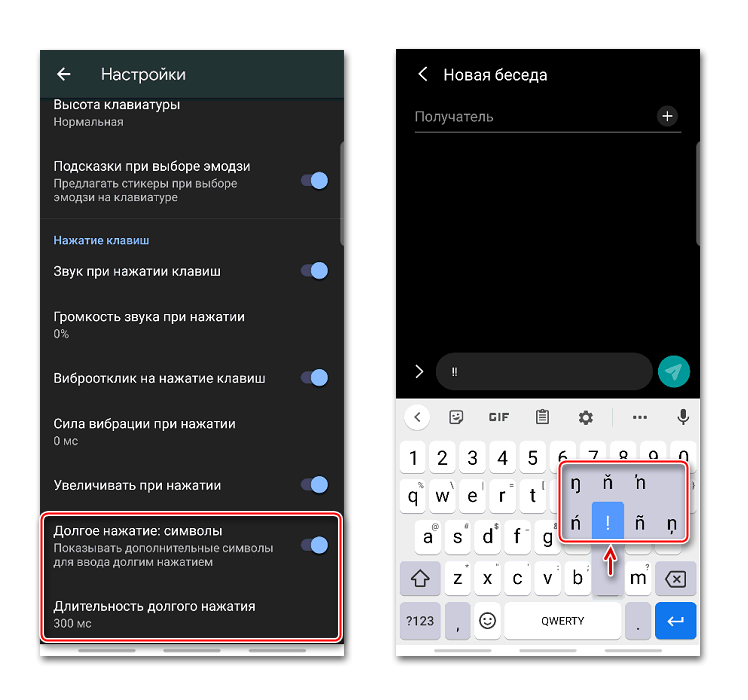
При активации соответствующей опции во время долгого нажатия на клавишу будет показываться поле с дополнительными символами. Длительность нажатия при этом можно менять.
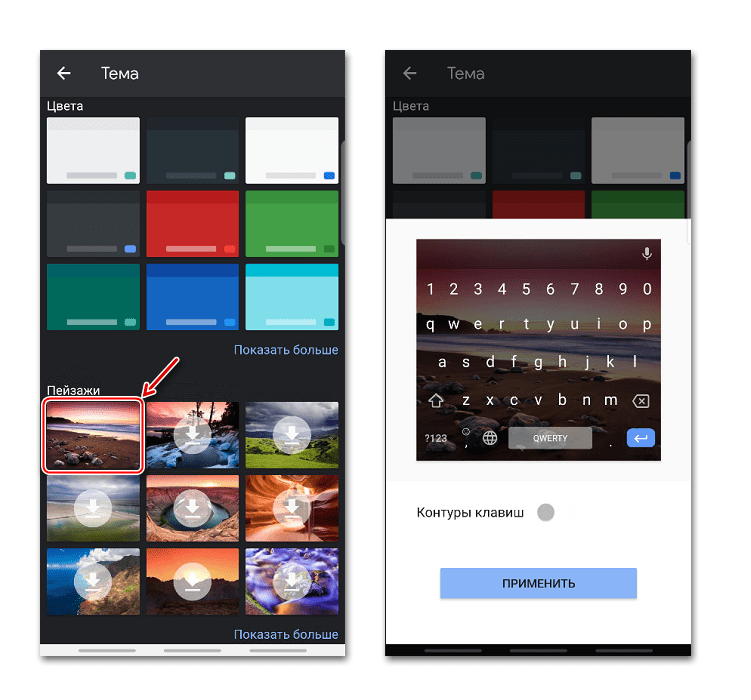
В разделе «Темы» есть возможность изменить дизайн приложения. Например, поменять цвет интерфейса, а также сделать фоновым изображением фотографию или любую картинку из галереи смартфона.
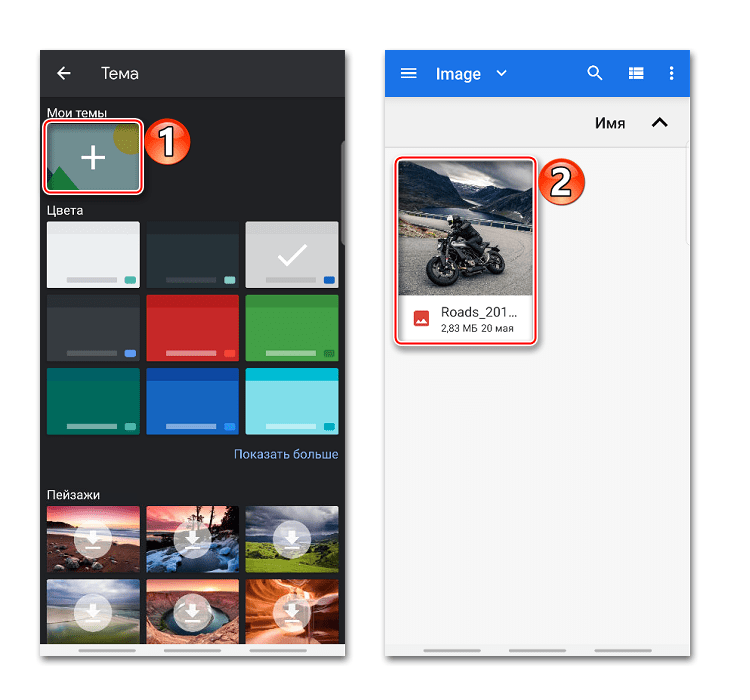
- Жмем на знак плюс в блоке «Мои темы», находим подходящее изображение и тапаем по нему.
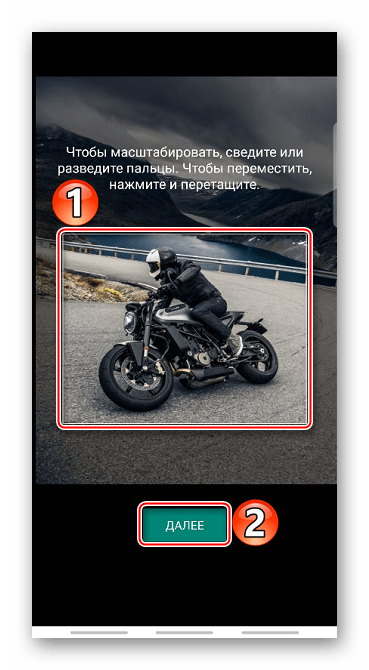
- Размещаем картинку в выделенной области и жмем «Далее».
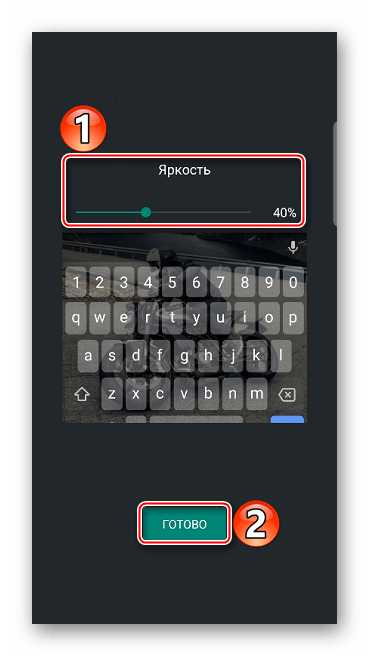
- На экране предпросмотра настраиваем яркость и тапаем «Готово».
- Включаем или отключаем контуры клавиш и нажимаем «Применить».
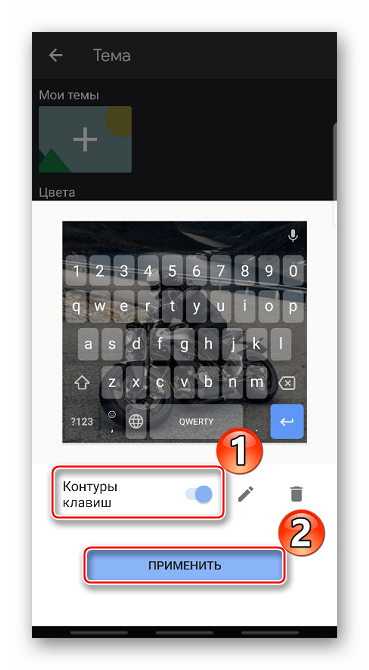
Применить одно из доступных фоновых изображений.
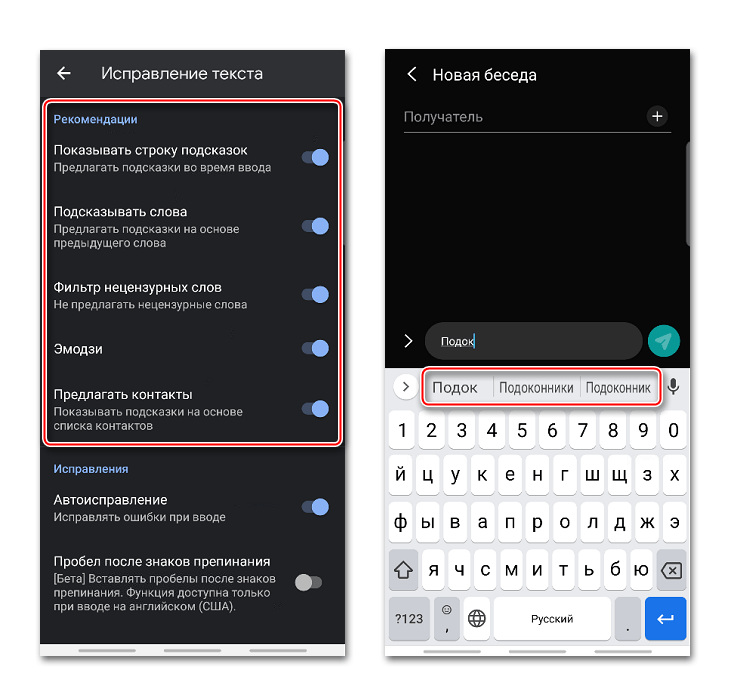
Исправление текста
Сюда включены рекомендованные приложением опции, предназначенные для упрощения ввода текста. Например, можно включить или отключить эмодзи, строку подсказок во время набора, запретить Джиборд предлагать нецензурные слова, а также разрешить делать подсказки, основываясь на предыдущих словах.
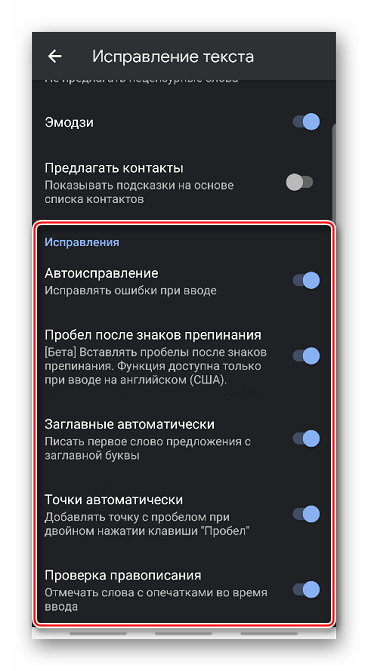
В блоке «Исправления» есть опции, благодаря которым Gboard будет автоматически исправлять ошибки, отмечать слова с опечатками, начинать новые предложения с заглавной буквы, а после двойного тапа на клавишу «Пробел» автоматически расставлять после слов точки с пробелом.
Непрерывный ввод
Если активна функция «Непрерывный ввод», печатать можно, не отрывая пальцев от клавиатуры. При включенной опции «Рисовать линию» на клавишах будет оставаться след движения пальца.
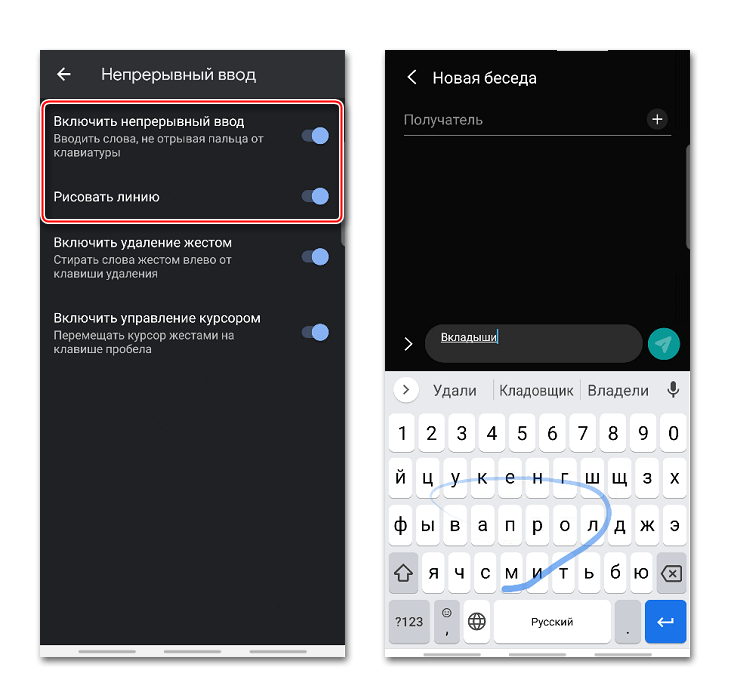
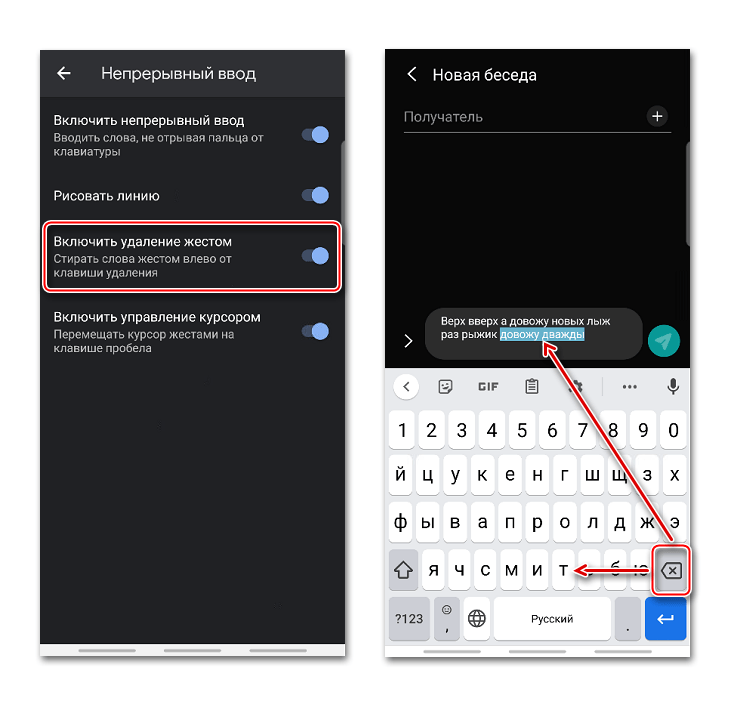
Функция «Включить удаление жестом» позволяет стирать слова движением пальца влево по клавише удаления. Чем длиннее свайп, тем больше слов будет удалено.
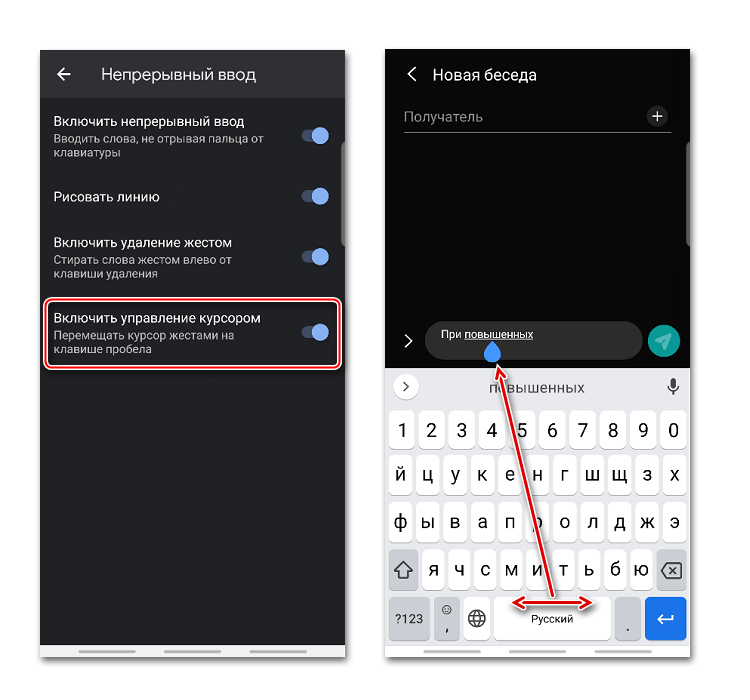
Перемещать курсор, например, при редактировании слов можно движением пальца вправо и влево по клавише «Пробел». Для этого должна быть активирована соответствующая опция.
Словарь
Составлять словарь можно на разных языках. В него могут входить слишком длинные, часто употребляемые слова, а также те, которые приложение постоянно исправляет или подчеркивает.
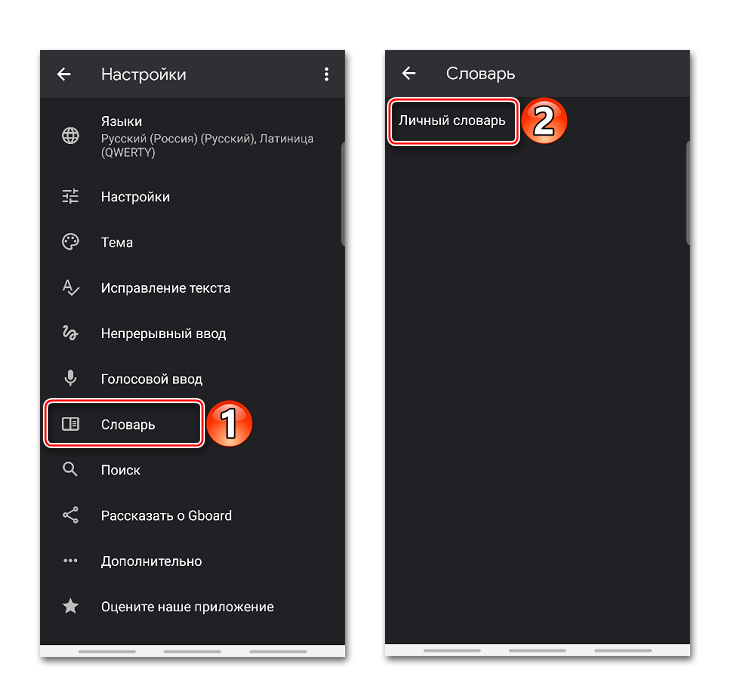
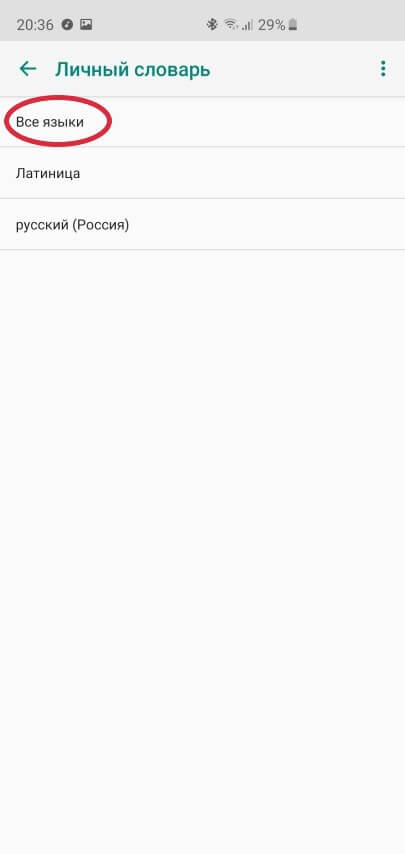
- В настройках выбираем «Словарь» и переходим в «Личный словарь».
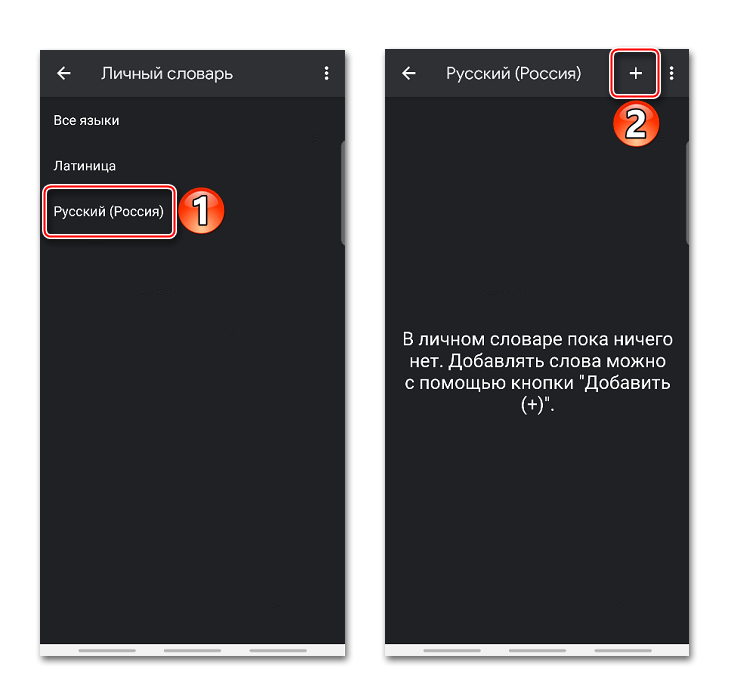
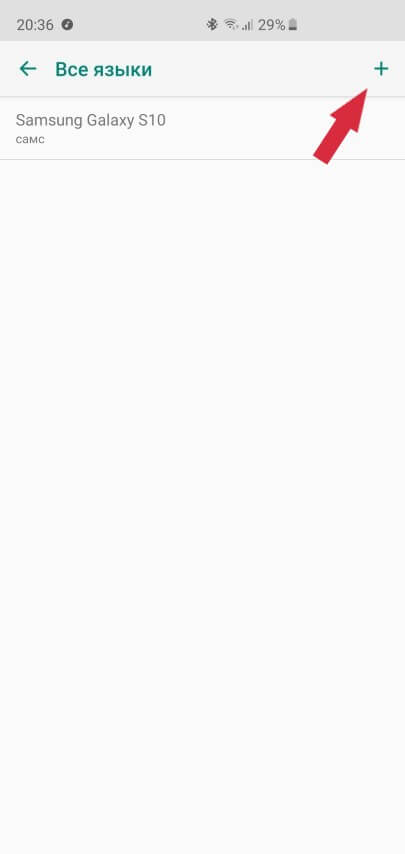
- На следующем экране выбираем язык и тапаем плюс, чтобы добавить новое слово.
- В верхней графе пишем слово полностью, а ниже его сокращение из нескольких букв, после которых приложение даст подсказку.
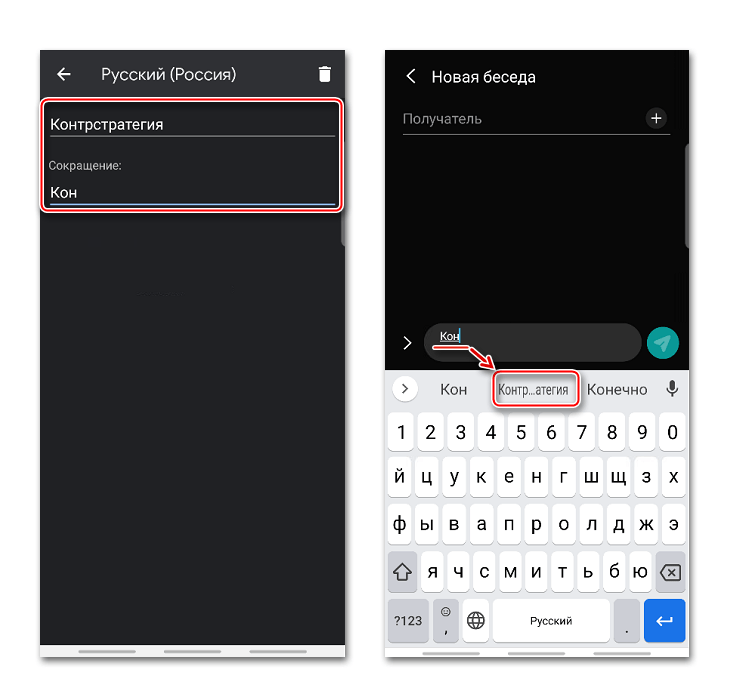
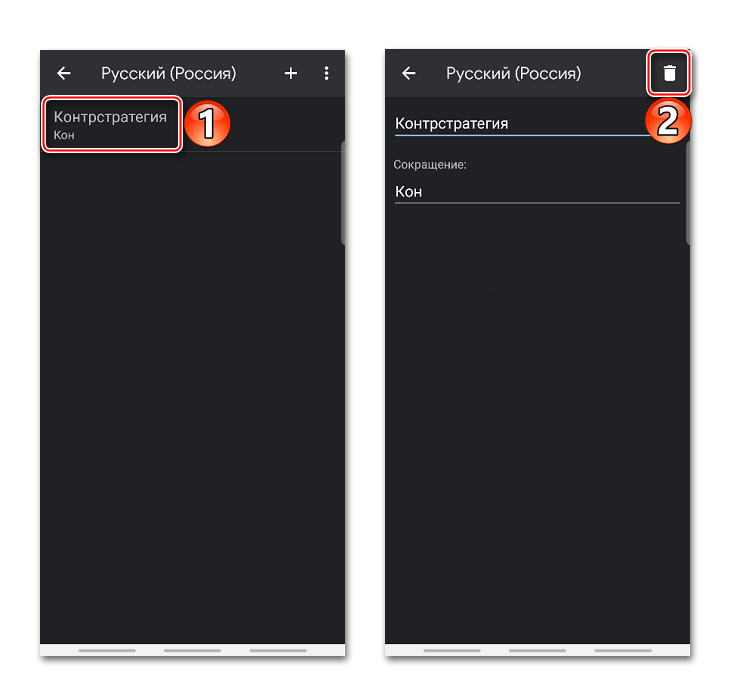
- Чтобы убрать слово из словаря, выбираем его и нажимаем иконку «Удалить».
Поиск и голосовой ввод
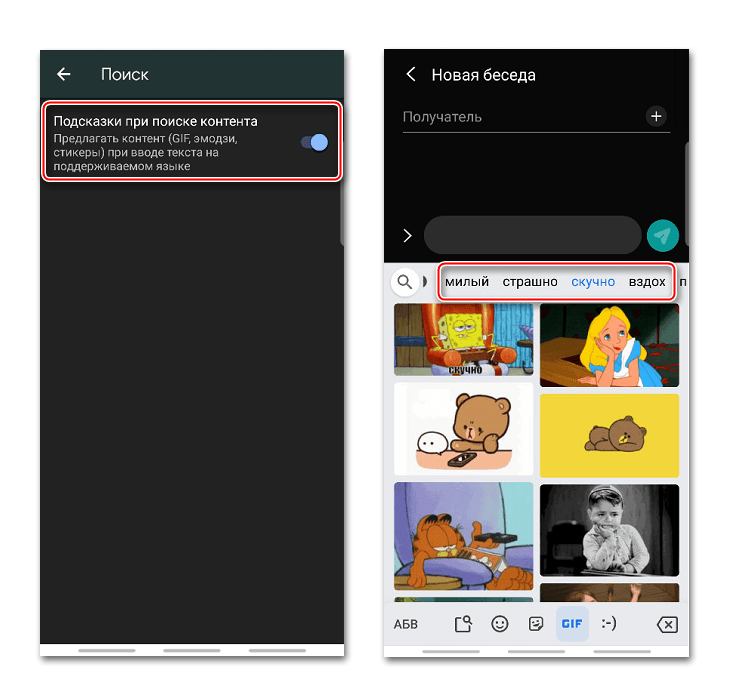
В разделе «Поиск» по умолчанию включены «Подсказки при поиске контента». Если во время ввода текста понадобится анимированная картинка, эмодзи или стикер, они будут на языке ввода.
Приложение поддерживает функцию голосового набора. Чтобы ее активировать, необходимо нажать кнопку с изображением микрофона.
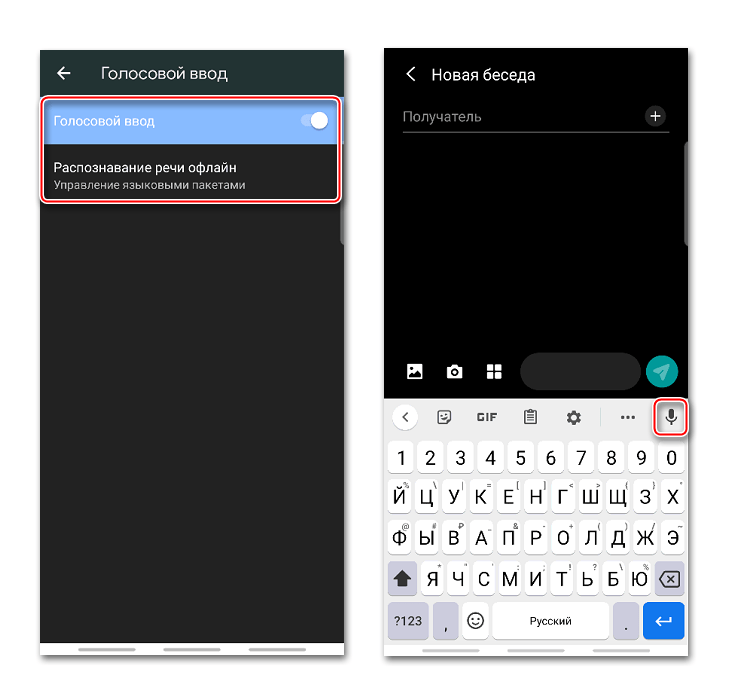
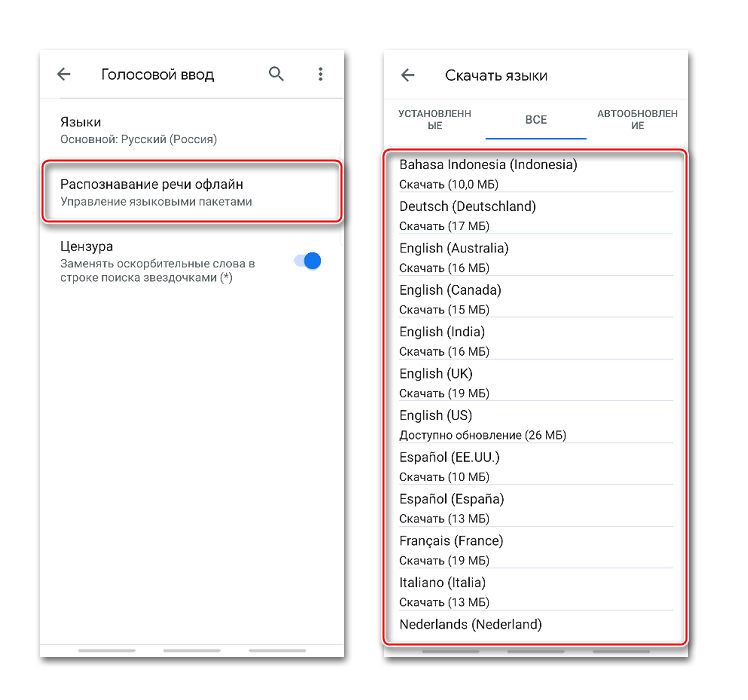
Джиборд распознает речь на разных языках в режиме офлайн, но для этого придется скачать соответствующий языковой пакет.
Как поменять клавиатуру
Gboard считается одной из самых популярных клавиатур, но есть не менее удобные приложения от других разработчиков. Чтобы использовать стороннее ПО или, наоборот, вместо него установить стандартную клавиатуру, необходимо поменять их в параметрах мобильного устройства.
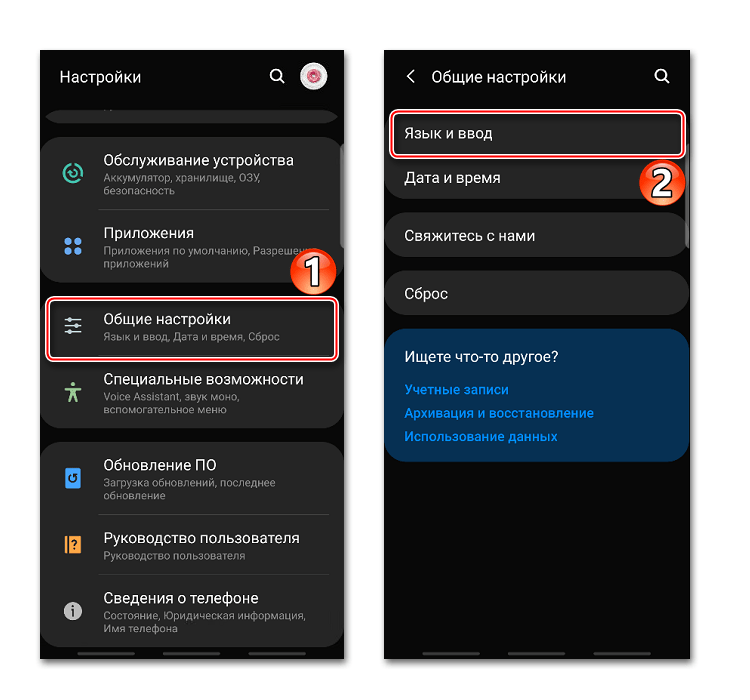
- Открываем «Настройки» телефона. Находим меню «Язык и ввод», так как там хранятся все приложения для ввода. Оно всегда называется одинаково, но в зависимости от устройства может находится в разных разделах – «Общие настройки», «Расширенные настройки», «Личные данные», «Система» и др.
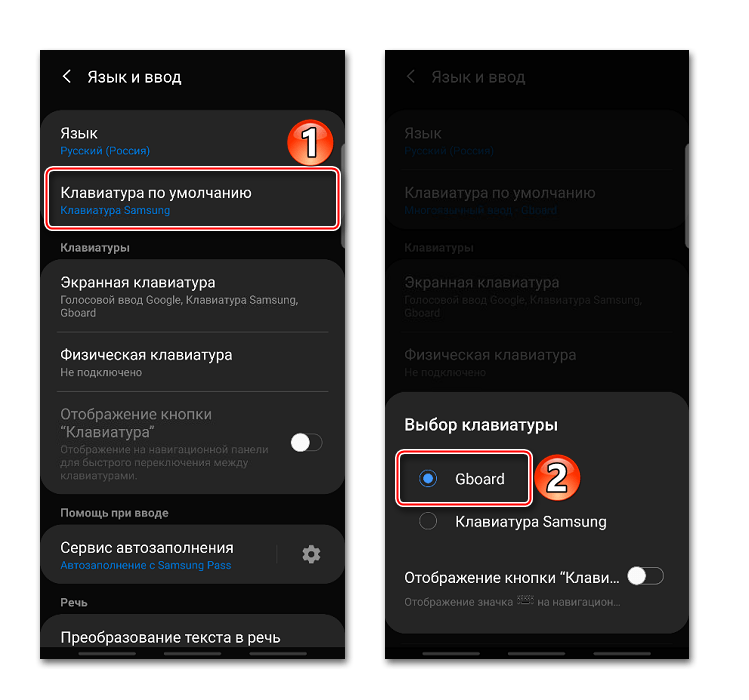
- Нажимаем «Клавиатура по умолчанию» и выбираем приложение.
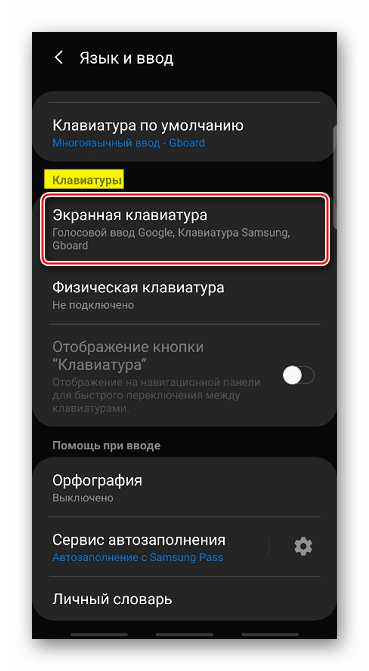
- Если оно отсутствует в списке, его придется добавить. В блоке «Клавиатуры» тапаем «Экранная клавиатура».
В более ранних версиях Android принцип смены клавиатуры немного отличается. Об этом подробно написано в отдельной статье.
10 крутых настроек Gboard для Android, которые вы должны знать
Количество параметров настройки, доступных в приложении, – отличный способ измерить его привлекательность. Просто представьте себе приложение, в котором вам придется жить с настройками, предлагаемыми разработчиками. Это означает, что вы не можете ничего изменить по своему усмотрению. Я уверен, что вам не нужно такое приложение, верно?
К счастью, в наши дни большинство приложений предоставляют множество функций настройки. Одним из таких приложений является клавиатура Google, которая называется Gboard. Он предлагает ряд настроек, которые вы можете настроить в соответствии с вашими потребностями. Некоторые настройки очевидны, а другие скрыты.
Программы для Windows, мобильные приложения, игры — ВСЁ БЕСПЛАТНО, в нашем закрытом телеграмм канале — Подписывайтесь:)
Мы решили покопаться и упростить для вас эти настройки. И мы нашли их не один или два, а десять!
Однако перед этим давайте познакомимся с тем, как открыть настройки Gboard.
Доступ к настройкам Gboard
Открыть настройки Gboard на вашем устройстве можно двумя способами.
Метод 1. С помощью значка Google
Шаг 1: Когда клавиатура открыта, нажмите значок Google (G) на панели над ней.
Шаг 2: Из появившихся опций нажмите на значок настроек. Если значок настроек отсутствует, коснитесь меню с тремя точками, чтобы просмотреть параметр настройки.
Метод 2: из запятой
Еще один способ получить доступ к настройкам Gboard – долгое нажатие на запятую. Как только вы это сделаете, нажмите на значок настройки, чтобы перейти к настройкам.
Теперь перейдем к настройкам.
1. Изменить раскладку клавиатуры
Вы, вероятно, не удивитесь, если я скажу вам, что Gboard поддерживает несколько языков, и вы можете использовать их одновременно. Однако интересно то, что он также поддерживает несколько макетов, которые можно изменить в настройках.
Например, вы можете использовать раскладки QWERTY, QWERTZ и AZERTY. Интересно, что вы также можете использовать режим рукописного ввода в Gboard.
Чтобы изменить раскладку клавиатуры, выполните следующие действия:
Шаг 1: Откройте настройки Gboard и нажмите «Языки».
Шаг 2: В разделе «Языки» либо добавьте новую клавиатуру, либо коснитесь существующей клавиатуры. Затем на экране «Язык» выберите нужную раскладку клавиатуры.
2. Одноручный режим
В дополнение к приведенным выше макетам, если у вас есть устройство с большим экраном, вы можете использовать функцию режима работы одной рукой в Gboard. Когда эта функция включена, клавиши будут перемещаться вправо или влево, что упрощает ввод текста одной рукой.
Чтобы включить это, выполните следующие действия:
Шаг 1: Откройте настройки Gboard и перейдите в Настройки.
Шаг 2: Под ярлыком «Макет» нажмите на «Одноручный режим». В появившемся всплывающем окне выберите нужный режим.
Либо коснитесь значка G и выберите режим работы одной рукой. Вы можете изменить положение клавиатуры с помощью клавиши «перемещение».
3. Быстрый доступ к эмодзи
Ни один разговор не обходится без смайлов. По умолчанию вам нужно дважды нажать, чтобы просмотреть панель смайлов, поскольку клавиша смайликов находится под клавишей запятой.
Но если вы любитель эмодзи, вы можете заменить клавишу языка на клавиатуре клавишей эмодзи. Это ни на что не повлияет, так как вы все равно можете изменить язык, удерживая клавишу пробела.
Для этого откройте настройки Gboard и перейдите в «Настройки». Затем включите переключатель Показать клавишу переключателя смайлов.
4. Нарисуйте эмодзи.
Хотя Gboard предлагает функцию поиска смайликов, функции, отсутствующей в других приложениях для клавиатуры, вы также можете рисовать смайлики в Gboard. Для этого сначала нажмите клавишу эмодзи, а затем нажмите значок рисования эмодзи.
Откроется доска для рисования, на которой вы можете нарисовать смайлики, чтобы найти их.
5. Быстрый доступ к символам
Помимо эмодзи, символы также играют важную роль в клавиатуре. Обычно для доступа к символам нужно нажать клавишу? 123. Чтобы упростить вставку символов, вы можете долго нажимать на клавиши с алфавитом, чтобы добавить их.
Этот параметр присутствует в разделе «Настройки» в настройках Gboard. Вы должны включить долгое нажатие для настройки символов. Чуть ниже вы также можете изменить время задержки для длительного нажатия. Вы можете настроить его в соответствии с вашими потребностями.
6. Добавьте свое изображение в Gboard
Хотя Gboard предлагает множество тем и цветовых вариантов, вы даже можете добавить к нему изображение по своему выбору.
Для этого откройте настройки Gboard и перейдите в Темы. В разделе “Темы” нажмите на тему со значком плюса. Затем вам будет предложено выбрать фотографию по вашему выбору для добавления в качестве фона.
7. Быстрые исправления текста
Функция автокоррекции доступна почти на всех клавиатурах, но то, что отличает отличную клавиатуру от хорошей, – это небольшие настройки. Некоторые из таких настроек, присутствующих в Gboard, – это автоматический ввод слов с заглавной буквы и автоматическая вставка точки, когда пользователь дважды нажимает на пробел.
Чтобы включить их, перейдите в настройки Gboard и нажмите «Исправление текста». Затем включите автоматический ввод заглавных букв и точку с двойным пробелом.
8. Включить жесты
Жесты делают нашу жизнь проще, и, к счастью, Gboard также поддерживает различные жесты. Например, вместо того, чтобы вводить буквы, вы можете вводить слова, пролистывая их. Это не все. Вы можете перемещать курсор, сдвигая пробел, и точно так же вы можете удалить слово, сдвинув влево клавишу удаления.
Чтобы это работало, вы должны сначала включить жесты в настройках. Для этого перейдите в настройки Gboard и нажмите «Быстрый ввод». Затем на следующем экране включите жест, который хотите использовать.
9. Добавьте ярлыки в словарь.
Хотя Gboard не предоставляет надлежащей функции замены текста, вы можете добавлять предложения и их ярлыки. Когда вы вводите ярлык, предложение появляется на верхней панели. Затем вам нужно вручную нажать на него, чтобы войти.
Чтобы добавить новые слова, выполните следующие действия:
Шаг 1: Откройте настройки Gboard и нажмите «Словарь».
Шаг 2: Затем нажмите «Персональный словарь» и выберите язык, для которого вы хотите добавить ярлык. Вы также можете выбрать Для всех языков.
Шаг 3: Коснитесь значка плюса в правом верхнем углу, чтобы добавить новое слово.
10. Удалите предложения слов
Со временем Gboard начинает изучать наши письменные привычки. Однако некоторые слова, которые мы напечатали по ошибке, начинают появляться в подсказках.
Не беспокойтесь, их можно удалить. Для этого удерживайте слово, когда оно появляется в предложениях, и перетащите его на значок «Удалить».
Установите настройку
Хотя в Gboard есть много других полезных настроек, это одни из лучших. Вы можете включить или отключить их по своему желанию. А если вы хотите большего, ознакомьтесь с этими советами и рекомендациями по Gboard.
Программы для Windows, мобильные приложения, игры — ВСЁ БЕСПЛАТНО, в нашем закрытом телеграмм канале — Подписывайтесь:)
7 удивительных возможностей клавиатуры Gboard от Google для вашего смартфона
Около 65 миллиардов сообщений ежедневно набирают пользователи одного только Whatsapp на экране своего мобильного телефона! Добавьте сюда другие мессенджеры, переписку по e-mail, общение в соцсетях, создание заметок или работу с документами «на ходу», и окажется, что экранная клавиатура — один из самых популярных в мире инструментов для набора текста!
И то, насколько удобной и быстрой будет работа с текстом на смартфоне напрямую зависит от его клавиатуры! В этой статье мы расскажем о самых интересных и неочевидных возможностях одной из лучших клавиатур для Android под названием Gboard от компании Google.
Как установить клавиатуру Gboard?
Сделать это очень просто. Для начала необходимо скачать приложение Gboard из Play Маркета. После чего открываем его и следуем короткой инструкции:
Шаг 1. Включаем клавиатуру в настройках смартфона
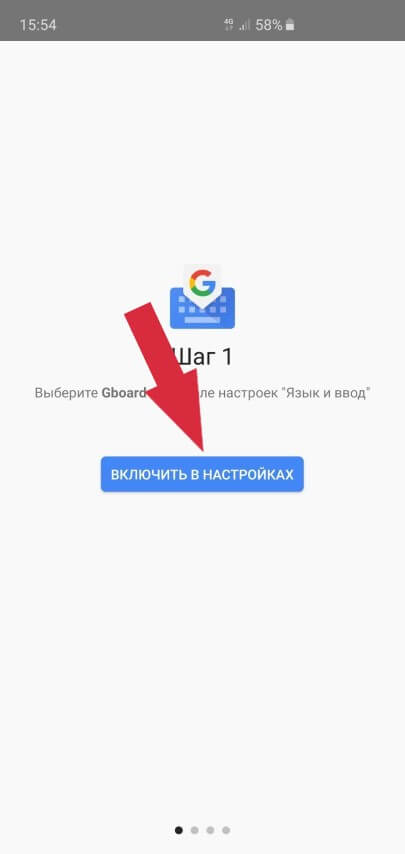
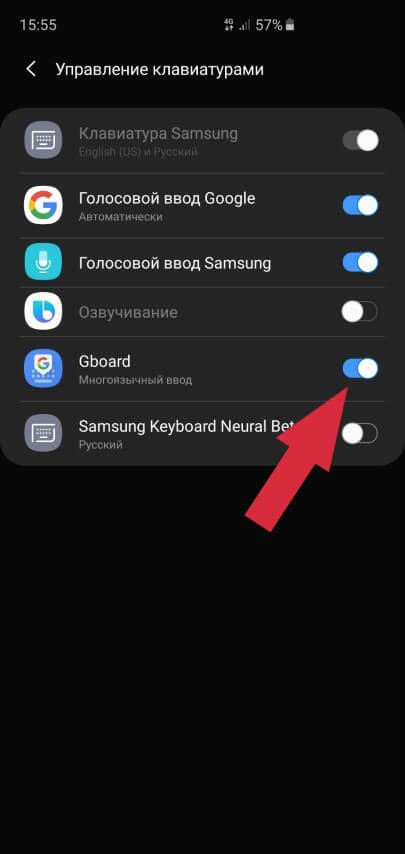
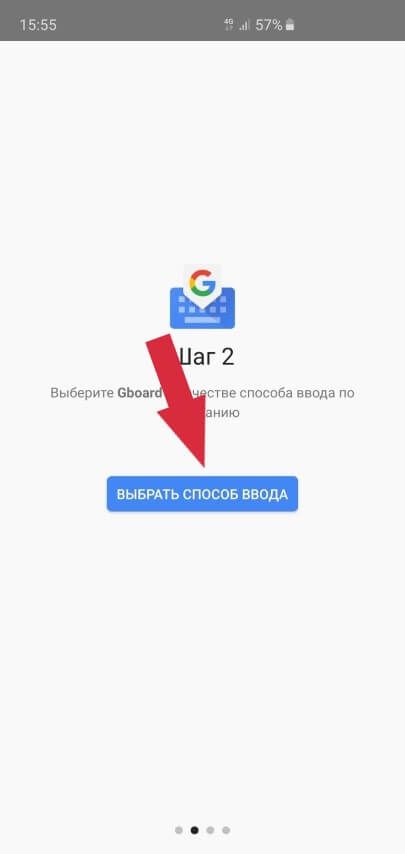
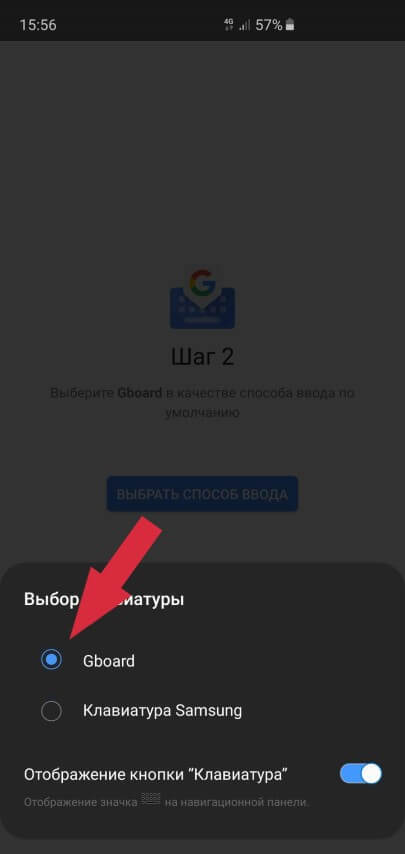
Шаг 2. Выбираем Gboard в качестве основной клавиатуры
Шаг 3. Здесь можно задать разрешение на доступ к контактам, чтобы клавиатура смогла подсказывать имена и прочую информацию из вашей контактной книги при наборе теста. Делать это необязательно.
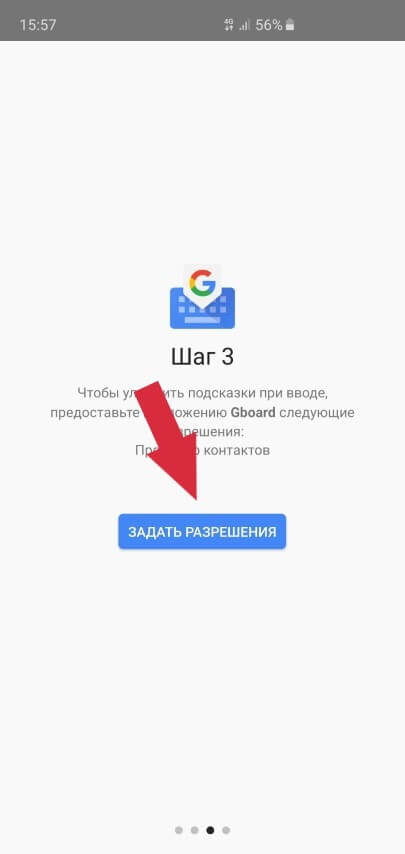
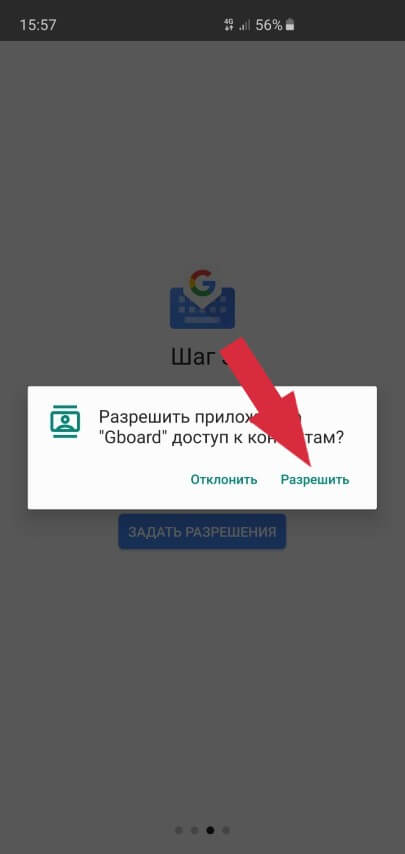
Вот и все! Но прежде чем мы перейдем непосредственно к рассмотрению самых интересных возможностей этого приложения, давайте немного настроим саму клавиатуру.
Как настроить клавиатуру Gboard?
Проще всего можно попасть в настройки непосредственно с помощью самой клавиатуры. Для этого открываем любое поле для ввода текста, чтобы появилась клавиатура, после чего зажимаем клавишу Запятая и выбираем появившуюся иконку Настройки:
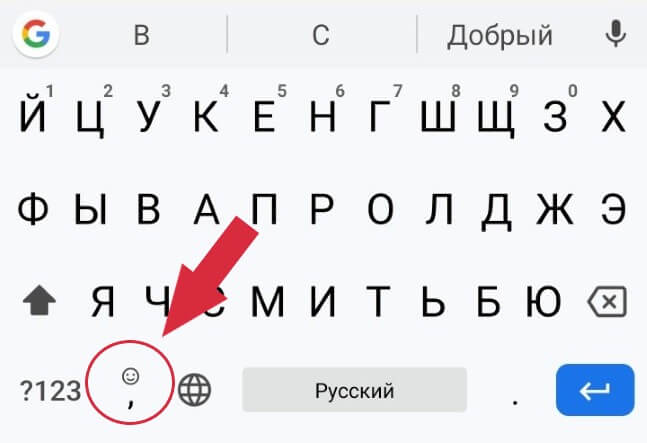
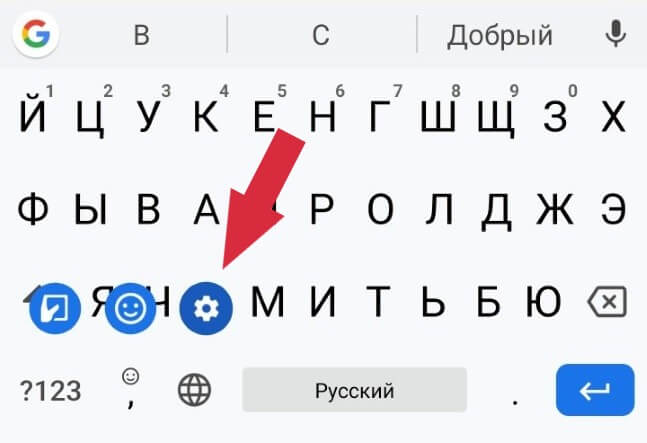
Кратко пробежимся по самим настройкам Gboard:
- Языки. Здесь можно добавить нужные раскладки клавиатуры (или, проще говоря, новые языки)
- Настройки. Различные параметры клавиатуры (звуки, размеры, клавиши). О самом интересном будет сказано дальше в статье.
- Тема. Можно выбрать внешний вид клавиатуры (светлая\темная тема или установить картинку в качестве обоев). Важным параметром является возможность включить Контуры клавиш после того, как выбрали тему.
- Исправление текста. Есть возможность включить автозамену, подсказку слов, автоматический ввод заглавных букв или знаков препинания.
- Непрерывный ввод. Здесь включается и настраивается функция ввода текста жестами.
- Голосовой ввод. Можно добавить языки распознавания голоса, включить фильтр нецензурных слов или скачать языковой пакет для распознавания голоса без подключения к интернет
- Словарь. Личный словарь автозамены. Рассмотрим эту функцию ниже
- Поиск. Можно отключить кнопку Поиска, чего делать не стоит (дальше узнаете, почему)
- Дополнительно. Настройка дополнительных параметров. Здесь можно отключить автоматическую отправку статистики в Google для улучшения Gboard
А теперь перейдем к самому интересному!
1. Трекпад
Одним из самых больших неудобств при работе с текстом на экране смартфона является управление курсором. Установить пальцем курсор в нужную позицию, чтобы исправить ошибку — задача не из легких. Но в клавиатуре Gboard клавиша Пробел является одновременно и трекпадом!
Если провести пальцем по этой клавише влево или вправо — автоматически перемещается и курсор. Обратите внимание на ошибку в слове «катором«. Чтобы ее исправить необходимо просто провести пальцем влево по клавише Пробел, пока курсор не переместится к букве а, затем исправить ее на букву о и провести пальцем вправо, чтобы вернуть курсор в конец строки:
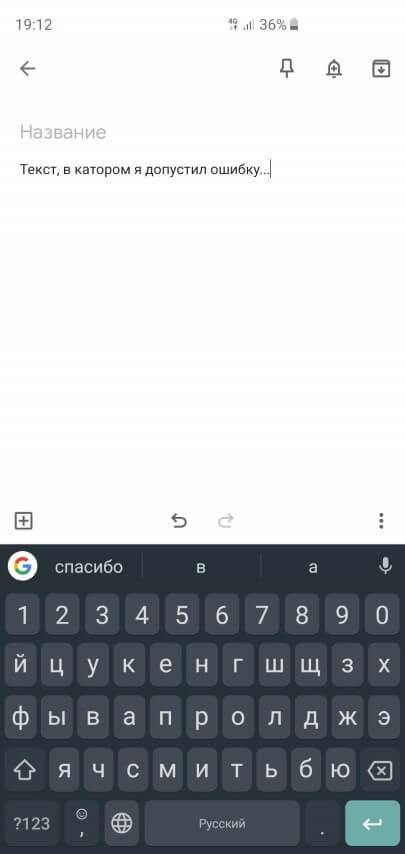
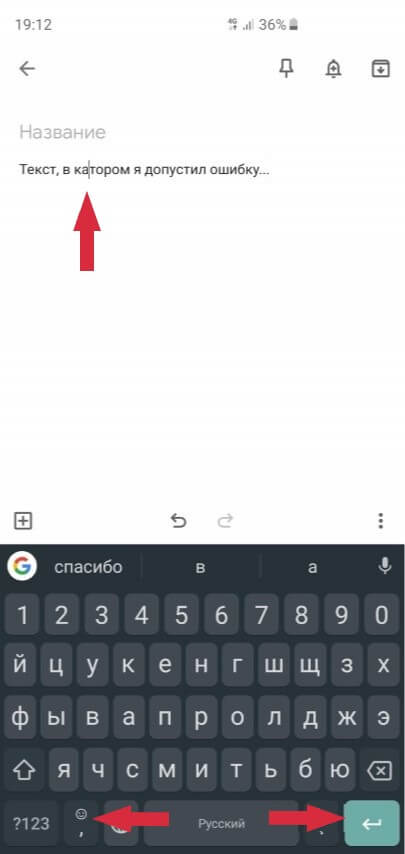
Больше не нужно пытаться попасть пальцем в нужное место на экране, чтобы исправить опечатку.
2. Удаление текста одним движением
Иногда нужно удалить не просто одну букву или слово, а целую строку. Что делать в таком случае? Множество раз подряд нажимать клавишу Удалить, пока не сотрем нужный текст или лучше зажать эту клавишу, надеясь вовремя отпустить, чтобы не потерять пол текста?
В Gboard для этого есть специальный жест:
- Нажимаем клавишу Удалить
- Не отпуская палец, медленно проводим влево от клавиши Удалить
- Как только текст начинает выделяться по словам серым цветом — можем водить пальцем влево или вправо, чтобы выбрать нужный фрагмент
- Отпускаем палец и выделенный серым цветом фрагмент текста автоматически удаляется
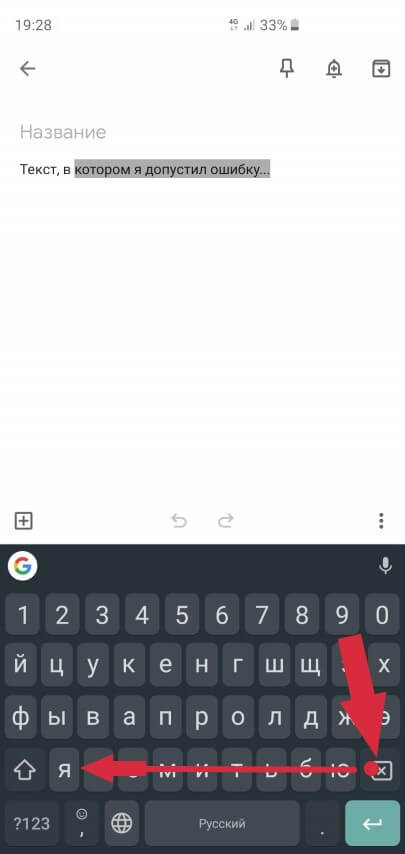
Даже если вы случайно удалили лишний текст — не проблема! Вся удаленная строка сразу же отображается в окошке Подсказок:
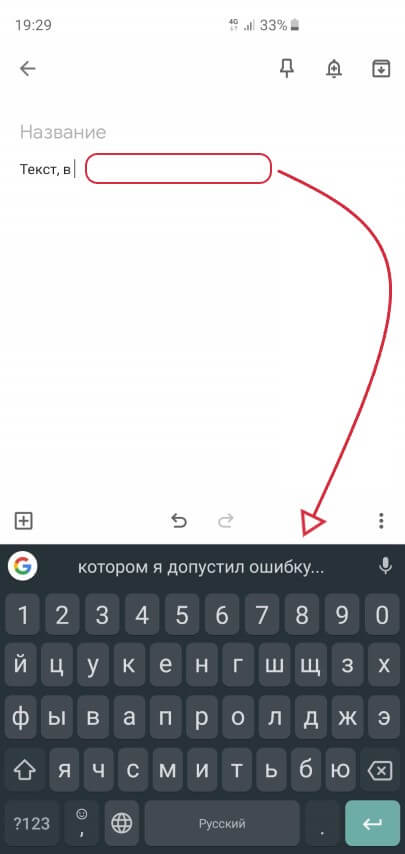
Нажав в эту область, удаленный текст вернется на свое место. Теперь можно заново удалить ненужный фрагмент.
3. Одноручный ввод
Набирать текст одной рукой, особенно во время движения, на современных смартфонах с огромными экранами, мягко говоря, неудобно. Решить эту проблему в клавиатуре Gboard можно всего одним простым действием:
- Нажимаем кнопку Ввод и не отпускаем палец, пока не появится дополнительное меню
- Движением пальца выбираем иконку Одноручного ввода
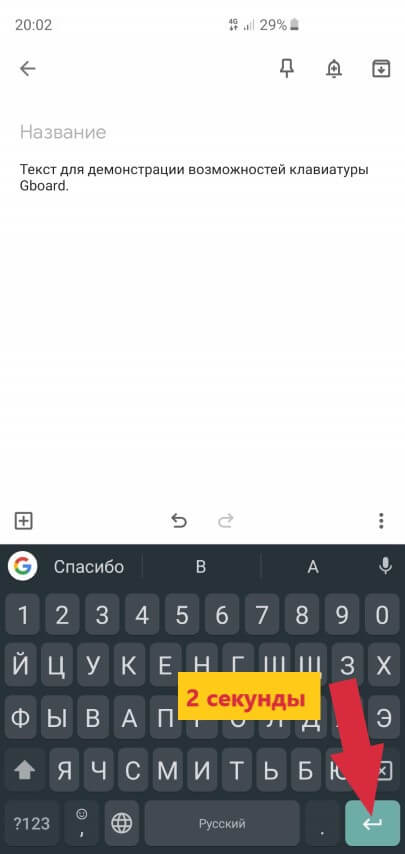
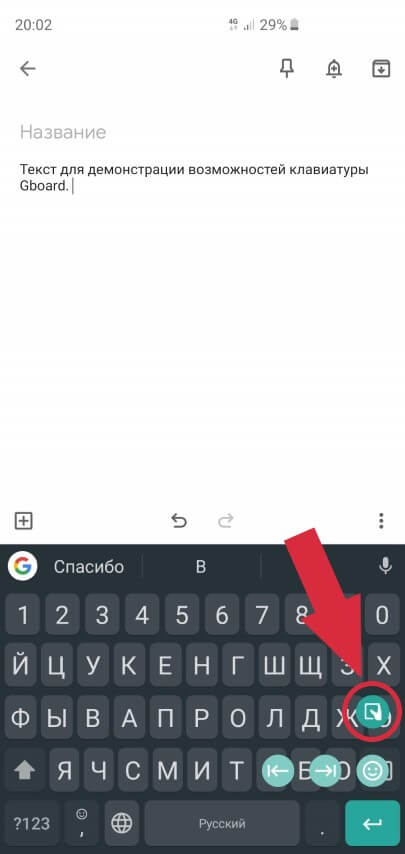
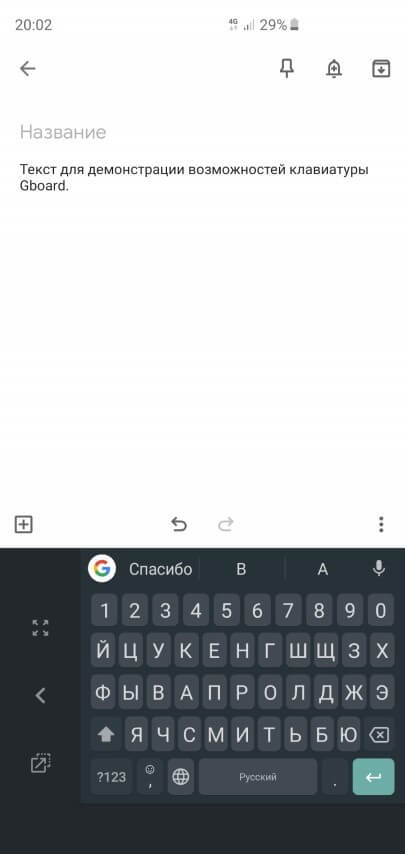
Для того чтобы вернуться к обычному режиму достаточно нажать следующую кнопку:
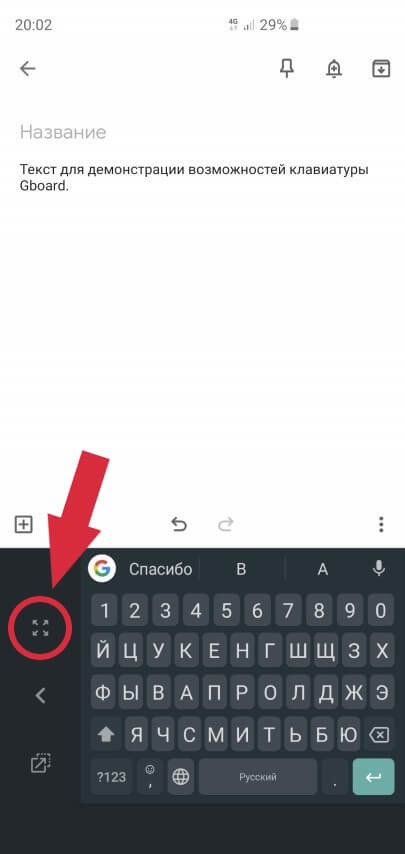
Кроме того, можно легко прижимать клавиатуру к левому или правому краю экрана (в зависимости от того, какой рукой набираете текст), нажимая соответственно кнопки < и >.
4. Отправка GIF-анимаций
Когда-то очень давно, еще во времена Windows XP и Dial-UP интернета, был очень популярен формат GIF-анимаций. Использовался он, зачастую, для оформления сайтов и создания рекламных баннеров в интернете. Но, как известно, «нет ничего нового под солнцем» и вот, спустя много лет, GIF-анимации снова в моде! Правда, уже в качестве замены классических смайликов.
Многие мессенджеры позволяют отправлять подобные короткие ролики собеседнику:
Теперь это можно делать прямо из клавиатуры, без привязки к какому-либо приложению! Для этого достаточно:
- Зажать кнопку Ввод, пока не появится дополнительное меню
- Выбрать иконку со смайликом
- Выбрать вкладку GIF
- В поле для поиска можно ввести любой текст или выбрать нужный раздел справа от этого окошка
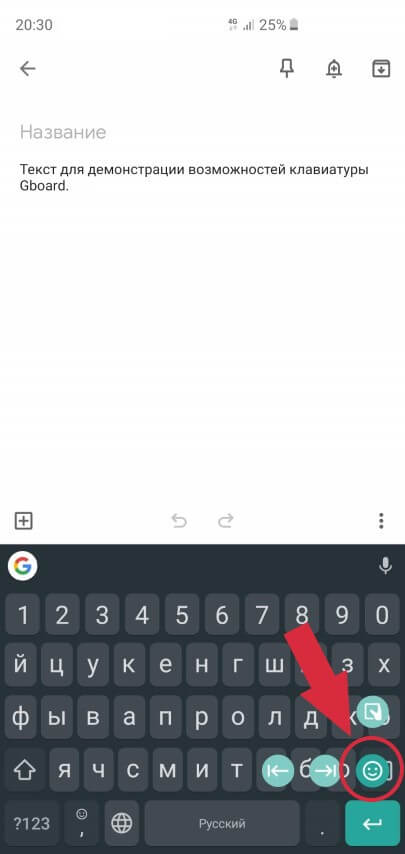
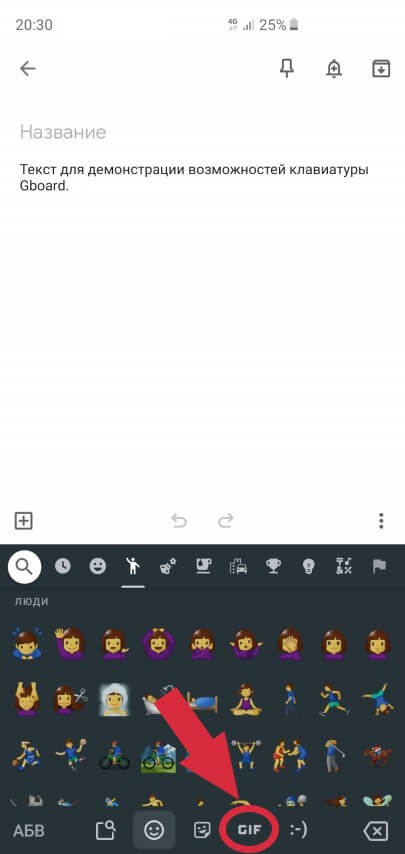
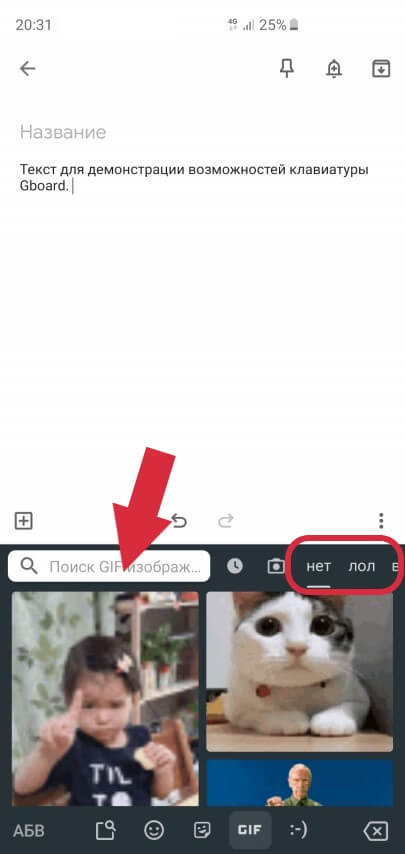
Нажав на любую анимацию, она будет добавлена к тексту (будь-то электронное сообщение, соцсеть или мессенджер).
А если вы настоящий любитель «старой школы», тогда вкладка с текстовым изображением смайлика откроет для вас сотни «картинок» из символов:
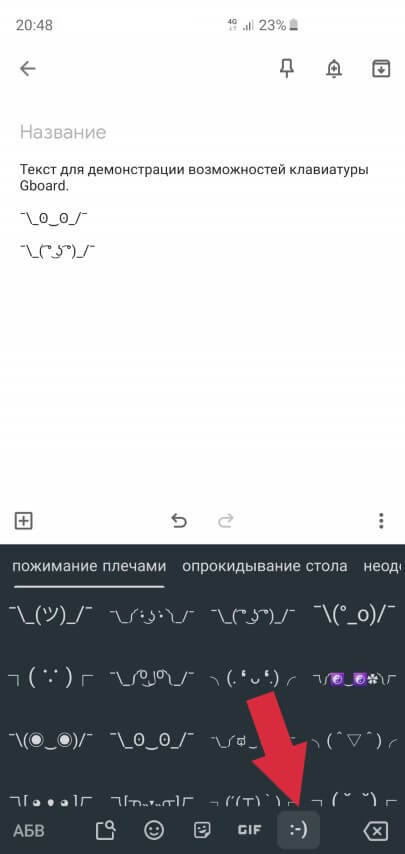
На других вкладках присутствуют как обычные смайлики, так и популярные в разных мессенджерах «наклейки».
5. Общение на иностранном языке в реальном времени
Еще одной удивительной возможностью Gboard является интеграция Google-переводчика с клавиатурой! Если вы общаетесь с человеком на иностранном языке, достаточно включить режим перевода и продолжать набирать текст на своем родном языке, а клавиатура будет сразу же отображать перевод.
Для активации переводчика необходимо сделать следующее:
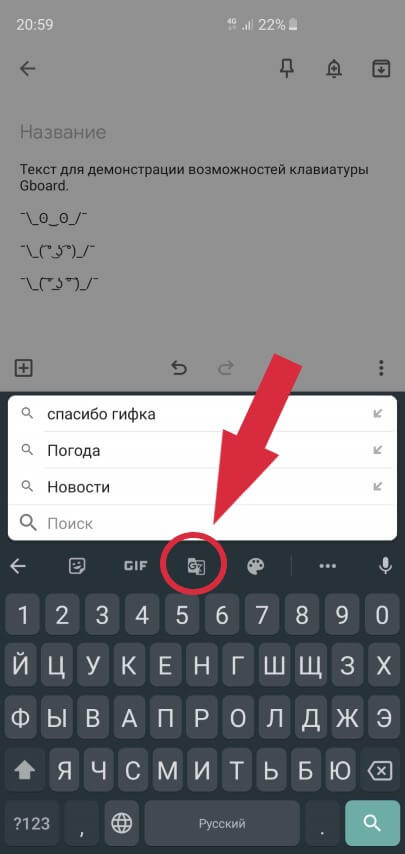
- Нажимаем кнопку с логотипом Google-поиска G
- В появившемся меню нажимаем иконку Google-переводчика
- Выбираем язык для перевода, после чего вводим на своем языке нужный текст
- Перевод в режиме реального времени отображается в основном окне (мессенджера, блокнота или любого другого приложения)
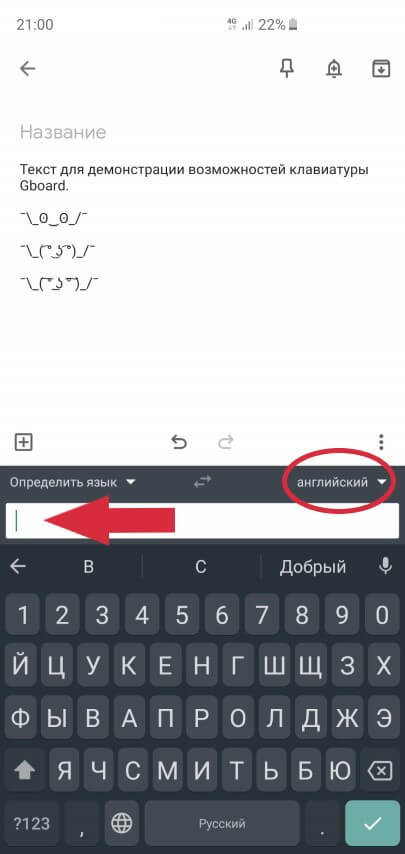

Стоит отметить довольно неплохое качество машинного перевода.
6. Весь Google «под рукой»!
Если во время общения вам понадобилось узнать определенную информацию в Google или выслать собеседнику, скажем, адрес планируемой встречи — теперь все это доступно прямо… в клавиатуре! Для этого необходимо:
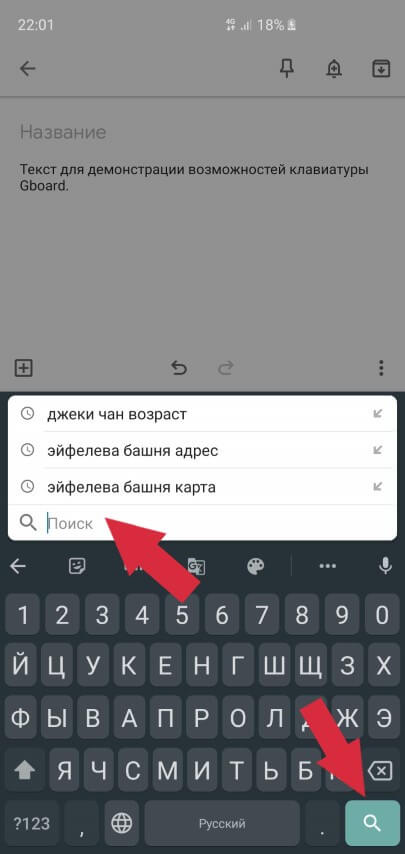
- Нажать кнопку с логотипом Google-поиска
- В текстовое окошко ввести нужный запрос и нажать кнопку поиска
- Выбрать нужный результат и отправить его собеседнику или закрыть
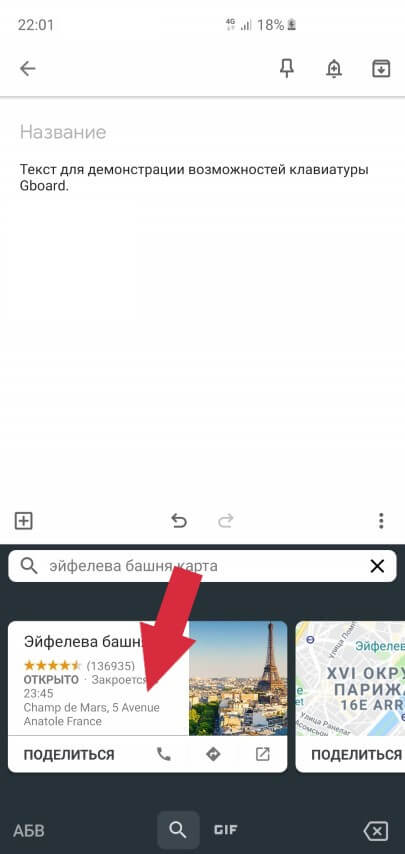
Можно отправлять как ссылку на результат (веб-страницу, Wikipedia или Google-карты), так и саму карточку в виде картинки. Второй вариант удобен, если нужно, скажем, показать фото известной личности или ее возраст:
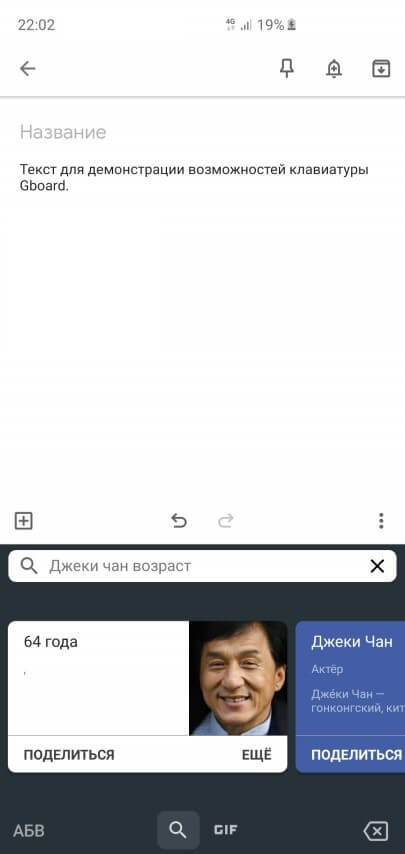
Таким образом, клавиатура Gboard способна не только упростить работу с текстом, но и сэкономить немало времени при общении!
7. Удобные настройки
Как уже было сказано вначале, клавиатура поддерживает большое количество настроек. К примеру, вы можете добавить цифровой ряд клавиш:
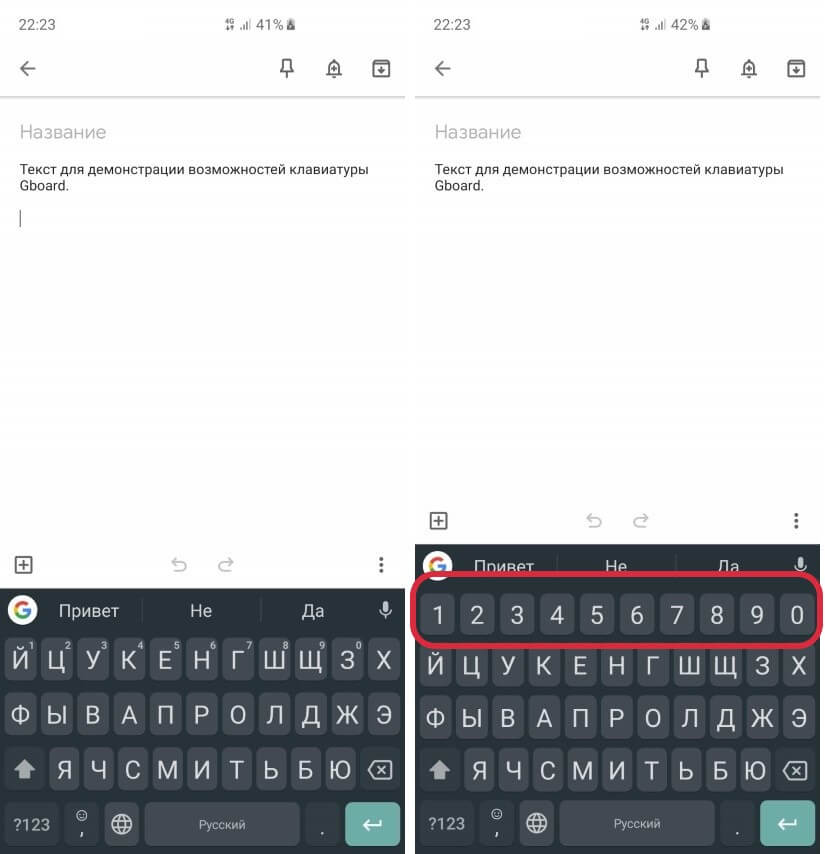
Для этого необходимо:
- Перейти в настройки Gboard (зажать на клавиатуре клавишу Запятая и выбрать иконку Настройки)
- В появившемся меню открыть пункт Настройки
- Включить опцию Ряд цифр
В этом же меню чуть ниже можно задать высоту клавиатуры и настроить отклик (звук\вибрация).
Если вам приходится периодически набирать на клавиатуре один и тот же текст (адреса, имена, названия предприятий и пр.), тогда используйте Словарь Gboard. Суть его заключается в том, чтобы автоматически вместо одного слова подставлять заранее сохраненную строку. Набирая слово адрес, клавиатура будет предлагать заменить его на ваш полный почтовый адрес.
Активировать эту функцию можно следующим образом:
- Открываем настройки Gboard (зажать на клавиатуре клавишу Запятая и выбрать иконку Настройки)
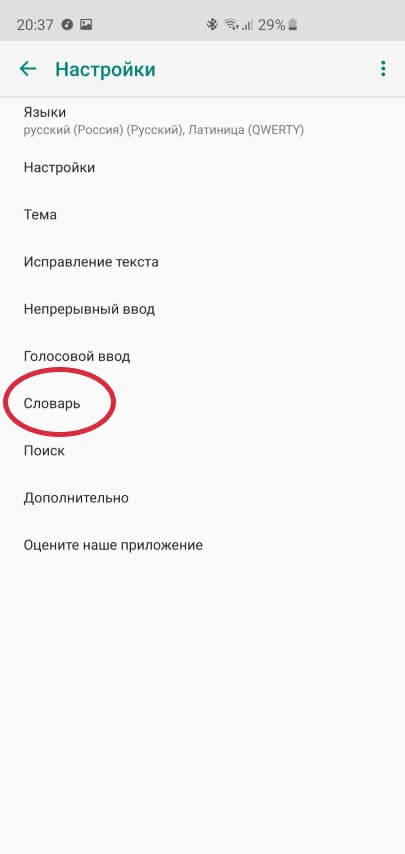
- Выбираем Словарь
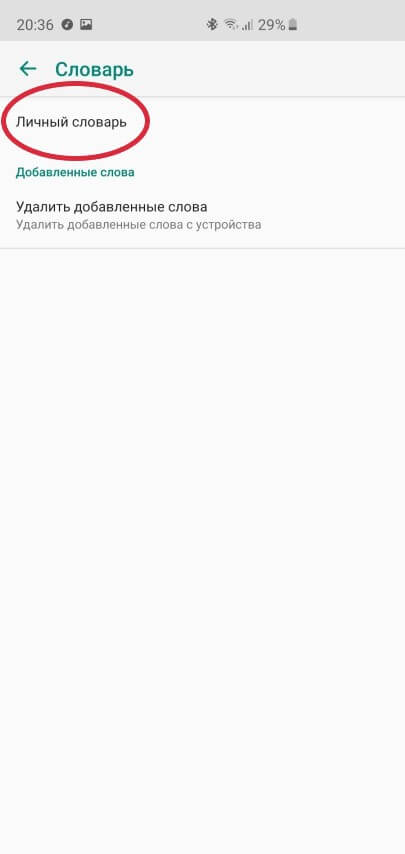
- Открываем Личный словарь
- Нажимаем Все языки
- Добавляем новые фразы с помощью иконки +
Вместо заключения
В данной статье мы рассмотрели далеко не все возможности клавиатуры Gboard. Но даже этих советов будет достаточно, чтобы сделать процесс набора текста более удобным и эффективным.
Настраиваем Google Клавиатуру
 Всем доброго дня!
Сегодня я немного поговорю с вами о том, как получить больше отдачи от работы с текстами в Андроид. Научимся печатать немного быстрее и при этом меньше допускать промахов мимо нужных клавиш.
Сразу говорю, это советы применимы к Google Клавиатуре, общий обзор которой я писал ранее. Но клавиши от Гугл доступны всем, скачать их можно в Плей Маркет совершенно бесплатно. Что я и советую вам сделать, хотя бы для сравнения.
Поехали.
Для начала я советовал бы вам немного пройтись по настройкам.
Итак, заходим в “Настройки” — “Язык и ввод” — “Клавиатура Google” — “Настройки”. Здесь я рекомендую выбрать все пункты, а звук клавиш и виброотклик оставить на свое усмотрение. Согласитесь, когда буква автоматически становится заглавной в начале предложения — это удобно. Голосовой ввод — тоже весьма полезно.
 Настройки клавиатуры
С этим разобрались. Снова заходим в “Язык и ввод” — “Клавиатура Google”. Тут мы можем настроить еще кое-что.
Подсказка следующего слова — еще одна полезная возможность, если привыкнуть к ней. Весьма облегчает и ускоряет процесс набора текста. Эта функция, как и вышеперечисленные, по умолчанию включены. Но, все же имеет смысл проверить настройки.
Выбираем пункт “Исправление текста”, заходим в него. Тут видим еще одну кучку полезных функций. Удостоверимся, что включено все, что нам нужно.
 Исправление текста
Возвращаемся на шаг назад. Заходим в “Непрерывный ввод”. Если пользуетесь свайпами (что очень удобно, опять-таки, когда привыкнешь), советую поставить галочки напротив каждого пункта.
 Непрерывный ввод
Так, с настройками мы разобрались, переходим к набору текста.
Многие часто используют при переписке смайлики. Так вот, в Гугл клавиатуре их большое количество. Но на экране их не видно. Где они спрятаны? Чтобы добавить смайл вам нужно нажать на клавишу ввода (enter) и держать пока не появятся изображения. Теперь можно выбирать подходящий ситуации ��


Как перейти в режим заглавных букв (аналог caps lock на компе)?
Несложно. Для этого нужно два раза нажать на клавишу SHIFT. Также можно нажать один раз, и, удерживая ее, набирать текст.
 Заглавные буквы
Если нажать и держать клавишу из верхнего ряда букв, можно заметить, что к каждой из них привязано число от 1 до 0. Если вам нужно ввести цифру, можно не переключаться на числовую клавиатуру, а сделать это таким образом.
Надеюсь, советы из этой статьи сделают вашу работу на Андроид еще немного эффективнее ��