Прошивка BIOS на материнской плате ASUS
После обновления BIOS может потребоваться дополнительная настройка, так как все параметры по окончании процедуры становятся заводскими.
Читайте также: Настройка UEFI BIOS на устройствах ASUS
Подготовка к прошивке
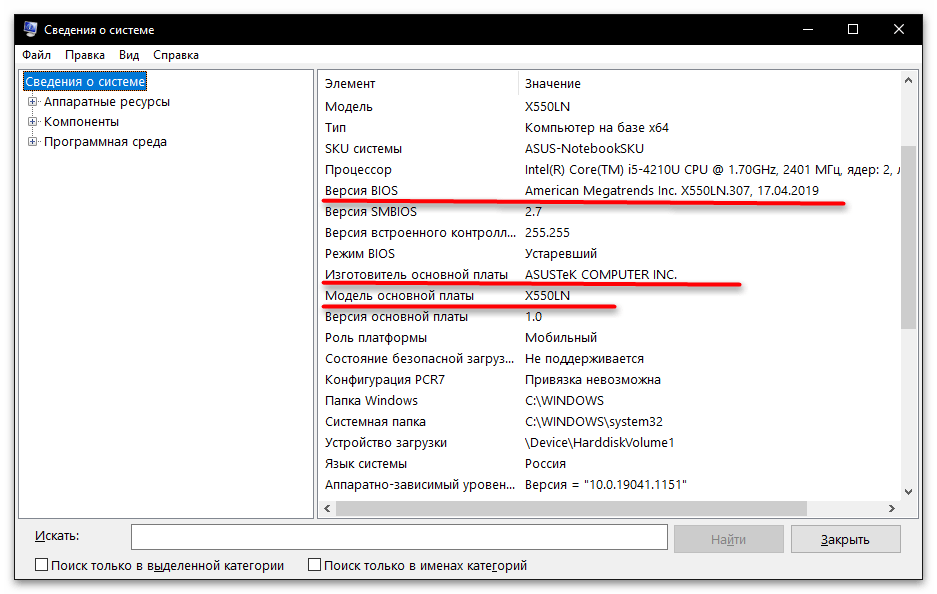
Чтобы обновить BIOS на ASUS, следует выяснить ряд сведений о вашем компьютере. Как правило, вам потребуется: марка производителя, модель материнской платы и актуальность прошивки. Эти данные можно получить в окне «Сведения о системе». Информацию о вашем компьютере стоит узнать в первую очередь, ведь она потребуется для установки прошивки, в противном же случае вы рискуете нарушить работоспособность материнской платы.
Актуальная версия прошивки находится на сайте изготовителя материнских плат. Чтобы её скачать:
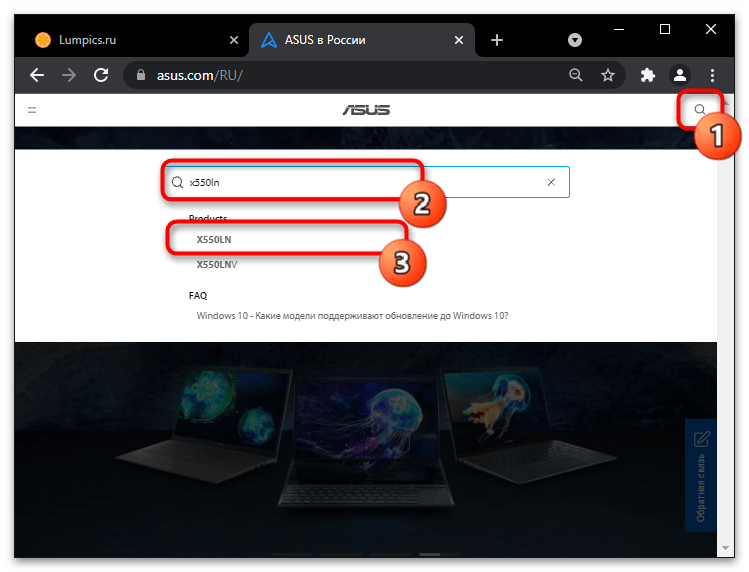
- Откройте официальный сайт фирмы АСУС по указанной выше ссылке, щёлкните на иконку лупы и в появившемся текстовом поле наберите запрос с наименованием модели вашей системной платы, а из поискового списка выберите подходящий продукт.
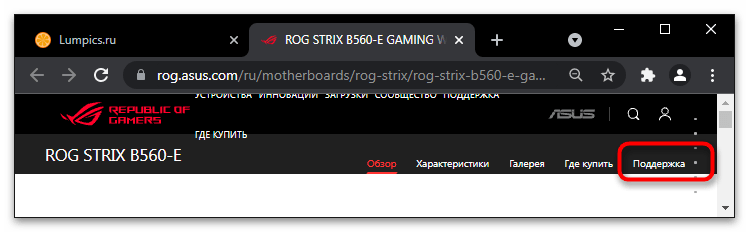
- На странице товара откройте вкладку поддержки, кликнув по соответствующему компоненту.
Способ 1: Системная утилита
Прошивку БИОС можно обновить стандартным способом, предусмотренным во всех моделях материнских плат ASUS. Из-под базовой оболочки вашего компьютера доступна утилита «ASUS Easy Flash», благодаря которой удастся запустить файл обновления. Такой метод подойдёт не только для стационарных ПК с платами АСУС, но и для ноутбуков этой фирмы с родственными запчастями.
-
Чтобы обновиться при помощи «ASUS Easy Flash», запустите своё устройство в режиме работы BIOS.
Внимание: на этом этапе ни в коем случае нельзя выключать компьютер, иначе прошивка BIOS удалится и устройство запустить не удастся!
Способ 2: ASUS Ai Suite 3
ASUS Ai Suite поможет обновить BIOS или UEFI прямо из Windows. Вам не придётся взаимодействовать с системным интерфейсом напрямую, весь процесс выполняется программно. Стоит отметить: этот способ подходит только для современных видов материнских плат. На компьютерах со старыми версиями микросхем утилита попросту не запустится.
-
На сайте производителя на вкладке поддержки вашего устройства перейдите в «Драйверы и Утилиты» и в поле выбора операционной системы укажите свою версию ОС.
Во время начавшейся установки ни в коем случае не перезагружайте компьютер и не закрывайте программу — дождитесь, пока полоса загрузки заполнится до конца!
Способ 3: USB BIOS FlashBack
На современных материнских платах ASUS предусмотрен автоматизированный процесс прошивки БИОС. При помощи внешнего носителя через порт «USB BIOS FlashBack» (чуть ниже показано, как он выглядит) можно обновиться, даже не запуская компьютер. Данный способ ещё актуален, когда базовое программное обеспечение вышло из строя вследствие неправильной эксплуатации или перепрошивки, для отката к прежней версии.
-
На сайте изготовителя ASUS проверьте, доступна ли подобная опция на вашем компьютере. Для этого в разделе характеристик продукта клавишами «CTRL» + «F» выполните поиск по фразе «bios flashback».
Рассмотрим один из основных способов обновления BIOS на персональном компьютере

В жизни большинства пользователей ПК наступает момент, когда они должны принять участие в опасном ритуале, известном как обновление BIOS своего компьютера. В редких случаях эта процедура становится необходимой для работоспособности ПК, чаще это делают, чтобы улучшить производительность, стабильность и безопасность. Но если сделать что-то не так, то это может быть смертельно опасно для вашего ПК и вы можете остаться с кирпичом вместо компьютера.
реклама
Тем не менее, это не сложный процесс, и если вы не торопитесь и будете следовать этим инструкциям, все будет в порядке. Проще говоря, вам следует обновлять BIOS только в том случае, если это рекомендует производитель вашей материнской платы или если вы уверены, что аппаратная проблема будет решена с помощью обновления BIOS. Если ни одна из этих двух ситуаций не присутствует, и ваша система стабильна, вам не следует возиться с обновлением BIOS, поскольку у него слишком много недостатков при минимально измеримых преимуществах.
1. Определите текущую версию BIOS
Существует несколько способов определить, установлена ли на вашем ПК последняя версия BIOS. Во-первых, вам нужно определить, какую версию вы используете в данный момент. Это можно сделать с рабочего стола Windows, запустив CPU-Z. Если вы нажмете вкладку «Материнская плата», она покажет вам текущую версию. Если вы не хотите загружать какое-либо программное обеспечение, просто перезагрузите компьютер, и у вас будет возможность узнать версию BIOS как в процессе перезагрузки, так и в BIOS.
реклама
 На главной странице вашего BIOS текущая версия должна отображаться вверху, но это может варьироваться в зависимости от материнской платы.
Чтобы увидеть версию BIOS на экране POST, вам необходимо отключить отображение логотипа производителя материнской платы. Когда вы это сделаете, то вы увидите, что происходит процесс POST, и он покажет вам версию BIOS. Если вы нажмете F2 или клавишу Delete при входе в BIOS, информация должна отображаться на видном месте в верхней части экрана.
2. Выясните, нуждается ли ваш BIOS в обновлении
Теперь, когда вы знаете свою текущую версию BIOS, пришло время посетить веб-сайт производителя вашей материнской платы и посмотреть, что он предлагает для обновления BIOS. Для примера рассмотрим версию 0602 на материнской плате Asus, созданную в сентябре 2022 года. Последняя версия была загружена в конце февраля 2023 года и помечена как 0810, так что, очевидно, с того момента было выпущено несколько версий. Это обновление добавляет только одну функцию в дополнение к функциям предыдущих версий. В последней версии просто сказано: «Улучшает совместимость системы» без дополнительных объяснений.
реклама
 BIOS, поставляемый с тестовой материнской платой, сильно устарел, что встречается очень часто.
3. Подготовьте обновление BIOS
Этот простой шаг включает в себя загрузку последней версии на USB-накопитель. Он будет загружен в формате ZIP, поэтому разархивируйте его и удалите затем ZIP-файл, оставив только папку на диске с обновлением BIOS внутри. После этого вам нужно будет вставить его в USB-разъем и перезагрузить компьютер. Несколько раз нажмите клавишу «Del» или F2 после перезагрузки, чтобы войти в BIOS, так как именно здесь происходит весь процесс. Прежде чем продолжить, производитель материнской платы может посоветовать обновить соответствующие файлы. В данном примере, Asus предлагает обновить драйвер Intel ME, который также доступен на странице BIOS.
реклама
 На USB-носителе находится новый файл BIOS, готовый к работе.
4. Войдите в BIOS и подготовьте свой компьютер
Этот следующий шаг может варьироваться в зависимости от вашей материнской платы, в данном случае это материнская плата Asus. Сначала вы нажимаете Delete, чтобы войти в BIOS после перезагрузки, затем переходите в меню «Инструменты». Первый вариант — утилита Asus EZ Flash 3, которую мы и будем использовать. После нажатия клавиши Enter все становится немного архаичным.
 Вам нужно будет выбрать том USB с файлом BIOS.
Вы увидите список подключенных дисков в левой части экрана, и вам нужно будет выяснить, какой из них является вашим USB-носителем. Обычно он последний в списке, так как был добавлен последним. В данном случае его легко узнать по скудным 8 ГБ емкости. После выбора этого диска вы увидите его содержимое в правой части экрана, и вы должны увидеть там файл BIOS. Выберите его и приготовьтесь задержать дыхание.
5. Обновите БИОС
Здесь вы должны сделать глубокий вдох и действовать осторожно. Все, что вам нужно сделать, это нажать клавишу Enter несколько раз, но если что-то нарушит процесс, это может привести к тому, что ваш компьютер перестанет загружаться, поэтому будьте осторожны. Убедитесь, что кошки и собаки нет в комнате, закройте дверь и действуйте осторожно. Все, что вам нужно сделать, это выбрать обновленный файл BIOS, а затем подтвердить, что вы хотите продолжить обновление.
 Выберите Да, и процесс начнется.
После этого вы просто сидите сложа руки, ждете и следите за тем, чтобы ваша кошка не бегала возле вашего компьютера. Кроме того, убедитесь, что вставленный USB-накопитель не поврежден, и оставьте его до завершения процесса. Это займет около 3 минут, плюс-минус минута, так что просто наберитесь терпения.
 Это может занять некоторое время, но не нервничайте.
6. Убедитесь, что обновление сработало
После завершения процесса обновления вы можете увидеть страшные сообщения на своем мониторе при перезагрузке, но не паникуйте, если это не ошибка загрузки. Скорее всего вас вернут в BIOS вместо загрузки непосредственно в Windows, где вы увидите новую версию BIOS.
 Мы начали с 0602, а теперь у нас 0810!
Проверьте, был ли успешно установлен самый новый файл, изучив главную страницу, где указана ваша версия BIOS. Если это тот, который вы только что установили, все готово. Оттуда вы можете с комфортом просто сохранить и выйти, и вы, наконец, вернетесь в Windows. После того, как вы убедитесь, что ваша система нормально загружается, вам может потребоваться вернуться в BIOS, чтобы внести окончательные изменения.
7. Восстановите предыдущие настройки
После того, как вы обновите BIOS, он сбросит все до оптимизированных значений по умолчанию, поэтому любые изменения, которые вы, возможно, сделали, придется вносить снова. В данном случае компьютер снова включил логотип материнской платы при POST и включил определение скорости вращения вентилятора процессора, что не позволило системе загрузиться. Пришлось отключить эту функцию, потому что по какой-то причине она не определяла, что вентилятор процессора работает, а она не позволит вам загрузиться, не обеспечив охлаждение процессора.
 После обновления BIOS все вернется к значениям по умолчанию, поэтому вы можете столкнуться с такой ошибкой.
Как только все настройки были возвращены в прежнее состояние, Windows снова загрузилась.
[Материнская плата] Как обновить BIOS на материнской плате?
Отсканируйте QR-код, чтобы открыть эту страницу на вашем смартфоне.
[Материнская плата] Как обновить BIOS на материнской плате?
ASUS предлагает три варианта обновления BIOS на материнских платах.
- Обновление BIOS из меню BIOS (EZ Flash), подробнее по ссылке FAQ:[Материнская плата] ASUS EZ Flash 3 — Введение
- Обновление BIOS из системы Windows (EZ Update), подробнее по ссылке FAQ:[Материнская плата] EZ Update — Введение
- Обновление BIOS в отключенном состоянии (USB BIOS FlashBack), способ применим только к некоторым моделям плат. Если вы хотите проверить, есть ли поддержка USB BIOS FlashBack на вашей плате или нет, вы можете перейти по ссылке FAQ:[Материнская плата] Как использовать USB BIOS FlashBack™?
Примечание:
1. Обновление BIOS процедура рискованная для устройства. Пожалуйста, сделайте резервную копию ваших данных перед обновлением BIOS.
2. Более старые модели материнских плат могут иметь немного другой пользовательский интерфейс.
3. Подключите адаптер питания к плате и не отключайте его на протяжении всего процесса обновления, не нажимайте на клавиатуру, мышь и не отсоединяйте USB-устройство.
4. Если FAQ не помогли устранить проблему, пожалуйста, обратитесь в сервисный центр ASUS для обновления BIOS.
Вопросы и Ответы
Q1: Можно ли понизить версию BIOS на материнской плате?
A1: Это зависит от содержимого, до которого обновляется BIOS, поэтому не обязательно, что он может перейти на любую старую версию BIOS. Если у вас возникли проблемы при обновлении BIOS, вы можете обратиться за помощью в сервисный центр ASUS. Если вы настаиваете на снижении версии BIOS, вы можете использовать EZ flash или EZ update, чтобы проверить, можно ли перейти на более старую версию BIOS.
Q2: После успешного обновления BIOS и перезагрузки экран стал черным, что делать?
A2: Очистите CMOS и проверьте, сможет ли компьютер загрузиться, узнать больше можно по ссылке FAQ:Как очистить CMOS? , если у вас все еще возникают проблемы, пожалуйста, свяжитесь с ASUS поддержкой.
Q3: Если при обновлении BIOS завис экран и полоса процесса, что делать?
A3: Подождите 3-5 минут. Если проблема не исчезла, обратитесь в сервисный центр ASUS, чтобы подтвердить необходимость отправки в ремонт.
Q4: Недавно приобретенный процессор не работает. В списке поддержки на официальном сайте ASUS указано, что необходимо обновить BIOS для поддержки процессора, как с этим быть?
A4: Способ 1: если у вас остался старый процессор, который указан в списке поддержки на официальном сайте ASUS и он работает, обновите BIOS до последней версии и используйте новый процессор.
Способ 2: проверьте, поддерживает ли ваша материнская плата USB BIOS FlashBack. Если поддерживается, вы можете использовать USB BIOS FlashBack для обновления BIOS в выключенном состоянии.
Способ 3: Если вы не можете обновить BIOS двумя вышеуказанными способами, обратитесь в сервисный центр ASUS для получения услуги обновления.
Q5: Если версия BIOS материнской платы намного старше той версии, что на официальном сайте ASUS, нужно ли обновлять каждую версию до последней?
A5: Нет необходимости обновлять до каждой версии, просто установите самую последнюю актуальную.
*Перед обновлением BIOS до последней версии существует версия BIOS на сайте, до которой нужно обновиться на некоторых моделях.
Как обновить BIOS материнской платы: 4 способа обновления БИОС на ПК
 Приветствуем всех зашедших на smartronix.ru! В этой статье мы расскажем, как обновить биос материнской платы ноутбука или компьютера. Часто возникают такие специфические неприятности с компьютером, что без обновления BIOS никак не обойтись. В то же время, большинство обычных пользователей компьютеров и ноутбуков совершенно не знают, не только как обновить мозги компьютеру, но и нужно ли обновлять биос в принципе.
Постараемся ответить на этот вопрос. Обновление биоса требуется довольно редко. Обычно это связано с проблемой в работе комплектующих компьютера. Тем не менее, если производитель вашего ноутбука или ПК уже давно выпустил новую версию БИОС для вашей системы, то обновление также не повредит, хоть и не обязательно.
Такая операция, как обновление биоса материнской платы, не относится к списку ежедневных действий с компьютером или ноутбуком. BIOS представляет собой своеобразную автономную операционную систему, координирующую работу аппаратной части (процессора, оперативной памяти, даже ЮСБ-портов и микрофона) и программ, установленных на ПК.
Настройки БИОС хранятся на встроенной в материнку микросхеме и не обнуляются во время перезапуска, внеплановых отключений компа, а также при незначительных повреждениях комплектующих. Чем современнее версия BIOS, установленной на вашем ПК, тем стабильнее и быстрее будут функционировать программы и системные компоненты.
Обновлять прошивку можно самостоятельно — процедура это рискованная, но доступная даже для рядового пользователя. В результате такого обновления будут исправлены мелкие ошибки, содержащиеся в прежних версиях, а также, возможно, добавлены новые опции — правда, к БИОС, первые версии которых были выпущены 5–10 лет назад, возможность расширения функционала не относится.
В статье мы расскажем, как выполнить обновление BIOS на современных компьютерах. Внимательно следуйте предложенному руководству, не пропуская отдельных пунктов — и успех обязательно придёт!
Что нужно знать про обновление биос
Технологии не стоят на месте, производителей компьютеров достаточно много. Вот наиболее популярные производители материнских плат: ASRock (Асрок), ASUS (АСУС), Biostar (Биостар), ECS, Foxconn (Фокскон), GIGABYTE (Гигабайт), Intel (Интел), MSI (МСИ), Supermicro (Супермикро). К ним можно прибавить менее маститых и производителей ноутбуков: Acer (Асер), DELL (Делл), Fujitsu (Фуджитсу), HP, Lenovo (Леново), Packard Bell (Пакард Белл), Samsung (Самсунг), Sony (Сони), Toshiba (Тошиба). И получим полную солянку из биосов и способов их прошивания.
С другой стороны, принцип прошивки биос у всех примерно одинаковый. Поэтому, ниже в нашей статье мы продемонстрируем примеры, точнее пошаговые инструкции, как обновить BIOS. Боятся ничего не нужно, всё довольно просто. Для того, чтобы быстро и правильно выполнить обновление, Вам понадобятся:
- Новая прошивка. Прошивку можно скачать с сайта производителя вашей материнской платы (если у Вас стационарный компьютер) или ноутбука.
- Флешка, на которую эту прошивку нужно записать.
Стоит заметить, что существует маленькая вероятность запороть БИОС в процессе прошивки. Например, свет отключат. Сильно беспокоиться об этом не стоит, прошивка занимает мало времени. Но если такая неприятность случится, то знайте, что это будет не гарантийным случаем в магазине или сервисе.
Немного расскажем о том, как найти свежую прошивку. Всё просто. Нужно зайти на сайт производителя ноутбука или материнской платы компьютера. Со вторым могут возникнуть трудности. Узнать какая модель материнской платы установлена в компьютере можно с помощью специальных программок (https://smartronix.ru/poleznyie-ssyilki, HWinfo, Speccy). Будем считать, что модель ноутбука или материнской платы выяснили.
Перейдя на сайт производителя, находим модель и заходим в раздел “Скачать”. Надеемся с поиском и скачиванием прошивки проблем не возникнет. Кстати, там же на сайте наверняка есть инструкция, как обновить БИОС именно выше модели компьютера. Перейдем к более подробной инструкции.
Зачем может понадобиться обновление BIOS
Вопрос, как обновить БИОС материнской платы, может возникнуть по самым разным причинам: аппаратно-программная связка в меньшей или большей степени участвует во всех операциях, выполняемых на компьютере. К наиболее распространённым причинам обновления BIOS относятся следующие:
- Избавление от текущих ошибок БИОС, связанных с неосторожностью разработчика, сменой архитектуры управляемых компонентов и так далее.
- Расширение списка опций, предлагаемых аппаратно-программной связкой.
- Повышение производительности и стабильности работы BIOS, а следовательно, и компьютера в целом.
- Необходимость поддержки комплектующих нового типа — чаще всего процессоров.
- Решение проблем с совместимостью компонентов, недавно установленных и старых; к примеру, материнской платы и видеокарты.
- Повышение уровня безопасности встроенной защиты БИОС — вирусный код может внедриться и в эту систему, а удалить его оттуда принципиально сложнее, чем при работе с Виндовс.
Впрочем, иногда производитель «радует» потребителя и совершенно противоположными результатами. Например, после обновления плат серии AM4 пропала поддержка некоторых поколений центральных процессоров, а также PCI-устройств.
Именно поэтому перед тем как задумываться, как обновить БИОС на ПК, имеет смысл ознакомиться со списком предлагаемых разработчиком улучшений и изменений. Скорее всего, вы действительно получите расширенный функционал с новыми полезными опциями, но проявить осторожность никогда не помешает. Если информации, приведённой на сайте производителя, кажется вам недостаточно, зайдите на специализированные форумы и почитайте мнения пользователей, уже имевших счастье обновить БИОС до последней версии.
Опасно ли обновлять БИОС?
Как мы упоминали в предисловии к статье, обновление программно-аппаратной связки может быть выполнено любым пользователем, в принципе знающим, что такое BIOS. Но эта простота не отменяет риска, связанного как с подачей электропитания, так и со внутренними сбоями или некорректно скомпонованным файлом прошивки.
Самый опасный фактор — именно скачки напряжения, нередкие в российских электросетях: велика вероятность, что после внезапного отключения питания, случившегося во время проводимого вами обновления, полностью выйдет из строя как модуль CMOS, так и материнская плата в целом. Вы получите ПК, способный лишь вращать вентиляторы да светить индикатором питания — и подлежащий обстоятельному дорогостоящему ремонту.
Итак, ответ на вопрос, можно ли обновить БИОС, положителен. К счастью, современные производители предусмотрели и вероятность всевозможных сбоев: если загрузочный сектор сохранил работоспособность, то сохраняется вероятность запуска с резервной схемы (у AsRock и Gigabyte) или восстановления посредством встроенных программных инструментов (у MSI и Asus).
Кроме того, следует помнить о гарантийных обязательствах производителя. Если иного не указано в инструкции или гарантийном талоне, самостоятельное обновление прошивки, завершившееся сбоем, лишает вас прав на бесплатный ремонт или замену.
Вывод: прежде чем приступать к обновлению, выполните три обязательных пункта. Во-первых, решите, действительно ли оно необходимо вашему компьютеру или ноутбуку. Во-вторых, обеспечьте на всё время прошивки стабильное электропитание — можете заблаговременно запитать комп от заряженного ИБП. Наконец, перед началом действий внимательнейшим образом ознакомьтесь с инструкцией для вашей BIOS — только так вы сможете обновить её с минимальным риском.
Как узнать, нужно ли обновление для вашей материнской платы
Посмотреть, какова текущая версия прошивки БИОС (если только раньше вы не проводили обновления), можно непосредственно на материнской плате — в поле Rev/Revision.

Точно такую же отметку, помогающую понять, необходимо ли обновление BIOS, вы можете найти в спецификации, прилагаемой производителем, или на заводской упаковке.

Кроме того, вы сможете найти информацию о текущей прошивке:
- Перед тем, как будет запущена операционная система.
- Посредством специальных опций Виндовс.
- Воспользовавшись сторонними приложениями.
Первый способ, достаточно простой, однако эффективный только при условии, что ранее обновление BIOS не производилось, мы описали выше. Другие варианты подойдут, если вы пока не хотите разбирать системный блок, — их мы рассмотрим подробнее.
Узнаём версию BIOS в сведениях о системе
Добраться до сведений о прошивке БИОС вы сможете, после запуска операционной системы, при помощи вшитого инструмента, присутствующего в любом поколении Виндовс. Делается это так:
- Нажмите на клавиатуре, при любой раскладке, сначала на клавишу Windows, а потом, не отпуская её, на R.
- В новом окошке вбейте запрос msinfo32 и запустите его, кликнув «ОК».
- В следующем окне, не переключаясь со вкладки «Сведения о системе», найдите строчку под названием «Версия BIOS».

Здесь вы отыщете как название компании-производителя, так и текущую версию прошивки, а также дату её выпуска.
Как посмотреть версию БИОС в реестре Windows
Второй способ убедиться, что обновление БИОС действительно необходимо, заключается в использовании системного реестра:
-
вы сможете, набрав в поисковой строке меню «Пуск» запрос regedit.
- Когда окажетесь в следующем окне, разверните основную ветку HKEY_LOCAL_MACHINE.
- Отсюда пройдите по адресу HARDWARE\DESCRIPTION\System.
- Наконец, откройте целевой каталог BIOS. Здесь вы без труда сможете отыскать пункт BIOSVersion— а в графе «Значение» увидеть текущую версию.

Полученные данные можно записать на листочек или скопировать — впрочем, вы можете сразу же поискать данные в интернете, даже не закрывая окошка со сведениями.
Как узнать версию BIOS через командную строку
Чтобы посмотреть, какова прошивка вашей БИОС сейчас, можете воспользоваться и командной строкой:
- Открыв меню «Пуск», введите в строке поиска запрос cmd. Рекомендуем сразу запускать системный инструмент от имени администратора.
- Когда на мониторе появится чёрное окошко, вбейте в нём текст wmic bios get smbiosbiosversion, после чего воспользуйтесь кнопкой Enter.
- Чуть более подробную информацию вы получите, введя вместо предыдущего запроса текст systeminfo | findstr /I /c:bios. Букву целевого диска в этом случае менять не надо.

Если вместо указанного инструмента пользуетесь PowerShell, вам требуется ввести в окошке, теперь уже синего цвета, совершенно иной запрос: Get-WmiObject win32_bios | select SMBIOSBIOSVersion. Чтобы получить информацию не только о прошивке, но и о производителе, а также о дате выпуска текущей версии, введите вместо SMBIOSBIOSVersion расширенный запрос: SMBIOSBIOSVersion, Manufacturer, ReleaseDate.
Смотрим версию БИОС через специальную программу
Итак, мы уже знаем, зачем обновлять БИОС и как можно посмотреть состояние прошивки при помощи системных средств. Рассмотрим в заключение несколько сторонних программ, предоставляющих ту же информацию. Начнём со Speccy — здесь вы найдёте информацию на вкладке «Материнская плата».

Другое популярное приложение — бесплатно распространяемый продукт CPU-Z. После запуска перейдите к разделу Mainboard — здесь, в поле BIOS, представлены все необходимые сведения.

Что делать после проверки версии
Когда искомая информация будет получена, можете действовать дальше. Теперь вам потребуется зайти на сайт компании-разработчика BIOS, нуждающейся в обновлении. Пользоваться сторонними ресурсами в этом случае недопустимо — можно скачать или неправильно собранный файл, или программу, заражённую вирусом.
Когда окажетесь на сайте, перейдите к разделу загрузок и скачайте именно нужную вам версию БИОС. Загрузить её можно абсолютно бесплатно: если с вас требуют деньги, убедитесь, что зашли именно на официальный сайт.

Кроме того, если хотите обновить БИОС на моноблоке или ноутбуке, имеет смысл посетить сайт производителя не материнки, а устройства в целом — например, Dell или Lenovo. Здесь вы с неменьшей лёгкостью сможете найти и скачать самую актуальную версию BIOS.
Как найти прошивку для материнской платы Asus
Переходим к конкретным инструкциям — и для начала расскажем, как обновить БИОС Asus. Обновление биос Асус проводится в следующем порядке:
- Вы заходите, в любом удобном браузере, на сайт разработчика. Нажимаете на пиктограмму лупы, размещённую вверху справа.

- В открывшейся поисковой строке вбиваете наименование материнской платы, после чего кликаете по заголовку вашей модели.

- На новой странице кликаете по ссылке «Поддержка».

- Находите подзаголовок «Драйверы…». Здесь нужно переключиться на поле BIOS.

Выбираете в появившемся на экране перечне нужный продукт и скачиваете его на жёсткий диск.
Поиск прошивки для материнской платы от Gigabyte
Второй по популярности производитель также позволяет загрузить все необходимые для обновления БИОС данные абсолютно бесплатно. Следуйте предлагаемому нами алгоритму:
- Перейдите, открыв браузер, официальный сайт компании-разработчика. Нажмите на пиктограммку лупы, размещённую вверху справа.

- Отыщите, при помощи появившейся поисковой строки, свою версию материнской платы.

- Когда на мониторе появится список доступных утилит, выберите необходимую версию BIOS, ориентируясь на наименование материнки. Найти файл для скачивания вы сможете в поле Utility/Driver.

- Продолжаем рассказ, как обновить БИОС Gigabyte. Обновление БИОС Gigabyte не будет произведено, пока вы не выберете на следующей странице ссылку BIOS.

- Теперь необходимо найти нужную версию БИОС — после этого вы сможете приступить к загрузке.

Советуем при выборе ориентироваться не только на номер версии прошивки, но и на примечания разработчика — при необходимости можете воспользоваться автоматическим переводчиком.
Ищем прошивку для матплаты Asrock
Следующий производитель, о котором необходимо поговорить, предлагает пользователям практически идентичный порядок обновления BIOS:
- Перейдите на официальный сайт компании-разработчика. Найдите вверху поисковую строку, введите в ней наименование модели вашей материнки — и нажмите Enter.


- Перейдите, чтобы приступить к обновлению прошивки, к разделу «Скачать».

- Теперь перейдите по ссылке BIOS.

- В табличке, открывшейся в новом окне, выберите необходимую для того, чтобы обновить BIOS, версию файла.

В этом случае вы сможете предпочесть, по предложению производителя, один из двух вариантов пакета: для обновления посредством ОС или в самой БИОС. Разницы между версиями нет никакой — только в первом случае к основному продукту прилагается программа для обновления БИОСа.
Как скачать прошивку для материнской платы MSI
Завершаем мини-обзор описанием процесса поиска и скачивания файла на сайте этого производителя:
- После того, как перейдёте на официальный сайт компании, кликните по ссылке «Загрузки», которая находится внизу страницы.

- Вам будет предложена электронная форма поиска. Первое поле оставьте без изменений. Во втором выберите вариант Chipset. В третьем необходимо выбрать свою линейку платы. В четвёртом — модель. Запустите поиск по введённым данным.

- В итоге вы будете перенаправлены на страницу, с которой и возможно скачивание новой версии прошивки.

Помимо приведённого выше способа, вы можете найти нужный файл, просто введя в строке поиска модель материнки. В этом случае непременно проследите, что переходите именно на сайт производителя, а не на какой-либо сомнительный ресурс.
4 способа обновить БИОС материнской платы
Способ #1: Обновление через встроенною утилиту BIOS
Этот способ, стараниями компаний-разработчиков, в настоящее время стал вполне удобен. Чтобы начать обновление биоса, необходимо войти в BIOS.
Как обновить БИОС на материнской плате Asus
Рассказ, как обновить БИОС через БИОС, начнём с известнейшего производителя Асус:
- После того, как скачаете с официального сайта необходимый файл, скопируйте его на флеш-накопитель. Подключите устройство к любому исправному порту, который точно не даст сбой во время установки.
- Выполните перезагрузку.
- Оказавшись в основном меню аппаратно-программной связки, перейдите ко вкладке Tool. Здесь выберите строчку, в наименовании которой есть слова Flash Utility.

- Укажите утилите, где находятся файлы, и запустите процесс.

Ни при каких обстоятельствах не прерывайте процедуру. Когда обновление БИОС будет закончено, ПК самостоятельно перезагрузится.
Как обновить БИОС MSI
Действуйте согласно инструкции:
- После того, как загрузите файлы и запишете их на флеш-карту, выполните перезагрузку с последующим входом в BIOS.

- Выберите программу M-Flash.

- Теперь на экране должен появиться список доступных файлов.

- Укажите пакет, используемый для обновления BIOS.

Подождите, пока обновление будет выполнено, и дайте компу перезагрузиться.
Как обновить БИОС на материнской плате Gigabyte
Действуйте согласно алгоритму:
- После записи данных на флешку перезагрузите ПК и откройте БИОС.

- Воспользуйтесь кнопкой Alt. Найдите в списке открывшихся инструментов Q-Flash.

- Продолжаем обновление БИОС с флешки. Выберите пункт Update. Предварительно, при помощи опции Save, можете сохранить текущую прошивку.

- Выберите файл, из которого будет производиться обновление BIOS.

- Определите, в каком режиме будет происходить операция. Советуем предпочесть вариант Intact.

Способ #2: USB BIOS Flashback
Сравнительно новый способ, предлагаемый практически всеми современными производителями БИОС. В этом случае вам не потребуется даже запускать ПК:
- Загрузите на флешку необходимую для обновления версию прошивки.
- Подключите флешку к компу, после чего воспользуйтесь для обновления кнопкой, размещённой рядом с портом.

При этом компьютер должен быть отключён. Питание производится исключительно от круглой батареи, размещённой на материнской плате. Удерживать кнопку следует от 3 до 5 секунд.
Способ #3: Обновление с помощью флешки
Как и в ранее перечисленных методах, для начала вам понадобится скачать файлы обновления БИОС и записать их на флеш-носитель.
Чтобы обновить BIOS посредством CMOS:
- Войдите, при новом включении ПК, в меню настроек. Скорее всего, вам понадобится клавиша F2 или Delete.
- Выберите в списке опций утилиту Instant Flash или просто Flash.
- На этом рассказ, как обновить БИОС с флешки, практически завершён. Дальнейшие операции система выполнит сама.

Если БИОС всё же просит указать, с какого носителя будет производиться обновление, сделайте следующее:
- Выберите вкладку Boot.
- Найдите раздел Boot Device Priority, после чего временно укажите в качестве первого по приоритету накопителя свою флешку.

- Подтвердите внесённые изменения, нажав F10, и дайте компьютеру перезагрузиться.
Чтобы выполнить обновление посредством DOS-инструмента, для начала запишите данные на носитель:
- Скачайте с сайта компании-разработчика специальный образ для работы в DOS.
- Из архива установите утилиту для записи файлов на флеш-память. Оттуда же распакуйте файлы прошивки в любой каталог.
- Когда флешка будет подключена к компу, запустите утилиту, необходимую для записи данных.
- Выберите в разделе Device букву накопителя, в строке Using — параметр DOS System. Кроме того, укажите, в каком каталоге хранятся данные для записи.
- После того, как вы щёлкнете Start, начнётся запись.
Когда данные будут подготовлены, приступаем к прошивке:
- Скопируйте на подготовленный носитель необходимые файлы.
- Также подготовьте в памяти пустой файл bat. Когда создадите документ, внесите в него строку awdflash flash.bin /cc/cd/cp/py/sn/e/f.
- При включении BIOS укажите, с какого накопителя будет производиться обновление.
- Вот и вся инструкция, как обновить BIOS. Теперь дайте системе довести дело до конца и перезагрузиться.
Помимо предложенного инструмента, можете применять специальные утилиты, предлагаемые производителями.
Способ #4: Обновление в Windows
Программы, позволяющие выполнить обновление аппаратно-программной связки, достаточно просты в использовании. Рассмотрим один из таких продуктов.
Пример обновления БИОСА для Gigabute
Чтобы обновить BIOS посредством приложения @BIOS, сделайте следующее:
- Загрузите программу с сайта компании-производителя, из раздела «Утилиты». Тут же вы найдёте текущую версию прошивки.

- Вторая по счёту вкладка позволит вам выполнить обновление посредством онлайн-загрузки.

- Выбрав третью вкладку, вы сможете указать, из какого файла должно быть начато обновление БИОС — щёлкните Browse.

- При желании можете отметить галочкой первый чекбокс — это приведёт к смене картинки во время загрузки ПК. Второй чекбокс даст вам возможность сохранить резервную копию текущей прошивки.

- Когда процесс будет успешно завершён, щёлкните «ОК» — и согласитесь на автоматически выполняемую перезагрузку.

Заключительные советы
Как видите, ничего особенно сложного в том, чтобы выполнить обновление, нет. Для начала советуем ещё раз подумать, нужно ли обновлять БИОС: возможно, ваш ПК отлично справляется и без «модернизации». Непременно обеспечьте компьютеру нормальное электропитание — иначе рискуете остаться с полностью нерабочим компом.
Очень советуем заранее сделать резервную копию текущей прошивки, чтобы сохранить возможность «откатиться». И, конечно, скачивайте данные только с официального сайта компании-разработчика — в противном случае велика вероятность наткнуться на вирус или оказаться один на один с необходимостью сдавать ПК в ремонт.