Как обновить приложения на Андроид телефоне Samsung
2. Открываем меню, нажав на круглую кнопку, в правом верхнем углу. 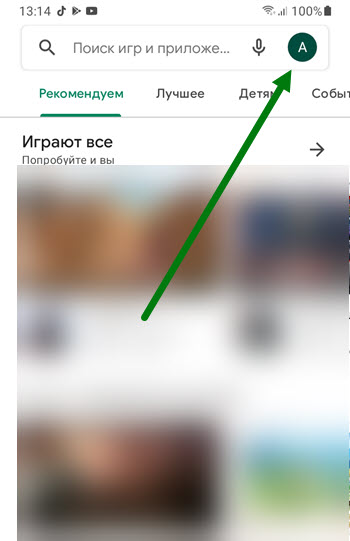
3. В выпавшем меню, жмём на самую верхнюю строчку «Управление». 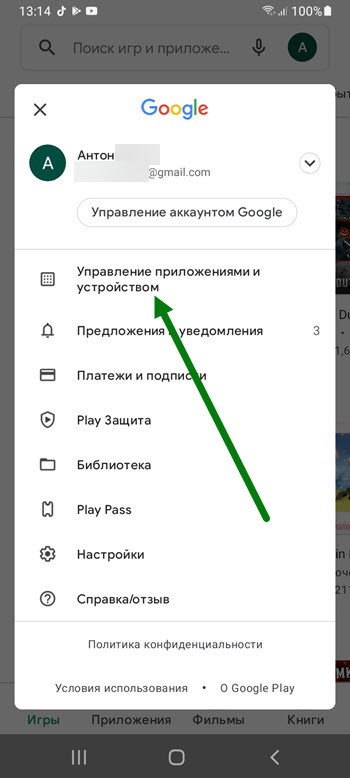
4. Далее необходимо нажать на строчку «Доступны». 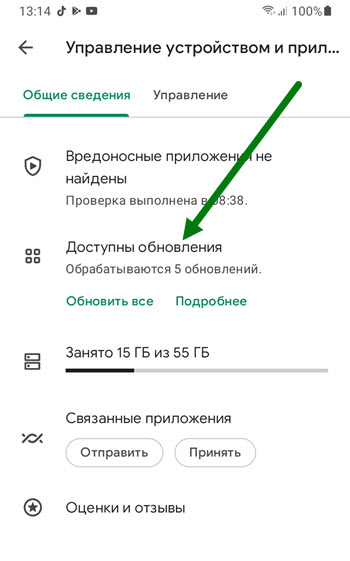
5. Находим нужную игру или программу, жмём на соответствующую кнопку. 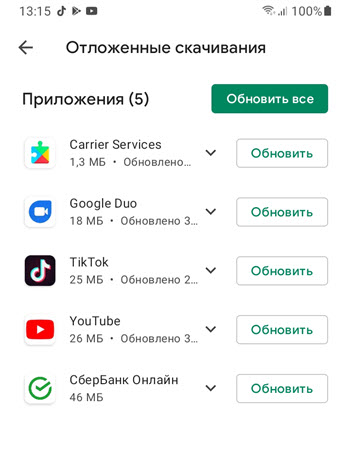
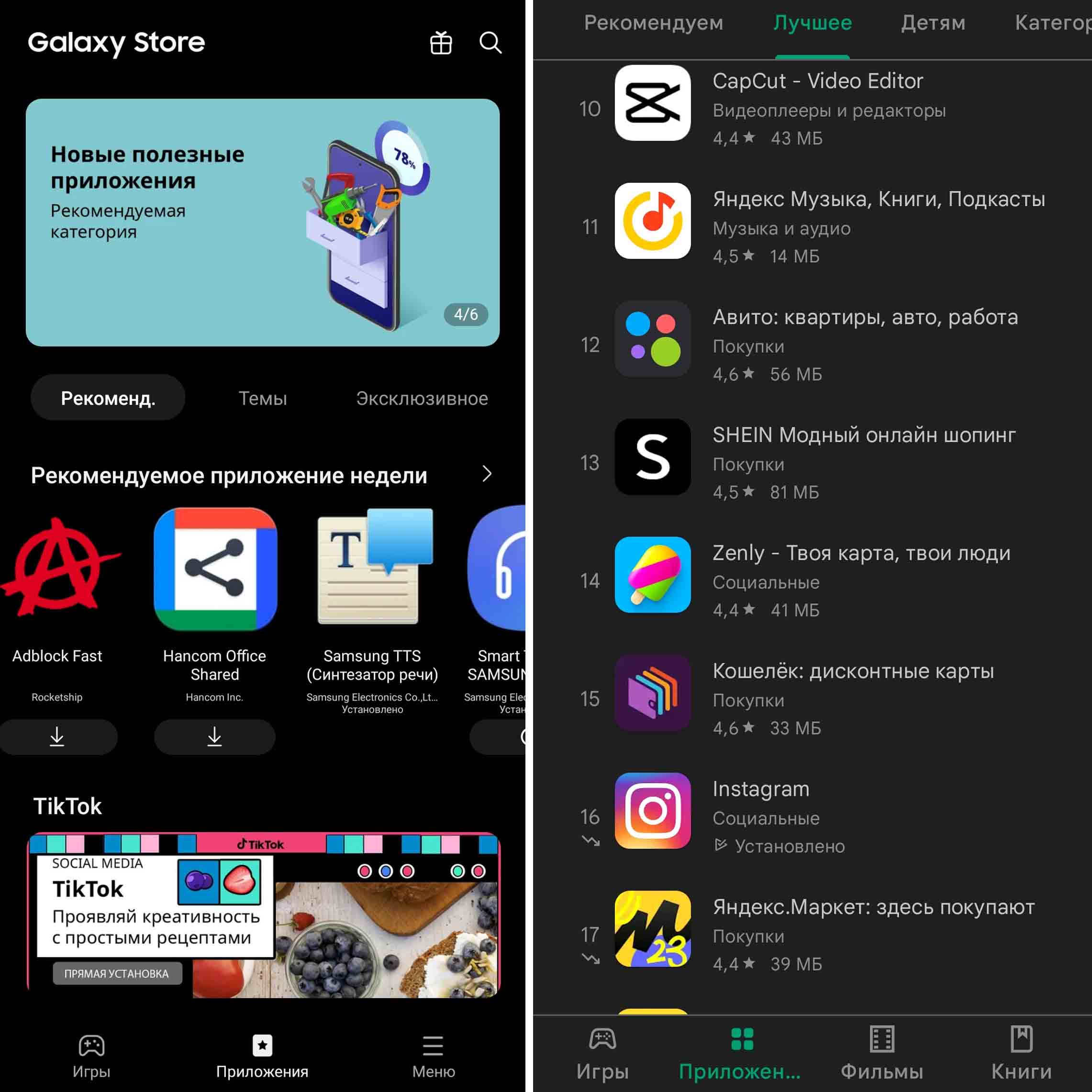
Родные через фирменный магазин Galaxy Store
1. Заходим в приложение Galaxy Store. 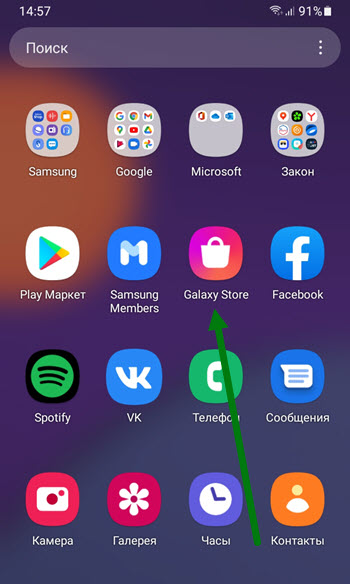
2. Жмём на кнопку меню, в левом верхнем углу. 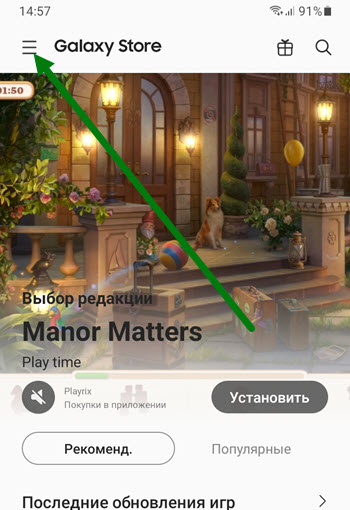
3. Находим соответствующий раздел и открываем его. 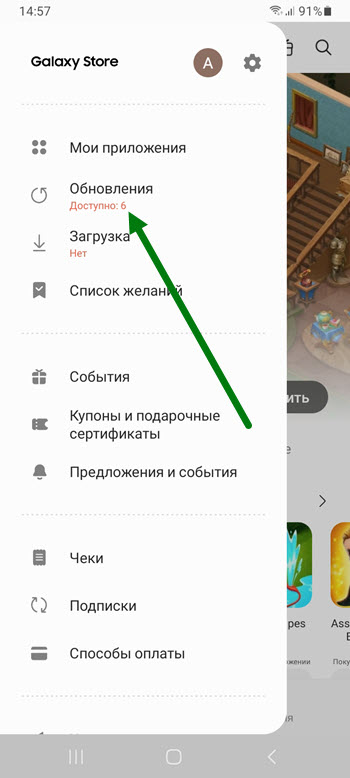
4. Жмём на специальную кнопку, в виде круглой стрелки. 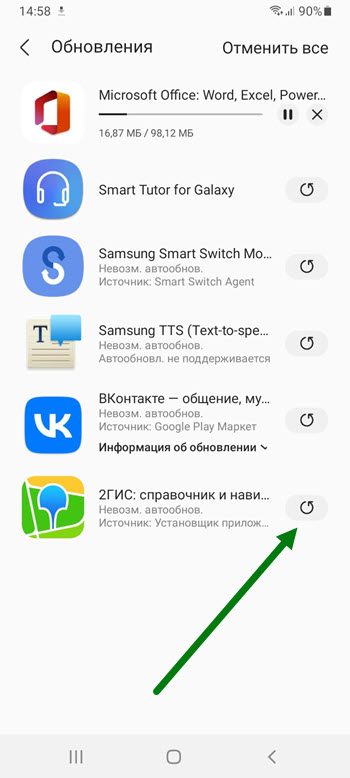
Работа с приложениями в телефоне «Самсунг»: как найти, установить, обновить или восстановить удаленные
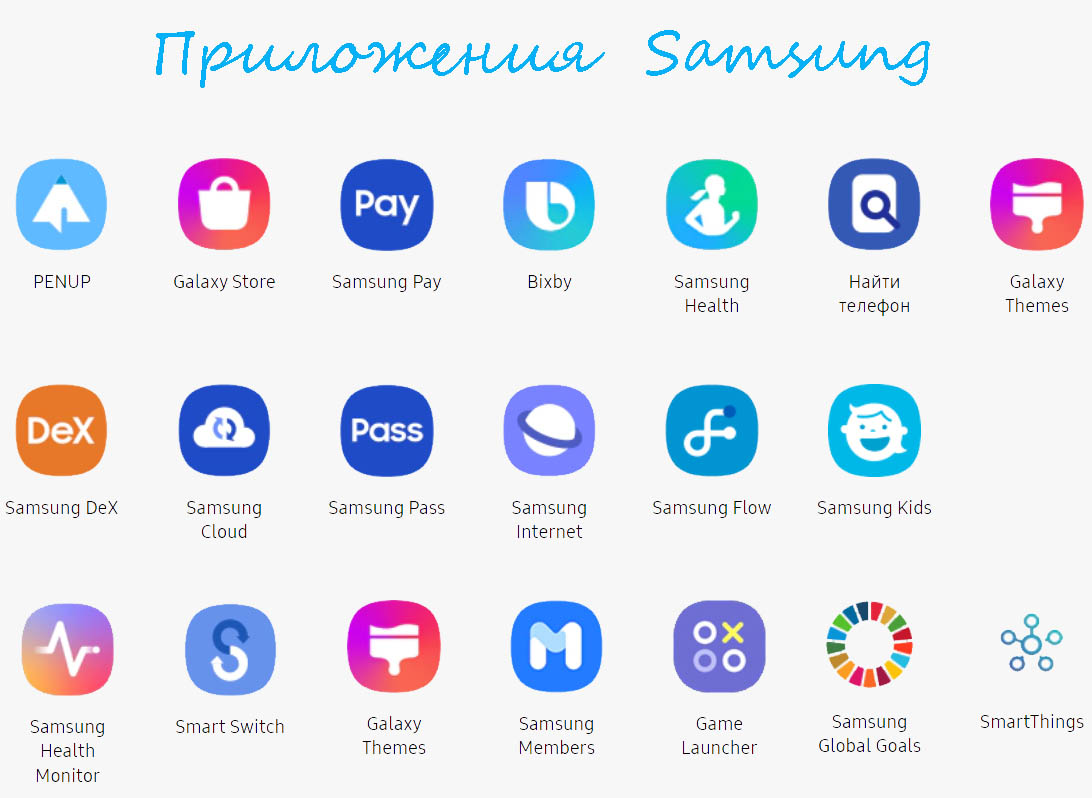 Приложения расширяют функционал телефона, но требуют опыта работы с ними. Порой неясно, где найти скачанные или скрытые приложения, как восстановить случайно удаленные программы или обновить их. Далее мы детально рассмотрим разные варианты работы с приложениями на примере телефона Samsung с ОС Android 11. Если название меню и функций на вашем телефоне отличаются от приведенных ниже, поищите похожие на них.
Где находятся приложения в телефоне «Самсунг»
На телефоне «Самсунг» часть приложений находится на главном экране и всех его страницах, доступных при листании влево. Более обширный список приложений доступен по нажатию значка приложений (иконка с девятью точками) или по свайпу вверх (зависит от настроек и модели телефона). Посмотреть все приложения вы можете в разделе «Настройки» и подразделе «Приложения». Здесь можно отобразить в том числе и системные приложения. В следующем разделе мы расскажем, где найти установленные, скачанные или скрытые приложения. 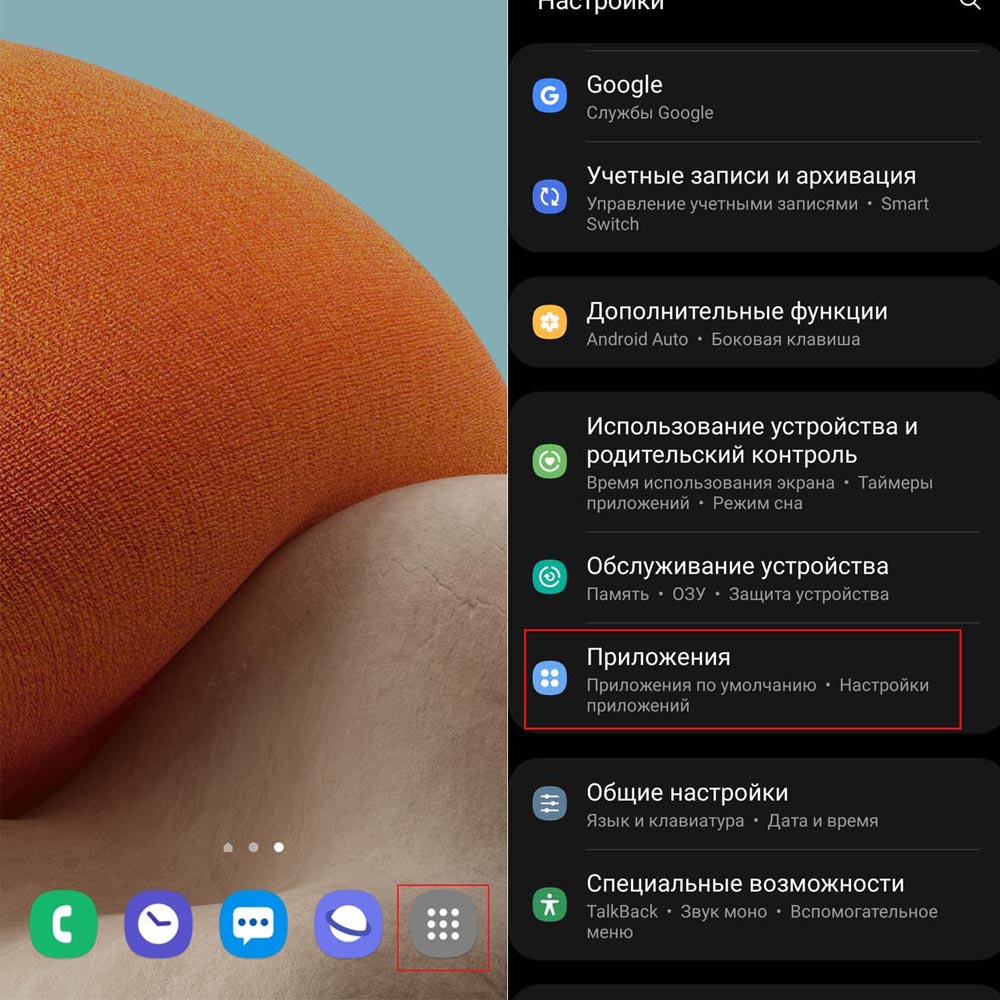
Как найти приложение в телефоне «Самсунг»
Где найти установленное приложение
Рассмотрим несколько способов, как быстро найти и открыть установленное на телефон приложение, ярлык которого вы не можете найти ни на главном экране, ни по нажатию иконки приложений и пролистывании всех экранов.
Кликните по разделу «Настройки» и откройте раздел «Приложения». По умолчанию все приложения сортируются по имени, причем первыми располагаются названия со специальным символами, затем русские и после них английские. Пролистав список или воспользовавшись значком лупы, разыщите нужное вам приложение и проделайте нужное вам действие, например нажмите «Открыть» или «Остановить». Если вы кликните по кнопке фильтра, то сможете отдельно посмотреть отключенные и включенные приложения, а также просмотреть системные приложения с помощью одноименной опции. Последние обозначаются характерной иконкой Android. 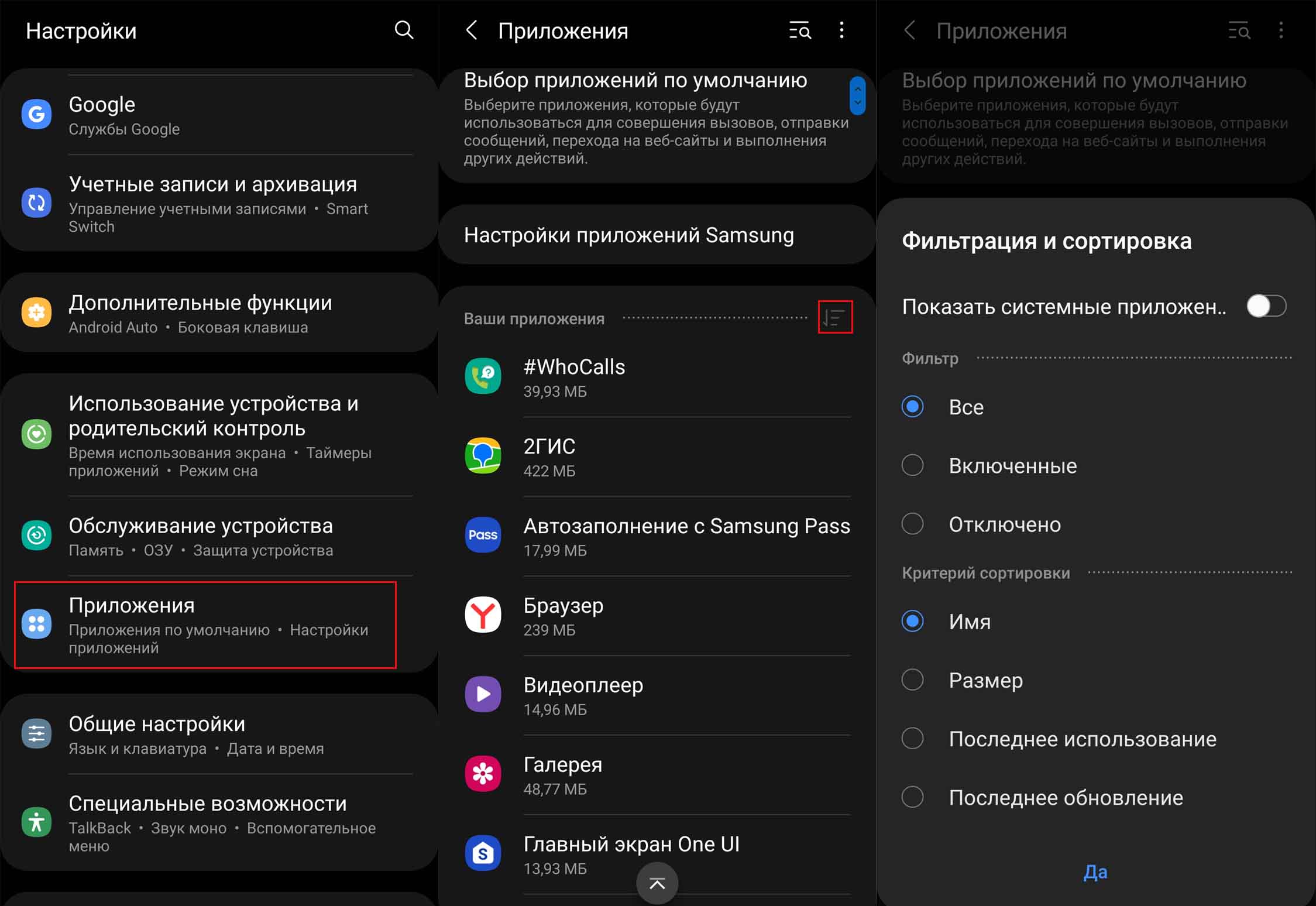 Приложения можно просматривать и через свой магазин «Play Маркет». Запустите его и при необходимости зайдите в свой аккаунт. Затем кликните по иконке своего профиля в правом верхнем углу и выберите позицию «Управление приложениями и устройством». Перейдите на вкладку «Управление» и воспользуйтесь кнопкой фильтра. Например, просмотрите часто или редко используемые приложения. Здесь есть еще один интересный фильтр: вместо «Установлено» можно выбрать «Не установлено», и тогда перед вами откроется список приложений, которые вы устанавливали когда-то ранее, но затем удалили их. В списке отражаются и такие приложения, которые вы начинали устанавливать, но затем прервали установку.
Где найти скачанные приложения
Скачанные приложения обычно находятся в разделе «Загрузки». Расскажем, как до него добраться. Кликните на главном экране значок всех приложений (см. рисунок ниже), листайте экраны и найдите раздел «Мои файлы». Он часто скрыт в папке Samsung. В нем и находится папка «Загрузки», в которой вы найдете скачанный файл. 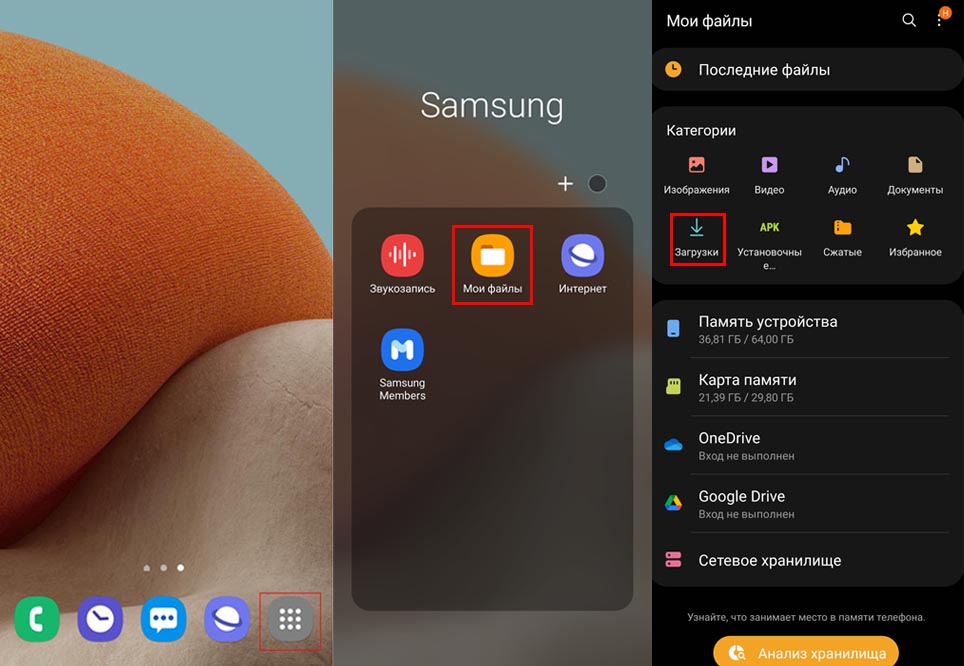
Как на телефоне «Самсунг» найти скрытые приложения
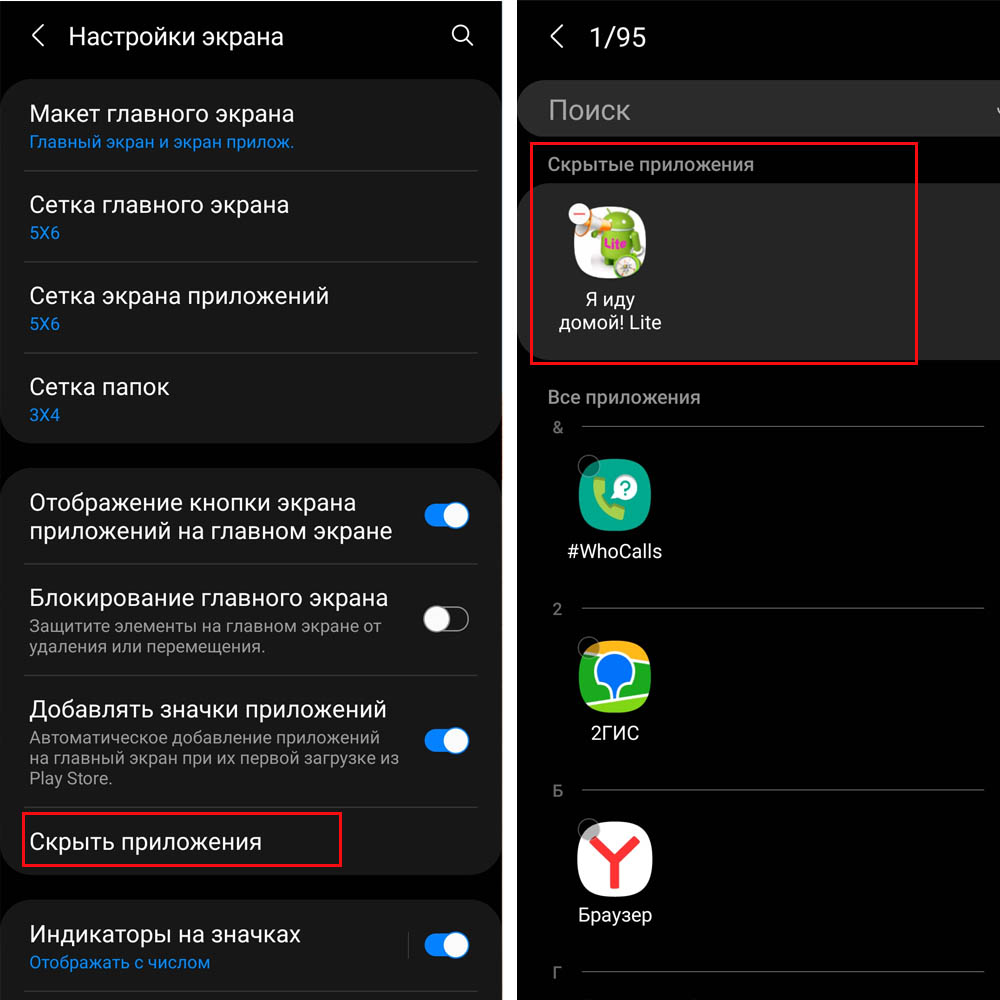
Почему же программа работает и содержится в разделе «Приложения», но ее не видно на экране всех приложений? Это возможно, если для нее установлен статус скрытой. Посмотрим, как это сделать и как найти скрытые приложения. Кликните по иконе всех приложений (см. рисунок внизу), затем нажмите значок трех точек вверху и выберите раздел «Настройки». 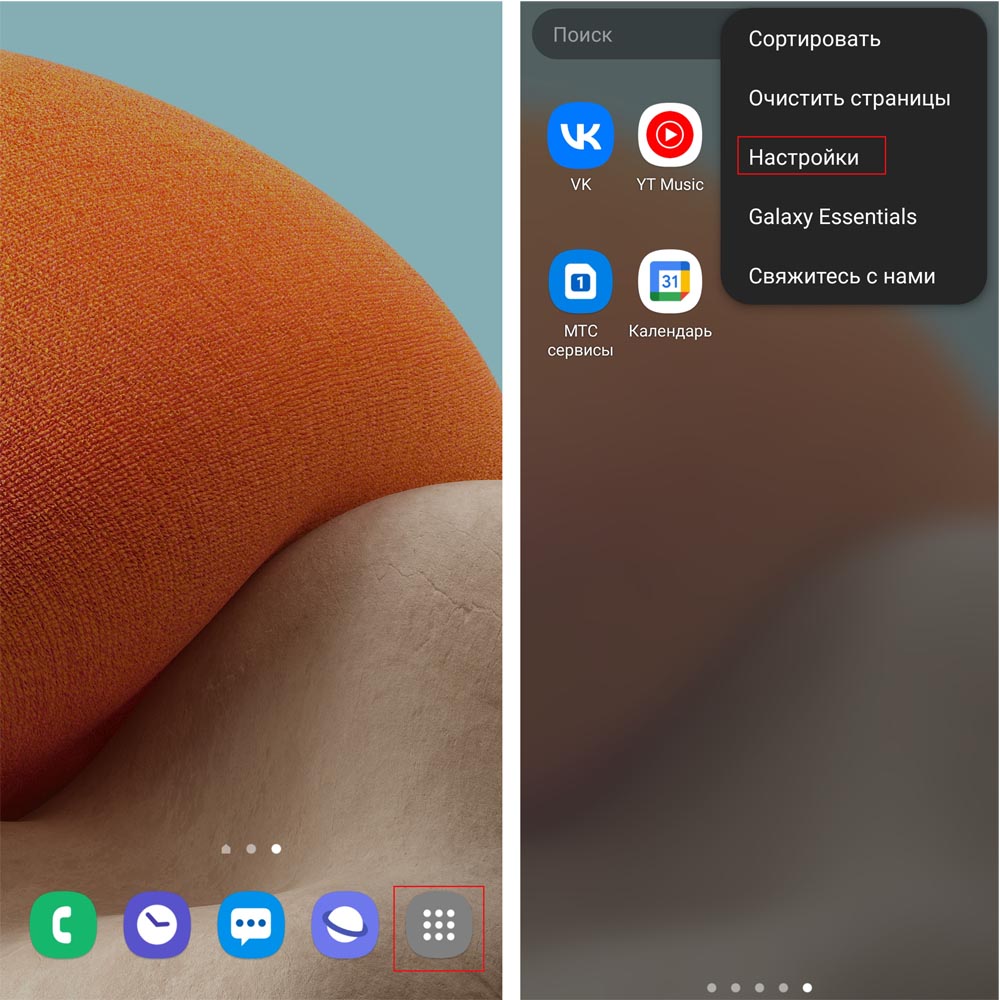 Зайдите в раздел «Скрыть приложения» и в одноименном блоке увидите спрятанные от любопытных глаз приложения. Вы можете кликать по любым приложениям, которые хотели бы скрыть, и они тоже появятся в данном разделе. Не забывайте в конце нажать кнопку «Готово».
 Как установить приложение на телефон «Самсунг»
При установке приложения самое сложное заключается в том, чтобы сделать правильный выбор и не давать ему ненужных разрешений. Разберем это подробнее.
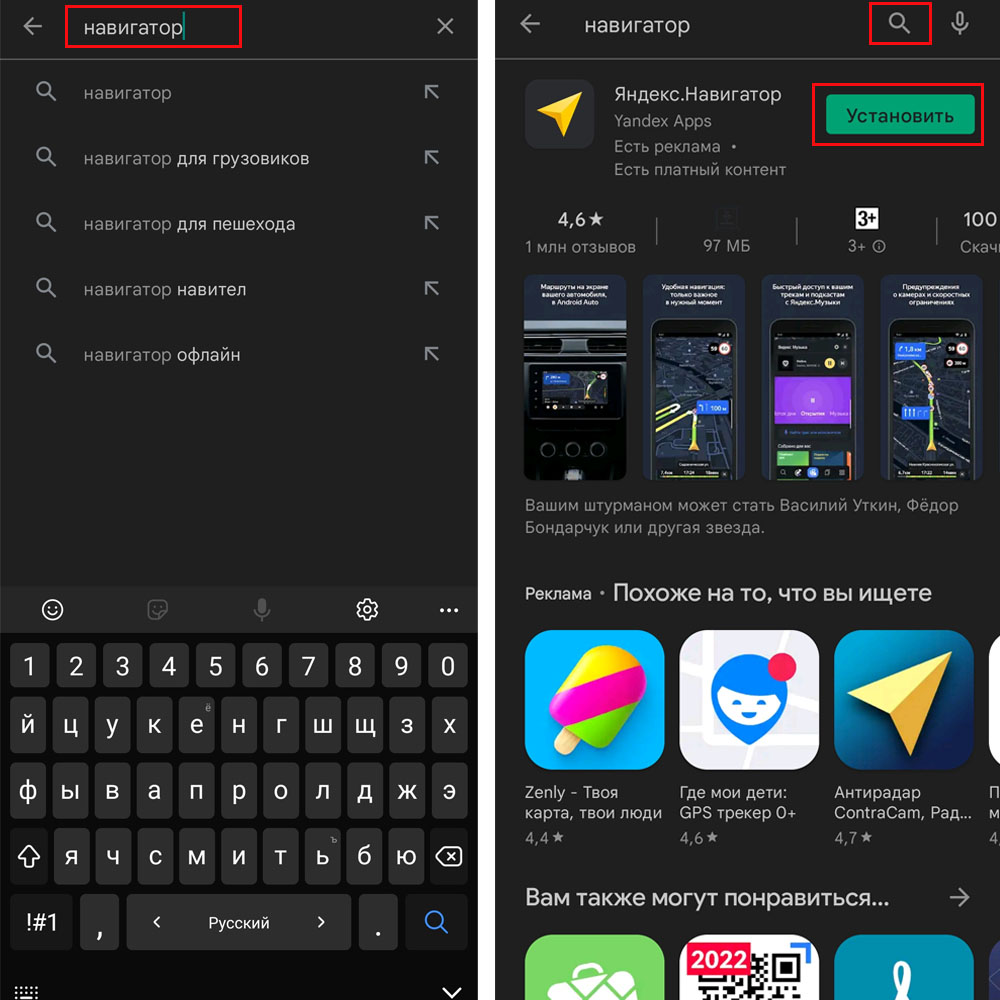
На телефоне «Самсунг» основными магазинами для установки приложений являются «Play Маркет» и Galaxy Store. В них есть как бесплатные, так и платные программы. Кликните по значку приложений на вашем телефоне, полистайте экраны и найдите «Play Маркет». Для скачивания приложений вам нужно зайти в свой Google-аккаунт, поэтому при его отсутствии вначале создайте его.  После входа в аккаунт кликните по строке со значком лупы и наберите название приложения, которое хотите установить. Если вы еще не определились с выбором, тогда вводите ключевые слова, например, при поиске программ навигации наберите «навигатор», нажмите значок лупы и изучите предложенные вам варианты. Когда остановитесь на конкретном приложении, кликните «Установить», дождитесь его скачивания и установки. Платное приложение вначале придется оплатить. Для скачивания ваш телефон должен быть подключен к интернету, желательно по Wi-Fi (так как приложение может много весить). По окончанию установки вам станет доступна кнопка «Открыть», а значок приложения появится на главном экране вашего телефона. Аналогичным образом приложения ставятся и в Galaxy Store.
  Если вы ставите приложение наобум, а не по рекомендации, обязательно познакомьтесь с его описанием, рейтингом и отзывами. Это связано с тем, что можно установить мошенническое приложение, которое будет красть информацию с вашего телефона. По этой же причине внимательно отнеситесь к разрешениям, запрашиваем приложением. Когда простейшая программа вроде линейки запрашивает доступ к микрофону или видеокамере, стоит насторожиться и лучше ее не ставить. Если вам не будет хватать какого-то функционала при работе с приложением, оно обязательно запросит у вас все нужные ему разрешения.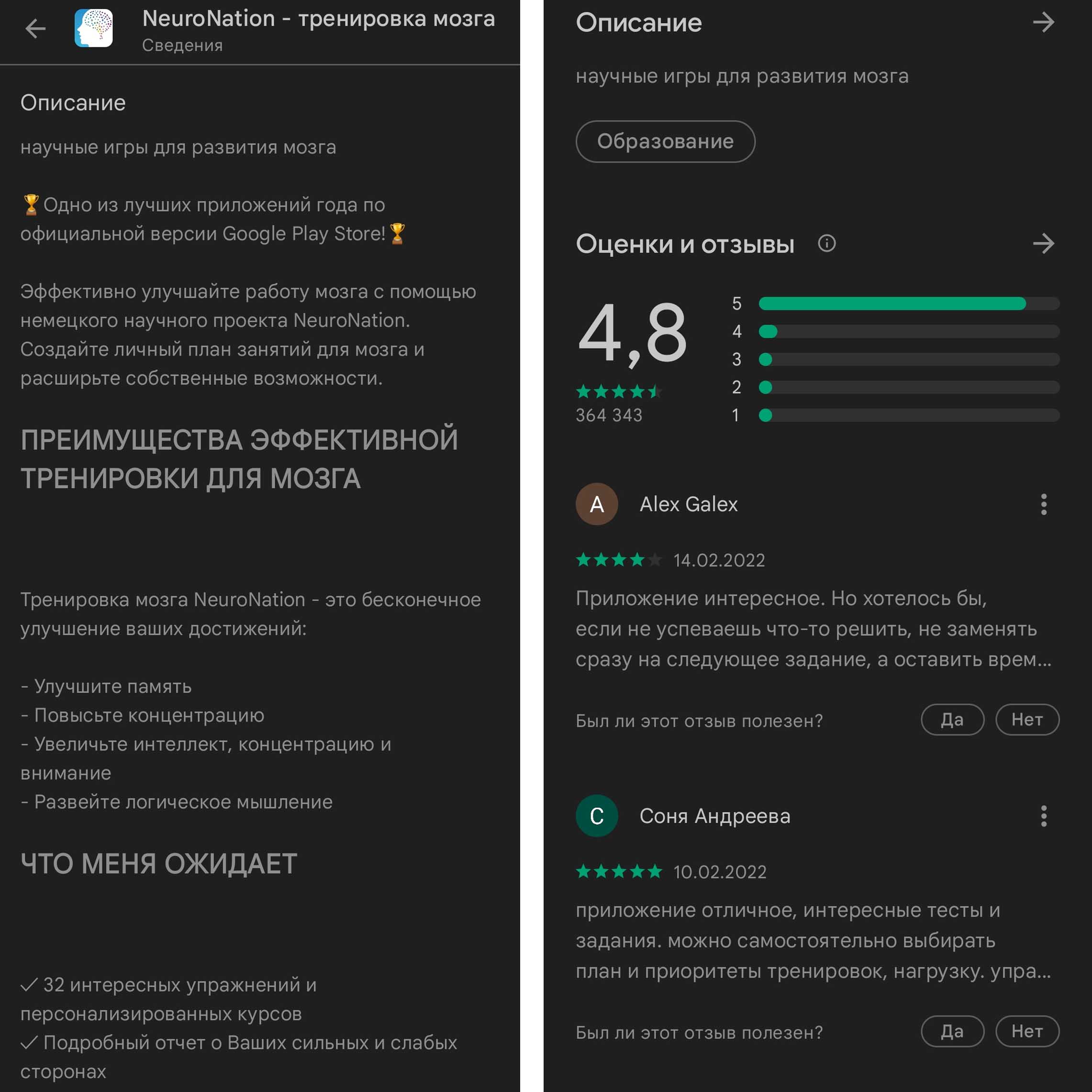
Как обновить приложение в телефоне «Самсунг»
Обновление через магазин приложений
Откройте ваш магазин приложений «Play Маркет», затем кликните по своей иконке в правом верхнем углу и выберите «Управление приложениями и устройством». При наличии обновлений на вкладке «Общие сведения» в строке «Доступны обновления» вы увидите их число. Перейдите внутрь этого раздела и кликните кнопку «Обновить» напротив того приложения, которое вас интересует, или выберите «Обновить все».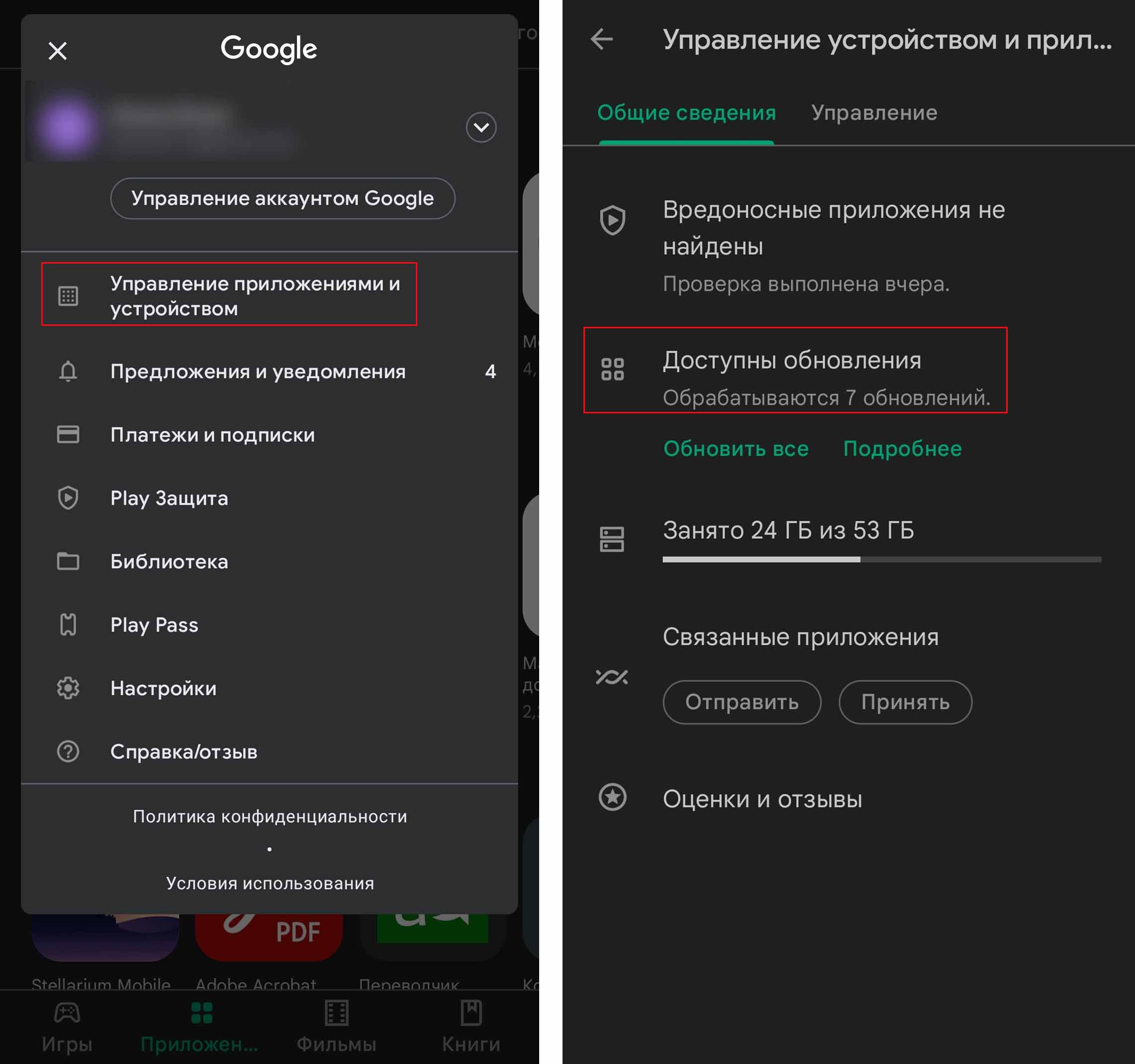
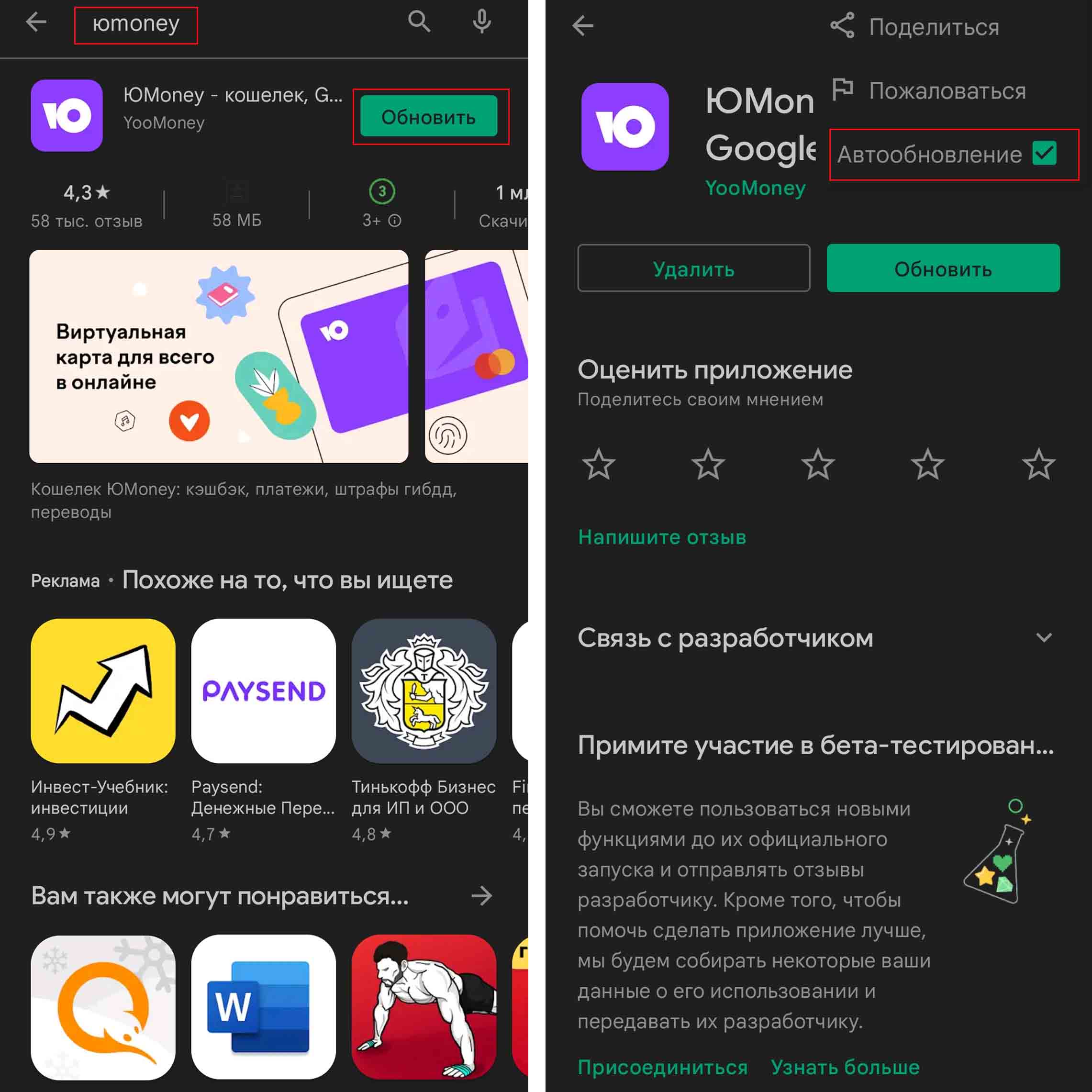
Можно пойти и другим способом: в «Play Маркет» набрать в строке поиска нужное вам приложение и кликнуть по нему. Если для приложения доступны обновления, то вместо кнопки «Открыть» вы увидите «Обновить». Также в правом верхнем углу по нажатию трех точек при необходимости установите галочку в строке «Автообновление».
Если вы устанавливали приложение через другой магазин, например Galaxy Store, тогда найдите его среди ваших приложений и запустите. Нажмите вкладку «Меню» и в ней кликните по разделу «Обновления». Другой вариант: в поисковой строке введите название своего приложения и кликните рядом с ним кнопку обновления. При клике на само приложение вверху аналогичным образом можно настроить автообновление.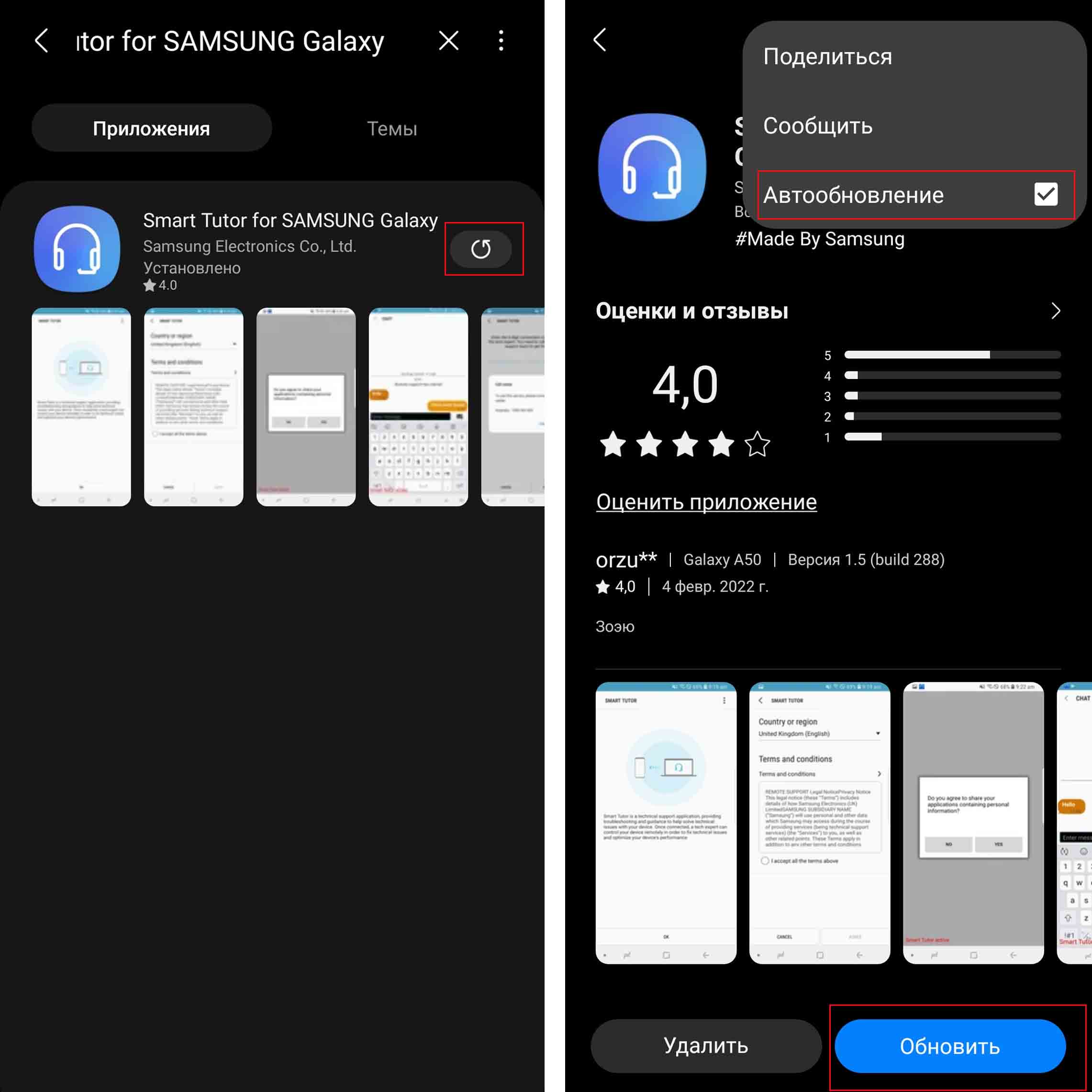
Обновление из приложения
Во многих приложениях предусмотрена функция обновления вручную или/и автоматически. Чаще всего она находится в разделе настроек или/и на вкладке профиля. Например, в приложении Huawei Health («Здоровье») функция обновления помещена на вкладку «Я» и отражается в строке «Проверка обновлений». У некоторых программ полный функционал открывается не с телефона, а с компьютера. Например, для обновления «Телеграма» нужно зайти в меню, выбрать раздел «Настройки» и «Продвинутые настройки», где и отражается кнопка «Обновить Telegram». Но раздел продвинутых настроек открывается при запуске приложения с компьютера.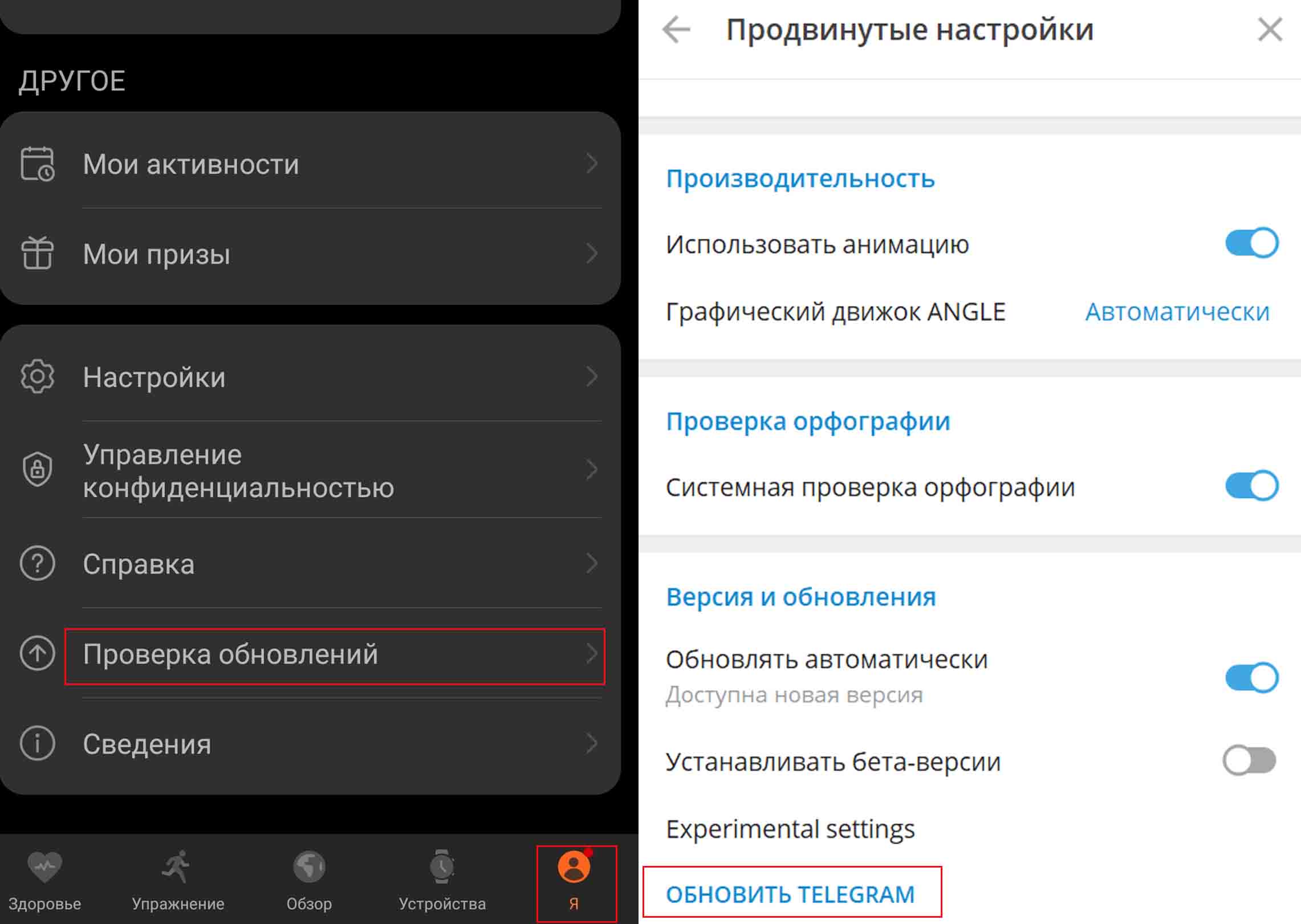
Как восстановить удаленные приложения на телефоне «Самсунг»
Восстановление через магазин приложений
Самый простой способ восстановления удаленного приложения заключается в том, чтобы найти его в своем магазине приложений, например в «Play Маркет» или Galaxy Store. Как мы рассказывали выше, в магазинах сохраняется история установок (если вы ее не удаляли), поэтому вам даже не нужно вспоминать название удаленного приложения. Для повторной установки приложения перейдите в «Play Маркет», войдите в свой аккаунт, если не вошли, кликните на его иконку и выберите «Управление приложениями и устройством». Кликните по вкладке «Управление» и в строке с фильтром «Установлено», выберите вариант «Не установлено». Поставьте галочку напротив нужного вам приложения и нажмите значок скачивания. Дождитесь окончания установки и найдите ярлык установленного приложения на главном экране вашего телефона. 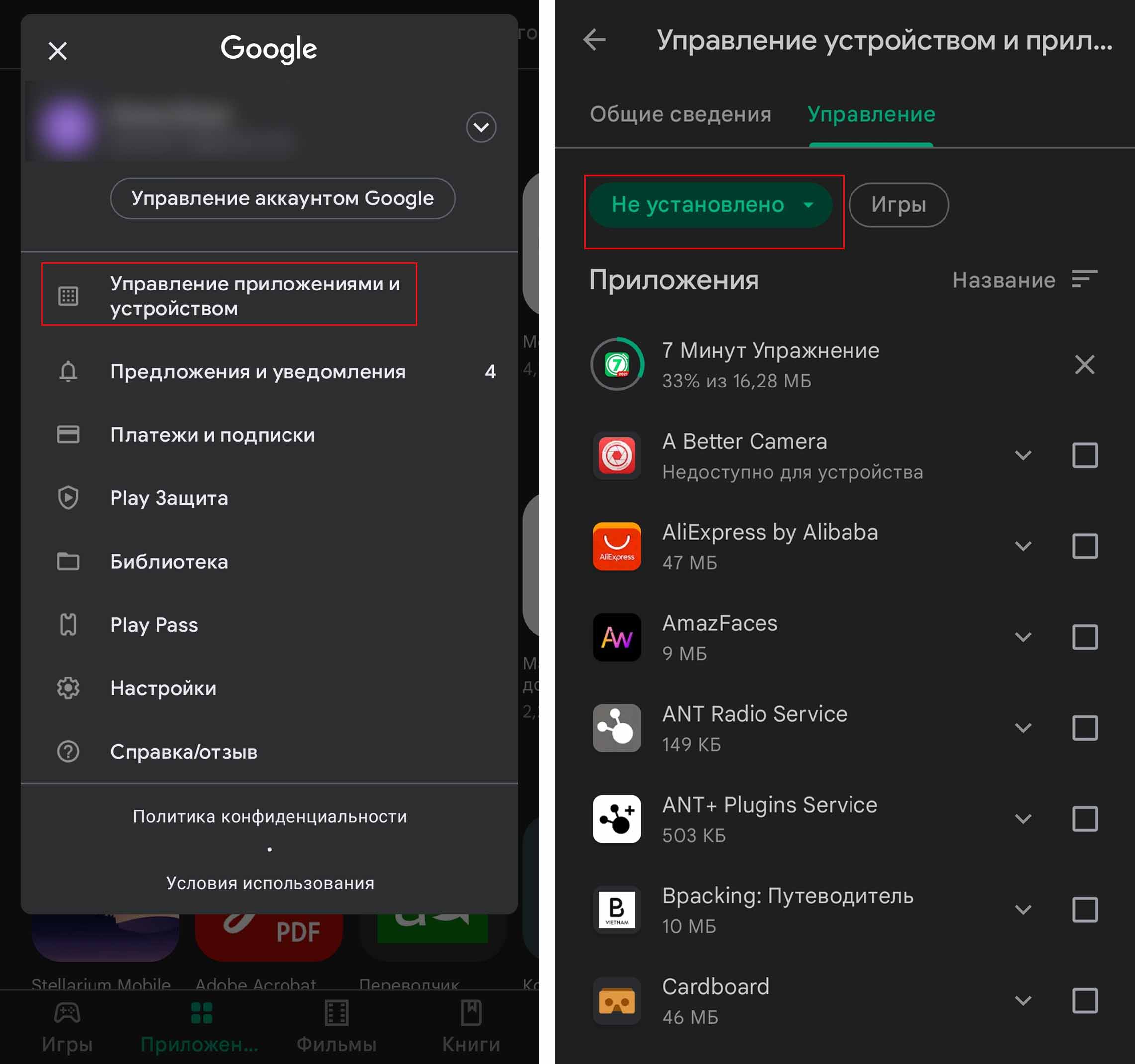
В Galaxy Store для повторной установки кликните вкладку «Меню» и затем выберите раздел «Мои приложения». Здесь у вас в одном списке выводятся все приложения — установленные и неустановленные. Если хотите просмотреть неустановленные, тогда кликните по кнопке фильтра и деактивируйте переключатель в строке «Показывать установленные приложения». 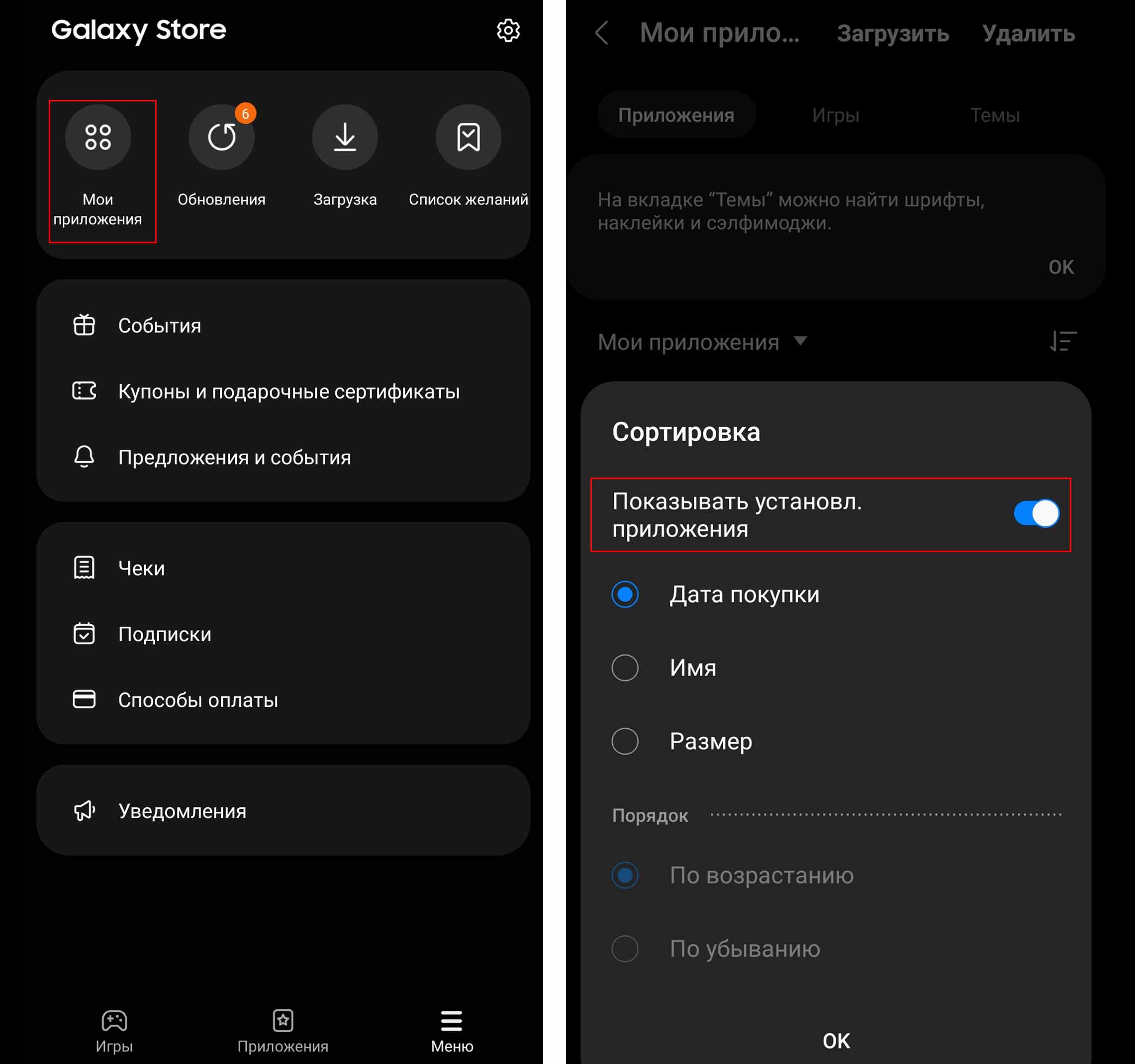
Добавим одно замечание. Все ваши настройки внутри приложения после переустановки сохраняются в том случае, если вы работаете в своем аккаунте, то есть проходили регистрацию. После повторной установки приложения вам нужно будет заново зайти в свой аккаунт, и тогда все ваши настройки и собранные данные восстановятся. 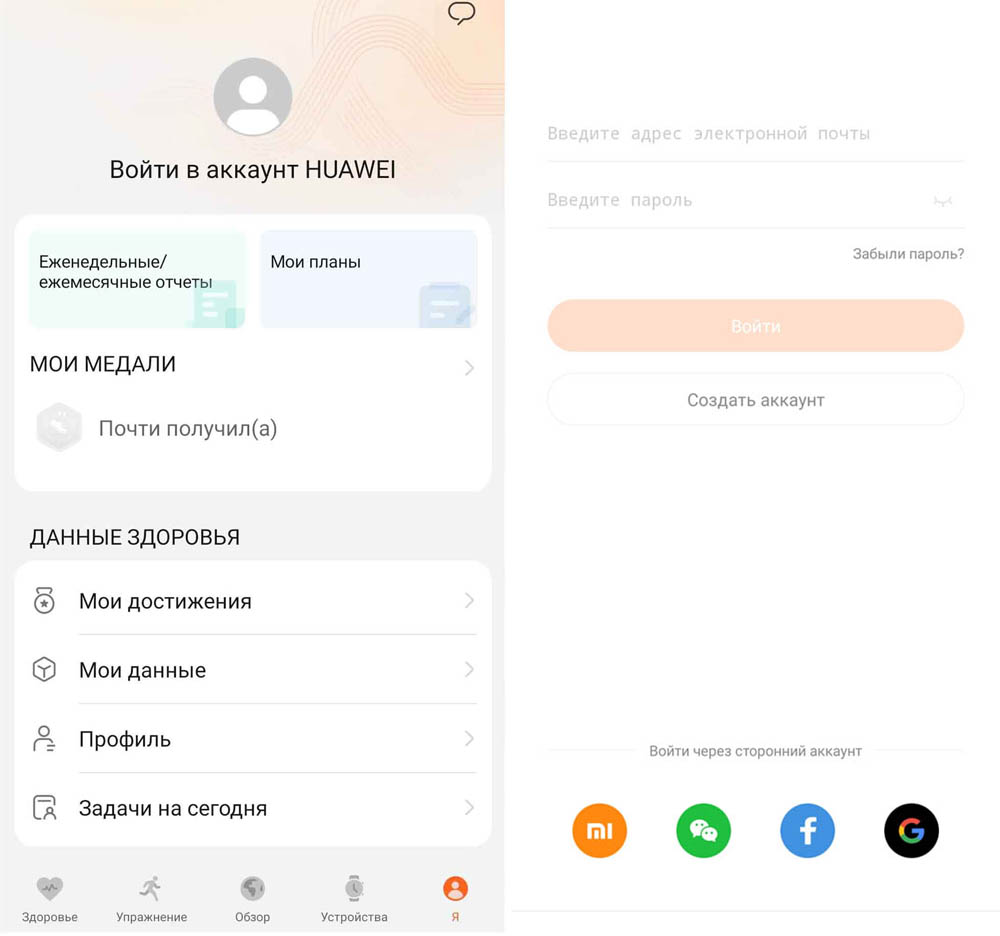
Восстановление через резервную копию
Вы можете восстановить одно или несколько удаленных приложений и через резервную копию, если ее создание было подключено на вашем телефоне. Для проверки этой версии перейдите в раздел «Настройки» и выберите строку «Учетные записи и архивация». Здесь вам доступна функция резервного копирования в Samsung Cloud и копирования в «Google Диск». 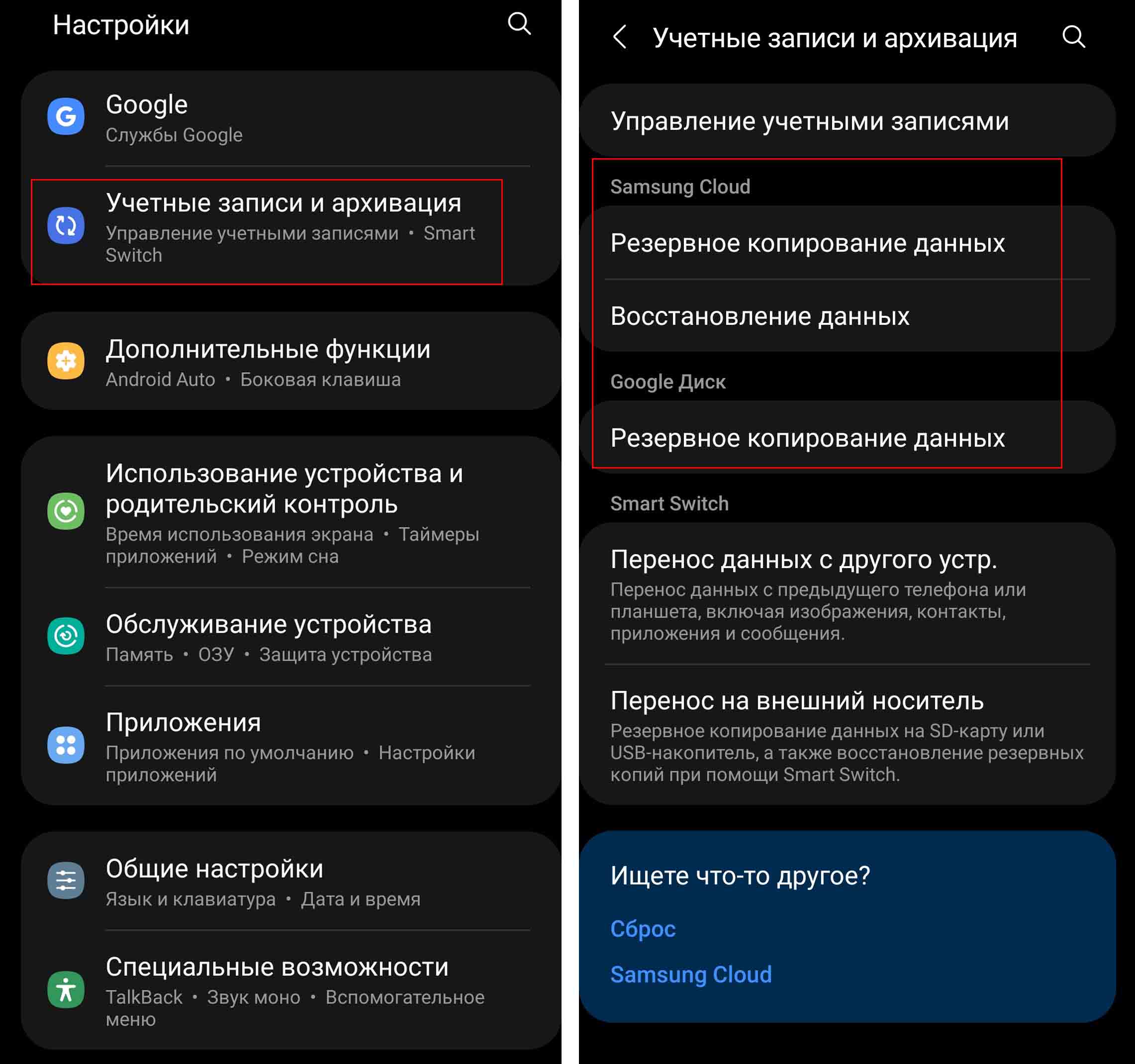
Начнем с первого. Кликните по строке «Резервное копирование данных» в разделе Samsung Cloud и посмотрите, включена ли эта опция в строке «Приложения». Если она включена, вернитесь на шаг назад и кликните по строке «Восстановление данных». Выберите нужное вам устройство и оставьте галочку в разделе «Приложения» (или во всех строках, если восстанавливаете информацию после сброса телефона). Нажмите на стрелку возле него — здесь представлены те приложения, которые отражаются на вашем главном экране. Отметьте те, которые хотите восстановить, и нажмите «Готово». 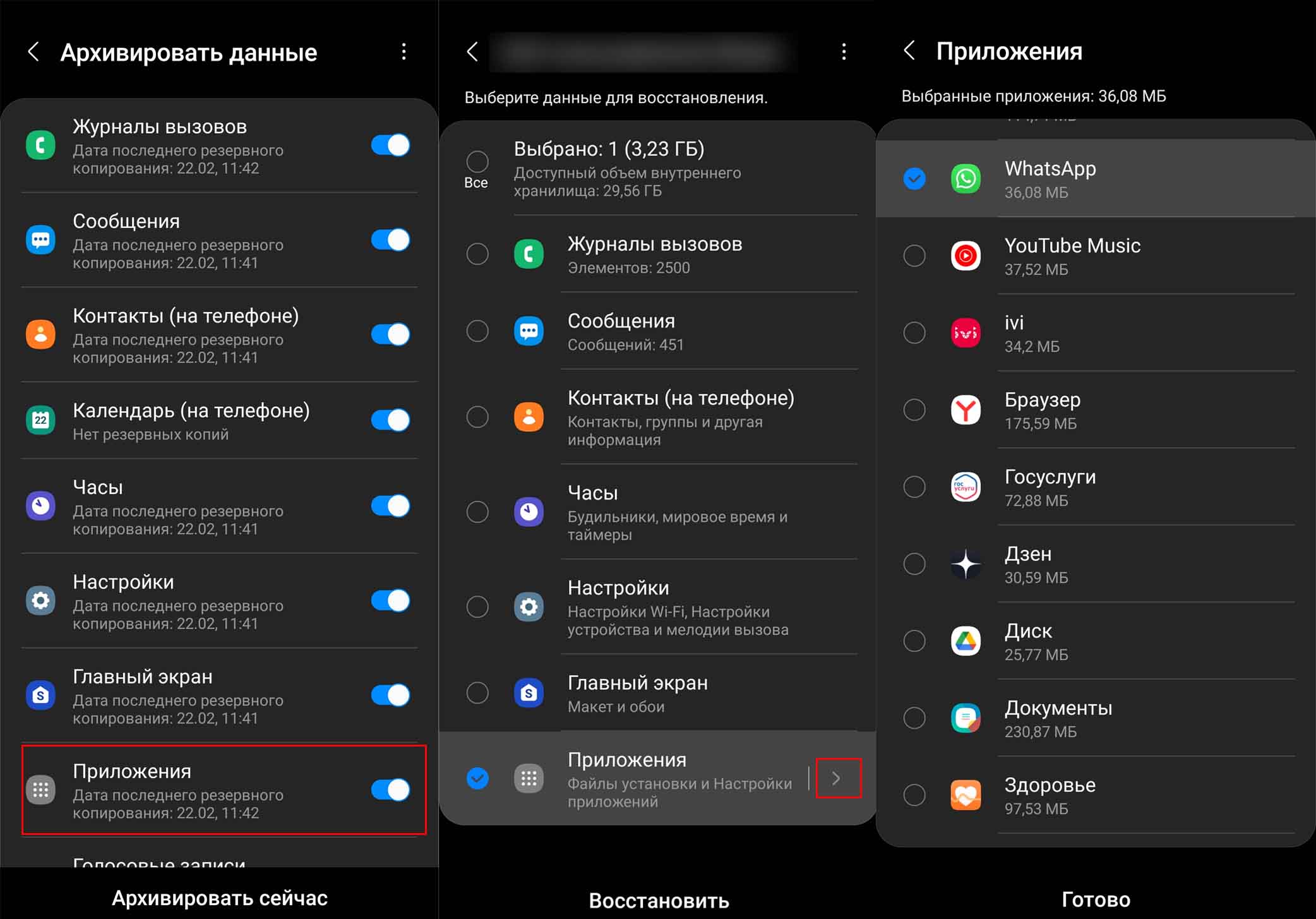
Заметим, что резервная копия не создается для приложений, которые вы ставили вне магазинов или которые не совместимы с текущей версией ОС Android вашего телефона. Также не копируются файлы тяжелее 1 Гб. Если вам нужно восстановить стороннее приложение, тогда воспользуйтесь программами по восстановлению удаленных приложений. 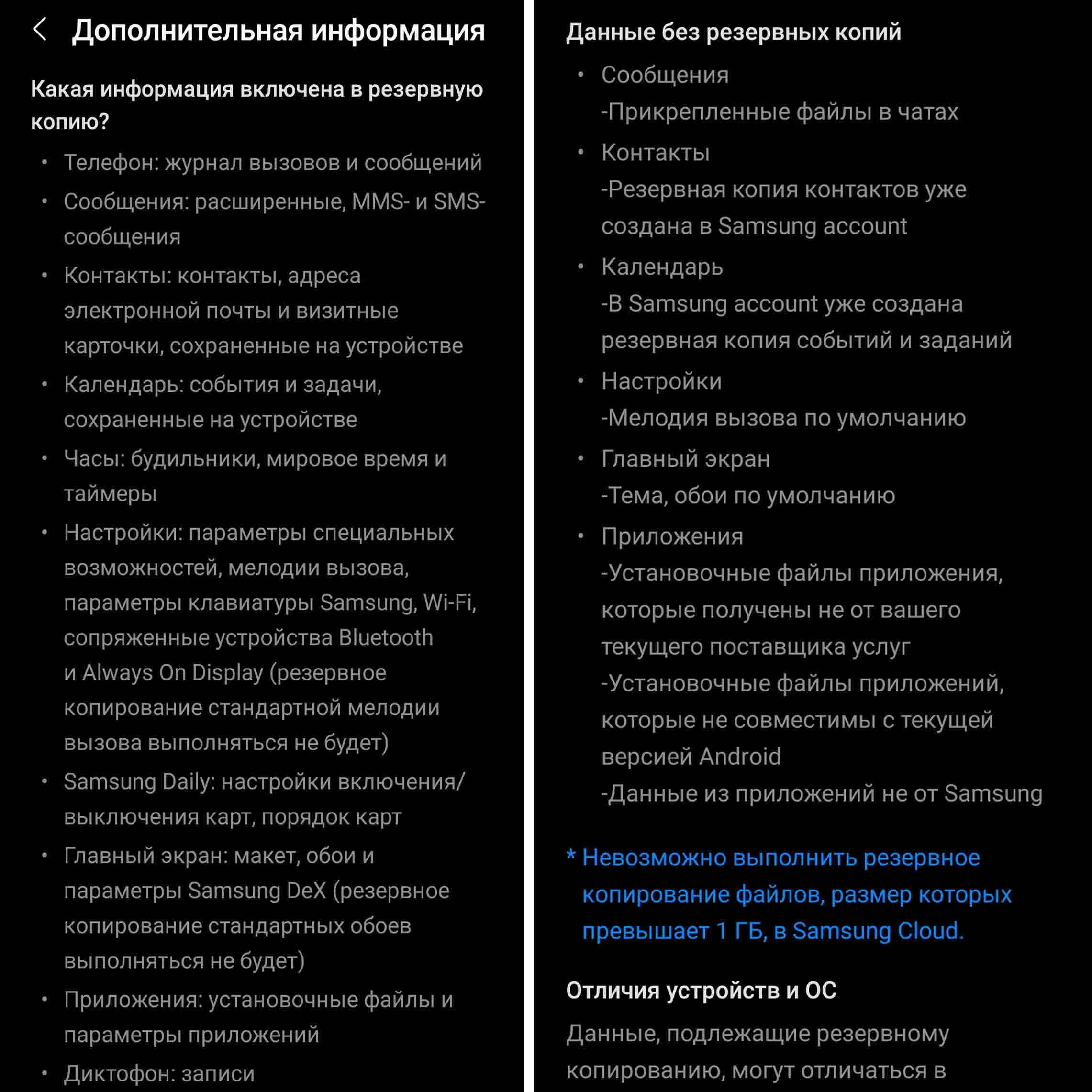 Работа с приложениями не представляет большой сложности, но требует вдумчивого отношения. Мы рекомендуем вам устанавливать их только из официальных магазинов, не перегружать память телефона изобилием приложений и удалять те из них, которыми вы не пользуетесь. Как правильно удалять приложения, чтобы ненужные данные не оставались в памяти телефона, мы рассказали в одноименной статье.
Как обновить приложение на смартфоне Samsung Galaxy: подробная инструкция

В смартфонах Samsung Galaxy, как и в любом другом устройстве на базе ОС Android, приложения требуют постоянного обновления. Обновление приложений не только улучшает их функциональность, но и обеспечивает безопасность устройства, включая защиту от вирусов и вредоносного ПО. В данной статье мы расскажем вам о том, как обновить приложение на флагманских смартфонах Samsung Galaxy в несколько простых шагов.
Перед началом обновления приложения необходимо убедиться, что ваш смартфон имеет доступ к интернету, будь то через Wi-Fi или мобильные данные. Затем откройте «Google Play Store» на вашем устройстве. Это единый магазин приложений, где вы сможете обновить все приложения, установленные на вашем смартфоне.
Далее вы увидите главное меню «Google Play Store», где нужно найти вкладку «Мои приложения и игры». Здесь вы увидите список всех установленных приложений на вашем устройстве. Если обновление каких-либо приложений доступно, они будут помечены словом «Обновить». Чтобы обновить приложение, вам просто нужно нажать на эту кнопку и подождать, пока обновление будет загружено и автоматически установлено на вашем устройстве.
Если вы хотите убедиться, что все ваши приложения всегда обновлены до последней версии, вы также можете настроить автоматическое обновление приложений. Для этого просто откройте главное меню «Google Play Store», затем перейдите в раздел «Настройки» и найдите вкладку «Обновление приложений автоматически». Здесь вы можете выбрать один из вариантов: «Не обновлять приложения автоматически», «Обновлять приложения только по Wi-Fi» или «Обновлять приложения любым способом». После выбора вам остается только сохранить изменения, и все ваши приложения будут обновляться автоматически, в соответствии с вашими предпочтениями.
Обновление приложения на смартфоне Samsung Galaxy: пошаговая инструкция

Шаг 1: Откройте Магазин приложений Galaxy Store
Первым шагом для обновления приложения на смартфоне Samsung Galaxy является открытие Магазина приложений Galaxy Store. Найдите на главном экране вашего смартфона иконку Galaxy Store и нажмите на нее.
Шаг 2: Перейдите в раздел “Мои приложения”
Когда вы открыли Магазин приложений Galaxy Store, найдите и нажмите на меню, обычно это иконка с тремя горизонтальными линиями в верхнем левом углу экрана. Затем выберите раздел “Мои приложения”.
Шаг 3: Найдите и обновите нужное приложение
В разделе “Мои приложения” вы увидите список всех установленных на вашем устройстве приложений. Пролистайте этот список и найдите нужное приложение, которое вы хотите обновить. Если у приложения доступна новая версия, рядом с его названием появится кнопка “Обновить”. Нажмите на эту кнопку, чтобы начать процесс обновления.
Шаг 4: Дождитесь завершения обновления

После нажатия на кнопку “Обновить” начнется загрузка и установка новой версии приложения на вашем устройстве. Дождитесь, пока процесс обновления завершится. Это может занять некоторое время в зависимости от размера приложения и скорости вашего интернет-соединения.
Шаг 5: Подтвердите обновление приложения
После завершения обновления вы увидите сообщение о том, что приложение было успешно обновлено. Нажмите на кнопку “Готово” или “ОК”, чтобы закрыть это сообщение и вернуться к списку приложений.
Поздравляю! Вы успешно обновили приложение на своем смартфоне Samsung Galaxy. Теперь вы можете наслаждаться новыми функциями и улучшениями, которые предлагает обновленная версия приложения.
Проверьте наличие обновлений

Один из ключевых аспектов поддержания оптимальной производительности вашего смартфона Samsung Galaxy – это регулярное обновление приложений. Обновления могут включать в себя исправления ошибок, новые функциональные возможности и улучшения безопасности. Поэтому рекомендуется периодически проверять наличие обновлений для всех установленных на вашем смартфоне приложений.
Шаг 1: Откройте Google Play Store на вашем смартфоне Samsung Galaxy.
Шаг 2: Нажмите на иконку меню (обычно это три горизонтальные линии в верхнем левом углу экрана) и выберите “Мои приложения и игры”.
Шаг 3: В разделе “Установленные” вы увидите список всех приложений, установленных на вашем смартфоне. Пролистайте вниз и проверьте, есть ли доступные обновления для каждого из них.
Шаг 4: Если для какого-либо приложения доступно обновление, нажмите на него и затем нажмите на кнопку “Обновить”. Подождите, пока процесс обновления завершится.
Шаг 5: Повторите этот процесс для всех остальных приложений, для которых доступны обновления.
Проверка наличия обновлений и их регулярная установка поможет вам быть в курсе последних изменений в приложениях и использовать их с максимальной эффективностью.
Подключитесь к Wi-Fi
Wi-Fi – это беспроводная технология передачи данных, которая позволяет устройствам подключаться к интернету без использования проводов. Для обновления приложений на вашем смартфоне Samsung Galaxy рекомендуется подключение к Wi-Fi.
Подключение к Wi-Fi на смартфоне Samsung Galaxy очень простое. Для этого откройте настройки вашего устройства и найдите раздел “Wi-Fi”. Включите функцию Wi-Fi и выберите доступную сеть из списка. Введите пароль, если сеть защищена, и подождите, пока устройство подключится к Wi-Fi.
Подключение к Wi-Fi позволит вам экономить мобильный интернет и ускорит процесс обновления приложений на вашем смартфоне Samsung Galaxy. Когда вы подключены к Wi-Fi, обновления будут загружаться быстрее и потреблять меньше трафика.
Если вы не имеете доступа к Wi-Fi, вы также можете обновлять приложения через мобильный интернет. Однако учтите, что это может занять больше времени и потребовать больше трафика.
Откройте Google Play Store
Для обновления приложения на вашем смартфоне Samsung Galaxy, вам необходимо открыть Google Play Store. Это официальный магазин приложений для устройств на базе операционной системы Android.
Чтобы запустить Google Play Store, найдите его значок на экране вашего смартфона. Для большинства устройств Samsung Galaxy, значок Google Play Store обычно находится на основном экране или на панели приложений. Найдите значок с белой сумкой, на которой есть многоцветная треугольная форма.
После того, как вы нашли иконку Google Play Store, нажмите на нее, чтобы открыть приложение. После открытия вы будете перенаправлены на главный экран Google Play Store, где вы сможете насладиться широким выбором приложений, игр и другого контента.
Теперь, когда вы находитесь в Google Play Store, вы можете использовать его для обновления приложений на своем смартфоне Samsung Galaxy. Для этого вам понадобится перейти в раздел “Мои приложения и игры”, который находится в меню боковой панели слева.
В разделе “Мои приложения и игры” вы увидите список всех установленных приложений на вашем смартфоне. Если у вас есть обновления для каких-либо из этих приложений, вы увидите уведомления о доступных обновлениях рядом с ними. Просто нажмите на приложение, чтобы перейти на страницу обновления и следуйте инструкциям, чтобы скачать и установить последнюю версию приложения.
Найдите нужное приложение
Шаг 1: Откройте магазин приложений

Смартфоны Samsung Galaxy работают на операционной системе Android, поэтому вы можете найти нужное приложение в магазине Google Play. На главном экране вашего смартфона найдите иконку “Play Store” и нажмите на нее, чтобы открыть магазин.
Шаг 2: Используйте поиск

Как только вы открыли магазин приложений, вы можете воспользоваться функцией поиска, чтобы найти конкретное приложение. Нажмите на иконку поиска, расположенную в верхней части экрана, и введите название приложения, которое вам нужно.
Шаг 3: Просмотрите результаты

После того, как вы ввели название приложения, магазин приложений покажет вам результаты поиска. Обратите внимание на название, разработчика, рейтинги и отзывы, чтобы убедиться, что это именно то приложение, которое вам нужно. Если вы нашли нужное приложение, нажмите на его название, чтобы открыть страницу приложения.
Шаг 4: Обновление приложения
Когда вы открыли страницу приложения, вы увидите информацию о нем, включая описание, последнюю версию и дату обновления. Если на вашем смартфоне уже установлена более старая версия приложения, вы увидите кнопку “Обновить”, которую необходимо нажать, чтобы обновить приложение до последней версии. После нажатия на кнопку обновления, приложение автоматически загрузится и установится на ваш смартфон.
Вот и все! Теперь вы знаете, как найти нужное приложение и обновить его на своем смартфоне Samsung Galaxy.
Нажмите “Обновить” и дождитесь завершения процесса
Для обновления приложения на устройстве Samsung Galaxy необходимо выполнить несколько простых шагов. Сначала откройте приложение Google Play Store на вашем смартфоне.
Затем введите название приложения в поисковой строке и найдите его в списке результатов. Приложение должно быть установлено на вашем устройстве.
После выбора приложения откройте его страницу в Google Play Store. На этой странице вы увидите информацию о текущей версии приложения.
Прокрутите страницу вниз до тех пор, пока не увидите кнопку “Обновить”. Нажмите на нее, чтобы начать процесс обновления приложения.
После нажатия кнопки “Обновить”, дождитесь завершения процесса загрузки и установки новой версии приложения. Во время этого процесса ваше устройство может потребовать подключения к интернету и проведения авторизации учетной записи Google.
После завершения процесса обновления приложение будет автоматически запущено и готово к использованию. Теперь вы можете наслаждаться новыми функциями и улучшениями, предоставленными новой версией приложения.
Как проверить наличие обновлений приложений на Samsung (Android 10)
В обычных обстоятельствах вам нужно всего лишь нажать на уведомление об обновлениях приложений и программного обеспечения, чтобы ваша программная среда Samsung была в актуальном состоянии. Однако могут быть случаи, когда вы можете пропустить некоторые уведомления об обновлении, поэтому, возможно, вам придется вручную обновить свои приложения позже. Если вы не знаете, как это сделать, это руководство поможет вам разобраться в этом. Мы обновили этот пост, чтобы отразить последние шаги, которые вам нужно выполнить, если на вашем устройстве Samsung установлена последняя версия программного обеспечения Android 10.
Проверьте наличие обновлений для приложений Samsung
Необходимое время: 1 минута.
Обновлять свои приложения очень просто. Все, что вам нужно сделать, это открыть приложение Play Store и обновить их оттуда.
Некоторые стандартные приложения от Samsung можно обновить только через Samsung Galaxy Store или в меню настроек приложения. Например, приложение Samsung Camera по умолчанию не может получать обновления через Play Store, поэтому, если у вас возникла проблема с этим приложением, вы можете проверить, есть ли ожидающее обновление для него в его настройках.
Все приложения, которые вы загрузили через Google Play Store, также могут получать обновления через Play Store. Узнайте, что вы должны сделать, чтобы обновить их, ниже.
-
Откройте приложение Play Store.
Это приложение Google по умолчанию. Найдите приложение Play Store на главном экране или в панели приложений.
Это значок в верхнем левом углу (три горизонтальные линии). Коснитесь его.
Выберите Мои приложения и игры .
Это одна из вкладок в разделе Мои приложения и игры . Должно быть 4 вкладки: Обновления, Установлено, Библиотека и Бета. Коснитесь Обновления .
Если у вас есть только одно доступное обновление для приложения, вы можете нажать кнопку « Обновить» . Если необходимо обновить более одного доступного приложения, нажмите кнопку « Обновить все» .
ПРИМЕЧАНИЕ . Если вам нужно обновить много приложений, используйте Wi-Fi вместо мобильных данных. Одновременное обновление многих приложений может занять значительное количество ГБ вашей подписки на передачу мобильных данных. Чтобы убедиться, что вы обновляете приложения только в сети Wi-Fi, выполните следующие действия:
- Откройте приложение Play Store .
- Коснитесь значка « Дополнительные настройки» в левом верхнем углу (три горизонтальные линии).
- Коснитесь Настройки .
- Коснитесь Предпочтения загрузки приложений .
- Выберите Только через Wi-Fi (выберите Через любую сеть, если у вас нет Wi-Fi).
- Коснитесь Готово .
Это оно! Мы надеемся, что теперь у вас есть практическое ноу-хау, как проверять наличие обновлений приложений на вашем Samsung навсегда.
Предлагаемые чтения:
- Как заблокировать спам и робо-вызовы на Samsung (Android 10)
- Как выполнить полный или полный сброс на Samsung (Android 10)
- Как исправить проблемы с Bluetooth на устройстве Samsung (Android 10)
- Как сбросить настройки сети на устройстве Samsung (Android 10)
Получите помощь от нас
Возникли проблемы с телефоном? Не стесняйтесь обращаться к нам, используя эту форму. Постараемся помочь. Мы также создаем видеоролики для тех, кто хочет следовать визуальным инструкциям. Посетите наш канал GalaxyS2 Youtube для устранения неполадок.