Как «отключить» спам-фильтр в почте?
Иногда алгоритмы почтовых сервисов слишком строги и отправляют важные для вас письма в спам — значит, они не попадают в Омнидеск. Никто доподлинно не знает, какой логикой руководствуются спам-фильтры почтовых сервисов, нюансы их работы держатся в секрете. Но иногда можно «перехитрить» эти алгоритмы.
При подключении к Омнидеску почтового ящика есть две опции — пересылка или стягивание новых писем по IMAP.
При пересылке вы можете самостоятельно настроить, какие именно письма будут передаваться в Омнидеск. В большинстве случаев можно пересылать и спам — наличие такой возможности зависит от вашего почтового сервиса.
Если ваш почтовый сервис не позволяет перeсылать спам (как, например, Яндекс), а письма из спама вам нужны, может помочь переход на работу через IMAP.
По IMAP мы считываем письма только из папки Входящие. Значит, задача — переместить в эту папку все письма, которые должны в итоге попасть в Омнидеск.
Когда речь о каком-то конкретном клиенте, самый верный способ — перейти в папку «Спам» вашего почтового сервиса и отметить одно из его писем как «не спам».

Для остальных случаев можно попробовать настроить фильтры на уровне вашего почтового ящика, чтобы доставать такие сообщения из спама и переносить во Входящие. Получится ли реализовать нужную вам логику, зависит от политики конкретного почтового сервиса. К примеру, из крупных и популярных не позволяют вытаскивать из спама письма с помощью настроенных фильтров Mail.ru, Outlook 365 и Рамблер. А вот с Gmail, Yandex, Ukr.net и многими другими проблем не возникнет.
Логика работы
Если письма, которые вам нужно доставать из спама, объединяет, к примеру, общая тема, вы можете указать ее в условиях фильтрации и таким образом перемещать во входящие только нужные вам сообщения.

Если же найти общий признак у нужных вам писем не получается, придется доставать из спама всё и затем блокировать ненужное уже на уровне Омнидеска. Для этого надо создать фильтр с условием, что текст или тема письма не содержат некий случайный — а значит, никогда не встречающийся в ваших письмах — текст, к примеру, вот такую абракадабру: fshjkñazvbñorubvsñbbvb.
Ничего не понятно? Вот примеры таких настроек для самых популярных почтовых сервисов.
Gmail
1. Находясь в интерфейсе вашего почтового ящика, перейдите в «Настройки» — «Все настройки» — «Фильтры и заблокированные адреса» и нажмите на «Создать новый фильтр»:
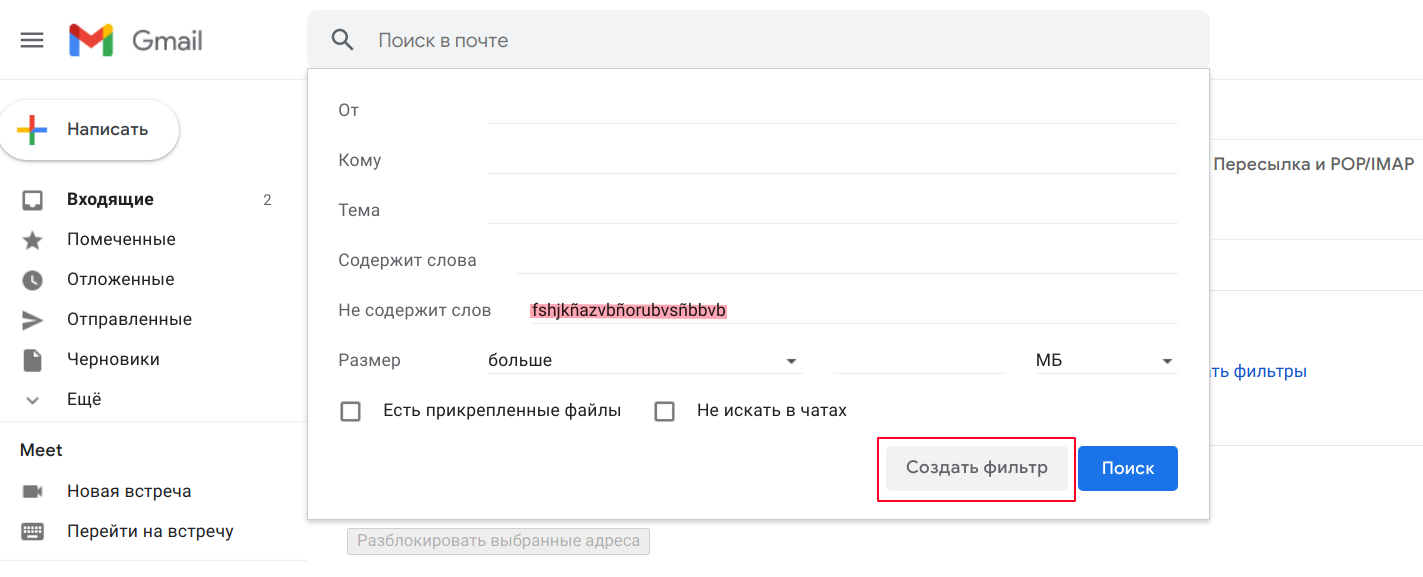
2. В поле «Не содержит слов» укажите длинный набор букв, нажмите на кнопку «Создать фильтр»:
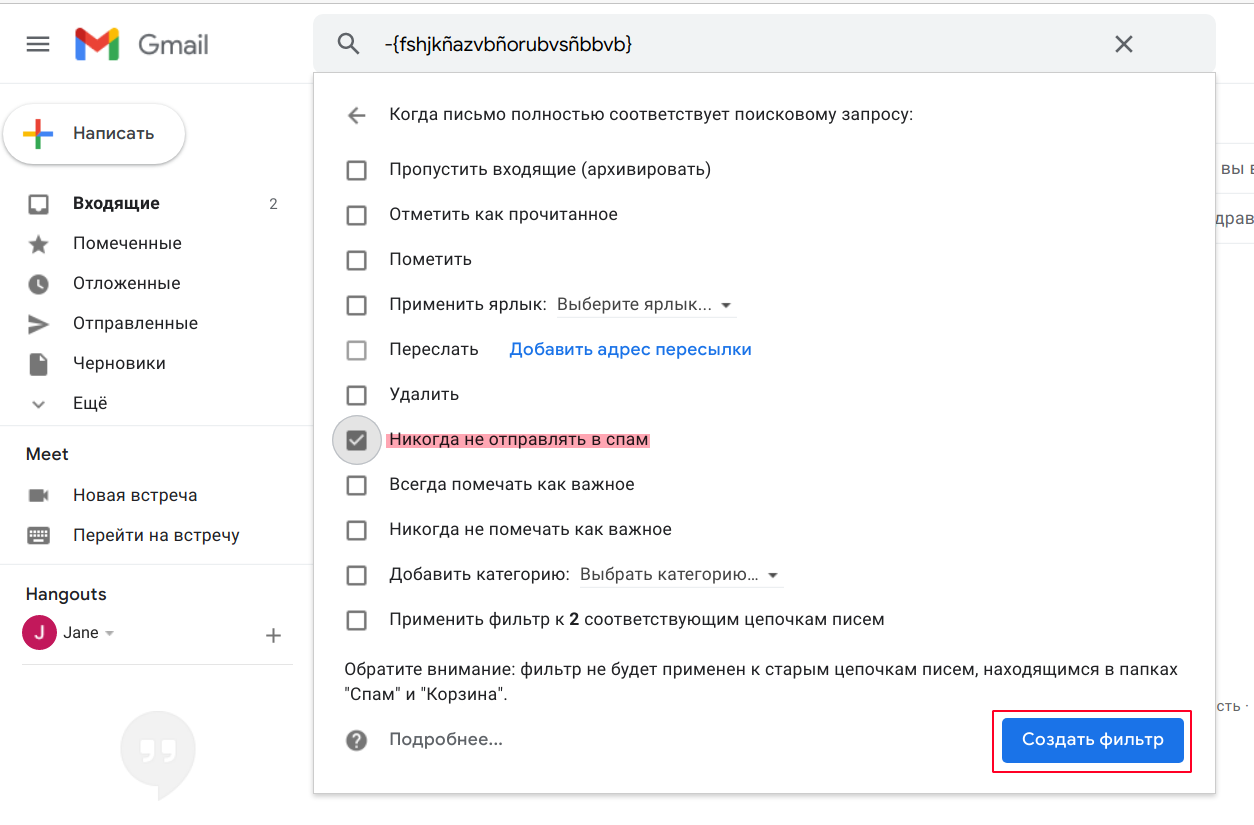
3. Выберите опцию «Никогда не отправлять в спам» и нажмите на «Создать фильтр»:
Yandex
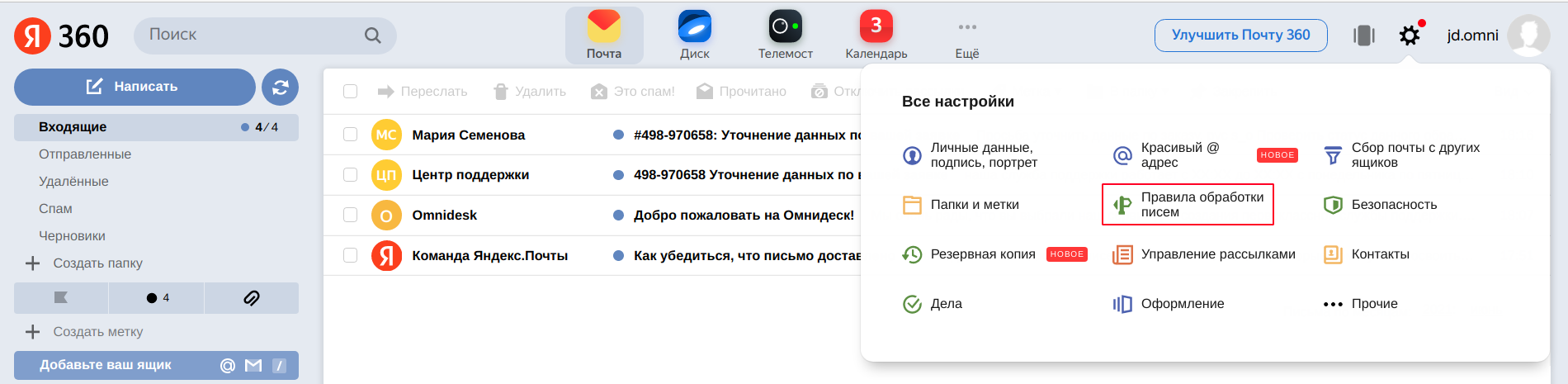
1. В интерфейсе вашего почтового ящика зайдите в настройки и перейдите в раздел «Правила обработки писем»:
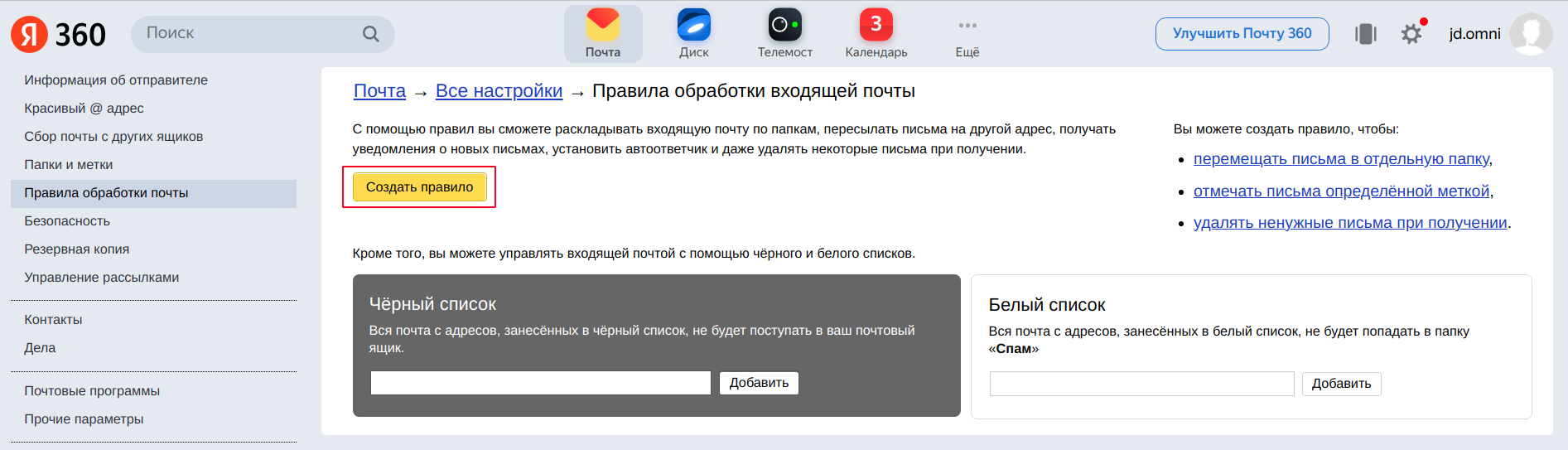
2. Создайте новое правило:
3. Настройте для него следующую логику:
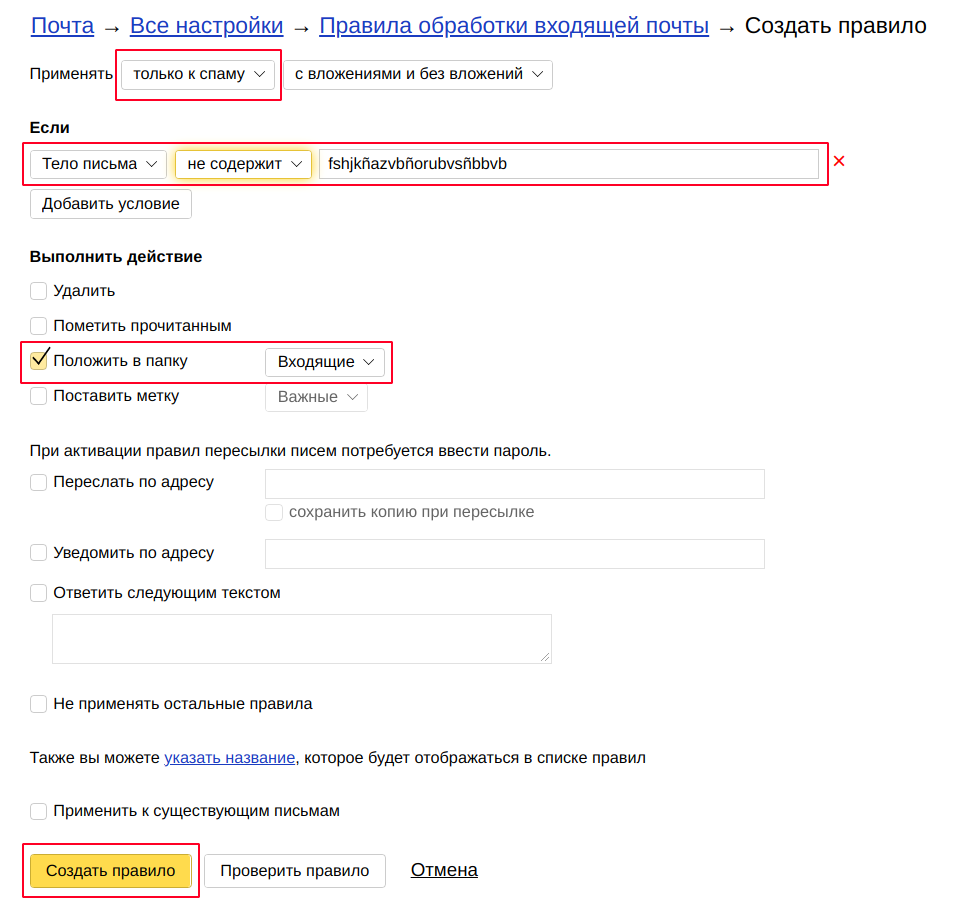
Ukr.net
1. Перейдите в настройки и выберите раздел «Фильтры»:
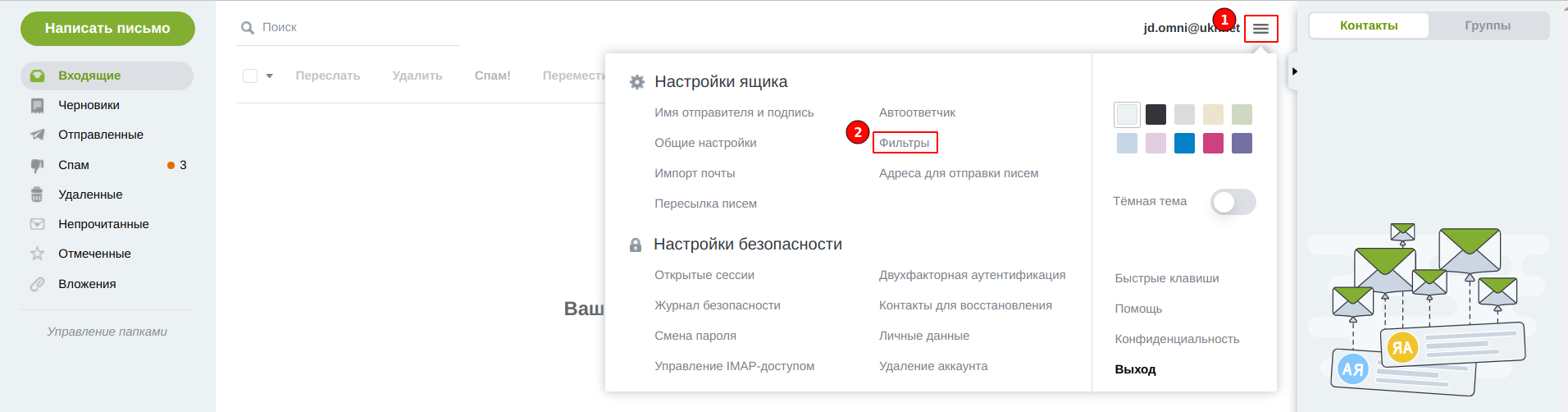
2. Создайте фильтр, который будет перемещать все письма из спама в папку «Входящие»:
Как отключить антиспам в Яндексе: простая инструкция
В Интернете существует множество спам-рассылок, которые могут засорять почтовый ящик. Яндекс предоставляет своим пользователям удобный инструмент в борьбе с нежелательной почтой — антиспам. Он фильтрует все входящие сообщения и блокирует те, которые считает спамом. Однако, возможно, вы хотите отключить антиспам, чтобы получать все письма.
В этой статье мы расскажем вам о том, как можно отключить антиспам в Яндексе. Мы приведем шаги и соответствующие инструкции, чтобы сделать этот процесс максимально понятным и простым для вас. Также мы поделимся с вами полезной информацией о том, какие последствия может иметь отключение антиспама и на что стоит обратить внимание.
Важно: Отключение антиспама может привести к появлению спама в вашем почтовом ящике. Будьте внимательны и не открывайте нежелательные письма, защищайте свои личные данные и компьютер от вредоносных программ.
Отключение антиспама в Яндексе: инструкция
Шаг 1: Зайдите в «Настройки Яндекса»
Перед тем, как отключить антиспам Яндекса, необходимо зайти в настройки своего аккаунта. Для этого нажмите на иконку своего профиля в правом верхнем углу страницы. Далее выберите пункт «Настройки».
Шаг 2: Настройка фильтрации почты
После того, как вы зайдете в настройки, выберите вкладку «Фильтрация почты». Вы увидите список доступных функций фильтрации. Чтобы отключить антиспам, уберите галочку напротив этой функции.
Шаг 3: Сохранение изменений
После того, как вы отключили антиспам Яндекса, необходимо сохранить изменения. Для этого нажмите на кнопку «Сохранить», расположенную внизу страницы. После этого антиспам будет отключен и вы сможете получать все входящие сообщения без каких-либо ограничений.
Как отключить блокировку спам звонков Яндекс
Шаг 1: Зайдите в меню настроек
Чтобы отключить блокировку спам звонков в Яндексе, первым шагом вам нужно зайти в меню настроек голосового помощника. Для этого откройте приложение Яндекс на вашем устройстве и выберите голосового помощника. Далее нажмите на иконку шестеренки, чтобы перейти в меню настроек.
Шаг 2: Откройте настройки Телефона
В меню настроек голосового помощника найдите раздел «Телефон». Откройте этот раздел и найдите пункт «Блокировка спам звонков».
Шаг 3: Отключите блокировку спам звонков
Найдите в настройках пункт «Блокировка спам звонков» и снимите галочку с этой опции. Теперь блокировка спам звонков в Яндексе выключена.
Удаляем свой номер из спама Яндекса
1. Избегайте попадания в базу спамеров
Не разглашайте свой номер телефона: никогда не пишите его на общедоступных ресурсах, не участвуйте в лотереях, регистрациях и анкетах, если обязательно указать его.
Контролируйте распространение: если вы предоставили свой номер телефона одному из сервисов, не позволяйте ему передавать его третьим лицам
2. Настраиваем антиспам в Яндексе
Отключение уведомлений о спаме: зайдите в настройки Яндекс Почты, перейдите во вкладку «Антиспам» и снимите галочку возле пункта «Уведомлять о штрафах за отправку спама».
Белый список: Вам не нужно беспокоиться о получении спама, если отправитель находится в вашем белом списке. Таким образом, вы можете смело добавлять в него привычных вам контактов и сервисы.
Черный список: отметьте отправителя как спамера, чтобы в будущем письма его окажутся в специальном разделе «Спам» или будут полностью блокироваться
3. Применяем дополнительный софт
Установка анти-спам программы: дополнительной мерой против спамеров различные компании-разработчики предлагают устанавливать софт для настройки фильтрации спама.
Подключение спам фильтров на телефоне: если вы испытываете от спама неудобства на своем телефоне, то настройте приложения для фильтрации звонков и сообщений.
- Эффективность борьбы со спамом
- Возможность настройки фильтров
- Автоматическое уведомление о спаме
- Возможность добавлять в белый список необходимые контакты
- Некоторые полезные сообщения могут также попадать в раздел спам
- Невозможность отключения антиспама
- Низкая эффективность программного фильтра
Как Яндекс определяет спам
Яндекс использует специальные алгоритмы для определения спама в электронной почте. Они анализируют содержание письма, его заголовок, адрес отправителя и другие характеристики.
Содержание письма – главный критерий определения спама. Если текст письма содержит множество однотипных слов и фраз, ссылки на недостоверные сайты или предложения о выигрыше без участия в конкурсах, то это может быть признаком спама.
Заголовок письма также имеет значение. Если заголовок не отображает ясно тему письма или содержит слова-клише, то это может быть признаком спама.
Адрес отправителя также может быть индикатором спама. Если вы получаете письма от незнакомого адресата или от адреса, который очень похож на настоящий, но имеет незначительные отличия, то это может быть признаком спама.
Другие характеристики, которые могут быть использованы Яндексом для определения спама, – это время отправки письма, количество получателей и прочее. Все эти характеристики обрабатываются специальными алгоритмами, которые позволяют определить, является ли письмо спамом или нет.
Как включить антиспам в Яндексе
Шаг 1: Авторизуйтесь в Яндексе
Первым делом авторизуйтесь в свою учетную запись Яндекса. Для этого зайдите на https://ya.ru/ и введите данные своей учетной записи.
Шаг 2: Перейдите в настройки почты
После авторизации на главной странице Яндекса кликните на кнопку «Почта» в верхнем меню. Затем нажмите на иконку «Настройки» в верхнем правом углу экрана.
Шаг 3: Откройте раздел «Безопасность»
В окне настроек почты найдите раздел «Безопасность». Для того, чтобы включить антиспам, необходимо установить флажок «Включить антиспам».
Шаг 4: Настройте уровень фильтрации спама
После включения антиспама выберите желаемый уровень фильтрации спама. Вы можете выбрать максимальный уровень фильтрации «Высокий», или выбрать промежуточный уровень «Средний». Если хотите получать все письма без ограничений, выберите уровень «Низкий»
Шаг 5: Сохраните настройки
После выполнения всех настроек нажмите кнопку «Сохранить» в нижней части окна настроек. Теперь антиспам успешно включен в вашей почте Яндекса и будет фильтровать входящие сообщения.
Узнайте, как включить антиспам от Яндекса
Антиспам Яндекса – это надежный инструмент, который позволяет минимизировать количество нежелательных сообщений на электронную почту. Если вы хотите защитить свою почту от спама, включение антиспама Яндекса является одним из наиболее эффективных способов достижения этой цели.
Для включения антиспама Яндекса вам нужно зайти в настройки своей почты и выбрать пункт «Антиспам». Затем включите его, выбрав соответствующий переключатель. Вы также можете настроить уровень фильтрации спама, выбрав один из трех предложенных вариантов: «минимальный», «стандартный» или «максимальный».
Важно отметить, что при использовании антиспама Яндекса некоторые полезные сообщения могут попадать в папку «Спам». Если вы обнаружили подобное, вы можете отправить эти письма из папки «Спам» во входящие, а также пометить отправителя как «недостоверный», чтобы избежать повторной фильтрации его сообщений.
Не забывайте, что включение антиспама Яндекса не гарантирует полную защиту от спама. Однако, благодаря этому инструменту у вас будет больше шансов избежать нежелательных сообщений на почте. Следуя этим простым инструкциям, вы сможете включить антиспам Яндекса и защитить свою почту от спама и других нежелательных сообщений.
Как избавиться от навязчивого спама?
1. Проверьте настройки антиспама в своем почтовике.
Многие почтовые сервисы имеют встроенный механизм фильтрации спама, который можно настроить под себя. Проверьте свои настройки, возможно, вы можете изменить уровень фильтрации и отрегулировать, какие сообщения будут отправлены в папку «Спам».
2. Используйте блокировщики рекламы и спама.
Современные браузеры поддерживают расширения, которые блокируют рекламу и спам. Установите одно из таких расширений и забудьте о назойливом спаме.
3. Избавьтесь от нежелательной подписки.
Если вы получаете рекламные сообщения от какой-то компании, но не хотите их больше получать, найдите в письме ссылку на отказ от подписки. Большинство компаний обязаны предоставить такую возможность. Просто отмените подписку и компания больше не будет присылать вам рекламу.
4. Не отвечайте на спам-письма.
Если вы получили письмо, которое явно является спамом, не нужно отвечать на него. Таким образом вы только подтвердите, что ваш адрес действителен, и на почту станет приходить еще больше нежелательной рекламы.
5. Никогда не открывайте прикрепленные файлы от неизвестных отправителей.
В большинстве случаев прикрепленные файлы в спам-письмах содержат вирусы или трояны, которые могут нанести ущерб вашему компьютеру и личным данным. Никогда не открывайте прикрепленные файлы от неизвестных отправителей.
6. Следите за своими аккаунтами в социальных сетях и на других сайтах.
Часто спам передается через слабые места в безопасности ваших аккаунтов. Следите за своими личными данными и не давайте доступ к вашим профилям в социальных сетях и других сайтах недобросовестным людям.
Применяя эти рекомендации, вы сможете избавиться от большей части назойливого спама и получать только действительно нужные сообщения.
Отключение защиты от спам звонков в Яндексе
Что такое защита от спам звонков в Яндексе?
Защита от спам звонков — это функция, которая позволяет блокировать нежелательные звонки на ваш телефон.
Если вы получаете много непонятных звонков от телефонных мошенников, рекламных агентств и т.д., то эта функция может быть полезной для вас.
Как отключить защиту от спам звонков в Яндексе?
1. Откройте приложение Яндекс и перейдите в раздел «Настройки»
2. В списке настроек выберите «Защита от спама»
3. Отключите функцию «Блокировать спам звонки» путем смещения ползунка в позицию «Выключено»
4. Если вы все еще получаете спам-звонки после выключения функции «Блокировать спам звонки», вы можете создать «Черный список» номеров телефонов, которые вы хотите заблокировать.
5. Для этого перейдите в раздел «Черный список» и добавьте номер телефона, который вы хотите заблокировать, нажав на кнопку «Добавить»
6. После этого звонки от этого номера будут автоматически блокироваться.
- Отключение защиты от спам звонков может быть полезным, если вы хотите получать все звонки без ограничений.
- Однако, если вы продолжаете получать нежелательные звонки, то вы можете использовать другие приложения для блокировки спам звонков, такие как «Truecaller» или «Call Blocker».
Отключение блокировки нежелательных звонков в Яндексе
Что такое блокировка нежелательных звонков?
Блокировка нежелательных звонков — это функция, которая помогает защитить вас от нежелательных звонков со стороны телефонных мошенников, спамеров и рассыльщиков рекламы. Она позволяет автоматически блокировать номера, которые были отмечены как звонящие с напоминаниями о несуществующих задолженностях, продажами и т.д.
Как отключить блокировку нежелательных звонков в Яндексе?
Отключение блокировки нежелательных звонков может оказаться необходимым, если вы начали пропускать звонки, которые вы желали получить. Чтобы отключить эту функцию в Яндексе, следуйте инструкциям:
- Откройте приложение Яндекс.
- Нажмите на иконку «Настройки».
- Выберите пункт «Защита».
- Нажмите на кнопку «Блокировка нежелательных звонков».
- Переведите выключатель в положение «Выключено».
- Блокировка нежелательных звонков будет отключена.
Помните, что отключение блокировки нежелательных звонков может привести к тому, что вы снова начнете получать нежелательные звонки. Пожалуйста, будьте осторожны и не сообщайте свои личные данные по телефону людям, которых вы не знаете.
Как уйти от спама
1. Не давайте свои контактные данные
Чтобы избежать спама, не давайте свои контактные данные незнакомым людям. Не указывайте их на общедоступных сайтах и форумах. Не оставляйте свои контакты без необходимости. Если вы участвуете в каком-либо онлайн-мероприятии, то вполне достаточно указать только свой e-mail.
2. Используйте фильтры спама
Чтобы избежать спама, используйте фильтры спама. Наиболее распространенным является фильтрация по словам в теме письма. Вы также можете настроить фильтры по отправителям и содержанию.
3. Создайте временные адреса электронной почты
Создайте временные адреса электронной почты для случаев, когда вам необходимо оставить контакты на каком-то сайте, но вы не хотите получать спам. Наиболее распространенным сервисом для создания временных адресов электронной почты является Temp Mail.
4. Будьте осторожны при регистрации
Будьте осторожны при регистрации на сайтах, особенно если на них не оказывается никакой полезной информации. Это может быть ловушка для сбора контактных данных, которые могут быть проданы третьим лицам. Также не следует указывать личные данные, если это не требуется для выполнения каких-то действий на сайте.
5. Отписывайтесь от подписок
Чтобы избежать спама, отписывайтесь от подписок на рассылки, которые вам не интересны. Обычно в письмах есть ссылка для отписки от рассылки. Также вы можете настроить фильтр спама для этих рассылок.
6. Не открывайте подозрительные письма
Для избежания спама не открывайте подозрительные письма. Не открывайте письма с незнакомых адресов, с непонятной темой или со слишком привлекательным заголовком. Такие письма могут содержать вирусы или требовать оплаты за услуги или товары, которые вы не заказывали.
7. Используйте антиспам-программы
Для избежания спама используйте антиспам-программы. Они ограничивают количество спама и позволяют избежать досадных последствий от его доступа в вашу учетную запись электронной почты. Проверьте наличие антиспам-программ на сайте поставщика услуг электронной почты.
Отказ от спама: как справиться с навязчивой почтой
Отписка от рассылок
При регистрации на сайтах и сервисах мы часто соглашаемся на получение рекламных сообщений. Чтобы уменьшить количество спама в папке «Входящие», стоит отписаться от ненужных рассылок. Письма об отписке обычно содержат ссылку «Отписаться» внизу сообщения. Это позволит убрать из списка подписок те сервисы, которые перестали быть интересными или полезными.
Не отвечайте на спам
Не нужно отвечать на письма от отправителей, которых вы не знаете или не доверяете. Обычно это приводит к увеличению объема спама, поскольку отправитель удостоверяется, что ваш адрес активен и входит в список действующих адресов.
Используйте антиспам фильтры
Веб-почта и клиенты электронной почты, в том числе Яндекс.Почта, предлагают антиспам-фильтры. Они автоматически фильтруют письма, которые похожи на спам или опасны для устройства. Кроме того, пользователи могут настроить фильтры самостоятельно, указав отправителей, которых они считают недостойными внимания. Это позволяет практически полностью избавиться от ненужных сообщений.
Не передавайте свой e-mail третьим лицам
Не используйте персональный адрес электронной почты для регистрации на сайте, где это не требуется. Не открывайте подозрительные вложения или ссылки от незнакомых отправителей. Это существенно уменьшит количество спама и поможет сохранить личную информацию в безопасности.
| Сайт | Ссылка на отписку |
|---|---|
| Airbnb | https://www.airbnb.ru/users/settings/notifications |
| Rambler | https://id.rambler.ru/settings |
| Pikabu | https://pikabu.ru/settings |
Как защитить свой номер от спама?
Современный мир связан с постоянными входящими сообщениями, которые часто бывают нежелательными. От рекламы до мошенничества — спамминг стал неотъемлемой частью нашей жизни. Но как защитить свой номер телефона от навязчивых сообщений и звонков?
Отключите услуги спам-фильтрации. Для того чтобы избежать получения нежелательных сообщений, многие провайдеры услуг активируют специальные сервисы спам-фильтрации, которые могут блокировать сообщения, которые вам, возможно, нужны. Отключение этой функции может облегчить получение нужных сообщений.
Не давайте свой номер незнакомым компаниям. Большинство компаний имеют свою политику защиты данных, а некоторые из них продают информацию о своих клиентах третьим лицам. Поэтому, если вы не хотите получать сообщения от незнакомых компаний, не давайте свой номер, если у вас нет полной уверенности в этой компании.
Используйте блокировку номера. Если вы все-таки получаете нежелательные сообщения и звонки, вы можете использовать блокировку номера. Этот метод позволяет заблокировать нежелательные номера, таким образом, вы никогда не получите сообщения или звонки от них.
Не опубликовывайте свой номер в открытых источниках. Не оставляйте свой номер на интернет-сайтах, где он может быть доступен для всех. Использование электронных почт и мессенджеров является надежной альтернативой для коммуникации с другими людьми, оставляющим свой номер телефона.
Внедрение этих простых мер могут помочь ограничить количество нежелательных сообщений и звонков, которые вы получаете. Будьте осторожны со своей личной информацией и не забывайте защищать свой номер от спама.
Что делать со спамом Яндекс
1. Не открывайте ссылки от незнакомых отправителей
Вредоносные ссылки могут содержаться как в электронных письмах, так и в сервисах Яндекса, например, в комментариях или даже в поисковой выдаче. Не стоит открывать подозрительные ссылки, чтобы не стать жертвой фишингового нападения или вредоносного вируса.
2. Используйте анти-спам фильтры в Яндексе
Яндекс предлагает свой анти-спам фильтр, который может автоматически отправлять подозрительные письма в спам-папку. Его можно настроить в настройках почты Яндекса. Таким образом, вы будете защищены от нежелательной корреспонденции и сможете более эффективно работать с вашей почтой.
3. Удалите злоумышленников из списка контактов
Если вы получили спам-письмо от кого-то из ваших контактов, удалите его из списка контактов. Это поможет избежать постоянных спам-рассылок.
4. Не ставьте лайки на спам в социальных сетях Яндекса
Социальная сеть «Мой круг» в Яндексе позволяет ставить «лайки» на записи других пользователей. Но бывает, что лайкаются и спам-записи, которые становятся все более популярными. Не стоит поддерживать и распространять подобный контент.
5. Обратитесь в службу поддержки Яндекса
Если вы не можете справиться со спамом в Яндексе самостоятельно, обратитесь в службу поддержки Яндекса. Они могут помочь с настройкой анти-спам фильтров или решить другие проблемы с мошенничеством и спамом на платформе.
Как узнать, кто звонил на мой номер телефона
Иногда мы пропускаем звонки на мобильный телефон и не знаем, кто именно пытался связаться с нами. Есть несколько способов узнать номер телефона и идентифицировать звонившего.
- Посмотрите на экран телефона. Если номер был сохранен в контактах, вы увидите его имя на экране вместе с номером.
- Воспользуйтесь приложением для идентификации звонков. В интернете есть множество приложений, которые позволяют идентифицировать звонившего по номеру телефона.
- Позвоните на этот номер и спросите, кто звонил. Возможно, это был просто пропущенный звонок от знакомого человека.
- Зайдите в историю звонков на вашем телефоне. Там должен быть номер, с которого вам звонили.
Помните, что звонки от незнакомых номеров могут быть мошенническими, поэтому будьте осторожны и не раскрывайте личную информацию незнакомцам.
Как узнать, что чаще всего ищут в Яндексе?
Яндекс – это самый популярный поисковик в России. Многие пользователи задаются вопросом, как узнать, что ищут другие люди в Яндексе. Для того чтобы узнать, какая информация является наиболее востребованной, воспользуйтесь инструментами статистики, которые предоставляет Яндекс.
Один из таких инструментов – «Яндекс.Популярность». С его помощью можно узнать, какие темы популярны в конкретный день или за любой период в прошлом. Также можно посмотреть топ-10 запросов дня или недели, что позволит даже неопытному пользователю ориентироваться в наиболее актуальных темах.
Кроме того, анализ поисковых запросов можно осуществить через «Яндекс.Вордстат». С помощью этого инструмента можно получить полную картину того, какие запросы по каким темам ищут больше всего в Яндексе.
А также, с помощью «Яндекс.Директа» можно узнать, какие темы наиболее высокодоходные для рекламодателей, т.е. на какие запросы рекламодатели тратят больше всего денег.
Следуя этим инструкциям, вы сможете получить полное представление о том, что чаще всего ищут в Яндексе.
- Используйте «Яндекс.Популярность», чтобы получить информацию о топ-10 запросов дня или недели
- Для получения комплексной информации используйте «Яндекс.Вордстат»
- Используйте «Яндекс.Директ» для анализа наиболее высокодоходных запросов для рекламодателей
Что такое программа антиспам и как она работает?
Антиспам — это программа или сервис, который предназначен для защиты пользователей интернета от нежелательной почты и сообщений. Она оценивает все входящие сообщения и определяет, является ли их автор спамером или нет. Если отправитель сообщения относится к категории спамеров, то антиспам классифицирует его как спам и блокирует.
Антиспам может работать как на сервере электронной почты, так и в программном обеспечении электронного почтового клиента. Программа использует алгоритмы, которые помогают определять, является ли сообщение спамом или нет. Некоторые из этих алгоритмов анализируют содержание сообщения, другие же — источники отправления.
Благодаря антиспаму пользователи получают больше защиты от нежелательной почты и могут сосредоточиться на более важных вещах. Некоторые масштабные почтовые сервисы, такие как Яндекс, используют свои собственные алгоритмы для защиты от спама и позволяют пользователям настроить фильтры входящей почты в соответствии со своими предпочтениями.
Избавляемся от трекеров в Яндексе
Что такое трекеры?
Трекеры — это скрипты, которые собирают информацию о действиях пользователя на сайте. Они могут собирать данные о просмотренных страницах, времени пребывания на сайте, посещенных разделах и прочее.
Почему необходимо убрать трекеры в Яндексе?
Трекеры собирают большое количество информации о пользователе, которую можно использовать для таргетированной рекламы или продажи данных третьим лицам. Кроме того, многие пользователя хотят сохранить свою конфиденциальность и предотвратить сбор информации о своих действиях в сети.
Как убрать трекеры в Яндексе?
1. Войдите в ваш аккаунт Яндекса.
2. Нажмите на иконку «Яндекс.Браузер» в верхнем левом углу экрана.
3. Выберите «Настройки».
4. Откройте вкладку «Конфиденциальность».
5. Отключите опцию «Отправлять данные об использовании браузера Яндексу».
6. Также вы можете установить стороннее расширение для браузера, которое поможет заблокировать трекеры на сайтах, например, «Adblock Plus» или «Privacy Badger».
Как разблокировать трекер Яндекс
Есть множество популярных трекеров, которых может не быть в поисковой выдаче Яндекса. Если нужно обойти это ограничение, можно воспользоваться специальными сервисами, которые помогут разблокировать трекер Яндекс.
Одним из таких сервисов является VPN. Это виртуальная частная сеть, которая позволяет скрыть ваш IP-адрес и сделать запросы на заблокированные сайты, в том числе и на трекеры Яндекса.
Другим способом является использование зеркал. Для этого нужно вбить в поисковую строку “зеркало трекера Яндекс” и выбрать одно из предлагаемых зеркал. Таким образом, вы сможете обойти блокировку и получить доступ к трекеру Яндекс.
Также, можно воспользоваться прокси-сервером. Это способ избежать блокировки, который заключается в том, что вы используете прокси-сервер как промежуточное звено между вашим устройством и заблокированным сайтом. В этом случае, ваш IP-адрес будет скрыт, и вы получите доступ к трекеру Яндекс.
- VPN — способ обойти блокировку, используя виртуальную частную сеть;
- Зеркала — способ получить доступ к заблокированным сайтам путем использования зеркал;
- Прокси — использование промежуточного звена между вашим устройством и заблокированным сайтом.
Как удалить свой номер из базы данных коллекторов?
Если вы хотите избавиться от звонков коллекторов на свой номер, необходимо удалить его из баз данных компаний, которые занимаются взысканием долгов. Для этого можно воспользоваться несколькими способами:
- Связаться с коллекторами напрямую и запросить удаление своего номера из базы данных;
- Обратиться в Российскую Ассоциацию Коллекторов и отправить заявку на удаление своих данных;
- Обратиться в Федеральную службу судебных приставов и отправить заявку на защиту своих прав, в том числе на удаление своих контактных данных из баз коллекторов.
Выбирайте тот способ, который кажется наиболее эффективным и удобным для вас. Не забудьте также принять меры по защите своих персональных данных, чтобы в будущем не стать жертвой нежелательных звонков и сообщений.
Как определить, что получаемые письма — спам?
Для начала следует понимать, что спам — это массовая рассылка непрошенной коммерческой информации, которую получает пользователь электронной почты без своего согласия.
Чтобы отличить спам от обычной почты, стоит обратить внимание на следующие признаки:
- Отправитель является неизвестным и не совпадает с теми контактами, которые были добавлены в адресную книгу;
- Тема письма агрессивная или неконкретная, с частым упоминанием слов, связанных с продажами, рекламой, бизнесом;
- Письмо содержит ссылки на непроверенные ресурсы или вложения в незнакомом формате, которые могут содержать вредоносный код;
- В тексте письма присутствуют просьбы сообщить личные данные, номера банковских карт и прочую чувствительную информацию;
- Письмо имеет сомнительный адрес отправителя (например, адрес иностранного почтового сервиса).
Если письмо содержит хотя бы один из перечисленных признаков, вероятно, оно является спамом, и его следует удалить. Важно помнить, что открытие вложений или переход по данной ссылке может привести к незапланированной установке вредоносного ПО и утере контроля над личной информацией.
Как Яндекс проверяет отзывы
Яндекс является одним из крупнейших поисковиков в России, который также предоставляет услуги по поиску информации о компаниях, товарах и услугах. Вот почему отзывы пользователей официально принимаются Яндексом, что позволяет улучшить их качество и защить от недобросовестных отзывов.
Проверка отзывов начинается с проверки количества символов, которыми была написана пожелание. Если количество символов не соответствует минимальному, то отзывы не показываются.
Яндекс также проверяет, подходит ли отзыв к теме, которую оставил пользователь, и соответствует ли он правилам сервиса. Отзывы нарушающие правила, такие как использование ненормативной лексики, не показываются.
Еще одним важным аспектом проверки является рейтинг пользователя. Если у пользователя уже есть несколько нарушений, то его отзывы могут быть удалены без проверки.
В Яндексе также используется технология машинного обучения, что позволяет автоматизировать проверку и классификацию отзывов. Это подтверждает тот факт, что отзывы пользователей в Яндексе являются надежными и полезными для других пользователей.
Как отписаться от всех рассылок на Яндекс почте
Получение большого количества спама от рассылок на электронную почту может быть очень раздражающим. По этой причине многие пользователи ищут способы отписаться от ненужных электронных рассылок. Если вы являетесь пользователем Яндекс почты и хотите отписаться от всех рассылок, вам следует следовать нескольким шагам:
- Шаг 1: Откройте веб-браузер и зайдите на сайт Яндекс почты.
- Шаг 2: Авторизуйтесь на сайте Яндекс почты, используя свой логин и пароль.
- Шаг 3: Откройте вкладку «Почта» на главной странице почты.
- Шаг 4: Внизу окна отображаются различные категории писем, включая «Рассылки». Нажмите на эту категорию, чтобы отобразить все электронные рассылки, на которые вы подписаны.
- Шаг 5: Выделите все электронные рассылки, от которых вы хотите отписаться, и удалите их. Для этого щелкните на «круглой иконке» рядом с названием рассылки и выберите опцию «Удалить».
- Шаг 6: Если вы хотите приостановить получение рассылок временно, а не навсегда отписаться, вы можете поменять настройки в разделе «Подписки» на главной странице почты.
Отписаться от всех ненужных рассылок очень просто, но вам следует знать, что иногда эти рассылки могут являться полезными. По этой причине, если вы хотите по-прежнему получать информацию, вы можете только приостановить получение этих рассылок.
Кто управляет Яндексом?
Яндекс – российская компания, которая занимается поиском информации в интернете, разработкой IT-продуктов и услуг. Контроль над компанией осуществляется некоторым кругом лиц.
Прежде всего, Яндекс управляется его основателями – Аркадием Воложем, Ильей Сегаловичем и Александром Шульгиным. Эти три человека создали Яндекс и до сих пор являются акционерами компании.
Далее, большой вес в управлении Яндексом имеют инвесторы. Они покупают акции и влияют на развитие компании своими финансовыми вложениями. Некоторые из инвесторов – это крупные западные компании в IT-секторе, такие как Microsoft, Google, Intel и т.д.
Кроме того, Яндекс находится под контролем государства. Компания является одним из национальных достояний России и, соответственно, подвержена воздействию государственной политики и законодательства.
Таким образом, Яндекс контролируется основателями, инвесторами и государством. Каждый из этих игроков вносит свой вклад в управление компанией и ее развитие.
Что подразумевает Яндекс, когда говорит «занят»?
Более чем 30 миллионов человек в России используют поисковую систему Яндекс. Компания работает над тем, чтобы каждый пользователь получал результаты своих запросов быстро и эффективно. Однако, иногда вместо результатов поиска, вы можете увидеть сообщение «Яндекс занят».
Это означает, что серверы Яндекс перегружены и не могут обработать ваш запрос в текущий момент времени. В такой ситуации, вам стоит подождать некоторое время и повторить ваш запрос позже.
Это часто происходит в периоды сильного трафика, например, когда множество людей пытаются совершить поиск одновременно. Яндекс постоянно старается сделать свои серверы более мощными и улучшить свои алгоритмы обработки запросов, чтобы эффективно решать проблемы подобного рода.
Как отключить Яндекс оповещения
Яндекс позволяет настроить оповещения для получения уведомлений о новостях, погоде, социальных событиях и других важных событиях в вашем городе или на вашей странице. Хотите отключить эти оповещения? Не проблема.
Перейдите на страницу настроек уведомлений, нажав на иконку шестеренки в правом верхнем углу экрана. Затем выберите вкладку «Оповещения».
На странице «Оповещения» вы увидите список всех доступных оповещений. Чтобы отключить определенное оповещение, просто снимите флажок напротив него.
Если вы хотите отключить все оповещения, просто снимите все флажки в списке. Не забудьте нажать на кнопку «Сохранить изменения», чтобы применить ваши настройки.
Теперь вы больше не будете получать оповещения от Яндекса. Если вы захотите включить их снова, просто вернитесь на страницу настроек и отметьте нужные оповещения.
Что такое нежелательный звонок?
Нежелательный звонок – это звонок от незнакомого, часто массовый звонок, рекламирующий товары или услуги. Обычно их осуществляют автодозвоны, которые позволяют одновременно набирать несколько номеров телефона.
Такие звонки могут быть не только надоедливыми, но и опасными – мошенники используют этот метод, чтобы получить доступ к вашим личным данным, поэтому не следует сообщать им свои данные, номера карт и коды.
Помимо того, что нежелательный звонок является нарушением в части использования персональных данных, он может нарушать вашу конфиденциальность и нарушать ваш режим работы и отдыха, поэтому полезно научиться защищаться от них.
Как узнать, является ли сообщение спамом?
В последнее время люди получают все больше и больше спам-сообщений. Иногда трудно отличить спам от обычного письма. Чтобы узнать, является ли сообщение спамом, есть несколько признаков, на которые нужно обратить внимание.
- Отправитель: Если вы не знаете отправителя, то, вероятно, это спам. Даже если вы знакомы с отправителем, стоит проверить адрес электронной почты, чтобы убедиться, что он не поддельный.
- Тема сообщения: Если тема сообщения звучит подозрительно, необычно или предлагает что-то странное, то, возможно, это спам.
- Содержание: Если содержание письма не имеет отношения к вашим интересам или повторяет сообщения, которые вы уже получили от других отправителей, то это может быть спамом.
- Прикрепленные файлы: Если в письме есть вложения, которые вы не ожидали, не открывайте их без проверки.
Если вы уверены, что сообщение является спамом, то не отвечайте на него, не открывайте ссылки и не загружайте вложения. Обычно такие сообщения автоматически удаляются, если вы используете фильтр спама как в Яндекс.Почте. Однако, если вы хотите убедиться, что это сообщение не требует вашего внимания, проверьте его на предмет знаков спама, используя вышеописанные критерии.
Почему Яндекс показывает результаты по цвету
Яндекс — это один из крупнейших поисковых порталов в России и СНГ, который предоставляет своим пользователям множество сервисов и возможностей для поиска информации. Одной из функций Яндекса является поиск по картинкам.
Поиск по картинкам позволяет пользователям находить изображения по ключевым словам, в том числе по цвету. Если ввести в строку поиска Яндекса запрос «цвет», то поисковая система вернет результаты, связанные с этим словом, в том числе картинки разных цветов.
Яндекс осуществляет поиск изображений на основе алгоритмов компьютерного зрения, которые позволяют системе распознавать цвета на фотографиях и изображениях. Таким образом, когда вы вводите запрос «цвет» в строку поиска Яндекса, вы получаете результаты, отсортированные по цветам.
Отключить данную функцию невозможно, но если вы не хотите получать картинки определенного цвета в результатах поиска, вы можете воспользоваться дополнительными параметрами в строке поиска, указав нужные вам условия.
- Для исключения картинок определенного цвета, можно использовать знак минус «-» перед цветом. Например, чтобы исключить картинки с красным цветом, введите запрос «цвет -красный».
- Для поиска картинок определенного цвета, можно использовать дополнительные параметры в строке поиска. Например, если вы ищете картинки синего цвета, введите запрос «цвет синий» и выберите опцию «Синий» в разделе «Цвет» в фильтре результатов.
Как узнать, кто звонил через Яндекс
В современном мире найти информацию о звонке через мобильный телефон уже не так уж сложно. Существуют множество приложений и сервисов, которые позволяют бесплатно отслеживать входящие звонки на телефоне.
Яндекс, крупнейший российский поисковик, предлагает своим пользователям удобный инструмент для отслеживания входящих звонков. Для этого нужно установить приложение «Яндекс.Звонки» на свой смартфон.
После установки приложения вы сможете просматривать информацию о звонках, которые были приняты и пропущены. Также вам будет доступна информация о том, кто звонил и на какое время.
Если вы заметили, что на ваш телефон нередко звонит незнакомый номер, приложение «Яндекс.Звонки» поможет узнать, кто скрывается за этим номером. При поступлении звонка на экране будет отображаться информация о звонящем, а также оценка вероятности того, что этот номер является спамером.
Таким образом, установка приложения «Яндекс.Звонки» поможет вам не только отслеживать входящие звонки, но и определить индивидуальный оценочный показатель для каждого номера, что позволит избежать неблагоприятных ситуаций при перезвоне незнакомому абоненту.
Как отключить антиспам 0867
1. Отключите режим спам-фильтрации в Яндексе
Если вы хотите отключить антиспам 0867 в Яндексе, вам нужно перейти в настройки электронной почты. Для этого нажмите на иконку шестеренки в правом верхнем углу экрана и выберите «Настройки».
Затем выберите «Безопасность» в меню слева и снимите флажок с опции «Спам-фильтр».
После этого Яндекс не будет автоматически фильтровать входящие письма на предмет спама.
2. Удалите правила фильтрации спама
Если у вас уже есть правила фильтрации спама, которые относятся к антиспаму 0867, вам нужно удалить их. Для этого перейдите в меню «Фильтры» и найдите правила, связанные с этим номером.
Выберите каждое правило по очереди и нажмите на кнопку «Удалить».
3. Удаляйте подозрительные письма
Если вы все еще получаете спам от номера 0867, вам нужно удалить такие письма, не открывая их и не кликая на ссылки.
Хорошая практика — это удалять такие письма сразу же, как только они появляются во входящих. Это поможет недопущению блокировки вашей учетной записи.
Сохраните эти простые шаги в памяти, чтобы отключить антиспам 0867 в Яндексе и избежать неприятных ситуаций с электронной почтой.
Как отключить функцию автоответчика в Яндексе
В Яндексе функция автоответчика может вызывать недовольство у пользователей, которые хотят контролировать свою электронную почту. Но не беспокойтесь, отключение этой функции — простой процесс.
Чтобы отключить Яндекс автоответчик, сначала зайдите в свой аккаунт Яндекс почты. Затем, перейдите к настройкам, нажав на иконку шестеренки в правом верхнем углу. Выберите «Спам» в разделе «Основные» и найдите настройку «Автоответчик».
Выключите функцию автоответчика, выбрав пункт «Отключить». Теперь Яндекс не будет отправлять автоматические уведомления о вашей недоступности.
Если вы хотите включить функцию автоответчика в будущем, повторите процесс и выберите пункт «Включить». Вы можете настроить сообщение, которое будет отправлено автоматически, когда вы не сможете ответить на электронную почту.
Теперь у вас есть полный контроль над функцией автоответчика в Яндексе, и вы можете отключить ее в любое время, если желаете!
Как отключить спам фильтр в яндекс почте
Иногда алгоритмы почтовых сервисов слишком строги и отправляют важные для вас письма в спам — значит, они не попадают в Омнидеск. Никто доподлинно не знает, какой логикой руководствуются спам-фильтры почтовых сервисов, нюансы их работы держатся в секрете. Но иногда можно «перехитрить» эти алгоритмы.
При подключении к Омнидеску почтового ящика есть две опции — пересылка или стягивание новых писем по IMAP.
При пересылке вы можете самостоятельно настроить, какие именно письма будут передаваться в Омнидеск. В большинстве случаев можно пересылать и спам — наличие такой возможности зависит от вашего почтового сервиса.
Если ваш почтовый сервис не позволяет перeсылать спам (как, например, Яндекс), а письма из спама вам нужны, может помочь переход на работу через IMAP.
По IMAP мы считываем письма только из папки Входящие. Значит, задача — переместить в эту папку все письма, которые должны в итоге попасть в Омнидеск.
Когда речь о каком-то конкретном клиенте, самый верный способ — перейти в папку «Спам» вашего почтового сервиса и отметить одно из его писем как «не спам».
Для остальных случаев можно попробовать настроить фильтры на уровне вашего почтового ящика, чтобы доставать такие сообщения из спама и переносить во Входящие. Получится ли реализовать нужную вам логику, зависит от политики конкретного почтового сервиса. К примеру, из крупных и популярных не позволяют вытаскивать из спама письма с помощью настроенных фильтров Mail.ru, Outlook 365 и Рамблер. А вот с Gmail, Yandex, Ukr.net и многими другими проблем не возникнет.
Логика работы
Если письма, которые вам нужно доставать из спама, объединяет, к примеру, общая тема, вы можете указать ее в условиях фильтрации и таким образом перемещать во входящие только нужные вам сообщения.
Если же найти общий признак у нужных вам писем не получается, придется доставать из спама всё и затем блокировать ненужное уже на уровне Омнидеска. Для этого надо создать фильтр с условием, что текст или тема письма не содержат некий случайный — а значит, никогда не встречающийся в ваших письмах — текст, к примеру, вот такую абракадабру: fshjkñazvbñorubvsñbbvb.
Ничего не понятно? Вот примеры таких настроек для самых популярных почтовых сервисов.
Gmail
1. Находясь в интерфейсе вашего почтового ящика, перейдите в «Настройки» — «Все настройки» — «Фильтры и заблокированные адреса» и нажмите на «Создать новый фильтр»:
2. В поле «Не содержит слов» укажите длинный набор букв, нажмите на кнопку «Создать фильтр»:
3. Выберите опцию «Никогда не отправлять в спам» и нажмите на «Создать фильтр»:
Yandex
1. В интерфейсе вашего почтового ящика зайдите в настройки и перейдите в раздел «Правила обработки писем»:
2. Создайте новое правило:
3. Настройте для него следующую логику:
Ukr.net
1. Перейдите в настройки и выберите раздел «Фильтры»:
2. Создайте фильтр, который будет перемещать все письма из спама в папку «Входящие»:
Как настроить фильтры в Яндекс почте?
В этих настройках можно изменить количество писем на странице, убрать рекламу, включить или отключить различную функциональность (например, горячие клавиши, перетаскивание писем в другие папки и т.п.) и многое другое.
Переходим в меню настроек, для этого нажимаем кнопку  .
.

В меню выбираем раздел «Правила обработки писем».

Отдельными разделами идут создание белого и черного списков. Создание списков очень просто — вводим электронный адрес в поле и нажимаем кнопку «Добавить». Все адресаты, которые в черном списке, не смогут написать Вам письмо, а адресаты белого списка не будут попадать в спам.
В списки можно вводить только полные почтовые имена. Например, @mail.ru или @yandex.ru будут игнорироваться.

Удалять пользователей из списков можно здесь же. Добавленные пользователи указываются под полем для ввода, ставим флажок рядом с пользователем, которого надо исключить из списка и нажимаем «Удалить из списка».

В правой части раздела создания правил или фильтров находятся упрощенные варианты для быстрого создания правил по тематикам — «перемещать письма в отдельную папку», «отмечать письма определённой меткой» и «удалять ненужные письма при получении».

Перемещать письма в отдельную папку. Здесь вводится отправитель (адрес электронной почты отправителя) и тема письма. Можно вводить только тему или только адрес. Ниже ставим флажок, если необходимы письма только со вложениями (добавленными файлами), если не знаете, будут ли вложения, то флажок лучше не ставить.
Выбираем папку для данных писем. Я уже создавал дополнительные папки, поэтому таких у Вас может не быть, а будет стандартный набор папок. Внизу меню выбора папки есть пункт «Новая папка…», выбрав этот пункт, можно создать новую папку для писем. После заполнения всех нужных пунктов нажимаем кнопку «Создать правило».

Отмечать письма определенной меткой. Принцип тот же самый, что и предыдущем пункте, только вместо папки для перемещения, выбираем метку. По умолчанию ставится метка «Важные», но можно выбрать любую другую или создать новую метку. После заполнения всех нужных пунктов, нажимаем «Создать правило».

Удалять ненужные письма при получении. Принцип идентичен двум предыдущим — вводим электронный адрес или тему (можно что то одно, можно оба пункта сразу заполнить) и нажимаем «Сохранить правило». Теперь все письма с выбранной темой или от указанного адресата будут удаляться.
Если заполнить оба поля, то удаляться будут только те письма от указанного адреса, которые содержат указанные слова в теме. То есть необходимо, чтобы выполнялось оба условия.

Итак, вернемся к созданию правил. В основном окне раздела создания правил, нажимаем кнопку «Создать правило».

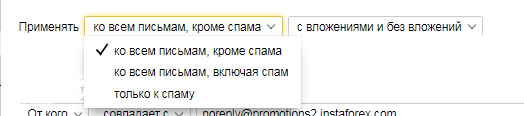
В самом начале раздела, выбираем к каким письмам будем применять эти правила. Первая кнопка по умолчанию выбираем все входящие, кроме спама (нажав кнопку можно изменить условия) и вторая кнопка отфильтровывает письма по наличию вложенных файлов. Чтобы изменить условия применения, нажимаем любую из кнопок и выбираем в выпадающем меню нужные параметры.

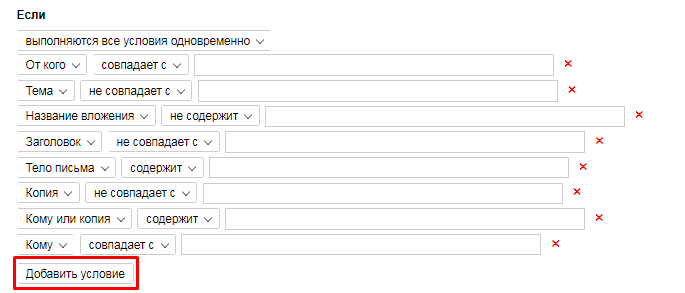
В подразделе «Если» выбираем условие.
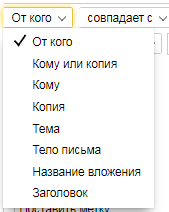
1 — выбираем параметр письма, по которому создается правило. По умолчанию стоит «от кого», это параметр отправителя, правило создается для определенного электронного адреса, от которого Вы получаете письма. Если нажать на кнопку «от кого», то открывается весь список параметров.
«Кому» — здесь можно отфильтровывать письма, которые адресуются не Вам.
«Копия» — для отделения копий писем от остальных, либо удалять спам, если в копии множество адресатов.
«Копия или кому» — отфильтровывание по получателям.
«Тема» — отфильтровывание по словам, находящимся в теме письма. Если с разных адресов приходит спам на одну и ту же тему. Или сбор в папку писем, где в теме указываются получатели (дизайнеру, бухгалтеру и тому подобное).
«Тело письма» — фильтр по содержанию письма. Если в самом письме указываются определенные фразы или, наоборот, не указываются, то для них можно задать определенное действие.
«Имя вложения» — это параметр прикрепленного файла. Если ожидаете важный файл, прикрепленный к письму и боитесь его пропустить, то устанавливается этот параметр и указывается имя файла.
«Заголовок» — непосредственно заголовок письма (не путать с темой).

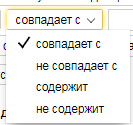
Второе условие — «совпадает», «не совпадает», «содержит» или «не содержит». «Совпадает» отличается от «содержит» тем, что в первом случае необходимо полное совпадение названия, а во втором случае можно указать одно из слов, которое может содержаться.

Далее идет поле, в которое необходимо вводить название условия, зависит от того, какие параметры заданы.
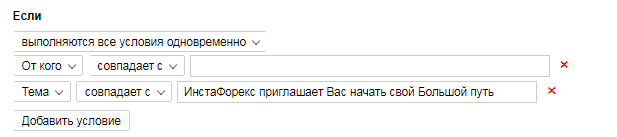
Кстати, пробовал вводить несколько условий для одного параметра, через значок «|», результата не было. Пришлось вводить отдельно каждое. То есть если Вы хотите задать одинаковое действие для электронной почты Яндекс и для почты Mail, то придется задавать два одинаковых параметра для каждой почты. Пример ниже (звездочка указывает на то, что там есть какое то слово, то есть условие для всех писем с таким расширением).

Вторая такая же строчка добавилась потому, что я нажал кнопку «Добавить условие». Если еще раз нажать, добавится еще одна строчка для условия. Для всех условий далее будет задаваться одно действие.
Если условий несколько, то появляется кнопка с выбором выполнения — применять, если выполняется хотя бы одно совпадение или применять, если все параметры совпадают.

Теперь выбираем действие для поставленного условия.
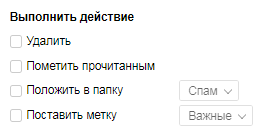
Предлагается выбрать любое из четырех действий — «удалить», «пометить прочитанным», «переместить в папку» или «отметить меткой». Можно выбрать несколько действий к одному условию, но если выбрать «Удалить», то последние два пункта станут неактивные.
При перемещении в другую папку, сразу выбираем саму папку для перемещения. Выбор папки рядом с пунктом в виде кнопки с выпадающим меню. Идентично выбирается метка для письма.
При удалении, письма не удаляются, а перемещаются в папку «Удаленные».

Для следующих параметров потребуется ввести пароль от Вашего почтового ящика. Эти параметры используются для пересылки писем с заданными условиями или создания автоответчика.
Благодарствую. По умолчанию при настройки фильтров в системе выбран пункт «ко всем письмам, кроме спама».
Мне нужно было отключить спам-фильтр (кстати, если кто-то соберется это делать — практически все почтовые сервисы не содержат такой функции как отключить спам-фильтр, её просто нет). А что если мне не нужен этот спам-фильтр, елси я хочу получать все входящие сообщения? Тут уже приходится извращаться.
Вообщем выбор пункта фильтра «ко всем письмам, включая спам» помог!
Как защитить Яндекс.Почту от спама

Папка спама в Яндекс.Почте видела признания в любви, шантаж, дележку наследства, наглые вымогательства. Нежелательные письма могут быть оригинальными и смешными, но что, если вы устали от бесконечных распродаж, быстрых способах похудения и нелегального заработка? Предлагаем вам несколько практичных советов по избавлению от подозрительной почты и защите от ее.
Как пожаловаться и избавиться от спама в Яндекс Почте
Мы приведем три способа, которые помогут отфильтровать и настроить будущие сообщения.
Первый способ: жалоба на рассылку
- Откройте вверху вкладку «Все категории».

- Слева выберите папку «Входящие». Яндекс.Почта успешно справляется с блокировкой подозрительных писем, они просто не доходят до конечных адресатов.
- Выберите вручную письма, которые расцениваете как нежелательные.

- Нажмите вверху «Это спам» или комбинацию клавиш Shift+S. В следующий раз рассылка от этих адресатов придет уже в соответствующую папку, которая удалит их автоматически через 10 дней.

Обратите внимание! Выбирайте письма и жалуйтесь на них по одному. Целая группа воспринимается как одна жалоба. Яндекс также советует пользоваться кнопкой до тех пор, пока алгоритм не научится воспринимать все однотипные послания как нежелательные и сразу перенаправлять их в нужную папку.
Второй способ: правила
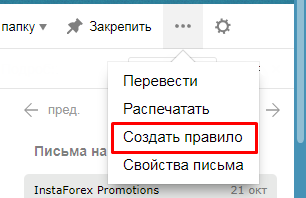
- Откройте письмо. Нажмите три точки в верхнем меню.

- Нас интересует пункт «Создать правило». С помощью него мы откорректируем приходящую почту.
- Перед вами откроется конструктор.
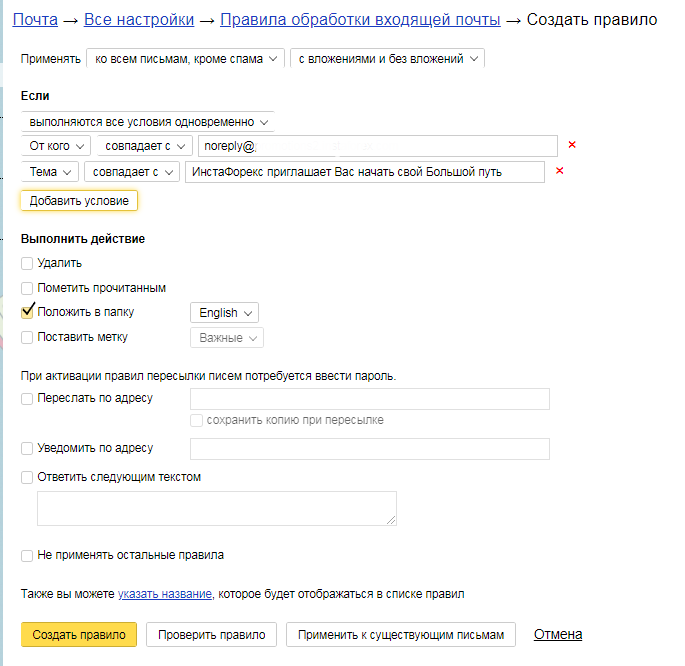
- В самом первом пункте установите, к какой категории вы применяете создаваемый фильтр, учитываете ли вложения.
- В блоке «Если» измените поля при необходимости. Например, выберите вместо «от кого» — «заголовок». Введите текст, который считаете неприемлемым. Это могут быть целые предложения или отдельные слова: «только сегодня», «похудеть за 3 дня», «казино онлайн». Определите, должен ли заголовок совпадать полностью с введенным текстом или только частично.
- Добавьте еще условия, если нужно.
- В следующем блоке укажите действие, применяемое для нежелательной почты: удалить, переместить в папку «Спам» или поставить собственную метку.
- Если это не единственное правило, дайте ему название.

- Нажмите «Проверить правило». Система покажет сообщения, подходящие под описание. Если результат иным от ожидаемого, подкорректируйте условия и попробуйте еще раз.

- Примените фильтр к существующим сообщениям, чтобы почистить текущую почту.

- Если все корректно, кликните на «Создать правило».

Обратите внимание! Посмотреть все созданные правила можно в настройках, в пункте «Правила обработки входящей почты». Текущие фильтры доступны для временного включения/отключения, редактирования и удаления.
3 способ: кнопка «Отписаться»
Маркетологи придумывают разные «ловушки», чтобы соблазнить вас оставить электронный ящик. Например, бесплатные материалы. Позже вы обнаруживаете у себя письма и не помните, когда давали согласие на рассылки. Другой пример: рассылка от сервисов. Платформы для изучения языка, прослушивания музыки отправляют на почту уведомления, которые в личном кабинете всегда доступны.
Как отписаться от спама на Яндекс.Почта:
- Откройте любое из писем.
- Найдите «Отписаться от рассылки».
Больше вас не побеспокоят. По правилам, отправитель должен разместить эту ссылку на видном месте.
Обратите внимание! При описке от незнакомых рассылок соблюдайте осторожность: они могут перенаправлять на зараженные сайты.
Подводим итоги
Яндекс.Почта имеет внутреннюю защиту от спама, поэтому некоторые письма пользователь не видит во входящих. Однако это не гарантирует полной защиты. Используйте правила для создания черных списков отправителей или запрещенных слов. Отписывайтесь от рассылок, которые не интересуют. Подавайте жалобы на нечестных адресантов и больше не получайте ненужной информации.

– Только качественный трафик из Яндекса и Google
– Понятная отчетность о работе и о планах работ
– Полная прозрачность работ
Как отключить спам фильтр в Яндекс почте?
Если вы подписались на рассылку тематического сайта или сервиса и больше не хотите получать от него письма, вы можете отписаться от рассылки прямо из почтового ящика. Для этого откройте любое письмо из рассылки и нажмите кнопку Отписаться: После того как вы нажмете кнопку, выбранное письмо попадет в папку Удаленные.
Как сделать чтобы письма не попадали в спам Яндекс?
Чтобы заблокировать письма от нежелательного отправителя, добавьте его адрес в черный список: В правом верхнем углу нажмите значок → Все настройки. Выберите Правила обработки почты. Слева в блоке Чёрный список заполните поле и нажмите кнопку Добавить.
Почему мои письма попадают в спам Яндекс?
Письма попадают в спам из-за алгоритмов почтовых сервисов. Они автоматически оценивают тему письма, отправителя, содержание. И если видят что-то подозрительное, отправляют послание в папку со спамом.
Почему все письма приходят в спам?
Письмо может попасть в папку «Спам» по двум причинам: ранее вы сами пометили письмо от данного отправителя как спам, нажав на кнопку «Спам»; антиспам-система Почты Mail.ru посчитала письмо спамом из-за подозрительного текста или типового содержания сообщения.
Как настроить яндекс почту чтобы письма приходили в определенную папку?
Чтобы письма автоматически попадали в нужные папки, включите опцию Положить в папку, а затем выберите папку из списка справа. Если вы хотите, чтобы на письма автоматически ставилась заданная метка, включите опцию Поставить метку, а затем выберите метку из списка справа.
Как удалить правило в Яндекс почте?
Чтобы изменить, выключить или удалить правило, воспользуйтесь ссылками справа от нужного правила на странице Правила обработки входящей почты.
Что делать если мои письма попадают в спам?
Иногда письма от обычных отправителей попадают в спам, потому что они ведут рассылку с личного ящика, купили базу адресов или нарушили какое-то другое правило рассылок. В этом случае у отправителя ухудшается репутация, и мы помещаем его письма в спам.
Как не попасть в спам на почте?
Как не попадать в спам?не спамить! . соблюдать условия почтовиков (правильно оформлять письма, добавлять ссылку отписки, отправлять с корпоративного адреса и т. . не портить базу, подмешивая туда контакты большими партиями. . настроить Double Opt-in;
Как перестать получать спам?
Как бороться со спамом в электронной почте: 5 проверенных методовОбучайте свой спам-фильтр . Никогда не отвечайте на спам . Заведите отдельный ящик для личных писем . Подключите стороннюю защиту от спама . Не публикуйте личный адрес в общедоступных местах5 июн. 2020 г.
Как отключить переадресацию на Яндексе?
Как отключить переадресациюОткрываем почту и переходим в раздел «Правила обработки писем».Удаляем все созданные правила.30 июн. 2020 г.