Как сохранять документы из открытой он-лайн СПС «КонсультантПлюс» в удобном HTML-формате с оглавлением
В юридической работе часто приходится сохранять на локальные устройства файлы с правовой информацией из СПС «КонсультантПлюс», например в поездках с отрывом от интернета, для учебной деятельности, работы на переговорах или в суде. Как это сделать для наиболее удобного просмотра и навигации – пойдет речь в этой статье.
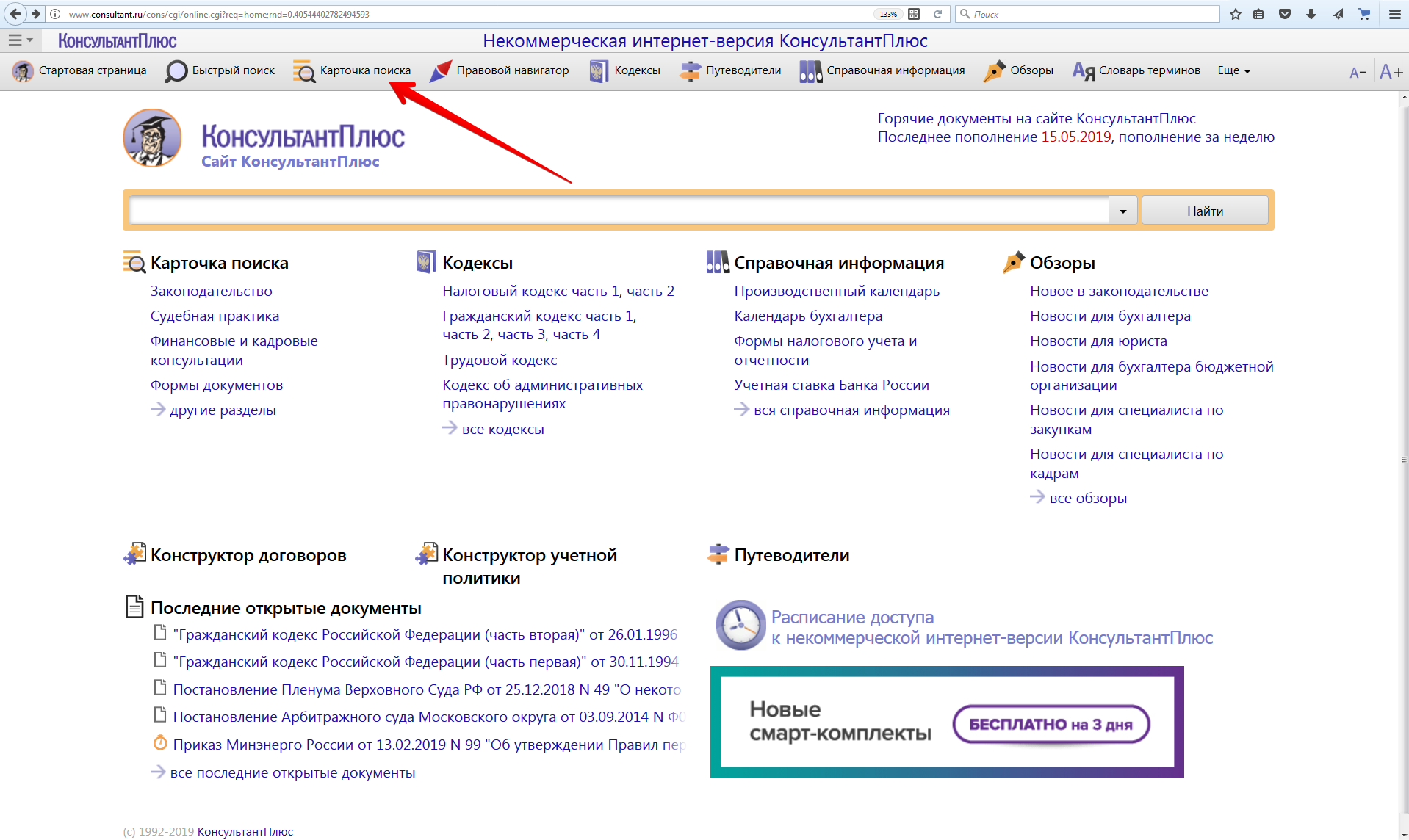
Открываем открытую он-лайн версию справочно-правовой системы (СПС) «КонсультантПлюс». Доступ к наиболее распространенным законам есть на стартовой станице. Если нужно найти иной правовой акт по известным реквизитам разумнее всего воспользоваться карточной поиска.
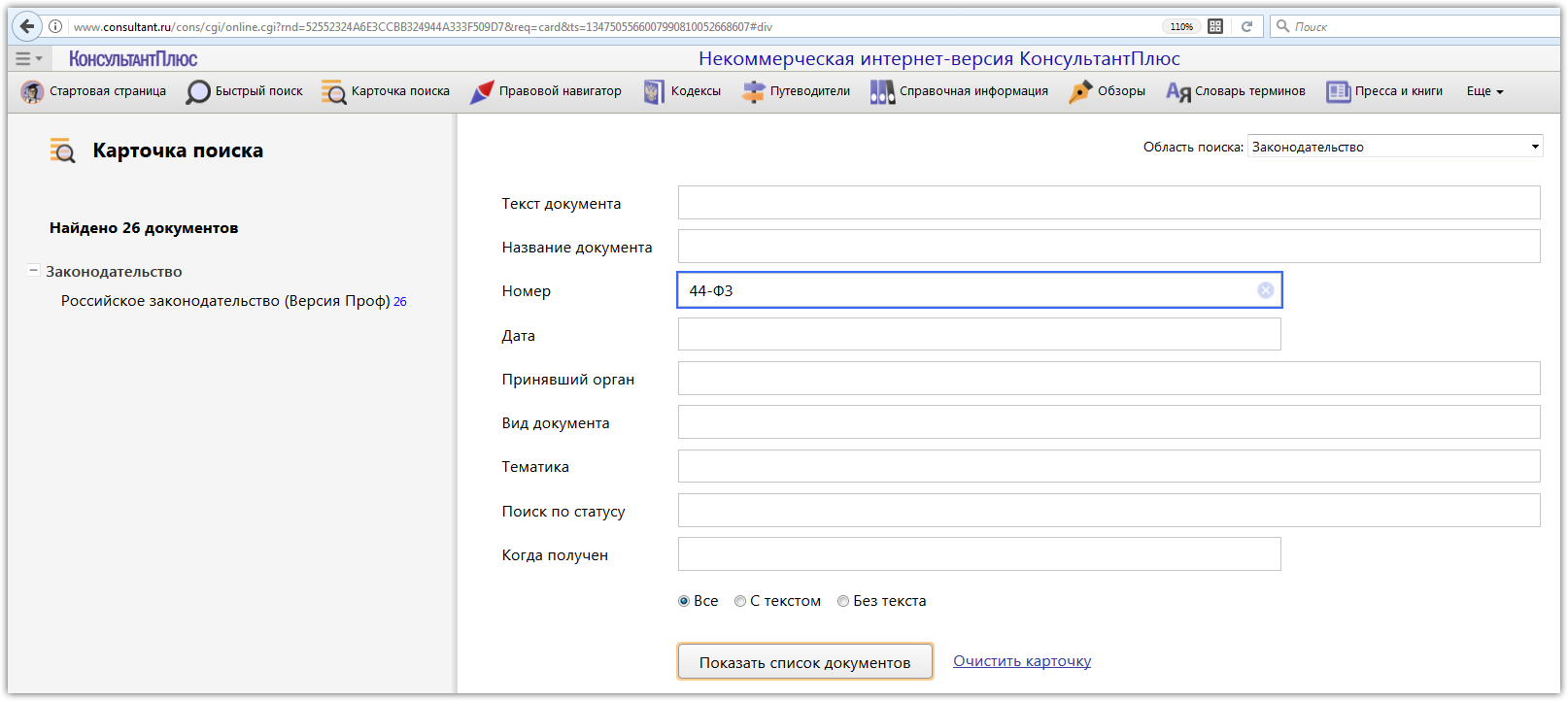
В нашем учебном примере будет выгружать с оглавлением 44-ФЗ, введя номер закона в соответствующее поле. Открытая он-лайн версия потребует в карточке применить фильтр. Затем нажимаем на “Показать список документов”. Комплексная сортировка по умолчанию в СПС КонсультантПлюс достаточно разумная, поэтому как наиболее востребованный Закон о госзакупках в полной действующей редакции, как правило, будет в верхних позициях списка.
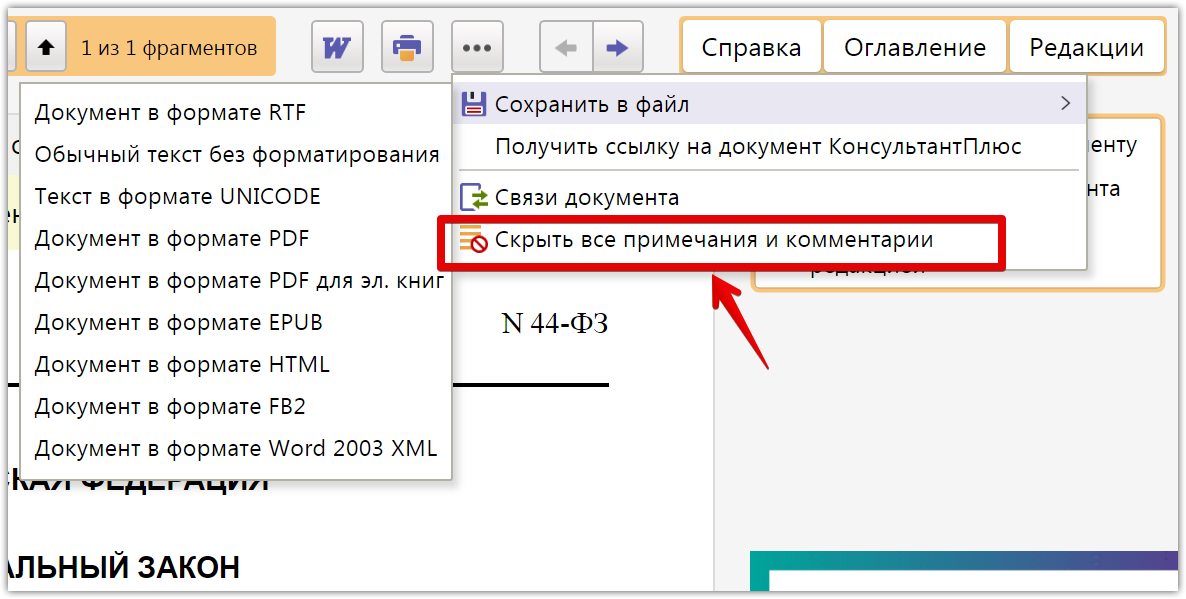
Получили страницу нужного нам нормативного акта. Далее все действия выполняем через выпадающее меню, обозначенное кнопкой с тремя точками.


Прежде всего я предлагаю перед скачиванием файла закона очистить текст от пояснений и комментариев «КонсультантПлюс», выбрав последний пункт открывшегося меню. Комментарии бывают полезными, но сильно загромождают текст не всегда нужной информацией. Как это выглядит в итоге я поясню позднее. Лично мне в таком “шпаргалочном” режиме эти подсказки не нужны.
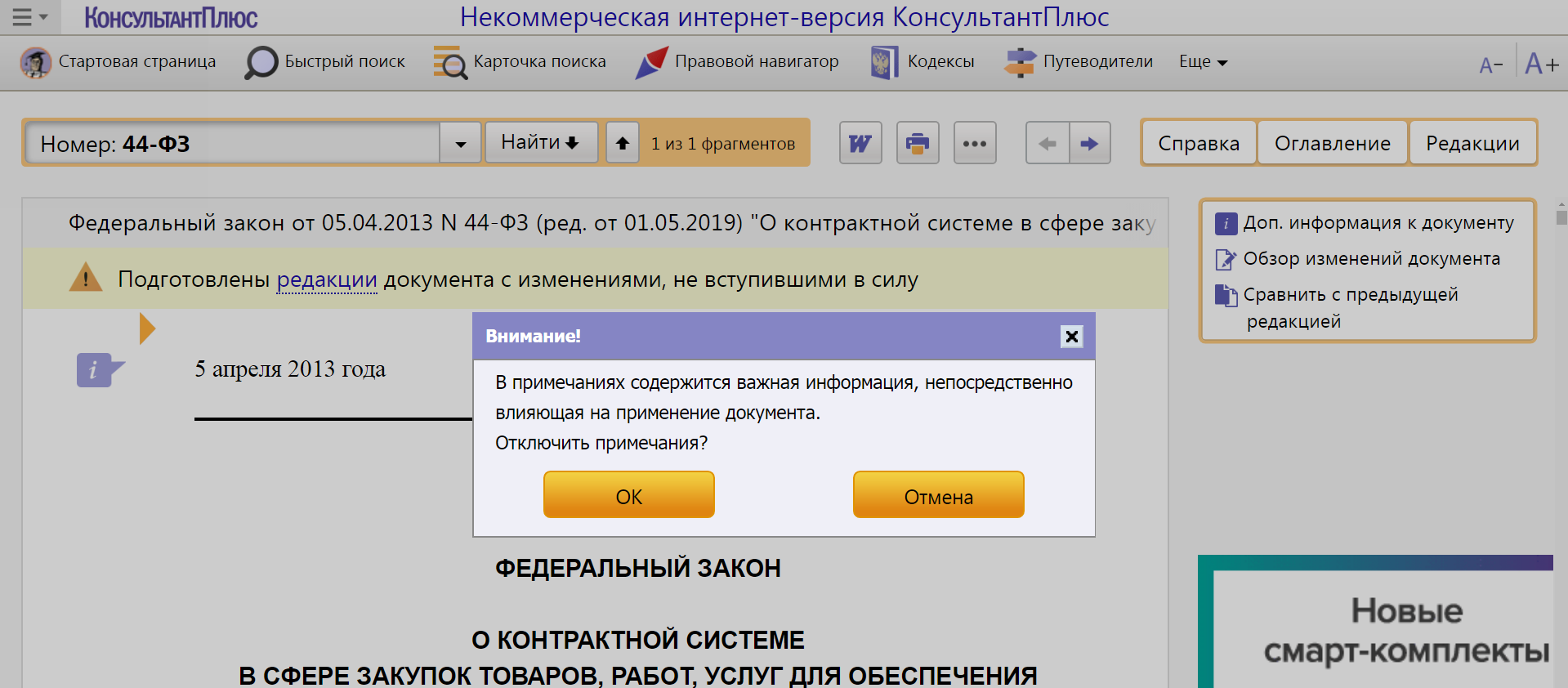
В ответ на попытку выключить бесценные комментарии от «КонсультантПлюс» система выдаст ритуальное предупреждение. Мы грамотные и нажимаем ОК.
Снова нажимаем кнопку с тремя точками, но теперь ради первого пункта открывшегося меню “Сохранить в файл“

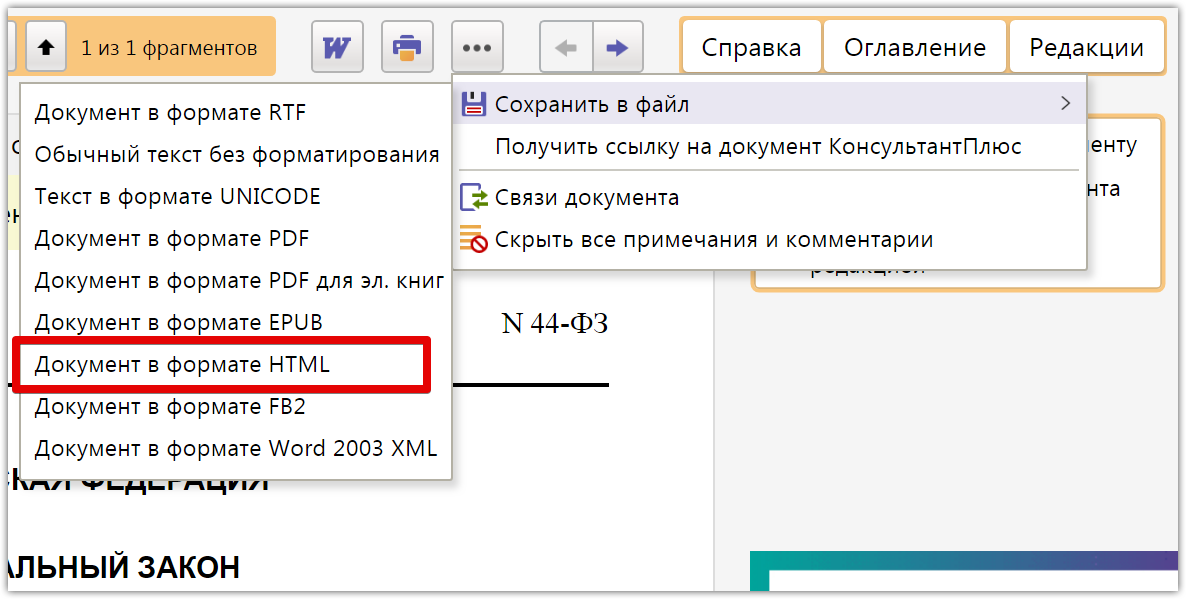
Пройдя через стрелку справа на следующий уровень меню, получаем самое интересное. Рассмотрим открывшееся подменю крупнее. Оно позволяет скачать любой документ в нескольких цифровых форматах. Обычно скачивание делают в формате текстовых редакторов RTF, чтобы открывать и работать, например, в Word. Кстати, в таком формате в большинстве документов получается ненужный для работы титульный лист с крупной символикой «КонсультантПлюс», а также крупные фирменные колонтитулы. Надо прилагать усилия и навыки, чтобы от них избавиться.
Мы же выберем формат страницы интернет-разметки HTML.
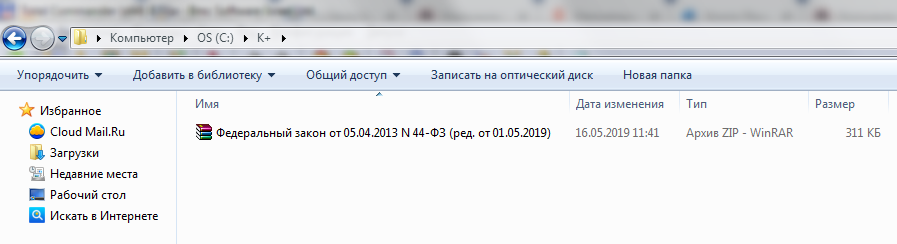
В зависимости от типа и настройки браузера на локальном диске окажется скачанный архив документ в формате ZIP.
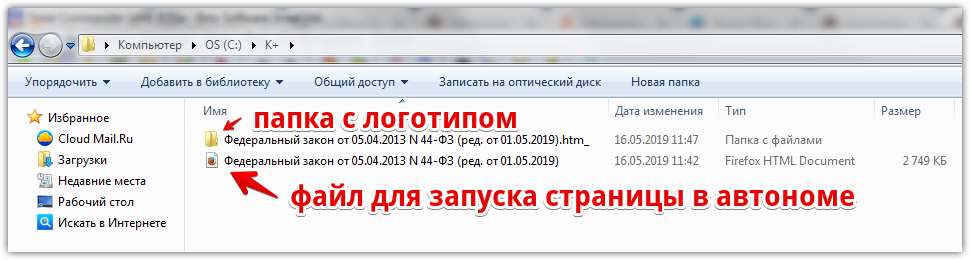
После распаковки архива в эту же папку и удаления уже ненужного файла архива, получаем файл документа, пригодного для открытия в браузере. Если для HTML-файлов ассоциирован браузер, то достаточно кликнуть на сам файл. Иначе придется открывать его через открытие файлов в браузере.
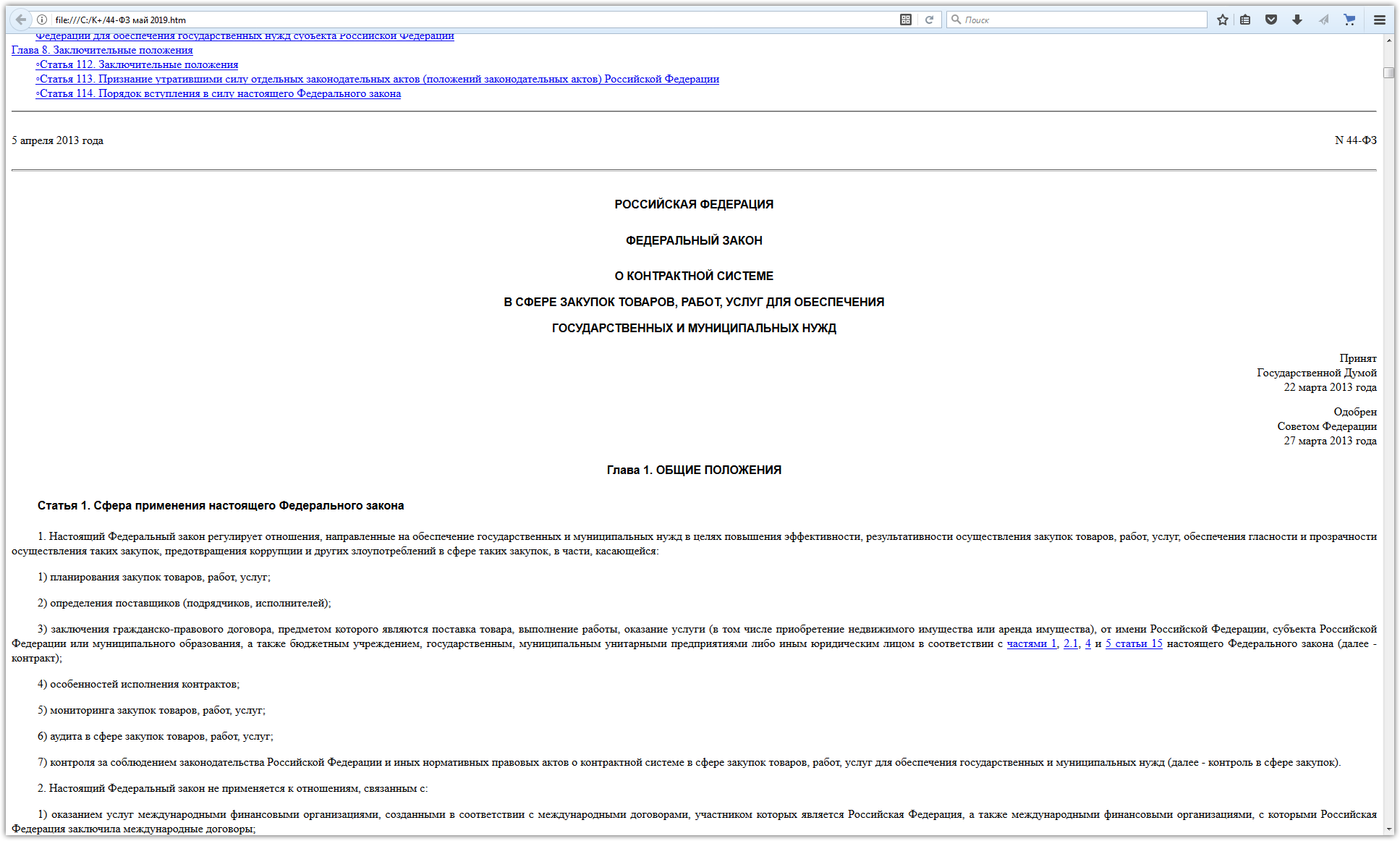
Так выглядит интернет-страница закона, открытая из скачанного файла
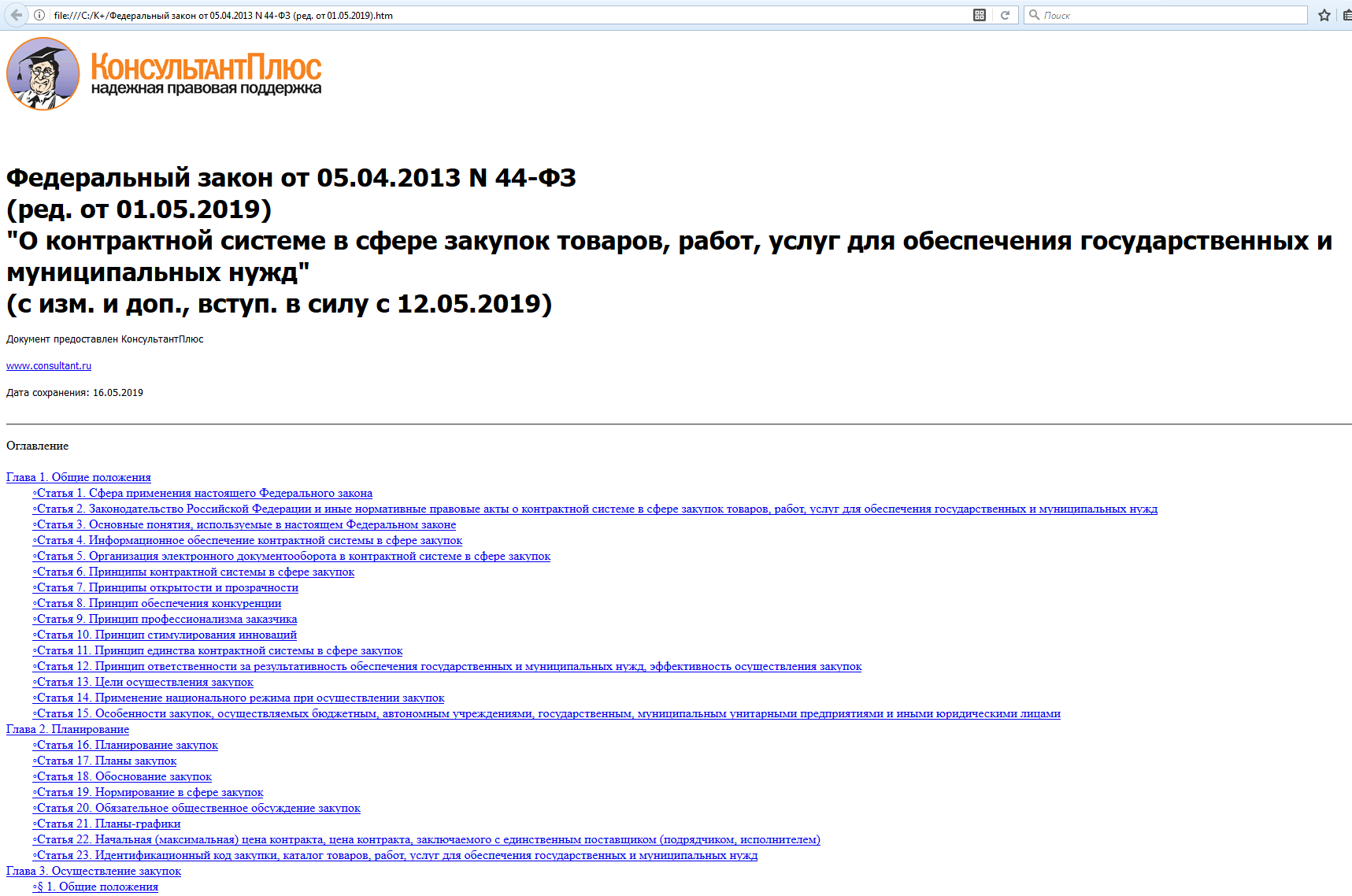
Перед текстом закона всегда располагается кликабельное полное иерархическое оглавление правового акта, с помощью которого удобно получить общее представление о содержании и структуре документа. Щелчком на любом пункте оглавления можно перейти к тексту соответствующей части документа. Согласитесь, что в “текстовом” формате скачанного документа всего этого нет.

После завершения оглавления начинается сам полный текст документа. Внутри текста сохранилась подсветка ссылок, но в автономном файле перекрестные ссылки не работают, не надо обольщаться. Для их использования нужно оставаться в документе в оболочке «КонсультантПлюс».
Теперь я покажу, что происходит, если в начальной стадии не удалить из документа все комментарии и примечания самого «КонсультантПлюс». Например, в начале нормативного акта выводится не всегда нужный перечень изменяющих документов. Поэкспериментировав лично можно сделать для себя выводы, когда они нужны при скачивании, а когда нет. Тем более, что ссылки в файле становятся некликабельны, хотя и подсвечены.

Теперь о папке рядом с открывшимся файлом. В нем содержится всего лишь один файл с графическим логотипом «КонсультантПлюс» в виде старичка-крючкотвора с кисточкой. Глядя на него я постоянно задумываюсь, не он ли направил все право и экономику в России по бюрократическому пути…
Эту папку с файлом можно удалить, потеряв только отображение этого бюргера. Но я об этом не жалею. Зато стало удобнее переносить весь документ как один файл.

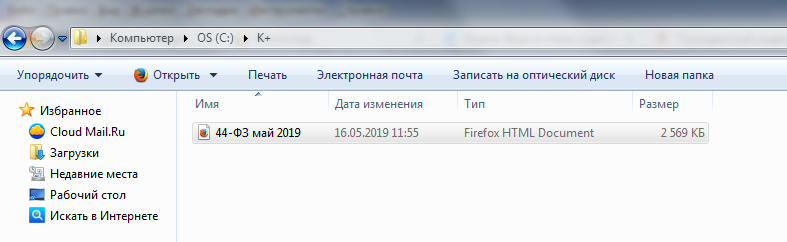
Завершающим действием предлагаю придать файлу человекопонятное недлинное имя. Обычно я использую номер документа, если он на слуху, или краткие названия, типа ГК-2, НК-1 и т. п. Полезно указать примерную дату сохранения чтобы ориентироваться в актуальности документа.
В завершение несколько рекомендаций по личному использованию таких файлов.
Возврат наверх к началу оглавления удобно делать клавишей HOME.
При работе с текстом можно увеличивать или изменять размер шрифта. В большинстве браузеров это делается по CTRL+ и CTRL-. Приведение к номиналу – CTRL+0.
4. Работа с текстами документов
- если Вы просматриваете текст документа, то будет выведено то, что помечено, либо весь текст документа;
- если Вы просматриваете список документов, то будут выведены реквизиты помеченных документов, либо всех документов папки.
При выводе списка документов на печать или в файл будут выведены поля, отмеченные галочками в окне Сервис ® Настройки ® Печать.
Печать документа и списка документов: Файл Печать Ok. Запись в файл документа или списка документов:Файл ® Сохранить (как) ® Выбрать папку ® Выбрать тип файла .txt или .rtf ® Ввести имя файла ® Сохранить.
Существует также возможность перенести помеченный текст из программы Консультант Плюс в программу Microsoft Word, для этого необходимо нажать кнопку в панели инструментов.
Сохранение документов.
Операция «Копирование в MS-Word» в списке документов позволяет скопировать названия отмеченных документов в текстовый редактор MS-Word.
Данная операция может быть осуществлена с помощью:
Кнопки пиктографического меню
Контекстного меню (пункта «Копировать в в Microsoft Word»)
Комбинации клавиш Ctrl+W
Копирование в Microsoft Word из списка документов
Чтобы скопировать в Microsoft Word названия нескольких документов, то их нужно заранее пометить, например, с помощью клавиши «Insert». Если требуется скопировать весь список, то его можно пометить с помощью команды контекстного меню «Пометить все»
Примечание: если нет помеченных документов, то будет скопировано название того документа, на котором стоит курсор.
При копировании названий документов из списка системы «КонсультантПлюс» в текстовый в редактор MS-Word могут быть две ситуации:
Если редактор MS-Word заранее не был открыт, то при выполнении операции копирования он откроется автоматически, в нем будет создан новый документ, куда и будут скопированы все названия.
Если редактор MS-Word уже был открыт, то при выполнении операции копирования система предложит Вам выбрать, куда следует копировать искомые названия – в новый документ MS-Word или в уже открытый документ MS-Word, причем в то место, где стоит курсор.
Скопировать название одного документа из системы КонсультантПлюс в открытый документ MS-Word.
Скопировать документ: Федеральный закон от 10.07.2002 №86-ФЗ (от ред.26.04.2007) о Центральном Банке РФ (Банке России) принят ГДФС РФ от 27.06.2002 из системы КонсультантПлюс в документ MS-Word.
Требуется вставить в текст документа MS-Word ссылку на Федеральный закон от 10.07.2002 №86-ФЗ (от ред.26.04.2007) о Центральном Банке РФ (Банке России) принят ГДФС РФ от 27.06.2002
Для этого необходимо:
В тексте документа MS-Word установите курсор в то место, куда необходимо добавить фрагмент.
Найдите в системе «КонсультантПлюс» требуемый документ.
Установите курсор на название нужного документа и нажмите кнопку (Word). Появится диалоговое окно, где предлагается выбрать, куда следует скопировать отмеченный фрагмент. По умолчанию указан вариант «В открытый документ MS Word, в то место, где стоит курсор».
Нажмите кнопку ОК. Название приказа, в том виде, в котором оно представлено в системе «КонсультантПлюс» будет скопировано в нужное место текста документа MS Word. После добавления фрагмента необходимо сохранить изменения в документе.
Задание 2: найдите любой нужный Вам документ, сохраните его в свою папку, вставьте в текст необходимую ссылку.
Копирование списка названий документов из системы «КонсультантПлюс» в документ ms Word.
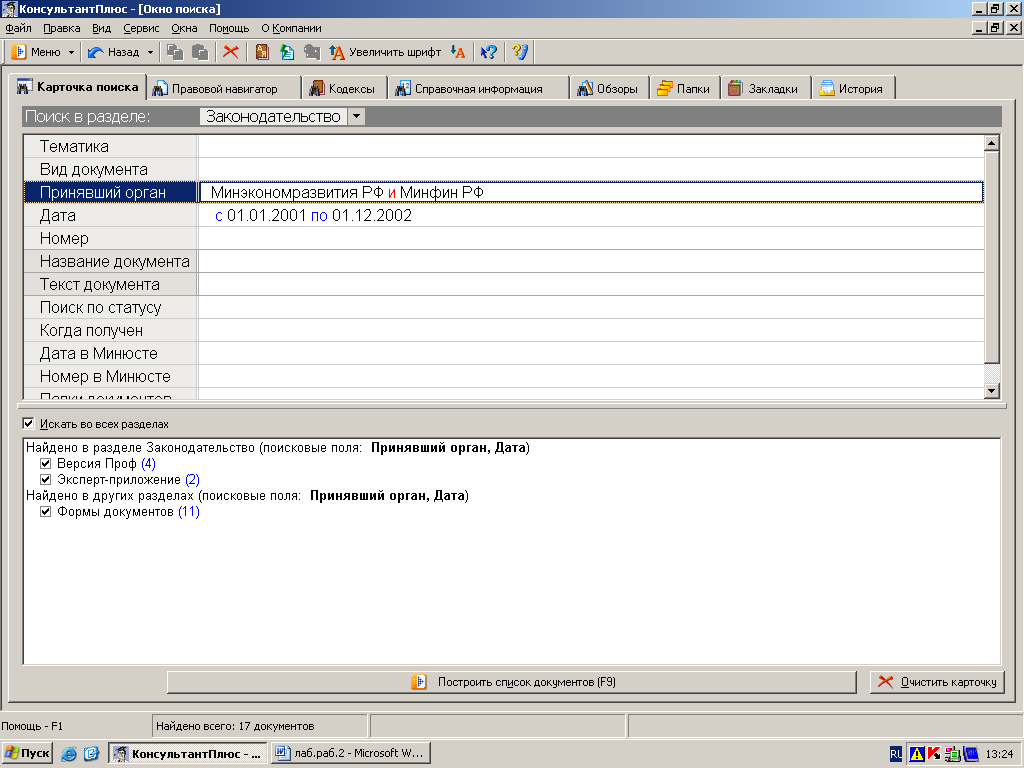
Требуется скопировать список названий совместных документов Минфина РФ и Минэкономразвития РФ, принятых в период с 01.01.2001 по 01.12.2002.
Чтобы выполнить поставленную задачу, необходимо:
Построить список требуемых документов. Для этого в словаре поля «Принявший орган» Карточки поиска последовательно находим значения МИНФИН РФ и МИНЭКОНОМРАЗВИТИЯ РФ, отмечая каждый раз найденное значение галочкой. Для отмеченных значений выбираем логическое условие «И» и нажимаем кнопку В карточку.
Задаём ограничения по дате.
Нажимаем кнопку Построить список документов.
Помечаем полученный список (контекстное меню Пометить всё)
Нажимаем кнопку WORD пиктографического меню. Если редактор MS-Word не был открыт, то он откроется автоматически, в нем будет открыт новый документ, куда и будет скопирован помеченный список. Если же редактор MS-Word уже был открыт, то появится диалоговое окно, где будет предложено выбрать, куда следует скопировать документ. По умолчанию указан вариант «В открытый документ Microsoft Word, в то место, где стоит курсор». Выбираем вместо него вариант «В новый документ Microsoft Word» и нажимаем кнопку ОК.
В редакторе MS-Word будет открыт новый документ, куда и будет скопирован искомый список.
Примечание: перед выходом из текстового редактора необходимо сохранить документ.
Работа в СПС «Консультант плюс» с документами: занесение в папку, карман, файл
Справочно-правовая система КонсультантПлюс — это мощное правовое обеспечение для всех работников, кто в своей работе, так или иначе, имеет дело с законодательством: бухгалтеров, финансистов, юристов, кадровых работников и управленцев.
Система Консультант Плюс содержит более 4 млн. документов по российскому законодательству. Все документы четко структурированы и подкреплены ссылками на нормативно-правовые акты, комментарии ведущих специалистов. Имеется огромный массив судебной практики, справочной информации, книг и путеводителей по определенной тематике.
Система позволяет проводить поиск по тексту документов в пределах любого списка.
Для сохранения сформированных подборок документов используются папки документов. Все созданные папки сохраняются при выходе из системы. Для того, чтобы сохранить просмотренные документы в папке нужно выбрать пункт Документ – Сохранить в Карман главного меню системы. Эту же операцию можно выполнить, выбрав соответствующий пункт локального (пиктографического) меню или нажав на клавишу F3.
После выполнения операции Сохранить в папку на экране появляется окно Занести в папку. Первой в списке папок всегда стоит Текущая папка – это результат последнего поиска документов, второй – Карман, затем названия созданных папок. Необходимо установить курсор на названии нужной папки и выбрать кнопку Занести потом кликнуть по ней мышкой или нажать на Enter. В результате документы помещаются в папку.
Если нужно занести документы в новую папку, то необходимо поступить следующим образом: выбрать кнопку Новая и ввести с клавиатуры ее имя. Для занесения новой папки в список всех папок в системе используется мышь или клавиша Enter. Созданная папка появится в списке. Теперь в нее можно занести документы.
Используя кнопку Именовать, можно переименовать существующую папку, а используя кнопку Удалить – удалить ненужную. Исключения составляют Текущая папка и Карман.
Карман – это папка документов с фиксированным названием и возможностью быстрого включения (удаления) в него документов, а также быстрого просмотра его содержимого. В отличие от остальных папок карман всегда есть в системе, его не надо создавать и невозможно удалить. Кроме того, карман обладает следующим свойством: если документ уже помещен в карман, а мы заносим этот же документ еще раз, то он удаляется из кармана.
Это свойство кармана может быть использовано для вычитания списков. Например, после того, как был сформирован запрос и все найденные документы были помещены в карман, был сформирован новый запрос и снова все найденные документы поместили в карман. В результате документов, найденных одновременно в обоих запросах, в кармане не окажется, т.е. выполнена операция вычитания списков. Для удобства документ, помещенный в карман, получает признак «Карман», видимый как в списке (под названием документа), так и в тексте документа (в статусной строке). Все документы, занесенные в карман, сохраняются в нем при выходе из системы.
Система дает возможность сохранить документ в файл или напечатать его на принтере. Для записи в файл фрагмента текста его необходимо предварительно отметить. Далее выбрать пункт Файл/ Сохранить как (название документа) главного меню системы. Эту же операцию можно выполнить, выбрав соответствующий пункт локального (пиктографического) меню или нажав клавишу F2.
3. Характеристика основных классов бухгалтерских программ
Значительный удельный вес среди прикладных программ занимают программы по автоматизации бухгалтерского учета, рынок которых развивается сегодня весьма динамично. Существующие прикладные системы очень разнообразны и неоднородны, поэтому сложно классифицировать современное программное обеспечение по бухгалтерскому учету, но чаще всего специалисты выделяют следующие классы программ.
Ø Интегрированная бухгалтерская система.
Ø Системы учета международного уровня.
Отличительной чертой систем класса “Мини-бухгалтерия” является отсутствие инструментов для организации учета по различным участкам (учет заработной платы, учет товарно-материальных ценностей и т.д.), а также небольшой объем учетных операций. Набор функций, реализованных в программах данного класса, ограничен, мини-бухгалтерии позволяют оформлять небольшой набор первичных документов и форм отчетности и предназначены для бухгалтерий численностью в 1–3 человека.
Интегрированные бухгалтерские системы предоставляют пользователям, как правило, более широкие возможности и обеспечивают ведение учета по всем основным участкам. Их отличительной особенностью является возможность организации учета на нескольких компьютерах с объединением данных в одной базе, на основе которой формируется отчетность. Интегрированные бухгалтерские системы также позволяют организовать работу в локальной сети. При этом на каждом компьютере, как правило, работает вся система, а для разделения учета используются лишь определенные ее возможности.
Программы класса “Бухгалтерский конструктор” предоставляют пользователям возможность изменять методику учета, корректировать учетную политику предприятия, которая предполагает, например, выбор определенных правил оценки запасов товарно-материальных ценностей (ЛИФО, по средневзвешенным или учетным ценам и др.), варианта начисления износа малоценных и быстроизнашивающихся предметов (исходя из сроков службы и стоимости, в соответствии с нормативными или сметными ставками, в размере 50 или 100 % стоимости при передаче в эксплуатацию) и т.д.
Бухгалтерский комплекс представляет собой систему из отдельных взаимосвязанных АРМ (АРМ «Финансы», АРМ «Заработная плата», АРМ «Склад», АРМ «Торговый зал» и др.), каждое из которых предназначено для автоматизации отдельного участка бухгалтерского учета. Работа отдельных АРМ может быть организована как на одном компьютере, так и на разных машинах, объединенных в локальной вычислительной сети. Совместная работа различных АРМ обеспечивается чаще всего через АРМ главного бухгалтера. Такая организация работы системы позволяет глубже проработать отдельные участки учета и требует меньшей доработки системы конечными пользователями, так как обладает широкими функциональными возможностями.
Программы класса «Бухгалтерия-офис», помимо учетных функций, решают аналитические задачи, оптимизируют сбыт продукции, управляют закупками сырья, обеспечивают организацию делопроизводства на предприятии, а в некоторых системах — и правовую поддержку бизнеса (благодаря возможности совместной работы со справочными правовыми системами, которые поставляются отдельно от основного модуля). Система предоставляет широкие возможности в области менеджмента и маркетинга, поэтому бухгалтерская составляющая здесь может не быть главенствующей. Больше внимания уделяется взаимосвязи всех составных частей системы и возможности эффективного управления предприятием.
Системы учета международного уровня позволяют организовать учет и провести анализ в соответствии с некоторыми международными стандартами учета (GAAP, IASC). Поскольку совместить отечественные методики с международными сложно, такие системы позволяют сформировать лишь наиболее распространенные формы внутрифирменной отчетности (Income Statement, Cash Flow) и произвести анализ хозяйственной деятельности по набору ограниченных показателей с использованием несложных методик (например, “Break Event Point”). Интерфейс таких программ организован, как правило, на русском и английском языках.
Международные системы, как и программы класса “Бухгалтерия-офис”, не только представляют пользователю широкие возможности в области организации традиционного бухгалтерского учета, но и позволяют обеспечить управление проектами, системой закупок и продаж и т.д. Кроме возможностей генерации отчетов, настройки меню пользователя и т.п. международные системы могут содержать специфические и несвойственные отечественным программам сервисные возможности. Например, работа программы по таймеру позволяет выполнить длительную обработку данных, резервное копирование и формирование объемных ежедневных отчетов в ночное и нерабочее время.
Альтернативой представленной выше классификации программных продуктов по автоматизации бухгалтерского учета служит подход, в соответствии с которым программы могут классифицироваться на работающие «от проводки» и «от документа».
В первом случае учет ведется, как правило, с использованием одного или нескольких журналов хозяйственных операций, предназначенных для регистрации проводок, во втором — ввод данных по любой хозяйственной операции осуществляется на основе заполнения экранных форм с реквизитами первичных документов (кассовых ордеров, авансовых отчетов и т.д.). По введенным данным формируются проводки. Наиболее последовательно подход работы «от проводки» реализован в пакете «Финансы без проблем», в большинстве же других программ есть возможности непосредственного ввода в журнал хозяйственных операций документов, по которым формируются проводки. В различных пакетах эта функция реализована более или менее универсально: если в «1С: Бухгалтерии» производится заполнение условных полей стилизованной таблицы, то в «Инфо-Бухгалтере» генератор отчетов выводит на экран документ, по форме соответствующий типовой форме первичного документа.
Как известно, для отражения хозяйственных операций в бухгалтерском учете используются различные учетные регистры. На современных предприятиях применяются четыре основные формы учета:
Программные продукты по автоматизации бухгалтерского учета составляют автоматизированную форму учета, возникшую на основе немашинных форм. Поэтому принципы ее организации, хотя и отличаются от других, все же имеют некоторое сходство. Это в первую очередь относится к программам по автоматизации бухгалтерского учета, в которых используются принципы, лежащие в основе организации упрощенной формы учета. Такие программные продукты можно назвать универсальными программами.
Универсальные бухгалтерские программы состоят из одного-двух модулей. Входящие в них функции позволяют автоматизировать любой раздел бухгалтерского учета, но не подразделяются по участкам бухгалтерского учета. На освоение программы и процесс автоматизации учета с ее помощью бухгалтер тратит незначительное время.
Универсальные программы обычно покрывают потребности всей бухгалтерии на малых предприятиях с простым учетом. Их возможностей, как правило, достаточно и для автоматизации практически всего учета на средних предприятиях. Но в дополнение к такой программе могут потребоваться специальные программы для автоматизации бухгалтерских функций, которые ведутся на данном предприятии специфическим образом. На крупных предприятиях универсальные программы часто применяются как инструмент главного бухгалтера, а также для автоматизации тех участков, где нет сложного документооборота, например, для учета расчетов с подотчетными лицами.
Естественно, ответа на вопрос, какие программы — универсальные или функциональные — лучше, не существует. Он зависит от целого ряда условий. Зачастую на практике среднее или крупное предприятие, использующее универсальную программу, затем приобретает в дополнение к ней и функциональную. Функциональная программа в таком случае может использоваться для автоматизации отдельных участков бухгалтерского учета. Необходимость в этой программе возникает и тогда, когда по некоторым участкам имеется большой документооборот, или же требуется вести сложный специфический учет.
4. Таблица «Ведомость учета брака»
| Месяц | Ф.И.О. | Таб.№ | % брака | Сумма з\п | Сумма брака |
| Январь | Иванов | 245 | 10% | 3265 | 326,5 |
| Февраль | Петров | 289 | 8% | 4568 | 365,4 |
| Март | Сидоров | 356 | 5% | 4500 | 225,0 |
| Апрель | Паньчук | 657 | 11% | 6804 | 748,4 |
| Май | Васин | 568 | 9% | 6759 | 608,3 |
| Июнь | Борисова | 849 | 12% | 4673 | 560,7 |
| Июль | Сорокин | 409 | 21% | 5677 | 1192,1 |
| Август | Федорова | 386 | 46% | 6836 | 3144,5 |
| Сентябрь | Титова | 598 | 6% | 3534 | 212,0 |
| Октябрь | Пирогов | 4569 | 3% | 5789 | 173,6 |
| Ноябрь | Светов | 239 | 2% | 4673 | 93,4 |
| Декабрь | Козлов | 590 | 1% | 6785 | 67,8 |
| Максимальная сумма брака | 3144,5 | ||||
| Минимальная сумма брака | 67,8 | ||||
| Средняя сумма брака | 643,1 | ||||
| Средний процент брака | 12% | ||||
1. Ветрова, А.О. О «полезностях» Microsoft Excel // Бухгалтер и компьютер, 2001, № 12.
2. Гребенюк, Е.И., Гребенюк, Н.А. Технические средства информатизации. – М.: Академия, 2006
3. Ефимова, О., Морозова, В. Курс компьютерной технологии: Учебное пособие. – М.: АБФ, 1998.
4. Королев, Ю.Ю. Классификация программных продуктов по автоматизации бухгалтерского учета // http://www.k-press.ru/cd.asp
5. Михеева, Е.В. Информационные технологии в профессиональной деятельности. – М.: Академия, 2005.
6. Михеева, Е.В. Практикум по информатике. – М.: Академия, 2006.
7. Михеева, Е.В. Практикум по информационным технологиям в профессиональной деятельности. – М.: Академия, 2004.
8. Шафрин, Ю. Информационные технологии. – М.: Издательство «Лаборатория базовых знаний», 2000.