Проверьте платные подписки. Как найти их на iPhone и Mac
Многие приложения из App Store предлагают бесплатный пробный период на одну-две недели, месяц и даже больше. Это дает вам возможность сначала проверить эффективность программы, а уже потом начинать платить за нее.
Не все знают, что после бесплатного пробного периода такие программы автоматически продлевают подписку на платной основе. При этом срок выбирает разработчик, поэтому с вашей карты могут списать даже сумму за обслуживание на год вперед.
Более того, вы могли прекратить использовать приложение, но не отменить подписку. Это еще одна причина, чтобы проверить все свои подписки и отписаться от тех, которые уже не нужны.
Как отменить подписку на iPhone и iPad
Шаг 1. Откройте App Store.
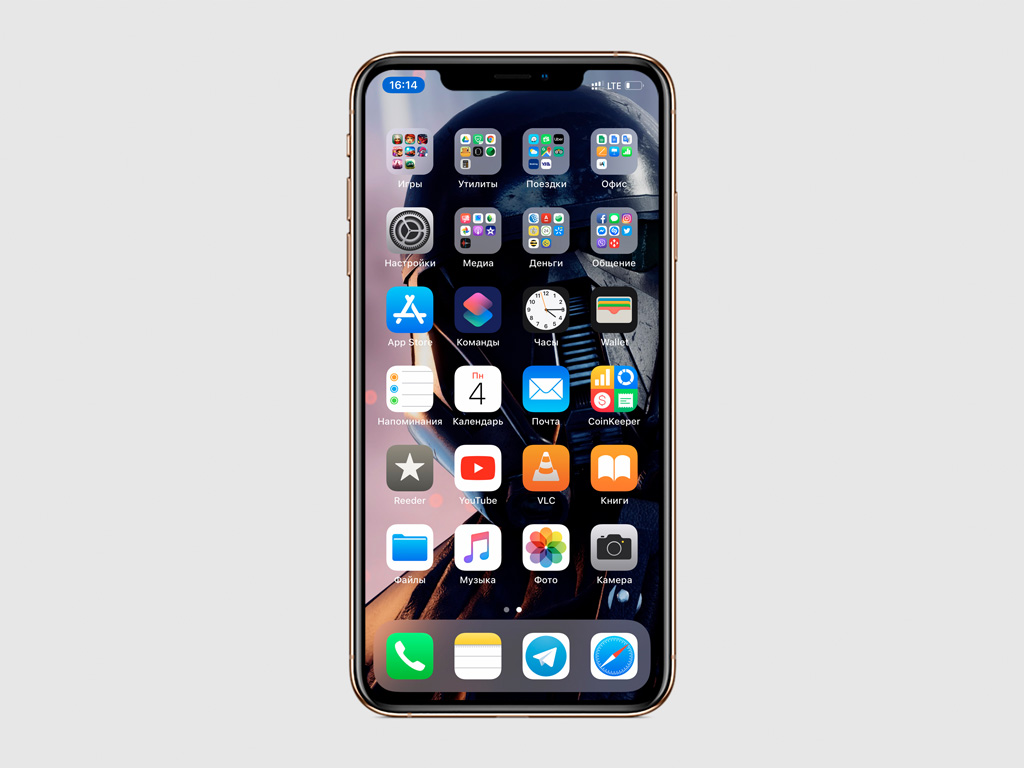
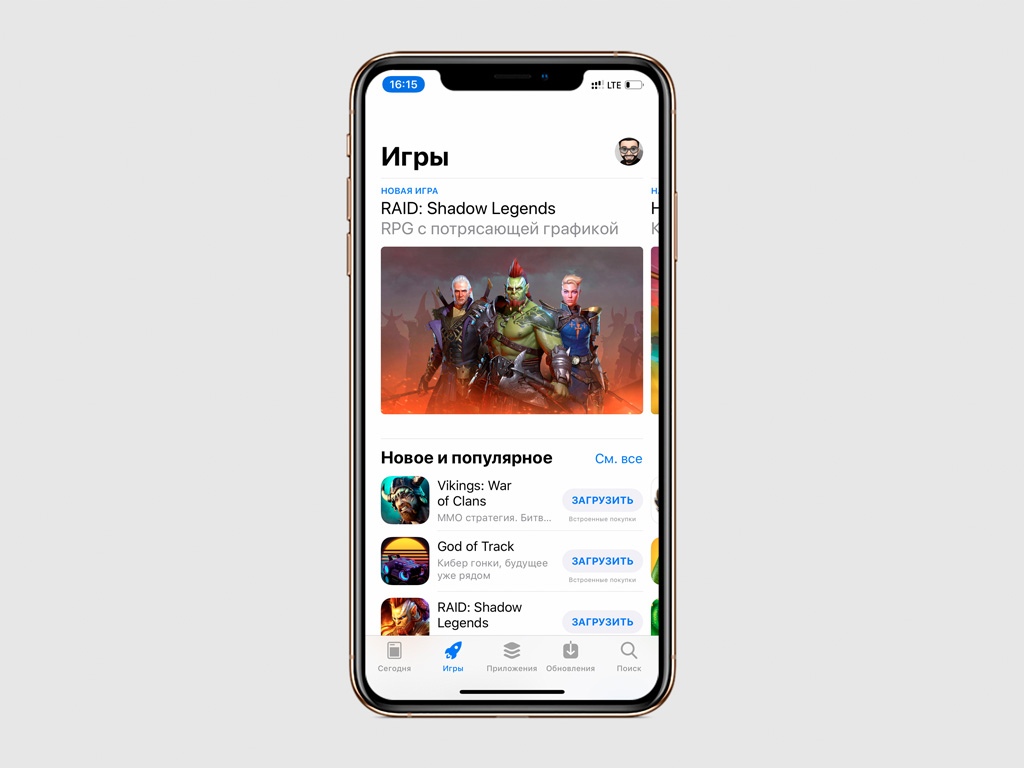
Шаг 2. Перейдите в раздел «Сегодня», «Игры», «Приложения» или «Обновления».
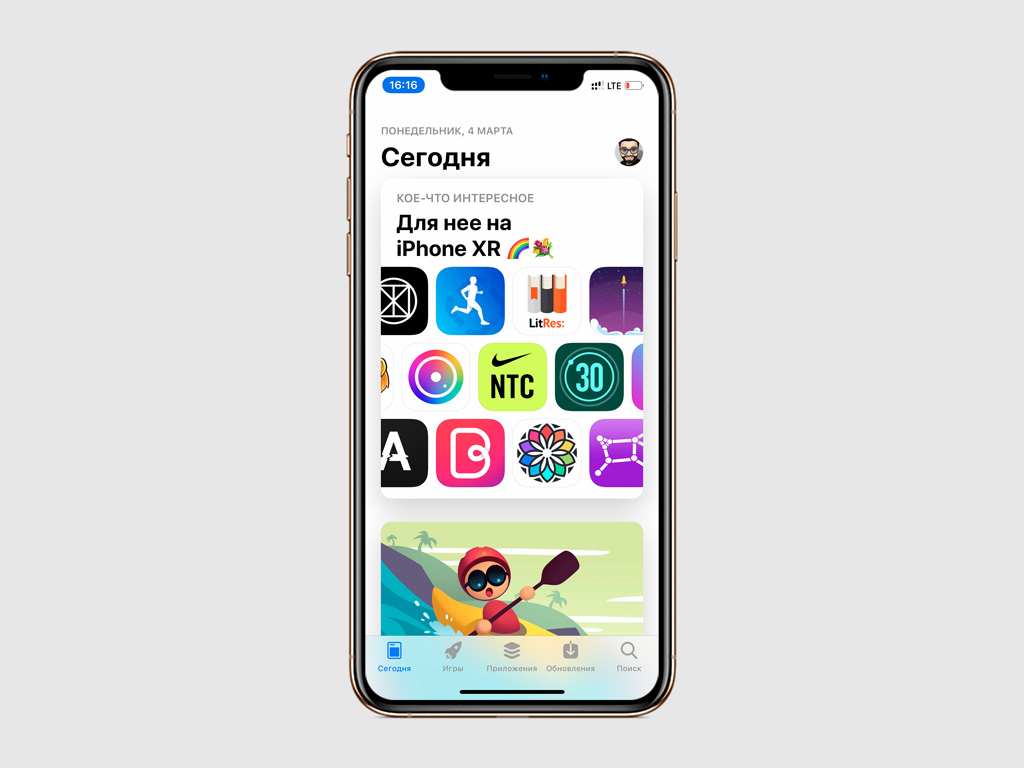
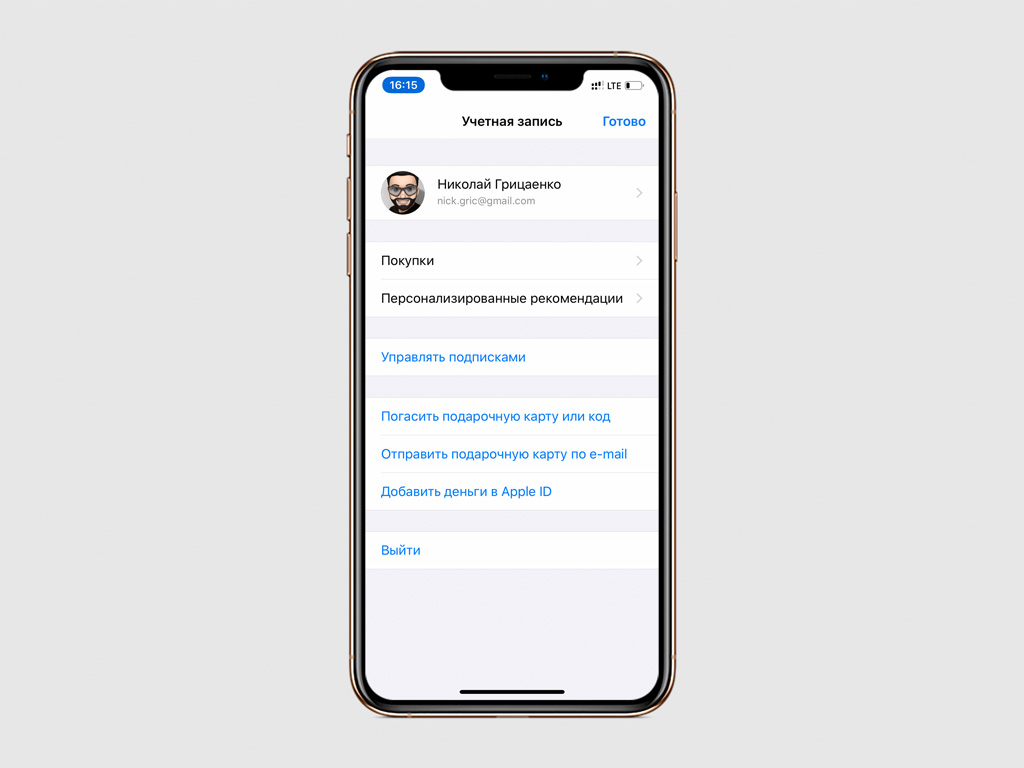
Шаг 3. Разверните меню учетной записи Apple ID.
Шаг 4. Выберите пункт «Управлять подписками».
Шаг 5. Перейдите в меню подписки из перечня «Действующие».
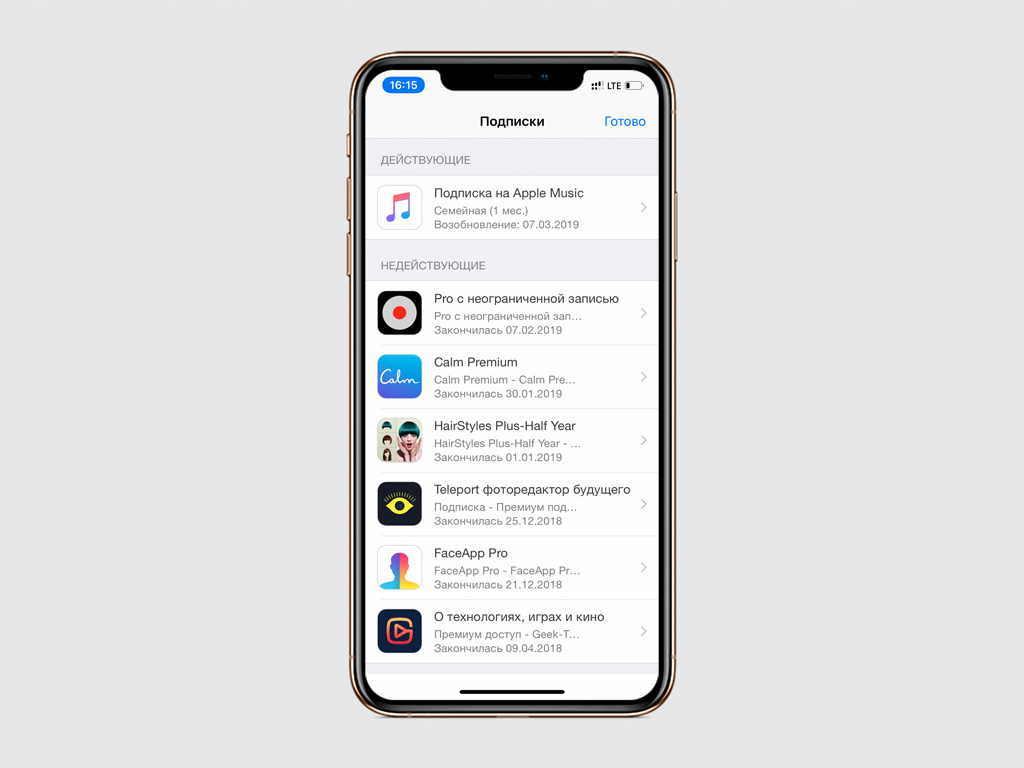
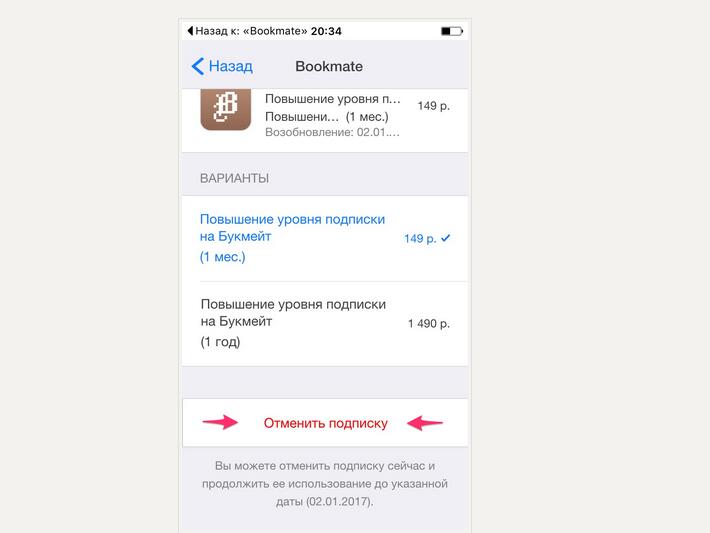
Шаг 6. Выберите возможность «Отменить подписку».
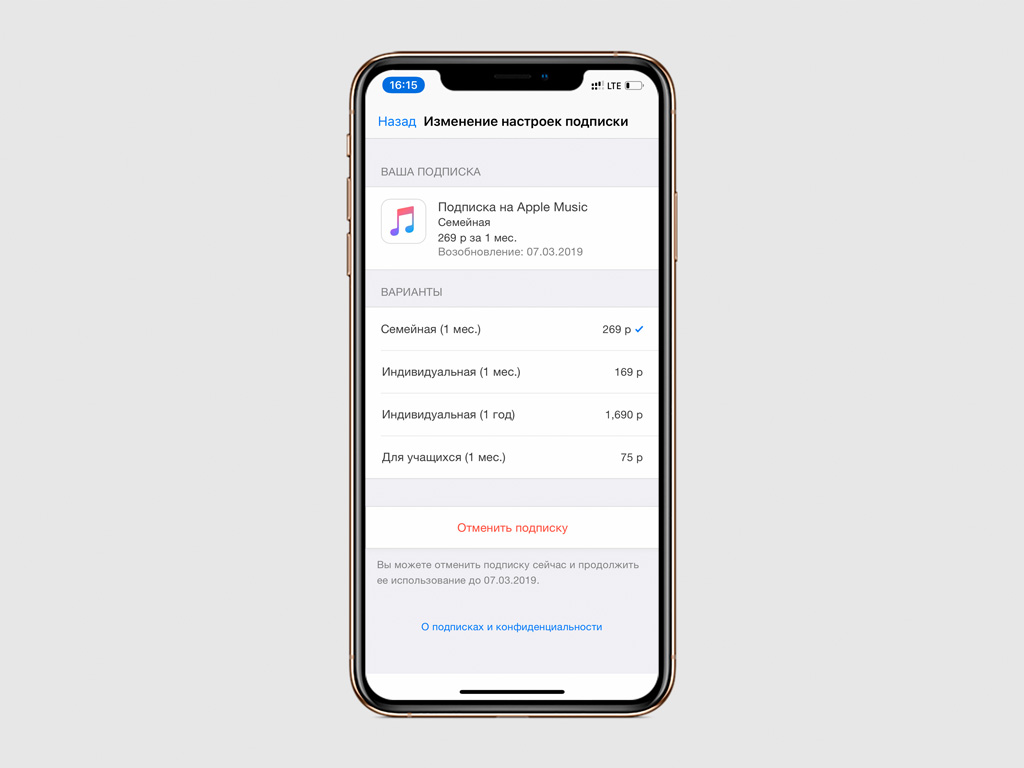
Обратите внимание: даже если вы отмените подписку, то все равно сможете продолжить полноценно использовать приложение до окончания оплаченного периода.
Как отменить подписку на Mac
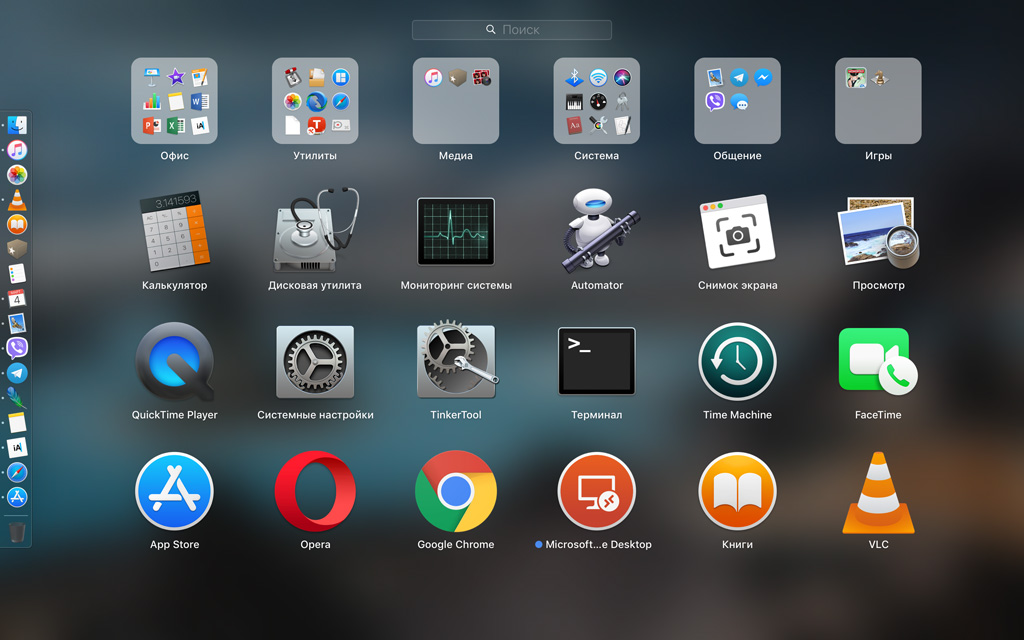
Шаг 1. Откройте Mac App Store.
Шаг 2. Разверните раздел учетной записи Apple ID.
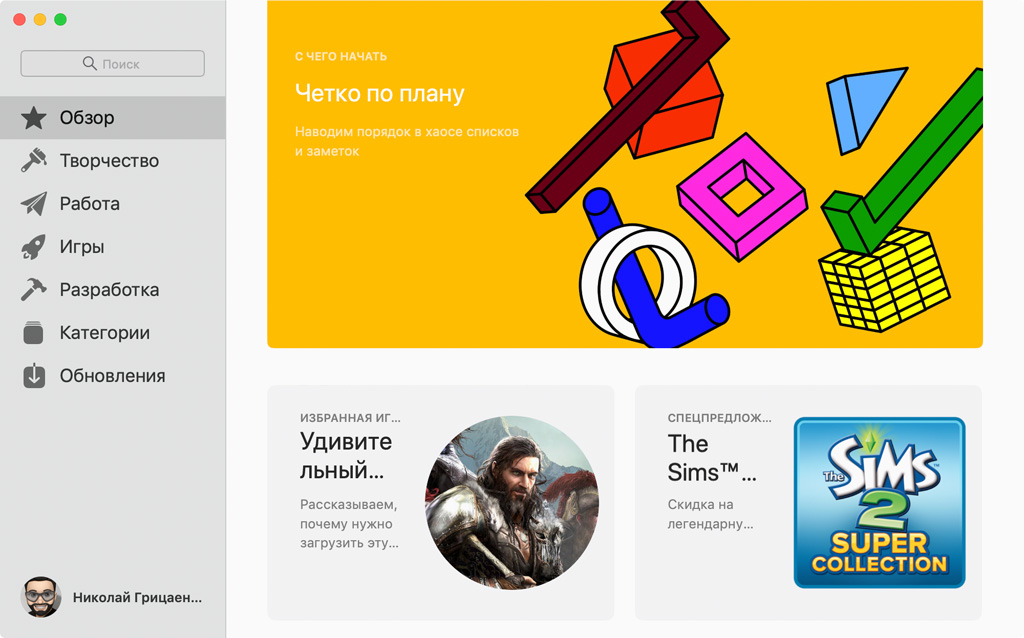
Шаг 3. Перейдите в меню «См. информацию».
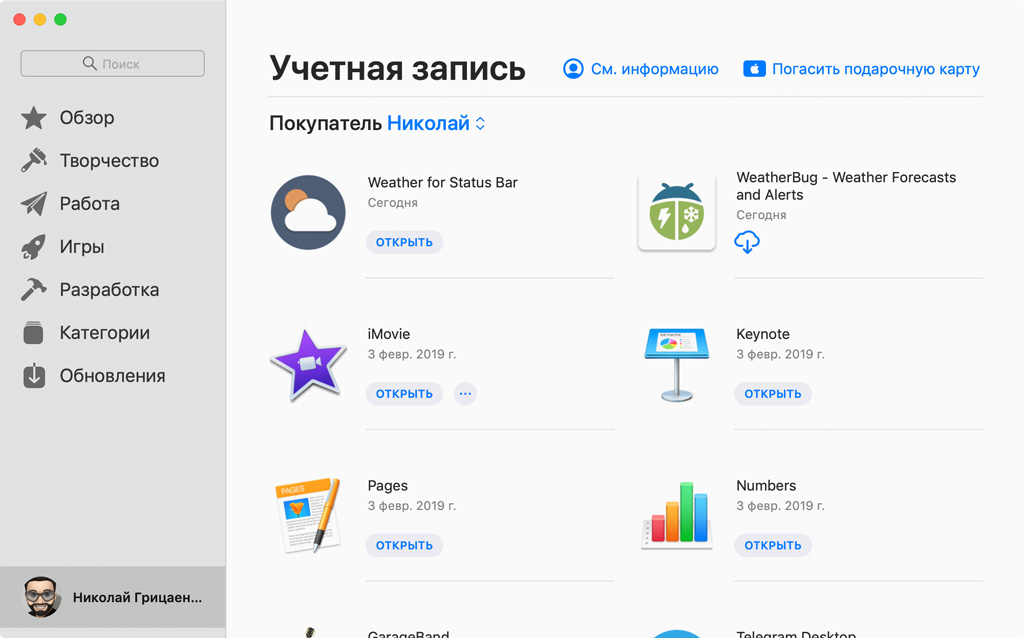
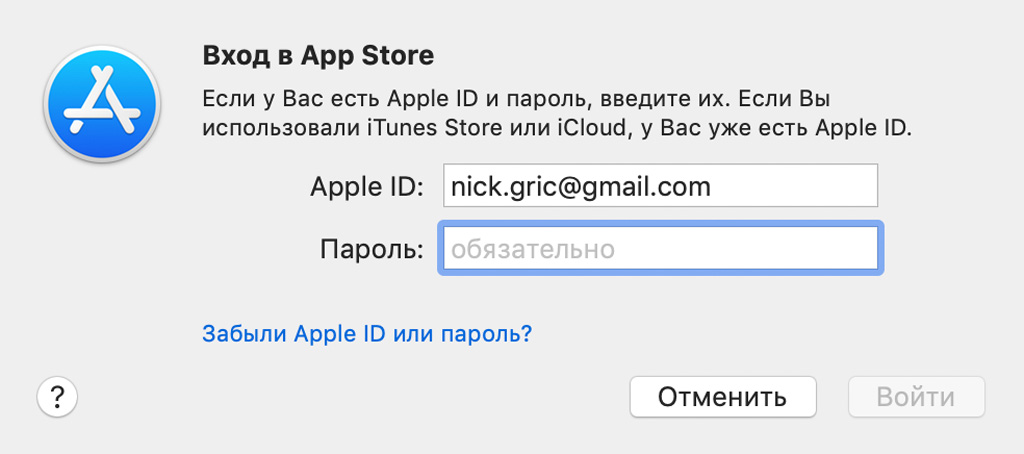
Шаг 4. Введите пароль учетной записи Apple ID.
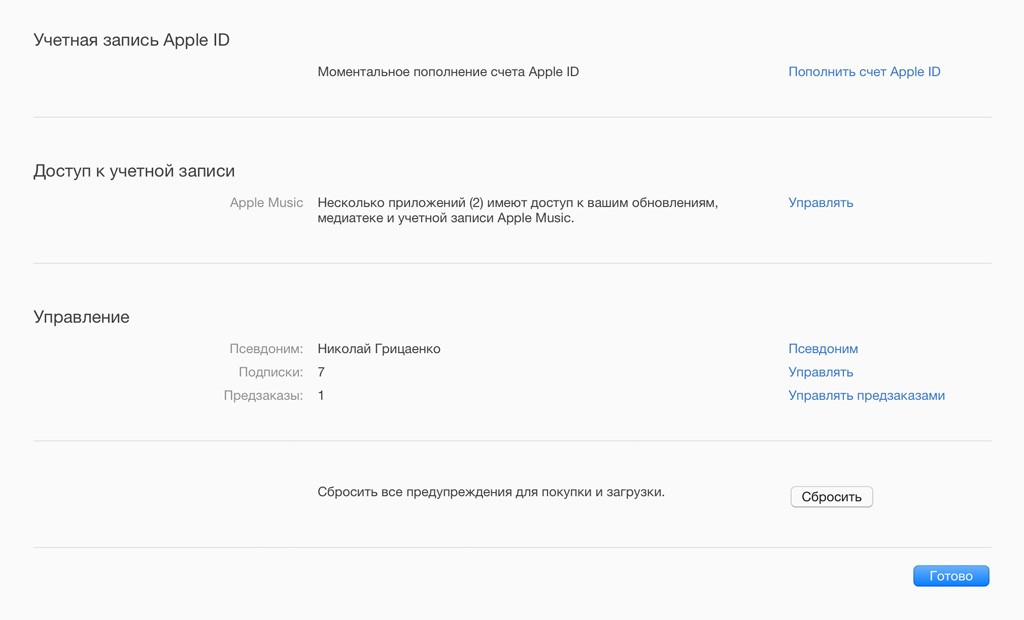
Шаг 5. Найдите пункт «Подписки» и выберите возможность «Управлять».
Шаг 6. Перейдите в меню подписки из перечня «Действующие» с помощью кнопки «Изменить».
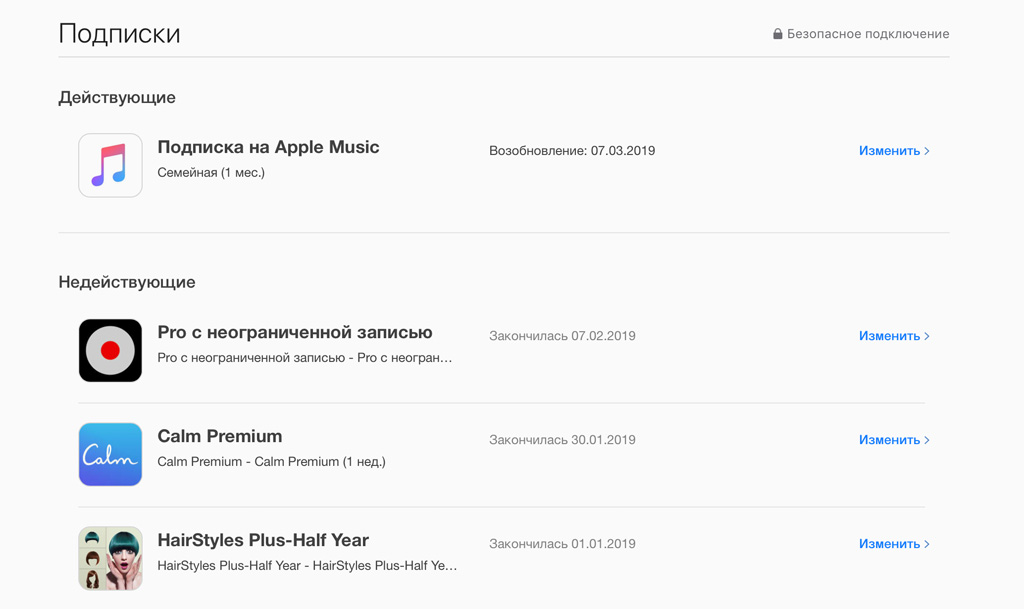
Шаг 7. Выберите возможность «Отменить подписку».
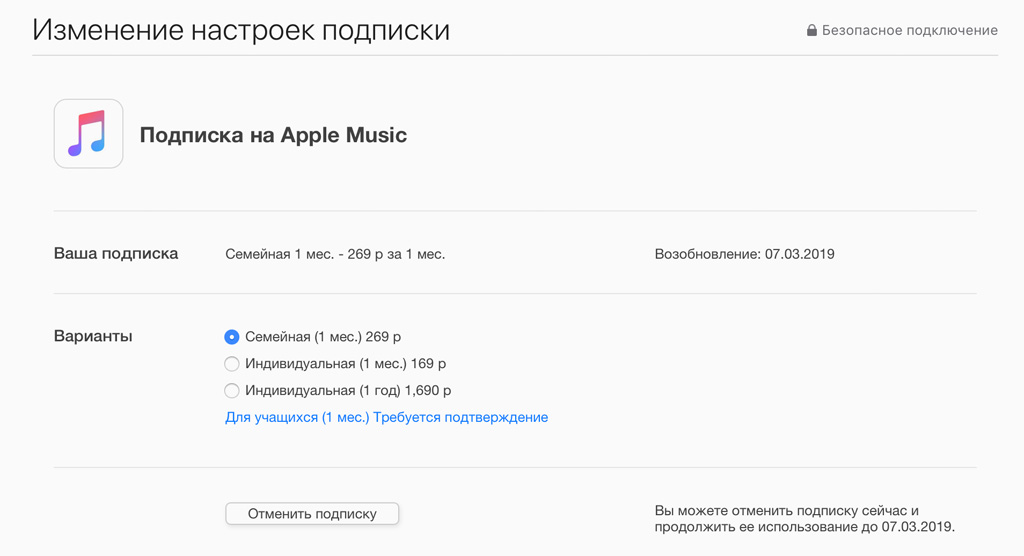
Обратите внимание: даже если вы отмените подписку, то все равно сможете продолжить полноценно использовать приложение до окончания оплаченного периода.
Sorry, you have been blocked
This website is using a security service to protect itself from online attacks. The action you just performed triggered the security solution. There are several actions that could trigger this block including submitting a certain word or phrase, a SQL command or malformed data.
What can I do to resolve this?
You can email the site owner to let them know you were blocked. Please include what you were doing when this page came up and the Cloudflare Ray ID found at the bottom of this page.
Cloudflare Ray ID: 803a36ea1f9c284e • Your IP: Click to reveal 178.175.133.149 • Performance & security by Cloudflare
Как отменить подписку в Appstore: пошаговая инструкция

Если в нашей стране пользоваться платными сервисами привыкли далеко не все, то за рубежом считается абсолютно нормальной практикой платить за чужой труд и скачивать различные приложения за деньги. В App Store можно приобрести интересные программы по доступным ценам. С момента оформления подписки деньги за купленную программу будут сниматься ежемесячно. Но как быть в ситуации, когда вы ожидали от скачанного приложения чего-то большего и теперь хотите отписаться? В статье речь пойдет о том, как отменить подписку в Appstore. Отказаться от платного приложения очень легко, процесс отписки не займет много времени.
Где и как можно посмотреть купленные приложения на айфоне?
Все приложения находятся в специализированном магазине. Как туда попасть?
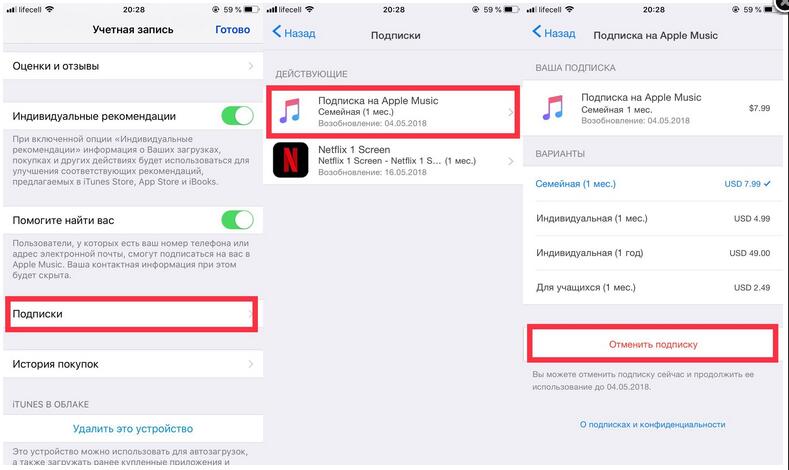
- Для этого зайдите на своем айфоне в меню настроек.
- В списке найдите iTunes Store и App Store.
- Первым пунктом будет значиться Apple ID. Появятся несколько опций, среди которых будет «Просмотреть Apple ID», следует нажать на нее.
- В самом низу вы увидите графу «Подписки».
- Выберите из списка ту, с которой планируете попрощаться (например, Netflix) и просто кликните на кнопку «Отменить подписку» в самом низу экрана.
Не стоит переживать по поводу того, что деньги за месяц были оплачены, а программа перестанет быть доступной. В течение оплаченного периода вы еще сможете пользоваться приложением, как и прежде, но начиная со следующего месяца деньги за софт сниматься не будут. Как видите, отмена подписок в App Store — дело нескольких секунд.
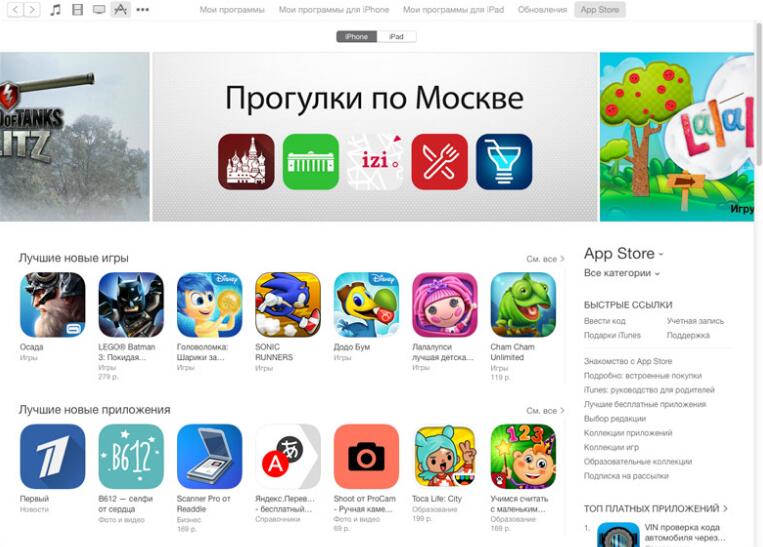
Отписаться от платного приложения через App Store
Это второй вариант. Рассмотрим, как отменить подписку в App Store непосредственно в самом магазине. Для этого необходимо выполнить следующие шаги:
- Зайти на айфоне в магазин приложений.
- Вверху в правом углу найдите значок с силуэтом человека. Это ваш аккаунт в системе «Эппл».
- Нажмите на свое имя.
- Найдите графу «Подписки».
- Выберите ту, которую хотите деактивировать.
- Просто отпишитесь от выбранного приложения.
Такой способ отписки занимает еще меньше времени, чем первый, но результат в конечном итоге одинаковый. Какой вариант выбрать, решаете только вы.
Отменить подписку через iTunes
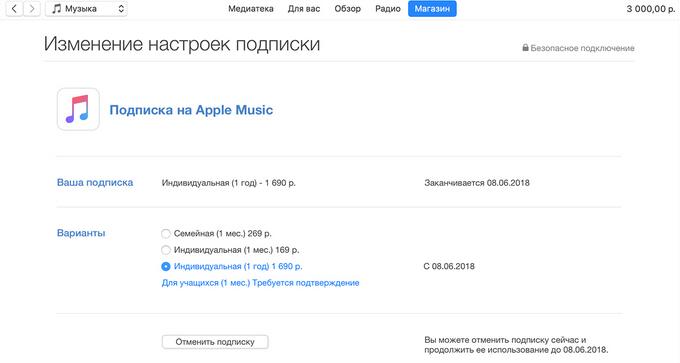
Многих интересует, как отменить подписку на Apple на приложение через «Айтюнс» и возможно ли это сделать в принципе? Работать с iTunes также очень легко. Чтобы отписаться от ненужной программы, вам необходимо:
- Запустить «Айтюнс».
- В открытом плеере найти пункт «Учетная запись», затем кликнуть на «Посмотреть».
- Войдите в систему Apple, используя свои логин и секретный код.
- После входа на свою страницу прокрутите ее вниз, пока не найдете меню настроек.
- В завершении кликните по кнопке «Подписки», затем выберите «Управлять».
Не имеет значения, какой гаджет вы используете: iPhone или iPad, принцип деактивации услуги будет одинаковым. Разработчик предложит вам изменить тариф или же отписаться от выбранной программы. После проведенных манипуляций текущая подписка не прекратит своего существования, если с момента ее оформления не прошло 30 дней.
Что делать, если подписка была деактивирована, а деньги продолжают уходить «в никуда»?
Как отменить подписку в Appstore, вы наверняка уже поняли. Но как быть в ситуации, если вы уже отписались от приложения, но оплата не прекратилась? Необходимо проверить, тот ли Apple ID был использован для отмены подписки. Вполне вероятно, что ранее вы заходили с другого профиля. Тщательно проверьте все свои аккаунты и личную информацию.
Посмотрите, не оформляли ли вы семейную подписку на какое-либо из приложений. Если вы платили не только за себя, но и за других членов коллектива, обратитесь в раздел «Семейные подписки» в настройках вашего смартфона.
Бывает и так, что деньги снимаются не через магазин приложений, а через другие программы. Все проблемы вам помогут решить русскоязычные операторы центра поддержки Apple, поэтому в случае неприятных ситуаций не стесняйтесь к ним обратиться.
Как отменить подписку в Appstore, если вы приобрели приложение по ошибке?
Если приложение было куплено впопыхах, а изучив его содержание и функционал, вы были разочарованы и решили вернуть деньги, это можно легко сделать в течение 24 часов с момента оформления подписки. При нажатии на кнопку «Отменить подписку» уплаченная сумма вернется на ваш счет в полном объеме.
По прошествии суток так легко отказаться от приложения не получится: придется писать письмо службе поддержки и подробно объяснить причину, по которой вы намерены деактивировать подписку. Если заявка будет одобрена, деньги вернутся. Если разработчики посчитают, что это не соответствует правилам, средства снимутся и вы сможете отписаться от ненужной программы только в следующем месяце.
Как отменить подписку на Айфоне, если нет значка отменить подписку
Подписки на мобильных устройствах закрепляются за Apple ID пользователя. Приобретённые услуги можно использовать на любом устройстве. Но каким образом отменять подписки на вашем Айфоне, если в настройках нет значка, чтобы отменить подписку? Разберем в нашем обзоре.
Как отключить подписку на Айфоне
Рассмотрим стандартную инструкцию отмены подписок на устройствах Apple. Возможно она поможет тем, у кого не получается это сделать. Процесс отписки может отличаться только для разных версий IOS. В целом инструкция существует одна.
Она заключается в открытии настроек своей учётной записи. Где нужно отыскать необходимый раздел:
-
Открываем настройки мобильного устройства;
Практически все подписки на Айфоне работают по одному и тому же принципу, даже если нет значка для отмены. Даже если отключить автооплату, то она будет действовать до завершения срока оплаты. За это время услуги по подписке можно использовать. В окне с подпиской также можно узнать дату, до которой она будет продолжать действовать. Своё решение можно отменить, перейдя снова в настройки и продлив до нужного срока услуги, которые были оплачены ранее.
Почему нет возможности отменить подписку на iPhone
Некоторые пользователи не могут найти функции, которая бы позволила им отказаться от платной подписки. На самом деле эта кнопка должна существовать. Скорее всего пользователь не разобрался с настройками своего гаджета и в панике отправился за расспросами в Интернет. Возможно, это к лучшему. Иначе никогда бы не узнали, что делают что-то не так. Попробуйте использовать инструкцию, приведённую выше.
Если вы обладатель более старой модели Айфона, найдите в настройках Apple Id и выберите его:
- Выберите далее пункт « iTunes Store »;
Существует несколько причин, по которым в настройках отсутствует раздел с подписками. Возможно, у вас есть дополнительные аккаунты Apple. И подписка может быть оформлена на них. Особенно это часто происходит, когда организован семейный доступ к подписке. И один из участников оплатил её, хотя уведомления о завершении срока и т.п. будут приходить всем участникам. Подписки также можно отключить в онлайн-банке карты, которой вы пользуетесь. Даже если у вас нет значка — отменить подписку. Авторизуйтесь в личном кабинете и найдите раздел, где нужно отключить функцию.
Отсутствие значка для отписки на Айфоне
В поддержке Apple есть несколько ответов, почему вы не можете видеть функций для отписки на своём устройстве:
-
Убедитесь, что вы оформляли подписку . Для этого посетите личный кабинет банка и посмотрите историю списания средств. Среди них должны быть данные о подписке и об оплате услуг по ней;