Как синхронизировать ватсап на другой телефон
WhatsApp сегодня — это одно из самых популярных приложений для обмена сообщениями. Но если вы приобретаете новый телефон и переносите на него свою учетную запись WhatsApp, ваши старые чаты не синхронизируются автоматически. Одно дело, если вы покупаете устройство на той же платформе (Android на Android, iOS на iOS), но что если смартфоны работают под управлением разных ОС? Давайте разбираться в том, как синхронизировать ватсап на двух телефонах.
Есть несколько способов перенести чаты WhatsApp между телефонами
Как синхронизировать ватсап с другим телефоном
Если речь про Android, здесь все гораздо проще. Да, чаты WhatsApp не появятся сразу же, как только вы введете номер своего телефона (как в том же Telegram). Но зато можно воспользоваться резервным копированием.
Нажмите на три точки в левом верхнем углу экрана, где выберите «Настройки» — «Чаты» — «Резервное копирование чатов». Создайте бэкап. Когда WhatsApp будет переустановлен или активирован на ваш номер на другом устройстве, программа предложит вам восстановить чаты, мультимедиа и данные с Google Диска.
Как синхронизировать whatsapp между Android и iPhone
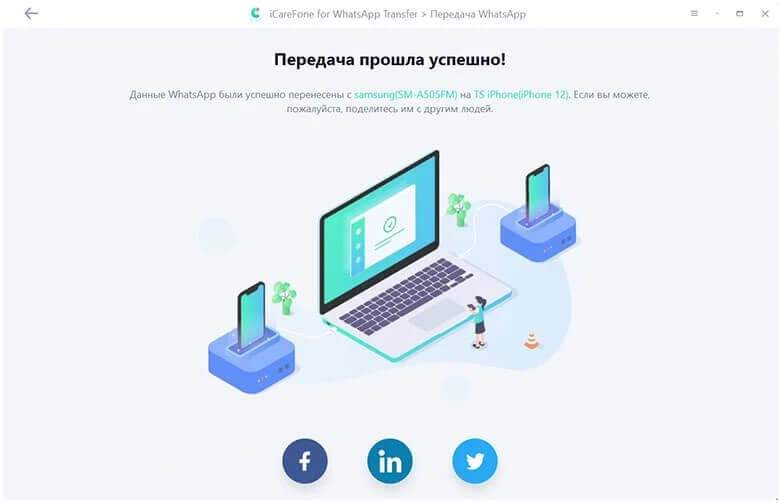
Есть приложения, которые умеют переносить чаты WhatsApp даже между разными платформами. Например, iCareFone For WhatsApp Transfer, настоящий комбайн для переноса данных. Приложение поддерживает как личный WhatsApp, так и WhatsApp Business, Viber, LINE, Kik и даже WeChat. Достаточно выбрать интересующий вас мессенджер, чтобы начать перенос чатов.
Нас интересует WhatsApp. Подключаем еще один телефон и нажимаем на кнопку «Передача». Телефоны на Android должны быть переведены в режим USB-отладки.
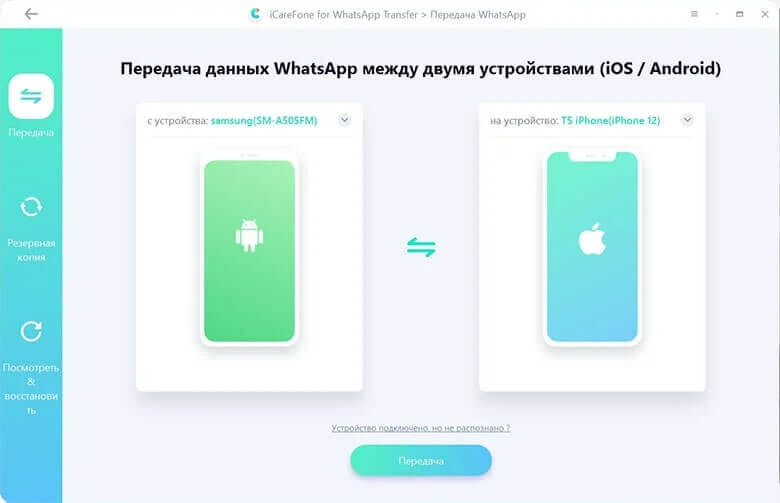
Перенос чатов начнется автоматически
Телефон, с которого выполняется перенос сообщения WhatsApp, должен быть указан слева (в нашем случае это Samsung), а ваш новый телефон — тот, на который вы пересылаете сообщения (iPhone), — должен быть показан справа. Когда вы начнете процесс переноса, приложение автоматически создаст резервную копию ваших данных WhatsApp.
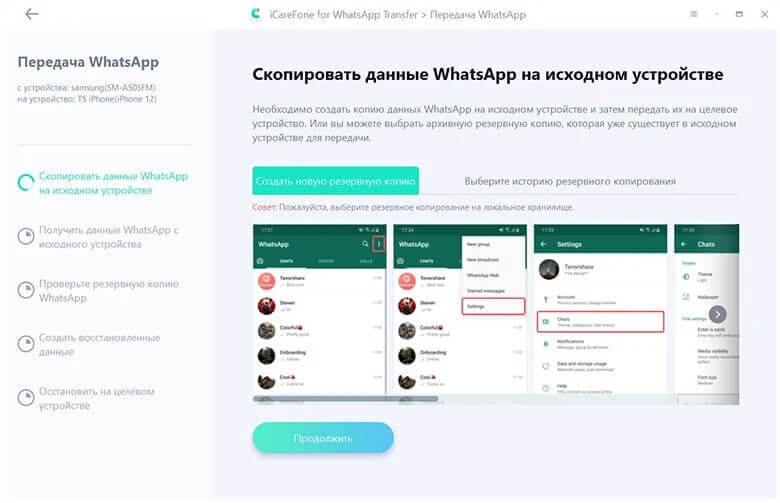
Создание резервной копии
Затем нужно ввести свой номер телефона, чтобы проверить создание резервной копии WhatsApp. После подтверждения в течение нескольких минут все чаты, фотографии, видео и контакты — уже на новеньком iPhone.
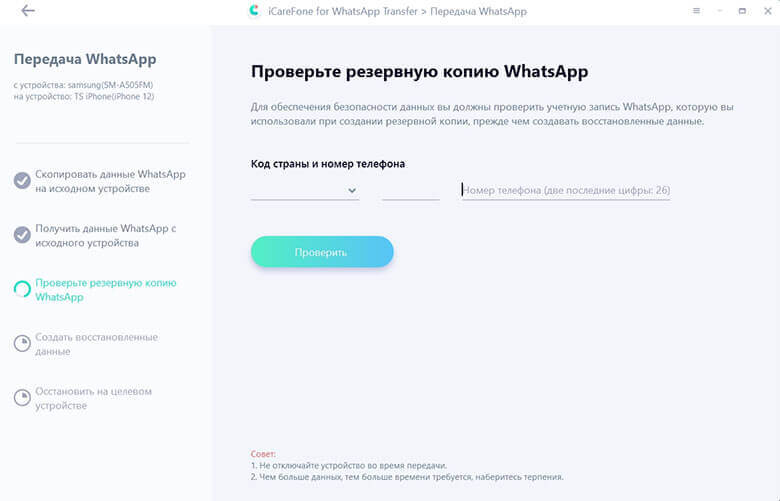
Подтверждаем свой номер
Если останутся вопросы, можно воспользоваться этой видеоинструкцией:

Новые версии WhatsApp имеют функцию автоматического резервного копирования данных на Google Диск, что делает процесс передачи истории чатов WhatsApp между телефонами очень простым. Но если речь идет об устройствах на разных платформах, решения вроде iCareFone For WhatsApp Transfer действительно выручают.
Новости, статьи и анонсы публикаций
Свободное общение и обсуждение материалов
Чтобы не пропустить важный звонок, мы прибегаем к самым разным ухищрениям. Кто-то ставит громкий рингтон, а кто-то дополнительно включает вибрацию. К сожалению, в шумном месте этого бывает недостаточно. Но существует функция, позволяющая не только услышать, но и увидеть входящие. Это вспышка на звонок, которая доступна каждому владельцу Android-смартфона. Как ее включить и можно ли настроить работу функции для других уведомлений.

Приложение камеры любого смартфона предлагает огромное количество режимов съемки для разных сценариев. Есть отдельные настройки для вечерних фото («Ночь») и портретов с размытием фона, а еще можно снимать замедленное видео. Об этих режимах знает подавляющее большинство пользователей, многие из которых забывают о по-настоящему важной опции — серийной съемке на Андроид. Разберемся, что она из себя представляет, когда ее стоит использовать и как включить.

Из-за того, что в многие компании перестали работать в России, приходится использовать VPN для доступа к ним. Да, в 2023 году уже не так-то просто посмотреть сериал или зайти в зарубежный интернет-магазин — приходится оплачивать подписку на VPN-сервис или же рисковать собственными данными, используя бесплатный. К тому же, установка и скачивание приложений занимает уйму времени, не говоря уже о драгоценном месте на жестком диске. Но есть отличный способ избежать этого — можно просто включить VPN в Яндекс.Браузере на Андроид! Рассказываем, как это сделать и какой сервис выбрать.
Как Whatsapp на Android синхронизировать с другим Android
Если вам нужно иметь доступ к своему Вастап аккаунту с разных андроид устройств – это делается с помощью синхронизации. Все контакты и сообщения будут одинаково отображаться во всех синхронизированных устройствах в автоматическом режиме.
Одновременно попасть в свой аккаунт с разных устройств не получится, это можно делать только по очереди. Условно считается, что синхронизация – это параллельное использование мессенджера на нескольких электронных устройствах; но фактически речь идет не о параллельном, а поочередном использовании синхронизированных гаджетов.
Для чего нужна синхронизация на двух устройствах Андроид
Синхронизация Ватсап с другим телефоном андроид очень удобна, когда постоянно используется два устройства и более: телефон, планшет, часы, стационарный компьютер, ноутбук и т.д. Проще всего выполняется синхронизация Ватсапа между двумя андроид смартфонами. Если одно из устройств – не смартфон, а планшет, процесс будет чуть более сложным.
Синхронизация помогает решить следующие задачи:
- Вы получаете доступ к своему аккаунту откуда угодно – это удобно, если у вас постоянно используется несколько устройств в разных местах (например, дома и на работе).
- Быстрый перенос архивов чатов при смене телефона (устройства, а не номера).
- Удобное сохранение любых файлов их переписок на Гугл диск с того устройства, которым вы пользуетесь в данный момент.
Как это работает: если синхронизировать Ватсап с андроида на андроид, документы, переписки и медиафайлы из Ватсапа на смартфоне будут видны и на всех остальных гаджетах.
Пример: если у вас на двух смартфонах установлен Ватсап с синхронизацией, то при отправке любого сообщения вы сможете тут же увидеть его в чате и с другого устройства.
Синхронизация WhatsApp
Ответ на это сообщение тоже придет на оба телефона. Но пользоваться ими одновременно вы не сможете, т.к. аккаунт используется один. С какого бы устройства вы ни зашли в Ватсап, собеседники будут видеть одно и тоже.
Если вы будете удалять какую-то информацию из переписки – это тоже произойдет на всех связанных с телефоном устройствах.
Варианты синхронизации
Если вы планируете пользоваться своим аккаунтом с нескольких устройств, о синхронизации нужно подумать заранее – еще до подключения второго смартфона, чтобы сразу перенести на него всю свою информацию (контакты, историю, файлы).
Главное, о чем нужно позаботиться – перенос контактов и переписки. Это выполняется штатными средствами мессенджера и устройства – резервные копии, экспорт с помощью VCF-файла, инструменты Гугла.
Перенос контактов
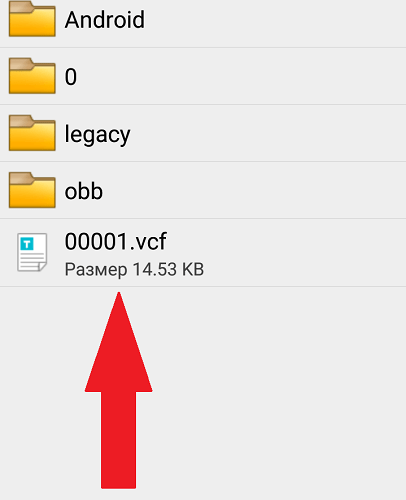
Для переноса контактов с одного андроид смартфона на другой удобно использовать прямой экспорт vCard. В процессе экспорта создается файл формата .vcf – он открывается на любом смартфоне, вам останется только импортировать все контакты в телефонную книгу нового устройства.
Экспорт контактов выполняется так:
- Открываем Контакты на рабочем столе устройства;
- Заходим в меню – три параллельные горизонтальные вверху слева;
- В этом меню выбираем пункт Настройки;
- Выбираем нужный аккаунт, если их несколько;
- Находим строку Импорт/экспорт контактов, жмем на нее.
- В появившемся меню выбираем Экспортировать в VCF-файл.
Далее, когда контакты сохранены в VCF-файле, их стоит импортировать в учетку Гугл. Это делается примерно так же:
- Заходим в Контакты;
- Открываем меню;
- Заходим в Настройки;
- Здесь выбираем Импортировать и выбираем VCF-файл;
- Указываем нужный аккаунт;
- Выбираем VCF-файл, из которого будет выполняться импорт данных.
При добавлении своих контактов в Гугл аккаунт они сохраняются и в «исходнике».
Экспорт .vcf файла
Перенос контактов с SIM-карты:
- Вставляем симку в смартфон;
- Открываем Контакты;
- Открываем меню, заходим в Настройки;
- Выбираем Импорт/экспорт контактов;
- Выбираем Копировать в – и в появившемся списке выбираем SIM;
При необходимости указываем аккаунт, на который будут сохранены контакты.
Восстановление контактов из бэкапов:
Использование резервных копий – самый универсальный и надежный вариант. Для использования этого метода переноса контактов нужно выполнить следующие действия:
- Заходим в Настройки смартфона;
- Находим пункт Google, жмем на него;
- Здесь выбираем Установка и сброс настроек;
- Нажимаем Восстановить контакты.
При наличии нескольких учеток выбираем нужную, нажимаем Из аккаунта и указываем, из какого именно акаунта будут копироваться контакты.
Далее выбираем телефон, с которого будет копироваться информация. Выбираем копирование контактов из хранилища или с симки – ненужные параметры отключаем.
Жмем Восстановить и ждем, когда появится сообщение «Контакты восстановлены».
После выполнения этих действий на устройстве восстановятся только те контакты, которых раньше не было. Восстановленные контакты будут синхронизированы с текущей учеткой Гугл и другими устройствами, подключенными к ней.
Перенос переписки
Файлы с переписками по умолчанию сохраняются в памяти устройства или на карте памяти. Для переноса переписок нужно будет создать резервную копию для ее последующего восстановления на новом устройстве.
При создании резервных копий нужно использовать только свой аккаунт – тот, который используется для синхронизации. Если бэкапы были созданы через другой аккаунт, Ватсап их не распознает, такие переписки вы не сможете перенести.
Если вы собираетесь менять не только само устройство, но и номер телефона – сначала выполните смену номера по всем правилам, и только после этого начинайте создавать резервные копии для переноса чатов на другое устройство.
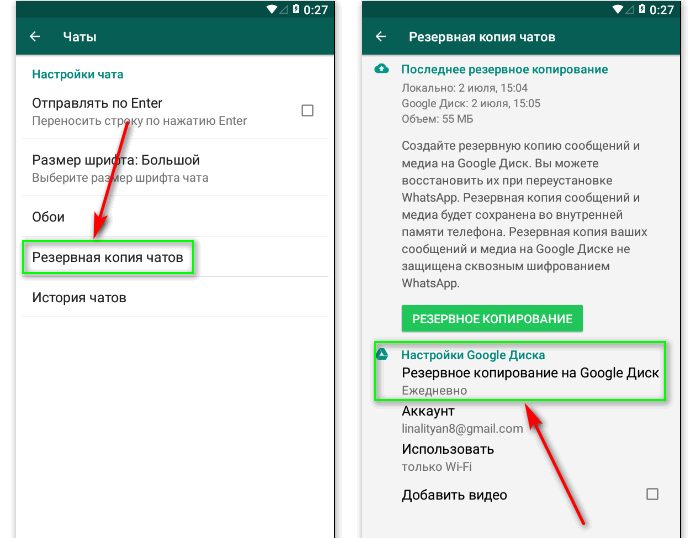
Перенос переписки при помощи резервного копирования
Без смены телефонного номера
Для выполнения этой процедуры нужно экспортировать данные из Ватсапа на Гугл диск и восстановить их на новом смартфоне.
Сначала берем «старое» устройство и действуем так:
- Открываем Ватсап;
- Заходим в Настройки через основное меню (значок с тремя точками вверху справа);
- Заходим в раздел Чаты;
- Выбираем пункт Резервная копия чатов.
В нижней части видим пункт Аккаунт – здесь будет указан адрес почты, которой привязана учетка. Если электронная почта не отображается, нужно зайти в свою Гугл учетку и дать приложению доступ ко всей необходимой информации, нажав «Разрешить».
Теперь нажимаем Резервное копирование и ждем его завершения.
Далее нужно подготовить новый смартфон к переносу данных. Действуем так:
- На новом телефоне заходим в ту же Гугл учетку, что на старом;
- Устанавливаем Ватсап. Если он был уже установлен до входа в нужный Гугл аккаунт – переустановите приложение.
- Авторизуемся в Ватсапе по старому номеру.
- Видим запрос на поиск резервной копии и доступ к контактам и файлам – жмем Далее и разрешить.
После выполнения этих действий вы увидите сообщение «Обнаружена резервная копия». Жмем Восстановить, ждем завершения процедуры – готово, чаты перенесены на новое устройство.
Перенос переписок со сменой номера
В этом случае первым этапом будет смена номера – ее нужно выполнить с помощью функции «Изменить номер». Это делается до того, как вы приступите к созданию резервных копий.
- На старом устройстве открываем Ватсап;
- Заходим в меню, открываем Настройки;
- Заходим в Аккаунт;
- Выбираем Изменить номер и видим форму, в которой следует указать оба номера – старый и новый.
- Подтверждаем введенную информацию и получаем смс на телефон с новым номером – там будет код, который следует вписать в соответствующее поле на старом телефоне.
Все, номер изменен, и можно приступать к созданию и переносу резервных копий, как мы делали без смены номера.
Порядок процедуры
В упрощенном виде синхронизация Ватсап с другим телефоном выглядит так:
- Выполняем перенос списка контактов на новое/дополнительное устройство, которое нужно синхронизировать со «старым».
- Делаем бэкапы переписок;
- Проверяем актуальность аккаунтов – учетка Гугл и номер телефона на устройствах должны быть едиными.
- Устанавливаем Ватсап на новый смартфон;
- Открываем мессенджер, подтверждаем номер телефона и даем согласие на восстановление истории чатов.
Эта последовательность актуальна только для андроид устройств.
Локальная копия
Когда речь идет об андроид устройствах, все очень просто:
- Открываем Ватсап;
- Жмем значок с тремя точками вверху справа, чтобы зайти в меню;
- Открываем Настройки;
- Открываем Чаты;
- Выбираем Резервное копирование чатов.
После создания резервных копий при активации Ватсапа на другом устройстве появится запрос на восстановлении чатов мультимедиа и данные с Google Диска. Соглашаемся, и все данные из резервных копий будет восстановлены.
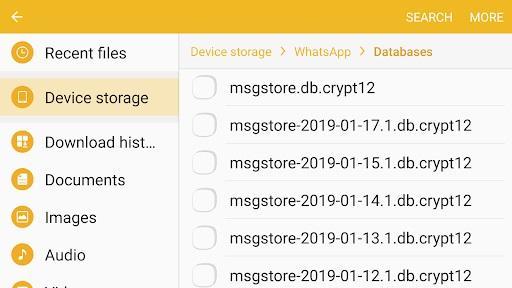
Локальное копирование WhatsApp
Облачные сервисы
Использование облачного сервиса Гугл Драйв – еще один простой способ переноса Ватсапа на новое устройство с последующей синхронизацией.
- Открываем месенджер на старом устройстве, заходим в Настройки;
- Открываем Чаты;
- Выбираем Резервное копирование чатов.
Далее берем новый телефон, заходим на нем в ту же гугл учетку, что и на старом. Устанавливаем Ватсап на новом устройстве, запускаем его и жмем «Принять и продолжить». Затем вводим номер телефона и жмем «Далее»; для подтверждения номера вводим код из смс, которое придет на новый телефон.
После идентификации видим условия восстановления данных из бэкапа с Google Диска, жмем Далее. Даем Ватсапу доступ к Контактам и Хранилищу, выбрав Разрешить в появляющихся окнах.
После выполнения этих действий видим уведомление об обнаружении системой резервной копии в облачном хранилище Гугл. Жмем Восстановить и ждем, когда будет выполнена загрузка данных.
В итоге вы увидите сообщение «Восстановлены ЧИСЛО сообщений» в нижней части экрана. Нужно нажать Далее, указать имя и еще раз нажать Далее.
Использование сторонних приложений — WhatsApp Web
WhatsApp Web позволяет использовать Ватсап на нескольких устройствах, в том числе – планшетах, ноутбуках.
- Для начала работы берем оба устройства, подключаем их к одной сети Wi-Fi.
- На первом устройстве Ватсап уже установлен и открыт, на втором открываем web.whatsapp.com через любой браузер.
- Видим на экране QR код, который нужно будет отсканировать первым устройством.
- После сканирования кода страница изменится – на ней откроется ваш мессенджер.
Теперь вы знаете, как синхронизировать Ватсап на двух устройствах андроид максимально быстро, без резервных копий и импорта/экспорта данных.
Как синхронизировать Ватсап на другой телефон — все рабочие способы
Пользуетесь мессенджерами для работы? Объедините их все в одну ссылку для удобства рассылки контактов! Это легко сделать с помощью сервиса мультиссылок https://hipolink.net/ru от Хиполинк. По статистике, после создания мультилинка лояльность клиентов повышается на 20-35%!
Как синхронизировать диалоги
Использование стороннего софта помогает синхронизировать информацию. Это безопасно — утечка, кража персональных данных исключена. Для переноса данных на Айфон воспользуйтесь специальным сервисом от Apple «Перенос на IOS».
Как перенести WhatsApp на другой смартфон: инструкция для iPhone и Android-гаджетов

К сожалению, в 2022 году все еще нет быстрого и простого способа для переноса чатов WhatsApp между устройствами. Все из-за того, что мессенджер не сохраняет на серверах переписки, как это делают другие приложения. В этой статье мы не рассматриваем способы переноса чатов с получением доступа к рут-правам — это увеличивает риск превратить смартфон в «кирпич» и слишком сложно для обычного пользователя.
Также перед тем, как перенести чаты, мы рекомендуем очистить кэш и убрать ненужные файлы и переписки. Так можно значительно сократить объем переносимой информации, то есть процесс будет идти быстрее. Инструкцию по очистке кэша в WhatsApp мы давали в отдельной статье.
Как перенести WhatsApp с Android на Android
Перенести чаты WhatsApp с одного Android-смартфона на другой можно с помощью резервной копии в самом приложении, которая сохраняется на Google Диск.
- В приложении WhatsApp зайдите в настройки — для этого тапните три точки в верхнем правом углу. Далее выберите раздел «Чаты».
- В самом низу выберите функцию «Резервная копия чатов», затем нажмите «Резервное копирование».
- После авторизации в WhatsApp на новом Android-устройстве приложение, обнаружив сохраненную копию, спросит, нужно ли ее загружать или нет. Подтвердите загрузку.
- После того, как резервная копия загрузилась в WhatsApp, в приложении появятся все чаты, история звонков и файлы из переписок. Если переносимой информации много, то понадобится подождать несколько минут для полной загрузки.

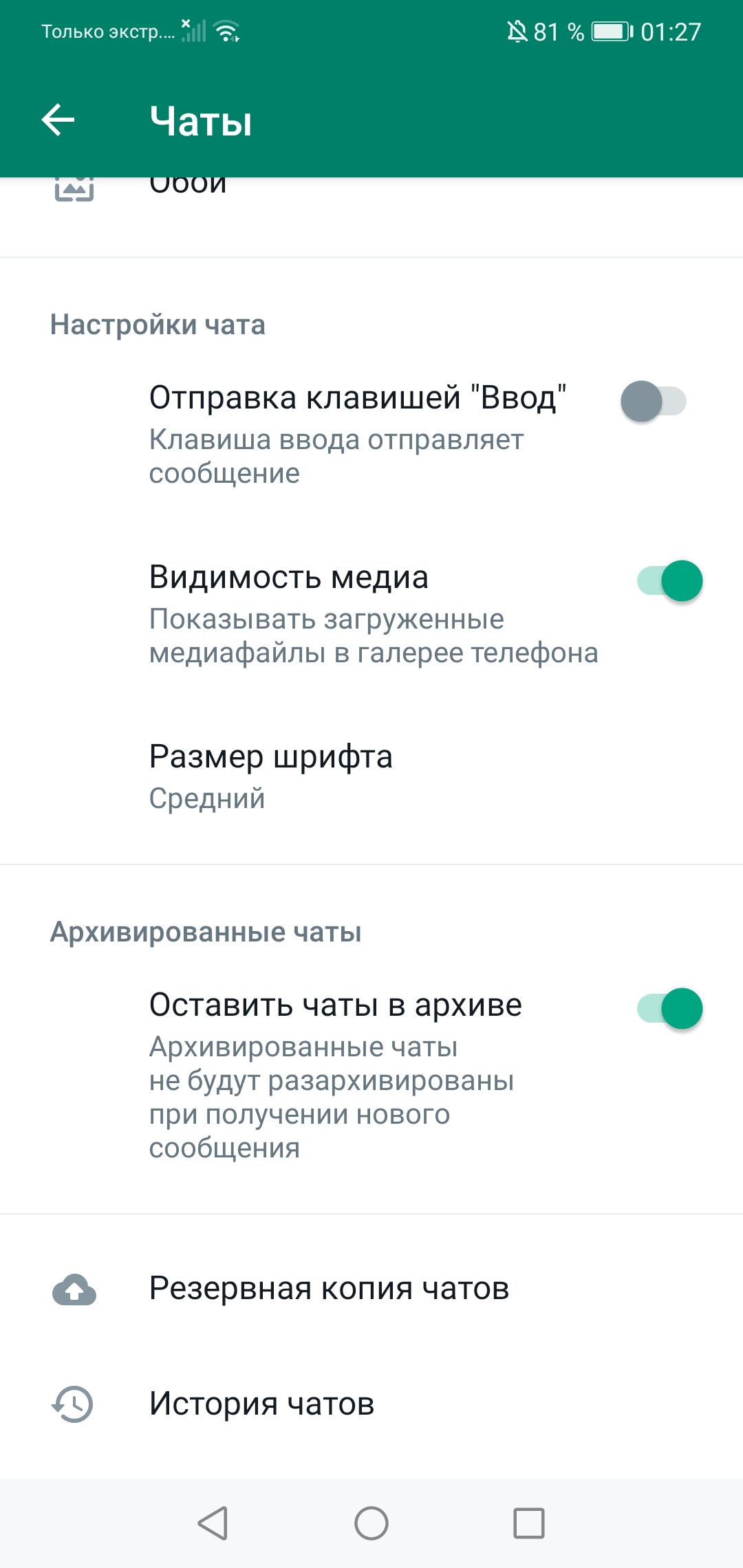

Как перенести чаты WhatsApp с iPhone на iPhone
На iPhone все данные сохраняются в iCloud, поэтому перенести чаты WhatsApp между смартфонами на iOS тоже можно с помощью резервной копии в облачном хранилище.
Зайдите в настройки смартфона и в разделе с Apple ID перейдите в меню iCloud. Здесь вы увидите количество свободного места в хранилище (удостоверьтесь, что его достаточно), а ниже — список приложений и сервисов, которые используют облако для хранения резервных копий. В пунктах iCloud Drive и WhatsApp бегунки должны быть переведены во включенное положение.


После того, как вы убедились, что все подключено и есть место в хранилище, откройте приложение WhatsApp и перейдите в настройки (тапнув на значок шестеренки в правом нижнем углу). Далее нажмите «Чаты».


Выберите раздел «Резервная копия». Теперь подождите, пока она создается: это может занять несколько минут в зависимости от количества загружаемой информации.
Установите WhatsApp на новый iPhone и авторизуетесь в нем с тем же номером, что и на старом смартфоне. После этого вы увидите надпись «Восстановить резервную копию» – тапните на ее и ожидайте загрузку. Если чатов много, то процесс может занять несколько минут.
Как перенести WhatsApp с iPhone на Android-смартфон
При переносе чатов WhatsApp с с iPhone на Android-смартфон задача усложняется: резервные копии находятся в разных хранилищах, которые не синхронизируются друг с другом. Штатный перенос осложняет и система безопасности мессенджера: протокол end-to-end подразумевает, что ключи шифрования хранятся только на двух устройствах — получателя и отправителя, третьего гаджета в этой цепочке не предусмотрено.
Из бесплатных методов доступна функция «Перенести чаты на Android», но есть загвоздка: она работает только со смартфонами Samsung — на них должно быть установлено приложение SmartSwitch. Разработчики приложения утверждают, что его можно поставить и на другие Android-смартфоны, но, судя по многочисленным отзывам пользователей и нашему опыту, успешный перенос в таком случае не гарантирован.
Итак, для транспортировки чатов потребуется приложение Samsung SmartSwitch версии 3.7.22.1 или новее и кабель USB-C/Lightning. Также нужно будет обновить WhatsApp на обоих устройствах до последней версии.


- Включите смартфон Samsung и с помощью кабеля USB-C/Lightning подключите его к iPhone.
- Появится окно приложения Samsung SmartSwitch, где нужно подтвердить все разрешения. Также дайте необходимые права приложению на iPhone.
- После этого на смартфоне Samsung появится QR-код, отсканируйте его с iPhone.
- Далее подтвердите перенос на iPhone, нажав «Начать», и дождитесь полной выгрузки чатов.
- Остается авторизоваться в WhatsApp на смартфоне Samsung, используя тот же номер телефона. Когда появится окно с подтверждением импорта чатов, нажмите «Импортировать» и подождите несколько минут, чтобы файлы загрузились.
Как перенести WhatsApp с Android-смартфона на iPhone
Увы, при переходе с Android-смартфона на iPhone не существует встроенных способов скопировать чаты. Но сделать это помогут сторонние приложения: с их помощью вы можете перенести переписку WhatsApp на гаджет с другой ОС, как с Android на iOS, так и наоборот – с iPhone на Android-смартфон.
Ниже мы перечислили самые популярные сервисы для переноса чатов WhatsApp между разными операционными системами. Почти все они позволяют бесплатно сделать резервную копию переписок, но для переноса придется оплатить лицензию.
Wondershare Dr.Fone WhatsApp Transfer – программа для ПК, которая переносит чаты между смартфонами с разными или одинаковыми операционными системами. Также приложение поможет сделать бэкап и создать резервные копии чатов (тогда они сохранятся в программе).
Сервис платный, лицензия на 1 год стоит от 1400 рублей (стоимость зависит от курса). Перенести чаты довольно просто: достаточно подключить оба смартфона к ПК с помощью кабеля, выбрать тот, с которого будет осуществляться перенос, далее следовать инструкциям приложения и дождаться загрузки данных, не отключая смартфоны.

iCareFone for Transfer – один из самых простых сервисов, позволяющий буквально в пару кликов перенести чаты WhatsApp с одного устройства на другое независимо от их операционной системы. Лицензия на 1 месяц стоит минимум 1265 рублей, а на год — от 2534 рублей. Также сервис позволяет переносить переписки в Viber и WhatsApp Business.
Для транспортировки чатов необходимо установить программу на ПК и с помощью кабелей подключить оба смартфона к компьютеру. После появления стартового окна нажмите «Передача», а по окончании трансфера подтвердите его вводом номера телефона, к которому привязан WhatsApp.

MobileTrans импортирует чаты WhatsApp на любые устройства, создает резервные копии и восстанавливает их. Перенос платный, а стоимость годовой подписки составляет от 1960 рублей. Приложение работает по тому же принципу, что и описанные выше: чтобы импортировать чаты WhatsApp, установите MobileTrans на компьютер, подключите оба смартфона к ПК, нажмите кнопку «Пуск» и дождитесь завершения загрузки чатов на новый гаджет.
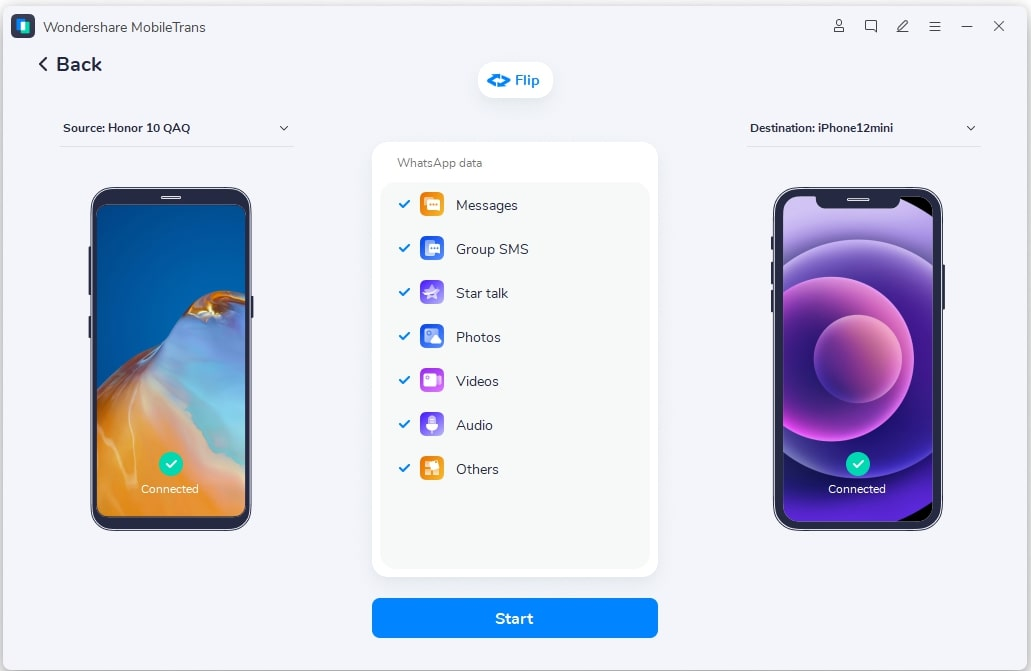
Как сохранить отдельные чаты WhatsApp
Если вы не хотите или не можете перенести WhastApp на новый гаджет, но в приложении содержится важная для вас информация, то советуем сохранить переписки в виде отдельных файлов. Эта функция называется «Экспорт чатов» и доступна на iPhone и Android-моделях. С ее помощью чаты можно скачать на смартфон в папку «Файлы», отправить на почту или в мессенджер в виде вложения.
Содержимое чата будет упаковано в архив – в нем вы найдете текстовый документ со всеми сообщениями, а также медиафайлы из переписки. В зависимости от объема загружаемой информации, процедура может занять много времени, поэтому рекомендуем выбрать для сохранения только самые необходимые чаты.
Чтобы сохранить переписку из WhatsApp на смартфоне с Android, зайдите в приложение и перейдите в чат, который хотите экспортировать. В верхнем правом углу нажмите три точки, затем тапните «Еще», после чего в списке выберите «Экспорт чата». Далее появится окно, где нужно уточнить, хотите ли загрузить чат с медиафайлами или без — выберите нужный вариант. Затем откроется меню с вариантами переноса: отправить в виде вложения или скачать на смартфон.
При необходимости повторите все действия для другого чата.


На iOS действия в приложении будут практически такими же: выбираем нужный чат в мессенджере на iPhone и в общем списке сдвигаем его влево. Нужно выбрать три точки с надписью «Еще», а затем — «Экспорт чата». Выберите нужный вариант скачивания (с прикрепленными медиафайлами или без) и способ отправки/сохранения архива.


Еще раз уточним, что эти действия помогут сохранить сообщения и медиафайлы, но пока не существует инструментов, чтобы загрузить их из архива в приложение WhatsApp на другой смартфон.