Как удалить драйвера видеокарты NVidia, AMD или Intel
Обновление драйверов видеокарты может в значительной степени повлиять на производительность самой Windows (или другой ОС), а также игр. В большинстве случаев используется автоматическое обновление NVidia и AMD, однако в некоторых случаях может потребоваться сначала полное удаление драйверов с компьютера, и лишь потом — установка последней версии.
Например, NVIDIA официально рекомендует удалить все драйвера перед обновлением до новой версии, так как иногда могут возникать непредвиденные ошибки в работе, или, например, синий экран смерти BSOD. Впрочем, это происходит сравнительно редко.
В этом руководстве — о том, как полностью удалить драйвера видеокарт NVIDIA, AMD и Intel с компьютера (включая все побочные элементы драйвера), а также о том, чем ручное удаление через Панель управления хуже, чем использование утилиты Display Driver Uninstaller для этих целей. (см. также Как обновить драйвера видеокарты для максимальной производительности в играх)
Удаление драйверов видеокарты через панель управления и Display Driver Uninstaller
Обычный способ удаления — зайти в Панель управления Windows, выбрать пункт «Программы и компоненты», найти все пункты, имеющие отношение к вашей видеокарте, после чего по очереди удалить их. С этим справится любой, даже самый начинающий пользователь.

Однако, у этого метода есть и недостатки:
- Удалять драйвера по одному неудобно.
- Удаляются не все компоненты драйвера, остаются драйвера видеокарт NVIDIA GeForce, AMD Radeon, Intel HD Graphics из Windows Update (или сами устанавливаются сразу после удаления драйверов от производителя).
В случае, если удаление потребовалось по причине каких-либо проблем в работе видеокарты при обновлении драйверов, последний пункт может иметь критическое значение, и самый популярный способ осуществить полное удаление всех драйверов — бесплатная программа Display Driver Uninstaller, автоматизирующая этот процесс.
Использование Display Driver Uninstaller

Скачать Display Driver Uninstaller можно с официальной страницы (ссылки на загрузку находятся внизу страницы, в загруженном архиве вы найдете еще один самораспаковывающийся архив exe, в котором уже и находится программа). Установка на компьютер не требуется — достаточно запуска «Display Driver Uninstaller.exe» в папке с распакованными файлами.

Программу рекомендуется использовать, запустив Windows в безопасном режиме. Она может самостоятельно перезагрузить компьютер, а можно сделать это вручную. Для этого нажмите Win + R, наберите msconfig, после чего на вкладке «Загрузка» выберите текущую ОС, установите отметку «Безопасный режим», примените настройки и выполните перезагрузку. Не забудьте по завершении всех действий убрать эту же отметку.

После запуска можно установить русский язык программы (у меня он не включился автоматически) справа внизу. В главном окне программы вам предлагается:
- Выбрать драйвер видеокарты, который нужно удалить — NVIDIA, AMD, Intel.
- Выбрать одно из действий — полное удаление и перезагрузка (рекомендуется), удаление без перезагрузки и удаление и выключение видеокарты (для установки новой).
В большинстве случаев достаточно выбрать первый вариант — Display Driver Uninstaller автоматически создаст точку восстановления системы, проведет удаление всех компонентов выбранного драйвера и перезагрузит компьютер. На всякий случай программа также сохраняет логи (журнал действий и результатов) в текстовый файл, который можно просмотреть, если что-то пошло не так или нужно получить информацию о произведенных действиях.

Дополнительно, прежде чем удалить драйвера видеокарты, вы можете нажать «Options» в меню и настроить опции удаления, например, отказаться от удаления NVIDIA PhysX, отключить создание точки восстановления (не рекомендую) и другие опции.
А вдруг и это будет интересно:
03.03.2023 в 05:06
После ваших советов, у меня не заходит в систему, из-за того что слетел пин, а пароль он не принимает
03.03.2023 в 14:10
Здравствуйте.
Каких именно советов, что делалось?
Также: пароль ведь от учетной записи Майкрософт вводите, он точно правильно вводится? (на латинице, без капса и т.п.)?
14.03.2023 в 15:59
Скачал Display Driver Uninstaller по ссылке в статье, воспользовался им, теперь при запуске системы открывается браузер с рекламной страницей, и время от времени открывается и тут же исчезает командная строка. Антивирусы и прочие программы подобного рода не помогают. Похоже придется жесткий диск форматировать и заново устанавливать систему.
14.03.2023 в 16:09
Очень странно: а ничего больше не ставили? Я совсем недавно (вот неделю назад) пользовался DDU и ничего подобного не замечено было.
Изучите планировщик заданий и автозагрузку: посмотрите, скорее всего там где-то cmd /c start прописано с запуском браузера, удалите задание. Можно использовать Sysinternals Autoruns для более удобного поиска.
16.03.2023 в 11:11
В DDU в параметрах есть пункт «Показывать предложения от наших партнеров (реклама)» но дело в том что галочку я убрал и все равно видимо этот пункт активным остался.
10.06.2023 в 12:34
Здравствуйте, Дмитрий! Большое спасибо, что Вы есть!
Пишу комментарий в этот раздел, потому как моя проблема затрагивает сразу два раздела Вашей справки. Возможно, моё описание будет кому-нибудь полезно.
А столкнулся я с такой проблемой. Заменил видеокарту GTX 1650 на карту RTX 3060. Думал по такой логике. Раз производитель видеокарт один, то и замена карты обойдётся только удалением прежних драйверов на новые. Драйвера удалял деинсталлятором Revo Uninstaller, с чисткой реестра и отключением от интернета. Заменил карту, поставил драйвера, произвёл настройки карты. Вроде как работает. Но, рано радовался! При открытии некоторых программ, вдруг стал появляться чёрный экран с указателем мышки. Не на долго. Секунд на тридцать. Через пару дней, ещё один сюрприз! При попытке открытия Параметров из меню Пуск или, клавишами win+i, черный экран вновь себя показал. Только, в более агрессивной форме. 30 секунд мигания курсора и, сплошной чёрный экран на бесконечное число минут. Всё лечилось кнопкой принудительной перезагрузки. Вот тут и пришёл на помощь сайт remontka.pro! Единственный сайт, где описаны возможные проблемы!
В итоге, я скачал программку Display Driver Uninstaller. Благо, программа не требует установки на компьютер. Запустил её, в настройках только отключил рекламу. И всё. Далее, запустился в Безопасном режиме, через Display Driver Uninstaller удалил все драйвера видеокарты. Вновь перезапустился в обычном режиме. Скачал установочные драйвера с оф. сайта NVIDIA и установил. И, всё! Проблема чёрного экрана исчезла!
Вся причина была в том, что видимо драйвера старой видеокарты не были полностью удалены и они вошли в конфликт с новыми драйверами новой видеокарты. Главное, не психовать, включить вещество расположенное между ушами на логическое мышление и все проблемы сами собою решаются. Не без помощи хороших людей! И всего-то требуется, очень внимательно прочесть советы специально обученных людей.
Уже много лет пользуюсь Вашими подсказками, Дмитрий! И ещё ни разу Ваши наставления в тупик меня не заводили. Огромное человеческое спасибо Вам, за Ваш бесценный труд.
Как удалить драйвера видеокарты Nvidia
В статье рассмотрим разные способы, как удалить драйвера видеокарты Nvidia. Используя стандартные утилиты Windows, а так же рассмотрим простую стороннею программу для безопасного удаления драйверов.
Удаляем драйвера видеокарты Nvidia встроенными средствами
Откат драйвера до предыдущей версии и его удаление возможно только при наличии у пользователя прав администратора.
Способ №1
Просто способ — использовать меню папки «Этот компьютер» (Мой компьютер).
- Откройте приложение «Этот компьютер» (Мой компьютер).
- В блоке система, нажмите на «Удалить или изменить программу».


Способ №2
Для открытия стандартного окна удаления или изменение программ в Windows, можно так же использовать «Панель управления».
- В открывшемся окне найдите параметр «Программы» и снизу выберите «Удаление программы» или пункт «Программы и компоненты».
- Найдите «Графический драйвер Nvidia» и двойным кликом нажмите на него или же правой кнопкой мыши, далее «Удалит/Изменить».

Способ №3
Процедуру зачистки управляющей программы можно выполнить через «Диспетчер устройств». Приложение найдите поиском на панели задач Пуск (как рассказано в Способе №2 для «Панели управления») или в самом меню Пуск. В последнем случае кликните правой кнопкой мыши по значку Windows. Из выпавшего списка выберите «Диспетчер устройств».
- В списке найдите пункт «Видеоадаптеры» и двойным кликом раскройте список.
- Выберите драйвер из списка и нажмите правкой кнопкой мыши, далее «Удалить устройство».
- В появившемся окне, поставьте галочку напротив «Удалить программы драйверов для этого устройства» и подтвердите действие.

Используем сторонние программы для удаления драйверов Nvidia
Преимущество использования сторонней утилиты — полная очистка компонент программы. В сети распространяются разные утилиты, но самой доступной и безопасной считается Display Driver Uninstaller.
-
Запустите утилиту и найдите меню «Выберите тип устройства», где нужно указать «Графический процессор Nvidia».


Любые манипуляции с драйверами, особенно удаление, стоит выполнять обдумано, иначе очередной перезапуск ОС Windows может обернуться черным или синим экраном «смерти». Поэтому если вы не уверены, что сможете все проделать корректно, лучше доверьтесь специалисту.
Как удалить драйвера видеокарты Nvidia
Привет, друзья. В этой статье рассмотрим такой вопрос: как удалить драйвера видеокарты Nvidia. Драйвера видеокарт более сложны, более функциональны, нежели драйверы других устройств. Они могут устанавливаться по-разному: с помощью системного механизма установки драйверов Windows, с помощью специальных программных менеджеров установки драйверов, как Windows-программы путём процесса инсталляции в операционную систему. Но как бы видеодрайверы ни были установлены, их удаление необходимо производить правильно, специальным образом – с использованием режима чистой установки нового драйвера Nvidia и специальной утилиты для удаления видеодрайверов. Давайте же разбираться во всём этом.
↑ Как удалить драйвера видеокарты Nvidia
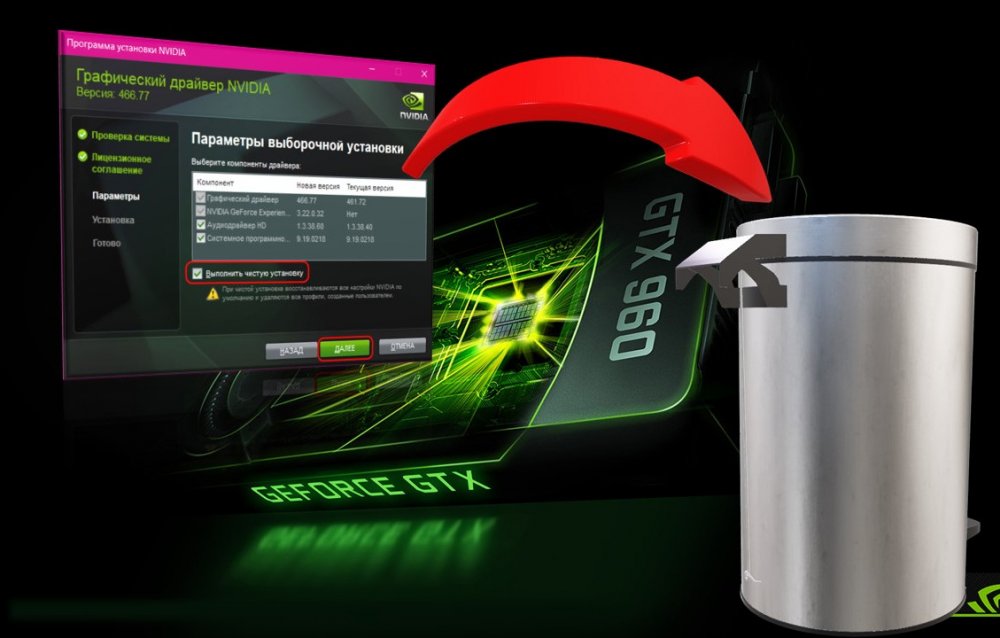
Итак, друзья, удаление драйверов видеокарт Nvidia. В этом может стать необходимость при замене видеокарты, при проблемах с работой или обновлением установленного в среде Windows драйвера Nvidia. И тогда его необходимо переустановить — удалить и установить по новой. Для этих целей существует метод чистой установки нового драйвера Nvidia. Если он не поможет, приступайте, так сказать, к плану Б – к удалению видеодрайвера утилитой Display Driver Uninstaller (DDU). Но, друзья, если у вас 64-битная Windows 10, при этом у вас внесено множество настроек в панели управления, и вы не хотите их терять при удалении драйвера, а затем настраивать по новой, можете прежде чистой установки кое-что предпринять.
↑ Стандартные и DCH драйверы Nvidia для Windows 10 х64
Если у вас 64-битная Windows 10, вам кое-что нужно понимать о драйверах видеокарт. Начиная с версии 1803 Windows 10 для её 64-битных выпусков драйверы видеокарт Nvidia поставляются двух типов:
Стандартные – те, что были и ранее, в формате классического софта Win32;
DCH – драйвера на базе UWP-платформы. В плане функциональности они ничем не отличатся от стандартных, у них одинаковый процесс установки из официального дистрибутива, но устанавливаются они быстрее, чем стандартные. Автоматически Windows 10 устанавливает именно драйверы DCH. С центра обновления Windows 10 устанавливается сам драйвер, а затем он подтягивает с Microsoft Store компонент панели управления Nvidia.
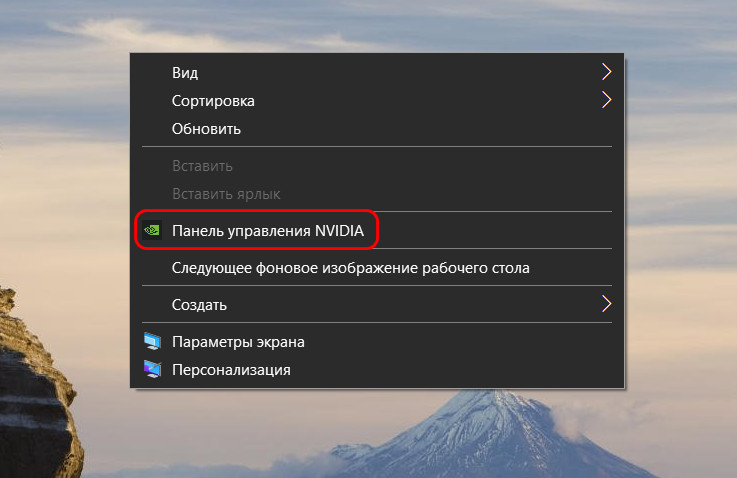
Компания Nvidia в своём разъяснении по поводу этих двух типов драйверов заверила, что драйвера одного типа можно устанавливать поверх типа другого без предварительного удаления имеющегося в Windows 10 драйвера. Но лишь при условии, что имеющийся в системе драйвер, если он стандартный, выпущен позднее июня 2019 года. Таким образом, друзья, если у вас какие-то нелады с видеодрайвером Nvidia, и вы не хотите терять свои настройки панели управления, просто установите поверх существующего драйвера новый, но иного типа. Возможно, он решит ваши проблемы. Т.е. если у вас драйвер DCH, установите поверх него стандартный, а если у вас стандартный, то, соответственно, установите поверх него DCH. Дабы узнать, какой у вас видеодрайвер Nvidia, зайдите в панель управления с помощью контекстного меню на рабочем столе.
 В меню «Справка» откройте пункт «Информация о системе».
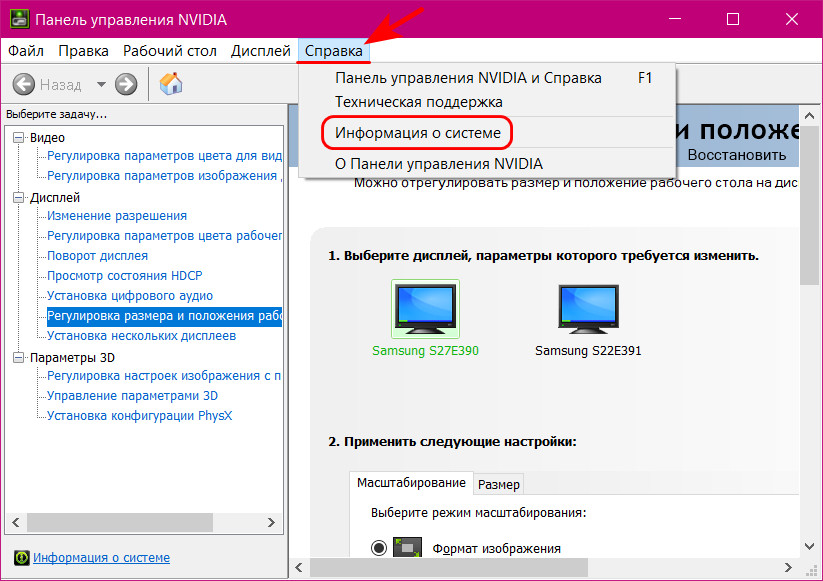 И смотрите графу «Тип драйвера». В этой графе должен быть указан тип — либо DCH, либо стандартный.
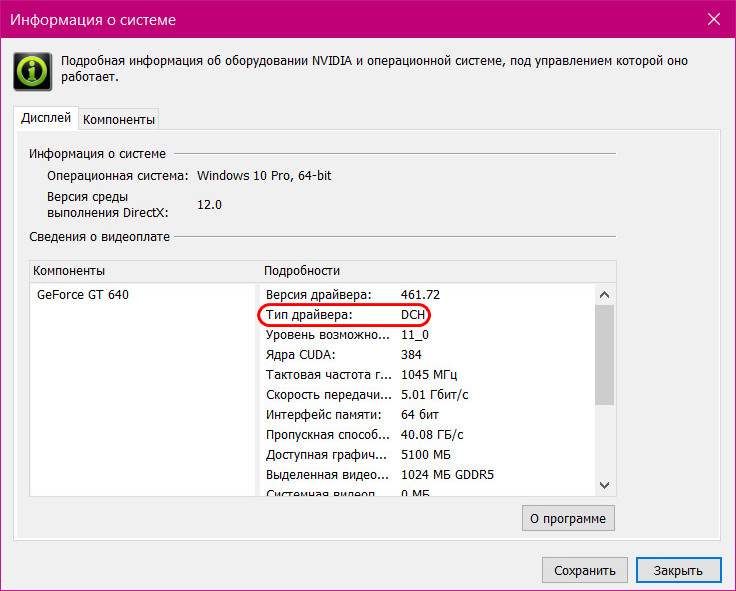 Далее отправляемся на официальный сайт Nvidia, но не в обычный раздел загрузки драйверов, в раздел расширенного их поиска . В расширенном поиске указываем данные видеокарты, указываем Windows 10 64 бита и выбираем тип драйвера – стандартный или DCH.
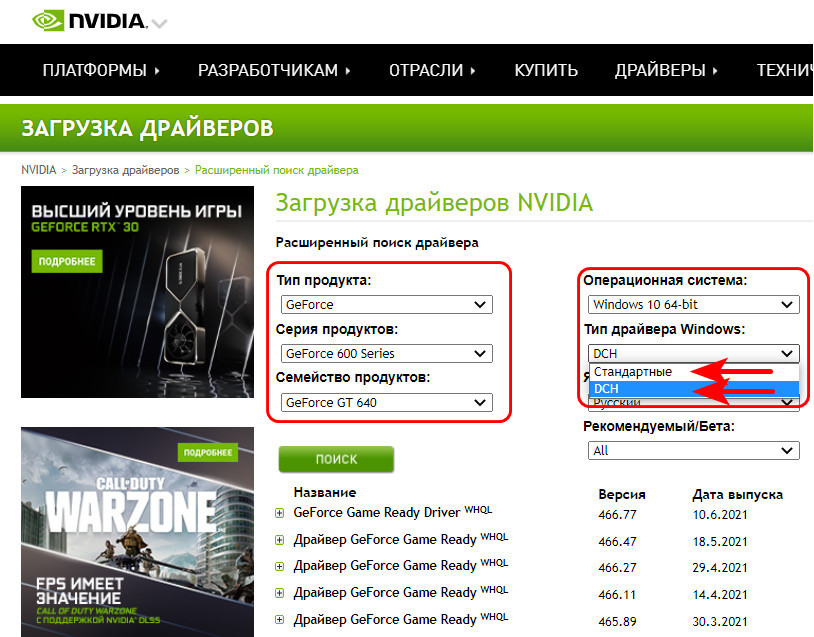 Загружаем драйвер, распаковываем и устанавливаем обычным образом. Если это не решит проблему, тогда уже прибегаем к способам, изложенным ниже.
↑ Чистая установка нового драйвера Nvidia
Друзья, чистая установка драйвера Nvidia – это такой режим, в котором выполняется полное удаление установленного в Windows драйвера, сбрасываются в дефолт все настройки панели управления Nvidia, а потом устанавливается новый драйвер из скачанного дистрибутива. Для этого нам, соответственно, нужно скачать с официального сайта Nvidia установщик драйвера нашей видеокарты. Если у вас 64-битная Windows 10, в этом случае также можете прибегнуть к расширенному поиску драйверов Nvidia и установить тот тип, который у вас исправно работал ранее, либо же иной, если установленный тип работал с проблемами.
Запускаем установщик драйвера Nvidia.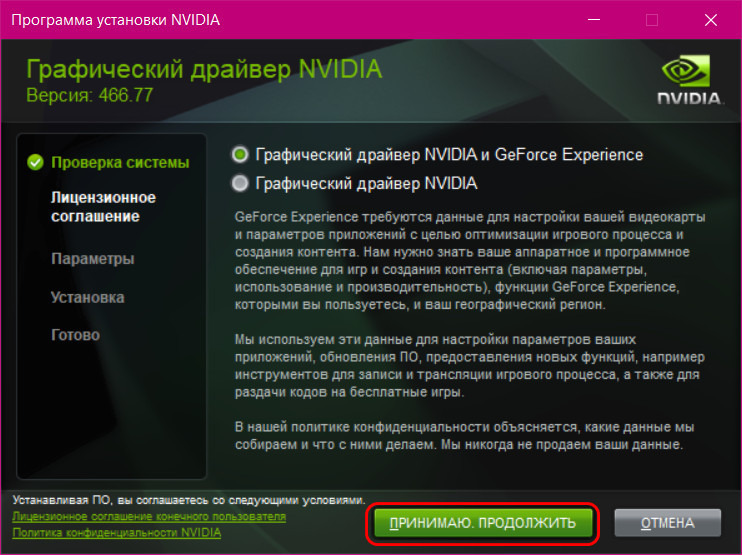 Нам нужна выборочная установка.
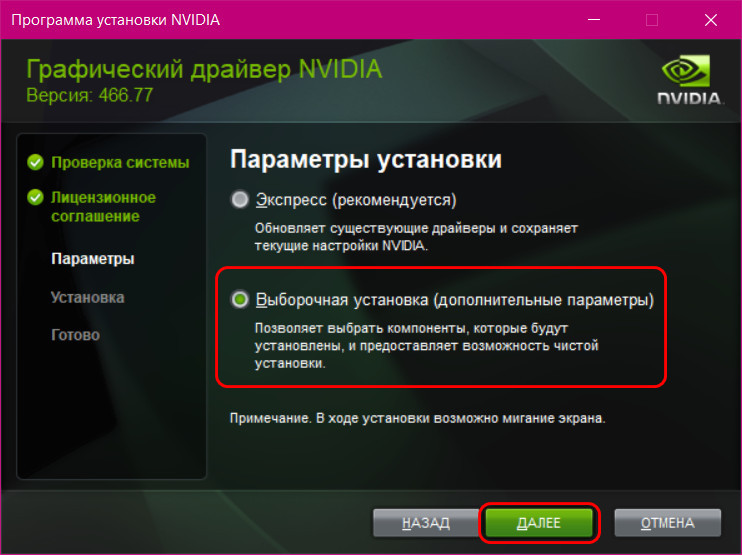 На этапе параметров выборочной установки ставим галочку «Выполнить чистую установку».
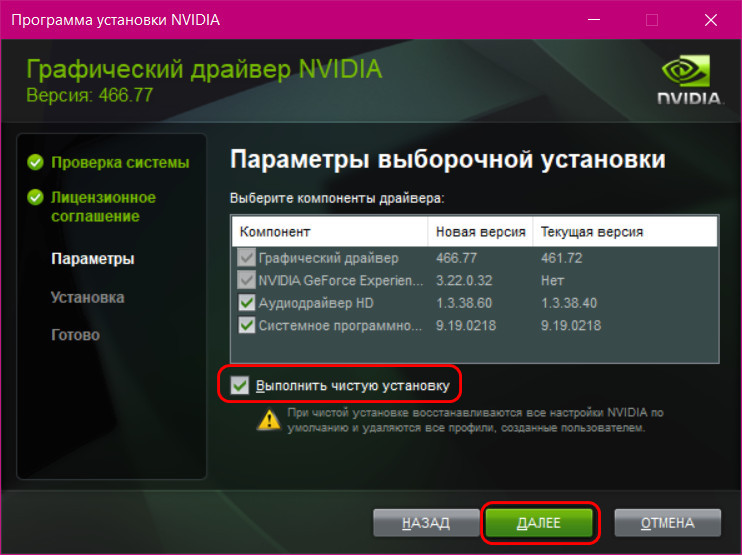 И дожидаемся завершения процесса.
↑ Утилита Display Driver Uninstaller (DDU)
Если чистая установка драйвера Nvidia не решила вашу проблему, друзья, прибегаем к помощи утилиты Display Driver Uninstaller (DDU). Это бесплатная утилита, предназначена для полного и корректного удаления видеодрайверов Nvidia, AMD и Intel. Удаляет их в безопасном режиме и не оставляет никаких их остатков типа папок, файлов, ключей реестра, а эти остатки могут быть причиной проблемой в работе нового видеодрайвера. Качаем Display Driver Uninstaller (DDU) на сайте утилиты . Распаковываем. Загружаемся в безопасном режиме. В Windows 7 для этого перезагружаем компьютер, на этапе запуска жмём клавишу F-8 и выбираем безопасный режим.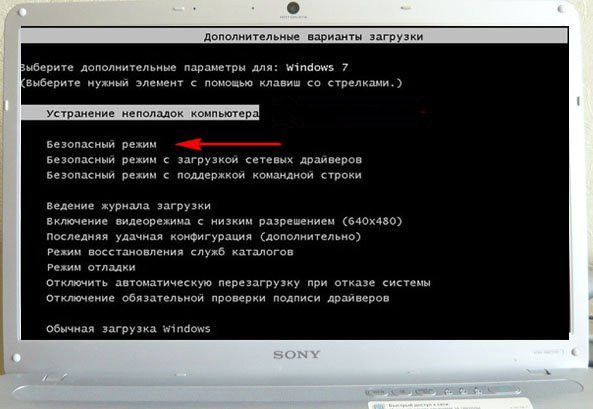 В Windows 8.1 и 10 в безопасный режим попадаем с помощью системного приложения «Параметры». В Windows 8.1 в приложении идём по пути «Обновление и восстановление > Восстановление». В Windows 10 идём по пути «Обновление и безопасность > Восстановление». В особых вариантах загрузки жмём «Перезагрузить сейчас».
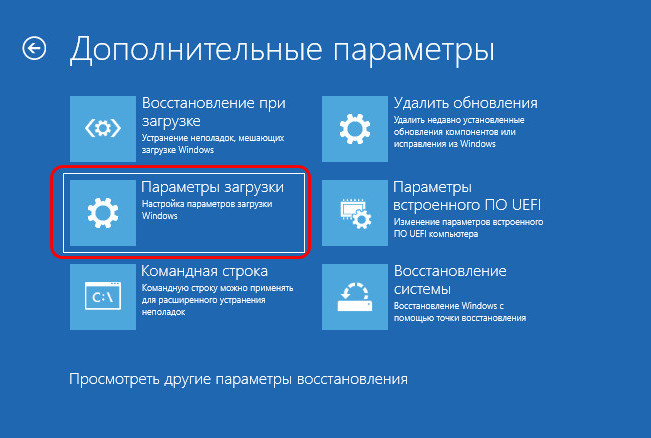
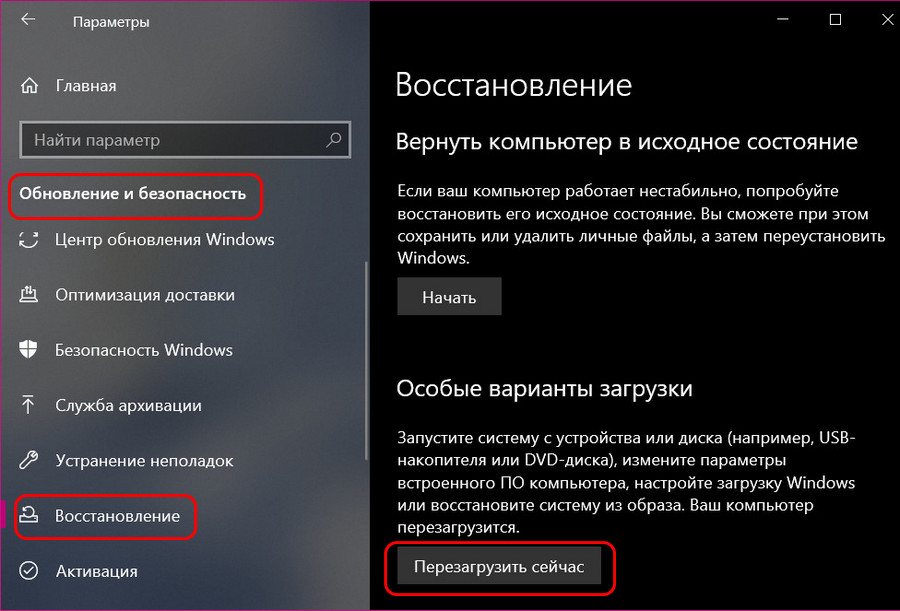 После загрузки системы в среде восстановления идём по пути «Поиск и устранение неисправностей > Дополнительные параметры».
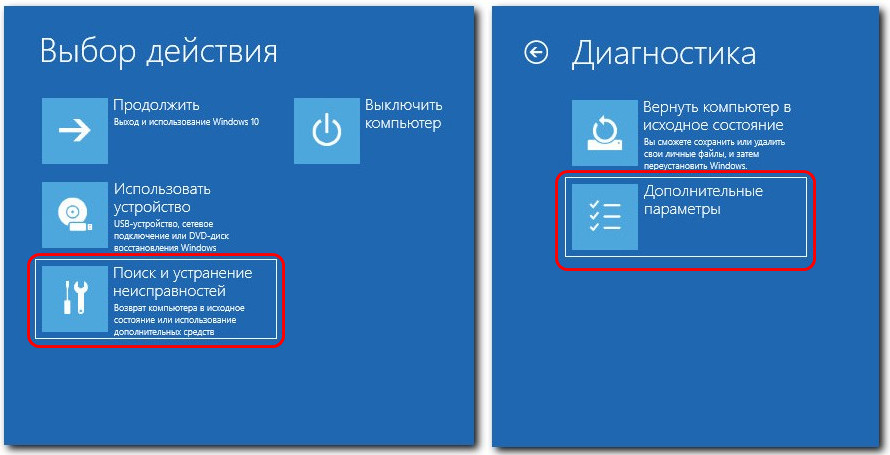
Заходим в параметры загрузки.
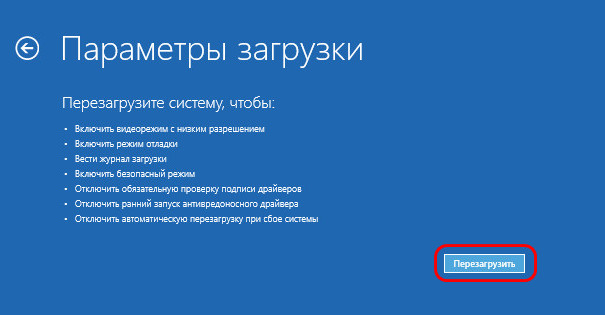
 Жмём «Перезагрузить».
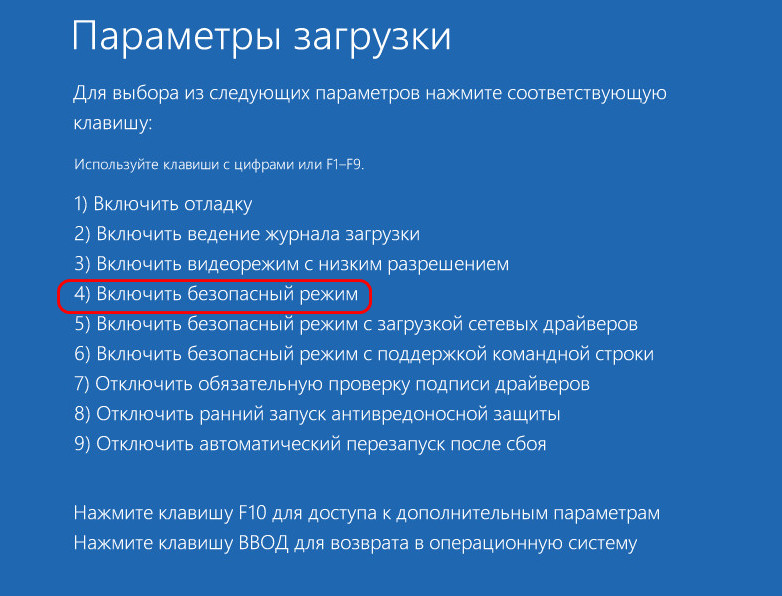
 Жмём F4 для входа в безопасный режим.
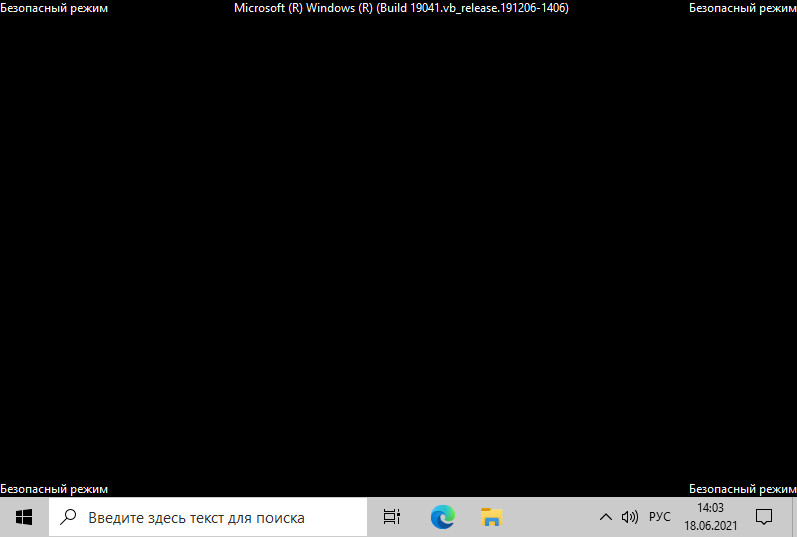
 Заходим в безопасный режим.
 Запускаем утилиту Display Driver Uninstaller (DDU). Выбираем в ней видеокарту. Далее, если вы меняете видеокарту, жмите «Удалить и выключить» и после удаления драйвера и выключения компьютера меняйте видеокарту. Если вы переустанавливаете видеодрайвер, жмите «Удалить и перезагрузить», дожидайтесь удаления драйвера и запуска компьютера.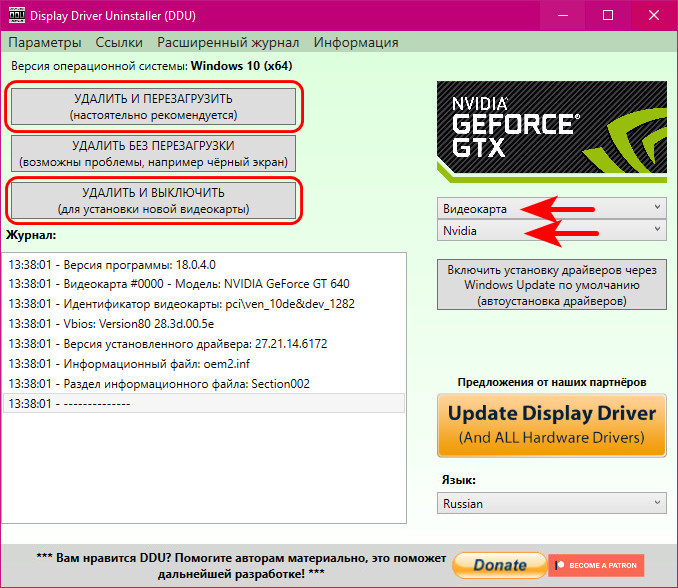
Примечание: друзья, если вы хотите переустановить видеодрайвер Nvidia в Windows 10 на последнюю или определённую какую-то версию, скачайте заранее на сайте Nvidia установщик и при загрузке компьютера после работы утилиты Display Driver Uninstaller (DDU) отключите Интернет. Иначе Windows 10 автоматически в фоновом режиме установит видеодрайвер.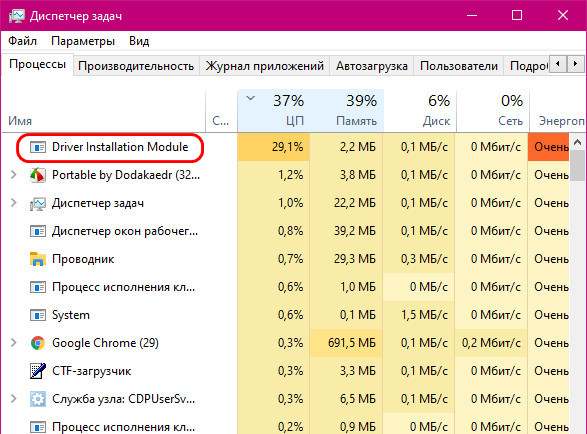
Как удалить драйверы видеокарт NVIDIA и AMD на Windows 10?

При использовании компьютера, работающего на операционной системе Windows 10, мы часто сталкиваемся с необходимостью установки или обновления драйверов для видеокарты, чтобы обеспечить максимальную производительность и стабильность работы ПК. Это особенно важно для тех, кто использует свой компьютер для игр и работы с графикой. Однако иногда возникает другая необходимость – удалить драйверы видеокарты. Причины могут быть разными, но суть действий от этого не меняется. В этой статье мы объясним, в каких ситуациях удаление драйверов видеокарты является актуальным решением, и расскажем, как удалить драйверы видеокарт NVIDIA и AMD на Windows 10.
Содержание
В каких случаях стоит удалить драйверы видеокарт NVIDIA и AMD
Удаление драйверов видеокарт может быть полезно в нескольких случаях:
- Если после установки новых драйверов видеокарты начались системные сбои, а игры и прочие приложения начали работать некорректно. В этом случае лучше удалить недавно установленные драйверы видеокарты и заново установить предыдущую версию драйверов (если таковая есть в наличии).
- Если вы планируете заменить видеокарту. В такой ситуации грамотнее всего удалить старые драйверы видеокарты NVIDIA или AMD (в зависимости от модели установленной видеокарты) и только затем ставить новую видеокарту и инсталлировать нужные для ее работы драйверы.
В обоих случаях удаление драйверов видеокарты является полностью оправданным решением, направленным на улучшение производительности ПК.

Как удалить драйверы видеокарт NVIDIA и AMD
Удаление драйверов можно производить несколькими способами. Удалить драйверы видеокарт NVIDIA и AMD на Windows 10 проще всего так:
- Через Диспетчер устройств Windows. Это самый простой способ удаления драйверов. Просто откройте Диспетчер устройств, найдите свою видеокарту в списке устройств, щелкните правой кнопкой мыши и выберите «Свойства «. В контекстном меню переключитесь на вкладку «Драйвер», выберите опцию «Удалить» и подтвердите действие. Затем перезагрузите компьютер.
- С помощью программы для удаления драйверов видеокарты. Существуют специальные программы, такие как Display Driver Uninstaller (DDU), которые специализируются на полном удалении драйверов видеокарты. Для удаления драйверов достаточно установить и запустить программу, а затем активировать в ее интерфейсе соответствующую опцию.
- Через Панель управления. Для некоторых видеокарт, таких как NVIDIA, вы можете удалить драйверы через Панель управления. Просто откройте Панель управления, перейдите в раздел «Установка и удаление программ», найдите драйверы вашей видеокарты в списке и выберите «Удалить».

Заключение
Удаление драйверов видеокарты – это важный шаг, который может помочь решить проблемы с производительностью и стабильностью функционирования компьютера, а также подготовить вашу систему к установке новой видеокарты. Однако важно помнить, что удаление драйверов должно быть выполнено аккуратно, чтобы избежать дополнительных проблем.
Перед выполнением таких изменений всегда рекомендуется создать точку восстановления системы, чтобы вы могли легко вернуться к предыдущему состоянию, если что-то пойдет не так. Кроме того, после удаления драйверов убедитесь, что вы установили последнюю версию драйверов для вашей новой видеокарты, иначе ПК будет работать не с максимальной производительностью.