Как увеличить громкость в audacity
Постобработка сигнала в Audacity: подробная инструкция
Рассказываем, как улучшить аудиозапись на этапе постобработки
Содержание
- Усиление слабого сигнала
- Настройка громкости
- Чистка шумов и кликов (щелчки)
- Выставление параметров шумоподавителя
- Работа с эквалайзером
- Сокращение динамического диапазона
- Обработка шипящих звуков
- Добавление ровности и плотности звука
- Усиление слабого сигнала
Что: чистка (шумы, клики, фейд-ины и фейд-ауты)
Зачем: чтобы избавить запись от лишнего звукового «мусора», шумов, кликов (т. е. щелчков), привести ее в порядок. Правильно склеить дубли и фразы при помощи фейд-инов (подъем громкости)/ фейд-аутов (уменьшение громкости), для плавного начала и затухания фраз, а также при помощи кроссфейда , для склеивания двух частей трека. Опционально также можно использовать сторонние плагины для чистки фонограммы (о них мы опубликуем скоро отдельную статью).
Как изменить громкость в Audacity: лучшие способы
Есть много причин, по которым вам нужно изменить уровень громкости в Audacity. Запись может звучать слишком тихо, чтобы ее можно было разобрать, или некоторые части звучат громче, чем другие, но, к счастью, вам не нужно выбрасывать звук и начинать сначала.
Есть несколько простых способов изменить громкость в Audacity, в зависимости от вашей ситуации, и ниже мы покажем вам, как это сделать. Проверять Как использовать Audacity для записи звука на Windows и Mac.

1. Отрегулируйте ползунок усиления
Один из самых быстрых способов увеличить громкость — отрегулировать ползунок усиления на звуковой дорожке. Эта опция находится слева от настройки временной шкалы ниже. дорожка вокал وНемой. По умолчанию ползунок установлен в среднее положение, но вы можете переместить ползунок в сторону знака (+) справа, чтобы увеличить усиление, и переместить ползунок в сторону знака (-) слева, чтобы уменьшить его.
Изменение ползунка не изменит внешний вид звука на временной шкале, но вы услышите разницу. Это также не постоянное изменение, поэтому вы можете в любое время переместить ползунок обратно на 0 дБ, чтобы сбросить усиление звука до исходного уровня.
Однако этот метод имеет свои ограничения; Максимум, до которого вы можете увеличить усиление, составляет +36 дБ или -32 дБ, если вы хотите его уменьшить. Что еще более важно, использование этого метода применит изменение громкости ко всей дорожке. Если вы хотите отрегулировать громкость только одного клипа, вам нужно будет создать новую дорожку или попробовать другой метод.
Обратите внимание, что усиление звука похоже на громкость, но может означать разные вещи при использовании звуковой рабочей станции. Если вам нужно быстро освежить в памяти, читайте дальше Лучшие бесплатные приложения для цифровых аудиосистем для Windows и Mac.
2. Выравнивание звука
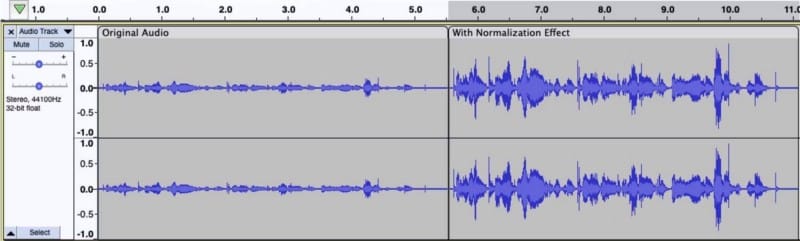
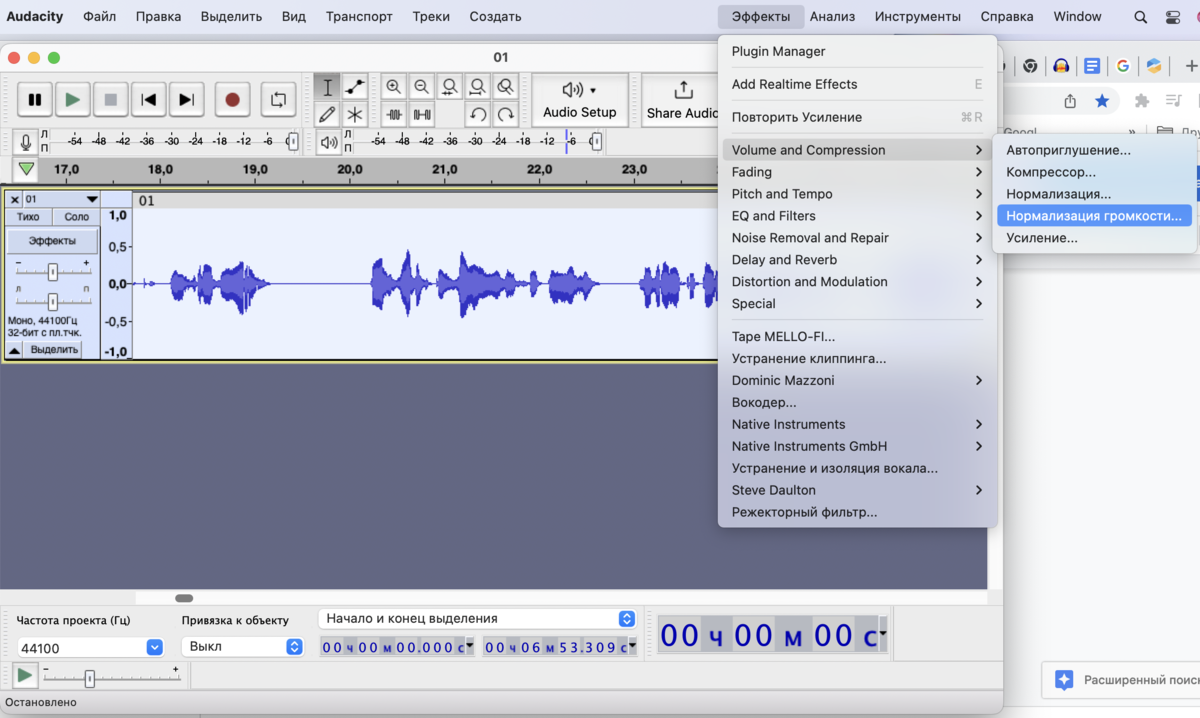
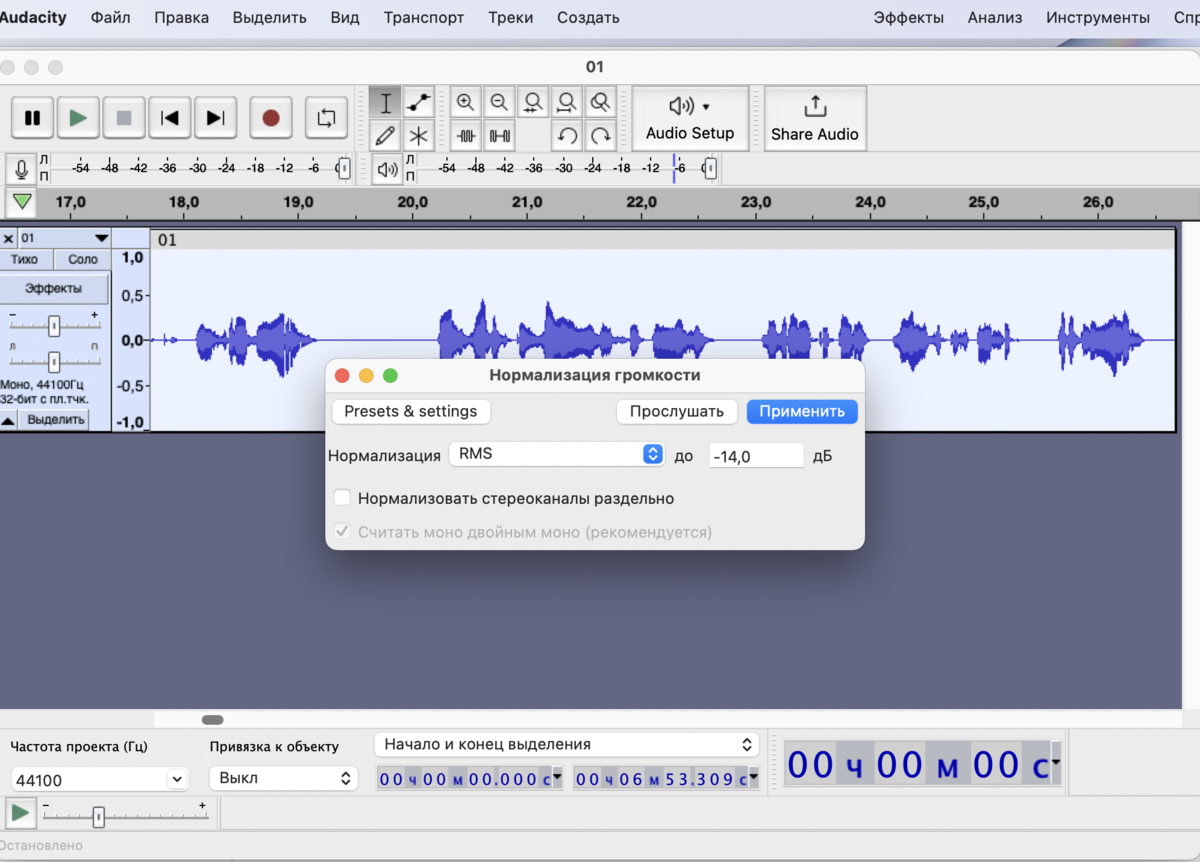
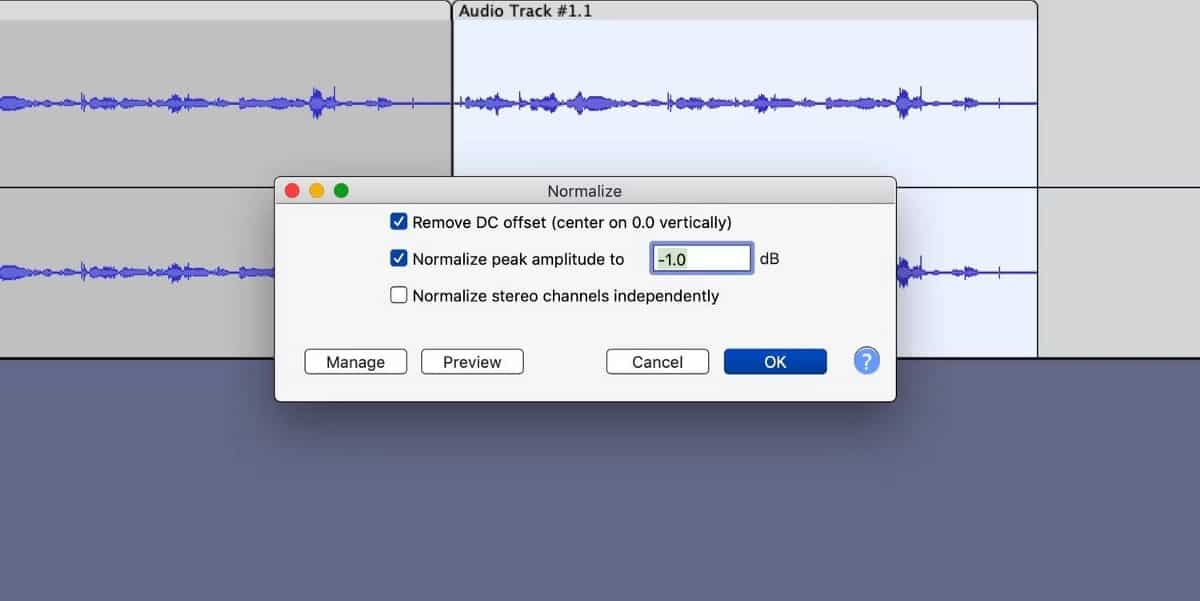
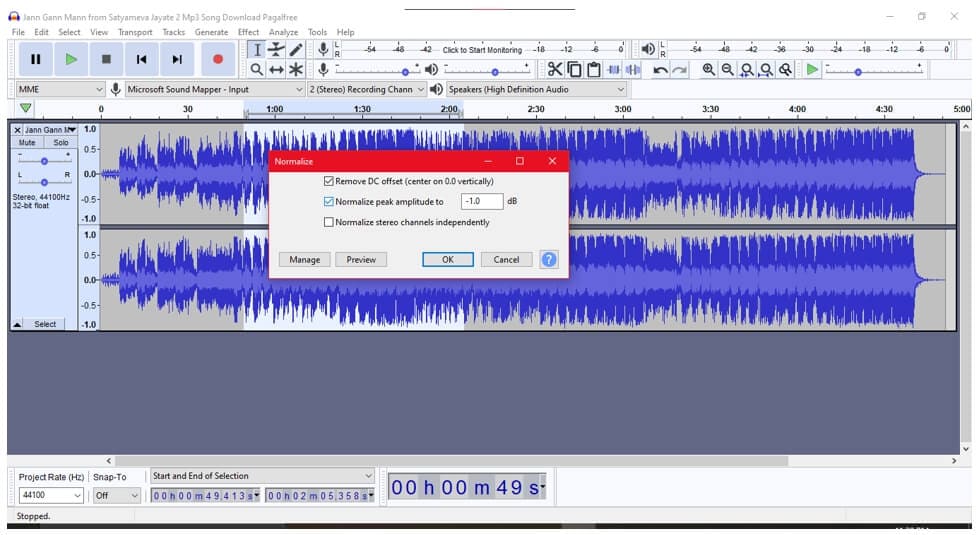
Чтобы настроить выравнивание звука в Audacity, выберите Эффекты -> Прокачка Отрегулируйте нормализацию пиковой амплитуды до нужного уровня. Нажмите кнопку «Предварительный просмотр», если хотите проверить, как это выглядит, и нажмите «ОК», чтобы применить изменения. Взгляните на скриншот выше, чтобы увидеть разницу в громкости до и после нормализации звука.
Нормализация дорожки в Audacity изменит громкость для достижения указанной цели. Вы можете использовать его для увеличения общей громкости звука или применить его к группе различных аудиофайлов, чтобы все они звучали почти «нормально». Другими словами, ни один трек не звучит громче или тише другого.
По умолчанию максимальное значение выравнивания амплитуды установлено на -1 дБ, что является хорошей отправной точкой. Короче говоря, громкость всей выборки будет увеличиваться до тех пор, пока самая громкая часть звука, также называемая пиковой, не достигнет целевого значения -1 дБ.
Имейте в виду, что увеличение громкости также сделает фоновый шум в треке громче. Этот эффект также работает в обоих направлениях, поэтому, если вы хотите уменьшить громкость, установите цель ниже пиковой амплитуды (самая высокая точка). Проверять Лучшие альтернативы Audacity для Android.
3. Используйте эффект усиления
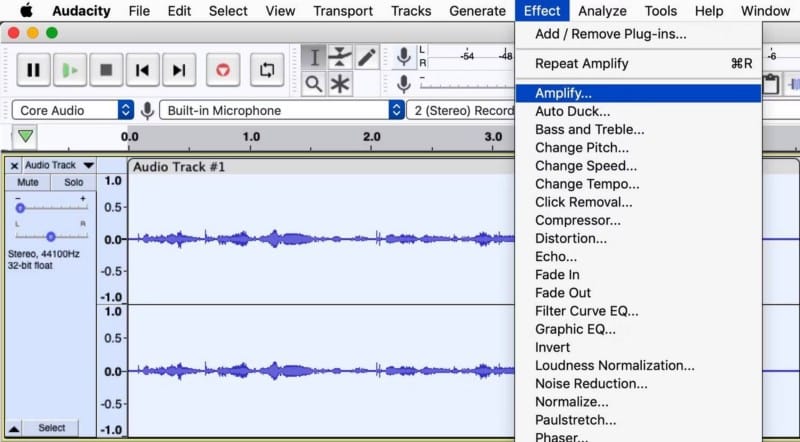
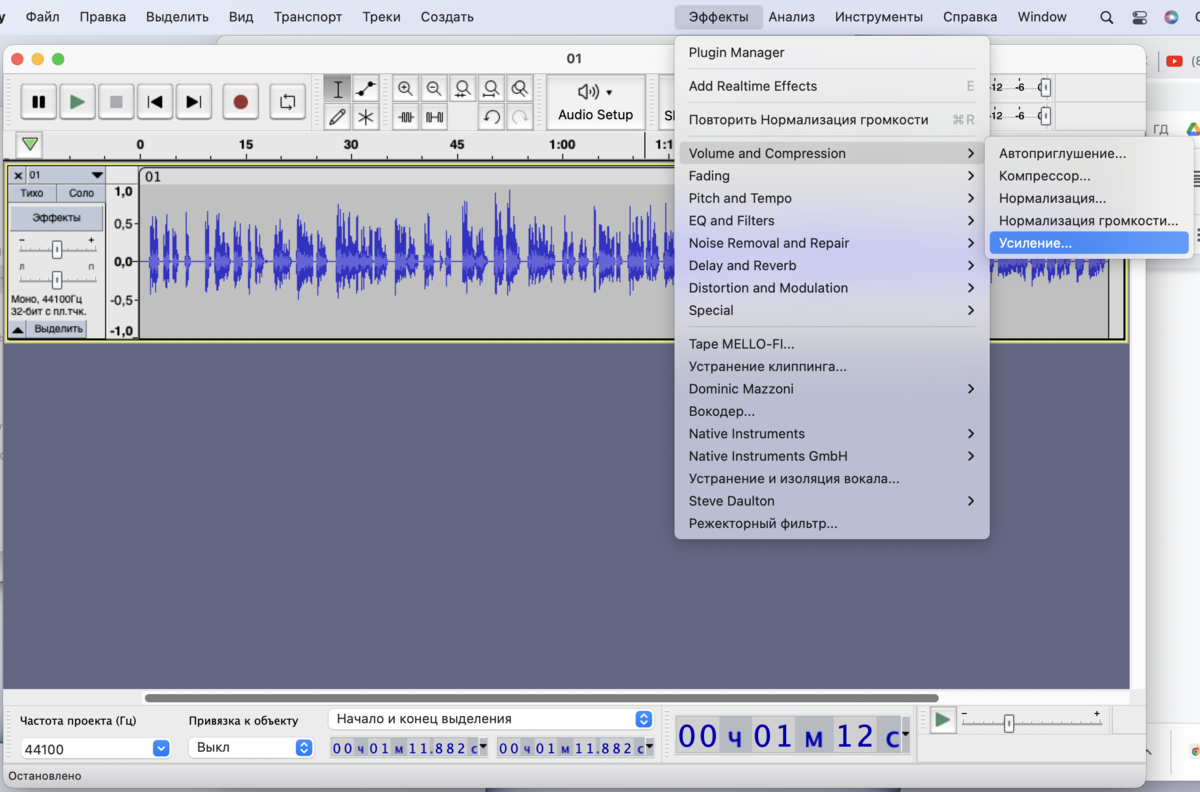
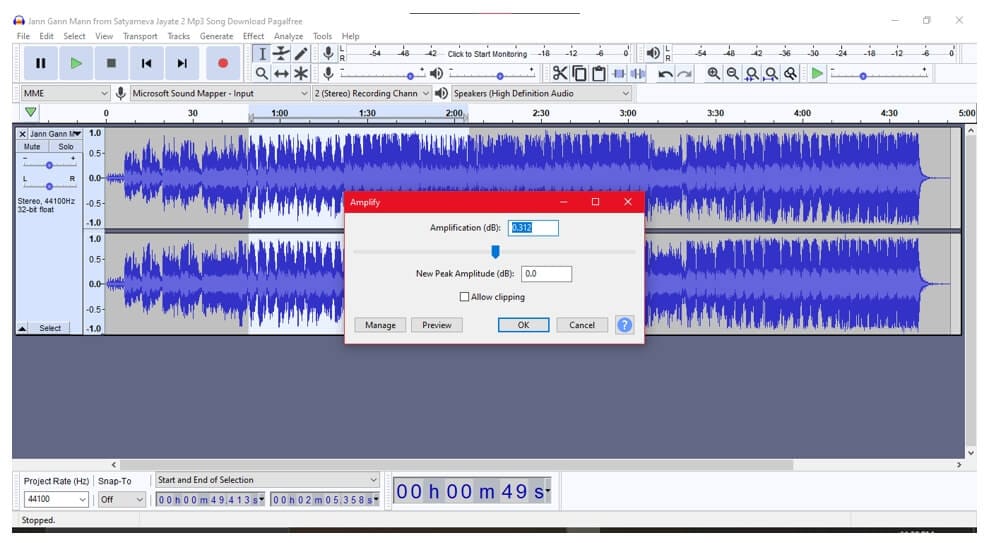
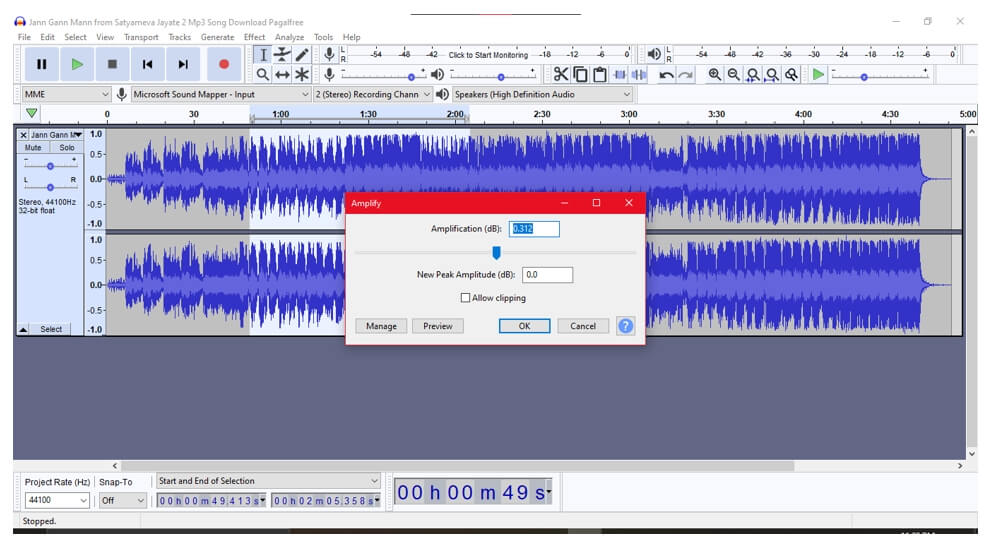
Эффект усиления Audacity может дать те же результаты, что и сглаживание, но есть несколько причин, по которым вам следует выбрать именно этот вариант, а не другой. Чтобы использовать этот эффект, выделите выбранный вами голос и выберите Эффекты -> Усиление. Опять же, у вас есть возможность просмотреть или выбрать Ok чтобы применить изменения.
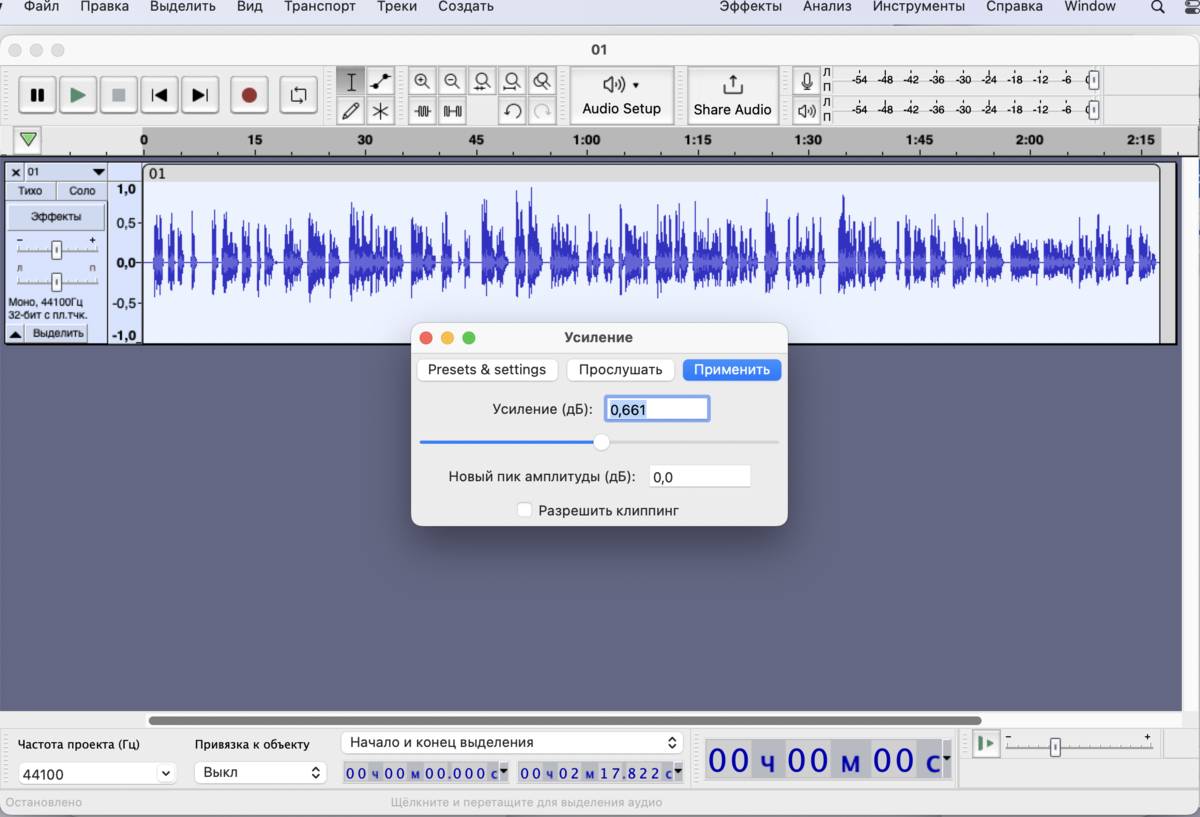
Теперь давайте посмотрим на опции в окне усиления. Во-первых, есть возможность изменить громкость вашего трека с помощью ползунка, или, если вы предпочитаете вводить точное число децибел, вы также можете сделать это с помощью двух полей ввода.
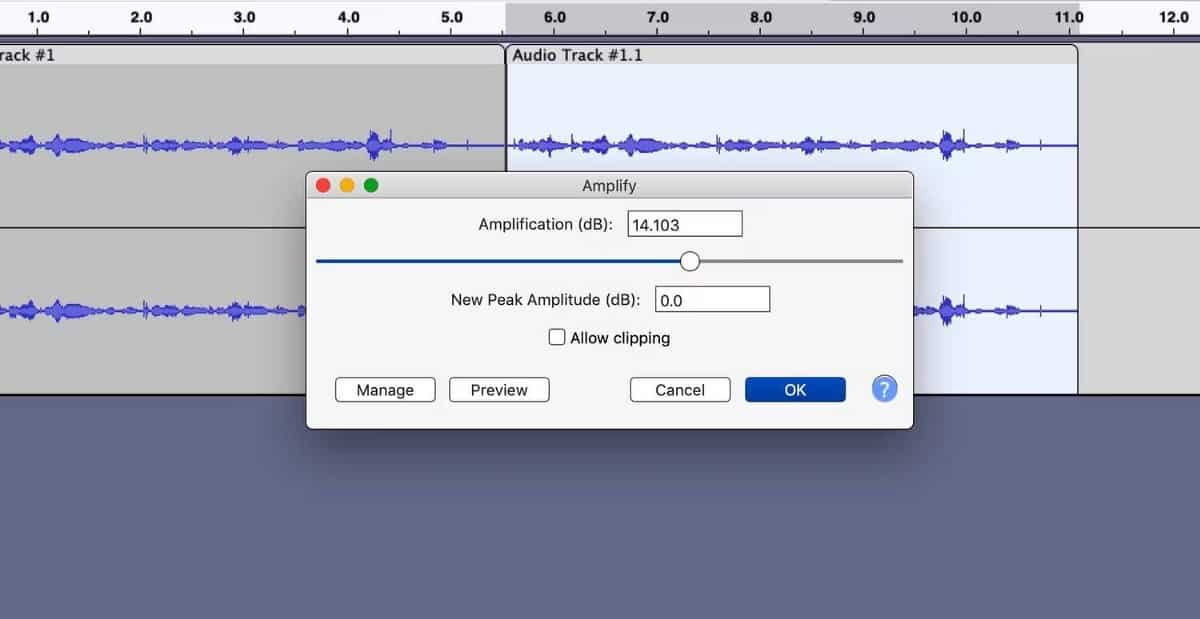
По умолчанию вы увидите первое поле с надписью Усиление (дБ) Количество децибел, необходимое для увеличения громкости, чтобы достичь целевого значения 0.0 дБ. Эта цель задается вторым квадратом, помеченным новая пиковая амплитуда (дБ) Изменение одного повлияет на другое.
В общем, это дает вам три способа изменить громкость: вы можете увеличить громкость на децибел в первом поле, переместить ползунок, чтобы изменить громкость, или установить целевую громкость, используя второе поле.
Наиболее важное различие между эквалайзером и усилением заключается в том, как они влияют на левый и правый каналы стереотракта. При выравнивании левый и правый каналы будут изменяться независимо для достижения целевого уровня. При усилении громкость левого и правого каналов изменяется на одинаковую величину.
Какой метод следует использовать?
Все три метода будут увеличивать или уменьшать громкость, так какой метод следует использовать? Хотя это зависит от ситуации, которая относится к вам, есть некоторые общие рекомендации, которым вы можете следовать.
Во-первых, ползунок усиления звука отлично подходит для применения небольших изменений громкости ко всей дорожке. Но как только вы начнете помещать на дорожку более одного аудиоклипа, вы можете захотеть изменить только определенный раздел. Если это так, используйте эквалайзер или усиление, чтобы навсегда увеличить громкость выделения, не меняя ничего на дорожке.
Из двух вариантов выберите «Усиление», если вы хотите, чтобы громкость дорожки повышалась одинаково как для громких, так и для тихих частей. С другой стороны, используйте выравнивание в конце рабочего процесса, чтобы убедиться, что громкость вашего трека похожа на другие треки, которые вы можете услышать, например, в Spotify.
Существует множество творческих применений Audacity, и по мере того, как вы развиваете свои навыки редактирования аудио, вы точно узнаете, когда использовать каждый метод. Но на данный момент знание того, как изменить громкость, поможет вам получить более чистый звук.
Если вы хотите начать использовать Audacity в полной мере, ознакомьтесь с нашим руководством по Как создавать музыку в Audacity дома.
Несколько способов изменить громкость в Audacity
Изменение громкости — один из самых практических навыков, которые вы можете освоить, когда дело доходит до редактирования аудио. Существует несколько способов сделать это, и каждый из них имеет свои преимущества. Теперь, когда вы знаете об этих эффектах и инструментах изменения громкости, вы можете начать микшировать звук, чтобы получить лучшие результаты. Теперь вы можете просмотреть Советы по Audacity для улучшения записанных интервью.
Как увеличить или уменьшить громкость файла MP3 с помощью Audacity
Иногда треки MP3 звучат слишком громко. Или иногда очень малой громкости. Слушать такой трек в формате MP3 раздражает. Вот исправление таких проблем с помощью бесплатного инструмента для редактирования аудио Audacity. Давайте посмотрим, как вы можете увеличить или уменьшить громкость файлов MP3 в Audacity.
Действия по увеличению или уменьшению громкости файлов MP3: –
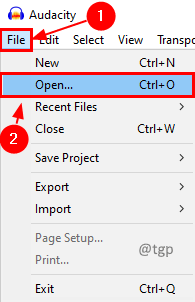
Шаг 1. Откройте аудиофайл, щелкнув меню «Файл» и выбрав «Открыть параметры меню». Или просто нажмите Ctrl + O.
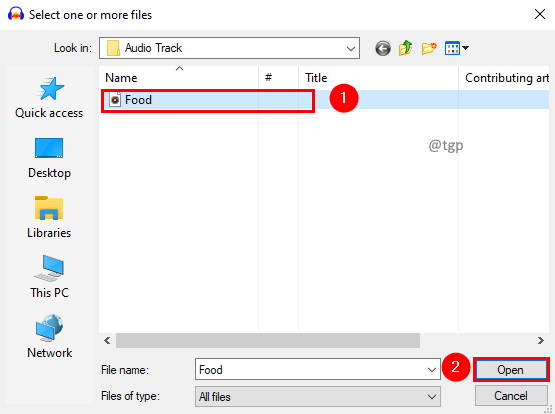
Шаг 2: Выберите звуковую дорожку и нажмите ОК.
Программы для Windows, мобильные приложения, игры — ВСЁ БЕСПЛАТНО, в нашем закрытом телеграмм канале — Подписывайтесь:)
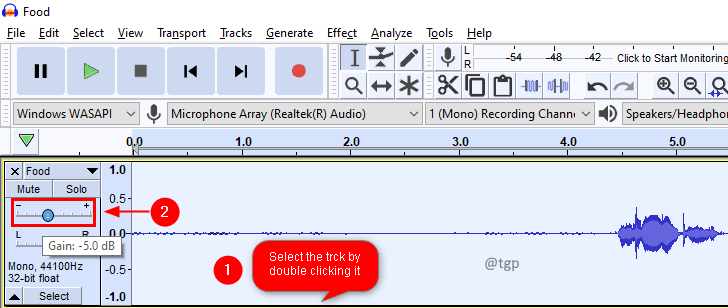
Шаг 3: Выберите трек, дважды щелкнув по нему. Перейдите в раздел «Усиление» и попробуйте увеличить или уменьшить в соответствии с вашими потребностями.
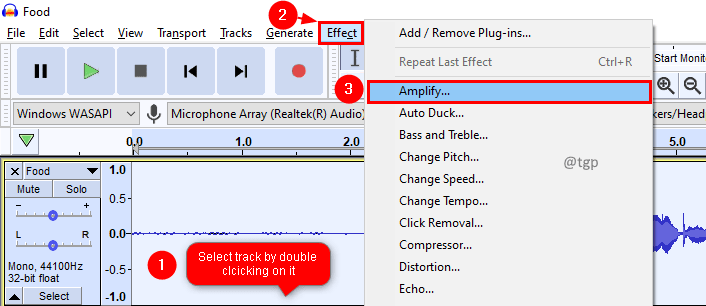
Шаг 4: Кроме того, вы можете применить усиление к дорожке, чтобы контролировать громкость звуковой дорожки. Для этого выберите звуковую дорожку, щелкните меню «Эффект» и выберите пункт меню «Усиление».
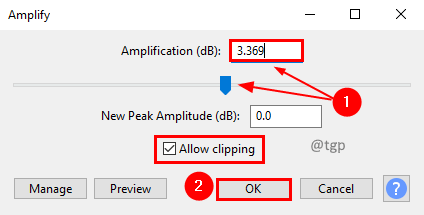
Шаг 5: В окне «Усиление» увеличьте или уменьшите усиление, перемещая ползунок, или введите значение усиления в поле ввода перед ним в соответствии с вашими потребностями. По мере того, как вы вводите или перемещаете ползунок, поле ввода New Peak Amplitude будет обновляться. Положительные значения усиления делают звук громче, отрицательные – тише. Щелкните ОК.
Примечание. Если флажок «Разрешить отсечение» не установлен, и вы пытаетесь ввести значение усиления, которое приведет к получению новой пиковой амплитуды более 0 дБ, кнопка «ОК» станет неактивной. Это предотвратит использование слишком большого усиления. Если этот флажок установлен, вы можете применить столько усиления, сколько захотите, потенциально создавая ужасно искаженный звук.
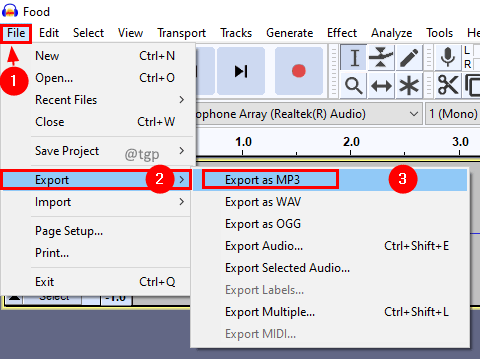
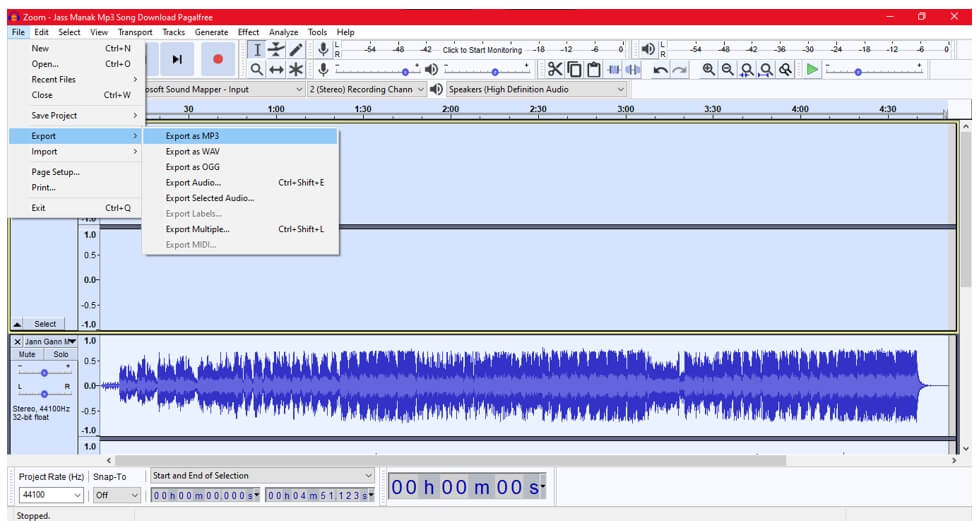
Шаг 6: Теперь экспортируйте файл в формат MP3. Щелкните меню «Файл» и выберите «Экспорт». В подменю выберите Экспорт в MP3.
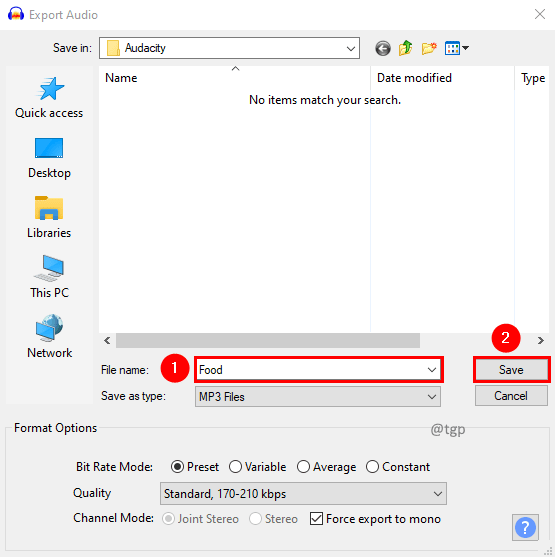
Шаг 7. В окне «Экспорт аудио» дайте звуковой дорожке соответствующее имя и нажмите «Сохранить».
Здесь страница руководства ссылка Audacity, которая дает вам более подробную информацию о параметрах экспорта MP3. Это все! Теперь у вас есть больше контроля над громкостью аудиодорожек MP3 с помощью бесплатного инструмента редактирования аудио Audacity.
Надеюсь, эта статья была полезной. Сообщите нам, сработал ли этот метод для вас. Если у вас возникли проблемы, оставьте комментарий ниже. Мы рады Вам помочь.
Программы для Windows, мобильные приложения, игры — ВСЁ БЕСПЛАТНО, в нашем закрытом телеграмм канале — Подписывайтесь:)
Как настроить громкость звука в Audacity?

Audacity — это бесплатный кроссплатформенный инструмент для редактирования и записи звука в открытом доступе. Инструмент доступен в версиях на Windows, Mac OS X, Linux и других ОС. Именно поэтому Audacity популярен во всем мире. Программа поддерживает эффект усиления и изменения звука.
Именно поэтому Audacity поможет не только изменить громкость аудиофайла, но и выровнять, понизить, нормализовать звук.
Да, Audacity позволяет увеличить громкость. Однако, как это сделать? В данной статье представлены последовательные инструкции по увеличению или уменьшению громкости целого аудиофайла или его части. Начнем обзор!
В этой статье
Часть 1: Как увеличить или уменьшить громкость без искажений и обрезки в Audacity?
Превышающая громкость аудиофайла приводит к искажениям, ситуацию помогает исправить функция уменьшения громкости. Вы не сможете усиливать громкость аудиоклипа во время редактирования, поскольку применение функции отразится на обрезке дорожки. Для выделения информации, увеличения или уменьшения громкости дорожки без искажений рекомендуется использовать Audacity.
Узнайте, как увеличить или уменьшить громкость без искажений в Audacity, следуя инструкции ниже:
Шаг 1: Сначала загрузите и установите программное обеспечение Audacity на свой компьютер.
Шаг 2: Выберите «Файл» из меню выше и нажмите «Открыть», чтобы открыть аудиофайл.
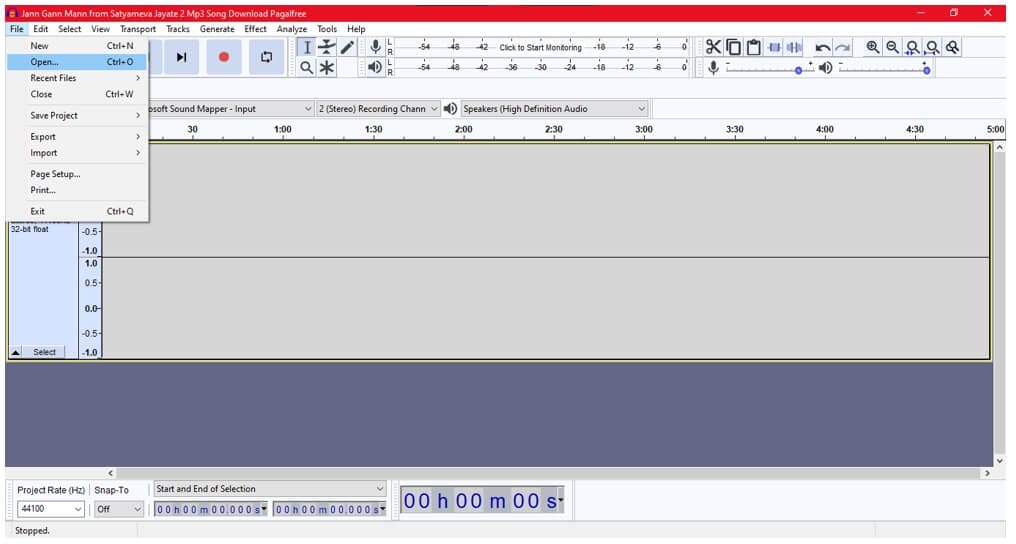
Шаг 3: Выберите звуковую дорожку, перейдите в меню «Эффект» и выберите «Усиление» из выпадающего меню.
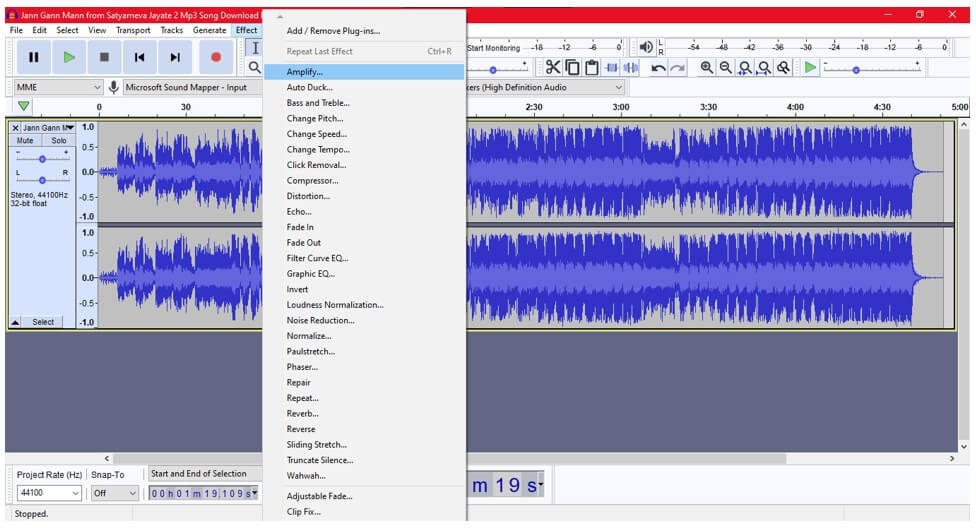
Примечание: Вы можете увеличить или уменьшить громкость, дважды щелкнув по дорожке и переместив ползунок «Усиление» .
Шаг 4: Используйте ползунок или введите значение в текстовом поле для увеличения или уменьшения громкости.
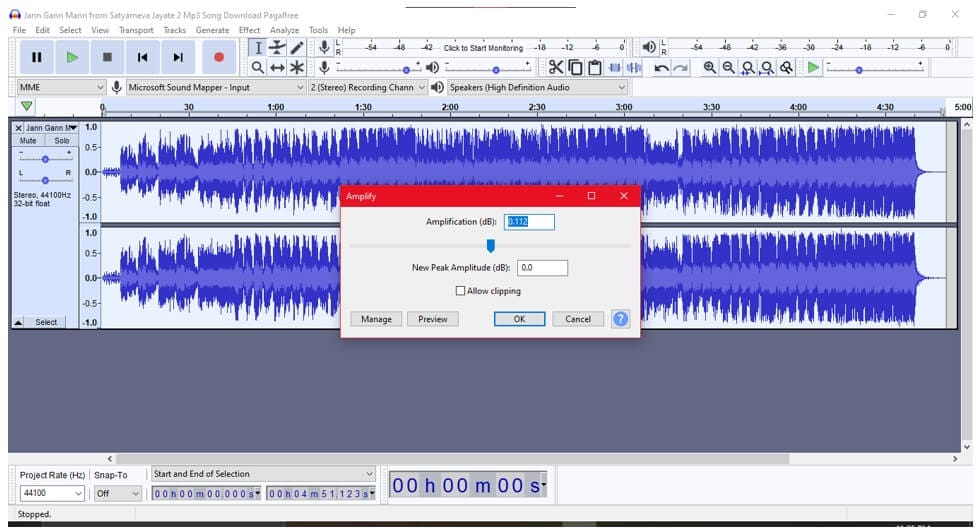
Примечание: Убедитесь, что флажок «Разрешить отсечение» не установлен, чтобы избежать обрезки аудио. Кроме того, обратите внимание не то, что увеличение громкости часто приводит к искажениям.
Часть 2: Как увеличить громкость нескольких файлов в Audacity?
Audacity — это аудиоредактор с политикой открого исходного кода. Приложение позволяет записыввать звук, создавать музыку и редактировать аудиофайлы. Пользователи также могут увеличивать и уменьшать громкость аудиофайлов в приложении.
В дополнение поддерживает функция применения изменений к нескольким файлам одновременно. Ознакомьтесь с приведенными ниже инструкциями, чтобы изменить громкость нескольких аудиофайлов:
Шаг 1: Выберите опцию «Импорт» в меню «Файл», а затем выберите опцию «Аудио». Перейдите к своим аудиофайлам, выберите все файлы, а затем нажмите кнопку «Открыть».
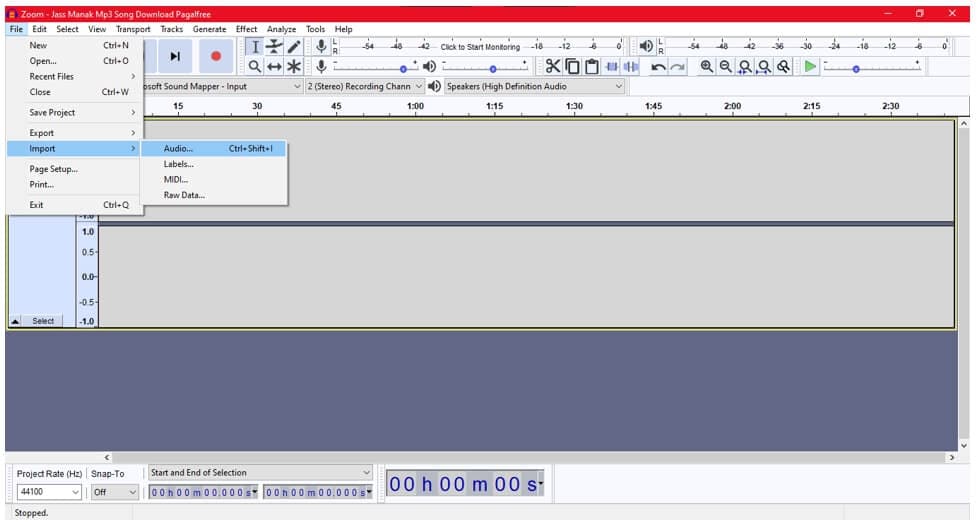
Шаг 2: Для выбора всех файлов, нажмите Ctrl + A, выберите «Эффект» в строке меню и далее «Усилить».
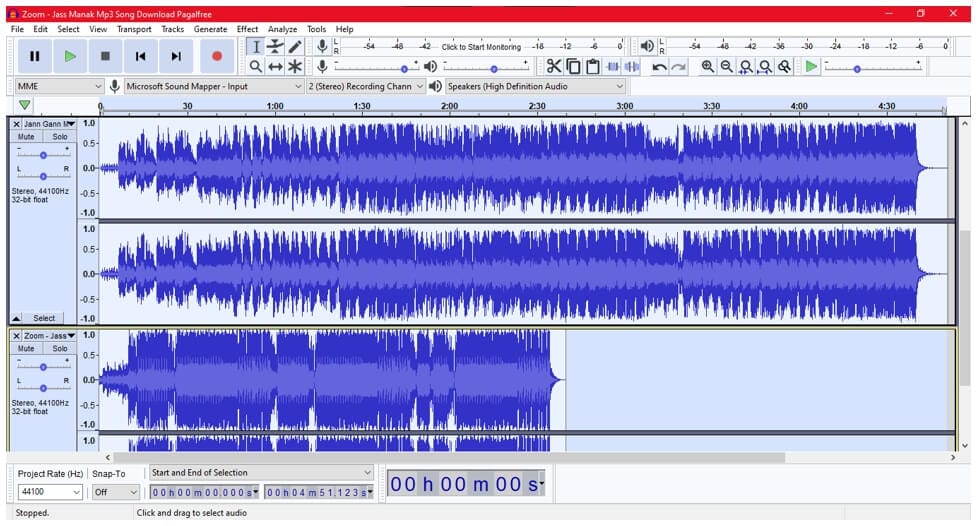
Шаг 3: Далее вы можете либо ввести значение в текстовое поле рядом с вкладкой «Децибелы усиления» , либо использовать ползунок под разделом. Установите флажок «разрешить отсечение» для точного увеличения громкости без изменений. Нажмите кнопку OК после настройки.
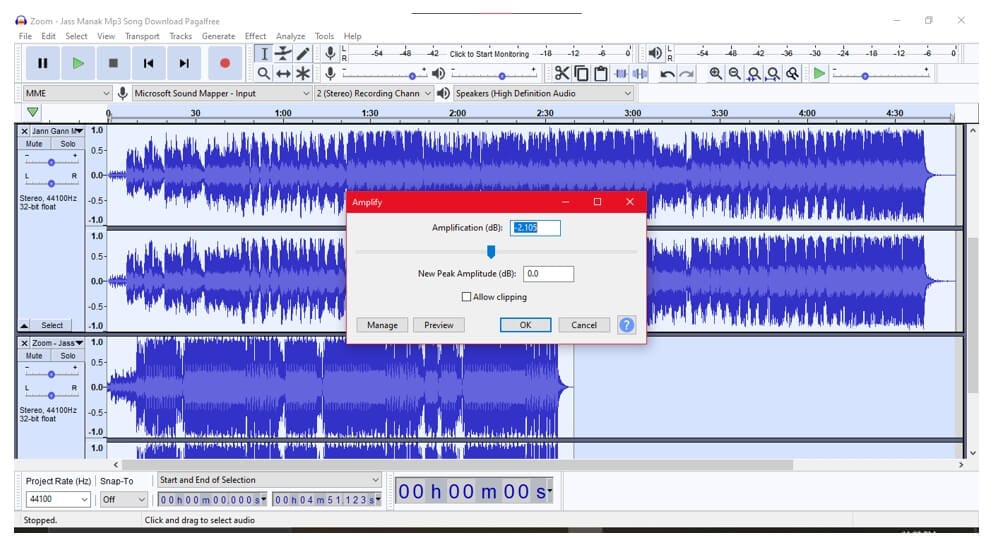
Шаг 4: Усиление будет применено ко всем дорожкам. Перейдите к опции «Файл» в меню выше, чтобы экспортировать файлы, а затем выберите опцию «Экспорт».
В случае использования Audacity на компьютерах с macOS, просмотрите видеоруководство для применения эффекта к нескольким файлам ниже.
Часть 3: Как увеличить громкость в определенных частях трека?
Программное обеспечение audacity также позволяет изменять определенный раздел аудиофайла. Инструмент позволяет выбрать отрезок трека для редактирования. Далее к выбранной области можно применить эффект усиления громкости. После того как вы выбрали раздел аудиофайла, вы можете использовать эффект усиления, чтобы увеличить его громкость. Ознакомьтесь с приведенными ниже инструкциями, чтобы применить эффект к вашему аудиофайлу:
Шаг 1: Запустите программное обеспечение Audacity на компьютере. Перейдите в меню «Файл» и выберите «Открыть», чтобы открыть аудиофайл. Вы также можете перетащить файл в программу для импорта.
Шаг 2: Убедитесь, что «Инструмент выделения» активен. Щелкните и удерживайте левую кнопку мыши, чтобы перейти от одного отрезка на дорожке к другому.
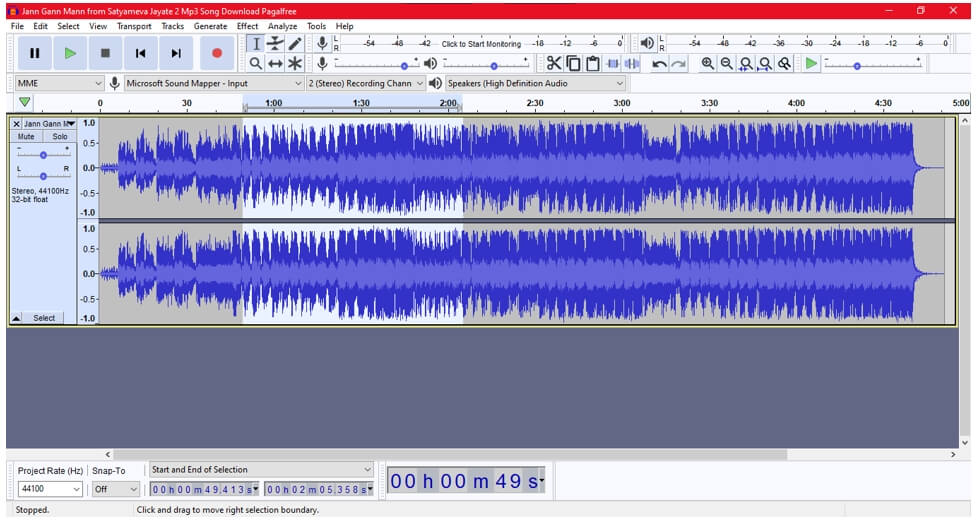
Шаг 3: После выбора детали перейдите к опции «Эффект» в меню и выберите «Усилить».
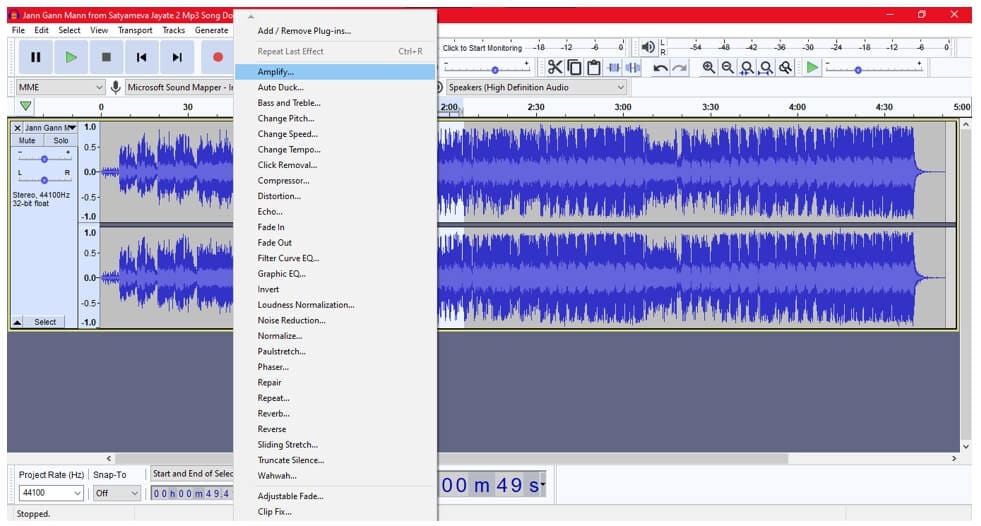
Шаг 4: Измените громкость для выбранного отрезка и нажмите OK. Функция изменит громкость только выбранной области аудиофайла.
Ознакомьтесь с приведенными ниже инструкциями, чтобы применить эффект к вашему аудиофайлу:
Шаг 1: Запустите программное обеспечение Audacity на компьютере. Перейдите в меню «Файл» и выберите «Открыть», чтобы открыть аудиофайл. Вы также можете перетащить файл в программу для импорта.
Шаг 2: Убедитесь, что «Инструмент выделения» активен. Щелкните и удерживайте левую кнопку мыши, чтобы перейти от одного отрезка на дорожке к другому.
Шаг 3: После выбора детали перейдите к опции «Эффект» в меню и выберите «Усилить».
Шаг 4: Измените громкость для выбранного отрезка и нажмите OK. Функция изменит громкость только выбранной области аудиофайла.
Часть 4: В чем разница между функциями нормализацией и усилением звука?
Усиление и нормализация — основные функции Audacity. Многие думают, что инструменты выполняют одно и то же действие. С одной стороны, это действительно так. Однако функции также сильно отличаются друг от друга. Прежде чем обсуждать различия, разберем определения термином «Нормализация» и «Усиление».
Усиление
Ниже представлено небольшое определение с главной информацией для работы с функцией. Эффект усиления позволяет увеличить частота вибраций аудиофайла. Как упоминалось ранее, функция позволяет увеличить громкость в тихом аудиофайле.
Кроме того, поскольку усиление распространяется на все частоты и амплитуду, в аудиофайле также увеличивается шум. При выборе десяти источников и применении функции усиления на 10 децибел, громкость каждого файла будет увеличена на выбранное число.
Нормализация
Значение нормализация также имеет синоним — стандарт, чем и отличается функция. Всякий раз, при выборе функции нормализации, уровень звука в аудиоайле автоматически настраивается программой на основе ранее указанного среднего значения аудиовход и используете функцию нормализации, уровень автоматически настраивается в соответствии с ранее указанным средним значением Audacity.
В итоге, между нормализацией и усилением нет разницы? Эффект используется при работе с несколькими источниками звука.
Нажав Ctrl + A и выбрав все десять различных источников звука, вычислить звуковой стандарт, увеличить громкость для аудиоисточника, отличного от основного значения. К примеру, вы можете уменьшить громкость источника шума для нормализации звука.
Различия
В начале важно выделить главные определения. Увеличение или уменьшение звука — инструмент для изменения уровня громкости звука. Нормализация — приведение аудиофайла к единому стандартному звучанию. Говоря простыми словами, при увеличении громкости десяти источников на десять децибел, любой шум из аудиофайла также будет увеличен на выбранное значение громкости.
В случае с нормализацией десяти источников, громкость звуков увеличивается до выбранного стандартного значения. Поскольку усиление каждого элемента аудиофайла производится отдельно, шумы приобретают общую стандартную громкость.
Вывод
В целом, Audacity — отличное приложение для редактирования звука. Вам нужно отредактировать аудиофайл? Audacity — качественный вариант. Для увеличения и уменьшения громкости отдельных или нескольких аудиофайлов Audacity по-прежнему представляет один из лучших редакторов для применения функций. Надеемся, что вы смогли разобраться в механизме увеличения громкости Audacity после прочтения статьи.