SAP, Как Экспортировать В Таблицу Excel?
Экспортировать данные из SAP в Excel довольно просто. Ниже описано, как экспортировать таблицу SAP в Excel или экспортировать отчет SAP в Excel с помощью другой процедуры. После выполнения экспорта в SAP Excel вы сможете поэкспериментировать с извлечением данных из SAP с помощью расширенного vlookup в Excel, сравнения строк в Excel, подсчета количества вхождений и других стандартных функций электронных таблиц.
Оказавшись в транзакции отображения таблицы в системе SAP, найдите значок стрелки в верхней части таблицы и щелкните по нему.
Там должна быть опция под названием Spreadsheet.
Выберите эту опцию, сохраните файл локально и откройте его в Excel — электронная таблица на самом деле будет файлом Excel, несмотря на то, что она не вызывается напрямую в SAP.
Экспорт таблицы в SAP в Excel
Начиная с экрана отображения таблицы, такого как отображение записей транзакции SE16N, с таблицей MARC, выбранной для отображения, данными завода для материала, найдите значок со стрелкой вверху таблицы.
- Электронная таблица будет экспортировать данные SAP в Excel,
- обработка текста экспортирует данные SAP в Word,
- локальный файл экспортирует данные в текстовый файл, который можно открыть с помощью Notepad ++ или другого текстового редактора,
- отправка откроет внутренний документ создания SAP и отправит транзакцию,
- сохранение в SAP сохранит данные в SAP,
- ABC анализ покажет некоторые графики,
- HTML скачать предложит данные для загрузки в HTML-файл для отображения в браузере или опубликовать в Интернете.
Чтобы экспортировать данные SAP в Excel, выберите параметр «Электронная таблица».
Параметры экспорта из SAP в электронную таблицу
После выбора экспорта электронной таблицы будет предложено несколько вариантов, позволяющих экспортировать файл в различные форматы из Excel MHTML, что может быть полезно для файлов, слишком больших для Excel, формата OpenOffice или других форматов: внутренний формат XML SAP, Формат Excel MHTML, формат Excel Office 2003 XML, формат OpenOffice OpenDocument 2.0, Excel в существующем формате XXL, формат Excel MHTML на 2000/1997 годы, формат Excel Office Open XML (XLSX).
Последний, офисный формат XML Open XML XLSX, является стандартным форматом для последней программы Microsoft Excel 2016 и Excel Office 356.
Выберите формат Excel Office Open XML, чтобы выполнить экспорт данных SAP в MSExcel.
Экспорт данных SAP в файл Excel
Следующим шагом будет сохранение файла Excel, содержащего экспортированные данные SAP, на компьютере. Откроется приглашение, расположенное по умолчанию в папке экспорта SAP по умолчанию, которая обычно представляет собой папку графического интерфейса пользователя SAP, расположенную в папке файлов программного обеспечения локального компьютера.
Скорее всего, файл уже будет существовать, особенно при экспорте большого количества данных. Если необходимо отобразить данные только в Excel, чтобы выполнить несколько операций копирования и вставки в другую электронную таблицу Excel или в другую программу, достаточно заменить существующий файл.
Экспорт данных SAP открыт в Excel
После того, как файл будет сохранен на компьютере, Excel автоматически откроет экспорт данных SAP, который только что был создан.
Ожидайте некоторое время, чтобы открыть программу, в зависимости от длины файла.
Как правило, почти невозможно открыть файл, содержащий более 50000 записей.
В этом случае необходимо использовать критерии фильтрации в SAP, чтобы экспортировать меньше данных, а затем копировать и вставлять их вручную один за другим из разных экспортов Excel в один файл Excel.
И вот, через некоторое время программа Excel отобразит экспортированный файл данных SAP в электронной таблице.
Теперь можно воспроизводить данные, поступающие прямо из SAP S/4 HANA в Excel Office 365 или другой версии Office.
Как загрузить огромные данные из таблицы SAP?
Для загрузки огромных данных из таблицы SAP лучше всего использовать загрузку фонового файла, вместо того чтобы напрямую открывать экспорт данных SAP в электронную таблицу Excel — точно так же, как при экспорте отчета SAP в Excel.
Выберите формат экспорта, который занимает меньше места, например не преобразованный, поскольку, например, использование экспорта HTML значительно увеличит пространство файла, добавив дополнительные символы HTML.
Исследуйте свой бизнес -потенциал: Откройте для себя нашего диапазона преобразующих курсов сегодня!
Раскрыть силу знаний с нашим разнообразным набором курсов, от оперативных закупок в S/4HANA до SEO Essentials. Повысьте свой опыт и успешны в своих деловых предприятиях.
Необращенный экспорт данных SAP — лучший способ загрузить огромные данные из таблицы SAP, так как файловое пространство на диске будет сокращено. Просто откройте его в Excel как текстовый файл со столбцами, разделенными символом «|».
Если данные для загрузки из SAP по-прежнему слишком велики, попробуйте загрузить их несколькими небольшими порциями, используя транзакцию SAP для просмотра данных SE16N, например, с фильтрами, и выполните несколько экспортов данных.
SAP GUI по умолчанию выбран формат экспорта SAP Excel, как его изменить?
Если вы выполнили процесс экспорта SAP Excel с помощью электронной таблицы Excel и использовали опцию «всегда использовать выбранный формат», опция выбора экспорта Excel всегда будет использоваться в системе SAP для вашего пользователя.
Чтобы изменить выбранный формат экспорта SAP Excel по умолчанию, просто откройте отчет, например представление таблицы в SE16N, и щелкните правой кнопкой мыши в любом месте таблицы.
В открывшемся контекстном меню выберите опцию «Электронная таблица . », и всплывающее окно, позволяющее выбрать формат экспорта SAP Excel из списка доступных форматов, вернется в ваш графический пользовательский интерфейс SAP вместе с возможностью отменить выбор. Опция «всегда использовать выбранный формат».
Извлечение SAP в Excel будет выполнено в соответствии с вновь выбранным форматом экспорта SAP Excel и будет установлено по умолчанию или нет, в зависимости от того, выбрали ли вы вариант экспорта SAP Excel «всегда использовать выбранный формат».
Как скачать ABAP Excel?
Можно запрограммировать загрузку ABAP Excel для экспорта данных в нужный формат файла, создав внутреннюю таблицу, которая затем будет загружена пользователем SAP.
Однако создание загрузки ABAP Excel — это техническая операция, которую должен выполнить разработчик с правом доступа к системе. Лучшее решение для этого — следовать пути обучения SAP ABAP Programmer и создавать программу самостоятельно или попросить компетентного консультанта сделать это от вашего имени.
Отсутствует опция экспорта SAP в электронную таблицу, что делать?
Если у вас отсутствует опция экспорта SAP в электронную таблицу, скорее всего, она была заменена другим именем после обновления. Вы по-прежнему можете извлекать данные из SAP в Excel, выбрав текст с опцией экспорта вкладок.
Всякий раз, когда опция SAP-таблицы SAP недоступна, просто используйте другой вариант, такой как текст с экспортом вкладок, который имеет тот же результат, что и экспорт SAP-таблицы SAP.
Как сбросить настройки экспорта в Excel в SAP?
Если параметр извлечения данных из SAP неправильно настроен для загрузки Excel в SAP, например, в транзакции ME2N, лучший способ сбросить настройки экспорта в Excel в SAP — выбрать вручную параметр Дополнительно: Список: Экспорт: Электронная таблица или использовать клавиатуру сочетание CTRL + SHIFT + F7 при выполнении экспорта новой таблицы и выбор вручную нужного формата.Невозможно сбросить настройки сохранения для экспорта в формат электронных таблиц Excel
Как скопировать поля таблицы SAP в Excel?
Чтобы скопировать определенные поля таблицы SAP в Excel, начните с открытия таблицы в SAP. Затем используйте комбинацию клавиш CTRL + Y, чтобы открыть курсор выбора в интерфейсе SAP.
Теперь вы сможете выбрать определенный набор полей таблицы в SAP, щелкнув один угол целевого выделения и перетащив курсор мыши в противоположный угол выделения целевых ячеек, удерживая нажатой комбинацию клавиш CTRL + Y на вашем клавиатура.
После выбора ячеек отпустите клавиши и мышь и скопируйте данные с помощью комбинации клавиш CTRL + C. Теперь вы можете вставить скопированные поля таблицы SAP в Excel или любую другую программу обработки данных.
SAP Fiori: экспорт в Excel
Не всегда можно экспортировать таблицы Fiori для Excel в качестве электронной таблицы. Для некоторых таблиц даже не возможно выбрать данные вручную, и скопируйте вставку в электронную таблицу!
Однако всякий раз, когда доступно вариант экспортировки в Excel в SAP FFiori, сдержанный экспорт в значок электронной таблицы будет отображаться прямо над таблицей данных, на правой стороне.
Просто нажмите на этот значок, и содержимое таблицы напрямую будет переведено в файл Excel, который будет загружен вашим браузером.
Часто Задаваемые Вопросы
Введение в SAP HANA для нетехников в видео
Исследуйте свой бизнес -потенциал: Откройте для себя нашего диапазона преобразующих курсов сегодня!
Раскрыть силу знаний с нашим разнообразным набором курсов, от оперативных закупок в S/4HANA до SEO Essentials. Повысьте свой опыт и успешны в своих деловых предприятиях.
How to export SAP report to Excel in 3 easy steps?
It is possible to export basically any SAP list to Excel, the process being actually to print it to a file, allowing to choose several solutions, unconverted printing, MS Excel spreadsheet export, rich text format for display in notepad, HTML format for web browser display, and copy in the clipboard to copy manually.
If you don’t want to export a SAP table to Excel, but to export a SAP report using the spool function from the SAP system, these are the three easy steps to follow:
- Find the report to export in SAP, and open the print function, keep the option “SAP spool only for now”,
- Using SAP spool transaction SP01, convert spool to Excel in SAP by exporting to local file,
- Download spool to Excel in SAP by opening the local file in Excel.
See below detailed steps to export a SAP report to Excel and perform basic spreadsheet operations such as advanced vlookup in Excel, Excel string compare, or count number of occurrences among other.
Starting with a table from any report that has been executed in SAP, the first step is to select to data that is necessary to export – or take all of it – and select the standard print option.
Now, what is important to be able to export this data, even if there is no standard option to export, is to select the correct printer, also called the output device.
Spool print or directly to printer
Here, it is necessary to use the given form to be able to find a printer that will actually not print anything, as we want to use a ghost printer, simply to have the file available in the spool list.
For example, without putting any search string, the whole printer list might be displayed, it is necessary to find a fake printer that will actually not perform any single physical operation, but simply store the file until we are done with it.
In our example, the mock printer is the printer with four X, which is a test printer, not connected to any physical printer, but simply used to manage printing pools.
Now that the printer has been selected, start the printing, and a message should confirm the success of the operation.
Back in the SAP main screen, most likely the SAP Easy Access, go to the menu System > Own spool requests, where we will be able to retrieve our printer file.
And here it is! This entry actually is the report printing we have triggered before. That report could not be exporter in any way, but here it is in a printer ready file.
Output controller list of spool requests tcode SP01.
How to print spool request in SAP
It is now time to select the spool to print, or export to MSExcel, which in our case is only a single choice.
Explore Your Business Potential: Discover Our Range of Transformative Courses Today!
Unveil the power of knowledge with our diverse array of courses, from Operational Procurement in S/4HANA to SEO essentials. Elevate your expertise and drive success in your business ventures.
That spool request can be graphically displayed, which is the first step to exporting it to the required file, by clicking on the appropriate icon on the top right.
A pop-up will ask in which type of file the spool output should be saved, which can be by default unconverted, a spreadsheet, rich text format, HTML format, or copy the whole content to the clipboard.
After having selected the format, another pop-up will ask for the file destination, which must of course be accessible in write mode by the SAP client, for example it could be the Documents folder.
And that’s it, a short confirmation message at the bottom of the SAP window should show that the operation has been successful.
An eventual message might say that displaying so many pages might cause a memory overflow, but for most standard files it should be fine, the message can simply be dismissed.
How to export data from SAP to excel
The file can now be opened in Excel or another spreadsheet display program, and should show the table that was available in SAP.
After the file has been exported, do not forget to go back to spool management transaction SP01, as it is important to clean the spool list to avoid server memory shortage.
Select the spool that has been printed and isn’t necessary any more, and select the deletion icon, a pop-up will ask for confirmation before deleting the spool.
The spool request list should now be clean, and the file already exported on the computer.
Problem description
How to export data from SAP to Excel, how to print spool request in SAP, how to print invoice in SAP, how to print PO in SAP, how to print in SAP, how to save spool file in SAP
Frequently Asked Questions
Intro to SAP HANA for Non-Techies in video
Explore Your Business Potential: Discover Our Range of Transformative Courses Today!
Unveil the power of knowledge with our diverse array of courses, from Operational Procurement in S/4HANA to SEO essentials. Elevate your expertise and drive success in your business ventures.
Comments (0)
Leave a comment
Explore Your Business Potential: Discover Our Range of Transformative Courses Today!
Unveil the power of knowledge with our diverse array of courses, from Operational Procurement in S/4HANA to SEO essentials. Elevate your expertise and drive success in your business ventures.
Get Awesome updates delivered directly in your inbox.
Just Type Your Email Address Below And Click Subscribe!
SAP R/3 форум ABAP консультантов
Russian ABAP Developer’s Club
| Russian ABAP Developer’s Club Forum Index -> Submit a new program | Новые материалы, программы для сайта |
| View previous topic :: View next topic | ||||||||||||||||||||||||||||
| Author | Message | |||||||||||||||||||||||||||
|---|---|---|---|---|---|---|---|---|---|---|---|---|---|---|---|---|---|---|---|---|---|---|---|---|---|---|---|---|
| Anton Sikidin Участник соглашение по переменным: соглашение по заполнению шаблона: шаблон сохраняем как таблица xml 2003 загружаем шаблон, выбираем имя. в программе когда все переменные посчитаны вызвать форму
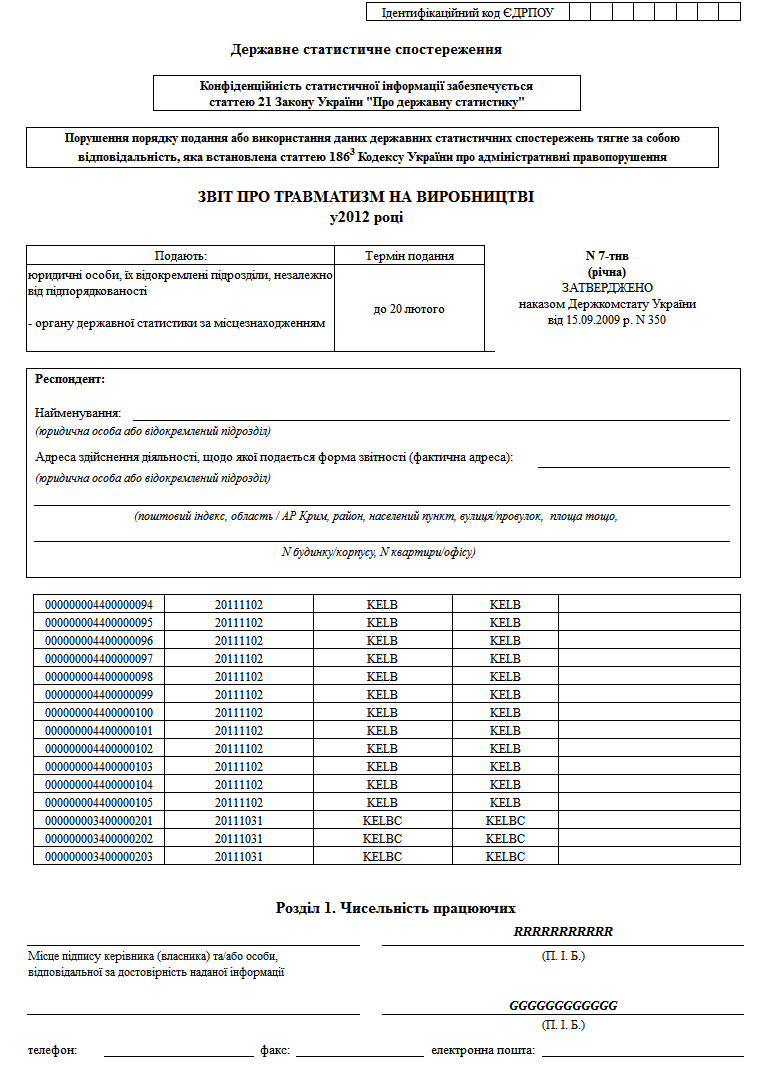
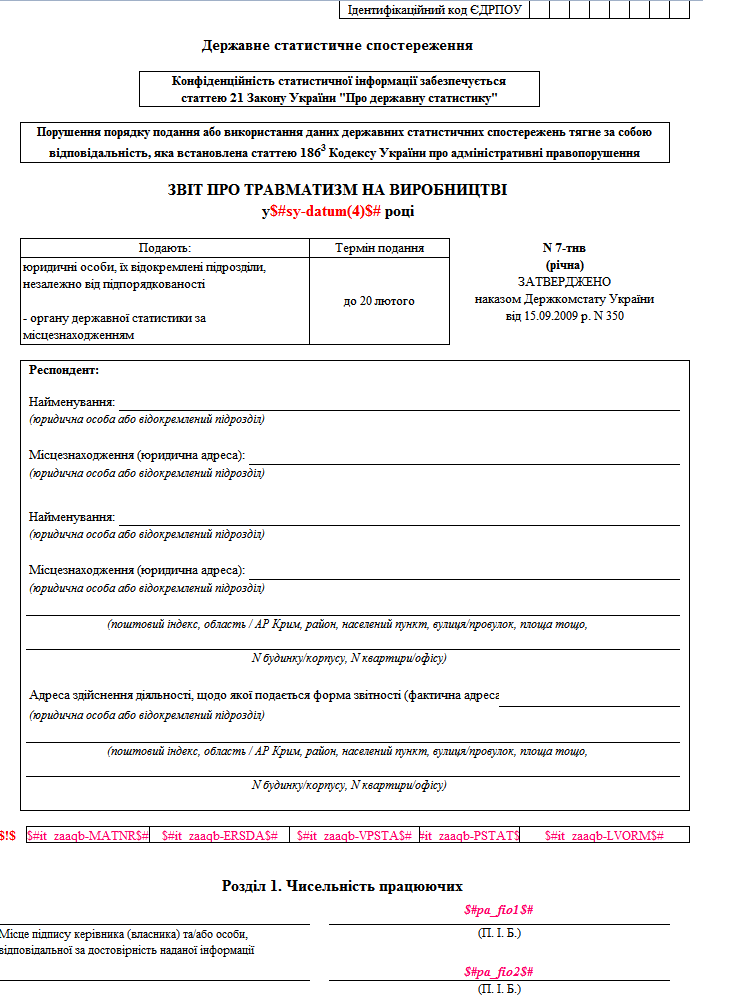
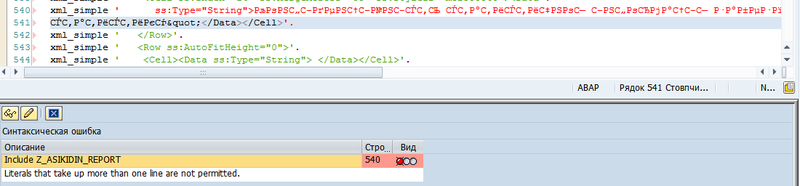
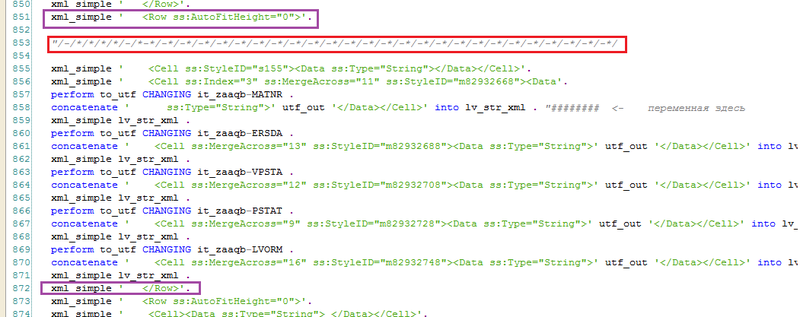
в таблице it_source находится сгенерированный xml документ, Z_TEST_EXPORT_TO_EXCE — имя шаблона. тестовый шаблон в приложении test.xml, рабочий легкоадоптируемый пример ниже, впримере показано как правильно выгрузить xml документ в кодировке utf-8 и избежать проблем с конвертацией. Генерировать xml отчеты на ABAP — это как генерировать html странички на PHP: нет в этом ничего страшного и интересного. парсер странно работает,и покорежил текст программы, прикладываю в приложении sample.rar types data *выбираем данные * генерируем XML * оперделяем кодировку IF sy-subrc <> 0. * выгружаем данные form export_to_excel TABLES it_source type tt_string using IV_OBJID TYPE W3OBJID . : KEY type WWWDATATAB LOOP AT lt_bufer INTO wa_bufer . find REGEX ‘(\$#(.*)\$#)’ in wa_bufer SUBMATCHES lv_str lv_str2. REPLACE lc_lt in lv_str2 WITH ‘<‘. ASSIGN (lv_str2) to <field>. REPLACE REGEX ‘(\$#(.*)\$#)’ in wa_bufer WITH lv_str3. APPEND wa_bufer to it_source. " if tabname defined — loop at table ASSIGN (lv_tabname) to <table>. LOOP AT <table> ASSIGNING <wa>. clear lv_tabname. " get key of object OBJ_NAME RELID = ‘MI’ PGMID = ‘R3TR’ OBJECT = ‘W3MI’ " get object " convert raw data to string " process template LOOP AT lt_string INTO lv_string . REPLACE ALL OCCURRENCES OF »» IN lv_string WITH »»». find regex ‘(ss:ExpandedRowCount="\d+")’ in lv_string SUBMATCHES lv_str lv_str2. " find table name " new row occured, process buffer "reach end of row, add last line to buffer and process buffer —————————————-старая версия——————————————— Сам этим методом пользуюсь уже около 2-х лет, это модифицированный вариант того что нам принесли и показали, изначальное авторство неизвестно. Недавно меня спросили как я делаю такие красивые отчеты, и я подумал что это будет полезно еще кому-нибудь. работает на системах с поддержкой юникода. Иногда нужно получить красивый отчет для бухгалтерии вроде такого обычно образец этого отчета приходит в Excel. открываем шаблон, и заменяем все переменные тексты переменными из программы, завернув их в $#$# например $#sy-datum$# есть правило по одной переменной на ячейку, если нужно больше собираете заранее в 1-ну переменную и кладете ее в ячейку первая ячейка каждой строчки должна содержать текст, если текст не нужен, тогда пробел. в строке которую нужно размножить ставим $!$ играемся со шрифтами, форматом отображения и прочее. у нас получается такой шаблон ставим курсор в ячейку а1 и сохраняем как Таблица XML 2003 (*.xml) полученный файл скармливаем программе Z_ASIKIDIN_TEMP, исходники в архиве, программа простая содержит только текст, запускаем выбираем файл жмем F8. рядом с файлом появятся 2 файла: один %имя%.txt второй %имя%1.txt нам нужен второй. открываем копируем все в какой-нибудь инклюд. иногда в ячейке много текста что он не помещается в одну строку редактора в конце строки закрываем кавычку ставим точку, в начале следующей строки добавляем xml_simple ‘ в том месте где мы ставили $!$ будет длинный комментарий выделено красным, начало и конец строки выделено фиолетовым. все это дело заворачиваем в loop для ячеек содержащих дату меняем в самом конце поменять xml_download4. или поменять это в генераторе. когда нужно распечатать if pa_print is not INITIAL. в самом начале нужно подключить 2 инклюда с макросами и переменными, или можно их слить в один include ZBFI_RES_DEBT_uni. " unicode convert все отчет готов! исходники и рабочие примеры в архиве Z_ASIKIDIN_XML — демо пример инклюды необходимые для работы Генератор отчета сам отчет
Сейчас пытаюсь испробовать на документе. Скажите, а как сделать так, чтобы при пустых ячейках рамка не копировалась? в sample.rar ни в программе ни в xml-ке ненашел строки ss:StyleID="s27" Для примера sample.rar нужно после строки 165
Добавить
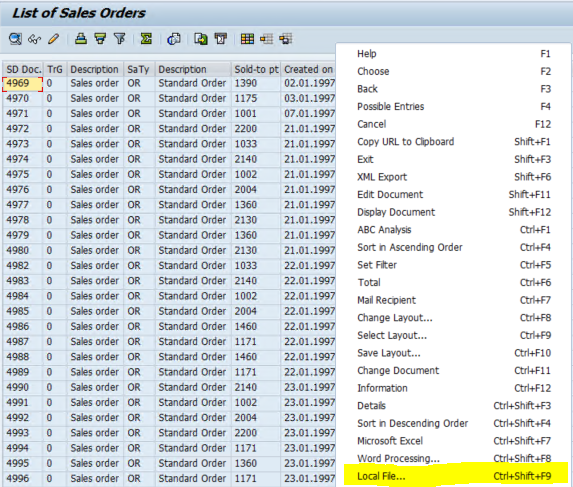
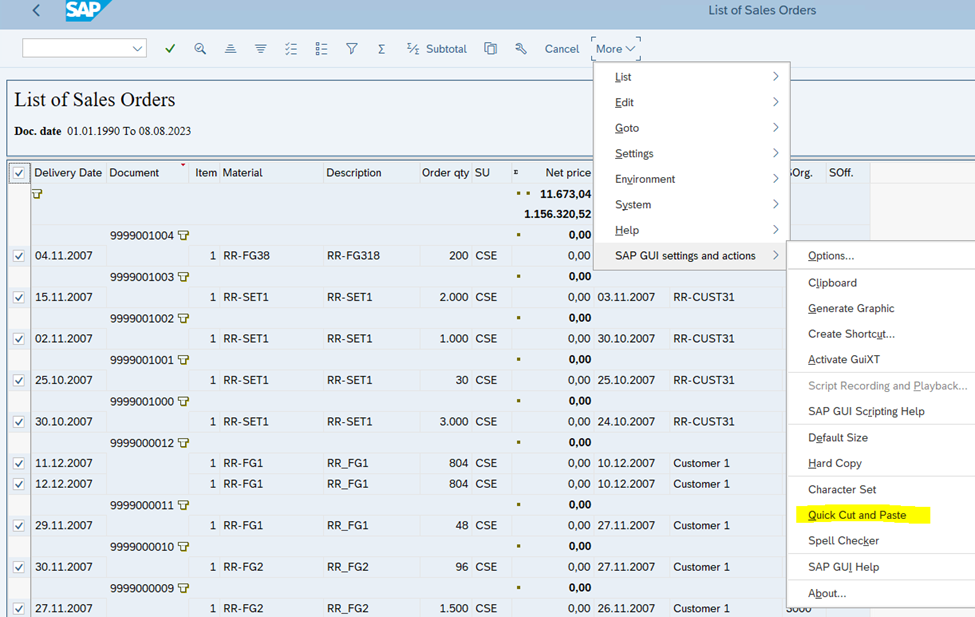
Это хардкод, но работает, красивое решение позже. Можно дописать в шаблон свли стили. не прокатил. SAP to Excel: Documents Made SimpleThere are several options available to choose from when it comes to converting SAP to Excel. The only trick is to figure out which approach works best for your organization. One clear-cut and very popular method is to copy each individual record from SAP, one-by-one, and enter that data into an Excel spreadsheet. This, however, takes a lot of time and effort, effort that you can be placed on more important tasks. Once you start working with the data and creating more complex spreadsheets, you’ll find yourself needing a faster, more robust solution. Alternatively, your SAP ERP system contains several inherent functions that allow users to export SAP data into an Excel-friendly format. This is much easier than manual entry, but formatting this data to your specifications can be a timely endeavor. Lastly, there are various alternatives to help automate these tasks but first let’s take a look at two main ways you can transform your SAP data. Manual Conversion of SAP to ExcelOption 1: Exporting using SAP built-in functions:1.) Right click the list you’re working with and select “Local File”:
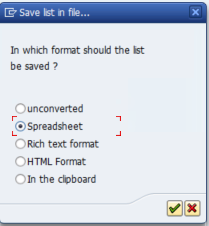
2.) Save as a spreadsheet:
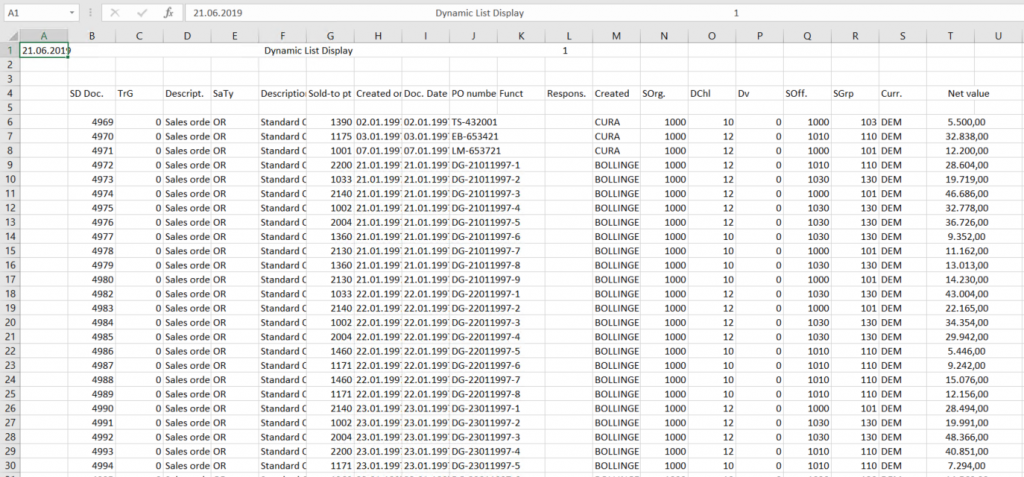
3.) Open the file in Excel:
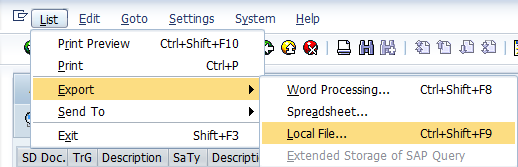
Option 2: Exporting data by copying and pasting using the clipboard.1.) Click List, Export, Local File:
2.) Save the list in the clipboard: 3.) Paste the contents of your clipboard into an Excel spreadsheet, either by using CTRL + V or right-clicking and selecting “paste”:
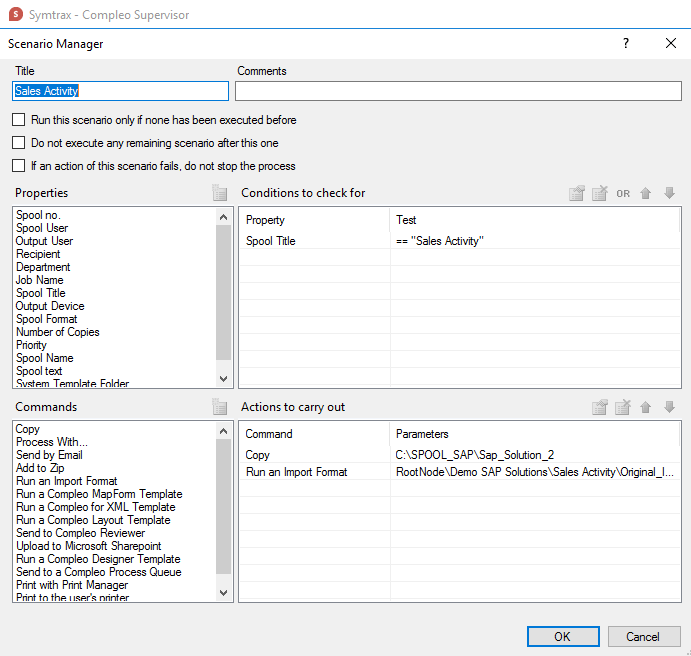
If you really want to get into some more nuanced options for converting SAP-Excel, check out this SAP blog post. Alternatives to Manual Exporting to ExcelThis is where SAP-certified third-party applications such as Compleo Hybrid can be handy. With Compleo Hybrid, you can automatically convert an SAP spool file into a formatted Excel file, saving you time, effort, and resources. Imagine what you can do with the free time a solution like this can provide. 1.) First, send an output request to a device that is being monitored by Compleo Supervisor (this example uses a list of sales orders): 2.) By ensuring proper configuration within Compleo Hybrid, you can prevent incorrect information being sent to the corresponding output device as well as provide efficiency to your process. You can find a scenario in action below:
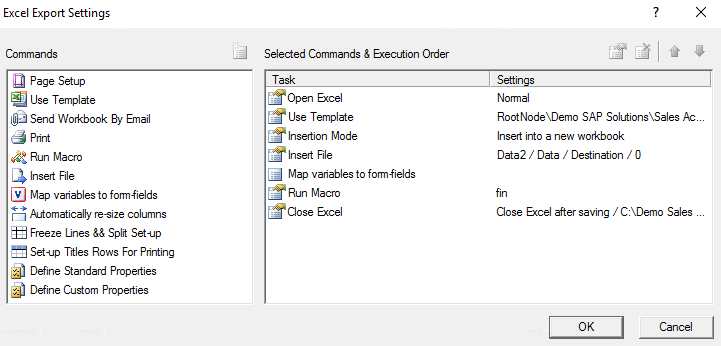
This scenario runs a Compleo Explorer template, which converts the spool file to an Excel file using the following settings:
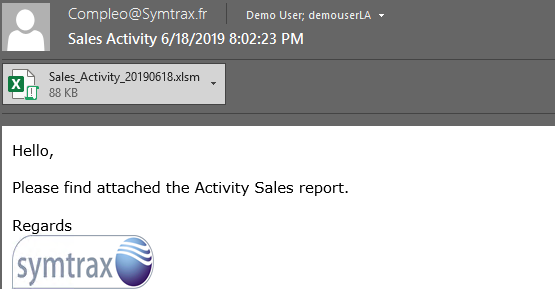
Note: If your Supervisor scenario and Explorer template are already configured, the Excel files will automatically start being created using the Explorer template once Supervisor detects the output request. 3.) Next, the report is sent via email:
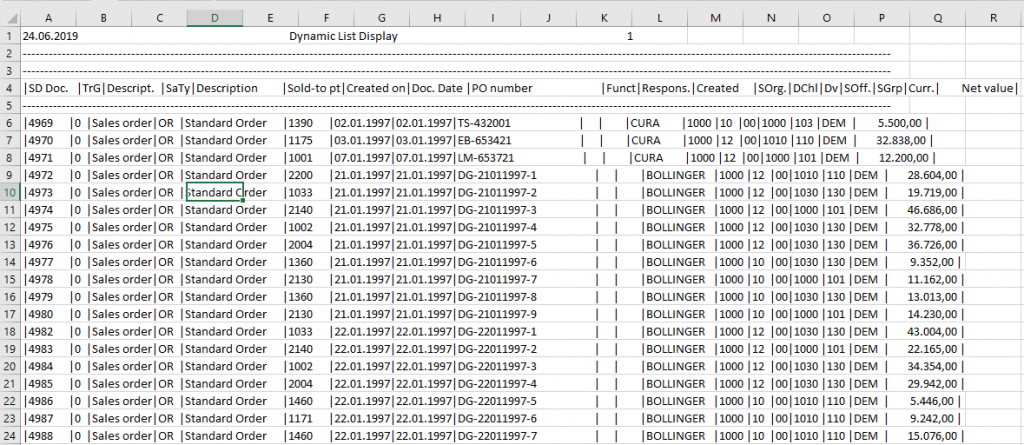
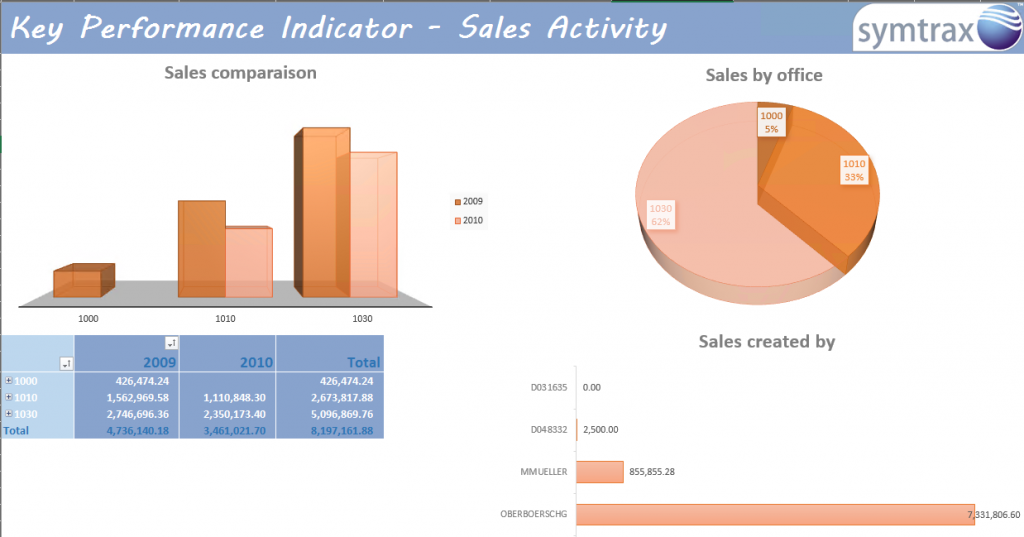
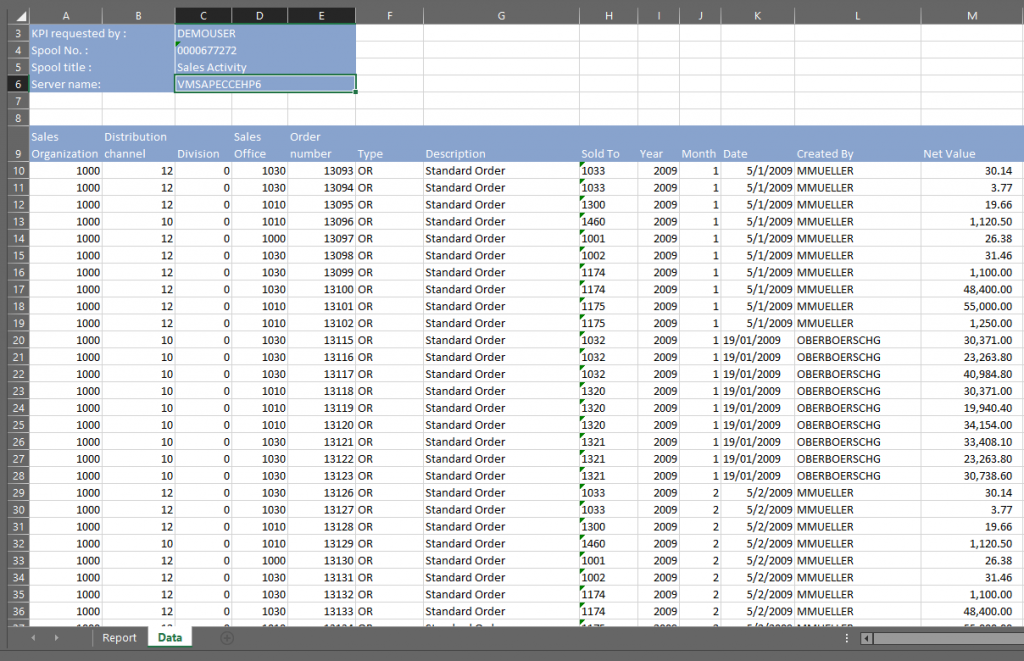
Clicking on the attachment brings us a report that looks like the following:
Converting SAP data to Excel Spreadsheets can be a time-consuming, labor-intensive task essentially wasting your whole day. SAP-Certified applications like Compleo Hybrid can expedite operations by automating the entire process. With a little set-up you can have the process work behind the scenes, allowing you to free up time to focus on more important tasks. SAP also includes a few different options for you to export data into an Excel format, giving your company a chance to choose the ideal solution for your needs. You can also get a more detailed look at managing SAP data in our SAP Insider video here. | ||||||||||||||||||||||||||||