Как записать CD, чтобы он нормально читался, или всем не победившим CD-changer посвящается!

Купив машину, мне довольно быстро надоело радио и я озадачился записью моих песен на CD, и тут выяснилось что нехороший штатный changer читает почему то только 20 песен из всех (которые надо сказать он каким то странным образом выбирает сам), да и то только в том случае если записать их через штатный Windows Media Pleer или как то так. А вот если записывать через штатную программу для записи дисков — он вообще гад ничего не видит. Я полез в интернет, но и там ничего дельного не нашел, где то пишут мол купи себе переходник на USB и не парься, где то вообще заявляют что надо менять магнитолу (тут у меня бомбило), а на форуме AS8 вообще танцы с бубнами развели мол дело в производителях болванок, что болванки одного производителя читаются хорошо, а другого нет. И что для записи подходят только CD-R, а вот CD-RW вообще не будет читать, или что общая продолжительность записываемых на диск треков не должна превышать 80 мин. а лучше даже 79! В общем начал я сам искать правду и экспериментировать… И нашел! Мне стало интересно почему покупные диски читаются хорошо (даже оглавления, названия песен и исполнителя магнитола читает корректно), а те что я пишу — только 20 песен и все они как (Дорожка 1, Дорожка 2, Дорожка 3) и вот пойми где какая песня, заучивать их по порядку что ли?! Бред! Поэтому на примере до боли родного сборника Сектор — а, я решил записать все так же как и на покупном диске, а именно альбомы идут в виде 01_Альбом, 02_Альбом 2 и тд. А треки в них 001_Трек 1, 002_Трек 2 и далее, и при этом в одной папке / альбоме — не может быть больше 20 — ти треков. Посидев вечерок за упорядочиванием и переименованием получилось вот так.
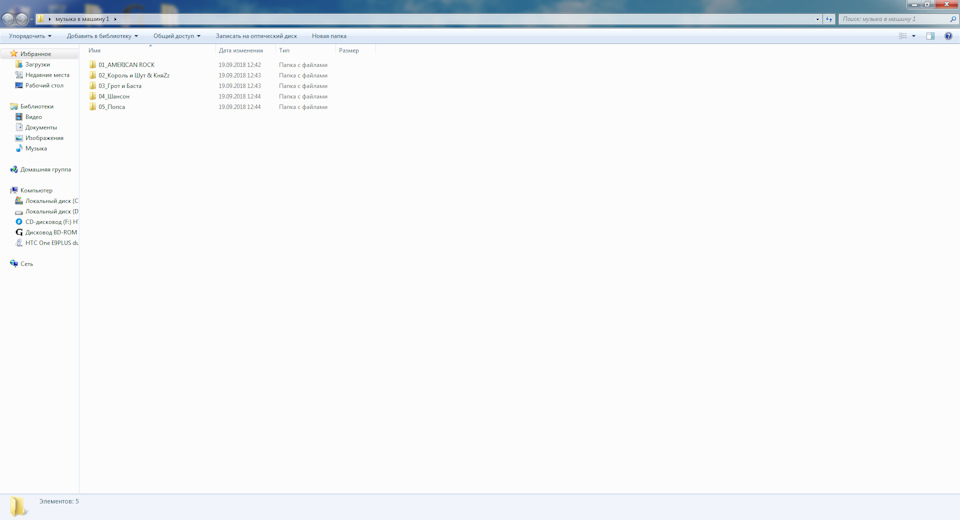 папки / альбомы
  треки
треки
Далее качаем программу Nero ( ссылок оставлять не буду их предостаточно но лучше гуглите неро с таблеткой (лекарством) потому что скачав первую пробную версию, которая весила аж 1,1 Гб оказалось что записать через нее можно только 100 мб, остальное в полной (покупной) версии)
Устанавливаем
Открываем и видим
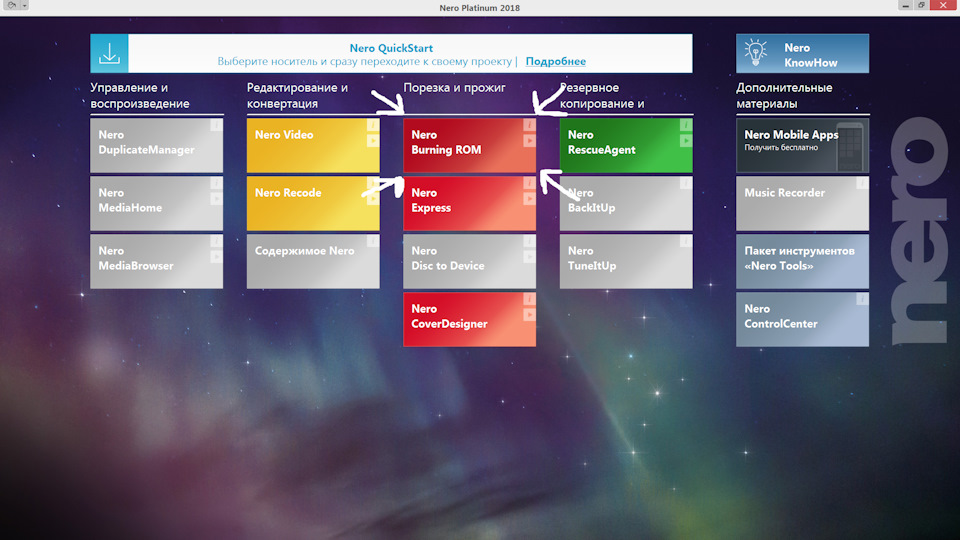 нас интересует этот пункт Nero Burning ROM
 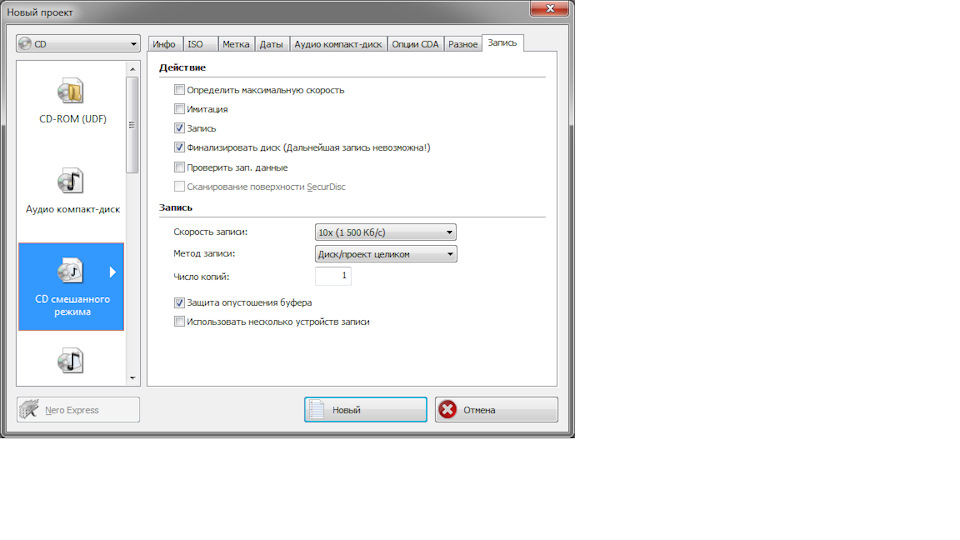 В левом столбике нажимаем CD смешанного типа и жмем кнопку — Новый
 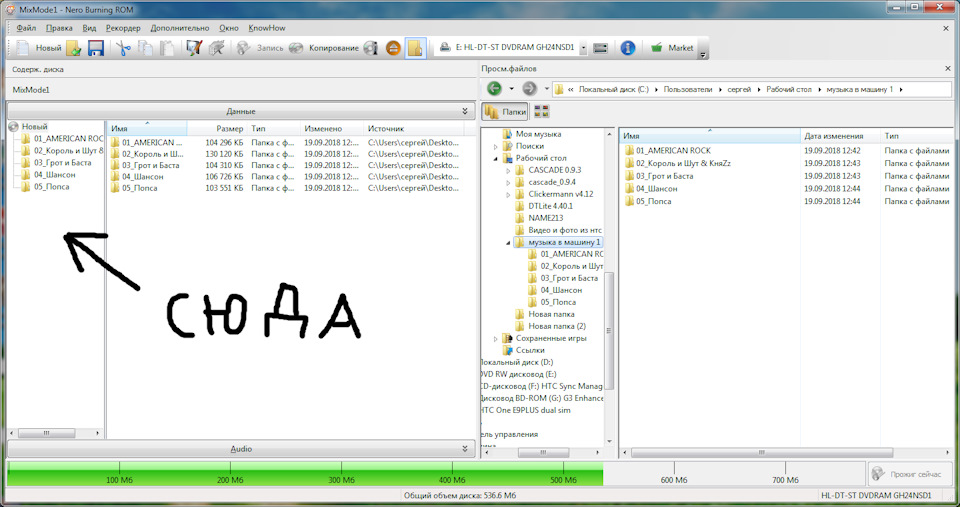 здесь перетаскиваем папки в левый столбик и жмем — ЗАПИСЬ
Дожидаемся окончания записи и довольные идем в машину смотреть результат.
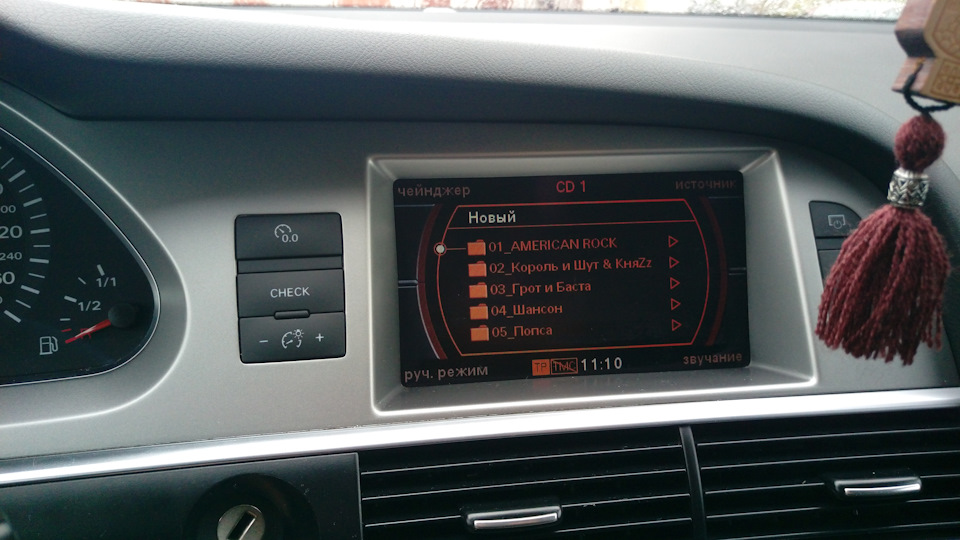 У меня получилось так
 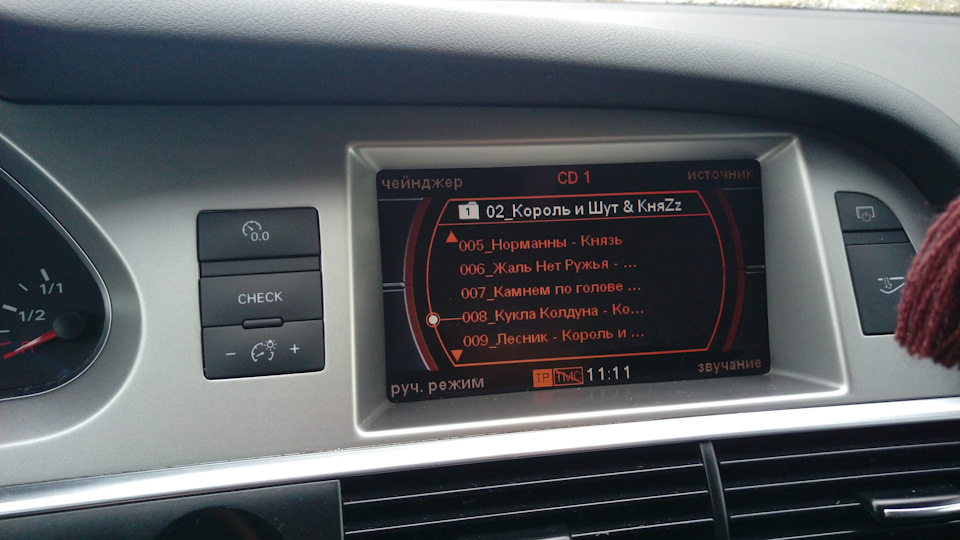 И вот так
Надеюсь кому то весь этот текст будет полезен =)
Удачи на дорогах!
P/S — господа у кого не получается записать диск "Смешанного режима" выбирайте "CD-ROM (UDF)" он стоит по умолчанию все остальное остается так же я проверил у меня и так и так пишется и машина читает…
Как записать диск для автомагнитолы, чтобы потом не возникло проблем

Когда то магнитола в автомобиле символизировала статус хозяина и его финансовые возможности, теперь же те модели автомагнитол, о которых ранее мечтали и восхищались, являются практически антиквариатом на фоне современных автомобильных медиасистем.
Но так как цена более или менее приличного медиацентра не соответствует запросам автомобилистов, которые не высказывают большого желания стать владельцами очередной и недешёвой новинки технического прогресса, большинство из них предпочитает пользоваться автомагнитолами с CD приводом. Вследствие этого перед каждым из них возникает вопрос, как записать музыку для автомагнитолы.
Подготовка к записи
Формат записи
Для того, чтобы не было каких либо накладок при воспроизведении магнитолой записанной «болванки», нам необходимо узнать в каком формате записывать диск для автомагнитолы. Данную информацию содержит в себе прилагаемая к устройству инструкция пользователя, в которой прописаны все считываемые автомагнитолой форматы.
Самыми частыми и распространёнными являются форматы CDA, WAV, MP3. CDA является обычным форматом музыкальных компакт-дисков и считывается всеми без исключения CD – приводами.
Следующие два формата для своего воспроизведения требуют наличия в автомагнитоле определённых воспроизводящих декодеров. К тому же формат WMA (в отличие от MP3 который сохраняет аудио файл по его «весу») записывает композицию по её текущему времени, то есть на стандартную CD «болванку» в формате WMA возможно сохранить лишь 80 минут записи.
Данную информацию так же следует учитывать, если вы будете проводить запись музыки на флешку для автомагнитолы.
Выбор диска
Первый критерий
Все «болванки» компакт-дисков делятся на две категории: CD и DVD. Некоторые пользователи считают, что на DVD дисках могут размещаться лишь видео файлы, это неверное утверждение, на него с таким же успехом могут быть записаны как музыкальные файлы, так и информация другого рода (фото, картинки, тексты и др.).
Всё дело в ёмкости диска, на «болванку» формата CD вмещается лишь 800 мегабайт информации, а на DVD диск можно разместить до 8,5 гигабайт данных (для сравнения единиц измерения информации смотрите следующее фото).
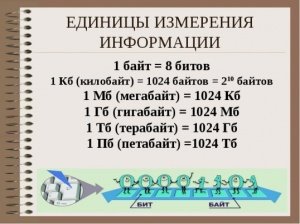
Единицы измерения информации
При этом заранее необходимо убедиться в том, что ваша автомагнитола может воспроизводить компакт диски DVD формата, ну а диски формата CD считываются всеми без исключения плеерами. В продаже иногда можно встретить мини диски, которые также подразделяются на CD формат объёмом в 210 мегабайт и на DVD формат вмещающем 1,4 гигабайта.
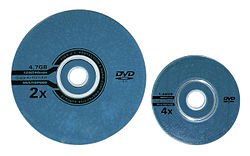
Как записать мп3 диск для автомагнитолы своими руками
Второй критерий
Следующим критерием является возможность многократной перезаписи компакт-диска, об этом нам говорит их маркировка:
- CD-R и DVD-R диски могут подвергаться «прожигу» лишь один раз;
- CD-RW и DVD-RW позволяют перезаписывать на себя информацию любого типа до пятидесяти раз.
Третий критерий
Одним из важных показателей свойств диска также является скорость его записи. Нужно полагать, что большая скорость будет для нас предпочтительнее, однако, при этом, не следует забывать, что максимальная скорость «прожига» пишущего привода в зависимости от формата диска может быть разной.
Так, скорость записи CD-R считается 52х (то есть 7600 Кб/сек.), CD-RW от 4х до 32х, DVD-R записывается со скоростью от 2х до 16х, а DVD-RW от 2х до 8х.
Четвёртый критерий
Помимо прочего следует обратить внимание на способ упаковки компакт дисков. Естественно следует отдавать предпочтение дискам упакованных в индивидуальную коробку, так как размещение нескольких дисков на одной тубе не способствует их долговечности.
Так же следует обратить внимание на маркировку, нанесённую на лицевую сторону компакт-диска:
- «Printable» говорит о том, что на внешней стороне диска допускается распечатка изображения принтером;
- «Lightscribe» так же допускает распечатку изображений на лицевой стороне, но уже в самом приводе;
- «Hardcoated» означает, что на записываемую поверхность данного диска нанесено специальное защитное покрытие позволяющее продлить его жизнь в десять раз.
Запись диска
Помимо вышеизложенной информации следует учитывать тот факт, что в настоящее время имеют место быть «старая» и «новая» файловые системы компакт-дисков. И если «старая» файловая система (ISO 9660, она же CDFS) для абсолютного большинства MP3 проигрывателей знакома и предельно понятна, то «новая», более «продвинутая» файловая система UDF для того же большинства автомагнитол являются нечитаемым форматом записи.
Данная ситуация осложняется тем, что большая часть программ для «прожига» компакт дисков (особенно новые) по умолчанию записывают их в файловой системе нового образца – UDF, что для некоторых автовладельцев является неприятным сюрпризом.
К счастью программ для «прожига» и способов записи диска существует несметное количество, что позволяет избежать данного конфуза. Необходимо лишь во время записи внимательно отнестись к выбору файловой системы компакт-диска или на крайний случай переформатировать музыкальные файлы в конверторе.
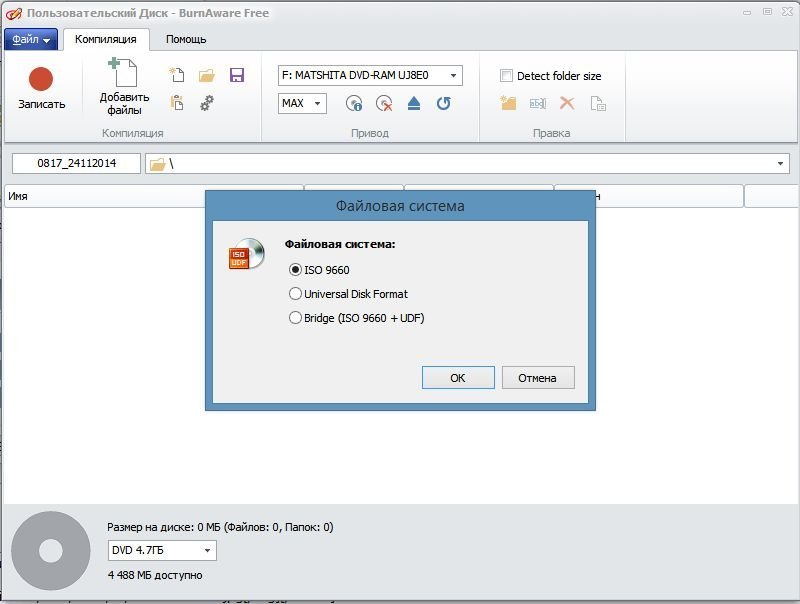
Инструкция «В каком формате записывать диск для автомагнитолы»
Итак, чтобы записать компакт-диск, для начала вам необходимо скачать и установить на компьютер необходимое программное обеспечение, например такие как: Ashampoo Burning Studio, Astonsoft DeepBurner, CDBurnerXP, Free Easy CD DVD Burner, Nero, Small CD-Writer и мн. др.
По большому счету алгоритм записи компакт-диска во всех программах одинаков и интуитивно понятен:
- В главном окне запущенной нами программы нам на выбор предлагаются сразу несколько действий. Выбираем графу близкую по смыслу «Создать Audio CD», «Создать MP3 диск», например:
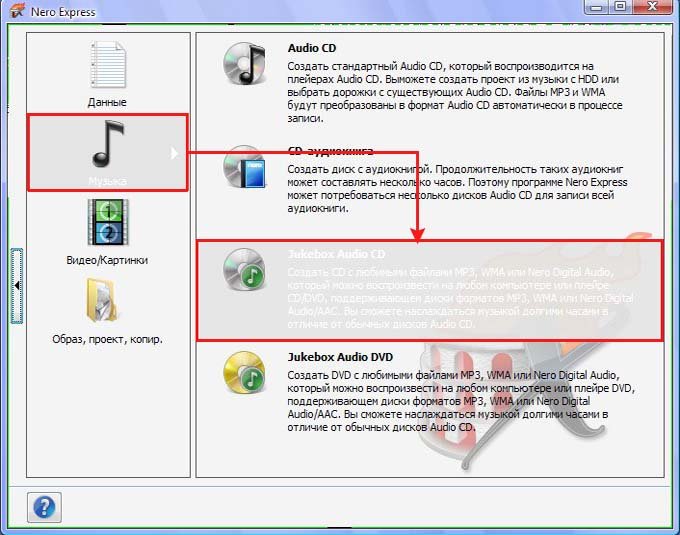
Как записать cd диск для автомагнитолы
- В следующем окне добавляете приготовленные для записи аудиофайлы или выбранные папки с помощью клавиши «Добавить» или простым перетаскиванием мышью нужного файла в окно программы.
В низу окна при этом может находиться шкала, по которой визуально можно определить какой объём от общего количества заняли добавленные файлы и сколько места на диске ещё осталось:
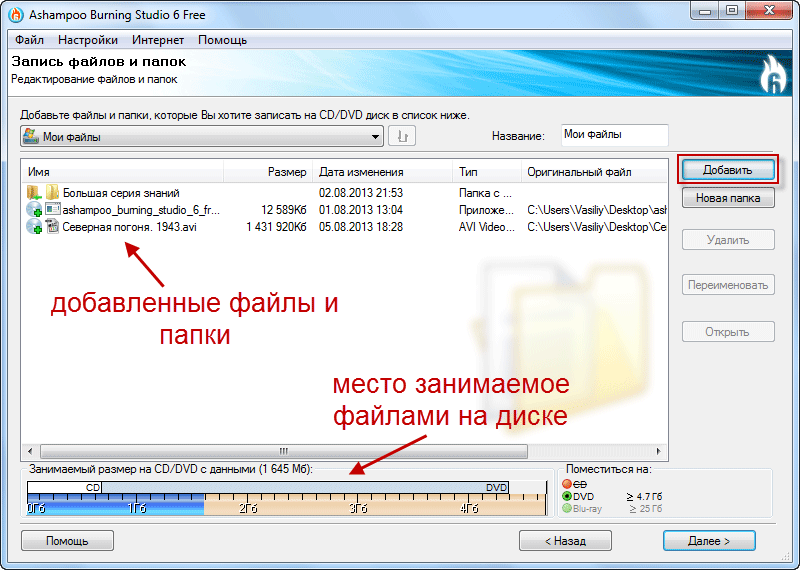
Как записать музыку на флешку для автомагнитолы
- Если место на диске ещё осталось, при желании добавляем ещё несколько файлов. В случае же превышения установленного лимита объёма записываемой информации необходимо удалить лишние файлы, для чего выделяем файл и нажимаем клавишу «Удалить»:
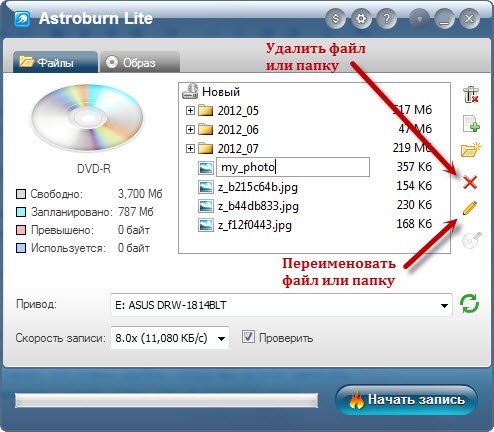
Как своими руками записать музыку на диск для автомагнитолы
- Далее в программе выбираем свой пишущий CD/DVD-дисковод (в названии привода можно убедиться, заглянув в меню мой компьютер):
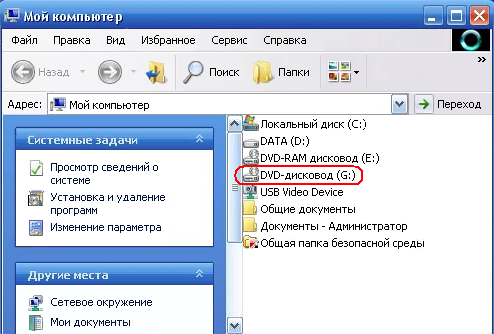
Как записать мп3 диск для автомагнитолы
- При желании присваиваем записываемому диску имя;
- При наличии дополнительных настроек выбираем скорость записи (дабы исключить появления во время записи ошибок не рекомендуется выбирать скорость более 8х);
- Чтобы проверить записанный диск на наличие ошибок ставим в соответствующей графе галочку;
- При наличии пункта «Копировать все данные в образ на жёсткий диск компьютера» файлы в виде образа будут сначала скопированы на жёсткий диск, и только после этого начнётся их запись в приводе. В данном случае процесс записи заметно замедляется, зато вероятность возникновения ошибки в записываемой информации сводится практически к нулю;
- Разрешая программе создавать мультисессионный диск, у вас появляется возможность добавлять на диск информацию, не стирая ранее записанную информацию. Но как показывает практика, при использовании данной опции велика вероятность выхода из строя диска:
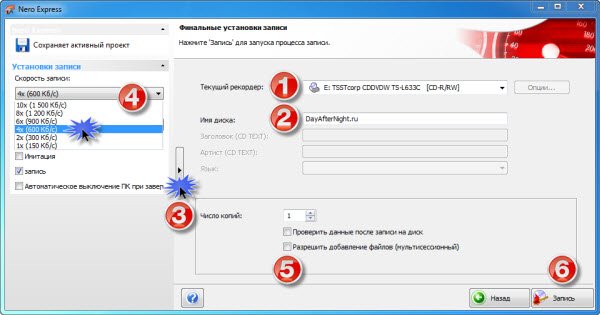
Как записать музыку для автомагнитолы
- Далее нажимаем клавишу «Записать диск» или «Начать прожиг», после чего начнётся собственно сам процесс записи, который вы можете проследить на шкале выполнения операции.
Запись музыки на флешку
В силу того, что многие модели автомагнитол помимо CD/DVD-привода оборудованы слотом под флеш-накопитель, в данной инструкции о том, как записать cd диск для автомагнитолы необходимо упомянуть о том, как записать музыку на флешку для автомагнитолы.
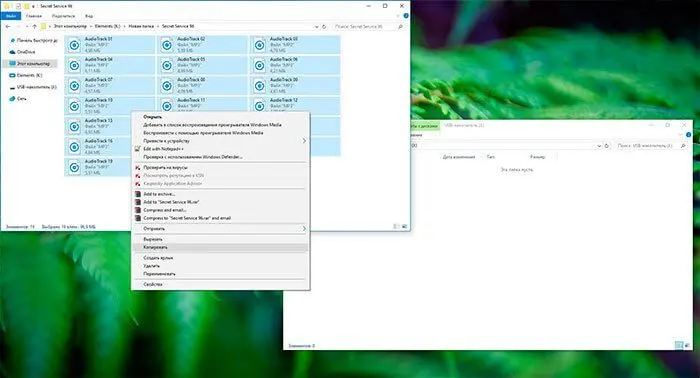
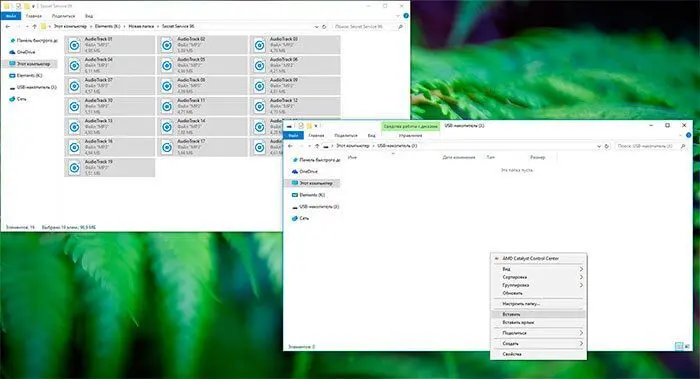
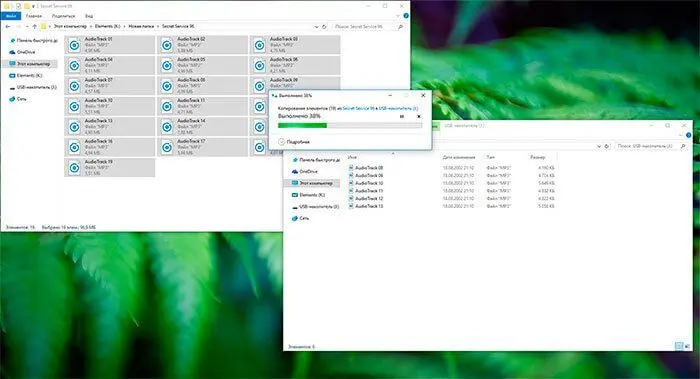
Данную операцию можно совершить не прибегая к помощи какого либо программного обеспечения. Для того, чтобы нужные нам файлы оказались на флеш-накопителе нам необходимо просто их выделить, вырезать (или же если мы не хотим их потерять с компьютера) то скопировать в соответствующий съёмный носитель информации.
При выполнении данных операций курсор мыши необходимо размещать на необходимых нам файлах или же произвести все действия с помощью соответствующих клавиш меню (смотрите на фото).
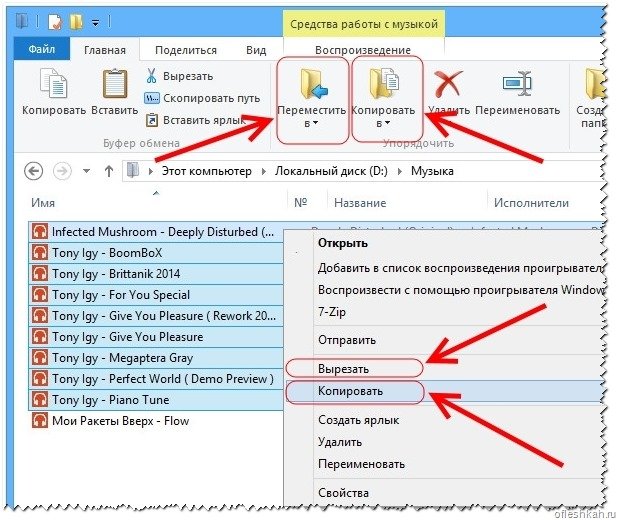
Инструкция «запись музыки на флешку для автомагнитолы видео»
Как записать музыку на флешку для автомагнитолы своими руками
- Ctrl+A – Выделить;
- Ctrl+C – Копировать;
- Ctrl+X – Вырезать;
- Ctrl+V – Вставить.
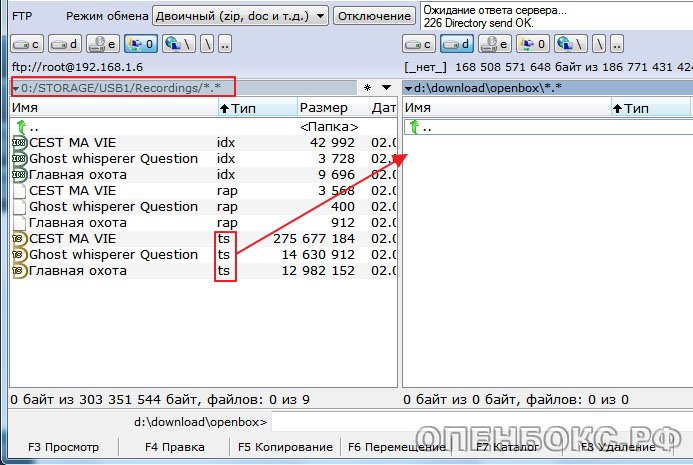
Так же можно записать музыку на флешку для автомагнитолы с помощью файловых менеджеров, например такого как «Total Commander».
Как записать музыку на флешку для автомагнитолы с помощью файлового менеджера
На примере фото можно понять, что в левой колонке главного окна программы находятся приготовленные для записи файлы, а в правом то место, куда мы хотим их перенести. Процесс копирования активируется простым перетаскиванием нужных файлов в иконку съёмного диска, а так же с помощью «горячих» клавиш «F-ряда» расположенного внизу главного окна менеджера.
На этом инструкция о том, как записать музыку на диск и флешку для автомагнитолы закончена, приятного вам прослушивания!
Как записать музыку для автомагнитолы
В статье разбираются способы записи музыкальных файлов на компакт диск и флеш-накопитель для воспроизведения их на магнитоле автомобиля. Рассматриваются типы дисков и форматы записи.
Большинство водителей буквально не представляют свою жизнь без автомагнитолы. Это неудивительно, так как львиную часть времени мы проводим за рулем, а стоять в пробке или ехать на другой конец города в полной тишине – это изнурительное и скучное занятие. Куда веселее слушать новости или любимую радиостанцию, а если записать свою музыкальную подборку, то добираться до дома после тяжелого рабочего дня будет куда комфортнее. К сожалению, не все магнитолы читают самописные диски. Особенно это касается брендовых и дорогостоящих моделей. Если же речь идет о дешевеньком «китайце», то, скорее всего, он будет оснащен всеядным кодеком и воспроизведет все, что вы предложите. Все дело в том, что сейчас существует две файловые системы для дисков – старая (ISO 9660 или CDFS) и новая (UDF). Первая читает все, а более современная система не видит большинство распространенных форматов.
Так что же делать, если магнитофон категорически не видит диска? Все очень просто достаточно только разобраться, как записать СД диск для автомагнитолы правильно. Для этого сначала определимся с основными форматами записи.
Выбор формата записи и типа диска
Для того чтобы правильно записать «болванку» сначала необходимо узнать в каких форматах автомагнитола считывает файлы. Эту информацию вы без проблем найдете в инструкции к магнитоле, на ее передней панели или в интернете. Самые распространенные форматы – это CDA, MP3, WAV. ЦДА – это стандартный формат, который считывают абсолютно все CD – приводы. MP3 и WAV работают не со всеми декодерами, поэтому перед записью в этом формате лучше уточнить, увидит ли его ваша автомагнитола.
Если говорить о наиболее емком методе записи, то стоит учесть, что МП3 записывает файлы по их «весу», а WAV по «времени». Таким образом, используя последний метод записи, вы сможет «закинуть» музыки не более чем на 80 минут. На MP3 поместится почти в 10 раз больше.
Перед тем как записать МП3 диск для автомагнитолы, необходимо определиться с типом «болванки». Они бывают двух видов: CD или DVD. Многие ошибочно считают, что на ДВД можно записывать только видео. На самом деле это не так, на таком диске могут размещаться также и аудиофайлы, картинки, текстовые документы и прочее. На что следует обратить внимание, так это на объем «болванки». На СД диск вы сможете записать не более 800 мегабайт информации, а ДВД вмещает до 8,5 гигабайт.
Следующее на что стоит обратить внимание – это возможность многократной записи на диск. Если вы купили CD-R или DVD-R, то прожечь на него файлы вы сможете только разово. CD-RW и DVD-RW позволяют удалять старые данные и записывать файлы на тот же диск до пятидесяти раз.
Скорость записи диска напрямую зависит от его типа, таким образом:
- CD-R пишет со скоростью 52х, что в переводе на человеческий означает 7600 Кб/сек;
- CD-RW может записывать при скорости от 4х до 32х;
- DVD-R – от 2х до 16х;
- DVD-RW – от 2х до 8х.
Чтобы диск гарантировано читался вашей магнитолой, не рекомендуется писать со скоростью более 8х.
Также на дисках вы можете встретить следующие маркировки, которые будет полезно знать:
- Надпись «Printable» свидетельствует о том, что вы можете напечатать изображение и приклеить его на внешнюю сторону диска.
- «Lightscibe» также позволяет распечатывать картинку для лицевой стороны, но только в самом приводе.
- Маркировка «Hardcoated» отвечает за специальное покрытие на поверхности диска, благодаря которому «болванка» проработает намного дольше.
Запись музыки на диск
Чтобы записать аудиофайлы нужно воспользоваться специальной программой для «прожига». Благо их существует огромное множество, поэтому вы можете выбрать любую из них. Наибольшей популярностью пользуется Nero – это многофункциональная «прога», позволяющая выбрать скорость, формат записи, тип диска и многое другое. Также существуют такие программы, как: Burning Studio, Free Easy CD CVD, Ashampoo Studio и другие. По большому счету все они работают по одному и тому же принципу, а разобраться в меню этих программ не сложно.
- Вставьте диск в привод компьютера.
- Откройте программу для «прожига» и найдите кнопку «Записать музыку».
- В предложенном списке выберите «Создать Audio CD или MP3».
- Программа предложит выбрать аудиофайлы для записи, для этого определитесь с папками или отдельными композициями и нажмите «Добавить».
- Внизу окна вы увидите шкалу, которая покажет объем свободного места на диске и сколько еще можно использовать.
- Выберите пишущий дисковод и скорость записи.
- Выставите галочку в графе «Проверка на наличие ошибок» или близкую по смыслу.
- Нажимаем «Запись на диск», «Начать прожиг» или кнопку со схожим названием.
- Ждите, пока все аудиофайлы запишутся.
Через некоторое время диск выскочит из привода, сигнализируя об окончании записи. Вы может запустить его снова и проверить на компьютере наличие на нем вашей музыки. Готово, диск для магнитолы создан.
Запись музыки на флешку
Говоря о записи аудиофайлов на диск, стоит упомянуть, как записать музыку на флешку для автомагнитолы, так как большинство магнитофонов оснащается не только CD или DVD приводами, но и портами для компактных накопителей. В этом случае запись осуществляется очень просто. Для того чтобы записать на флешку музыкальную подборку, ее необходимо воткнуть в компьютер и скопировать на флеш-накопитель подготовленную музыку. Для этого не нужно скачивать никаких программ. Просто зайдите в папку с музыкой, выделите треки и щелкните правой клавишей мышки. В появившемся меню вы увидите фразу «Отправить», нажмите на нее и выберите из выпадающего списка флешку. Подождите, пока процесс копирования завершится. Готово.
В заключении
Записав на диск или флешку музыку, вы сможете прослушивать любимые треки в своем автомобиле. Благодаря вышесказанной информации вы сможете записать больший объем аудиофайлов на наиболее оптимальный тип носителя, затратив при этом минимум средств и времени.
Как записать сд диск для автомагнитолы через windows 10
Или поделитесь ссылкой на эту статью со своими друзьями.
В этой статье инструкция как записать Аудио CD на Windows 10. Хотя есть специальные программы для записи аудио CD дисков, это можно сделать и теми средствами, которые имеются в ОС Windows. Есть предыдущая статья на эту тему, в которой описывается как записать аудио CD диск на Windows 7.
Но для начала немного теории.
Формат CD Audio
От обычных, файловых, лазерных дисков компакт-диски (Audio-CD) отличаются тем, что используют свою собственную разметку данных на диске. А кроме этого, музыка в формате Audio-CD это цифровой звук в чистом виде, без сжатия и соответственно без потери качества.
Не нужно путать диски формата Аудио CD, с лазерными дисками на которых записаны mp3 файлы. Диски mp3 это обычные файловые лазерные диски. А звук в формате mp3 это сжатый (для уменьшения размера файла) цифровой звук. Конечно при сжатии теряется часть звуковой информации и понижается ее качество.
То есть музыка в формате Аудио CD это цифровой звук максимально возможного качества.
Программа для записи Аудио CD
Существуют разные программы для записи дисков в формате Audio-CD. Например бесплатная Exact Audio Copy (EAC), которая считается едва ли не лучшей в этой области. Или знаменитая Nero Burning ROM.
Но в ОС Windows можно записать Аудио CD без использования сторонних, специальных программ. Хотя в этом случае конечно нельзя будет использовать тонкие настройки, настроек собственно никаких вообще не будет. Но чаще всего это и не нужно — важнее то, что все под рукой и запись можно сделать очень быстро.
Диски (болванки) для записи Audio-CD
Из самого названия, Аудио CD, видно что для записи такого диска нужно использовать лазерный диск формата CD, то есть не DVD. Это может быть одноразовый диск CD-R или диск многоразовой записи CD-RW. У дисков CD-RW есть преимущество — их можно стирать, а затем записывать на них другую музыку (или компьютерные файлы). Но есть и недостаток — некоторые бытовые проигрыватели (или автомагнитолы) могут не распознать CD-RW диск. Впрочем такое сегодня редко бывает.
То есть преимущество дисков CD-R это лучшая совместимость с бытовой и автомобильной техникой. А кроме этого CD-R имеют больший срок жизни (чем диски CD-RW), если конечно их правильно хранить и аккуратно использовать.
Аудио-файлы для записи Аудио CD
Вообще, для записи Audio-CD нужны цифровые звуковые файлы в несжатом виде. Например в формате WAV. Однако такие файлы сложно получить в реальности. Нужно или самому делать запись звука. Или делать копии треков с настоящих, заводских, штампованных Аудио CD дисков.
Но для записи Audio-CD диска можно использовать и сжатые музыкальные файлы, например mp3 или wma. Перед записью такие файлы будут распакованы до несжатого состояния. Однако нужно понимать, что качество звука на таком Audio-CD будет точно такое же как у исходных файлов. То есть по формату это будет Audio-CD, но по качеству звука это будет mp3 (или wma).
Запись Аудио-CD
Ну а теперь собственно инструкция как записать аудио CD диск в операционной системе Windows 10, без использования специальных программ.
Нужно вставить в привод чистый CD-R или CD-RW диск и открыть этот диск, в проводнике Windows 10. При этом проводник выдаст запрос на выбор типа диска. Нужно выбрать тип «С проигрывателем CD/DVD»:

После этого в Проводнике откроется панель чистого CD диска и подсказка по дельнейшему действию:

Хотя там написано о том, что нужно перетаскивать мышью, можно сделать проще. Можно перейти в другую папку (где находятся файлы для записи) и там выделить и скопировать нужные файлы:

Затем вернуться в папку диска и вставить скопированные файлы:


Теперь можно начинать запись:

После этого откроется окно, в котором можно указать метку диска и скорость записи:

Метку диска не нужно писать на русском, не нужно использовать пробелы и не нужно ее делать длинной. Скорость записи не нужно ставить максимально высокую. Лучше ее уменьшить 8x или 10х. Меломаны записывают аудио диски даже на скорости 2х
Далее еще раз указать тип диска:

После этого откроется Медиа Плеер Windows, в нем будет список файлов и указано общее время звучания, нужно нажать кнопку «Начать запись»:

Примечаие: формат CD Audio позволяет записать на диск не более 72 минут звука. Проверьте общую длительность всех файлов перед началом записи.
Теперь нужно ждать окончания записи:

Запись окончена, можно вставить еще одну копию. Или очистить список записи:

Как записать Audio CD быстрее
Можно записать аудио CD диск немного быстрее. Вначале открыть папку в которой лежат файлы для записи. Затем выделить их и в контекстном меню выбрать команду «Воспроизвести с помощью Windows Media»:

Далее, в Медиа Плеере, открыть вкладку «Запись»:

Далее кликнуть на ссылке «Импортировать несохраненный список»:

После этого на вкладке появится список файлов для записи и можно будет нажать кнопку «Начать запись». Далее все как было описано выше, в этой статье.
Иван Сухов, 2016 г.
Даже небольшая сумма может помочь написанию новых статей 🙂
Или поделитесь ссылкой на эту статью со своими друзьями.
Примечание
Хотя возможна запись аудио-CD из файлов форматов MP3 или WMA нужно понимать, что в этом случае несмотря на то что формат диска будет Audio-CD, качество звука будет соответствовать качеству звука исходных MP3 или WMA файлов. Так что если вы хотите записать действительно качественный аудио-компакт диск его нужно записывать из несжатых звуковых файлов формата WAV.
Для лучшей совместимости с бытовыми плеерами не используйте для записи CD-RW диски, а только CD-R.
Способ записи Audio-CD, описанный в этой статье, годится лишь для тех случаев, когда аудио диск планируется воспроизводить на компьютере, автомагнитоле, портативном плеере или «бумбоксе». Но если вы знаток хорошей музыки и у вас есть хорошая аудио техника, то подход к записи аудио компакт-дисков должен быть совсем другой. Запись качественных аудио-CD это довольно сложная тема, которая требует знаний, специализированных программ и оборудования.
Даже небольшая сумма может помочь написанию новых статей 🙂
Или поделитесь ссылкой на эту статью со своими друзьями.
Введение
Запись диска CD или DVD с mp3 треками, который может быть прочитан в бытовых mp3 плеерах это запись лазерного диска в формате CD-ROM (ISO9660). Этот формат используется также в типах лазерных дисков Data-CD (в просторечии компьютерный CD). То есть по этой же инструкции можно записывать фото, фильмы, и т.п.
Запись mp3 на диск CD в других версиях Windows:
Запись
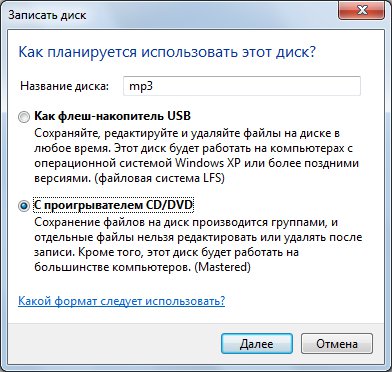
После этого будет пустое окно с приглашением для копирования файлов:
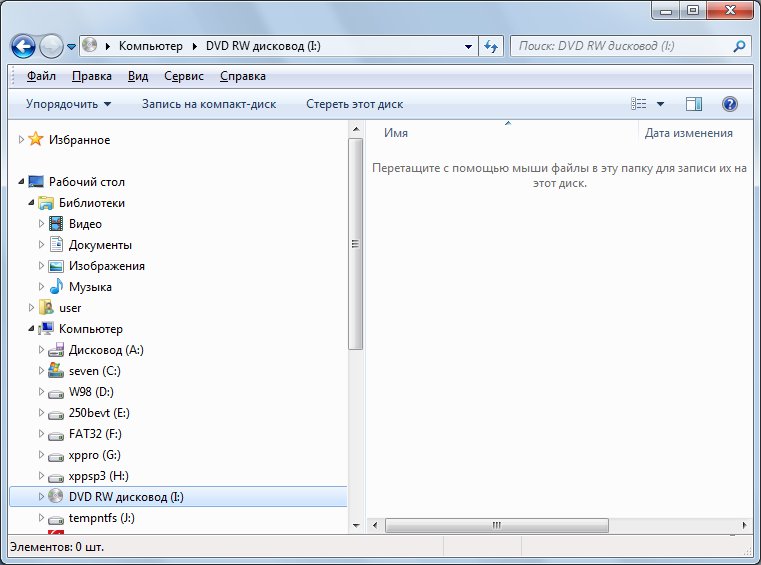
Откройте папку в которой находятся mp3 файлы, которые вы хотите записать. Выделите нужные файлы и скопируйте файлы командой «Копировать»:
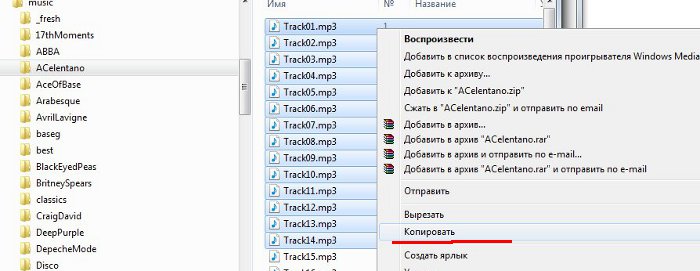
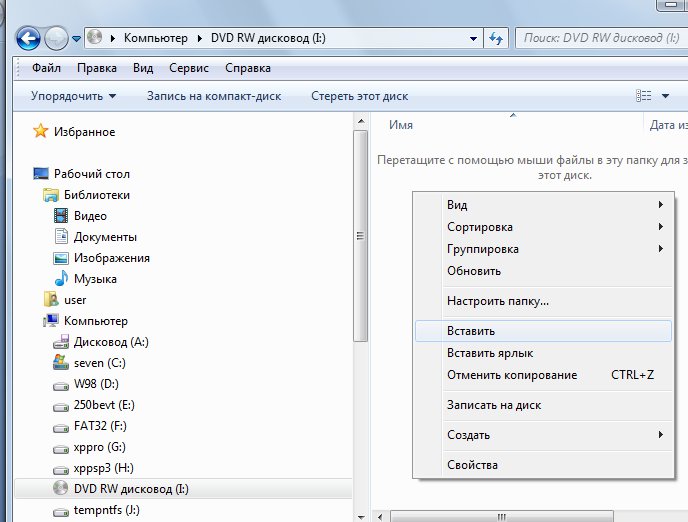
Для лучшей совместимости с бытовыми плеерами имена mp3 файлов лучше конвертироваться в короткие без пробелов. Это следует сделать потому, что не все бытовые mp3 плееры понимают длинные имена файлов и особенно имена с пробелами. В именах папок и файлов не должно быть русских букв. Не все бытовые mp3 плееры могут читать файлы если те размещены в папках. Поэтому, для лучшей совместимости с бытовыми mp3 плеерами лучше добавлять файлы без папок.
Скопированные файлы появятся в окне диска:
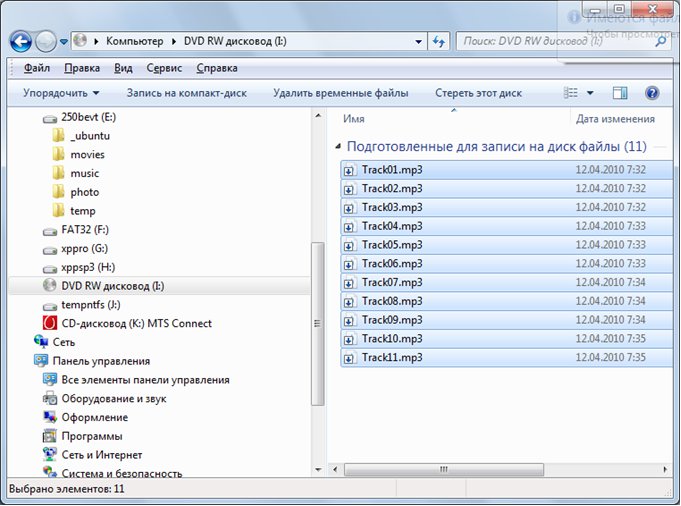
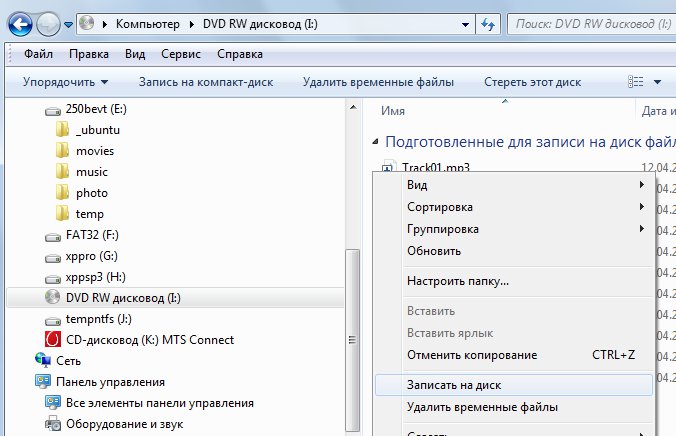
Далее будет несколько окон мастера записи. В первом окне укажите метку диска:
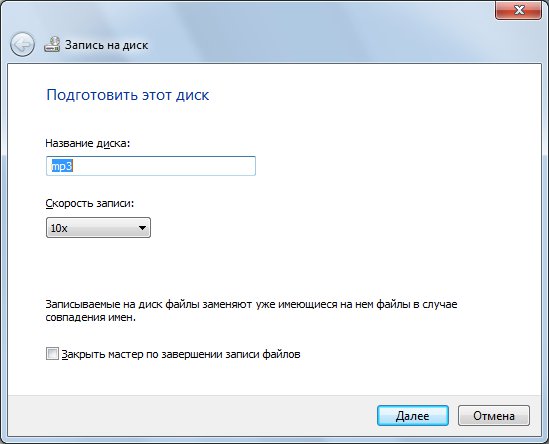
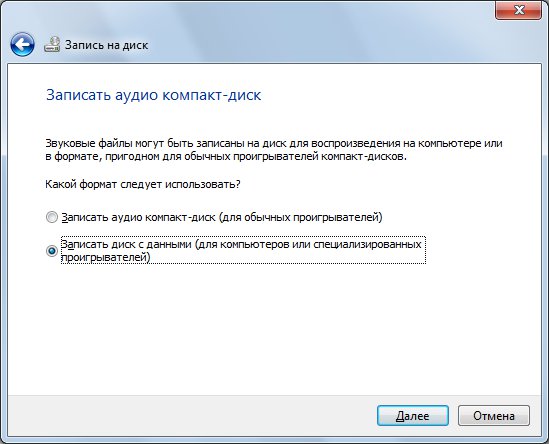
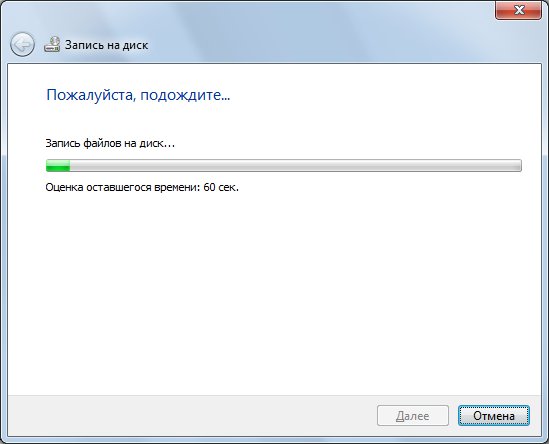
Подождите пока завершиться процесс записи. В зависимости от размера диска и скорости записи это может быть даже более 20 минут (для DVD диска):
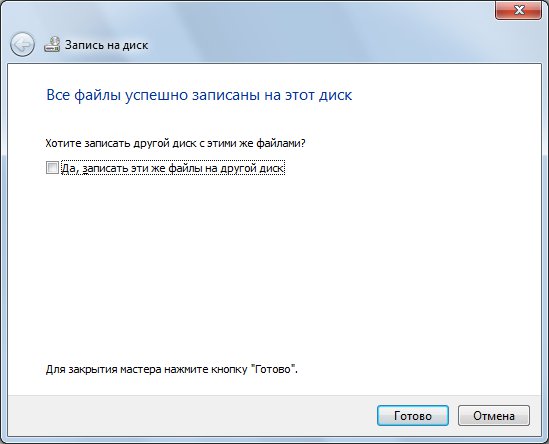
Примечание
Абсолютно таким же образом можно записать CD или DVD диск с любыми файлами — фото, фильмы, программы и т.д.
В других версиях Windows — XP и Vista — запись выполняется точно так же.
Иван Сухов, 2011 г.
В наше время CD и DVD-диски стали уже почти экзотикой. Облачные хранилища в интернете, а также съёмные HDD и Flash-накопители практически вытеснили их из обихода. Однако полностью отказаться от них трудно. Диски являются наилучшим вариантом загрузочных накопителей, так как их легко хранить и не так просто повредить. Кроме того, на CD и DVD-дисках есть возможность установить защиту от записи, что не позволит изменить и даже незаконно скопировать данные.
Запись дисков стандартными средствами Windows 10
Перед началом записи необходимо вставить носитель в дисковод. В противном случае операционная система скажет, что операция невозможна.
Чтобы записать диск, делаем следующее:
Запись выполняется так:
Запись диска из образа в формате ISO-файла
Процедура записи диска из образа в Windows 10 отличается от обычного процесса записи данных. Но никаких дополнительных средств для этого не требуется, всё делается стандартными средствами системы.
Запись образа на диск выполняется так:
Видео: как записать образ на диск в Windows 10
Сторонние программы для записи дисков
Возможности стандартных средств ОС Windows для записи CD и DVD-дисков ограничены. Например, они не позволяют создать аудио-CD или диск DVD с графическим меню для проигрывателей. В случае, если стандартных возможностей системы оказывается недостаточно, можно воспользоваться сторонними программами.
Nero Burning ROM
Nero Burning ROM — одна из самых старых и успешных программ для записи дисков. Приложение имеет много функций и возможностей для записи разного рода дисков в форматах CD, DVD и Blu-ray. Она может работать с ISO-образами и умеет конвертировать музыку всех популярных форматов.
Ashampoo Burning Studio
Ashampoo Burning Studio — удобная и простая программа для записи CD/DVD дисков. Может работать с носителями форматов CD, DVD и Blu-ray. Также может делать копии дисков, защищая их паролем. Приложение имеет удобный и интуитивно понятный интерфейс, поэтому подходит и не очень опытным пользователям.
ImgBurn
ImgBurn — программа работы с дисками для тех, кто предпочитает функциональность и качество дружелюбному и интуитивно понятному интерфейсу. Приложение маленькое по сравнению со своими аналогами (менее 10 МБ), но умеет создавать образы дисков и записывать диски из образов, а также отлично прожигает диски и тестирует поверхность носителя на возможные повреждения.
CDBurnerXP
CDBurnerXP — небольшая утилита для записи дисков, но обладающая большими возможностями. Программа работает с ISO-образами, дисками данных, аудио компакт-дисками и способна копировать CD и DVD-носители.
CyberLink Power2Go
CyberLink Power2Go — мощная платформа для работы с дисками и конвертации файлов. Эта программа может работать и как небольшая киностудия: обрезать видео, делать клипы из фото и выполнять ряд других операций по обработке видеоматериалов.
- Скачиваем и устанавливаем программу. Запускаем исполняемый файл, в верхней панели окна программы выбираем один из вариантов:
- Data Disk — запись носителя с произвольными данными;
- Video Disk — запись носителя с видеофайлами;
- Music Disk — создание аудио компакт-диска;
- Photo Gallery Disk — запись носителя с фотографиями.
- В нижней панели выбираем формат диска: CD, DVD или Blu-ray. В главном окне программы выбираем тип записи и формат носителя
- Перетаскиваем выбранные файлы с верхнего окна в нижнее, затем нажимаем кнопку Next. Ждём, пока программа закончит запись носителя. Перетаскиваем выбранные файлы в нижнее окно и нажимаем кнопку Next
Записать CD или DVD-диск в Windows 10 очень просто. Для этого можно использовать как набор средств операционной системы, так и большое количество сторонних программ.
CD и DVD продолжают пользоваться популярностью, несмотря на широкое распространение флеш-накопителей. Подобные носители отлично подходят для передачи информации с одного устройства на другое, и каждый владелец компьютера должен знать, как записать диск на операционной системе Виндовс 10. Для записи информации на носитель можно воспользоваться как встроенными средствами ОС, так и специально разработанными программами.
Применение стандартных средств для записи диска
Часто для переноса информации на внешний накопитель владельцы компьютера используют стороннее ПО. Однако операционная система Windows 10 имеет все необходимое, чтобы осуществить задуманное без загрузки дополнительных программ. Процесс записи будет отличаться в зависимости от выбранной опции взаимодействия с носителем.

Важно. Обратите внимание, что для записи информации потребуется не только диск, но и CD-DVD-RW привод. Если компьютер или ноутбук лишен встроенного элемента – его придется купить дополнительно.
Как флэш-накопитель
Подобный тип записи означает, что диск получит функционал, схожий с USB-флешками. То есть вы сможете свободно редактировать файлы, записанные на накопитель. Для выполнения операции нужно действовать по следующей схеме:
- Вставьте диск в дисковод ПК.
- Убедитесь, что накопитель отобразился в списке разделов Проводника.
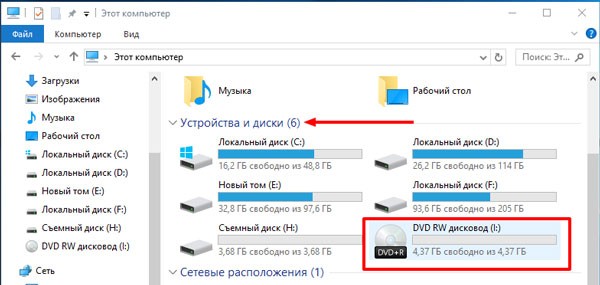
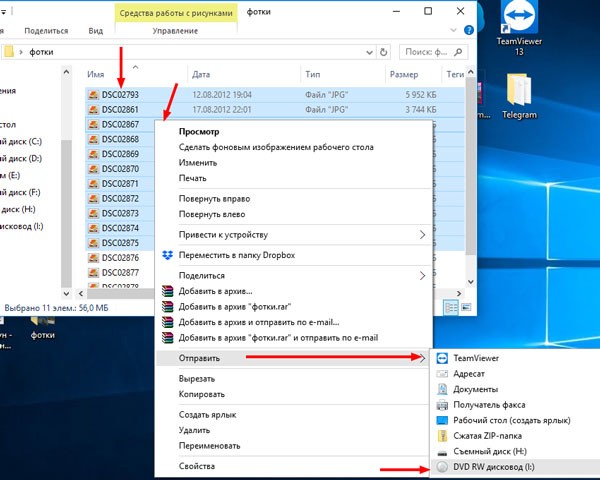


- Для завершения операции вновь скопируйте файлы для передачи и вставьте их в папку диска.
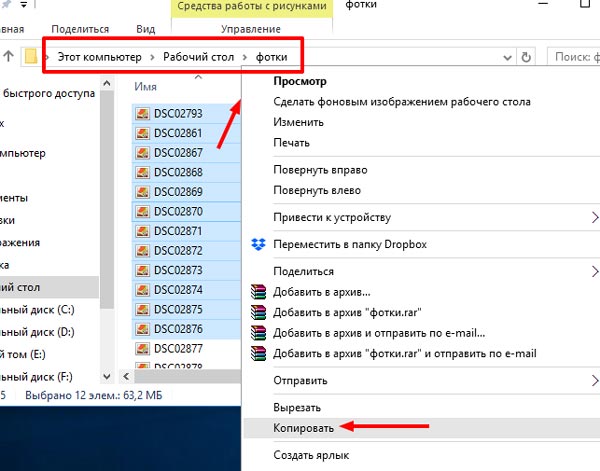
Как только закончится процесс копирования информации, вы можете извлечь диск из оптического привода компьютера и вставить его в другое устройство для дальнейшего чтения файлов.
С проигрывателем CD/DVD
Этот тип записи отличается от предыдущего тем, что он предполагает использование накопителя для считывания информации не на компьютере, а средствами DVD-проигрывателя или музыкального центра. Соответственно, вы не сможете управлять файлами так, как в случае с флеш-накопителем.
Для подобного типа записи используйте инструкцию:
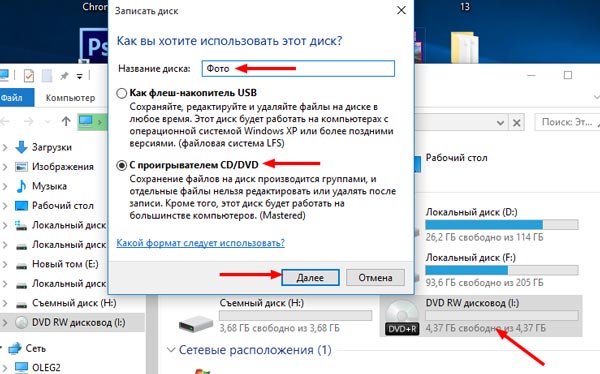

После выполнения указанных действий пользователю остается дождаться, когда завершится перенос информации на внешний носитель. Затем можно смело извлекать круглый накопитель.
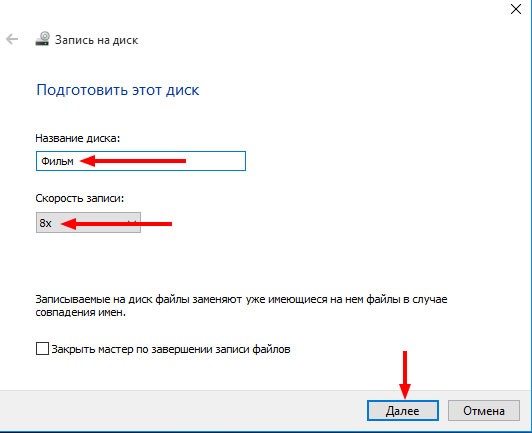
Записываем диск из ISO-образа
Диск используется не только в качестве внешнего накопителя, но и для установки игр и программ. В частности, он может понадобиться, когда вы решите переустановить Windows 10. Для записи ISO-образа нужно сделать следующее:

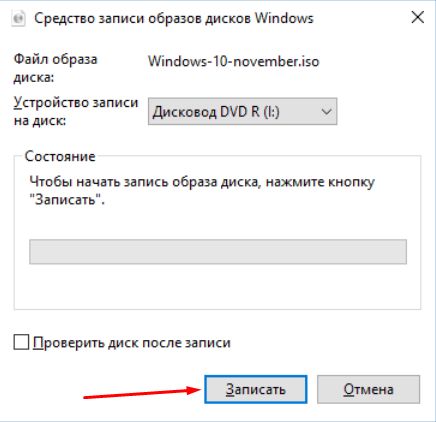
Дождавшись завершения операции, вы можете использовать диск для установки или обновления ОС. Подготовленные файлы будут работать только в этом качестве – значит, с накопителем нельзя взаимодействовать по принципу флешки. Чтобы записать на него мультимедийные данные, потребуется отформатировать носитель.
Использование программы Windows Media
К этому методу можно обратиться в том случае, если у вас не получилось записать информацию на диск с проигрывателем CD/DVD. В данной ситуации предлагается воспользоваться встроенным плеером Windows Media, ориентируясь на инструкцию:
- Кликните ПКМ по файлу, который хочется записать.
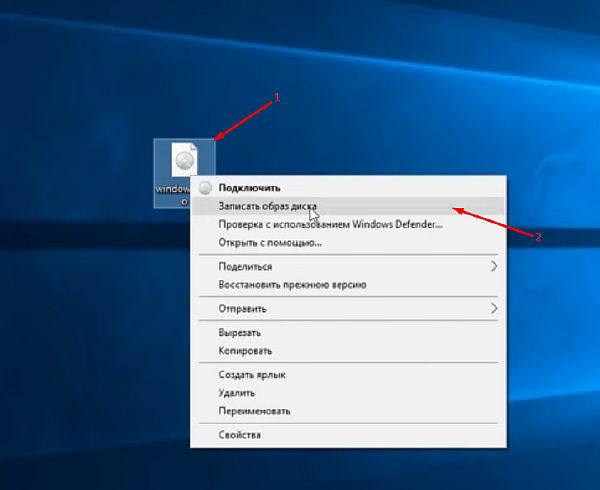

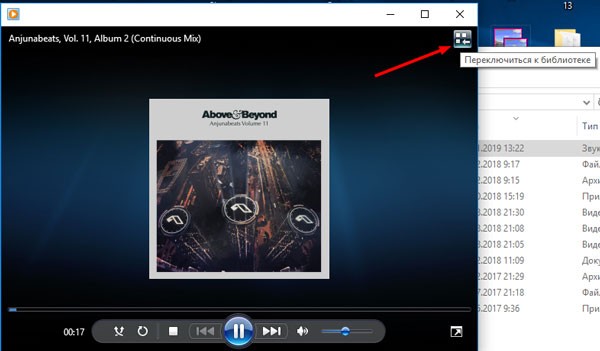
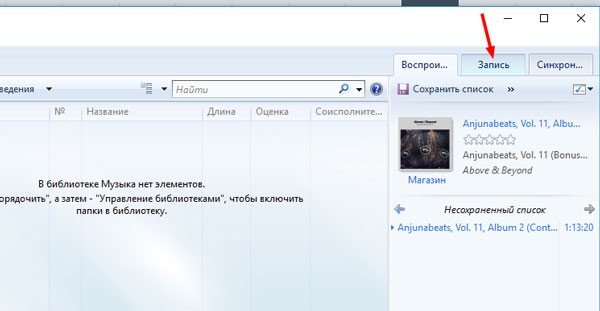
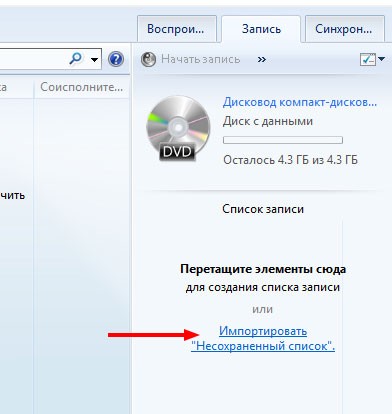
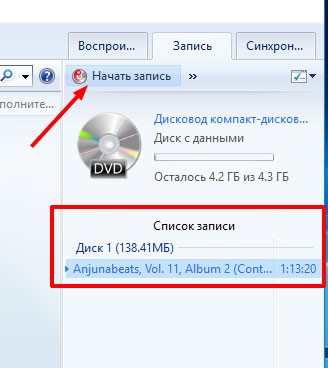
Скорость переноса информации зависит от возможностей оптического привода. В процессе выполнения операции вы будете слышать шум дисковода, который прекратится после окончания выполнения операции.
Сторонние программы
Использование встроенных средств системы – самый простой способ записи данных на диск. Но существуют и альтернативные методы, предлагающие более широкий функционал. В частности, можно обратиться к помощи сторонних программ. Существует огромное количество софта, позволяющего перенести информацию на CD-DVD-RW, поэтому внимательно изучите особенности каждой утилиты.
Nero Burning ROM
Одно из самых популярных приложений, которое сможет нарезать компакт диск, DVD, Blu-ray и даже ISO-образ. Если ранее вы не сталкивались с данной программой, действуйте по инструкции:

На заметку. После перемещения файлов вы увидите полоску в нижней части экрана. Если она красная – хранилище диска переполнено, и от некоторых данных нужно отказаться.

Nero Burning ROM не продемонстрирует прирост скорости в сравнении со стандартными способами. Однако программа покажется удобнее Windows Media.
Ashampoo Burning Studio
Эта программа тоже проста в освоении, но обладает более привлекательным интерфейсом. После загрузки и установки софта сделайте следующее:
Теперь просто подождите несколько минут, пока программа осуществляет перенос информации.

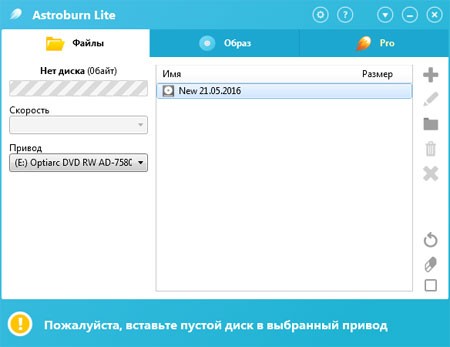
Astroburn Lite
Крайне легкая утилита, которой стоит воспользоваться новичкам. Для копирования данных откройте программу, выберите диск и перетащите файлы в соответствующее поле. Далее останется нажать кнопку записи и дождаться завершения процесса.
BurnAware Free
Эта программа отличается наглядностью и функциональностью. После запуска пользователь сразу видит все способы записи информации на внешний носитель. Это может быть накопитель с данными, загрузочный диск, ISO или любой другой профиль.

ImgBurn
Несмотря на маленький размер (10 Мб), приложение обладает достаточным функционалом. Чтобы перенести информацию на круглый носитель, понадобится:
Аналогичным образом осуществляется запись образа. Также в ImgBurn предусмотрена функция проверки качества.
CDBurnerXP
Еще одна программа, не требующая большого количества свободного места в памяти компьютера. Копирование информации происходит следующим образом:
При взаимодействии CDBurnerXP не перепутайте тип копирования данных. Он выбирается на стартовом экране, а затем его можно изменить только после перезапуска приложения.

CyberLink Power2Go
Последняя утилита, на которую стоит обратить внимание. К сожалению, она не имеет русификатора, поэтому у новичка могут возникнуть проблемы с управлением. Чтобы этого не произошло, заранее изучите поддерживаемые типы носителей в CyberLink Power2Go:
- Data Disk – произвольные файлы;
- Video Disk – видео;
- Music Disk – аудио;
- Photo Gallery Disk – фото.


Здравствуйте. Вы, буквально, изложили крик души всей страны. Увы, трудно найти оператора, который предоставит и доступные цены, и скоростной (хотя бы стабильный) интернет.
Здравствуйте. Как говорил один мой приятель, некоторые зарабатывали даже на сухом законе в США, главное уметь это делать. А так да, телеграмм удобная площадка для продвижения уникального контента и привлечения рекламодателей, которые и будут платить деньги.
Добрый день! В телеграмм действительно можно зарабатывать? Наткнулась в сети на руководство Ссылка удалена, рассматривается как реклама Кто-нибудь слышал про него? Оно реально может помочь зарабатывать?
Здравствуйте. Это довольно странно. Однако, помимо способов, описанных в статье, предлагаю просто с мобильной версии нажать на кнопку репоста, а после выбрать пункт контакта «Избранное». Так тоже можно открыть переписку с самим собой.
Здравствуйте! Стала вставлять в гнездо зарядное устройство , оно не заряжалось , я стала шнур гнуть . После этого произошло шипение , в этот момент я звонила на громкой , сначала шли гудки нормально , а потом как зависло , такой длинный гудок был, и снова было шипение . После этого на айфоне пропал звук при вызовах, то есть гудки идут , но я и собеседник друг друга не слышим , так же не могу записывать голосовые, не даёт , и при вызове значок громкости становится бледным( не нажимается) Песни поют , все хорошо . Через наушники работает всё, и звонки, и голосовые .
А где, как найти свои комментарии. Вижу только как добавить лайк или избранные, это т так понятно. А как найти без этого свой коммент?
Положила на включённый ноутбук достаточно мокрое полотенце и не заметила через минут 15 это заметила быстро вытерла достала зарядку с него но на тот момент индикатор зарядки уже метал ( обычно он просто горит ,выглядело это как ошибка ) перевернула ноутбук открыла крышка 2 дня сох , сечас включаю зарядку ибо он был севший в индикатор все ровно моргает я его запускаю и сзади экрана у меня всегда загорается лампочка когда он включён ленова легион и вот он включается индикатор зарядки перестаёт мегать я уже радуюсь но экран не загорается когда проходит предположительно время включения индикатор снова мешает, может быть можете подсказать что может быть ?
Добрый день, не могу выбрать с какого устройства вывести звук. Есть Speakers/Headphones, хоть и подключены одновременно и колонки и наушники.
Здравствуйте. Телефоны из списка в статье отлично подойдут. По личному опыту скажу, люди старшего поколения до сих пор неизменно любят телефоны Nokia и Lenovo. У их старый для нас и идеальный для пенсионеров интерфейс, низкая цена и базовый функционал, без всяких дополнений (как, например, второе пространство).
Здравствуйте. Сам факт того, что телега запоминает все контакты даже после удаления настораживает. Видимо владельцам либо очень нужны данные пользователей, либо телеграм использует хранение в облаке на Вашем же устройстве. В таком случае данные будут существовать до тех пор, пока существует облако.
Здравствуйте. Знаете, на нашем сайте есть негласное правило — не нравится позиция автора, предложите свою. Будем рады услышать опыт наших читателей.
Здравствуйте. Все же это заслуга автора статьи, а не модерации). Но благодарим за фидбек и приятные слова.
Здравствуйте. Скорее это особенность колонки, работающей по старому протоколу Bluetooth. Здесь ничего нельзя сделать, увы.
Здравствуйте. Думаю, Вы сделали уже все возможное. С этим плеером сам не работал, но обычно в них есть настройки воспроизведения. Попробуйте в них уменьшить все параметры с числами (например, битрейт, размер буфера, качество и т.д.). Это скажется на качестве видеопотока, но и уменьшит нагрузку.
Здравствуйте. В описании можно указать профиль автора, либо ссылку на бота (тоже в телеграм), который будет обрабатывать заявки).
Здравствуйте. Забавно, что вокруг термопасты постоянно возникают споры. Одни твердят, что ее нужно менять через определенный промежуток времени, другие, что только после снятия кулера. Потому спорить на эту тему нет смысла, все равно мнения разойдутся.
Да, у каждого антивируса свои алгоритмы (одни ищут по сигнатурам, другие по поведению вируса) и у каждого своя база. Потому рекомендуем каждый подозрительный файл пропускать через сайт virustotal, который проверяет его по всем известным антивирусам.
Здравствуйте. Рады, что антивирус помог найти зловреда. Кстати, вирусы-майнеры теряют свою популярность как раз из-за того, что легко себя выдают перегревом, а иногда и сжиганием видеокарты. Так что Вы очень вовремя удалили вирус.
Здравствуйте. Видимо, Вам попадались телефоны с нечувствительным и плохо откалиброванным сенсором, либо толстым защитным стеклом. Обычно сенсоры наоборот мягкие (по сравнению с тугими клавишами на старых телефонах TeXet), плавные и чувствительные. Да и без них нельзя было бы реализовать все современные приложения. Но, в принципе Вы правы, каждому удобен свой способ управления гаджетом
Есть ещё одно, о чём никто не говорит. Эта самая сенсорность. Почему: тот, который её придумал, — НАВЯЗАЛ СВОЁ — ВСЕМУ ЧЕЛОВЕЧЕСТВУ. Ну, нравится ему. это же не значит — что ВСЕМ! Я, например, — НЕНАВИЖУ — сенсорность. До такой степени — что она делает меня кровожадной! Терпеть не могу ощущения — будто на тебе налипли тысячи насекомых! А как она прыгает! Почище прежних шутов! Мельтешит, суетится, тупит. Нажимаешь одно — а с ним выпрыгивает ещё несколько чёртиков из табакерки! ДА БУДЬ ОНО ВСЁ ПРОКЛЯТО.
Кстати я лично не знал что такое возможно, но Касперский нашел интересные вирусы Coin_Miner Ии еще что то подобное, видеокарты перестали греться и шуметь после их очистки и удаления, это получается что кто то майнил крипту на моих видеокартах.
Спасибо за помощь, KVRT помог и на ПК и на ноуте, На Ноуте в безопасном режиме нашел вирусы и удалил их. Странно что Нод 32 антивирус который установлен на компе и на ноуте не справился с этой задачей, он просто не видел эти вирусы. СнЁс я Нод 32 и установил Касперский.
«Хотя бы раз в год менять термопасту.» чего, вы серьезно. Такое ощущение, что статью писал «мастер», который только и умеет что термопасту поменять, да от пыли корпус продуть. Дичь какая то