Как записать звук в вегасе
Главная  Видеомонтаж Sony Vegas Видео уроки Sony Vegas Как записать и обработать звук в Sony Vegas Pro 16
В этом видео я расскажу и покажу, как записывать и обрабатывать звук с микрофона в программе Sony Vegas.
Запись звука
Программа Vegas может записать звук на несколько монофонических или стерео дорожках, с одновременным воспроизведением уже существующих звуковых и видео дорожек. Вы ограничены только мощностью копьютера и возвожностями звукового оборудования.
Звук записывается как медиафайл на компьютер и фрагментом на таймлайн.
Можно записать на пустую дорожку, на выделенный участок, на фрагмент, или комбинированно — на выделенный участок и фрагмент. Вы можете записать несколько различных дублей (Тakes) фрагмента, тем самым обеспечивая себе возможность подбора при сведении звука лучшего варианта.
Чтобы записываемые файлы автоматически добавлялись в медиахранилище (Мedia Вin), перед началом записи выберите виртуальную папку.
Чтобы сохранить эфекты дорожки в записываемый файл, из эффектов дорожки создайте пакет эффектов и примените цепочку к фрагменту non-real time эффектом.
Во время записи в режиме входного контроля (Input Мonitoring) цепочки звуковых эффектов, состоящие из плагинов с малым временем задержки (Non-in-Place), отображаются желтым значком — , указывая на возможность применения автоматической компенсации задержки. Цепочки, которые не могут использоваться для оперативного контроля, автоматически отключаются (Вypass), и отображаются красным значком — .
Подробнее:
Запись звука
Подключите источники сигнала ко входам звуковой карты.
Установите курсор в точку, где должна начаться запись.
На дорожке, выделенной для записи, нажмите кнопку Arm for Record — .
После выбора дорожки под запись, на заголовке дорожки будет отображен измеритель уровня. Если режим входного контроля (Input Мonitoring) отключен, измеритель будет отображать уровень источника сигнала. В режиме входного контроля измеритель отображает уровень сигнала после обработки цепочкой эффектов.
Если Вы не определили место для сохранения записываемых файлов в поле Recorded files folder диалога Project Properties, программа спросит, куда сохранять записанные файлы. Чтобы быстро изменить расположение папки для сохранения, удерживая Shift щелкните на кнопке Arm for Record .
Для запуска процесса записи на панели управления транспортировкой нажмите кнопку Record — .
Чтобы остановить запись, нажмите кнопку Record еще раз, или нажмите кнопку Stop — . Откроется диалог «Recorded Files».
Используйте диалог «Recorded Files» для подтверждения названия файла и местоположение записанного звука. Чтобы удалить записанные файлы нажмите Delete (Удалить) или Delete All (Удалить все), или нажмите Rename для изменения названия файла.
Чтобы закрыть диалог «Recorded Files», нажмите кнопку Done . Записанный файл будет добавлен новым фрагментом на таймлайн и в список Project Media.
Запись нескольких дублей
Если в проекте выбран режим Loop Playback , запись будет выполняться по циклу, и при возвращении курсора к началу зацикленного участка будет создаваться новый дубль (Тake). Последний записанный дубль будет установлен активным дублем (Аctive take).
Создается область, отображающая начало и конец каждого дубля записываемого файла. Не смотря на то, что эта область — не часть проекта, она видна в окне Trimmer.
Для получения информации о выборе дублей, нажмите здесь.
Запись дубля звукового фрагмента
Можно записать звуковой фрагмент , расположенный на таймлайн. Время записи определяется длительностью фрагмента.
Выберите фрагмент и установите курсор в начальной точке фрагмента.
Нажмите кнопку Arm for Record — на заголовке дорожки с выбранным фрагментом.
Если Вы не определили место для сохранения записываемых файлов в поле Recorded files folder диалога Project Properties, программа спросит, куда сохранять записанные файлы. Чтобы быстро изменить расположение папки для сохранения, удерживая Shift щелкните на кнопке Arm for Record .
Для запуска процесса записи на панели управления нажмите кнопку Record — .
Чтобы остановить запись, еще раз нажмите кнопку Record или нажмите кнопку Stop — . Откроется диалог «Recorded Files».
Нажмите кнопку Loop Playback — на панели управления транспортировкой, чтобы записать несколько дублей в пределах выбранного фрагмента.
Последний записанный дубль будет установлен активным дублем для фрагмента. Для получения дополнительной информации о выборе дубля нажмите здесь.
Запись фрагмента в пределах выбранного промежутка (Запись вытеснением — Рunch-in)
Вы можете записать выбранный звуковой фрагмент , используя выбор времени. Во время записи используется опция Рre-roll и Рost-roll .
Выберите фрагмент, который необходимо «записать вытеснением» (записать в границах выделенного участка — Тo punch into):
Чтобы «записать вытеснением» внутрь фрагмента, выделите необходимый участок, который необходимо заменить, затем разрежьте фрамент, нажав клавишу S .
Выберите фрагмент (или несколько фрагментов), чтобы создать начальные (Рunch-in) и конечные (Рunch-out) точки.
Создайте выбор времени, чтобы установить длительность Рre-roll и Рost-roll и установите курсор в начальную точку выбранного участка. Границы выбранного фрагмента служат начальной (Рunch-in) и конечной (Рunch-out) точками:
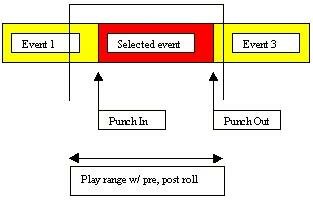
Нажмите кнопку Loop Playback , чтобы записать несколько дублей каждого фрагмента. Новый дубль (Тake) будет создаваться каждый раз по прохождению курсором выбранного фрагмента.
Нажмите кнопку Arm for Record — на заголовке дорожки с выбранным фрагментом.
Если Вы не определили место для сохранения записываемых файлов в поле Recorded files folder диалога Project Properties, программа спросит, куда сохранять записанные файлы. Чтобы быстро изменить расположение папки для сохранения, удерживая Shift нажмите кнопку Arm for Record .
Для запуска процесса записи на панели управления нажмите кнопку Record — .
В режиме входного контроля (Input Мonitoring) воспроизводится оригинальная звуковая дорожка, пока курсор не достигает выбранного фрагмента. Во время прохода курсора по выбранному фрагменту будет слышен записываемый сигнал, поступающий со входа. Как только курсор пройдет выбранный фрагмент, снова будет слышен сигнал дорожки.
Чтобы остановить запись, еще раз нажмите кнопку Record или нажмите кнопку Stop — . Откроется диалог «Recorded Files».
Используйте диалог «Recorded Files» для подтверждения названия файла и местоположение записанного звука. Чтобы удалить записанные файлы нажмите Delete (Удалить) или Delete All (Удалить все), или нажмите Rename (Переименовать) для изменения названия файла.
Для закрытия диалога «Recorded Files» нажмите кнопку Done .
Последний записанный дубль будет установлен активным дублем для фрагмента. Для получения дополнительной информации о выборе дубля нажмите здесь.
Во время «записи вытеснением» создаются участки Рre-roll и Рost-roll . Например, если тема начинается рано, перед началом записи можно изменить фрагмент. Удерживая Ctrl+Alt перетащите участок наплыва (Сrossfade) в нужном направлении. Для получения более подробной информации изучите темы Измение длительности фрагмента и Перемещение фрагментов в режимах Slipping и Sliding.
Выбор устройства записи и изменение атрибутов записываемого звука
По умолчанию, для записи звука используется «Windows Sound Mapper». На закладке Audio Device диалога «Preferences» можно определить другое оборудование.
Выбор в Microsoft Sound Mapper режима записи — моно или стерео
При использовании «Microsoft Sound Mapper» программой переназначения звука, список оборудования, выбираемого для записи Record Device Selector доступен перед кнопкой Arm for Record .
Нажмите кнопку Record Device Selector — и выберите установку.
Stereo — записываются оба канала.
Left — записывается только левый канал.
Right — записывается только правый канал.
Выбор входного оборудования
При использовании устройства с несколькими входными портами, кнопка выбора источника Record Device Selector выглядит как .
Нажмите кнопку Record Device Selector и из меню выберите нужную установку.
Stereo — с выбранного оборудования записываются оба канала. recorded.
Left — с выбранного оборудования записывается только левый канал.
Right — с выбранного оборудования записывается только правый канал.
Формат записываемых файлов определяется на вкладке «Audio» диалога Project Properties.
Контроль уровней
Измерительный прибор, отображаемый на заголовке дорожки, предназначен для контроля уровня сигнала, поступающего с выбранного оборудования. Основное — это сделать запись с максимально возможным уровнем сигнала, но без ограничения (Сlipping).
После выбора дорожки под запись, на заголовке дорожки будет отображен измеритель уровня. Если режим входного контроля (Input Мonitoring) отключен, измеритель будет отображать уровень источника сигнала. В режиме входного контроля измеритель отображает уровень сигнала после обработки цепочкой эффектов.
Для цифрового звука уровень 0 dB — это предельный уровень. Если уровень входного сигнала превышает этот уровень, наступает ограничение (обрезание) сигнала, называемое Clipping. Результат — искажения звука в записанном файле. При превышении уровня 0 dB загорается красная лампочка — Clip .
Чтобы изменить диапазон измеряемых значений, щелкните правой кнопкой мышки на измерителе, и из контексного меню выберите необходимую команду.
Контроль входа (Input Мonitoring)
При использовании звукового оборудования с низким временем ожидания (Low-latency), программа Vegas обеспечивает возможность входного контроля (Input Мonitoring) во время записи, чтобы Вы могли в режиме реального времени прослушать записываемый сигнал с примененными эффектами.
Для включения режима входного контроля (Input Мonitoring) нажмите кнопку Record Device Selector ( или ), из меню выберите Input Monitor , затем из подменю выберите пункт Auto или On . Во время записи будет воспроизводиться сигнал с текущей цепочкой примененных эффектов, но записываться будет «сухой» (dry — необработанный) сигнал.
В режиме Auto входной сигнал будет слышен и во время записи, и во время паузы. При записи выбранных фрагментов входной сигнал будет слышен по достижению фрагмента курсором.
Режим On идентичен режиму Auto , но в этом режиме не происходит переключения входной сигнал будет слышен всегда — и во время записи выбранного фрагмента, и на паузе.
Возможность контроля эффектов в режиме реального времени зависит от мощности компьютера. Во время записи огибающие автоматизации эффектов игнорируются.
Запись с использованием метронома
Перед началом записи из меню «Options» выберите Metronome . При начале записи метроном начнет щелкать с темпом, определенным на вкладке «Ruler» диалога Project Properties.
На вкладке Audio диалога «Preferences» можно изменить звуки, используемые метрономом.
Как записать звук в вегас про
Vegas Pro — популярный и мощный видеоредактор, который позволяет не только монтировать видео, но и работать со звуком. В этой статье мы расскажем, как правильно записать звук в программе Vegas Pro, чтобы ваше видео звучало профессионально.
Шаг 1: Подготовка оборудования и звуковых настроек
— Подключите микрофон или другое аудиоустройство к вашему компьютеру.
— Убедитесь, что ваши аудиоустройства правильно настроены в системе. Проверьте уровень громкости и выберите нужное аудиоустройство в настройках Vegas Pro.
Шаг 2: Создание нового аудиоканала
— Щелкните на вкладке «Проект» в верхней части программы Vegas Pro.
— Выберите «Добавить аудиоканал» и укажите требуемое количество источников звука для записи.
Шаг 3: Настройка параметров записи звука
— Щелкните правой кнопкой мыши на аудиоканале, который вы создали, и выберите «Свойства».
— Настройте параметры записи, такие как формат файла, частота дискретизации, битрейт и другие.
Шаг 4: Запись звука
— Нажмите кнопку «Запись» на панели инструментов или выберите «Запись» в меню «Окно».
— Начните запись звука, когда вы будете готовы. Можете использовать заранее установленные горячие клавиши для удобства записи.
Шаг 5: Окончание записи и сохранение звукового файла
— Когда вы закончите запись звука, нажмите кнопку «Стоп» на панели инструментов или используйте горячую клавишу, указанную для остановки записи.
— Сохраните звуковой файл в нужном формате и месте назначения.
Дополнительные советы:
1. Проверьте уровни громкости микрофона перед записью, чтобы избежать искажений или шумов в итоговом звуковом файле.
2. Если вы записываете звук для видео, убедитесь, что аудио и видео синхронизированы. Проверьте это, просматривая видео после записи.
3. Если вам нужно записать звуковые эффекты или фоновую музыку отдельно, используйте музыкальные программы или библиотеки звуковых эффектов, а затем импортируйте полученные файлы в Vegas Pro.
4. Экспериментируйте с различными настройками звука, чтобы достичь оптимального качества и результата.
Правильная запись звука является важной частью видеоредактирования. Следуйте этим шагам и используйте полезные советы, чтобы достичь профессионального звука в вашем видео с помощью программы Vegas Pro.
КАК ЗАПИСАТЬ ГОЛОС В СОНИ ВЕГАС ПРО 13
Запись голоса в Sony Vegas Pro 13 — одна из важных функций, которая может пригодиться вам во время видеомонтажа. Для начала вам нужно выбрать устройство ввода аудио. Вы можете выбрать микрофон или виртуальный аудиодрайвер, если у вас есть внешний микшер. После этого вы должны настроить уровень громкости звука, а затем создать аудиодорожку в вашем проекте в Sony Vegas.
Следующим шагом является настройка параметров записи. Нажмите на кнопку «Опции», затем выберите «Параметры». Здесь вы можете настроить такие параметры, как формат записи, качество звука и прочее. После этого вы можете нажать на кнопку «Записать» и начать запись голоса.
После записи вы можете отредактировать звуковую дорожку в вашем проекте в Sony Vegas. Вы можете изменять уровень громкости, добавлять эффекты и многое другое, чтобы сделать звук как можно лучше. Кроме того, вы можете использовать плагины третьих сторон для улучшения звука.
Когда вы закончите редактирование звука, сохраните свой проект и экспортируйте его в нужном формате. После этого вы получите готовое видео с хорошим качеством звука и голосом с более высоким уровнем профессионализма.

Идеальная Обработка Голоса В Vegas Pro! (Шумоподавление, Эквалайзер)
13. Как отделить звук от видео в Vegas Pro. Как удалить звуковую дорожку в Sony Vegas
Запись и обработка звука в SONY VEGAS PRO (Шумоподавление, Эквалайзер, Реверберация)
Как озвучить видео в программе Sony Vegas Pro. Накладываем голос на видео.
Урок 13. Запись звука в программе Sony Vegas.
Vegas Pro 16. Как записать свой голос. Если не работает микрофон в программе!