Методы открытия Диспетчера Realtek HD в Windows 10
Сейчас практически все материнские платы оснащаются встроенной звуковой картой. В большинстве случаев производителем такого оборудования выступает компания Realtek, поставляя и программное обеспечение, предназначенное для настройки звука. После установки соответствующих драйверов некоторые пользователи сталкиваются с задачей открытия этого ПО с графическим интерфейсом для изменения конфигурации. В Windows 10 существует несколько методов выполнения этой операции. Сегодня мы расскажем не только о них, но и приведем известные методы исправления неполадок, если вдруг Диспетчер Realtek HD по каким-то причинам не открывается.
Перед началом разбора способов мы хотим уточнить, что рассматриваемая сегодня панель управления звуком появится в ОС только после установки соответствующих драйверов, загруженных с официального сайта Realtek или со страницы поддержки материнской платы либо ноутбука. Если вы еще не сделали это, рекомендуем изучить приведенную далее инструкцию, где вы найдете детальное описание всех доступных способов инсталляции ПО, включающее в себя Диспетчер Realtek HD.
Читайте также: Скачиваем и устанавливаем звуковые драйвера для Realtek
Способ 1: Панель задач
Если вы обратите внимание на нижнюю панель в Windows 10, а именно на правую ее часть, то заметите там ряд системных и сторонних значков, отвечающих за быстрый вызов фоновых приложений. Если Диспетчер Realtek HD был добавлен в автозапуск и уже находится в активной фазе своей работы, открыть графическое меню можно через эту панель, что делается буквально в несколько кликов.
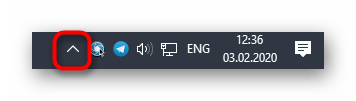
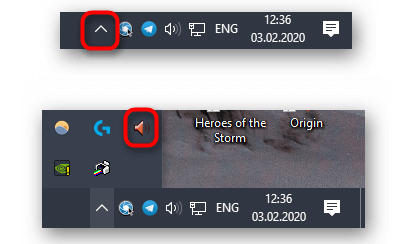
- Посмотрите на панель задач. Если значок Диспетчера отсутствует в первой строке, нажмите на пиктограмму в виде стрелки вверх, чтобы отобразить дополнительные приложения.
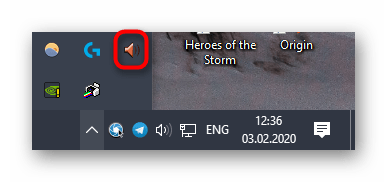
- Там отыщите иконку, показанную на скриншоте ниже, и нажмите по ней левой кнопкой мыши.
Иногда интересующая вас иконка не показывается на панели задач в связи с тем, что ее отображение было отключено в системных настройках или данный параметр по каким-то причинам сброшен. Рекомендуем проверить это, выполнив следующие действия:
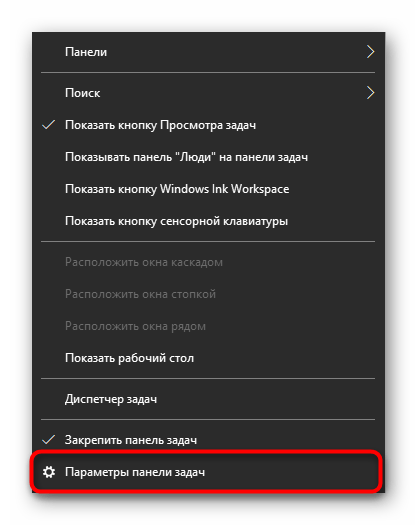
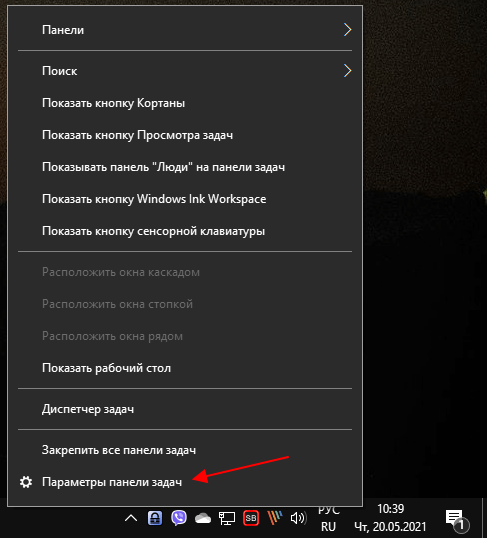
- Щелкните по пустому месту на панели правой кнопкой мыши и в контекстном меню выберите последний пункт «Параметры панели задач».
- В открывшемся окне опуститесь немного вниз и щелкните по надписи «Выберите значки, отображаемые в панели задач».
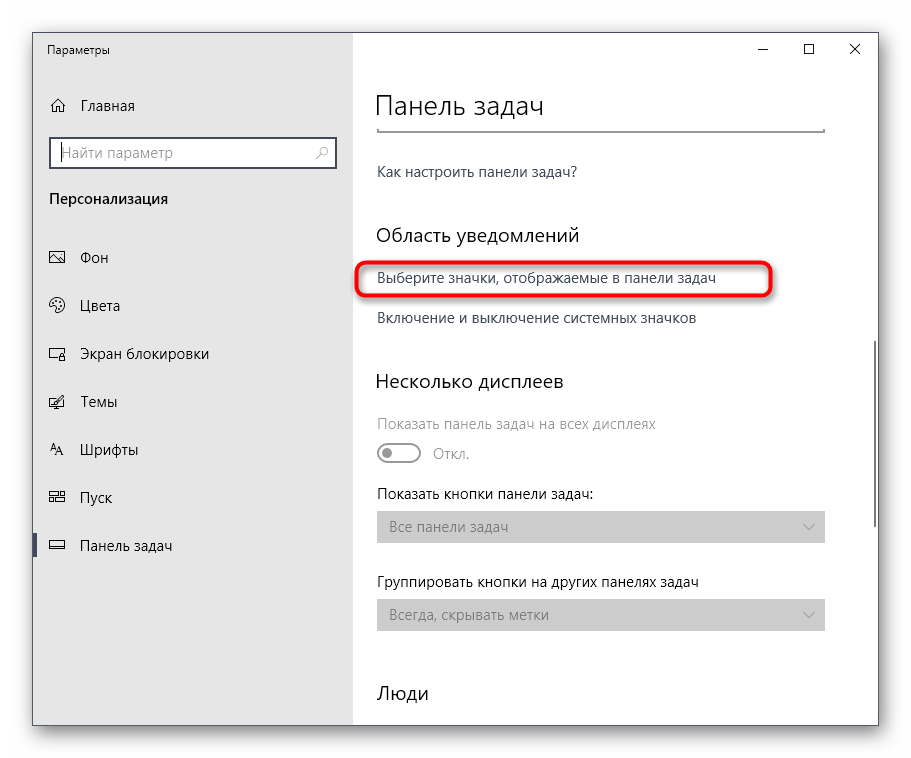
В завершение этого метода хотим отметить, что в некоторых ситуациях отображение рассмотренного значка на панели задач невозможно или же Диспетчер постоянно завершает свою работу, не функционируя в фоновом режиме. Тогда пользователю предлагается создать новую панель инструментов, задав путь к исполняемому файлу Диспетчера Realtek HD, чтобы в любой момент начать работу с этим приложение. Это подойдет даже в тех ситуациях, когда вы просто не хотите, чтобы это ПО функционировало постоянно в фоновом режиме.
- Для этого щелкните ПКМ по свободному месту на панели задач, наведите курсор на «Панели» и выберите пункт «Создать панель инструментов».
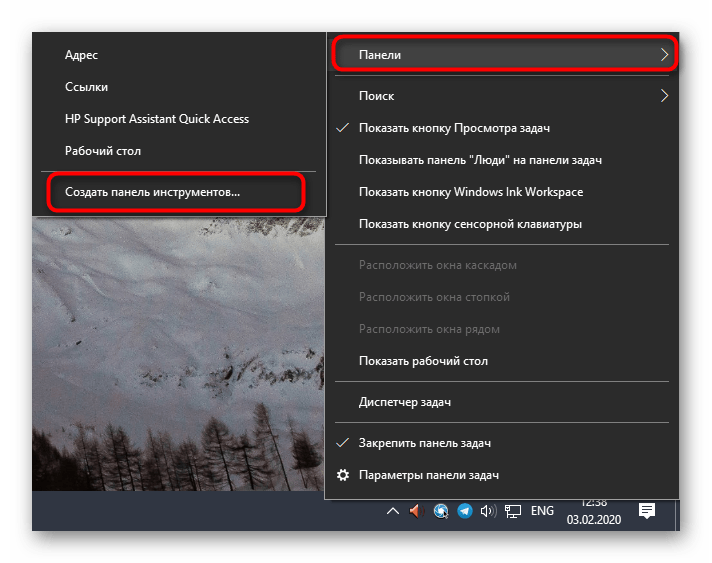
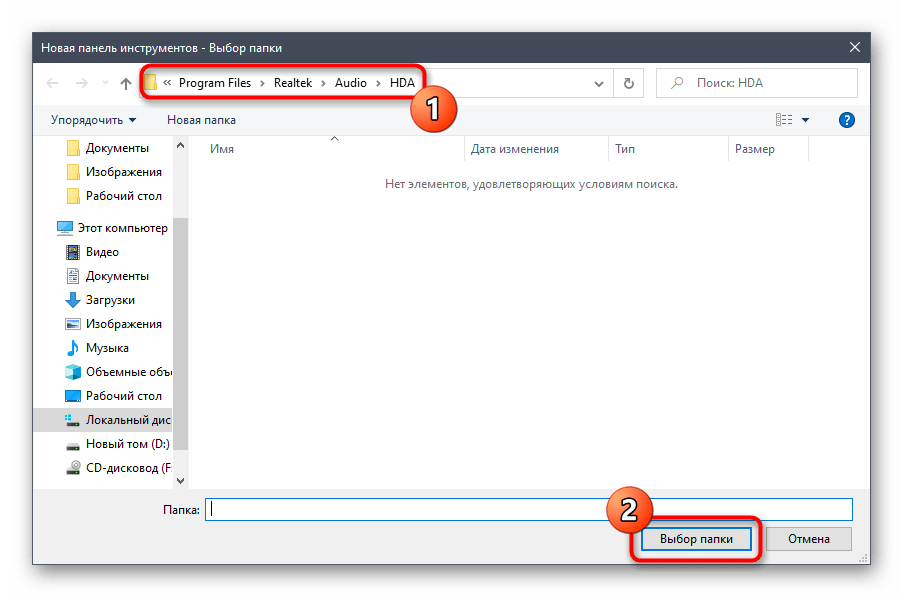
- В открывшемся окне обозревателя перейдите по пути C:\Program Files\Realtek\Audio\HDA и нажмите на «Выбор папки».
- Теперь на панели задач отобразится значок с надписью «HDA». Нажмите на стрелки вправо возле него и выберите один из исполняемых файлов, чтобы запустить работу Диспетчера.
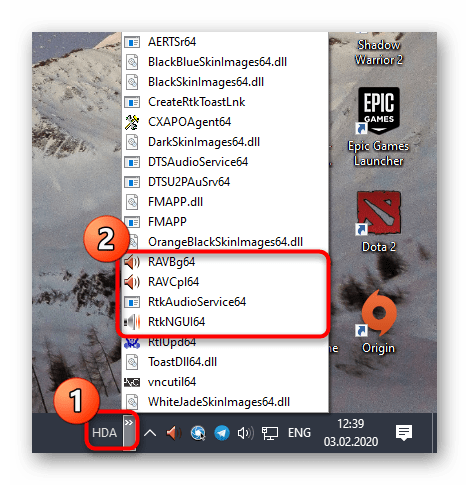
Только что вы узнали о самом простом варианте запуска Диспетчера Realtek HD. Если вдруг не получилось найти ни значок, ни папку с самой программой, сразу перемещайтесь к разделу с решением проблем, чтобы исправить данную ситуацию. В случае, когда этот способ не подходит, ознакомьтесь с двумя представленными далее.
Способ 2: Панель управления
После установки всех необходимых драйверов в Панель управления Windows 10 добавляется отдельный раздел, через который осуществляется запуск рассматриваемой сегодня программы. Если вы заинтересованы в выполнении этого способа, осуществите следующие действия:
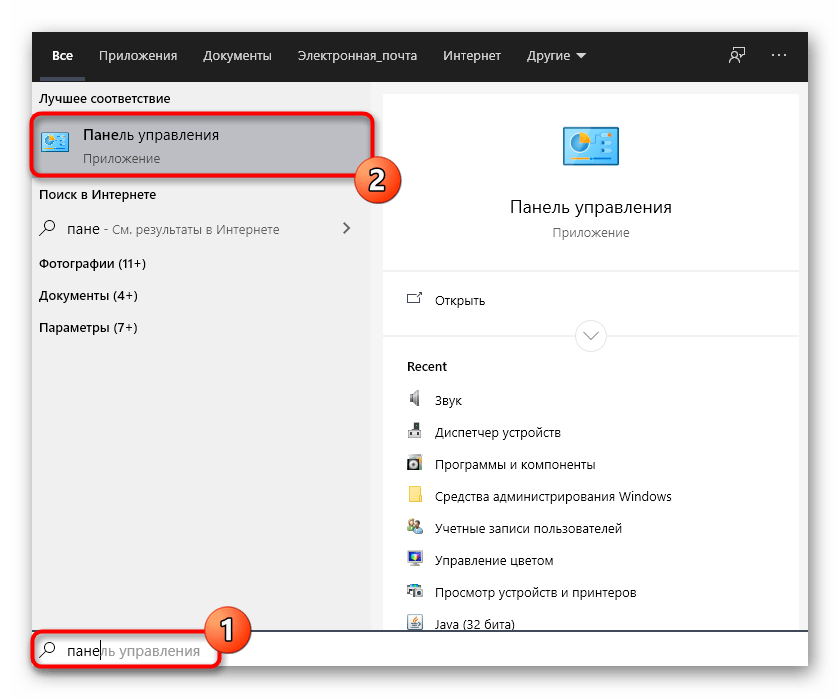
- Откройте «Пуск» и через поиск отыщите приложение «Панель управления».
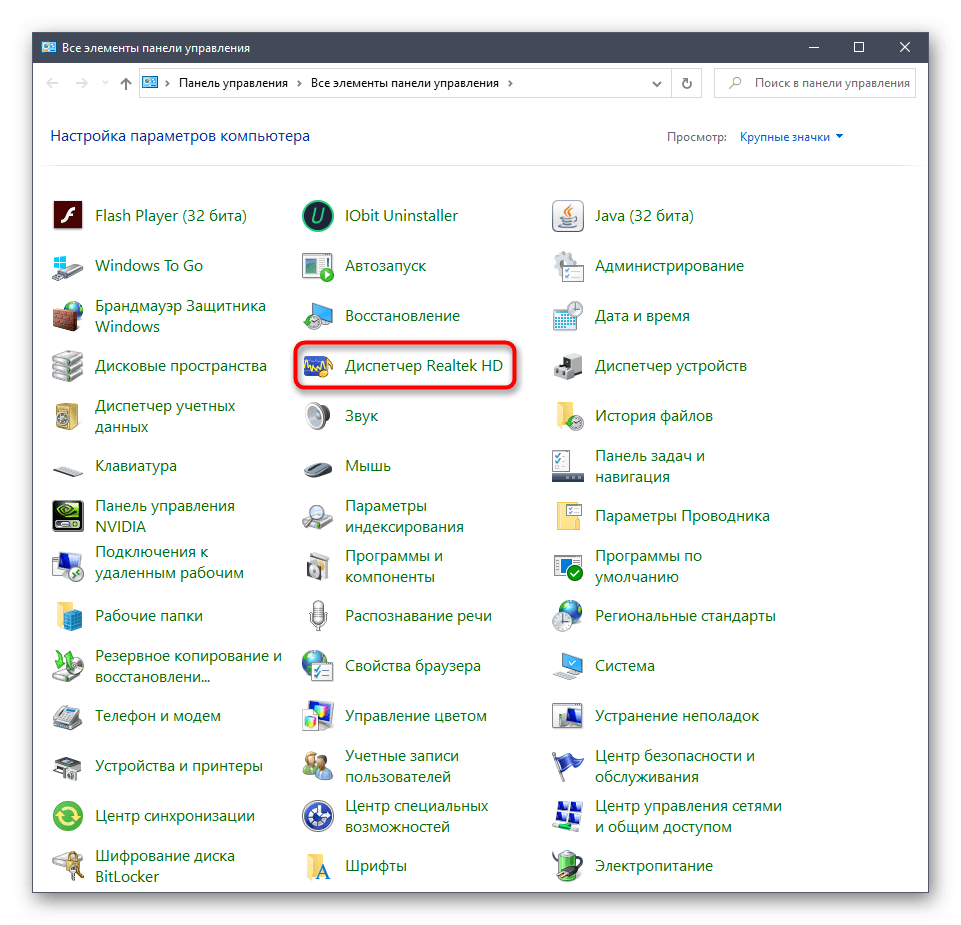
- Здесь отыщите строку «Диспетчер Realtek HD» и щелкните по ней левой кнопкой мыши.
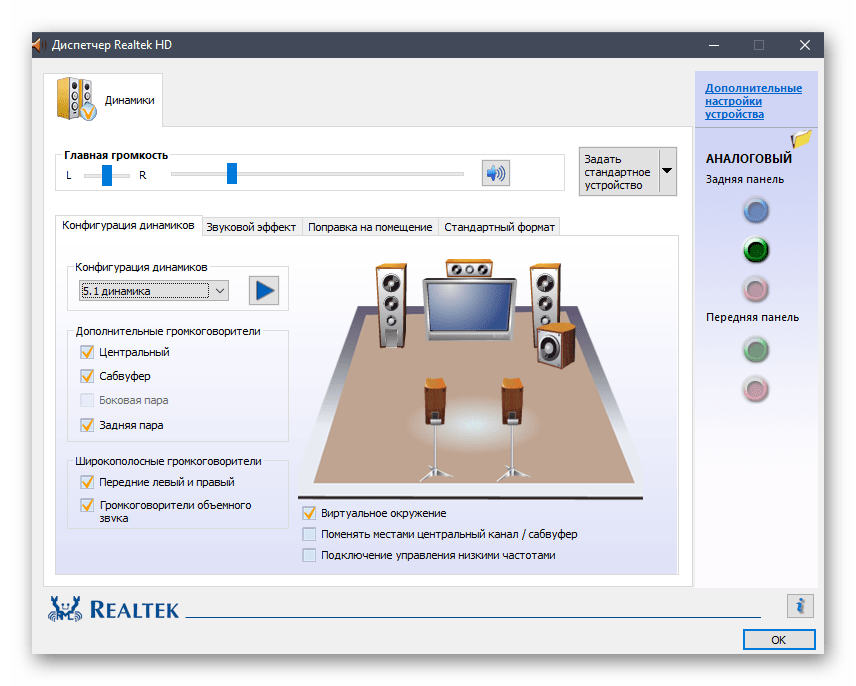
- Теперь вы можете приступить к настройке звука через открытое меню.
Способ 3: Исполняемый файл Диспетчера Realtek HD
Во время ознакомления с первым методом вы могли заметить, что при создании панели инструментов происходит обращение к корню папки, где хранится программное обеспечение от Realtek. Находящийся там исполняемый файл можно использовать, чтобы открыть меню настройки звука. Для этого придется выполнить всего несколько простых шагов.
- Откройте Проводник и перейдите к системному разделу, куда обычно инсталлируются программы.
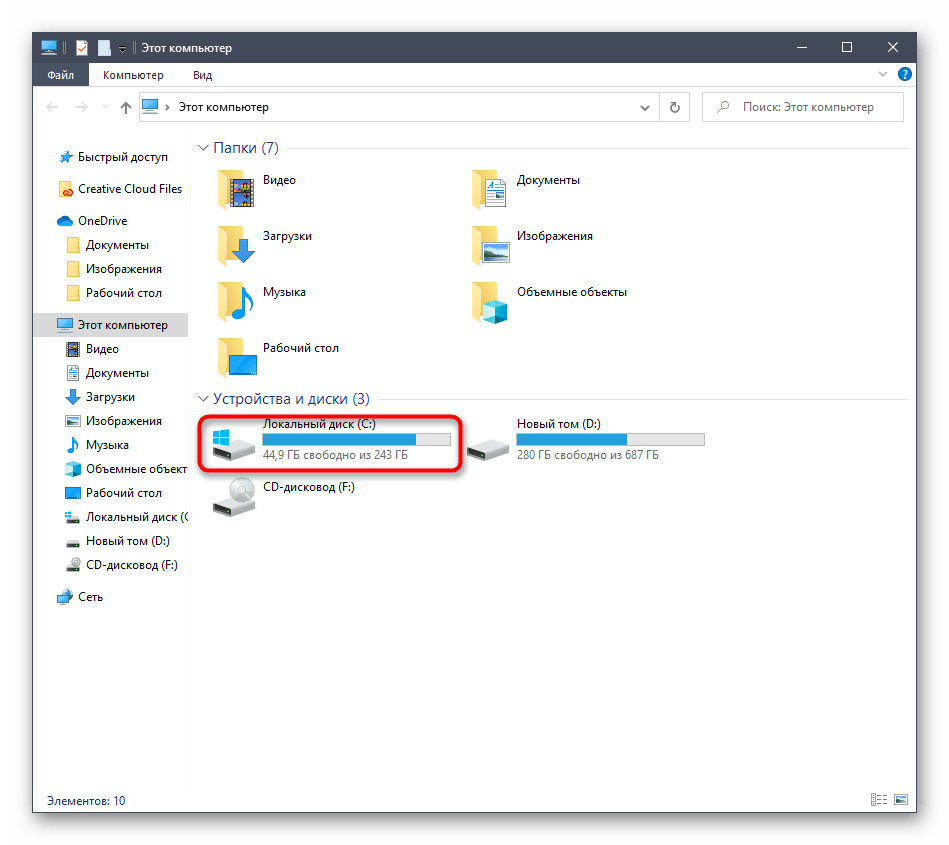
- Перейдите по пути Program Files\Realtek\Audio\HDA , чтобы попасть в корень необходимого каталога.
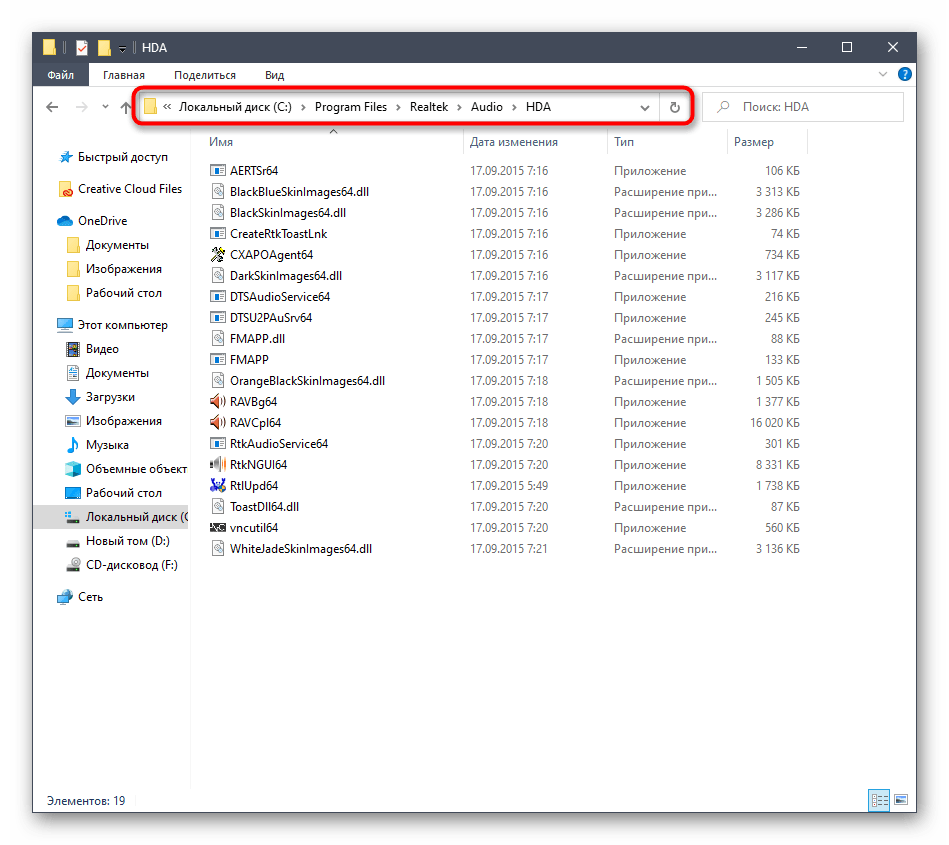
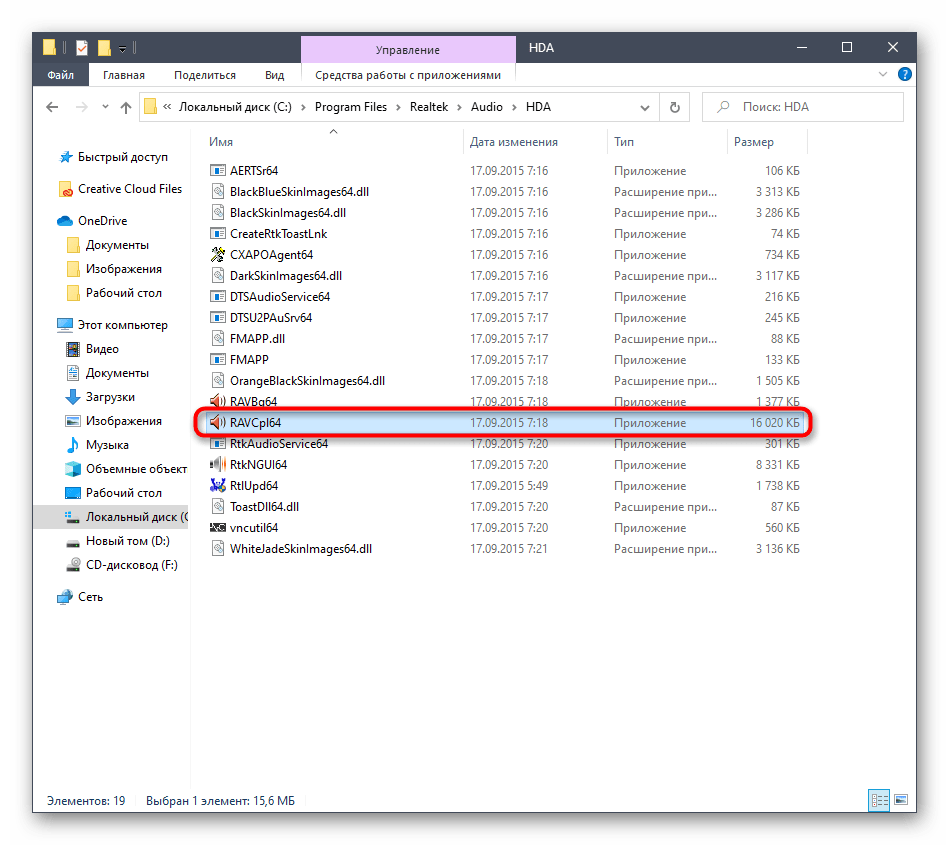
- Здесь запустите исполняемый файл «RAVCpl64» для открытия графическое меню. Если после нескольких секунд ожидания меню так и не отобразилось, попробуйте нажать на «RAVBq64» или «RtkNGUI64».
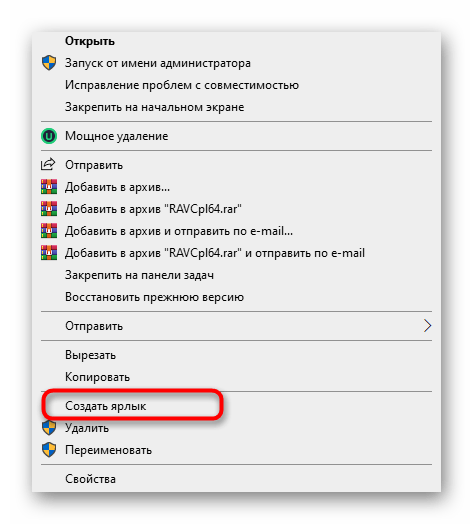
- При необходимости более быстрого запуска данного приложения щелкните по нему ПКМ и в контекстном меню выберите пункт «Создать ярлык».
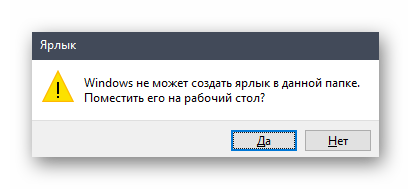
- Подтвердите его помещение на рабочий стол.
- Теперь доступен более быстрый переход к графическому меню через значок на рабочем столе.
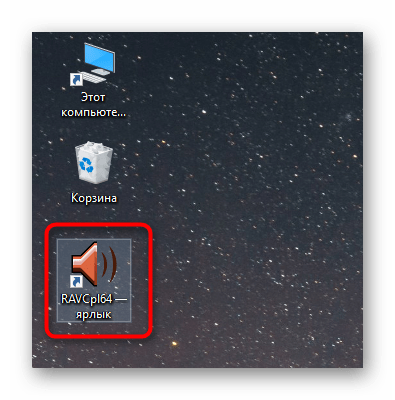
Это были все методы, которые позволяют запустить Диспетчер Realtek HD. Вам осталось только подобрать подходящий для себя, чтобы быстро открывать графическое меню и производить конфигурацию динамиков или микрофона. Если же во время этого процесса возникли какие-либо проблемы, мы предлагаем ознакомиться с возможными решениями далее.
Решаем проблемы с запуском Диспетчера Realtek HD
В большинстве случаев проблемы с запуском рассматриваемого приложения связаны с некорректным функционированием звукового драйвера, а постоянное закрытие Диспетчера вызывает отсутствие его в автозагрузке. Давайте разберемся со всем этим более детально.
Добавление Диспетчера Realtek HD в автозапуск
Приложения автозапуска в Windows загружаются вместе со стартом операционной системы и функционируют в фоновом или активном режиме. Если приложение Realtek отсутствует в этом списке, оно будет завершать свою работу после каждой перезагрузки системы и, соответственно, значок на панели задач тоже пропадет. Исправить эту ситуацию можно банальным добавлением ПО в автозапуск, что осуществляется так:
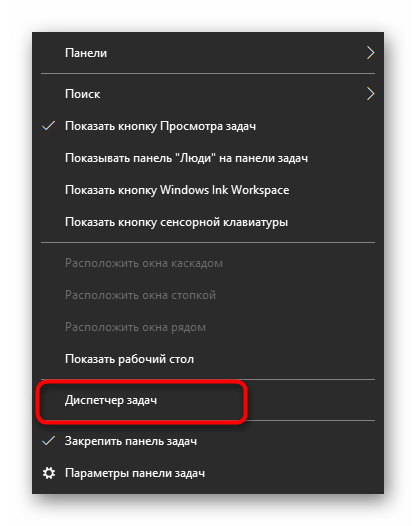
- Щелкните по пустому месту на панели задач ПКМ и в контекстном меню выберите пункт «Диспетчер задач».
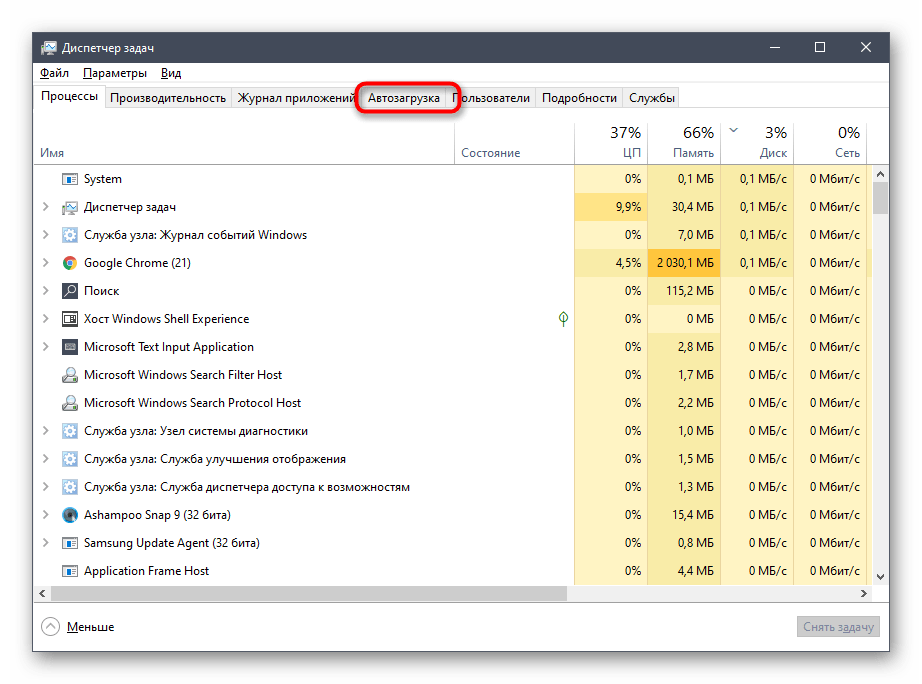
- В открывшемся окне перейдите на вкладку «Автозагрузка».
- Отыщите там «Диспетчер Realtek HD» и задайте ему состояние «Включено».
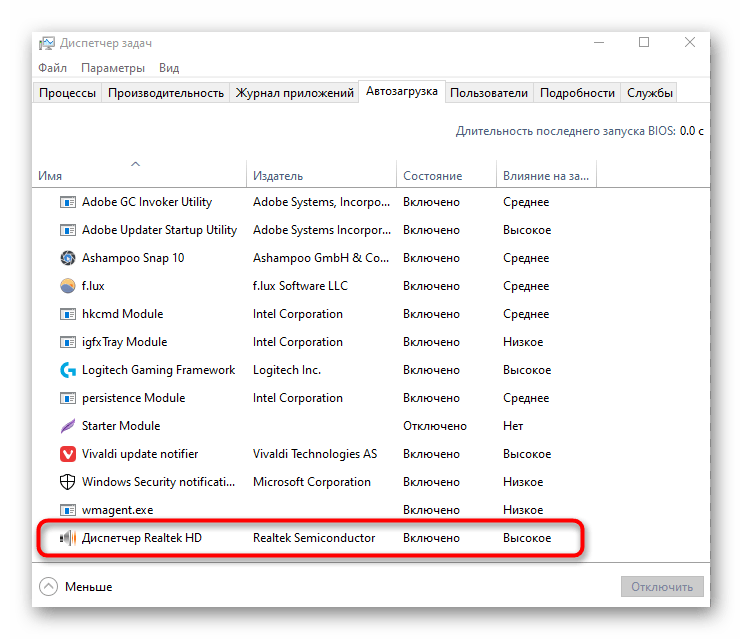
Теперь вы будете уверены в том, что приложение запустится автоматически после перезагрузки операционной системы и переход к нему можно выполнить через соответствующий значок на панели задач.
Переустановка драйвера Realtek
Иногда проблемы запуска панели управления звуком связаны с устаревшими или неправильно установленными драйверами. В таком случае лучше их переустановить. Для этого сначала удаляется старый драйвер, а лучше всего это сделать через меню Приложения.
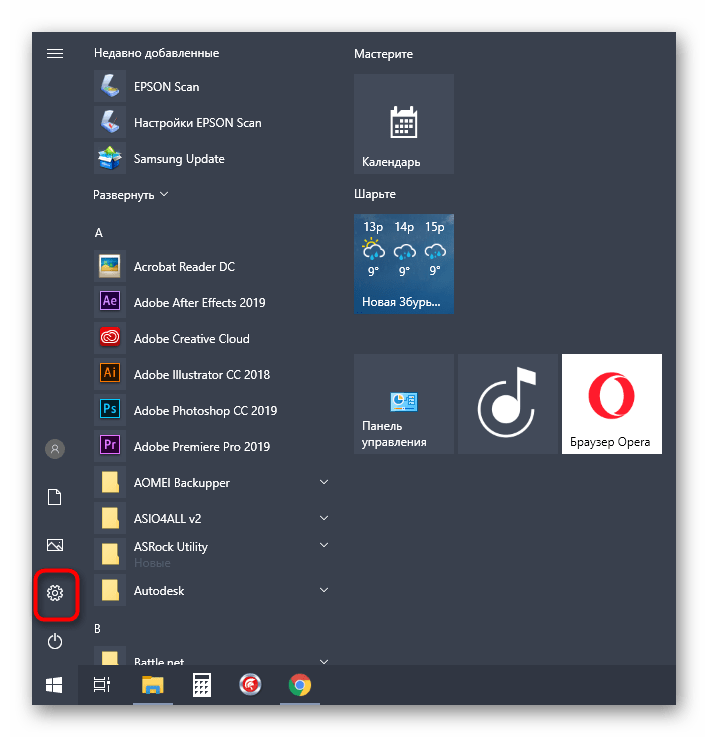
- Откройте «Пуск» и перейдите в «Параметры».
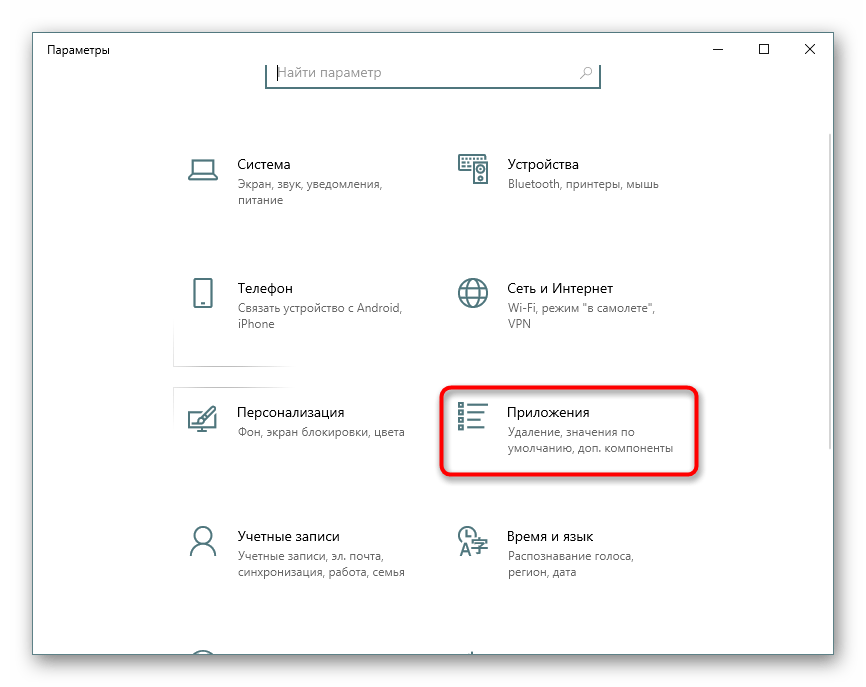
- Там выберите раздел «Приложения».
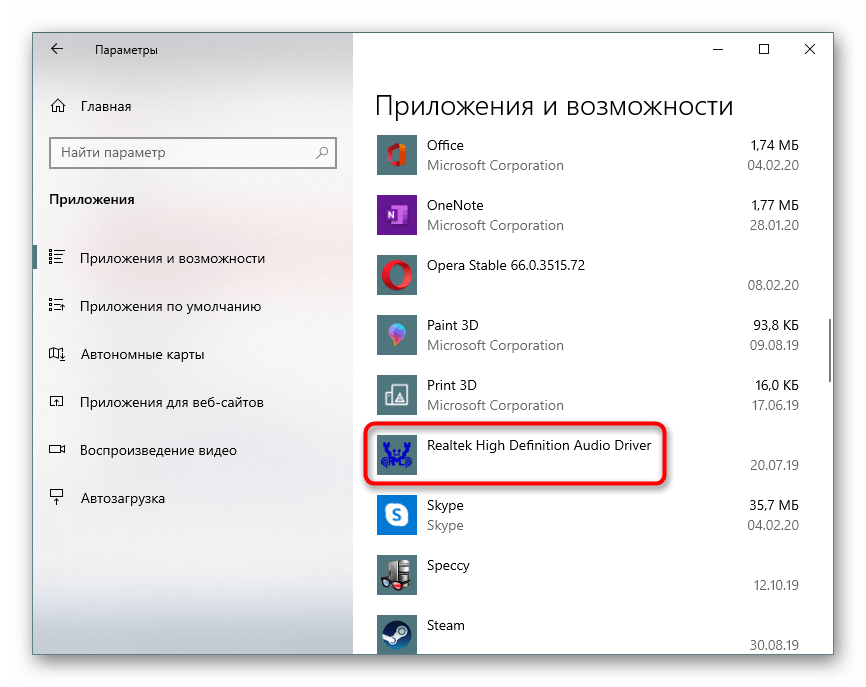
- Отыщите строку «Realtek High Definition Audio Driver» и дважды кликните по ней левой кнопкой мыши.
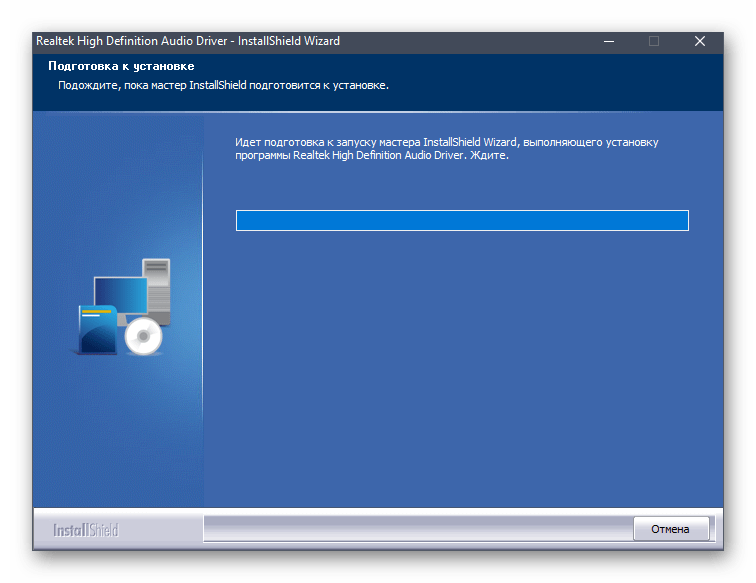
- После этого ожидайте окончания подготовки к деинсталляции.
- Подтвердите удаление выбранного приложения и всех его компонентов.
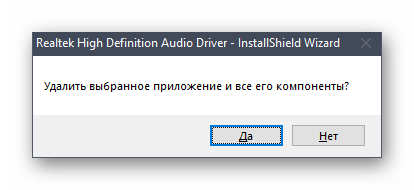
Остается только повторно инсталлировать соответствующий драйвер. Ссылку на инструкцию по этой теме мы оставили в начале данной статьи. Воспользуйтесь ей, чтобы произвести правильную установку.
Альтернативная настройка звука
Иногда приведенные выше инструкции не приносят никакого результата и рассматриваемое приложение все еще не хочет запускаться. Это может быть связано со спецификой функционирования драйвера или программными особенностями самой материнской платы. Однако имеется альтернативный метод настройки звука с помощью опций драйвера, которые тоже позволяют управлять эффектами и эквалайзером.
- Для этого откройте «Пуск» и перейдите в меню «Параметры», кликнув по значку в виде шестеренки.
- Здесь вас интересует пункт «Система».
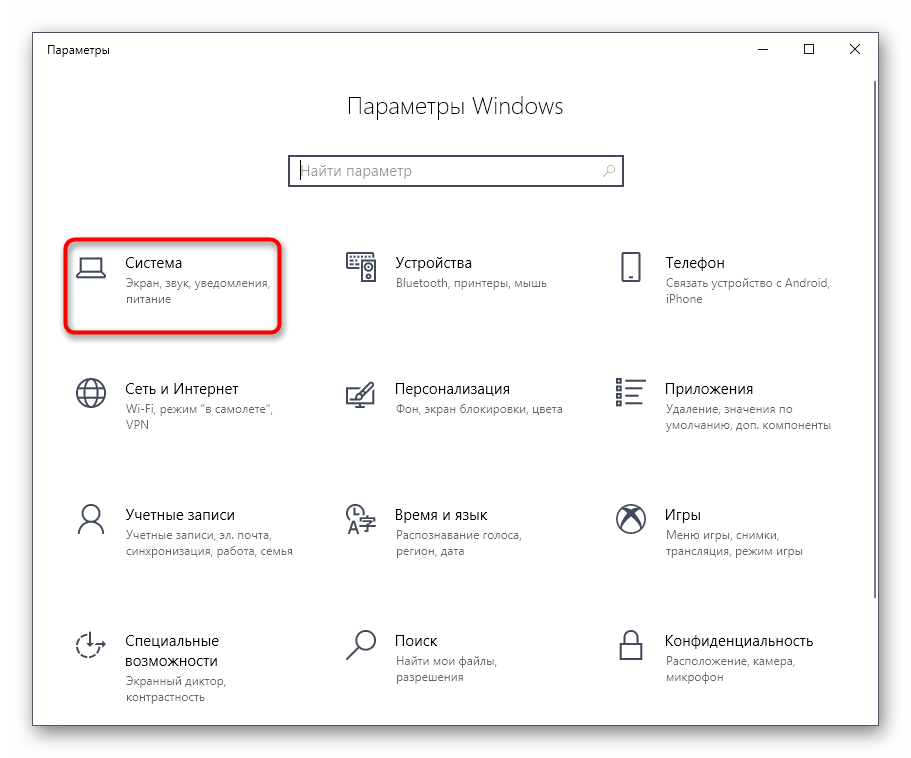
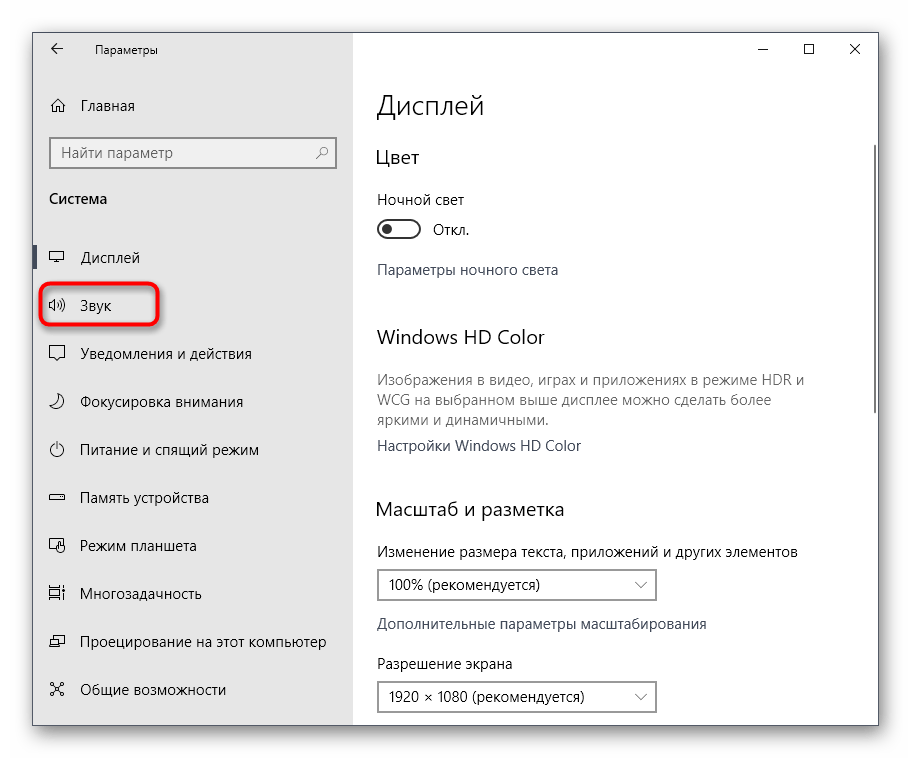
- Через левую панель переместитесь в категорию «Звук».
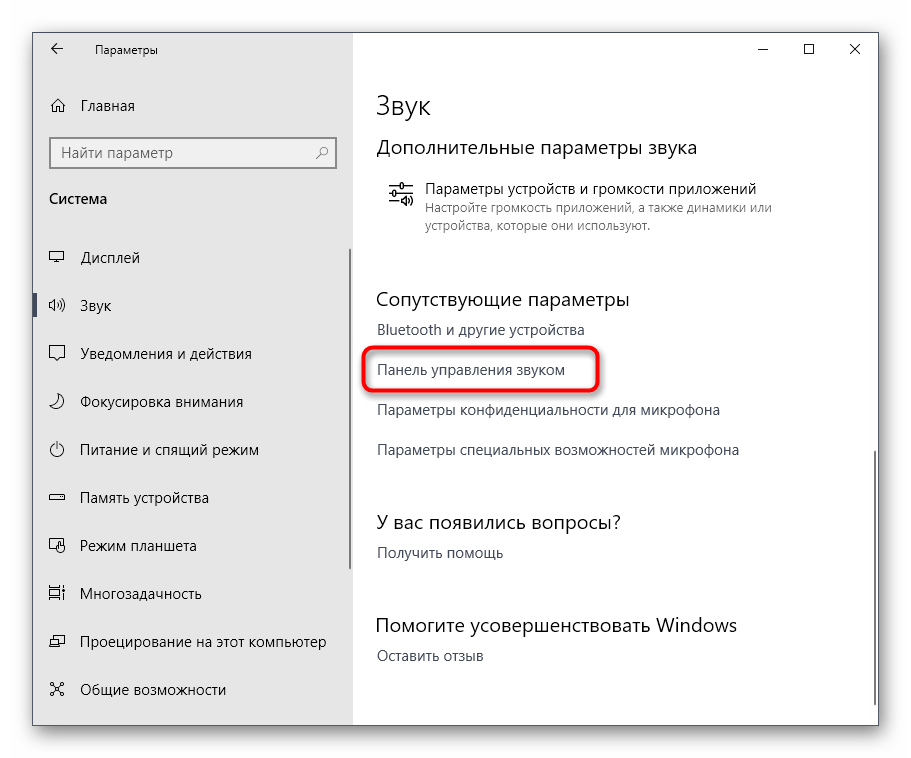
- Отыщите надпись «Панель управления звуком» и нажмите по ней ЛКМ.
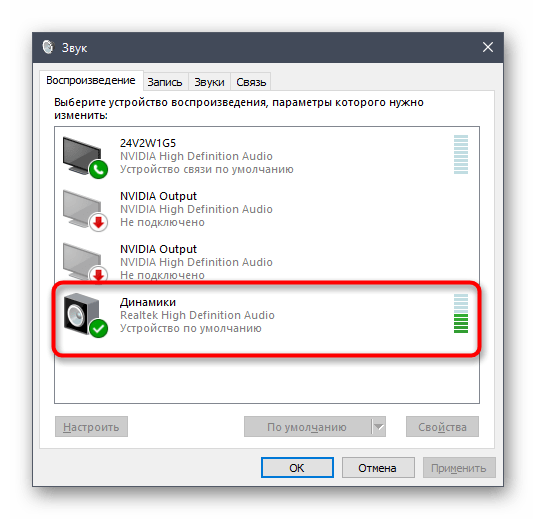
- Выберите необходимый источник воспроизведения и дважды кликните по нему левой кнопкой мыши.
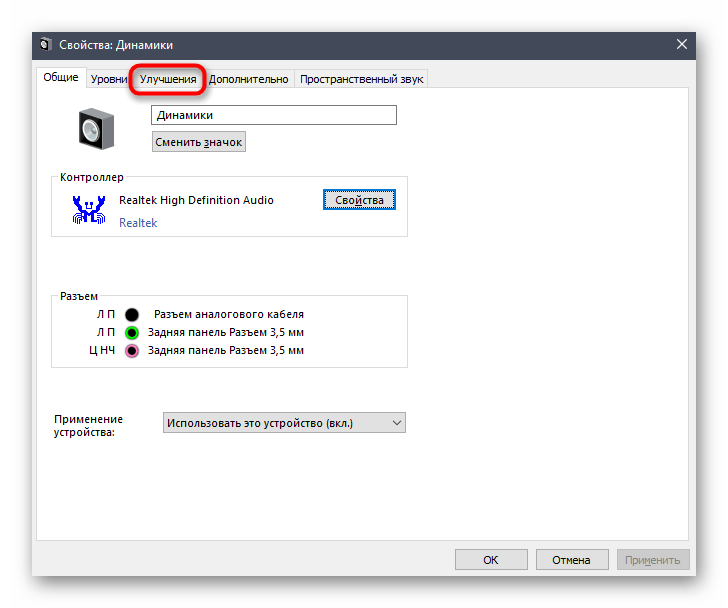
- Переместитесь на вкладку «Улучшения».
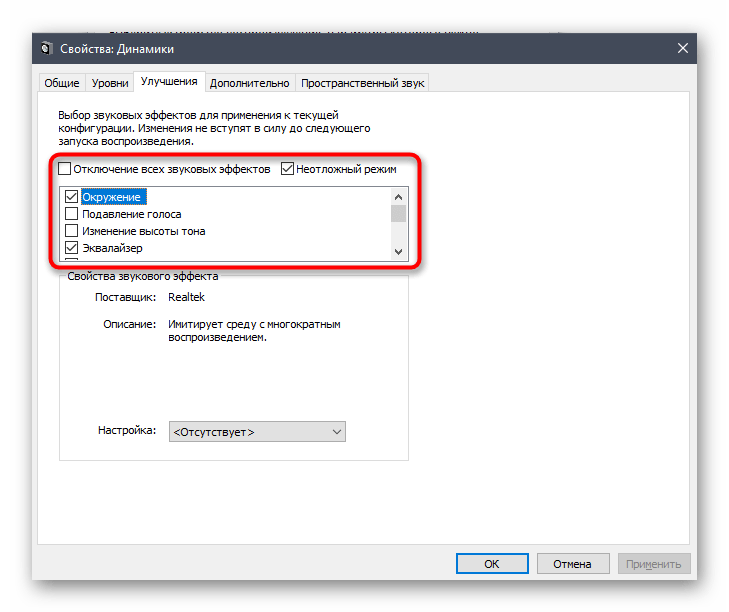
- Здесь вы видите список всех доступных эффектов. Отметьте галочками нужные, чтобы активировать их.
- Обратите особое внимание на «Эквалайзер». Для него существует ряд заготовленных настроек, а также имеется возможность создать свой профиль.
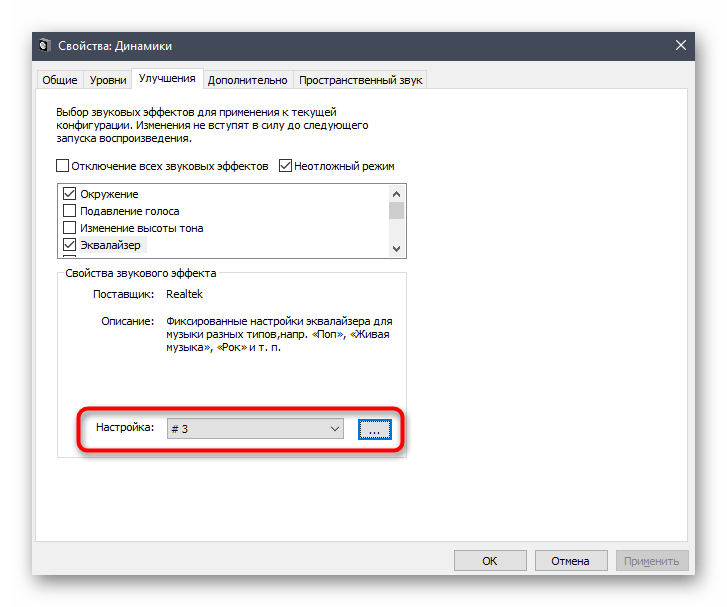
- В таком случае нужно будет вручную настроить все доступные ползунки частот.
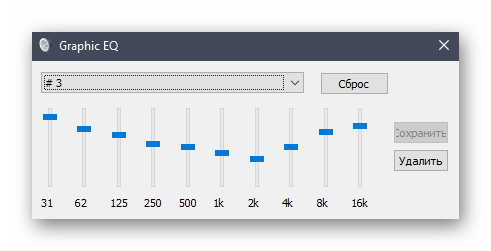
В рамках сегодняшнего материала вы узнали о доступных методах запуска Диспетчера Realtek HD, а также разобрались со способами решения возникших проблем. После этого можно смело переходить к настройке звука и микрофона. Если вы впервые сталкиваетесь с такой задачей, советуем изучить отдельные инструкции по этим темам далее.
Диспетчер Realtek HD для windows 10 нет в панели управления- что делать

Не секрет что драйвера Реалтек не всегда работают корректно.
Очень часто с проблемой пропажи диспетчера Реалтек сталкиваются после перехода с Windows 7 на Windows 10.
Диспетчер Realtek HD распространяется только в комплекте пакета драйверов Реалтек. Официальной отдельной версии дистрибутива Диспетчера Реалтек не существует.
Вот несколько шагов которые должны помочь вернуть диспетчер звука на место, а вам возможность без проблем настроить свою систему 5.1 или 7.1.
1. Попробуйте переустановить драйвер
Шаг 1. Скачайте Realtek пакет аудиодрайверов, соответствующий разрядности вашей системы; Шаг 2. Запустите исполняемый файл пакета. Когда на экране появится окно мастера установки, нажмите «Далее» и дождитесь завершения установки и перезагрузите компьютер.
После перезагрузки драйвер должен установиться и вместе с ним диспетчер звука. Открыть Realtek hd audio manager можно из трея. Если этого не произошло переходим к следующему пункту
2. Запустить Диспетчер Realtek самостоятельно из Program Files
Если после установки пакета значок Диспетчера Realtek не появился в панели управления, перейдите в Проводнике по адресу :
найдите в нём исполняемый файл RtkNGUI64.exe (он может находится в дочерних каталогах) и запустите его.
При этом должен открыться Диспетчер Realtek . Если панель управления Realtek предполагается открывать часто, на указанный файл можно создать ярлык или добавить его в автозагрузку.
Если этого не произошло переходим дальше
3. Установить более старую версию драйвера
На относительно устаревших материнских платах, стоит соответственно такой же старенький чип. Есть теория что производитель после выхода Windows 10 просто перестал поддерживать старые чипы под новый виндовс.
Итак выбираем старую версию Реалтек под свою систему и делаем тоже самое что и в пункте 1. Переустанавливаем драйвер.
4. Устанавливаем драйвер Realtek с сайта производителя материнской платы
Если все выше способы не помогли, то заходим на сайт производителя своей материнской платы. Узнать какая мать можно программой Speccy, ну или любой подобной.
Находим свою модель материнской платы и качаем драйвер в соответствие своей системе. Устанавливаем его аналогично пункту 1.
В 99% процентах один из советов должен помочь. Напишите ваше решение подобной проблемы в комментариях.
Как открыть Диспетчер Realtek HD на Windows 11 или Windows 10
Диспетчер Realtek HD – это программа, являющаяся частью драйверов для звуковой карты Realtek и позволяющая управлять настройками звука. В Диспетчере Realtek HD можно изменить конфигурацию подключенных динамиков, микрофона, а также передней и задней панели с аудио-разъемами.
После перехода на Windows 10 у некоторых пользователей возникают проблемы с запуском данной программы. В основном из-за того, что пользователи просто не могут найти нужный значок. В данной статье мы рассмотрим эту проблему и расскажем, как открыть Диспетчер Realtek HD на Windows 11 или Windows 10.
Иконка на Панели задач
Если все работает правильно, то Диспетчер Realtek HD должен отображаться на Панели задач вашей Windows 11 или Windows 10. Чтобы найти его нажмите на стрелку вверх в правой части Панели задач и кликните по иконке с изображением динамика. После этого Диспетчер Realtek HD должен запуститься.
Если такой иконки нет, то возможно она отключена в настройках Панели задач. Чтобы это исправить кликните правой кнопкой мышки по пустому пространству на Панели задач и выберите пункт « Параметры Панели задач ».
В результате откроется окно « Параметры » в разделе « Персонализация — Панель задач ».
Windows 10
Если у вас Windows 10, то здесь нужно пролистать настройки вниз к блоку « Область уведомлений » и кликнуть по ссылке « Выберите значки, отображаемые в панели задач ».
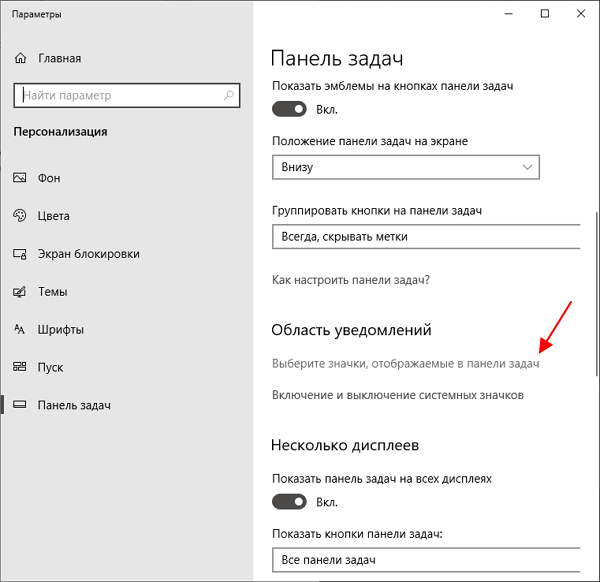
После этого появится список программ, которые отображают свои иконки в области уведомлений Панели задач. Здесь нужно найти программу « Диспетчер Realtek HD » и включить ее.
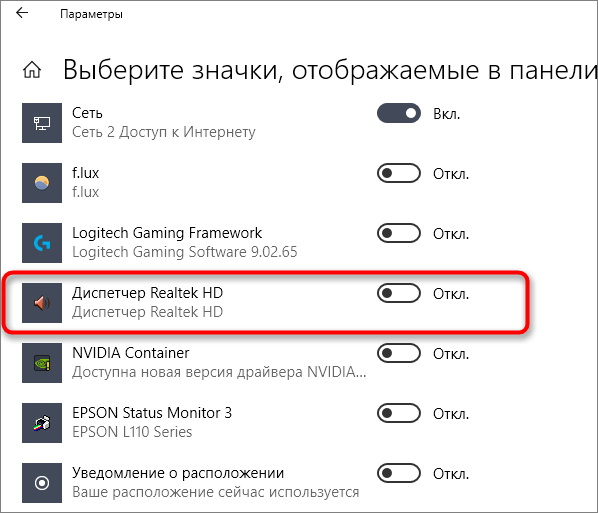
После этого значок программы « Диспетчер Realtek HD » должен появиться на Панели задач. Если этого не произошло, то можете попробовать другие способы запуска данной программы.
Windows 11
В Windows 11 иконка Диспетчера Realtek HD включается схожим образом. Кликаем правой кнопкой мышки по панели задач и выбираем « Параметры Панели задач ».
После этого в окне « Параметры » нужно открыть раскрывающийся список « Переполнение угла панели задач », найти в списке Диспетчер Realtek HD и включить его.
Панель управления
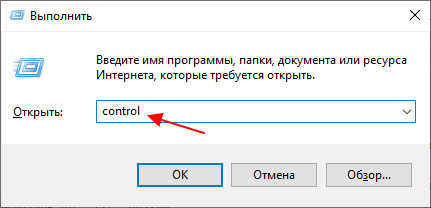
Классический способ запуска Диспетчера Realtek HD – это запуск через Панель управления. Для того чтобы открыть Панель управления в Windows 10 или Windows 11 нужно нажать комбинацию клавиш Win-R и выполнить команду « control ».
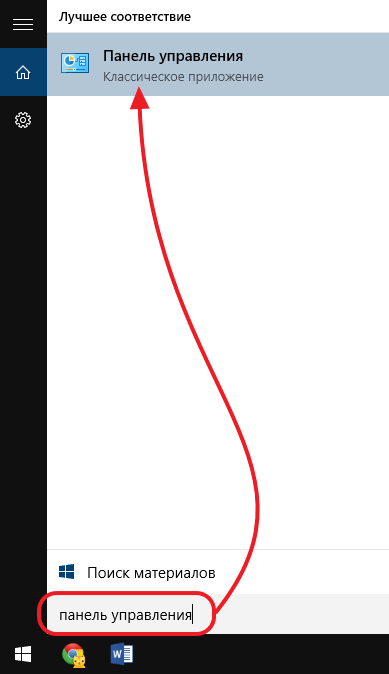
Также Панель управления можно найти в меню « Пуск » с помощью поиска.
После запуска Панели управления нужно перейти в раздел « Оборудование и звук ».
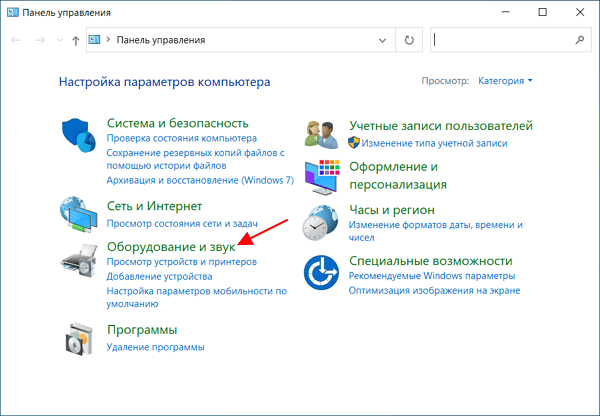
В данном разделе должна находиться программа Диспетчер Realtek HD.
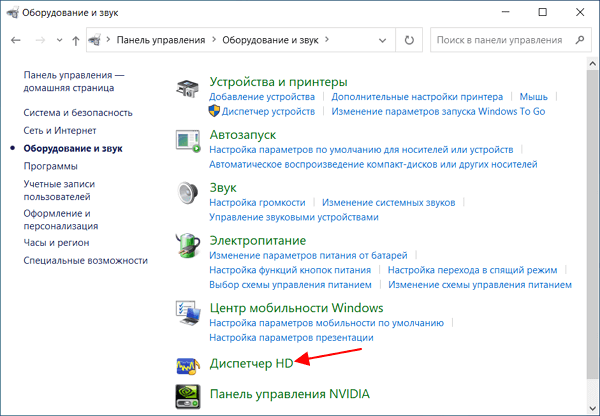
Название Диспетчера Realtek HD в Панели управления может немного отличаться, например, в нашем случае он называется « Диспетчер HD ».
Папка с драйвером на диске
В крайнем случае можно попробовать найти Диспетчер Realtek HD в папке с драйвером на диске. По умолчанию драйвер звуковой карты от Realtek устанавливается в следующую папку:
Попробуйте открыть данную папку и запустить в ней программу « RAVCpl64.exe », которая и отвечает за работу Диспетчер Realtek HD.
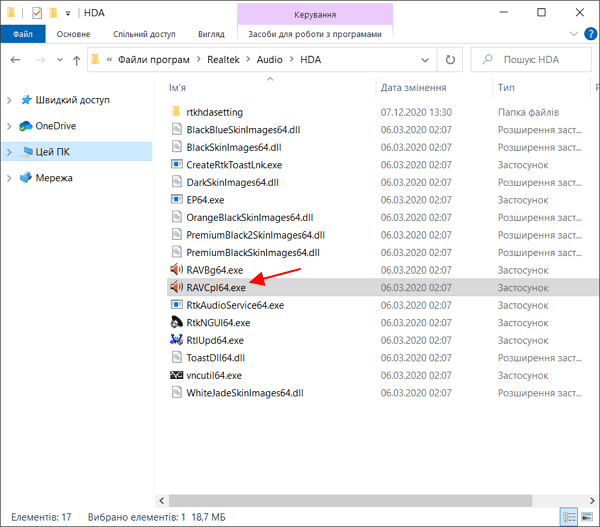
При необходимости можно создать ярлык данной программы на рабочем столе или закрепить ее в меню « Пуск ».
Если указанные выше способы не помогают, и найти Диспетчер Realtek HD не получается, то возможно у вас не установлен драйвер. Попробуйте выполнить установку драйвера и повторить описанные действия.
- Как установить звуковую карту
- Как подключить колонки к ноутбуку
- Как настроить звук на компьютере с Windows 7 или 10
- Как обновить драйвер видеокарты
- Как удалить драйвера видеокарты
Создатель сайта comp-security.net, автор более 2000 статей о ремонте компьютеров, работе с программами, настройке операционных систем.
Задайте вопрос в комментариях под статьей или на странице «Задать вопрос» и вы обязательно получите ответ.
У меня установлен драйвер, я смог его найти, но он просто не запускается, проверял диспетчер задач, там его нет. Он даже не появляется там. От имени администратора тоже пробовал и тоже не помогло…
Попробуйте установить последнюю версию драйвера. Старый можете предварительно удалить через «Панель управления — Программы — Удаление программ».
Новую версию драйвера желательно скачивать со страницы материнской платы (или ноутбука) на сайте производителя (раздел «Поддрежка — Драйверы»).
Никакой разницы. Та же проблема.
Какая у вас материнская плата (модель ноутбука) и версия Windows?
Звук есть? Что в Диспетчере устройств? Звуковая карта определена, драйвер установлен?
АЛЕКСАНДР СТЕПУШИН: Толку то запускать cpl?? Вам нужен gui (Диспетчера Realtek HD rtkGui64.exe), a cpl файл панели управления здесь совсем ни при чем. Похоже, что слышали звон, но не знаете где он.
В общем проблема не запускающегося диспетчера Realtek HD в драйверах Realtek Hight Definition Audio и в частности в версии R2.82 заключается в повреждённых компонентах драйвера а именно: в скинах диспетчера Realtek HD ***scin64.dll.
Я поступил следующим образом: загрузил старую версию драйверов Realtek Hight Definition Audio ver. R2.81 для Windows 10 (64-bit), распаковал исполняемый файл установщика с помощью 7-Zip File Manager в отдельную директорию, удалил в директории установки драйверов R2.82 т. е C:\Programm Files\Realtek\Audio\HDA\ повреждённые файлы скинов диспетчера Realtek HD ***skin64. dll , переместил в директорию установки драйверов R2.82 файлы скинов из директории в которую я распаковал исполняемый файл установщика драйвера R2.81. После перезагрузки диспетчер Realtek HD нормально запускается и в трее есть его значок.
PS. Проблема не нова, но, на дворе 2022 год, а воз со скинами и ныне там.
Какой конкретно из скинов не валиден, мне выяснить не удалось.
И да распакованные в директорию драйвера R2.81 и загруженный исполняемый файл установщика можно удалить, так как они Вам больше не нужны.
Спасибо за ваше решение, я уверен, кому-то будет полезно. Хотя суть претензий непонятна, данная статья даже не упоминает о проблемах с драйверами и не пытается их решать.
У меня программа установилась по адресу
И тоже выше описанная проблема.
В папке FileRepository хранятся установочные файлы драйверов, которые скачала операционная система, а не сами установленные драйверы.
У вас звук работает? Пробовали переустановку драйверов?
Звук работает но без Realtek, от уже имеющихся драйверов. После переустановки всё аналогично
Очевидно дело в следующем, в сокет LGA 1151v.2 проблем нет.
По пути C:\Program Files\Realtek\Audio\HDA\RtkNGUI64 элемент на месте.
Проблема отмечается с драйверами для сокета 1200 и новее
По пути C:\Program Files\ Папки Realtek вообще нет, после установки аудио драйвера.
Установить аудио драйвер от LGA 1200 или 1700 в сокет 1151 можно, обратно сбой установки.
Решение: Установить аудио драйвер LGA 1200, вручную добавить папку Realtek от сокета LGA 1151 по следующему пути C:\Program Files, панель — RtkNGUI64 добавить в автозагрузку.
При установке реалтек он должен удалить драйверы Майкрософт. Если этого не произошло. по причине, что старый звуковой драйвер реалтек нанесёт вред звуку, майкрософт запускает свой драйвер. для этого в диспетчере устройств обновляем драйвер заранее скаченный с сайта реалтек. Я пользуюсь звуком 7.1(5.2.1) и если не услышу звук на тыловых динамиках мне станет плохо.
Установка Realtek HD драйверов звуковой карты Realtek
- Для начала определитесь. какой именно драйвер Вам нужен. Выберите версию и архитектуру вашей операционной системы и скачайте соответствующую версию драйвера. Для примера возьмем драйвер для Windows 10 64 bit.
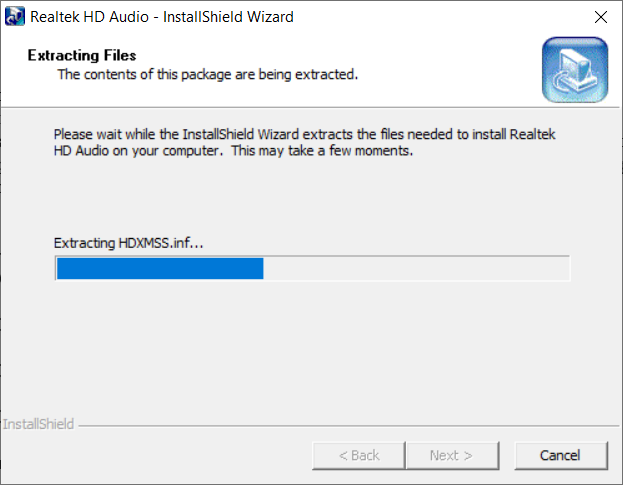
- Откройте файл-инсталлятор. Сразу после запуска подождите, пока распакуются установочные файлы.
- В приветственном окне Мастера установки нажмите Далее.
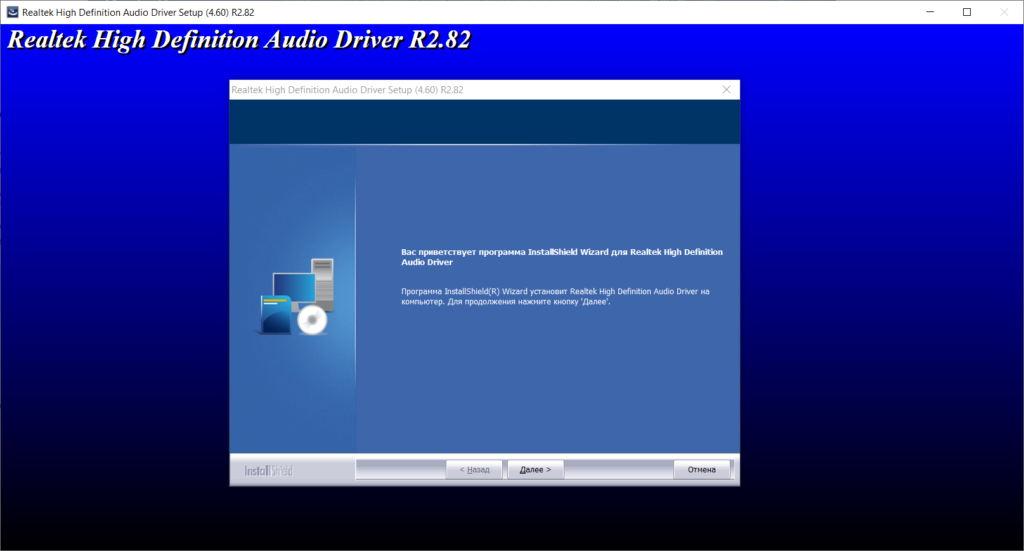
- В следующем окне отобразится информация о том, как будет происходить процесс инсталляции. Ознакомьтесь с ней. Нажмите Далее.
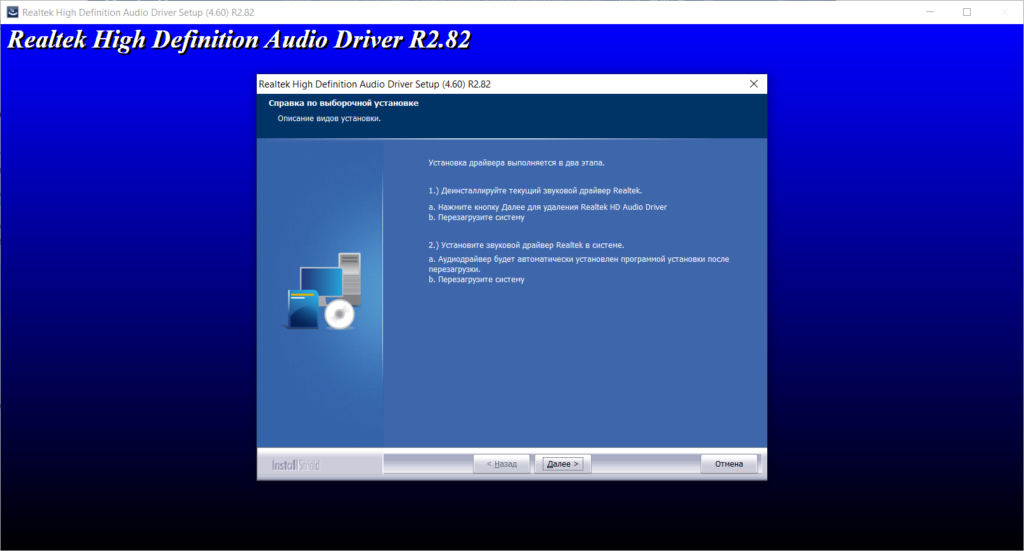
- Подождите, пока будет деинсталлирован текущий драйвер.
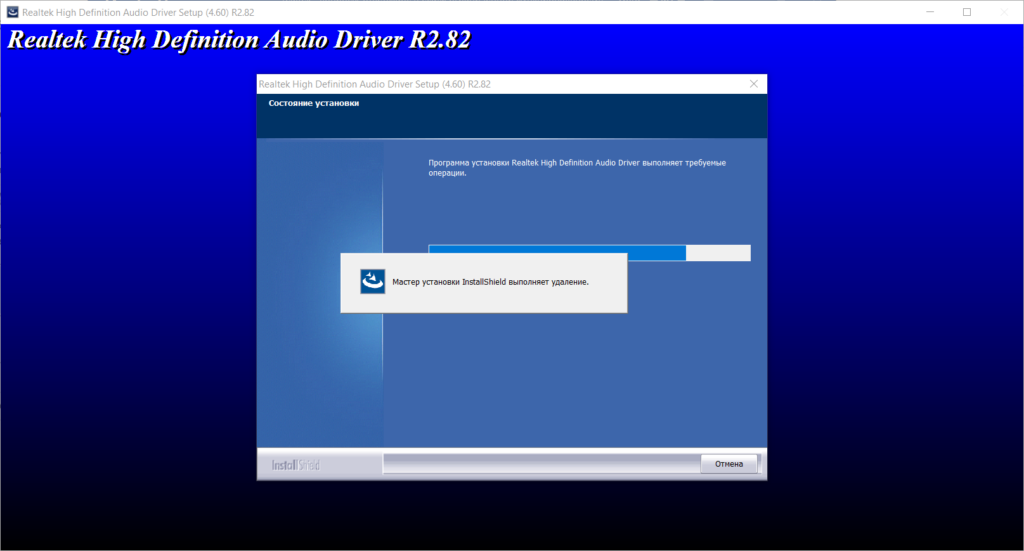
- Для перезагрузки ПК не меняя выбор нажмите Готово.
- Подождите, пока перезапуститься компьютер.
- После рестарта машины снова запустится Мастер установки. Нажмите Далее.
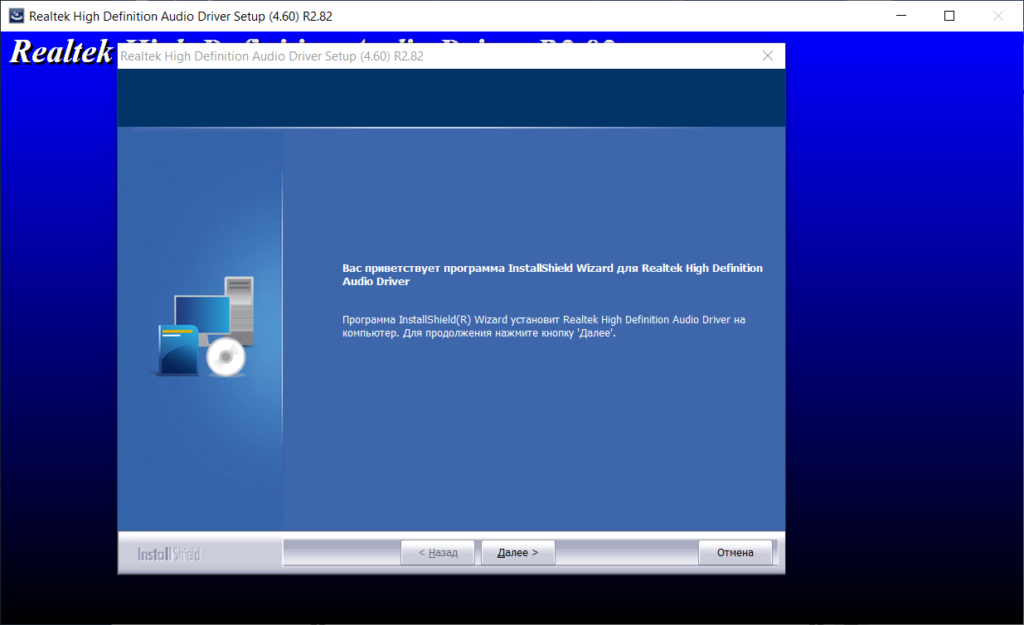
- Дождитесь окончания процесса распаковки библиотек.
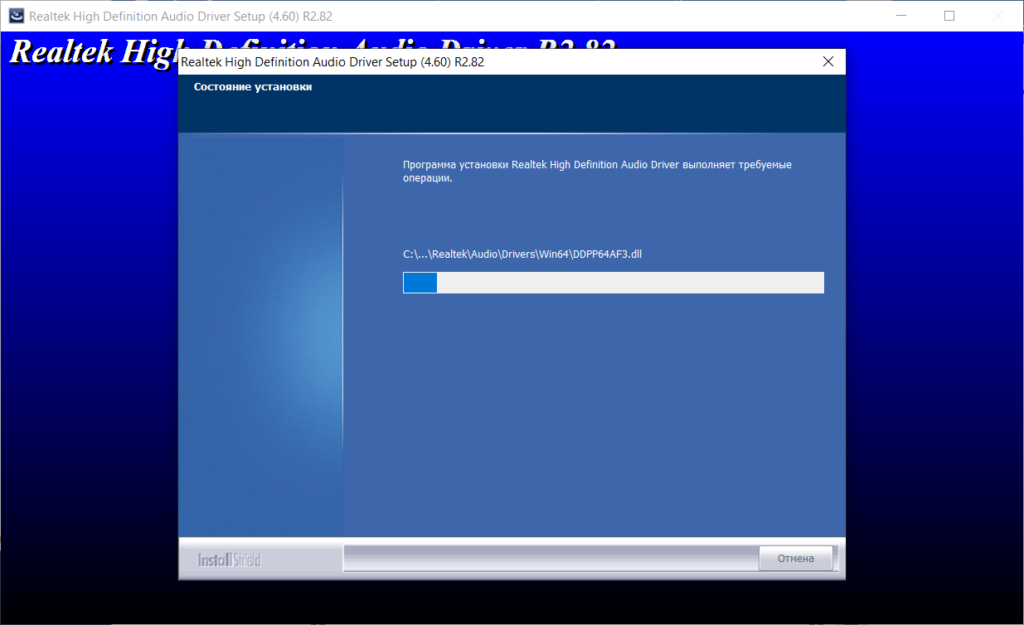
- Еще раз перезагрузите машину, нажав Готово.
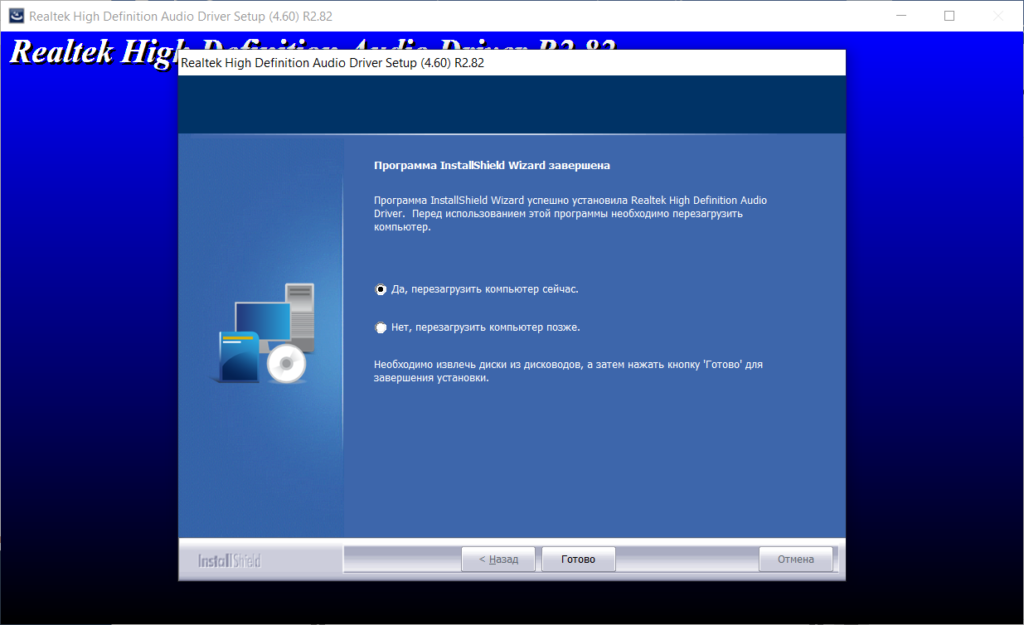
Если после установки у вас все равно не появился звук, попробуйте установить более старую версию драйвера с этой страницы.
Отзывы пользователей
Я скачал программу и звук все равно не работает. В чем проблема?
На самом деле проблем может быть больше чем кажется, дайте пожалуйста больше информации и я попробую разобраться.
Например иногда звук не работает из за не правильной версии программы, попробуйте установить более старую версию.
На какое устройство вы пытаетесь установить драйвера?
Здравствуйте! из-за чего может не быть звука? я и драйвера скачивал, в биосе смотрел, колонки и наушники микрофон подключал, написано не подключено и все подскажите?
Добрый день, извините из-за кучи спама не увидел ваше письмо, не много не понятно где именно пишет что не подключено? если есть возможность пришлите скриншот
отсутствует поддерживающий файл
Для какой системы вы качаете файл?
Здравствуйте. Не могли бы Вы мне помочь?
Дело в том, что есть материнка Asrock P67 Transformer S1156 со встроенным звуком Realtek ALC892. ИД:HDAUDIO\FUNC_01&VEN_10EC&DEV_0892&SUBSYS_18490892&REV_1003
Так вот на Windows 7x 64 Pro Звук работал, а после установки Windows 10 x64 Pro v1909 18363.418 звука нет.Подключено все верно.
Сколько я драйверов не переустанавливал, ОС переустанавливал, все равно звука нет и видео при просмотре в «youtube» тормозит и зависает.
R2.81 с сайта Realteck подходят R2.82 нет .
Драйвера становятся без ошибок. значок есть, диспетчер Realtek тоже есть, открывается, настраивается, но ЗВУКА НЕЕТ. Помогите пожалуйста разобраться в проблеме. На официальном сайте Asrock драйверов для Windows 10 x64 нет, есть только под Windows 7×64.
Официальные драйвера устанавливал в режиме совместимости с Windows7. Толку ноль — звука нет.
Смущает следующее:
В диспетчере устройств, в свойствах «Динамики (Realtek High Definition Audio)» тип устройства Аудиовходы и аудиовыходы
ИД: MMDEVAPI\AudioEndpoints
Указан изготовитель Microsoft почему. я же драйвера Realtek ставлю.
Что с этим можно сделать?. Бьюсь с проблемой уже не первый месяц.
Заранее благодарен.
Сейчас попробую подробно изучить вашу проблему. А пока попробуйте в Мой компьютер- свойства — дополнительные параметры системы- оборудования- параметры установки устройств. Тут выбрать автоматически искать и устанавливать драйвера. Затем в «диспетчере устройств» на драйвере реалтек еще раз клацнуть обновить драйвера. Есть очень большая вероятность что система сама подберет нужный драйвер. Попробуйте так, если нет, то отпишитесь будем думать дальше…
Спасибо Вам за помощь, но, к сожалению это тоже не помогло :(.
Более того, на Windows 8.1 x64 звука тоже нет. Также как и на 10ке, дрова становяться, есть значок, программа настройки запускается и работает а звука так и нет. Поставил 7х64 Pro. Б.. звук есть. Что делать. я Хотел бы чтобы и на Windows 8.1 x64 и Windows 10 x64 Pro ТОЖЕ БЫЛ ЗВУУК.
Доброго времени суток, подскажите как решить проблему — нет звука на компьютере, в Диспетчере задач нет вкладки Звук вообще, система не видит ни одно звуковоспроизводящее устройство.
Добрый день! Такой вопрос, при использовании микрофона меня изначально слышно плохо, в любой программе (Скайп, дискорд, диктофон виндовс 10, стим и онлайн игры) Но стоит подвигать ползунок усиления микрофона (не имеет разницы увеличить или уменьшить усиление микрофона) меня сразу становится слышно хорошо без всяких проблем! Драйвера пробовал переустанавливать, проблема остается.Материнская плата X570-A PRO
Петр, здравствуйте извините что так долго не было ответа. Я списывался с производителями по вашей проблемы. Итог того как я понял: Они прекратили поддержку конкретно вашего чипа, по их логике он уже устарел. Сожалею.
Вячеслав, думаю копать нужно в настройках виндовс. Подскажите, как ползунки просто громкости микрофона выставлены по умолчанию?
Да по умолчанию они стоят, сам микрофон на 100% а усиление микрофона на 10
У меня почему то после установки драйверов нет изменений, появляются приложения в progam files но не запускаются и ничего не происходит.
Происходит одно и тоже качаю просит перезагрузки я перезагружаю и снова начинает просить и уже 10 раз делаю и не как не может удалить
Посмотрите что оно действительно пишет перед тем как просит перезагрузку, возможно оно не устанавливает драйвера. Что у вас за система и какой чип, по возможности напишите модель материнки я посмотрю
у меня все работало отлично, но после того, как компьютер сам себя починил, звук перестал работать? в чем проблема?
Я так понял с моей проблемой не поможете?
Не запускается исполняемый файл (ни один из папки)
windows10 . Устанавливал потому, что по дефолту не было диспетчера по какой-то причине , сами драйвера ставятся, но диспетчер не работает (не открывается)
Подскажите пожалуйста.Компьютер не видет заднию звуковую панель.
Павел, дайте больше информации.
Господа, помогите. Win 10 последняя, дрова последние. Перестало работать разделение громкости на устройствах, выдёргиваю уши на которых было 100% и все 100% включаются в динамики… Раньше он как бы помнил сколько было на динамиках. Сколько на наушниках.
Здравствуйте! После обновления драйвера не запускается диспетчер Realtek. Откатываю, всё ок, обновляю не работает, скачивал 3 раза, WIN 7, Realtek HD. Подскажите в чём может быть причина.
вручную его запускать из программ файл пробовали?
Здравствуйте! Скачал, установил, не вижу ни Realtec, ни каких либо изменений. В чем дело?
не могли бы вы уточнить вашу материнку? есть подозрение что вам нужно установить старую версию драйверов
Ага, в папке установки какая то жалкая горстка файлов, но в списке программ он отображается как установленный. В общем удалил к чертовой матери.
Добрый день. Материнка Z390 D, Windows 10.
При установке драйвера Realtek, установщик удаляет предыдущие версии драйверов и предлагает перезагрузиться. После перезагрузки удаленные драйверы автоматически восстанавливаются, установщик снова их удаляет и снова предлагает перезагрузиться, и так бесконечно… Что делать?
Спасибо.
Добрый. Попробуйте установить под вашу материнскую плату вот этот драйвер Драйвер
У меня проблема, после перезапуска системы ничего не появилось, Я всё делал по инструкции. А также при установке у меня не было 4 пункта!
Здравствуйте! После замены процессора сразу пропал звук из аналоговых разъемов на материнской плате. Наушники работают только через USB аудио карту. Звук есть на мониторе. Монитор подключен через HDMI либо Displayport. Наушники и колонки работают от монитора. Gigabyte B450 AORUS PRO R1.00. HD-аудиокодек Realtek ALC1220-VB. Менял разные драйвера. Переустанавливал Windows 10 несколько раз с полным форматированием всех дисков. Звук так и не появился.
я чтот не пон или что у меня не работает перезагружается всё время и всё
Добрый день! Просьба помочь. Дохожу до пункта «8. После рестарта машины снова запустится Мастер установки. Нажмите Далее». Но после рестарта ничего не запускается и не ставится. Вновь запускаю файл установки, снова дохожу до 8 пункта. И снова ничего не доустанавливается до конца. В чем может быть проблема?
Здравствуйте, извините, потерялся ваш вопрос, если проблема еще актуальна, напишите пожалуйста какая у вас материнская плата и какая ОС. Я вам тогда точно скажу какой драйвер устанавливать
Здравствуйте, материнка от гигабайт z170, пытаюсь переустановить драйвер реалтек, однако все заканчивается на этапе удаления предыдущей версии и перезапуске пк, после каждого перезапуска вновь начинается удаление (хотя драйвера уже удалены) и снова требование перезапуска. Что делать? Как вернуть звук на компьютер?
Здравствуйте, это все у вас на 10 происходит? Если да, то скачайте здесь на сайте во вкладке «старые драйвера» версию для 10 и попробуйте ее и отпишитесь плз, должно помочь
здравствуйте перепробовал все драйвера. ни один не работает
в диспетчере и в панели управления оборудования и звук не появляется
виндовс 10 asus X555D
только в сетевые адаптеры есть 2 realtek
но на родном драйвере работают 3 колонки и саб
хотя в настройках стоит 5.1 но качество звука так себе
Здравствуйте Артем, давайте первое что попробуем это поставить этот Драйвер реалтек он был создан специально для асус ноутбуков. Напишите плз о результатах
Здравствуйте, переустанавливала виндоус 7 на 10. На 7 всё было отлично, звук работал. Переустановив на 10, пропал. Когда включаю музыку, в микшере громкости бегают ползунки и показывает, что звук идёт. Также в дистпетчере устройства у меня не показывается realtek, там 4 одинаковых драйвера, которые при удалении их, возвращаются обратно после перезагрузки компьютера. Пыталась установить уже 3 разных версии realtek, не работает ни одна. ДУмала, что проблема с чипсетом на материнской плате, пишет, что установлена последняя версия. Я уже не знаю, что делать…
Мария здравствуйте, надеюсь вы уже прочитали комментарии и скачали прошлую версию драйвера?
Добрый день. Материнская плата ASRock b560m, винда 10. После перезагрузки , удалив предыдущие файлы, до конца не проходит установка, выкидывает ошибку -001, что делать подскажите?
Здравствуйте, пробуйте драйвера со страницы «старые версии»
Да я уже несколько систем Виндовс 10 пробовал не идёт 2.82 на Виндовс 10, надо ставить Реалтек от Виндовс 7 или 8, это косяк 10 Винды, проверял на АSRock и на Gigabyte.
Доброго времени суток! Подскажите, пожалуйста, как решить проблему: купил телефонный усь USB DAC на Realtek «Alc5686 smooth».На смартфоне — работает, на ПК (Win7x64 на Gigabyte GA-H61M-D2H) без драйверов — не видится!.Продавцы отсылают к своей инструкции. Она,видимо, рассчитана на Win10. Есть ли надежда использовать её как внешнюю звуковую карту для ПК? Заранее благодарен за ответ!
Доброго дня Админу и всем интересантам! Немного попыхтел и вот к каким выводам подхожу (буду рад, если кому-то прояснит их ситуацию). Берем программу AIDA64 > Аудио устройства> Чип (мой- RealTek ALC889) Моя матплата- см. мой вопрос выше (Gigabyte GA-H61M-D2H)
На сайте Driver.ru ищем Список совместимых (устройств) Device Ids для RealTek ALC889
Путь к поиску Диспетчер устройств> Звуки,видео и игровые устройства> Устройства с поддержкой High Definition Audio> Свойства> Сведения> Свойство: Описание устройства> ИД(ID) Оборудования> например: HDAUDIO\FUNC_01&VEN_10EC&DEV_0889&SUBSYS_1458A002,где VEN-это продавец, DEV- устройство, SUBSYS- подсистема, 0889- соответствующий чип.
driver ru/Search/HDAUDIO%5CFUNC_01%26VEN_10EC%26DEV_0889%26SUBSYS_1458A002 Своё устройство ищем по ИД(ID) в перечне совместимых устройств по последним цифрам из номера: 0889&SUBSYS_1458A002 . Здесь ключевые цифры 0889 и 1458A002. Сам искал через браузерный поиск на странице (комбинация Ctrl+F в Опере) по этим ключам.Там же найдем всю историю версий драйверов(х32 и х64). Всем Успехов!!
Тут такая проблема. Я ночью утановил этот драйвер, всё работало стабильно, даже микрофон, за починкой которого я устанавливал этот драйвер. Сейчас, я устанавливаю, так как ваш драйвер слетел, работает только аудио, но микрофон не работает, само устройтво называется иначе, чем после первой загрузки, пытаюсь снова переустановить, он успешно удаляет прошлый, но ни в какую не может установить ваш
Здравствуйте, тут ещё отвечают на вопросы? Если да, то сразу добавлю всю информацию